
Syntopia BOX Leitfaden
Jeder KI-Livestream beginnt mit einer Entscheidung: dem Host. Dieser Leitfaden zeigt Ihnen, wie Sie einen KI-Avatar erstellen — und wie Sie einen digitalen Menschen trainieren, der vor der Kamera natürlich wirkt — in Syntopia BOX, der lokal installierten Windows-App, die Ihren KI-Live-Host auf Ihrem eigenen PC betreibt.
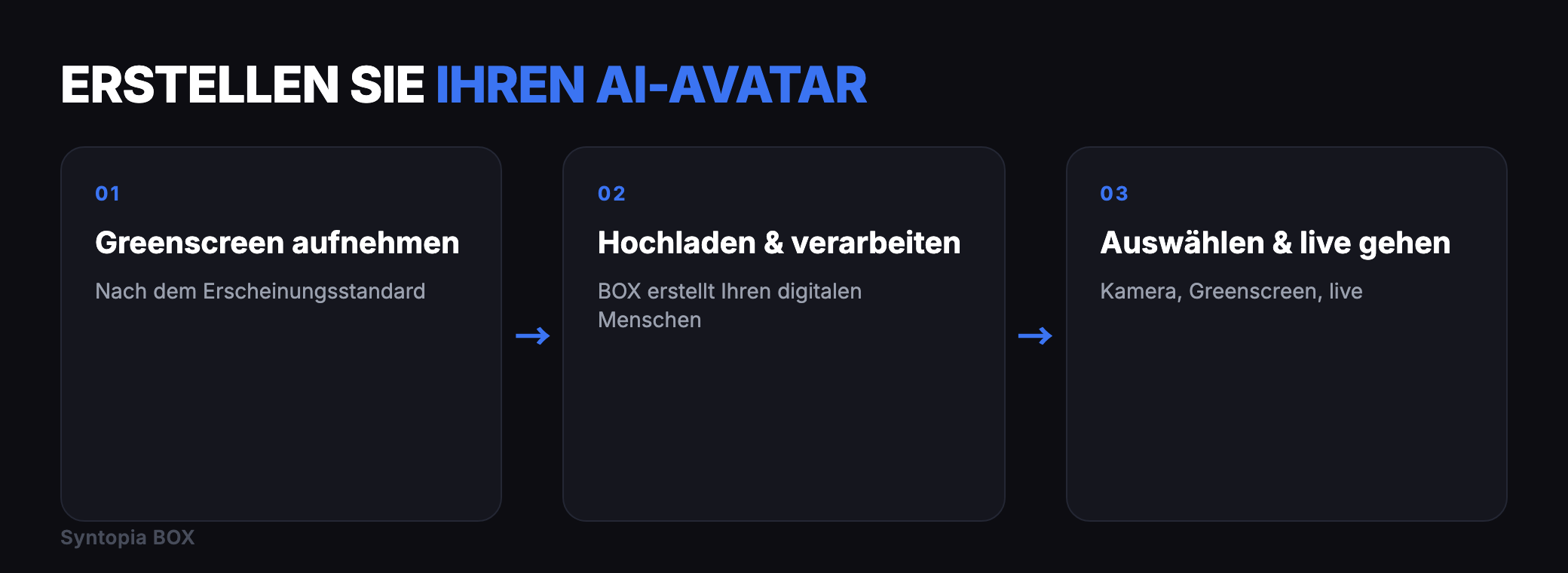
Der größte Teil der Qualität eines fertigen Streams wird entschieden, bevor Sie live gehen — in den wenigen Minuten Material, die Sie dem Trainer geben. Stimmt das Material, dreht sich Ihr Avatar zur Seite, trinkt einen Schluck Wasser, hält ein Produkt vor die Linse und spricht stundenlang, ohne steif zu wirken. Stimmt es nicht, lässt sich das später mit keiner Einstellung mehr vollständig retten.
Deshalb behandelt dieser Teil des kompletten Leitfadens nur einige Zeilen, hier aber ausführlich: was Sie filmen sollten, welchen Look Sie wählen, was Ihr trainierter Avatar tatsächlich kann und die zwei Sonderfälle, bei denen die meisten stolpern — das Training mit zwei Moderatoren und die Option Smart Recorded.
- Ein KI-Avatar in Syntopia BOX ist ein synthetischer Host — KI-generiert, keine echte Person — der aus einem kurzen Trainingsvideo entsteht, das Sie hochladen.
- Wählen Sie den V5-Look für das schnellste und zuverlässigste Setup.
- Gutes Licht und eine ruhige Kamera beim Training sorgen dafür, dass der Avatar Ihre Produkte später überzeugend hält, trägt und zeigt.
- Sie können mit zwei Moderatoren (Host und Assistent) trainieren oder Smart Recorded Only aktivieren, um eine lange Aufnahme von sich selbst in einen interaktiven Stream zu verwandeln.
- Die Erstellung eines KI-Avatars ist in jedem Tarif enthalten — früher wurde sie mit 1.380 $ pro Avatar berechnet.
Was „einen KI-Avatar erstellen“ eigentlich bedeutet
Ihr KI-Host besteht aus zwei getrennten Teilen: wie er aussieht (der KI-digitale Mensch) und wie er klingt (das Stimmmodell). Dieser Beitrag behandelt das Aussehen. Sie erstellen es in BOX unter Step 1 — Create digital human, indem Sie ein kurzes Video eines Moderators hochladen; BOX trainiert daraus ein Avatar-Modell. Das Ergebnis ist ein KI-digitaler Mensch — ein synthetischer, KI-generierter Host und keine Kopie einer bestimmten realen Person.
Dieser Unterschied ist sowohl für Ihre Erwartungen als auch für die rechtliche Einordnung wichtig: Nach dem Training wird der Avatar vollständig von KI gesteuert — er liest Ihr Skript, beantwortet den Chat und bewegt sich selbstständig. (Eine Ausnahme ist Human Takeover, unten beschrieben, bei dem ein echter Mensch das Gesicht ist und die KI nur die Lippenbewegung steuert.)
Welches Material Sie für das Training filmen sollten
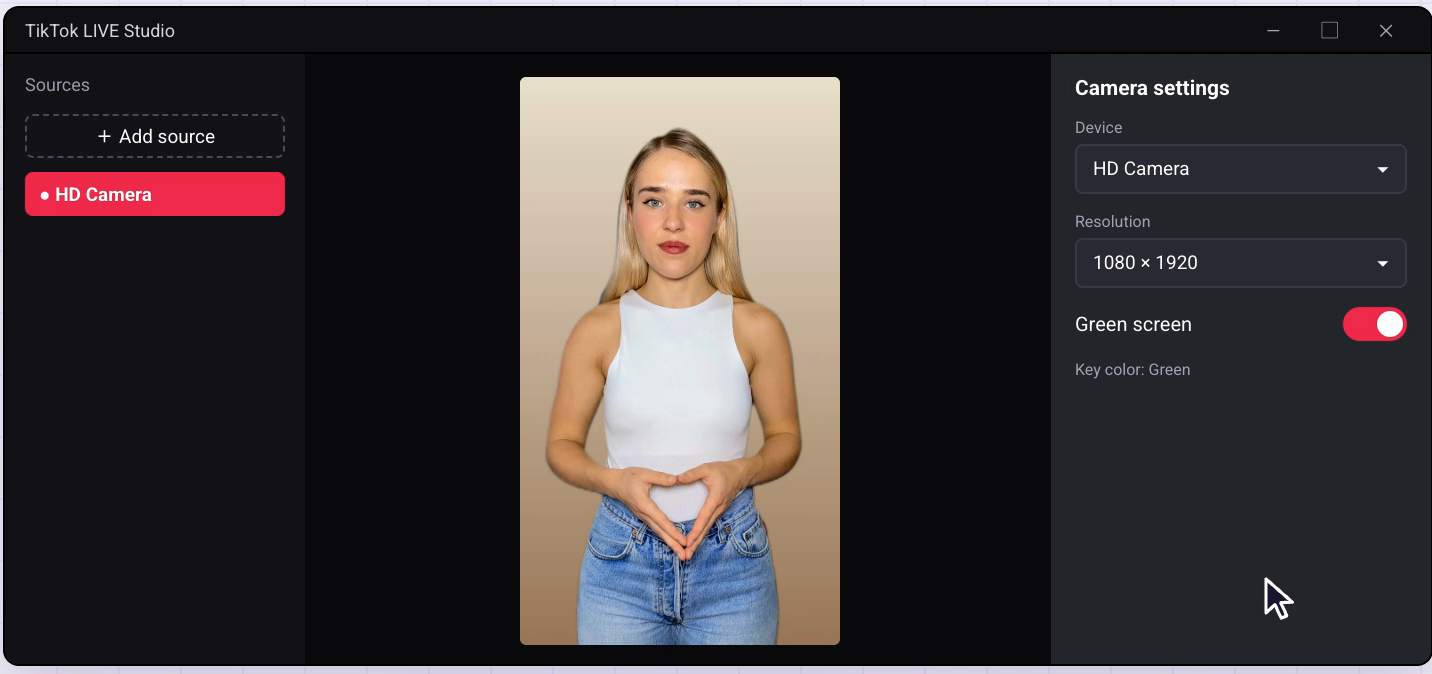
Das Trainingsvideo ist Ihr wichtigster Hebel. BOX lernt aus diesem Clip Gesicht, Körper und Bewegungsweise des Avatars. Je sauberer und natürlicher das Material, desto natürlicher wirkt der fertige Host. Sie brauchen kein Studio — Sie brauchen Kontrolle über die Aufnahme.
Kamera, Licht und Bildausschnitt
Filmen Sie mit einer ruhigen Kamera (ein Stativ oder ein abgestütztes Smartphone reicht) und gleichmäßigem, weichem Licht auf dem Gesicht des Moderators. Nehmen Sie vor einem sauberen, aufgeräumten Hintergrund auf, platzieren Sie den Moderator gut im Bild und vermeiden Sie harte Schatten oder ein Fenster, das von hinten blendet. Das sind dieselben Bedingungen, die auch die eigenen Anleitungen von BOX verlangen — „gutes Licht und eine ruhige Kamera“ — denn Verwacklungen und ungleichmäßiges Licht im Ausgangsmaterial sorgen genau dafür, dass ein trainierter Avatar unnatürlich aussieht.
Was der Moderator vor der Kamera tun sollte
Der Moderator sollte so sprechen und sich so verhalten, wie ein echter Host in einem Verkaufsstream: natürlich reden, gestikulieren, sich leicht bewegen, in die Linse schauen. BOX lernt Bandbreite aus Bandbreite — ein Moderator, der starr sitzt, ergibt einen starr wirkenden Avatar. Ein Moderator, der sich natürlich bewegt, ergibt einen Host, der sich später selbstständig dreht, vorbeugt und gestikuliert.
- Ruhige Kamera (Stativ oder stabile Halterung), Moderator mittig im Bild.
- Weiches, gleichmäßiges Licht auf dem Gesicht; kein Gegenlicht und keine tiefen Schatten.
- Sauberer, schlichter Hintergrund ohne Bewegung hinter dem Moderator.
- Der Moderator spricht und bewegt sich natürlich, Blick in die Linse.
- Klarer Ton, falls Sie auch die Stimme des Moderators klonen möchten.
Wählen Sie den V5-Look für das schnellste Setup
Beim Hochladen des Trainingsvideos fragt BOX, welcher Avatar-Look erstellt werden soll. Wählen Sie V5. Das ist die Version, die Sie nehmen sollten, wenn Sie das schnellste und verlässlichste Setup möchten, und sie ist der Look, den die offiziellen Anleitungen für das Training von digitalem Mensch, Smart Recorded und Human Takeover verwenden. Solange Sie keinen besonderen Grund zum Experimentieren haben, ist V5 die richtige Standardwahl für den ersten Avatar.
Was Ihr Avatar nach dem Training kann
Deshalb lohnt sich die Mühe um die Materialqualität. Ein Syntopia-BOX-Avatar ist kein statischer Sprechkopf — nach dem Training bewegt er sich wie ein echter Mensch. Er dreht sich zur Seite, trinkt einen Schluck Wasser, geht aus dem Bild und wieder hinein, verdeckt seinen Mund, springt und macht zwischen Verkaufsblöcken eine Pause.
Die meistgefragte Fähigkeit ist der Umgang mit Produkten. Ihr Avatar kann Ihr Produkt nah vor die Kamera halten, Ihre Kleidung tragen und sie dem Publikum zeigen — der Unterschied zwischen einem KI-Host, der ein Produkt nur beschreibt, und einem, der es vorführt, so wie es ein menschlicher Live-Verkäufer tun würde.
Halten. Tragen. Zeigen. Der Avatar, den Sie trainieren, kann Ihre echten Produkte vor der Kamera präsentieren — nicht nur darüber sprechen.
Außerdem können Sie ein ganzes Team von Avataren aufbauen, jeder einzeln trainiert und mit einer eigenen Stimme ausgestattet, und zwei davon gemeinsam als Co-Hosts in einen Raum setzen. Gutes Trainingsmaterial für jeden einzelnen zahlt sich bei jedem Live-Auftritt aus.
Training mit zwei Moderatoren (Host + Assistent)
Wenn Sie einen Host und eine Assistenz im Bild möchten, filmen Sie das Trainingsvideo mit zwei Personen im Bild: der Haupt-Host links und die Assistenz rechts. Die Assistenz kann im Clip sprechen, reagieren und ins Bild treten und wieder heraus. Genau diese Bandbreite ermöglicht es der trainierten Assistenz, dasselbe in Ihrem Live-Stream zu tun.
Eine Einstellung sollten Sie nicht vergessen: Aktivieren Sie beim Training auf diese Weise die Option Mund geschlossen, damit der Haupt-Host still bleibt, während die Assistenz spricht. Der Nutzen zeigt sich später im Live-Raum: Beim Training mit zwei Personen erscheint die Assistenz tatsächlich auf dem Bildschirm (rechts) und kann die Klammer-Zeilen im Skript der Assistenz vorlesen oder den Chat beantworten. Wenn Sie nur mit einer Person trainieren, existiert die Assistenz trotzdem, aber nur als Stimme, ohne zweite Figur auf dem Bildschirm.
Passen Sie Ihr Material an die Art Ihres Live-Gangs an
Drei der fünf Wege, live zu gehen, hängen von Material ab, das Sie selbst aufnehmen, und jeder braucht einen etwas anderen Trainingsclip. Filmen Sie für den Modus, den Sie tatsächlich nutzen wollen.
| Modus | Was Sie filmen | Trainieren als | Wichtige Einstellung |
|---|---|---|---|
| Standard-KI-digitaler-Mensch | Ein kurzer Clip, in dem Ihr Moderator spricht und sich natürlich bewegt. | Digitaler Mensch, V5-Look | — |
| Smart Recorded Stream | 3–4 Stunden von Ihnen als Host, gutes Licht und eine ruhige Kamera. | Digitaler Mensch, V5-Look | Smart Recorded Only aktivieren |
| Human Takeover | Ein Clip, gefilmt im gleichen festen Aufbau, mit gleicher Beleuchtung und gleichem Abstand, in dem Sie später live gehen. | Digitaler Mensch, V5-Look | Kamera auf 1920×1080 beim Live-Gang |
Die Option Smart Recorded
Smart Recorded verwandelt eine lange Aufnahme von Ihnen in einen interaktiven Stream: Zuschauer sehen Ihre echte Aufnahme, und wenn sie eine Frage stellen, antwortet die KI mit Ihrer Stimme und mit bewegten Lippen. Zur Einrichtung nehmen Sie 3–4 Stunden von sich selbst als Host auf, mit gutem Licht und einer ruhigen Kamera, und trainieren es dann als digitalen Menschen — Upload mit dem V5-Look und aktivierter Option Smart Recorded Only. Ein Produktskript müssen Sie nicht schreiben; BOX baut das Skript aus Ihrer Aufnahme per Spracherkennung auf, und Sie fügen Produktkarten hinzu, die erscheinen, sobald ein Produkt erwähnt wird. Da Zuschauer Ihre echte Aufnahme mit KI-Lippensynchronisation sehen, ist keine Deduplizierung nötig.
Hinweis zum Material für Human Takeover
Human Takeover funktioniert anders: Dort ist ein echter Mensch das Gesicht des Streams, und die KI bewegt nur den Mund passend zum Skript — in diesem Modus ist es kein KI-Avatar. Trotzdem profitiert auch er von einem trainierten Look. Deshalb gilt: Trainieren Sie einen V5-Look mit Material, das im gleichen festen Aufbau, mit gleicher Beleuchtung und gleichem Abstand gefilmt wurde, in dem Sie später tatsächlich sitzen. Je näher Ihr Trainingsclip an Ihren Live-Bedingungen liegt, desto sauberer gelingt die Übergabe.
Geben Sie Ihrem Avatar eine Stimme
Ein Look braucht eine Stimme. Nach dem Training des Avatars können Sie eine Stimme klonen — aus wenigen Sekunden klarer Tonaufnahme — oder eine der fertigen Stimmen wählen. Es gibt zwei Stimmfamilien: V6 (vor allem auf Englisch abgestimmt) und V10 (ebenfalls Englisch, aber für fremdsprachige Stimmen ausgelegt). V10 unterstützt über 600 Sprachen, und die gängigsten sind beim Einrichten eines Streams vorinstalliert. Um in einer bestimmten Sprache live zu gehen, nehmen Sie eine kurze Probe in dieser Sprache auf, trainieren damit eine V10-Stimme und schreiben Ihr Skript in dieser Sprache — so spricht der Host in Ihrer eigenen Stimme. Ist eine Sprache nicht vorinstalliert, übersetzen Sie Ihre Inhalte und fügen sie ein oder fordern Sie die Sprache an. Die Stimmerstellung ist, wie die Avatar-Erstellung, enthalten — die vollständigen Schritte zu Stimme und Live-Raum finden Sie im kompletten Syntopia-BOX-Leitfaden.
Für Verkäufer in Deutschland: Live-Shopping, das zum Publikum passt
Deutsche Zuschauer sind beim Online-Kauf oft gründlich. Sie vergleichen gern, lesen Produktdetails und erwarten klare Angaben zu Größen, Materialien, Lieferzeiten und Rückgabe. Ein KI-Host kann hier punkten, wenn er genau das liefert: Er hält das Produkt nah an die Kamera, zeigt Verarbeitung und Maße und beantwortet Rückfragen aus dem Chat sachlich. Das Training Ihres Avatars sollte deshalb so ausgerichtet sein, dass Produktpräsentation und Ruhe im Ton klar im Vordergrund stehen, statt überdrehter Verkaufsrhetorik.
Die Sendezeiten richten sich nach dem Alltag Ihrer Zielgruppe. Viele Zuschauer sind am frühen Abend und am späten Abend unter der Woche online, und an Wochenenden verteilt sich die Aufmerksamkeit anders. Achten Sie auf Saisonspitzen wie das Weihnachtsgeschäft, die Herbst-Aktionswochen und das Frühjahr, wenn die Nachfrage nach bestimmten Kategorien steigt. Auf TikTok lassen sich Live-Streams gut mit Kurzvideos vorbereiten, auf YouTube eignen sich längere Formate und Wiederholungen für Zuschauer, die später einsteigen. Wer sich einen KI-Avatar als Host aufbaut, sollte beide Kanäle von Anfang an gleich im Blick behalten.
Ein Punkt verdient besondere Aufmerksamkeit: Kennzeichnen Sie den KI-Host dort, wo Ihr Markt es verlangt, und halten Sie Ihre Angaben zu Produkten, Preisen, Rückgabe und Lieferung vollständig und korrekt, so wie es die Verbraucherschutz-Regeln Ihres Marktes vorsehen. Achten Sie außerdem auf die Datenschutz-Vorgaben, die für Ihre Aufnahmen und Chat-Daten gelten. Wenn Zuschauer merken, dass sie transparent informiert werden, wächst das Vertrauen — und Vertrauen ist im deutschen Live-Shopping oft der entscheidende Faktor für den Kauf.
KI-Avatar erstellen: Schritt für Schritt
Die Erstellung eines KI-Avatars ist in jedem Syntopia-BOX-Tarif enthalten — die aktuellen Tarife finden Sie auf der Preisseite. Danach folgen Sie dem kompletten Leitfaden, um Ihren Live-Raum aufzubauen und live zu gehen.
Häufig gestellte Fragen
Welches Material brauche ich, um einen KI-Avatar in Syntopia BOX zu erstellen?
Ein kurzes Video Ihres Moderators, gefilmt mit einer ruhigen Kamera und gutem, gleichmäßigem Licht vor einem sauberen Hintergrund. Der Moderator spricht und bewegt sich natürlich und schaut in die Linse. Je sauberer und natürlicher das Material, desto natürlicher wirkt und bewegt sich der trainierte KI-Avatar.
Was ist der V5-Look und warum sollte ich ihn wählen?
V5 ist der Avatar-Look, den Sie beim Hochladen Ihres Trainingsvideos wählen. Er bietet das schnellste und verlässlichste Setup und ist die Version, die in den offiziellen Anleitungen für digitalen Menschen, Smart Recorded und Human Takeover verwendet wird. Für den ersten Avatar ist V5 die empfohlene Standardwahl.
Kann ich einen KI-Avatar mit zwei Moderatoren trainieren?
Ja. Filmen Sie das Trainingsvideo mit zwei Personen — dem Haupt-Host links und der Assistenz rechts — und aktivieren Sie die Option Mund geschlossen, damit der Host still bleibt, während die Assistenz spricht. Beim Training mit zwei Personen erscheint die Assistenz auf dem Bildschirm (rechts); beim Training mit einer Person ist die Assistenz nur als Stimme vorhanden.
Worin unterscheidet sich ein Smart-Recorded-Avatar von einem Standard-KI-Avatar?
Ein Standard-KI-Avatar ist ein synthetischer Host, der aus einem kurzen Clip erzeugt wird. Smart Recorded dagegen nutzt eine lange Aufnahme von Ihnen (3–4 Stunden), sodass Zuschauer Ihre echte Aufnahme sehen, während die KI Antworten mit Ihrer Stimme lippensynchron ausgibt. Sie trainieren ihn als digitalen Menschen mit V5-Look und aktivieren Smart Recorded Only.
Kostet jeder KI-Avatar extra?
Nein — die Erstellung eines KI-Avatars ist in jedem Syntopia-BOX-Tarif enthalten. Früher wurde sie mit 1.380 $ pro Avatar berechnet. Sie können mehr als einen Avatar erstellen und trainieren und jedem eine eigene Stimme geben.
Kann mein KI-Avatar meine Produkte halten und tragen?
Ja. Nach dem Training bewegt sich Ihr Avatar wie ein echter Mensch — er kann Ihr Produkt nah vor die Kamera halten, Ihre Kleidung tragen und sie dem Publikum zeigen, außerdem sich drehen, gestikulieren und Pausen machen. Deshalb ist natürliche Bewegung in Ihrem Trainingsmaterial so wichtig.