

Syntopia BOX Rehberi
Her yapay zeka canlı yayın tek bir kararla başlar: sunucu. Bu rehber, Syntopia BOX içinde yapay zeka avatar nasıl oluşturulur ve kameraya doğal görünen bir dijital insan nasıl eğitilir sorularını adım adım anlatıyor. Syntopia BOX, yapay zeka canlı yayın sunucunuzu kendi Windows bilgisayarınızda çalıştıran yerel bir uygulama.

Bitmiş bir yayının kalitesinin büyük kısmı, canlıya çıkmadan önce, eğitim videosu için çektiğiniz birkaç dakikalık görüntüde belirlenir. Görüntüyü doğru çekerseniz avatarınız yana döner, su içer, ürünü kameraya kaldırır ve saatlerce donuk görünmeden konuşur. Yanlış çekerseniz, sonradan yapacağınız hiçbir ayar bunu tam olarak düzeltemez.
Bu yüzden kapsamlı rehberde birkaç satırla geçilen konuyu burada yavaşlatarak anlatıyoruz: ne çekmeli, hangi görünümü seçmeli, eğitilmiş avatarınız neler yapabilir ve insanların en çok takıldığı iki özel durum: iki sunucuyla eğitim ve Smart Recorded seçeneği.
- Syntopia BOX’taki bir yapay zeka avatar, yüklediğiniz kısa bir eğitim videosundan oluşturulan sentetik bir sunucudur; yapay zeka üretimidir, gerçek bir kişi değildir.
- En hızlı ve en güvenilir kurulum için V5 görünümünü seçin.
- Eğitim sırasında iyi ışık ve sabit kamera, avatarınızın daha sonra ürünleri tutabilmesini, giydirebilmesini ve gösterebilmesini ikna edici kılar.
- Avatarı iki sunucuyla (ana sunucu + asistan) eğitebilir veya uzun bir kaydınızı etkileşimli bir yayına dönüştürmek için Smart Recorded Only seçeneğini işaretleyebilirsiniz.
- yapay zeka avatar oluşturma her pakete dahildir; eskiden avatar başına 1.380 $ olarak faturalandırılıyordu.
“yapay zeka avatar oluşturmak” aslında ne demek?
yapay zeka sunucunuzun iki ayrı parçası vardır: nasıl göründüğü (yapay zeka dijital insan) ve nasıl konuştuğu (ses modeli). Bu yazı görünüm hakkında. BOX içinde Step 1 — Create digital human adımında bir sunucunun kısa bir videosunu yüklersiniz; BOX bu görüntüden bir avatar modeli eğitir. Ortaya çıkan sonuç bir yapay zeka dijital insandır: sentetik, yapay zeka üretimi bir sunucu; belirli bir gerçek kişinin kopyası değildir.
Bu ayrım hem beklentiniz hem de uyum açısından önemlidir: eğitildikten sonra avatar tamamen yapay zeka ile yönetilir; scriptinizi okur, sohbete yanıt verir ve kendi kendine hareket eder. (Tek istisna, aşağıda anlatılan Human Takeover‘dır; burada yüzü gerçek bir insan verir, yapay zeka yalnızca dudak hareketlerini sürer.)
Eğitim için hangi görüntüyü çekmeli
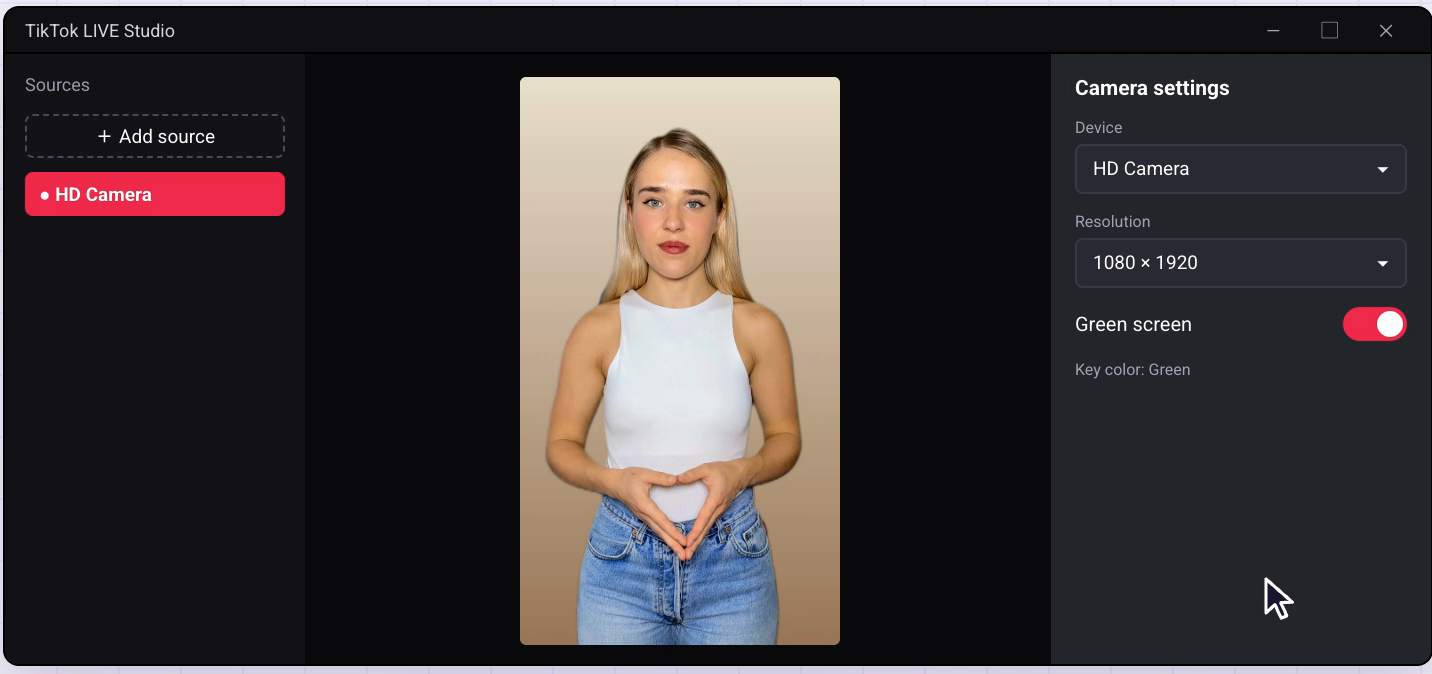
Eğitim videosu elinizdeki en büyük kaldıraçtır. BOX avatarın yüzünü, vücudunu ve hareket tarzını bu klipten öğrenir; görüntü ne kadar temiz ve doğal olursa, bitmiş sunucu da o kadar doğal görünür. Stüdyo gerekmez; kontrol gerekir.
Kamera, ışık ve kadraj
Sabit bir kamera (tripod ya da bir yere dayanmış telefon yeterli) ve sunucunun yüzünde iyi, dengeli bir ışık kullanın. Arka planın temiz ve sade olmasına dikkat edin, sunucuyu kadrajın içinde rahat bir pozisyonda tutun; sert gölgelerden ve arkadan vuran pencere ışığından kaçının. BOX’un kendi rehberlerinin istediği koşullar da bunlardır: “iyi aydınlatma ve sabit kamera”. Kaynak görüntüdeki titreme ve dengesiz ışık, eğitilmiş avatarın yapay görünmesinin en büyük sebebidir.
Sunucunun kamera önünde ne yapması gerekir
Sunucu, gerçek bir satış yayını sunucusunun davranacağı gibi davransın: doğal konuşsun, jest yapsın, biraz hareket etsin, objektife baksın. BOX hareket aralığını öğrenir; donuk duran bir sunucu donuk görünen bir avatar çıkarır, doğal hareket eden bir sunucu ise sonradan kendi kendine dönebilen, öne eğilebilen ve jest yapabilen bir sunucu verir.
- Sabit kamera (tripod ya da sağlam bir aparat), sunucu kadrajın ortasında.
- Yüzde yumuşak ve dengeli ışık; arkadan ışık ya da derin gölge yok.
- Temiz, sade bir arka plan; sunucunun arkasında hareket eden bir şey yok.
- Sunucu doğal konuşuyor ve hareket ediyor, gözleri objektifte.
- Sunucunun sesini de klonlamayı planlıyorsanız net bir ses kaydı.
Hızlı kurulum için V5 görünümünü seçin
Eğitim videosunu yüklediğinizde BOX hangi avatar görünümünün oluşturulacağını sorar. V5‘i seçin. Hızlı ve güvenilir bir kurulum istediğinizde ilk tercih budur; resmi rehberlerde dijital insan, Smart Recorded ve Human Takeover eğitimlerinin hepsinde bu görünüm kullanılır. Belirli bir sebebiniz yoksa, ilk avatarınız için V5 doğru varsayılan seçimdir.
Eğitildikten sonra avatarınız neler yapabilir
Görüntü kalitesine emek vermenizin nedeni budur. Syntopia BOX avatarı sabit bir konuşan kafa değildir; eğitildikten sonra gerçek bir insan gibi hareket eder. Yana döner, su içer, kadrajdan çıkıp geri girer, ağzını kapatır, zıplar ve satışlar arasında dinlenir.
En çok istenen özellik ürün kullanımıdır. Avatarınız ürününüzü kameraya yaklaştırıp tutabilir, kıyafetlerinizi giyebilir ve kameraya gösterebilir. Bu, yalnızca ürünü anlatan bir yapay zeka sunucu ile canlı bir satıcının yaptığı gibi ürünü gösteren bir sunucu arasındaki farktır.
Tut. Giy. Göster. Eğittiğiniz avatar, sadece konuşmakla kalmaz, gerçek ürünlerinizi kameraya sunabilir.
Ayrıca her biri ayrı eğitilip kendi sesi verilen bir avatar ekibi oluşturabilir ve ikisini aynı odada eş sunucu olarak birlikte yayına alabilirsiniz. Her biri için iyi görüntü çekmek, o sunucu her yayına çıktığında karşılığını verir.
İki sunucuyla eğitin (ana sunucu + asistan)
Ekranda bir ana sunucu ve bir asistan istiyorsanız, eğitim videosunu kadrajda iki kişiyle çekin: ana sunucu solda, asistan sağda. Asistan klip boyunca konuşabilir, tepki verebilir ve kadrajın içine girip çıkabilir; trained asistanın canlı yayında da aynısını yapabilmesini sağlayan bu çeşitliliktir.
Hatırlanması gereken tek ayar: bu şekilde eğitirken “mouth closed” seçeneğini işaretleyin; böylece asistan konuşurken ana sunucu sessiz kalır. Kazanç canlı odada ortaya çıkar: iki kişiyle eğitim, asistanın ekranda görünmesini (sağda) ve asistanın köşeli parantez içindeki script satırlarını okuyabilmesini ya da sohbeti yanıtlayabilmesini sağlar. Tek kişiyle eğitirseniz asistan yine vardır, ancak yalnızca ses olarak, ekranda ikinci bir figür olmadan çalışır.
Görüntünüzü nasıl yayınlayacağınıza göre hazırlayın
Yayına çıkmanın beş yolundan üçü kendi çektiğiniz görüntülere dayanır ve her biri biraz farklı bir eğitim klibi ister. Gerçekten kullanacağınız moda göre çekim yapın.
| Mod | Ne çekilmeli | Şöyle eğitin | Önemli ayar |
|---|---|---|---|
| Standart yapay zeka dijital insan | Sunucunun doğal konuşup hareket ettiği kısa bir klip. | Dijital insan, V5 görünümü | — |
| Smart Recorded Stream | İyi ışık ve sabit kamerayla, kendinizin 3–4 saat yayın yaptığı kayıt. | Dijital insan, V5 görünümü | Smart Recorded Only seçeneğini işaretleyin |
| Human Takeover | Canlıya çıkacağınız aynı sabit kurulum, ışık ve mesafede çekilmiş bir klip. | Dijital insan, V5 görünümü | Canlıya çıkarken kamera 1920×1080 |
Smart Recorded seçeneği
Smart Recorded, sizin uzun bir kaydınızı etkileşimli bir yayına dönüştürür: izleyiciler gerçek kaydınızı görür ve soru sorduklarında yapay zeka, sizin sesinizle, dudakları hareket ederek yanıt verir. Kurmak için 3–4 saat boyunca iyi ışıkta ve sabit kamerayla yayın yaptığınız bir kayıt alın, ardından dijital insan olarak eğitin: V5 görünümüyle yükleyin ve Smart Recorded Only seçeneğini işaretleyin. Ürün scripti yazmanız gerekmez; BOX, kaydınızdan konuşma tanıma ile scripti oluşturur ve ürün anıldığında açılan ürün kartlarını siz eklersiniz. İzleyiciler gerçek kaydınızı yapay zeka dudak senkronizasyonuyla izledikleri için tekrar eden içerik önlemi gerekmez.
Human Takeover görüntüsü hakkında bir not
Human Takeover farklıdır: bu modda yayının yüzü gerçek bir insandır ve yapay zeka yalnızca scripte uyması için ağzı hareket ettirir; bu modda bir yapay zeka avatar değildir. Yine de eğitilmiş bir görünümden faydalanır; bu yüzden yönerge, canlıya çıkacağınız aynı sabit kurulum, ışık ve mesafede çekilmiş görüntüyle bir V5 görünümü eğitmektir. Eğitim klibiniz canlı koşullarınıza ne kadar yakınsa, geçiş o kadar temiz olur.
Avatarınıza ses verin
Bir görünüm bir sese ihtiyaç duyar. Avatar eğitildikten sonra birkaç saniyelik net bir ses kaydından ses klonlayabilir ya da hazır seslerden birini seçebilirsiniz. İki ses ailesi vardır: V6 (ağırlıklı olarak İngilizce için ayarlanmış) ve V10 (o da İngilizce destekler, ama yabancı dil sesleri için tasarlanmıştır). V10, 600’den fazla dili destekler ve en yaygın olanlar yayın kurarken önceden yüklenir. Belirli bir dilde yayın yapmak için o dilde kısa bir örnek kaydedersiniz, bu örnekle bir V10 sesi eğitirsiniz ve scriptinizi o dilde yazarsınız; böylece sunucu o dili kendi sesinizle konuşur. Dil önceden yüklü değilse, içeriğinizi çevirip yapıştırın ya da eklenmesini talep edin. Ses klonlama da avatar oluşturma gibi dahildir; ses ve canlı oda adımlarının tamamı kapsamlı Syntopia BOX rehberinde anlatılır.
yapay zeka avatar oluşturma: adım adım
Türkiye’deki satıcılar için notlar
Türkiye’de canlı alışveriş izleyicisi çoğunlukla telefondan TikTok ve YouTube üzerinden izler ve fiyat, kargo ve beden gibi soruları hızla sorar. yapay zeka sunucunuzun sohbetteki bu sorulara kısa ve net yanıt vermesi, izleyiciyi satın almaya en çok bu yanıtlarla yaklaştırır. Ürün bilgilerinizi (beden tablosu, kargo süresi, iade koşulları) scriptinize ekleyin; sohbette aynı soruları tekrar tekrar sormak zorunda kalmasınlar.
Taksit, Türk alıcıların satın alma kararında sık baktığı bir ayrıntıdır. Taksit seçeneğinizi ve kargo süresini hem scriptte hem ürün kartlarında görünür tutun. Ramazan ve yılbaşı gibi yoğun dönemlerde eğitim videosunu önceden çekip hazırlamak, son dakikada aceleyle çekim yapmaktan çok daha sağlıklıdır.
Türkçe yayın için kısa bir Türkçe ses örneği kaydedin, bu örnekle bir V10 sesi eğitin ve scriptinizi Türkçe yazın. Sunucunun bir yapay zeka olduğunu, ülkenizdeki pazarın gerektirdiği yerde açıkça belirtin ve iade ile cayma koşullarınızı yerel tüketici mevzuatınıza uygun yazın. Plan fiyatları USD cinsindedir; ₺ karşılığı kura göre değişir ve burada verilen tutarlar yalnızca örnek amaçlıdır.
yapay zeka avatar oluşturma tüm Syntopia BOX paketlerine dahildir; güncel paketleri fiyatlandırma sayfasında görün, ardından canlı odanızı kurmak ve yayına çıkmak için kapsamlı rehberi izleyin.
Sık sorulan sorular
Syntopia BOX’ta yapay zeka avatar oluşturmak için hangi görüntüye ihtiyacım var?
Sunucunuzun kısa bir videosu; sabit kamerayla, temiz bir arka planda ve iyi, dengeli bir ışıkla çekilmiş. Sunucu doğal konuşsun ve hareket etsin, objektife baksın. Görüntü ne kadar temiz ve doğal olursa, eğitilmiş yapay zeka avatar o kadar doğal görünür ve hareket eder.
V5 görünümü nedir ve neden onu seçmeliyim?
V5, eğitim videonuzu yüklediğinizde seçmeniz gereken avatar görünümüdür. En hızlı ve en güvenilir kurulumu sağlar; resmi dijital insan, Smart Recorded ve Human Takeover rehberlerinde kullanılan sürümdür. İlk avatarınız için V5 önerilen varsayılan seçimdir.
Avatarı iki sunucuyla eğitebilir miyim?
Evet. Eğitim videosunu iki kişiyle çekin: ana sunucu solda, asistan sağda. Asistan konuşurken ana sunucunun sessiz kalması için mouth closed seçeneğini işaretleyin. İki kişiyle eğitimde asistan ekranda (sağda) görünür; tek kişiyle eğitimde asistan yalnızca ses olarak çalışır.
Smart Recorded avatar, standart yapay zeka avatardan nasıl farklıdır?
Standart yapay zeka avatar, kısa bir klipten üretilen sentetik bir sunucudur. Smart Recorded ise sizin uzun bir kaydınızı (3–4 saat) kullanır; izleyiciler gerçek kaydınızı izler, yapay zeka ise yanıtları sizin sesinizle dudak senkronizasyonuyla verir. V5 görünümüyle dijital insan olarak eğitir ve Smart Recorded Only seçeneğini işaretlersiniz.
Her yapay zeka avatar için ek ücret ödenir mi?
Hayır. yapay zeka avatar oluşturma her Syntopia BOX paketine dahildir. Eskiden avatar başına 1.380 $ olarak faturalandırılıyordu. Birden fazla avatar oluşturup her birine kendi sesini verebilirsiniz.
yapay zeka avatarım ürünlerimi tutup giyebilir mi?
Evet. Eğitildikten sonra avatarınız gerçek bir insan gibi hareket eder; ürününüzü kameraya yaklaştırıp tutabilir, kıyafetlerinizi giyip kameraya gösterebilir, ayrıca dönebilir, jest yapabilir ve mola verebilir. Bu yüzden eğitim görüntünüzdeki doğal hareket önemlidir.
Türkçe yayın için sesimi nasıl eklerim?
Türkçe’de kısa ve net bir ses örneği kaydedin, bu örnekle bir V10 sesi eğitin ve scriptinizi Türkçe yazın. Sunucunuz bu dili kendi sesinizle konuşur. Dil önceden yüklü değilse içeriğinizi çevirip yapıştırabilir ya da eklenmesini talep edebilirsiniz.
