

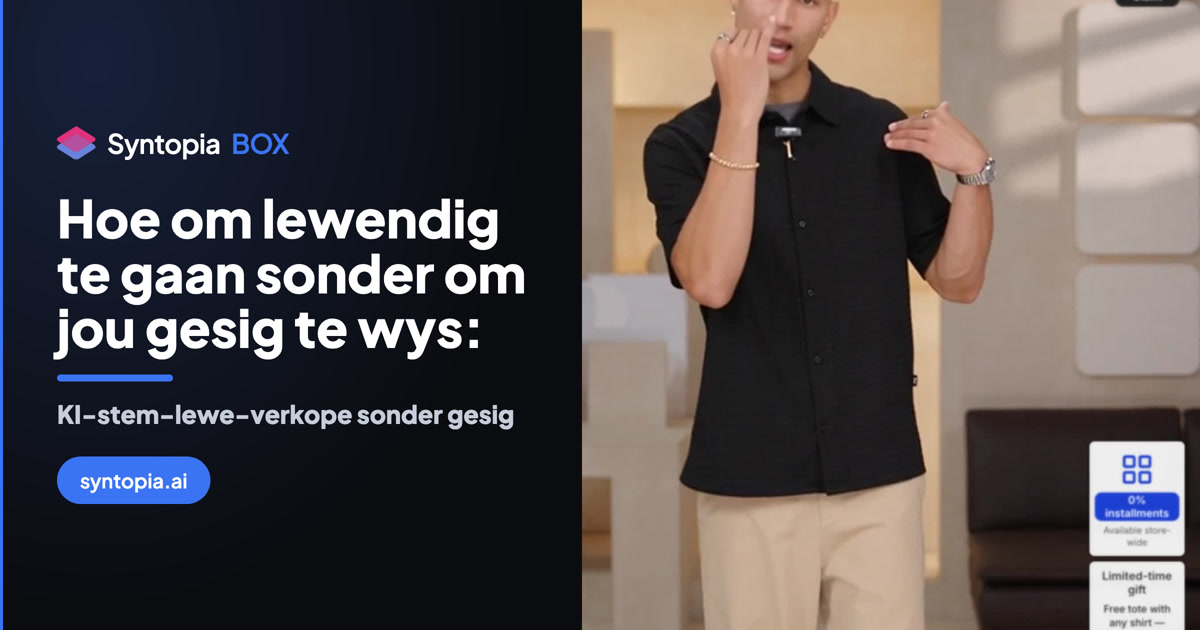
Syntopia BOX-gids
Wil jy lewendig verkoop sonder om jou gesig te wys? Jy hoef nie voor die kamera te wees nie, en jy hoef ook nie ‘n avatar op die skerm te hê nie. Met Syntopia BOX kan jy ‘n KI-stem-lewe-stroom sonder avatar bedryf — jou regte kamera of jou produkte vul die skerm, en ‘n KI-stem bied aan, verkoop en beantwoord die klets vir jou.

Baie verkopers loop teen dieselfde muur vas: die produkte is gereed, die stroom kan uur na uur loop, maar niemand wil die hele dag voor ‘n kamera sit nie — of hul gesig wys nie. Kameraskuwheid, privaatheid, of eenvoudig omdat die produk die ster is en ‘n praatkop net in die pad staan.
Hierdie gids dek die twee gesiglose lewe-verkoopmodusse binne Syntopia BOX — Real-Scene Live Stream en die KI Hosting Assistant — sodat jy lewendig kan gaan met net jou produkte op skerm en ‘n KI-stem wat die praatwerk doen. Vir die volledige installeer-tot-lewe-stap-vir-stap van elke stroomtipe, sien die volledige Syntopia BOX-gids.
- Geen gesig, geen avatar: albei modusse plaas jou kamera of produkte op skerm — daar is geen KI-digitale mens of menslike aanbieder nodig nie.
- Real-Scene Live Stream = produkte of ‘n fisiese ruimte op kamera terwyl ‘n geskrewe KI-stem verkoop en kykers antwoord.
- KI Hosting Assistant = jou eie kamera op skerm met ‘n KI-stem wat net praat wanneer ‘n kyker ‘n vraag vra.
- Die KI-stem is KI — kloon ‘n stem uit ‘n paar sekondes oudio of gebruik een wat reeds gereed is; met V10 kan dit in 600+ tale verkoop (jy oefen ‘n stem per mark).
- Geen van die modusse benodig OBS of deduplisering nie: albei gebruik ‘n regte lewe-kamera.
Wat “slegs-stem” lewe-verkope regtig is
‘n Normale KI-lewe-stroom in Syntopia BOX plaas ‘n KI-digitale mens op die skerm. Slegs-stem lewe-verkope laat daardie gesig heeltemal weg. Die beeld kom van ‘n regte kamera — gerig op jou produkte, jou winkel, of ‘n aanbieder — en die intelligensie leef in die stem: ‘n KI-stem wat jou skrif lees, op die kamer reageer en kopers in reële tyd antwoord.
Syntopia BOX bied twee maniere om dit te doen, en die regte een hang af van hoeveel praatwerk jy die KI wil laat doen:
| Real-Scene Live Stream | KI Hosting Assistant | |
|---|---|---|
| Op skerm | Jou produkte, winkel of fisiese ruimte — geen persoon nodig nie | Jou eie kamera — jy, ‘n aanbieder, of produkte |
| Skrif | Ja — deur jou geskryf of deur KI opgestel; die stem bied aanhoudend aan | Geen — die stem bly stil totdat dit gevra word |
| Rol van KI-stem | Bedryf die hele stroom en antwoord die klets | Antwoord slegs kykers se vrae |
| Avatar op skerm | Nee | Nee |
| OBS / deduplisering | Nie nodig nie | Nie nodig nie |
| Beste vir | Kos, kleinhandel, produkdemonstrasies, uitpakke | Om lewe KI-klets-ondersteuning by ‘n produk- of mens-gedrewe stroom te voeg |

Voordat jy begin: die eenmalige opstelling
Albei modusse deel dieselfde fondament. Syntopia BOX is ‘n op-perseel Windows-toepassing wat op jou eie rekenaar loop en ‘n beeld en ‘n stem na jou lewe-app stuur (die voorbeelde gebruik TikTok LIVE Studio, maar elke ondersteunde platform werk presies so). Jy stel dit net een keer op:
- Virtuele kamera: in die BOX human-infer-lêergids, dubbelklik op Install Camera om die HD Camera-toestel te skep.
- Virtuele klankkaart: installeer VB-Audio Virtual Cable (Run as Administrator → Install Driver → herbegin die rekenaar), en stel dan die stelselklanguitvoer op CABLE Input.
- Begin BOX: dubbelklik op Start in die human-infer-lêergids en wag tot die konsole ophou rol. Hou dit oop die hele tyd terwyl jy lewe is.
Die volledige stap-vir-stap vir hierdie fase is in die volledige gids — hierdie pos fokus op wat anders is sodra jy ‘n gesiglose modus kies.
Gee die stroom sy stem
Omdat daar geen gesig op die skerm is nie, is die stem die gasheer — so die moeite werd om dit reg te kry. Jy kan ‘n stem klone uit ‘n paar sekondes duidelike oudio, of een van die gereed gemaakte stemme kies. Die KI-stem is ‘n sintetiese stemmodel, nie ‘n lewende persoon nie. Daar is twee stemfamilies: V6 (hoofsaaklik ingestel vir Engels) en V10 (ook Engels, maar gebou vir buitelandse-taal stemme). V10 ondersteun 600+ tale, met die algemene vooraf gelaai; om in ‘n mark te verkoop, neem jy ‘n kort monster in daardie taal op, lei ‘n V10-stem daarop op en skryf jou skrif in daardie taal. Jy kies die stem in elke kamer se Settings voordat jy lewe gaan.
Modus 1 — Real-Scene Live Stream (produkte op kamera, KI verkoop)
Real-Scene Live Stream is die suiwerste gesiglose opstelling: die fisiese produk is die hele beeld, en ‘n geskrewe KI-stem doen al die verkope. Niemand is op kamera nie, en daar is geen avatar nie. Dit is gebou vir kosstalletjies, winkelrakke, juweliersware, gadgets — enigiets wat beter verkoop as wat dit gewys word as wat dit beskryf word.
Hoe om ‘n Real-Scene Live Stream op te stel
- Rig ‘n kamera op jou produkte. Koppel ‘n webkamera, of ‘n kamera plus ‘n opnamekaart, gerig op die produk, winkel of ruimte. Goeie beligting maak hier meer saak as enige ander plek — die beeld is jou aanbieder.
- Skep die kamer. Klik op New Livestream → Real Scene (dit is die tipe sonder ‘n gasheer-avatar).
- Voeg produkte en skrifte by. Voeg jou produkte by, en skryf dan self die skrifte of laat KI Stream Mode dit opstel uit die produknaam, prys en verkoopspunte. Die stem lees dit aanhoudend om die kamer lewendig te hou.
- Kies die stem. Kies jou gekloonde of gereed gemaakte stem in Settings.
- Gaan lewe. Klik op Go Live Now. In TikTok LIVE Studio voeg jy jou regte kamera as die videobron by en stel Microphone = CABLE Output sodat die KI-stem deur die virtuele kabel inkom.
Omdat dit ‘n regte lewe-kamera is, is daar niks wat ‘n platform as vooraf opgeneem kan merk nie, dus het jy nie OBS of die deduplikator nodig nie. Skakel Smart Live Chat aan (hieronder) en dieselfde KI-stem wat jou skrif lees, sal ook kopers antwoord wat in die klets tik.
Modus 2 — KI Hosting Assistant (jou kamera, KI antwoord)
Die KI Hosting Assistant draai die balans om. Hier is geen skrif en geen avatar nie — die KI-stem bly stil totdat ‘n kyker iets vra, en antwoord dan hardop uit jou kennisbasis. Die beeld is eenvoudig jou eie kamera: jy, ‘n kollega, of jou produkte. Dit is die manier om ‘n onvermoeide, altyd akkurate ondersteuningstem by ‘n stroom te voeg sonder om ‘n volledige program te skryf.
Hoe om ‘n KI Hosting Assistant-stroom op te stel
- Skep die kamer. Klik op New Live Stream → KI Hosting Assistant. Daar is geen digitale mens en geen skrif om te skryf nie.
- Voeg jou produkte by. Lys die produkte wat jy gaan dek, sodat die assistent weet waaroor dit antwoord.
- Skakel Smart Live Chat aan. Op die KI Chat-oortjie, aktiveer Smart Live Chat en voeg jou produkkennis by die kennisbasis (tot 20,000 karakters — pryse, groottes, versending, terugbetalings, algemene vrae).
- Stuur antwoorde na die stem. Stel Live Chat Method in en merk Assistant sodat antwoorde as gesproke oudio uitkom, en kies dan die assistentstem in Settings.
- Publiseer en gaan lewe. Klik op Save & Publish, dan op Go Live Now, en voeg jou kamera as die videobron by in jou lewe-app met Microphone = CABLE Output.
Dit verskil van die assistentstem binne ‘n digitale-mens-stroom, wat gebrakette skriflyne lees. In KI Hosting Assistant-modus is die stem suiwer reaktief — ‘n lewe-VDV wat praat.
Hoe die KI-stem regtig vir kopers antwoord
Albei modusse kry hul intelligensie van dieselfde plek: Smart Live Chat en ‘n pasgemaakte kennisbasis. Koppel ‘n KI-model (plak ‘n API-sleutel van ‘n verskaffer soos OpenAI of DeepSeek), vul die kennisbasis met jou regte pryse, versendingsreëls en voorraadantwoorde, en die KI lees die klets en antwoord in reële tyd — hardop in jou gekose stem. Hoe beter die kennisbasis, hoe beter die antwoorde.
In Real-Scene kan jy ook Proactive Live Chat aanlaat, sodat die stem nuwe kykers verwelkom, vra vir volgs en likes, en mense sag stoot om tussen produkbeurte te koop. In KI Hosting Assistant-modus leun jy op die reaktiewe kant — laat ‘n mens of die produk die beeld dra, en laat die KI-stem elke vraag vang wat andersins onbeantwoord sou bly.
Jou produkte bly op skerm; die KI-stem hou die kamer aan die praat, verkoop en antwoord — geen gesig nodig nie.
Watter gesiglose modus moet jy kies?
Albei modusse loop die klok rond op jou eie rekenaar, so ‘n gesiglose kamer kan veel langer lewe bly as wat ‘n menslike gasheer kan — ‘n belangrike rede waarom KI-lewe-verkope ‘n fraksie kos van ‘n professionele gasheer se uurtarief (vanaf ongeveer $2.26/uur op huidige planne — ongeveer R40 per uur, slegs ter illustrasie; sien die Syntopia-prysblad).
- Hou die KI-aard van die stem eerlik in jou stroom — dit is ‘n KI-stem, nie ‘n versteekte lewe persoon nie.
- In Real-Scene is niemand op kamera nie, so daar is geen gelykenis om bekend te maak nie — net die KI-stem.
- In KI Hosting Assistant, as ‘n regte persoon op kamera is, is hulle werklik daar; net die antwoordstem is KI.
Nog ‘n gesiglose roete: ‘n gekloonde KI-avatar
Slegs-stem is nie die enigste manier om van die kamera af te bly nie. As jy ‘n aanbieder op die skerm wil hê maar dit mag nog steeds nie jy wees nie, kan jy jouself — of ‘n model — as ‘n KI-avatar klone en daardie avatar die stroom laat bedryf. Jy oefen ‘n KI-digitale mens uit ‘n kort video (van jou, of van ‘n aanbieder wat daarmee saamgestem het), en van daar af gaan die avatar lewe, bied aan en antwoord die klets op sy eie — jy sit nooit voor die kamera nie.
So “gesiglos” dek eintlik twee roetes, en jy kan kies wat pas: hou geen aanbieder hoegenaamd met die Real-Scene- of KI Hosting Assistant-modusse hierbo, of sit ‘n gekloonde avatar op die skerm sodat daar ‘n gesig is — net nooit jou lewe gesig nie. Albei gebruik dieselfde KI-stem en Smart Live Chat; die enigste verskil is of ‘n sintetiese gasheer op die skerm verskyn.
Gereelde vrae
Kan ek lewendig gaan en verkoop sonder om my gesig heeltemal te wys?
Ja. Syntopia BOX het twee gesiglose modusse. Real-Scene Live Stream plaas jou produkte of winkel op kamera terwyl ‘n KI-stem aanbied en die klets beantwoord, sonder ‘n persoon of avatar op die skerm. Die KI Hosting Assistant-modus wys jou eie kamera terwyl ‘n KI-stem slegs kykers se vrae beantwoord. Geen van die twee vereis dat jy op kamera verskyn nie.
Wat is die verskil tussen Real-Scene en die KI Hosting Assistant?
Real-Scene Live Stream gebruik ‘n skrif: die KI-stem bedryf die hele stroom, bied jou produkte aanhoudend aan en antwoord die klets. Die KI Hosting Assistant het geen skrif nie — die stem bly stil totdat ‘n kyker ‘n vraag vra, en antwoord dan uit jou kennisbasis. Real-Scene is ‘n volledige gesiglose show; die Hosting Assistant is ‘n reaktiewe ondersteuningstem oor jou eie kamera.
Is die KI-stem my regte stem?
Die stem is ‘n KI-stemmodel. Jy kan ‘n stem klone uit ‘n paar sekondes duidelike oudio of een van die gereed gemaakte stemme kies. Met V10 ondersteun dit 600+ tale; om in ‘n bepaalde mark te verkoop, neem jy ‘n kort monster in daardie taal op, lei ‘n V10-stem daarop op en skryf jou skrif in daardie taal. Dit is sintetiese oudio wat lewendig gegenereer word, nie ‘n opname van ‘n persoon wat elke reël praat nie.
Het ek OBS of die deduplikator nodig vir ‘n gesiglose stroom?
Nee. Beide Real-Scene Live Stream en die KI Hosting Assistant gebruik ‘n regte lewe-kamera, so daar is niks wat vir ‘n platform as vooraf opgeneem kan lyk om te merk nie. Jy het net OBS en die OBS Real-Time Deduplicator nodig wanneer jy uit ‘n opgeneemde videolêer lewe gaan, wat ‘n ander stroomtipe is.
Hoe antwoord die KI-stem kopers akkuraat?
Jy koppel ‘n KI-model met jou eie API-sleutel en vul ‘n pasgemaakte kennisbasis (tot 20,000 karakters) met pryse, groottes, versending, terugbetalings en algemene antwoorde. Smart Live Chat lees kykersboodskappe en antwoord in reële tyd hardop in jou gekose stem. Hoe meer volledig die kennisbasis, hoe akkurater die antwoorde.
Kan ek verskeie gesiglose lewe-kamers tegelyk bedryf?
Ja. Een rekenaar bedryf een lewe-kamer. Om meer gelyktydig te bedryf, voeg jy meer rekenaars en meer Syntopia BOX-rekeninge by — een rekening en lewe-stroomgleuf per gelyktydige kamer. Daar is geen harde limiet nie; dit skaal na feitlik onbeperkte kamers, slegs beperk deur die rekenaars en rekeninge agter hulle.
