

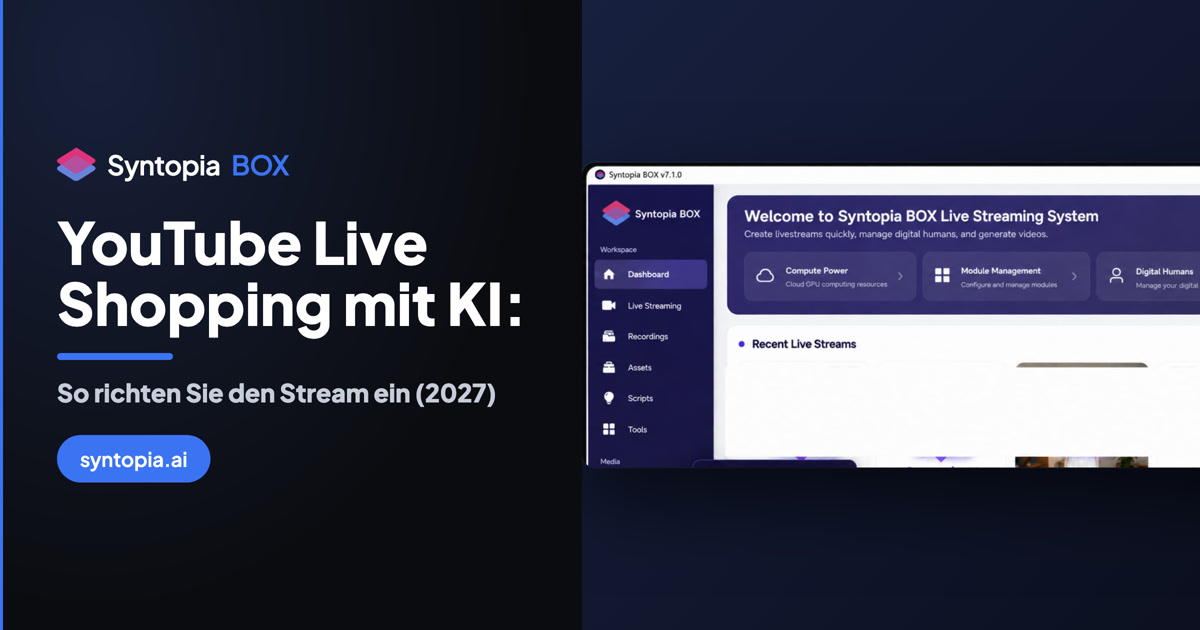
Syntopia BOX Guide
YouTube Live Shopping mit KI bedeutet in der Praxis: Ein KI-Digital-Human moderiert den Stream — begrüßt Zuschauer, präsentiert Produkte und beantwortet den Chat — während niemand stundenlang vor der Kamera stehen muss. Dieser Leitfaden zeigt Ihnen, wie Sie so einen Stream einrichten und auf YouTube sauber live gehen.

Der größte Engpass bei einem profitablen YouTube-Live-Shopping-Stream ist simpel: Man muss lange genug live sein, um zu verkaufen. Ein professioneller Live-Moderator kostet in Deutschland häufig rund 100–200 Euro pro Stunde, und die wenigsten Verkäufer können rund um die Uhr senden. Ein KI-Host kann das — und YouTube erlaubt KI-Inhalte wie die anderen großen Plattformen, solange sie gekennzeichnet sind und nicht täuschen.
Im Folgenden erklären wir, welche Voraussetzungen YouTube vor dem Live-Gang verlangt, die beiden Wege, auf denen YouTube Streams entgegennimmt, wie Syntopia BOX seinen KI-Host genau in einen YouTube-Live einspeist, wie Sie die KI-Nutzung offenlegen und welcher Stream-Typ zu Ihren Produkten passt. Syntopia BOX ist eine On-Premise-Windows-Anwendung, die Sie auf Ihrem eigenen PC installieren und betreiben; sie baut den KI-Host und leitet dessen Bild und Stimme direkt in Ihren Streaming-Weg.
- YouTube ist eine unterstützte Plattform in Syntopia BOX — Sie wählen sie im Dialog New Livestream neben TikTok und weiteren aus.
- Zwei Wege zum Live-Gang: die Browser-Webcam von YouTube (Live Control Room) oder Streaming-Software per RTMP. BOX speist beide.
- Die Zwei-Kanal-Regel gilt überall gleich: das Bild des KI-Hosts läuft über eine virtuelle Kamera (HD Camera), die Stimme über ein virtuelles Audiokabel.
- Als KI kennzeichnen. Nutzen Sie die Offenlegung für verfälschte oder synthetische Inhalte bei YouTube und informieren Sie die Zuschauer im Chat — das verlangt die Richtlinie jedes Marktes.
- Produkt-Markierungen hängen von Ihrer Berechtigung für YouTube Shopping ab; richten Sie das auf YouTube-Seite ein, unabhängig vom KI-Host.
Vorab: Was YouTube verlangt
Drei Dinge liegen auf YouTube-Seite, nicht bei Syntopia. Klären Sie sie zuerst, dann ist der Stream selbst der einfache Teil. YouTube ändert seine Berechtigungsregeln von Zeit zu Zeit, prüfen Sie die aktuellen Details daher in Ihrem eigenen YouTube Studio.
| Voraussetzung | Was es bedeutet | Wo Sie es erledigen |
|---|---|---|
| Livestreaming aktiviert | Ihr Kanal muss verifiziert und für Livestreaming freigeschaltet sein. Die erste Aktivierung kann dauern, erledigen Sie sie deshalb vor dem Sendetag. | YouTube Studio → Erstellen → Go Live |
| YouTube Shopping (zum Markieren von Produkten) | Produkte im Live zu markieren setzt voraus, dass Ihr Kanal für YouTube Shopping berechtigt ist — entweder mit eigenem verbundenem Shop oder über das Partnerprogramm, je nach Markt und Kanalgröße. | YouTube Studio → Geld verdienen / Shopping |
| KI-Offenlegung | YouTube bittet Creator, realistische verfälschte oder synthetische Inhalte offenzulegen. Ein KI-Host fällt genau darunter, Sie deklarieren ihn daher beim Einrichten des Livestreams. | Go-Live-Einstellungen → „Verfälschte oder synthetische Inhalte“ |

Die zwei Wege, auf YouTube live zu gehen
Anders als bei TikTok gibt es bei YouTube keine einzelne Desktop-App. YouTube bietet zwei gültige Wege zum Live-Gang, und Syntopia BOX bedient beide, weil beide letztlich nur eine Kamera und ein Mikrofon brauchen.
So speist Syntopia BOX einen YouTube-Live
Egal welchen Weg Sie nutzen, BOX schickt zwei Signale hinein und hält eine Verbindung für die Interaktion offen. Diese „Zwei-Kanal-Regel“ ist auf jeder anderen Plattform identisch — nur das Ziel ändert sich.
- Bild: BOX erzeugt eine virtuelle Kamera namens HD Camera — die nutzt YouTube (oder OBS) als Videoquelle.
- Stimme: In BOX setzen Sie Speaker = CABLE Input; auf der YouTube-Webcam-Seite oder in OBS setzen Sie das Mikrofon = CABLE Output. Was am einen Ende des VB-Audio-Kabels hineingeht, kommt am anderen Ende heraus.
- Interaktion: Fügen Sie Ihren YouTube-Live-Link in BOX ein und klicken Sie auf Connect, damit der KI-Host den Chat lesen und Zuschauer selbstständig beantworten kann.
HD Camera und VB-Audio Virtual Cable installieren Sie einmalig bei der Ersteinrichtung des PCs. Die vollständige Installationsanleitung finden Sie im Syntopia BOX Komplettleitfaden; dieser Beitrag setzt voraus, dass diese einmalige Einrichtung abgeschlossen ist.
KI-Host und Raum für YouTube einrichten
Diese Schritte finden in Syntopia BOX statt, bevor Sie YouTube anfassen.
KI-Host erstellen
Bauen Sie aus einem kurzen Trainingsvideo ein KI-Digital-Human (ein V5-Look ist am schnellsten) und klonen Sie dann eine Stimme aus wenigen Sekunden klarer Aufnahme oder wählen Sie eine fertige Stimme. Die Stimmfamilie V10 unterstützt 600+ Sprachen, die gängigsten sind vorinstalliert. Für einen Raum in einer zweiten Sprache nehmen Sie eine kurze Probe in dieser Sprache auf, trainieren damit eine V10-Stimme und schreiben das Skript dieses Raums in dieser Sprache — so betreiben Sie einen deutschen YouTube-Raum und einen Raum in einer zweiten Sprache mit demselben Host, jeweils mit Ihrer eigenen Stimme. Der Host ist ein synthetischer KI-Avatar und keine echte Person.
New Livestream öffnen und YouTube wählen
Klicken Sie auf New Livestream, wählen Sie YouTube als Plattform, legen Sie Ihre Produktkategorie fest und wählen Sie einen Stream-Typ (Digital Human, Real-Scene, Smart Recorded, KI Hosting Assistant oder Human Takeover — siehe unten). Wählen Sie Ihre Sprache, in Deutschland in der Regel Deutsch.
Raum und Skript aufbauen
Nutzen Sie den Standard Mode, wenn Sie jedes Wort selbst schreiben wollen (ideal für Angebote, die exakt so gesagt werden müssen), oder den KI Stream Mode, um Produktinfos zu importieren und die KI das Skript schreiben zu lassen. Damit sich Schleifen in einer langen YouTube-Sendung nicht wiederholen, teilen Sie das Skript in Segmente von 300–500 Zeichen und wenden Variation auf jedes Segment an, sodass keine zwei Durchläufe gleich klingen.
Smart Live Chat aktivieren
Aktivieren Sie im Tab KI Chat den Smart Live Chat. Ein LLM beantwortet Zuschauerfragen dann in Echtzeit aus Ihrer Wissensbasis (bis 20.000 Zeichen: Preise, Größen, Versand, Rückgabe). Stellen Sie Live Chat Method auf Host, Chat message, Assistant oder eine Mischung ein. Genau diese Echtzeit-Antworten verhindern, dass ein YouTube-Live wie eine leblose Schleife wirkt.
Speichern und veröffentlichen
Klicken Sie auf Save and Publish, dann in BOX auf Go Live Now. Warten Sie, bis vom Host die Vorschau erscheint — danach leiten Sie ihn in YouTube weiter.
Einspeisung in YouTube — Weg A (Browser-Webcam)
- Wählen Sie in YouTube Studio → Go Live die Option Webcam und legen Sie Titel, Sichtbarkeit und die KI-Offenlegung fest.
- Wählen Sie HD Camera als Kamera und CABLE Output (VB-Audio Virtual Cable) als Mikrofon.
- Prüfen Sie in der Live-Konsole von BOX, dass Speaker = CABLE Input gesetzt ist, damit die Stimme des Hosts in YouTube fließt.
- Starten Sie den Stream, kopieren Sie dann Ihren YouTube-Live-Link, fügen Sie ihn in BOX ein und klicken Sie auf Connect. Der Host beantwortet nun selbstständig den YouTube-Chat.
Einspeisung in YouTube — Weg B (OBS + RTMP)
Nutzen Sie diesen Weg, wenn Sie OBS-Szenen und Overlays brauchen oder Ihr BOX-Stream im Fenstermodus läuft. Gehen Sie nie direkt aus einem nackten Fenster live — senden Sie immer über eine Kamera, so wie OBS sie erzeugt.
- Fügen Sie in OBS unter Quellen → Videoaufnahmegerät → HD Camera das Bild hinzu und setzen Sie den Audioeingang von OBS auf CABLE Output.
- Kopieren Sie in YouTube Studio → Go Live → Streaming-Software die Streaming-URL und den Streamschlüssel.
- Stellen Sie in OBS unter Einstellungen → Stream als Dienst YouTube (oder Benutzerdefiniert mit der kopierten URL) ein und fügen Sie den Streamschlüssel ein.
- Klicken Sie in OBS auf Streaming starten, gehen Sie in YouTube live und fügen Sie Ihren YouTube-Live-Link in BOX ein, dann auf Connect klicken.
Wenn Sie aus einem aufgezeichneten Video statt aus einem Live-Host senden, kommt hier auch der OBS Real-Time Deduplicator ins Spiel — er sorgt dafür, dass eine Schleife nicht wie eine Aufzeichnung wirkt. Den vollständigen Ablauf beschreibt der Komplettleitfaden.
Als KI kennzeichnen (Offenlegung)
Das ist nicht verhandelbar, und es ist zugleich einfach. Die Richtlinie von YouTube, wie die von TikTok und richtet sich nicht gegen KI, sondern gegen gefälschte Livestreams. Alle großen Märkte erlauben KI-Inhalte, sofern sie offengelegt werden und nicht täuschen.
Die Regeln richten sich nicht gegen KI, sondern gegen gefälschte Livestreams — ein interaktiver Host, der in Echtzeit antwortet und als KI gekennzeichnet ist, entspricht genau dem, was die Richtlinie beschreibt.
- Beim Einrichten deklarieren: Setzen Sie beim Start des Livestreams den Haken bei YouTubes Offenlegung für „verfälschte oder synthetische Inhalte“.
- Im Raum sagen: Lassen Sie den KI-Host es selbst erwähnen und halten Sie es in Ihren Proactive-Live-Chat-Prompts fest, damit neue Zuschauer wissen, dass sie mit einem KI-Host sprechen.
- Produktinfos korrekt halten: Laden Sie korrekte Preise, Größen und Aussagen in die Wissensbasis, damit der Host nichts übertreibt.
Die vollständige Übersicht darüber, was erlaubt ist und was nicht, finden Sie unter ist KI-Livestreaming auf YouTube erlaubt.
Welcher Stream-Typ passt zu Ihrem YouTube-Shopping-Live?
Mehrere YouTube-Räume betreiben
Ein einzelner PC betreibt einen einzelnen Live-Raum. Um mehrere YouTube-Räume (oder plattformübergreifende Räume) gleichzeitig zu betreiben, fügen Sie weitere PCs und weitere Syntopia-BOX-Konten hinzu — ein Konto und ein Livestream-Slot pro gleichzeitigem Raum. Eine feste Obergrenze gibt es nicht; es skaliert praktisch unbegrenzt und wird nur durch die PCs und Konten begrenzt, die Sie dahinter stellen. Tarife und Stundenkosten finden Sie auf der Syntopia-Preisseite.
- Kanal verifiziert und Livestreaming auf YouTube aktiviert.
- YouTube Shopping eingerichtet, falls Sie Produkte markieren wollen.
- HD Camera und VB-Audio Virtual Cable installiert; BOX-Konsole läuft.
- Raum aufgebaut, Smart Live Chat aktiv, Wissensbasis gefüllt.
- KI-Offenlegung gesetzt und im Chat erwähnt.
- Bild = HD Camera, Stimme = CABLE Input → CABLE Output, YouTube-Live-Link in BOX eingefügt und verbunden.
Für Verkäufer in Deutschland
Im deutschen Markt entscheidet oft das Vertrauen über den Abschluss. Viele Zuschauer prüfen Preise, Versandkosten, Lieferzeiten und Rückgabebedingungen, bevor sie kaufen. Hinterlegen Sie deshalb alle diese Angaben vollständig in der Wissensbasis, damit der KI-Host Fragen dazu korrekt beantwortet, und stellen Sie sicher, dass Anbieterangaben und Kontaktdaten auf Ihrer Verkaufsseite leicht auffindbar sind, wie es hierzulande üblich ist.
Testen Sie Sendeslots am Abend, typischerweise zwischen 19 und 22 Uhr (MEZ/MESZ), und vergleichen Sie Zuschauerzahlen und Verkäufe über mehrere Sendungen, statt sich auf einen einzelnen Termin zu verlassen. Planen Sie Ihre Streams außerdem rechtzeitig für Black Friday, das Weihnachtsgeschäft, Ostern und den Sommerschlussverkauf, wenn die Nachfrage ohnehin steigt.
Bieten Sie im Shop die Zahlungsarten an, die Käufer in Deutschland erwarten, etwa PayPal, Rechnung oder Lastschrift, und nennen Sie sie im Stream kurz beim Abschluss. So scheitert ein Kauf nicht am Checkout, nachdem der Host das Produkt überzeugend vorgestellt hat.
Häufig gestellte Fragen
Kann ich einen KI-Host für einen YouTube-Live-Shopping-Stream einsetzen?
Ja. YouTube erlaubt KI-generierte und KI-unterstützte Inhalte, solange Sie sie offenlegen und korrekt halten. Syntopia BOX baut einen KI-Digital-Human-Host, der auf YouTube live geht, Produkte präsentiert und den Chat in Echtzeit beantwortet. Sie wählen YouTube als Plattform im Dialog New Livestream, bauen den Raum und leiten dann Bild und Stimme des Hosts in YouTube.
Wie verbinde ich Syntopia BOX mit YouTube?
BOX schickt zwei Kanäle in YouTube: das Bild über eine virtuelle Kamera namens HD Camera und die Stimme über VB-Audio Virtual Cable (setzen Sie in BOX den Speaker auf CABLE Input und das Mikrofon von YouTube auf CABLE Output). Sie können entweder über die Browser-Webcam von YouTube oder über Streaming-Software wie OBS per RTMP live gehen. Fügen Sie danach Ihren YouTube-Live-Link in BOX ein und klicken Sie auf Connect, damit der Host den Chat lesen und beantworten kann.
Brauche ich OBS, um mit einem KI-Host auf YouTube live zu gehen?
Für einen einfachen Digital-Human-Stream nicht — die Browser-Webcam von YouTube kann HD Camera als Kamera und CABLE Output als Mikrofon direkt übernehmen. OBS brauchen Sie, wenn Sie zusammengestellte Szenen und Overlays wünschen, wenn Ihr BOX-Stream im Fenstermodus läuft oder wenn Sie mit dem OBS Real-Time Deduplicator aus einem aufgezeichneten Video senden.
Wie kennzeichne ich einen KI-Livestream auf YouTube?
Setzen Sie beim Einrichten des Livestreams den Haken bei YouTubes Offenlegung für verfälschte oder synthetische Inhalte, und lassen Sie den KI-Host den Zuschauern im Chat mitteilen, dass er eine KI ist. Halten Sie Preise und Produktaussagen in der Wissensbasis korrekt. Die Richtlinien aller großen Märkte erlauben KI-Inhalte, wenn sie offengelegt werden und nicht täuschen — ein gekennzeichneter, interaktiver KI-Host entspricht also genau dem, was die Regeln beschreiben.
Kann der KI-Host auf YouTube in mehr als einer Sprache verkaufen?
Ja. V10 unterstützt 600+ Sprachen, die gängigsten sind vorinstalliert. Für eine zweite Sprache nehmen Sie eine kurze Probe in dieser Sprache auf, trainieren damit Ihre V10-Stimme und schreiben das Skript dieses Raums in dieser Sprache, sodass der Host in Ihrer eigenen Stimme verkauft. Sie können einen deutschen YouTube-Raum und einen Raum in einer anderen Sprache mit demselben Host betreiben — fügen Sie pro gleichzeitigem Raum einen PC und ein Syntopia-BOX-Konto hinzu.
Wie viele YouTube-Live-Räume kann ich gleichzeitig betreiben?
Ein PC betreibt einen Live-Raum. Um mehrere gleichzeitig zu betreiben, fügen Sie weitere PCs und weitere Syntopia-BOX-Konten hinzu, ein Konto und ein Livestream-Slot pro gleichzeitigem Raum. Eine feste Obergrenze gibt es nicht — es skaliert mit den PCs und Konten, die dahinterstehen.
Muss ich meinen KI-Host in Deutschland kennzeichnen?
Wir empfehlen dringend, den KI-Host in jedem Fall klar zu kennzeichnen: Setzen Sie die Offenlegung für synthetische Inhalte bei YouTube und lassen Sie den Host im Chat sagen, dass er eine KI ist. Prüfen Sie zusätzlich die Hinweispflichten für Ihr konkretes Geschäftsmodell bei einem Fachberater, da sich Vorgaben ändern können.
