

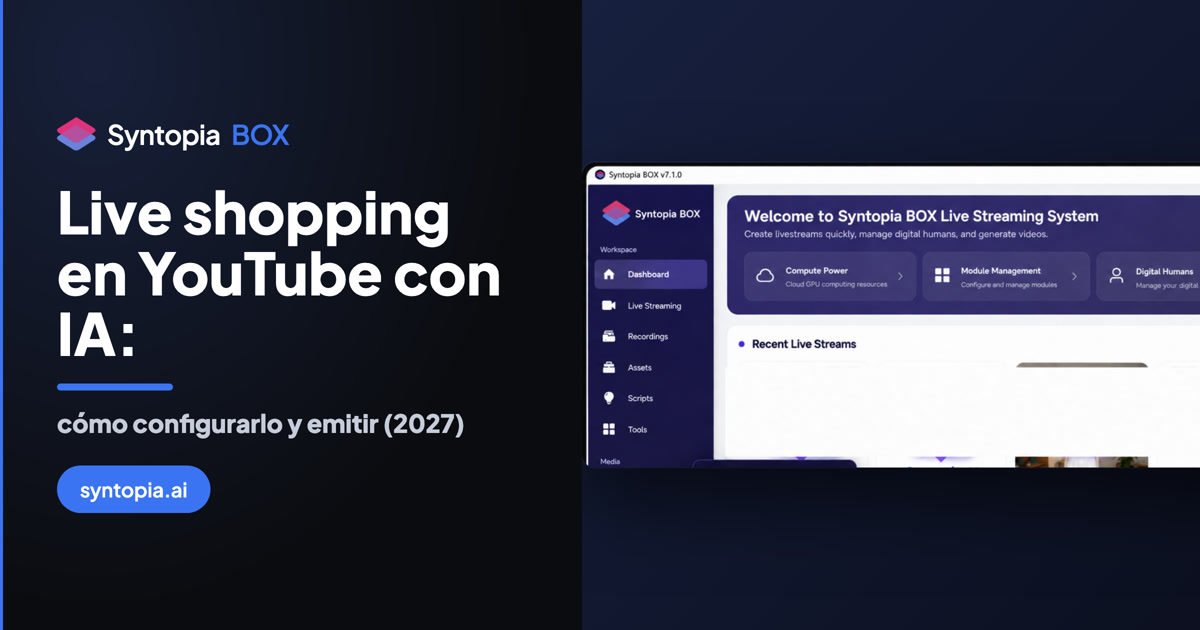
Guía de Syntopia BOX
Live shopping en YouTube con IA significa, en la práctica, una cosa: un presentador digital de IA dirige el directo — saluda a los espectadores, presenta los productos y responde al chat — mientras tú no tienes que pasarte horas delante de la cámara. Esta guía te explica cómo configurarlo y salir en directo en YouTube de la forma correcta.

El obstáculo habitual para que un directo de live shopping en YouTube sea rentable es sencillo: estar en directo el tiempo suficiente para vender. Un presentador profesional en mercados occidentales cuesta unos 100–200 dólares por hora, y la mayoría de vendedores no puede emitir las 24 horas. Un host de IA sí puede, y YouTube, como el resto de grandes plataformas, admite contenido de IA siempre que lo etiquetes y no induzcas a error.
A continuación repasamos qué exige YouTube antes de poder emitir, las dos formas que tiene YouTube de transmitir, cómo Syntopia BOX lleva su host de IA a un directo de YouTube, cómo informar de que es una IA y qué tipo de emisión encaja con tus productos. Syntopia BOX es una aplicación para Windows que se instala y se ejecuta en tu propio PC; construye el host de IA y envía su imagen y su voz directamente a tu ruta de streaming.
- YouTube es una plataforma compatible con Syntopia BOX — la eliges en el diálogo New Livestream, junto a TikTok y otras.
- Dos formas de salir en directo: la webcam del navegador de YouTube (Live Control Room) o software de streaming por RTMP. BOX alimenta cualquiera de las dos.
- La regla de los dos canales es la misma en todas partes: la imagen del host de IA viaja por una cámara virtual (HD Camera) y su voz por un cable de audio virtual.
- Indícalo como IA. Usa la declaración de contenido alterado o sintético de YouTube y avisa a los espectadores en el chat. Es lo que piden las políticas de cualquier mercado.
- El etiquetado de productos depende de que tu canal sea elegible para YouTube Shopping; configúralo en YouTube, al margen del host de IA.
Antes de empezar: qué exige YouTube
Tres cosas dependen de YouTube, no de Syntopia. Resuélvelas primero para que la emisión en sí sea lo fácil. YouTube cambia sus requisitos de elegibilidad de vez en cuando, así que confirma los detalles vigentes en tu propio YouTube Studio.
| Requisito | Qué es | Dónde resolverlo |
|---|---|---|
| Emisiones en directo activadas | Tu canal debe estar verificado y tener activadas las emisiones en directo. La activación puede tardar, así que hazlo antes del día del directo. | YouTube Studio → Crear → Emitir en directo |
| YouTube Shopping (para etiquetar productos) | Etiquetar productos durante un directo exige que tu canal sea elegible para YouTube Shopping — tu propia tienda conectada o el programa de afiliados, según tu mercado y el tamaño del canal. | YouTube Studio → Monetización / Shopping |
| Declaración de IA | YouTube pide a los creadores que declaren el contenido alterado o sintético realista. Un host de IA es exactamente eso, así que lo declaras al configurar el directo. | Configuración del directo → “Contenido alterado o sintético” |

Las dos formas de salir en directo en YouTube
A diferencia de TikTok, YouTube no tiene una única aplicación de escritorio. Ofrece dos rutas legítimas para emitir, y Syntopia BOX alimenta ambas, porque las dos solo necesitan una cámara y un micrófono.
Cómo Syntopia BOX alimenta un directo de YouTube
Sea cual sea la ruta, BOX envía dos cosas al directo y mantiene abierta una conexión para la interacción. Esta “regla de los dos canales” es idéntica en todas las plataformas; solo cambia el destino.
- Imagen: BOX crea una cámara virtual llamada HD Camera — es la fuente de vídeo que usan YouTube (o OBS).
- Voz: en BOX configura Speaker = CABLE Input; en la página de webcam de YouTube o en OBS configura el micrófono = CABLE Output. Lo que entra por un extremo del cable de VB-Audio sale por el otro.
- Interacción: pega el enlace de tu sala en directo de YouTube en BOX y pulsa Connect, para que el host de IA lea el chat y responda a los espectadores por su cuenta.
Instalas HD Camera y VB-Audio Virtual Cable una sola vez, durante la configuración inicial del PC. El paso a paso completo de instalación está en la guía completa de Syntopia BOX; este artículo asume que esa configuración ya está hecha.
Configura el host de IA y la sala para YouTube
Estos pasos se hacen dentro de Syntopia BOX, antes de tocar YouTube.
Crea tu host de IA
Construye un presentador digital de IA a partir de un vídeo de entrenamiento corto (el look V5 es el más rápido) y clona una voz con unos segundos de audio claro, o elige una voz ya disponible. La familia de voces V10 admite más de 600 idiomas, con los más habituales ya cargados. Para una sala en otro mercado, grabas una muestra corta en ese idioma, entrenas una voz V10 con ella y escribes el guion de esa sala en ese idioma. Así puedes tener una sala de YouTube en español y otra en otro idioma con el mismo host, cada una con tu propia voz. El host es un avatar sintético de IA, no una persona real.
Abre New Livestream y elige YouTube
Pulsa New Livestream, selecciona YouTube como plataforma, define la categoría de tus productos y elige un tipo de directo (presentador digital, real-scene, grabado inteligente, asistente de alojamiento de IA o human takeover; ver más abajo). Elige el idioma.
Construye la sala y el guion
Usa Standard Mode para escribir cada palabra tú mismo (lo mejor para ofertas que deben decirse textualmente), o IA Stream Mode para importar la información del producto y dejar que la IA escriba el guion. Para evitar la repetición en una sesión larga de YouTube, divide el guion en segmentos de 300–500 caracteres y aplica Variation a cada uno, de modo que ningún bucle suene igual.
Activa Smart Live Chat
En la pestaña IA Chat, activa Smart Live Chat para que un LLM responda en tiempo real a las preguntas de los espectadores a partir de tu base de conocimiento (hasta 20.000 caracteres: precios, tallas, envíos, devoluciones). Configura Live Chat Method como Host, Chat message, Assistant o una mezcla. Esta respuesta en tiempo real es lo que evita que un directo de YouTube parezca un bucle sin vida.
Guarda y publica
Pulsa Save and Publish y luego Go Live Now en BOX. Espera a que aparezca la vista previa del host; ahora toca enrutarlo hacia YouTube.
Enrutar hacia YouTube — Ruta A (webcam del navegador)
- En YouTube Studio → Emitir en directo, elige la opción Webcam y define el título, la visibilidad y la declaración de IA.
- Selecciona HD Camera como cámara y CABLE Output (VB-Audio Virtual Cable) como micrófono.
- En la consola en directo de BOX, confirma Speaker = CABLE Input para que la voz del host llegue a YouTube.
- Inicia la emisión, copia el enlace de tu directo de YouTube, pégalo en BOX y pulsa Connect. El host responde ahora al chat de YouTube por su cuenta.
Enrutar hacia YouTube — Ruta B (OBS + RTMP)
Usa esta ruta si quieres escenas y superposiciones de OBS, o si tu emisión de BOX funciona en modo ventana. Nunca emitas directamente desde una ventana suelta; emite siempre desde una cámara, que es lo que produce OBS.
- En OBS, añade Fuentes → Dispositivo de captura de vídeo → HD Camera para la imagen, y configura la entrada de audio de OBS en CABLE Output.
- En YouTube Studio → Emitir en directo → Software de streaming, copia la URL de transmisión y la clave de transmisión de YouTube.
- En OBS, ve a Configuración → Emisión, establece el servicio en YouTube (o Personalizado con la URL copiada) y pega la clave de transmisión.
- Pulsa Start Streaming en OBS, inicia el directo en YouTube, pega tu enlace de directo en BOX y pulsa Connect.
Si emites desde un vídeo grabado en lugar de un host en vivo, aquí también entra el OBS Real-Time Deduplicator, que evita que una grabación en bucle parezca pregrabada. El flujo completo está explicado en la guía completa.
Indícalo como IA (declaración)
Esto no es negociable, y además es fácil. La política de YouTube, como la de TikTok y no está en contra de la IA: está en contra de los directos falsos. Los grandes mercados admiten el contenido de IA siempre que se declare y no induzca a error.
Las normas no van contra la IA. Van contra los directos falsos: un host interactivo que responde en tiempo real y se identifica como IA encaja exactamente con lo que describe la política.
- Decláralo al configurar: marca la declaración de YouTube de “contenido alterado o sintético” al iniciar el directo.
- Dilo en la sala: haz que el host de IA lo mencione y mantenlo en los prompts de Proactive Live Chat, para que los nuevos espectadores sepan que están hablando con un host de IA.
- Mantén la información del producto exacta: carga precios, tallas y características correctas en la base de conocimiento para que el host nunca prometa de más.
Para el desglose completo de la política — qué está permitido y qué no — consulta si el livestreaming con IA está permitido en YouTube.
¿Qué tipo de directo encaja con tu live shopping en YouTube?
Gestionar más de una sala de YouTube
Un solo PC ejecuta una sola sala en directo. Para ejecutar varias salas de YouTube (o multiplataforma) a la vez, añades más PCs y más cuentas de Syntopia BOX: una cuenta y una plaza de directo por sala simultánea. No hay un límite fijo; escala de forma efectiva sin tope, limitado solo por los PCs y las cuentas que pongas detrás. Para planes y coste por hora, consulta la página de precios de Syntopia.
Para vendedores en España
En España el público de directos suele concentrarse a partir de la tarde-noche entre semana y durante los fines de semana, con horario peninsular (CET/CEST). Antes de elegir franjas, mira la actividad de tu propio canal en YouTube Studio y ajusta la programación a ella, en lugar de copiar horarios de otros mercados.
Los momentos de compra más fuertes en España son las rebajas de enero, el Black Friday y el Día de la Madre en mayo. Son campañas que puedes preparar con antelación: carga en la base de conocimiento los precios de rebajas, las condiciones de envío a la península y a Baleares y Canarias, y tu política de devoluciones tal como la exige la normativa de consumo y de publicidad española. Así el host responde con exactitud cuando un espectador pregunta en pleno directo.
Para el idioma, el público espera un castellano natural, con tuteo y un tono cercano. Graba la muestra de voz en español de España para entrenar tu voz V10 y escribe el guion con expresiones de aquí, en lugar de traducir el texto de otro mercado. Si vendes a otros países de habla hispana, crea una sala aparte con su propia muestra de voz.
- Canal verificado y emisiones en directo activadas en YouTube.
- YouTube Shopping resuelto si vas a etiquetar productos.
- HD Camera y VB-Audio Virtual Cable instalados; consola de BOX en marcha.
- Sala construida, Smart Live Chat activado, base de conocimiento completa.
- Declaración de IA marcada y mencionada en el chat.
- Imagen = HD Camera, voz = CABLE Input → CABLE Output, enlace de directo pegado en BOX y conectado.
Preguntas frecuentes
¿Puedo usar un host de IA en un directo de live shopping en YouTube?
Sí. YouTube admite contenido generado o asistido por IA siempre que lo declares y lo mantengas preciso. Syntopia BOX construye un host de IA con forma de presentador digital que emite en YouTube, presenta productos y responde al chat en tiempo real. Eliges YouTube como plataforma en el diálogo New Livestream, construyes la sala y luego envías la imagen y la voz del host a YouTube.
¿Cómo conecto Syntopia BOX con YouTube?
BOX envía dos canales a YouTube: la imagen por una cámara virtual llamada HD Camera, y la voz por VB-Audio Virtual Cable (configura Speaker de BOX como CABLE Input y el micrófono de YouTube como CABLE Output). Puedes emitir tanto con la opción de webcam del navegador de YouTube como con software de streaming como OBS por RTMP. Después pega tu enlace de directo de YouTube en BOX y pulsa Connect para que el host pueda leer y responder al chat.
¿Necesito OBS para emitir en YouTube con un host de IA?
No para un directo sencillo con presentador digital: la opción de webcam del navegador de YouTube puede usar HD Camera como cámara y CABLE Output como micrófono directamente. Necesitas OBS cuando quieras escenas compuestas y superposiciones, cuando tu emisión de BOX funcione en modo ventana, o cuando emitas desde un vídeo grabado con el OBS Real-Time Deduplicator.
¿Cómo indico que un directo de YouTube es de IA?
Marca la declaración de contenido alterado o sintético de YouTube al configurar el directo, y haz que el host de IA diga a los espectadores en el chat que es un host de IA. Mantén precios y características del producto exactos en la base de conocimiento. Las políticas de los grandes mercados admiten el contenido de IA cuando se declara y no induce a error, así que un host de IA identificado e interactivo es exactamente lo que describen las normas.
¿Puede el host de IA vender en más de un idioma en YouTube?
Sí. V10 admite más de 600 idiomas, con los más habituales ya cargados. Para un segundo idioma grabas una muestra corta en ese idioma, entrenas tu voz V10 con esa muestra y escribes el guion de esa sala en ese idioma, de modo que el host vende con tu propia voz. Puedes tener una sala de YouTube en español y otra en otro idioma con el mismo host; añade un PC y una cuenta de Syntopia BOX por cada sala simultánea.
¿Cuántas salas de YouTube puedo ejecutar a la vez?
Un PC ejecuta una sala en directo. Para ejecutar varias a la vez añades más PCs y más cuentas de Syntopia BOX, una cuenta y una plaza de directo por sala simultánea. No hay un límite fijo: escala con los PCs y las cuentas que tengas detrás.
¿Cuándo conviene emitir en YouTube para el público español?
Por lo general, a partir de la tarde-noche entre semana y los fines de semana, con horario peninsular. Las campañas como las rebajas de enero, el Black Friday y el Día de la Madre concentran más tráfico. Ajusta la franja con los datos de tu propio canal en YouTube Studio, porque cada audiencia es distinta.
