

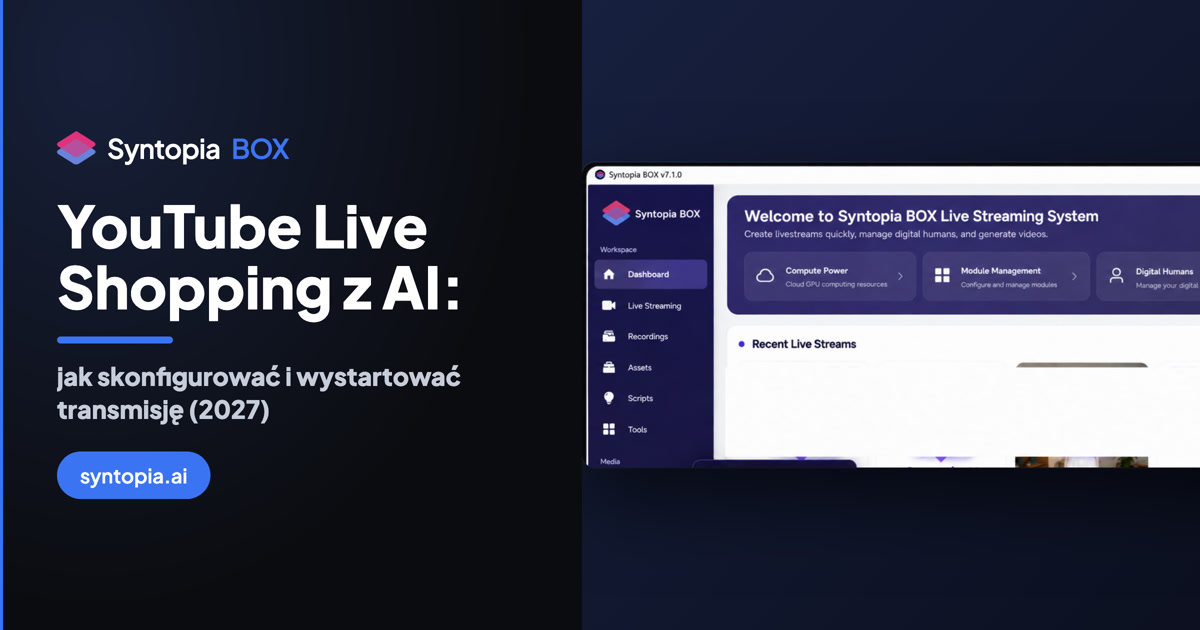
Przewodnik Syntopia BOX
Live shopping na YouTube z AI oznacza w praktyce jedno: cyfrowy człowiek AI prowadzi transmisję — wita widzów, prezentuje produkty i odpowiada na czat — a nikt nie musi godzinami siedzieć przed kamerą. Ten poradnik pokazuje, jak taki host działa i jak wystartować na YouTube w sposób, który faktycznie sprzedaje.

Główną przeszkodą w opłacalnym live shopping na YouTube jest zwykle jedno: brak czasu na długą emisję. Profesjonalny prowadzący na żywo na rynkach zachodnich kosztuje około 100–200 USD za godzinę, a większość sprzedawców nie może nadawać non stop. Host AI może — a YouTube, podobnie jak inne duże platformy, dopuszcza treści AI, o ile są oznaczone i nie wprowadzają w błąd.
Poniżej omawiamy, czego YouTube wymaga przed startem transmisji, dwa sposoby nadawania na YouTube, dokładnie to, jak Syntopia BOX przekazuje host AI do transmisji na żywo, jak go oznaczyć i który typ streamu pasuje do Twoich produktów. Syntopia BOX to aplikacja na Windows, którą instalujesz i uruchamiasz na własnym komputerze; buduje host AI i przesyła jego obraz oraz głos bezpośrednio do ścieżki streamingu.
- YouTube jest obsługiwaną platformą w Syntopia BOX — wybierasz go w oknie New Livestream obok TikTok i innych.
- Dwie ścieżki startu: przeglądarkowa kamera YouTube (Live Control Room) albo oprogramowanie do streamingu przez RTMP. BOX zasila obie.
- Zasada dwóch kanałów jest taka sama wszędzie: obraz hosta płynie przez wirtualną kamerę (HD Camera), a głos przez wirtualny kabel audio.
- Oznacz to jako AI. Użyj mechanizmu YouTube do zgłaszania treści zmanipulowanych lub syntetycznych i poinformuj widzów na czacie — tego wymaga polityka większości rynków.
- Oznaczanie produktów zależy od kwalifikacji Twojego kanału do YouTube Shopping; ustawiasz to po stronie YouTube, niezależnie od hosta AI.
Zanim zaczniesz: czego wymaga YouTube
Trzy rzeczy załatwiasz po stronie YouTube, a nie Syntopia. Uporządkuj je najpierw, żeby sam stream był już łatwą częścią. Zasady kwalifikacji YouTube się zmieniają, więc aktualne szczegóły sprawdź w swoim YouTube Studio.
| Wymóg | Co to oznacza | Gdzie to załatwić |
|---|---|---|
| Włączone transmisje na żywo | Kanał musi być zweryfikowany i mieć włączoną funkcję transmisji na żywo. Pierwsza aktywacja potrafi chwilę potrwać, więc zrób to przed dniem streamu. | YouTube Studio → Utwórz → Transmituj na żywo |
| YouTube Shopping (do oznaczania produktów) | Oznaczanie produktów w trakcie transmisji wymaga kwalifikacji kanału do YouTube Shopping — własnego połączonego sklepu lub programu afiliacyjnego, zależnie od rynku i wielkości kanału. | YouTube Studio → Zarabianie / Shopping |
| Oznaczenie treści AI | YouTube prosi twórców o zgłaszanie realistycznych treści zmanipulowanych lub syntetycznych. Host AI jest dokładnie tym, więc deklarujesz to przy konfiguracji transmisji. | Konfiguracja transmisji → „Zmodyfikowane lub syntetyczne treści” |

Dwa sposoby, w jakie YouTube pozwala nadawać
W przeciwieństwie do TikToka, YouTube nie ma jednej aplikacji desktopowej. Oferuje dwie prawidłowe ścieżki startu, a Syntopia BOX zasila obie, bo obie w końcu potrzebują kamery i mikrofonu.
Jak Syntopia BOX zasila transmisję na YouTube
Niezależnie od ścieżki, BOX wysyła do niej dwie rzeczy i utrzymuje jedno połączenie otwarte do interakcji. Ta „zasada dwóch kanałów” jest identyczna dla każdej platformy — zmienia się tylko miejsce docelowe.
- Obraz: BOX tworzy wirtualną kamerę o nazwie HD Camera — to ją YouTube (lub OBS) używa jako źródła wideo.
- Głos: w BOX ustaw Speaker = CABLE Input; na stronie kamery YouTube lub w OBS ustaw Microphone = CABLE Output. Co wejdzie na jednym końcu kabla VB-Audio, wyjdzie na drugim.
- Interakcja: wklej link do swojego pokoju na żywo na YouTube w BOX i kliknij Connect, aby host AI sam czytał czat i odpowiadał widzom.
HD Camera i VB-Audio Virtual Cable instalujesz raz, podczas pierwszej konfiguracji komputera. Pełna instrukcja instalacji jest w kompletnym przewodniku po Syntopia BOX; ten wpis zakłada, że ta jednorazowa konfiguracja jest już zrobiona.
Skonfiguruj host AI i pokój pod YouTube
Te kroki wykonujesz w Syntopia BOX, zanim dotkniesz YouTube.
Utwórz swojego hosta AI
Zbuduj cyfrowego człowieka AI z krótkiego nagrania treningowego (wygląd V5 jest najszybszy), a następnie sklonuj głos z kilku sekund czystego nagrania albo wybierz gotowy głos. Rodzina głosów V10 obsługuje 600+ języków, z najpopularniejszymi wgranymi z góry. Aby uruchomić pokój na kolejnym rynku, nagrywasz krótką próbkę w tym języku, trenujesz na niej głos V10 i piszesz scenariusz pokoju w tym języku — dzięki temu z jednego hosta obsłużysz pokój po angielsku i pokój po polsku, każdy we własnym głosie. Host to syntetyczny awatar AI, a nie prawdziwa osoba.
Otwórz New Livestream i wybierz YouTube
Kliknij New Livestream, wybierz YouTube jako platformę, ustaw kategorię produktów i wybierz typ transmisji (cyfrowy człowiek, real-scene, nagrywany inteligentnie, asystent hostingu AI lub human takeover — patrz niżej). Wybierz język.
Zbuduj pokój i scenariusz
Użyj Standard Mode, aby samodzielnie napisać każde zdanie (najlepsze dla ofert, które muszą paść dosłownie), albo AI Stream Mode, aby zaimportować informacje o produktach i pozwolić AI napisać scenariusz. Aby uniknąć powtórzeń w długiej sesji na YouTube, podziel scenariusz na segmenty po 300–500 znaków i uruchom Variation na każdym, tak by żadne dwie pętle nie brzmiały tak samo.
Włącz Smart Live Chat
W zakładce AI Chat włącz Smart Live Chat, aby LLM odpowiadał widzom w czasie rzeczywistym na podstawie Twojej bazy wiedzy (do 20 000 znaków: ceny, rozmiary, dostawa, zwroty). Ustaw Live Chat Method na Host, Chat message, Assistant lub mieszany. To odpowiadanie w czasie rzeczywistym sprawia, że transmisja na YouTube nie wygląda jak martwa pętla.
Zapisz i opublikuj
Kliknij Save and Publish, a następnie Go Live Now w BOX. Poczekaj, aż podgląd hosta się uruchomi — teraz kierujesz go do YouTube.
Przekierowanie do YouTube — ścieżka A (kamera w przeglądarce)
- W YouTube Studio → Transmituj na żywo wybierz opcję Kamera internetowa i ustaw tytuł, widoczność oraz oznaczenie AI.
- Jako kamerę wybierz HD Camera, a jako mikrofon CABLE Output (VB-Audio Virtual Cable).
- W konsoli na żywo w BOX upewnij się, że Speaker = CABLE Input, aby głos hosta płynął do YouTube.
- Uruchom stream, skopiuj link do transmisji na YouTube, wklej go do BOX i kliknij Connect. Host odpowiada teraz na czat YouTube sam.
Przekierowanie do YouTube — ścieżka B (OBS + RTMP)
Użyj tej ścieżki, gdy chcesz sceny i nakładki OBS albo gdy stream BOX działa w trybie okna. Nigdy nie nadawaj bezpośrednio z samego okna — zawsze z kamery, którą produkuje OBS.
- W OBS dodaj Źródła → Urządzenie przechwytywania wideo → HD Camera jako obraz i ustaw wejście audio OBS na CABLE Output.
- W YouTube Studio → Transmituj na żywo → Oprogramowanie do streamingu skopiuj adres URL streamu i klucz transmisji z YouTube.
- W OBS Ustawienia → Transmisja ustaw usługę na YouTube (lub Custom ze skopiowanym adresem URL) i wklej klucz transmisji.
- Kliknij Start Streaming w OBS, uruchom transmisję w YouTube, a następnie wklej link do transmisji na YouTube w BOX i kliknij Connect.
Jeśli nadajesz z nagrania wideo zamiast na żywo z hostem, tutaj wchodzi OBS Real-Time Deduplicator — dzięki niemu zapętlone nagranie nie wygląda na nagrane wcześniej. Pełny przepływ pracy opisano w kompletnym przewodniku.
Oznacz to jako AI (ujawnienie)
To nie podlega negocjacjom, a jest też łatwe. Polityka YouTube, podobnie jak TikTok czy nie jest antyAI — jest przeciwko fałszywym transmisjom na żywo. Większość dużych rynków dopuszcza treści AI, o ile są ujawnione i nie wprowadzają w błąd.
Przepisy nie są przeciwko AI. Są przeciwko fałszywym transmisjom na żywo — interaktywny host, który odpowiada w czasie rzeczywistym i jest oznaczony jako AI, dokładnie tak opisuje tę politykę.
- Zadeklaruj przy konfiguracji: zaznacz w YouTube oznaczenie „zmodyfikowane lub syntetyczne treści”, gdy uruchamiasz transmisję.
- Powiedz to w pokoju: niech host AI o tym wspomni i zostaw to w promptach Proactive Live Chat, aby nowi widzowie wiedzieli, że rozmawiają z hostem AI.
- Pilnuj dokładności produktów: wgraj poprawne ceny, rozmiary i deklaracje do bazy wiedzy, żeby host nigdy nie obiecywał za dużo.
Pełne omówienie zasad — co jest, a czego nie wolno — znajdziesz w artykule czy live streaming z AI jest dozwolony na YouTube.
Który typ streamu pasuje do Twojego live shopping na YouTube?
Prowadzenie więcej niż jednego pokoju na YouTube
Jeden komputer obsługuje jeden pokój na żywo. Aby uruchomić kilka pokoi na YouTube (lub wieloplatformowych) jednocześnie, dokładasz kolejne komputery i kolejne konta Syntopia BOX — jedno konto i jeden slot transmisji na każdy równoległy pokój. Nie ma sztywnego limitu; skaluje się praktycznie bez ograniczeń, ograniczonych tylko liczbą komputerów i kont, które za tym stoją. Plany i koszt za godzinę znajdziesz na stronie cennika Syntopia.
Dla sprzedawców z Polski
Polscy widzowie najchętniej oglądają live shopping wieczorem, po pracy, a nie w ciągu dnia. Host AI nie męczy się i może nadawać w tych godzinach regularnie, a ty decydujesz, czy w przerwach pracujesz nad ofertą. Pamiętaj, że pokój po polsku wymaga własnej próbki głosu V10 i scenariusza napisanego po polsku — generowane tłumaczenie bez korekty brzmi w czacie sztucznie, a widzowie to wyczuwają.
Przy ofercie pokaż cenę w złotych i przypomnij o najczęściej wybieranych metodach płatności, takich jak BLIK, karta czy płatność przy odbiorze, oraz o dostawie do paczkomatu lub kurierem. Host AI trzyma się tego, co wpisałeś do bazy wiedzy, więc zadbaj, żeby były tam aktualne koszty dostawy i zasady zwrotów zgodne z tym, czego wymaga polskie prawo konsumenckie w Twojej kategorii. Jeśli nie masz pewności co do szczegółów, sprawdź je przed startem, zamiast zgadywać na antenie.
- Kanał zweryfikowany i włączone transmisje na żywo w YouTube.
- YouTube Shopping uporządkowany, jeśli planujesz oznaczać produkty.
- HD Camera i VB-Audio Virtual Cable zainstalowane; konsola BOX uruchomiona.
- Pokój zbudowany, Smart Live Chat włączony, baza wiedzy uzupełniona.
- Oznaczenie AI zaznaczone i wspomniane na czacie.
- Obraz = HD Camera, głos = CABLE Input → CABLE Output, link do transmisji wklejony do BOX i połączony (Connect).
Najczęściej zadawane pytania
Czy mogę użyć hosta AI w transmisji live shopping na YouTube?
Tak. YouTube dopuszcza treści generowane przez AI i wspomagane przez AI, o ile są ujawnione i rzetelne. Syntopia BOX buduje cyfrowego hosta AI, który nadaje na YouTube, prezentuje produkty i odpowiada na czat w czasie rzeczywistym. Wybierasz YouTube jako platformę w oknie New Livestream, budujesz pokój, a następnie kierujesz obraz i głos hosta do YouTube.
Jak połączyć Syntopia BOX z YouTube?
BOX wysyła do YouTube dwa kanały: obraz przez wirtualną kamerę HD Camera, a głos przez VB-Audio Virtual Cable (ustaw Speaker w BOX na CABLE Input, a mikrofon YouTube na CABLE Output). Możesz nadawać albo przez opcję kamery internetowej w przeglądarce, albo przez oprogramowanie do streamingu, np. OBS przez RTMP. Następnie wklej link do transmisji na YouTube w BOX i kliknij Connect, aby host mógł czytać czat i odpowiadać na niego.
Czy potrzebuję OBS, żeby nadawać na YouTube z hostem AI?
Nie w prostym streamie z cyfrowym człowiekiem — opcja kamery internetowej w przeglądarce YouTube może wziąć HD Camera jako kamerę, a CABLE Output jako mikrofon, bezpośrednio. OBS potrzebujesz, gdy chcesz komponowane sceny i nakładki, gdy stream BOX działa w trybie okna albo gdy nadajesz z nagrania wideo z użyciem OBS Real-Time Deduplicator.
Jak oznaczyć transmisję AI na YouTube?
Zaznacz w YouTube oznaczenie zmodyfikowanych lub syntetycznych treści, gdy konfigurujesz transmisję, a host AI niech powie widzom na czacie, że jest hostem AI. Ceny i deklaracje o produktach trzymaj w bazie wiedzy w poprawności. Polityka większości rynków dopuszcza treści AI, gdy są ujawnione i nie wprowadzają w błąd, więc oznaczony, interaktywny host AI dokładnie odpowiada temu, czego wymagają zasady.
Czy host AI może sprzedawać w więcej niż jednym języku na YouTube?
Tak. V10 obsługuje 600+ języków, z najpopularniejszymi wgranymi z góry. Dla drugiego języka nagrywasz w nim krótką próbkę, trenujesz na niej swój głos V10 i piszesz scenariusz pokoju w tym języku, dzięki czemu host sprzedaje we własnym głosie. Z jednego hosta możesz prowadzić pokój po angielsku i pokój w innym języku — na każdy równoległy pokój dokładasz komputer i konto Syntopia BOX.
Ile pokoi na żywo na YouTube mogę prowadzić jednocześnie?
Jeden komputer obsługuje jeden pokój na żywo. Aby prowadzić kilka naraz, dokładasz kolejne komputery i konta Syntopia BOX, czyli jedno konto i jeden slot transmisji na każdy równoległy pokój. Nie ma twardego limitu — skalujesz liczbą stojących za tym komputerów i kont.
