Manual Pengendalian Aplikasi Manusia Digital Syntopia
Pengurusan Akaun dan Projek Siaran Langsung
Mod Standard
1. Pengurusan Akaun
1.1 Log Masuk
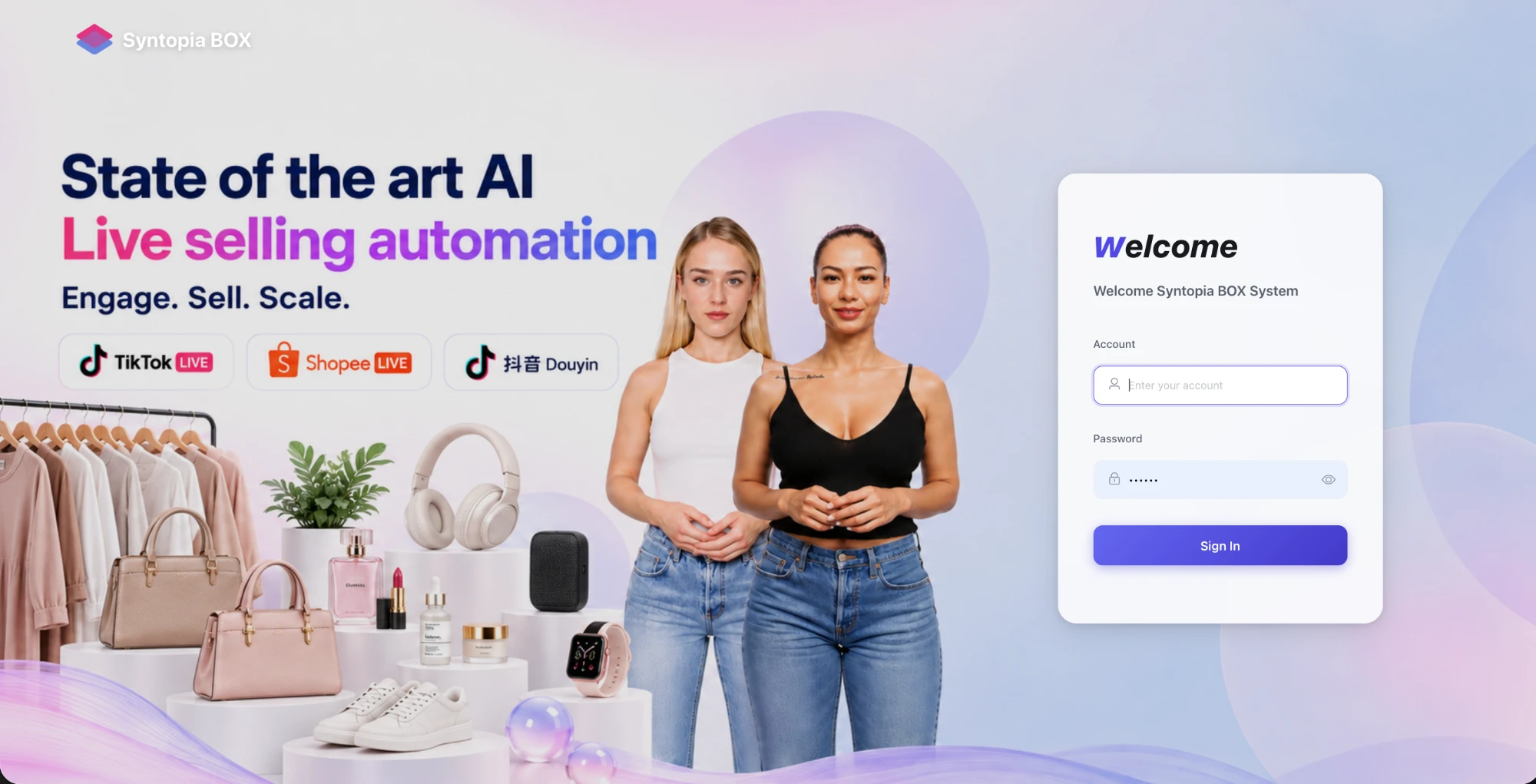
- Klik "Please enter phone number" dan masukkan nombor telefon 11-digit anda.
- Klik "Please enter verification code" dan masukkan kata laluan awal (4 digit terakhir nombor telefon anda).
- Klik Log Masuk.
1.2 Tetapan Akaun
Klik "My" untuk membuka tetingkap akaun, di mana anda boleh melihat manfaat akaun anda atau log keluar. Klik "Password" di sudut kiri bawah untuk menukar kata laluan anda; selepas memasukkan kata laluan baharu, klik Simpan.
2. Mod Standard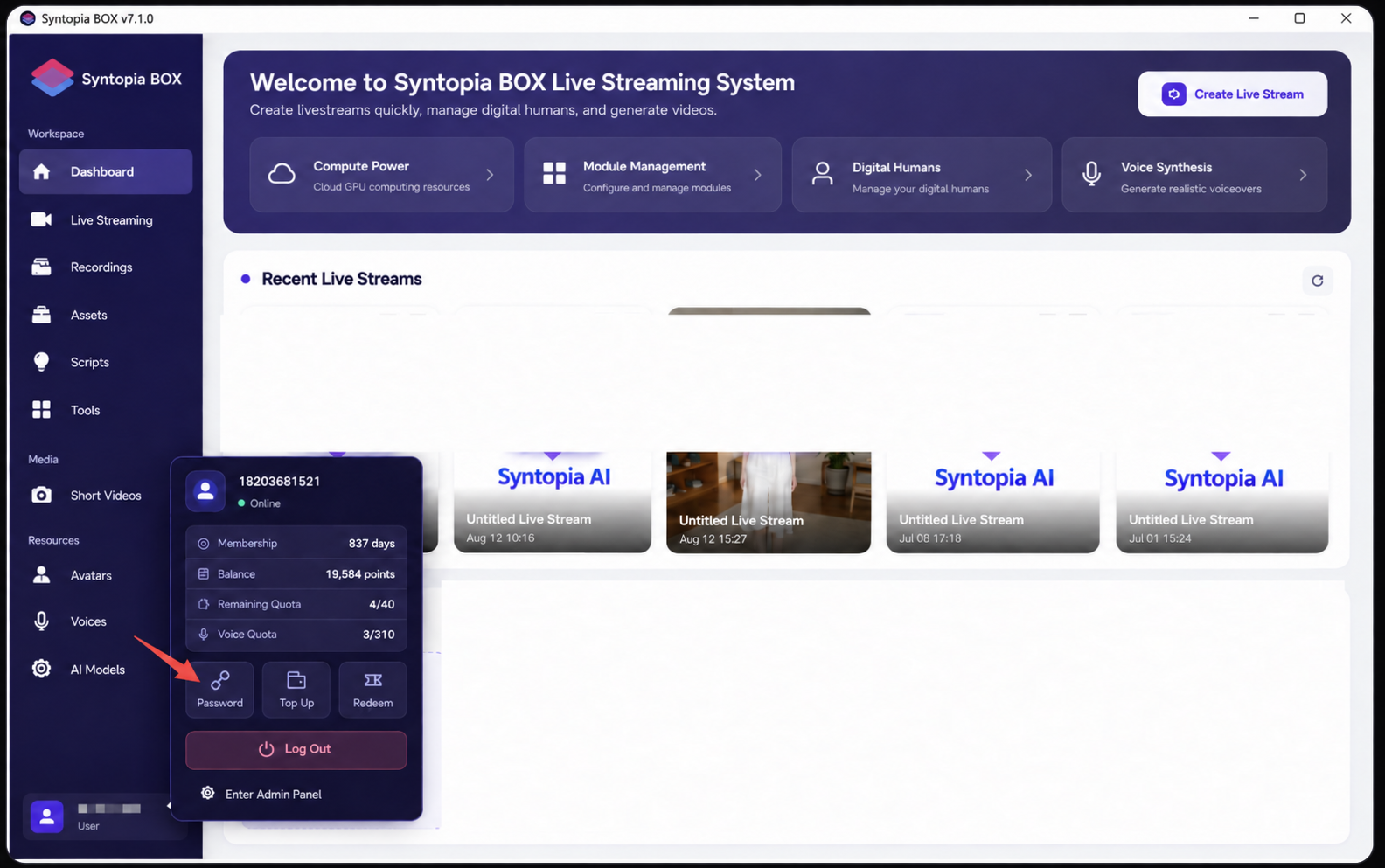
2.1 Mencipta Siaran Langsung Baharu
Cipta templat siaran langsung kosong: klik "New Livestream" dan pilih Mod Standard sebagai mod siaran langsung.
Mod Standard memerlukan anda menulis skrip anda sendiri dan menyamankannya (generalize) sendiri.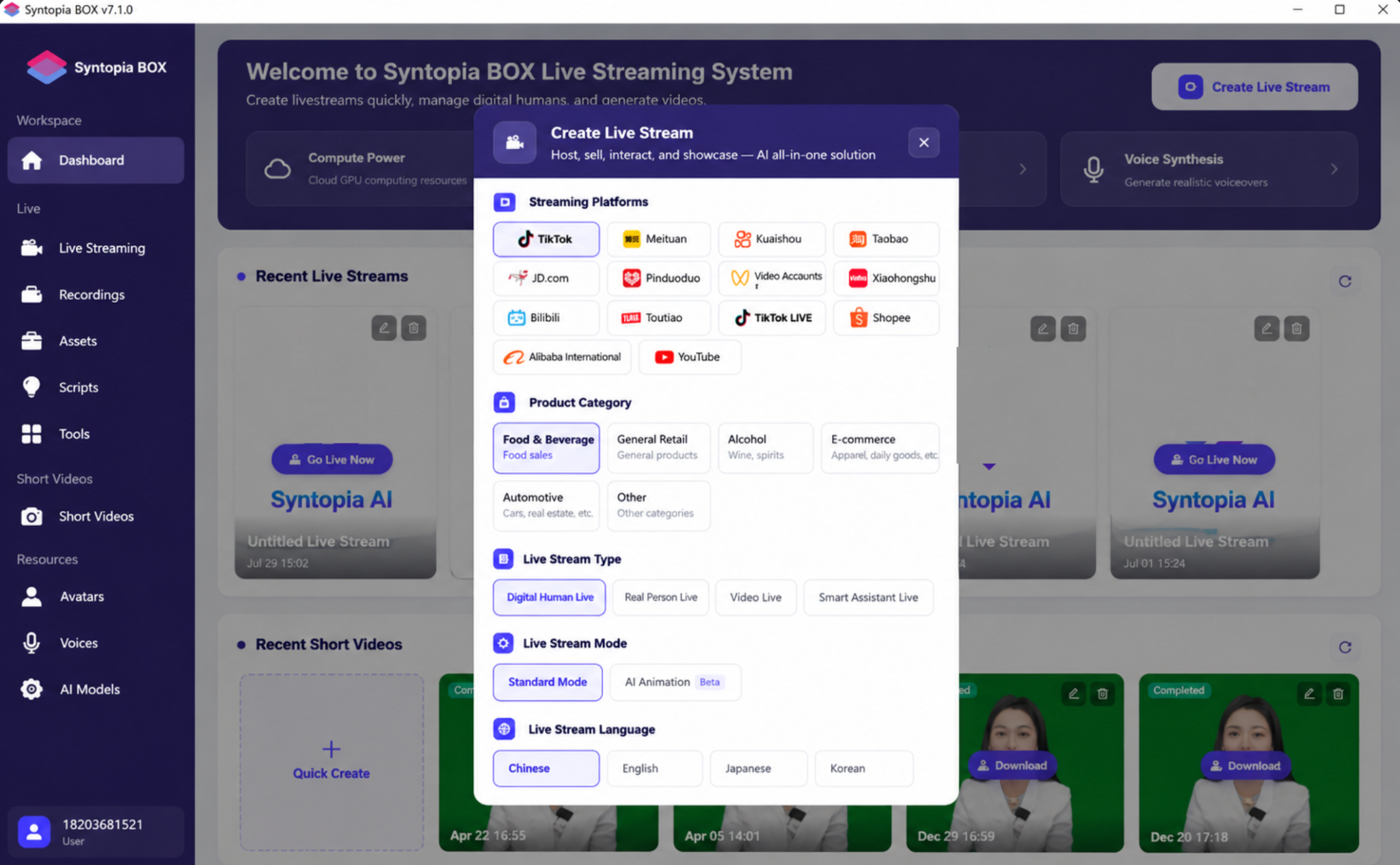
2.2 Pengurusan Siaran Langsung
(1) Gambaran Ciri
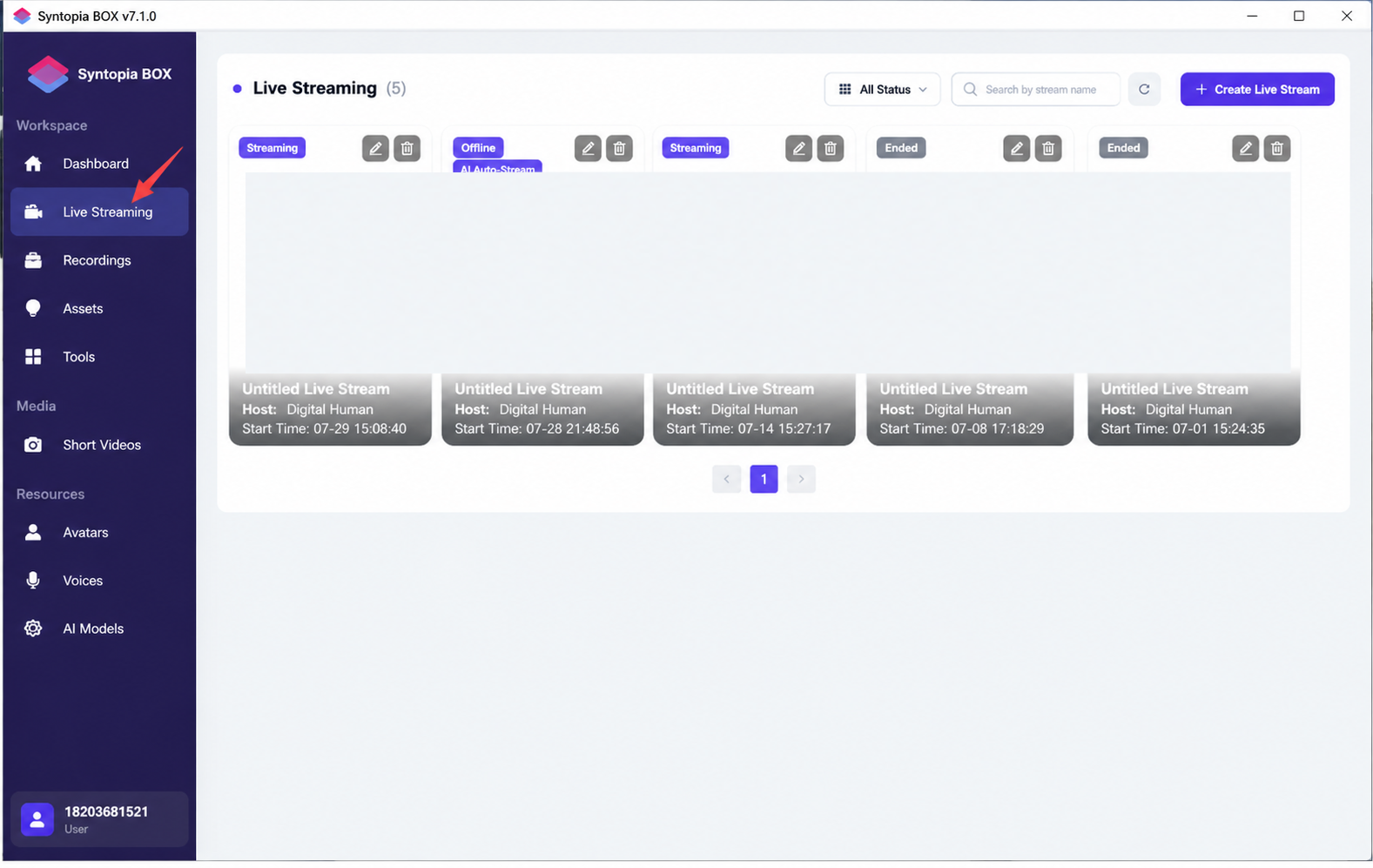
- Kotak carian sepadan dengan nama siaran langsung yang dicipta; klik "Search" untuk mencari siaran langsung yang sepadan dengan kriteria carian.
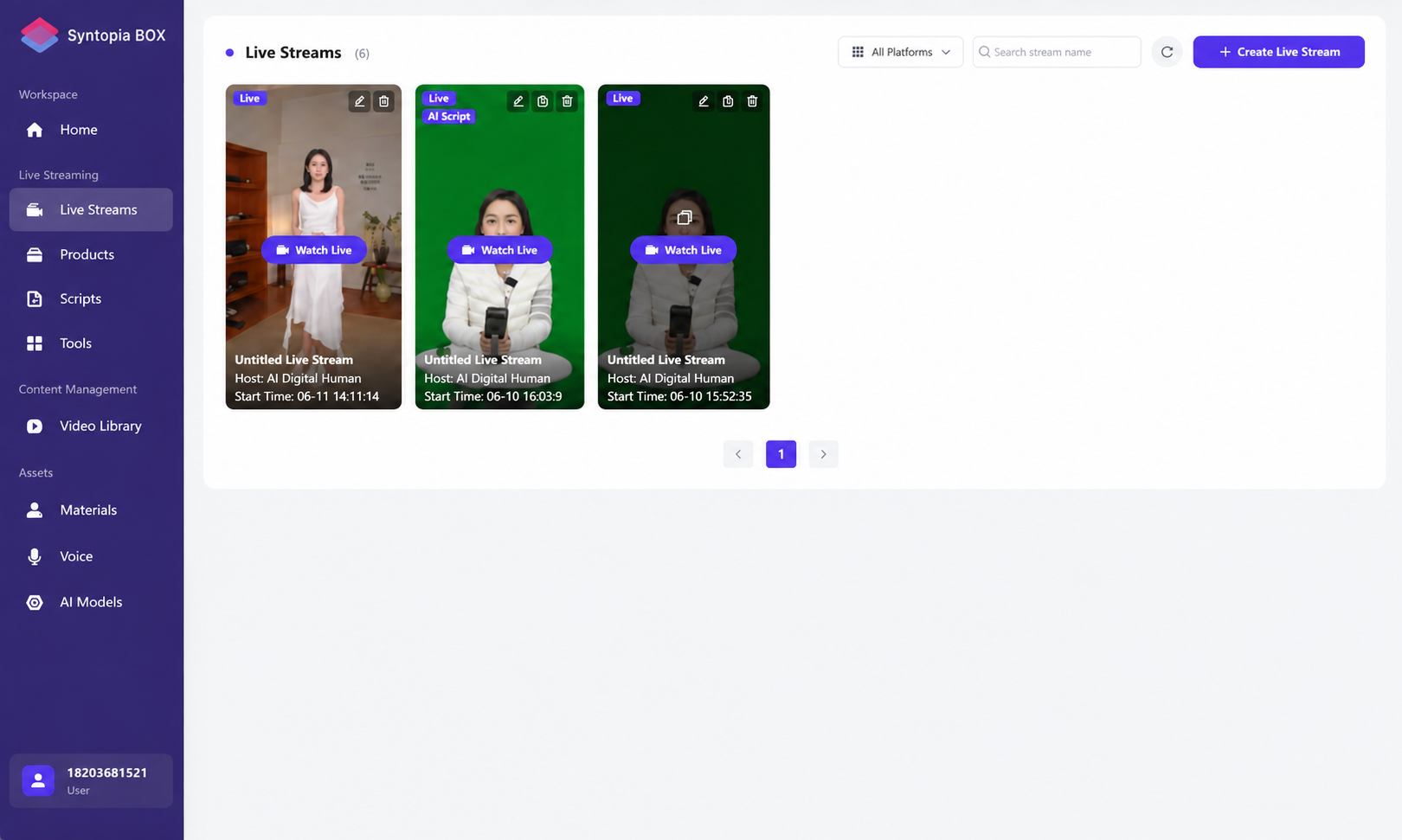
- Pengurusan projek merangkumi tiga tindakan: Go Live, Edit, dan Delete. Klik "Go Live Now" untuk memasuki konsol kawalan siaran langsung.
(2) Naik Siaran
Selepas siaran langsung diterbitkan dengan jayanya, cukup klik "Go Live Now".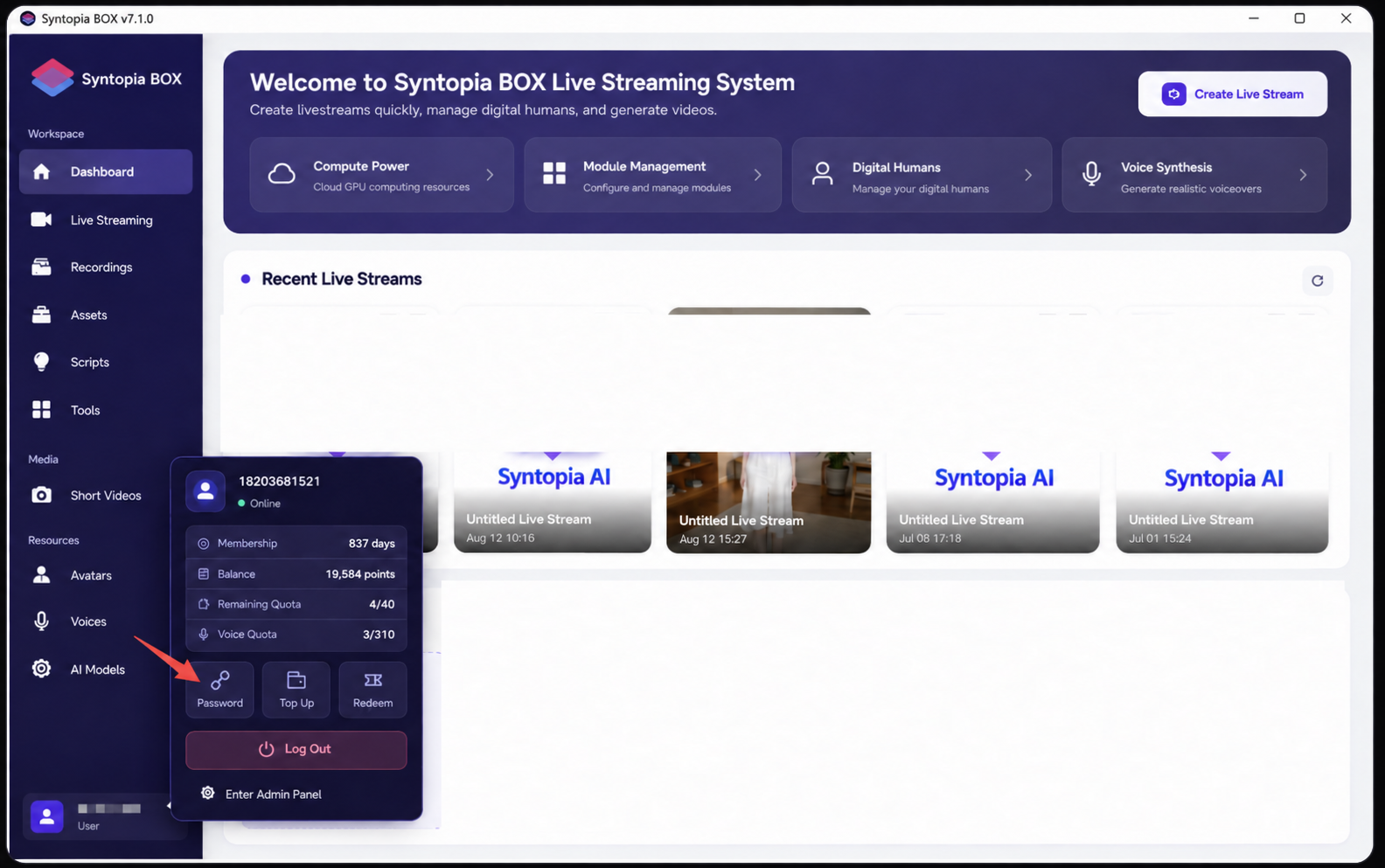
2.3 Mencipta Bilik Siaran Langsung Baharu
2.3.1 Gambaran Kawasan Paparan pada Halaman Persediaan Bilik Siaran Langsung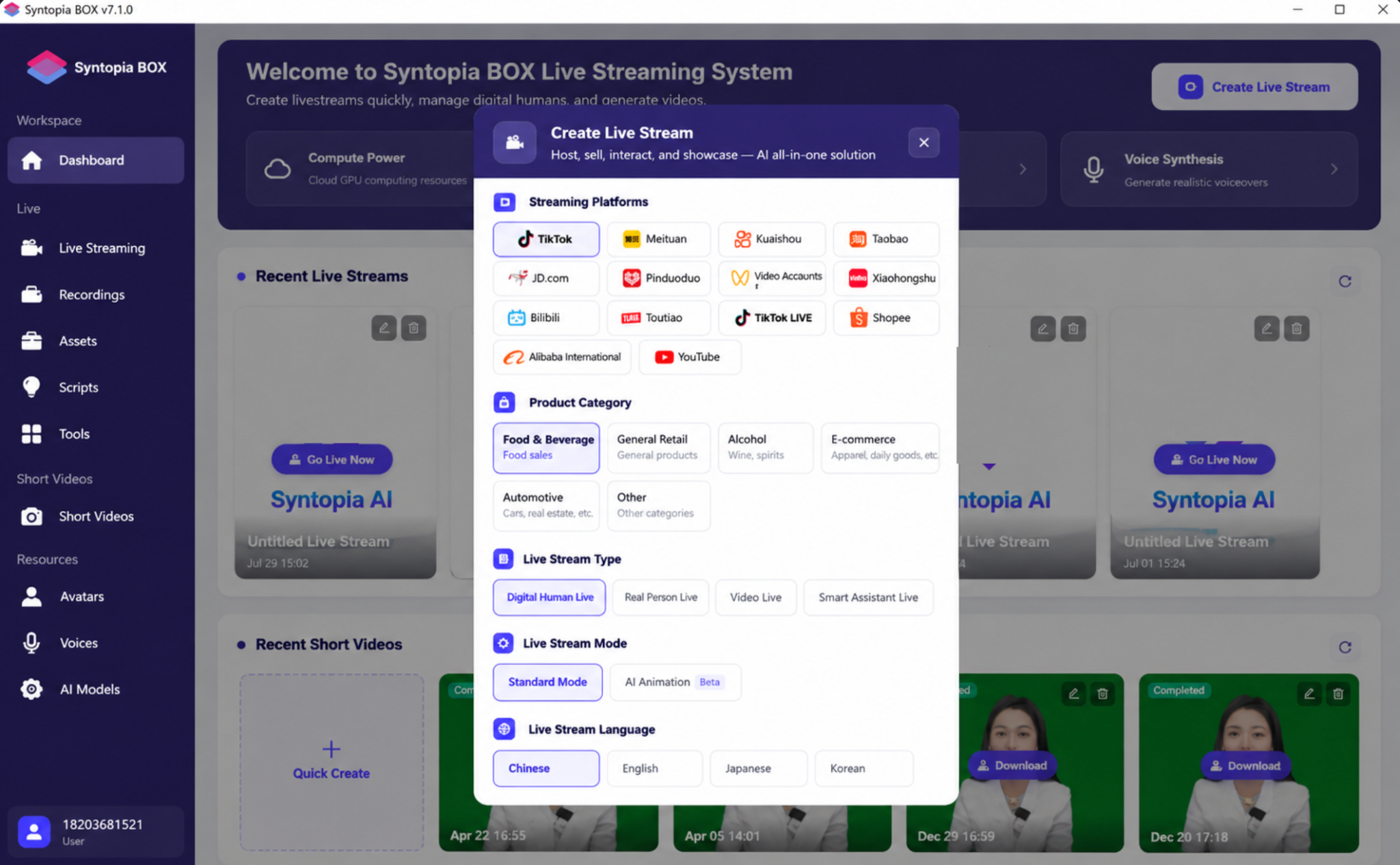
Halaman persediaan siaran langsung mempunyai empat kawasan berfungsi: hiasan bilik, menambah produk, menetapkan skrip, adegan dinamik (boleh ditambah mengikut keperluan), menetapkan interaksi pintar, dan menetapkan aliran kerja peraturan siaran langsung.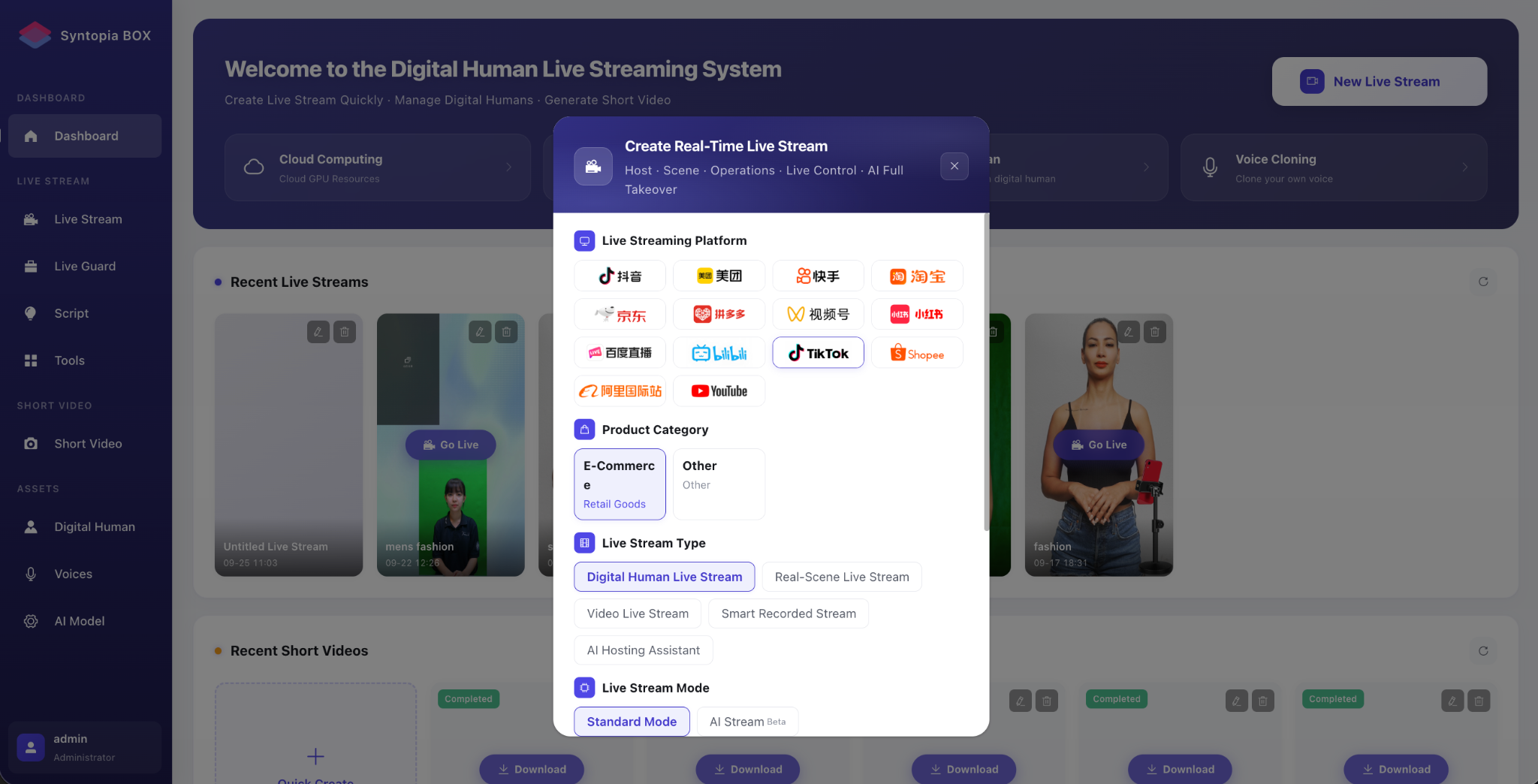
2.3.2 Mencipta Siaran Langsung Baharu
Klik "New Livestream", pilih platform siaran langsung (9 platform utama disokong), kategori produk, dan jenis siaran langsung, kemudian cipta siaran langsung.
Nota! Kategori produk yang dipilih mesti sepadan dengan produk sebenar anda! Makanan, Umum, dan Hotel & Pelancongan semuanya tergolong dalam Beli Berkumpulan (Group Buying).
2.3.4.1 Langkah 1: Sediakan Hos
- Pilih Hos
Pilih hos yang sesuai dengan keperluan sebenar anda untuk siaran langsung.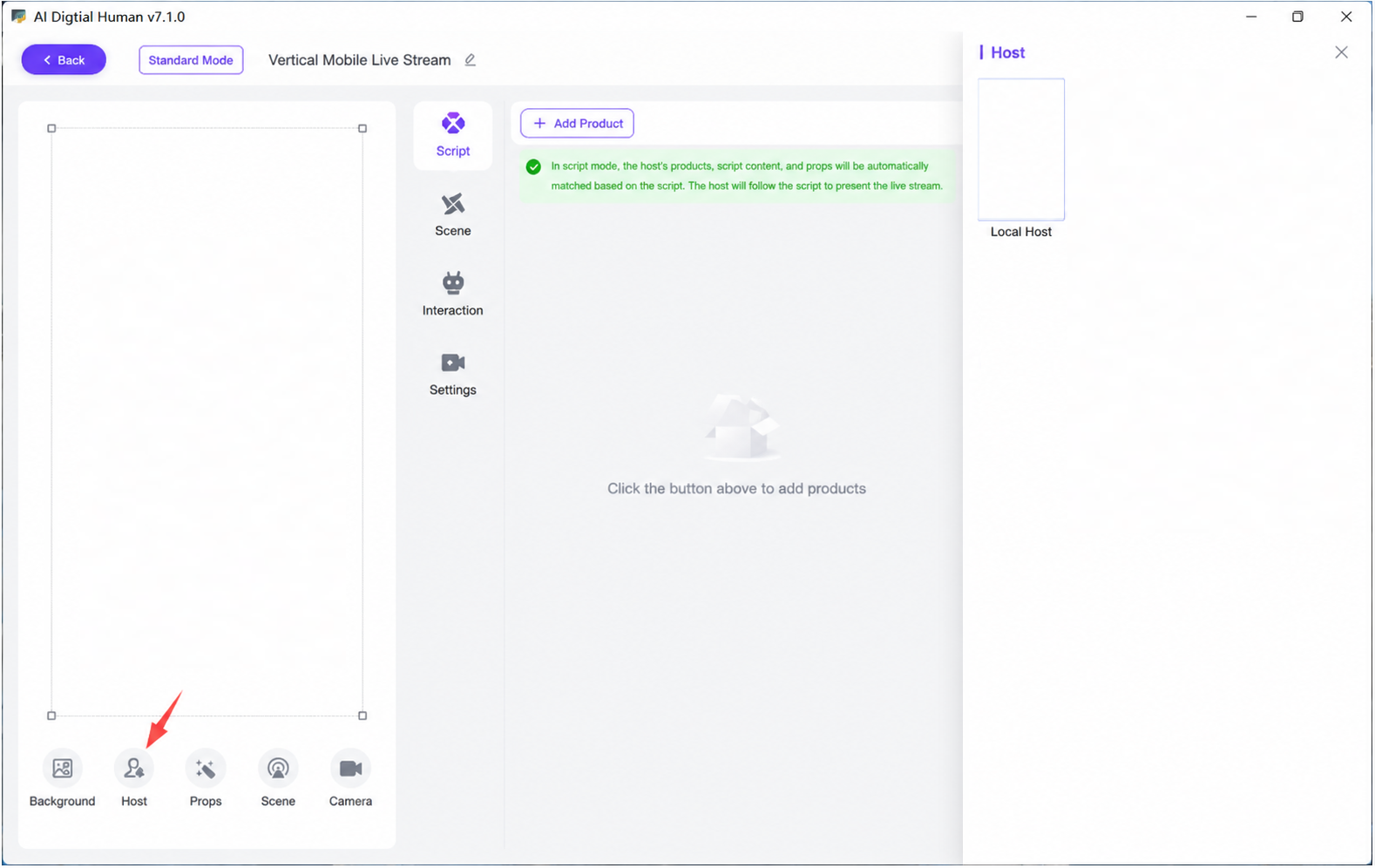
2.3.4.2 Langkah 2: Sediakan Skrip Produk
- Gambaran kawasan paparan halaman: muat naik produk, menyokong sama ada menambah produk secara manual atau import satu klik
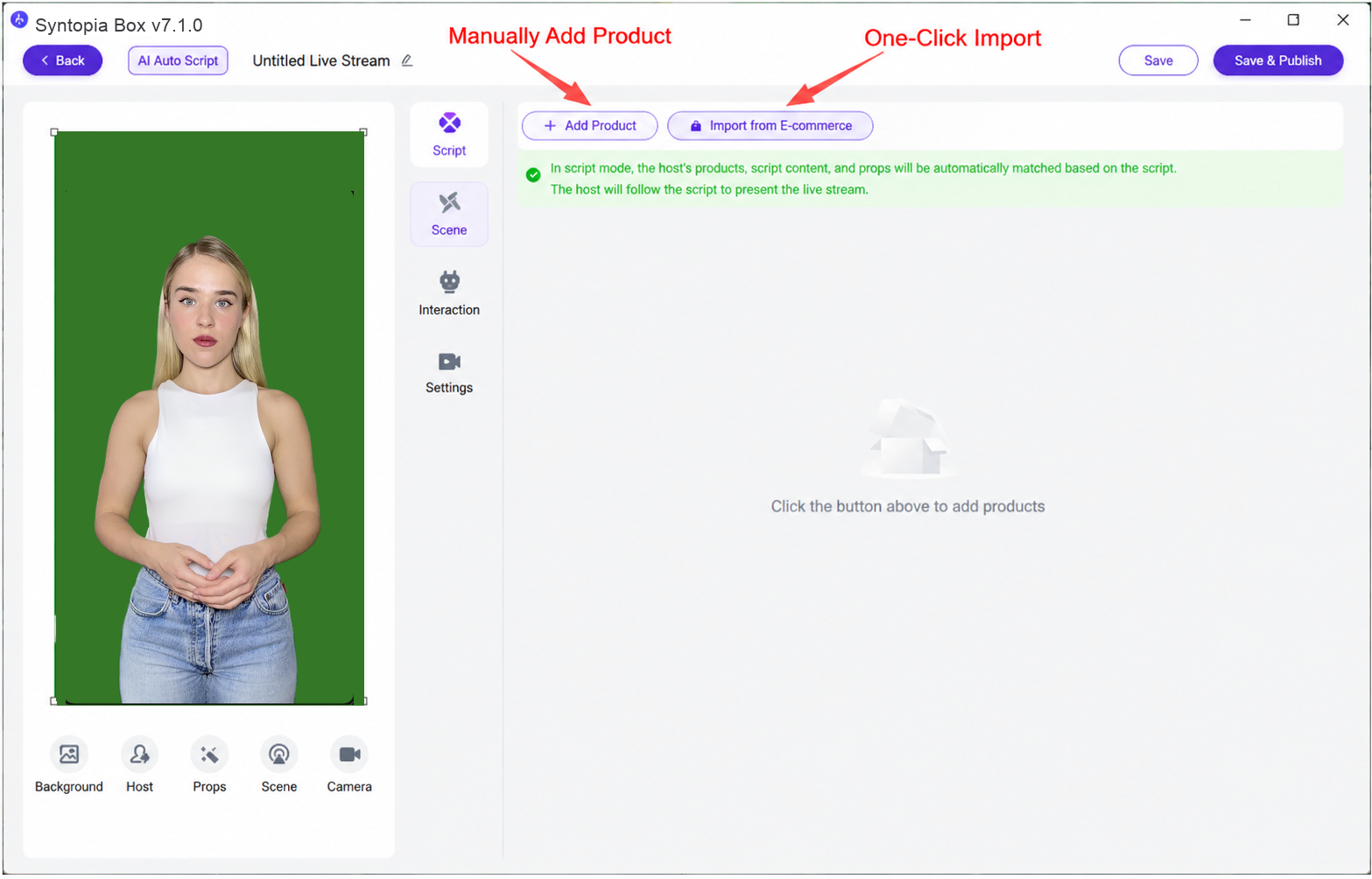 produk Douyin untuk menjana skrip.
 - 2 Cara Mencipta Produk
- Kaedah 1: Import Produk Satu Klik dengan Skrip Dijana Automatik
Klik "One-Click Douyin Product Import" untuk melompat ke platform dan log masuk ke akaun siaran langsung anda.
Selepas log masuk, pilih produk untuk diimport dan klik "Confirm Product" untuk menjana skrip siaran langsung produk secara automatik.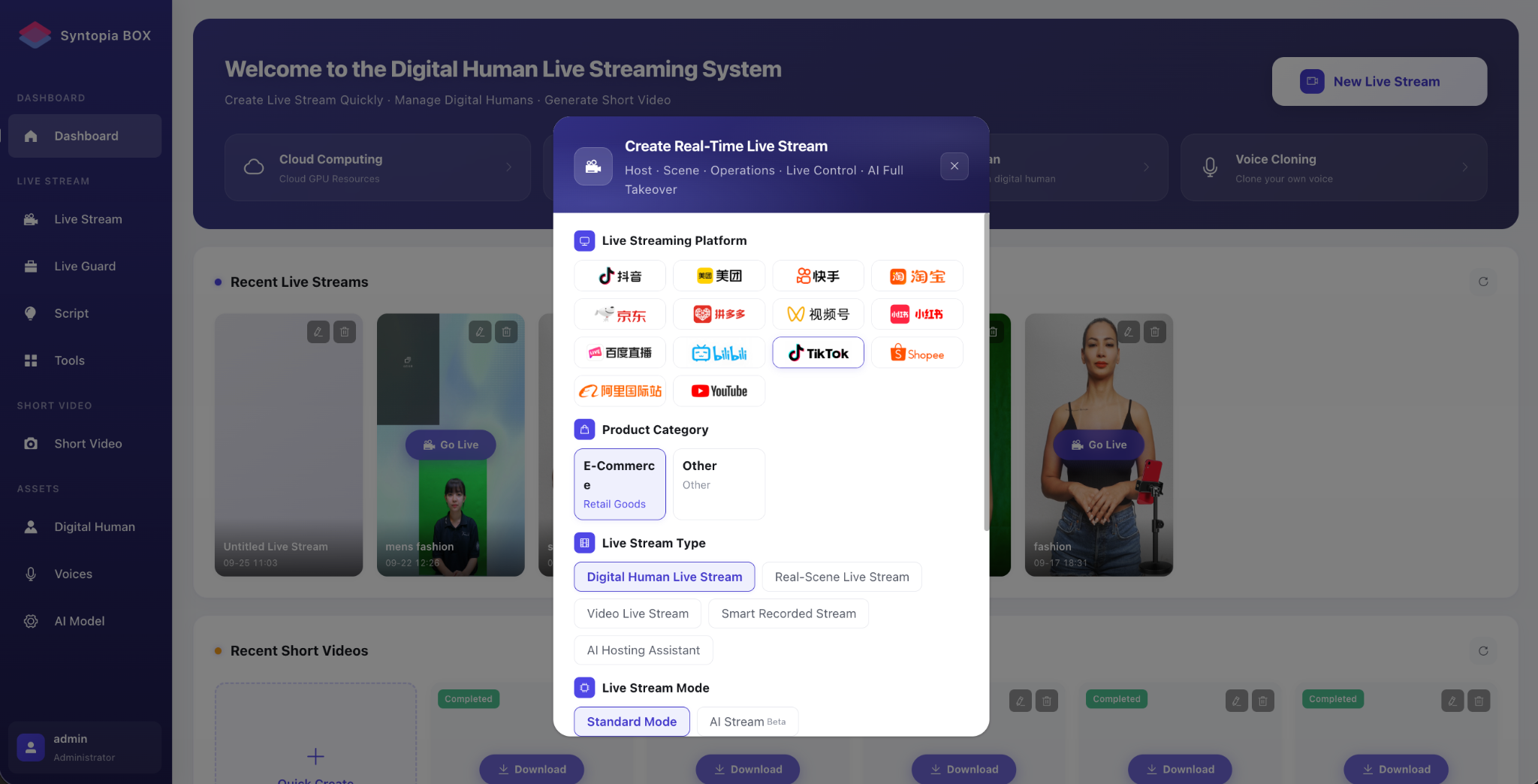
- Kaedah 2: Menambah Skrip Secara Manual
Klik "+ Product"; dalam tetingkap timbul anda boleh menyunting maklumat produk, dan dalam panel produk anda boleh memilih untuk menyunting skrip teks, mengimport skrip teks secara pukal, atau memuat naik audio sebagai skrip.
Penomboran produk troli beli-belah:
1. Item 1 ialah pautan
2. Item 2 ialah pautan
3. Item 3 ialah pautan
Penomborannya hanyalah 1, 2, 3.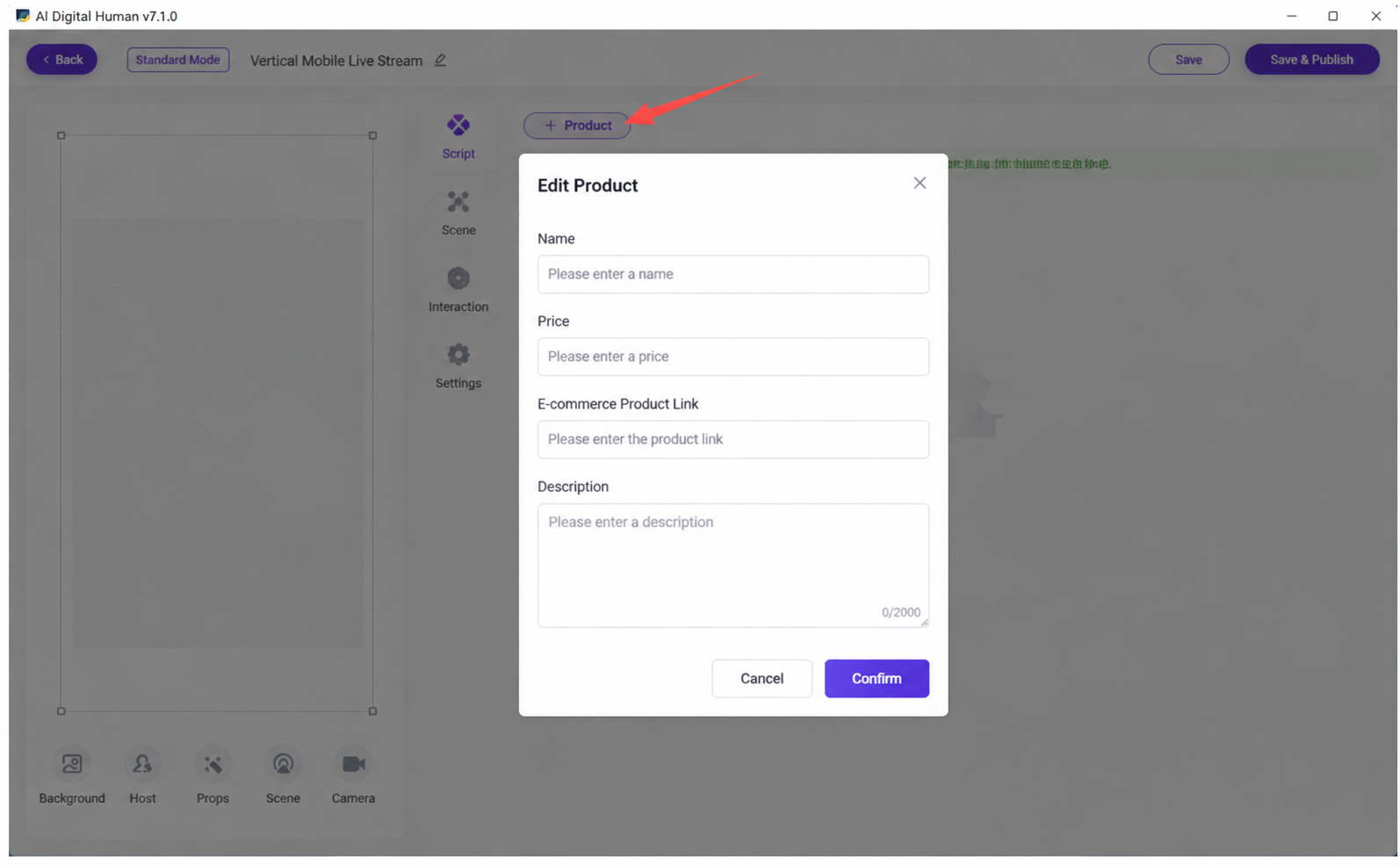
- Memuat Naik Skrip
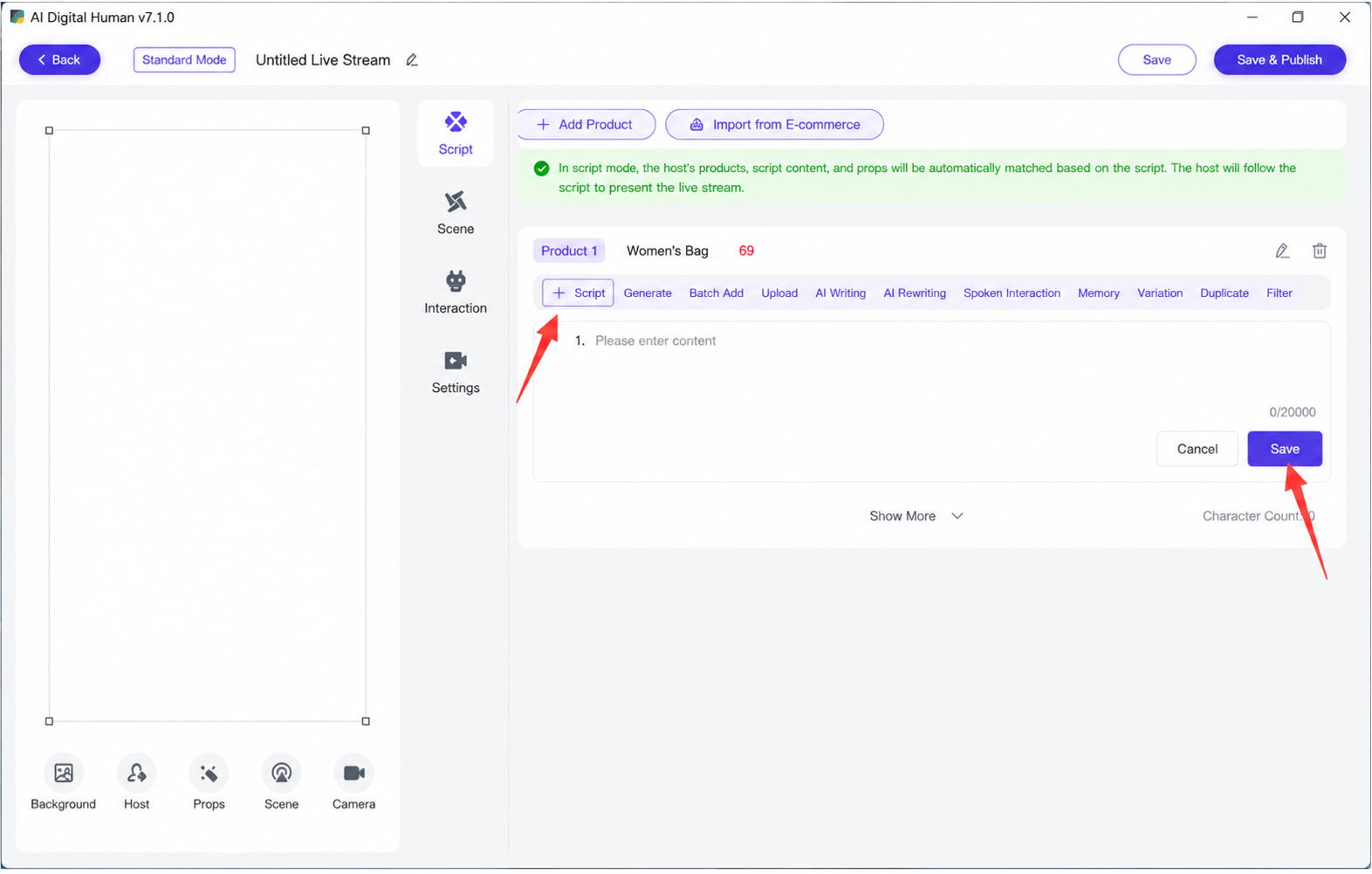 untuk Satu Produk
Klik tanda tambah di sebelah kiri; "Unnamed Product 1" akan muncul di sebelah kiri, kemudian masukkan kandungan skrip dalam medan skrip.
- Memuat Naik Skrip Secara Pukal
Cara memuat naik skrip secara pukal: tekan Enter dua kali antara setiap segmen skrip; skrip yang terhasil akan dipecahkan kepada segmen.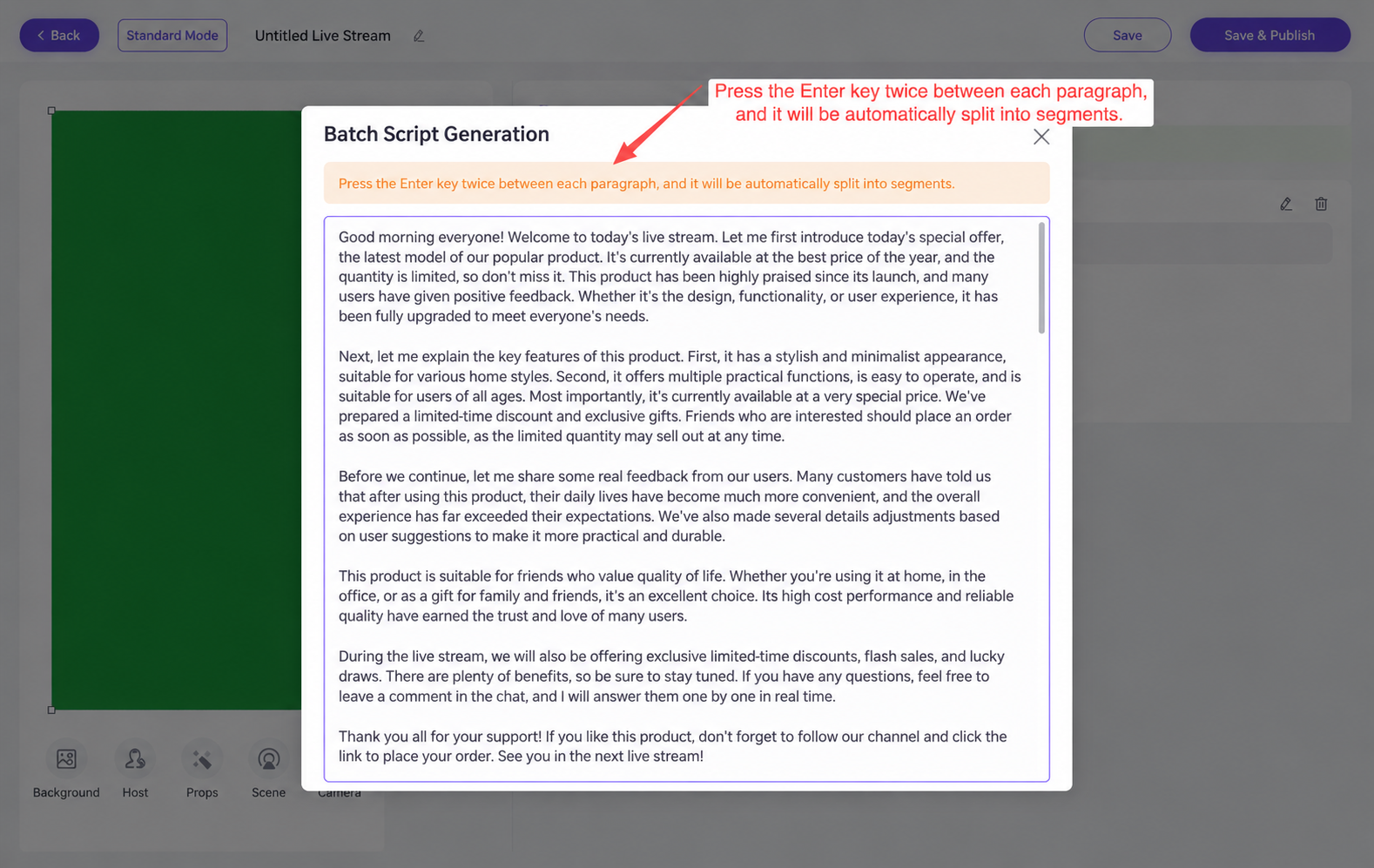
- Nota skrip
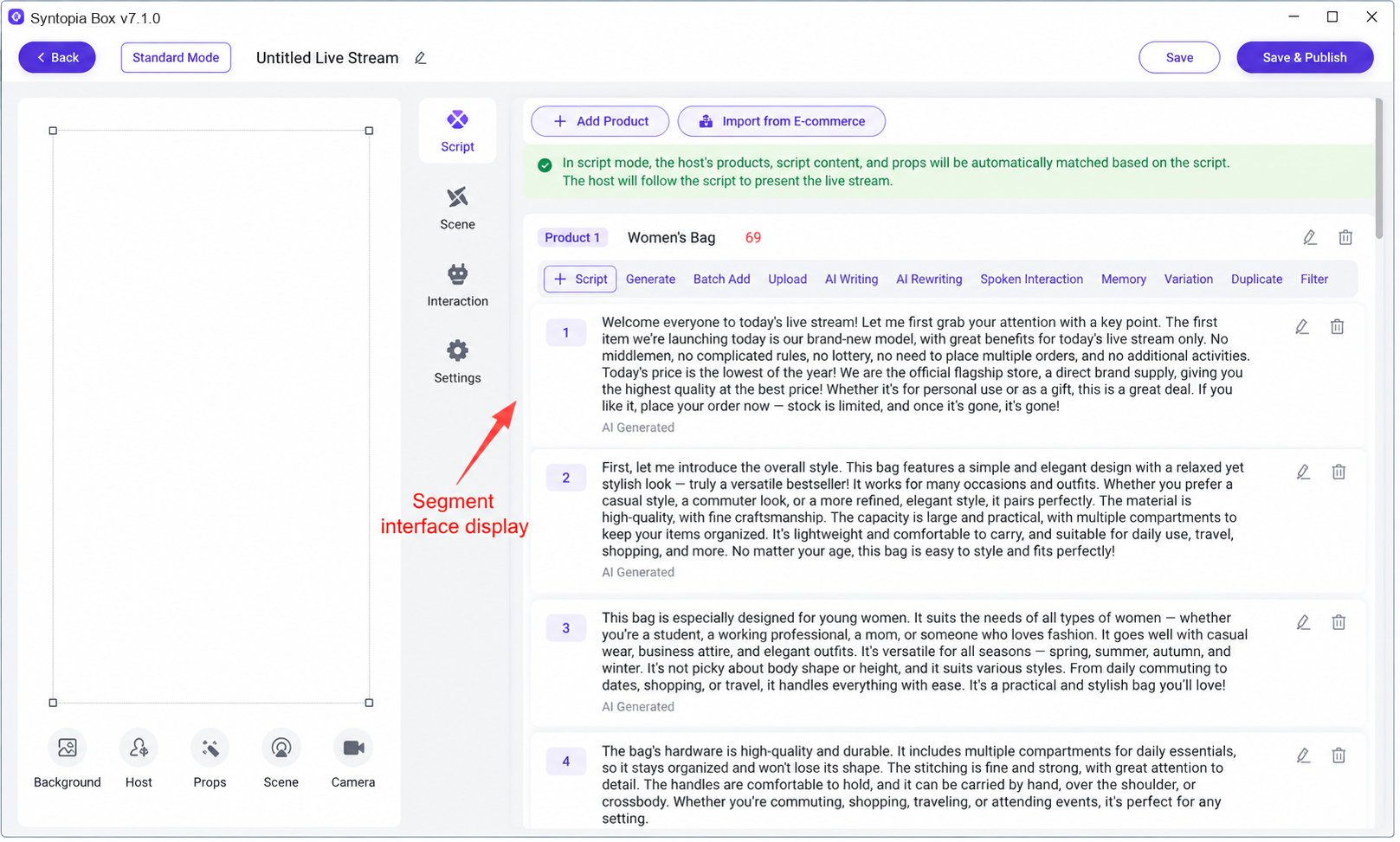 : segmen skrip melebihi 100 aksara tanpa noktah, tanda seru, tanda soal, dsb. akan ditapis secara automatik semasa siaran langsung; adalah disyorkan supaya satu ayat lengkap tidak melebihi 100 aksara.
 - Kaedah 3: Memuat Naik Audio Secara Manual
- Penyaman Skrip AI (AI Script Generalization)
Klik "AI Generalization 2.0" dan sistem akan menyamankan skrip asal; kandungan yang disamankan muncul seperti yang ditunjukkan di bawah. Semasa siaran langsung, sistem akan memilih secara rawak satu ayat daripada pilihan yang dipisahkan oleh "/" di dalam {} dan satu perkataan daripada pilihan yang dipisahkan oleh "|" di dalam [] untuk digunakan dalam siaran langsung. (AI Generalization 2 disyorkan untuk siaran langsung)!!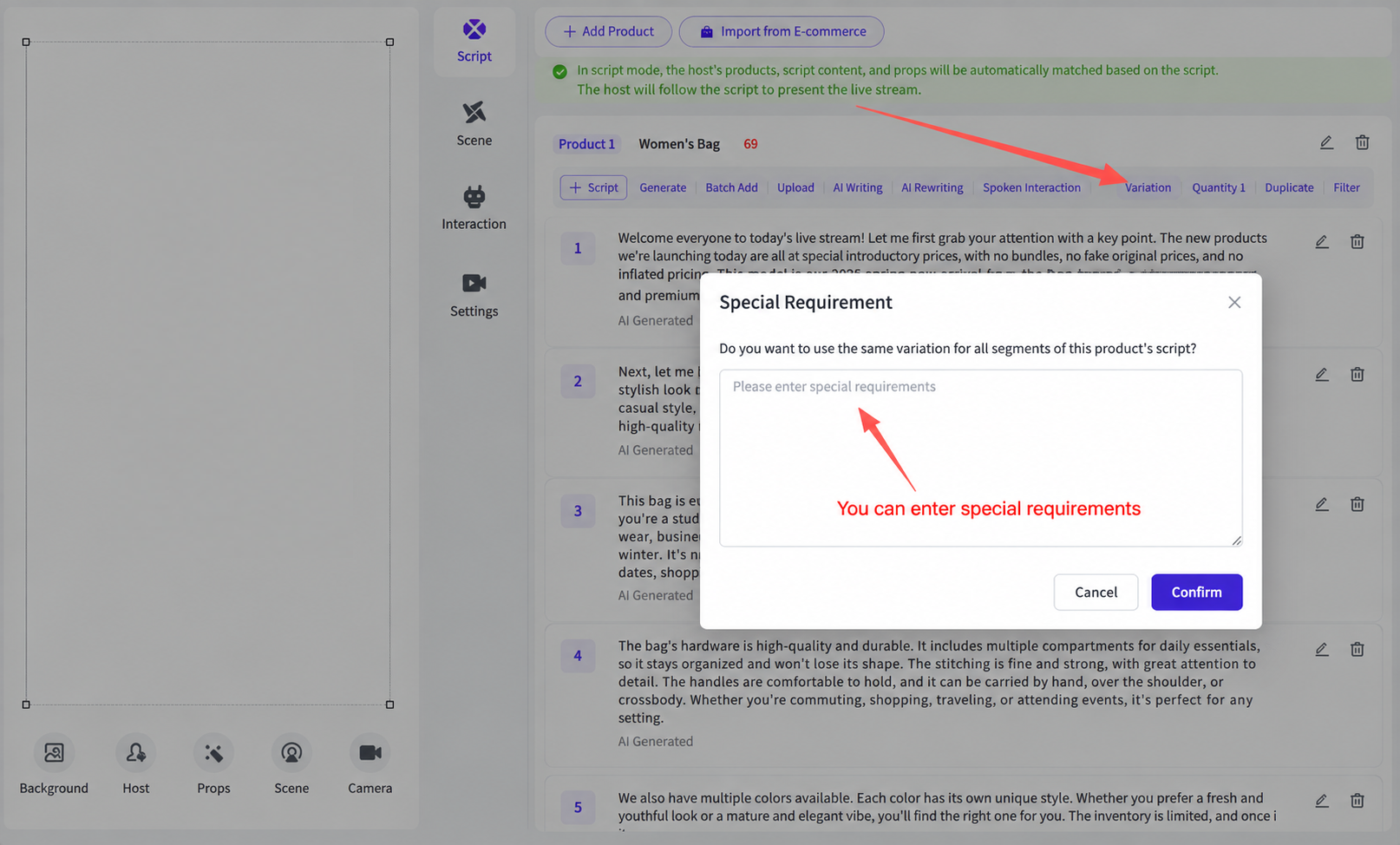
Kerana model besar tidak sepenuhnya boleh dikawal, menyamankan terlalu banyak aksara sekali gus (cth. 5,000 aksara) mudah menyebabkan ralat yang mengurangkan bilangan aksara skrip yang disamankan. Adalah disyorkan untuk menyamankan skrip secara bersegmen. Video di bawah ialah tutorial tentang penyaman bersegmen:
[Segmented Generalization.mp4]
- Sambungan AI (AI Continuation)
Sistem secara automatik belajar daripada kandungan skrip sedia ada; klik "AI Continuation" untuk menyambung skrip, menghasilkan kandungan baharu dengan makna yang serupa dengan yang asal.
Adalah disyorkan untuk menjalankan AI Continuation 6-8 kali berturut-turut bagi setiap skrip!!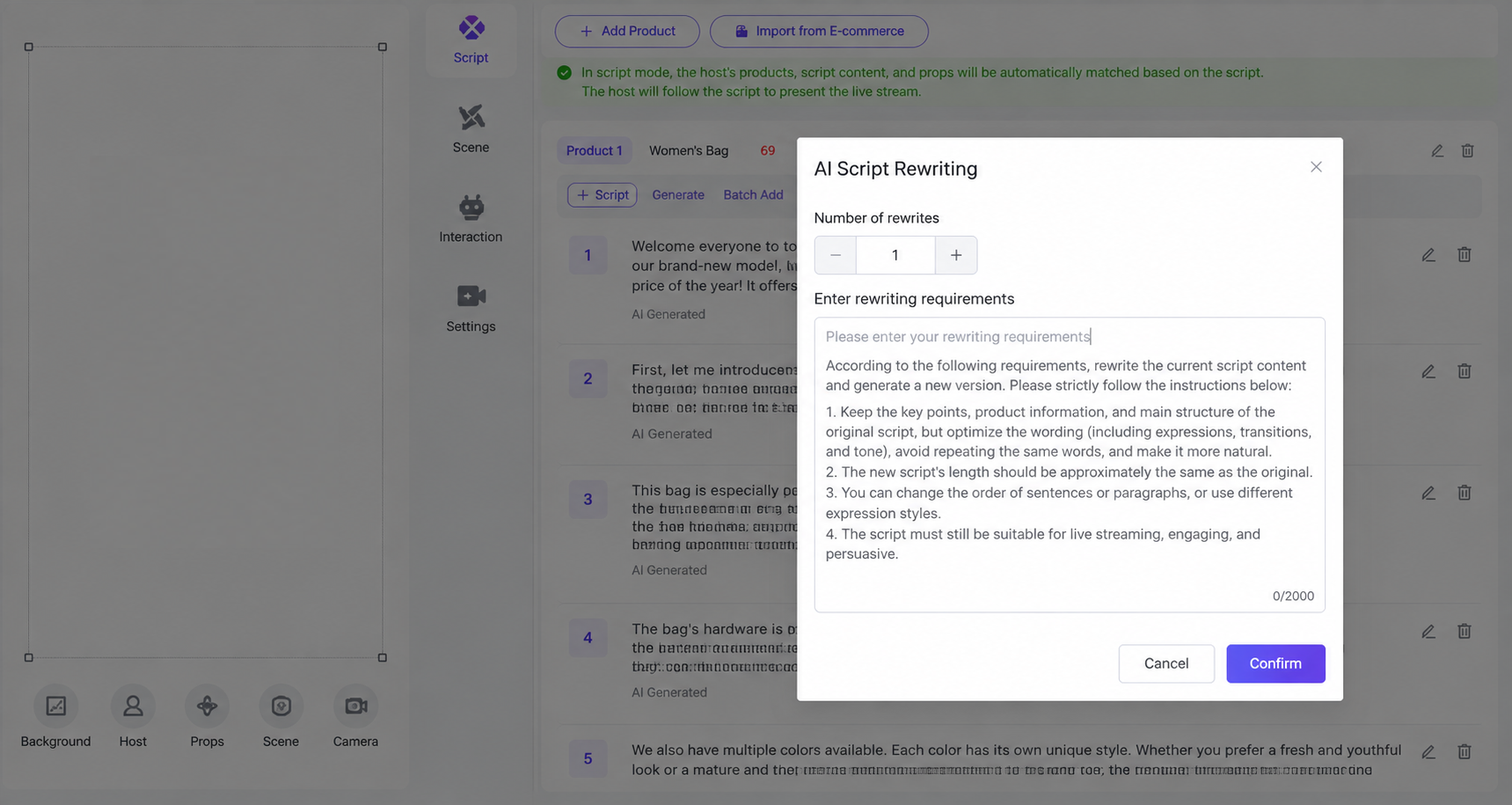
- Tulis Semula AI (AI Rewrite)
Menulis semula kandungan skrip asal.
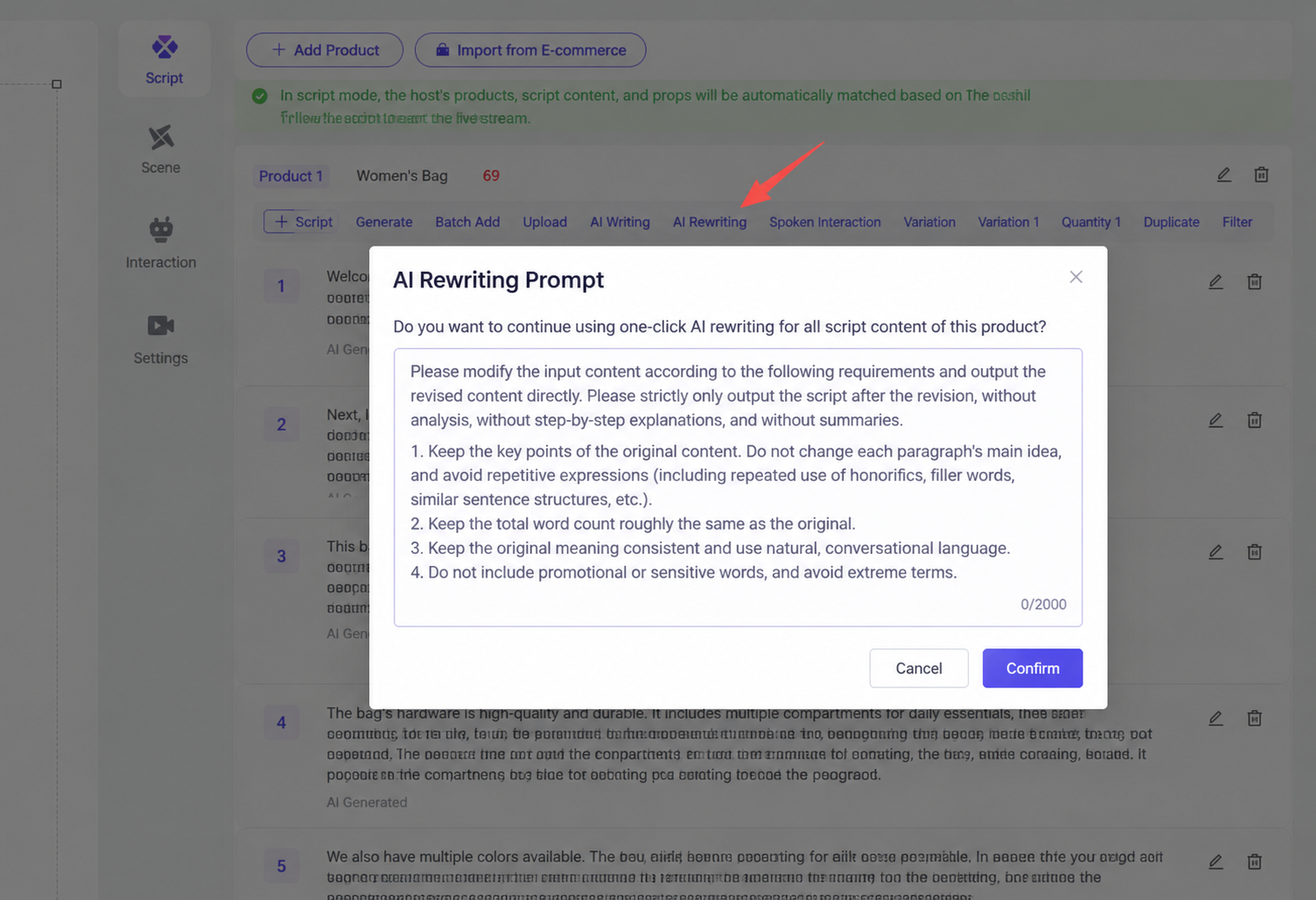
- Salin Satu Klik
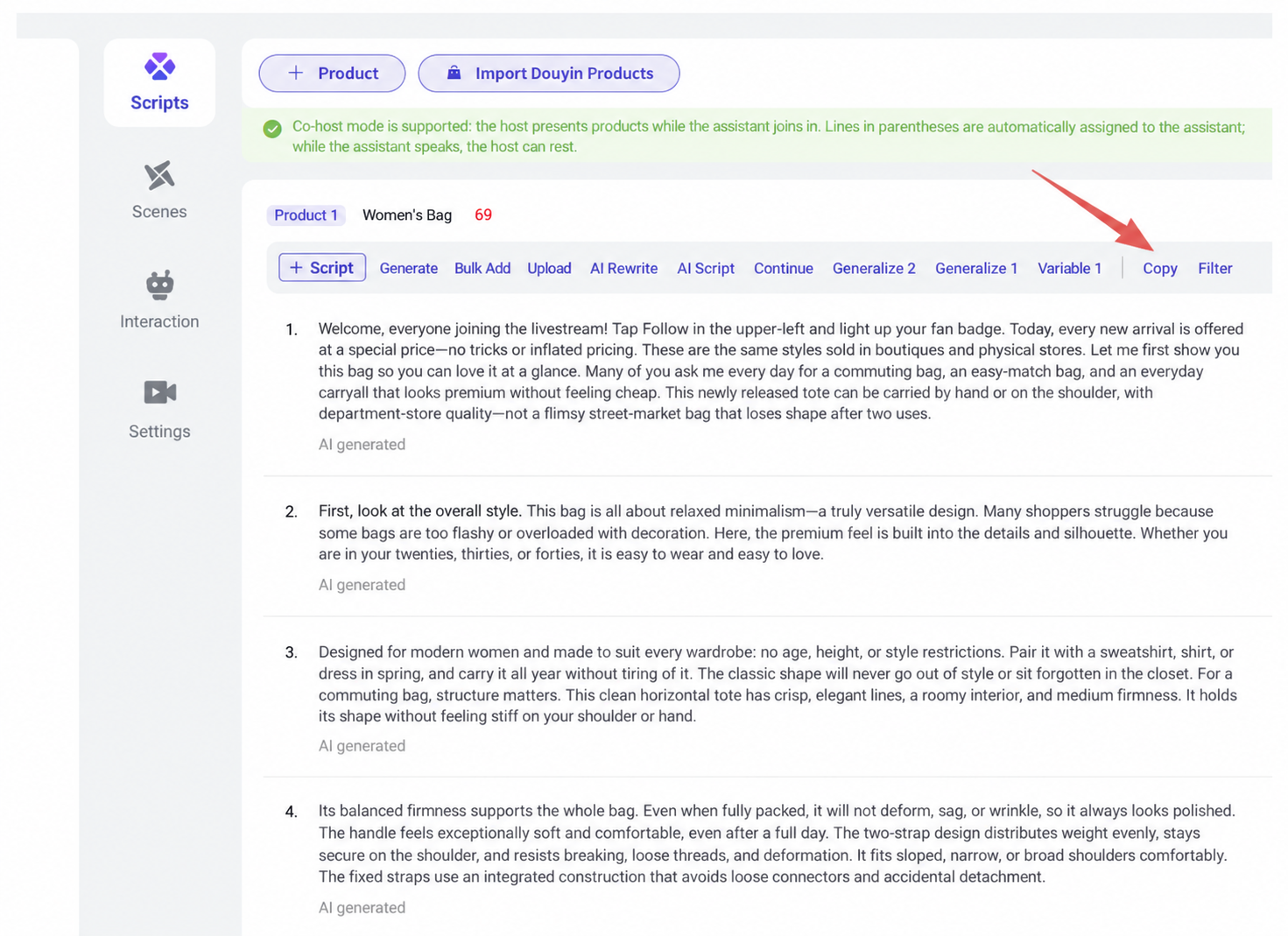
Menyalin semua skrip untuk satu produk dalam bilik siaran langsung dengan satu klik.
- Adegan Dinamik (Dynamic Scenes)
Klik butang + untuk memuat naik aset adegan dinamik mengikut keperluan.
Nota: apabila skrip hos digital mencetuskan kata kunci, aset adegan dinamik akan muncul secara automatik dan rawak.
Tambah aset adegan, tetapkan kata kunci pencetus (berbilang kata kunci boleh ditetapkan, dipisahkan oleh koma Inggeris), tetapkan tempoh paparan aset, kemudian simpan.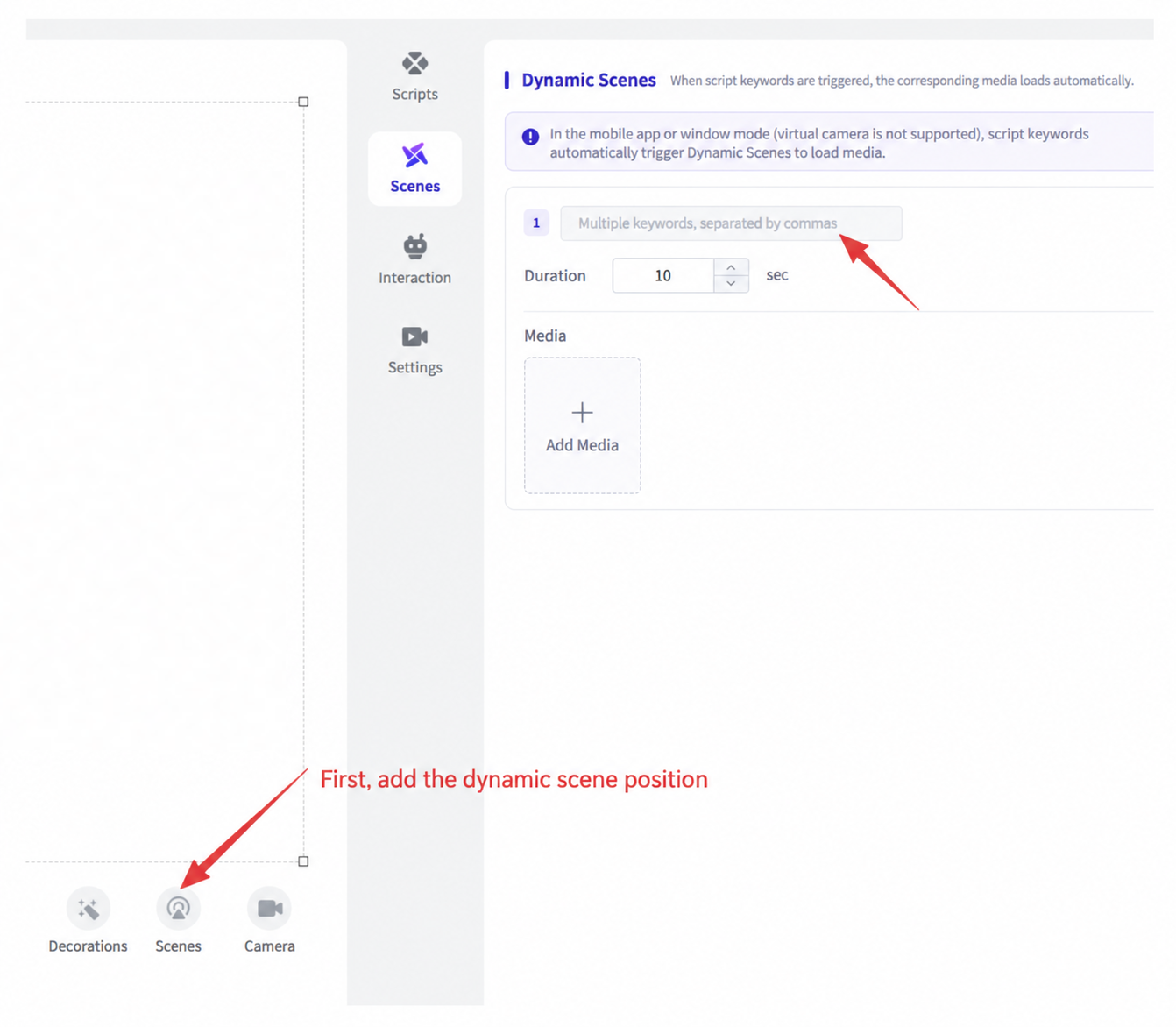
2.3.4.3 Langkah 3: Tetapan Aliran Kerja Siaran Langsung dan Gambaran Ciri Konsol Kawalan
- Gambaran Kawasan Paparan Halaman
(1) Peningkatan Interaksi
Tetapkan kata kunci dan masukkan respons yang berkaitan dalam kotak input. Apabila penonton bertanya tentang kata kunci, hos akan menjawab berdasarkan kandungan dalam kotak input; penggunaan pemboleh ubah dalam kotak input disyorkan.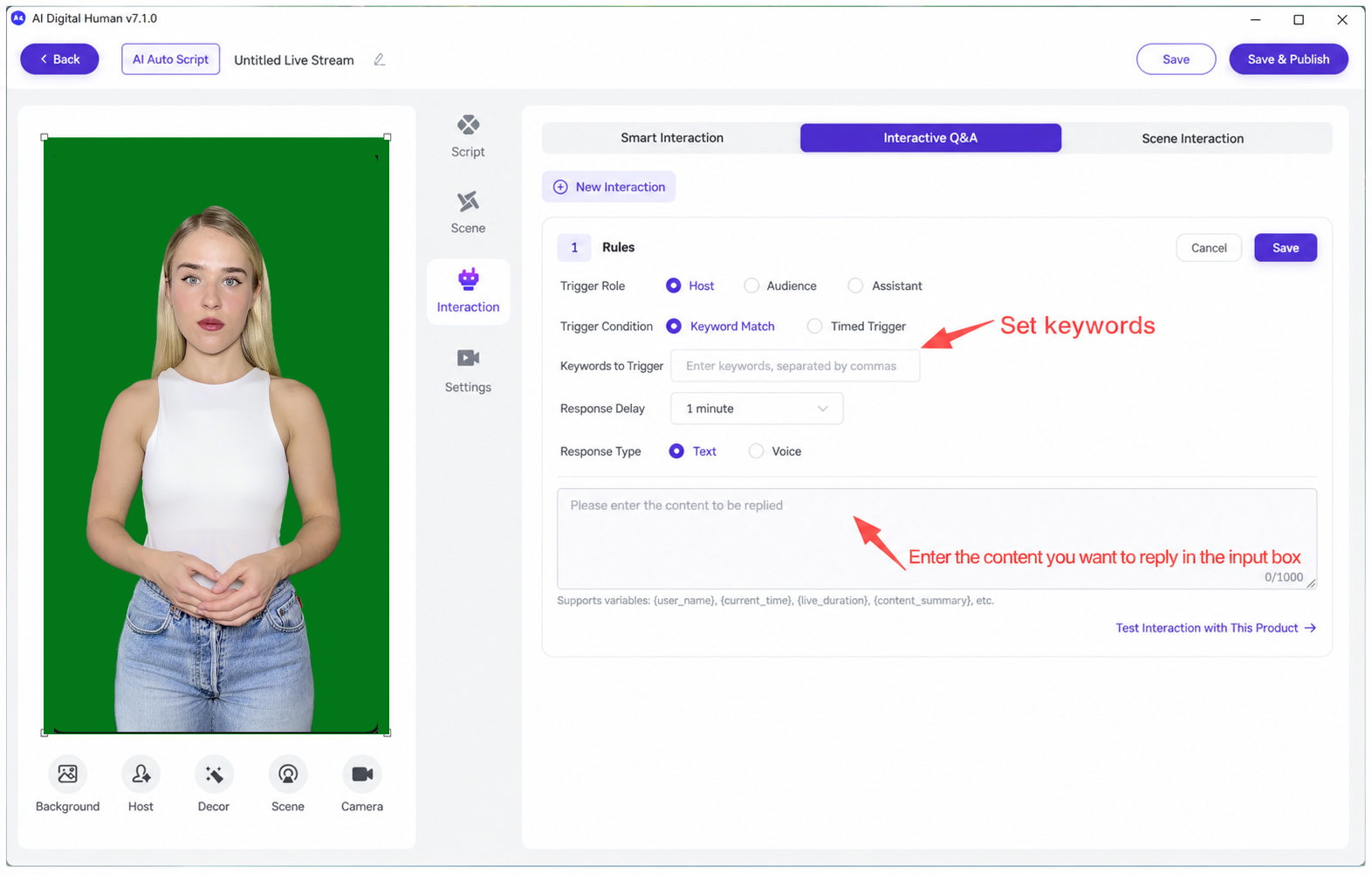
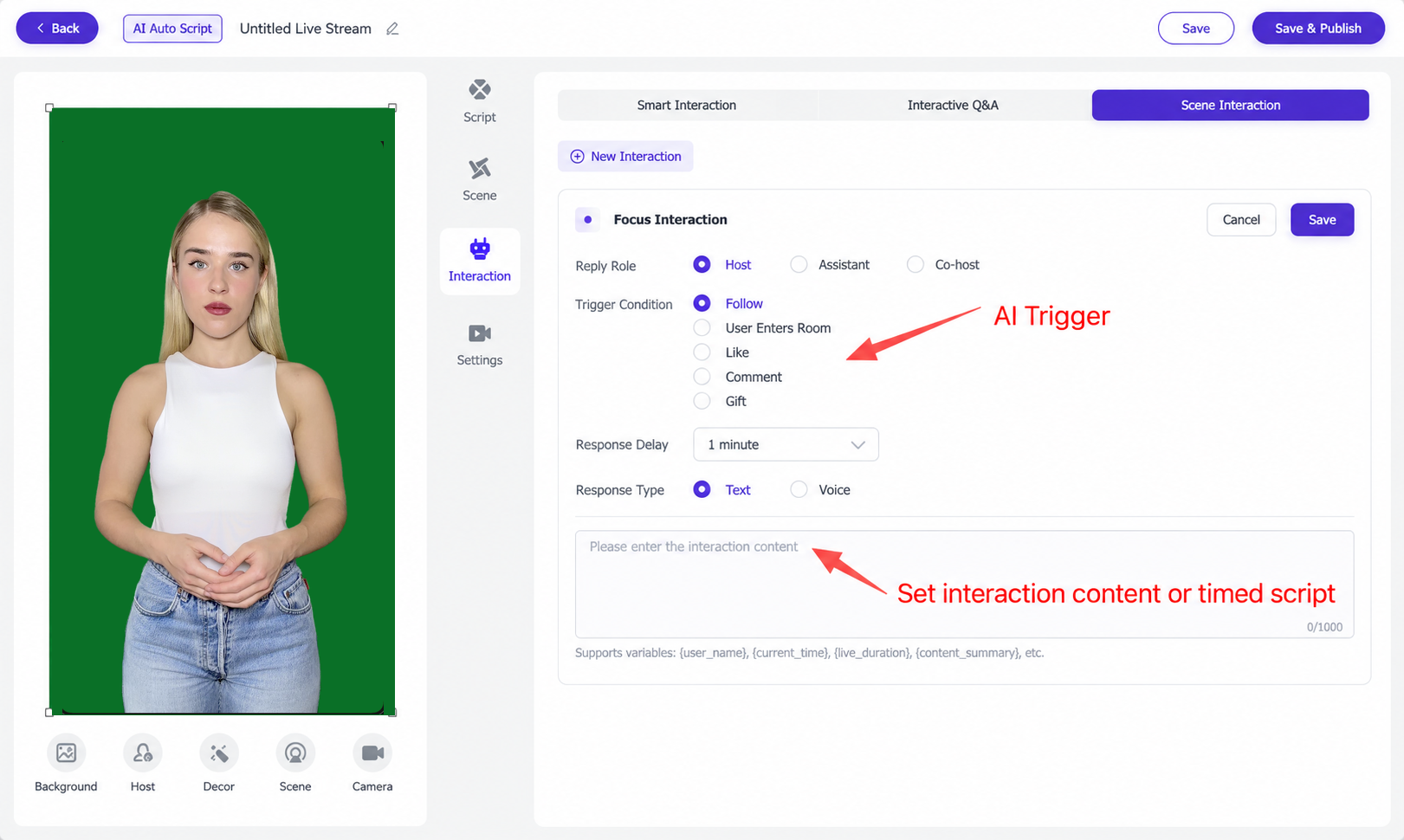
(2) Interaksi Suasana
Anda boleh menetapkan skrip untuk apabila pengguna mengikuti akaun, memasuki bilik, menyukai, atau menghantar hadiah, dan anda juga boleh menetapkan skrip untuk pengumuman berjadual.
(3) Interaksi Pintar
Interaksi proaktif ialah kandungan interaktif terbina dalam yang muncul dalam skrip siaran langsung, termasuk gesaan suasana lalai dan interaksi pintar lalai.
Interaksi Pintar mesti dihidupkan sebelum naik siaran. Sistem secara automatik belajar skrip produk bilik, dan apabila penonton bertanya soalan dalam sembang awam, hos digital boleh membalas dengan pantas melalui balasan pintar satu-lawan-satu, memastikan interaksi dalam bilik berjalan lancar.
Kaedah interaksi boleh ditetapkan kepada balasan hos atau balasan komen. Nota: interaksi berasaskan komen hanya dicetuskan apabila produk ditambah melalui import satu klik.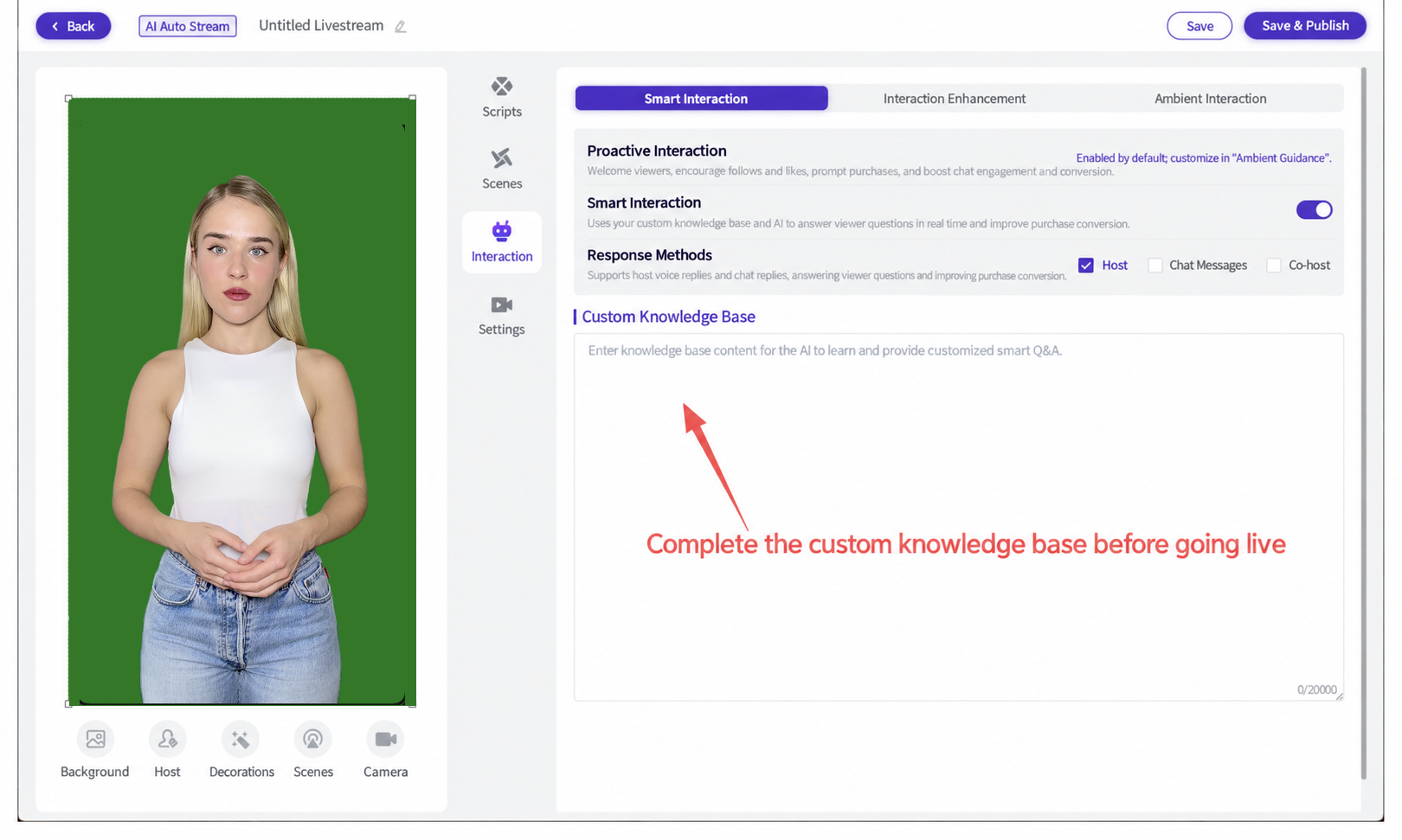
Anda boleh memuat naik pangkalan pengetahuan tersuai (maklumat produk) supaya model besar boleh mempelajarinya dan mengaktifkan Soal Jawab pintar yang disesuaikan.
(4) Tetapan Siaran Langsung:
Kedua-dua hos dan hos pendamping boleh memilih daripada suara yang mereka muat naik sendiri, dan kelajuan pertuturan boleh dilaraskan untuk kedua-duanya; klik Simpan apabila selesai.
Susunan produk: "Random Loop" merawakkan susunan skrip bagi setiap produk. "Sequential Loop" memainkan skrip mengikut susunan produk.
Perkataan larangan: masukkan perkataan larangan untuk bilik siaran langsung; secara lalai, hos tidak akan menyebut perkataan ini semasa siaran langsung.
Pengguna tidak dibalas: tambah nama samaran pengguna yang tidak mahu dibalas secara manual, satu per baris.
Soalan tidak dibalas: masukkan soalan yang tidak mahu dibalas secara manual, satu per baris.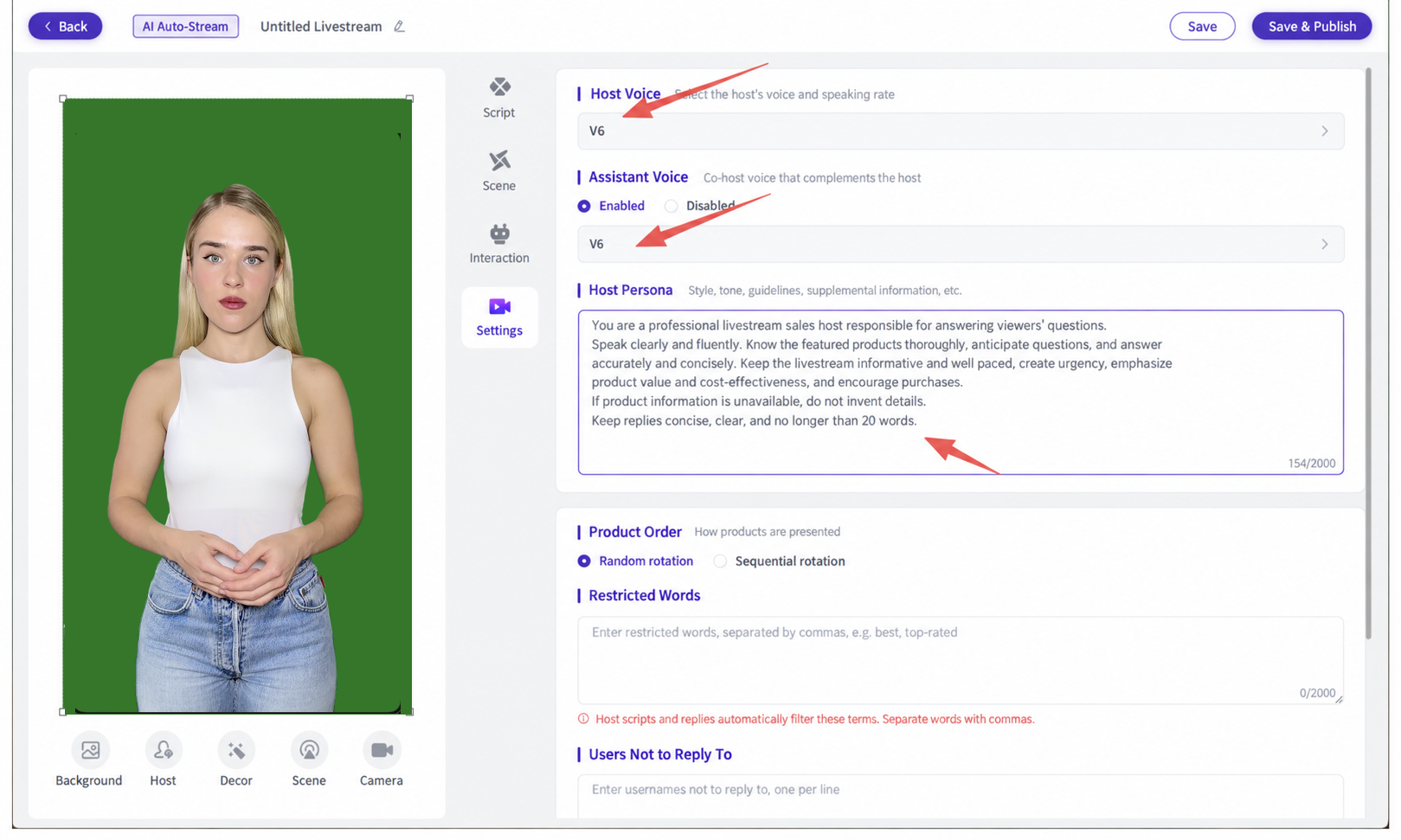
(5) Siaran Langsung
Setelah persediaan selesai, klik "Save and Publish" di sebelah kanan atas, kemudian klik untuk memulakan siaran langsung.
Nota: anda mesti klik "Go Live Now" dan tunggu 3 minit sebelum menambah kamera dalam Livestream Companion.
 Gambaran Ciri Konsol Kawalan Siaran Langsung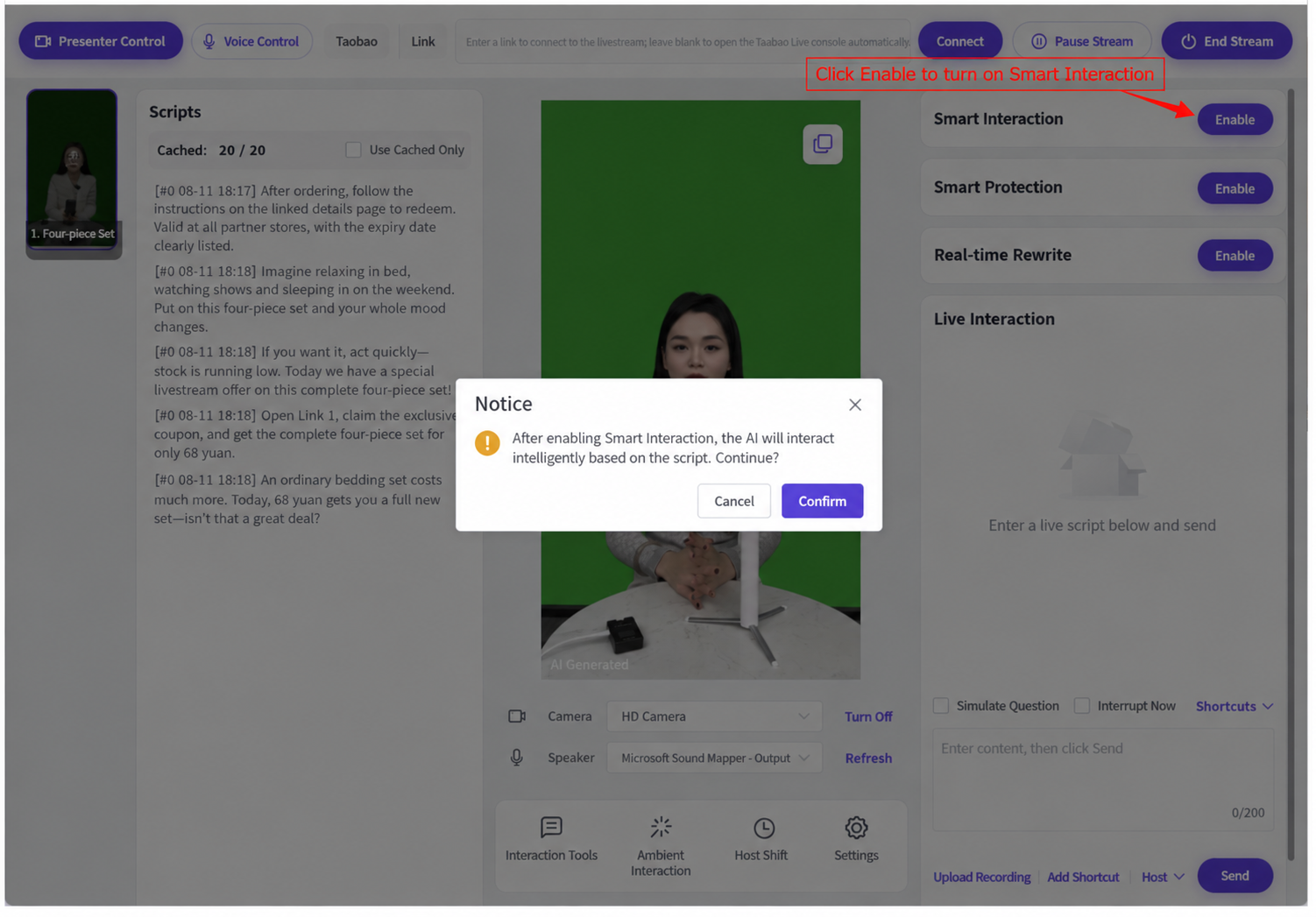
Klik "Go Live Now" untuk memasuki konsol kawalan siaran langsung.
(1) Interaksi Pintar AI
Setelah siaran langsung bermula, model kecil proprietari Manusia Digital Syntopia akan secara automatik belajar skrip produk bilik + pangkalan pengetahuan tersuai + model kecil siaran langsung. Apabila penonton bertanya soalan dalam komen, hos digital akan memberikan jawapan pintar satu-lawan-satu serta-merta tanpa mengganggu aliran kandungan siaran langsung semasa, memastikan setiap pengguna mendapat respons yang tepat pada masanya dan tepat.
Gesaan apabila mengaktifkan Interaksi Pintar AI: setelah Interaksi Pintar diaktifkan, AI akan berinteraksi secara pintar berdasarkan skrip — teruskan? Klik Sahkan.
(2) Perlindungan Pintar AI
Ciri perlindungan siaran langsung terbina dalam sistem.
Gesaan apabila mengaktifkan Perlindungan Pintar AI: setelah Interaksi Pintar diaktifkan, AI akan berinteraksi secara pintar berdasarkan skrip — teruskan? Klik Sahkan.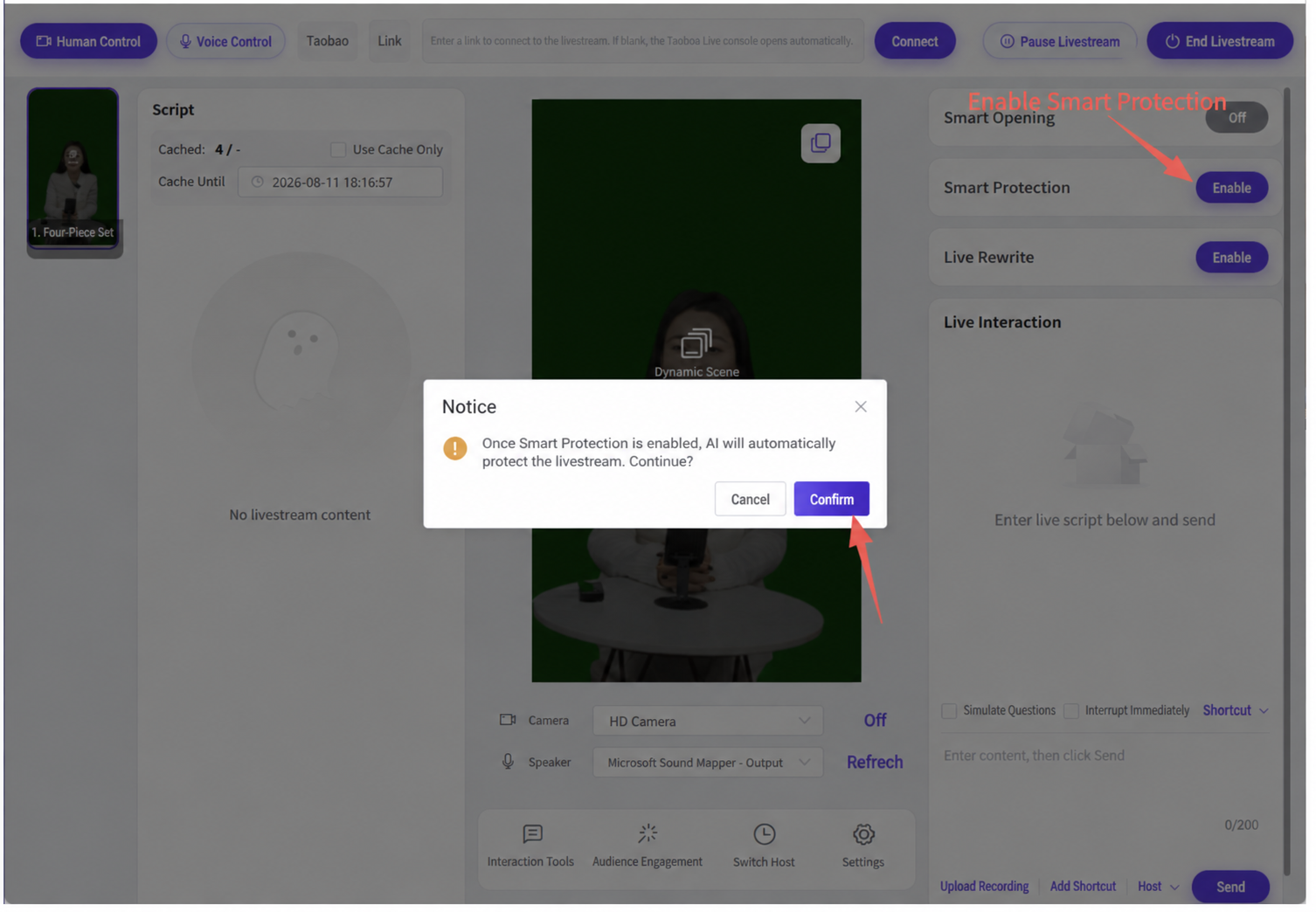
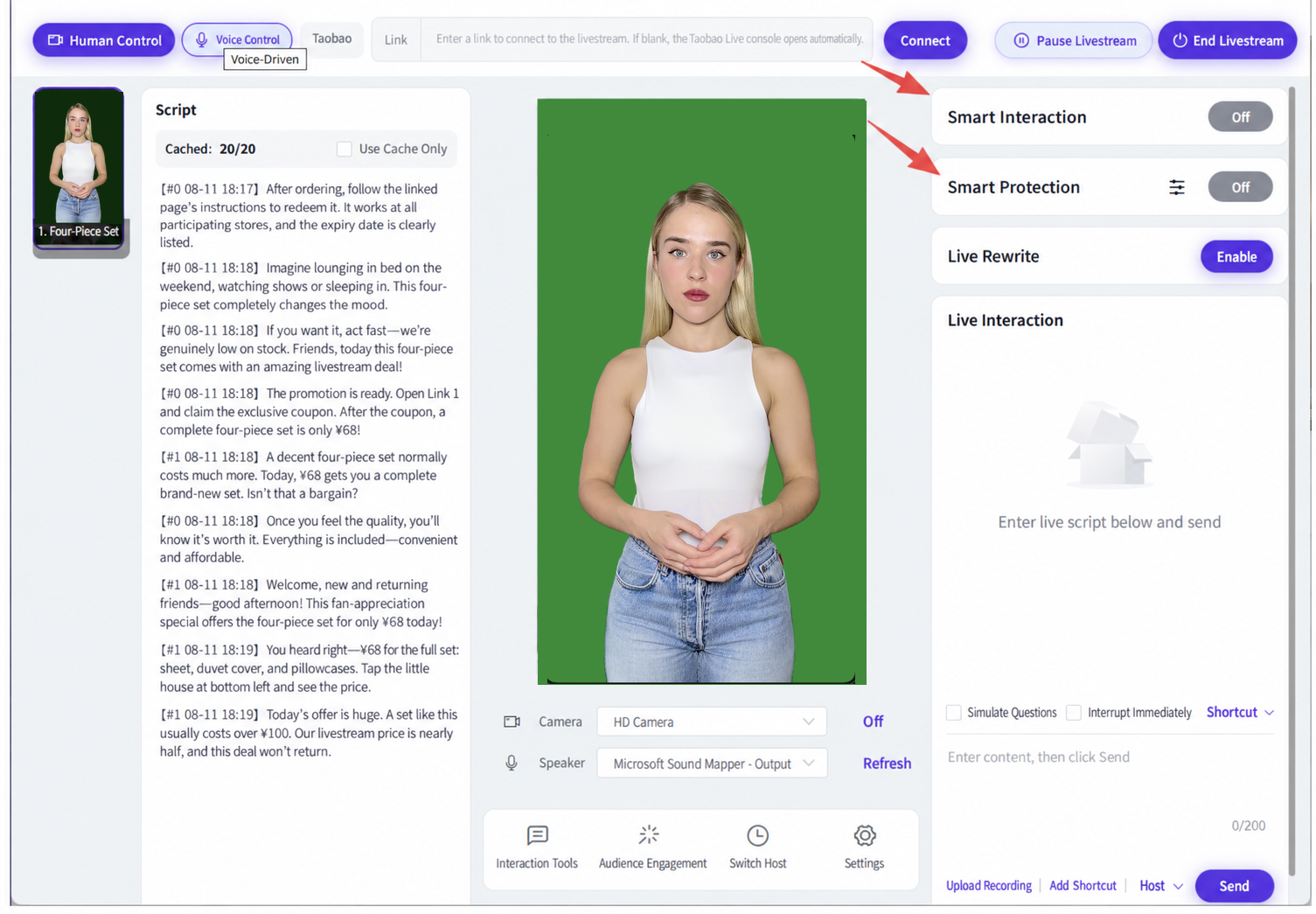
Semasa siaran langsung, sentiasa biarkan Interaksi Pintar AI dan Perlindungan Pintar AI dihidupkan!
(3) Soalan Simulasi
Sebelum naik siaran dalam Livestream Companion atau di platform lain, uji dahulu sama ada interaksi dalam bilik berfungsi dengan normal di konsol kawalan. Contohnya, masukkan "where do you ship from" dan sistem akan menjawab berdasarkan kandungan pangkalan pengetahuan tersuai yang telah dipelajarinya.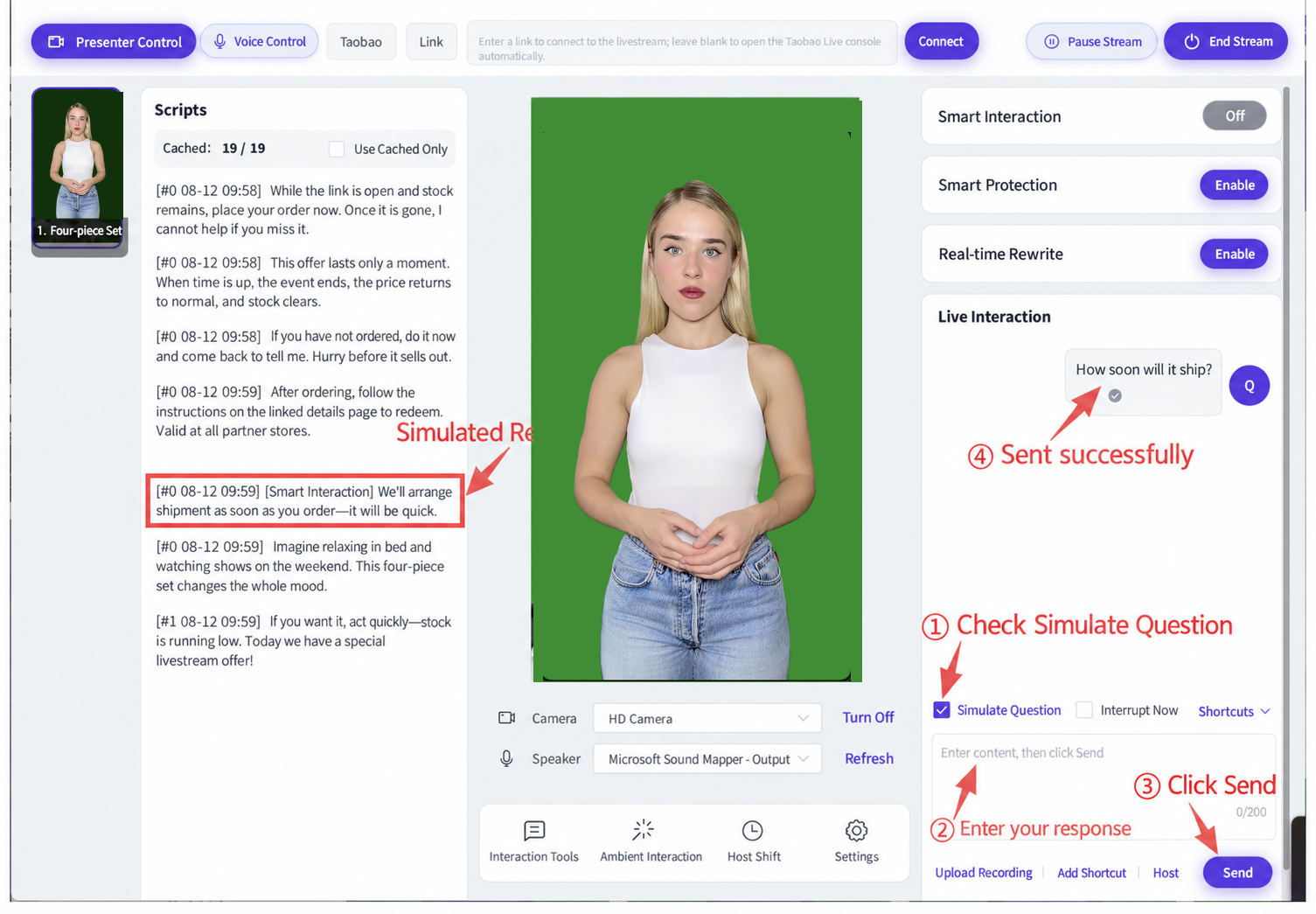
(4) Interaksi Pantas
Semasa siaran langsung, sesetengah platform memerlukan hos melengkapkan pengesahan pengumuman masa; ikut arahan pada skrin untuk melengkapkannya.
Tanda "Interrupt Immediately" dan hos akan segera mengganggu skrip semasa untuk membalas dengan "The current Beijing time is [tarikh semasa] [masa semasa]" atau kandungan interaksi pantas lain yang telah ditambah.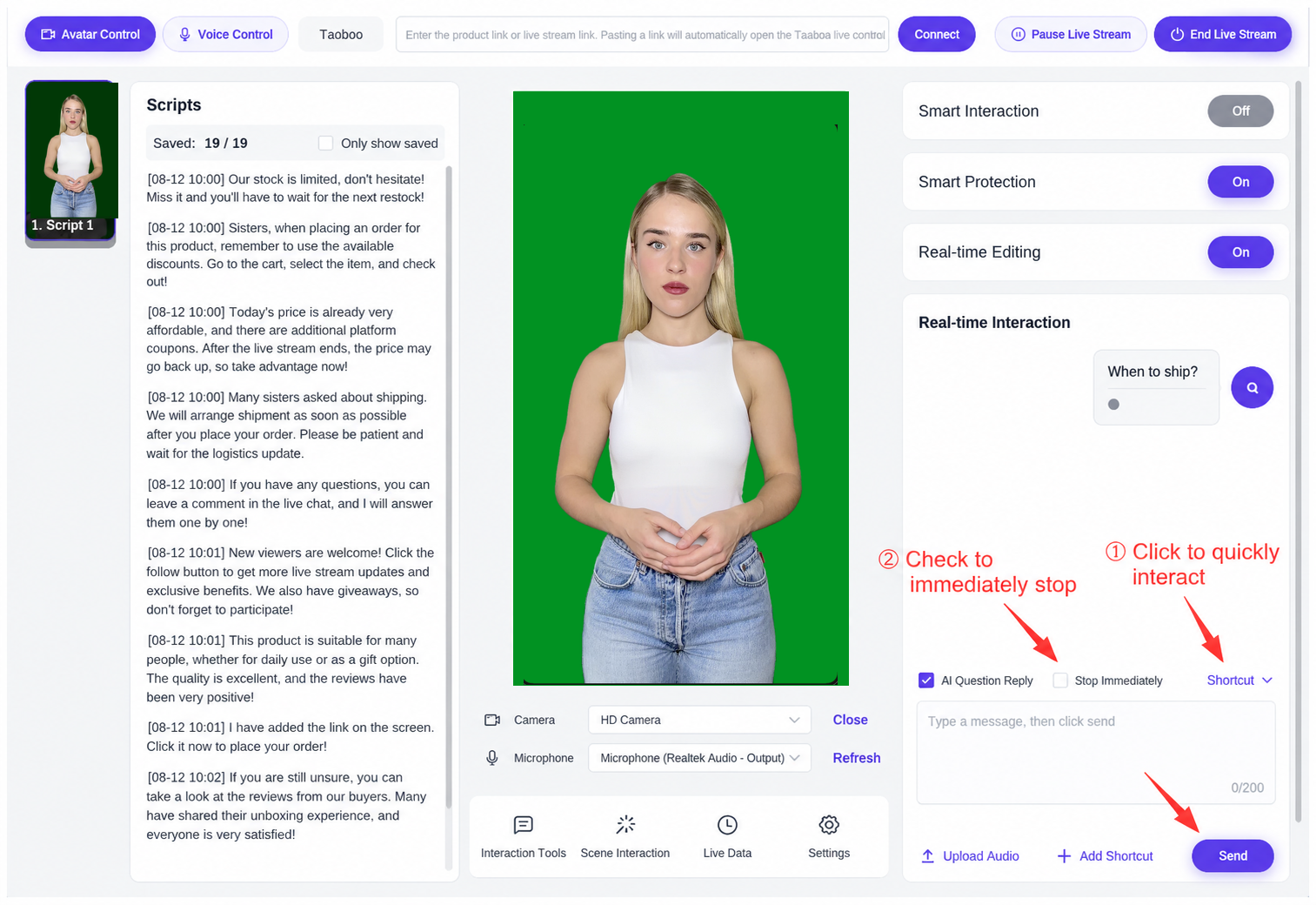
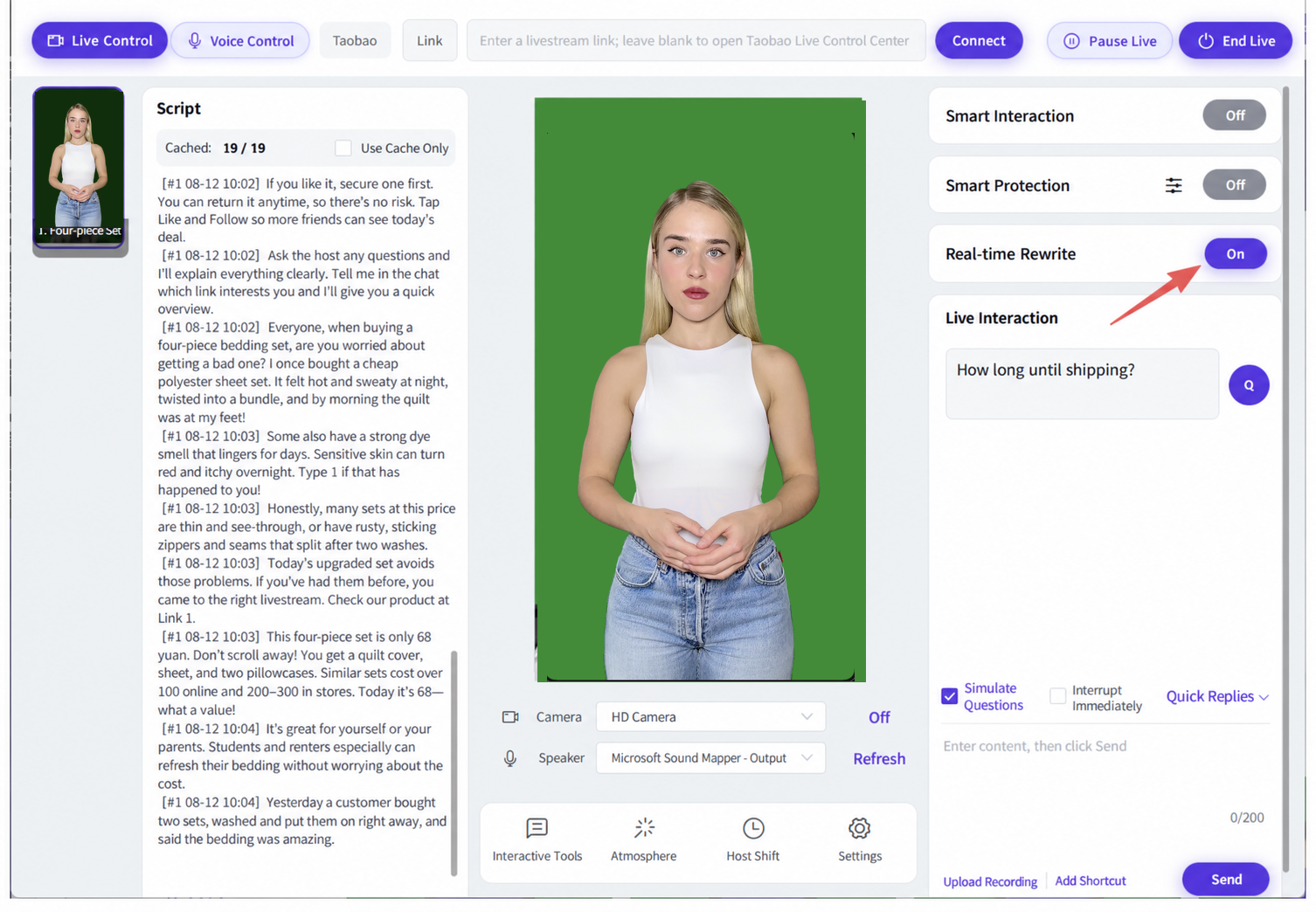
(5) Penulisan Semula Skrip Masa Nyata
- Untuk penulisan semula skrip masa nyata semasa siaran langsung manusia digital, klik butang "Enable" di sebelah kanan atas, atau anda boleh memilih untuk mematikannya!
- Berdasarkan skrip siaran langsung yang disediakan oleh peniaga, sistem boleh menulis semula skrip secara masa nyata semasa siaran langsung untuk memacu manusia digital secara langsung, memastikan hos digital tidak pernah mengulangi ayat yang sama dua kali.
- Selepas menggunakan penyaman AI atau pemboleh ubah, penulisan semula masa nyata boleh dimatikan di konsol kawalan! Pilih hanya satu antara penyaman AI, pemboleh ubah, atau penulisan semula masa nyata.
- Gesaan: setelah penulisan semula masa nyata diaktifkan, AI akan secara automatik menulis semula skrip siaran langsung — teruskan? Anda boleh klik Batal/Sahkan
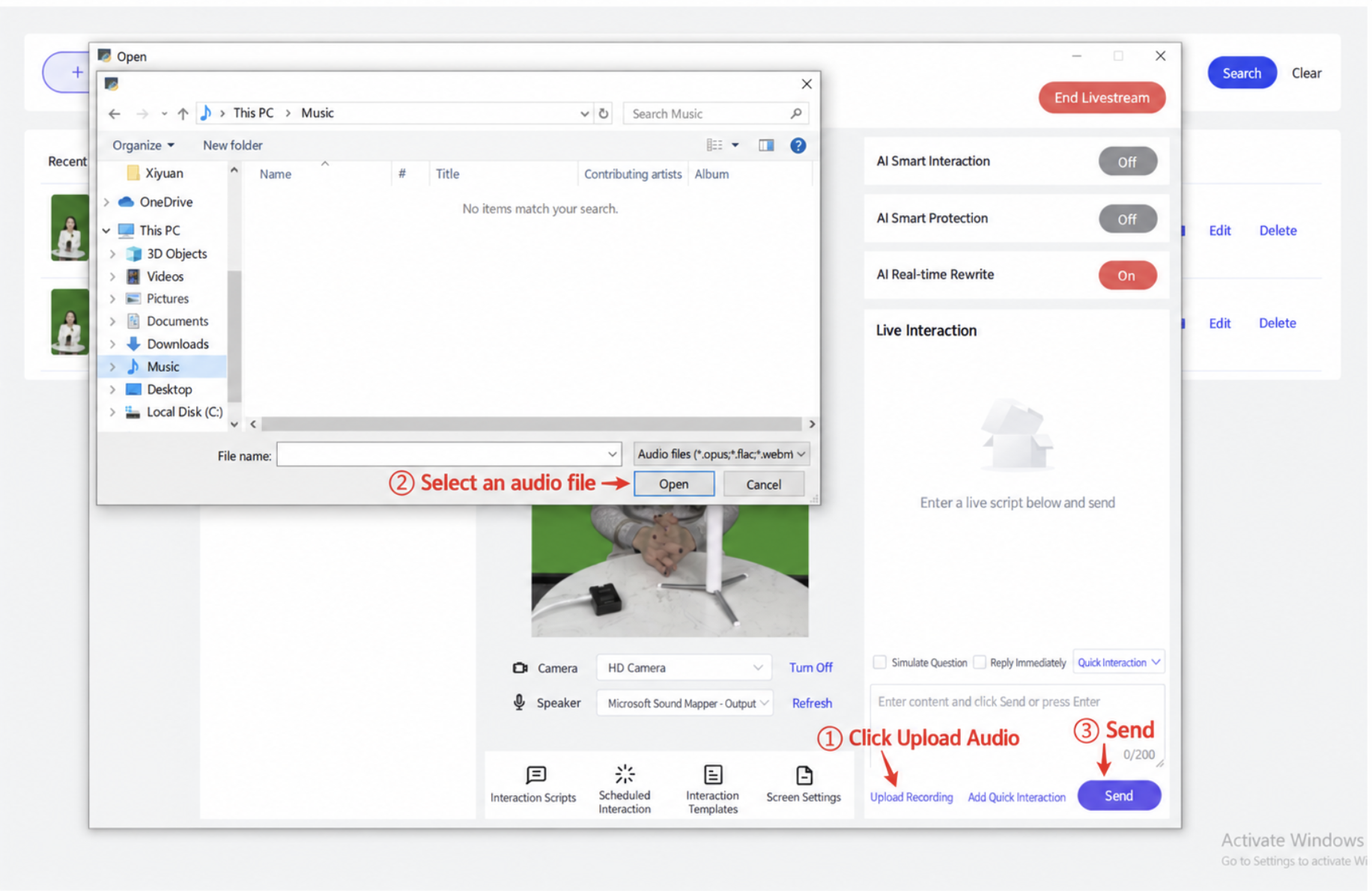
(6) Memuat Naik Rakaman
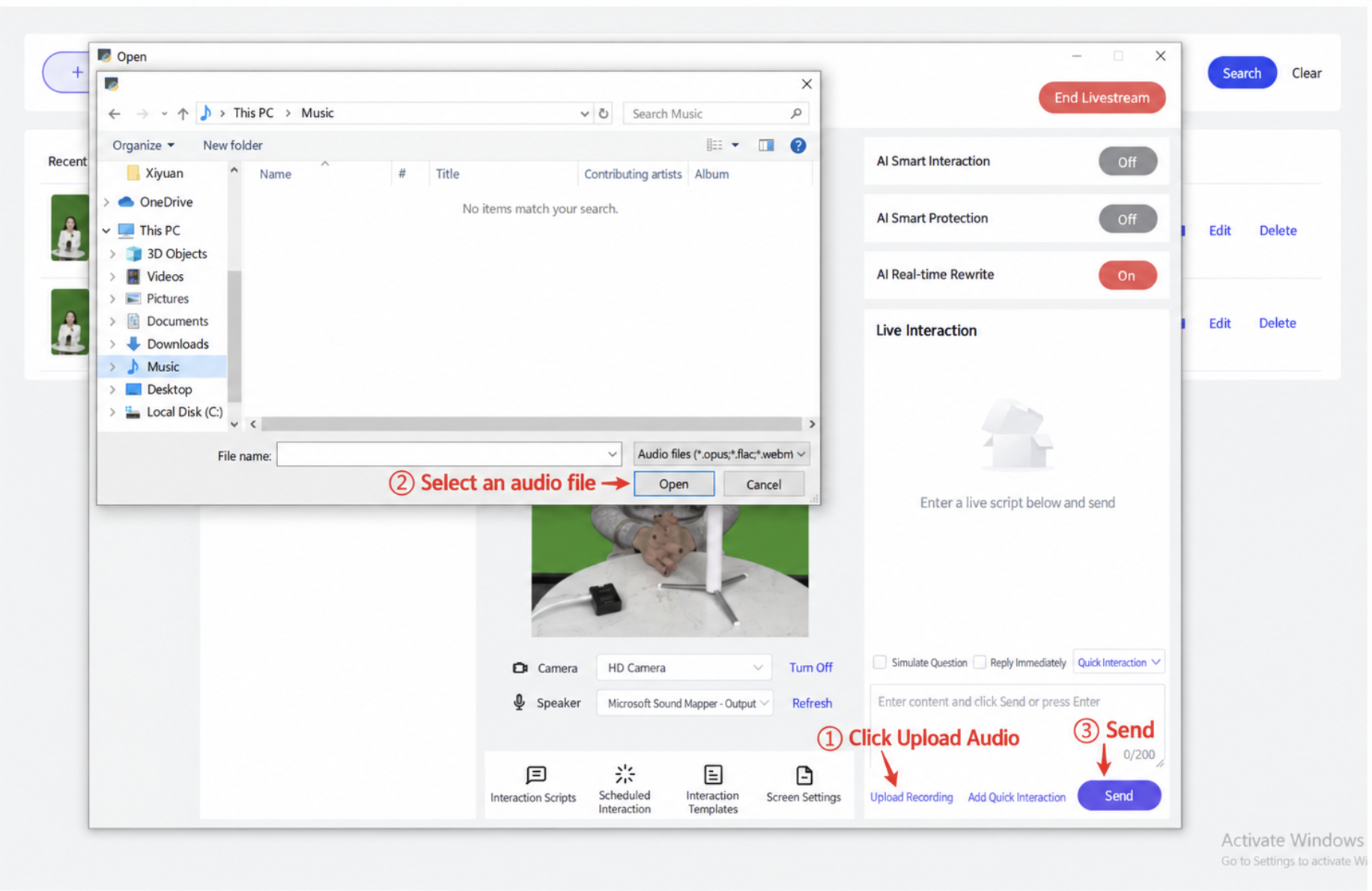
- Semasa siaran langsung, anda boleh memasukkan balasan teks atau memuat naik balasan audio, kemudian menghantarnya.
(8) Pemilihan Kamera dan Pembesar Suara
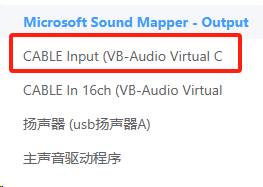
Kamera lalai kepada "HD Camera". Untuk pembesar suara, pilih "CABLE Input (VB-Audio Virtual Cable)".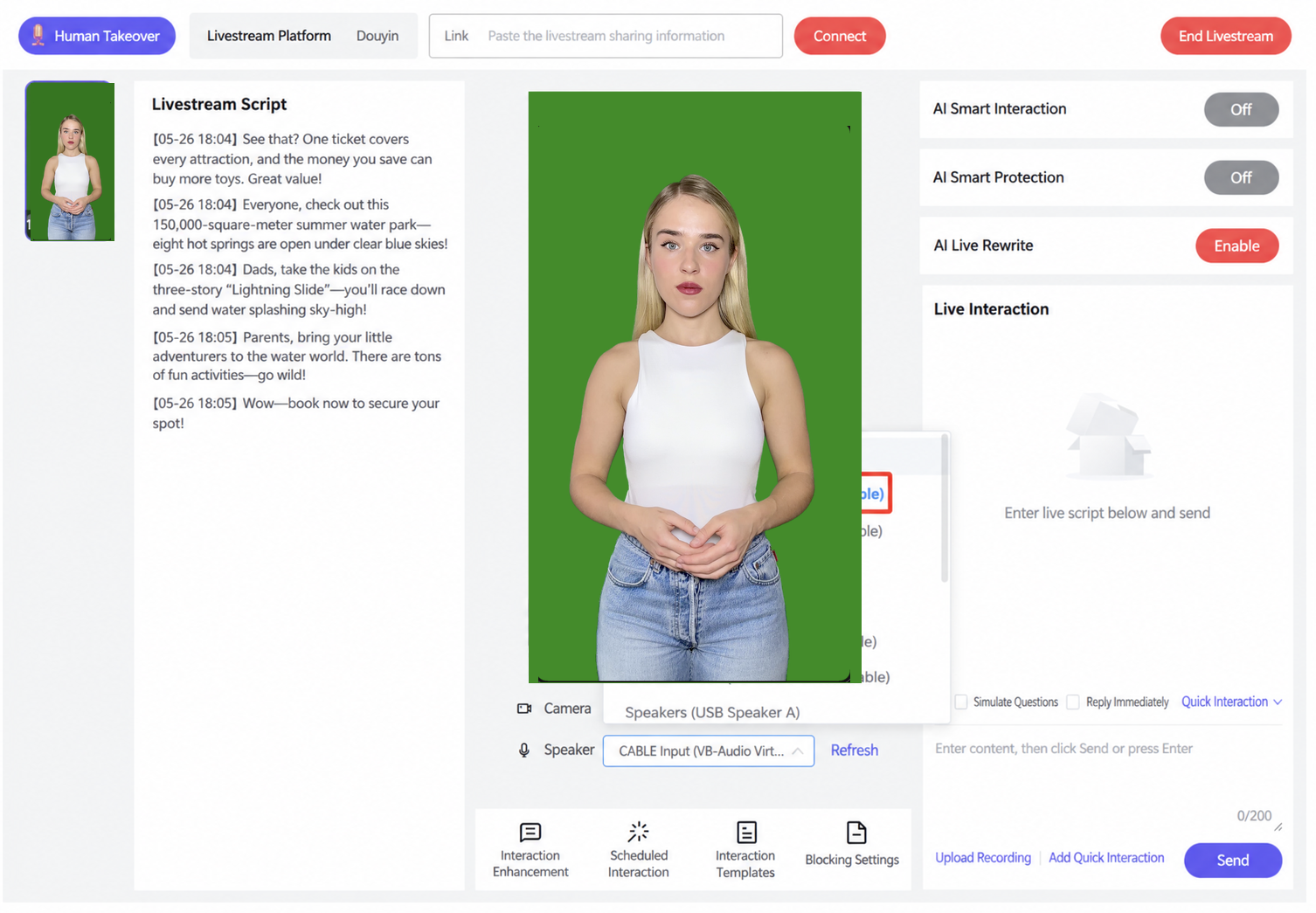
2.3.4.5 Langkah 4: Menyediakan Livestream Companion dan Naik Siaran
(1) Dalam human-infer, klik untuk memasang kamera.
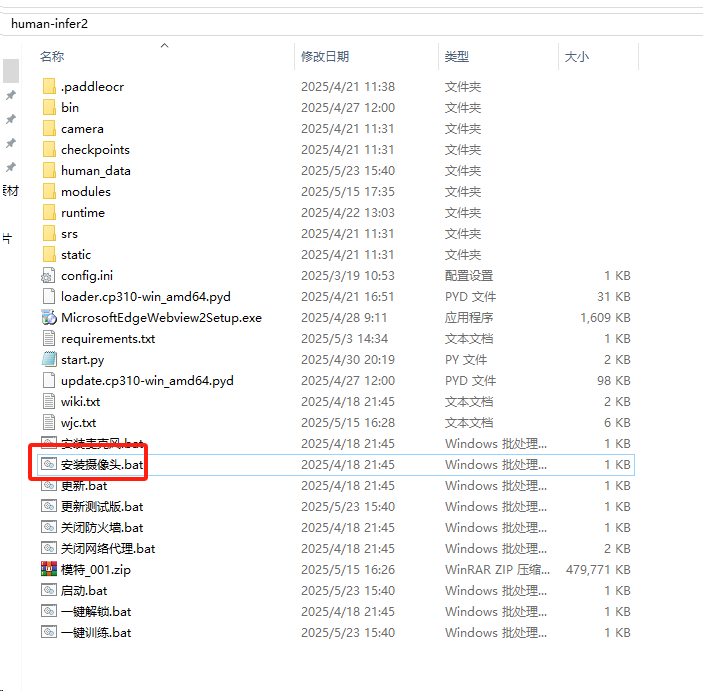
(2) Dalam human-infer, klik untuk memasang mikrofon.
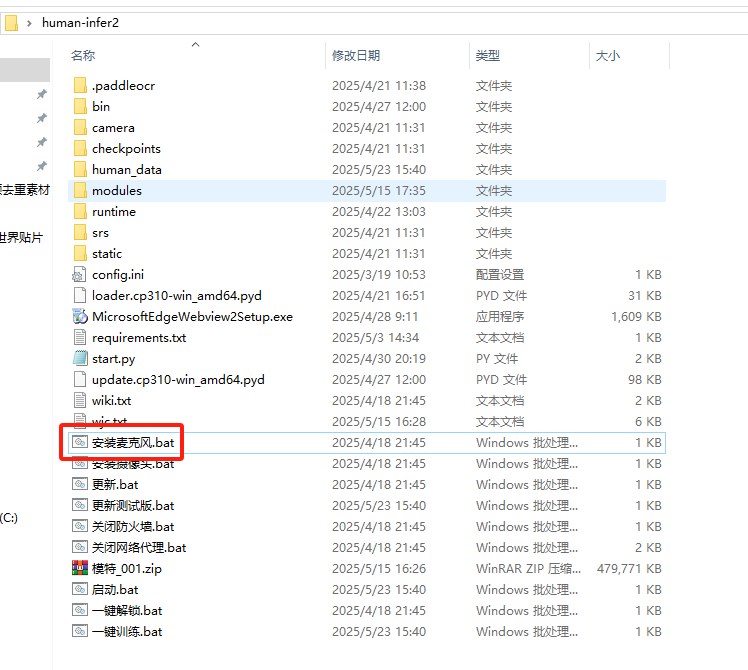
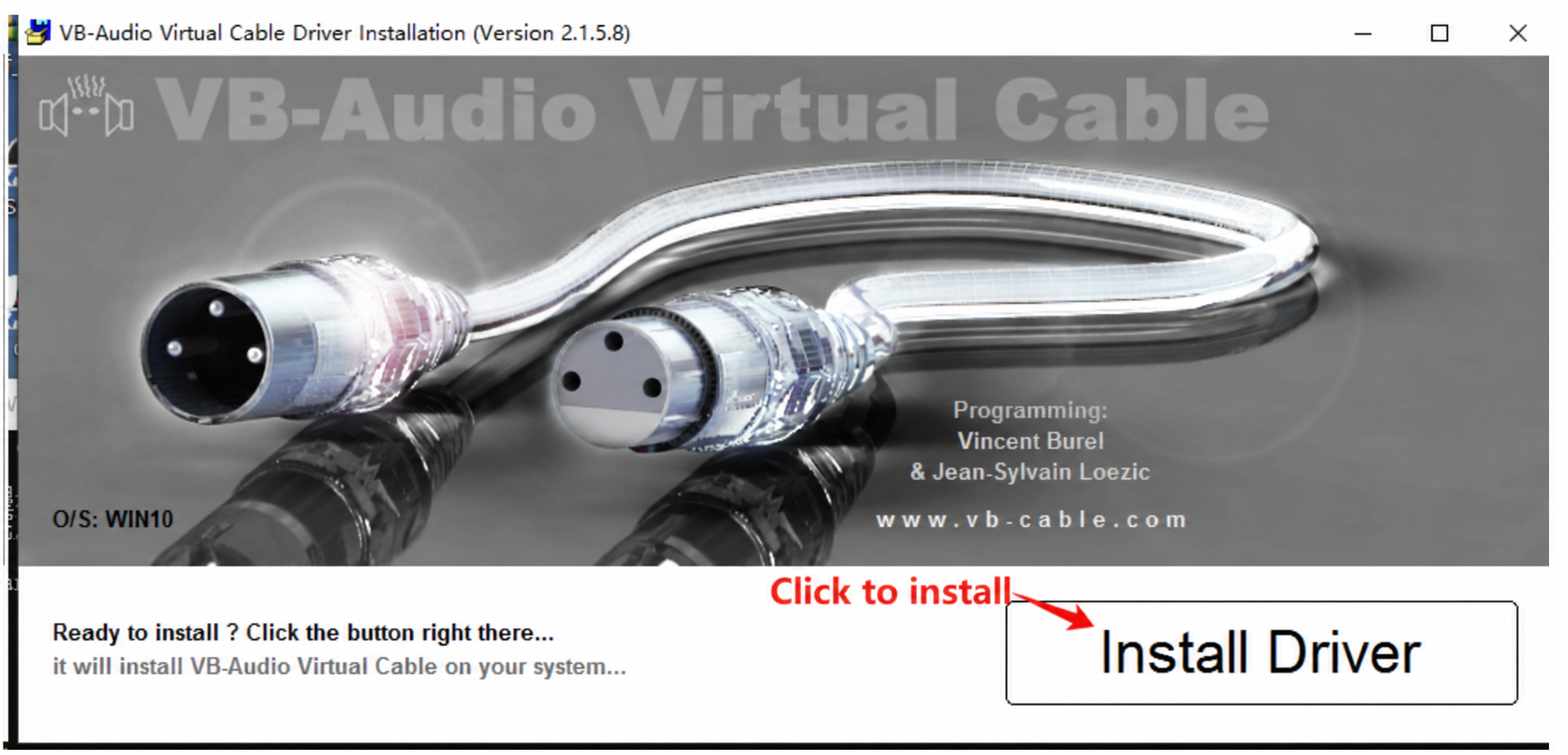
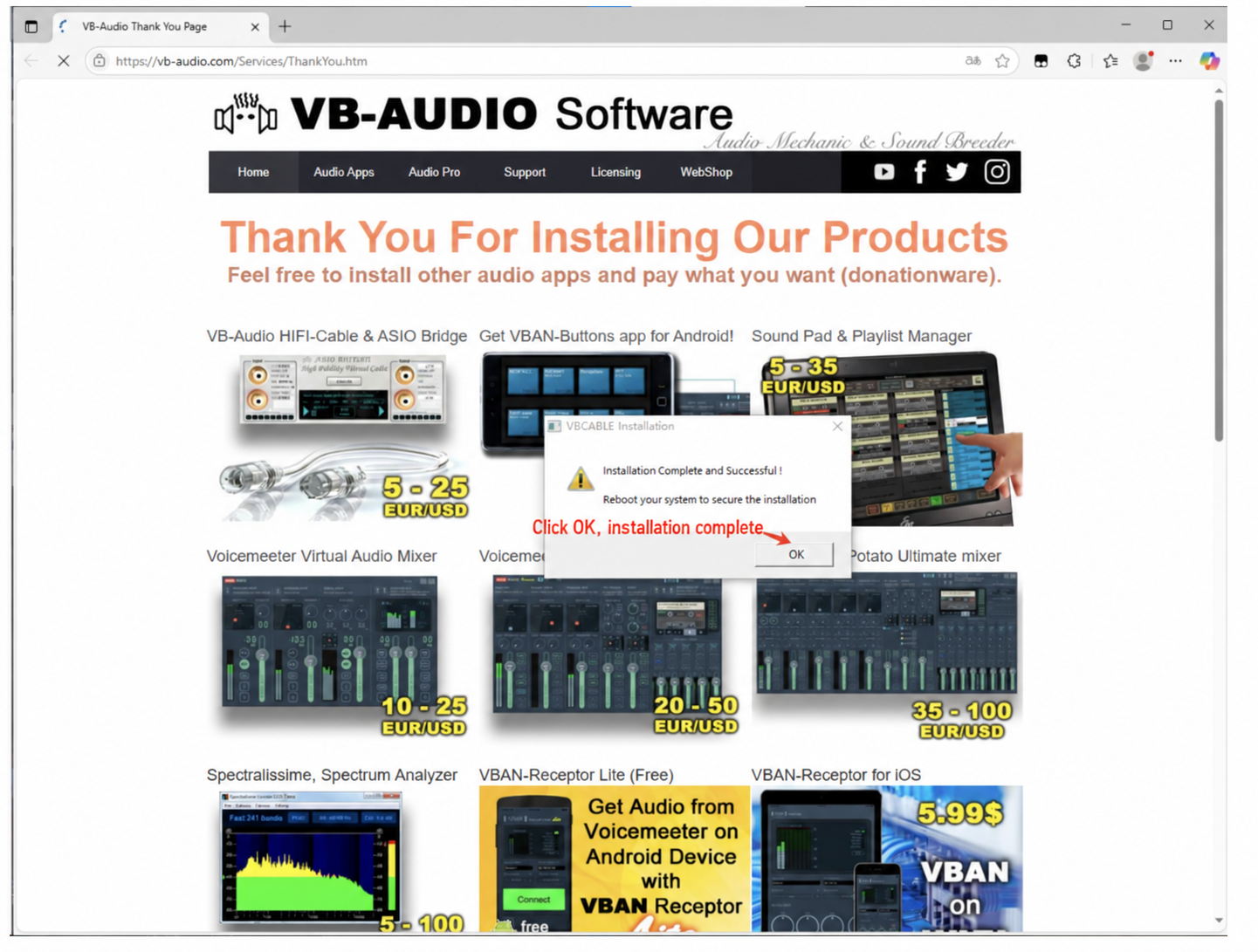
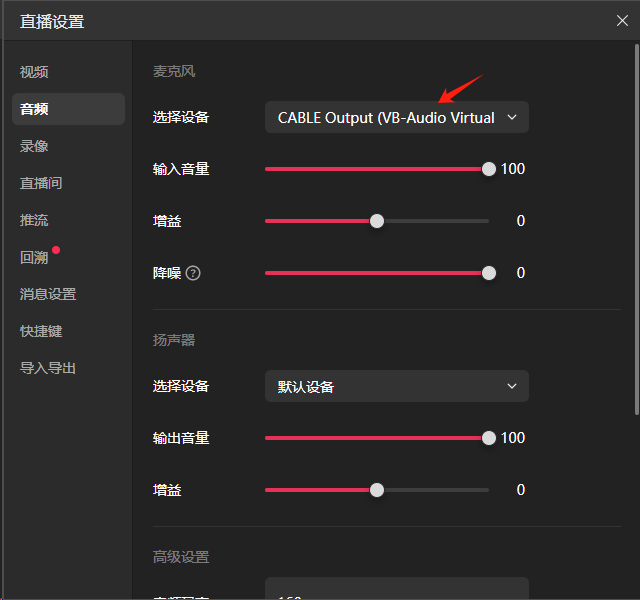
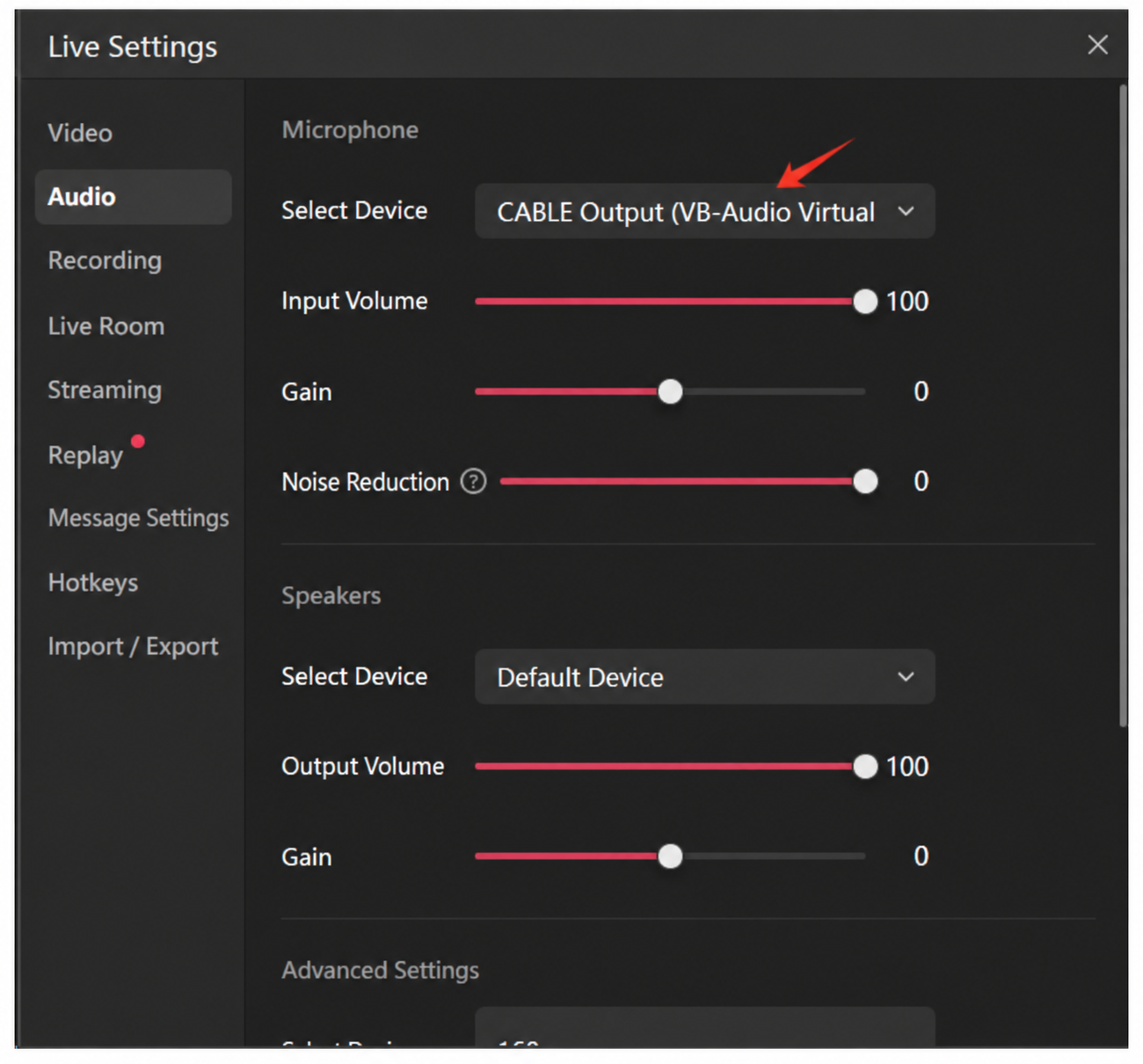
Selepas memasang mikrofon maya, tetapkan tetapan audio komputer kepada "CABLE Input".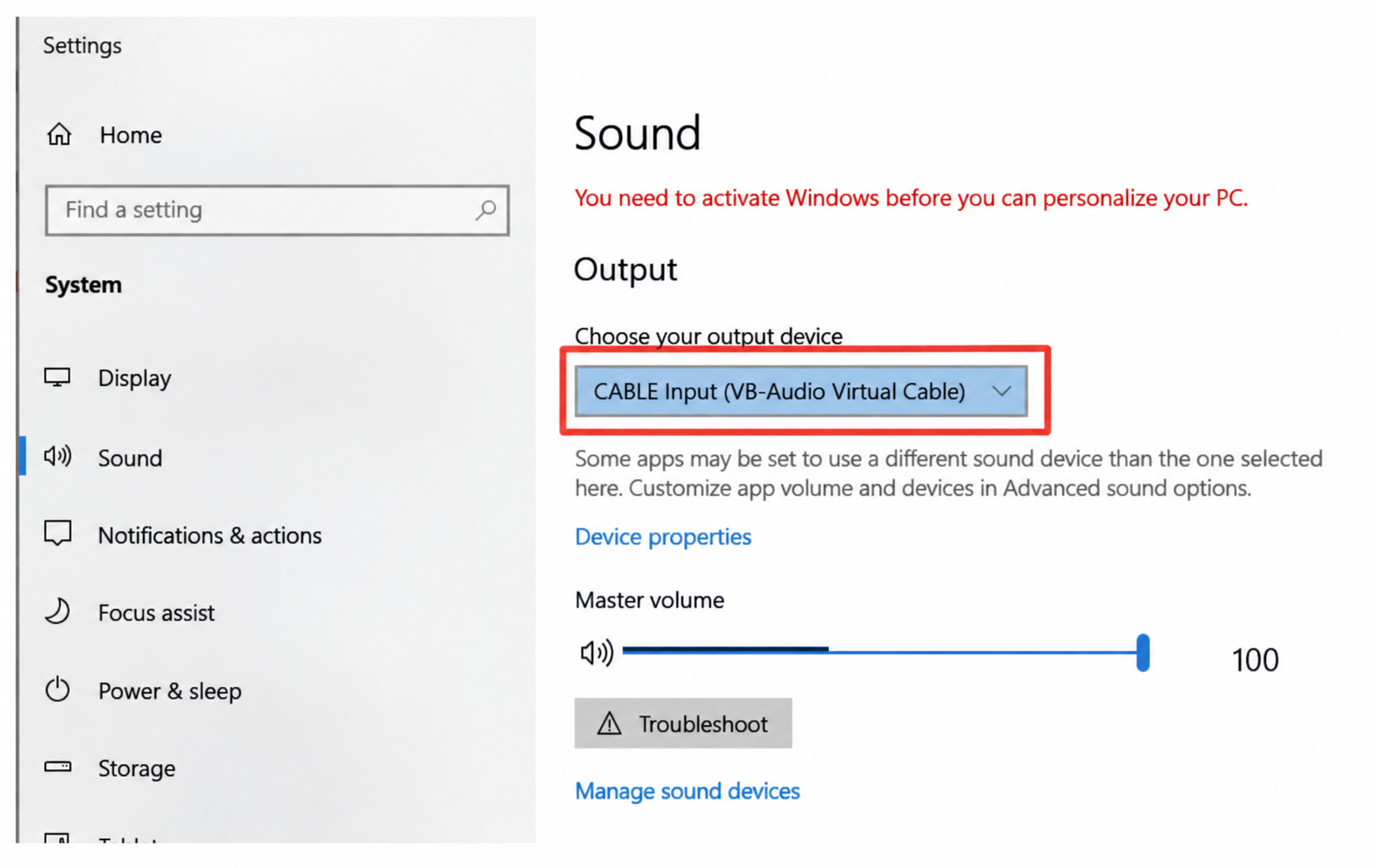
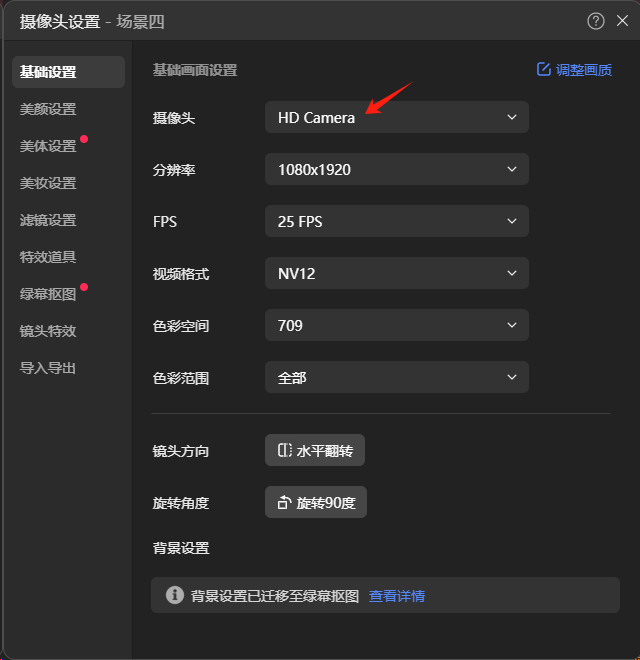
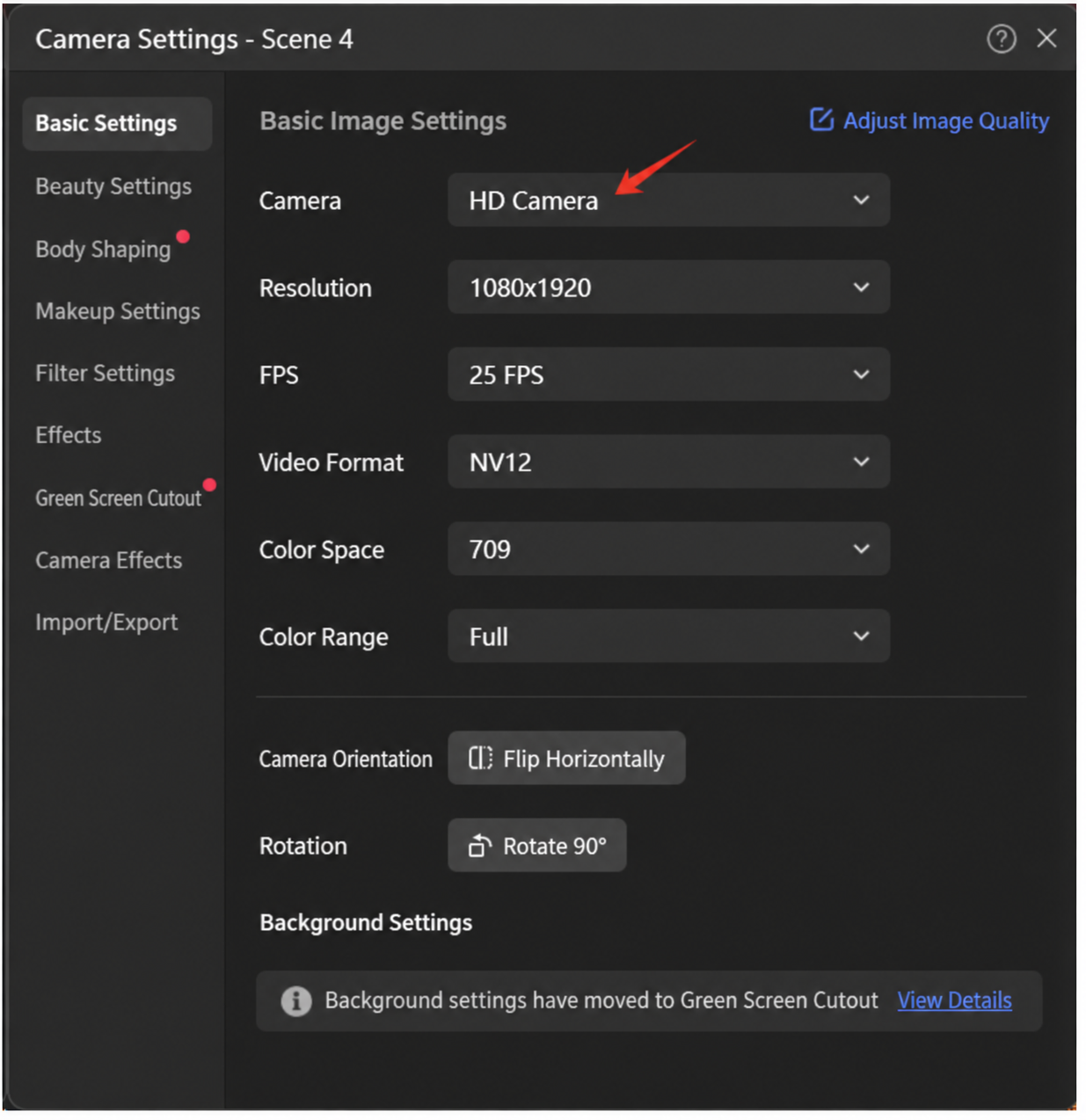
(3) Selepas memasang kamera dan mikrofon dalam aplikasi, pilih "CABLE Input (VB-Audio Virtual Cable)" di konsol kawalan, buka Livestream Companion, tetapkan kamera kepada "HD Camera", dan tetapkan audio kepada "CABLE Output".
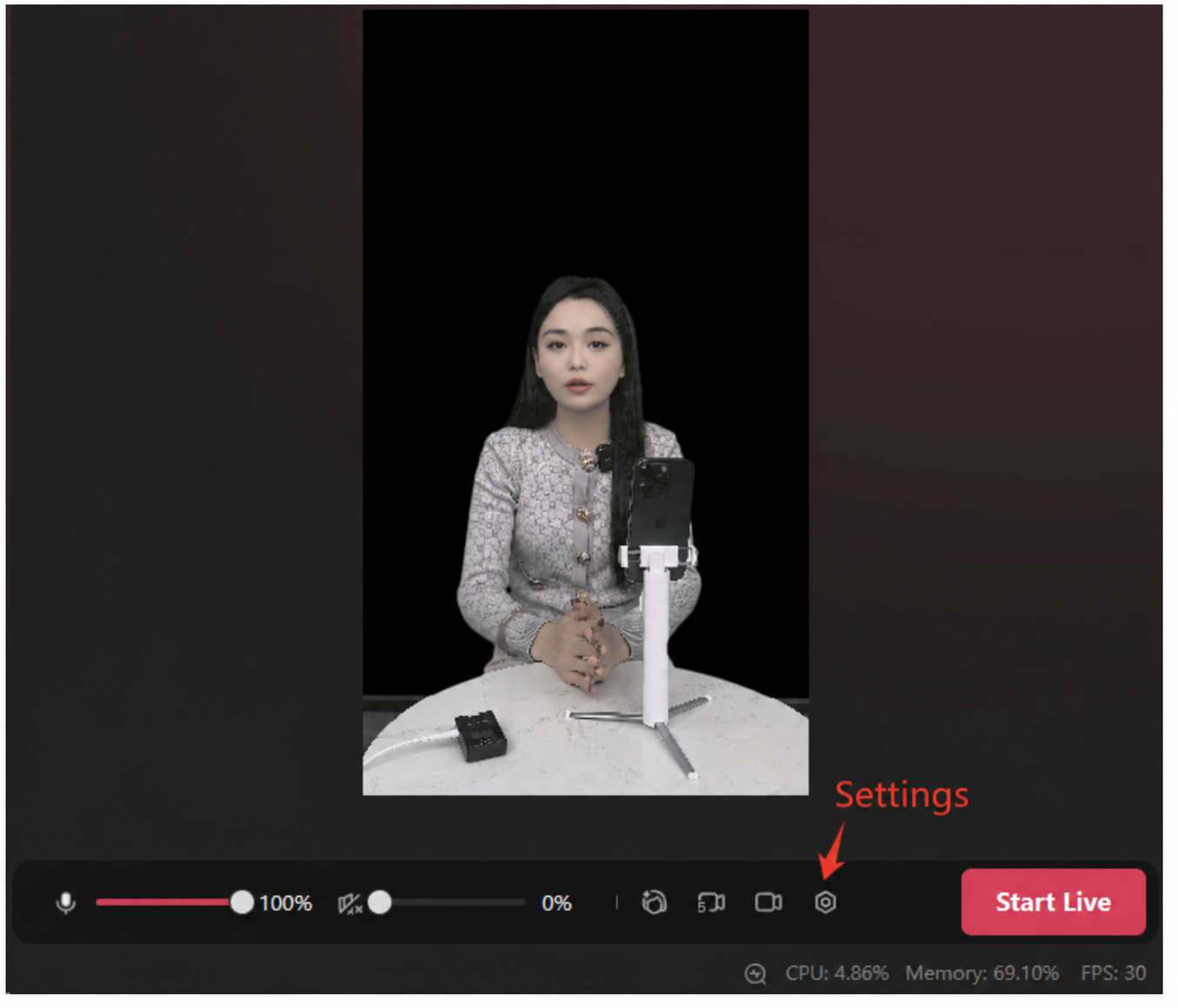
(3) Dalam aplikasi desktop, klik [Go Live Now] untuk memasuki konsol kawalan, tunggu 3 minit, kemudian teruskan dalam Livestream Companion.
- Buka Douyin Livestream Companion, pilih kamera [HD Camera] untuk menangkap video dan audio manusia digital secara automatik daripada konsol kawalan, dan sediakan bilik siaran langsung mengikut keperluan!
- Nota: untuk siaran langsung desktop dengan adegan dinamik ditambah, pilih Window Mode di konsol kawalan. Jangan tambah tetingkap secara langsung dalam perisian siaran anda — naik siaran dari tetingkap mudah ditanda. Sebaliknya, tangkap tetingkap dalam OBS (Window Capture), klik Start Virtual Camera, dan tambah HD Camera sebagai kamera anda.
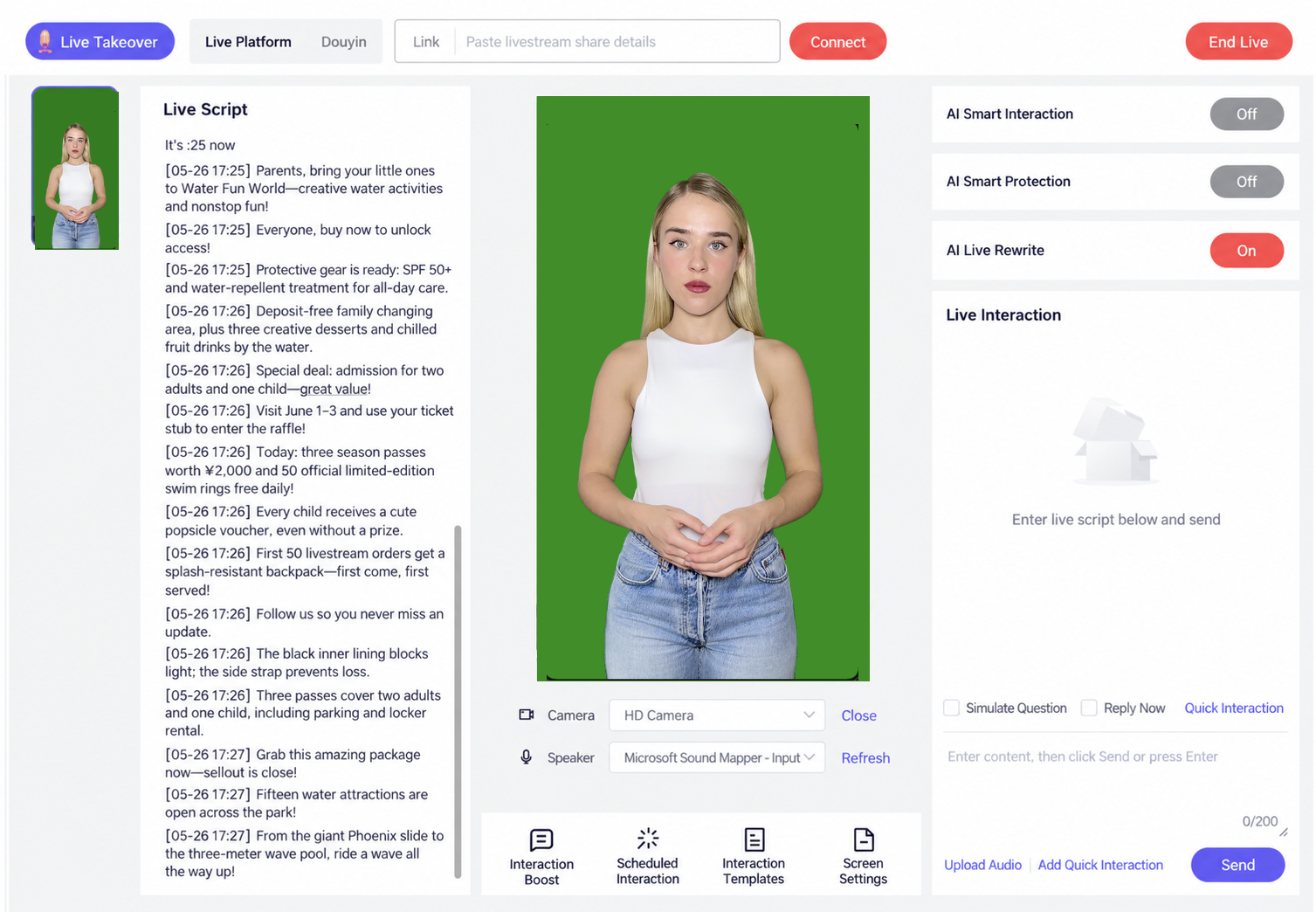
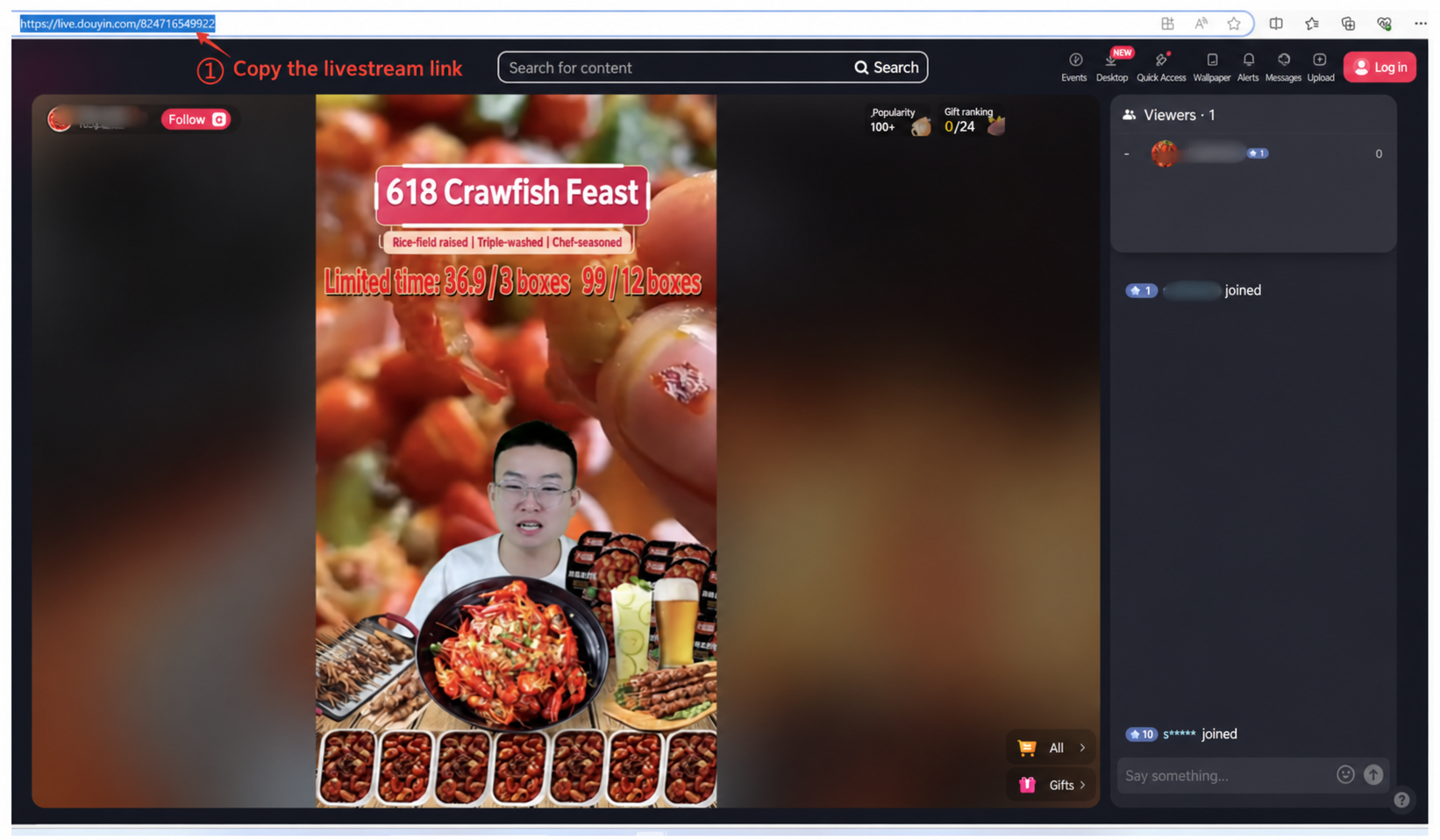
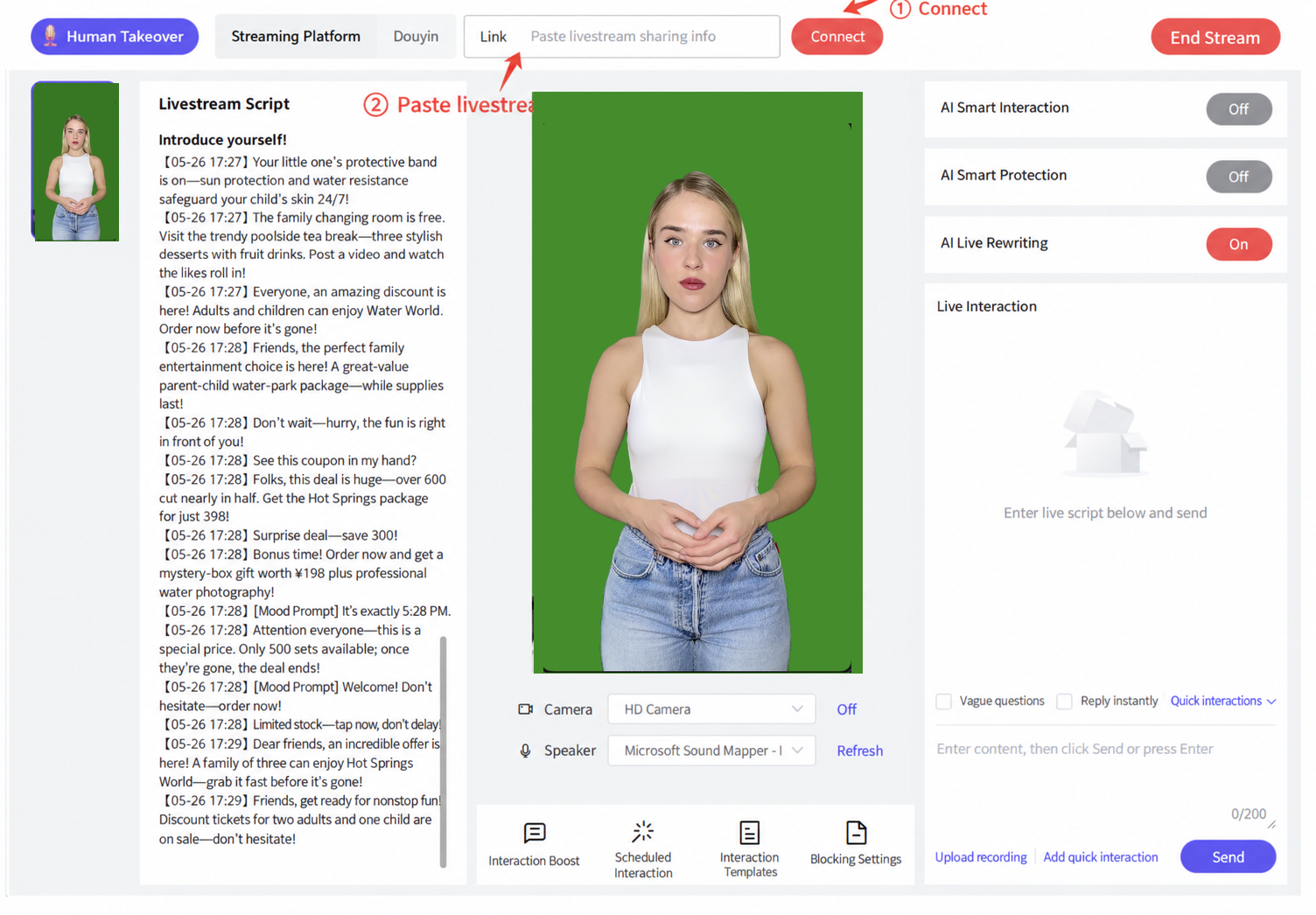
- Selepas naik siaran dalam Livestream Companion, buka pelayar dan cari Douyin, pergi ke platform Douyin, cari "name" bilik siaran langsung, dan salin pautan siaran langsung (tutup pelayar sebaik sahaja selesai menyalin). Tampal ia ke dalam medan pautan dan klik "Connect".
- Nota: halaman yang timbul selepas mengklik Connect tidak boleh ditutup semasa siaran langsung — jangan lakukan sebarang tindakan padanya!
Mod Co-Stream
Semasa siaran langsung, sementara hos digital menerangkan produk, hos pendamping menyediakan gurauan masa nyata atau membalas komen penonton, mewujudkan rentak siaran langsung yang lancar dan semula jadi serta suasana interaktif yang meriah yang meningkatkan pengalaman menonton.
Penggunaan: dialog hos pendamping hendaklah diletakkan dalam kurungan; kandungan skrip di dalam kurungan secara automatik ditugaskan kepada hos pendamping, dan hos utama berhenti seketika sementara hos pendamping bercakap. Lihat skrip dalam imej di bawah: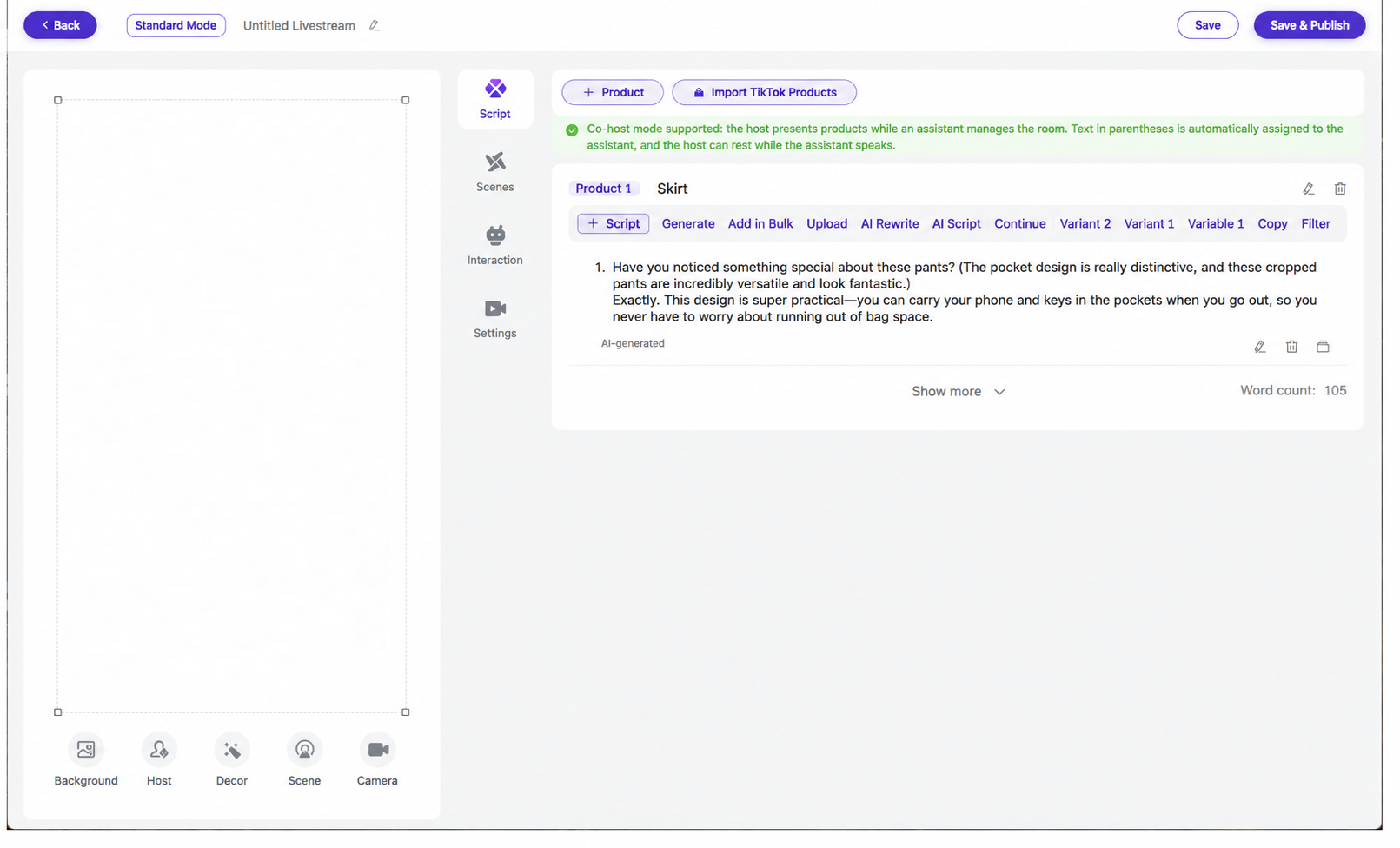
Tetapkan timbre suara hos dan hos pendamping: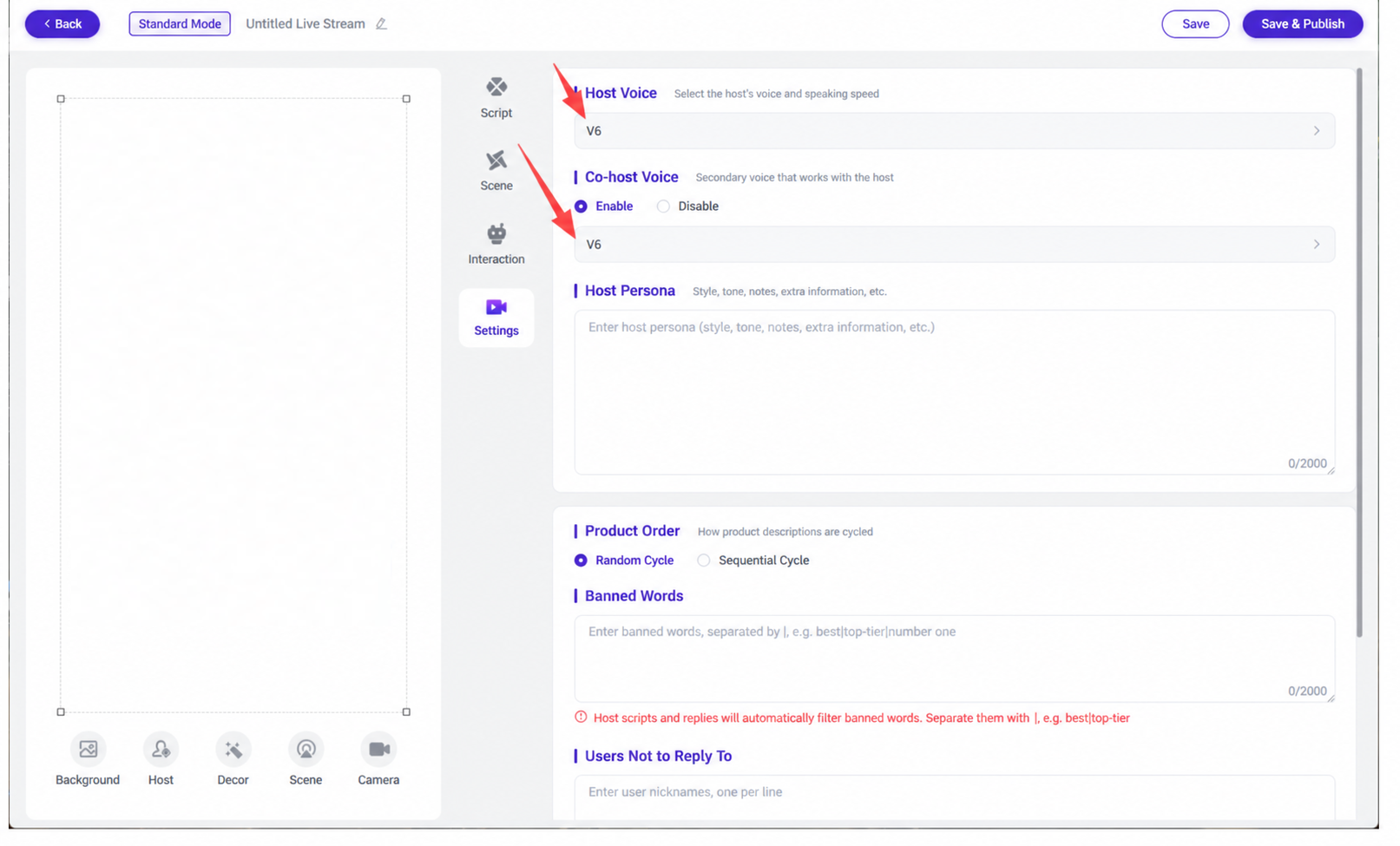
Nota: untuk menggunakan Mod Co-Stream, anda mesti menanda "Close Mouth" semasa melatih avatar V5. Dengan cara ini, mulut hos utama kekal tertutup dan senyap sementara hos pendamping sedang bercakap.
Audio Cache
Audio Cache digunakan terutamanya untuk menyelesaikan masalah tersekat-sekat dalam sistem manusia digital semasa siaran langsung. Berikut cara menggunakannya:
Selepas mengklik "Go Live Now", konsol kawalan akan memaparkan skrin untuk menetapkan tempoh cache. Tetapkan tempoh cache terlebih dahulu untuk menjana audio cache. Semasa berjalan, tanda "Use Cache Only", dan nyahtanda apabila cache hampir habis digunakan.
[2025-11-12 10-33-17.mkv]
AI Auto-Broadcast
Pilih AI Auto-Broadcast sebagai mod siaran langsung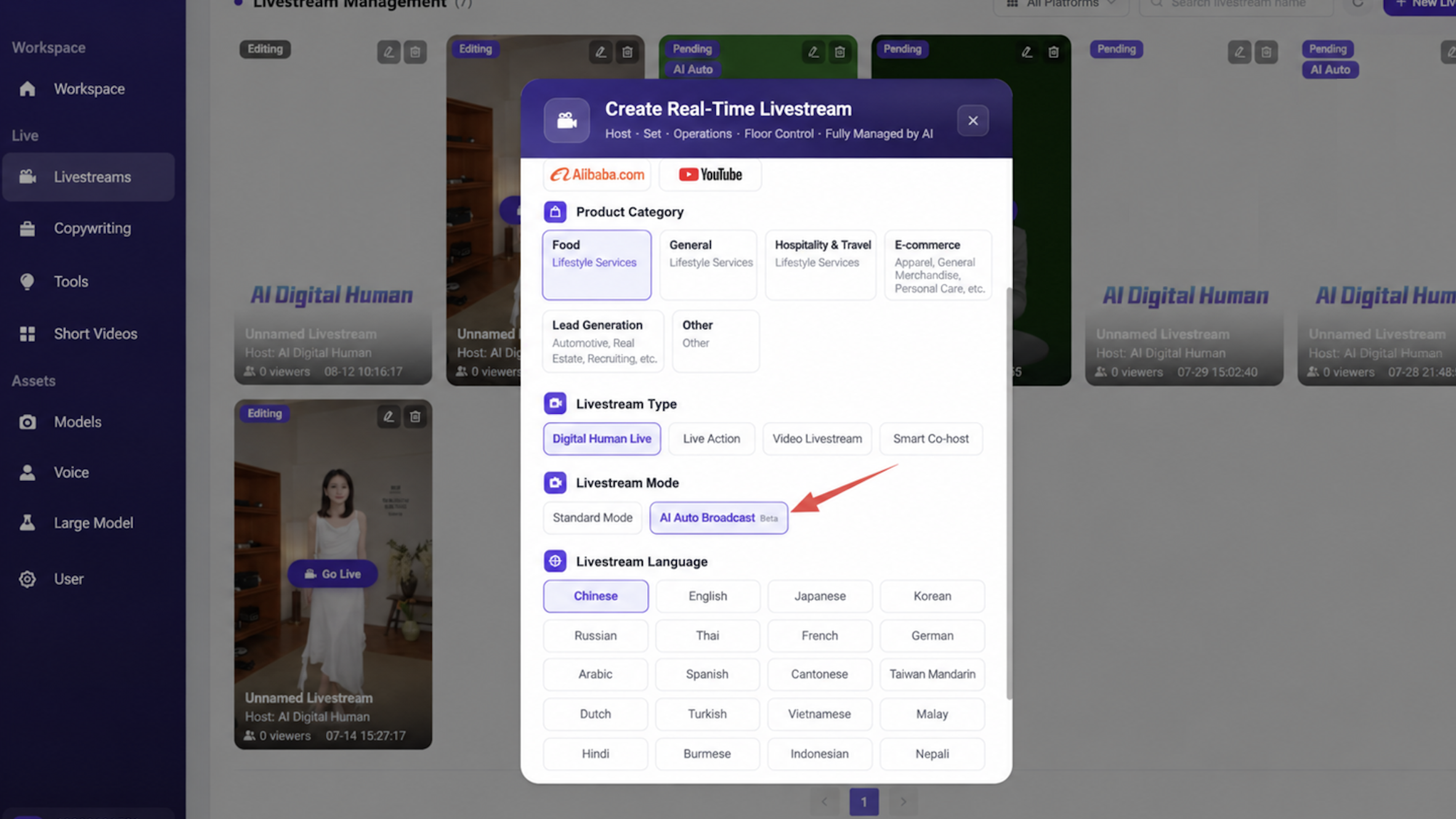
Import Produk Satu Klik
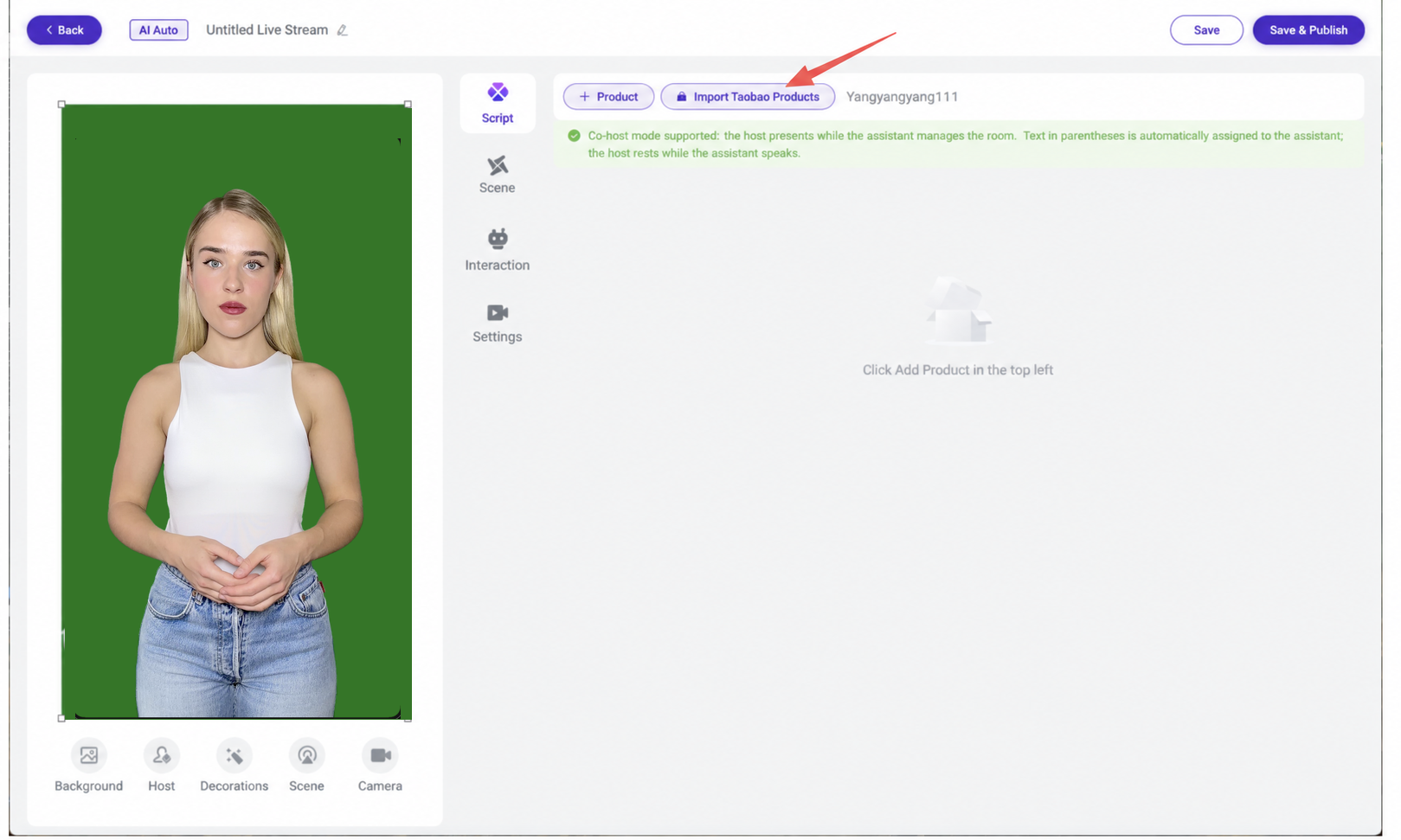
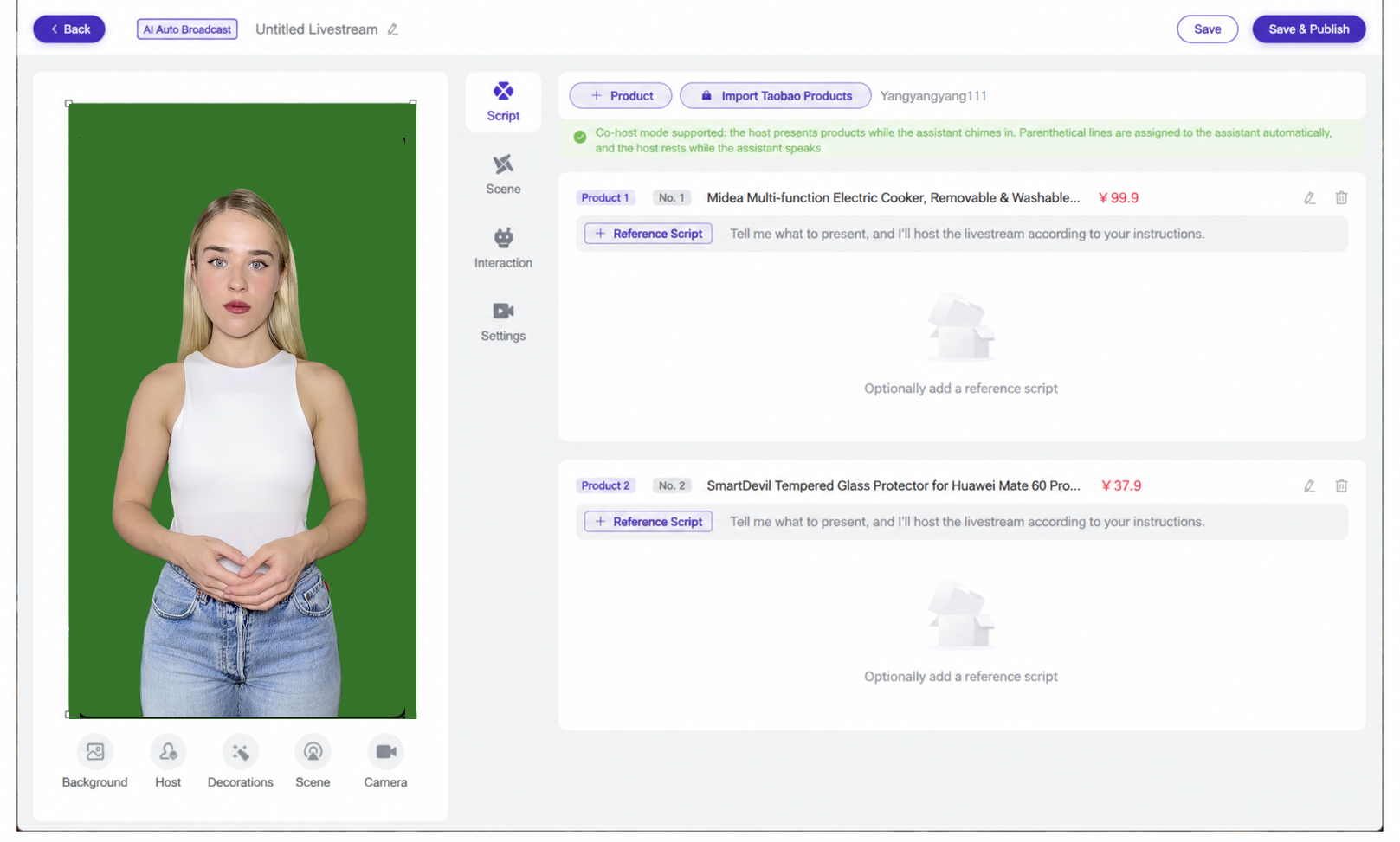
(Produk juga boleh ditambah secara manual.) Selepas mengimport produk, anda boleh secara pilihan menetapkan skrip rujukan (dengan penulisan semula skrip masa nyata semasa siaran langsung); selepas menyimpan dan menerbitkan, klik "Go Live Now" dan sistem akan secara automatik menjana skrip berdasarkan maklumat produk untuk menjalankan siaran langsung.
Apabila menggunakan AI Auto-Broadcast, anda boleh menambah maklumat produk dalam persona hos untuk memastikan skrip siaran langsung adalah tepat!
Auto Shift Change
Auto Shift Change dibahagikan kepada pertukaran syif dalam-bilik dan luar-bilik. Pertukaran syif dalam-bilik terutamanya menukar avatar dan suara hos, manakala pertukaran syif luar-bilik menukar keseluruhan bilik siaran langsung, termasuk skrip, avatar, suara, dan latar belakang bilik.
Hidupkan ciri pertukaran syif berjadual di konsol kawalan, kemudian tetapkan bilik siaran langsung mana untuk ditukar (pastikan skrip, model, suara, dan aset latar belakang bilik semuanya berbeza). Pertukaran syif setiap 2-3 jam disyorkan!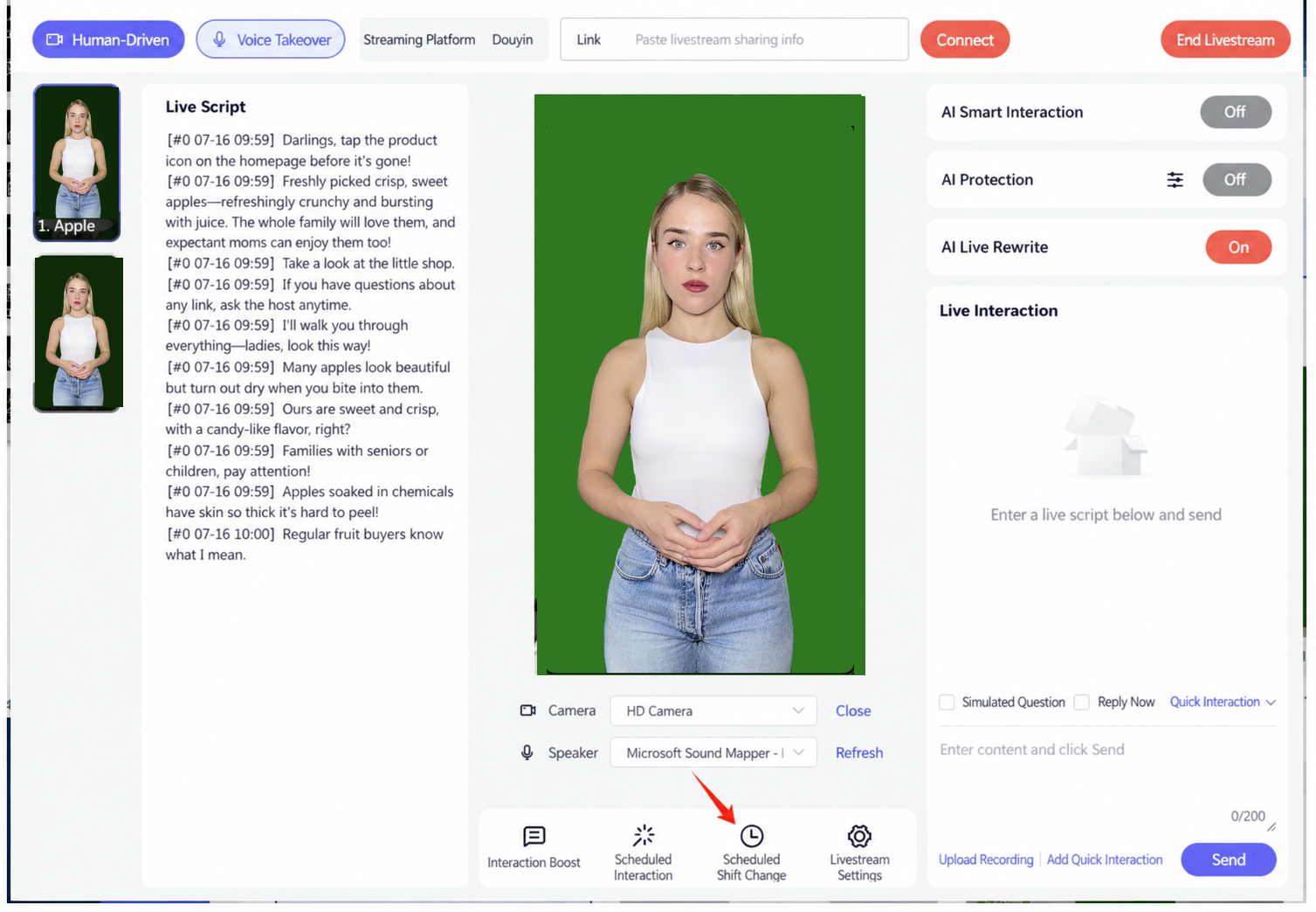
Pertukaran Syif Dalam-Bilik
Hanya menukar avatar dan suara, seperti berikut: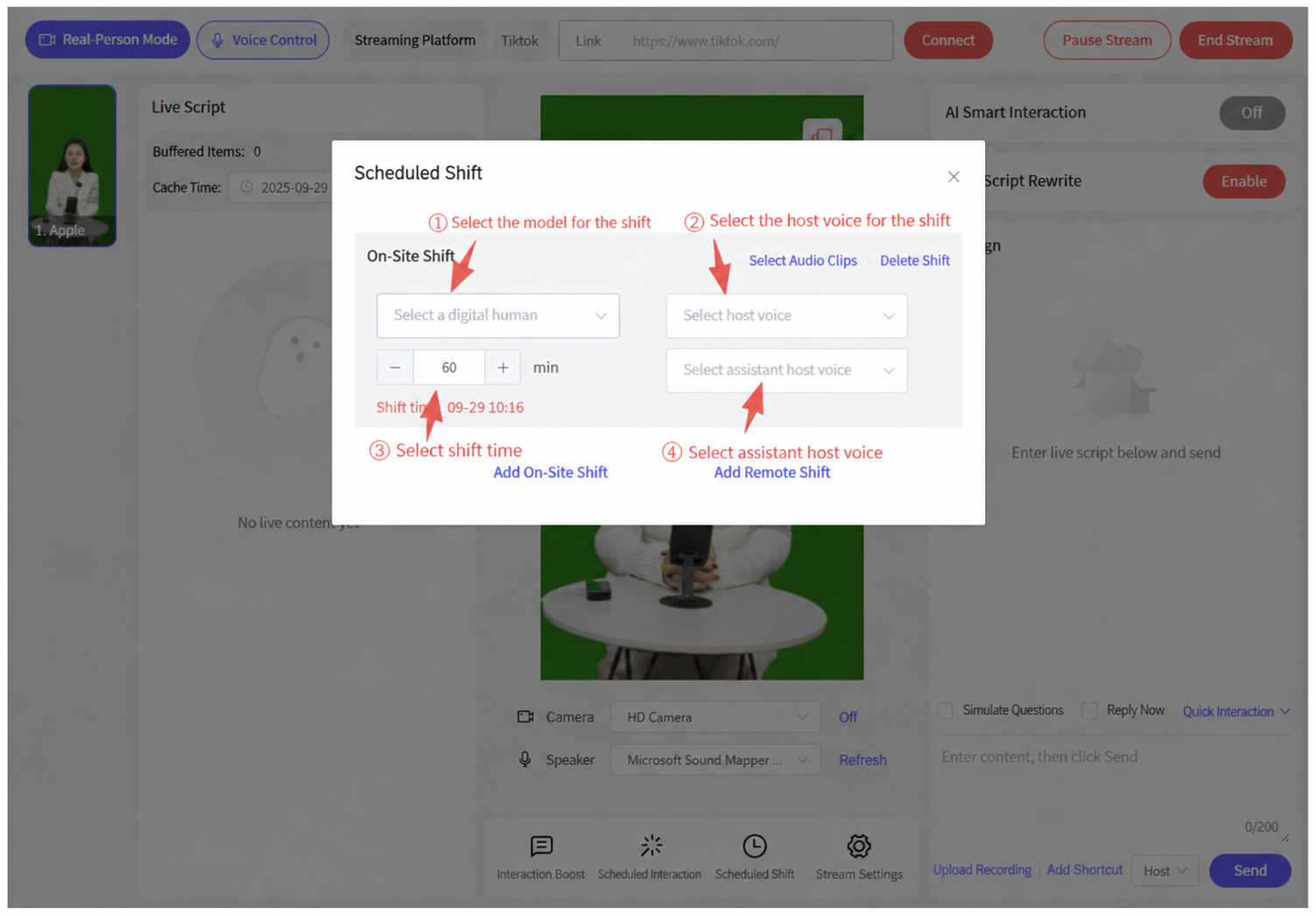
Pertukaran Syif Luar-Bilik
Menukar semua aset bilik siaran langsung: model, suara, skrip, aset hiasan bilik, dan audio berpecah.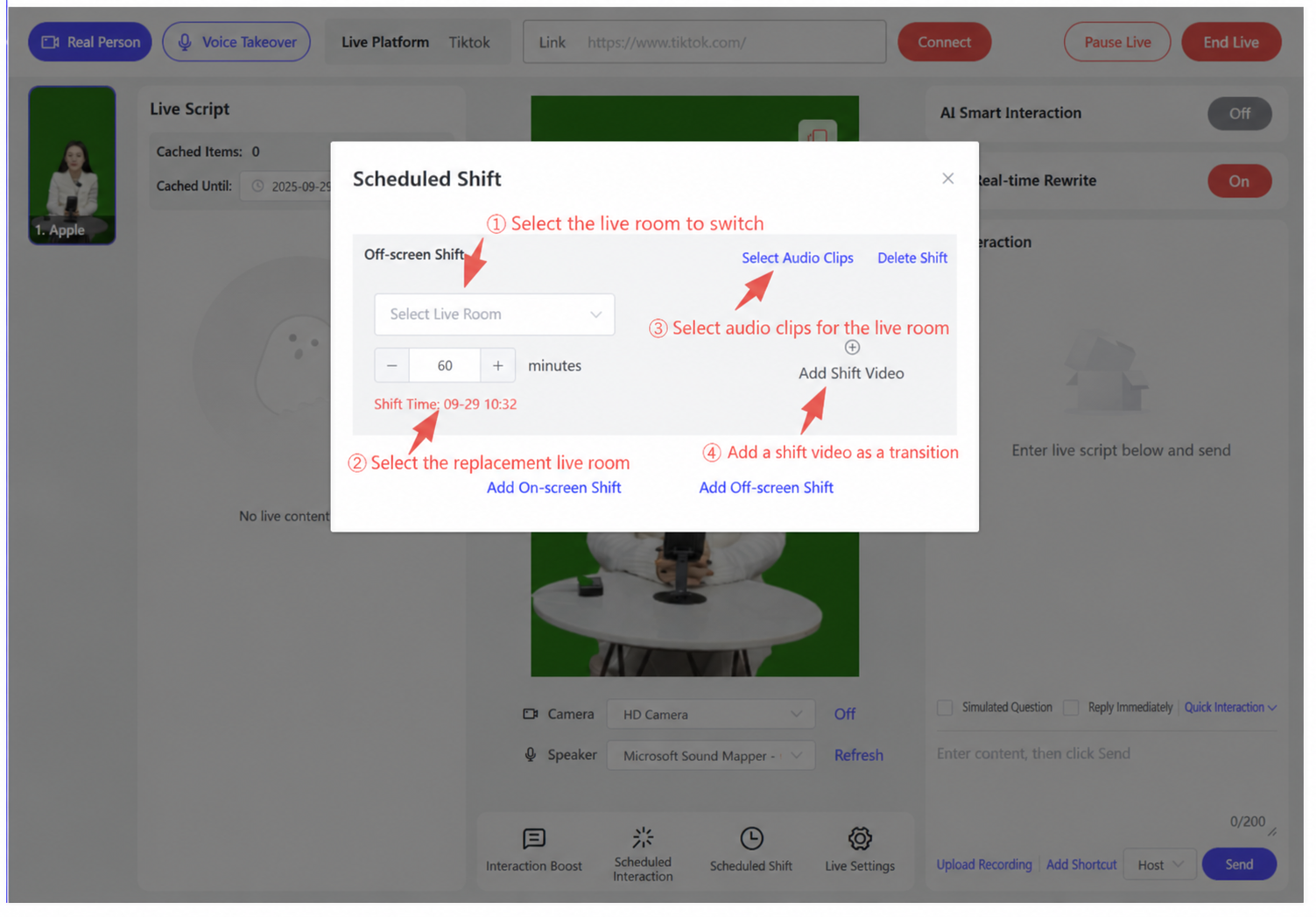
Video pertukaran syif ialah video yang dimainkan dalam bilik siaran langsung semasa pertukaran syif (pilihan, digunakan sebagai peralihan). Nota! Apabila menggunakan video pertukaran syif, anda mesti memilih Window Mode (menggunakan kad tangkap).
Spesifikasi komputer yang disyorkan untuk siaran langsung dipacu masa nyata:
Suara V2/V3 + Avatar V2/V3:
CPU: i5-12400
RAM: Minimum 32GB
OS: Windows 10 atau lebih tinggi
GPU: Kad grafik khusus RTX 3060 atau lebih baik, 12GB+ VRAM
Storan: SSD M.2, 500GB atau lebih
Lihat lampiran: Tutorial Siaran Langsung Platform Pihak Ketiga dengan Manusia Digital Syntopia
3. Isu Interaksi Bilik Siaran Langsung yang Lazim dan Penyelesaiannya
- S: Mengapa hos masih tidak berinteraksi dengan bahagian komen walaupun kata kunci telah ditetapkan?
- J: Semak langkah-langkah berikut
- Semak sama ada pautan di konsol kawalan dimasukkan dengan betul.
- Hos akan menghabiskan ayat skrip produk semasa sebelum membalas komen; jika satu ayat skrip terlalu panjang, ini boleh menghalang balasan masa nyata.
- Semak sama ada kakitangan operasi menghantar kata kunci terlalu kerap dalam bilik siaran langsung Douyin/Kuaishou/Tmall/Taobao/JD.com. Menghantar kata kunci berulang kali dalam beberapa saat berkemungkinan ditanda oleh platform sebagai bot yang membanjiri komen, dalam keadaan itu kata kunci tidak lagi akan dicetuskan dan hos tidak dapat membalas. Dalam kes ini, tunggu 30 saat sebelum menghantar kata kunci dalam komen semula, dan disyorkan untuk menghantar kata kunci secara berselang sambil memerhatikan sama ada hos memberi respons
- Jika semua langkah di atas telah disemak, tutup sambungan bilik siaran langsung, sambungkan semula, dan perhatikan sama ada interaksi disambung semula
- S: Mengapa sesetengah kata kunci mendapat balasan manakala yang lain tidak?
- J: Selepas menyemak langkah-langkah di atas, jika satu kata kunci tertentu gagal mencetuskan interaksi manakala kata kunci lain berfungsi normal, berkemungkinan kata kunci ini disekat oleh platform. Dalam kes ini, sediakan kata kunci lain yang mempunyai makna serupa dan perhatikan sama ada interaksi berfungsi.
4. Cara Menyambung Interaksi ke Platform Siaran Langsung Pihak Ketiga
- Douyin: buka bilik siaran langsung dalam pelayar desktop, salin pautan, kemudian tutup pelayar; dalam Siaran Langsung Manusia Digital Syntopia, pergi ke "Go Live Now" - masuk ke konsol kawalan - pilih Douyin sebagai platform siaran langsung, tampal pautan, dan klik Connect. Halaman yang muncul selepas mengklik Connect tidak boleh ditutup atau disembunyikan.
- Kuaishou: buka bilik siaran langsung dalam aplikasi Kuaishou dan salin pautan pendek bilik; dalam Siaran Langsung Manusia Digital Syntopia, pergi ke "Go Live Now" - masuk ke konsol kawalan - pilih Kuaishou sebagai platform siaran langsung, tampal pautan, dan klik Connect. Halaman yang muncul selepas mengklik Connect tidak boleh ditutup atau disembunyikan.
- WeChat Channels: dalam Siaran Langsung Manusia Digital Syntopia, pergi ke "Go Live Now" - masuk ke konsol kawalan - pilih WeChat Channels sebagai platform siaran langsung, klik Connect, dan imbas kod QR untuk log masuk ke backend admin WeChat Channels. Halaman yang muncul selepas mengklik Connect tidak boleh ditutup atau disembunyikan.
- TikTok: buka bilik siaran langsung dalam pelayar desktop, salin pautan, kemudian tutup pelayar; dalam Siaran Langsung Manusia Digital Syntopia, pergi ke "Go Live Now" - masuk ke konsol kawalan - pilih TikTok sebagai platform siaran langsung, tampal pautan, dan klik Connect. Halaman yang muncul selepas mengklik Connect tidak boleh ditutup atau disembunyikan.
- Meituan: buka bilik siaran langsung dalam aplikasi Meituan dan salin pautan bilik; dalam Siaran Langsung Manusia Digital Syntopia, pergi ke "Go Live Now" - masuk ke konsol kawalan - pilih Meituan sebagai platform siaran langsung, tampal pautan, dan klik Connect. Halaman yang muncul selepas mengklik Connect tidak boleh ditutup atau disembunyikan.
- Pinduoduo: buka bilik siaran langsung dalam aplikasi Pinduoduo dan salin pautan bilik; dalam Siaran Langsung Manusia Digital Syntopia, pergi ke "Go Live Now" - masuk ke konsol kawalan - pilih Pinduoduo sebagai platform siaran langsung, tampal pautan, dan klik Connect. Halaman yang muncul selepas mengklik Connect tidak boleh ditutup atau disembunyikan.
- Taobao: buka bilik siaran langsung dalam aplikasi Taobao dan salin pautan bilik; dalam Siaran Langsung Manusia Digital Syntopia, pergi ke "Go Live Now" - masuk ke konsol kawalan - pilih Taobao sebagai platform siaran langsung, tampal pautan, dan klik Connect. Halaman yang muncul selepas mengklik Connect tidak boleh ditutup atau disembunyikan.
- JD.com: dalam Siaran Langsung Manusia Digital Syntopia, pergi ke "Go Live Now" - masuk ke konsol kawalan - pilih JD.com sebagai platform siaran langsung, klik Connect, dan imbas kod QR untuk log masuk ke backend admin JD Livestream. Halaman yang muncul selepas mengklik Connect tidak boleh ditutup atau disembunyikan.
- Xiaohongshu (RED): dalam Siaran Langsung Manusia Digital Syntopia, pergi ke "Go Live Now" - masuk ke konsol kawalan - pilih Xiaohongshu sebagai platform siaran langsung, klik Connect, dan imbas kod QR untuk log masuk ke backend admin Xiaohongshu Livestream. Halaman yang muncul selepas mengklik Connect tidak boleh ditutup atau disembunyikan.