3 Penyelesaian Siaran Langsung Separa Tanpa Pengawasan dengan AI — Butiran Pengendalian
1. Siaran Langsung Adegan Sebenar + Pemacuan Suara Hos Pendamping
1. Adegan Bilik Siaran Langsung
Siaran langsung adegan sebenar ialah siaran yang dijalankan dalam persekitaran fizikal sebenar; adegan sebenar ini boleh berupa seseorang di depan skrin hijau, set yang dibina, atau persekitaran dunia sebenar yang semula jadi.
Untuk siaran langsung AI adegan sebenar, perhatikan bahawa ciri Pemacuan Suara Hos Pendamping (Co-Host Voice Driving) sistem harus digunakan semasa siaran, dengan seorang yang sebenar mencelah secara berkala (setiap 3-5 minit disyorkan) untuk memastikan audio bilik mempunyai variasi.
Untuk Douyin, Adegan Sebenar (orang sebenar di depan kamera) + Pemacuan Suara Hos Pendamping ialah cadangan utama.
2. Pelan Persediaan untuk Adegan yang Berbeza
2.1 Orang di Depan Skrin Hijau
Dalam sistem manusia digital, tetapkan jenis siaran langsung kepada Adegan Sebenar; Livestream Companion naik siaran menggunakan kamera sebenar, dengan hanya orang sebenar dalam bilik, bertindak sebagai hos pendamping.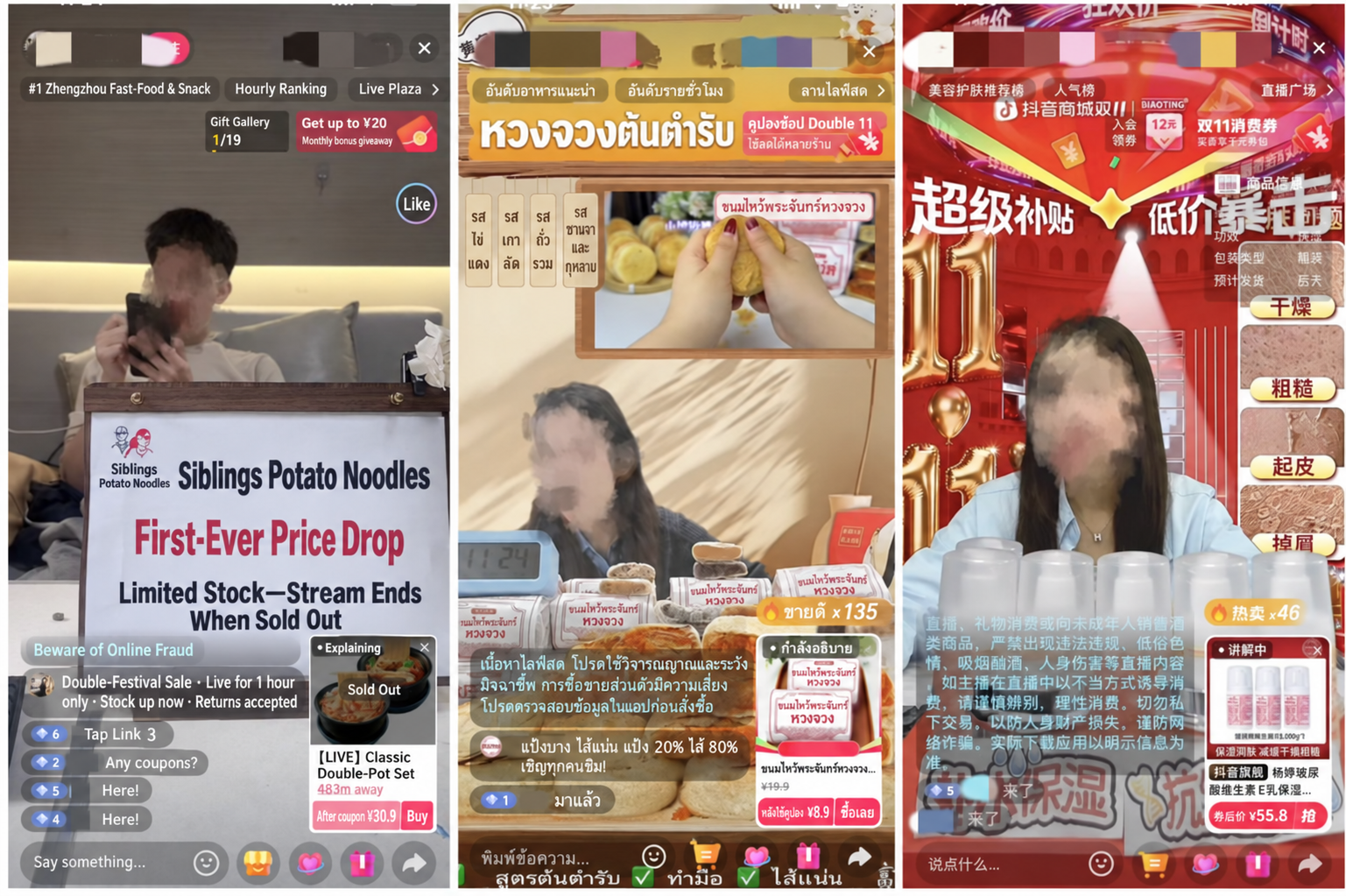
- Nota! Jika latar belakang ialah video, video itu mesti melalui nyahduplikasi
Berikut ialah kaedah untuk nyahduplikasi video: Lampiran 1: Tutorial Nyahduplikasi Video
2.2 Adegan Dunia Sebenar Semula Jadi
Adegan dunia sebenar semula jadi, seperti namanya, bermaksud Livestream Companion naik siaran menggunakan kamera sebenar komputer, dengan bilik siaran langsung ditetapkan dalam persekitaran semula jadi.
Untuk mengelakkan ditanda sebagai siaran langsung bukan-orang-sebenar atau main balik pra-rakam kerana gambar statik atau kekurangan interaksi — yang boleh membawa kepada sekatan — berikut beberapa cadangan persediaan untuk memastikan gambar mempunyai pergerakan dan meningkatkan keaslian:
- Jam berayun/hiasan pengimbang: seperti buaian Newton, alat pergerakan kekal, atau jam.
- Peranti dipacu angin: seperti kipas kecil yang meniup loceng angin, jalur kain nipis, atau ranting bunga kering.
- Air pancut meja kecil: riak air yang mengalir memberikan pergerakan dinamik yang berterusan.
- Pelembap/penyebar aroma: pilih model dengan keluaran wap yang halus dan lembut — wap putih yang perlahan-lahan naik sangat meningkatkan kehidupan dan suasana adegan.
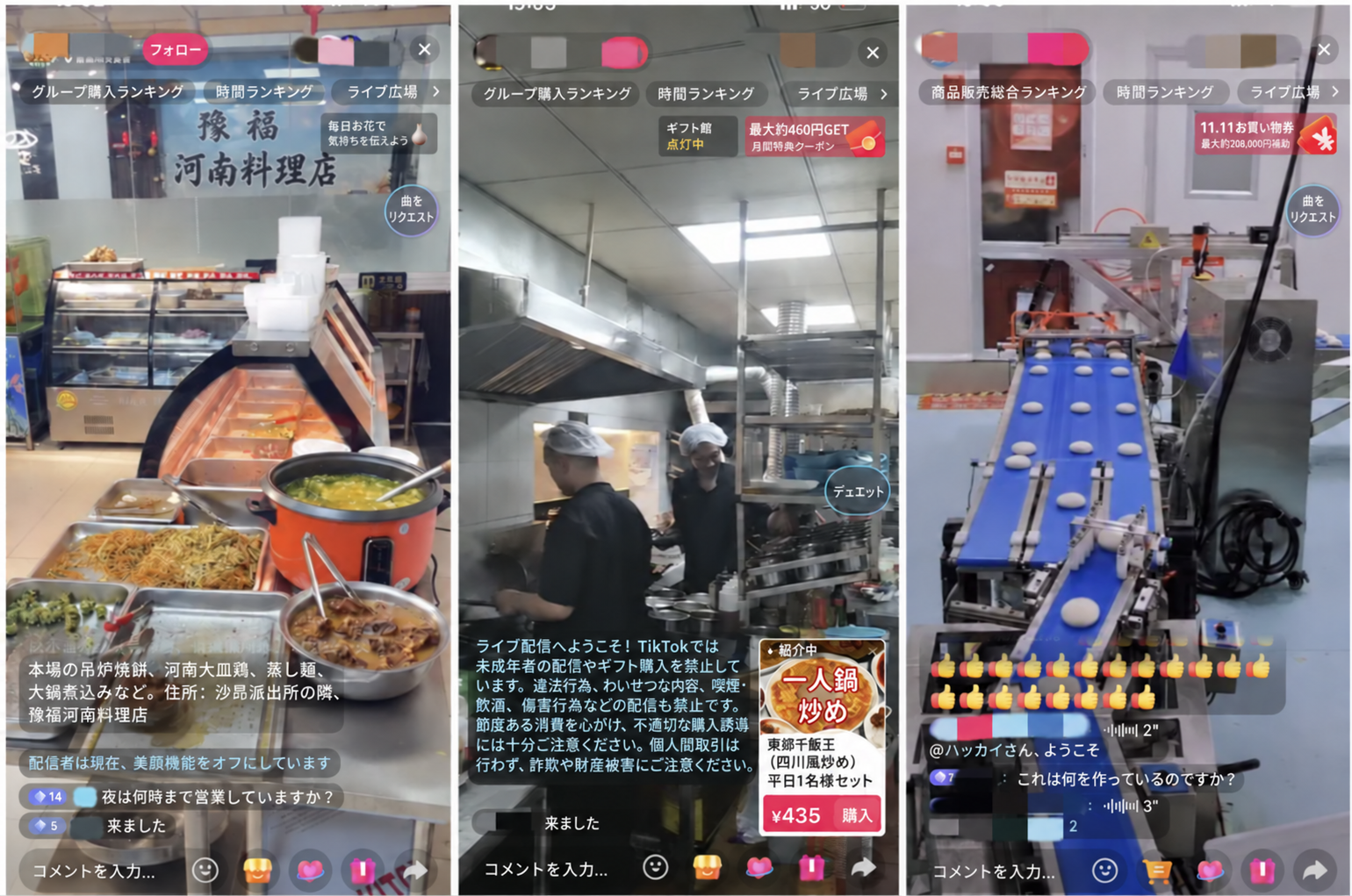
Berikut ialah contoh persediaan adegan sebenar untuk pelbagai jenis bilik siaran langsung: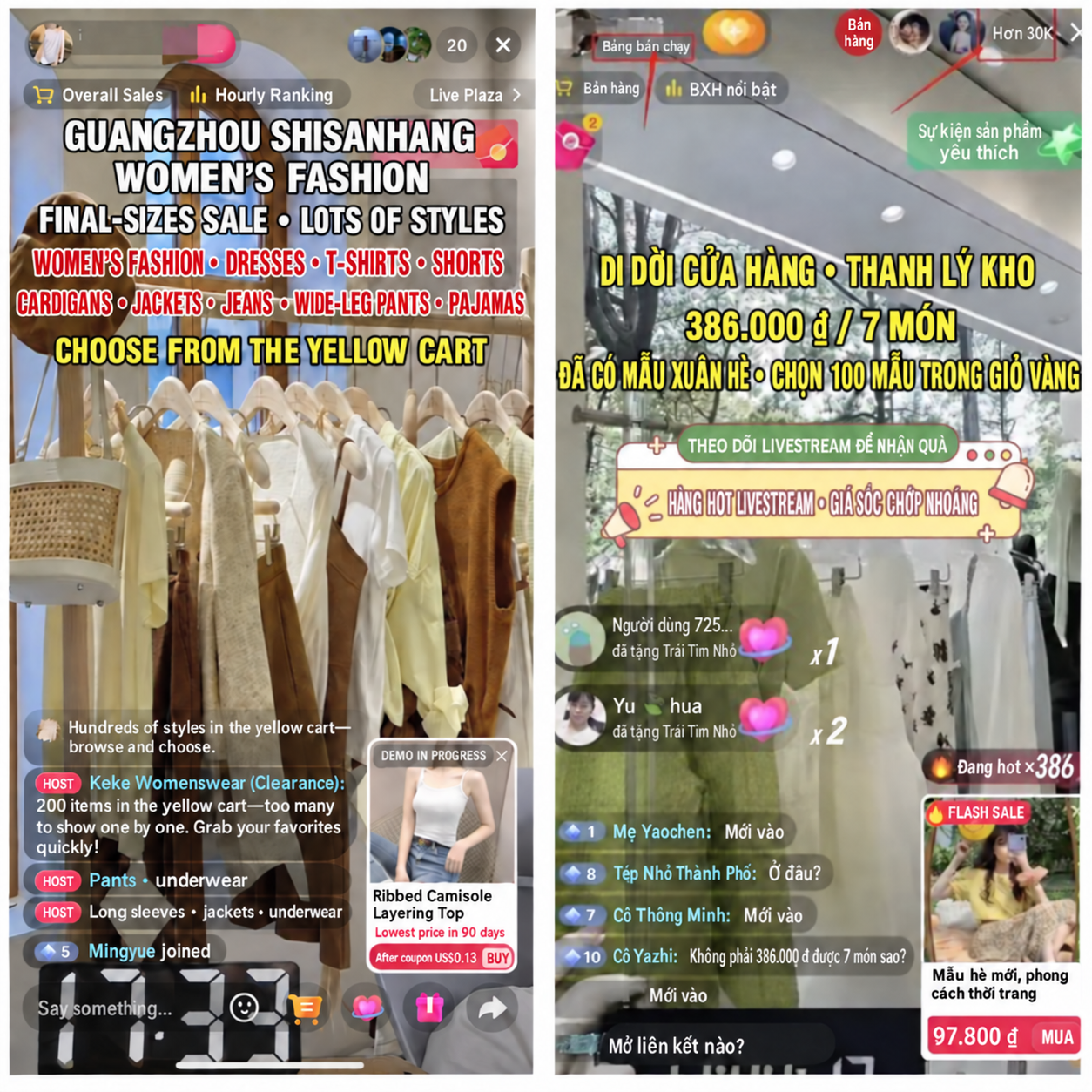

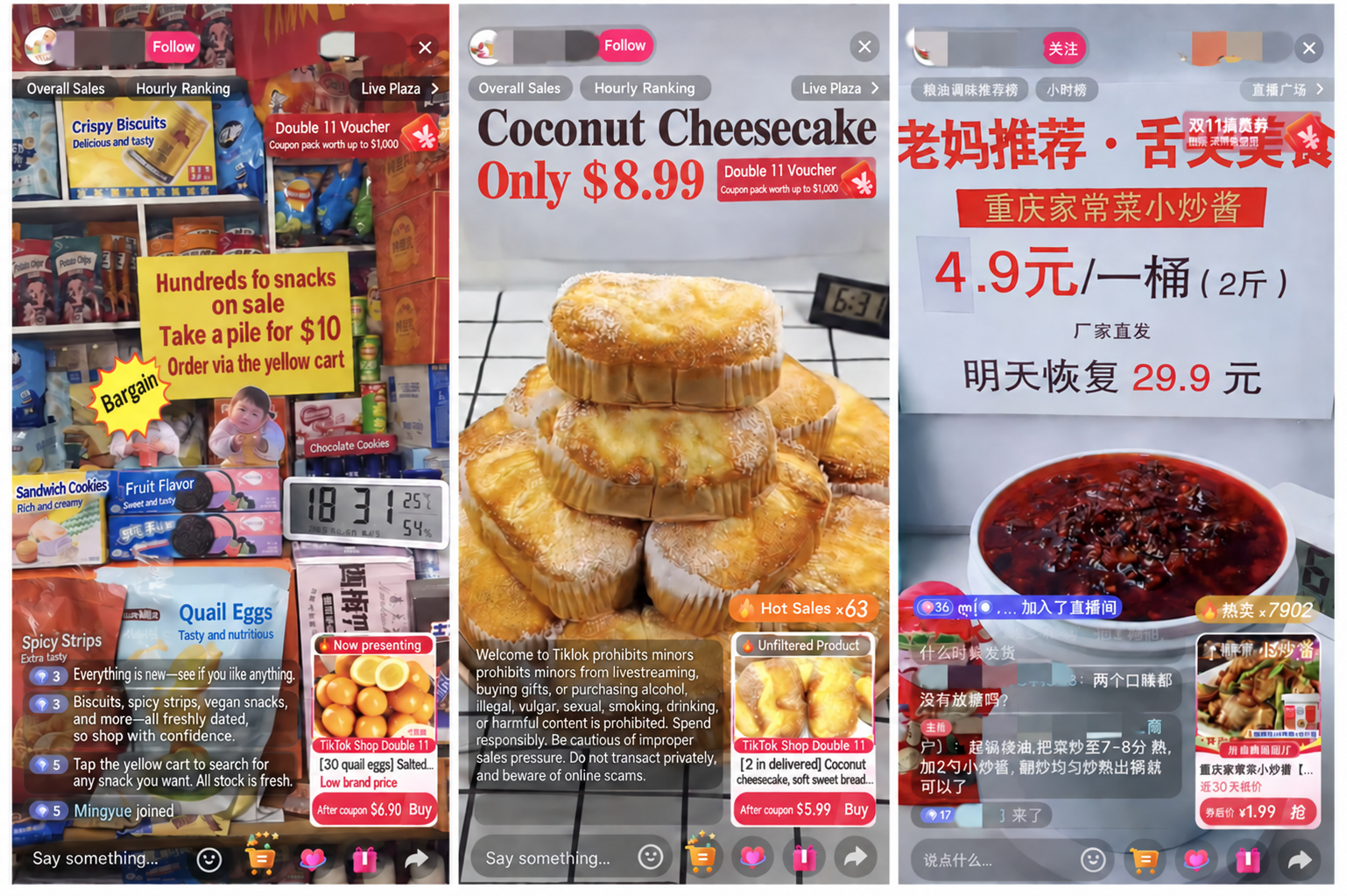
Kategori Makanan Ringan:
Bilik Siaran Langsung Adegan Dunia Sebenar Semula Jadi Lain: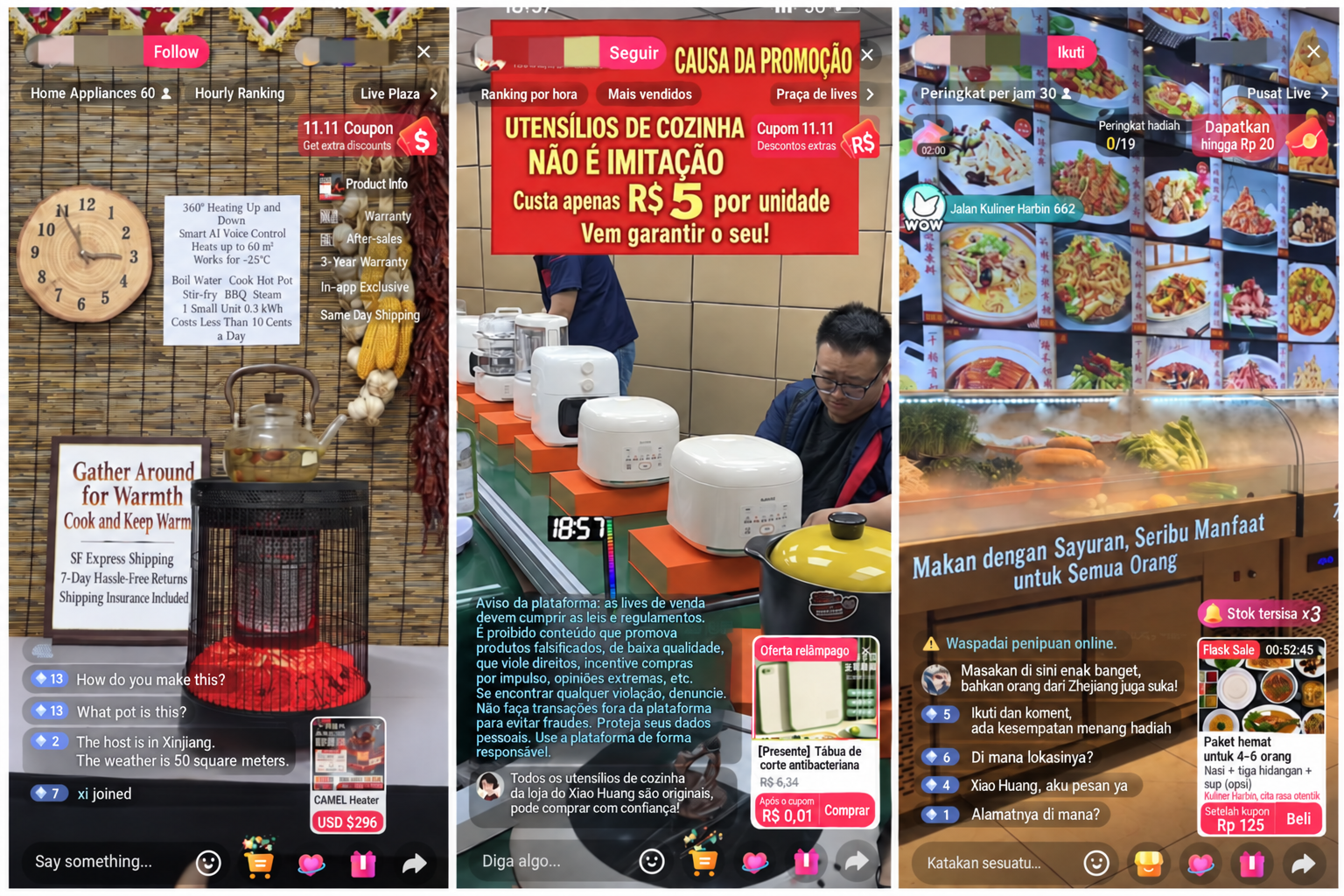
3. Kaedah Persediaan
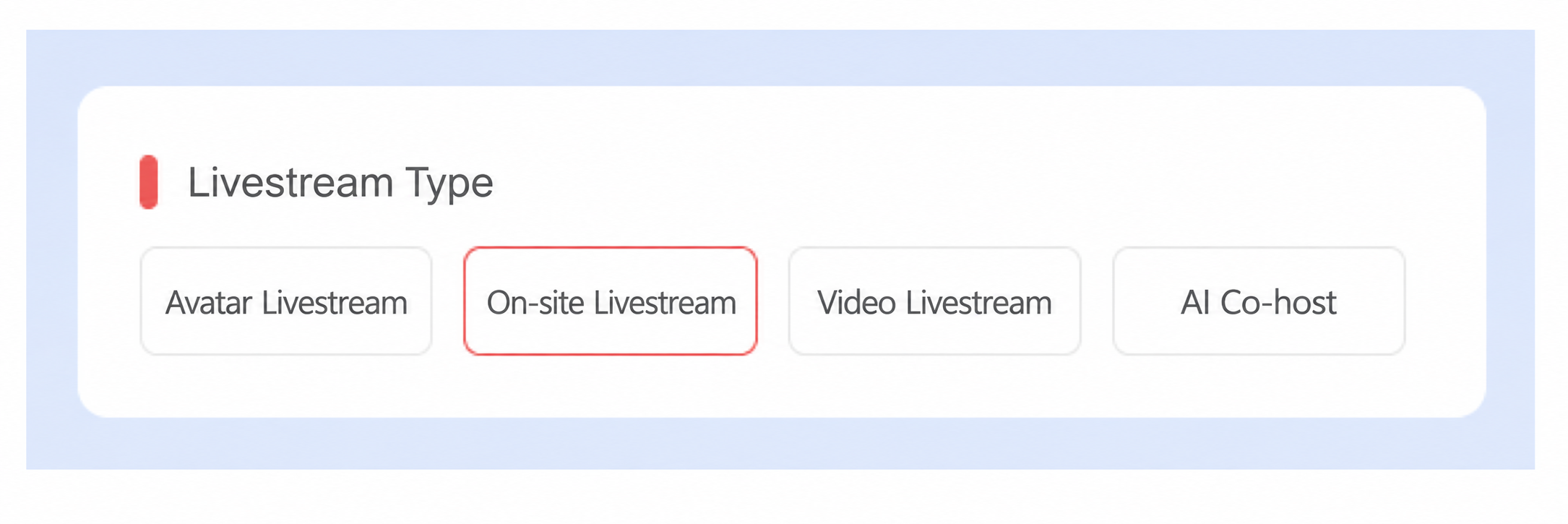
- Pilih "Real-Scene Livestream" sebagai jenis siaran langsung
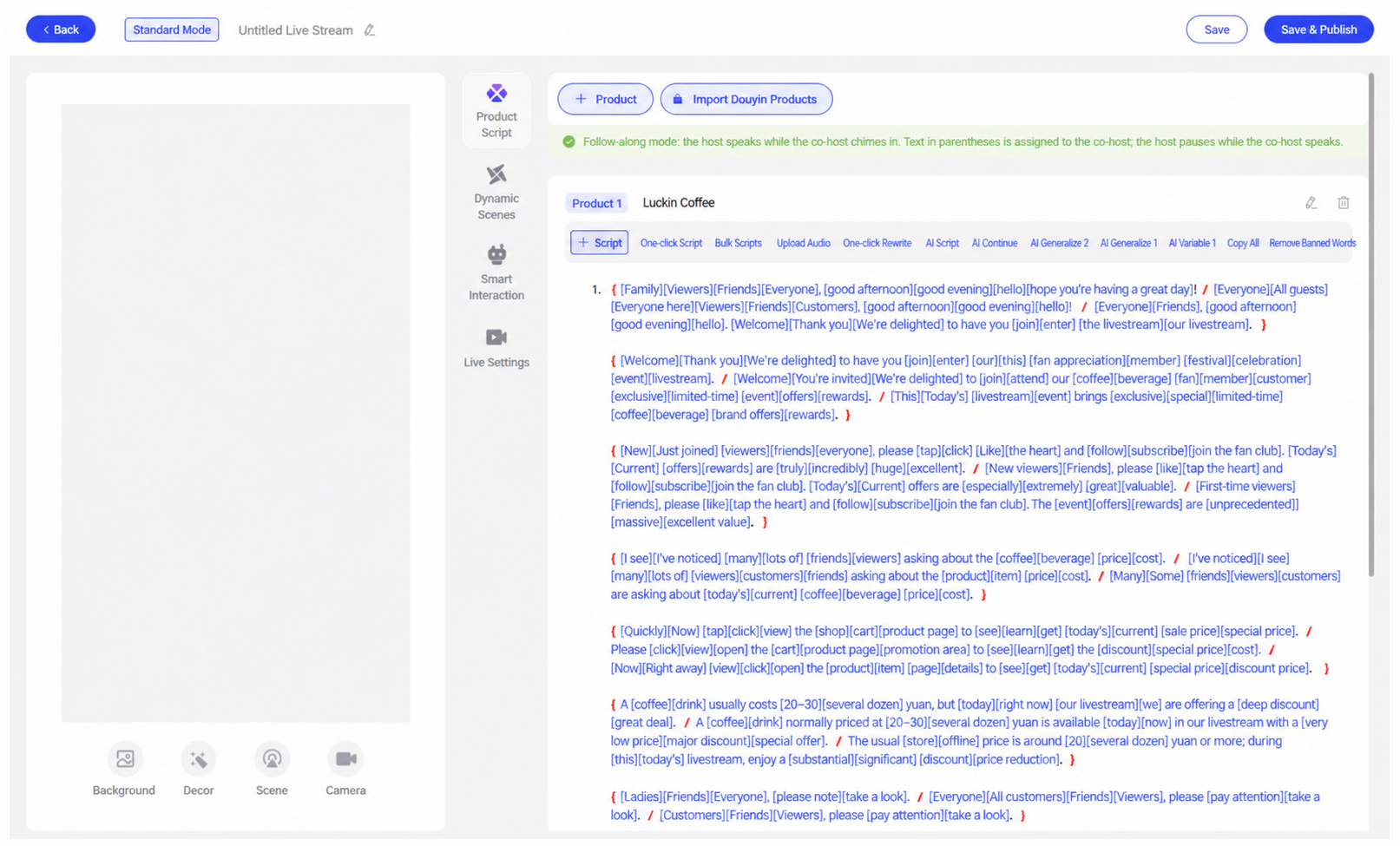
- Menyediakan bilik siaran langsung adegan sebenar mengikut proses yang sama seperti siaran langsung manusia digital (kedua-duanya memerlukan penetapan skrip, interaksi, dsb.); satu-satunya perbezaan ialah siaran langsung adegan sebenar tidak memerlukan pemilihan avatar hos. Setelah sistem manusia digital selesai menyediakan bilik siaran langsung, simpan dan terbitkan, kemudian klik Go Live Now.
- Jika anda mempunyai kad tangkap, tetapkan audio konsol kawalan kepada audio kad tangkap; jika anda tiada kad tangkap, tetapkan audio konsol kawalan kepada kad bunyi maya.
Nama peranti audio kad tangkap biasanya bermula dengan "UGREEN" atau "HDMI".
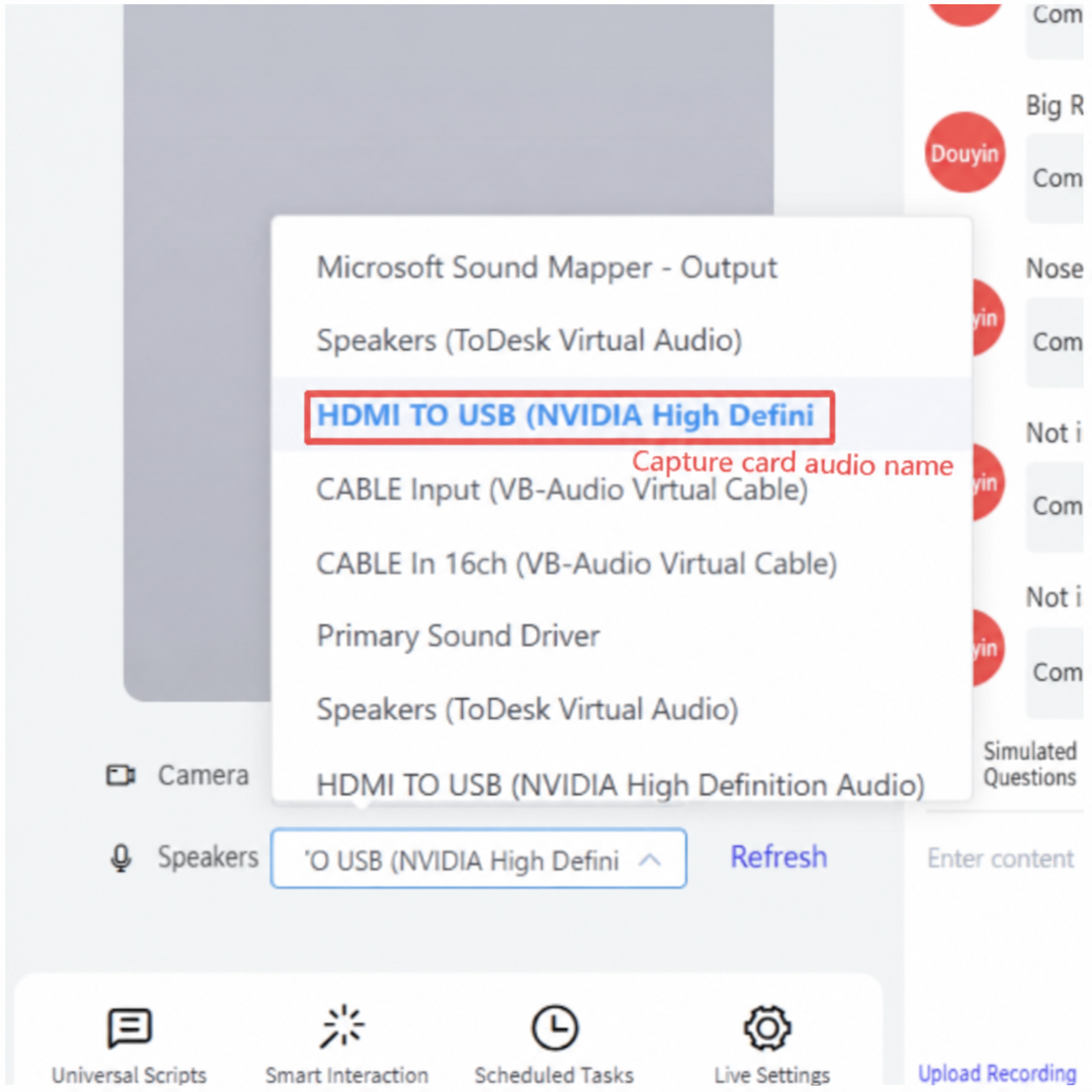
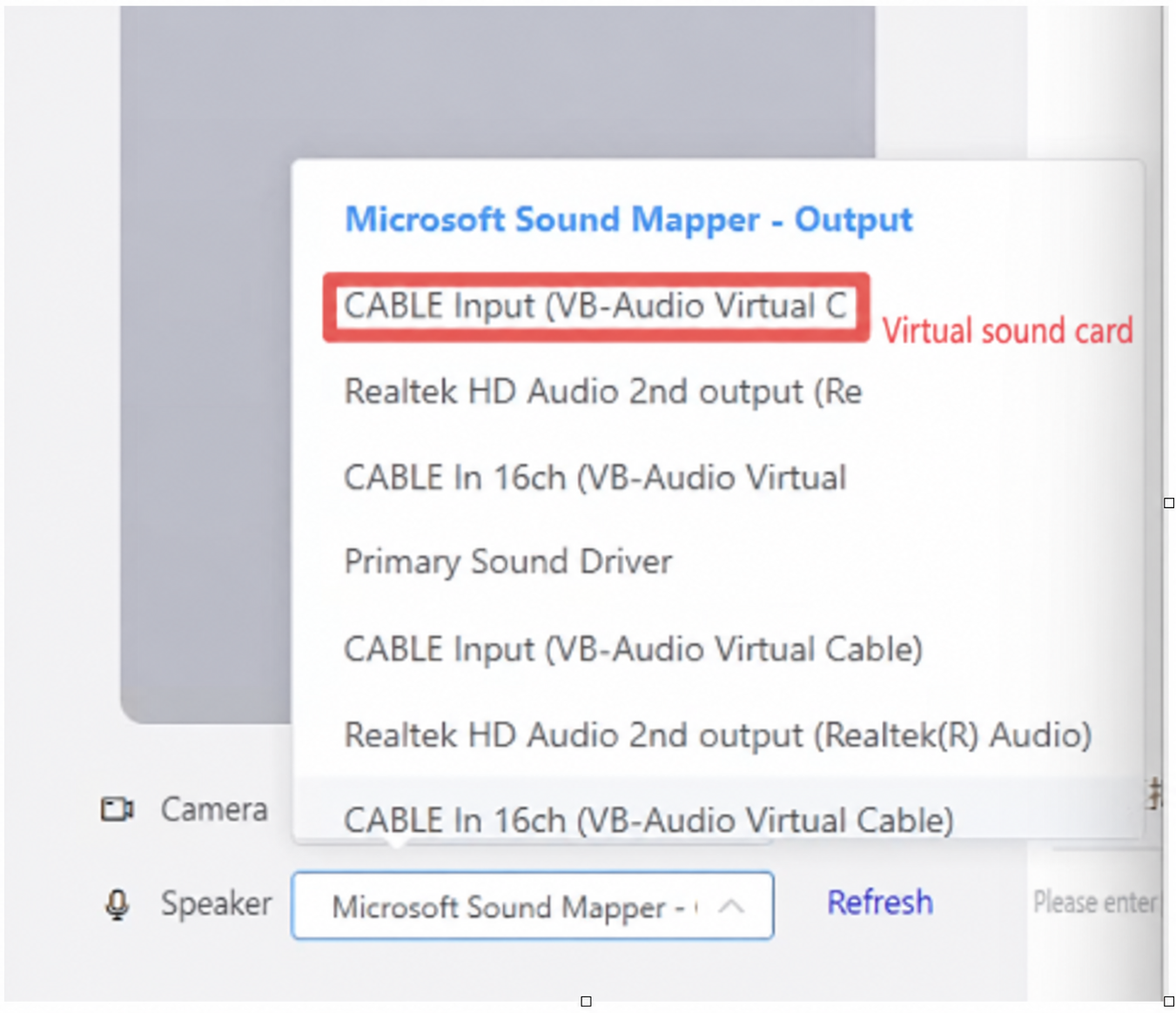
- Dalam Livestream Companion, tambah kamera sebenar komputer, dan pilih kad bunyi maya atau audio kad tangkap untuk sumber audio (sepadan dengan pemilihan audio konsol kawalan).
3.1 Pemacuan Suara (Voice Driving)
Pemacuan Suara merujuk kepada seorang yang sebenar mampu mengambil alih audio pada bila-bila masa semasa siaran langsung, membolehkan bilik mengeluarkan suara orang sebenar secara masa nyata.
Nota! Voice Driving hanya boleh digunakan dengan avatar V5 — avatar V2 dan V3 tidak boleh menggunakan ciri Voice Driving.
Persediaan: pasang fon kepala atau mikrofon ke komputer, buka tetapan bunyi di sudut kanan bawah komputer, dan tetapkan peranti input bunyi kepada mikrofon (nama peranti input yang dikenali berbeza mengikut komputer — semak nama yang dikenali komputer anda untuk peranti mikrofon).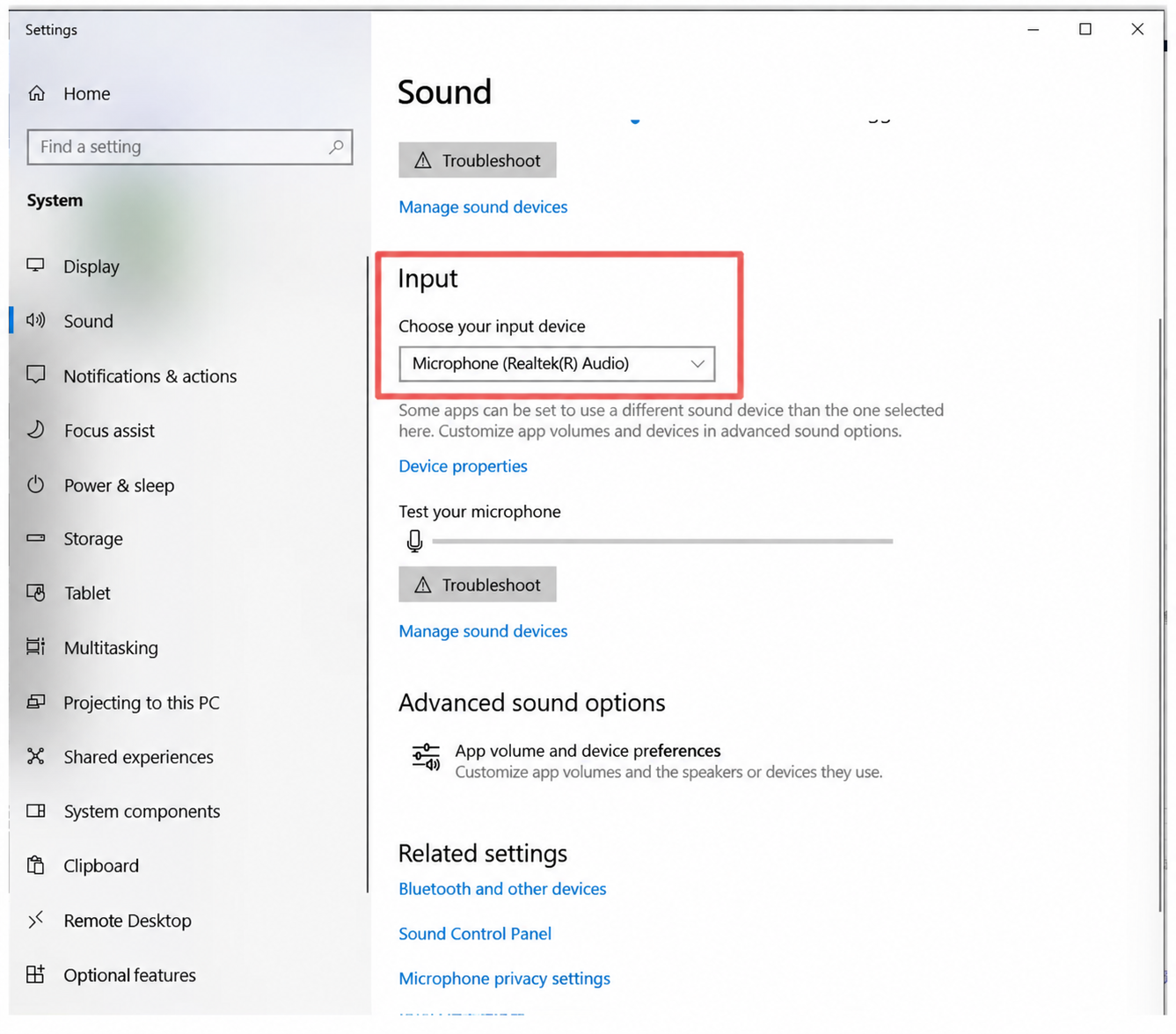
Pada masa yang sama, buka tetapan bunyi komputer dan matikan ciri pemantauan mikrofon. Langkahnya adalah seperti berikut: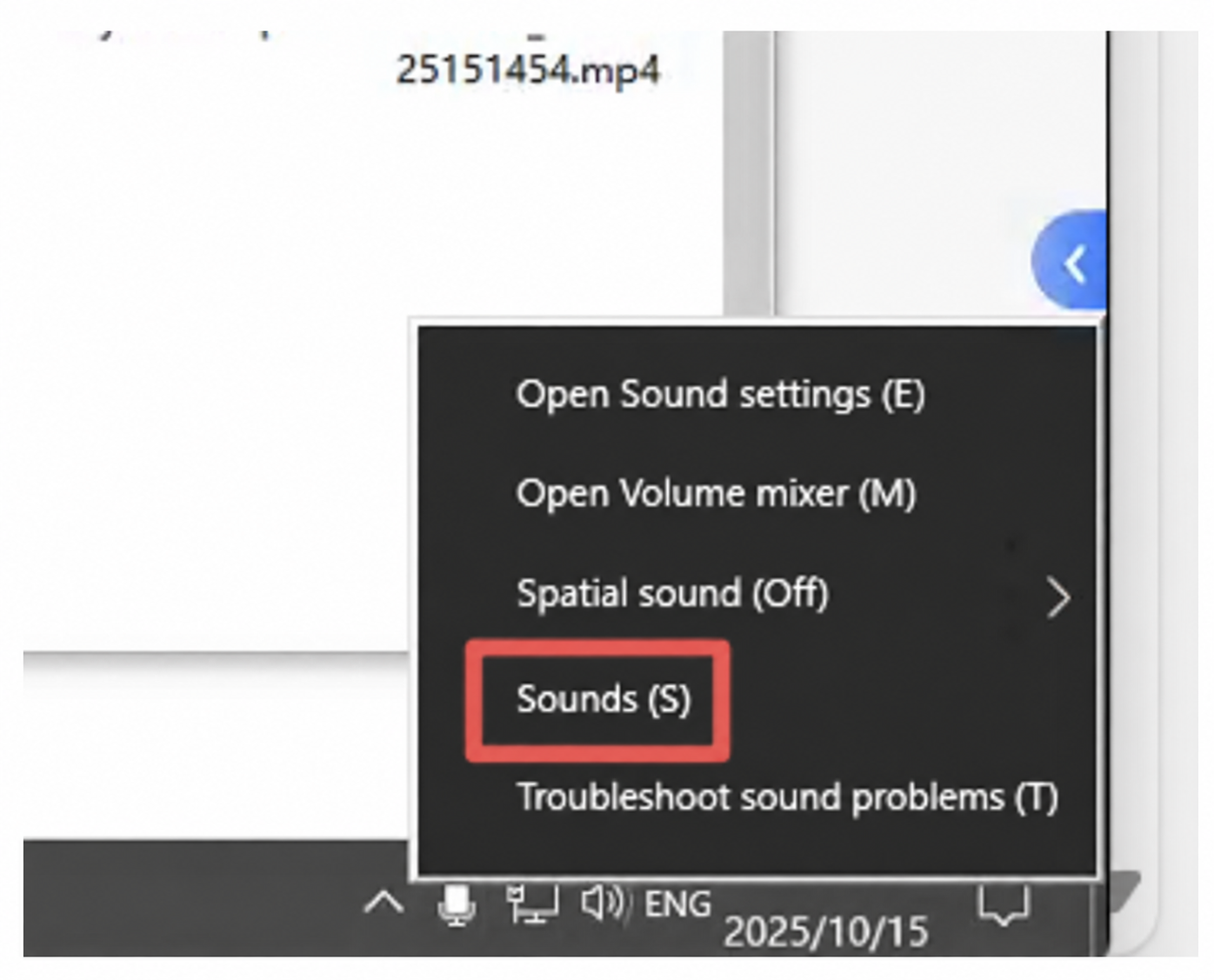
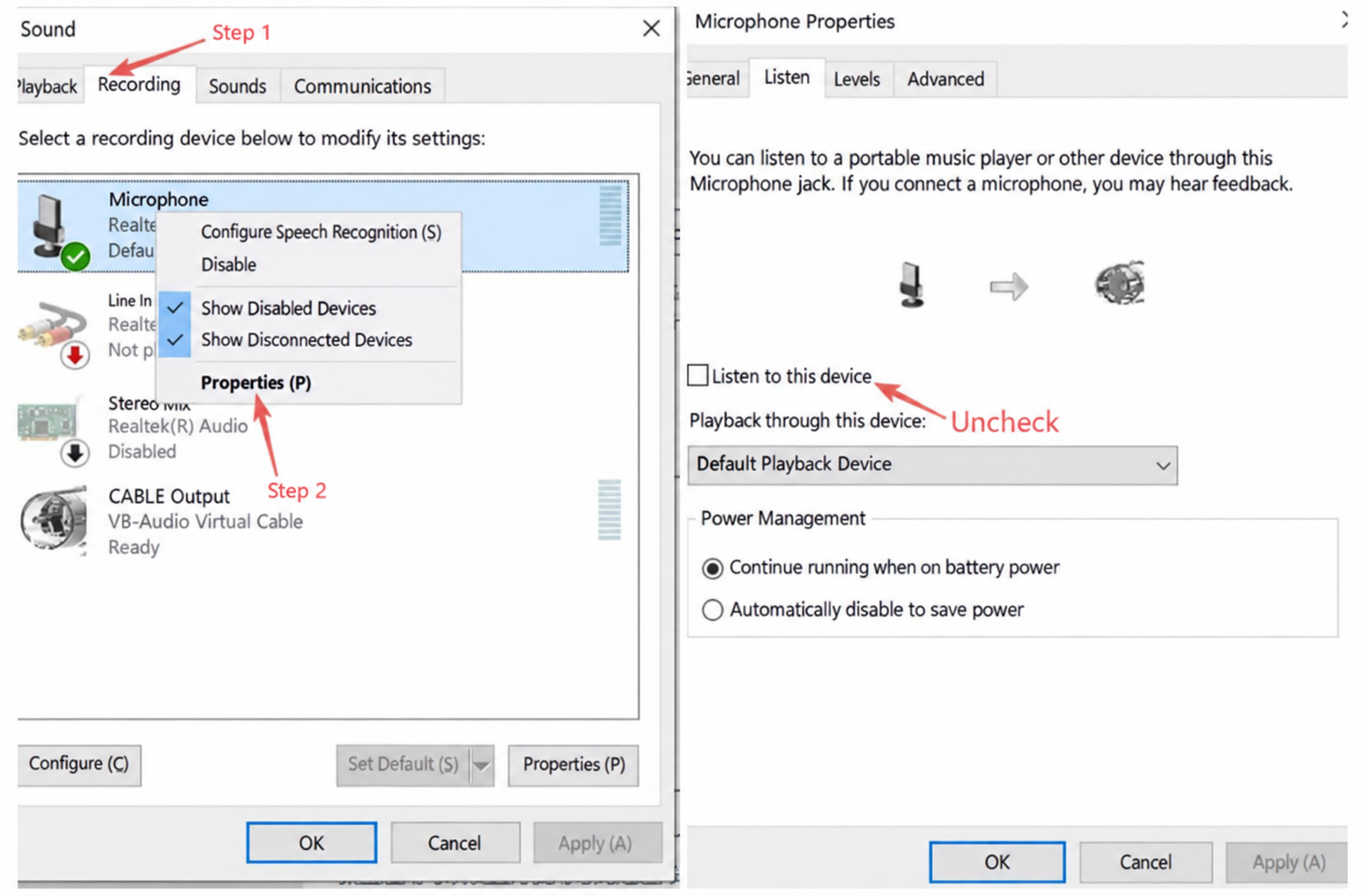
Nota! Pastikan mikrofon dipasang sebelum melancarkan sistem manusia digital!! Pastikan hanya satu mikrofon disambungkan — jika terdapat berbilang mikrofon, matikan audio untuk mikrofon yang lain!
3.2 Pemacuan Suara Hos Pendamping
Di sudut kiri atas konsol kawalan, klik Voice Driving, dan dalam tetingkap timbul pilih Co-Host Driving. Untuk pilihan Monitor Microphone, pilih peranti mikrofon yang dipasang ke komputer. Suara orang sebenar disalurkan ke dalam bilik siaran langsung melalui mikrofon, sistem mengecam suara sebenar secara masa nyata, dan suara AI secara automatik "menutup mulut untuk memberi laluan".
Selepas naik siaran, klik butang "Co-Host Driving" sekali dan klik Sahkan — status audio dipantau secara automatik sepanjang keseluruhan siaran langsung, tanpa sebarang tindakan lain diperlukan.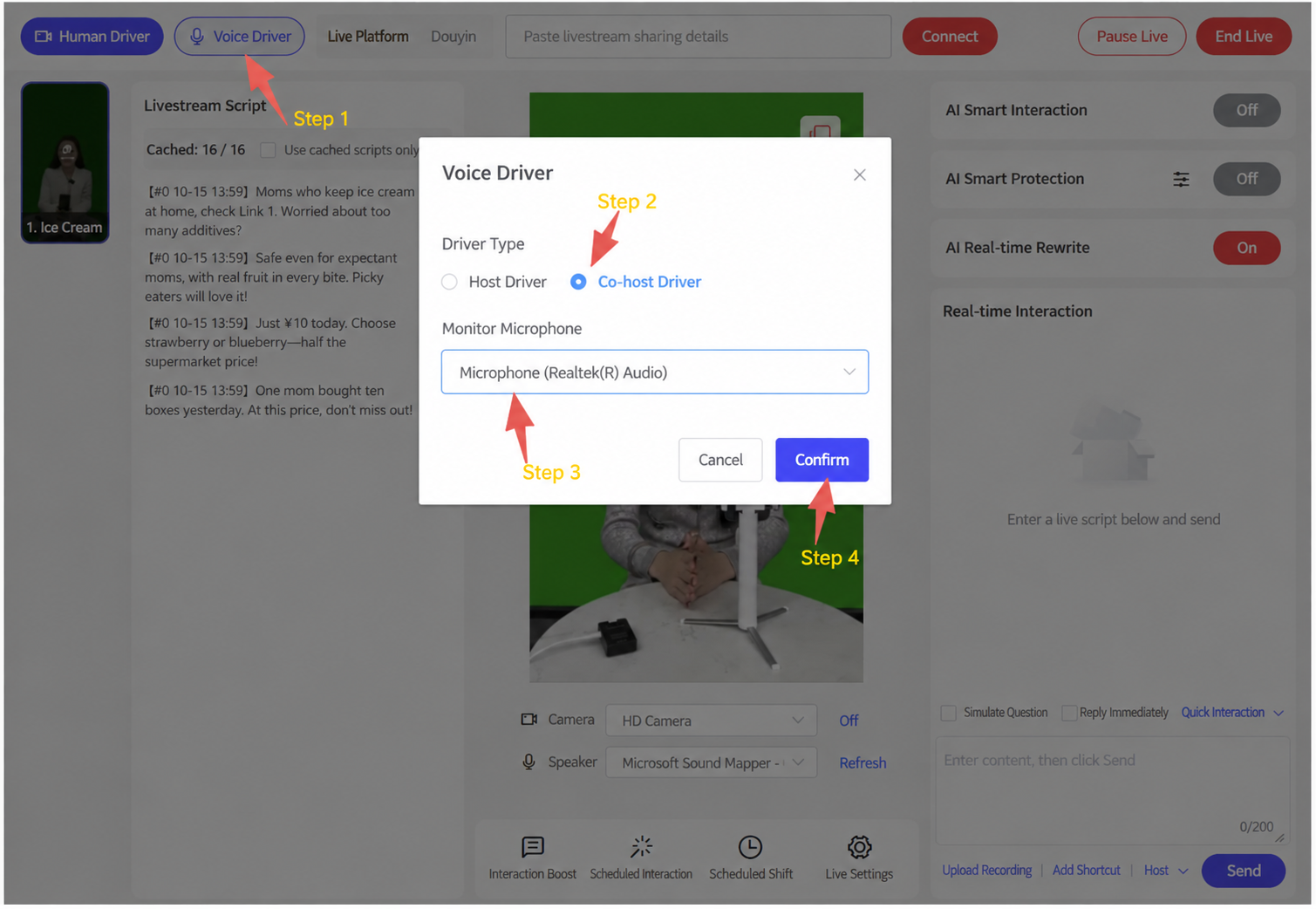
2. Manusia Digital + Pemacuan Masa Nyata Hos Pendamping Orang Sebenar
1. Adegan Bilik Siaran Langsung
Hos Manusia Digital + Hos Pendamping Orang Sebenar
Ambil imej di bawah sebagai contoh: wanita di sebelah kiri ialah hos manusia digital, dan lelaki di sebelah kanan ialah hos pendamping orang sebenar. Dalam Livestream Companion, tambah kamera sebenar, dengan orang sebenar duduk di hadapannya. Semasa siaran langsung, orang sebenar menggunakan ciri Pemacuan Suara Hos Pendamping untuk mencelah secara masa nyata (setiap 3-5 minit disyorkan); suara orang sebenar disalurkan ke dalam bilik melalui mikrofon, sistem mengecamnya secara masa nyata, dan manusia digital secara automatik "menutup mulut untuk memberi laluan".
2. Kaedah Persediaan
Lihat Manual Pengendalian Aplikasi Manusia Digital Syntopia untuk cara menyediakan bilik siaran langsung manusia digital
2.1 Pemacuan Suara Hos Pendamping
Di sudut kiri atas konsol kawalan, klik Voice Driving, dan dalam tetingkap timbul pilih Co-Host Driving. Untuk pilihan Monitor Microphone, pilih peranti mikrofon yang dipasang ke komputer. Suara orang sebenar disalurkan ke dalam bilik siaran langsung melalui mikrofon, sistem mengecam suara sebenar secara masa nyata, dan manusia digital secara automatik "menutup mulut untuk memberi laluan".
Selepas naik siaran, klik butang "Co-Host Driving" sekali dan klik Sahkan — status audio dipantau secara automatik sepanjang keseluruhan siaran langsung, tanpa sebarang tindakan lain diperlukan.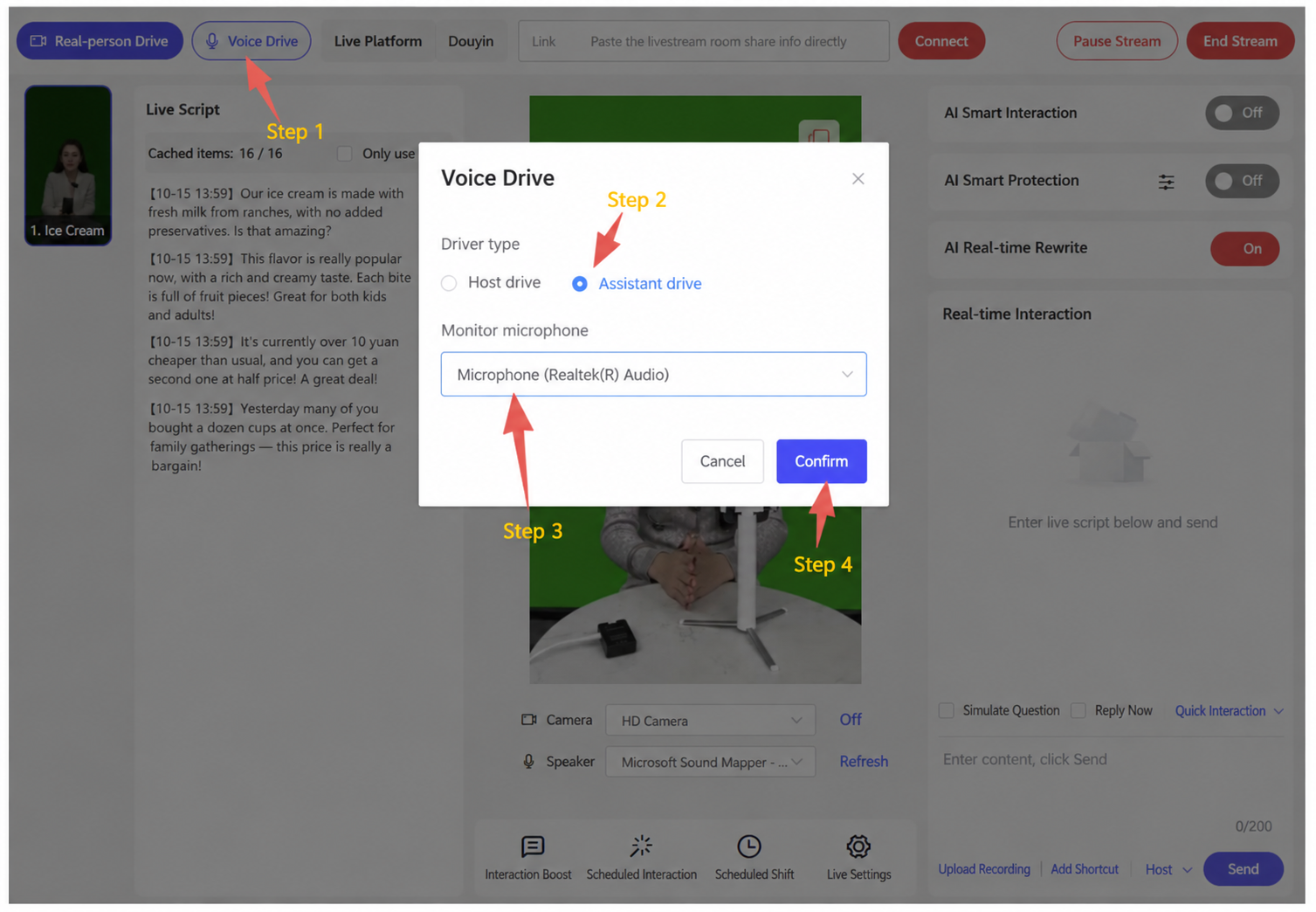
Menyokong dua mod persediaan, "One-to-One" dan "One-to-Many", untuk memenuhi keperluan skala yang berbeza:
One-to-One: seorang hos orang sebenar bekerjasama dengan seorang pembantu manusia digital. Manusia digital boleh mengendalikan penyampaian kandungan standard (seperti menerangkan istilah atau menganalisis kes), dan apabila soalan peribadi atau kompleks timbul, orang sebenar boleh mencelah dengan lancar dan menjawab secara terus — mencapai gabungan sempurna automasi dan kepakaran.
One-to-Many: seorang hos orang sebenar boleh muncul dalam berbilang bilik siaran langsung manusia digital yang bebas secara serentak. Setiap bilik dilengkapi dengan avatar manusia digital, suara, produk, dan skripnya yang tersendiri, membolehkan operasi serentak merentasi berbilang kategori seperti perkhidmatan kehidupan setempat, jualan e-dagang, dan penjanaan prospek — meningkatkan kecekapan operasi.
Buat masa ini, ujian pelanggan menunjukkan tiada isu dengan seorang yang sebenar muncul dalam 3-4 bilik siaran langsung secara serentak; data lanjut memerlukan pengujian tambahan semasa siaran langsung sebenar.
3. Manusia Digital + Pemacuan Masa Nyata Hos Orang Sebenar
1. Adegan Bilik Siaran Langsung
Hanya Hos Manusia Digital yang Muncul
Hanya hos manusia digital ditunjukkan — orang sebenar tidak perlu muncul di depan kamera, dan hanya perlu mencelah serta mengambil alih dari backend pada bila-bila masa (setiap 3-5 minit disyorkan); suara orang sebenar akan dipadankan dengan tepat kepada pergerakan bibir manusia digital secara masa nyata.
2. Kaedah Persediaan
Lihat Manual Pengendalian Aplikasi Manusia Digital Syntopia untuk cara menyediakan bilik siaran langsung manusia digital
2.1 Pemacuan Suara Hos
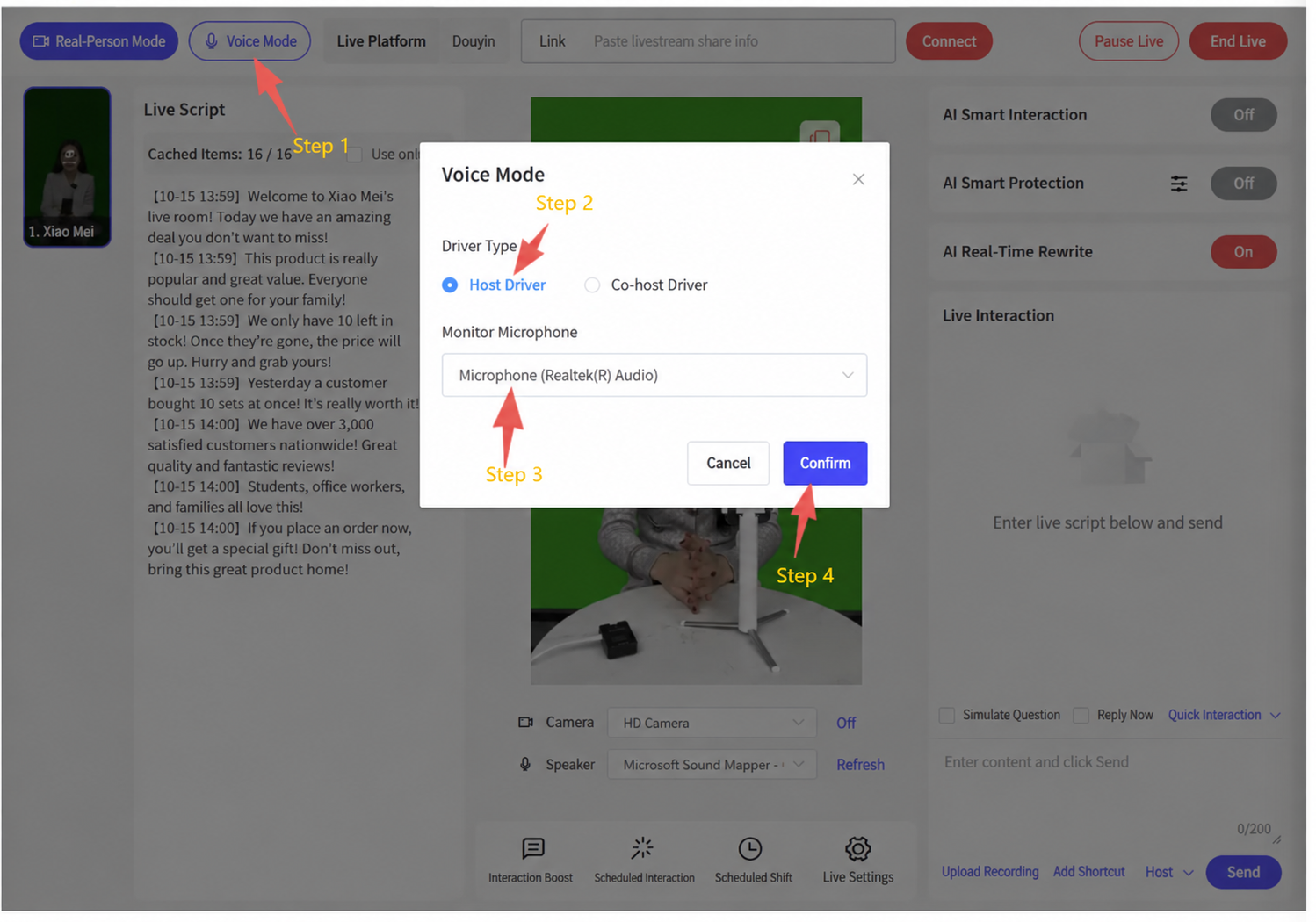
Di sudut kiri atas konsol kawalan, klik Voice Driving, dan dalam tetingkap timbul pilih Host Driving. Untuk pilihan Monitor Microphone, pilih peranti mikrofon yang dipasang ke komputer. Suara orang sebenar disalurkan ke dalam bilik siaran langsung melalui mikrofon, sistem mengecam suara sebenar secara masa nyata, dan suara orang sebenar dipadankan dengan tepat kepada pergerakan bibir manusia digital secara masa nyata.
Selepas naik siaran, klik butang "Host Driving" sekali dan klik Sahkan — status audio dipantau secara automatik sepanjang keseluruhan siaran langsung, tanpa sebarang tindakan lain diperlukan.
Alat Sokongan & Pakej Aset
Ini ialah alat/pakej aset kendiri yang dirujuk dalam dokumen ini. Ia merupakan fail boleh laku, pemasang, atau arkib aset besar yang bertujuan untuk dimuat turun dan dijalankan secara setempat — tidak seperti bahagian lain manual ini, ia disediakan sebagai muat turun terus dan bukannya kandungan pandang-sahaja yang terbenam.
- 🔒 Pakej sampel nyahduplikasi (84 MB) — pakej aset bahan contoh / kajian kes, Bahasa Inggeris — pelan berbayar · log masuk untuk memuat turun
- 🔒 OBS Real-Time Deduplicator (183 MB) — versi khas OBS dengan alat nyahduplikasi, antara muka Bahasa Inggeris (versi Cina atas permintaan) — pelan berbayar · log masuk untuk memuat turun
- 🔒 Alat Menamakan Semula Kamera Maya (818 KB) — utiliti untuk menamakan semula peranti kamera maya — pelan berbayar · log masuk untuk memuat turun
- Ekstrak muat turun dan jalankan VC_redist.x64.exe (runtime Microsoft yang diperlukan OBS).
- Buka obs studio\bin\64bit\obs64.exe — tiada pemasang, folder itu ialah OBS.
- Dalam panel Deduplicator di sebelah kanan, klik Inst di sebelah Enable HD Camera sekali — ini memasang kamera maya yang dilihat oleh aplikasi siaran langsung anda sebagai HD Camera.
- Jangan sekali-kali kemas kini OBS — klik Skip Version jika ditanya, dan nyahtanda semakan kemas kini automatik (Settings → General).