SOP Audio Berpecah
1. Pemecahan Audio Hos
Pemecahan Audio
- Cari bilik siaran langsung dalam kategori produk yang sama dengan kategori anda. Audio yang dirakam mesti bersih tanpa hingar, dengan sebutan yang jelas; suara mesti membawa emosi, dan rentak pertuturan tidak boleh terlalu pantas.
- Gunakan perisian percuma di bawah untuk merakam bilik siaran langsung, kemudian import video ke dalam CapCut (Jianying), asingkan audio, dan eksport hanya audio WAV.
- Dalam bar navigasi kiri aplikasi Manusia Digital Syntopia, cari [Tools], klik masuk, dan cari ciri [Fragmented Audio Splitting] untuk memecahkan audio.
Perisian rakaman percuma: 📦 [Arkib Zip] StreamCap_1.0.1_Win_x64(2).zip
(Saiz fail: 93.6MB, dieksport bersama dokumen ini; lihat fail dalam direktori yang sama)
- [Fragmented Audio Splitting] memotong audio pada titik di mana suara berhenti seketika, jadi audio yang dipecahkan mesti mempunyai jeda yang jelas selepas setiap ayat selesai.
- Pemecahan pada titik nafas mempunyai keperluan yang tinggi terhadap kelancaran pertuturan hos — jika tidak, segmen pecahan yang terhasil akan terasa jelas tidak bersambung.
- Setelah pemecahan selesai, anda boleh mengenal pasti segmen audio yang dipecahkan dengan buruk dengan menyemak nama setiap fail audio (nama itu ialah teks transkripsi segmen tersebut) dan membetulkannya dengan sewajarnya.
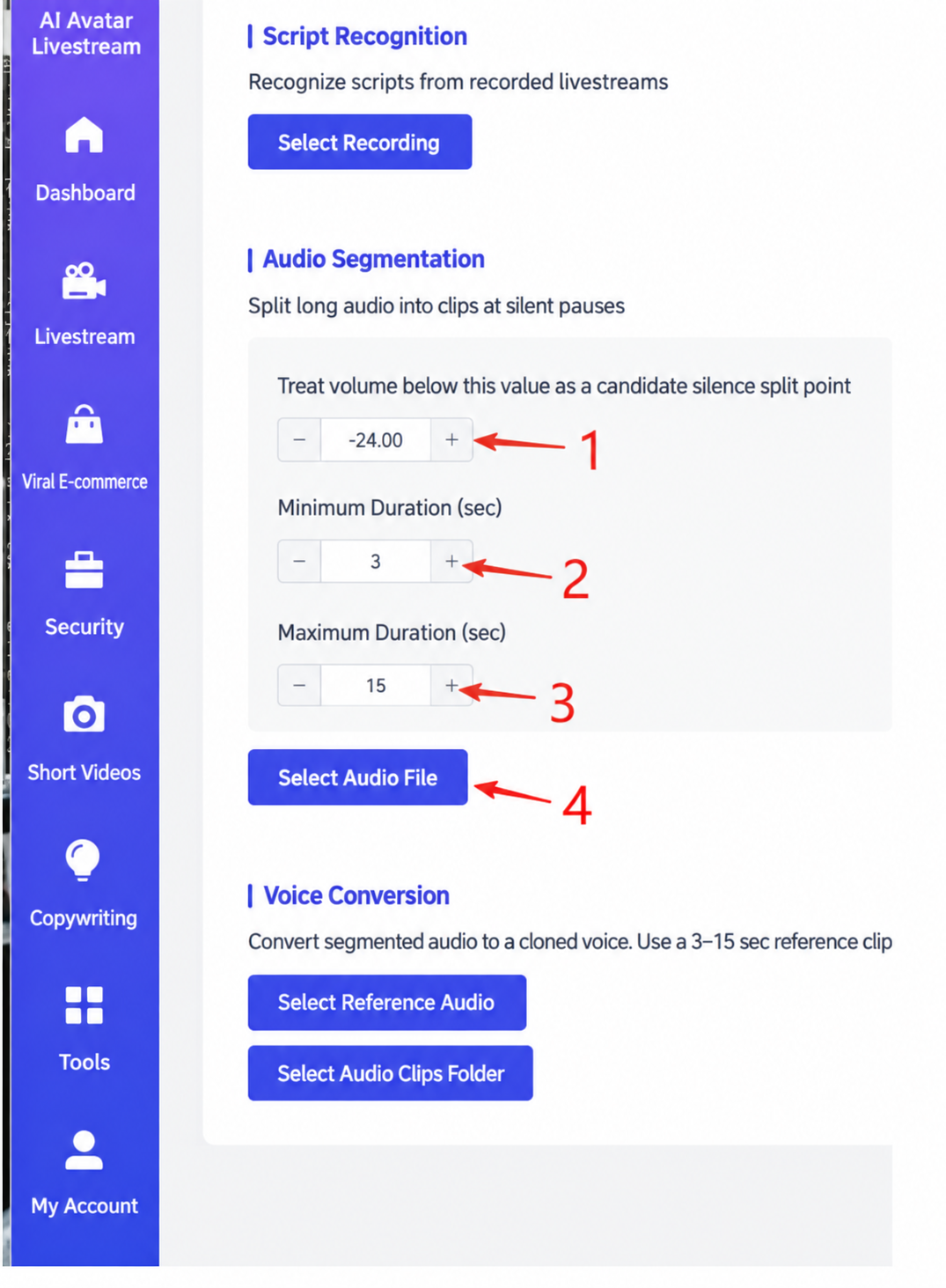
Imej menunjukkan antara muka operasi bagi ciri "Fragmented Audio Splitting" dalam bar alat Platform Siaran Langsung Manusia Digital AI. Di bahagian atas antara muka terdapat tajuk "Tools", dengan tiga pilihan ciri di bawahnya: "Script Recognition", "Fragmented Audio Splitting", dan "Voice Conversion". Di bawah "Fragmented Audio Splitting", terdapat tiga medan parameter: "Kelantangan di bawah nilai ini dianggap sebagai titik pemecahan senyap calon", "Tempoh Minimum (saat)", dan "Tempoh Maksimum (saat)", sepadan dengan nombor 1, 2, dan 3. Di bawahnya terdapat butang "Select Audio File", sepadan dengan nombor 4. Imej ini berkaitan dengan proses pemecahan audio hos yang diterangkan dalam teks sekeliling, menunjukkan secara visual antara muka operasi dan tetapan parameter.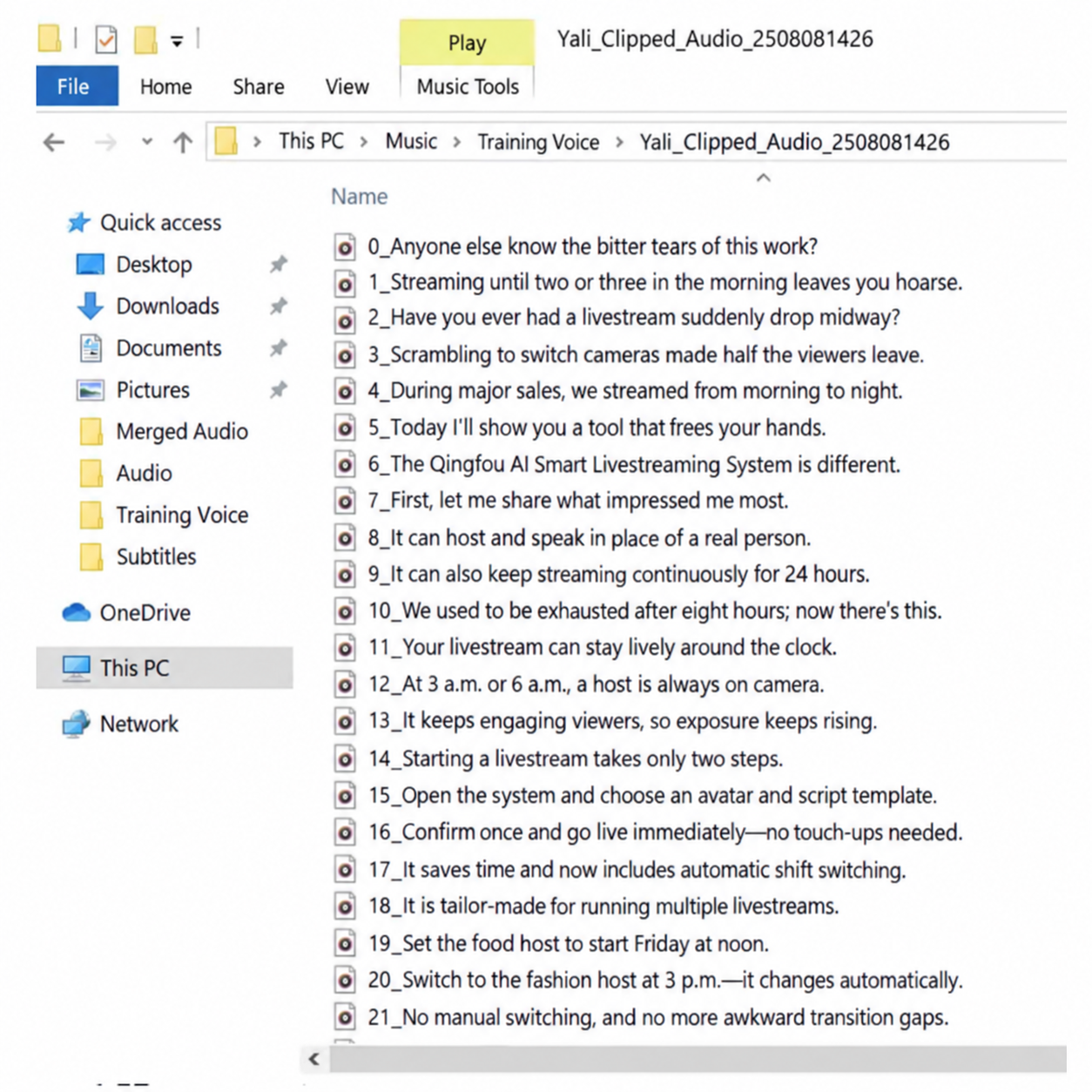
Imej menunjukkan antara muka folder komputer, dengan folder dinamakan "Yali_Fragmented Audio". Folder itu mengandungi berbilang fail audio, semuanya dinamakan bermula dengan "0_But this line's...", dengan sambungan .wav, seperti "0_But this line's bitter tears, does any sister feel the same as me, in order to..." dan seterusnya. Terdapat butang "Play" di sebelah kanan. Imej ini berkaitan dengan seksyen "Pemecahan Audio Hos" dokumen ini, menggambarkan bahawa audio yang dipecahkan dengan buruk boleh dikenal pasti dan diuruskan dengan menyemak nama fail audio.
Penukaran Suara
Apabila audio bilik siaran langsung yang dirakam mempunyai timbre suara yang berbeza daripada yang anda ingin persembahkan, anda boleh menggunakan Voice Conversion untuk menukar timbre.
Contohnya, jika anda mahu suara manusia digital berbunyi wanita tetapi audio siaran langsung yang dirakam ialah suara lelaki, anda boleh menggunakan Voice Conversion untuk menukar suara lelaki kepada suara wanita.
Walaupun kedua-duanya suara wanita atau kedua-duanya suara lelaki, Voice Conversion masih diperlukan untuk memastikan timbre yang konsisten — jika tidak, suara yang terhasil dalam bilik siaran langsung akan berbunyi janggal.
Sebelum menggunakan Voice Conversion, audio mesti dipecahkan terlebih dahulu, dan barulah ditukar.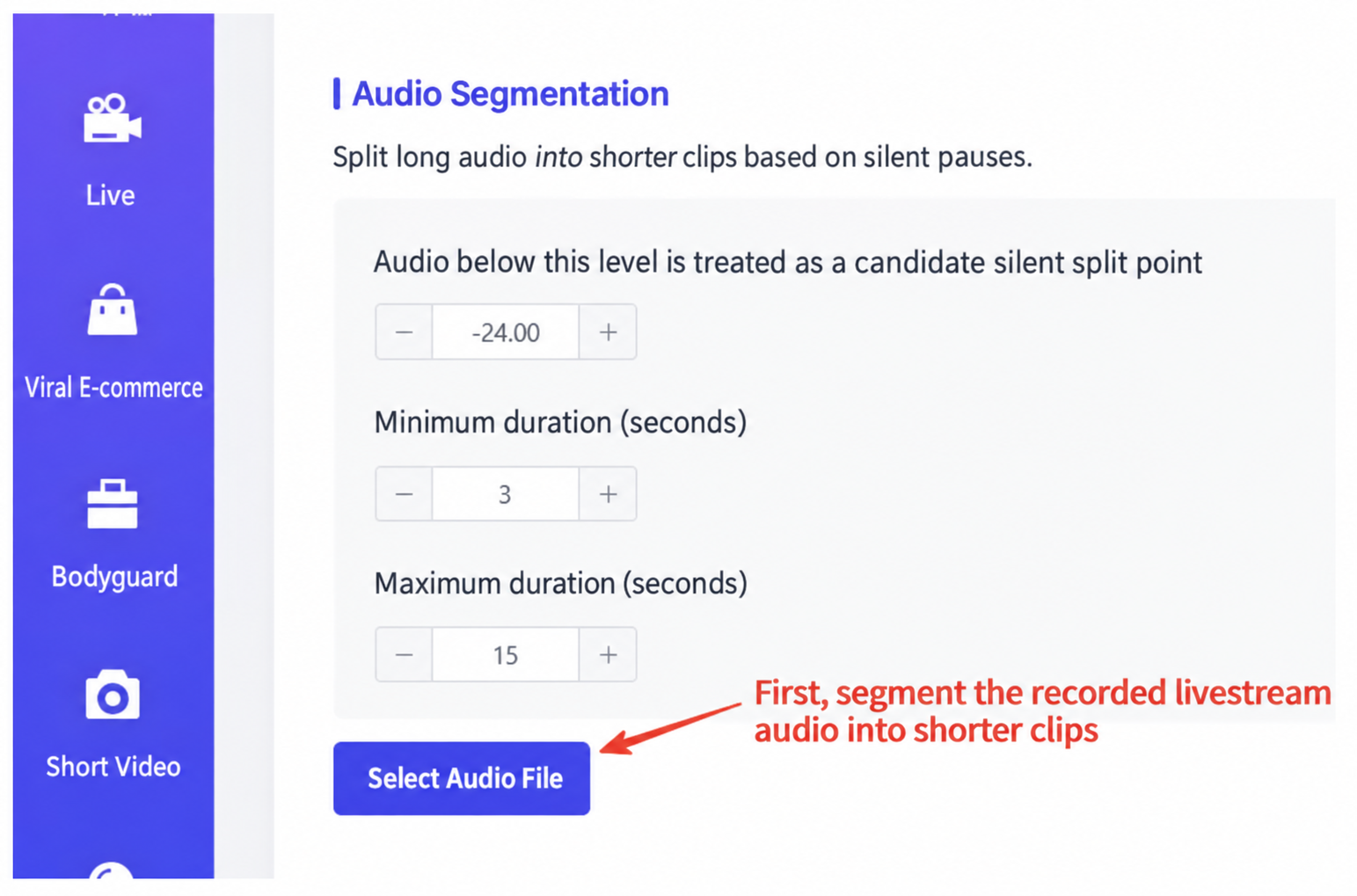
Imej menunjukkan antara muka pemprosesan audio platform siaran langsung manusia digital, digunakan untuk memecahkan audio panjang kepada segmen berdasarkan jeda senyap. Di bahagian atas antara muka terdapat butang "Select Audio File", dengan tetapan di bawahnya untuk ambang kelantangan, tempoh minimum, dan tempoh maksimum, sepadan dengan titik pemecahan senyap calon (kelantangan di bawah nilai ini), tempoh minimum (saat), dan tempoh maksimum (saat). Anak panah merah di bahagian bawah imej menunjuk ke butang "Select Audio File", dengan nota teks berbunyi "Pecahkan dahulu audio siaran langsung yang dirakam", selari dengan proses pemecahan audio hos yang diterangkan dalam teks sekeliling.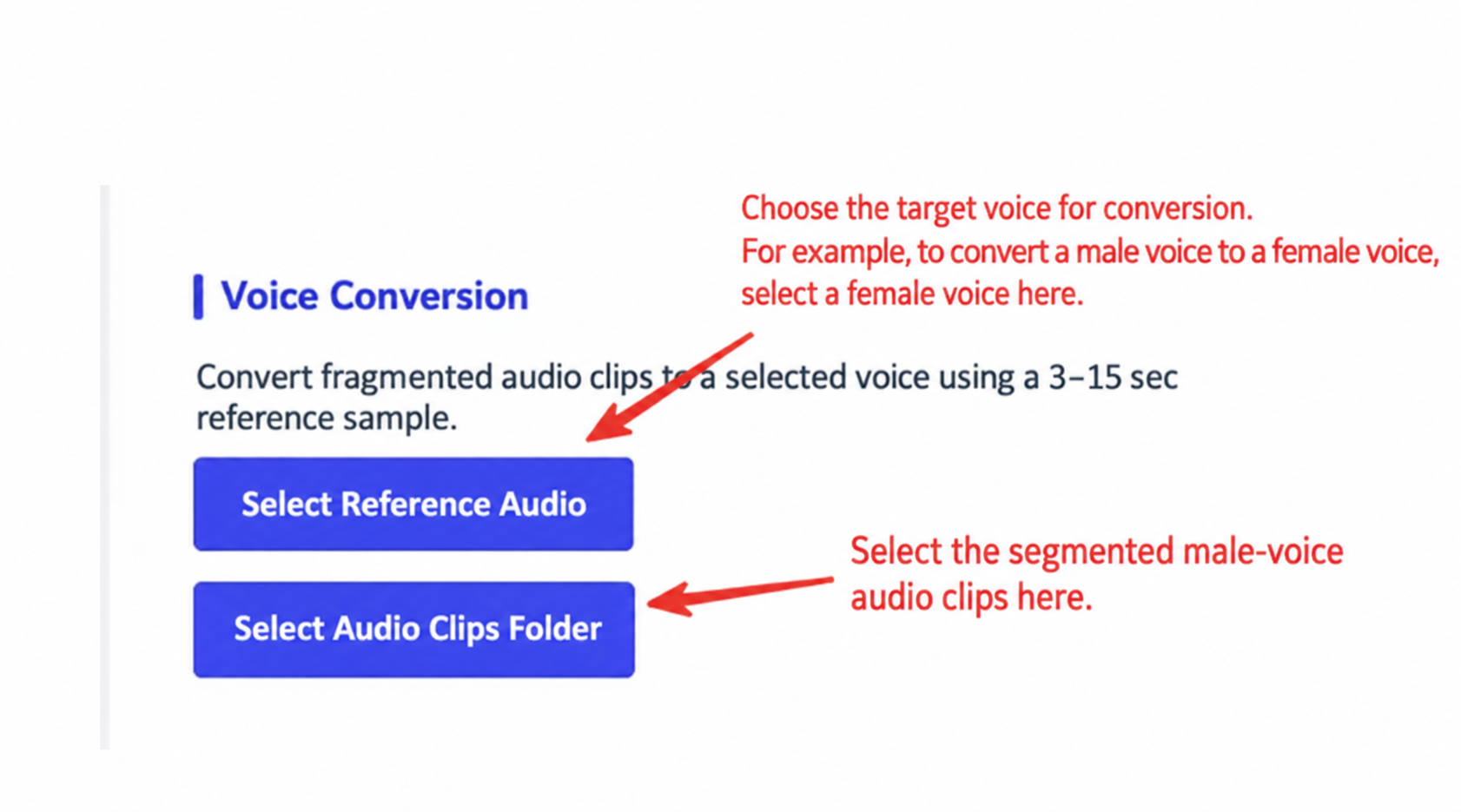
Imej menunjukkan langkah operasi Voice Conversion. Teks di bahagian atas menerangkan memilih timbre suara sasaran selepas penukaran — contohnya, pilih "Female" untuk menukar suara lelaki kepada wanita. Di bawahnya terdapat dua butang biru, "Select Reference Audio" dan "Select Fragmented Folder", sepadan dengan memilih audio rujukan dan audio berpecah masing-masing, dengan anak panah menunjuk ke setiap butang. Imej ini berkait rapat dengan teks sekeliling, yang menerangkan latar belakang dan langkah Voice Conversion, menunjukkan secara visual langkah pemilihan utama dalam proses tersebut.
Pendekatan 1: Manusia Digital + Suara AI + Audio Berpecah
- Dalam backend Manusia Digital Syntopia, pilih model manusia digital, suara yang diklon, dan skrip, kemudian klik Go Live. Dalam [AI Protection] konsol kawalan, pilih folder audio berpecah dan laraskan tempoh selang antara setiap klip audio berpecah — selang rawak 40-120 saat disyorkan.
- Fail audio dalam folder berpecah ialah fail yang telah ditukar suaranya (voice-converted) untuk sepadan dengan timbre manusia digital.
- Untuk pendekatan penyisipan Suara AI + Audio Berpecah, sekurang-kurangnya 1,000 segmen audio berpecah disyorkan.
- Setelah klip audio berpecah digunakan sekali tanpa mencetuskan pelanggaran, ia boleh digunakan semula selepas 7 hari.
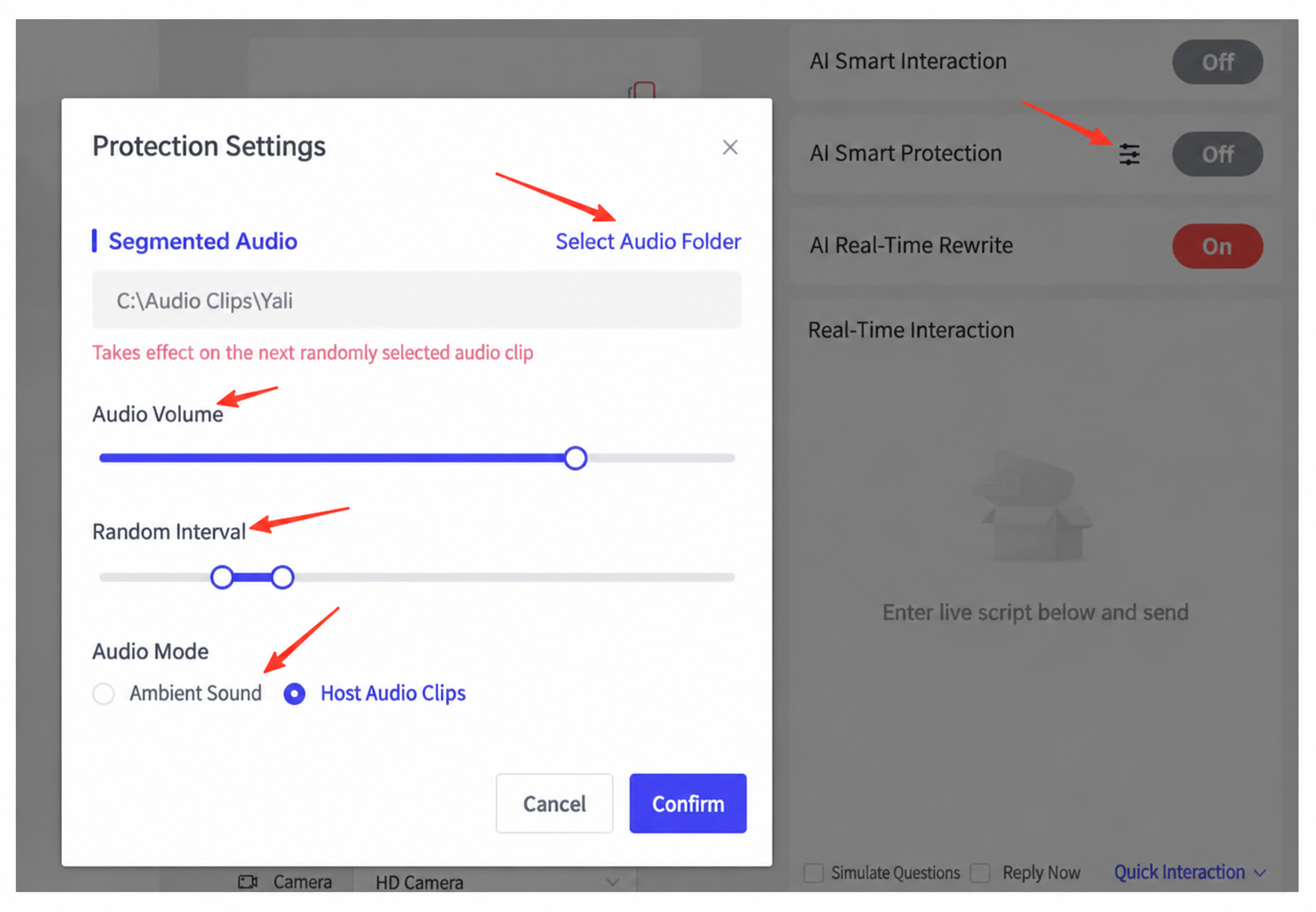
Imej menunjukkan antara muka tetapan AI Protection dalam konsol kawalan siaran langsung. Antara muka mempunyai tetapan seperti "Select Audio Folder", "Audio Volume", "Random Interval", dan "Audio Mode", dengan anak panah merah menunjuk ke "Audio Mode", yang ditetapkan kepada "Host Fragmented". Imej ini berkaitan dengan pendekatan "Manusia Digital + Audio Berpecah Tulen" dalam dokumen, sepadan dengan arahan Pendekatan 2 untuk memilih folder audio berpecah yang telah dipecahkan dan melaraskan tempoh selang dalam tetapan AI Protection konsol kawalan, menunjukkan secara visual antara muka operasi.
Pendekatan 2: Manusia Digital + Audio Berpecah Tulen
Tiada skrip perlu diimport langsung — semua maklumat produk diletakkan dalam pangkalan pengetahuan tersuai sebaliknya.
Cukup pergi ke AI Protection dalam konsol kawalan, pilih folder audio berpecah yang telah dipecahkan, dan laraskan tempoh selang antara setiap klip audio berpecah.
Pastikan selang rawak tidak pernah melebihi tempoh terpendek antara klip audio berpecah — contohnya, jika klip audio berpecah terpendek ialah 3 saat, selang rawak maksimum tidak boleh melebihi 3 saat; jika tidak, mulut manusia digital mungkin bergerak tanpa sebarang bunyi keluar.
Audio berpecah tulen akan menyebabkan balasan menjadi lebih perlahan — sila jangan gunakan ini jika itu menjadi kebimbangan.
- Untuk pendekatan Manusia Digital + Audio Berpecah Tulen, sekurang-kurangnya 6,000 segmen audio berpecah disyorkan.
- Setelah klip audio berpecah digunakan sekali tanpa mencetuskan pelanggaran, ia boleh digunakan semula selepas 7 hari.
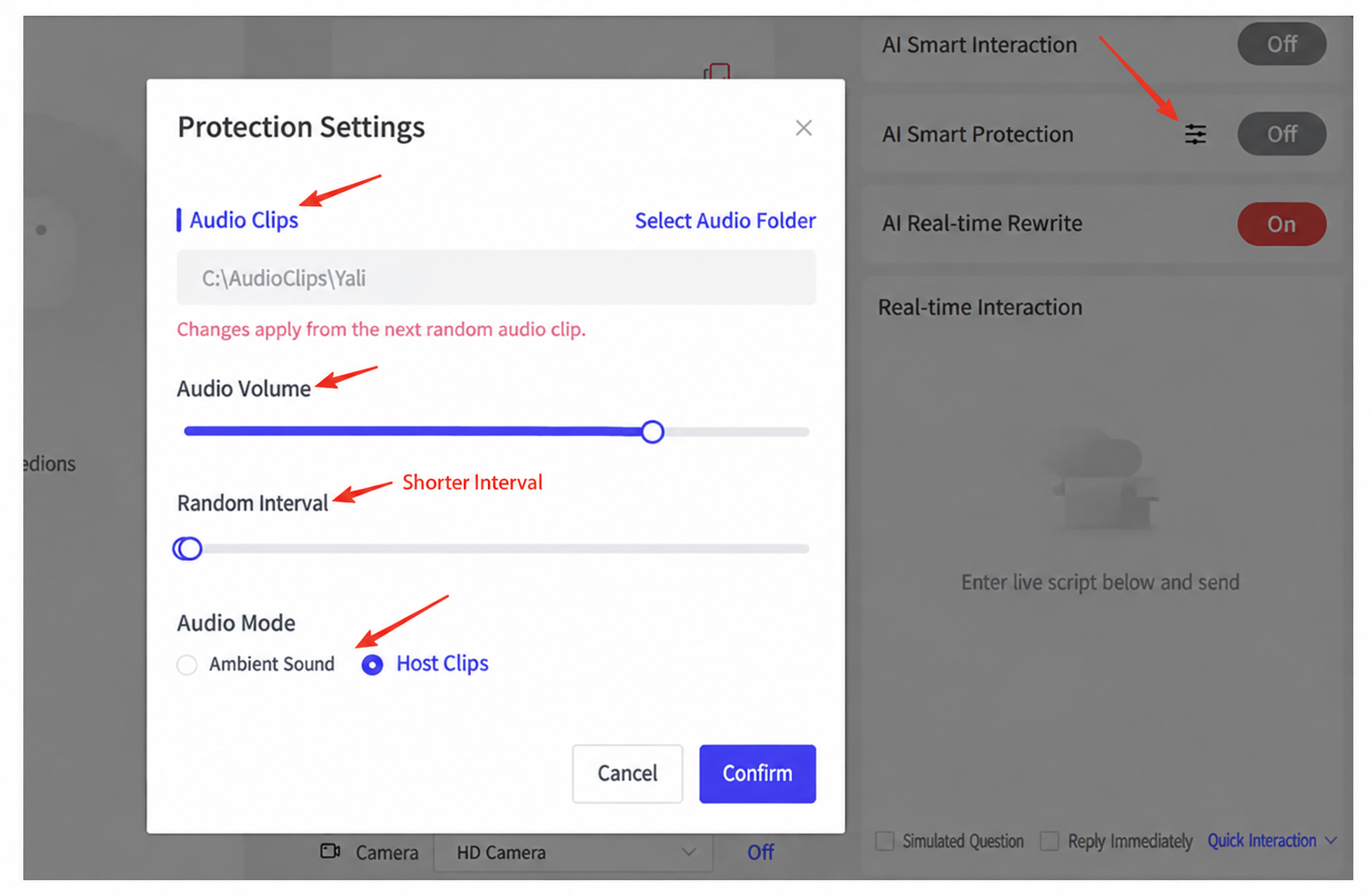
Imej menunjukkan tetapan berkaitan "Fragmented Audio" dalam antara muka "Protection Settings". Antara muka mempunyai peluncur "Audio Volume", pilihan "Random Interval", dan kotak pemilihan "Audio Mode", dengan anak panah merah menunjuk ke "Random Interval", menunjukkan "Short Interval". Imej ini berkait rapat dengan teks sekeliling, yang — apabila menerangkan pendekatan Manusia Digital + Suara AI + Audio Berpecah — menyatakan bahawa selang rawak tidak boleh melebihi tempoh minimum audio berpecah; imej ini menunjukkan secara visual lokasi tetapan selang rawak, membantu menjelaskan keperluan tetapan tersebut.
2. Pemecahan Audio Hos Pendamping
- Cari audio hos pendamping dari bilik siaran langsung dan jalankan [Fragmented Audio Splitting] padanya; suara hos pendamping tidak memerlukan Voice Conversion — klip pecahan boleh digunakan secara terus.
- Apabila suara hos pendamping dimainkan, audio hos akan diredamkan (duck) — iaitu kelantangan suara hos digital dikurangkan untuk menonjolkan suara hos pendamping, menjadikan bilik siaran langsung terasa lebih asli.
3. Pemecahan Bunyi Persekitaran
- Rakam beberapa bunyi persekitaran yang lazim terdapat dalam bilik siaran langsung — contohnya, siaran langsung kilang akan mempunyai bunyi mesin yang bising — dengan tempoh rakaman 1-2 jam.
- Kemudian gunakan perisian untuk memecahkan audio, dan dalam AI Protection konsol kawalan, pilih folder audio persekitaran berpecah, pilih "Ambient Sound", dan laraskan kelantangan serta selang yang sesuai antara setiap klip bunyi persekitaran.
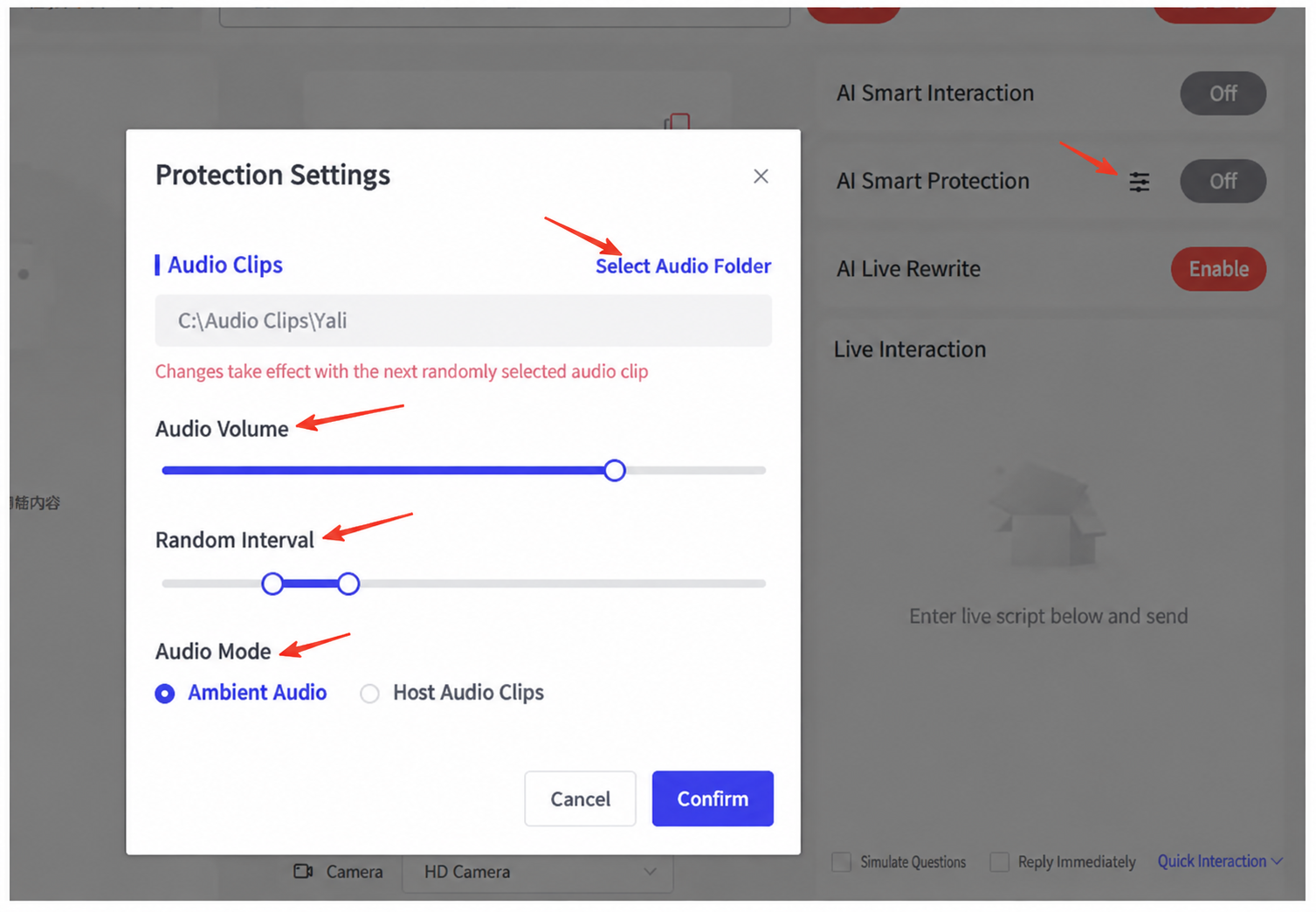
Imej menunjukkan antara muka tetapan AI Protection dalam konsol kawalan. Pilihan "Fragmented Audio" dipilih, dengan folder audio ditunjukkan sebagai "C:\\Audio Track Split Yali", bersama nota bahawa tetapan berkuat kuasa untuk klip audio berpecah yang dipilih secara rawak seterusnya. Terdapat tiga tetapan boleh laras: "Per-Clip Volume", "Random Interval", dan "Audio Mode", di mana peluncur "Per-Clip Volume" berada pada kedudukan tengah, peluncur "Random Interval" di sebelah kiri, dan "Audio Mode" ditetapkan kepada "Ambient Sound". Terdapat butang "Cancel" dan "Confirm" di sudut kanan atas antara muka. Imej ini berkaitan dengan teks sekeliling yang menerangkan cara memecahkan audio menggunakan perisian dan mengkonfigurasinya dalam AI Protection, menunjukkan secara visual langkah persediaan.