Tutorial Siaran Langsung Platform Pihak Ketiga dengan Manusia Digital Syntopia
Aplikasi siaran langsung Manusia Digital Syntopia boleh menggunakan alat siaran langsung yang disediakan oleh platform pihak ketiga untuk menolak video dan audio manusia digital ke platform siaran langsung yang berkaitan, membolehkan pengguna naik siaran di platform pihak ketiga tersebut |
1. Cara Manusia Digital Naik Siaran di Platform Pihak Ketiga
(1) Kaedah Siaran Langsung
Manusia Digital Syntopia menawarkan dua kaedah siaran langsung untuk dipilih pengguna: ① Siaran langsung Kamera Maya (Virtual Camera); ② Tangkapan Tetingkap (Window Capture). Jika Virtual Camera dipilih dalam aplikasi Manusia Digital Syntopia, alat siaran langsung pihak ketiga juga mesti ditetapkan kepada siaran langsung kamera dengan sewajarnya; jika Window Capture dipilih dalam aplikasi Manusia Digital Syntopia, alat siaran langsung pihak ketiga juga mesti ditetapkan kepada tangkapan tetingkap dengan sewajarnya.
(2) Memasang Kamera
Buka pemasang, klik dua kali untuk memasang kamera, dan pada halaman yang terbuka, ikut gesaan untuk menekan mana-mana kekunci pada komputer — pemasangan kemudiannya akan berjaya.
Nota:
- Memasang kamera maya memerlukan keistimewaan pentadbir;
- Jika anda bukan pentadbir dan pemasangan kamera gagal, muat turun OBS, aktifkan kamera mayanya, kemudian tutup OBS. Pilih "OBS Virtual Camera" untuk siaran langsung, kemudian buka konsol kawalan siaran langsung;
- Pastikan memasang OBS, bukan "OBS Recording Master" — jika kedua-duanya dipasang, padamkan Recording Master, jika tidak ia akan menduduki kamera dan menghalangnya daripada digunakan.
2. Perisian yang Diperlukan untuk Naik Siaran di Platform Pihak Ketiga
- WeChat Channels: klien WeChat, https://weixin.qq.com/
- Tmall/Taobao: Taobao Live Host Workbench, https://taolive.taobao.com/
- JD.com: JD Live Tool, https://nlive.jd.com/download.html
- Douyin: Livestream Companion, https://streamingtool.douyin.com/
- Kuaishou: Kuaishou Livestream Companion, https://live.kuaishou.com/live-partner
- TikTok: https://www.tiktok.com/studio/download
- Xiaohongshu (RED): Xiaohongshu Livestream Assistant, https://www.xiaohongshu.com/zhibo/robs?source=official
3. Mengisi Pautan Interaksi untuk Siaran Langsung Pihak Ketiga
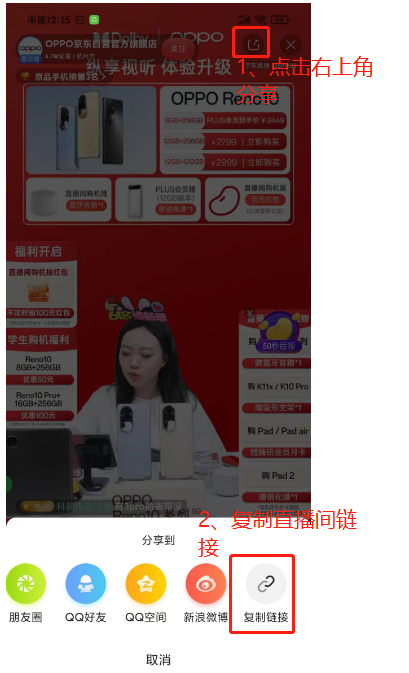
Selepas naik siaran, anda boleh mengisi pautan bilik siaran langsung untuk berinteraksi dengan penonton; lihat Lampiran 1 untuk panduan terperinci: Cara Mendapatkan Pautan Interaksi Soal Jawab Platform Pihak Ketiga
4. Tutorial Pengendalian Siaran Langsung Pihak Ketiga
4.1 Naik Siaran di WeChat Channels
4.1.1 Naik Siaran Menggunakan Kamera Maya
(1) Dalam Manusia Digital Syntopia, cari projek untuk naik siaran dan klik Go Live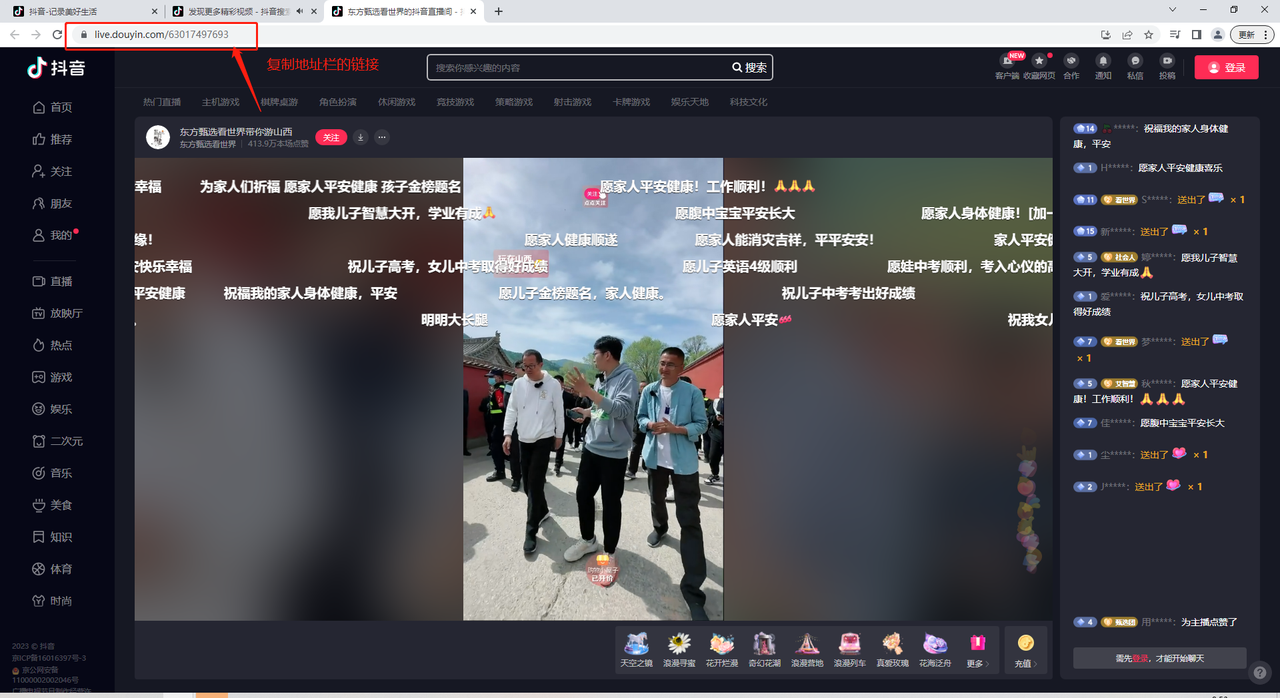
(2) Siaran langsung Virtual Camera ialah lalai; klik Start Livestream untuk mendapatkan video dan audio siaran langsung manusia digital
(3) Log masuk ke WeChat untuk PC, klik butang di sudut kiri bawah, pilih [Channels Livestream Tool], dan masuk ke workbench Channels


(4) Klik Add Camera, cari video siaran langsung yang disediakan oleh Manusia Digital Syntopia, tetapkan resolusi kepada 1080×1920, dan klik Confirm — video yang disediakan oleh Manusia Digital Syntopia akan berjaya ditangkap oleh alat siaran langsung Channels
(5) Klik Start untuk naik siaran. Jika mikrofon diaktifkan, ia akan merakam bunyi persekitaran atau suara dalam bilik, yang akan ditolak ke bilik siaran langsung melalui alat siaran langsung, berpotensi menghasilkan bunyi persekitaran atau suara yang bising dalam bilik — matikan atau hidupkan mikrofon berdasarkan keperluan sebenar anda
4.2 Naik Siaran di Tmall/Taobao
4.2.1 Naik Siaran Menggunakan Kamera Maya
(1) Mod siaran langsung lalai Manusia Digital Syntopia ialah Virtual Camera
(2) Muat turun aplikasi [Taobao Host] di telefon anda dan lengkapkan pengesahan identiti hos; muat turun dan pasang [Taobao Live Host Workbench] di komputer anda, dan imbas kod QR dengan aplikasi mudah alih Taobao untuk log masuk
(3) Dalam Taobao Live Host Workbench, klik "I Want to Go Live"
(4) Alat Taobao Live akan menentukan sama ada siaran langsung HD 1080p boleh diaktifkan berdasarkan spesifikasi komputer yang naik siaran
(5) Klik sudut kiri atas, Add Element, klik Camera, namakannya, dan klik Confirm — tetapan kamera akan muncul
(6) Untuk kamera, pilih "HD Camera" (video dan audio manusia digital yang disediakan oleh Manusia Digital Syntopia), tetapkan resolusi input kepada 1080×1920, dan konfigurasikan parameter lain mengikut keperluan — video yang disediakan oleh Manusia Digital Syntopia akan berjaya ditangkap oleh alat Taobao Live
(7) Tutup tetapan kamera, klik untuk memilih sesi, dan anda kemudian boleh mencipta dan naik siaran dalam bilik siaran langsung Taobao. Jika mikrofon diaktifkan, ia akan merakam bunyi persekitaran atau suara dalam bilik, yang akan ditolak ke bilik siaran langsung melalui alat siaran langsung, berpotensi menghasilkan bunyi persekitaran atau suara yang bising dalam bilik — matikan atau hidupkan mikrofon berdasarkan keperluan sebenar anda
4.2.2 Naik Siaran Menggunakan Tangkapan Tetingkap (Tidak Disyorkan)
Kerana alat tangkapan tetingkap Taobao Livestream Companion mempunyai isu di mana imej yang ditangkap boleh menunjukkan skrin hitam (ini tidak terhad kepada tetingkap Manusia Digital Syntopia — menangkap tetingkap lain juga boleh menghasilkan skrin hitam), menggunakan tangkapan tetingkap untuk naik siaran tidak disyorkan buat masa ini — penggunaan kamera maya disyorkan sebaliknya
4.3 Naik Siaran di JD.com
4.3.1 Naik Siaran Menggunakan Kamera Maya
(1) Dalam backend Manusia Digital Syntopia, klik Go Live — siaran langsung Virtual Camera ialah lalai
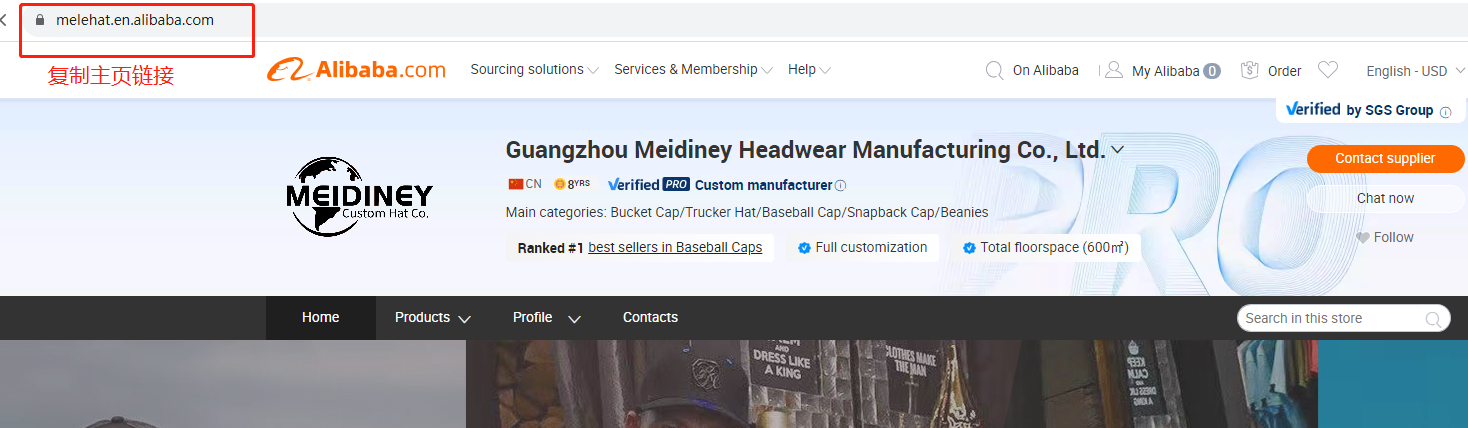
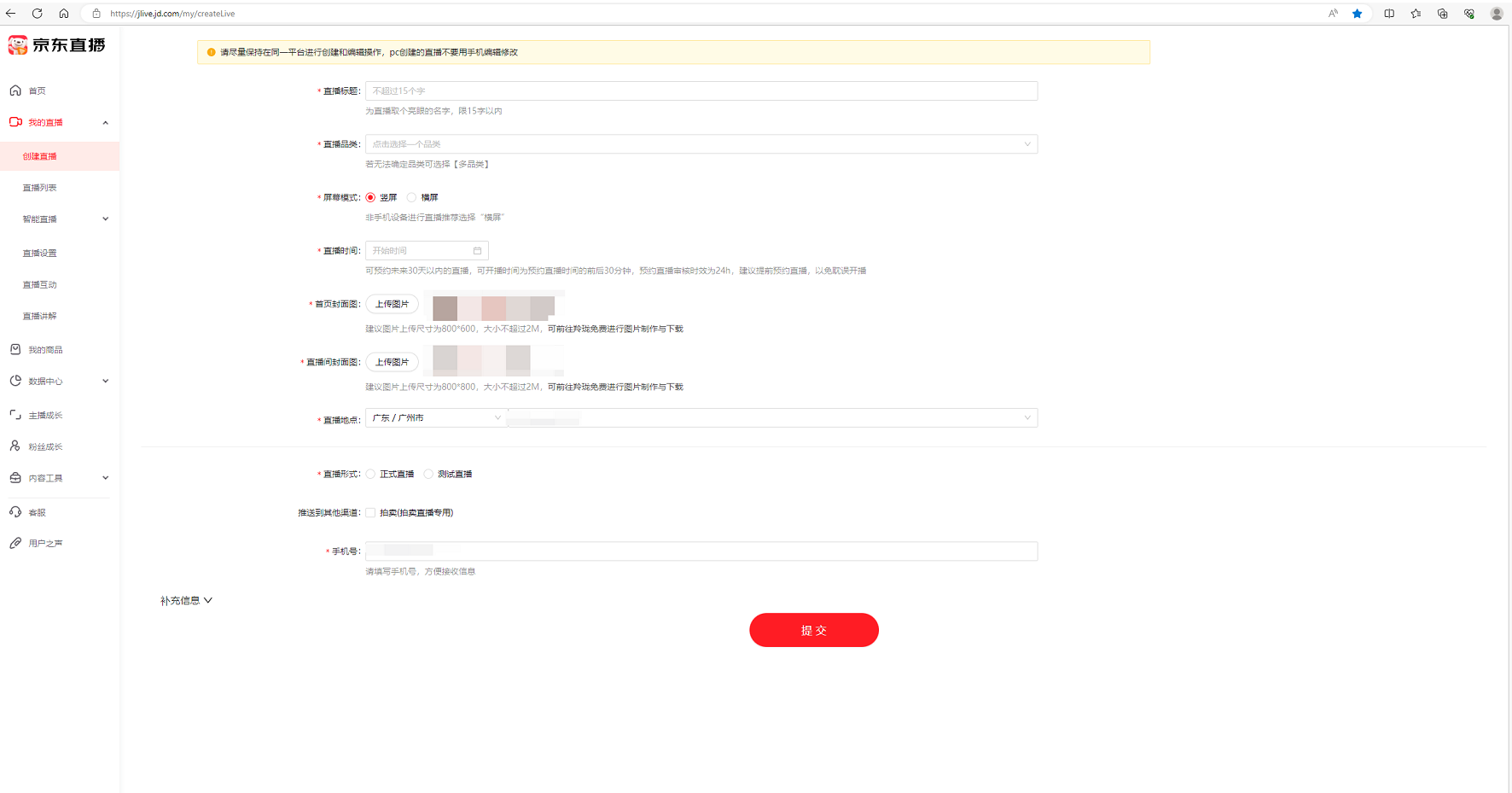
(2) Log masuk ke backend admin JD Live (https://jlive.jd.com/index), klik Create Livestream, dan bilik yang baru dicipta akan muncul dalam senarai siaran langsung
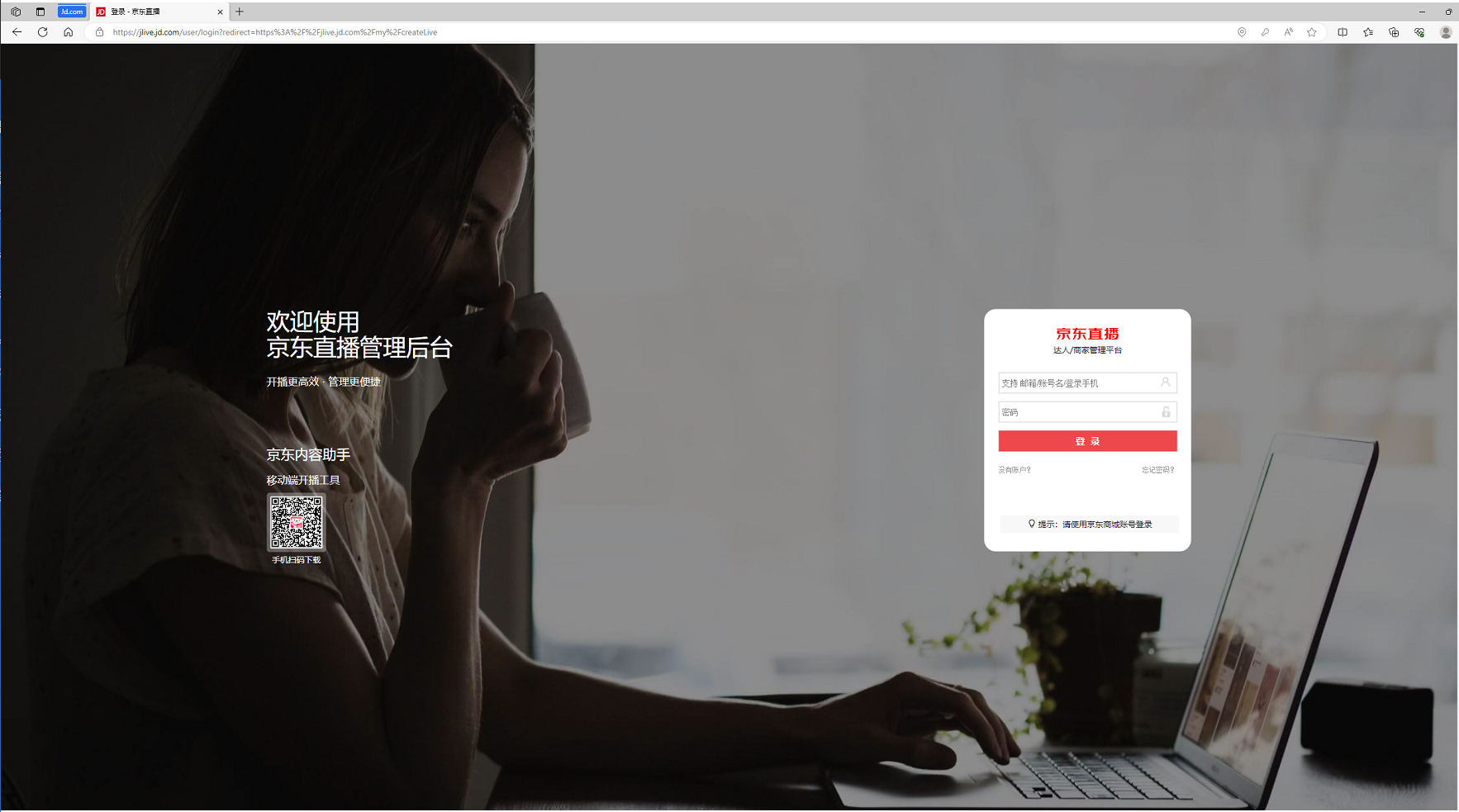
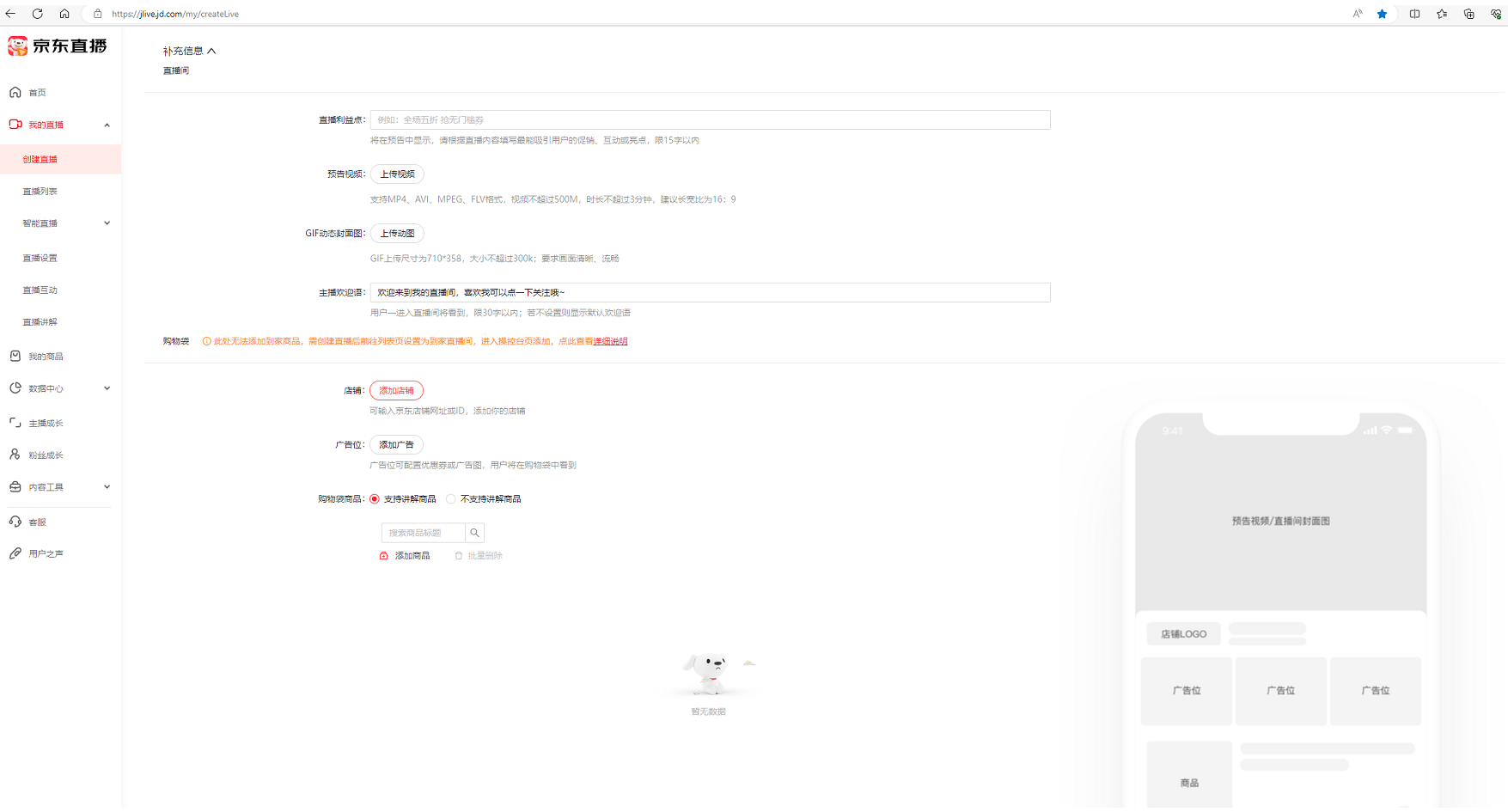
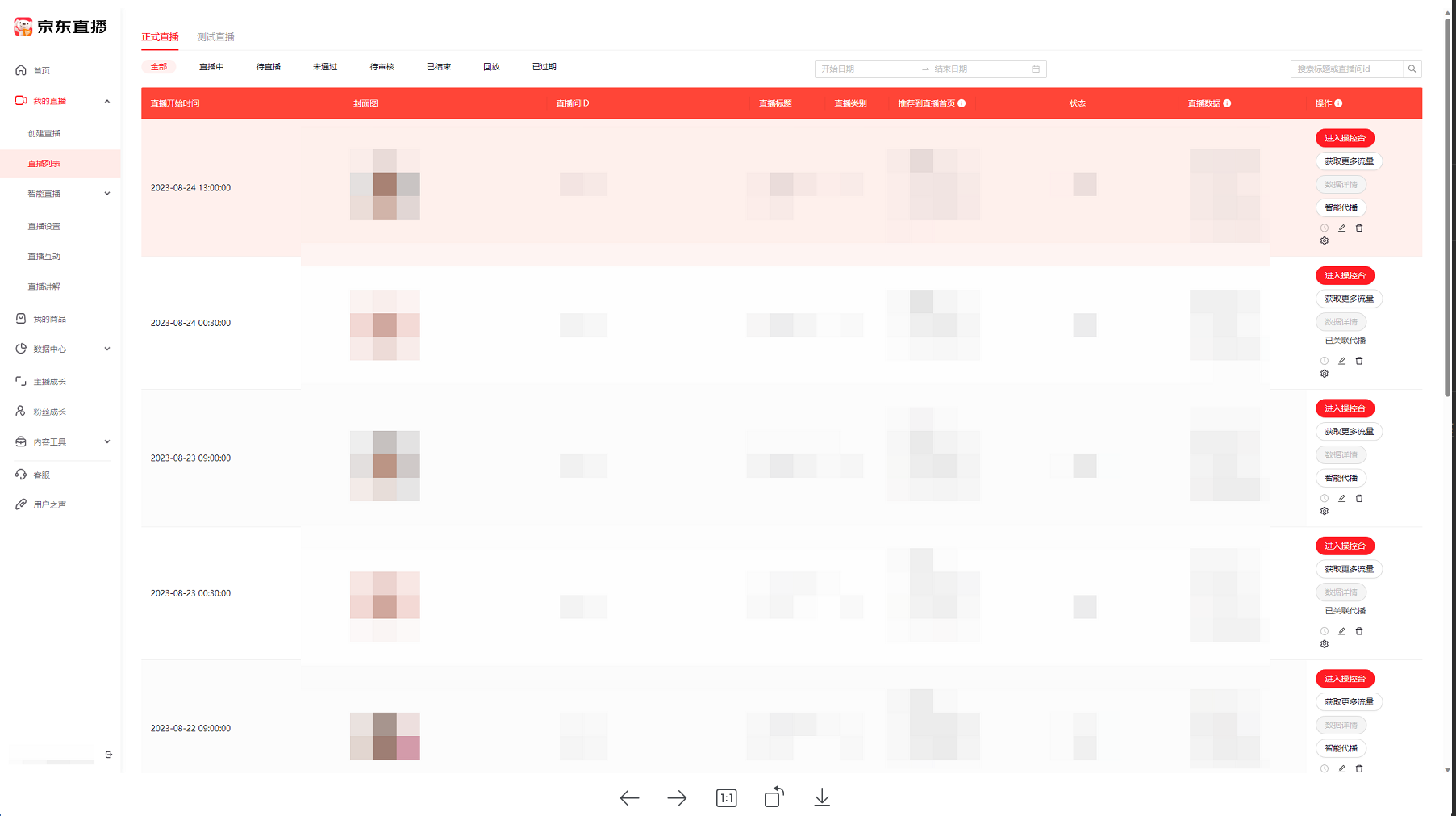
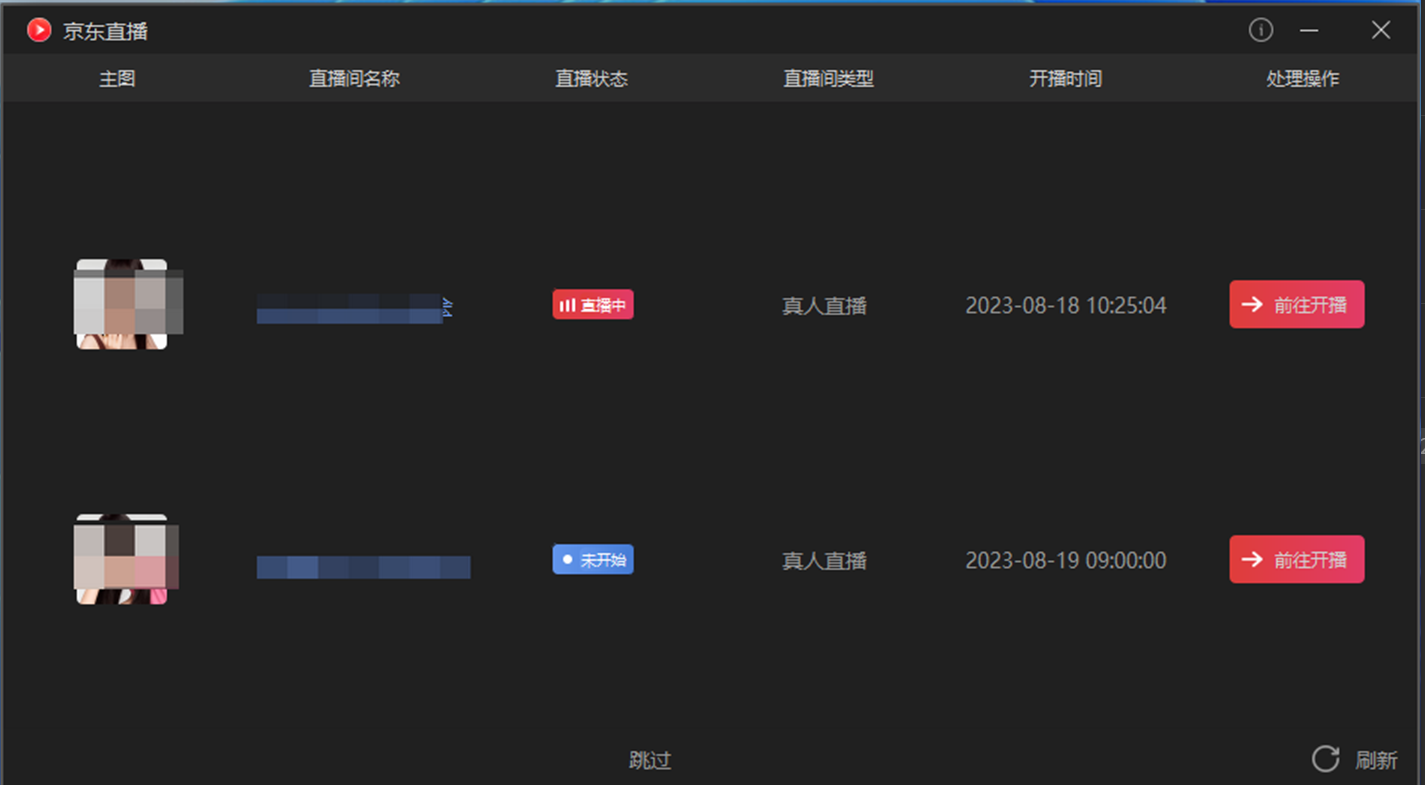
(3) Log masuk ke alat JD Live, pilih bilik siaran langsung yang telah dicipta, dan klik Go to Livestream (jika anda memilih Skip, maka pada langkah seterusnya, klik Select Livestream Room di sudut kiri atas dan pilih bilik yang anda mahu naik siaran untuk mula menolak strim)
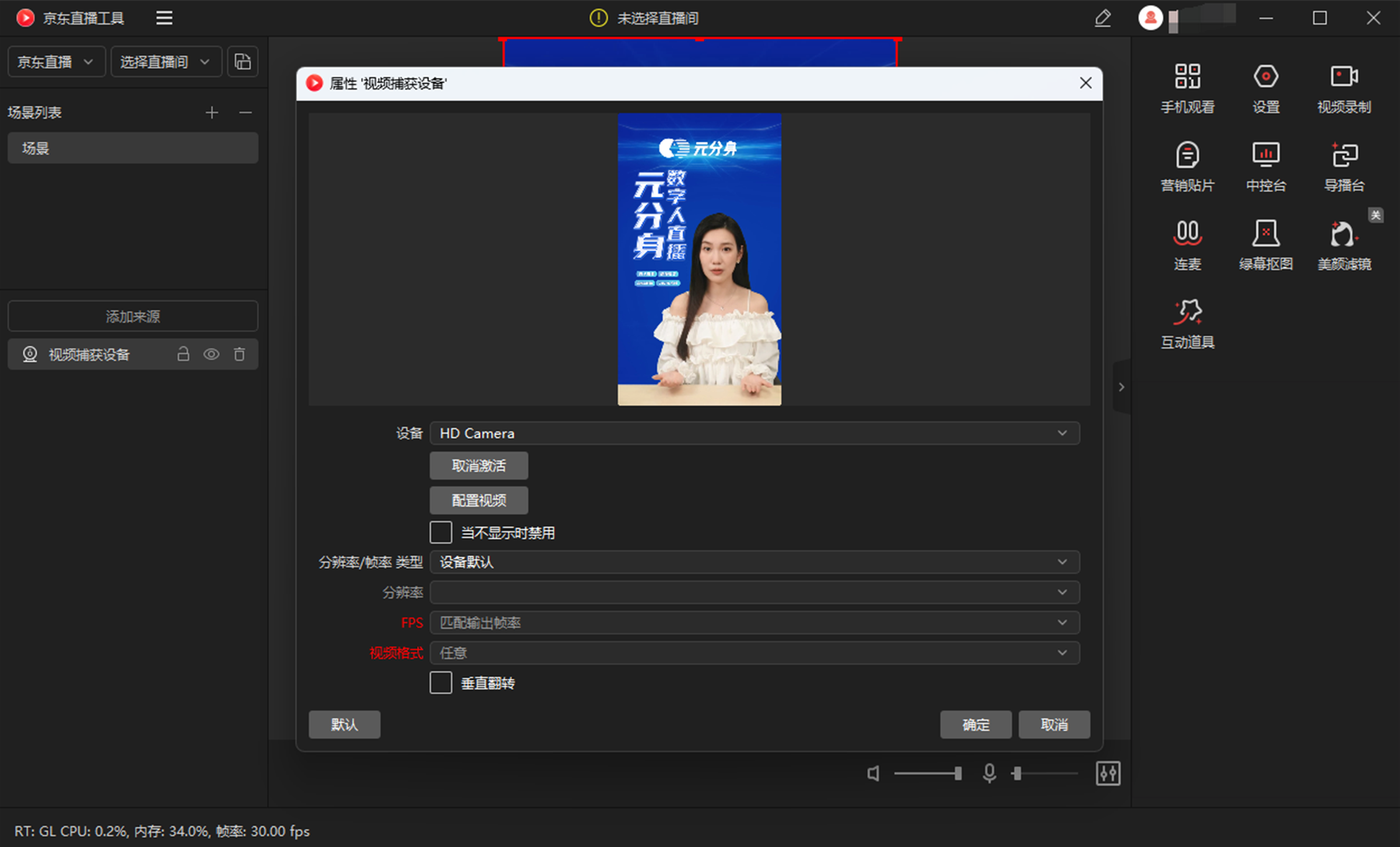
(4) Tambah sumber ke adegan, pilih Camera sebagai sumber, tangkap video siaran langsung yang disediakan oleh Manusia Digital Syntopia, dan klik Confirm. Jika mikrofon diaktifkan, ia akan merakam bunyi persekitaran atau suara dalam bilik, yang akan ditolak ke bilik siaran langsung melalui alat siaran langsung, berpotensi menghasilkan bunyi persekitaran atau suara yang bising dalam bilik — matikan atau hidupkan mikrofon berdasarkan keperluan sebenar anda
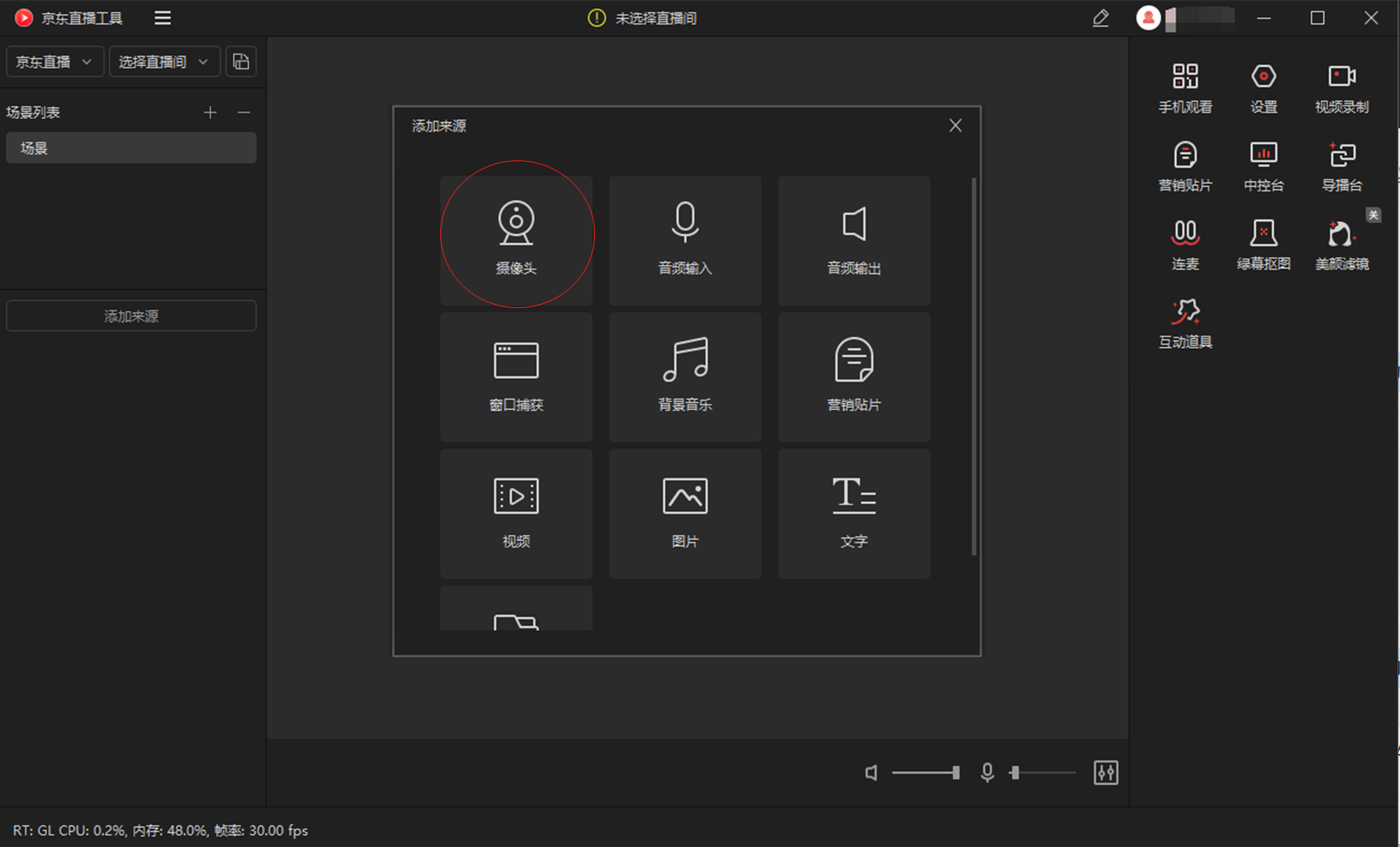
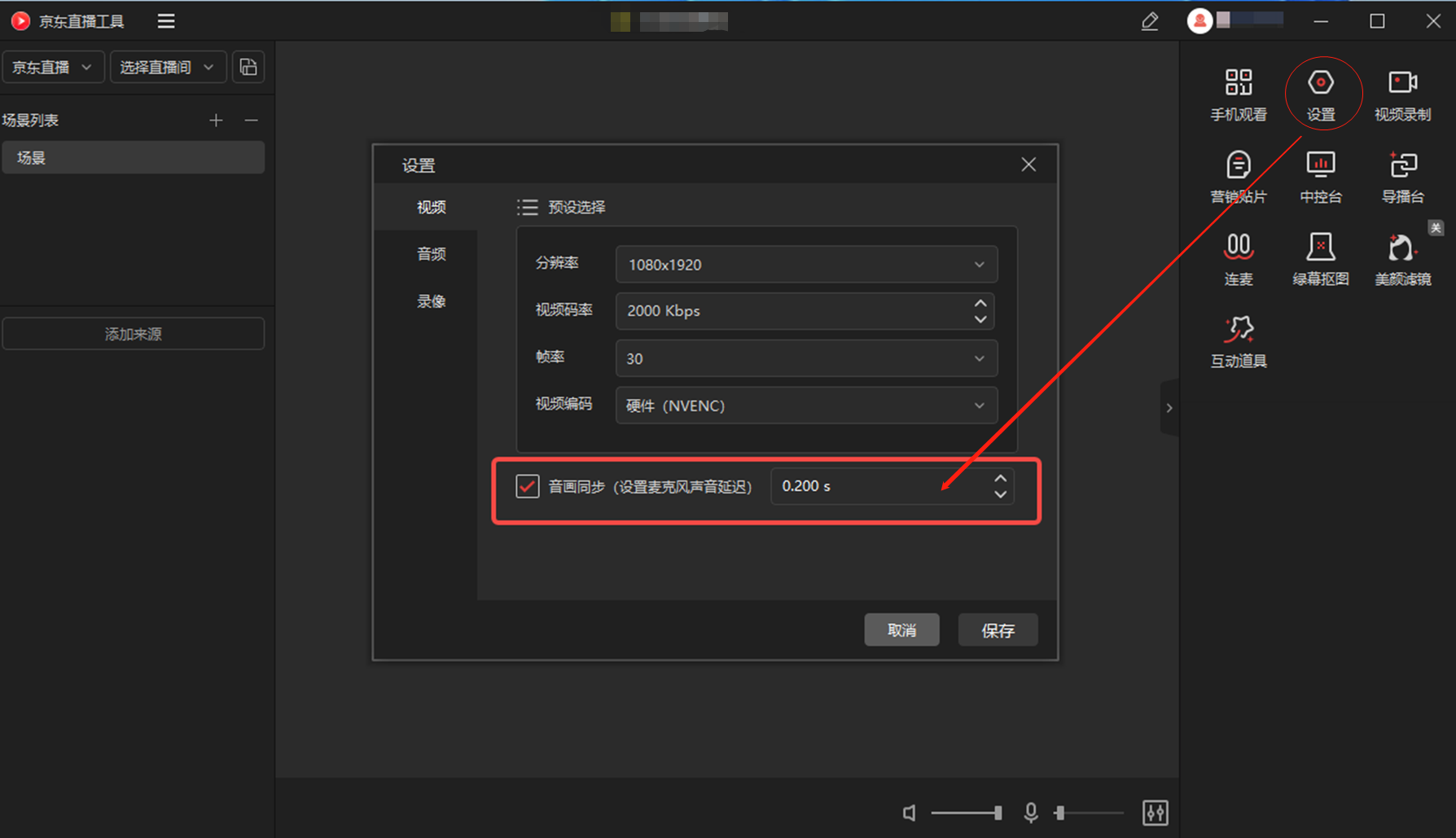
(4) Selepas naik siaran, kerana audio dan video JD ditolak sebagai strim berasingan dalam alat siaran langsung, isu penyegerakan audio-video mungkin berlaku. Gunakan tetapan penalaan halus di sudut kanan atas alat siaran langsung untuk melaraskan audio mikrofon — kelewatan audio 0.2s disyorkan sebagai titik permulaan; perhatikan lagi sama ada audio dan video dalam bilik kekal segerak, dan laraskan kelewatan mikrofon mengikut keperluan
4.3.2 Naik Siaran Menggunakan Tangkapan Tetingkap (Tidak Disyorkan)
Kerana ciri tangkapan tetingkap alat JD Live mempunyai isu tertentu di mana imej yang ditangkap boleh menunjukkan skrin hitam (ini tidak terhad kepada tetingkap Manusia Digital Syntopia — menangkap tetingkap lain juga boleh menghasilkan skrin hitam), menggunakan tangkapan tetingkap untuk naik siaran tidak disyorkan buat masa ini — penggunaan kamera maya disyorkan sebaliknya
4.4 Naik Siaran di Douyin
4.4.1 Naik Siaran Menggunakan Kamera Maya
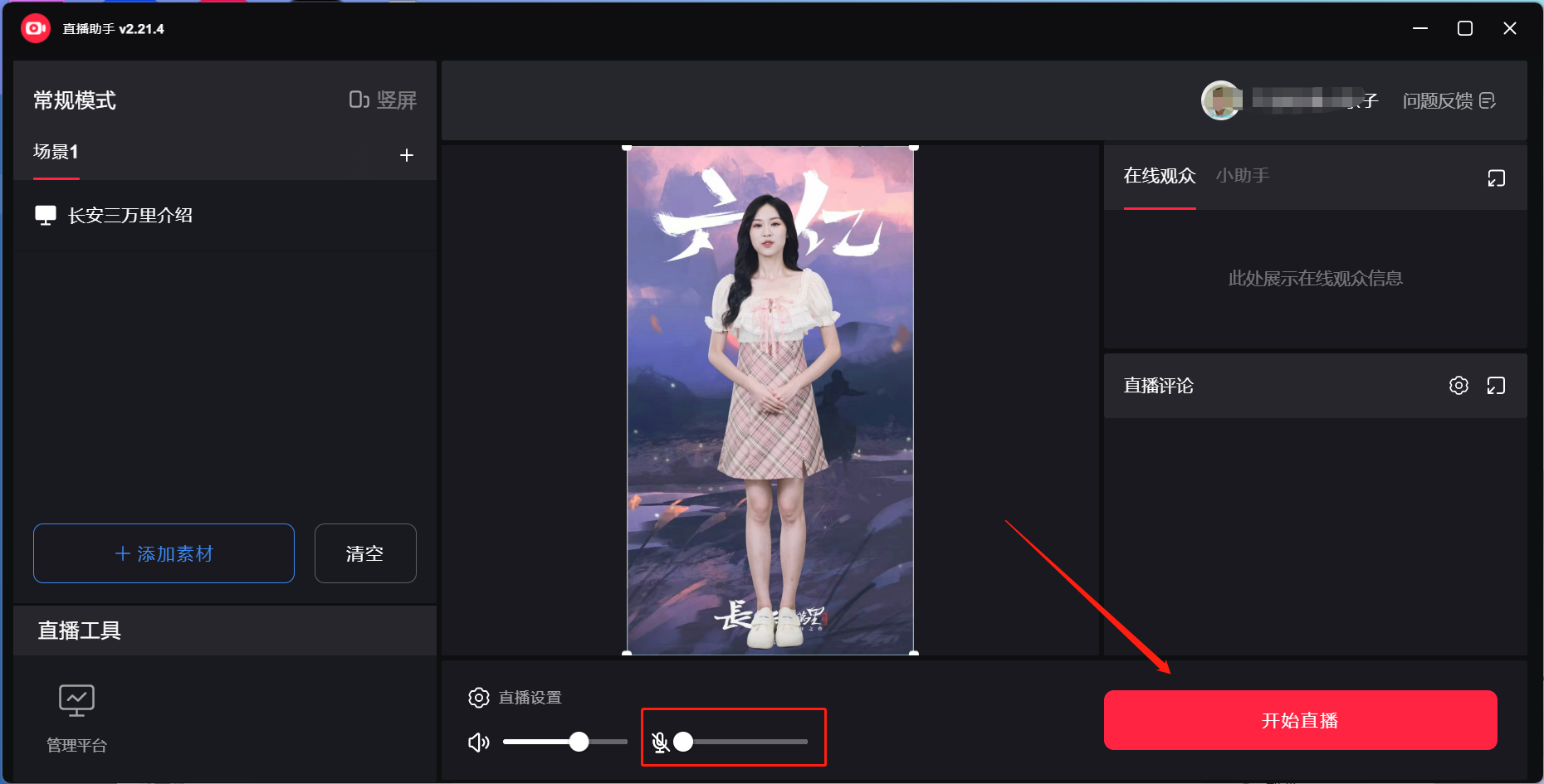
(1) Mod siaran langsung lalai Manusia Digital Syntopia ialah Virtual Camera; klik Local Livestream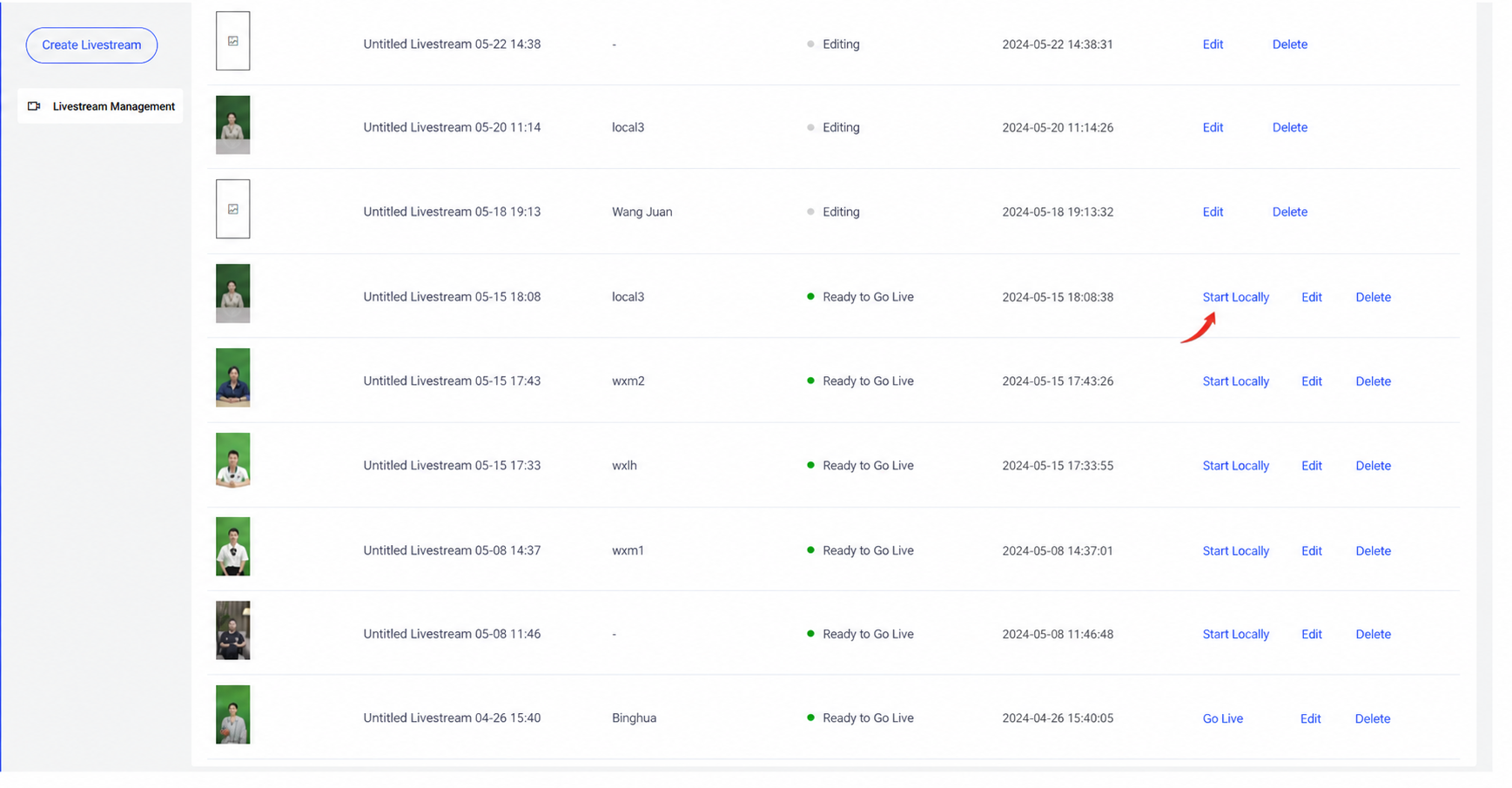
(2) Log masuk ke Livestream Companion dan tukar kepada mod potret — kebanyakan siaran langsung menggunakan potret; landskap juga boleh digunakan, tetapi anda perlu mereka bentuk susun atur sendiri dalam Livestream Companion
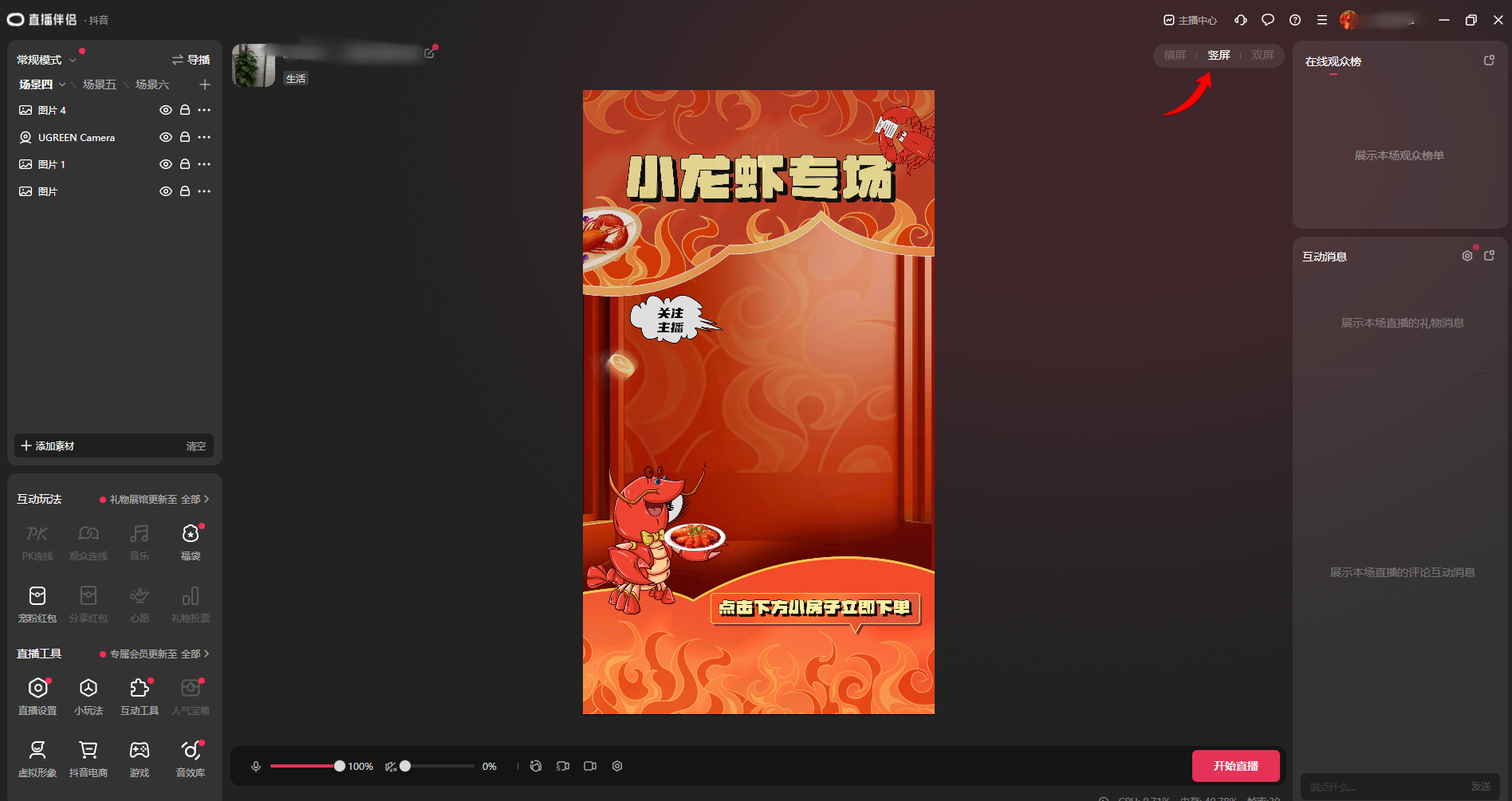
(3) Tambah aset bilik siaran langsung yang telah disediakan untuk menyediakan adegan
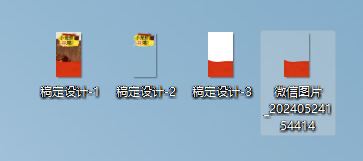
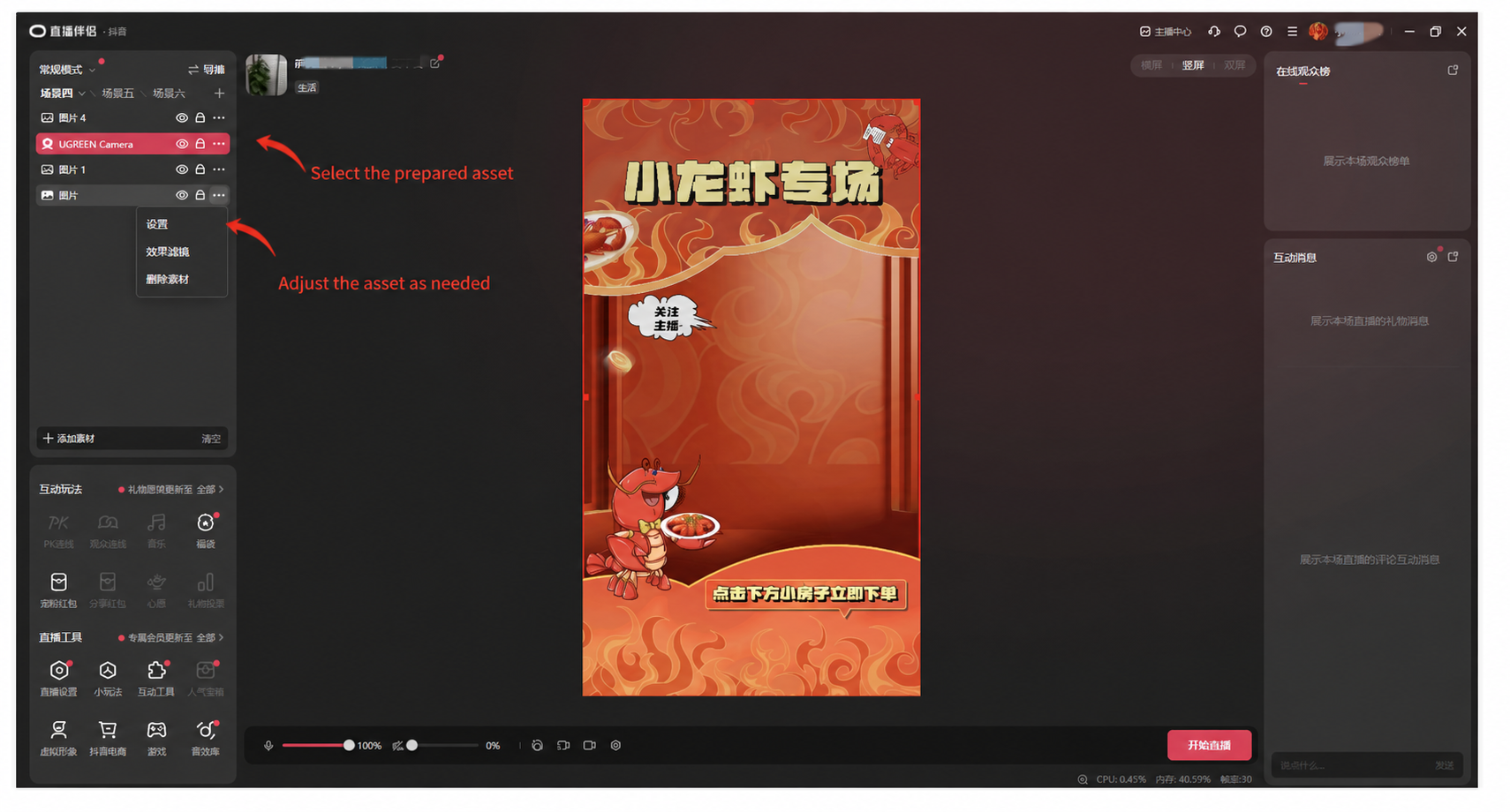
(4) Klik Add Camera, cari video siaran langsung yang disediakan oleh Manusia Digital Syntopia, pilih "UGREEN Camera", dan tetapkan resolusi kepada 1080×1920
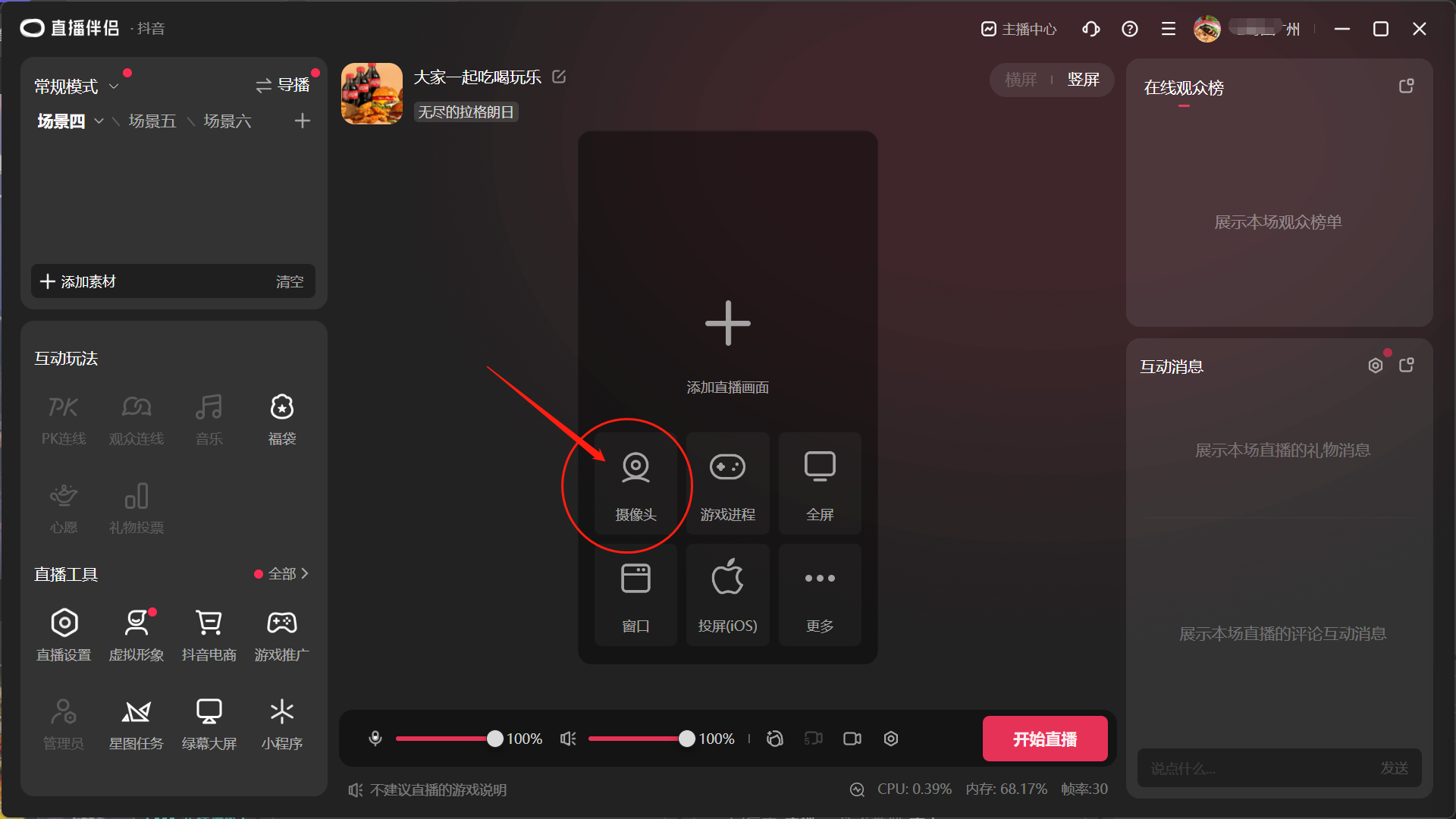
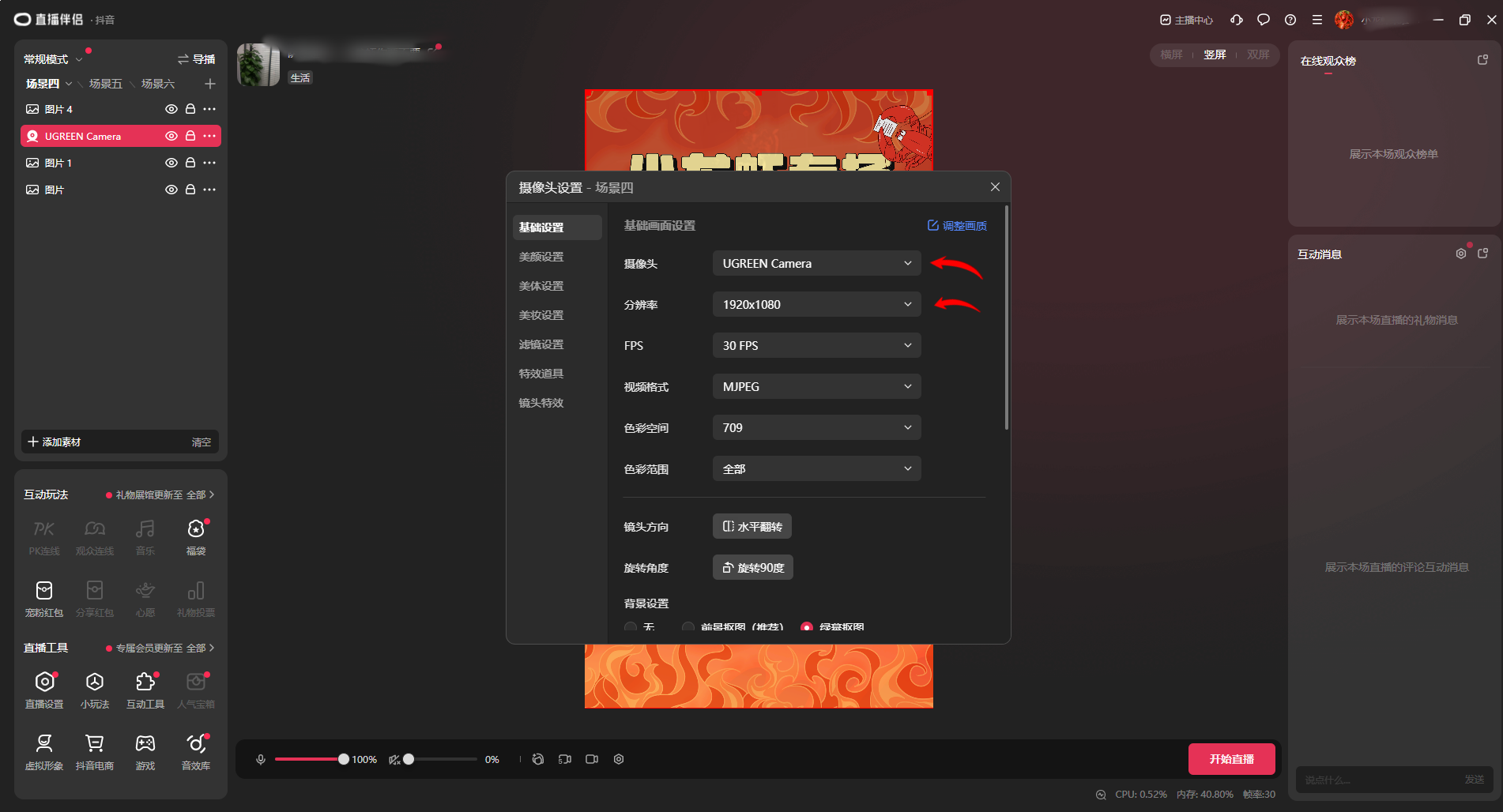
(5) Klik Start Livestream dan anda selesai. Jika mikrofon diaktifkan, ia akan merakam bunyi persekitaran atau suara dalam bilik, yang akan ditolak ke bilik siaran langsung melalui alat siaran langsung, berpotensi menghasilkan bunyi persekitaran atau suara yang bising dalam bilik — matikan atau hidupkan mikrofon berdasarkan keperluan sebenar anda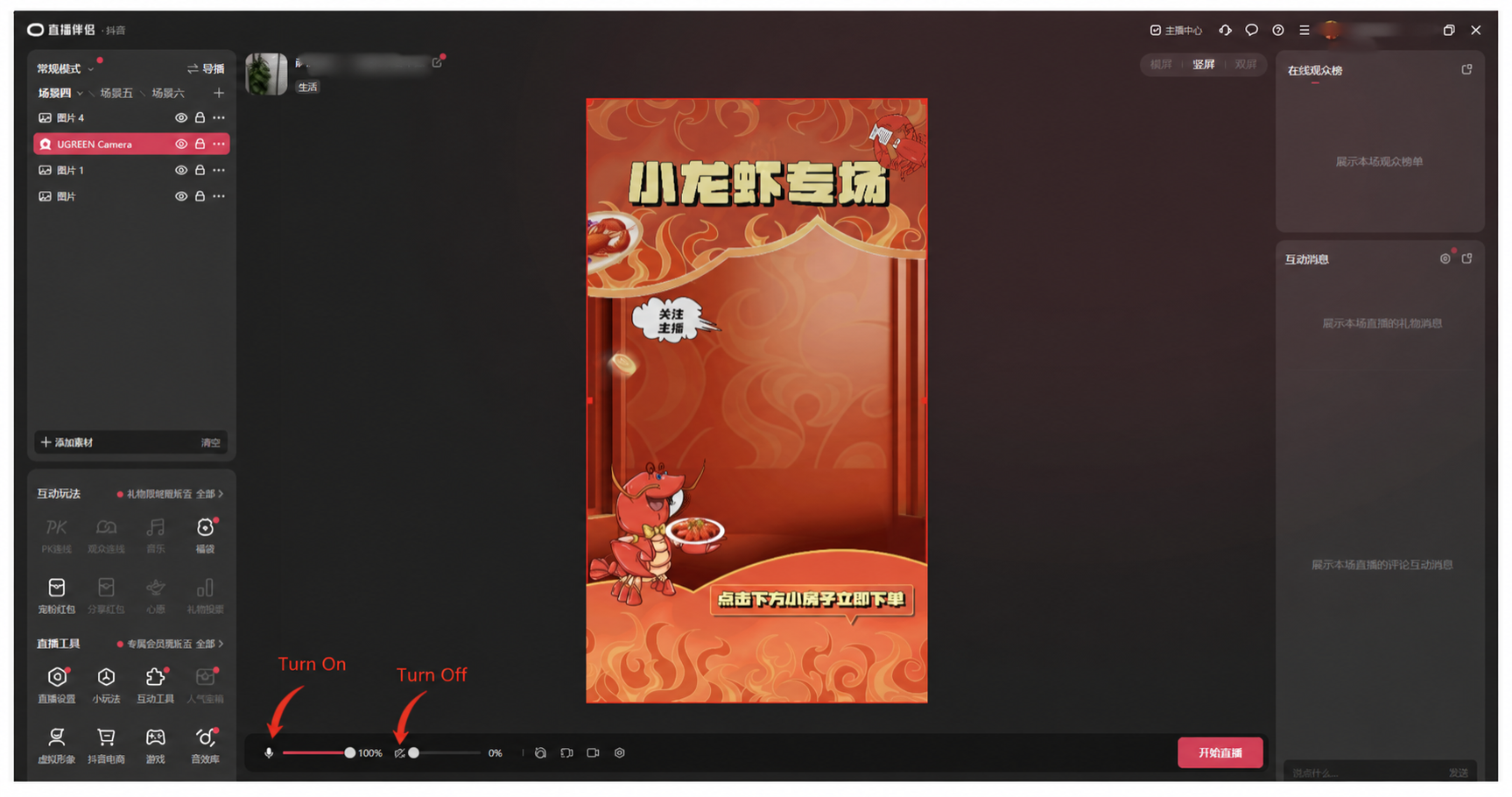
(6) Untuk pengesahan peluncur, alat pengesahan peluncur pihak ketiga boleh digunakan — gesaan pengesahan peluncur akan muncul dalam masa sejam dan mesti dilengkapkan dalam 60 saat!
4.5 Naik Siaran di TikTok
4.5.1 Naik Siaran Menggunakan Kamera Maya
(1) Mod siaran langsung lalai Manusia Digital Syntopia ialah Virtual Camera; klik Start Livestream untuk mendapatkan video dan audio siaran langsung manusia digital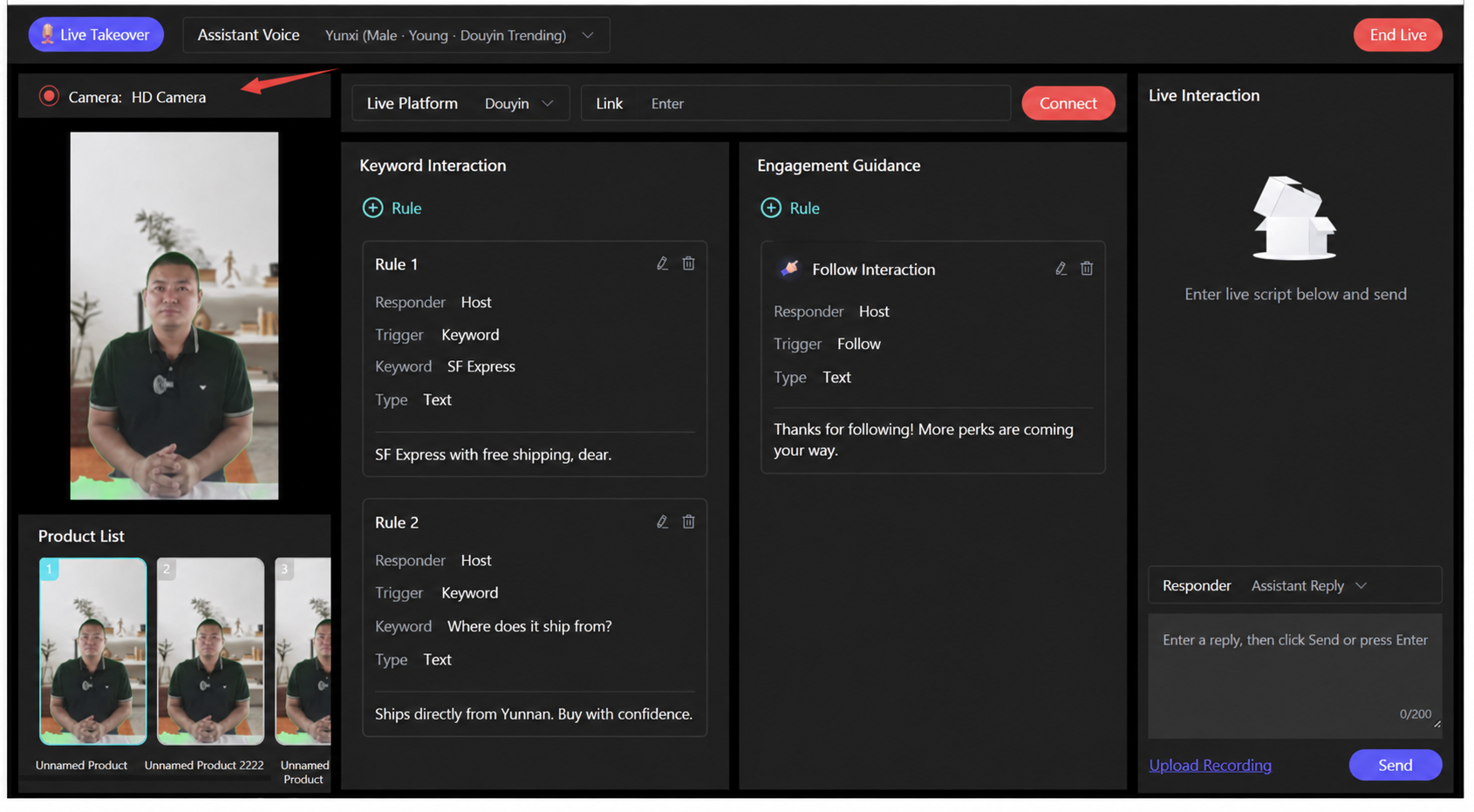
(2) Log masuk ke pembantu siaran langsung TikTok, TikTok LIVE Studio, tetapkan adegan kepada [Portrait Mode] mengikut keperluan, dan klik Add Source
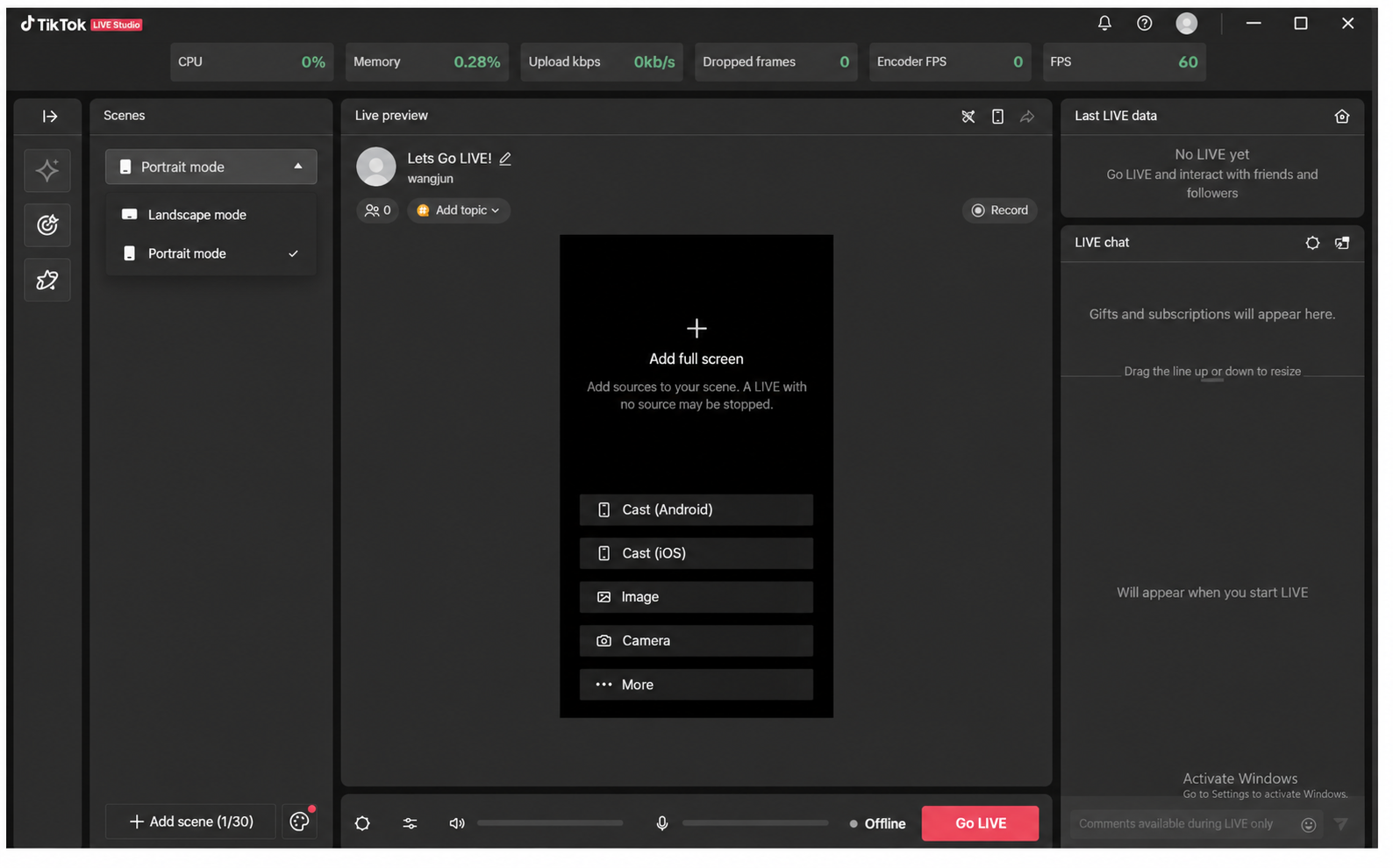
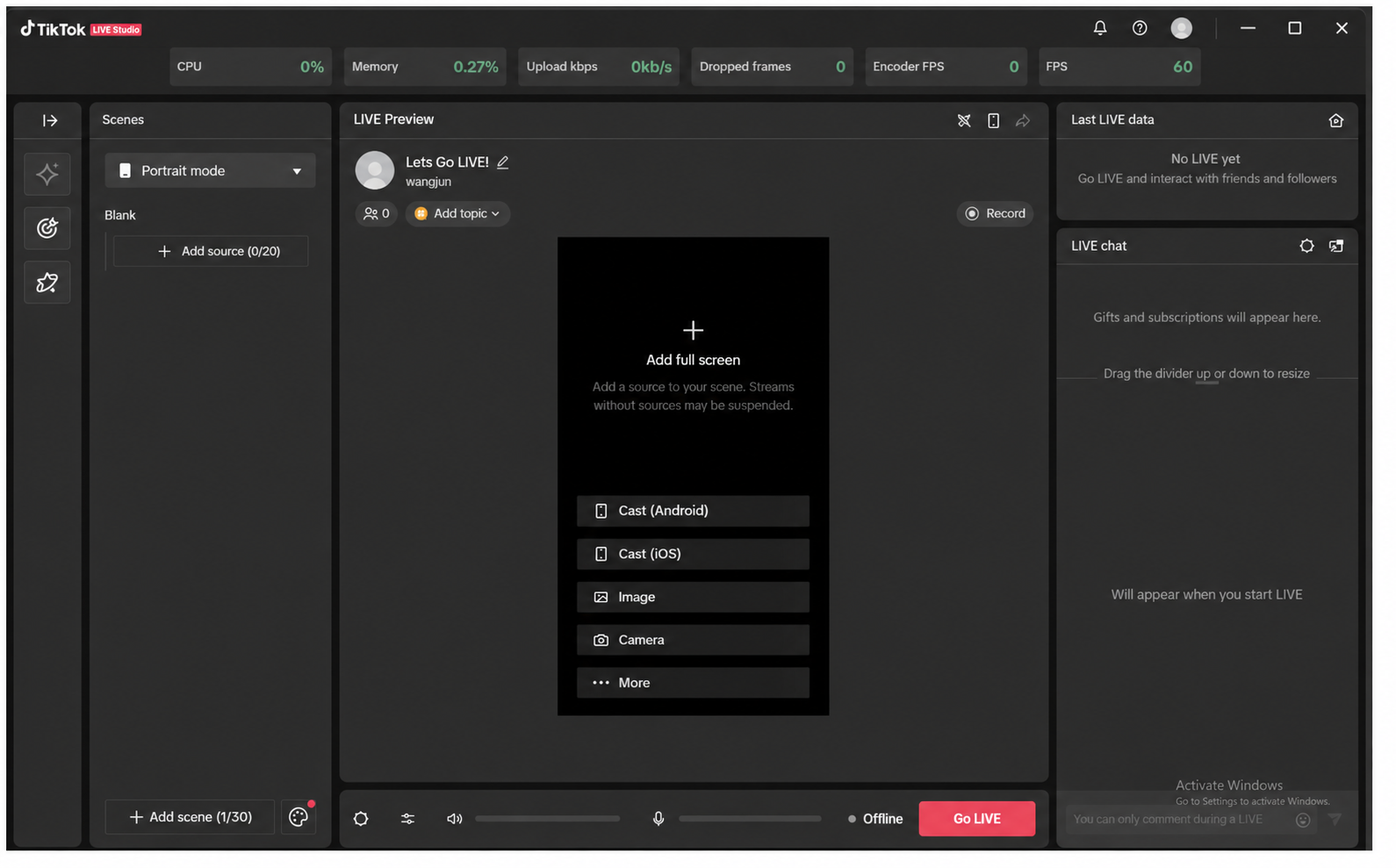
(3) Pilih Camera sebagai sumber video dan klik Add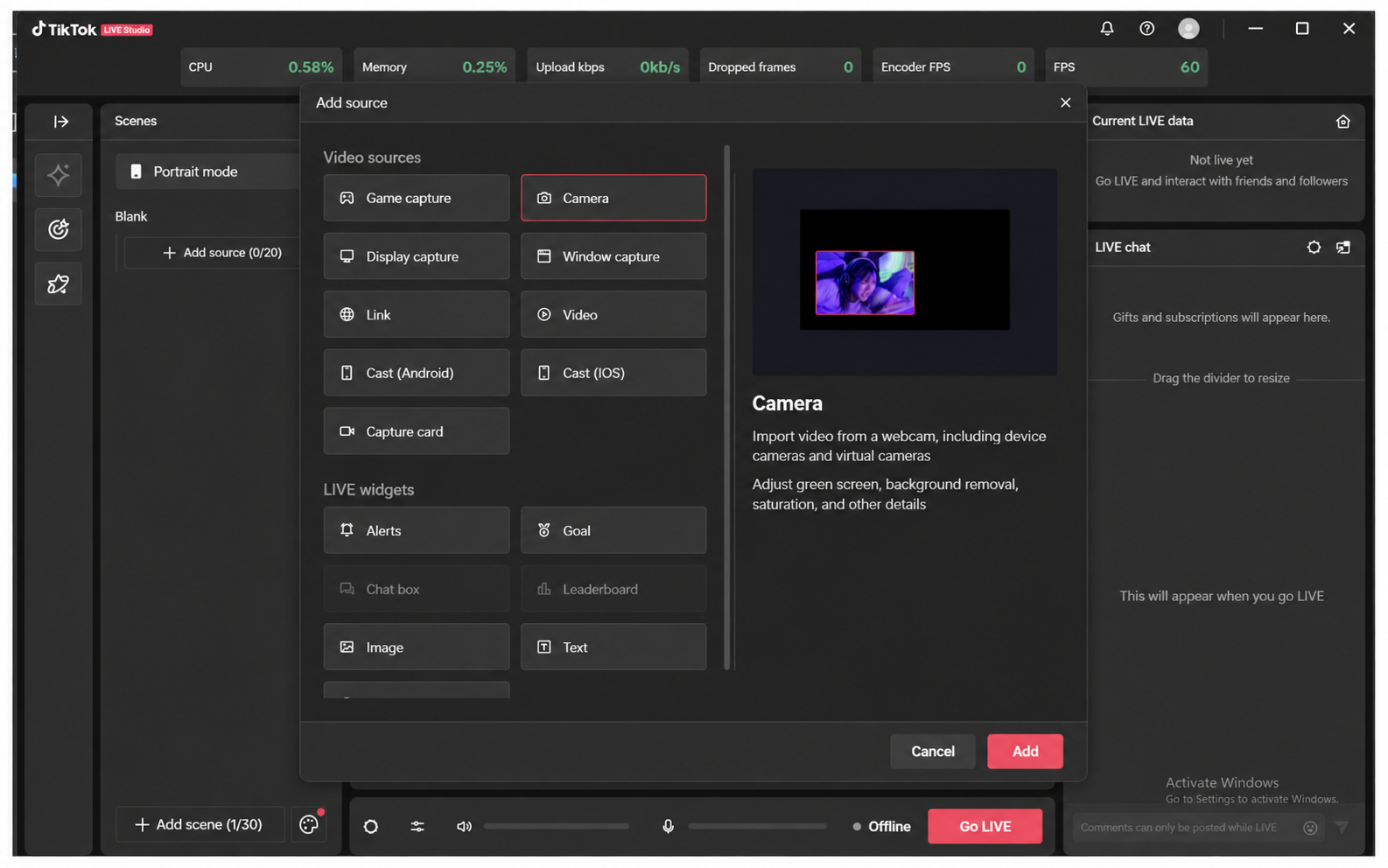
(4) Dalam tetapan kamera, pilih 1080×1920 sebagai format, klik Add Source — video yang disediakan oleh Manusia Digital Syntopia akan berjaya ditangkap oleh alat siaran langsung TikTok — kemudian klik Start Live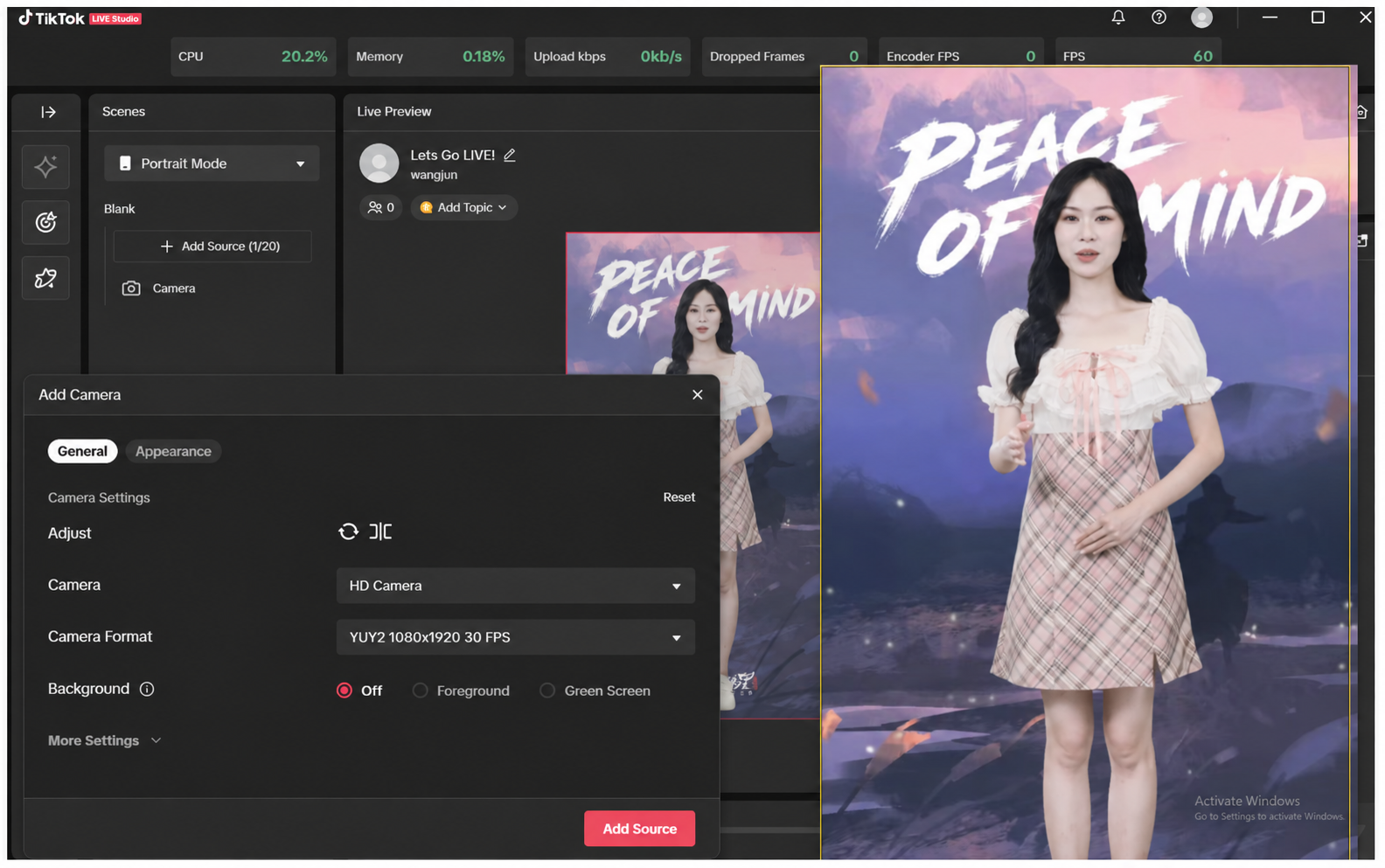
(5) Jika mikrofon diaktifkan, ia akan merakam bunyi persekitaran atau suara dalam bilik, yang akan ditolak ke bilik siaran langsung melalui alat siaran langsung, berpotensi menghasilkan bunyi persekitaran atau suara yang bising dalam bilik — matikan atau hidupkan mikrofon berdasarkan keperluan sebenar anda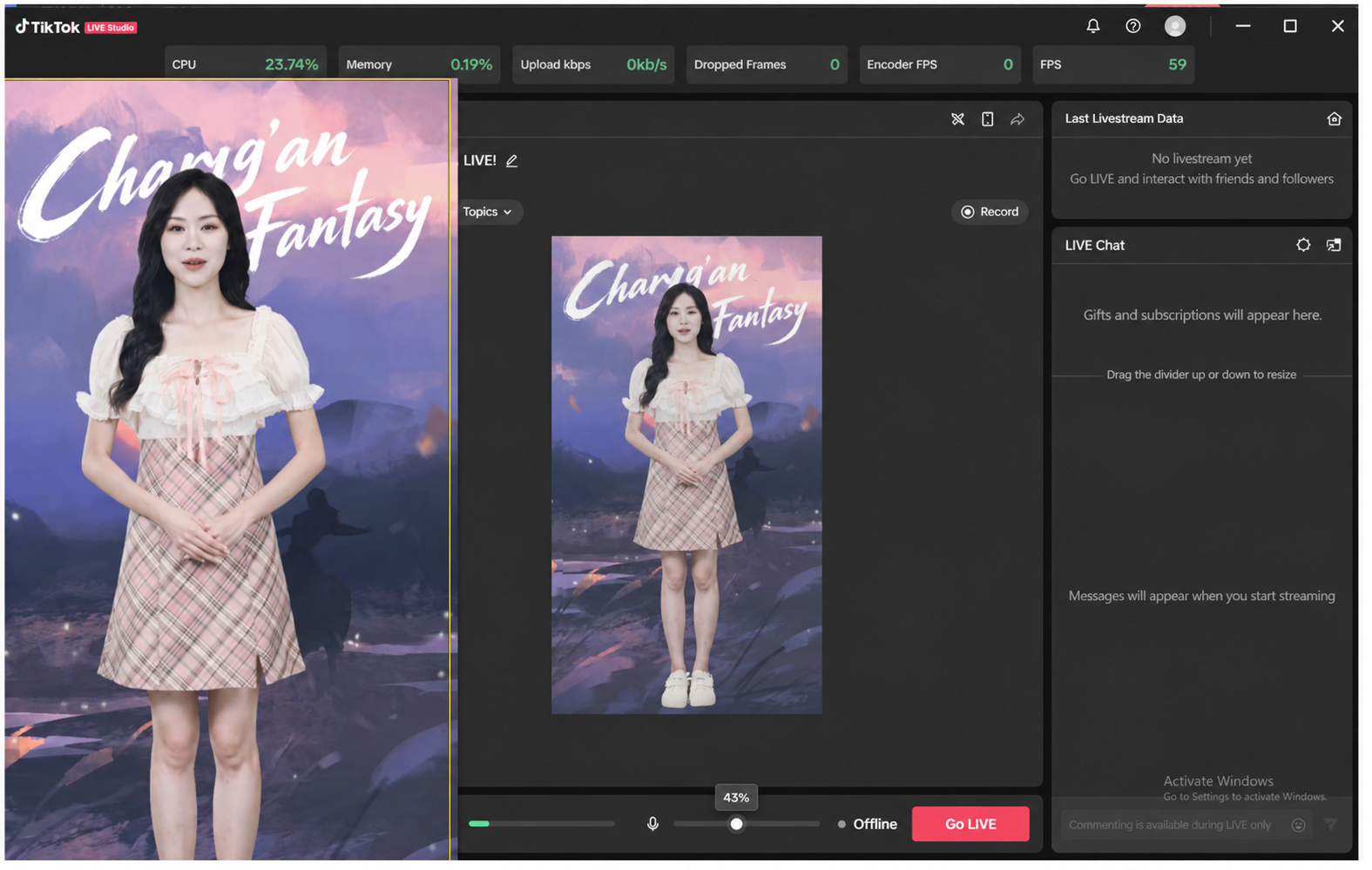
4.5.2 Naik Siaran Menggunakan Tangkapan Tetingkap
(1) Klik Go Live dalam Manusia Digital Syntopia, dan pastikan tetingkap siaran langsung dibawa ke hadapan
(2) Dalam klien TikTok LIVE Studio, klik Add Source, pilih Window Capture sebagai sumber video, dan klik Add
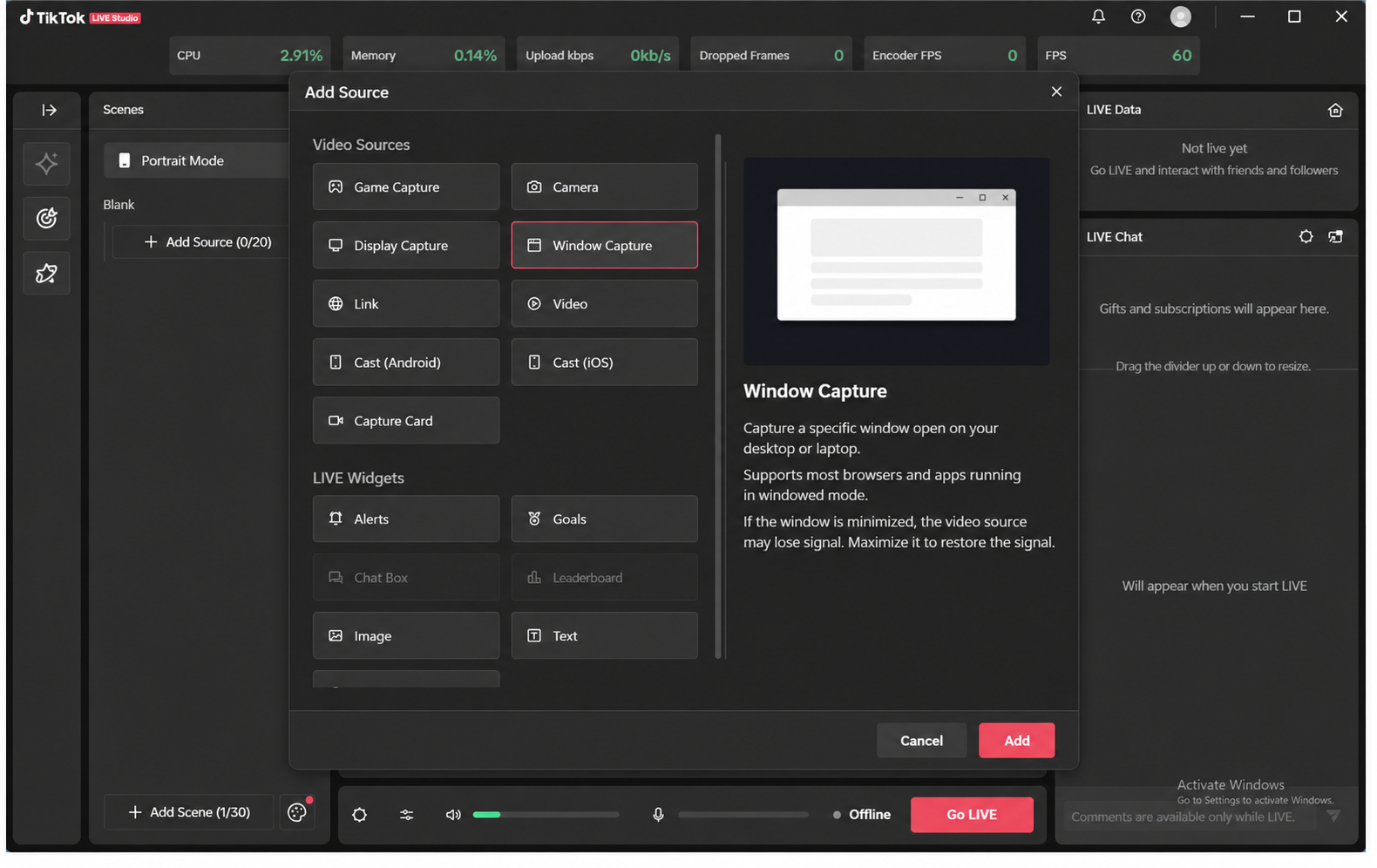
(3) Kotak pemilihan tangkapan tetingkap akan muncul — pilih tetingkap siaran langsung Manusia Digital Syntopia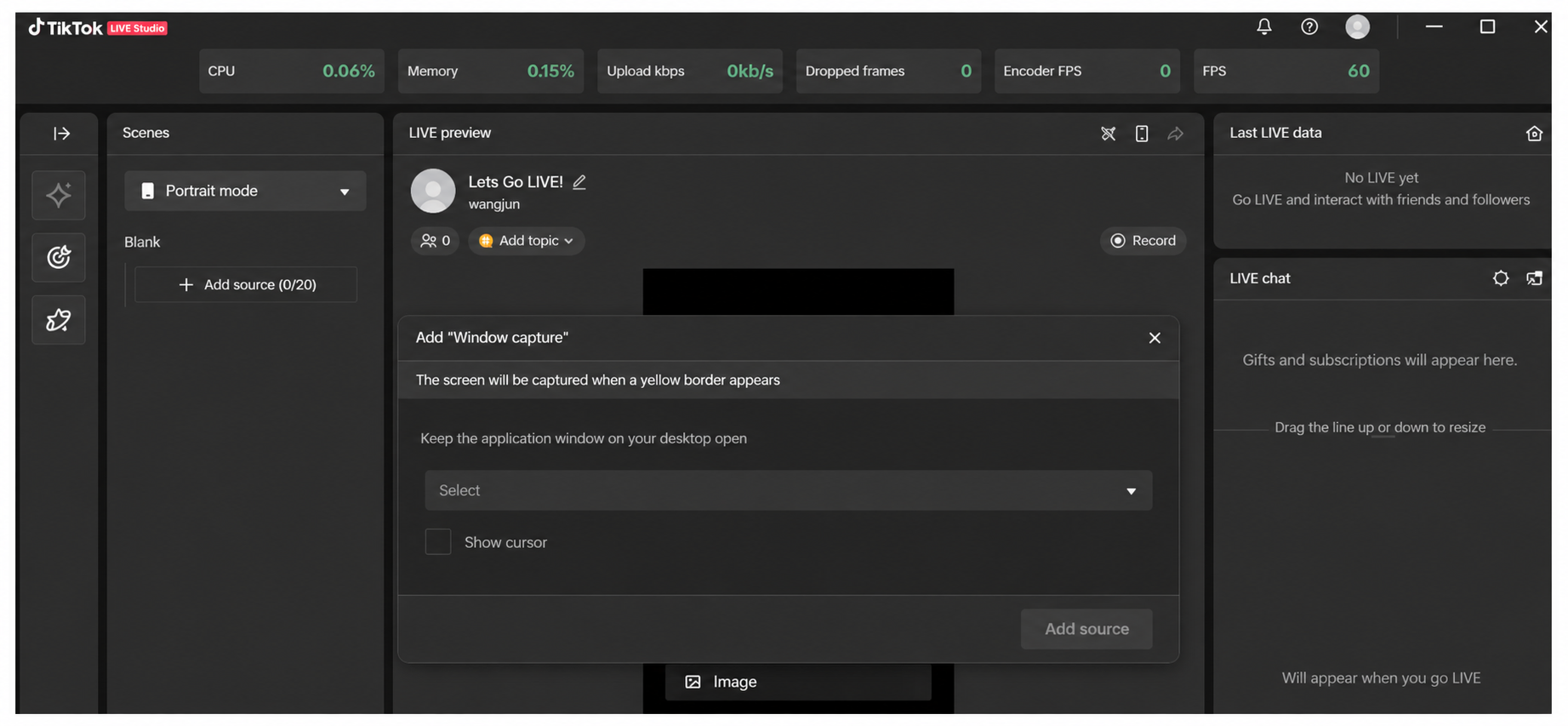
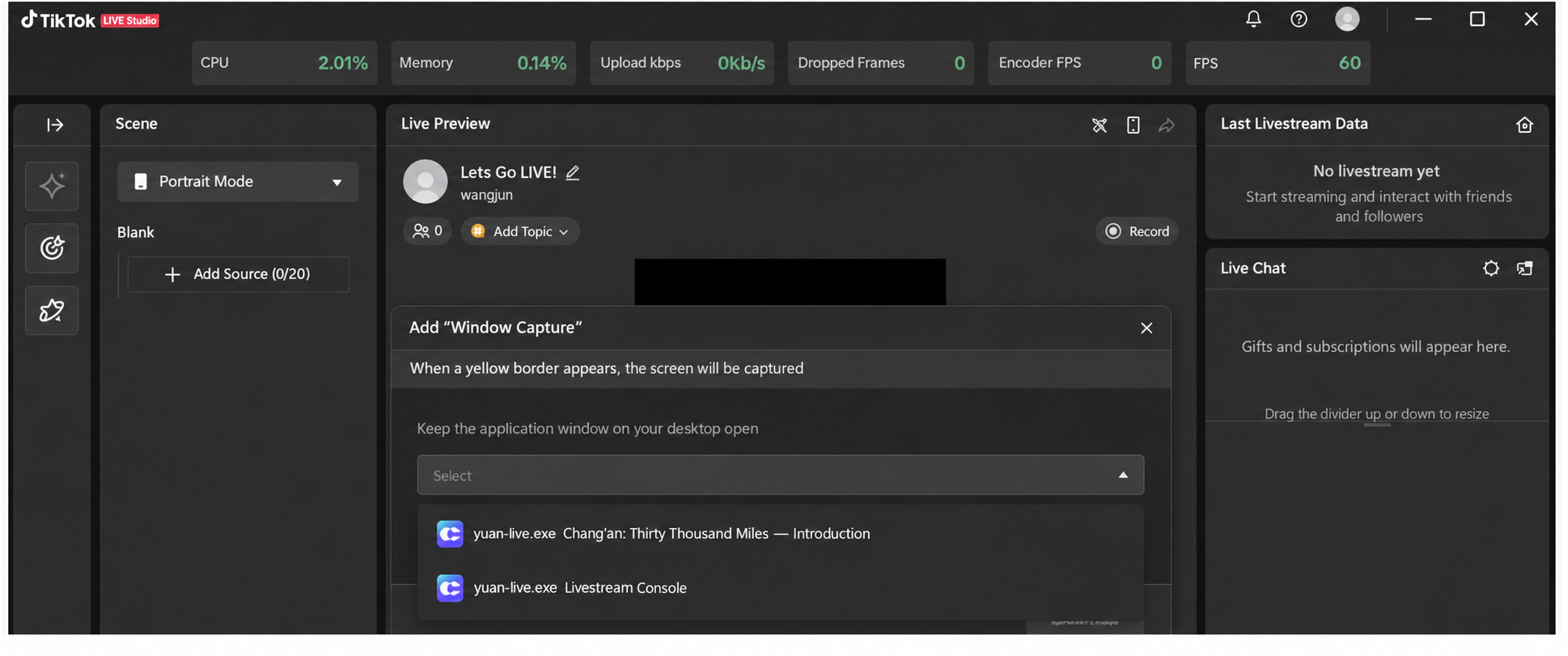
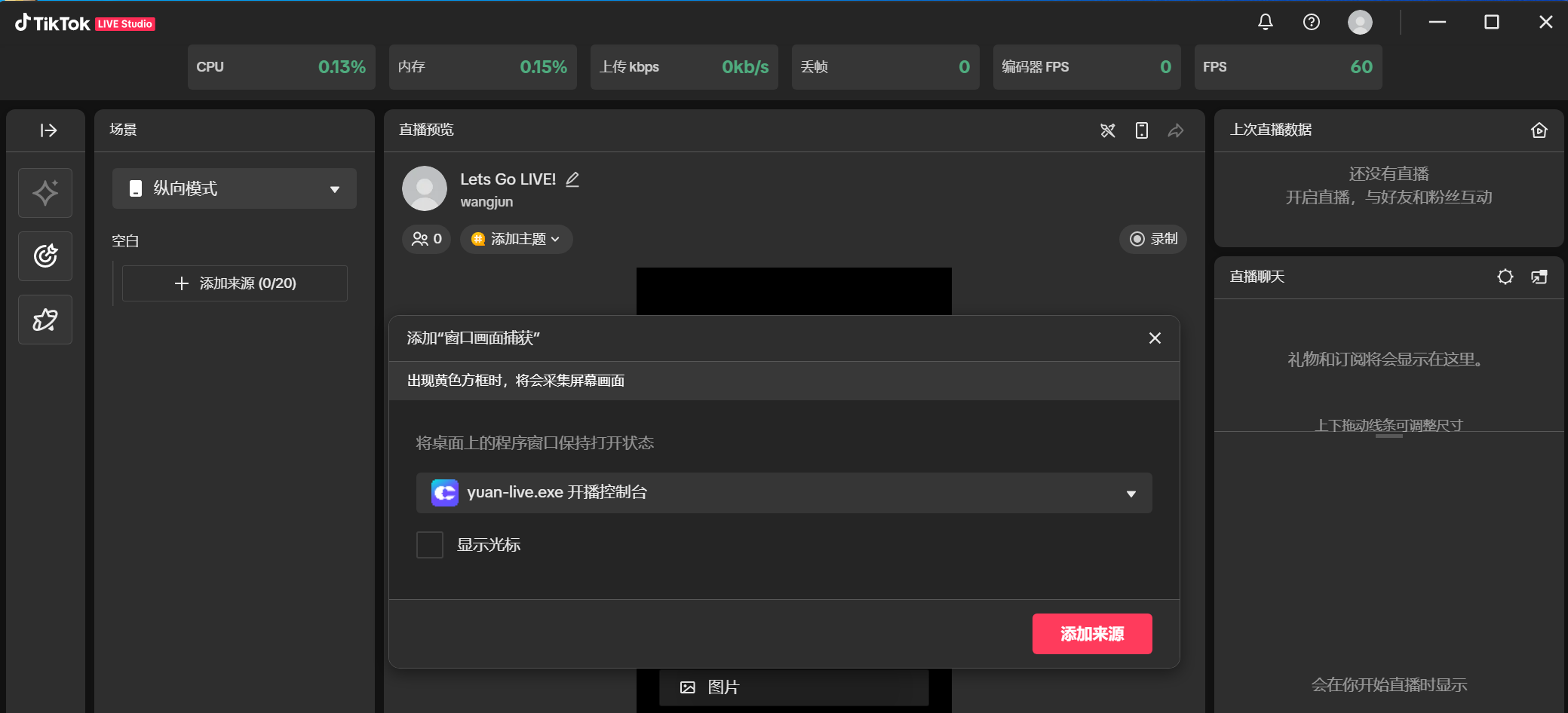
(4) Klik Add Source, dan video yang disediakan oleh Manusia Digital Syntopia akan berjaya ditangkap oleh alat siaran langsung TikTok
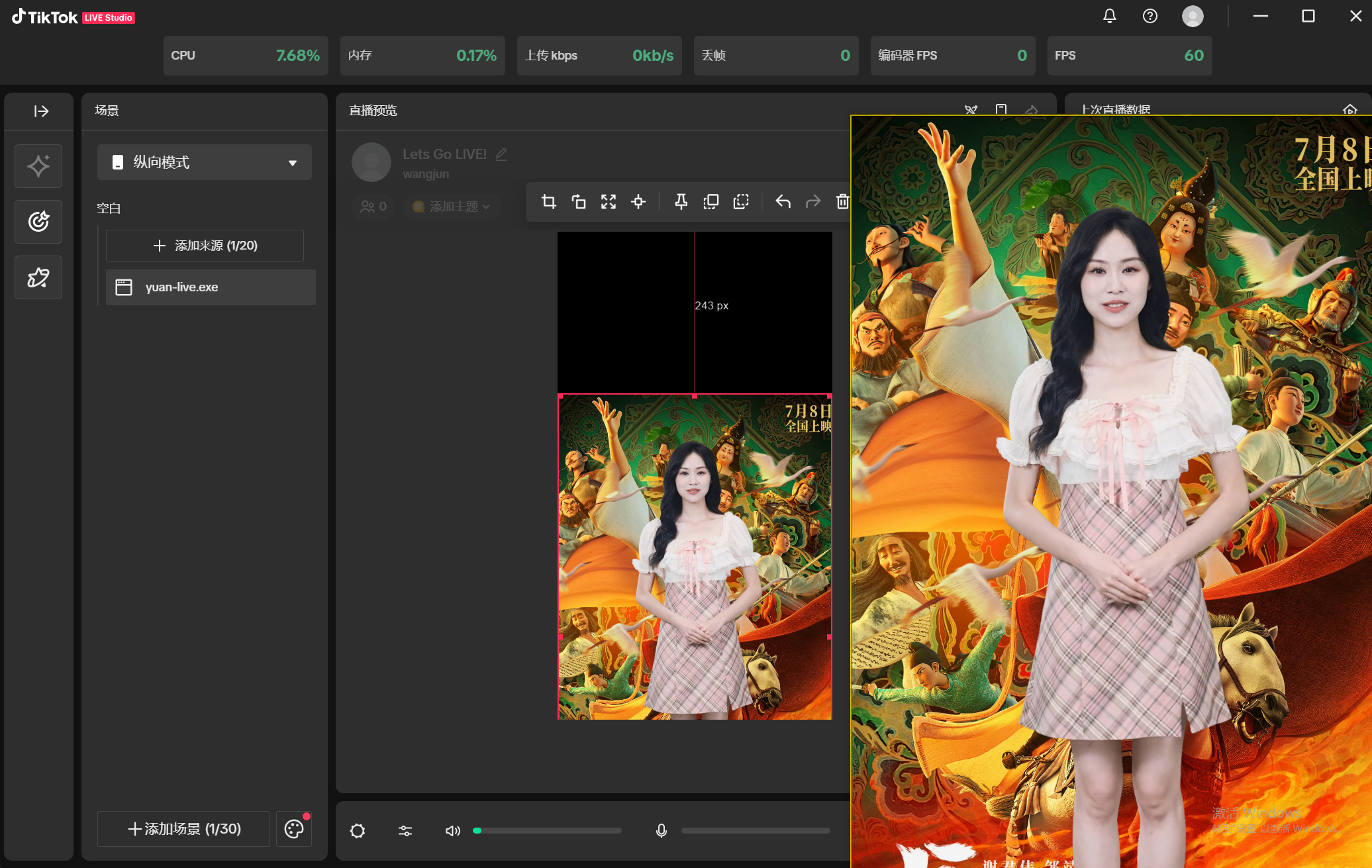
(5) Klik Fill Screen untuk melaraskan cara imej dipaparkan
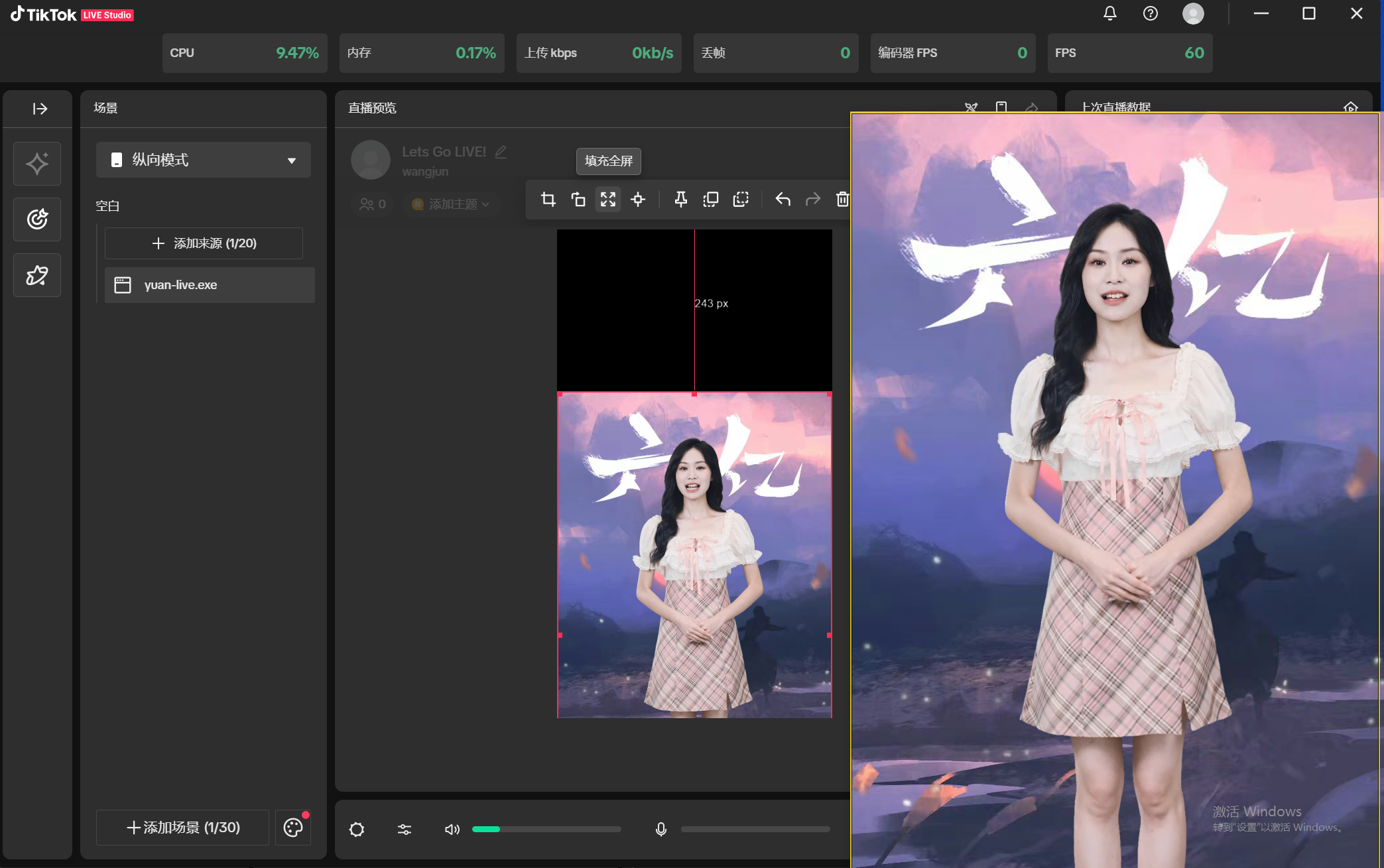
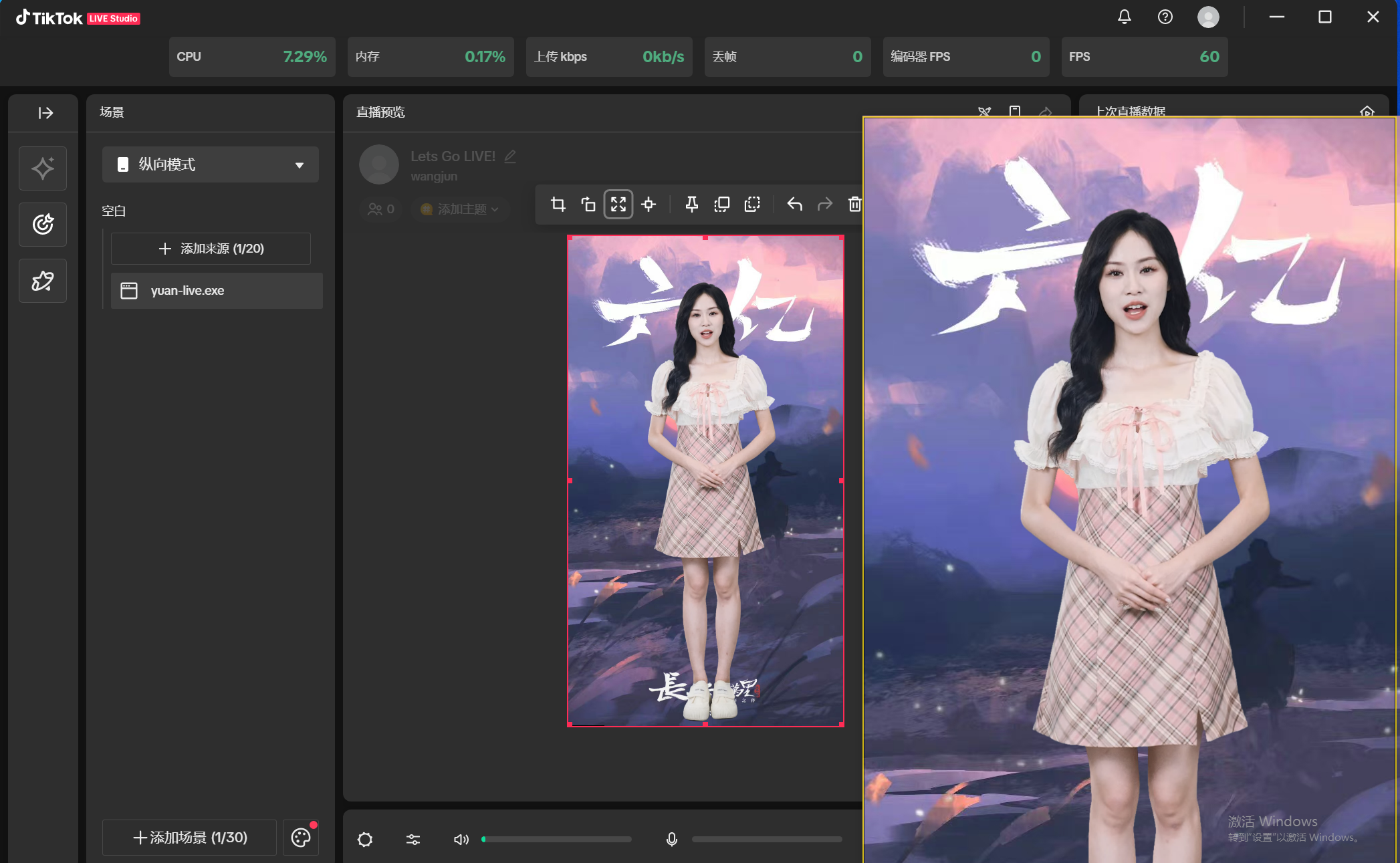
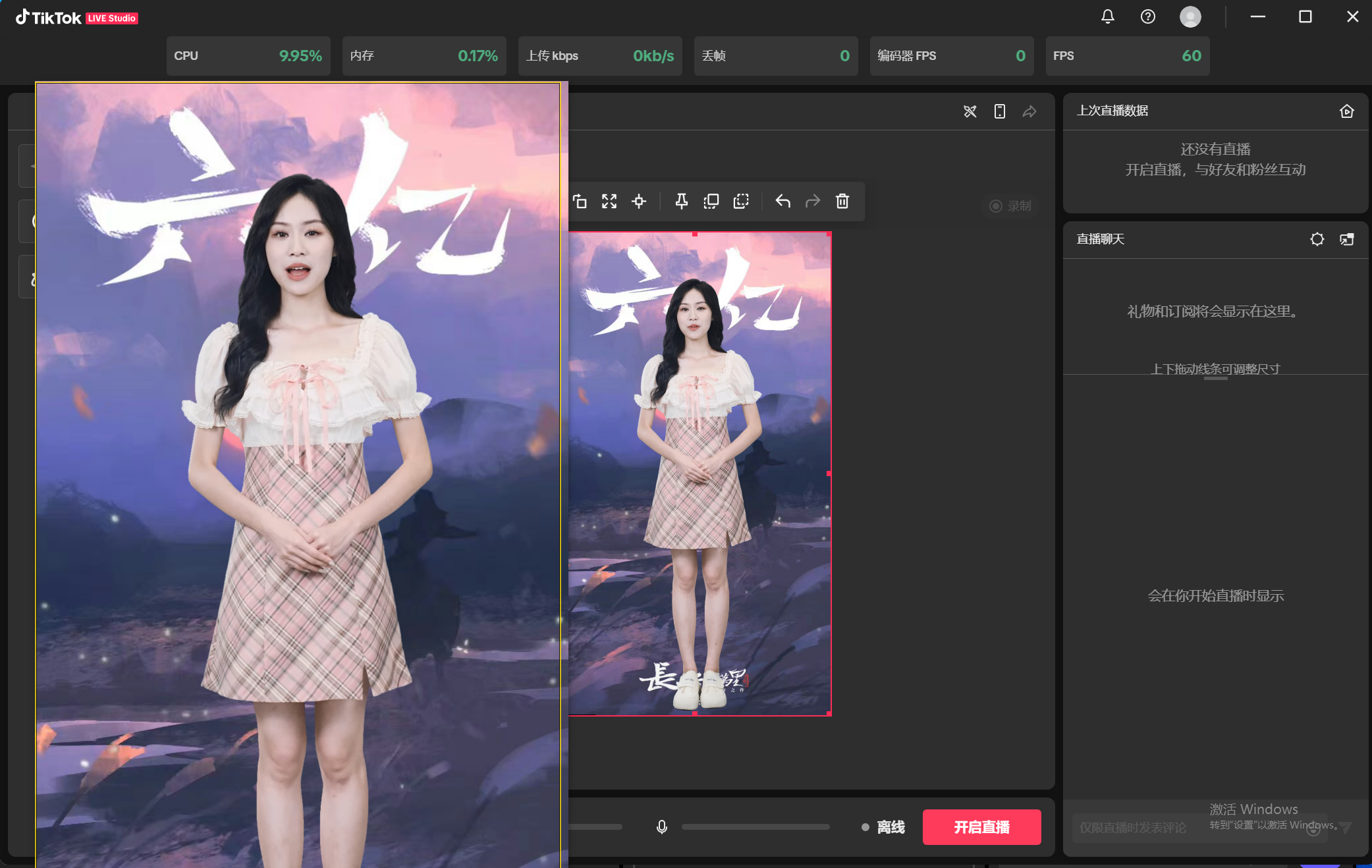
(6) Jika mikrofon diaktifkan, ia akan merakam bunyi persekitaran atau suara dalam bilik, yang akan ditolak ke bilik siaran langsung melalui alat siaran langsung, berpotensi menghasilkan bunyi persekitaran atau suara yang bising dalam bilik — matikan atau hidupkan mikrofon berdasarkan keperluan sebenar anda. Setelah pelarasan selesai, klik Go Live
4.6 Naik Siaran di Xiaohongshu (RED)
4.6.1 Naik Siaran Menggunakan Kamera Maya
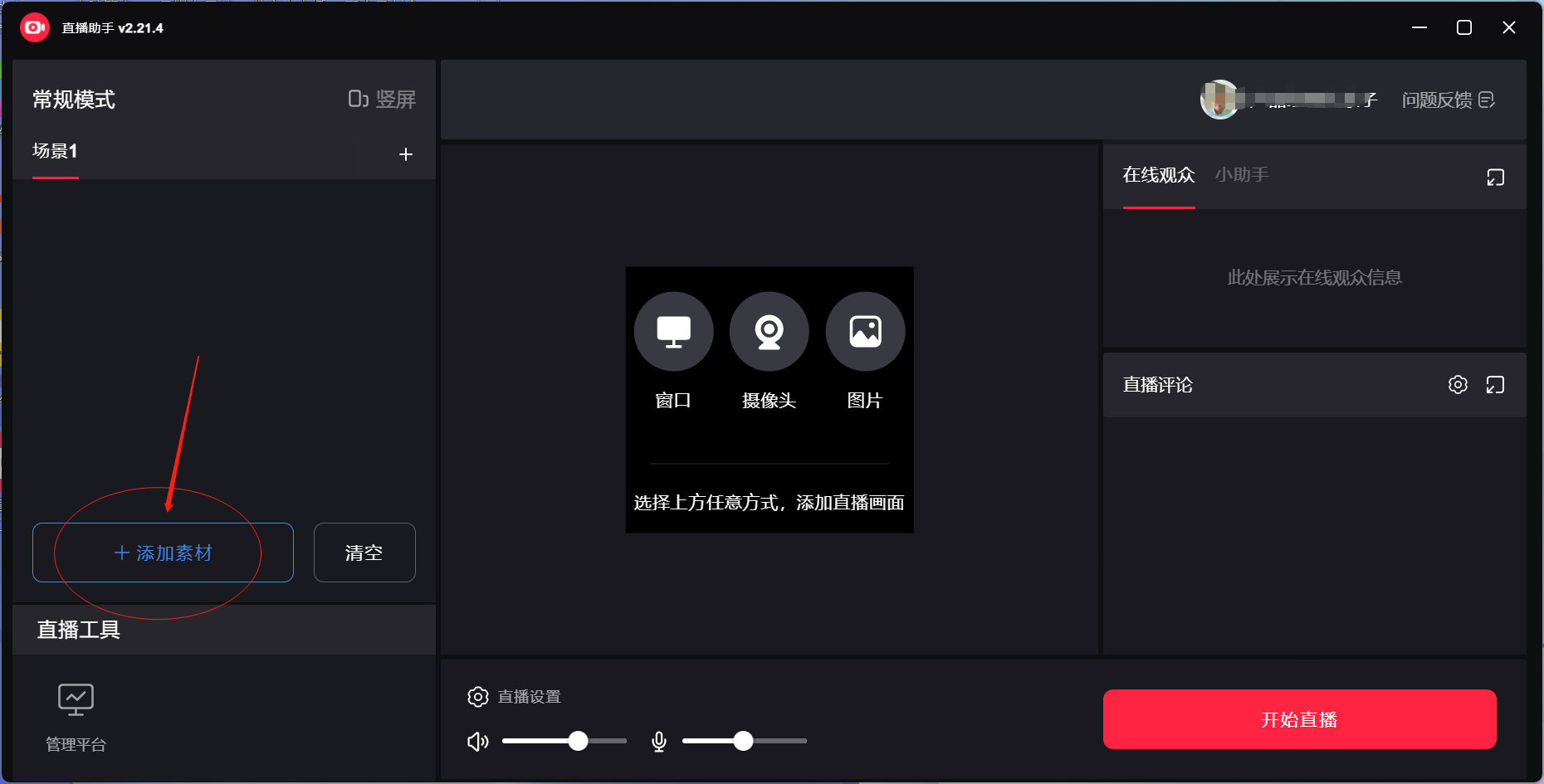
(1) Dalam aplikasi Manusia Digital Syntopia, kaedah siaran langsung lalai ialah [Virtual Camera] — naik siaran, kemudian buka Xiaohongshu Livestream Assistant, log masuk, klik Add Assets, kemudian klik Add Camera
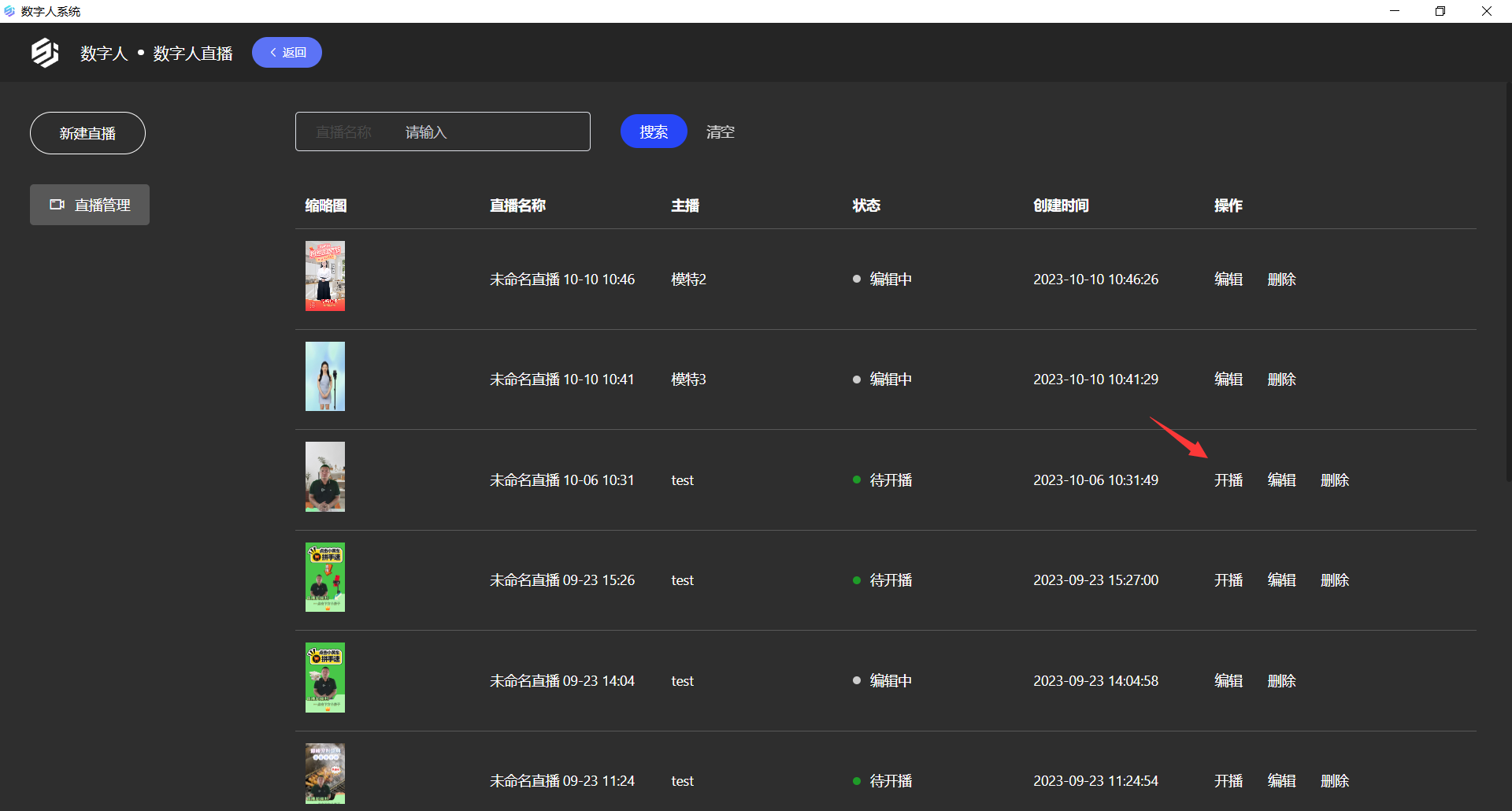
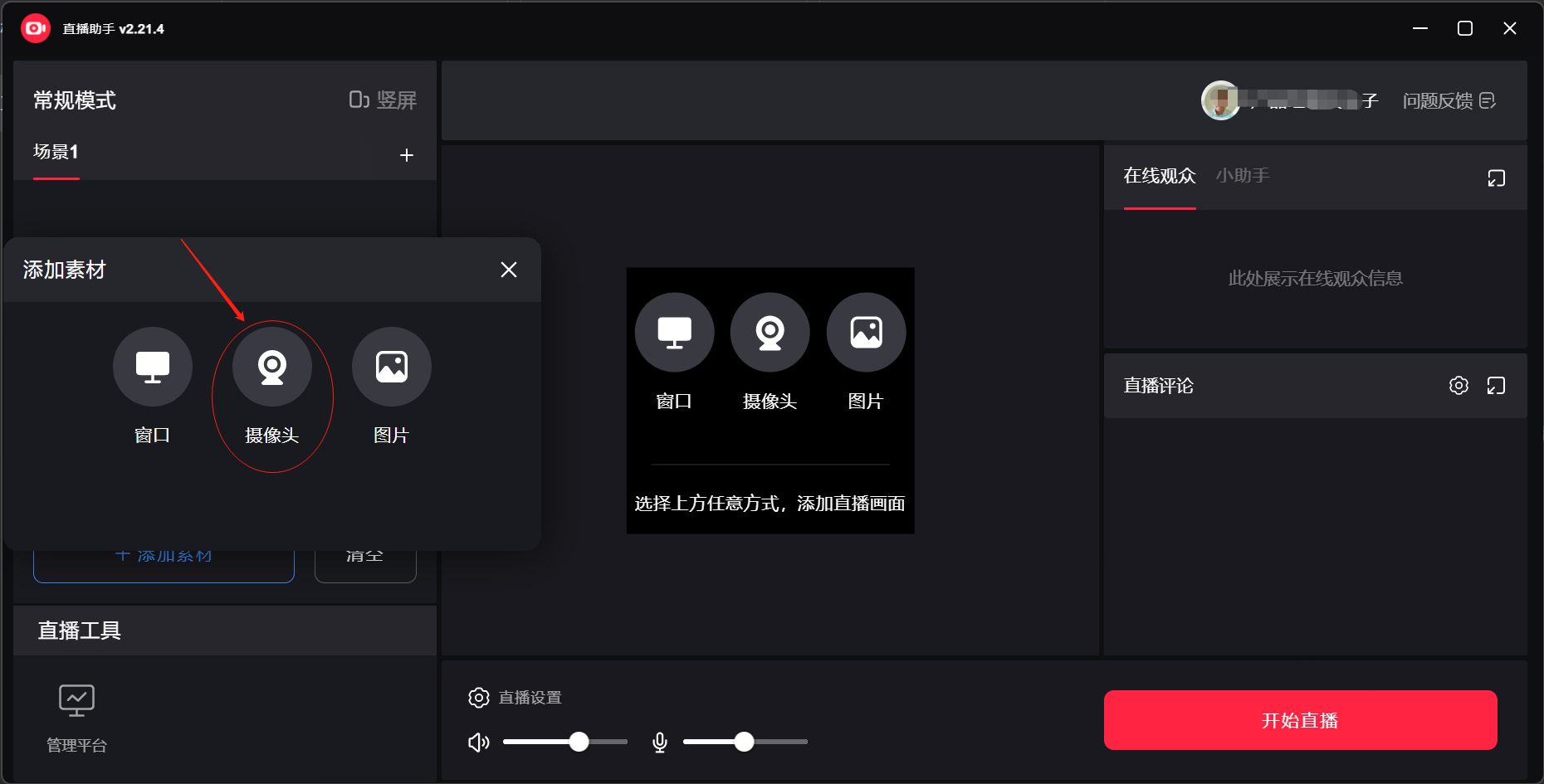
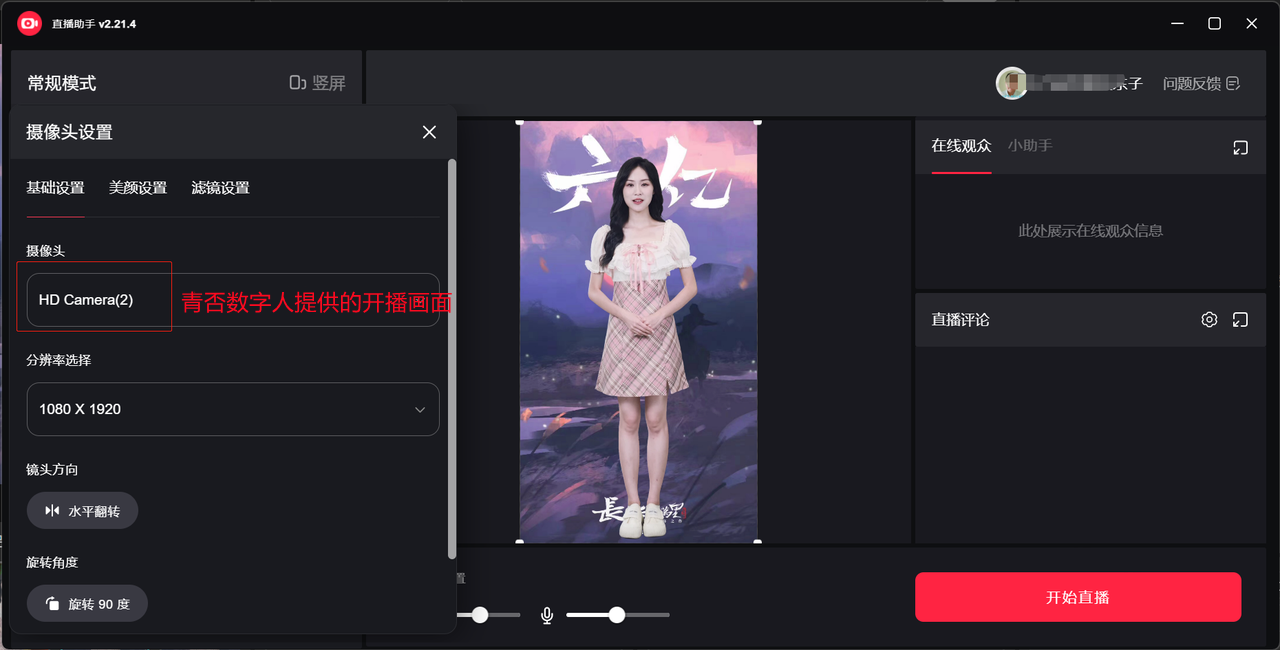
(2) Dalam pilihan kamera, cari video siaran langsung Manusia Digital Syntopia, dan pilih 1080×1920 sebagai resolusi
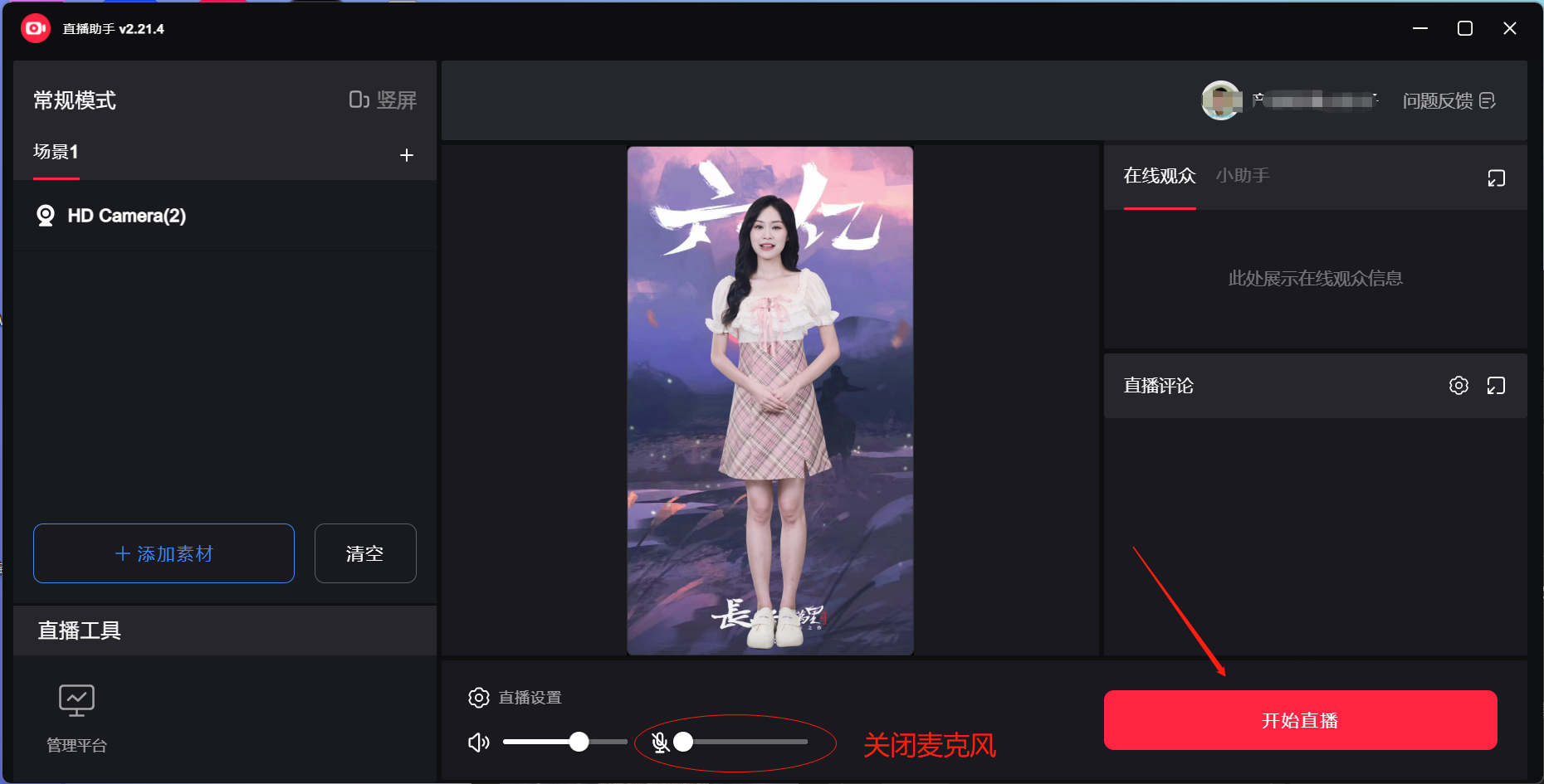
(3) Matikan mikrofon dan klik Start Livestream
4.6.2 Naik Siaran Menggunakan Tangkapan Tetingkap
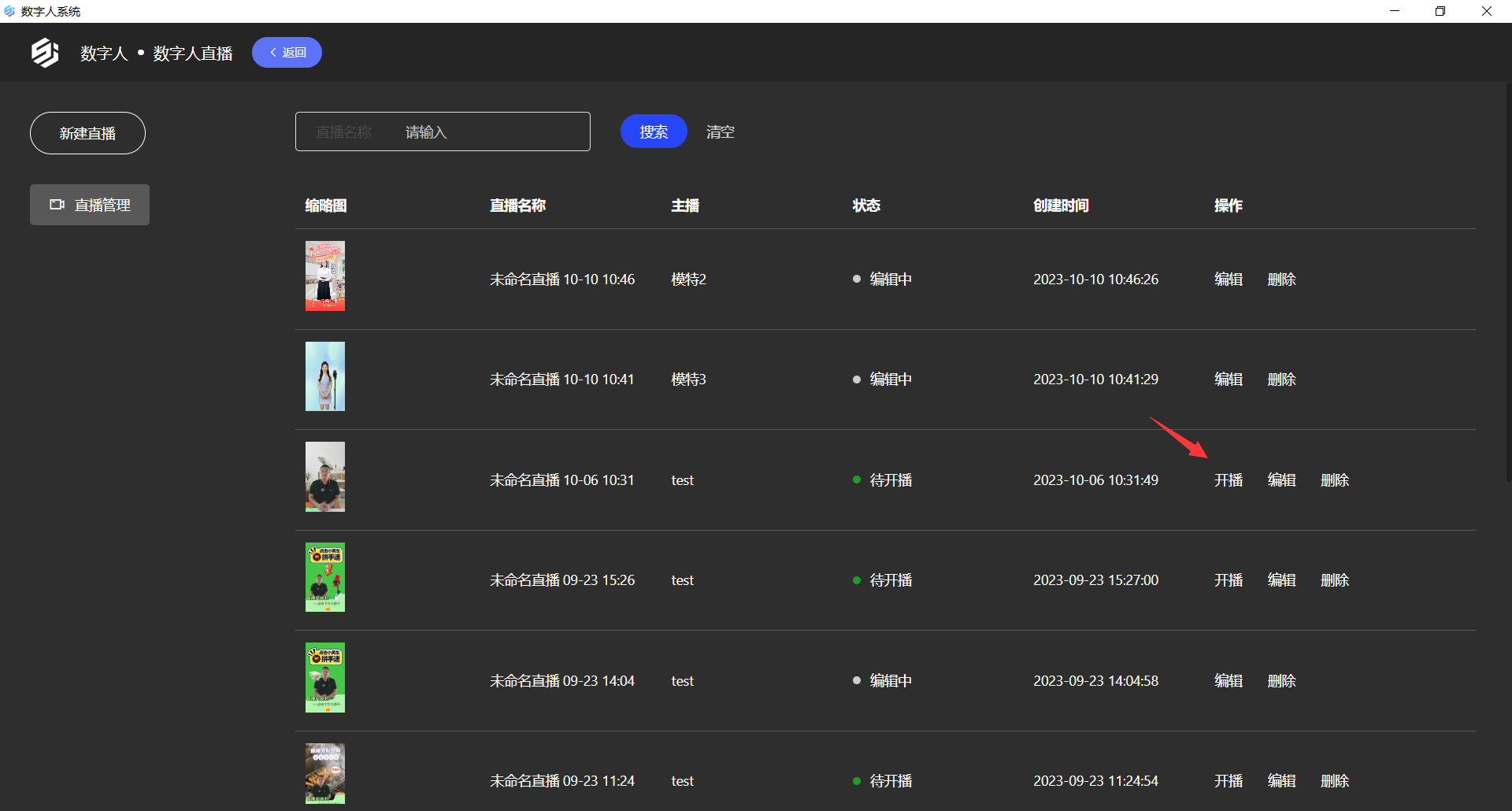
(1) Klik Go Live dalam Manusia Digital Syntopia, dan pastikan tetingkap siaran langsung dibawa ke hadapan
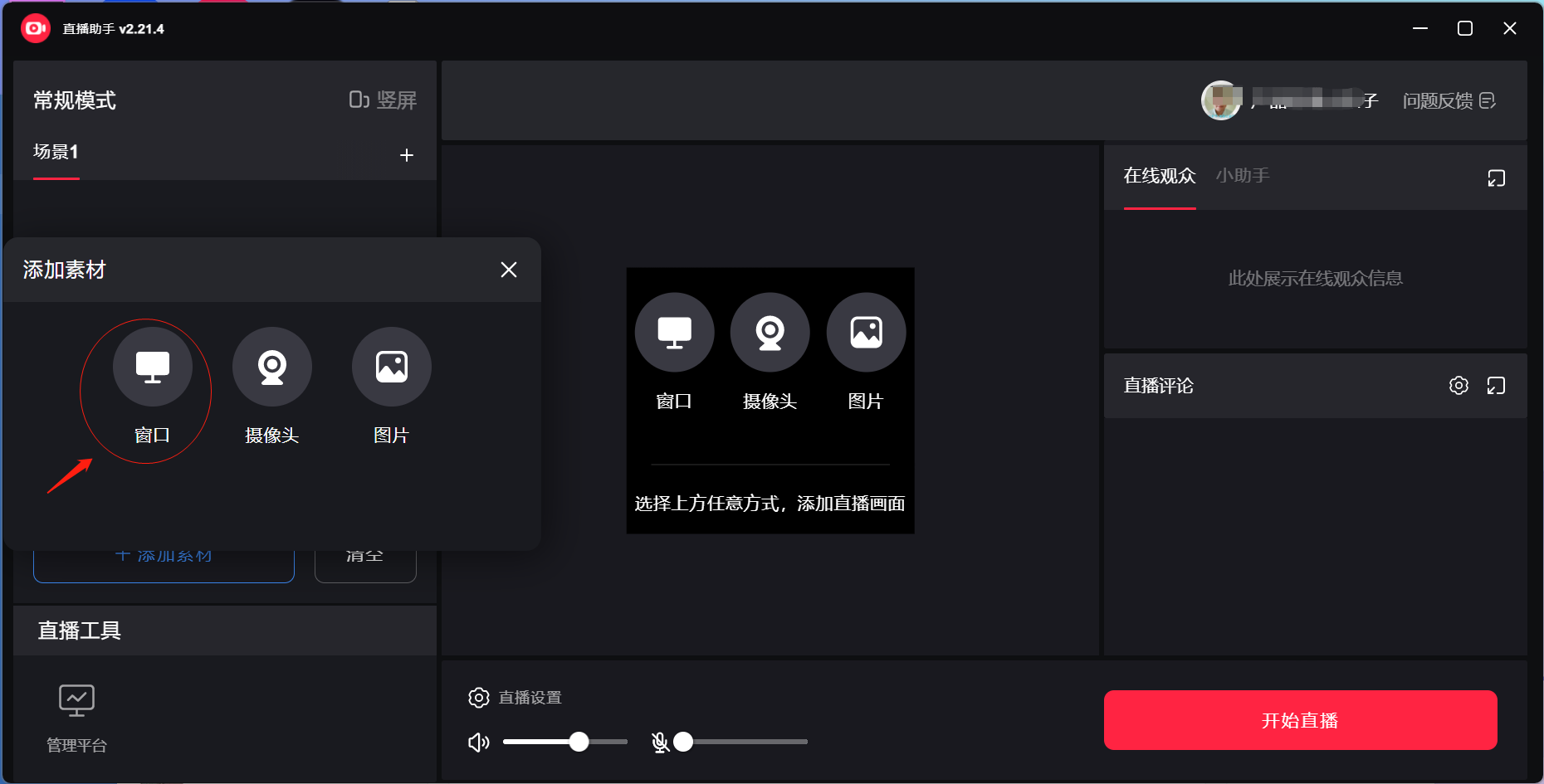
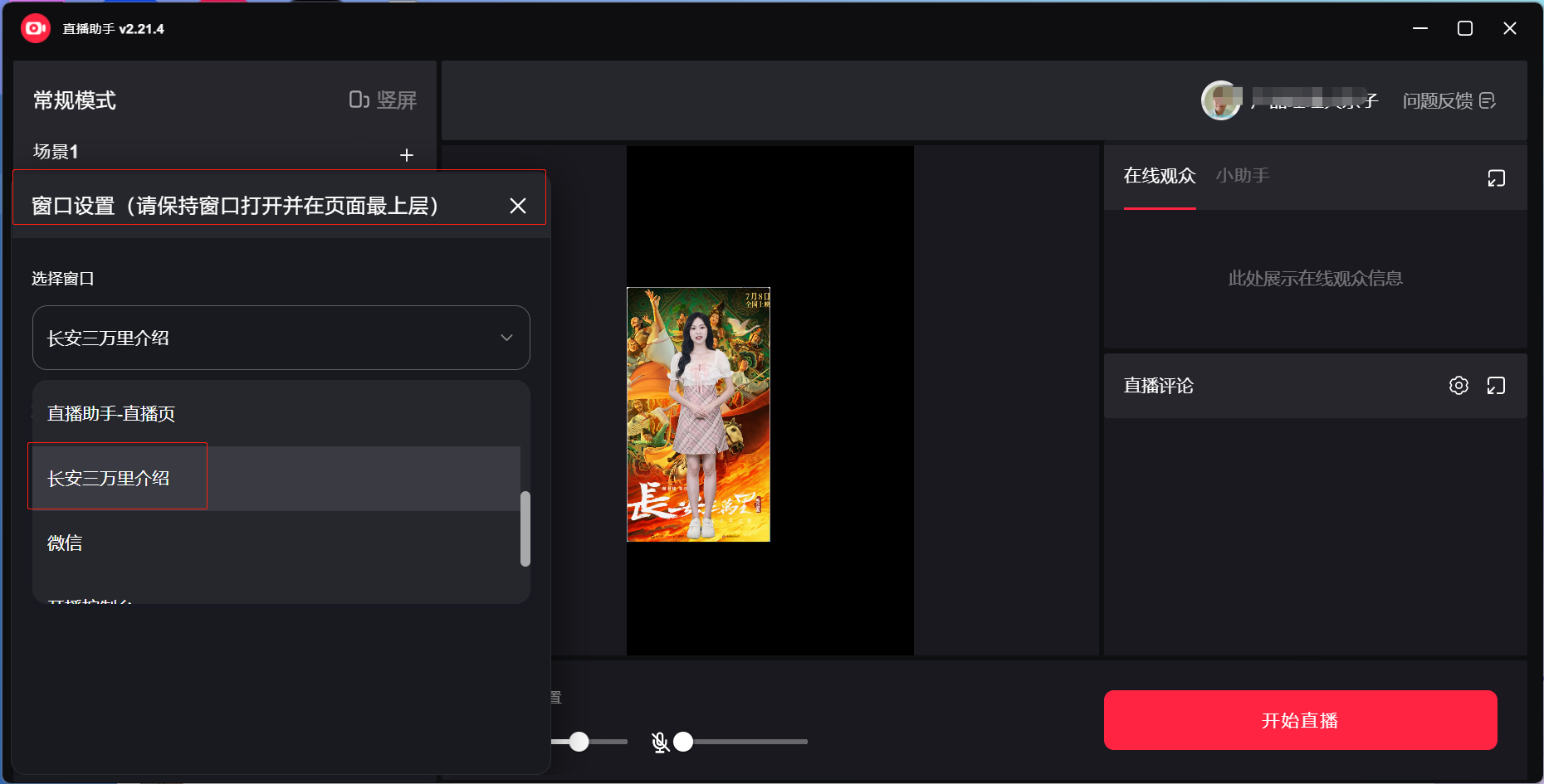
(2) Buka Xiaohongshu Livestream Assistant, klik Add Assets, klik Window, dan cari video siaran langsung yang disediakan oleh Manusia Digital Syntopia — perhatikan bahawa tetingkap siaran langsung mesti dibawa ke hadapan, jika tidak imej yang ditangkap mungkin muncul sebagai skrin kelabu
(2) Klik kanan imej yang ditangkap dan klik Fit to Screen
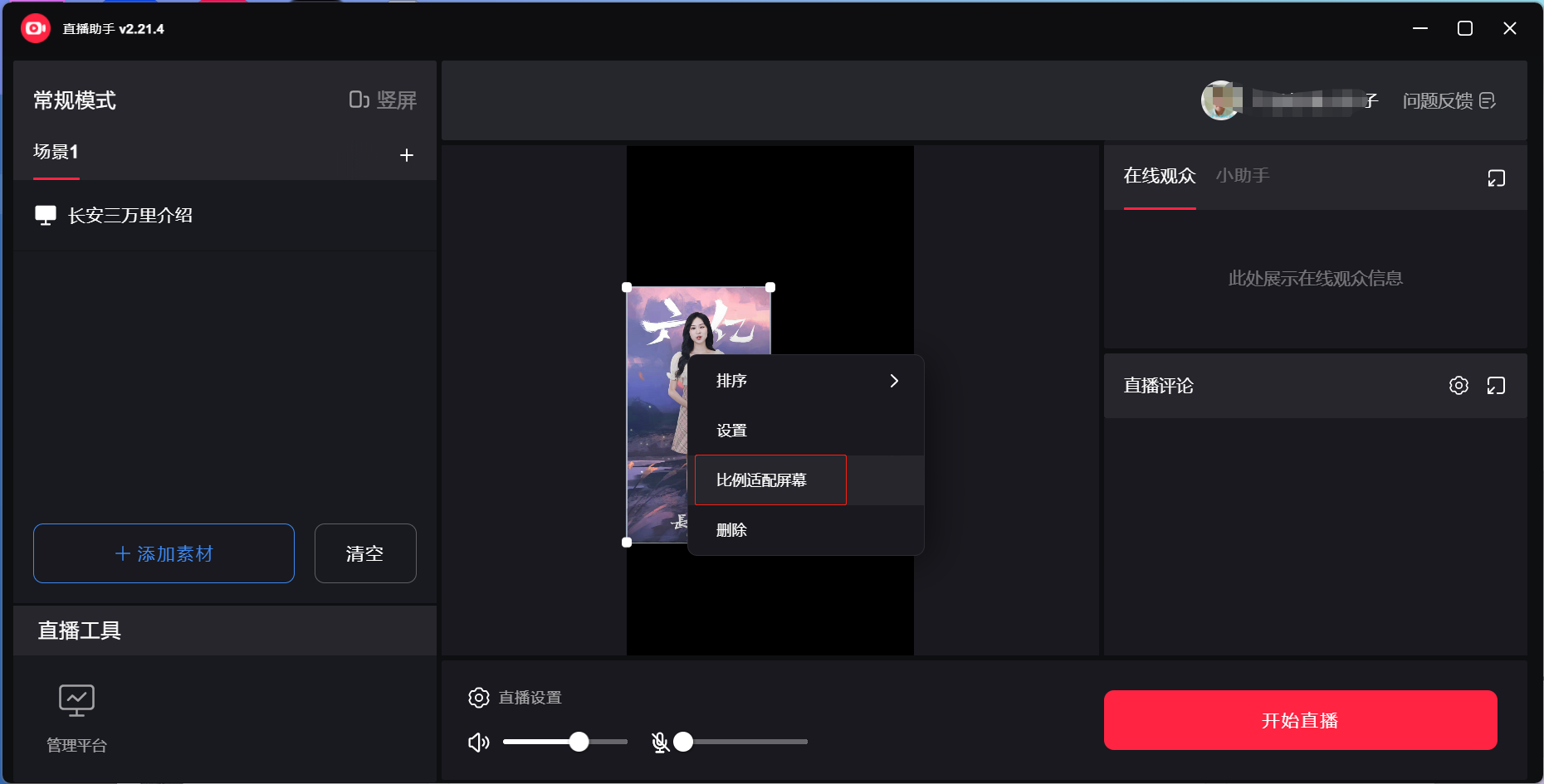
(3) Matikan mikrofon dan klik Start Livestream