Manual de Operação do Aplicativo de Humano Digital Syntopia
Gerenciamento de Conta e de Projetos de Livestream
Modo Padrão
1. Gerenciamento de Conta
1.1 Login
1. Clique em "Please enter phone number" e digite seu número de telefone de 11 dígitos.
2. Clique em "Please enter verification code" e digite a senha inicial (os 4 últimos dígitos do seu número de telefone).
3. Clique em Login.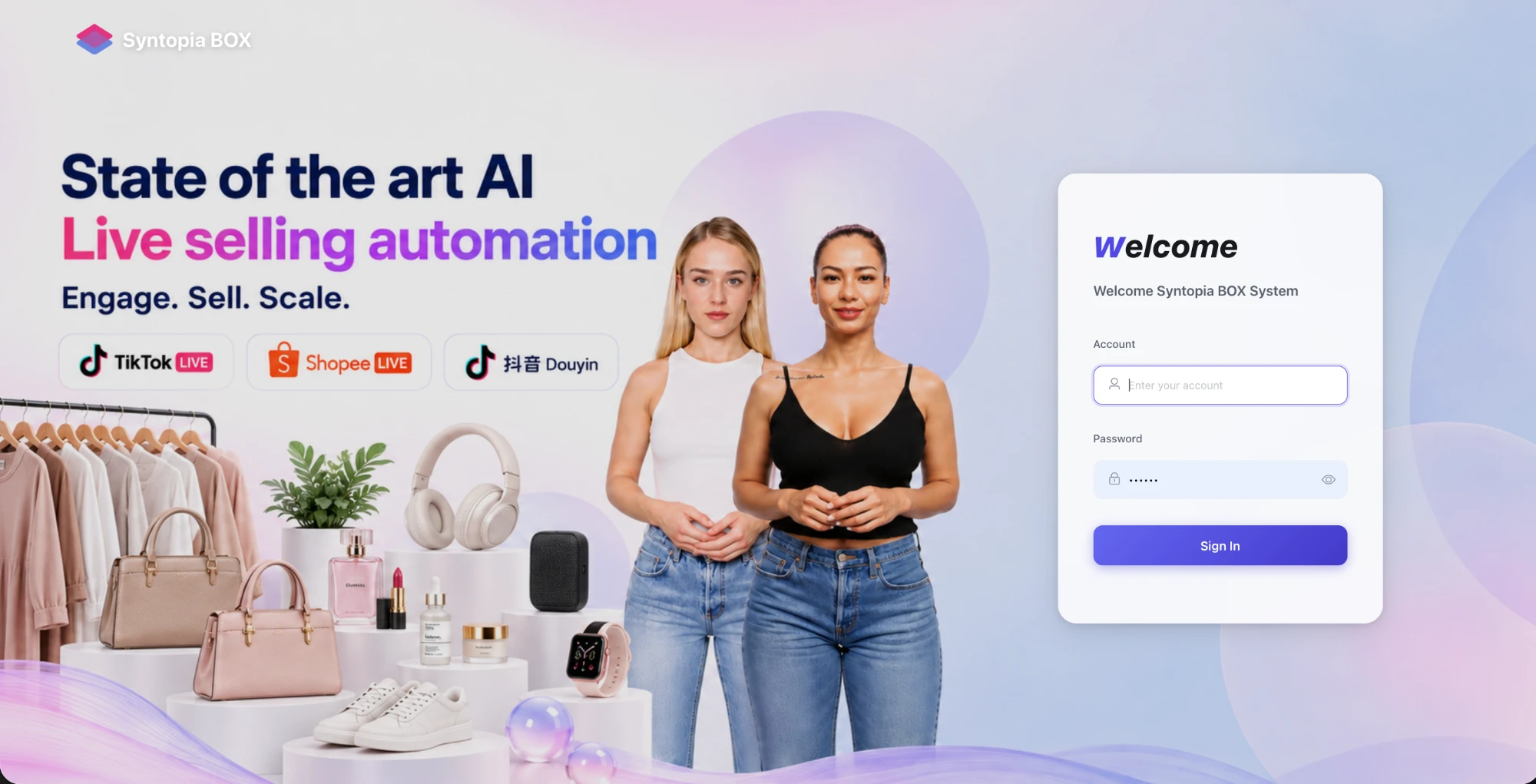
1.2 Configurações da Conta
Clique em "My" para abrir a janela da conta, onde você pode ver os benefícios da sua conta ou sair. Clique em "Password" no canto inferior esquerdo para alterar sua senha; depois de digitar a nova senha, clique em Save.
2. Modo Padrão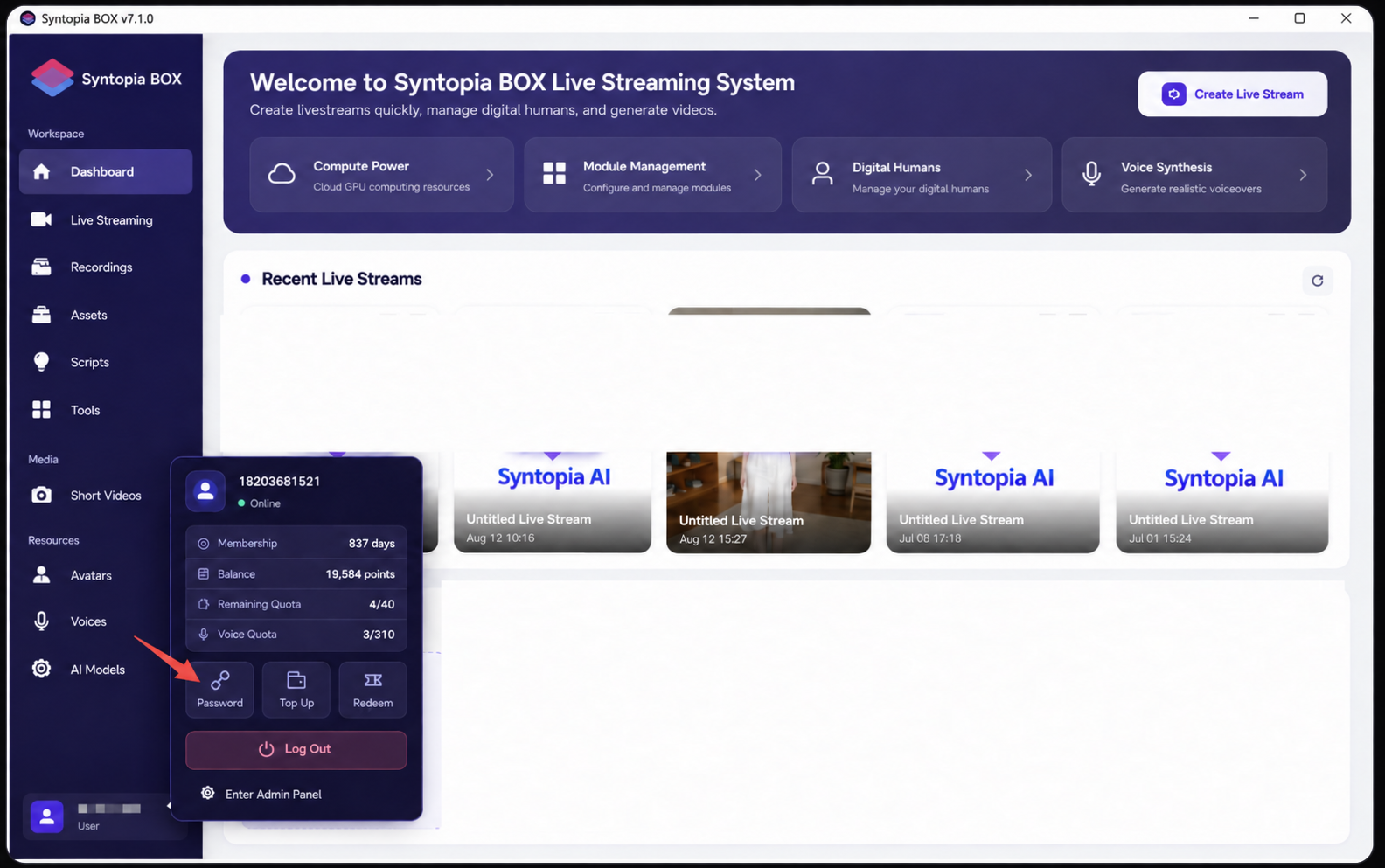
2.1 Criando um Novo Livestream
Crie um modelo de livestream em branco: clique em "New Livestream" e selecione Modo Padrão (Standard Mode) como o modo de livestream.
O Modo Padrão exige que você escreva seu próprio roteiro e faça a generalização por conta própria.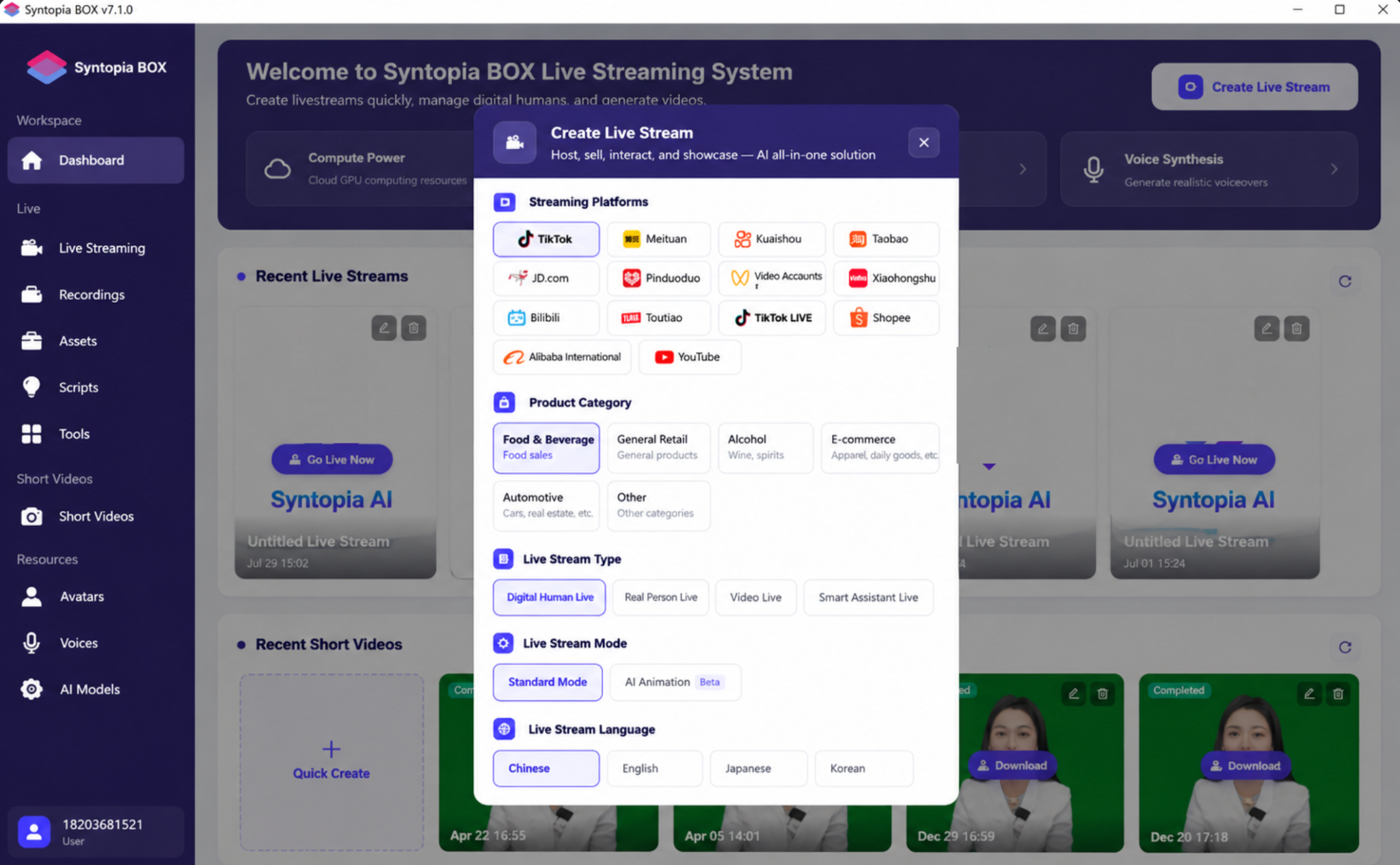
2.2 Gerenciamento de Livestream
(1) Visão Geral dos Recursos
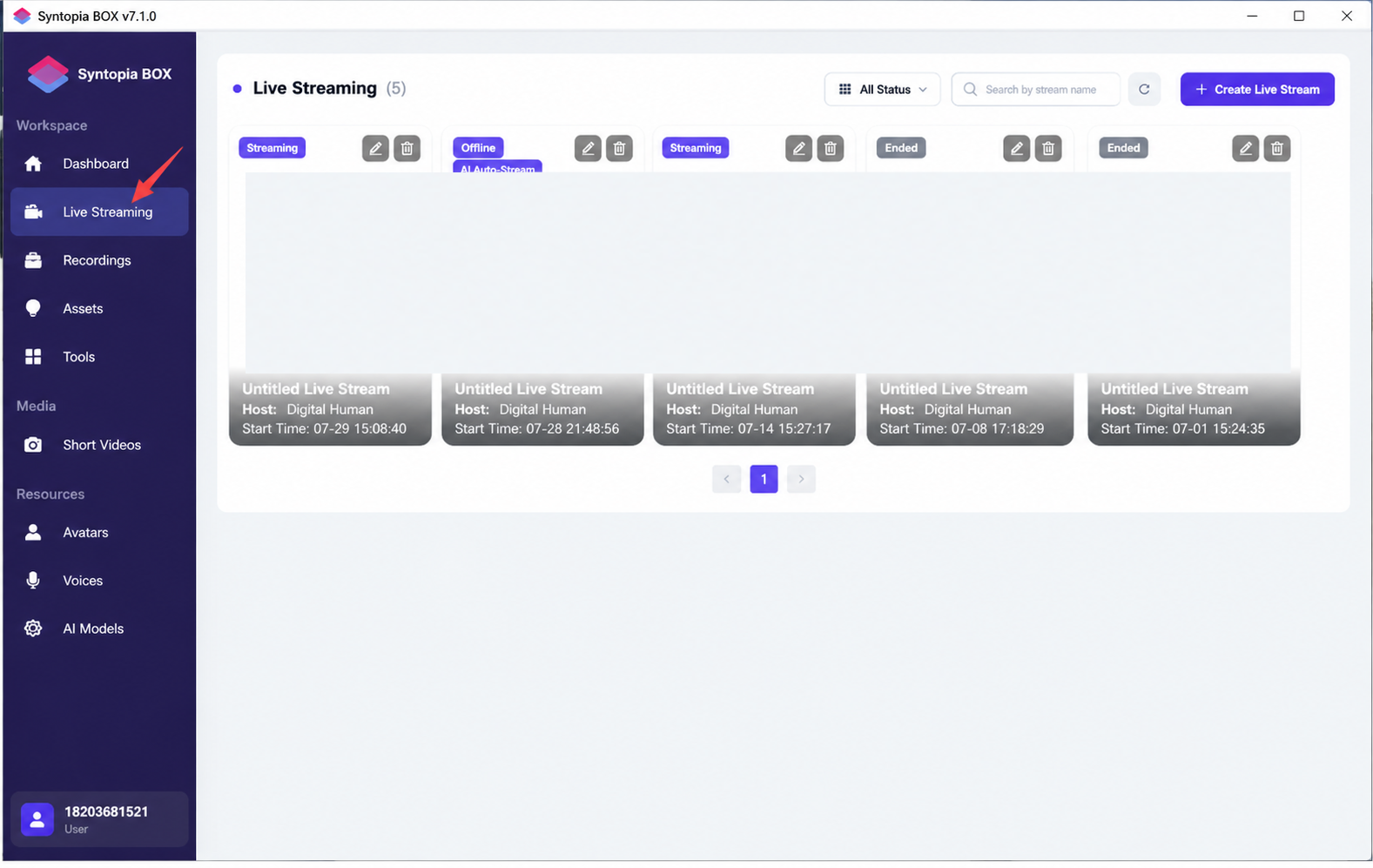
- A caixa de busca corresponde aos nomes dos livestreams criados; clique em "Search" para encontrar os livestreams que atendem aos critérios de busca.
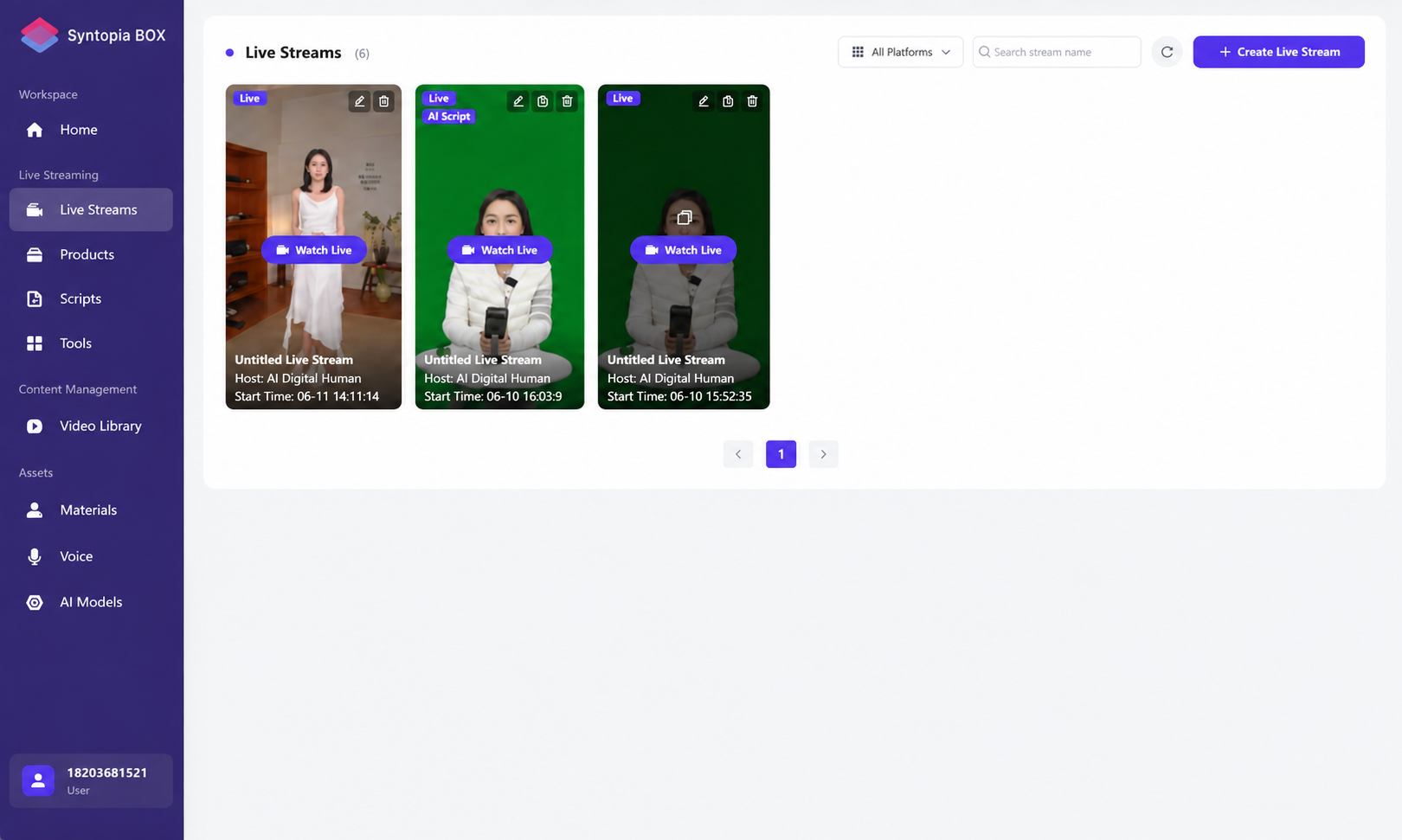
- O gerenciamento de projetos inclui três ações: Entrar ao Vivo (Go Live), Editar e Excluir. Clique em "Go Live Now" para entrar no console de controle do livestream.
(2) Entrando ao Vivo
Depois que o livestream for publicado com sucesso, basta clicar em "Go Live Now".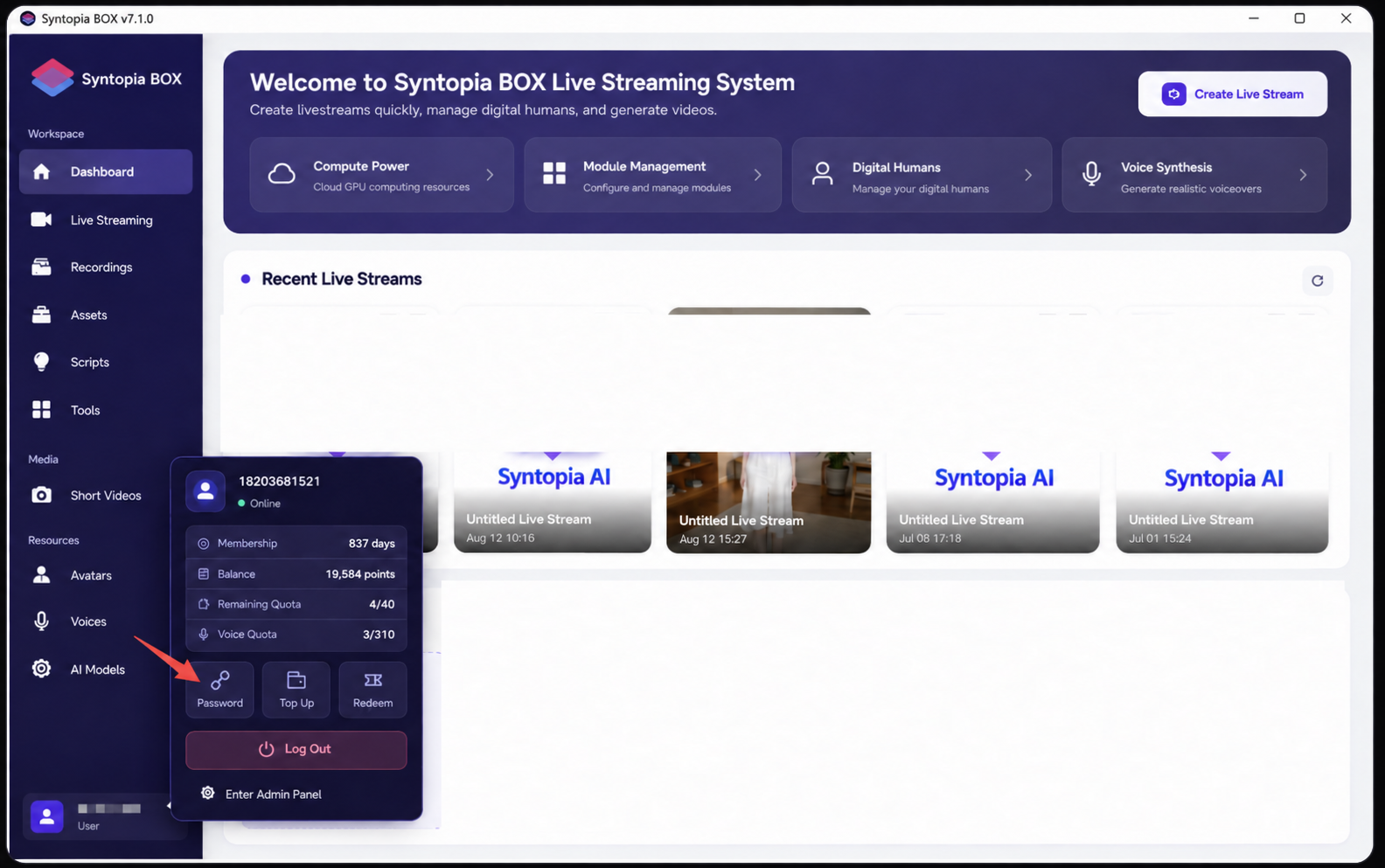
2.3 Criando uma Nova Sala de Livestream
2.3.1 Visão Geral das Áreas de Exibição da Página de Configuração da Sala de Livestream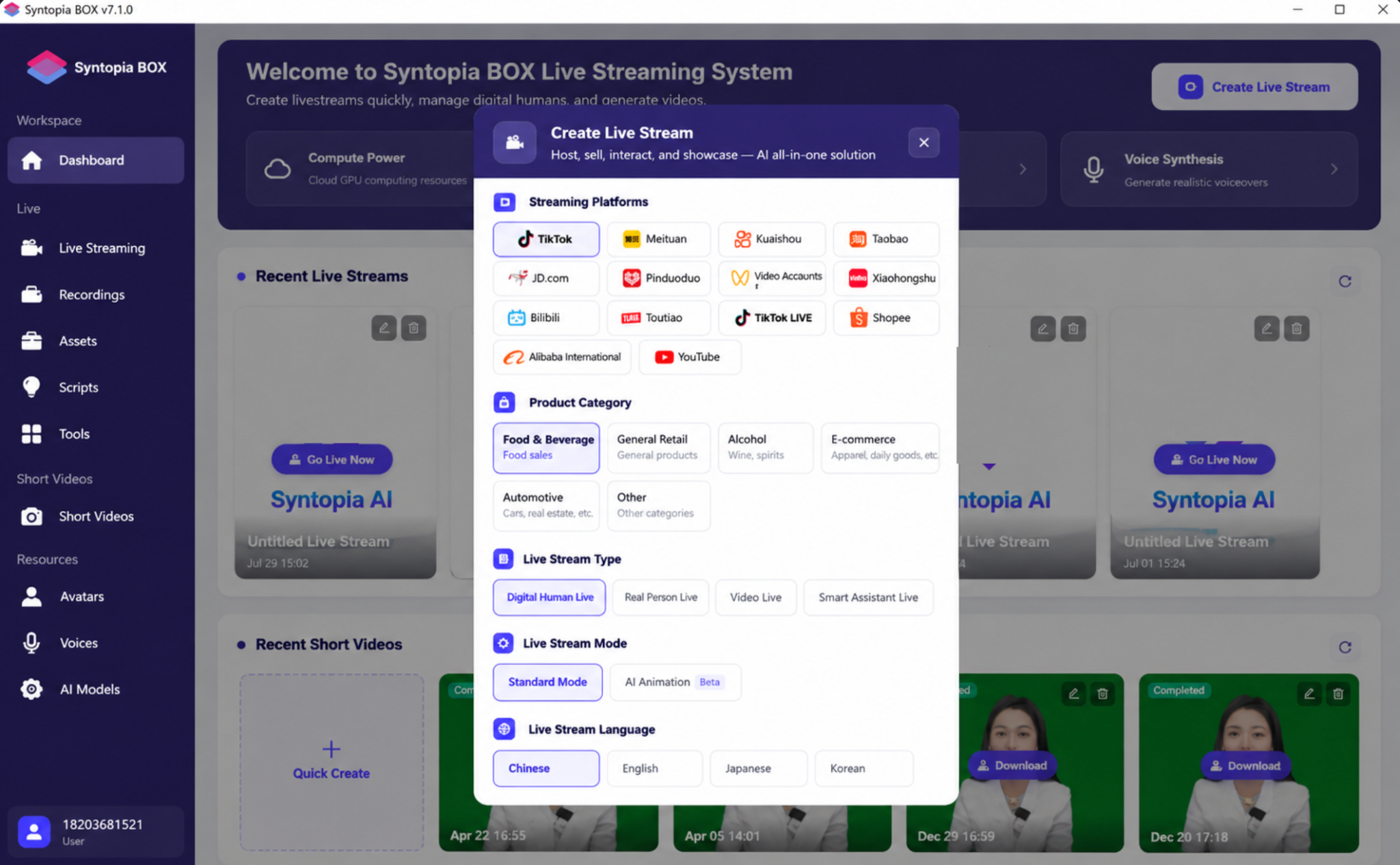
A página de configuração do livestream tem quatro áreas funcionais: decoração da sala, adição de produtos, definição de roteiros, cenas dinâmicas (podem ser adicionadas conforme necessário), configuração da interação inteligente e configuração do fluxo de regras do livestream.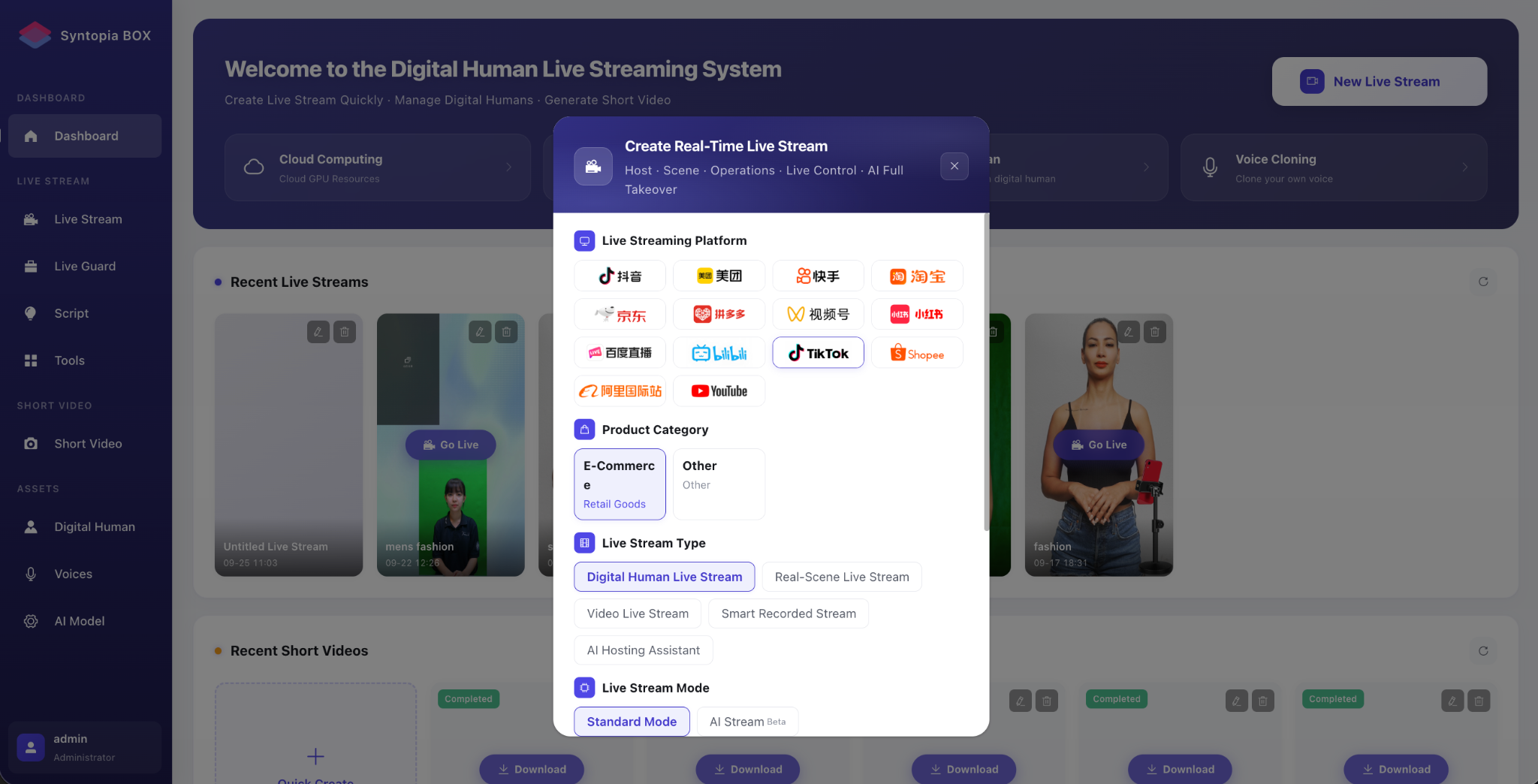
2.3.2 Criando um Novo Livestream
Clique em "New Livestream", selecione a plataforma de livestream (9 grandes plataformas suportadas), a categoria de produto e o tipo de livestream e, em seguida, crie o livestream.
Atenção! A categoria de produto selecionada deve corresponder aos seus produtos reais! Alimentos, Geral e Hotelaria e Viagens se enquadram todos em Compra Coletiva (Group Buying).
2.3.4.1 Passo 1: Configurar o Apresentador
- Escolha um Apresentador
Escolha um apresentador adequado às suas necessidades reais para o livestream.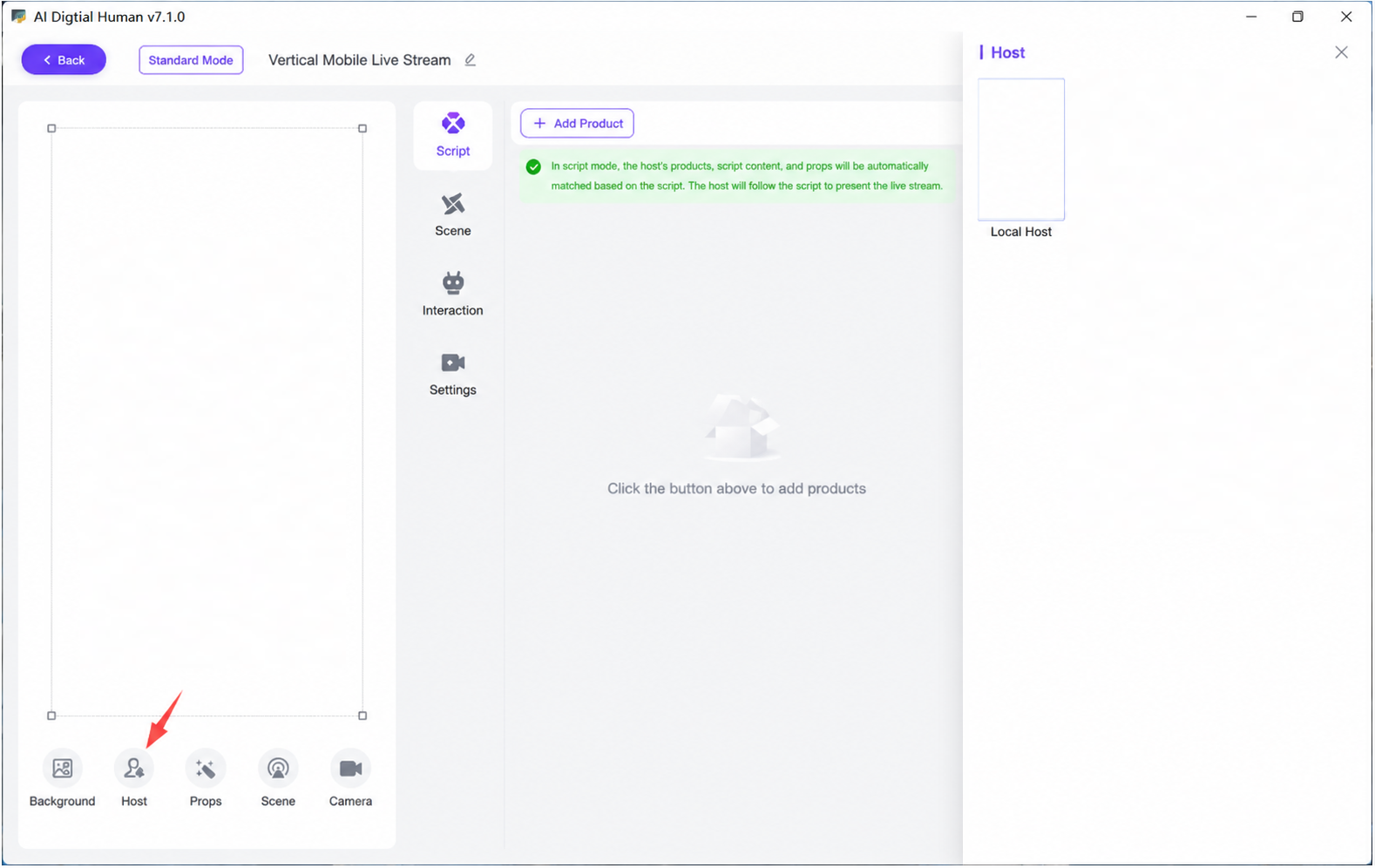
2.3.4.2 Passo 2: Configurar os Roteiros de Produto
- Visão geral das áreas de exibição da página: faça o upload de produtos, com suporte tanto para adicionar produtos manualmente quanto para importação em um clique
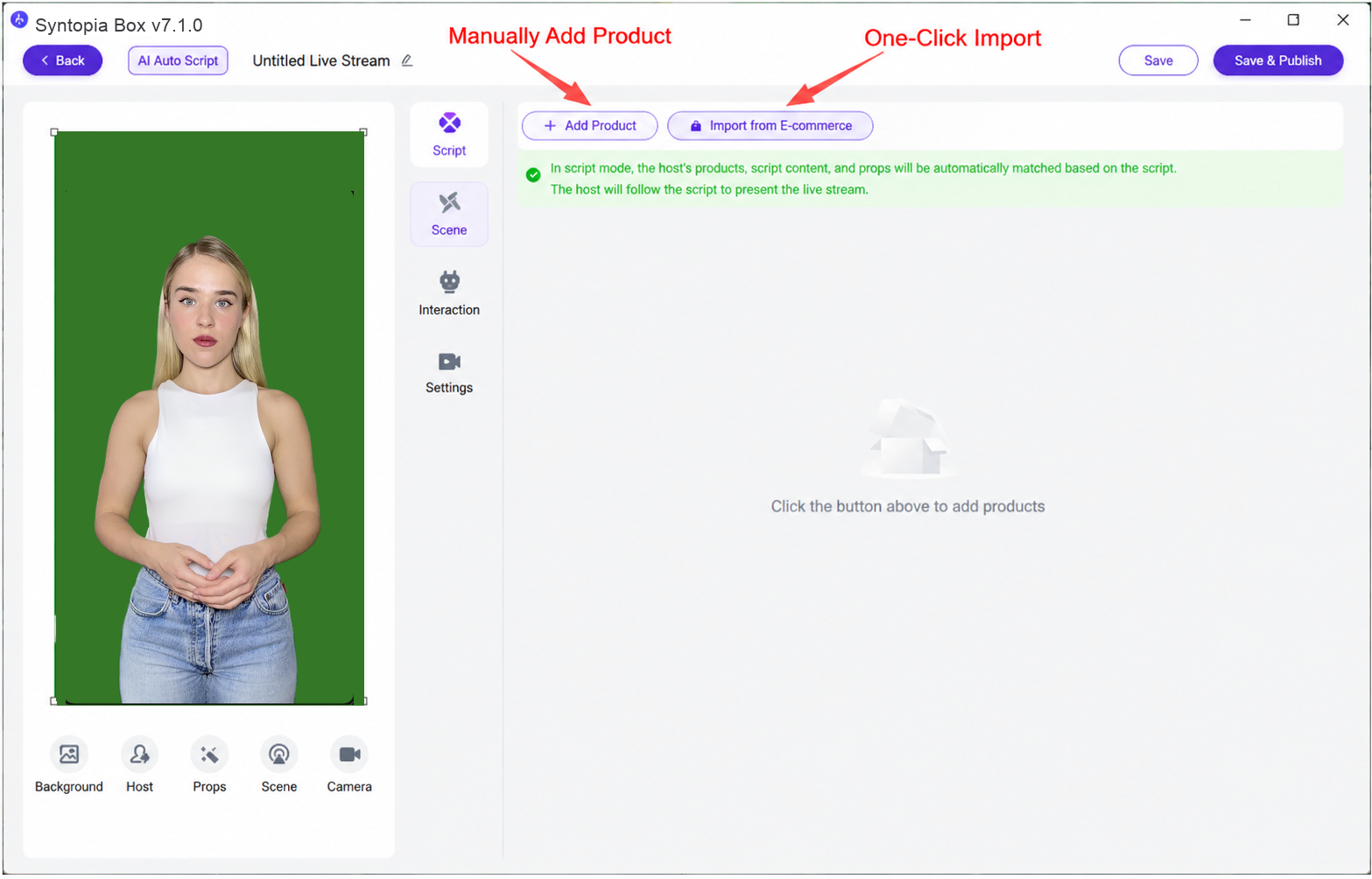 de produtos do Douyin para gerar roteiros.
 - 2 formas de criar um produto
- Método 1: Importação de Produto em Um Clique com Roteiro Gerado Automaticamente
Clique em "One-Click Douyin Product Import" para ir até a plataforma e fazer login na sua conta de livestream.
Após o login, selecione os produtos a importar e clique em "Confirm Product" para gerar automaticamente o roteiro de livestream do produto.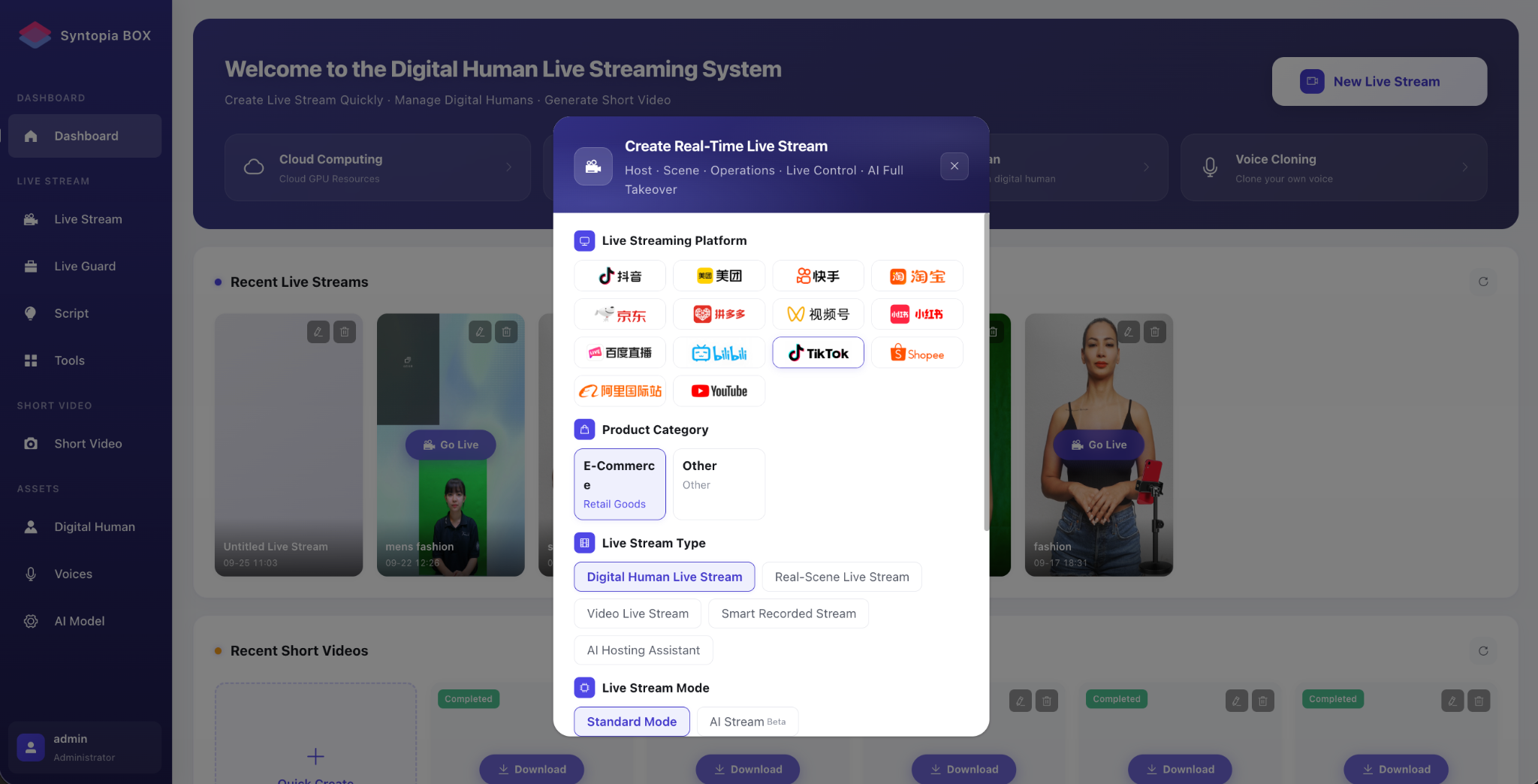
- Método 2: Adicionar um Roteiro Manualmente
Clique em "+ Product"; na janela pop-up você pode editar as informações do produto e, no painel do produto, escolher editar o roteiro de texto, importar em massa um roteiro de texto ou fazer o upload de áudio como roteiro.
Numeração dos produtos no carrinho:
1. O item 1 é o link
2. O item 2 é o link
3. O item 3 é o link
A numeração é simplesmente 1, 2, 3.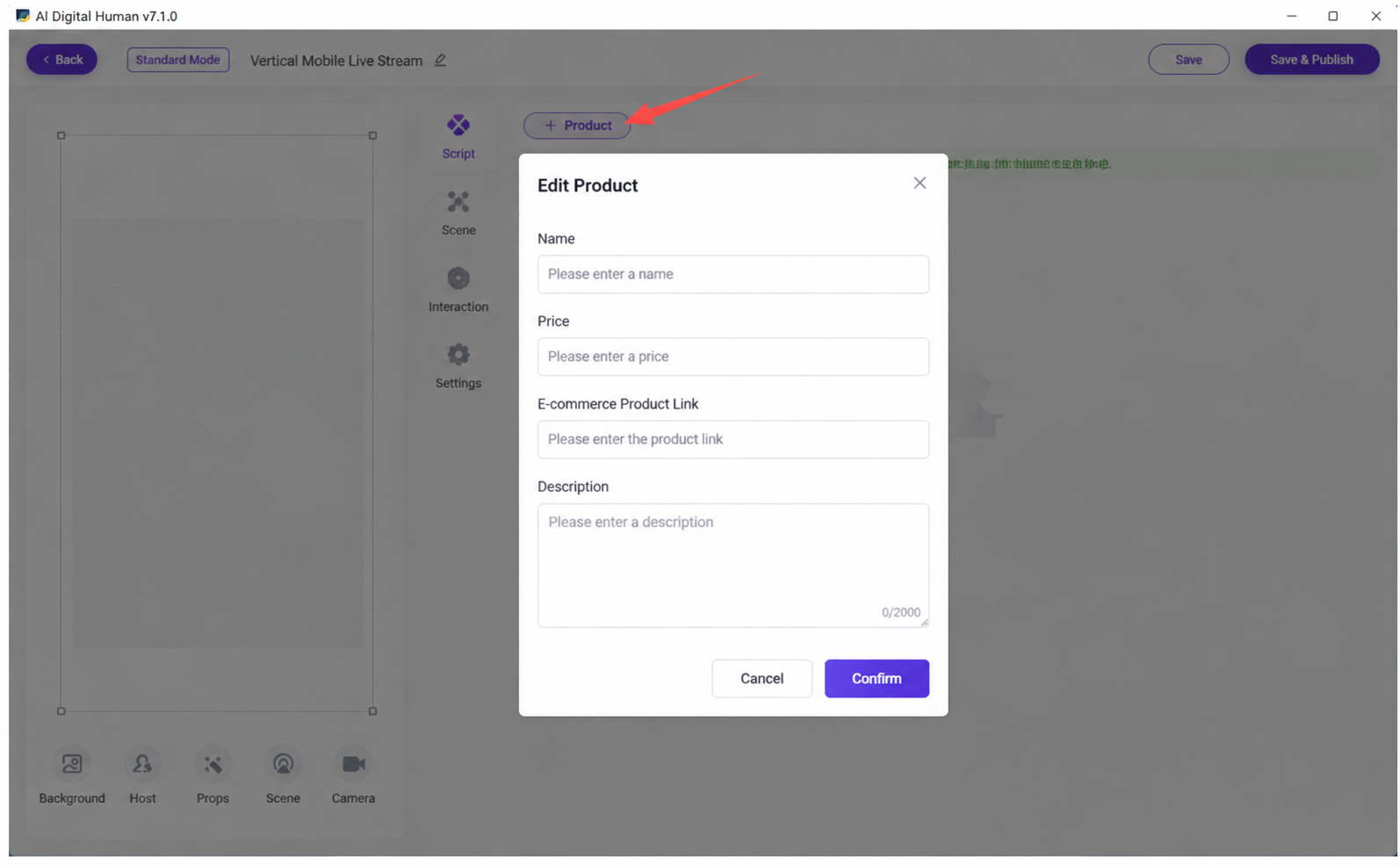
- Fazendo o upload de um roteiro
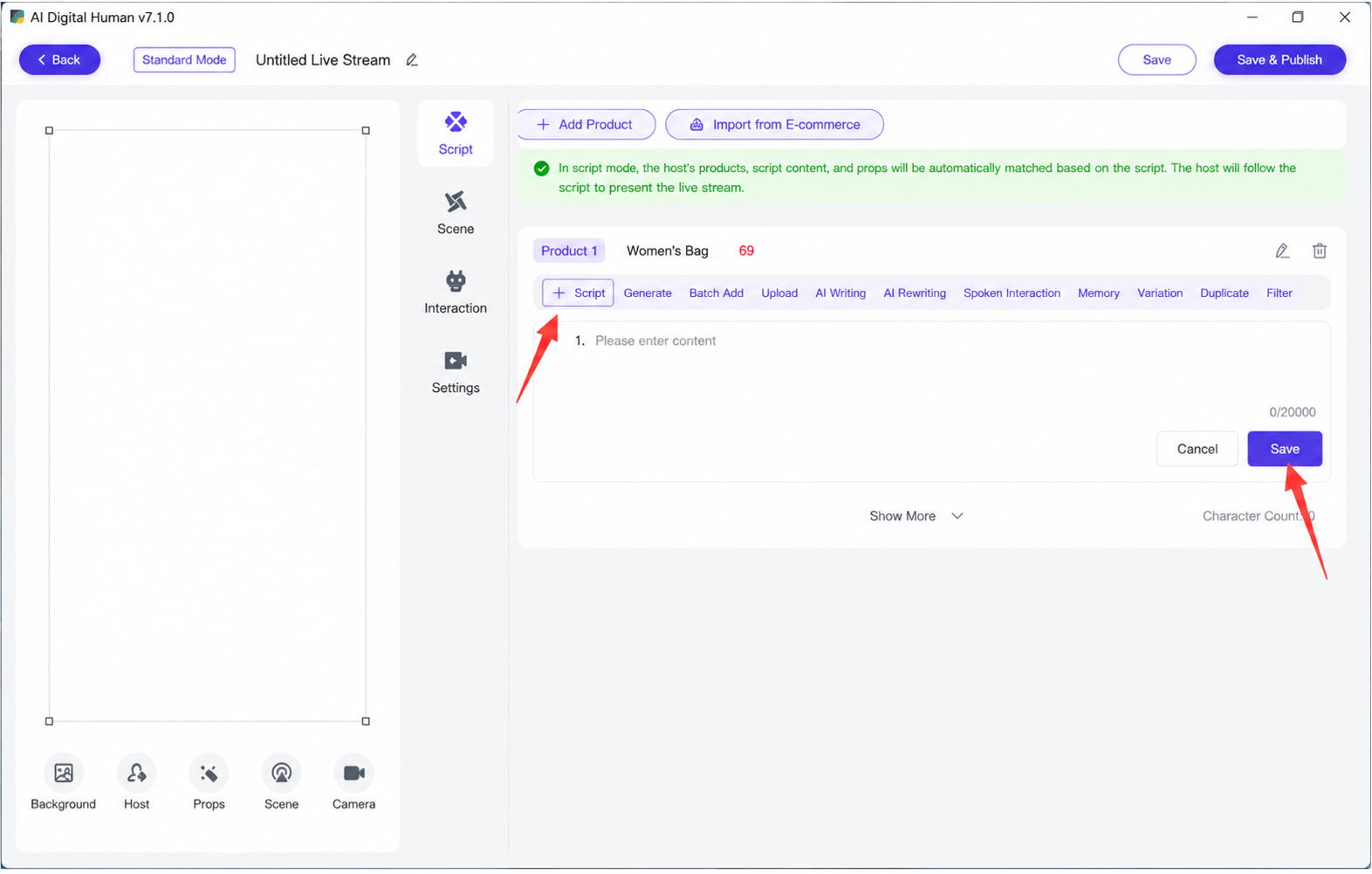 para um único produto
Clique no sinal de mais à esquerda; "Unnamed Product 1" aparecerá à esquerda; em seguida, insira o conteúdo do roteiro no campo de roteiro.
- Upload de Roteiros em Massa
Como fazer o upload de roteiros em massa: pressione Enter duas vezes entre cada segmento do roteiro; o roteiro resultante será dividido em segmentos.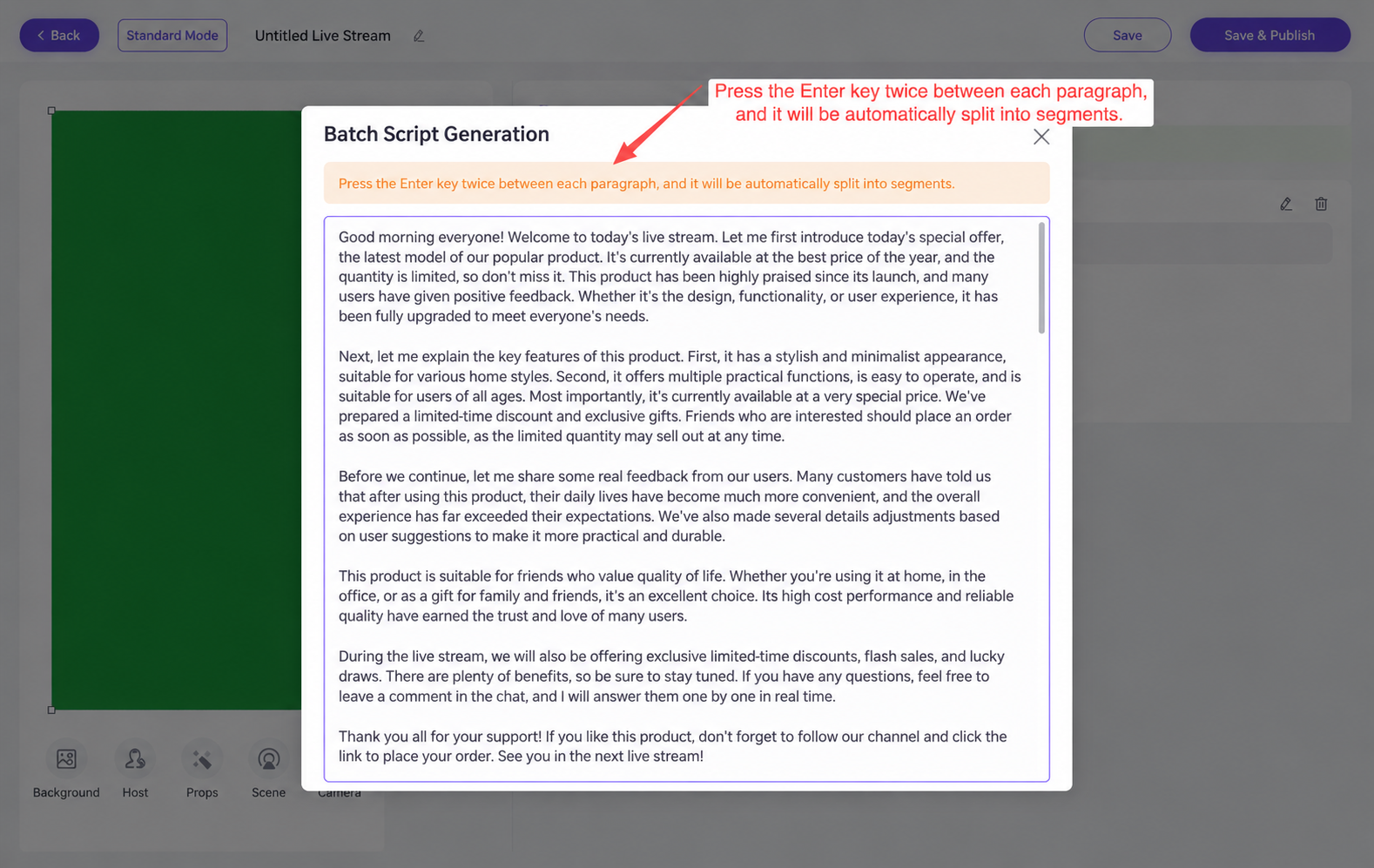
- Observações
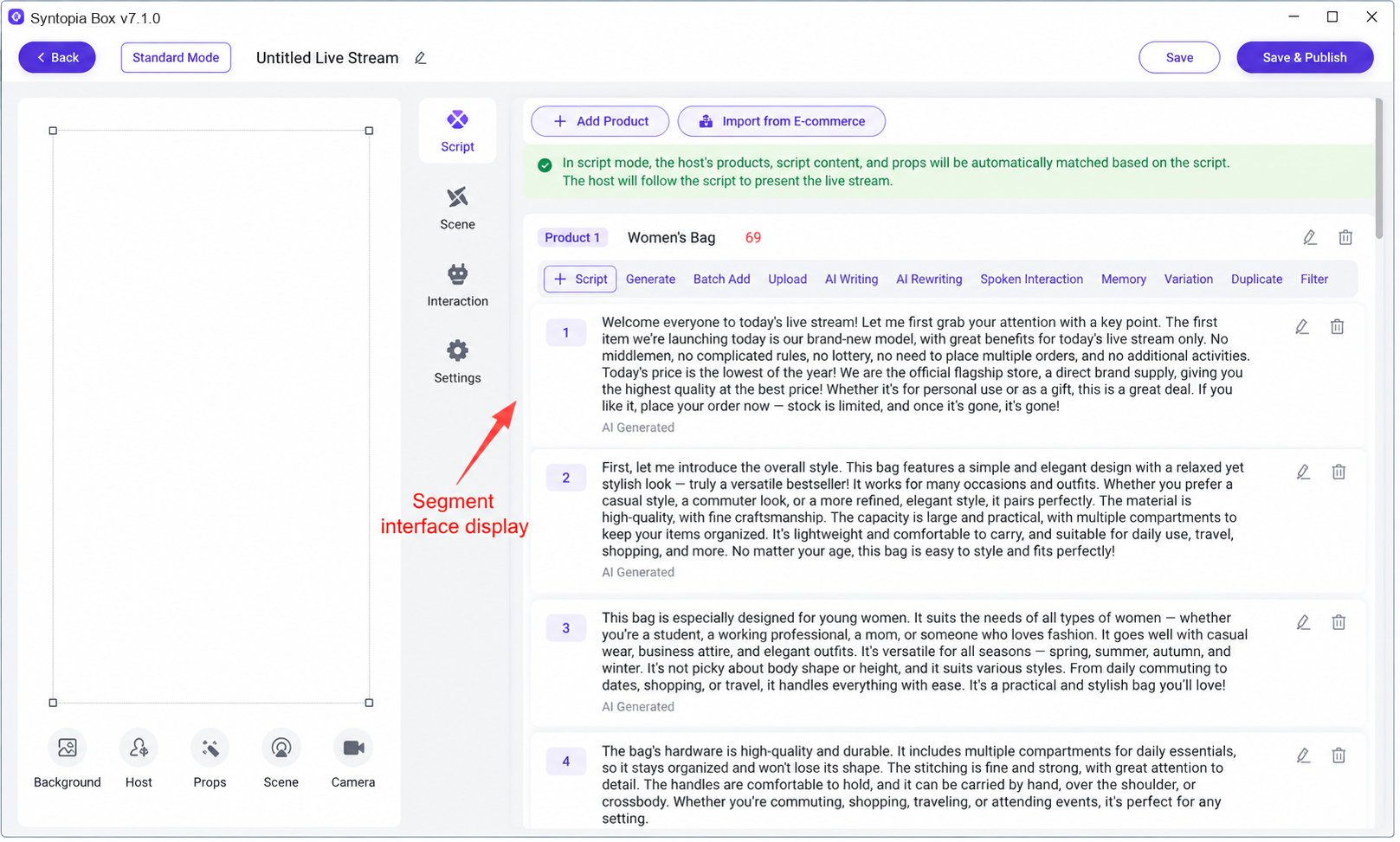 sobre o roteiro: um segmento de roteiro com mais de 100 caracteres sem ponto final, ponto de exclamação, ponto de interrogação, etc. será filtrado automaticamente durante o livestream; recomenda-se que uma frase completa não ultrapasse 100 caracteres.
 - Método 3: Upload Manual de Áudio
- Generalização de Roteiro por IA
Clique em "AI Generalization 2.0" e o sistema generalizará o roteiro original; o conteúdo generalizado aparece como mostrado abaixo. Durante o livestream, o sistema escolherá aleatoriamente uma frase entre as opções separadas por "/" dentro de {} e uma palavra entre as opções separadas por "|" dentro de [] para usar no livestream. (Recomenda-se a Generalização por IA 2 para o livestream)!!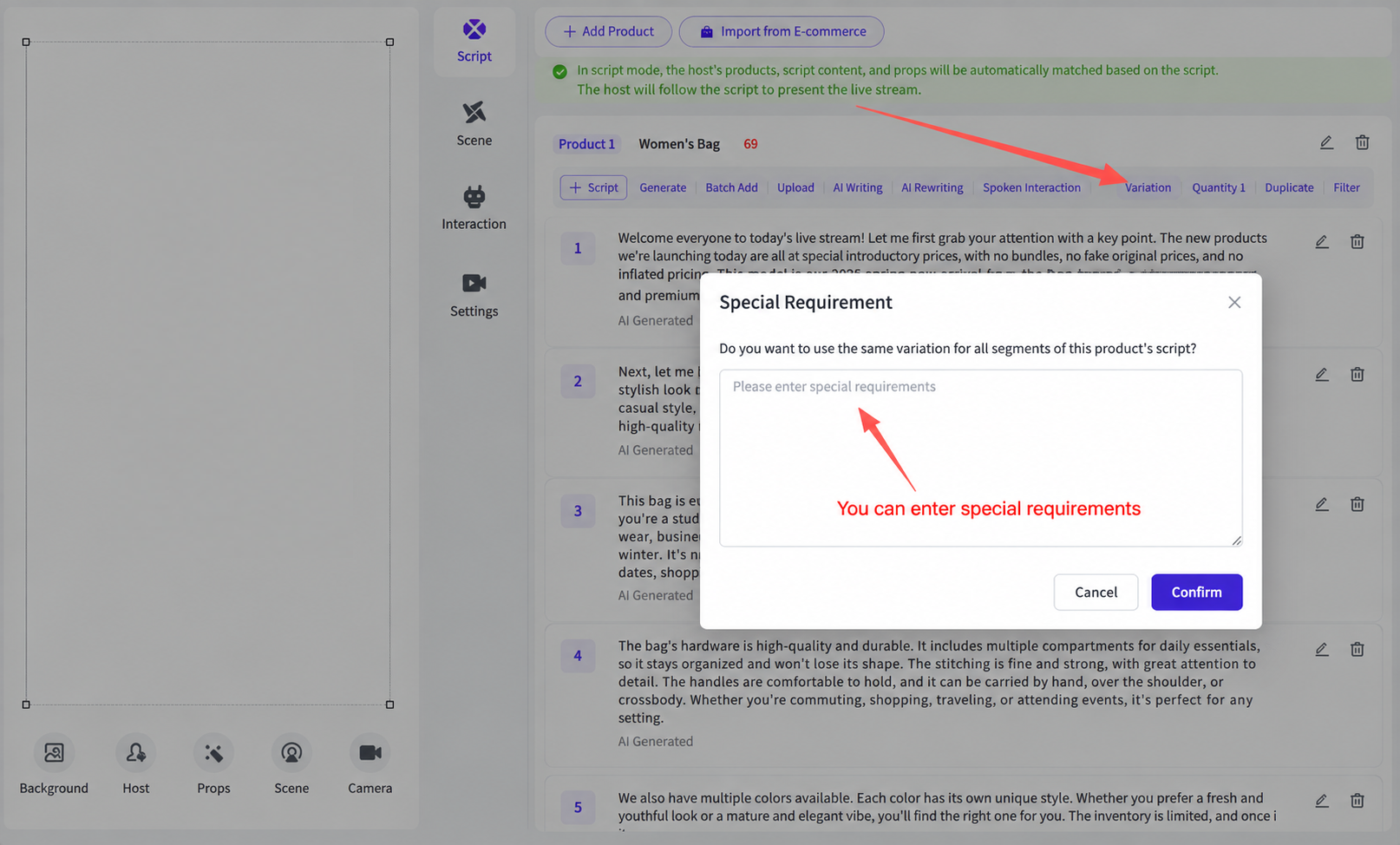
Como os grandes modelos não são totalmente controláveis, generalizar muitos caracteres de uma vez (por exemplo, 5.000 caracteres) tende a gerar erros que reduzem a contagem de caracteres do roteiro generalizado. Recomenda-se generalizar o roteiro em segmentos. O vídeo abaixo é um tutorial sobre generalização segmentada:
[Segmented Generalization.mp4]
- Continuação por IA
O sistema aprende automaticamente com o conteúdo do roteiro existente; clique em "AI Continuation" para dar continuidade ao roteiro, produzindo conteúdo novo com significado semelhante ao original.
Recomenda-se executar a Continuação por IA de 6 a 8 vezes seguidas para cada roteiro!!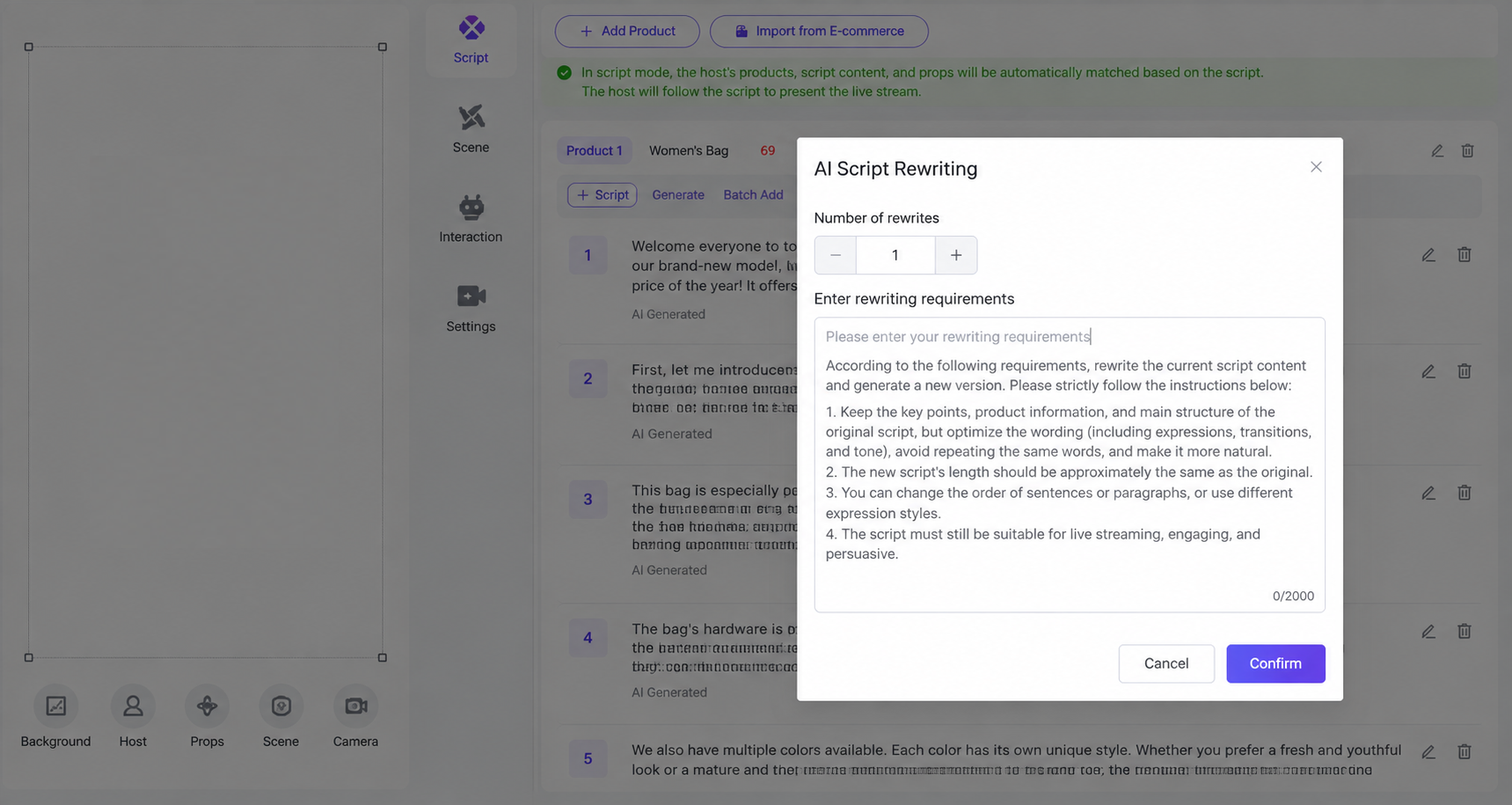
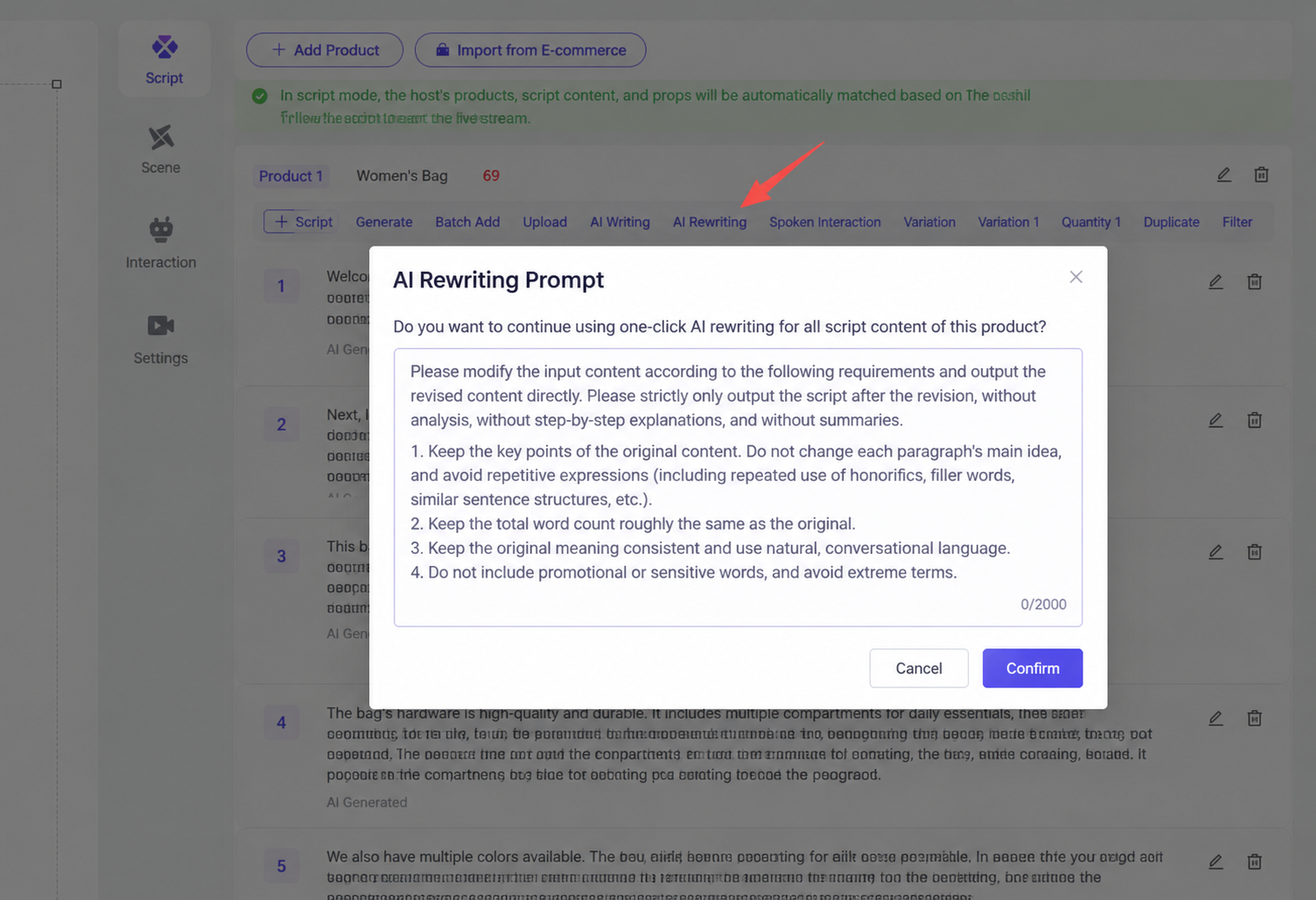
- Reescrita por IA
Reescreve o conteúdo do roteiro original.
- Cópia em Um Clique
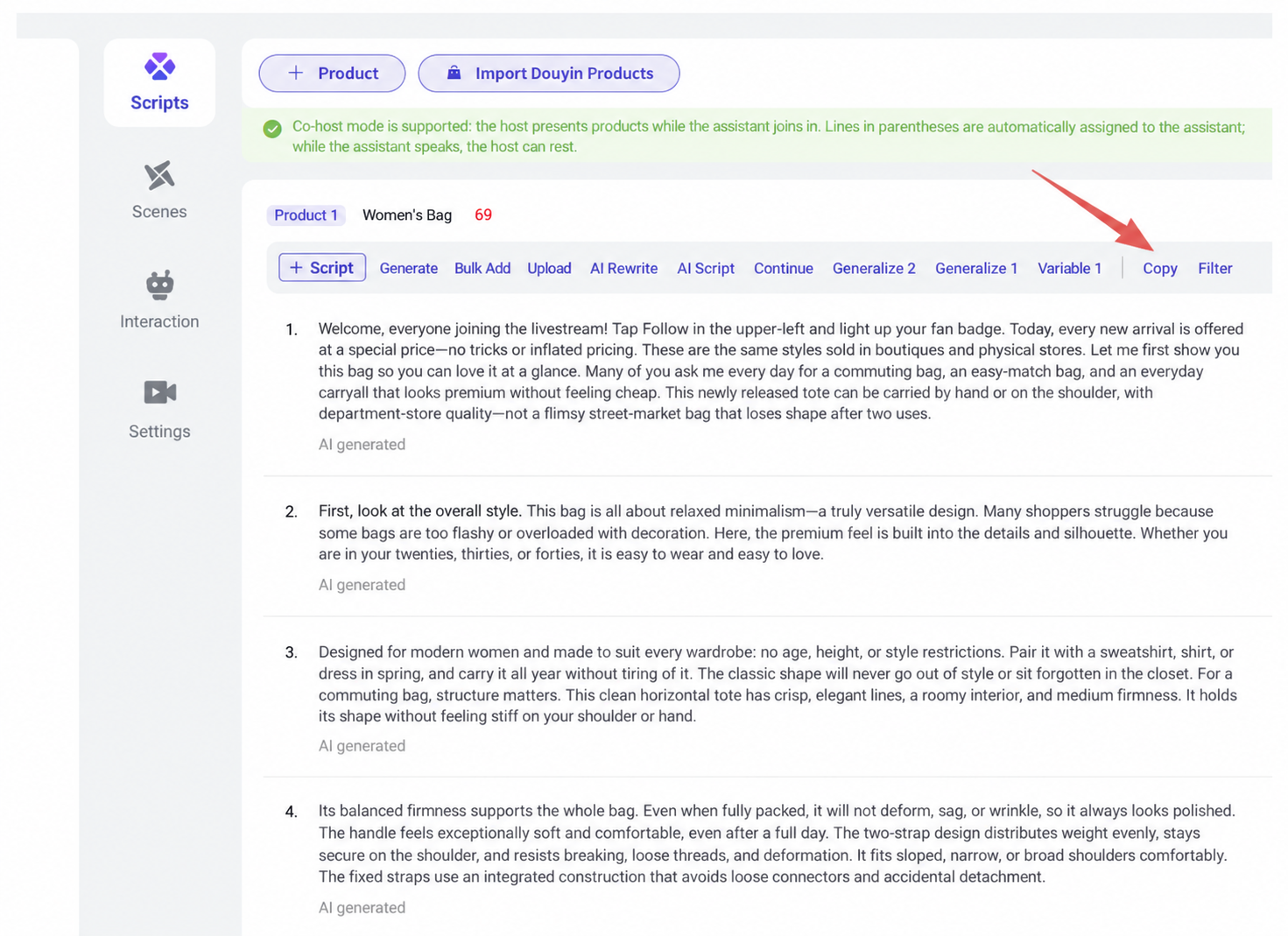
Copia todos os roteiros de um único produto da sala de livestream com um clique.
- Cenas Dinâmicas
Clique no botão + para fazer o upload de ativos de cenas dinâmicas conforme necessário.
Observação: quando o roteiro do apresentador digital aciona uma palavra-chave, os ativos de cena dinâmica surgem automaticamente de forma aleatória.
Adicione os ativos de cena, defina as palavras-chave de acionamento (é possível definir várias palavras-chave, separadas por vírgulas em inglês), defina a duração de exibição do ativo e salve.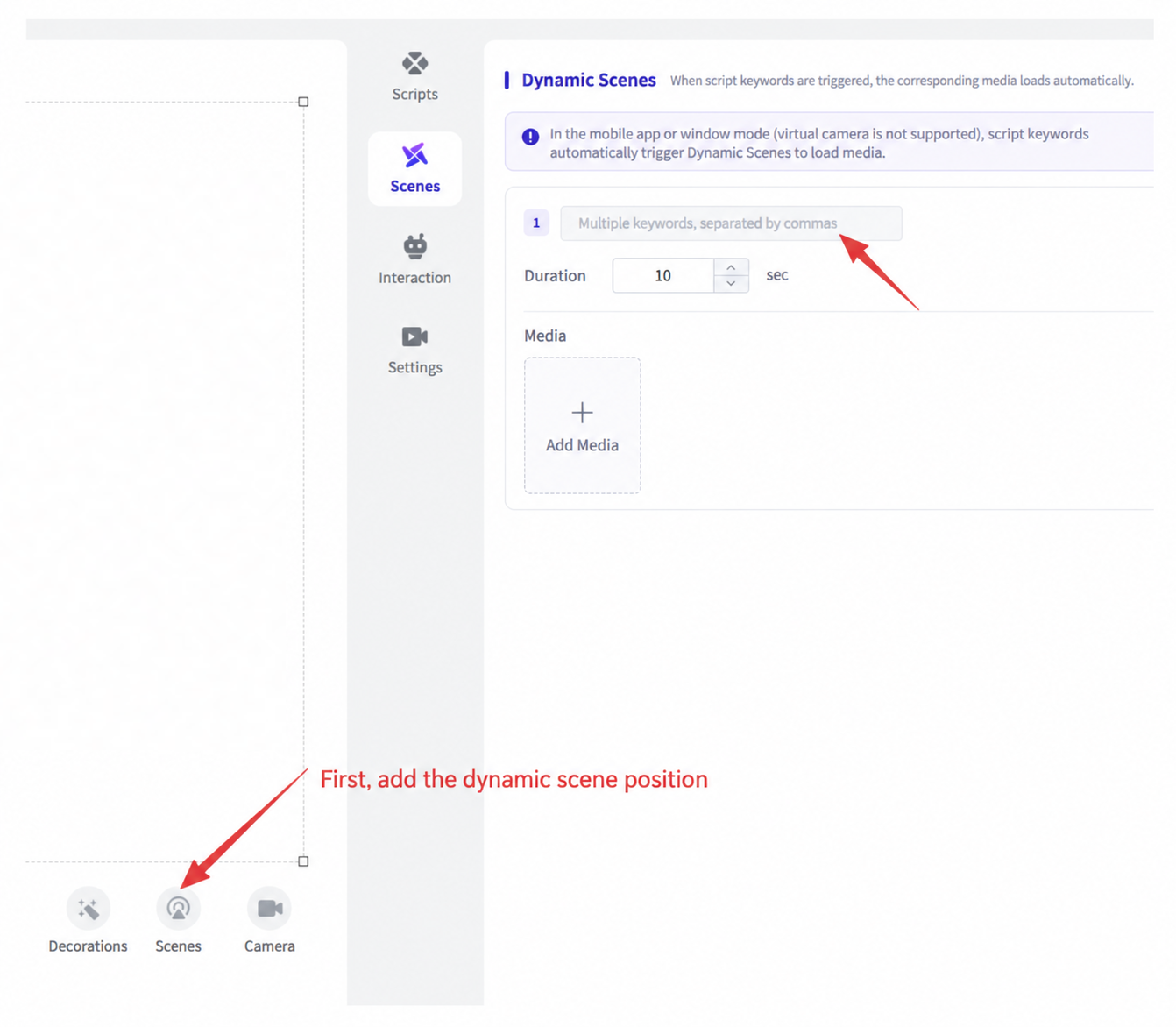
2.3.4.3 Passo 3: Configurações do Fluxo de Livestream e Visão Geral dos Recursos do Console de Controle
- Visão Geral das Áreas de Exibição da Página
(1) Reforço de Interação
Defina palavras-chave e digite a resposta correspondente na caixa de entrada. Quando um espectador perguntar sobre uma palavra-chave, o apresentador responderá com base no conteúdo da caixa de entrada; recomenda-se usar variáveis na caixa de entrada.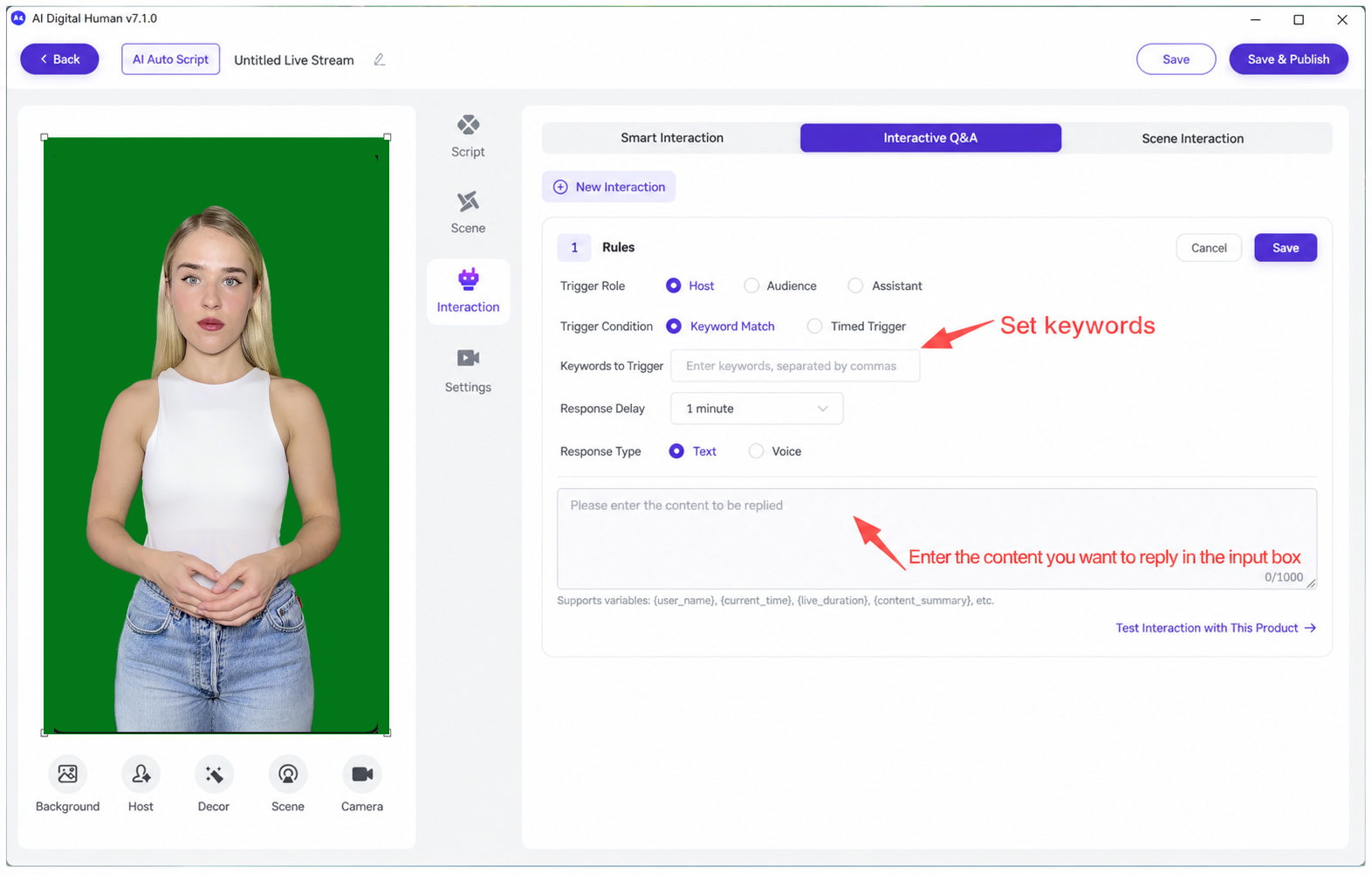
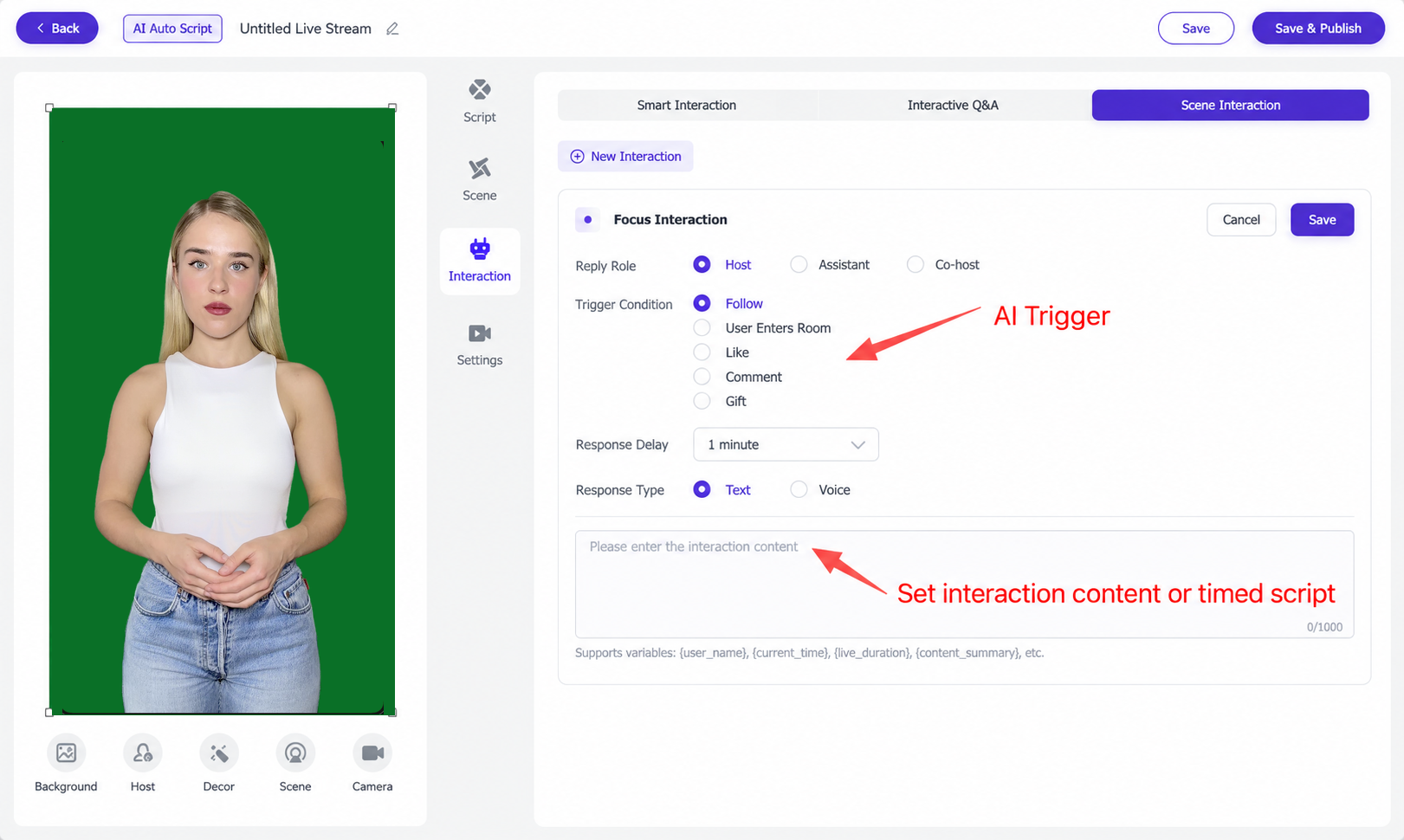
(2) Interação de Ambiente
Você pode definir roteiros para quando um usuário seguir a conta, entrar na sala, curtir ou enviar um presente, e também pode definir roteiros para avisos programados.
(3) Interação Inteligente
A interação proativa é um conteúdo interativo integrado que aparece dentro do roteiro do livestream, incluindo os avisos de ambiente padrão e a interação inteligente padrão.
A Interação Inteligente deve ser ativada antes de entrar ao vivo. O sistema aprende automaticamente os roteiros de produto da sala e, quando um espectador faz uma pergunta no chat público, o apresentador digital pode responder rapidamente com uma resposta inteligente individual (1 a 1), garantindo que a interação na sala flua sem problemas.
O método de interação pode ser definido como resposta do apresentador ou resposta por comentário. Observação: a interação por comentário só é acionada quando os produtos foram adicionados via importação em um clique.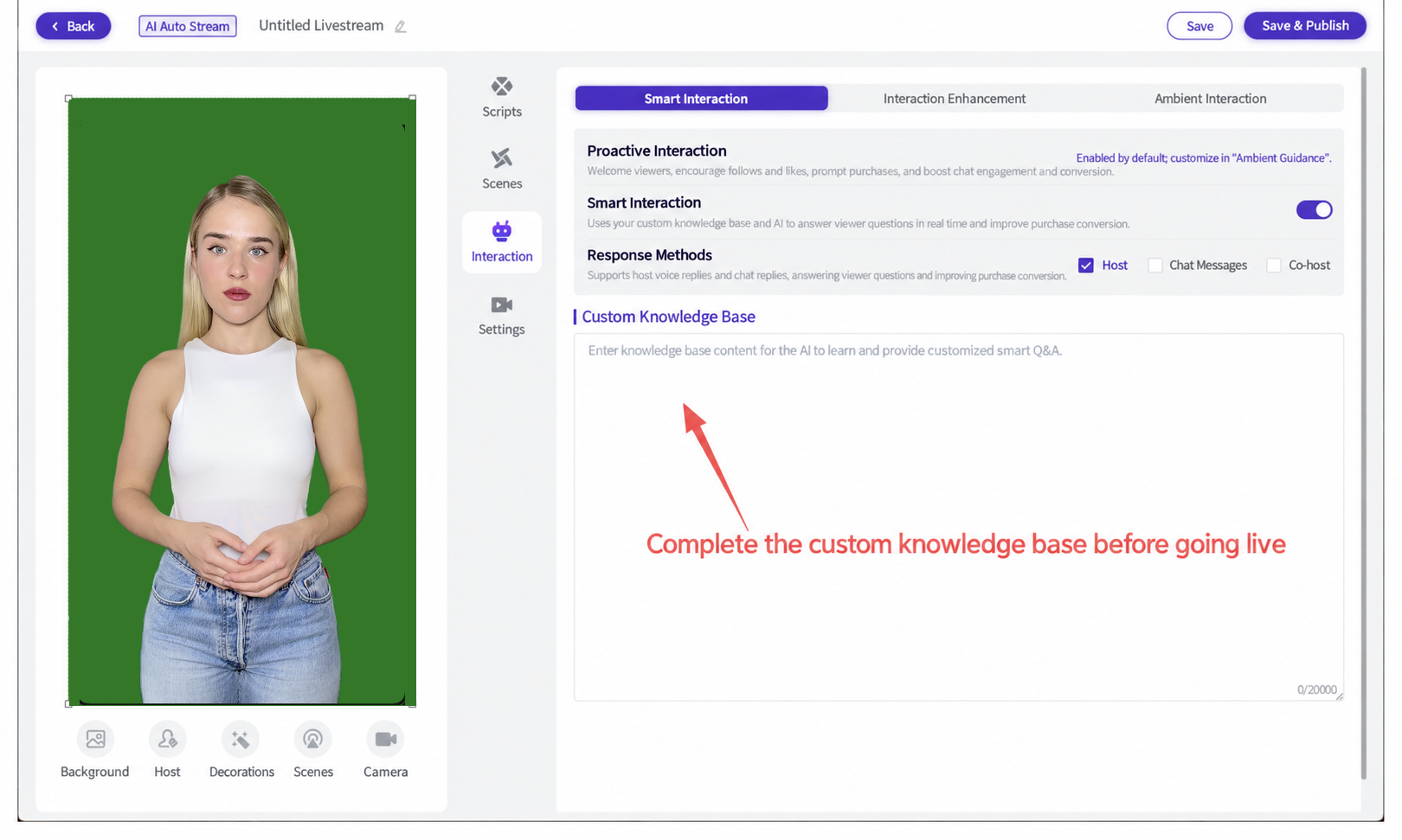
Você pode fazer o upload de uma base de conhecimento personalizada (informações de produto) para que o grande modelo a aprenda e habilite perguntas e respostas inteligentes personalizadas.
(4) Configurações de Livestream:
Tanto o apresentador quanto o co-apresentador podem escolher entre as próprias vozes carregadas, e a velocidade da fala pode ser ajustada para ambos; clique em Save ao terminar.
Ordem dos produtos: "Random Loop" (Ciclo Aleatório) aleatoriza a ordem do roteiro de cada produto. "Sequential Loop" (Ciclo Sequencial) reproduz os roteiros na ordem dos produtos.
Palavras proibidas: insira as palavras proibidas para a sala de livestream; por padrão, o apresentador não dirá essas palavras durante o livestream.
Usuários sem resposta: adicione manualmente os apelidos dos usuários que não devem receber resposta, um por linha.
Perguntas sem resposta: digite manualmente as perguntas que não devem receber resposta, uma por linha.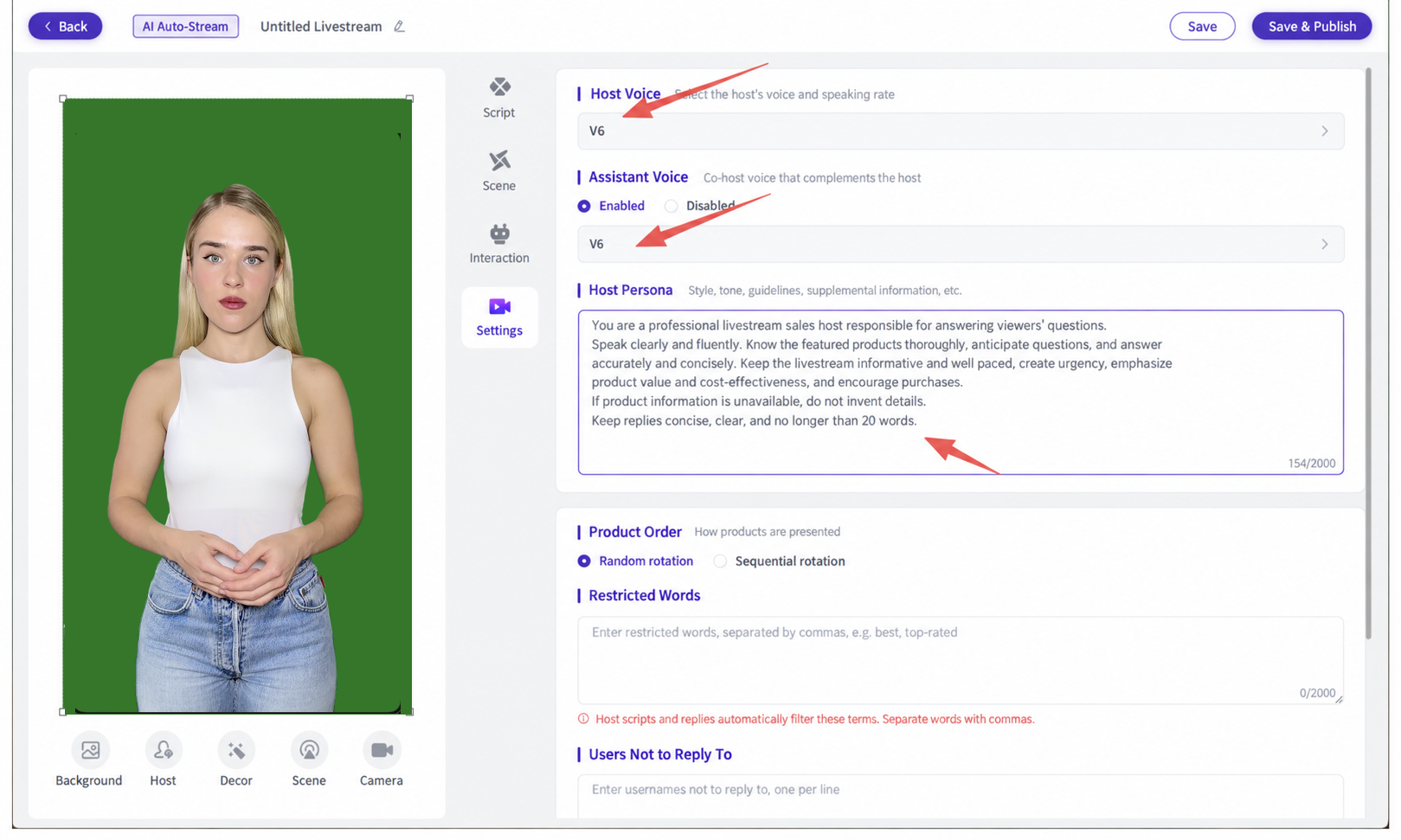
(5) Transmissão ao Vivo
Concluída a configuração, clique em "Save and Publish" no canto superior direito e, em seguida, clique para iniciar a transmissão ao vivo.
Observação: você deve clicar em "Go Live Now" e aguardar 3 minutos antes de adicionar a câmera no Livestream Companion.
 Visão Geral dos Recursos do Console de Controle do Livestream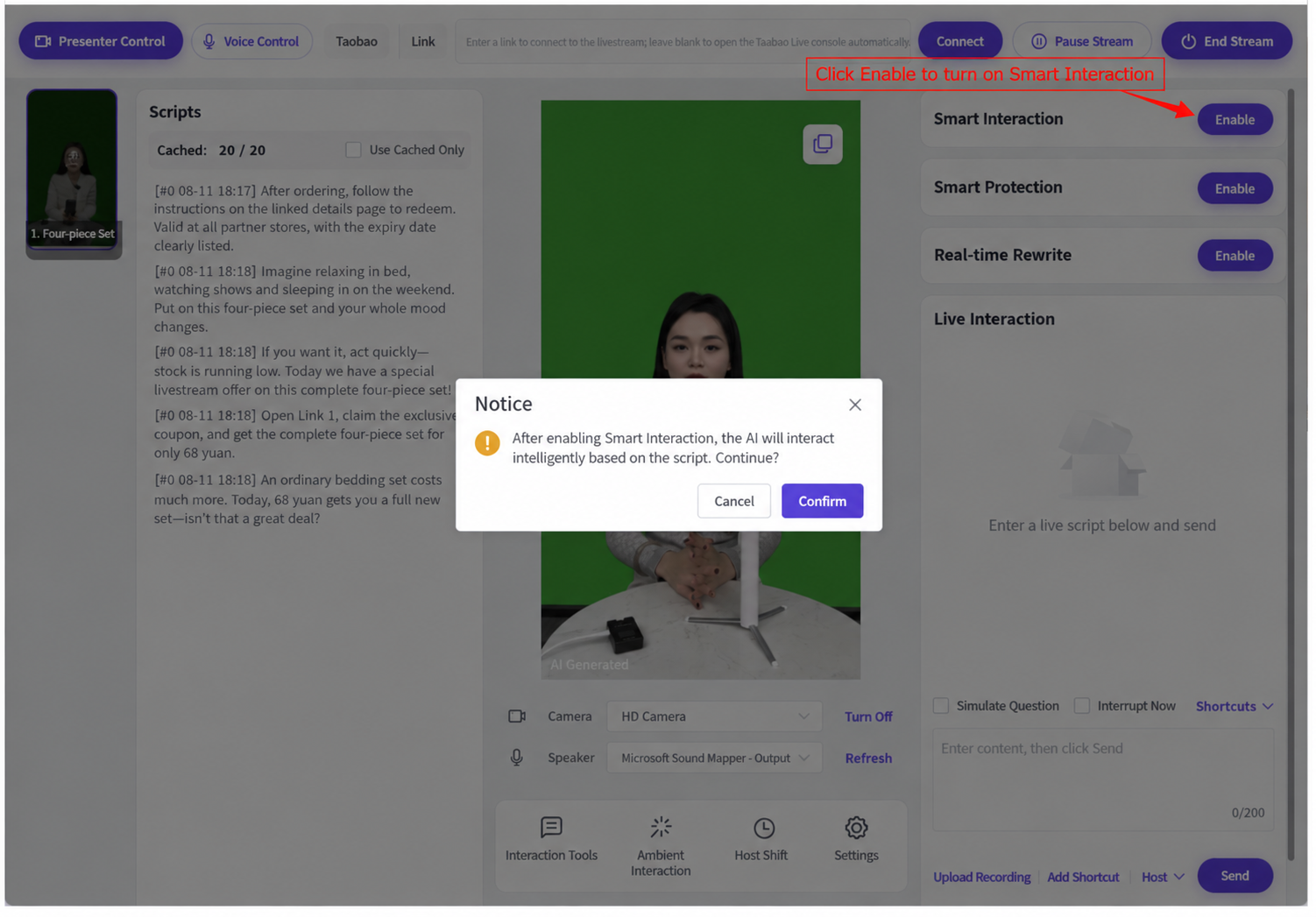
Clique em "Go Live Now" para entrar no console de controle do livestream.
(1) Interação Inteligente por IA: assim que o livestream começa, o pequeno modelo proprietário do Humano Digital Syntopia aprende automaticamente os roteiros de produto da sala + a base de conhecimento personalizada + o pequeno modelo de livestream. Quando um espectador faz uma pergunta nos comentários, o apresentador digital fornece uma resposta inteligente instantânea e individual, sem interromper o fluxo do conteúdo atual do livestream, garantindo que todo usuário receba uma resposta rápida e precisa.
Aviso ao ativar a Interação Inteligente por IA: uma vez ativada a Interação Inteligente, a IA interagirá de forma inteligente com base no roteiro — continuar? Clique em Confirmar.
(2) Proteção Inteligente por IA: um recurso integrado de proteção do livestream do sistema.
Aviso ao ativar a Proteção Inteligente por IA: uma vez ativada a Interação Inteligente, a IA interagirá de forma inteligente com base no roteiro — continuar? Clique em Confirmar.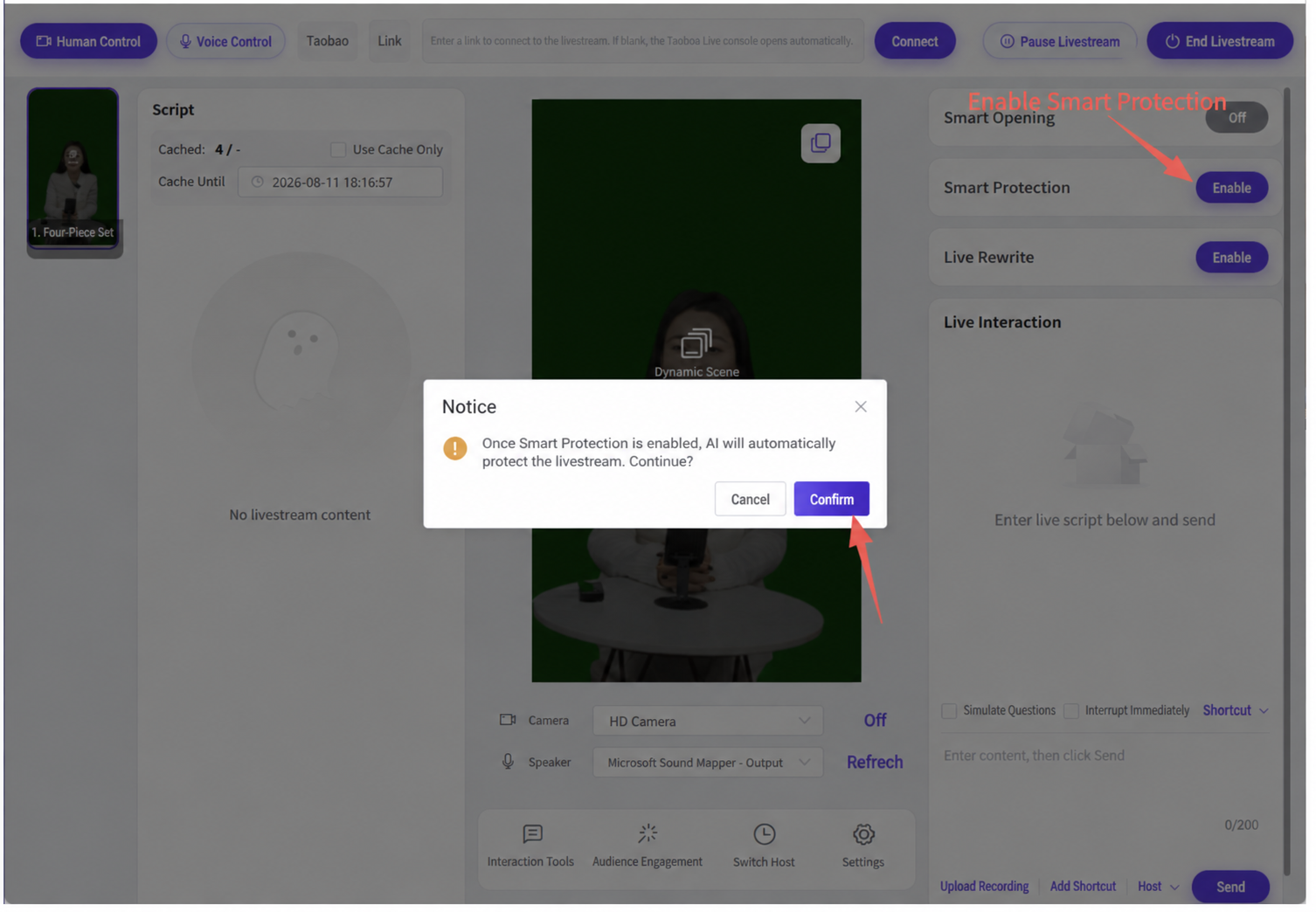
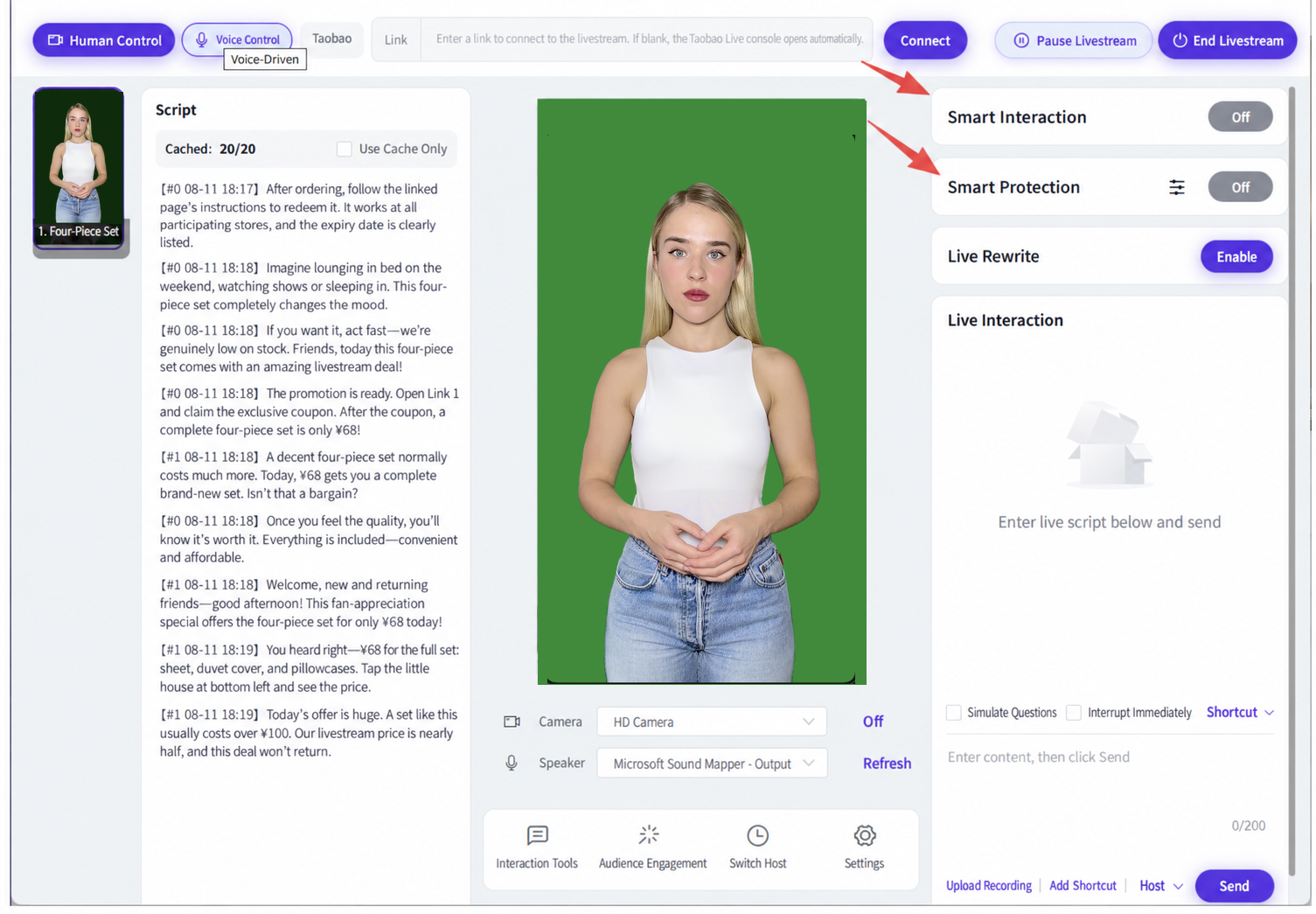
Durante o livestream, mantenha sempre a Interação Inteligente por IA e a Proteção Inteligente por IA ativadas!
(3) Perguntas Simuladas
Antes de entrar ao vivo no Livestream Companion ou em outra plataforma, primeiro teste no console de controle se a interação na sala funciona normalmente. Por exemplo, digite "de onde vocês enviam" e o sistema responderá com base no conteúdo da base de conhecimento personalizada que aprendeu.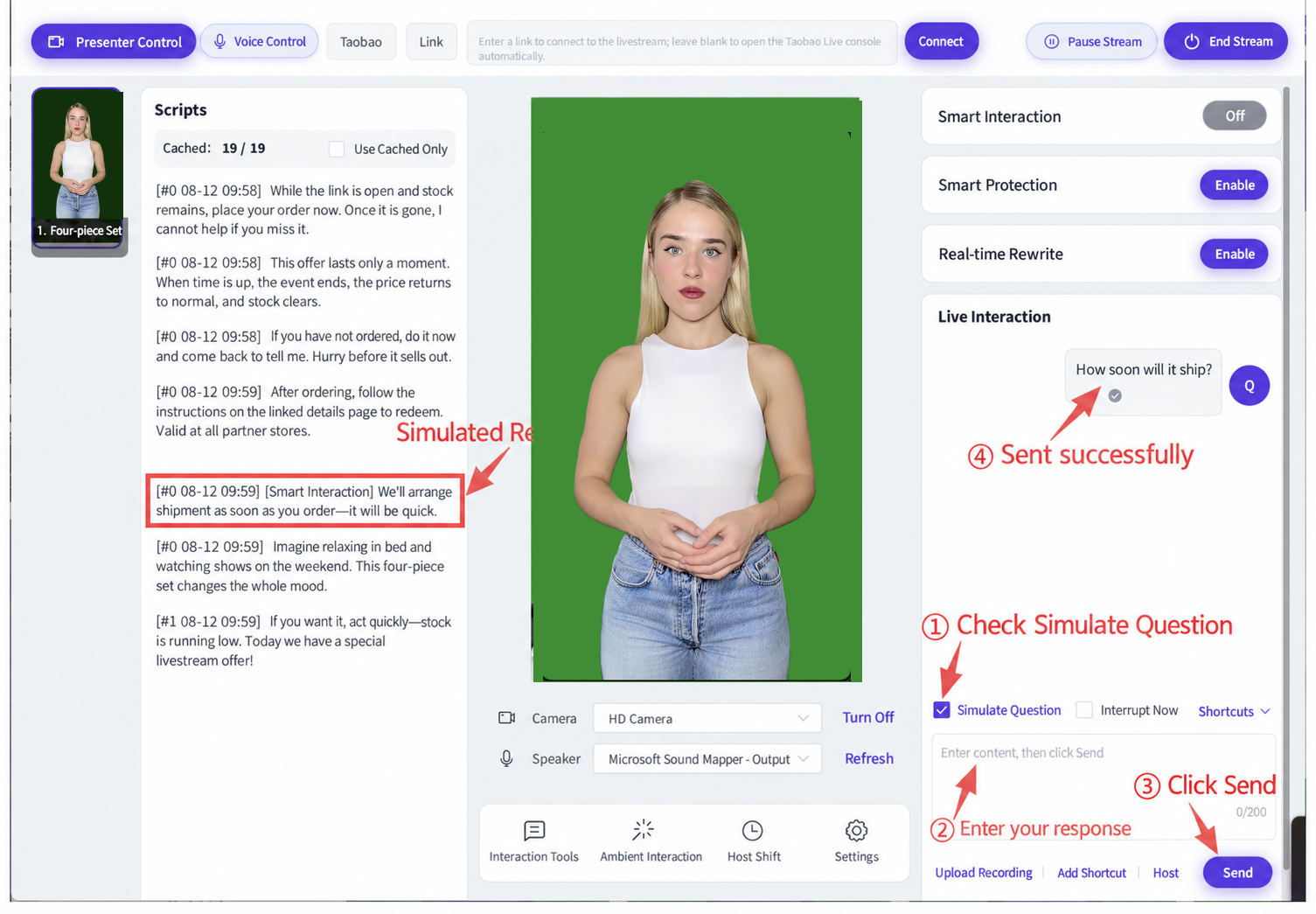
(4) Interação Rápida
Durante o livestream, algumas plataformas exigem que o apresentador conclua uma verificação de anúncio de horário; siga as instruções na tela para concluí-la.
Marque "Interromper Imediatamente" e o apresentador interromperá imediatamente o roteiro atual para responder com "O horário atual de Pequim é [data atual] [hora atual]" ou outro conteúdo de interação rápida previamente adicionado.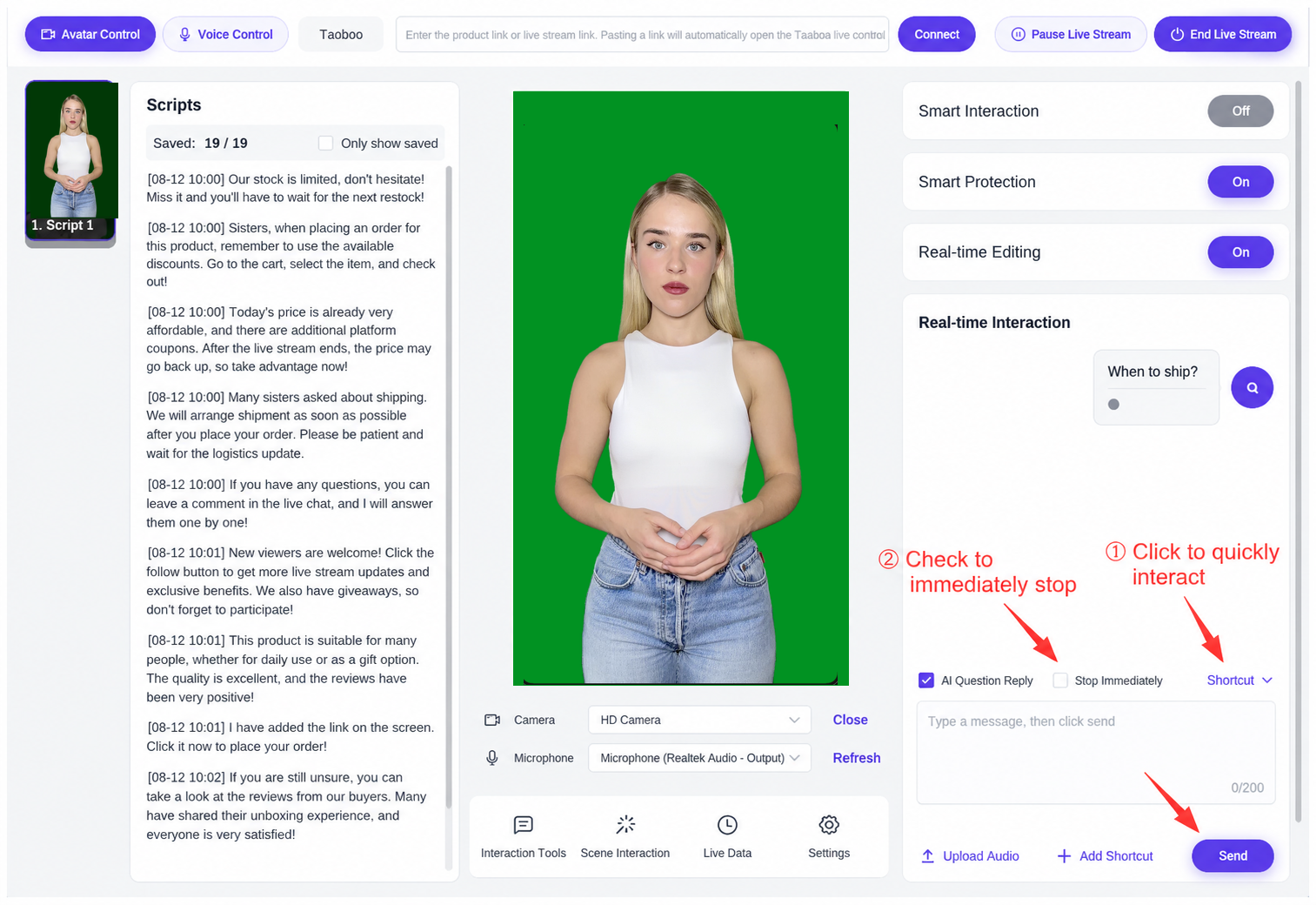
(5) Reescrita de Roteiro em Tempo Real
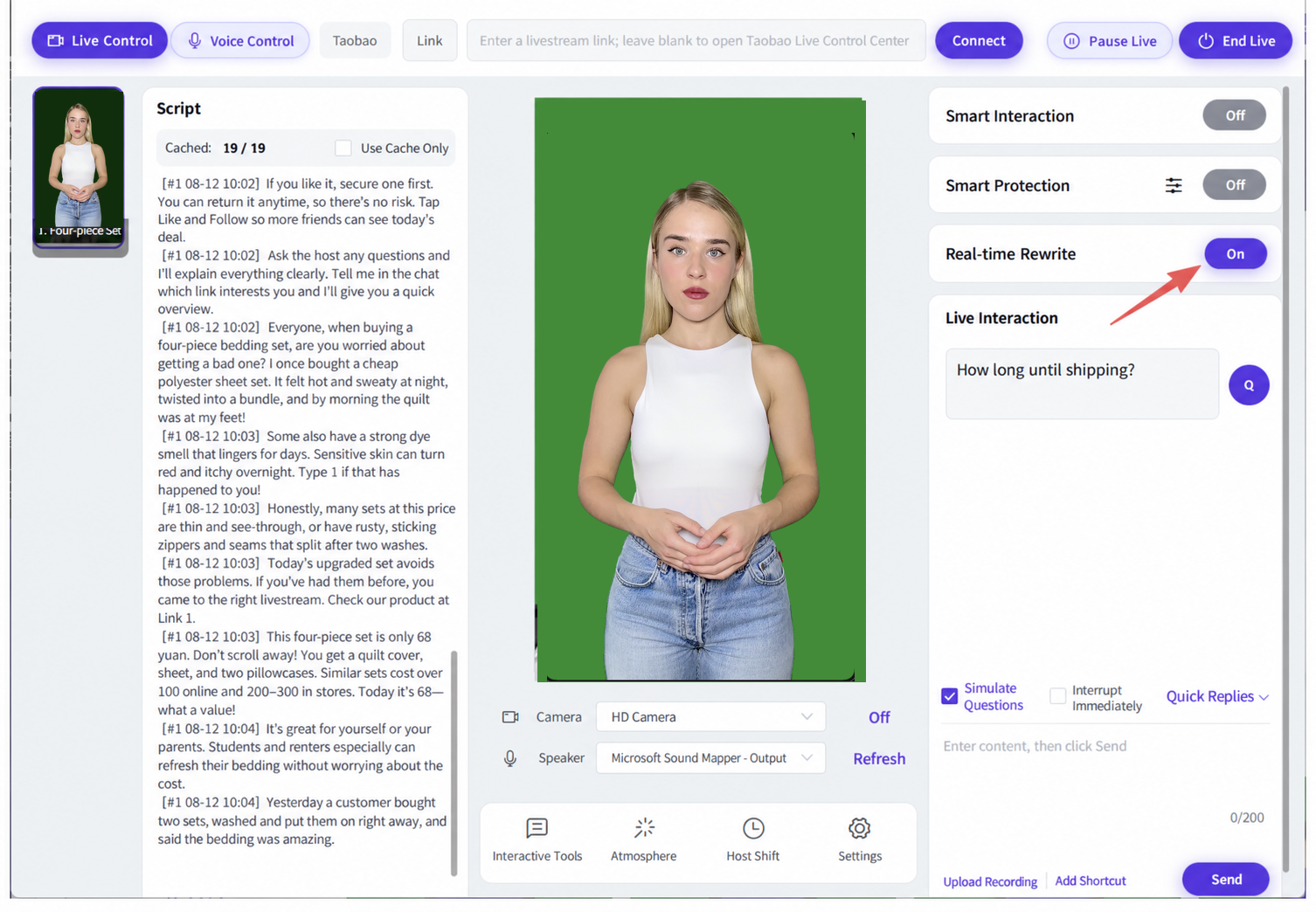
- Para reescrita de roteiro em tempo real durante o livestream do humano digital, clique no botão "Enable" (Ativar) no canto superior direito, ou você pode optar por desativá-la!
- Com base no roteiro de livestream fornecido pelo vendedor, o sistema pode reescrever o roteiro em tempo real durante o livestream para conduzir o humano digital ao vivo, garantindo que o apresentador digital nunca repita a mesma frase duas vezes.
- Após usar a generalização por IA ou variáveis, a reescrita em tempo real pode ser desativada no console de controle! Escolha apenas um entre generalização por IA, variáveis ou reescrita em tempo real.
- Aviso: uma vez ativada a reescrita em tempo real, a IA reescreverá automaticamente o roteiro do livestream — continuar? Você pode clicar em Cancelar/Confirmar.
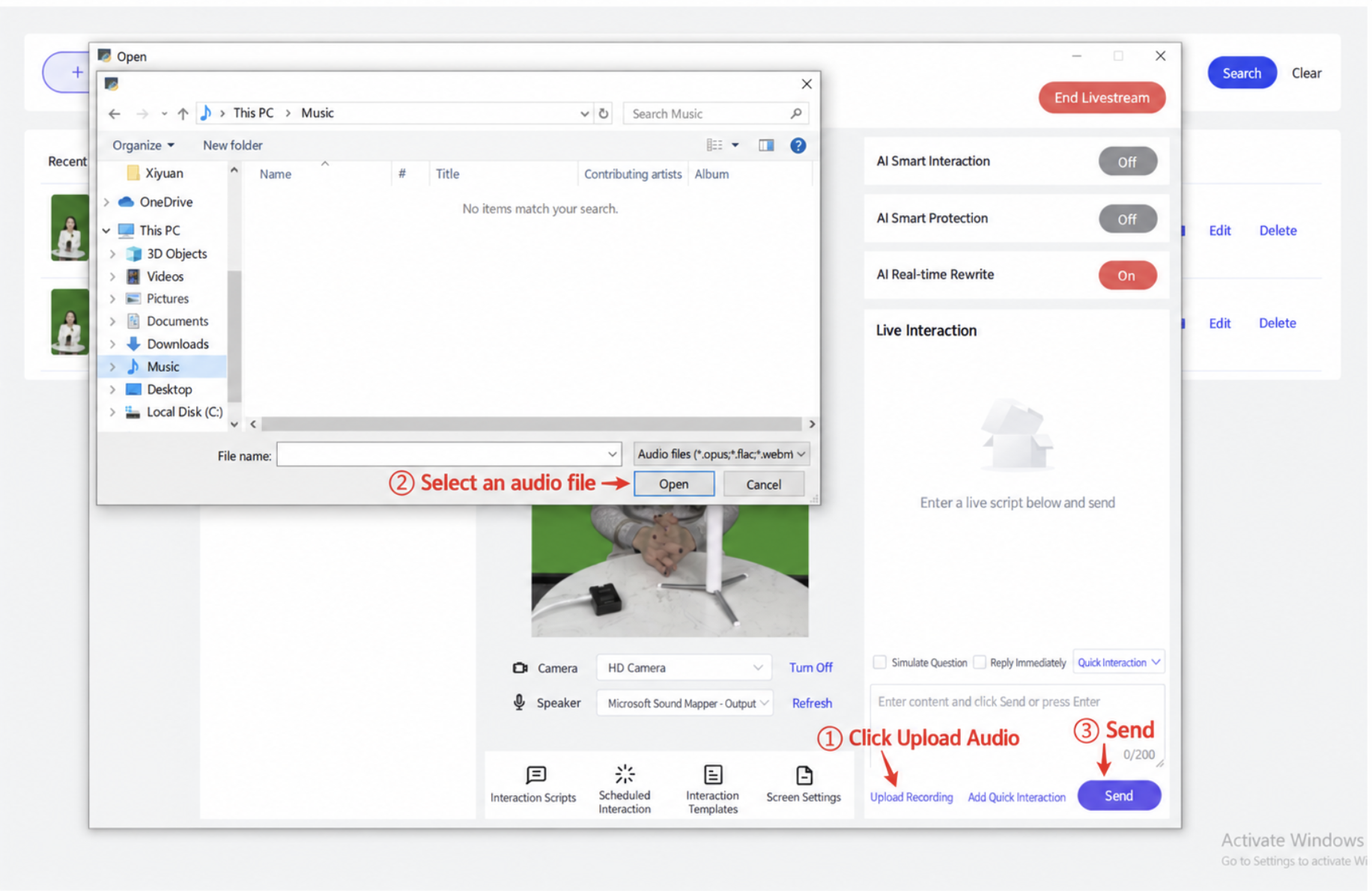
(6) Upload de uma Gravação
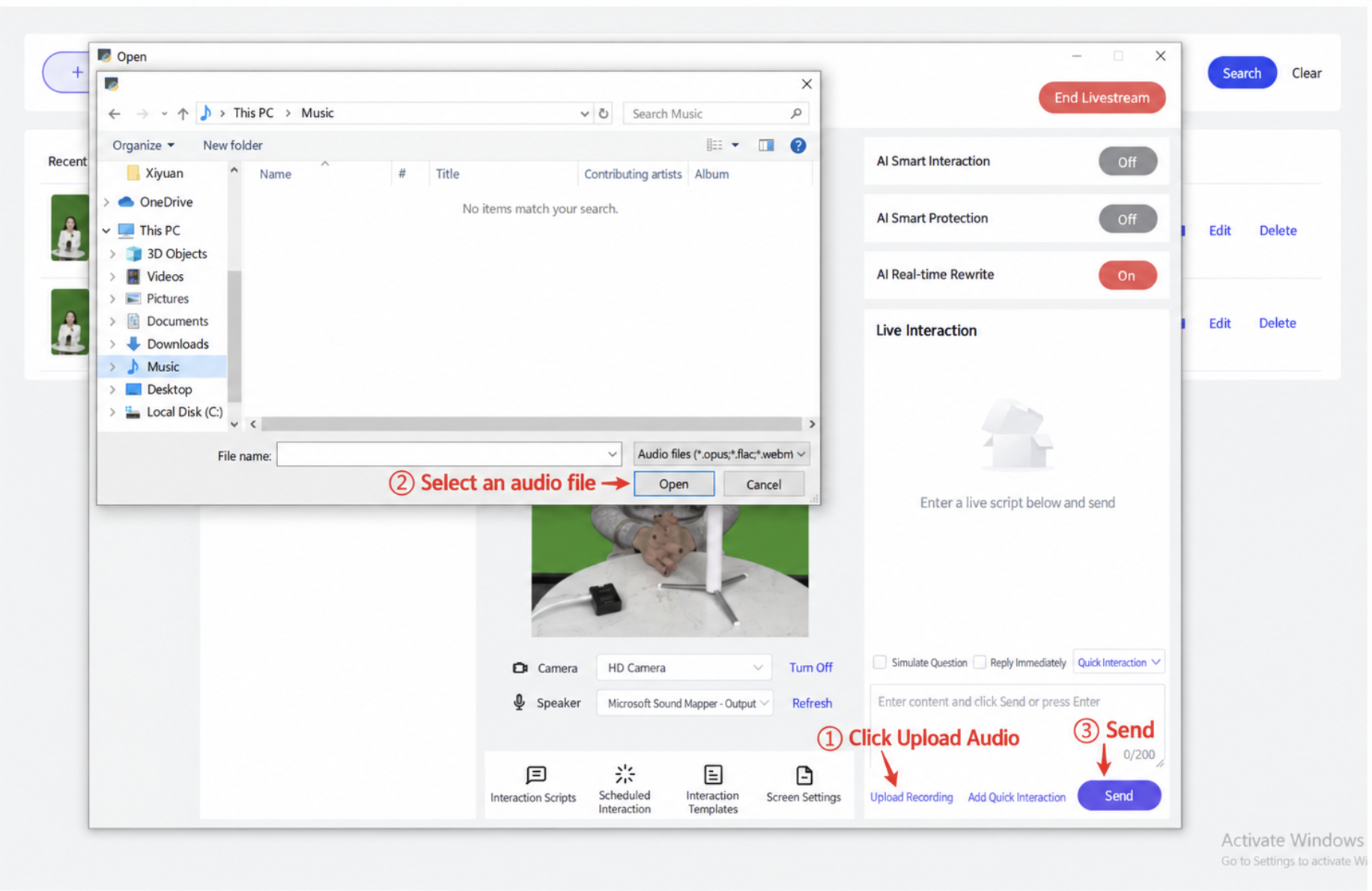
- Durante o livestream, você pode digitar uma resposta em texto ou fazer o upload de uma resposta em áudio e, em seguida, enviá-la.
(8) Seleção de Câmera e Alto-falante
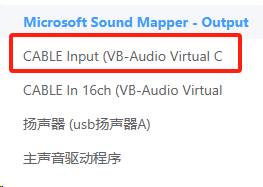
A câmera padrão é "HD Camera". Para o alto-falante, selecione "CABLE Input (VB-Audio Virtual Cable)".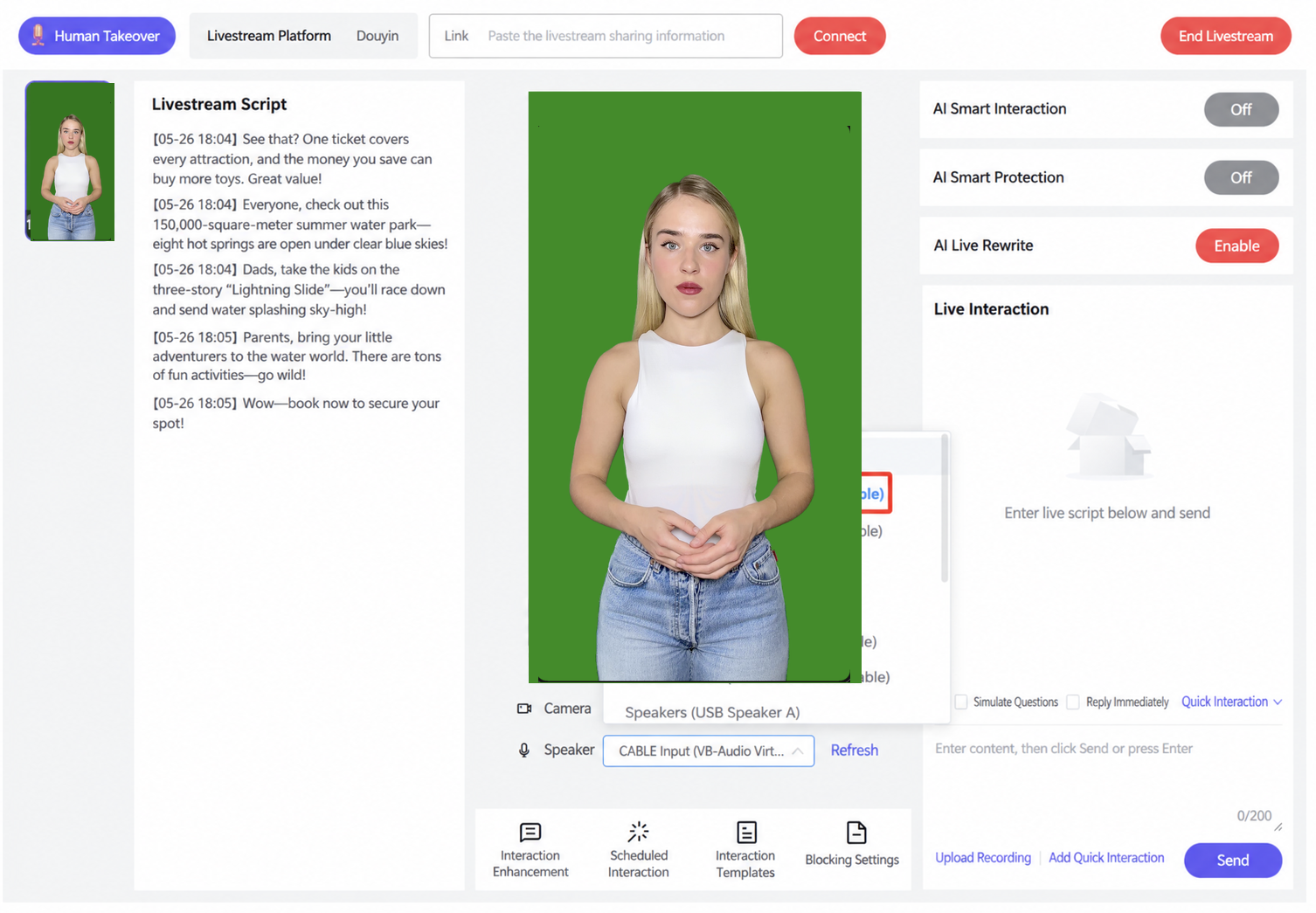
2.3.4.5 Passo 4: Configurar o Livestream Companion e Entrar ao Vivo
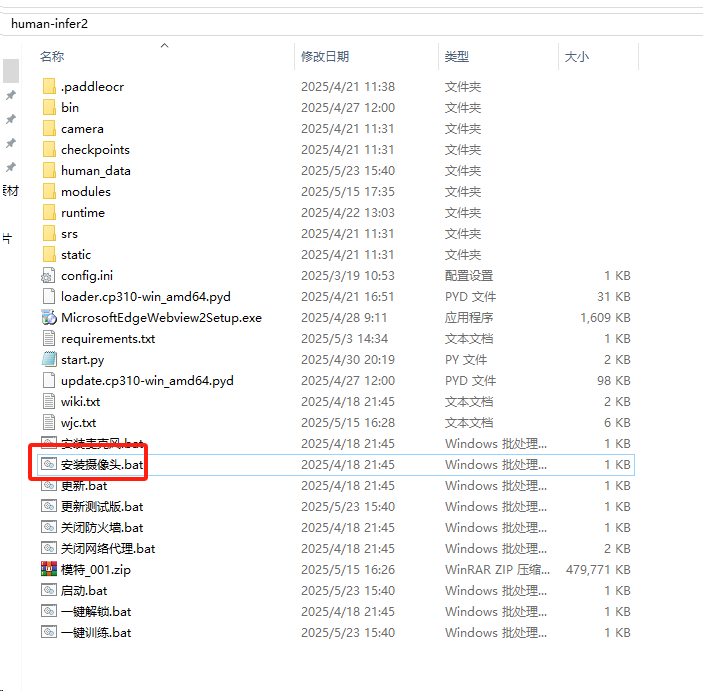
(1) No human-infer, clique para instalar a câmera.
(2) No human-infer, clique para instalar o microfone.
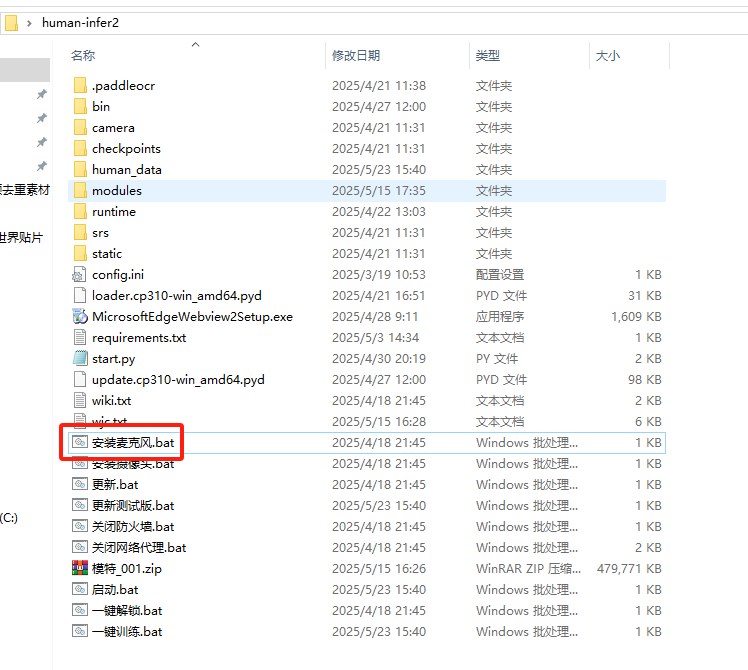
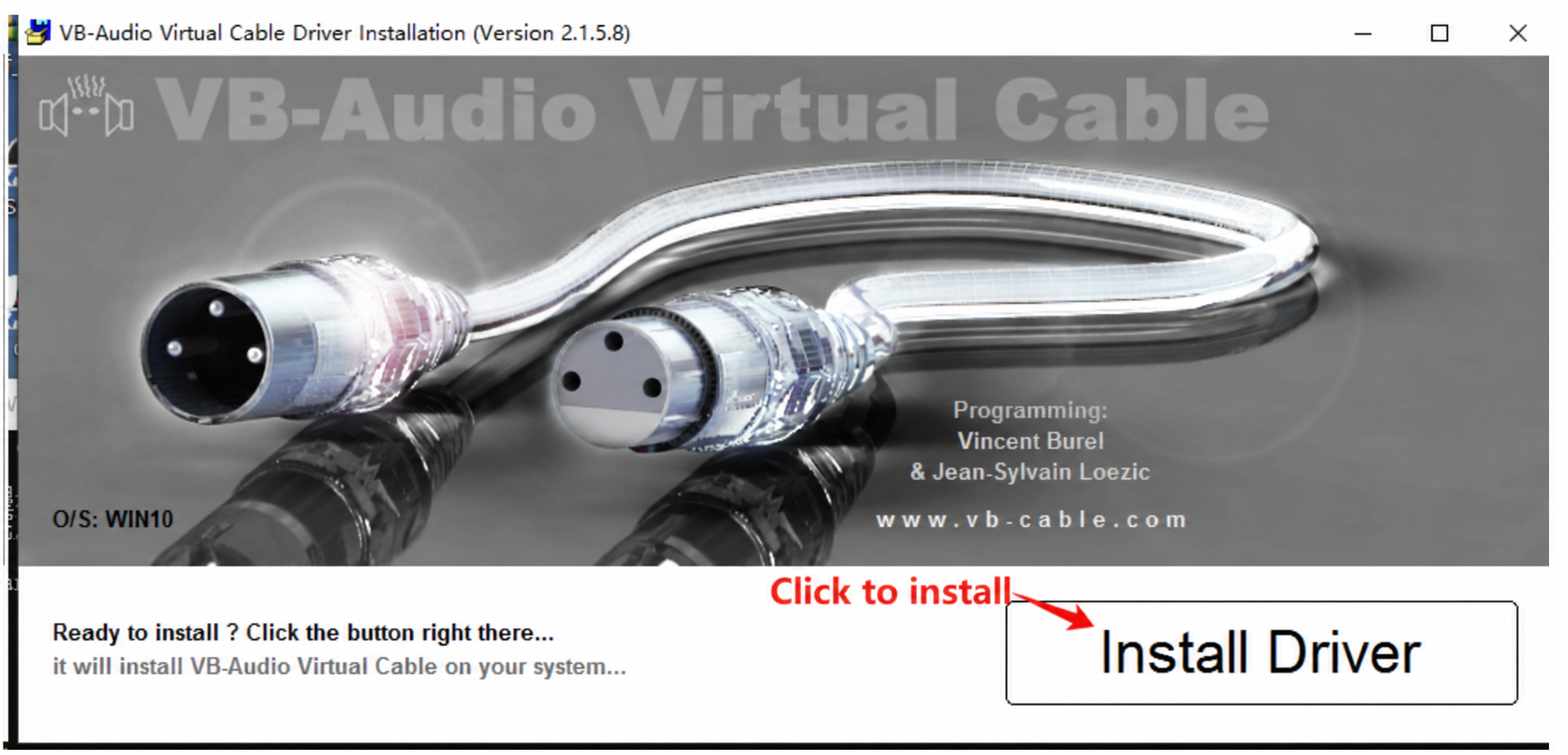
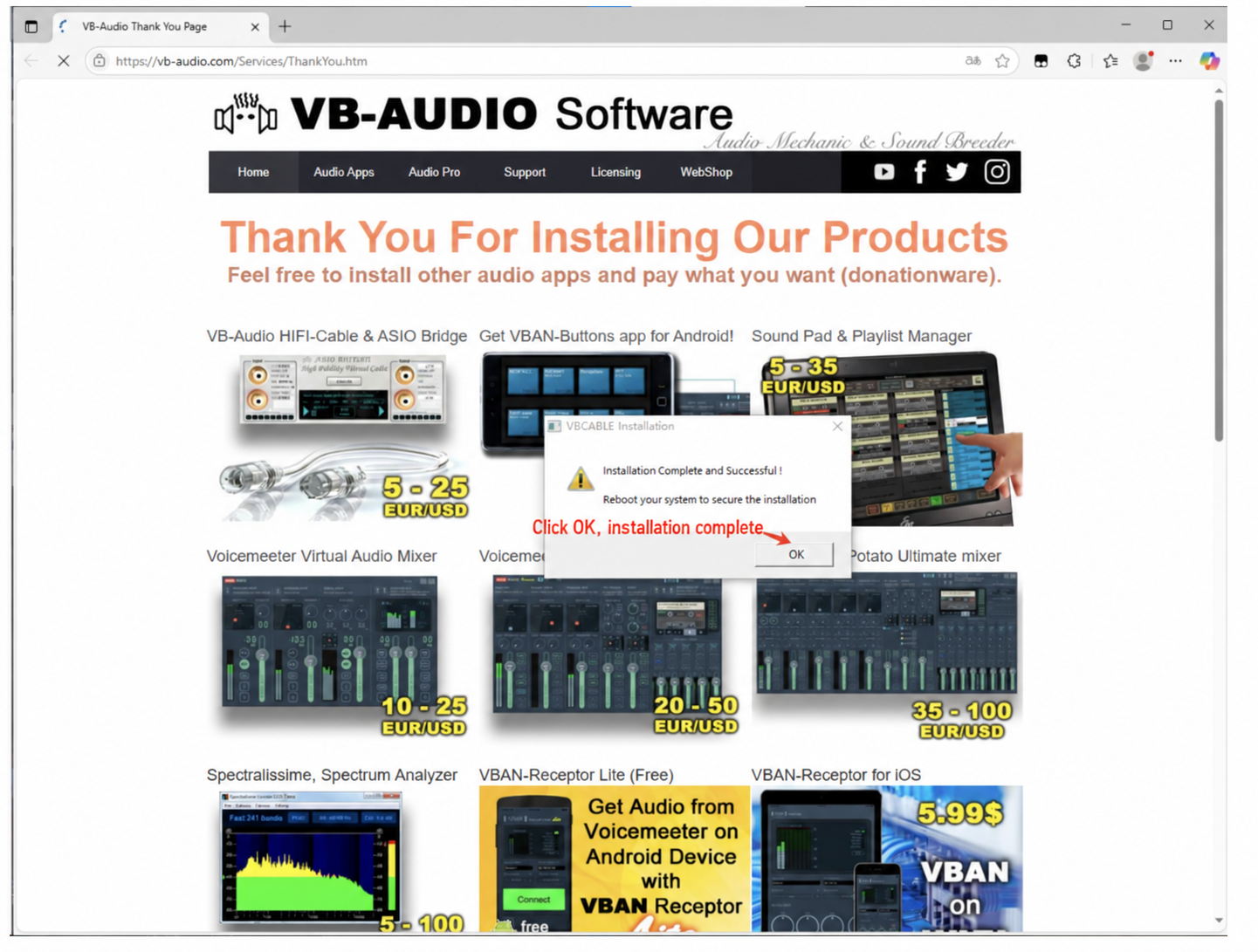
Após instalar o microfone virtual, defina as configurações de áudio do computador como "CABLE Input".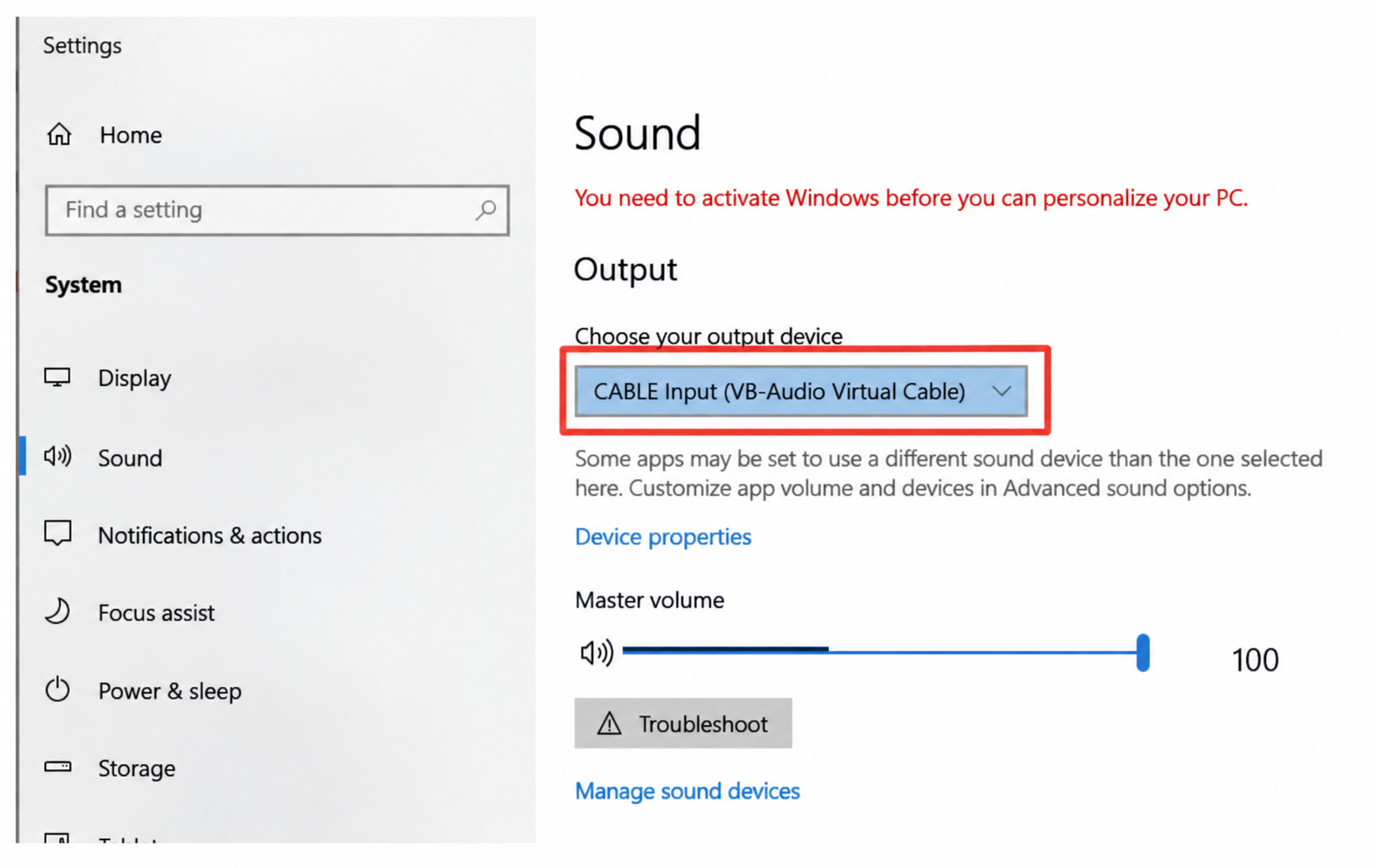
(3) Após instalar a câmera e o microfone no aplicativo, selecione "CABLE Input (VB-Audio Virtual Cable)" no console de controle, abra o Livestream Companion, defina a câmera como "HD Camera" e o áudio como "CABLE Output".
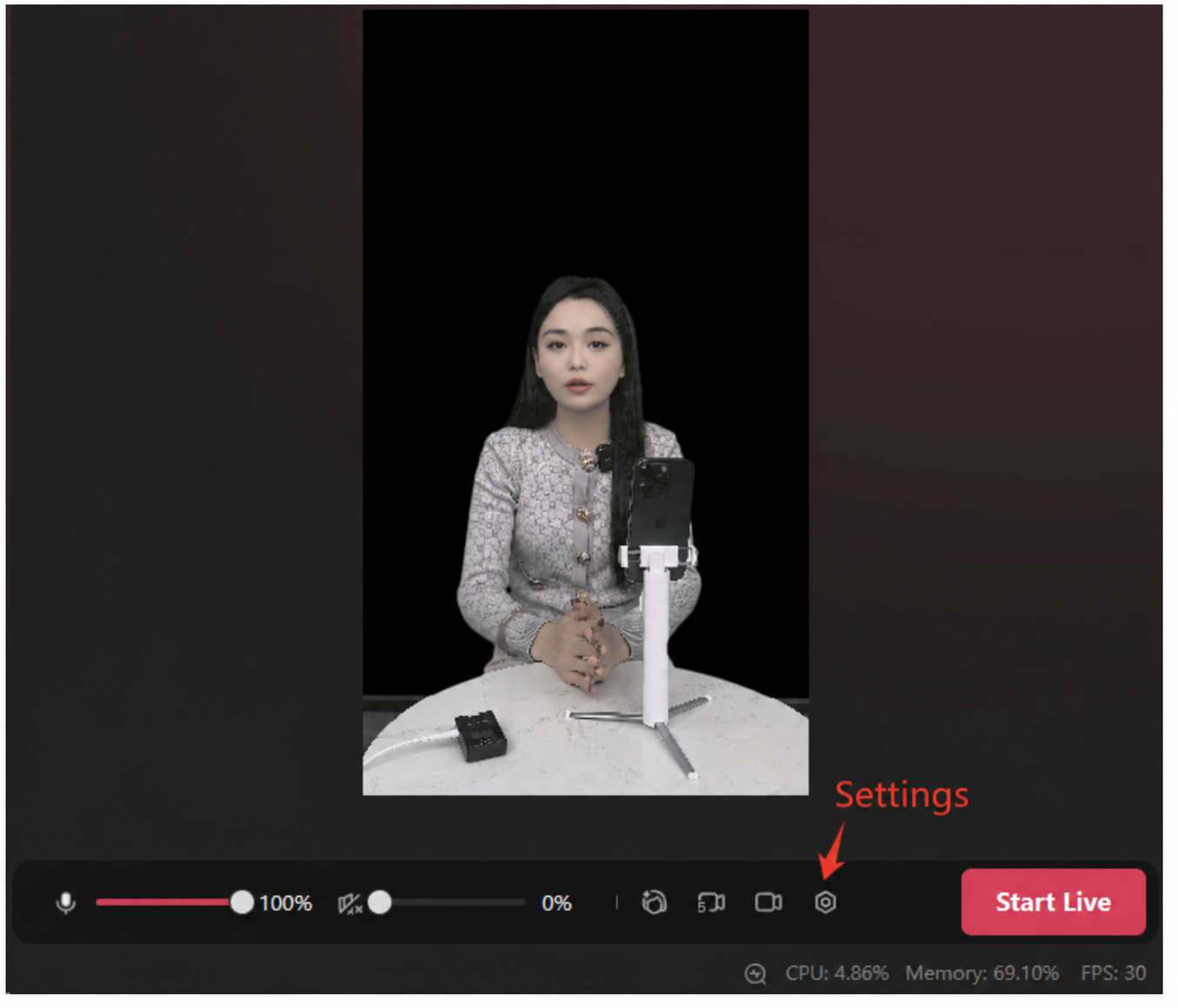
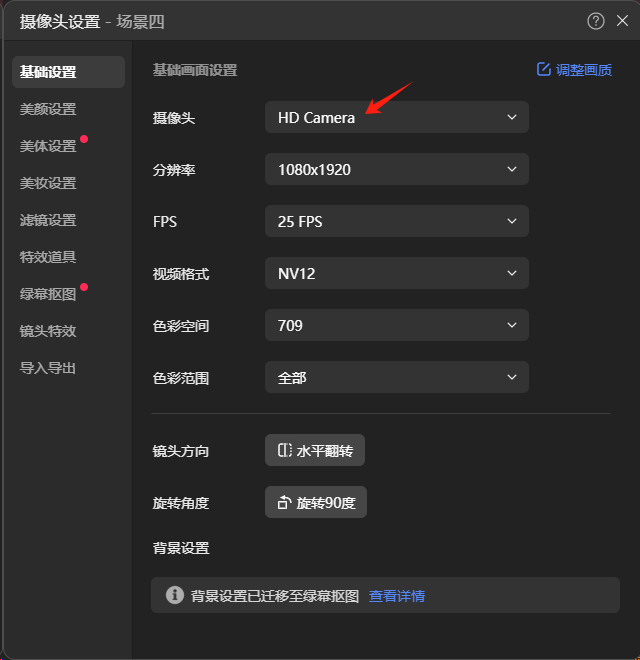
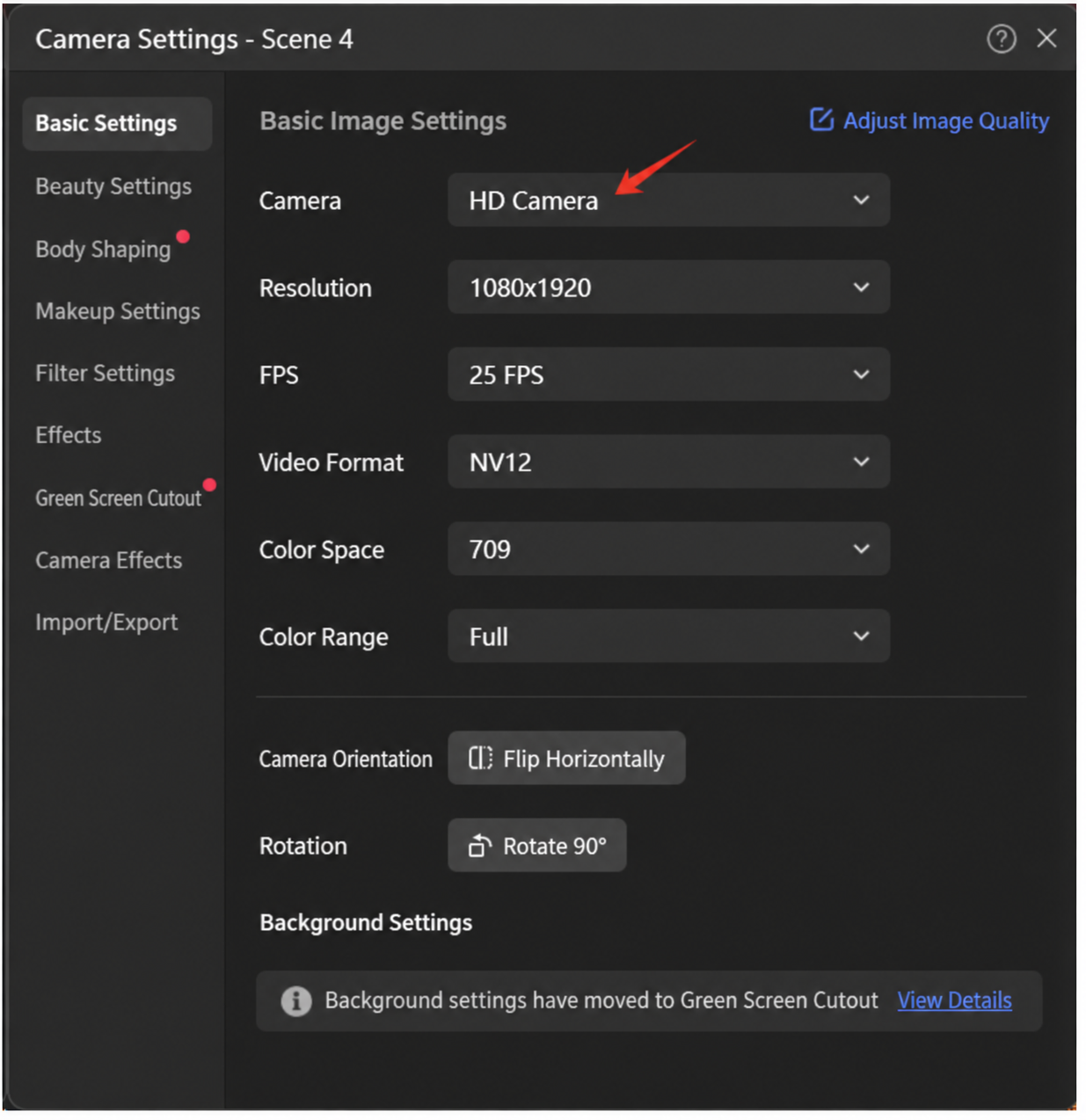
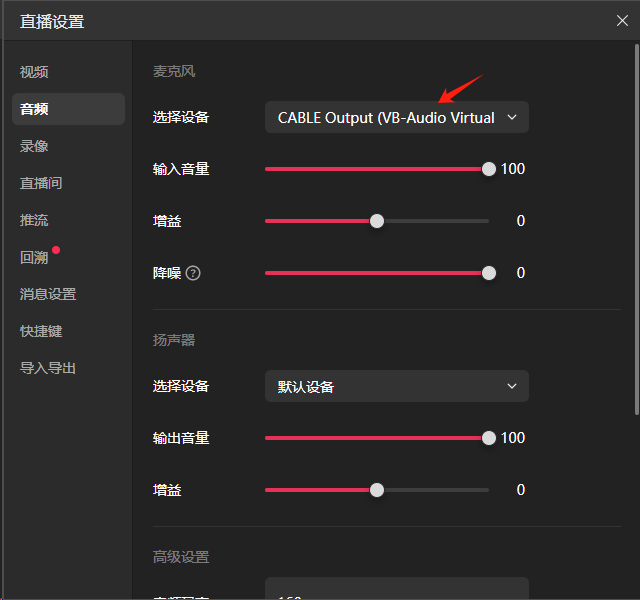
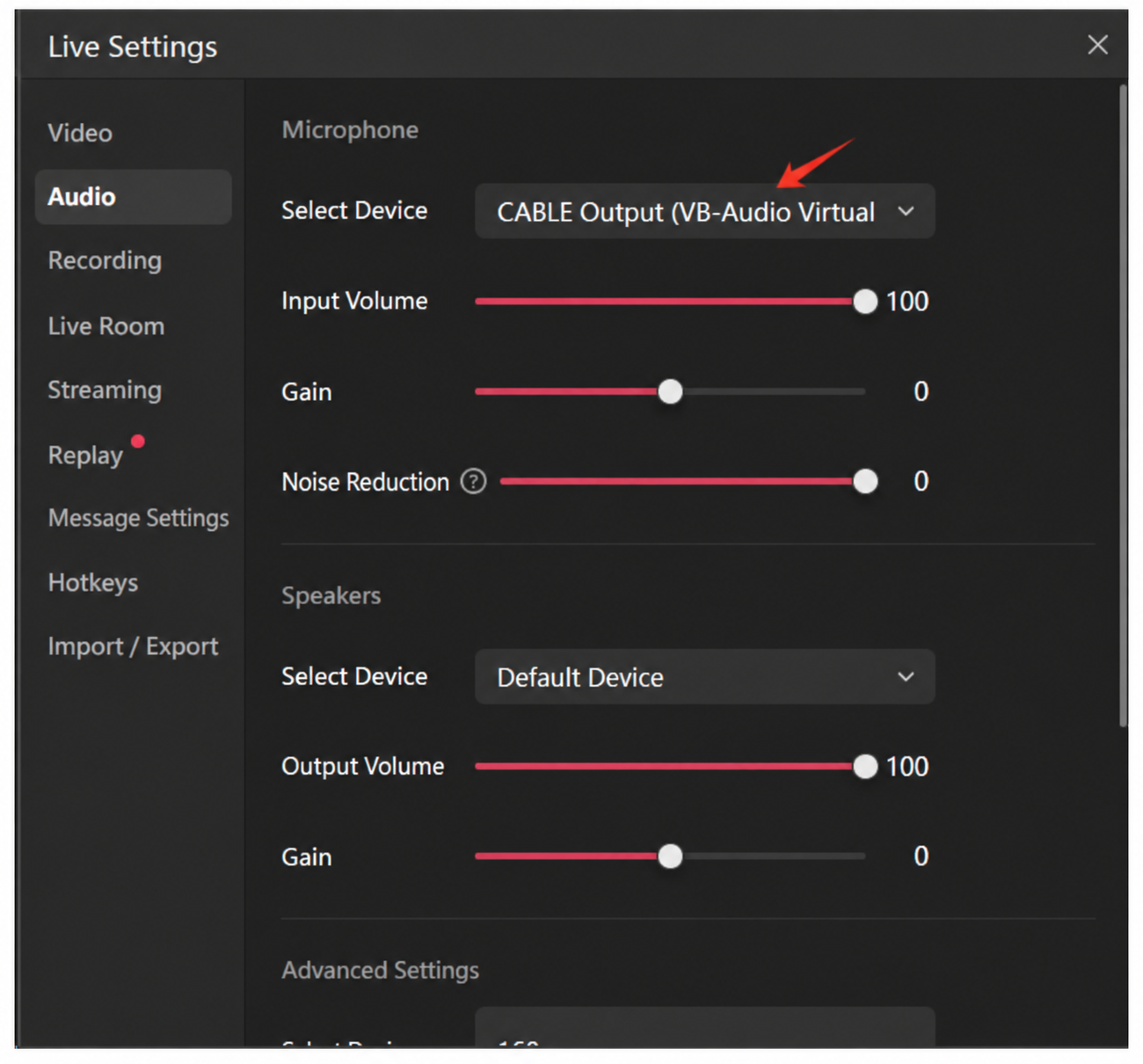
(3) No aplicativo de desktop, clique em [Go Live Now] para entrar no console de controle, aguarde 3 minutos e depois prossiga no Livestream Companion.
- Abra o Douyin Livestream Companion, selecione a câmera [HD Camera] para capturar automaticamente o vídeo e o áudio do humano digital a partir do console de controle e configure a sala de livestream conforme necessário!
- Observação: para um livestream de desktop com cenas dinâmicas adicionadas, selecione Window Mode (Modo Janela) no console de controle. Não adicione a janela diretamente no seu software de livestream — entrar ao vivo a partir de uma janela é facilmente sinalizado. Em vez disso, capture a janela no OBS (Window Capture), clique em Start Virtual Camera e adicione a HD Camera como sua câmera.
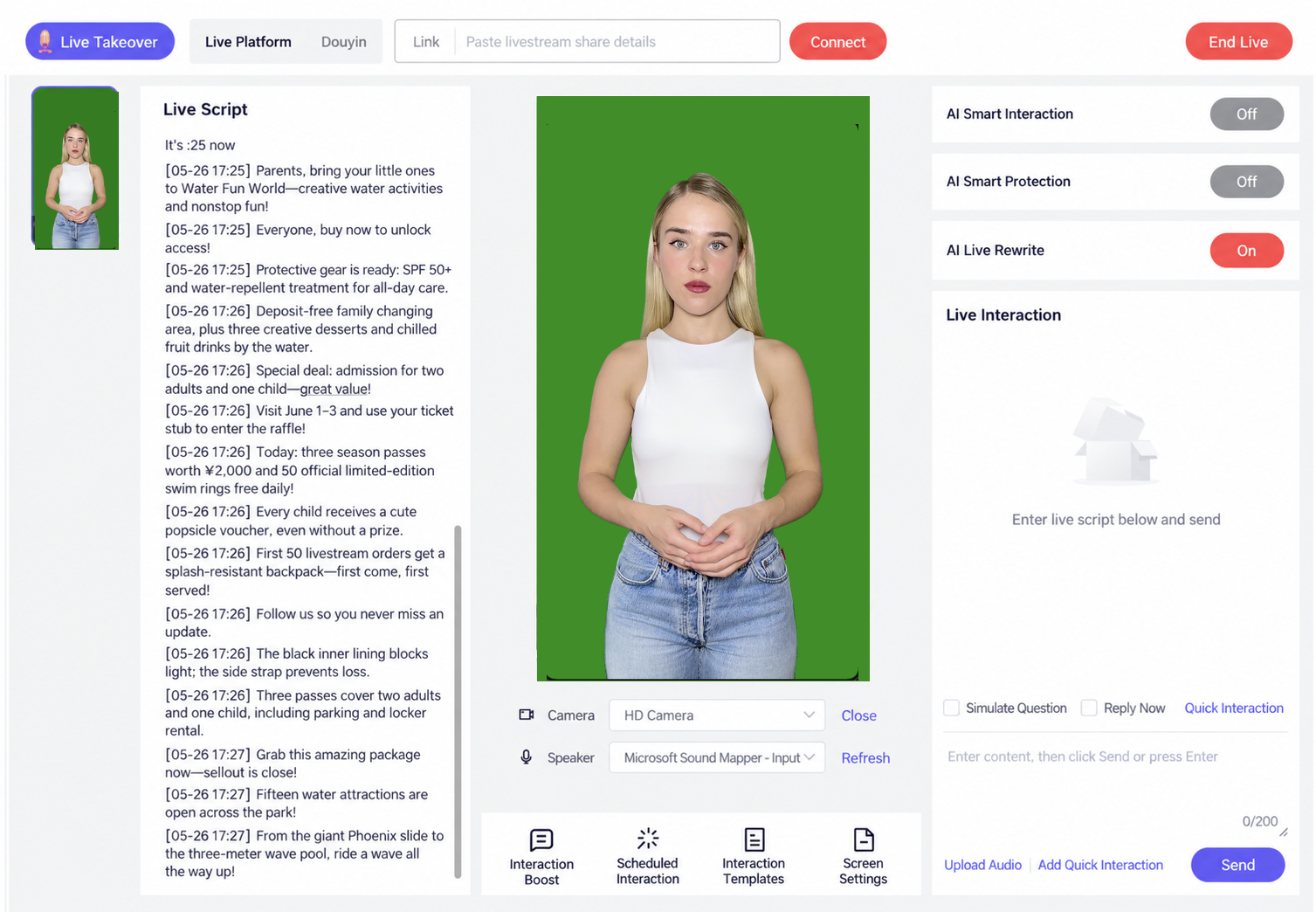
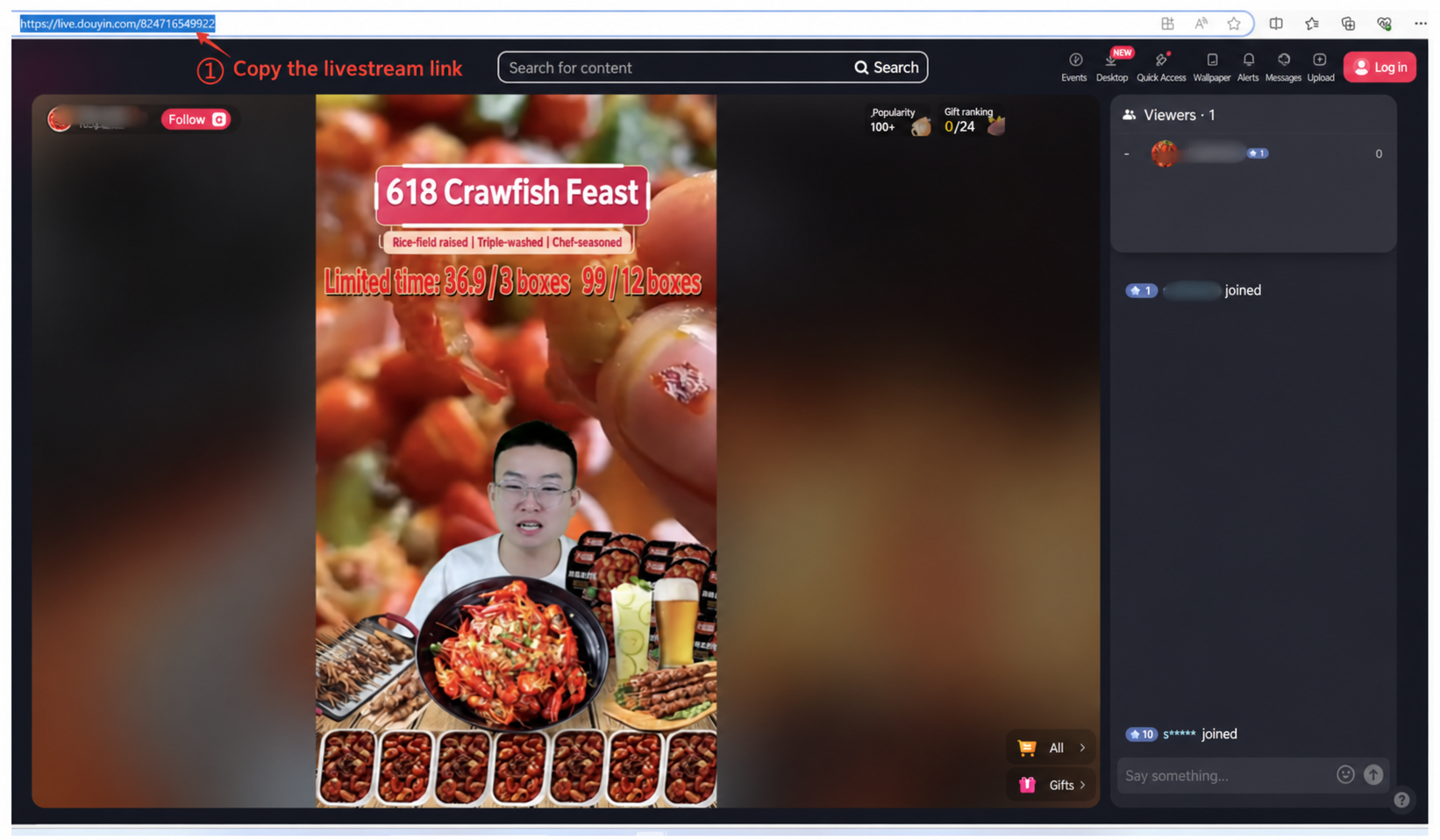
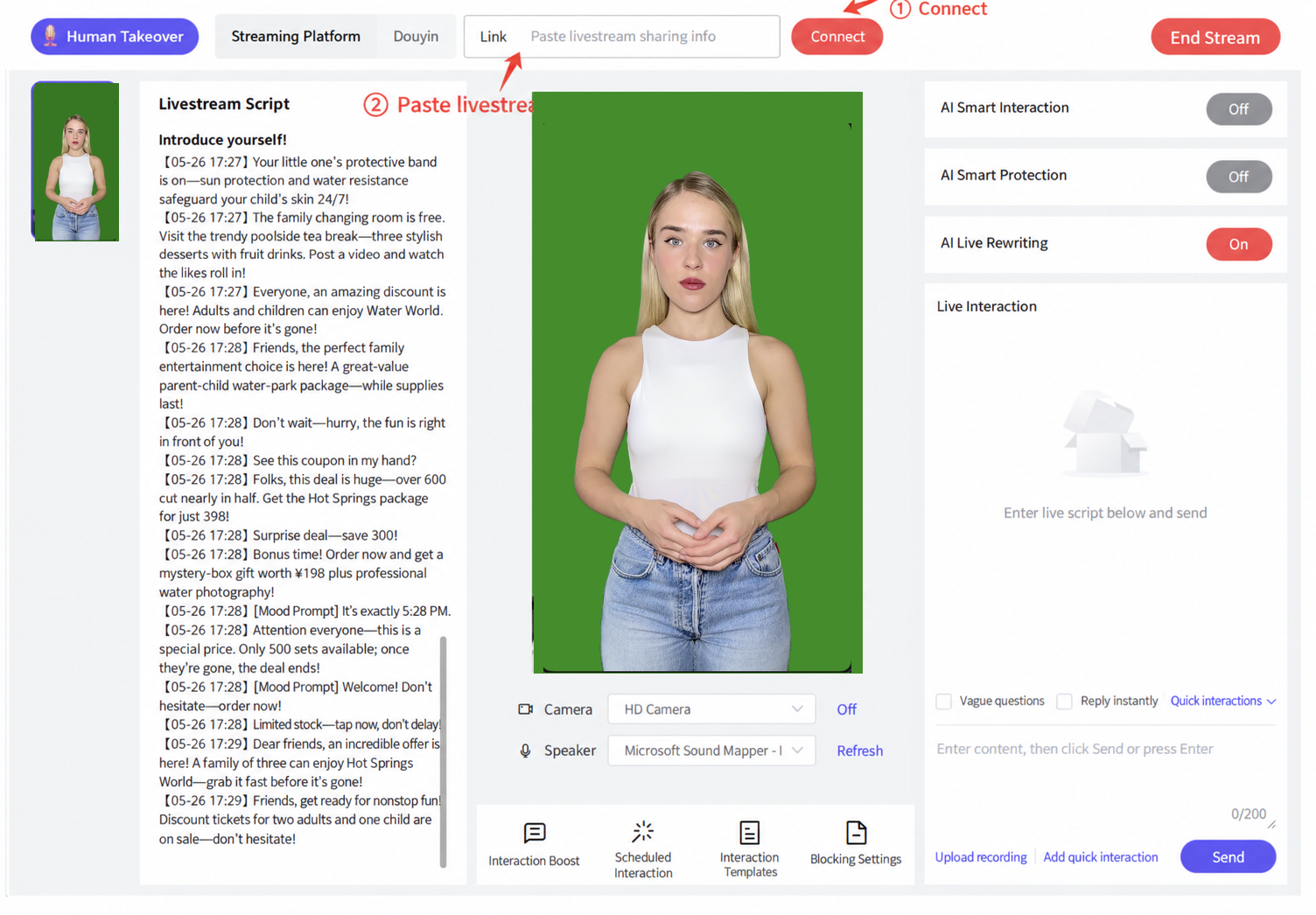
- Depois de entrar ao vivo no Livestream Companion, abra um navegador e pesquise por Douyin, acesse a plataforma Douyin, pesquise o "nome" da sala de livestream e copie o link do livestream (feche o navegador logo após copiar). Cole-o no campo de link e clique em "Connect" (Conectar).
- Observação: a página que abre após clicar em Connect não deve ser fechada durante o livestream — não realize nenhuma ação nela!
Modo Co-Stream
Durante o livestream, enquanto o apresentador digital explica os produtos, o co-apresentador faz comentários em tempo real ou responde aos comentários dos espectadores, criando um ritmo de livestream fluido e natural e uma atmosfera interativa animada que melhora a experiência de quem assiste.
Uso: as falas do co-apresentador devem ser colocadas entre parênteses; o conteúdo do roteiro dentro de parênteses é atribuído automaticamente ao co-apresentador, e o apresentador principal faz uma pausa enquanto o co-apresentador fala. Veja o roteiro na imagem abaixo: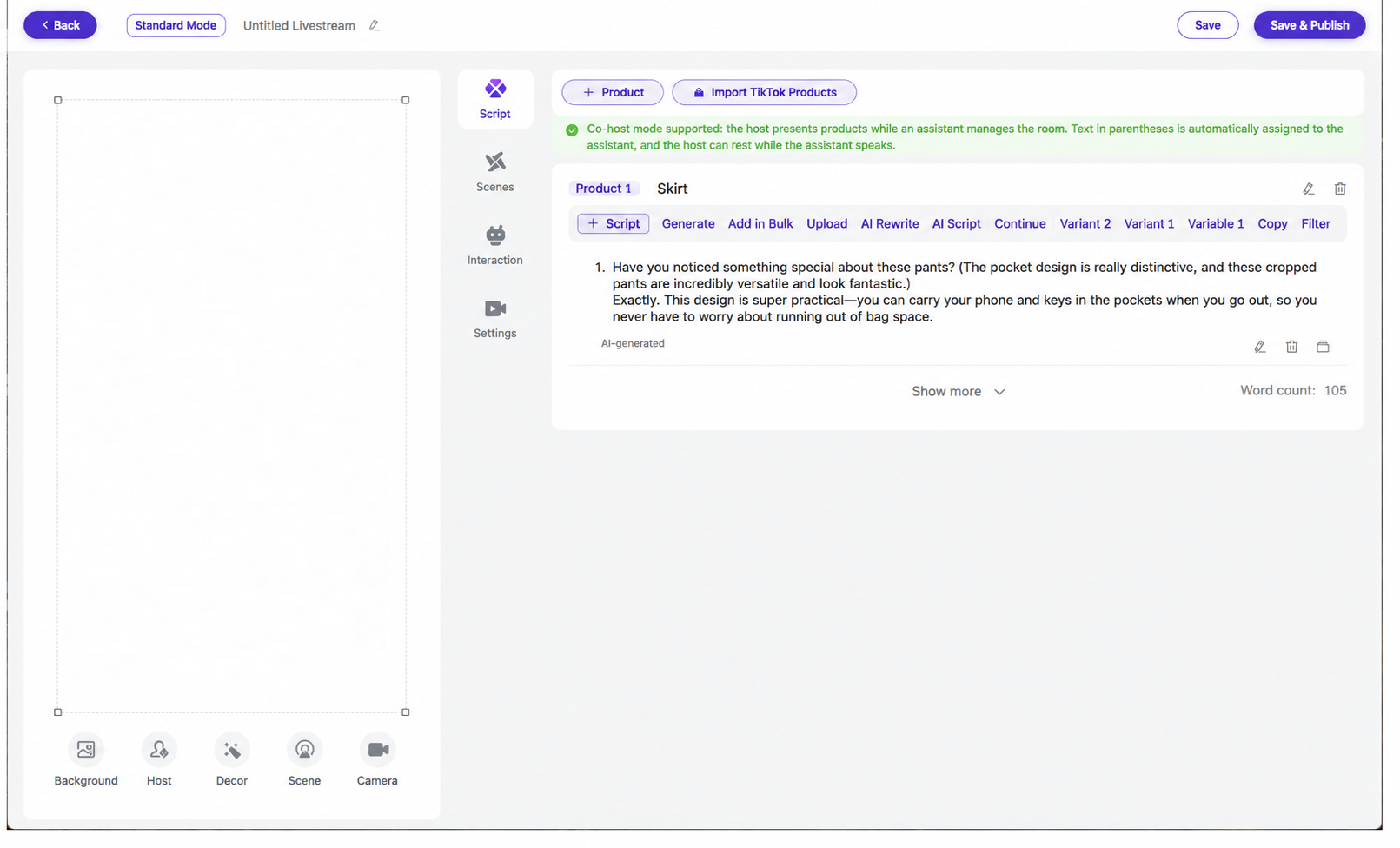
Defina os timbres de voz do apresentador e do co-apresentador: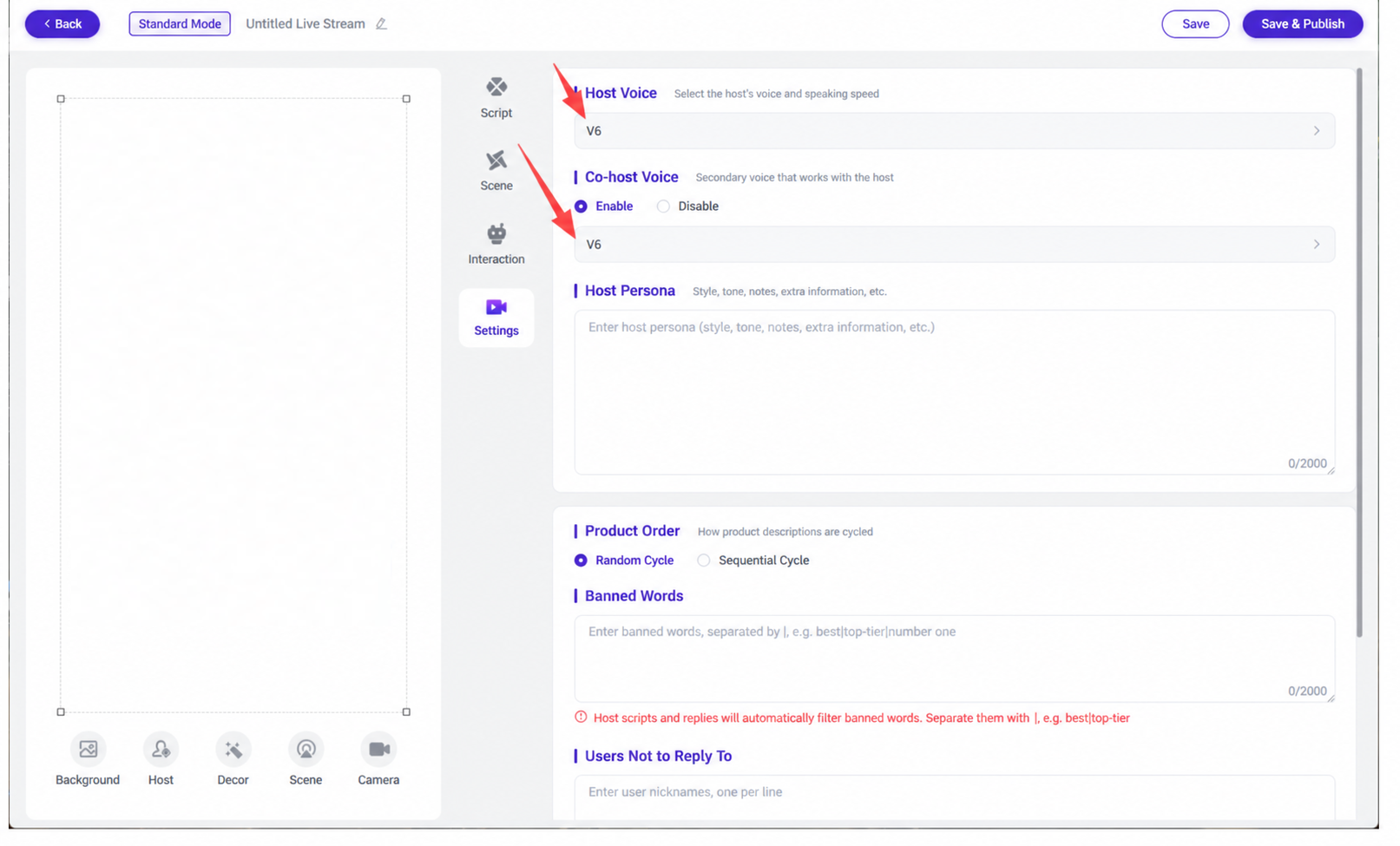
Observação: para usar o Modo Co-Stream, você deve marcar "Close Mouth" ao treinar o avatar V5. Assim, a boca do apresentador principal permanece fechada e em silêncio enquanto o co-apresentador fala.
Áudio em Cache
O Áudio em Cache é usado principalmente para resolver problemas de travamento no sistema de humano digital durante o livestream. Veja como usá-lo:
Depois de clicar em "Go Live Now", o console de controle exibirá uma tela para definir a duração do cache. Defina a duração do cache com antecedência para gerar o áudio em cache. Durante a execução, marque "Use Cache Only" e desmarque quando o cache estiver quase esgotado.
[2025-11-12 10-33-17.mkv]
Transmissão Automática por IA (AI Auto-Broadcast)
Selecione AI Auto-Broadcast como o modo de livestream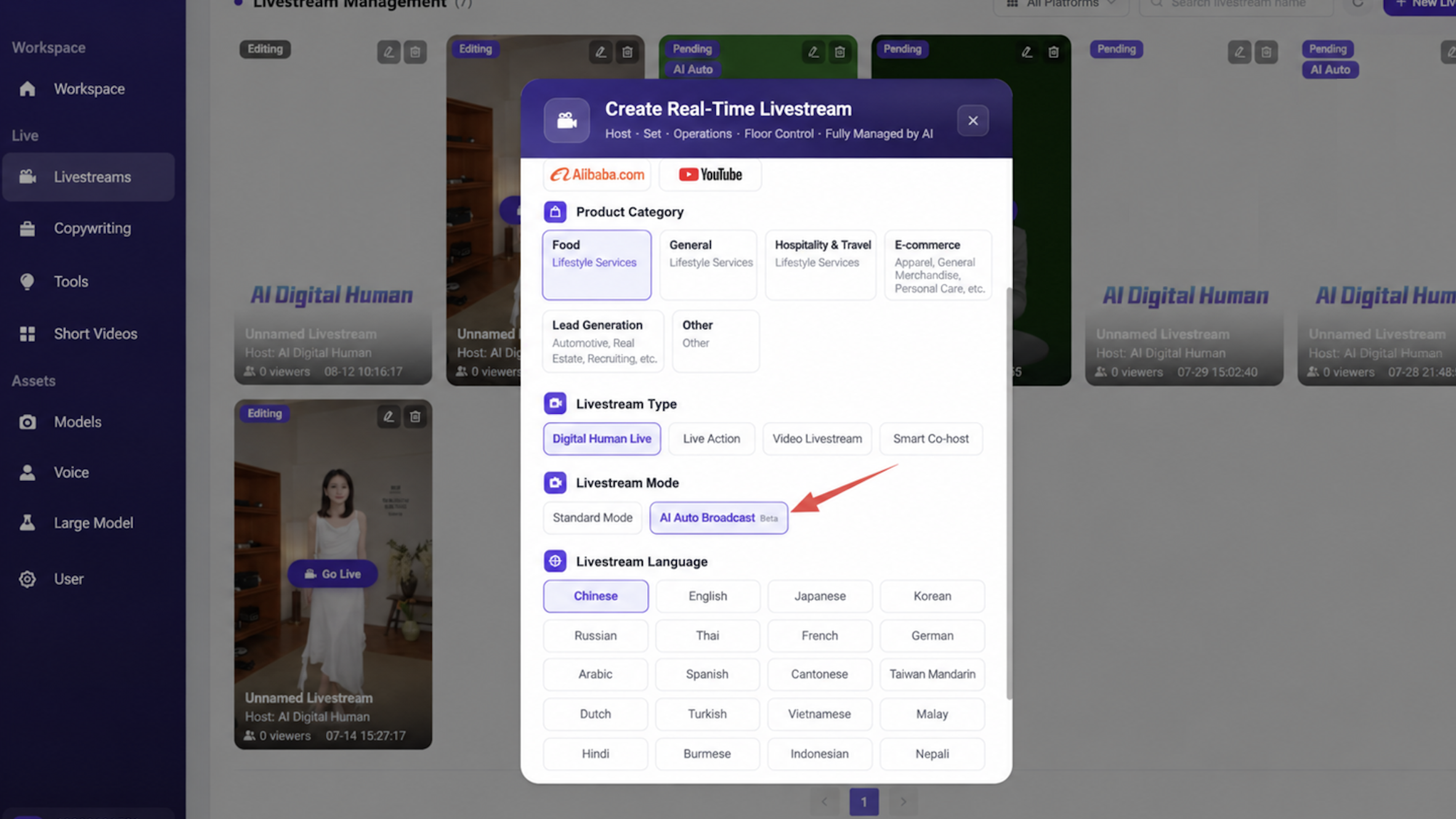
Importação de Produto em Um Clique
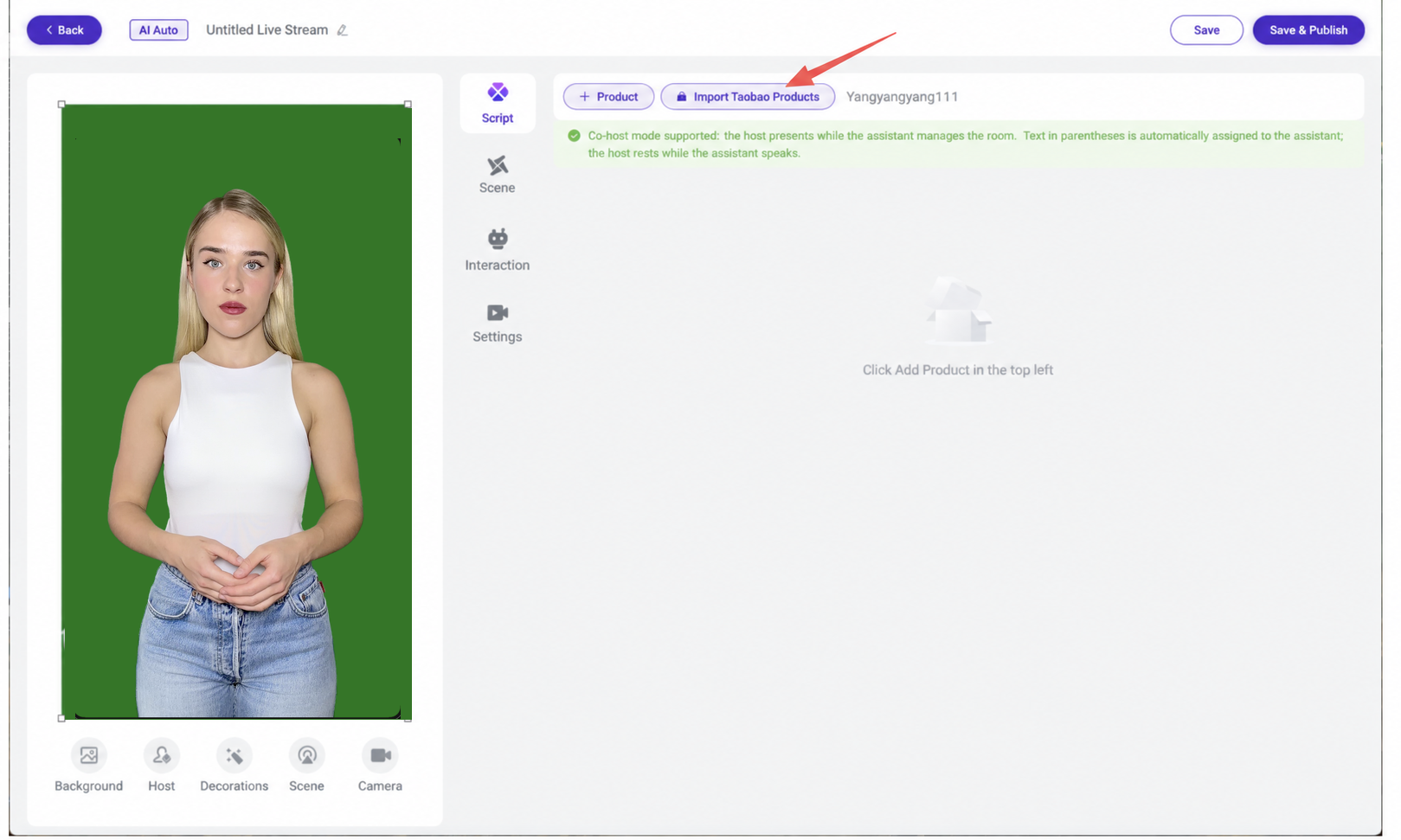
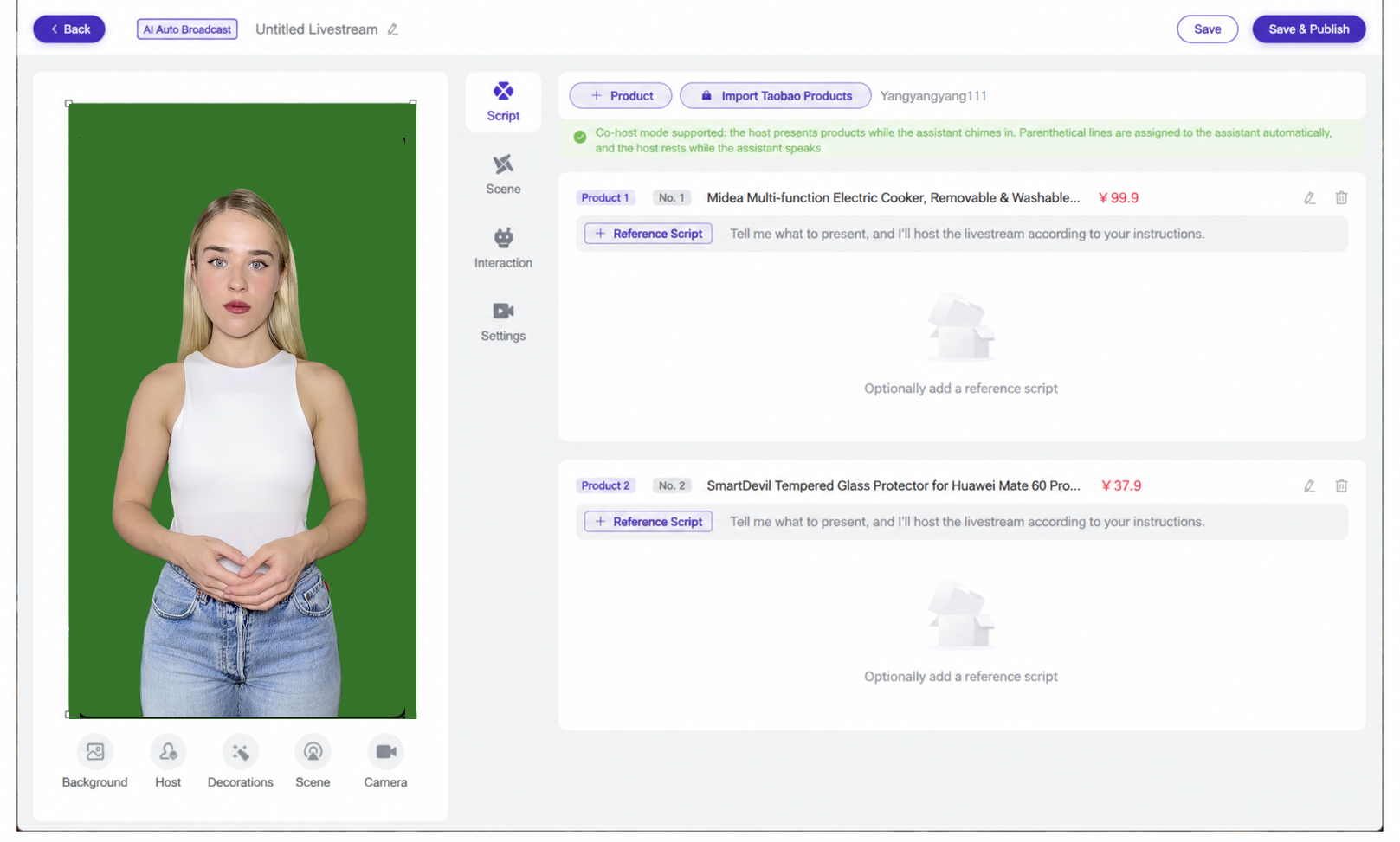
(Os produtos também podem ser adicionados manualmente.) Após importar os produtos, você pode, opcionalmente, definir um roteiro de referência (com reescrita de roteiro em tempo real durante o livestream); após salvar e publicar, clique em "Go Live Now" e o sistema gerará automaticamente um roteiro com base nas informações do produto para conduzir o livestream.
Ao usar o AI Auto-Broadcast, você pode adicionar informações de produto na persona do apresentador para garantir que o roteiro do livestream seja preciso!
Troca de Turno Automática (Auto Shift Change)
A Troca de Turno Automática divide-se em troca dentro da sala e troca fora da sala. Uma troca dentro da sala substitui principalmente o avatar e a voz do apresentador, enquanto uma troca fora da sala substitui toda a sala de livestream, incluindo roteiro, avatar, voz e fundo da sala.
Ative o recurso de troca de turno programada no console de controle e, em seguida, defina para qual sala de livestream mudar (certifique-se de que o roteiro, o modelo, a voz e os ativos de fundo da sala sejam todos diferentes). Recomenda-se uma troca de turno a cada 2 a 3 horas!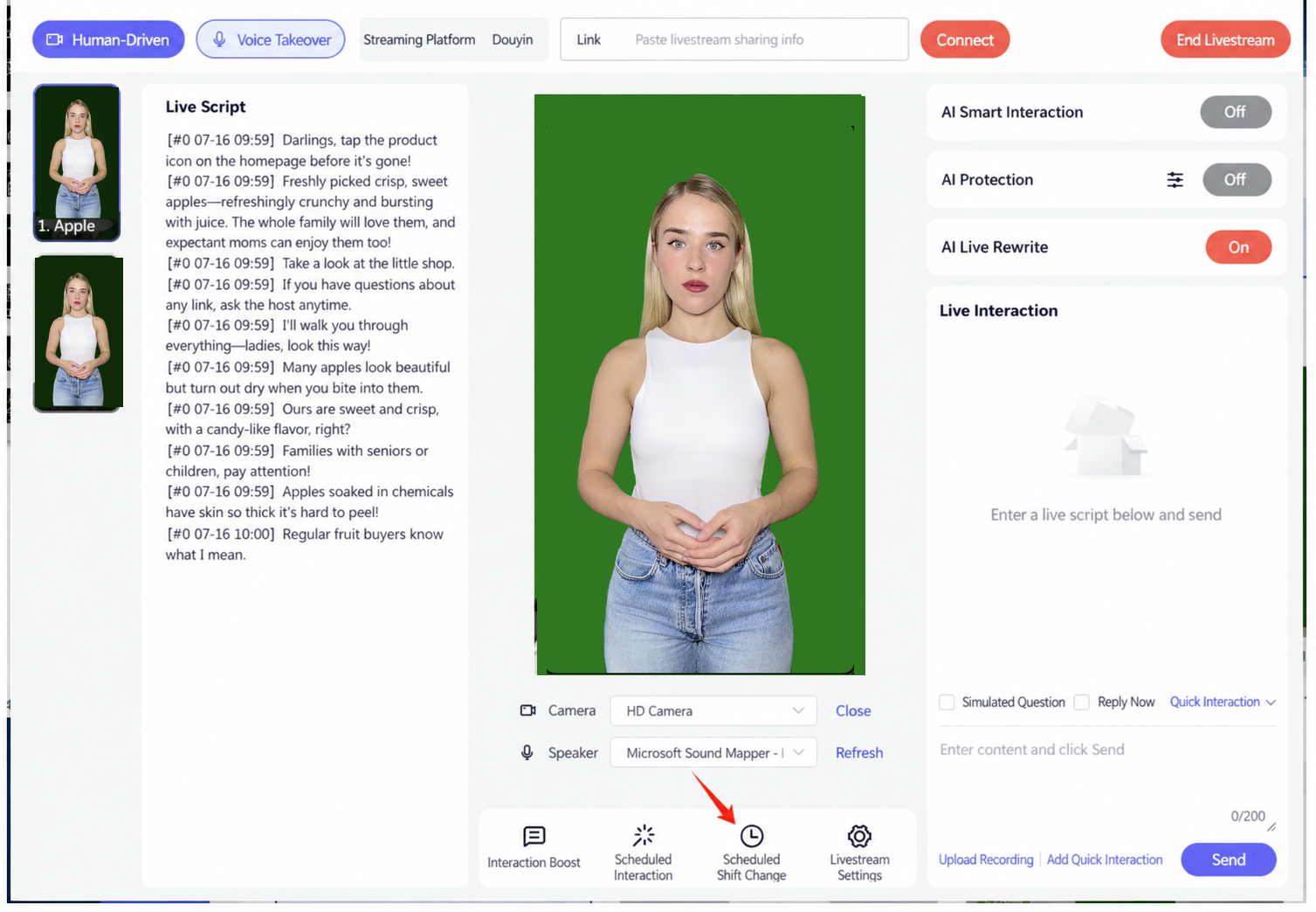
Troca de Turno Dentro da Sala
Substitui apenas o avatar e a voz, da seguinte forma: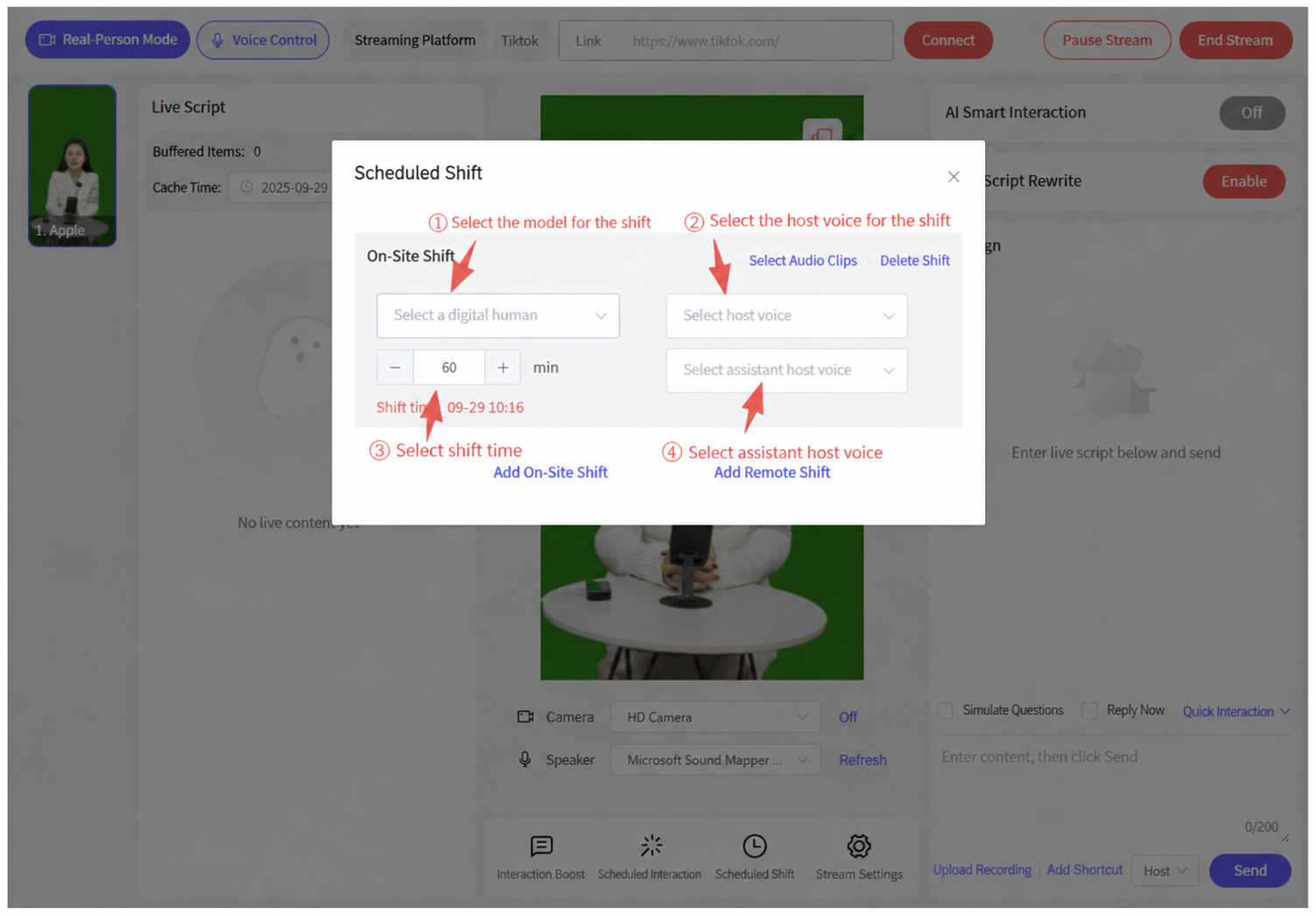
Troca de Turno Fora da Sala
Substitui todos os ativos da sala de livestream: modelo, voz, roteiro, ativos de decoração da sala e áudio fragmentado.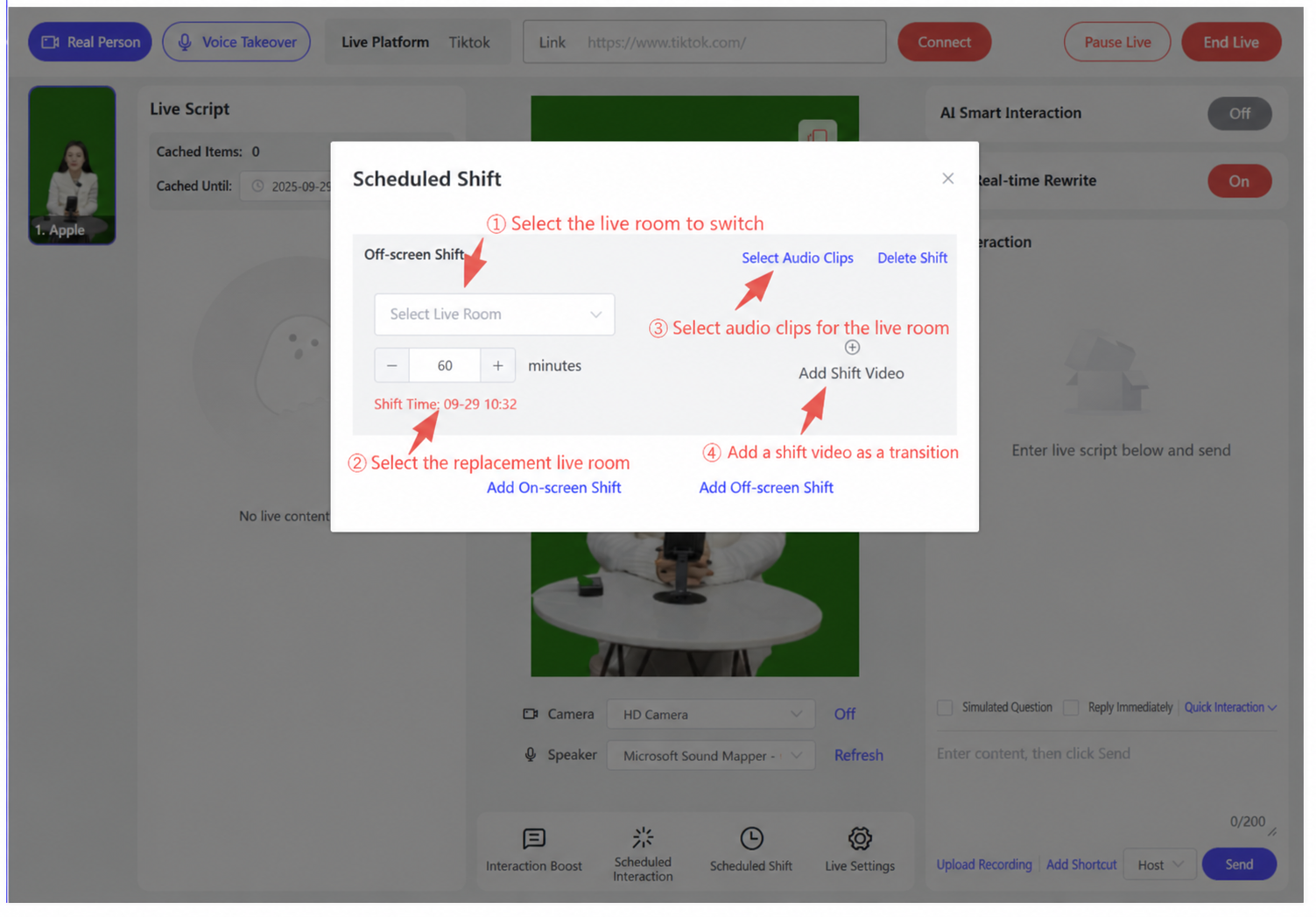
Um vídeo de troca de turno é um vídeo reproduzido na sala de livestream durante a troca (opcional, usado como transição). Atenção! Ao usar um vídeo de troca de turno, você deve selecionar Window Mode (usando uma placa de captura).
Especificações de computador recomendadas para livestream com condução em tempo real:
Voz V2/V3 + Avatar V2/V3:
CPU: i5-12400
RAM: mínimo de 32GB
SO: Windows 10 ou superior
GPU: placa de vídeo dedicada RTX 3060 ou superior, 12GB+ de VRAM
Armazenamento: SSD M.2, 500GB ou mais
Veja o anexo: Tutorial de Livestream em Plataformas de Terceiros com Humano Digital Syntopia
3. Problemas Comuns de Interação na Sala de Livestream e Soluções
- P: Por que o apresentador ainda não interage com a seção de comentários, mesmo com as palavras-chave definidas?
- R: Verifique os seguintes passos
- Verifique se o link no console de controle foi inserido corretamente.
- O apresentador terminará a frase atual do roteiro do produto antes de responder aos comentários; se uma única frase do roteiro for muito longa, isso pode impedir uma resposta em tempo real.
- Verifique se a equipe de operações está enviando palavras-chave com muita frequência na sala de livestream do Douyin/Kuaishou/Tmall/Taobao/JD.com. Enviar palavras-chave repetidamente em poucos segundos tende a ser sinalizado pela plataforma como um bot enviando comentários em massa, caso em que a palavra-chave deixa de acionar e o apresentador não consegue responder. Nesse caso, aguarde 30 segundos antes de enviar palavras-chave nos comentários novamente, e recomenda-se enviar palavras-chave de forma intermitente, observando se o apresentador responde.
- Se todos os passos acima já foram verificados, feche a conexão da sala de livestream, reconecte-a e observe se a interação é retomada.
- P: Por que algumas palavras-chave recebem resposta e outras não?
- R: Após verificar os passos acima, se uma palavra-chave específica não aciona a interação enquanto outras funcionam normalmente, é provável que essa palavra-chave esteja sendo bloqueada pela plataforma. Nesse caso, configure outras palavras-chave de significado semelhante e observe se a interação funciona.
4. Como Conectar a Interação a Plataformas de Livestream de Terceiros
- Douyin: abra a sala de livestream em um navegador de desktop, copie o link e feche o navegador; no Livestream de Humano Digital Syntopia, vá em "Go Live Now" - entre no console de controle - selecione Douyin como plataforma de livestream, cole o link e clique em Connect. A página que aparece após clicar em Connect não deve ser fechada nem ocultada.
- Kuaishou: abra a sala de livestream no aplicativo Kuaishou e copie o link curto da sala; no Livestream de Humano Digital Syntopia, vá em "Go Live Now" - entre no console de controle - selecione Kuaishou como plataforma de livestream, cole o link e clique em Connect. A página que aparece após clicar em Connect não deve ser fechada nem ocultada.
- WeChat Channels: no Livestream de Humano Digital Syntopia, vá em "Go Live Now" - entre no console de controle - selecione WeChat Channels como plataforma de livestream, clique em Connect e escaneie o QR code para fazer login no painel administrativo do WeChat Channels. A página que aparece após clicar em Connect não deve ser fechada nem ocultada.
- TikTok: abra a sala de livestream em um navegador de desktop, copie o link e feche o navegador; no Livestream de Humano Digital Syntopia, vá em "Go Live Now" - entre no console de controle - selecione TikTok como plataforma de livestream, cole o link e clique em Connect. A página que aparece após clicar em Connect não deve ser fechada nem ocultada.
- Meituan: abra a sala de livestream no aplicativo Meituan e copie o link da sala; no Livestream de Humano Digital Syntopia, vá em "Go Live Now" - entre no console de controle - selecione Meituan como plataforma de livestream, cole o link e clique em Connect. A página que aparece após clicar em Connect não deve ser fechada nem ocultada.
- Pinduoduo: abra a sala de livestream no aplicativo Pinduoduo e copie o link da sala; no Livestream de Humano Digital Syntopia, vá em "Go Live Now" - entre no console de controle - selecione Pinduoduo como plataforma de livestream, cole o link e clique em Connect. A página que aparece após clicar em Connect não deve ser fechada nem ocultada.
- Taobao: abra a sala de livestream no aplicativo Taobao e copie o link da sala; no Livestream de Humano Digital Syntopia, vá em "Go Live Now" - entre no console de controle - selecione Taobao como plataforma de livestream, cole o link e clique em Connect. A página que aparece após clicar em Connect não deve ser fechada nem ocultada.
- JD.com: no Livestream de Humano Digital Syntopia, vá em "Go Live Now" - entre no console de controle - selecione JD.com como plataforma de livestream, clique em Connect e escaneie o QR code para fazer login no painel administrativo do JD Livestream. A página que aparece após clicar em Connect não deve ser fechada nem ocultada.
- Xiaohongshu (RED): no Livestream de Humano Digital Syntopia, vá em "Go Live Now" - entre no console de controle - selecione Xiaohongshu como plataforma de livestream, clique em Connect e escaneie o QR code para fazer login no painel administrativo do Xiaohongshu Livestream. A página que aparece após clicar em Connect não deve ser fechada nem ocultada.