Tutorial de Uso do Recurso "Bodyguard" do Software de Livestream com Humano Digital IA
1. Acessando a interface do Recurso Bodyguard
Inicie o software principal para abrir o Software de Livestream com Humano Digital IA, faça login na conta para entrar na interface principal e, em seguida, clique em "Bodyguard" na barra de navegação à esquerda para acessar a tela de configuração de monitoramento do livestream.
2. Configuração básica
Plataforma de livestream
A plataforma padrão é o Douyin.
Definir palavras-chave
Quando uma palavra-chave predefinida aparece na imagem, nos comentários ou nas notificações do sistema do livestream, o Bodyguard a marca imediatamente como um evento de alto risco. Localize o campo de entrada de palavras-chave; o sistema já vem com as seguintes palavras-chave predefinidas:
Banido (Banned), Não em Tempo Real (Not Real-Time), Alerta de Violação (Violation Alert), Verificação Humana (CAPTCHA), Verificação Iniciada (Verification Started).
Há suporte para adicionar novas palavras-chave manualmente (uma palavra-chave por linha).
Propósito das palavras-chave e exemplos de situações típicas
Banido (Banned): Bloqueio de risco — quando a plataforma Douyin emite um aviso relacionado a violação durante o livestream, o AI Bodyguard imediatamente o marca como evento de risco e aciona o encerramento de emergência do livestream.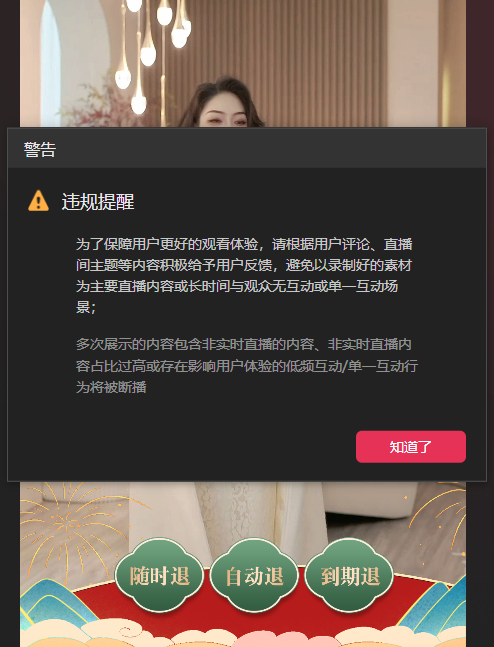
Não em Tempo Real (Not Real-Time): Monitoramento de status anormal do livestream — detecta o aviso de "não em tempo real" da plataforma (como "o conteúdo do livestream não está sendo transmitido em tempo real"), que costuma ocorrer quando um vídeo pré-gravado é detectado pela plataforma como falsificação de livestream.
Alerta de Violação (Violation Alert): Alerta geral de violação — corresponde às notificações pop-up do Douyin (como "Violação detectada, corrija imediatamente").
Verificação Humana (CAPTCHA): Bloqueio de verificação de identidade real — quando a plataforma abre a caixa de diálogo de "verificação humana" (como CAPTCHA de arrastar ou reconhecimento por clique), o AI Bodyguard captura a tela automaticamente para lembrar o usuário de verificar, ou encerra o livestream automaticamente.
Definir a duração da contagem regressiva para encerramento automático do livestream
Opções de tempo de contagem regressiva (tempo de atraso): 10 segundos / 20 segundos / 30 segundos / 40 segundos.
O objetivo central da contagem regressiva para encerramento automático é dar tempo ao apresentador para lidar com o risco, equilibrando a prevenção de riscos urgentes com a continuidade do livestream e, ao mesmo tempo, garantindo a rápida minimização de danos quando há uma violação.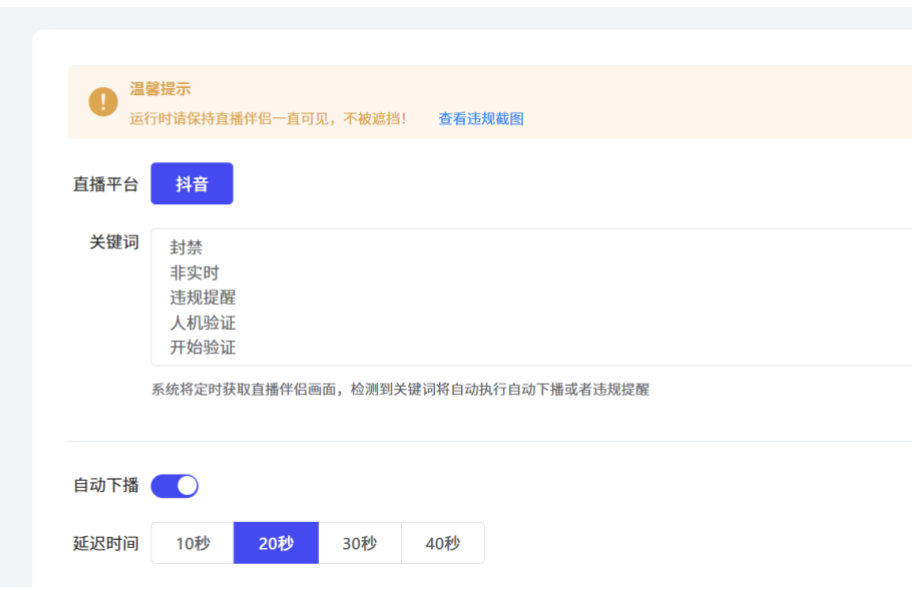
3. Configuração do Sistema de Alerta em Tempo Real
Ativar alerta sonoro
Ative a chave "Alerta de Violação" e marque a opção "Alarme pelo Alto-falante" (Speaker Alarm). Clique em "Visualizar" (Preview) para ouvir antecipadamente o som do alerta (o padrão é um bipe).
Mecanismo de resposta
Quando o alerta é acionado, o alto-falante do computador emite continuamente um som de alarme.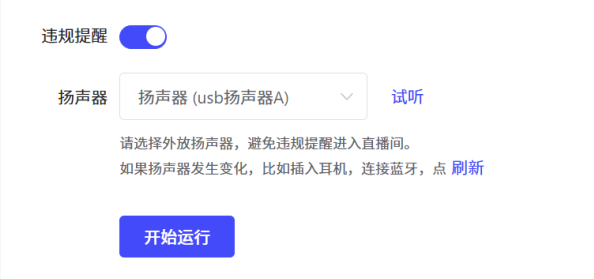
Clique em "Iniciar Execução" (Start Running) e o recurso Bodyguard será ativado normalmente.
4. Agendar Início/Fim do Livestream
Inicie e encerre o livestream automaticamente de acordo com os horários de início e fim configurados.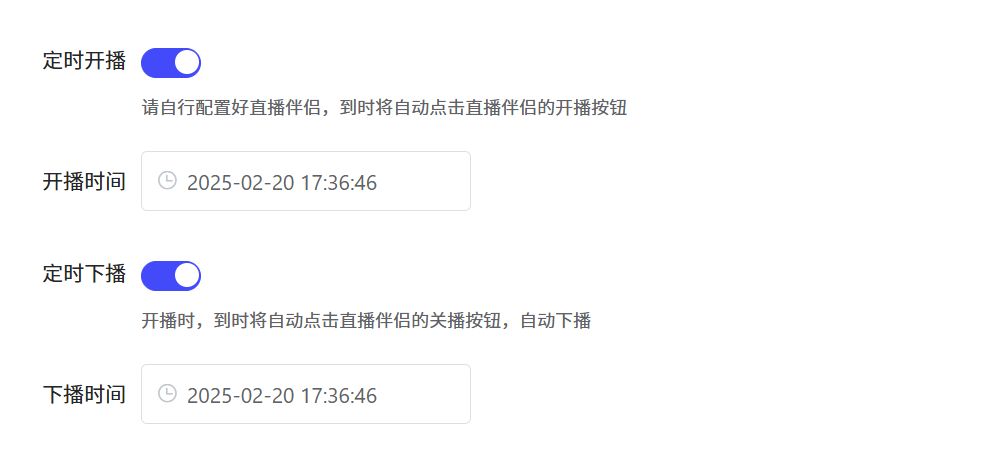
Atenção! Mantenha sempre a proporção de exibição da tela em 100%.
5. Verificação Facial Remota

Ao fazer login na conta do Douyin e entrar ao vivo no Livestream Companion, pode surgir um pedido de verificação facial para conceder permissão de livestream. Isso pode ser resolvido remotamente usando OBS + placa de captura. Os passos específicos são os seguintes:
- Faça uma videochamada pelo WeChat com a pessoa que precisa concluir a verificação de identidade real.
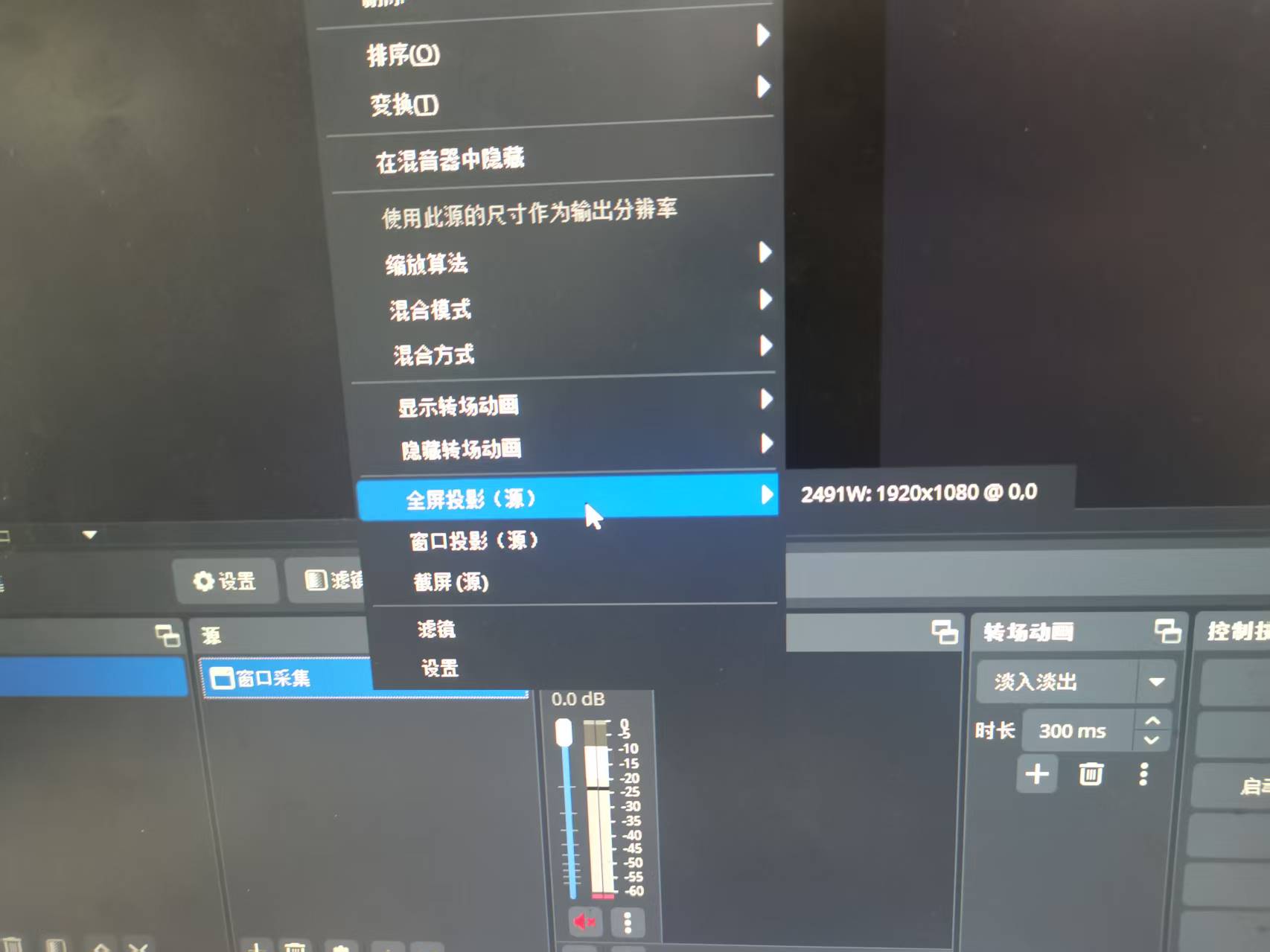
- No OBS, adicione a janela da videochamada do WeChat como fonte (source).
- Clique com o botão direito e selecione Fullscreen Projector, depois selecione a placa de captura — nesse momento, a imagem da videochamada do WeChat já está sendo enviada à placa de captura.