Condução por Pessoa Real & Livestream Um-para-Muitos
O que é isto
Condução por pessoa real é um modo de livestream em que uma pessoa humana real é o apresentador — não um avatar sintético. A pessoa fica em frente a uma câmera, e o Syntopia BOX usa IA apenas para controlar os movimentos dos lábios dela de modo a corresponder ao roteiro do livestream. O apresentador não precisa realmente falar: na tela a boca dele se move e fala o roteiro, enquanto ele apenas permanece no enquadramento.
Como o apresentador é uma pessoa real, isto não é um “avatar de IA” nem um “clone.” O rosto e o corpo na tela são de um humano real; a IA cuida apenas da fala.
Um-para-muitos (“一拖多”) se baseia nisso: uma pessoa real, em uma única câmera, pode alimentar várias salas de livestream ao mesmo tempo — cada uma em sua própria conta, cada uma interagindo com seu próprio público de forma independente.
Como o um-para-muitos funciona na prática
- O que é compartilhado é a imagem da câmera da pessoa real (o rosto e o corpo dela).
- O que é independente em cada PC é todo o resto: cada PC roda seu próprio roteiro, lê os comentários da sua própria sala e controla a sincronização labial desse mesmo rosto de forma diferente para sua própria conversa, e então transmite para sua própria conta.
Então: uma pessoa real em uma câmera → N PCs → N salas de livestream, cada uma ao vivo e interagindo por conta própria, todas exibindo o rosto da mesma pessoa. O corpo e os gestos parecem iguais em todas as salas (é uma só câmera), mas cada sala tem movimentos labiais diferentes, áudio diferente e respostas diferentes aos comentários daquela sala.
Esse é o principal benefício: um único apresentador parece estar ao vivo em várias salas ao mesmo tempo, cada sala totalmente interativa, sem que essa pessoa precise repetir fisicamente a transmissão N vezes.
Duas rotas de saída — e quando usar cada uma
| Rota | Use para | Precisa de RTMP? |
|---|---|---|
| HD Camera (câmera virtual) | O caso normal e simples — um único PC. O apresentador é emitido como uma webcam virtual que a plataforma de livestream / LIVE Studio capta diretamente. | Não |
| RTMP pela LAN | Condução por pessoa real + um-para-muitos — compartilhar a câmera de uma pessoa real entre vários PCs. | Sim (mais uma placa de captura + OBS) |
Para o livestream comum com avatar sintético — e para a deduplicação de vídeo pré-gravado — você usa a rota HD Camera e não precisa de RTMP algum. O RTMP é especificamente para este caso de pessoa real com vários PCs.
Parte A — Condução por pessoa real em um único PC
Uma pessoa humana real é o apresentador; o Syntopia BOX controla os movimentos dos lábios dela de modo a corresponder ao seu roteiro. Em um único PC você só precisa da câmera do próprio computador do apresentador.
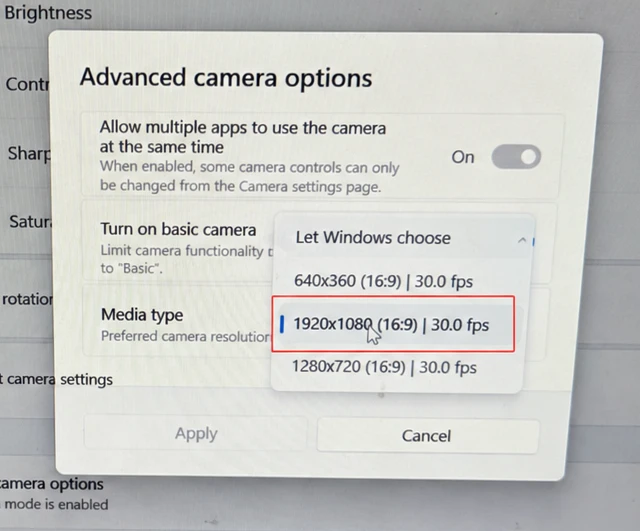
Passo 1 — Defina sua câmera para 1920×1080
Nas configurações de câmera → Opções avançadas de câmera do Windows, defina o Tipo de mídia para 1920×1080 (16:9).
Passo 2 — Entre ao vivo (Go Live) e inicie o Real-Person Mode
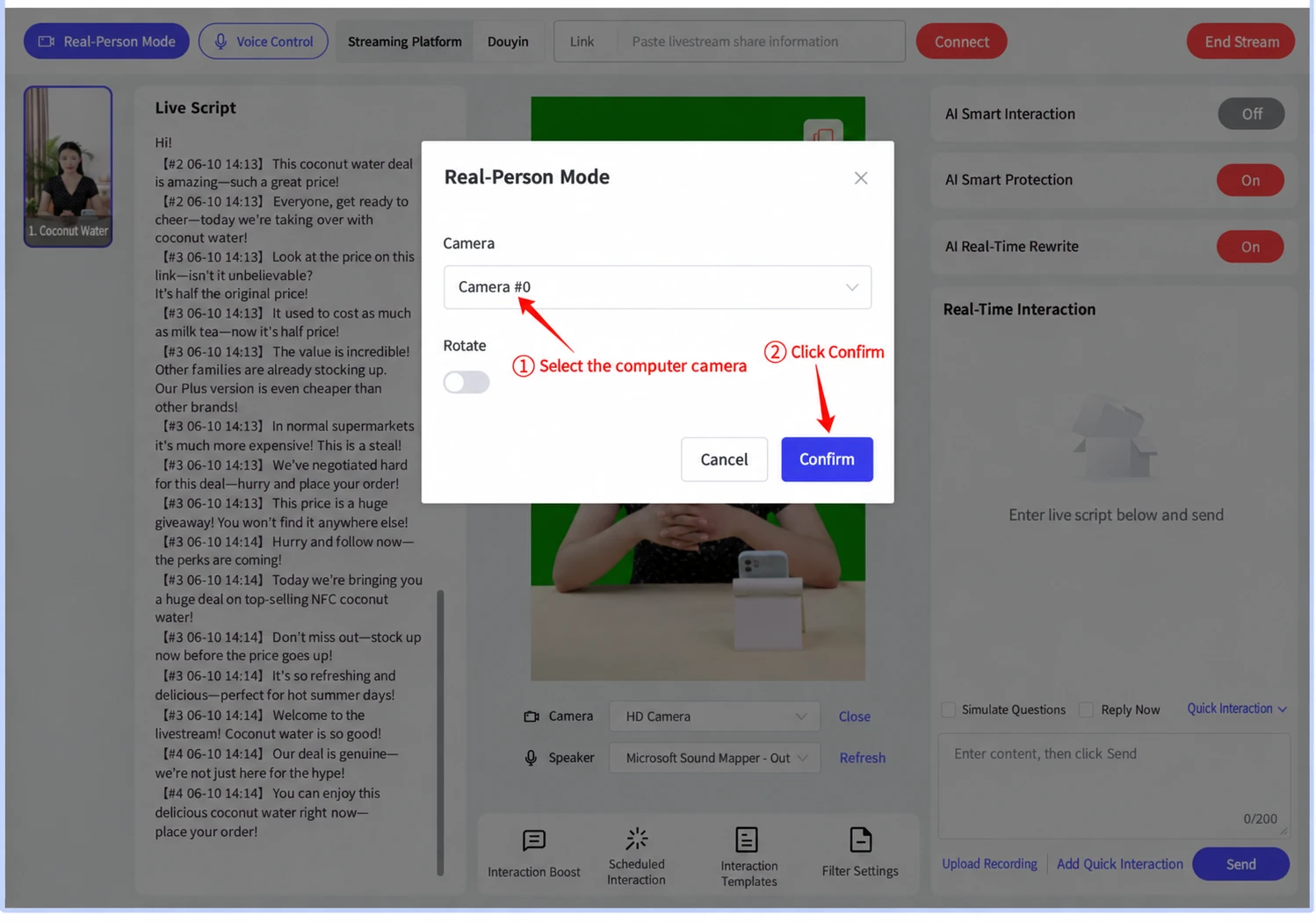
Monte sua sala de livestream, clique em Go Live, depois clique em Real-Person Mode (canto superior esquerdo). Selecione a câmera do seu computador e clique em Confirm.
Passo 3 — O apresentador está ao vivo
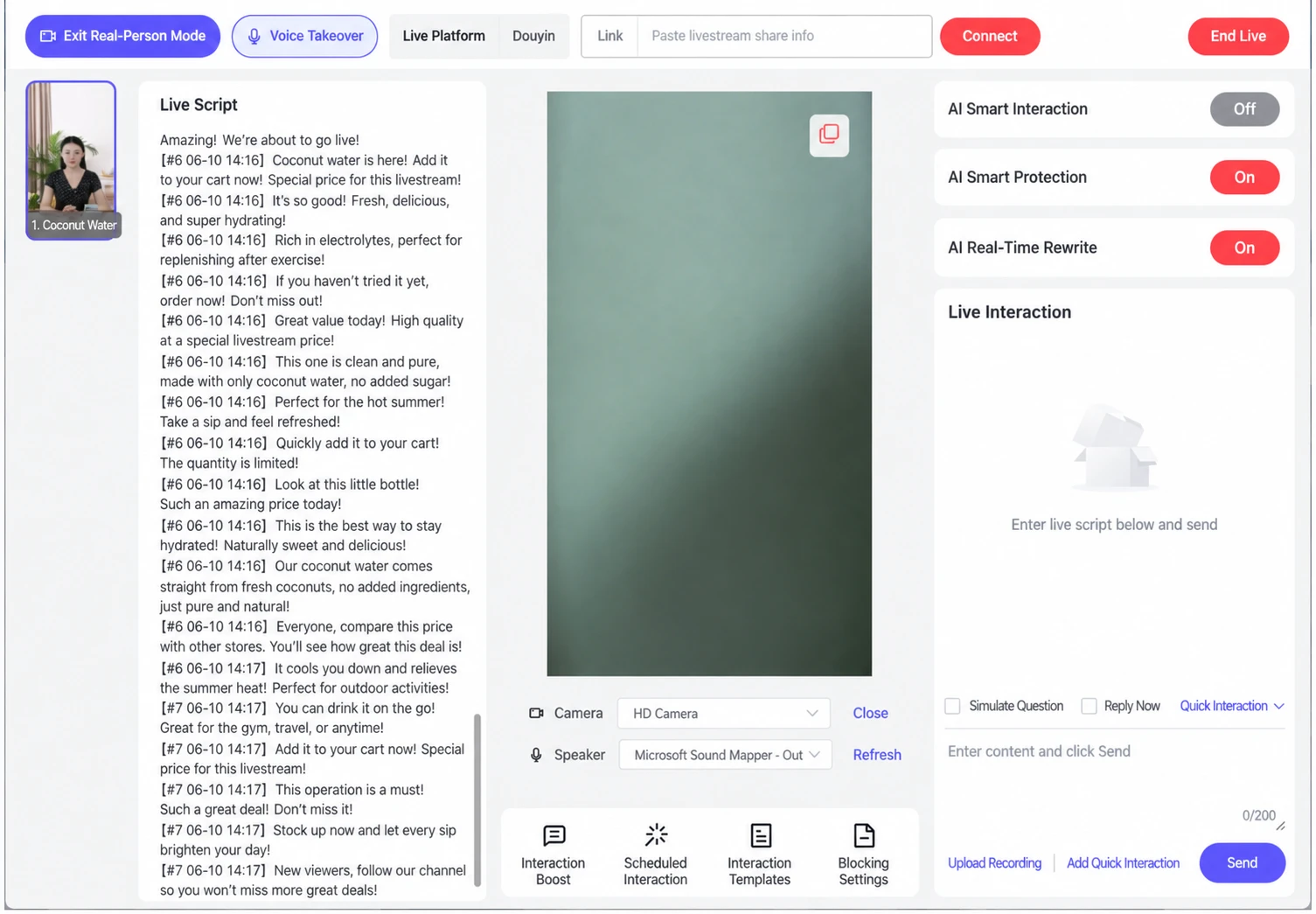
Após ~30 segundos o console muda para o feed da sua câmera. O apresentador apenas permanece no enquadramento enquanto o Syntopia BOX controla os movimentos dos lábios dele de modo a corresponder ao roteiro — ele não precisa falar. Para parar, clique em Exit Real-Person Mode.
Parte B — Um-para-muitos: um apresentador em vários PCs (pela sua LAN)
O truque é compartilhar esse único feed de câmera para todos os PCs da sua rede local usando RTMP, para que cada PC possa rodar sua própria sala ao vivo a partir do mesmo apresentador. Faça os passos 1–4 no PC de origem (onde estão o apresentador e a câmera), depois faça o passo 5 em cada PC que vai entrar ao vivo.
Passo 1 — Copie o endereço RTMP do Syntopia BOX
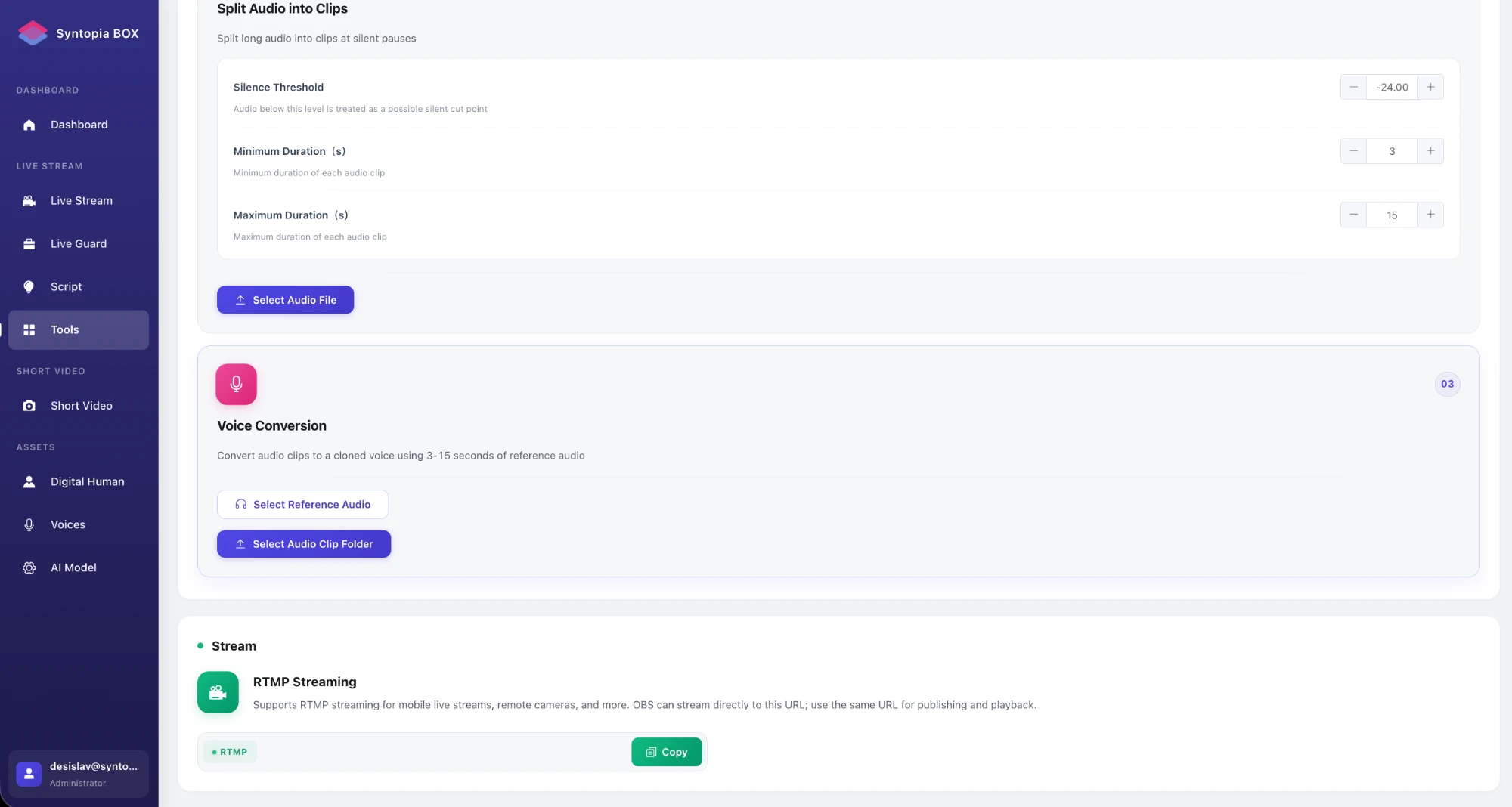
No Syntopia BOX, abra Tools e role até a seção Stream. Em RTMP Streaming, clique em Copy para copiar o endereço local (ele se parece com rtmp://192.168.x.x:3935/live/livestream). O envio (push) e a recepção (pull) usam esse mesmo endereço.
Passo 2 — Aponte o OBS para esse endereço
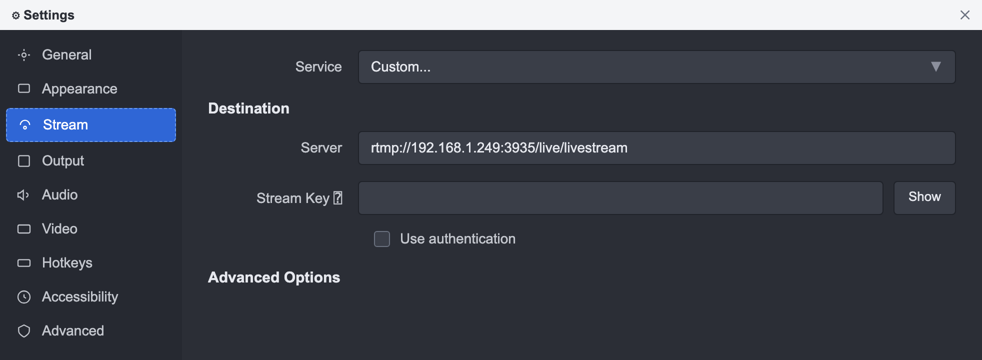
Abra o OBS, vá em Settings → Stream e defina Service para Custom. Cole o endereço em Server, deixe o Stream Key em branco e desative a autenticação.
Passo 3 — Defina a saída de vídeo do OBS para vertical
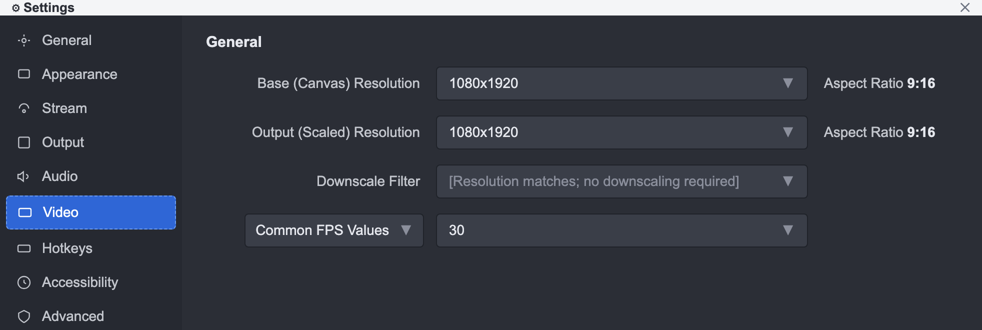
Em Settings → Video, defina tanto a resolução Base (Canvas) quanto a Output (Scaled) para 1080×1920 (9:16), e defina a taxa de quadros para 30 (ou 25).
Passo 4 — Adicione a câmera e comece a transmitir
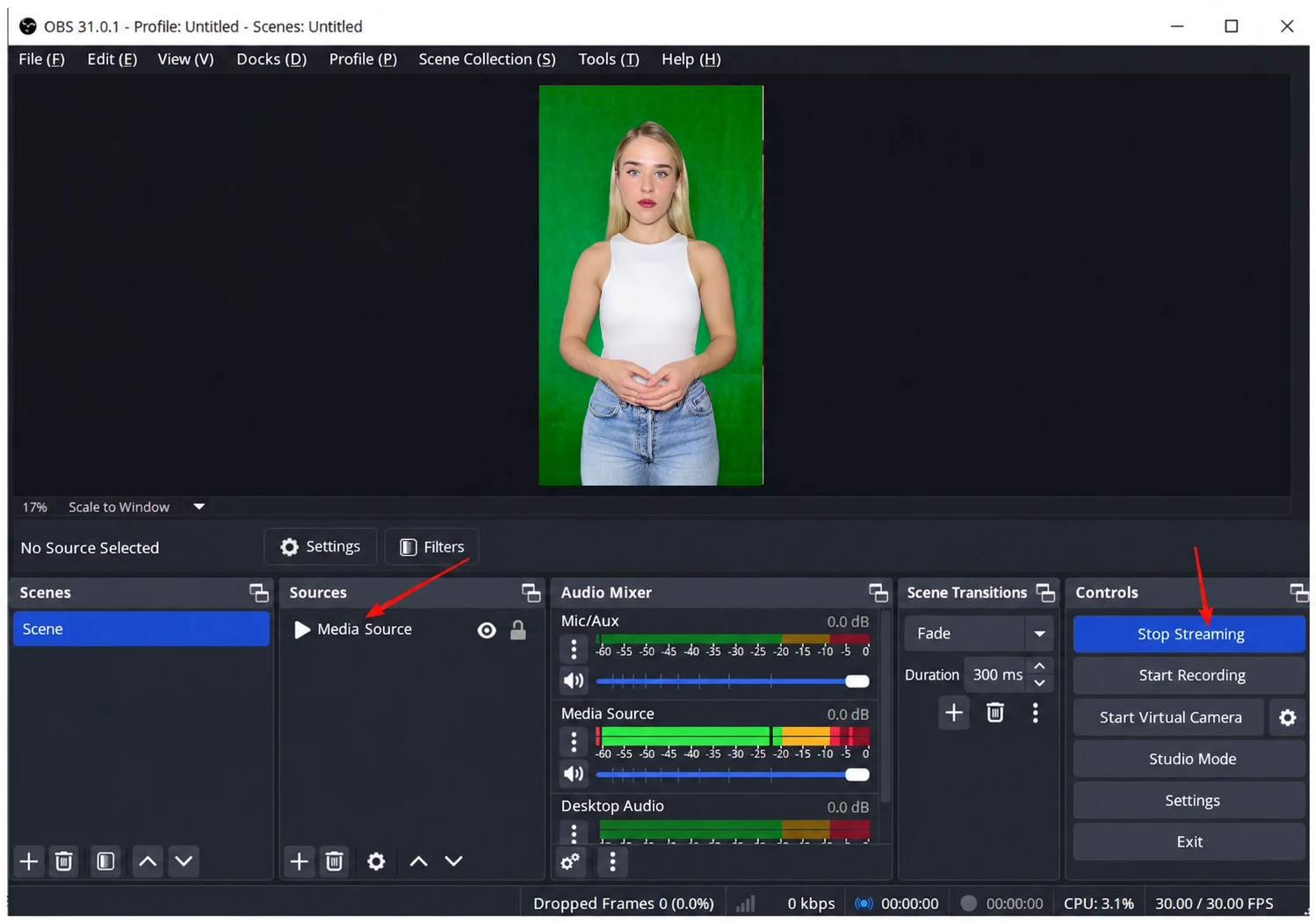
De volta à tela principal do OBS, adicione a câmera do apresentador como fonte (trazida pela placa de captura), depois clique em Start Streaming. O OBS agora envia a imagem do apresentador para o endereço RTMP local.
Passo 5 — Puxe o feed para o Syntopia BOX em cada PC
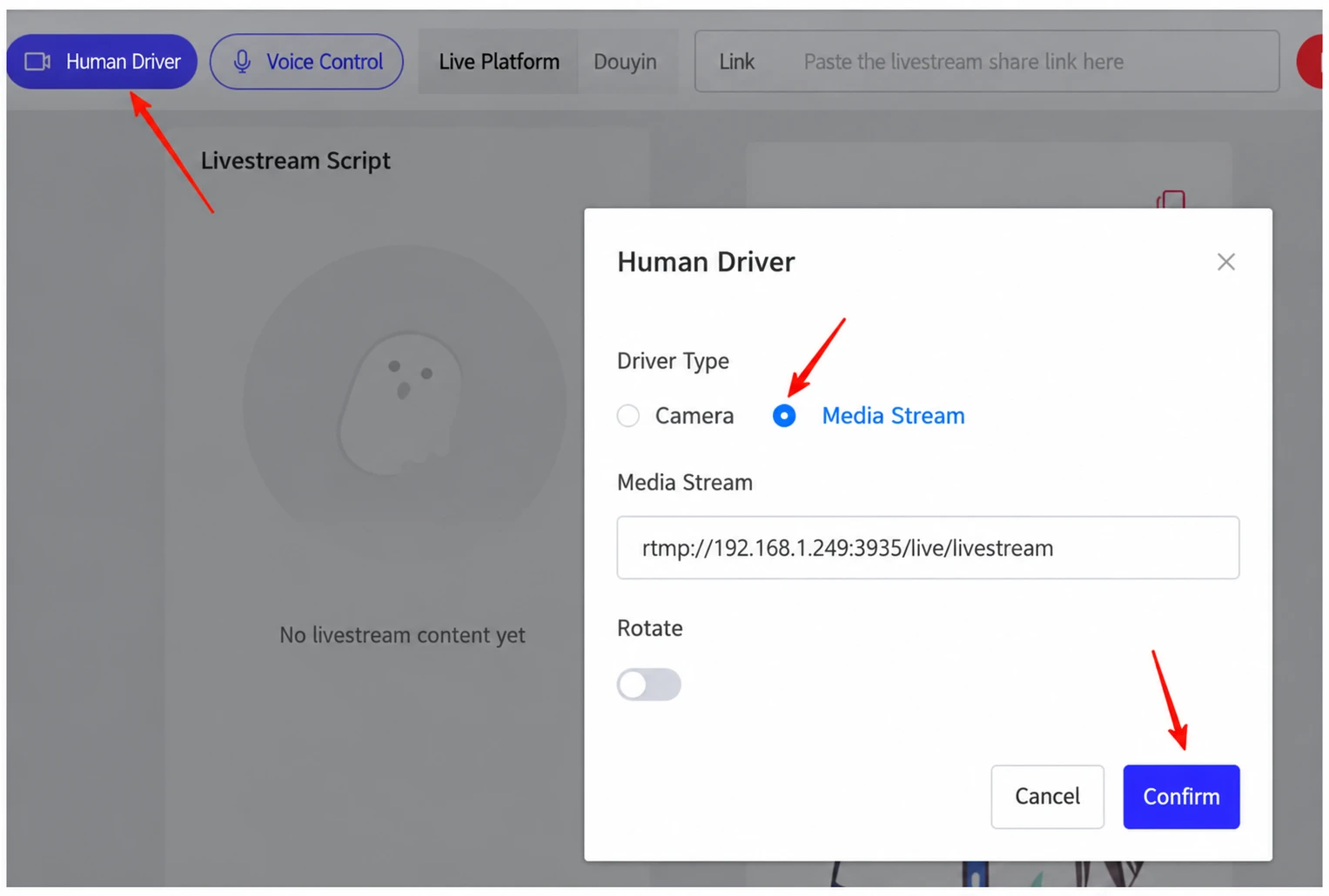
Em cada PC (o PC de origem e todos os outros PCs na mesma LAN): abra o console de transmissão e clique em Human Driver. Defina Driver Type para Media Stream, cole o mesmo endereço RTMP e clique em Confirm. Dê a cada PC seu próprio roteiro e aponte-o para sua própria sala de livestream / conta.
Resultado: uma câmera, um apresentador real → tantas salas de livestream interativas quantos PCs você tiver, cada uma em sua própria conta. A mesma imagem aparece em todos os PCs, enquanto cada um roda sua própria conversa e responde à sua própria sala.
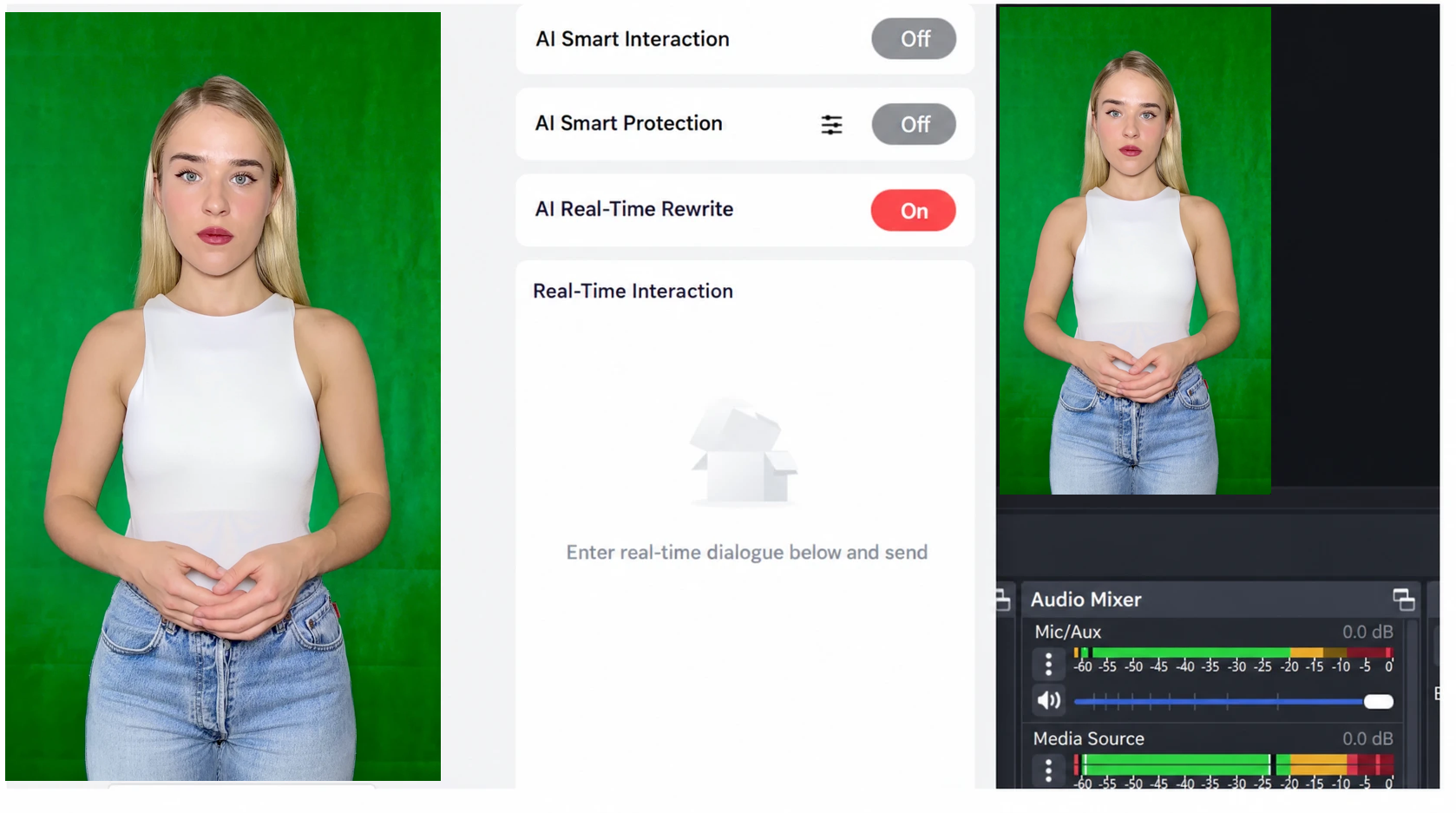
“Outros computadores na mesma rede local podem se conectar à mesma imagem através do endereço de transmissão — então você só precisa de uma câmera para rodar o um-para-muitos.”
O que você precisa
- Uma câmera (1080p) e uma placa de captura.
- OBS no PC de origem.
- PCs na mesma rede local — um por sala de livestream que você quer rodar.
- Capacidade do Syntopia BOX: cada sala ao vivo roda sua própria sessão do Syntopia BOX na sua própria conta, então você precisa de capacidade suficiente para o número de salas simultâneas. A câmera é compartilhada, mas as sessões do BOX não são — planeje uma conta Syntopia BOX (ou slot de livestream) por sala simultânea.
Bom saber
- A condução por pessoa real exibe um apresentador humano real; a IA só controla a sincronização labial. Não a descreva como um avatar de IA ou um clone.
- Os gestos e a pose do apresentador são idênticos em todas as salas (uma só câmera); apenas a fala, os movimentos labiais e as respostas aos comentários diferem por sala.
- Este caminho é mais avançado que a transmissão normal de um único PC — use a rota HD Camera a menos que você queira especificamente um apresentador humano real e/ou um apresentador em várias salas.