Operação das Funções Comuns do Livestream Companion
1. Como ajustar a resolução da sala de livestream
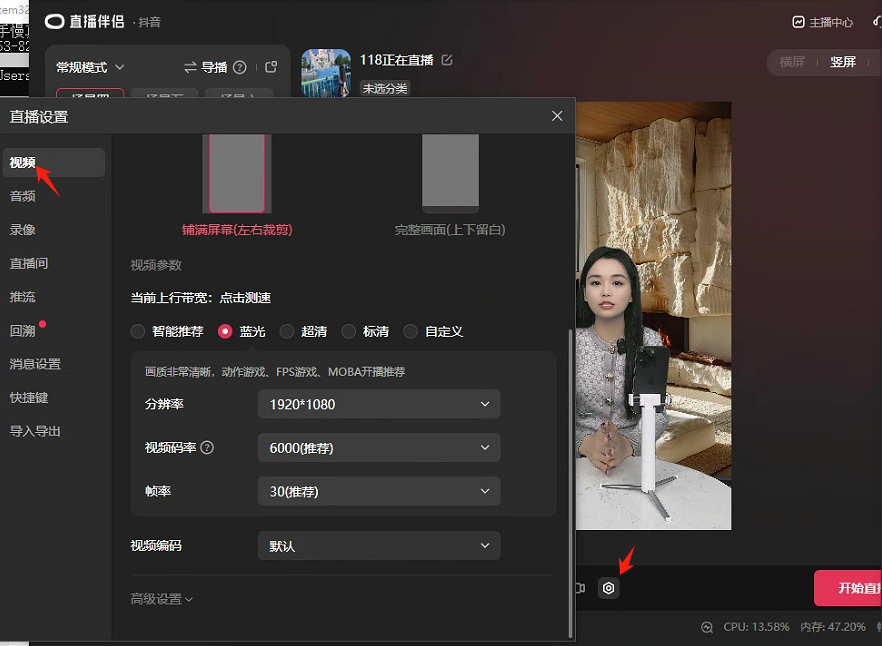
Como mostrado abaixo, use o botão de configurações na parte inferior do Livestream Companion: [Configurações de Livestream] → [Vídeo] → [Parâmetros de Vídeo] para alternar entre Blu-ray, Ultra HD e Standard Definition. Quanto maiores o bitrate e a taxa de quadros, melhor a qualidade da imagem, mas uma taxa de quadros alta exige CPU, GPU, memória e rede mais robustos — recomenda-se usar os valores sugeridos pelo Livestream Companion.
Selecionar "Recomendação Inteligente" (Smart Recommendation) geralmente ajusta automaticamente as configurações de desempenho adequadas com base nas especificações do seu computador. Observação: mesmo após a configuração, a qualidade real do livestream ainda depende das condições da rede.
2. Usar a extração de fundo verde (Green Screen Keying) do Livestream Companion para exibir sobreposições
Esse recurso é usado principalmente ao transmitir de um computador quando você quer exibir sobreposições correspondentes e vídeo de múltiplas câmeras na sala de livestream.
- No sistema de Humano Digital Syntopia, selecione um fundo verde para a decoração da sala de livestream.
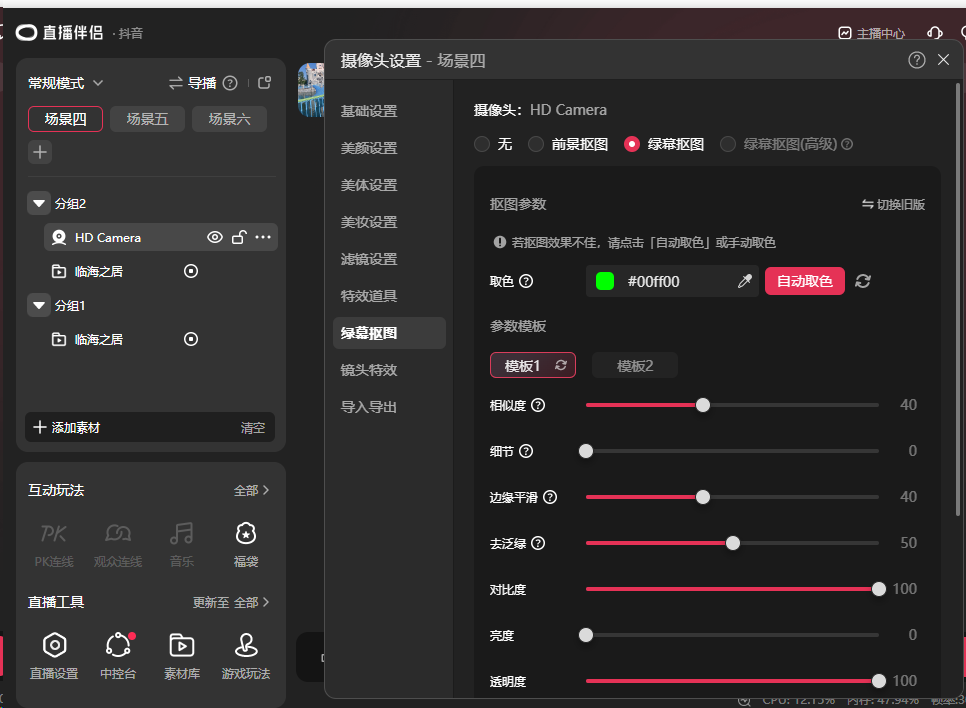
- Abra o Livestream Companion e adicione uma câmera; ao adicionar a câmera, ative [Green Screen Keying] — o modelo de parâmetros padrão pode ser usado para as configurações.
- Adicione ativos (ou seja, fundo e ativos de decoração); você pode escolher entre os ativos integrados do sistema ou fazer o upload dos seus próprios.
3. Configurações da sala de livestream
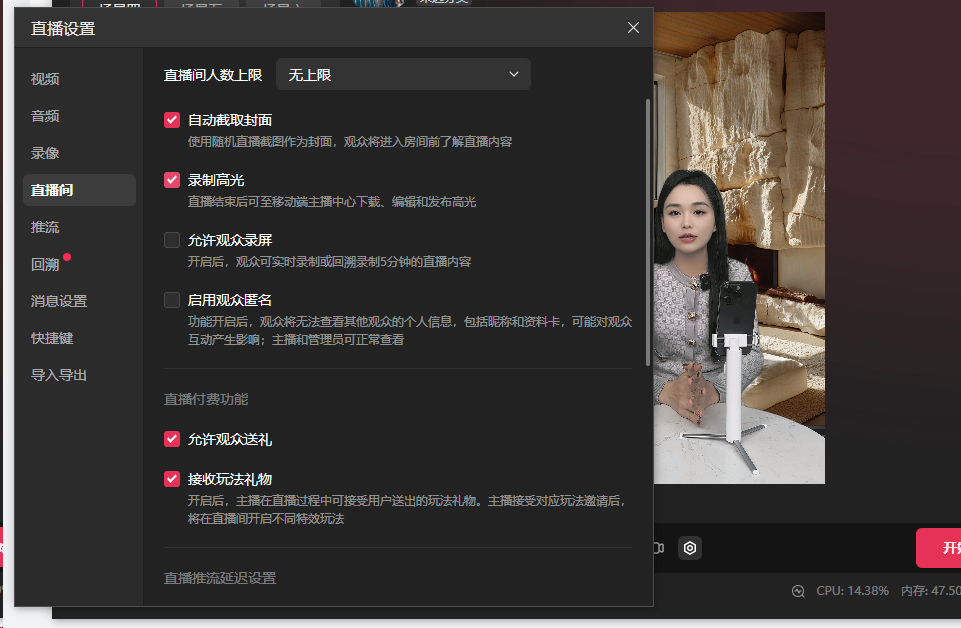
Desmarque "Usuários Anônimos" (Anonymous Users) e configure a sala de livestream como mostrado abaixo.