SOP de Áudio Fragmentado
1. Fragmentação do Áudio do Apresentador
Divisão do Áudio
- Encontre uma sala de livestream da mesma categoria de produto que a sua. O áudio gravado deve ser limpo, sem ruído, com articulação clara; a voz deve transmitir emoção, e o ritmo da fala não deve ser rápido demais.
- Use o software gratuito abaixo para gravar a sala de livestream, depois importe o vídeo para o CapCut (Jianying), separe o áudio e exporte apenas o áudio em WAV.
- Na barra de navegação esquerda do aplicativo Humano Digital Syntopia, encontre [Ferramentas], clique para entrar e encontre o recurso [Divisão de Áudio Fragmentado] para dividir o áudio.
Software de gravação gratuito: 📦 [Arquivo Zip] StreamCap_1.0.1_Win_x64(2).zip
(Tamanho do arquivo: 93,6MB, exportado com este documento; veja o arquivo no mesmo diretório)
- A [Divisão de Áudio Fragmentado] corta o áudio nos pontos em que a voz faz pausa, então o áudio a ser dividido deve ter uma pausa clara após o término de cada frase.
- A divisão por pontos de respiração exige muito da fluência da fala do apresentador — caso contrário, os segmentos resultantes soarão perceptivelmente desconexos.
- Concluída a divisão, você pode identificar os segmentos de áudio mal divididos conferindo o nome de cada arquivo de áudio (o nome é o texto transcrito daquele segmento) e corrigi-los adequadamente.
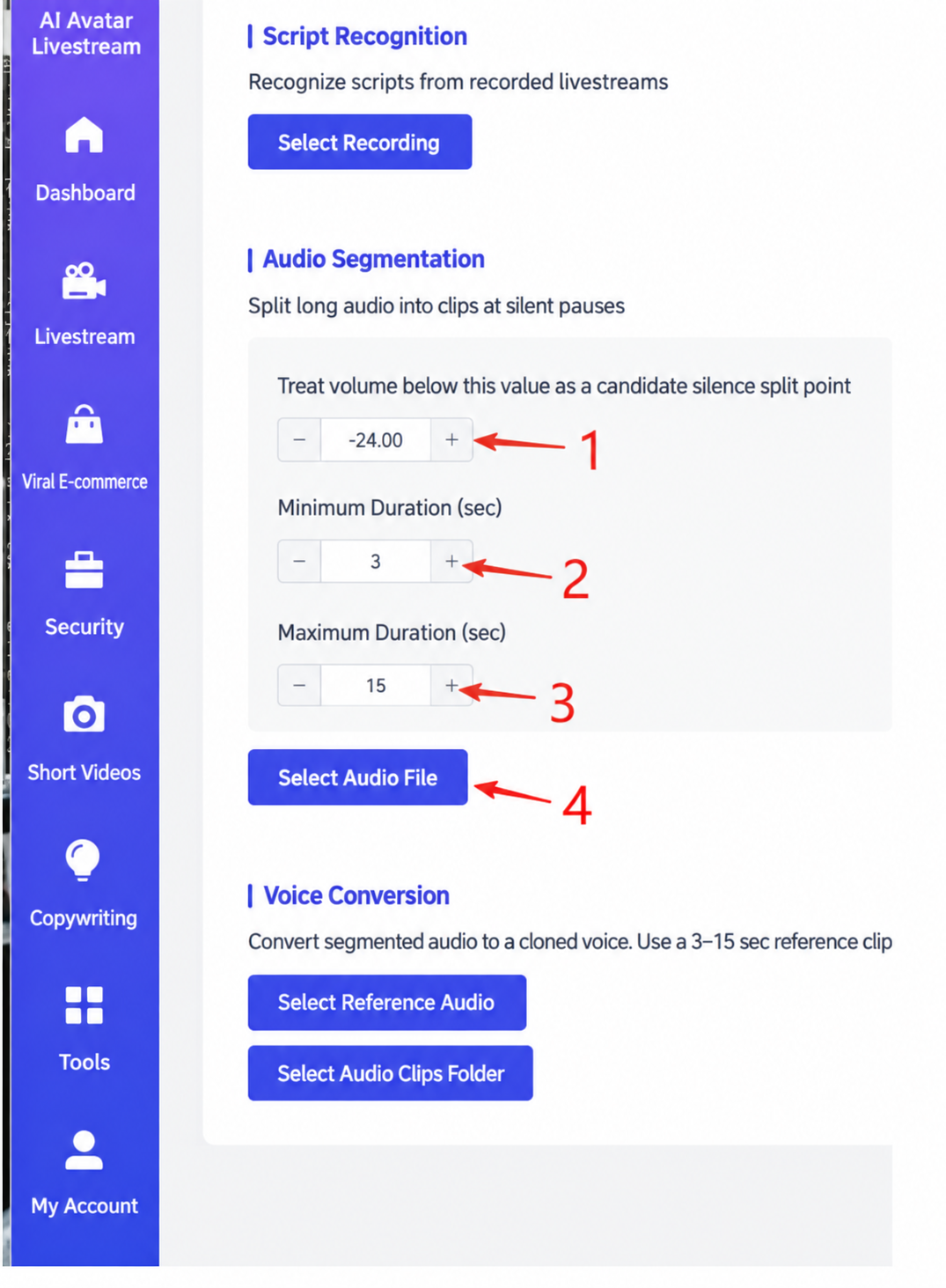
A imagem mostra a interface de operação do recurso "Divisão de Áudio Fragmentado" na barra de ferramentas da Plataforma de Livestream com Humano Digital IA. No topo da interface está o título "Ferramentas", com três opções de recurso abaixo: "Reconhecimento de Roteiro", "Divisão de Áudio Fragmentado" e "Conversão de Voz". Em "Divisão de Áudio Fragmentado" há três campos de parâmetro: "Volume abaixo deste valor é tratado como ponto de divisão silencioso candidato", "Duração Mínima (segundos)" e "Duração Máxima (segundos)", correspondentes aos números 1, 2 e 3. Abaixo há um botão "Selecionar Arquivo de Áudio", correspondente ao número 4. Esta imagem está relacionada ao processo de fragmentação do áudio do apresentador descrito no texto ao redor, mostrando visualmente a interface de operação e as configurações de parâmetro.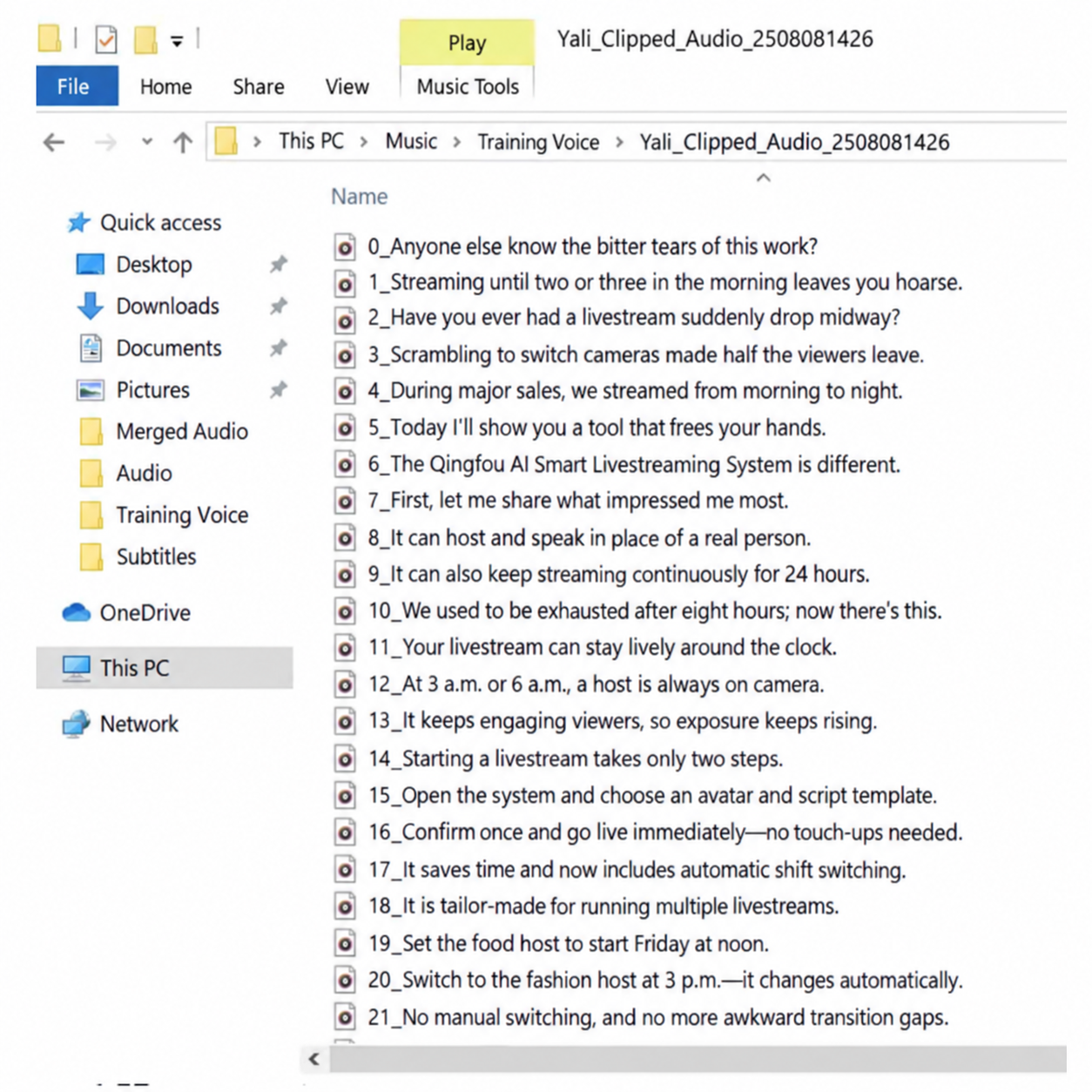
A imagem mostra a interface de uma pasta de computador, com a pasta chamada "Yali_Áudio Fragmentado". A pasta contém vários arquivos de áudio, todos com nome começando por "0_Mas esta frase...", com extensão .wav, como "0_Mas as lágrimas amargas desta frase, alguma irmã sente o mesmo que eu, para..." e assim por diante. Há um botão "Reproduzir" à direita. Esta imagem está relacionada à seção "Divisão da Fragmentação do Áudio do Apresentador" do documento, ilustrando que áudios mal divididos podem ser identificados e tratados conferindo os nomes dos arquivos de áudio.
Conversão de Voz
Quando o áudio gravado da sala de livestream tem um timbre de voz diferente daquele que você deseja apresentar, você pode usar a Conversão de Voz para alterar o timbre.
Por exemplo, se você quer que a voz do humano digital soe feminina, mas o áudio gravado do livestream é uma voz masculina, você pode usar a Conversão de Voz para converter a voz masculina em feminina.
Mesmo que ambas sejam vozes femininas ou ambas masculinas, a Conversão de Voz ainda é necessária para garantir um timbre consistente — caso contrário, a voz resultante na sala de livestream soará destoante.
Antes de usar a Conversão de Voz, o áudio deve primeiro ser fragmentado e dividido, e só então convertido.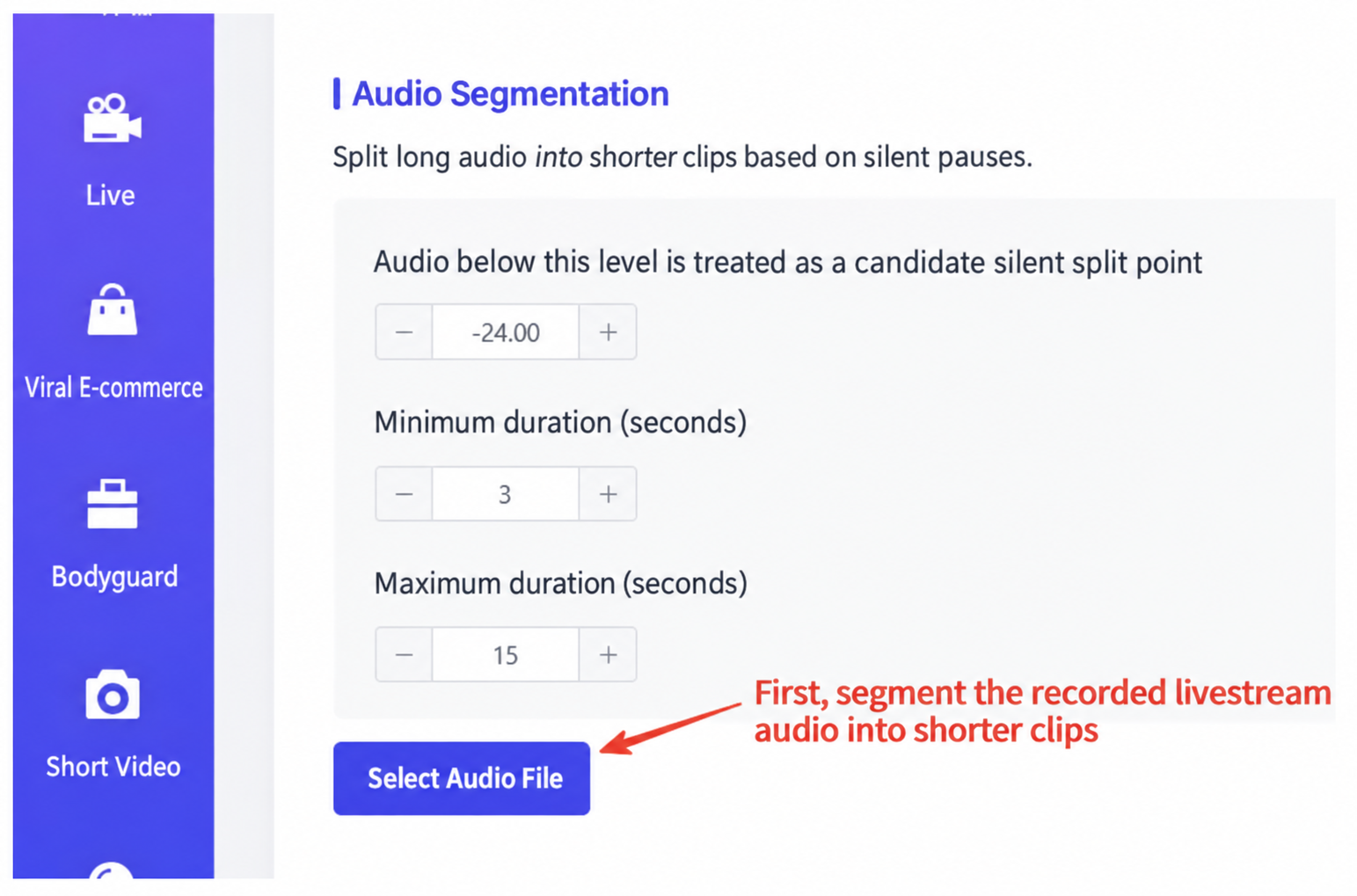
A imagem mostra a interface de processamento de áudio da plataforma de livestream com humano digital, usada para dividir áudios longos em fragmentos com base nas pausas silenciosas. No topo da interface há um botão "Selecionar Arquivo de Áudio", com configurações abaixo para o limiar de volume, a duração mínima e a duração máxima, correspondentes ao ponto de divisão silencioso candidato (volume abaixo deste valor), à duração mínima (segundos) e à duração máxima (segundos). Uma seta vermelha na parte inferior da imagem aponta para o botão "Selecionar Arquivo de Áudio", com uma nota de texto que diz "Primeiro fragmente o áudio gravado do livestream", ecoando o processo de fragmentação do áudio do apresentador descrito no texto ao redor.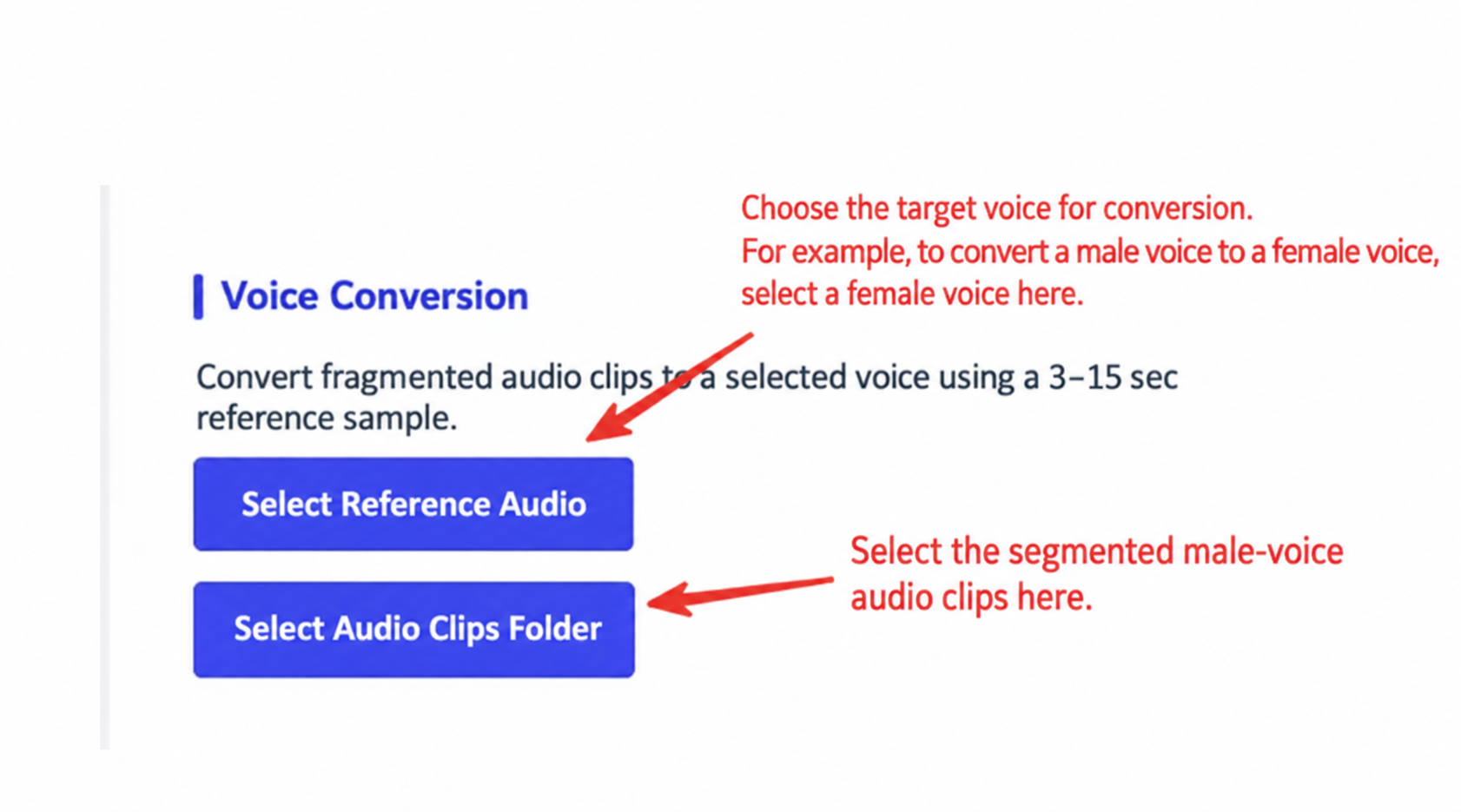
A imagem mostra os passos de operação da Conversão de Voz. O texto no topo explica a seleção do timbre de voz de destino após a conversão — por exemplo, selecione "Feminino" para converter uma voz masculina em feminina. Abaixo há dois botões azuis, "Selecionar Áudio de Referência" e "Selecionar Pasta Fragmentada", correspondentes à seleção do áudio de referência e do áudio fragmentado, respectivamente, com setas apontando para cada botão. Esta imagem está intimamente relacionada ao texto ao redor, que descreve o contexto e os passos da Conversão de Voz, mostrando visualmente os passos-chave de seleção do processo.
Abordagem 1: Humano Digital + Voz por IA + Áudio Fragmentado
- No backend do Humano Digital Syntopia, selecione o modelo do humano digital, a voz clonada e o roteiro e clique em Entrar ao Vivo. Em [Proteção por IA] do console de controle, selecione a pasta de áudio fragmentado e ajuste a duração do intervalo entre cada clipe de áudio fragmentado — recomenda-se um intervalo aleatório de 40 a 120 segundos.
- Os arquivos de áudio da pasta fragmentada são arquivos que passaram por Conversão de Voz para corresponder ao timbre do humano digital.
- Para a abordagem de inserção Voz por IA + Áudio Fragmentado, recomenda-se pelo menos 1.000 segmentos de áudio fragmentado.
- Uma vez que um clipe de áudio fragmentado tenha sido usado uma vez sem acionar uma violação, ele pode ser usado novamente após 7 dias.
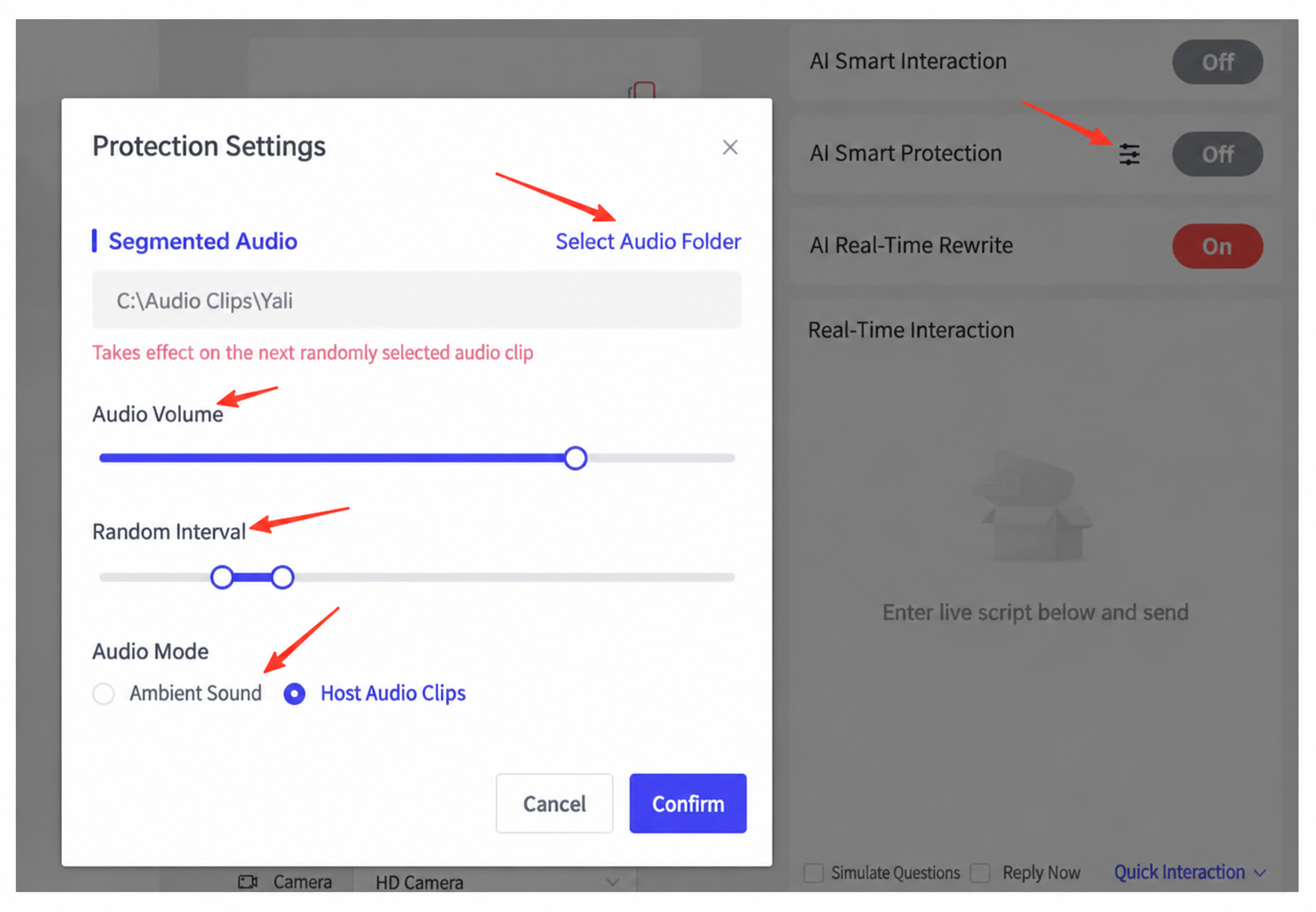
A imagem mostra a interface de configurações da Proteção por IA no console de controle do livestream. A interface tem configurações como "Selecionar Pasta de Áudio", "Volume do Áudio", "Intervalo Aleatório" e "Modo de Áudio", com uma seta vermelha apontando para "Modo de Áudio", definido como "Fragmentado do Apresentador". Esta imagem está relacionada à abordagem "Humano Digital + Áudio Puramente Fragmentado" do documento, correspondendo às instruções da Abordagem 2 para selecionar a pasta de áudio fragmentado dividido e ajustar a duração do intervalo nas configurações de Proteção por IA do console de controle, mostrando visualmente a interface de operação.
Abordagem 2: Humano Digital + Áudio Puramente Fragmentado
Nenhum roteiro precisa ser importado — todas as informações de produto são colocadas na base de conhecimento personalizada em vez disso.
Basta ir em Proteção por IA no console de controle, selecionar a pasta de áudio fragmentado dividido e ajustar a duração do intervalo entre cada clipe de áudio fragmentado.
Certifique-se de que o intervalo aleatório nunca ultrapasse a menor duração entre os clipes de áudio fragmentado — por exemplo, se o clipe de áudio fragmentado mais curto tiver 3 segundos, o intervalo aleatório máximo não deve ultrapassar 3 segundos; caso contrário, a boca do humano digital pode se mover sem que saia som algum.
O áudio puramente fragmentado deixa as respostas mais lentas — por favor, não use se isso for uma preocupação.
- Para a abordagem Humano Digital + Áudio Puramente Fragmentado, recomenda-se pelo menos 6.000 segmentos de áudio fragmentado.
- Uma vez que um clipe de áudio fragmentado tenha sido usado uma vez sem acionar uma violação, ele pode ser usado novamente após 7 dias.
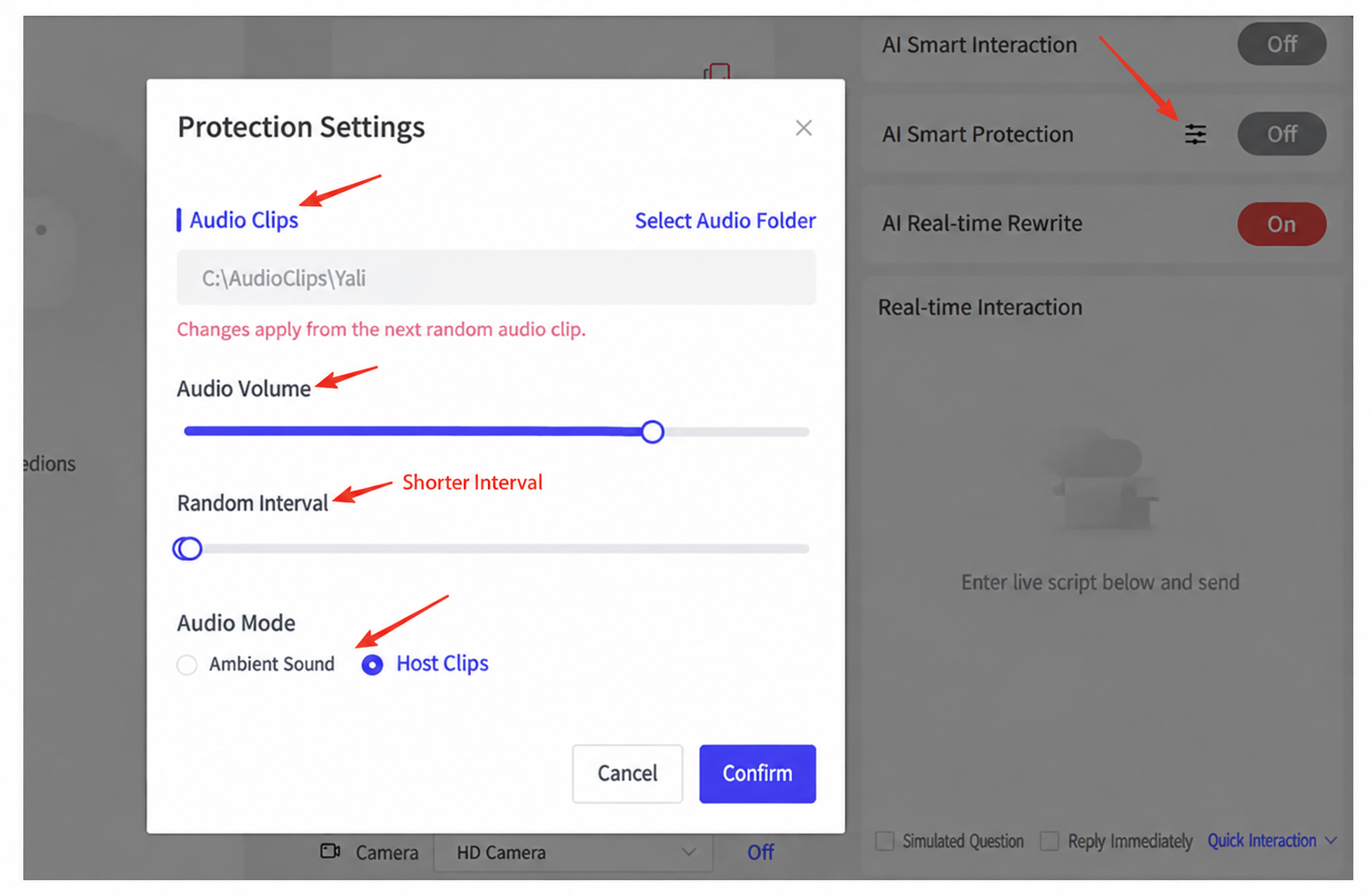
A imagem mostra as configurações relacionadas a "Áudio Fragmentado" dentro da interface de "Configurações de Proteção". A interface tem um controle deslizante de "Volume do Áudio", uma opção de "Intervalo Aleatório" e uma caixa de seleção de "Modo de Áudio", com uma seta vermelha apontando para "Intervalo Aleatório", mostrando "Intervalo Curto". Esta imagem está intimamente relacionada ao texto ao redor, que — ao descrever a abordagem Humano Digital + Voz por IA + Áudio Fragmentado — observa que o intervalo aleatório nunca deve ultrapassar a duração mínima do áudio fragmentado; esta imagem mostra visualmente a localização da configuração de intervalo aleatório, ajudando a esclarecer o requisito.
2. Fragmentação do Áudio do Co-apresentador
- Encontre o áudio do co-apresentador na sala de livestream e execute a [Divisão de Áudio Fragmentado] nele; a voz do co-apresentador não precisa de Conversão de Voz — os clipes fragmentados podem ser usados diretamente.
- Quando a voz do co-apresentador é reproduzida, o áudio do apresentador é atenuado (ducking) — ou seja, o volume da voz do apresentador digital é reduzido para destacar a voz do co-apresentador, tornando a sala de livestream mais autêntica.
3. Fragmentação do Som Ambiente
- Grave alguns sons ambientes comuns em salas de livestream — por exemplo, um livestream de fábrica terá o som barulhento das máquinas — com uma duração de gravação de 1 a 2 horas.
- Depois use um software para dividir e fragmentar o áudio e, em Proteção por IA do console de controle, selecione a pasta de áudio ambiente fragmentado, escolha "Som Ambiente" e ajuste o volume e o intervalo adequados entre cada clipe de som ambiente.
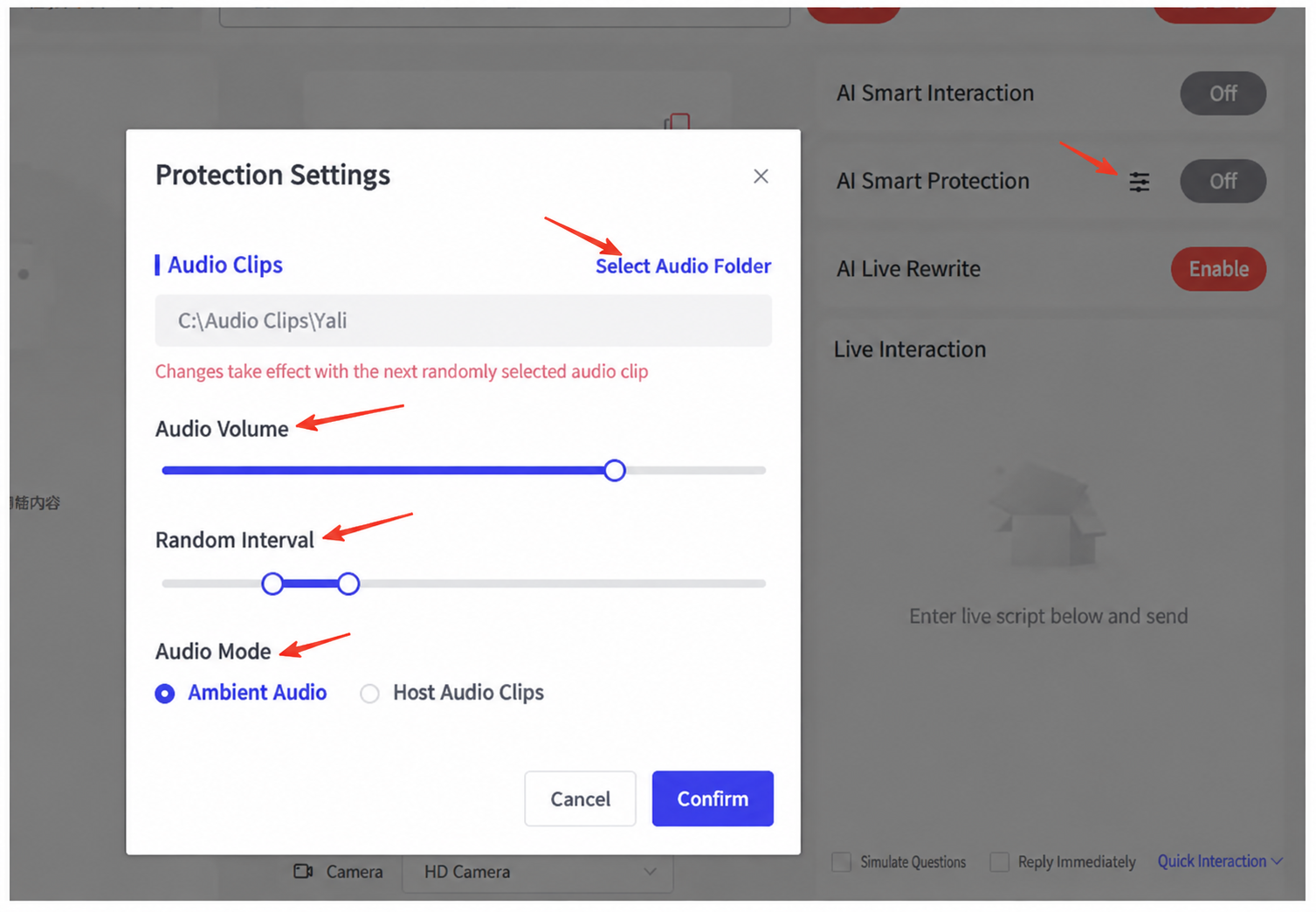
A imagem mostra a interface de configurações da Proteção por IA no console de controle. A opção "Áudio Fragmentado" está selecionada, com a pasta de áudio exibida como "C:\\Divisão de Faixa de Áudio Yali", junto com uma nota de que a configuração passa a valer para o próximo clipe de áudio fragmentado selecionado aleatoriamente. Há três configurações ajustáveis: "Volume por Clipe", "Intervalo Aleatório" e "Modo de Áudio", em que o controle deslizante de "Volume por Clipe" está na posição central, o de "Intervalo Aleatório" está à esquerda e o "Modo de Áudio" está definido como "Som Ambiente". Há botões "Cancelar" e "Confirmar" no canto superior direito da interface. Esta imagem está relacionada ao texto ao redor, que descreve como fragmentar o áudio usando o software e configurá-lo na Proteção por IA, mostrando visualmente os passos de configuração.