Detalhes de Operação das 3 Principais Soluções de Livestream Semiautônomo com IA
1. Livestream de Cena Real + Condução por Voz do Co-apresentador
1. Cena da Sala de Livestream
Um livestream de cena real é aquele transmitido em um ambiente físico real; essa cena real pode ser uma pessoa em fundo verde, um cenário montado ou um ambiente natural do mundo real.
Em um livestream de cena real com IA, observe que o recurso de Condução por Voz do Co-apresentador do sistema deve ser usado durante a transmissão, com uma pessoa real intervindo periodicamente (recomenda-se a cada 3 a 5 minutos) para garantir que o áudio da sala tenha variação.
Para o Douyin, Cena Real (pessoa real na câmera) + Condução por Voz do Co-apresentador é a recomendação principal.
2. Planos de Configuração para Diferentes Cenas
2.1 Pessoa em Fundo Verde
No sistema de humano digital, defina o tipo de livestream como Cena Real; o Livestream Companion entra ao vivo usando uma câmera real, com apenas a pessoa real na sala, atuando como co-apresentadora.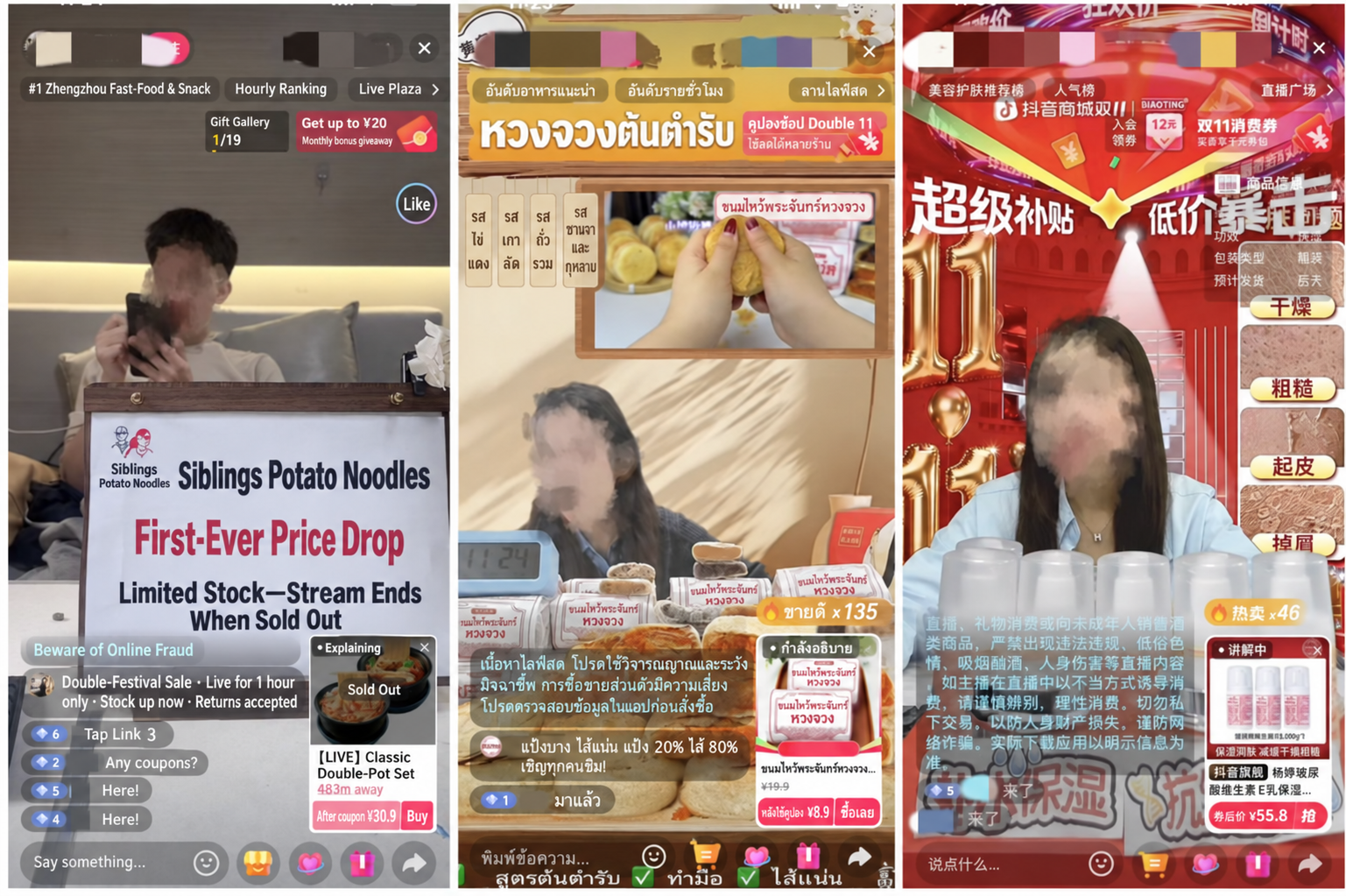
- Atenção! Se o fundo for um vídeo, o vídeo deve passar por deduplicação.
Abaixo está o método de deduplicação de vídeo: Anexo 1: Tutorial de Deduplicação de Vídeo
2.2 Cena Natural do Mundo Real
Uma cena natural do mundo real, como o nome sugere, significa que o Livestream Companion entra ao vivo usando a câmera real do computador, com a sala de livestream ambientada em um cenário natural.
Para evitar ser sinalizado como livestream sem pessoa real ou reprodução pré-gravada devido a uma imagem estática ou falta de interação — o que poderia levar a um banimento — aqui vão algumas sugestões de configuração para garantir que a imagem tenha movimento e aumentar a autenticidade:
- Relógios/enfeites de equilíbrio oscilantes: como um pêndulo de Newton, um dispositivo de movimento perpétuo ou um relógio.
- Dispositivos movidos pelo vento: como um pequeno ventilador soprando um sino dos ventos, tiras leves de tecido ou galhos de flores secas.
- Uma pequena fonte de mesa: as ondulações da água em movimento proporcionam movimento dinâmico contínuo.
- Um umidificador/difusor de aromas: escolha um modelo com saída de névoa fina e suave — o vapor branco que sobe lentamente realça muito a vivacidade e a atmosfera da cena.
Abaixo estão exemplos de configurações de cena real para diferentes tipos de sala de livestream: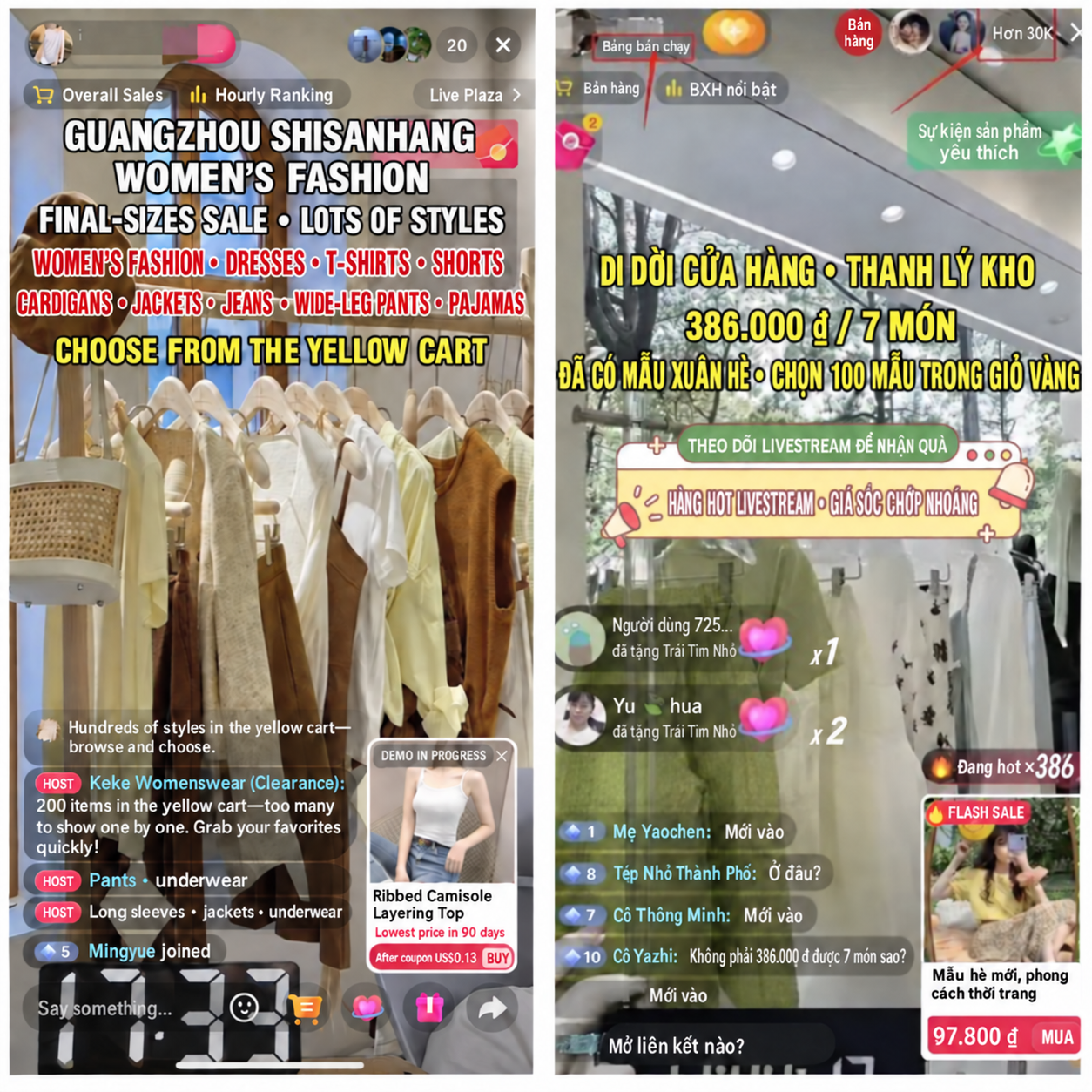

Categoria de Salgadinhos/Snacks:

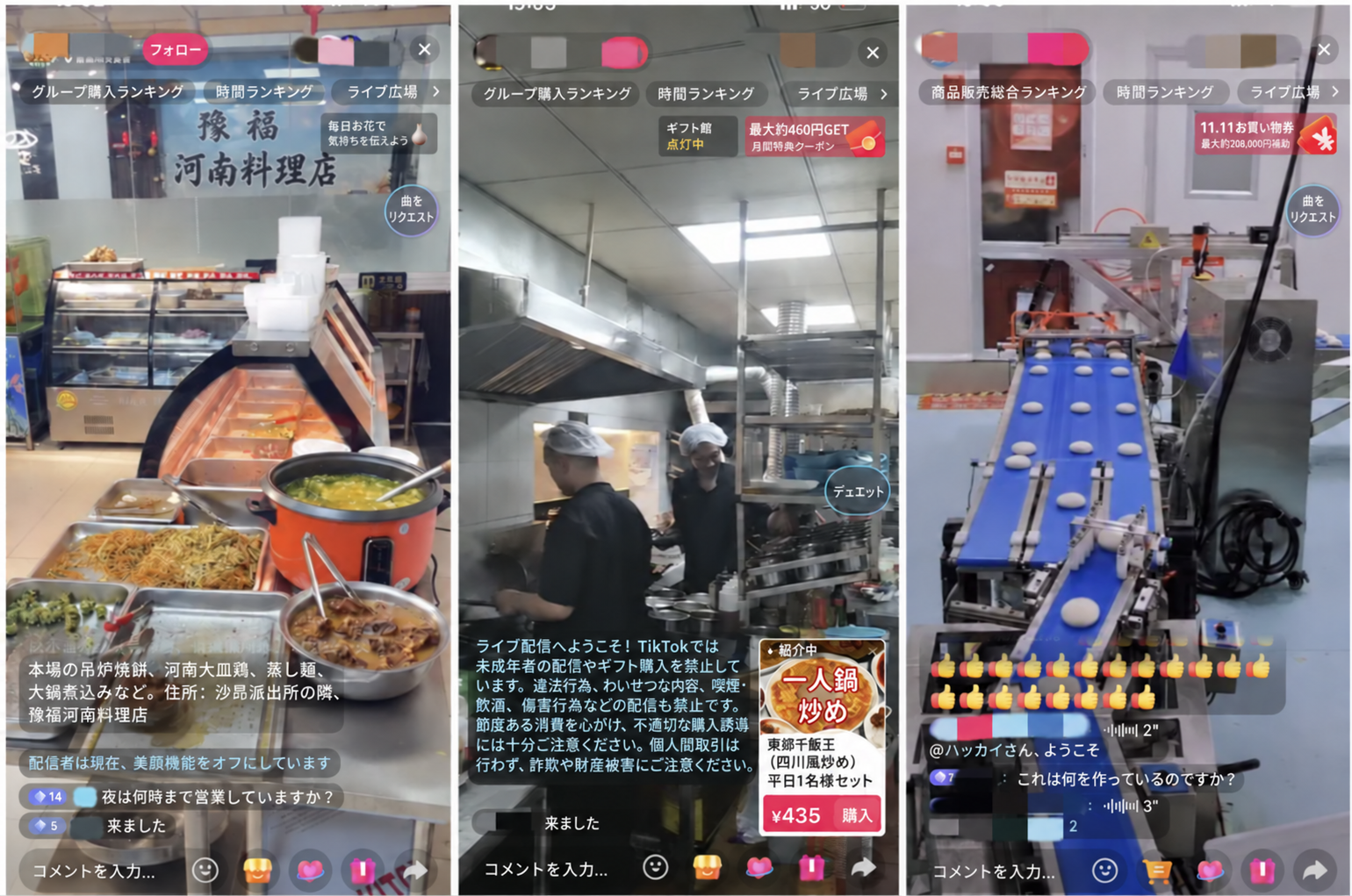
Outras Salas de Livestream em Cena Natural do Mundo Real: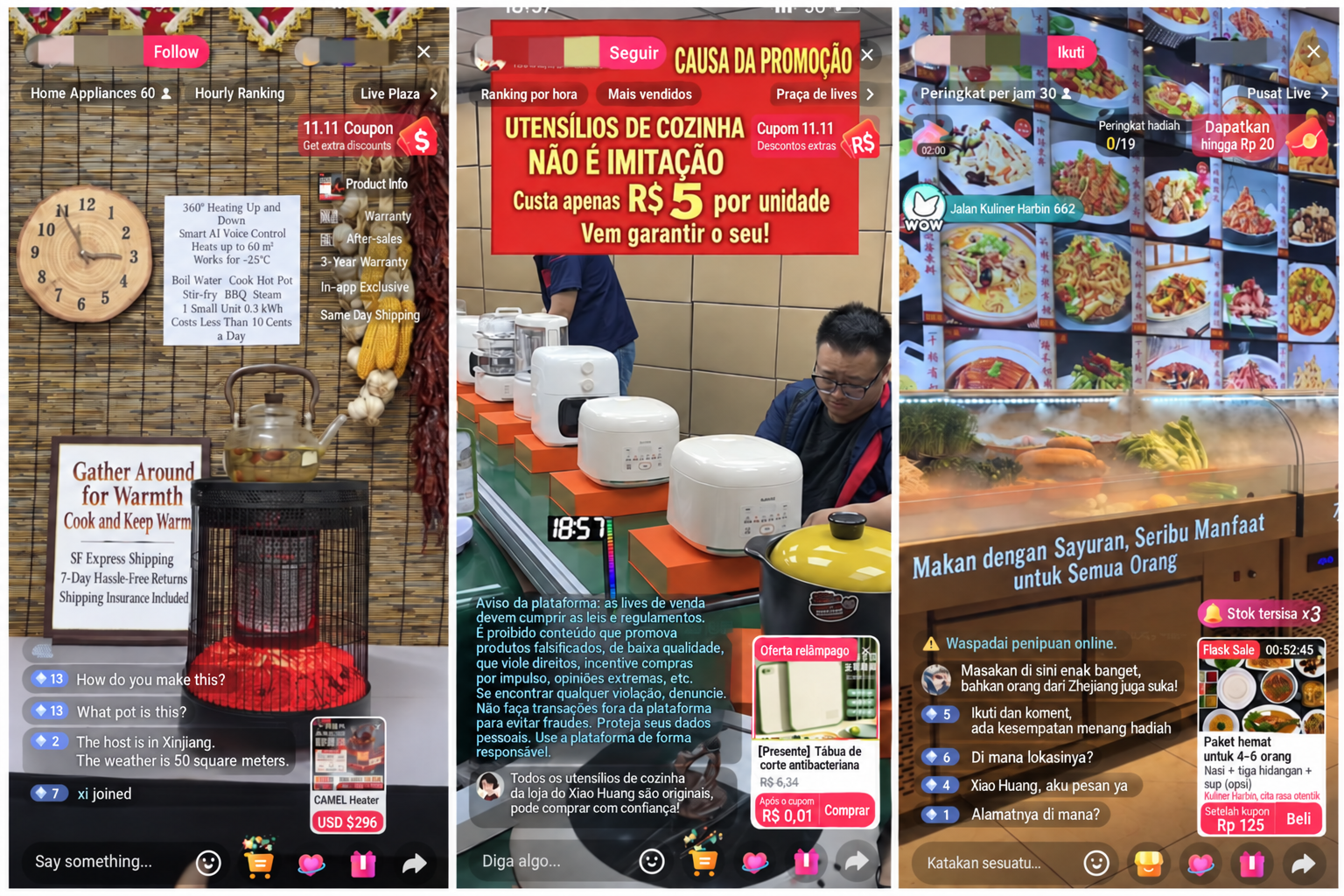
3. Método de Configuração
- Selecione "Livestream de Cena Real" como o tipo de livestream.
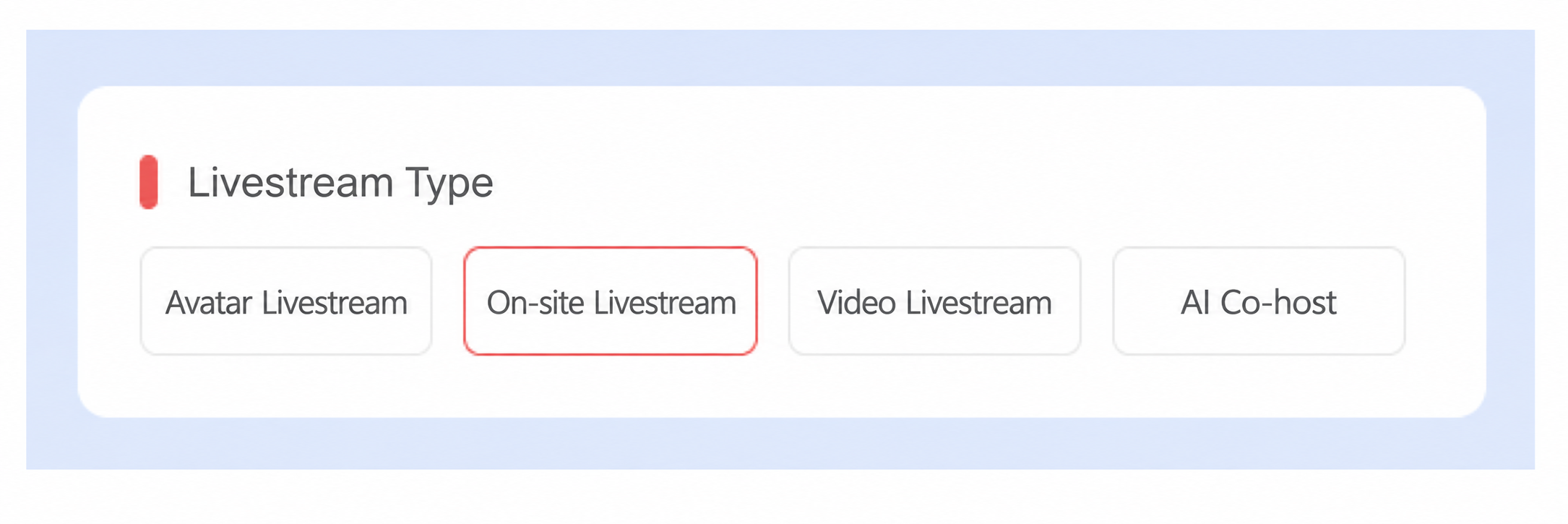
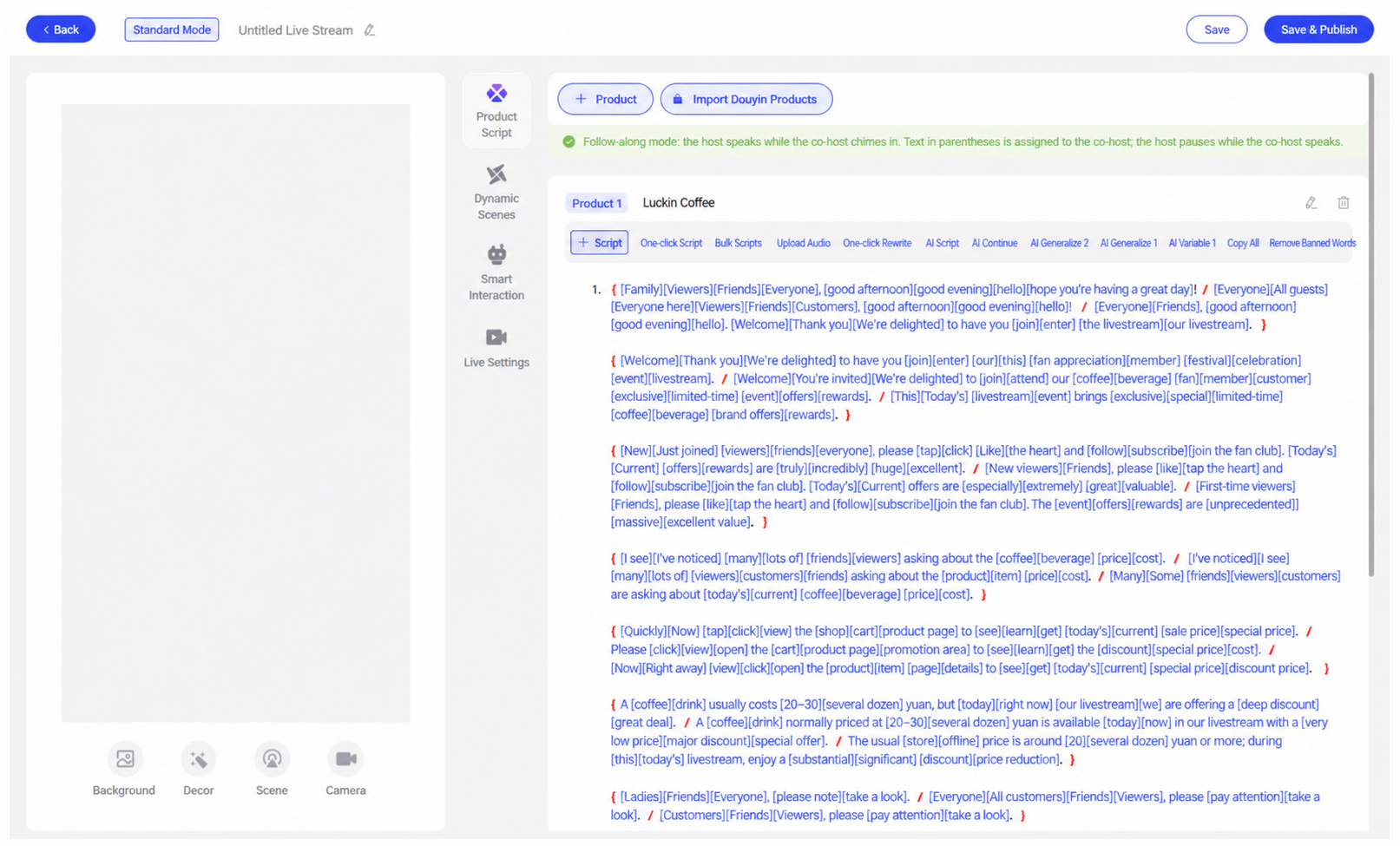
- A configuração de uma sala de livestream de cena real segue o mesmo processo de um livestream com humano digital (ambos exigem a configuração de roteiros, interação, etc.); a única diferença é que um livestream de cena real não requer a seleção de um avatar de apresentador. Depois que o sistema de humano digital terminar de configurar a sala de livestream, salve e publique e clique em Entrar ao Vivo Agora.
- Se você tiver uma placa de captura, defina o áudio do console de controle como o áudio da placa de captura; se não tiver, defina o áudio do console de controle como a placa de som virtual.
Os nomes de dispositivo de áudio da placa de captura geralmente começam com "UGREEN" ou "HDMI".
3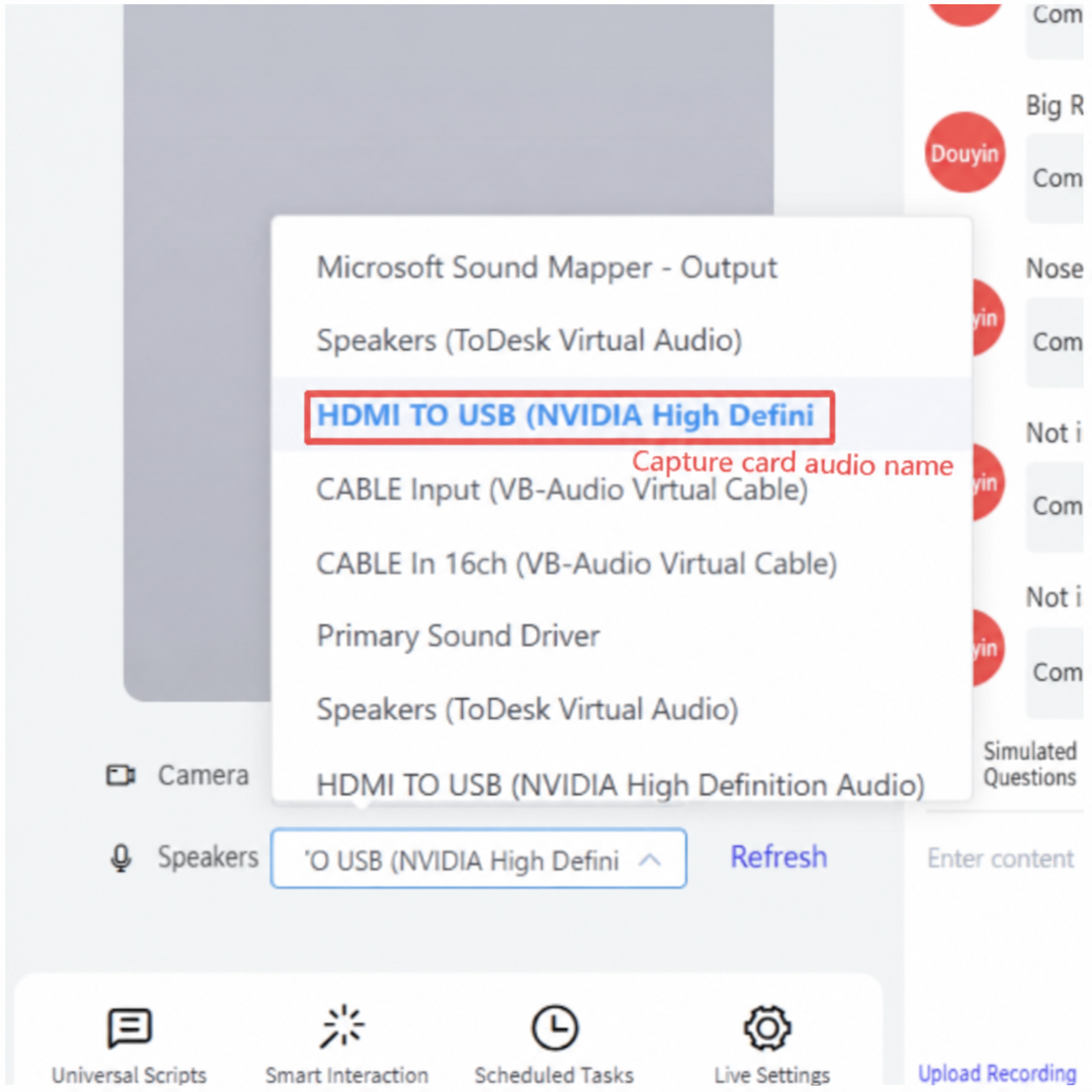
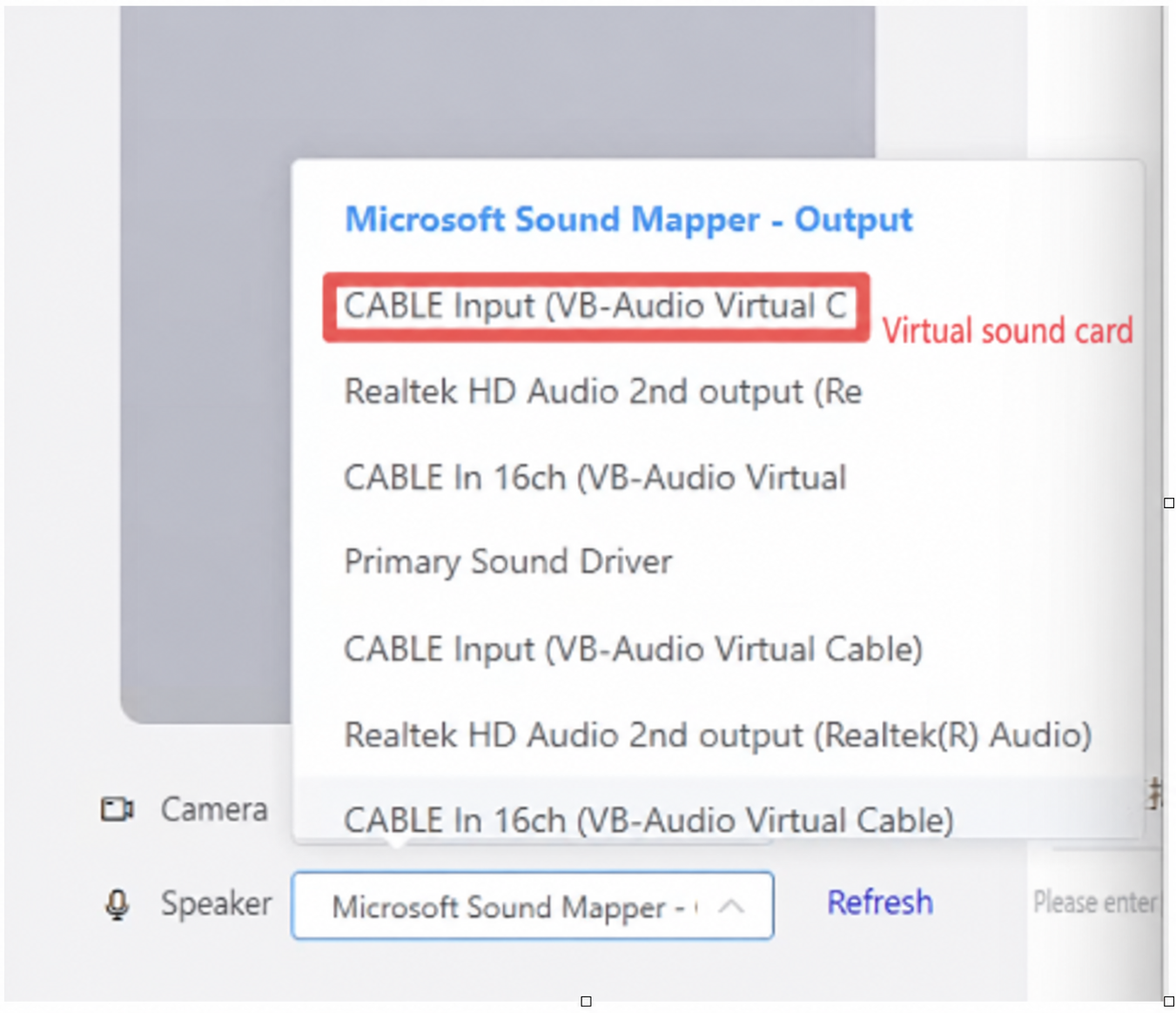
- No Livestream Companion, adicione a câmera real do computador e selecione a placa de som virtual ou o áudio da placa de captura como fonte de áudio (correspondendo à seleção de áudio do console de controle).
3.1 Condução por Voz
Condução por Voz significa que uma pessoa real pode assumir o áudio a qualquer momento durante o livestream, permitindo que a sala emita a voz da pessoa real em tempo real.
Atenção! A Condução por Voz só pode ser usada com o avatar V5 — os avatares V2 e V3 não podem usar o recurso de Condução por Voz.
Preparação: conecte fones de ouvido ou um microfone ao computador, abra as configurações de som no canto inferior direito do computador e defina o dispositivo de entrada de som como o microfone (o nome do dispositivo de entrada reconhecido varia conforme o computador — verifique qual nome o seu computador reconhece para o dispositivo de microfone).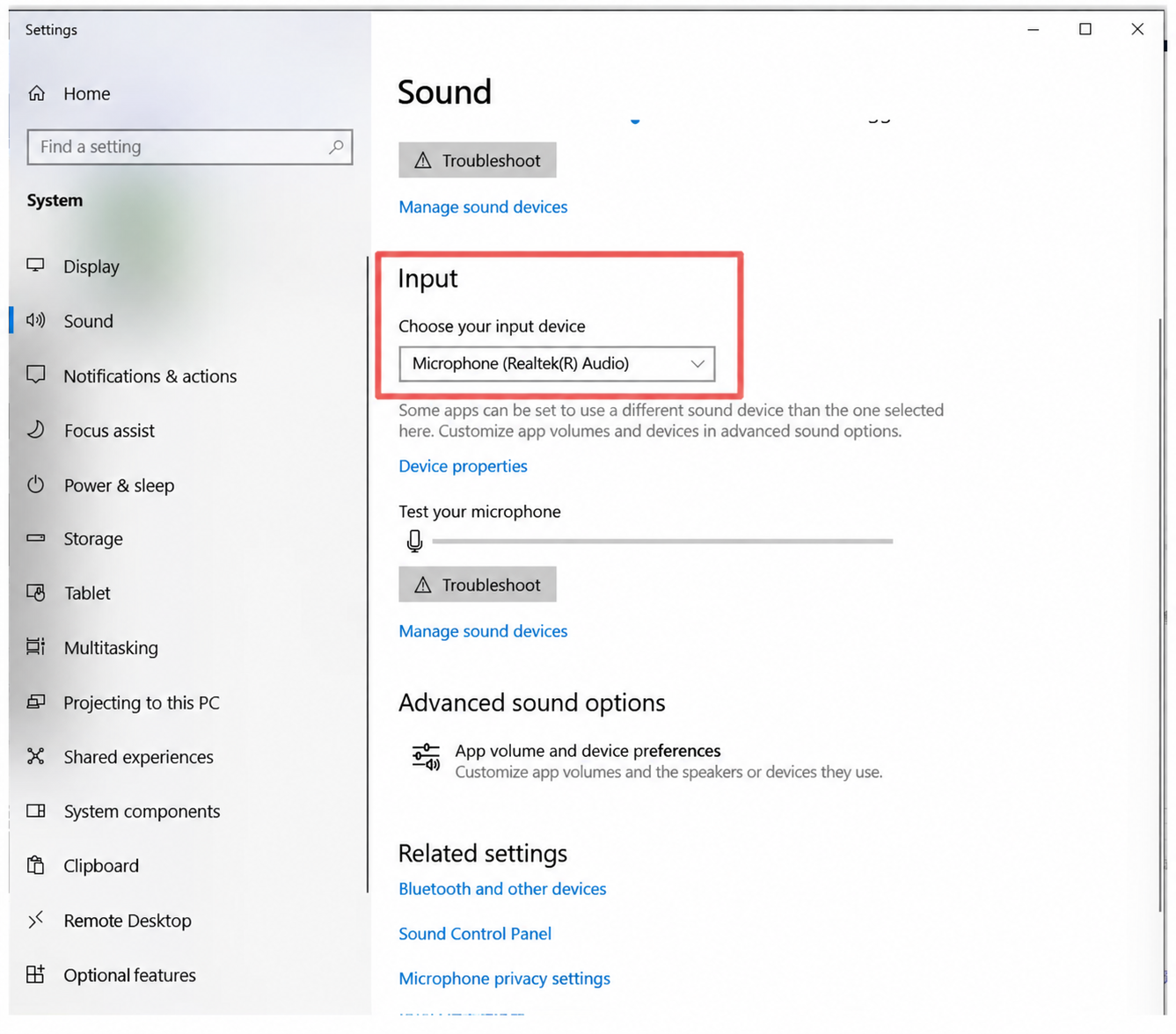
Ao mesmo tempo, abra as configurações de som do computador e desative o recurso de monitoramento do microfone. Os passos são os seguintes: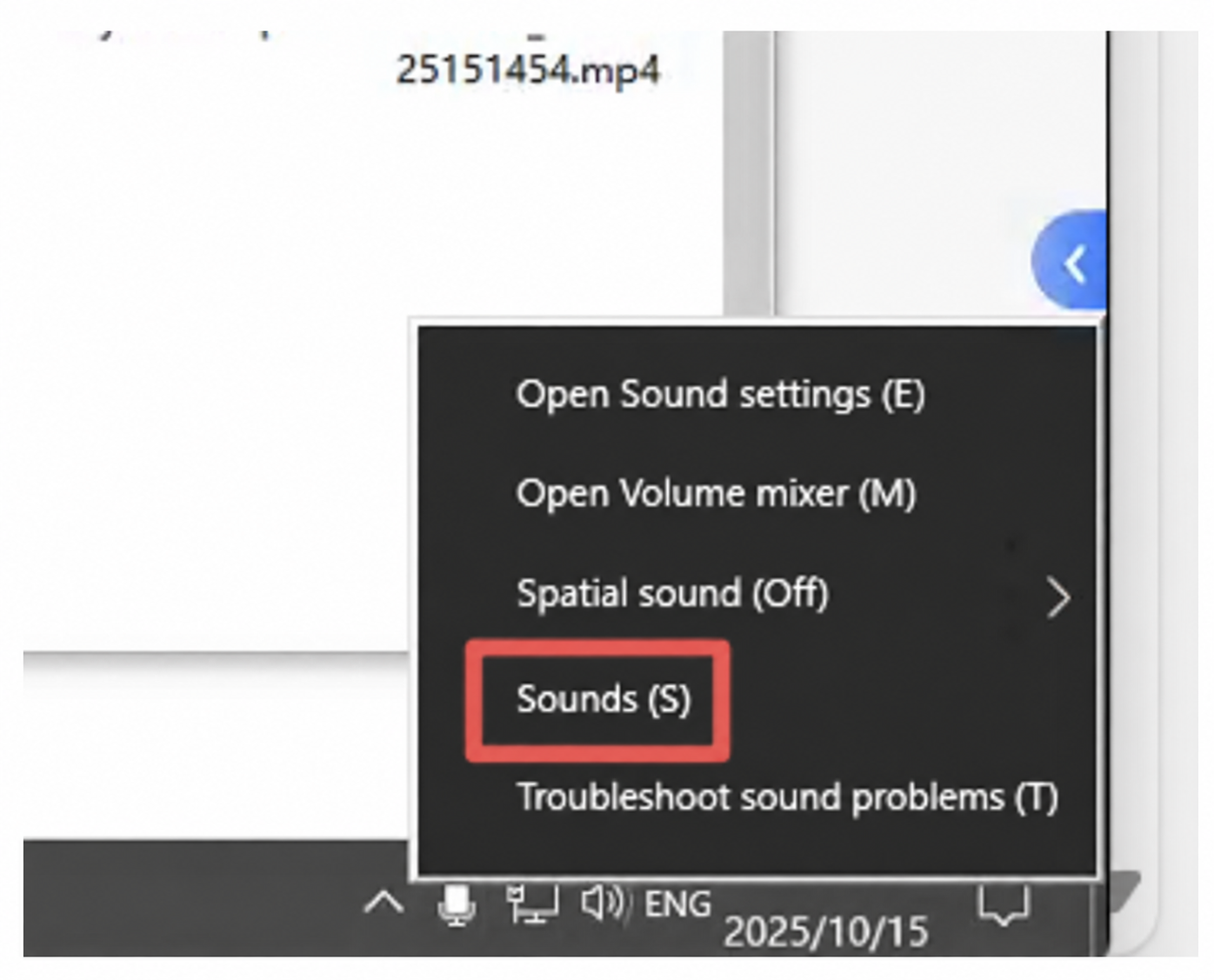
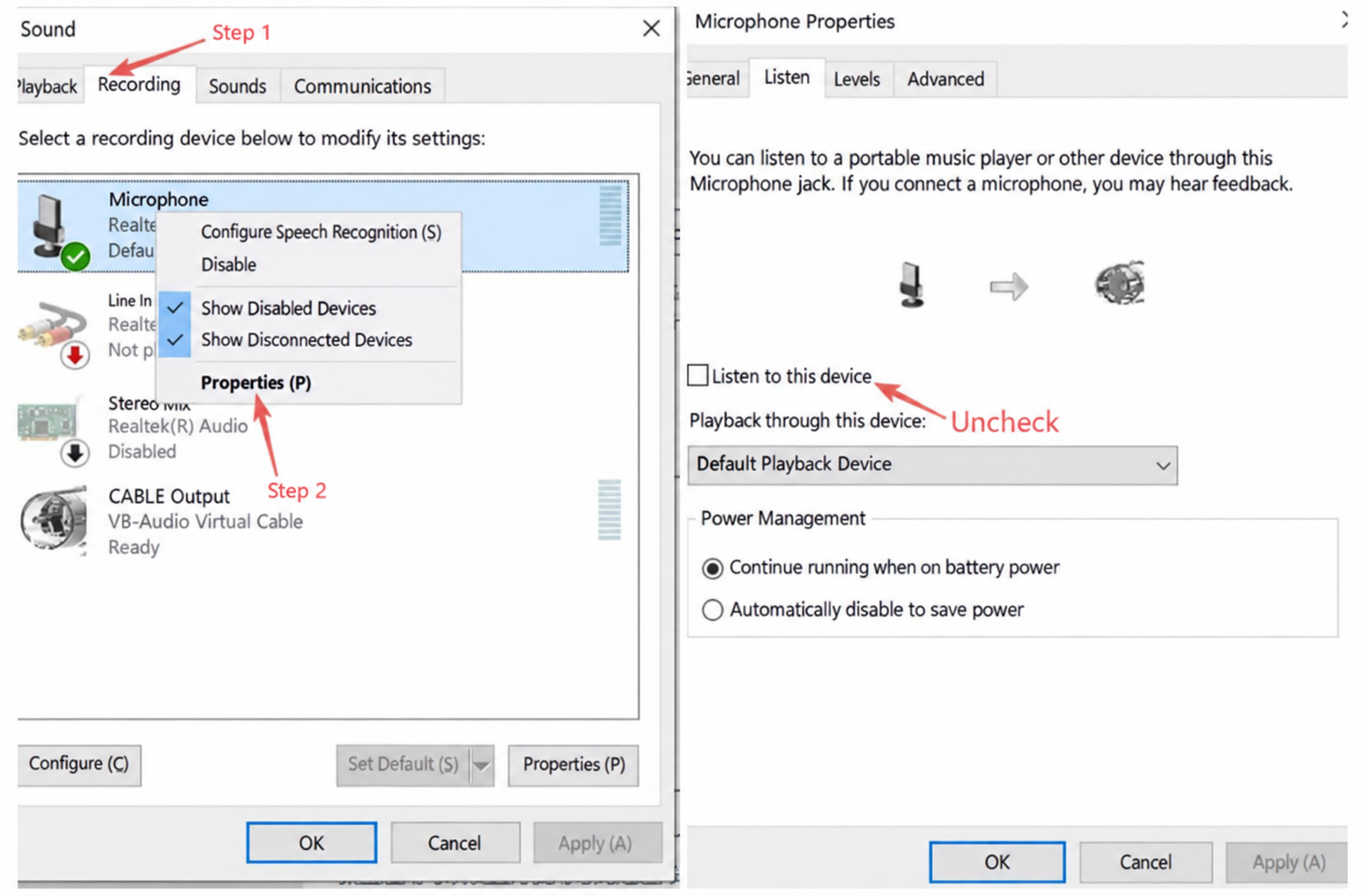
Atenção! Conecte o microfone antes de iniciar o sistema de humano digital!! Certifique-se de que apenas um microfone esteja conectado — se houver vários microfones, desative o áudio dos outros microfones!
3.2 Condução por Voz do Co-apresentador
No canto superior esquerdo do console de controle, clique em Condução por Voz e, na janela pop-up, selecione Condução do Co-apresentador. Para a opção Microfone de Monitoramento, selecione o dispositivo de microfone conectado ao computador. A voz da pessoa real é enviada à sala de livestream pelo microfone, o sistema reconhece a voz real em tempo real e a voz da IA automaticamente "fecha a boca para ceder a palavra".
Depois de entrar ao vivo, clique uma vez no botão "Condução do Co-apresentador" e clique em Confirmar — o status do áudio é monitorado automaticamente durante todo o livestream, sem necessidade de nenhuma outra ação.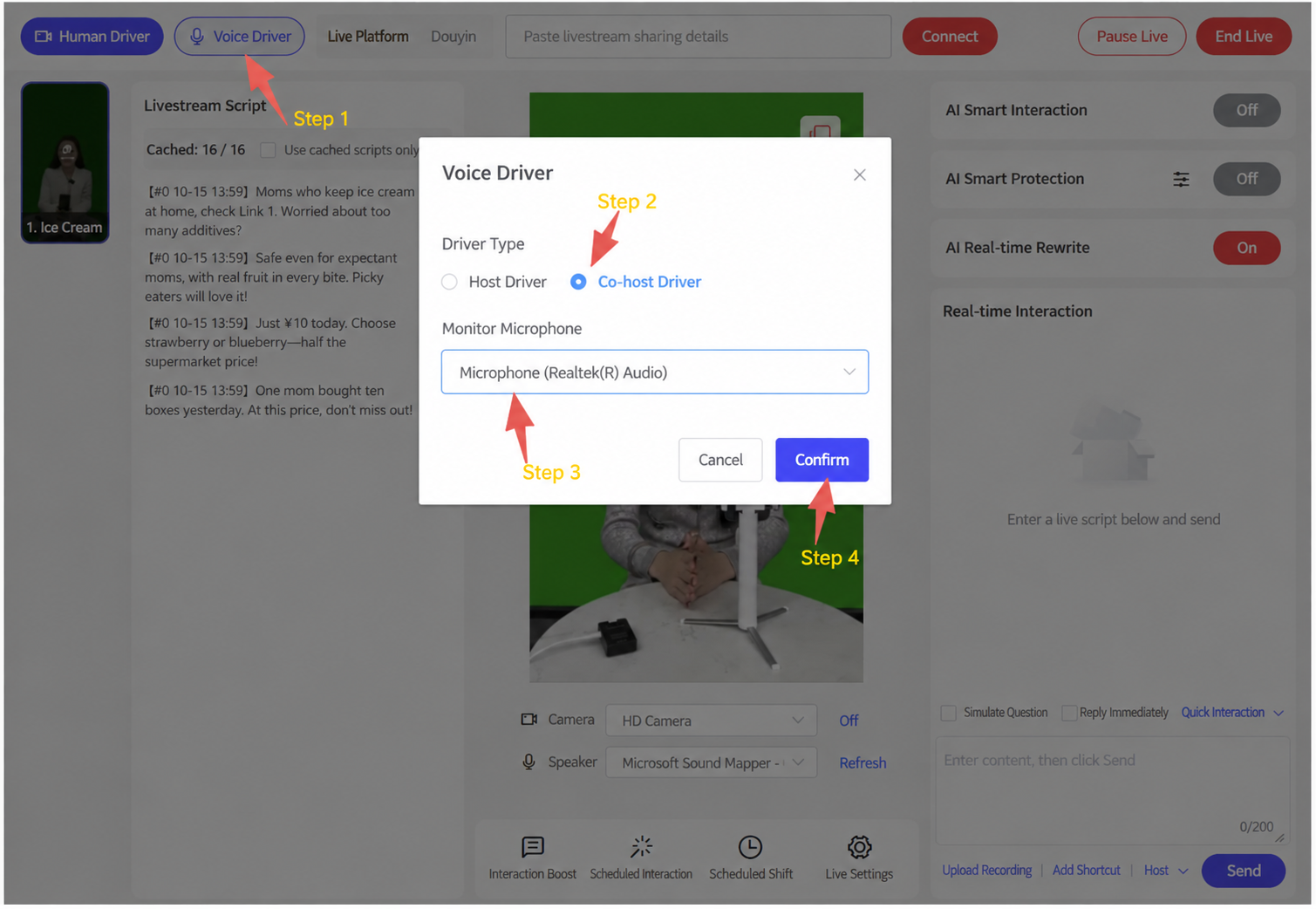
2. Humano Digital + Condução em Tempo Real por Co-apresentador Pessoa Real
1. Cena da Sala de Livestream
Apresentador Humano Digital + Co-apresentador Pessoa Real
Tome a imagem abaixo como exemplo: a mulher à esquerda é a apresentadora humana digital, e o homem à direita é o co-apresentador pessoa real. No Livestream Companion, adicione uma câmera real, com a pessoa real sentada à frente dela. Durante o livestream, a pessoa real usa o recurso de Condução por Voz do Co-apresentador para intervir em tempo real (recomenda-se a cada 3 a 5 minutos); a voz da pessoa real é enviada à sala pelo microfone, o sistema a reconhece em tempo real e o humano digital automaticamente "fecha a boca para ceder a palavra".
2. Método de Configuração
Veja o Manual de Operação do Aplicativo de Humano Digital Syntopia para saber como configurar uma sala de livestream com humano digital.
2.1 Condução por Voz do Co-apresentador
No canto superior esquerdo do console de controle, clique em Condução por Voz e, na janela pop-up, selecione Condução do Co-apresentador. Para a opção Microfone de Monitoramento, selecione o dispositivo de microfone conectado ao computador. A voz da pessoa real é enviada à sala de livestream pelo microfone, o sistema reconhece a voz real em tempo real e o humano digital automaticamente "fecha a boca para ceder a palavra".
Depois de entrar ao vivo, clique uma vez no botão "Condução do Co-apresentador" e clique em Confirmar — o status do áudio é monitorado automaticamente durante todo o livestream, sem necessidade de nenhuma outra ação.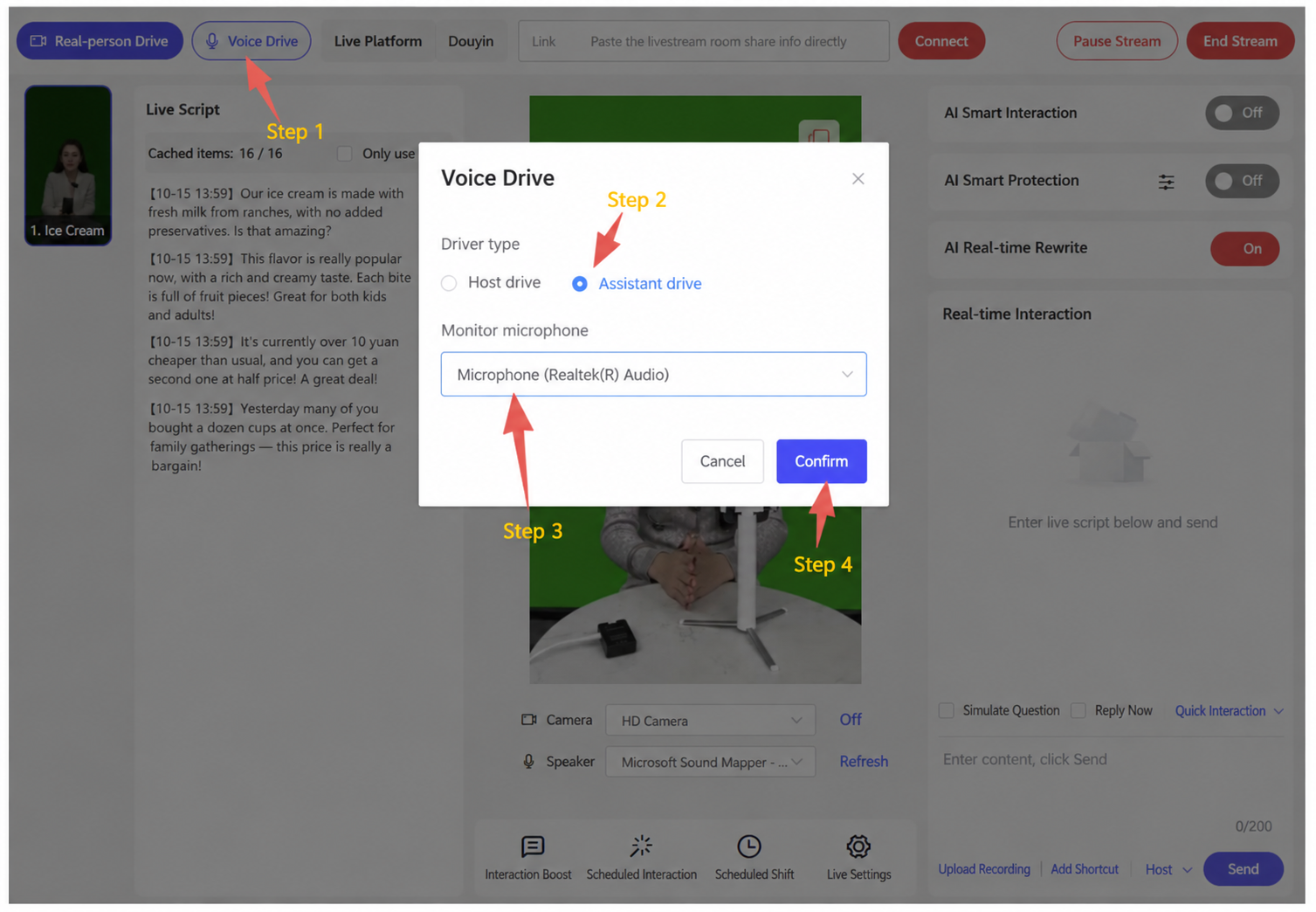
Suporta dois modos de configuração, "Um-para-Um" e "Um-para-Muitos", para atender a diferentes requisitos de escala:
Um-para-Um: um apresentador pessoa real trabalha em conjunto com um assistente humano digital. O humano digital pode cuidar da entrega de conteúdo padrão (como explicar termos ou analisar casos), e quando surge uma pergunta personalizada ou complexa, a pessoa real pode entrar sem emendas e responder diretamente — alcançando uma combinação perfeita de automação e expertise.
Um-para-Muitos: um apresentador pessoa real pode aparecer em várias salas de livestream de humano digital independentes ao mesmo tempo. Cada sala é equipada com seu próprio avatar de humano digital, voz, produtos e roteiro dedicados, permitindo a operação simultânea em várias categorias, como serviços de vida local, vendas de e-commerce e geração de leads — aumentando a eficiência operacional.
Atualmente, os testes com clientes não mostram problemas com uma pessoa real aparecendo em 3 a 4 salas de livestream simultaneamente; dados adicionais exigirão mais testes durante livestreams reais.
3. Humano Digital + Condução em Tempo Real pelo Apresentador Pessoa Real
1. Cena da Sala de Livestream
Apenas o Apresentador Humano Digital Aparece
Apenas o apresentador humano digital é mostrado — a pessoa real não precisa aparecer na câmera, precisando apenas intervir e assumir a partir do backend a qualquer momento (recomenda-se a cada 3 a 5 minutos); a voz da pessoa real será sincronizada com precisão aos movimentos labiais do humano digital em tempo real.
2. Método de Configuração
Veja o Manual de Operação do Aplicativo de Humano Digital Syntopia para saber como configurar uma sala de livestream com humano digital.
2.1 Condução por Voz do Apresentador
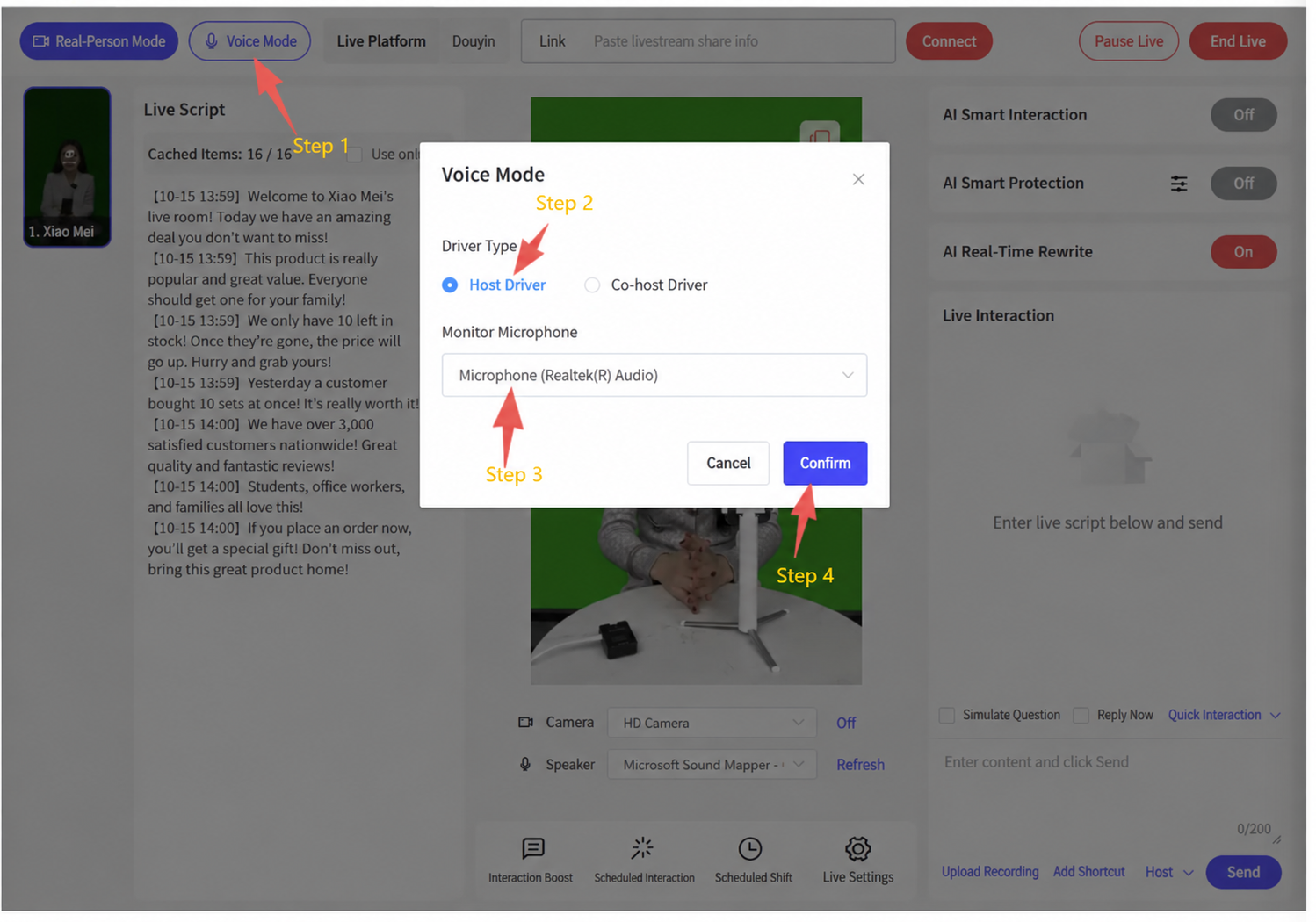
No canto superior esquerdo do console de controle, clique em Condução por Voz e, na janela pop-up, selecione Condução do Apresentador. Para a opção Microfone de Monitoramento, selecione o dispositivo de microfone conectado ao computador. A voz da pessoa real é enviada à sala de livestream pelo microfone, o sistema reconhece a voz real em tempo real e a voz da pessoa real é sincronizada com precisão aos movimentos labiais do humano digital em tempo real.
Depois de entrar ao vivo, clique uma vez no botão "Condução do Apresentador" e clique em Confirmar — o status do áudio é monitorado automaticamente durante todo o livestream, sem necessidade de nenhuma outra ação.
Ferramentas e Pacotes de Ativos Complementares
Estas são ferramentas/pacotes de ativos autônomos referenciados neste documento. São executáveis, instaladores ou grandes arquivos de ativos destinados a serem baixados e executados localmente — diferentemente do restante deste manual, são fornecidos como downloads diretos, e não como conteúdo incorporado somente para visualização.
- 🔒 Pacote de exemplos de deduplicação (84 MB) — pacote de ativos de exemplo / estudo de caso, Inglês — planos pagos · faça login para baixar
- 🔒 OBS Real-Time Deduplicator (183 MB) — a versão especial do OBS com as ferramentas de deduplicação, interface em inglês (versão em chinês sob solicitação) — planos pagos · faça login para baixar
- 🔒 Ferramenta de Renomeação de Câmera Virtual (818 KB) — utilitário para renomear dispositivos de câmera virtual — planos pagos · faça login para baixar
- Extraia o download e execute o VC_redist.x64.exe (o runtime da Microsoft de que o OBS precisa).
- Abra o obs studio\bin\64bit\obs64.exe — não há instalador, a pasta é o OBS.
- No painel do Deduplicator à direita, clique em Inst ao lado de Enable HD Camera uma vez — isso instala a câmera virtual que seu aplicativo de livestream reconhece como HD Camera.
- Nunca atualize o OBS — clique em Skip Version se solicitado e desmarque a verificação automática de atualizações (Settings → General).