Tutorial de Livestream em Plataformas de Terceiros com Humano Digital Syntopia
O aplicativo de livestream do Humano Digital Syntopia pode usar as ferramentas de livestream fornecidas por plataformas de terceiros para enviar o vídeo e o áudio do humano digital à plataforma de livestream correspondente, permitindo que os usuários entrem ao vivo nessa plataforma de terceiros. |
1. Como o Humano Digital Entra ao Vivo em Plataformas de Terceiros
(1) Métodos de Livestream
O Humano Digital Syntopia oferece dois métodos de livestream para o usuário escolher: ① livestream por Câmera Virtual; ② Captura de Janela (Window Capture). Se a Câmera Virtual for selecionada no aplicativo do Humano Digital Syntopia, a ferramenta de livestream de terceiros também deve ser definida para livestream por câmera; se a Captura de Janela for selecionada no aplicativo do Humano Digital Syntopia, a ferramenta de livestream de terceiros também deve ser definida para captura de janela.
(2) Instalando a Câmera
Abra o instalador, dê um duplo clique para instalar a câmera e, na página que abrir, siga a instrução para pressionar qualquer tecla no computador — a instalação será concluída com sucesso.
Observações:
1. A instalação da câmera virtual requer privilégios de administrador;
2. Se você não for administrador e a instalação da câmera falhar, baixe o OBS, ative a câmera virtual dele e depois feche o OBS. Selecione "OBS Virtual Camera" para o livestream e depois abra o console de controle do livestream;
3. Certifique-se de instalar o OBS, e não o "OBS Recording Master" — se ambos estiverem instalados, exclua o Recording Master, caso contrário ele ocupará a câmera e impedirá seu uso.
2. Software Necessário para Entrar ao Vivo em Plataformas de Terceiros
- WeChat Channels: cliente WeChat, https://weixin.qq.com/
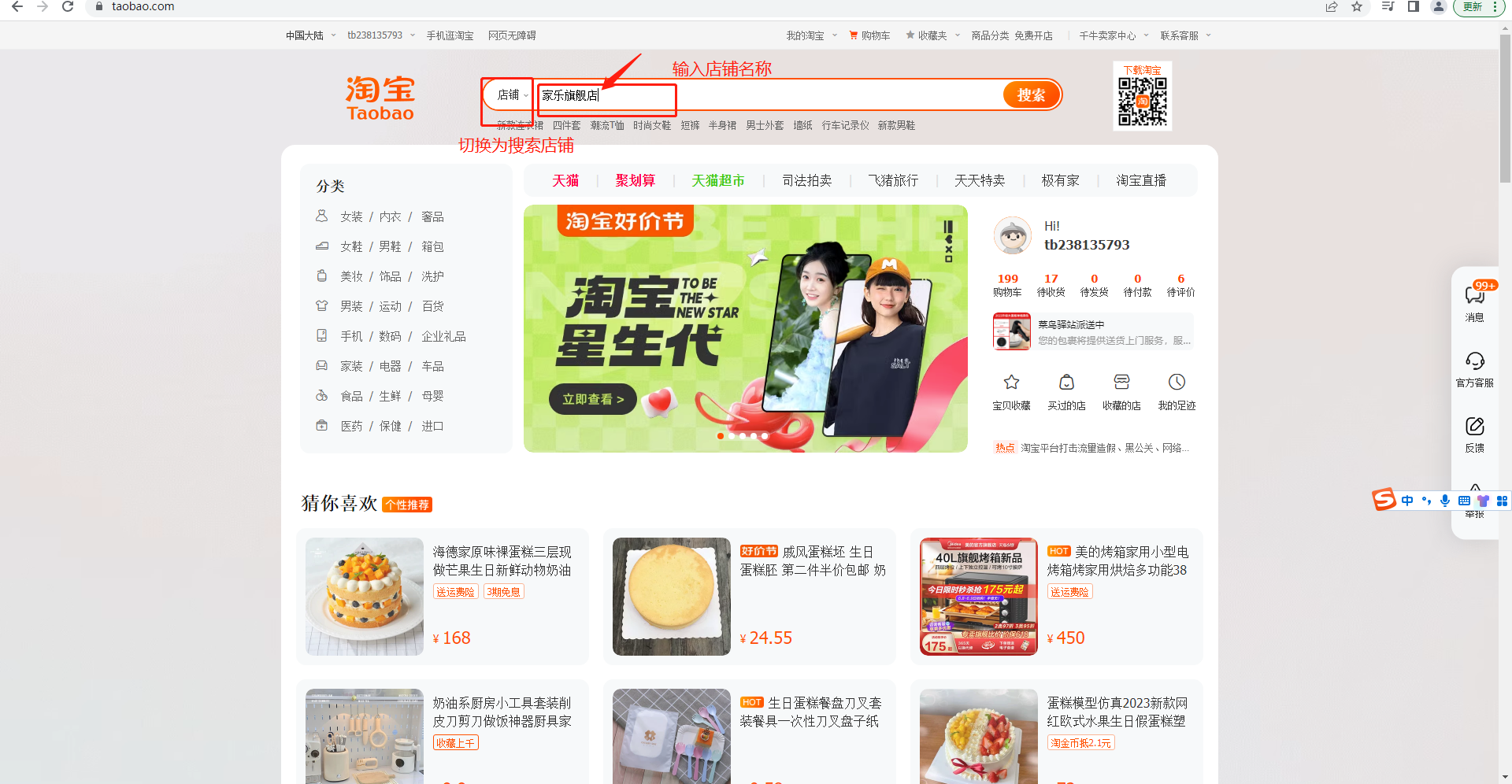
- Tmall/Taobao: Taobao Live Host Workbench, https://taolive.taobao.com/
- JD.com: JD Live Tool, https://nlive.jd.com/download.html
- Douyin: Livestream Companion, https://streamingtool.douyin.com/
- Kuaishou: Kuaishou Livestream Companion, https://live.kuaishou.com/live-partner
- tiktok:https://www.tiktok.com/studio/download
- Xiaohongshu (RED): Xiaohongshu Livestream Assistant, https://www.xiaohongshu.com/zhibo/robs?source=official
3. Preenchendo o Link de Interação para Livestreams de Terceiros
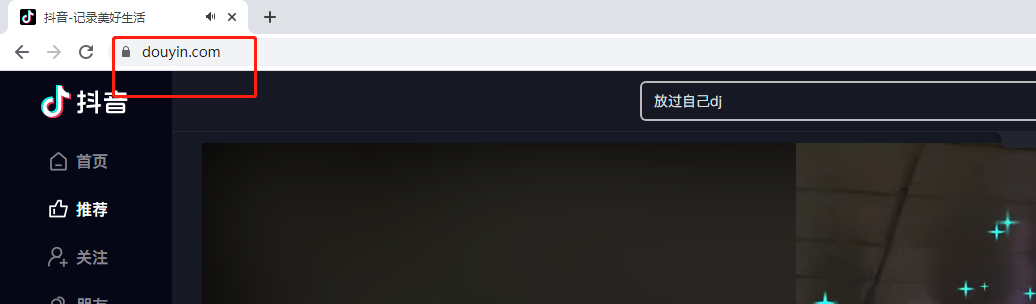
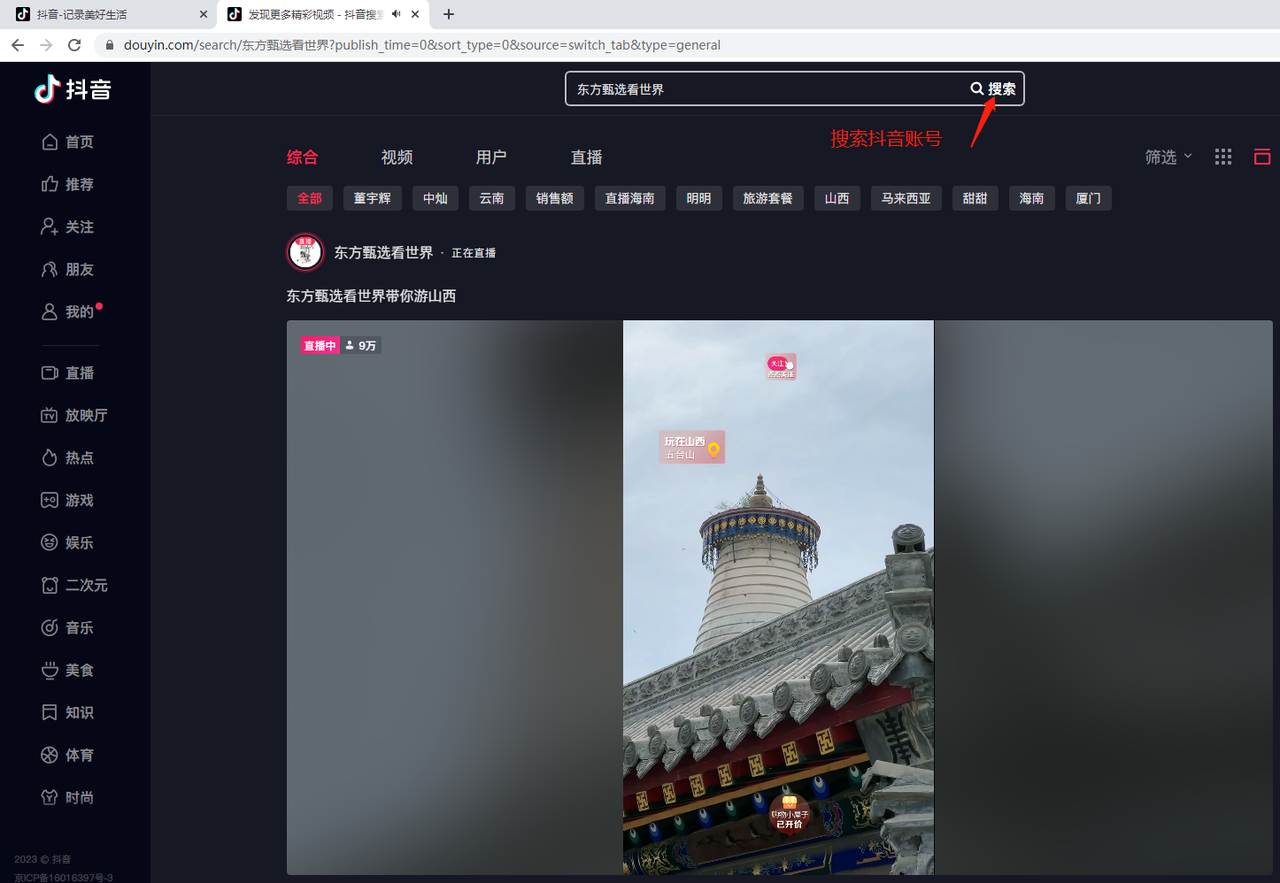
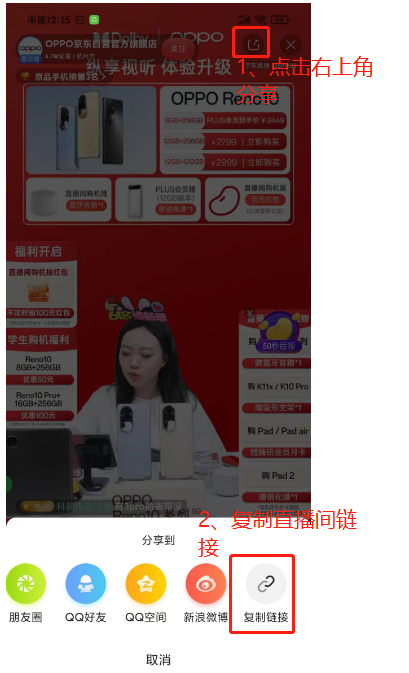
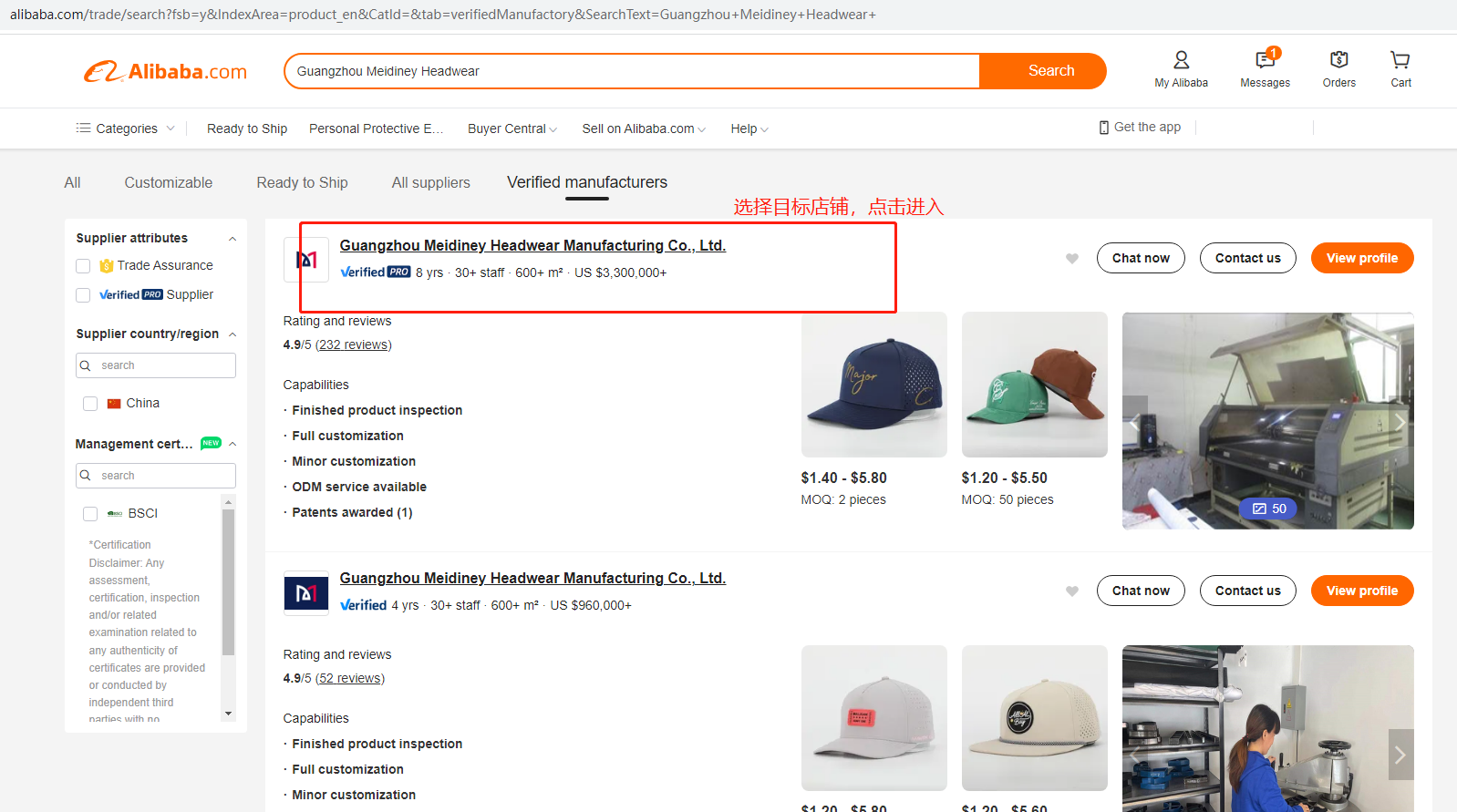
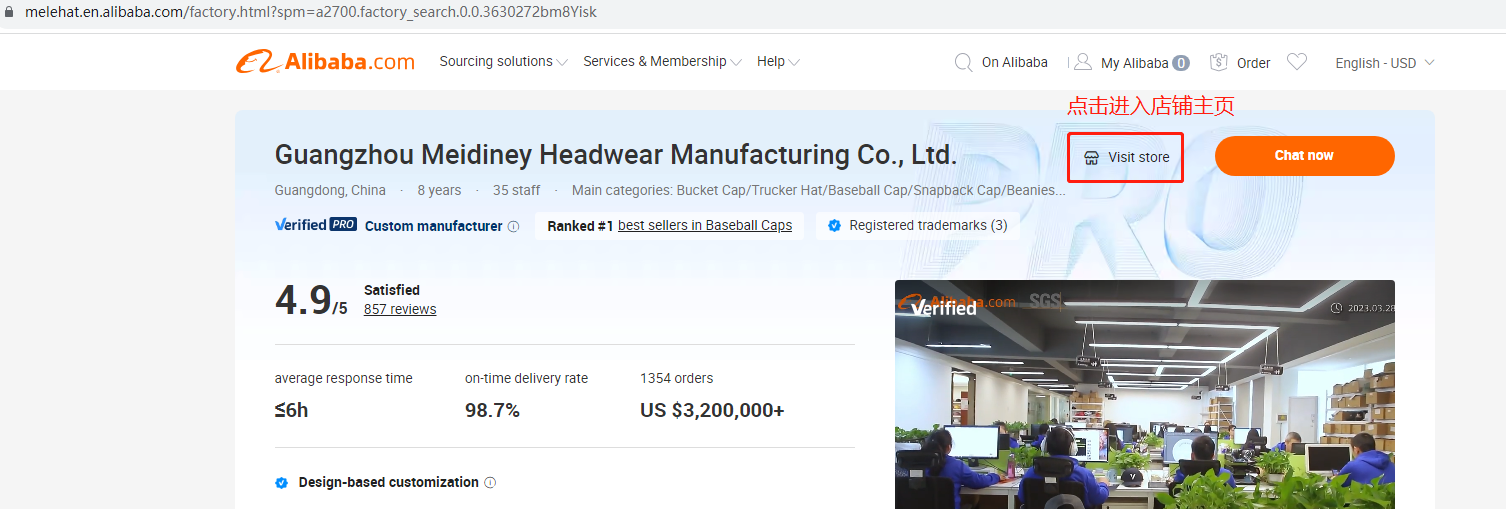
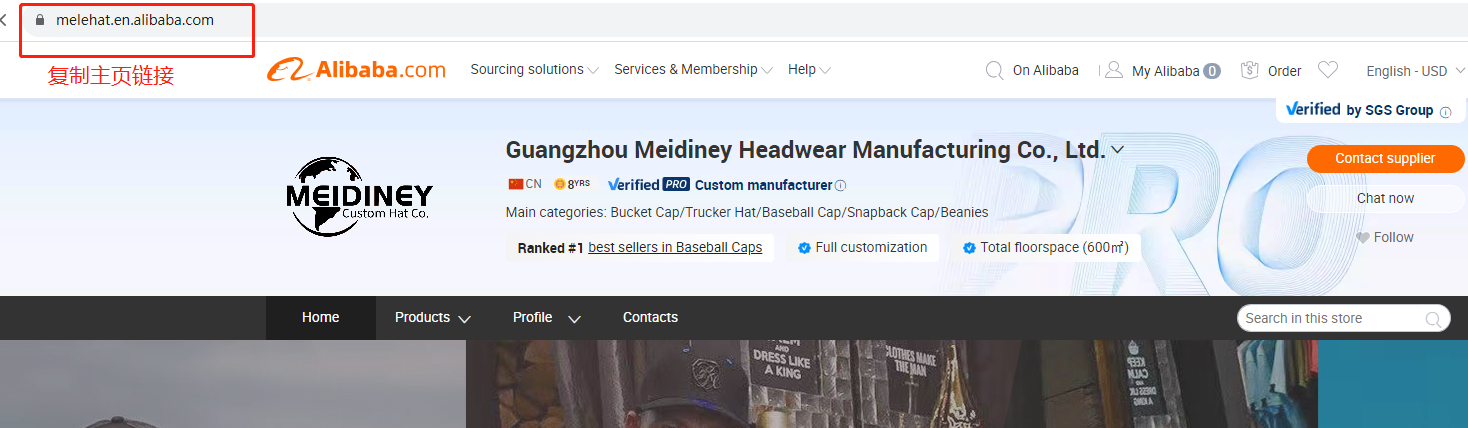
Depois de entrar ao vivo, você pode preencher o link da sala de livestream para interagir com os espectadores; veja o Anexo 1 para o guia detalhado: Como Obter o Link de Interação de Perguntas em Plataformas de Terceiros
4. Tutoriais de Operação de Livestream em Terceiros
4.1 Entrando ao Vivo no WeChat Channels
4.1.1 Entrando ao Vivo Usando a Câmera Virtual
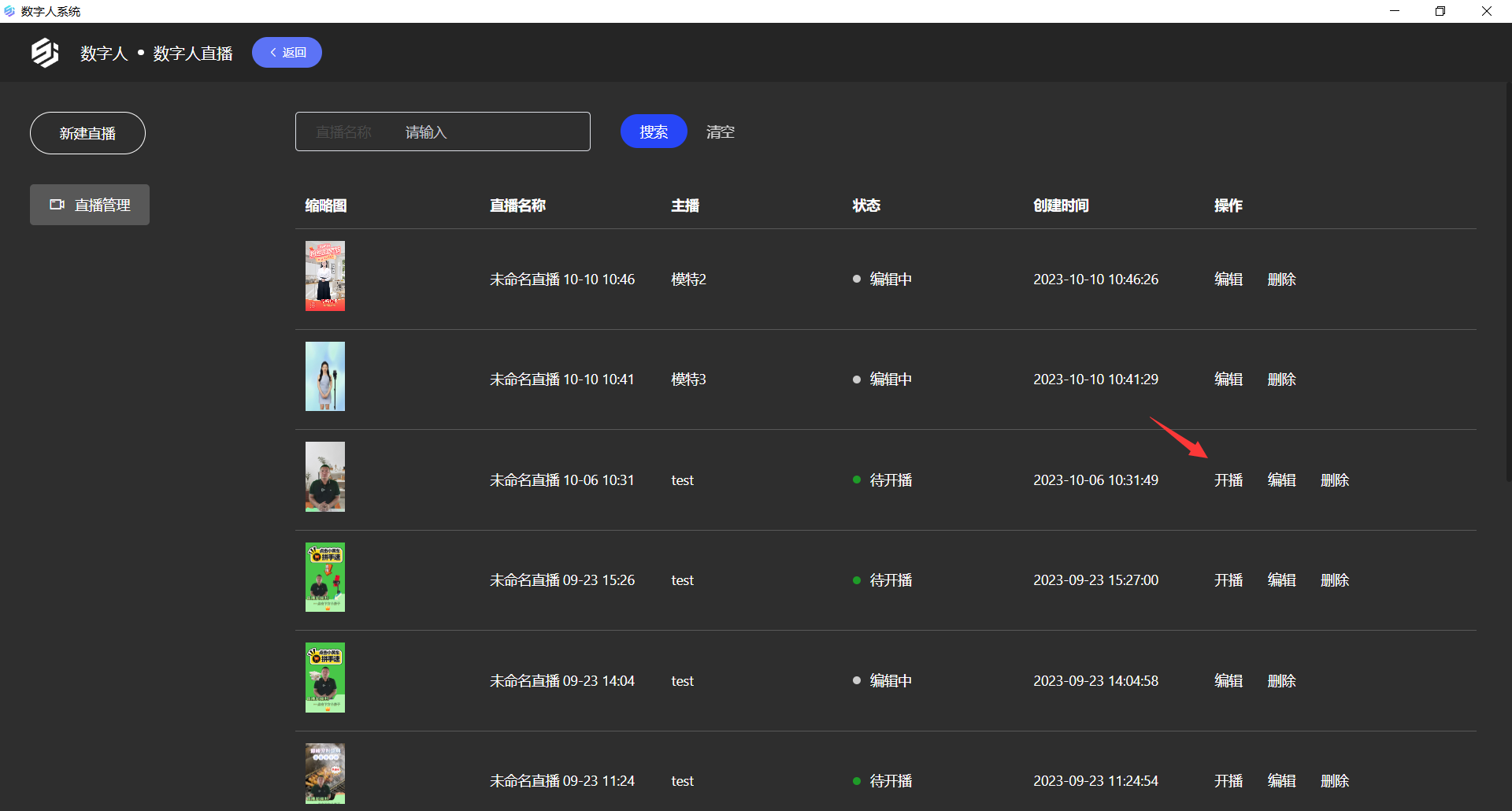
(1) No Humano Digital Syntopia, encontre o projeto com o qual deseja entrar ao vivo e clique em Entrar ao Vivo.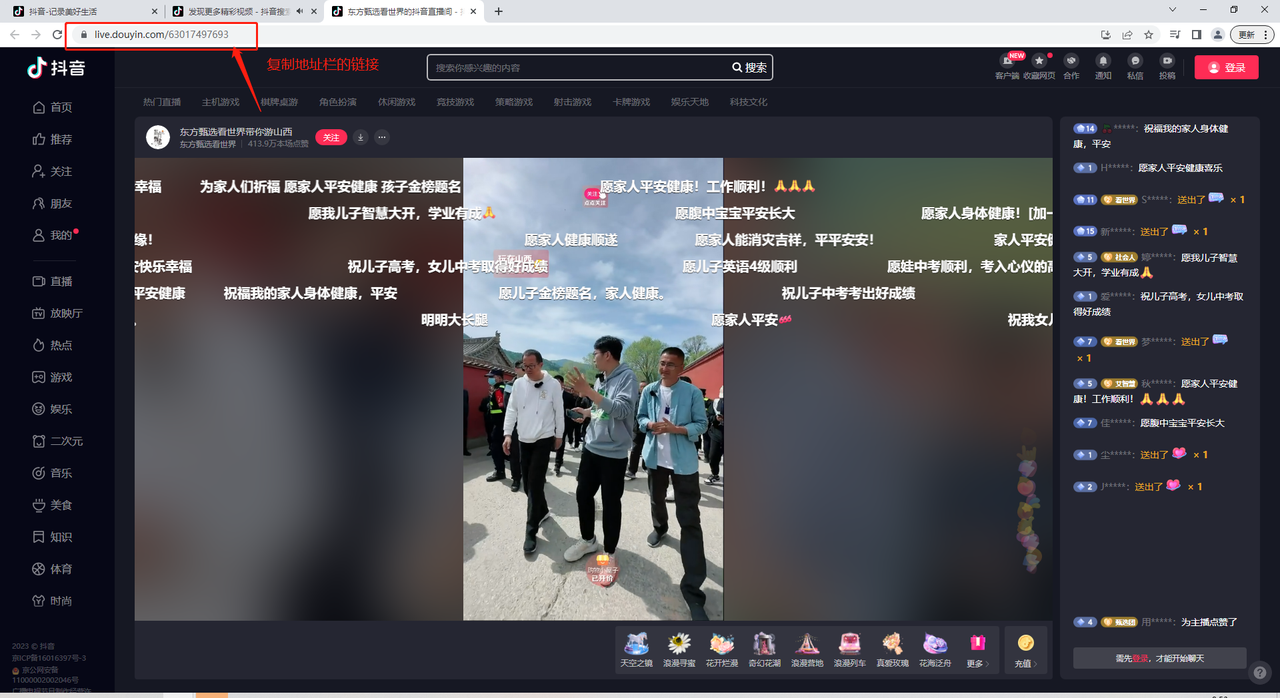
(2) O livestream por Câmera Virtual é o padrão; clique em Iniciar Livestream para obter o vídeo e o áudio do livestream do humano digital.
(3) Faça login no WeChat para PC, clique no botão no canto inferior esquerdo, selecione [Channels Livestream Tool] e entre no workbench do Channels.


(4) Clique em Adicionar Câmera, encontre o vídeo de livestream fornecido pelo Humano Digital Syntopia, defina a resolução como 1080×1920 e clique em Confirmar — o vídeo fornecido pelo Humano Digital Syntopia será capturado com sucesso pela ferramenta de livestream do Channels.
(5) Clique em Iniciar para entrar ao vivo. Se o microfone estiver ativado, ele captará o som ambiente ou as vozes na sala, que serão enviados à sala de livestream pela ferramenta de livestream, possivelmente resultando em som ambiente ou vozes indesejadas na sala — desative ou ative o microfone conforme sua necessidade real.
4.2 Entrando ao Vivo no Tmall/Taobao
4.2.1 Entrando ao Vivo Usando a Câmera Virtual
(1) O modo de livestream padrão do Humano Digital Syntopia é a Câmera Virtual.
(2) Baixe o aplicativo [Taobao Host] no seu telefone e conclua a verificação de identidade do apresentador; baixe e instale o [Taobao Live Host Workbench] no seu computador e escaneie o QR code com o aplicativo móvel do Taobao para fazer login.
(3) No Taobao Live Host Workbench, clique em "Quero Entrar ao Vivo".
(4) A ferramenta do Taobao Live determinará se o livestream em 1080p HD pode ser ativado com base nas especificações do computador que entrará ao vivo.
(5) Clique no canto superior esquerdo, Adicionar Elemento, clique em Câmera, dê um nome e clique em Confirmar — as configurações da câmera surgirão.

(6) Para a câmera, selecione "HD Camera" (o vídeo e o áudio do humano digital fornecidos pelo Humano Digital Syntopia), defina a resolução de entrada como 1080×1920 e configure os demais parâmetros conforme necessário — o vídeo fornecido pelo Humano Digital Syntopia será capturado com sucesso pela ferramenta do Taobao Live.
(7) Feche as configurações da câmera, clique para selecionar a sessão e você poderá criar e entrar ao vivo na sala de livestream da Taobao. Se o microfone estiver ativado, ele captará o som ambiente ou as vozes na sala, que serão enviados à sala de livestream pela ferramenta de livestream, possivelmente resultando em som ambiente ou vozes indesejadas na sala — desative ou ative o microfone conforme sua necessidade real.
4.2.2 Entrando ao Vivo Usando Captura de Janela (Não Recomendado)
Como a ferramenta de captura de janela do Taobao Livestream Companion tem problemas em que a imagem capturada pode ficar com tela preta (isso não se limita à janela do Humano Digital Syntopia — capturar outras janelas também pode gerar tela preta), o uso da captura de janela para entrar ao vivo não é recomendado no momento — recomenda-se usar a câmera virtual.
4.3 Entrando ao Vivo no JD.com
4.3.1 Entrando ao Vivo Usando a Câmera Virtual
(1) No backend do Humano Digital Syntopia, clique em Entrar ao Vivo — o livestream por Câmera Virtual é o padrão.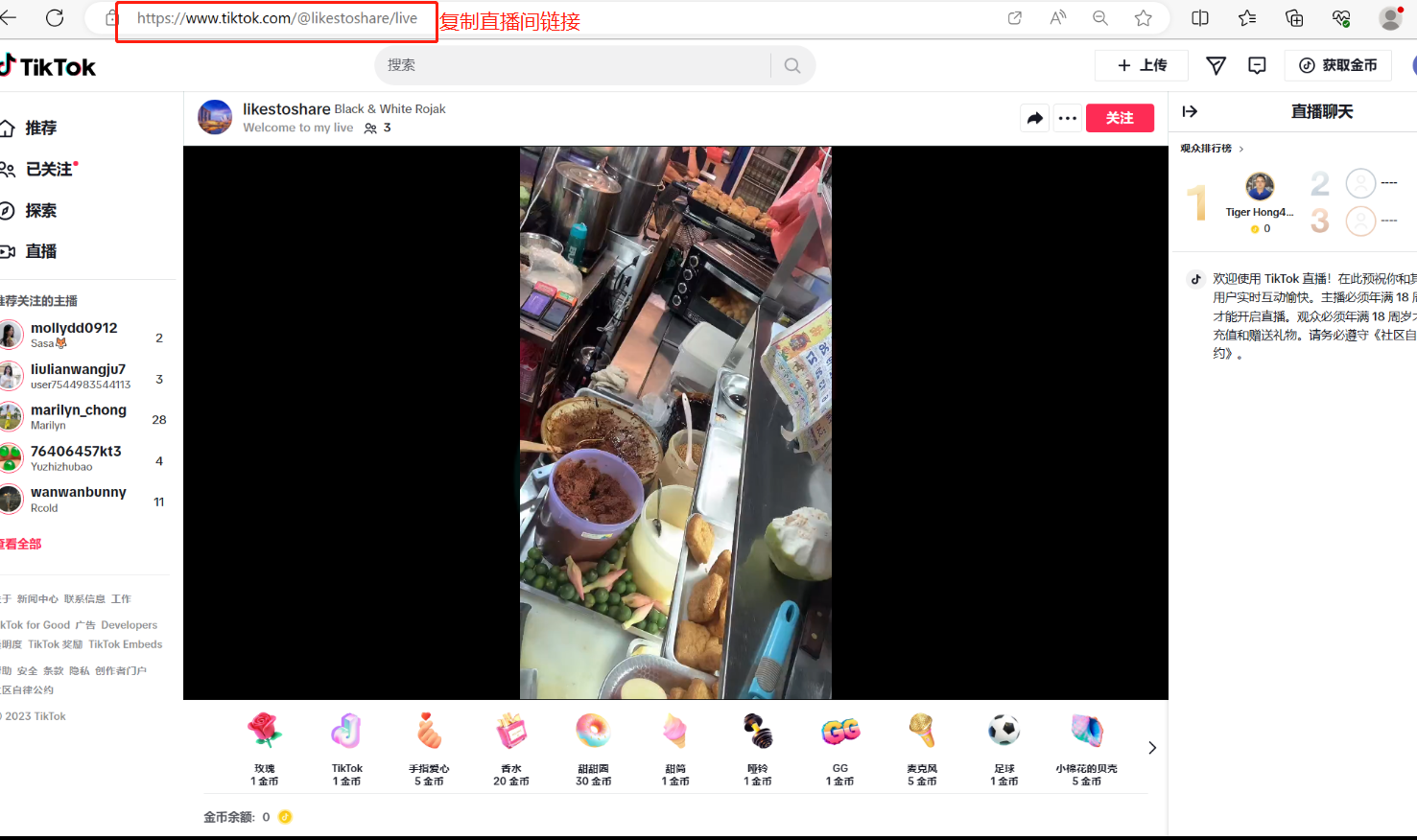
(2) Faça login no painel administrativo do JD Live (https://jlive.jd.com/index), clique em Criar Livestream, e a sala recém-criada aparecerá na lista de livestreams.
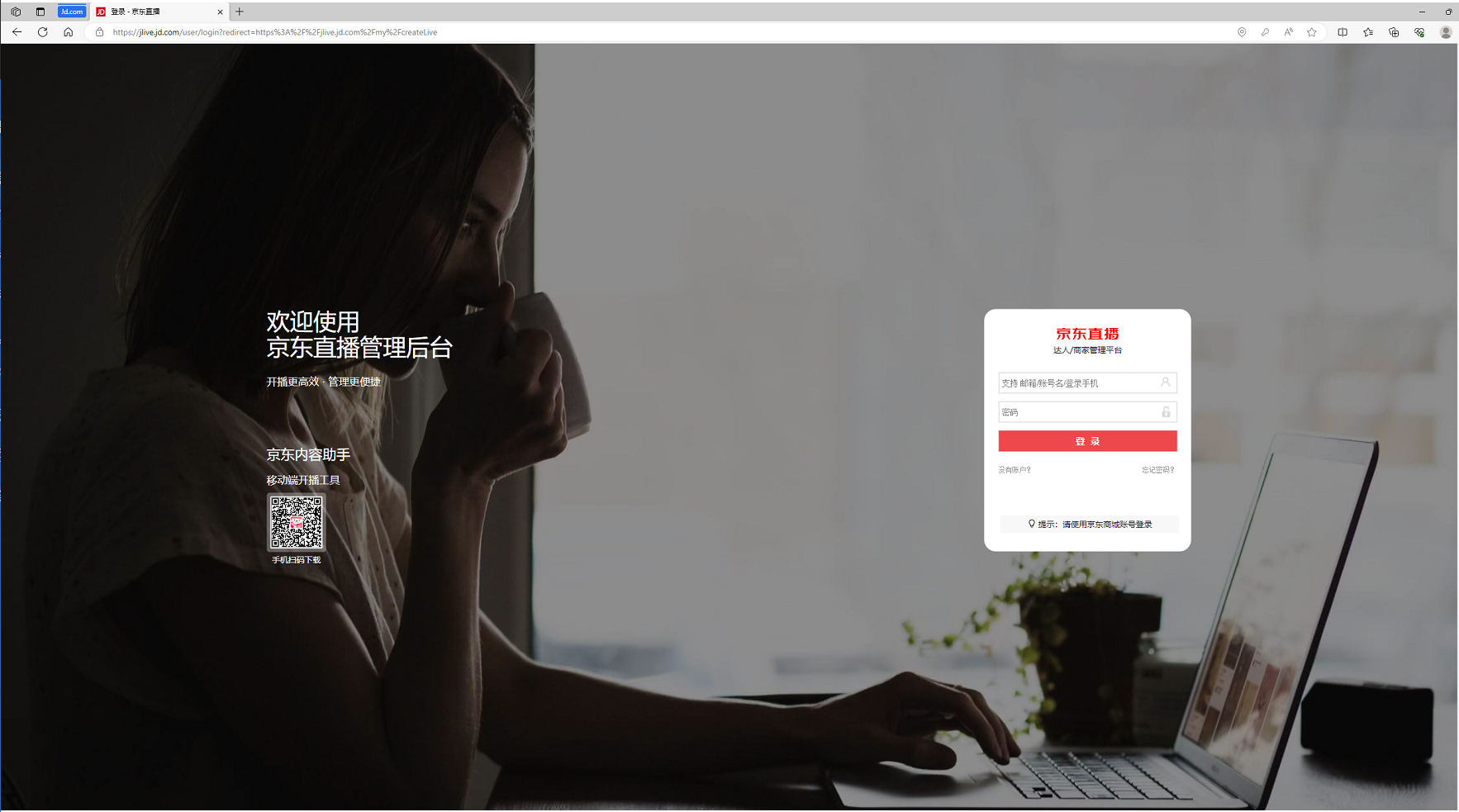
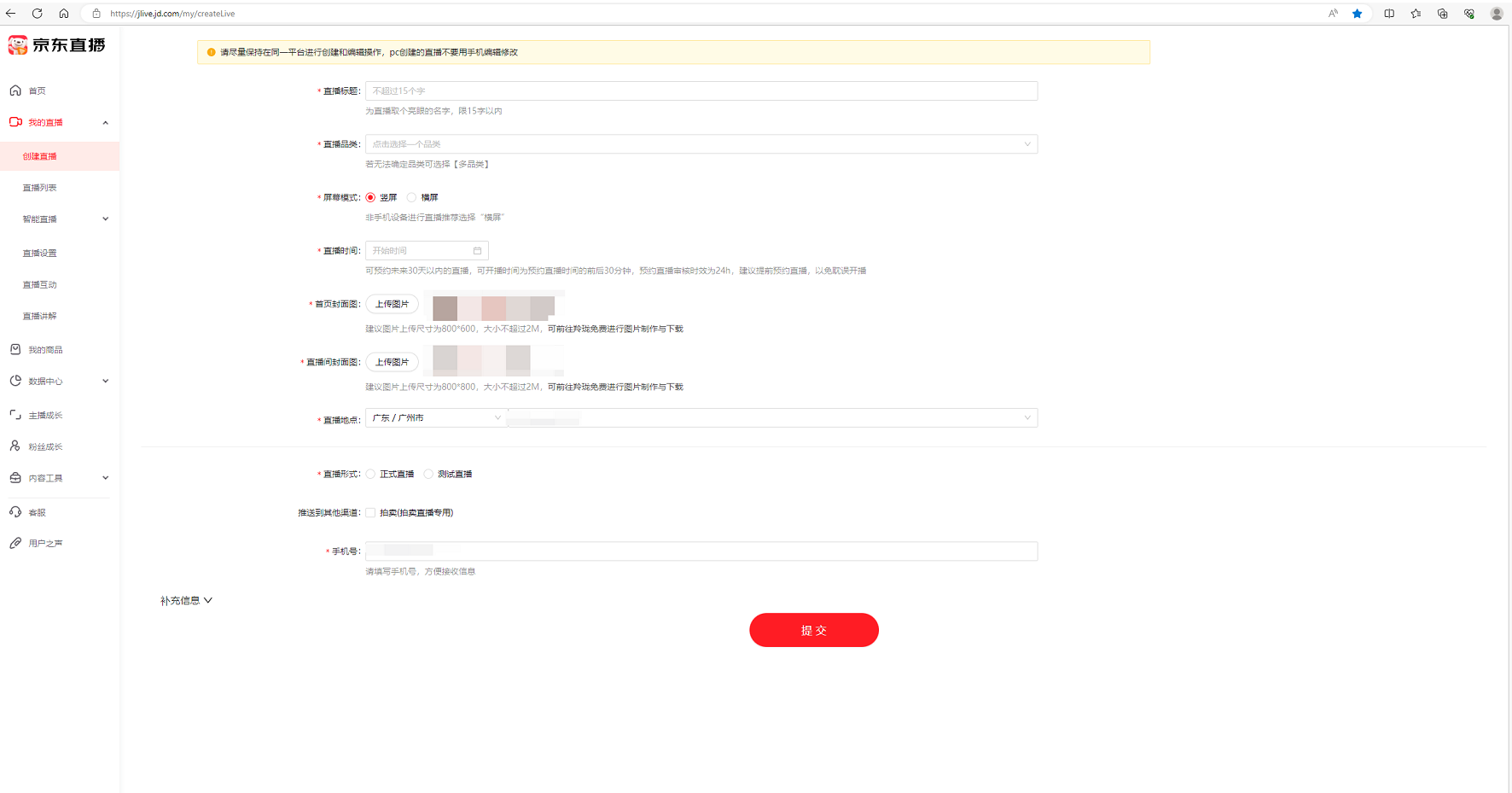
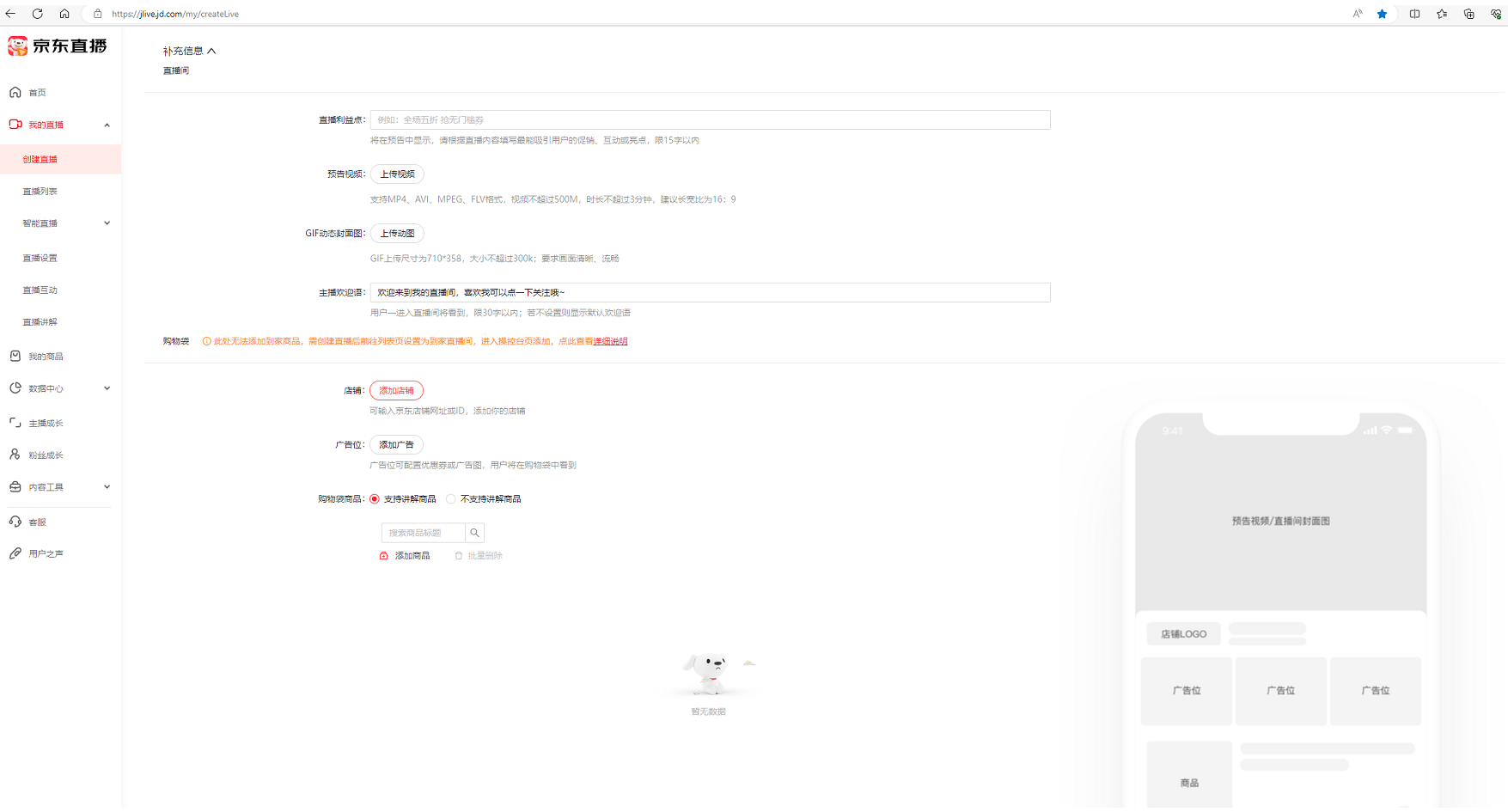
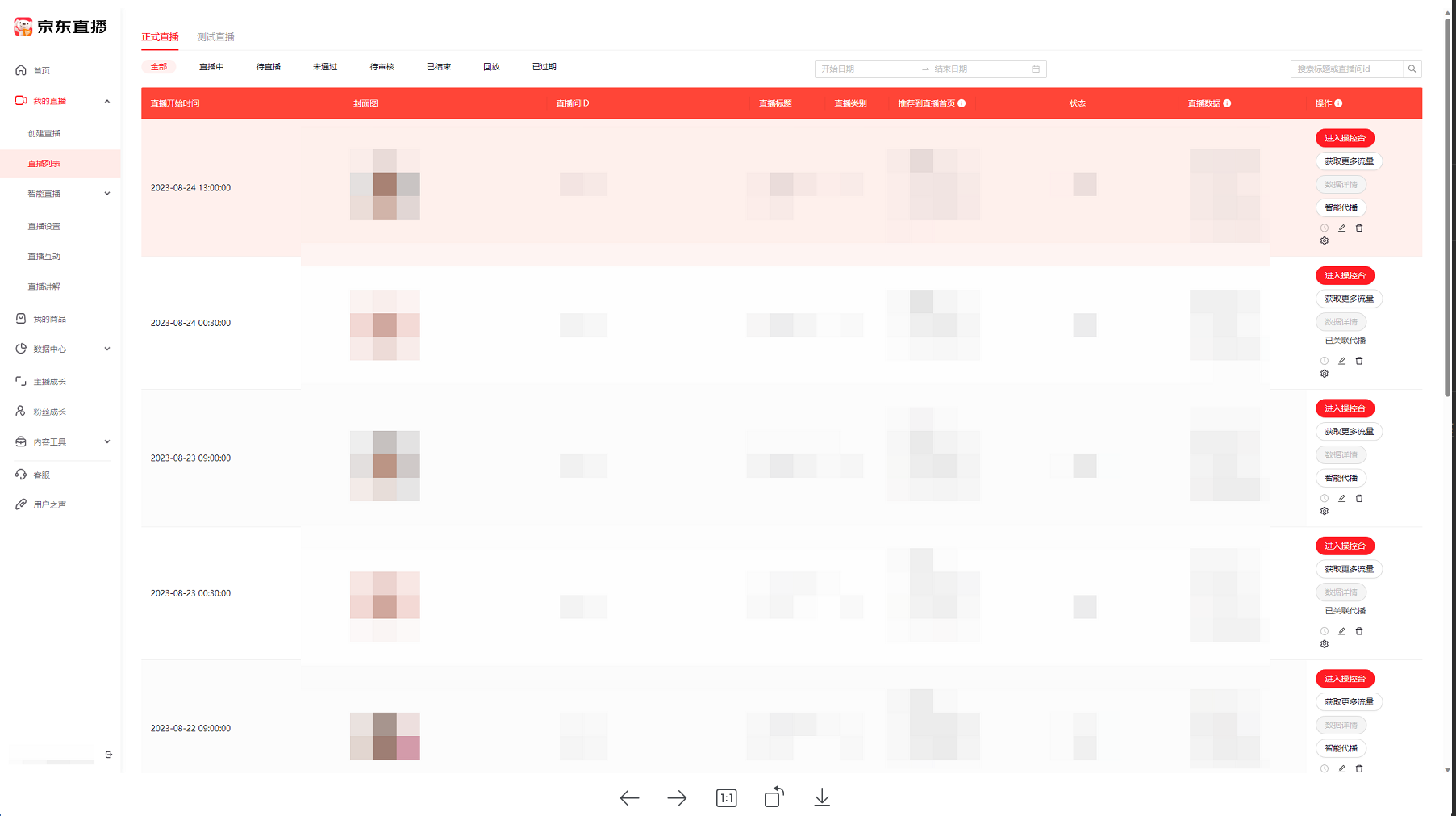
(3) Faça login na ferramenta do JD Live, selecione a sala de livestream criada anteriormente e clique em Ir para o Livestream (se escolher Pular, então, na etapa seguinte, clique em Selecionar Sala de Livestream no canto superior esquerdo e escolha a sala em que deseja entrar ao vivo para começar a transmitir).
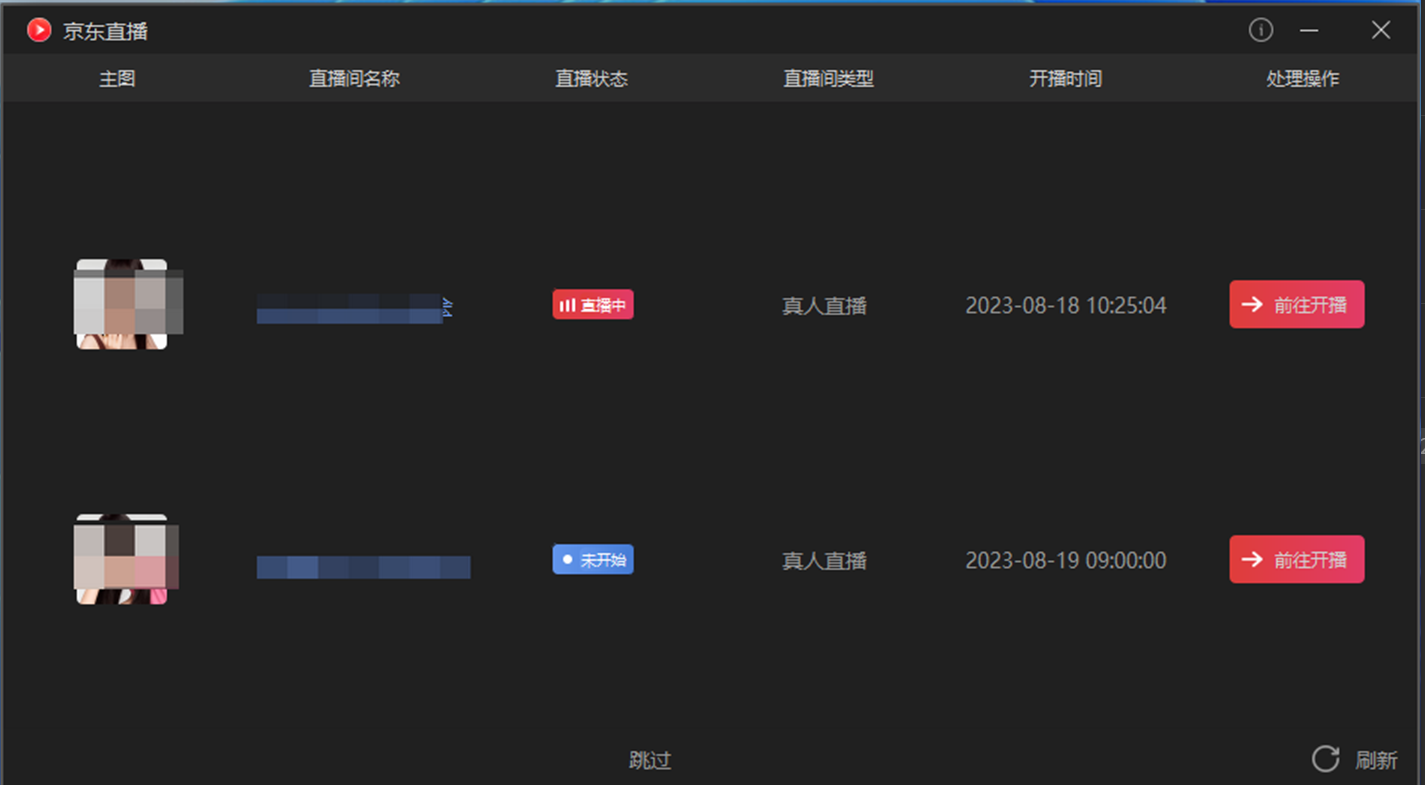
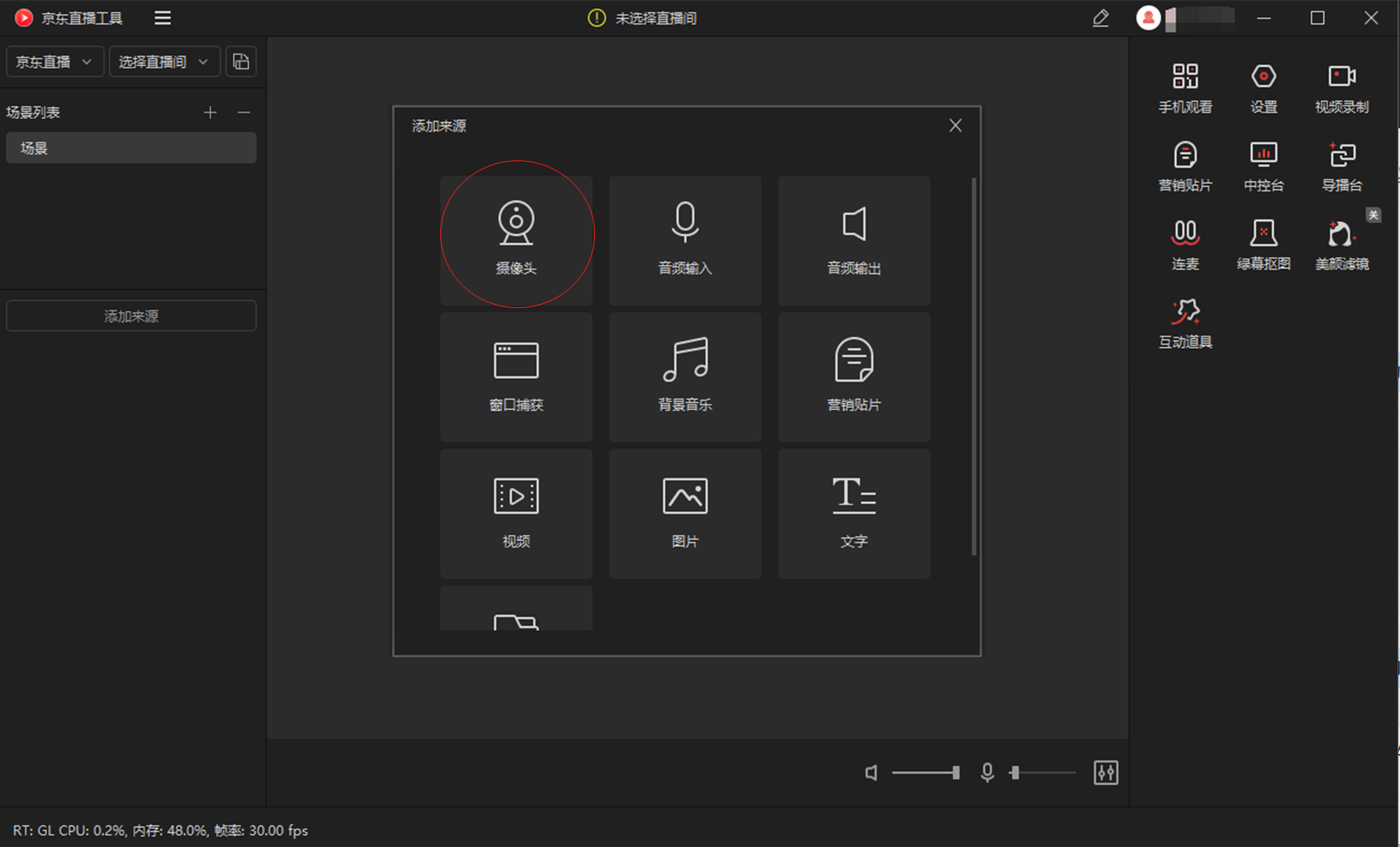
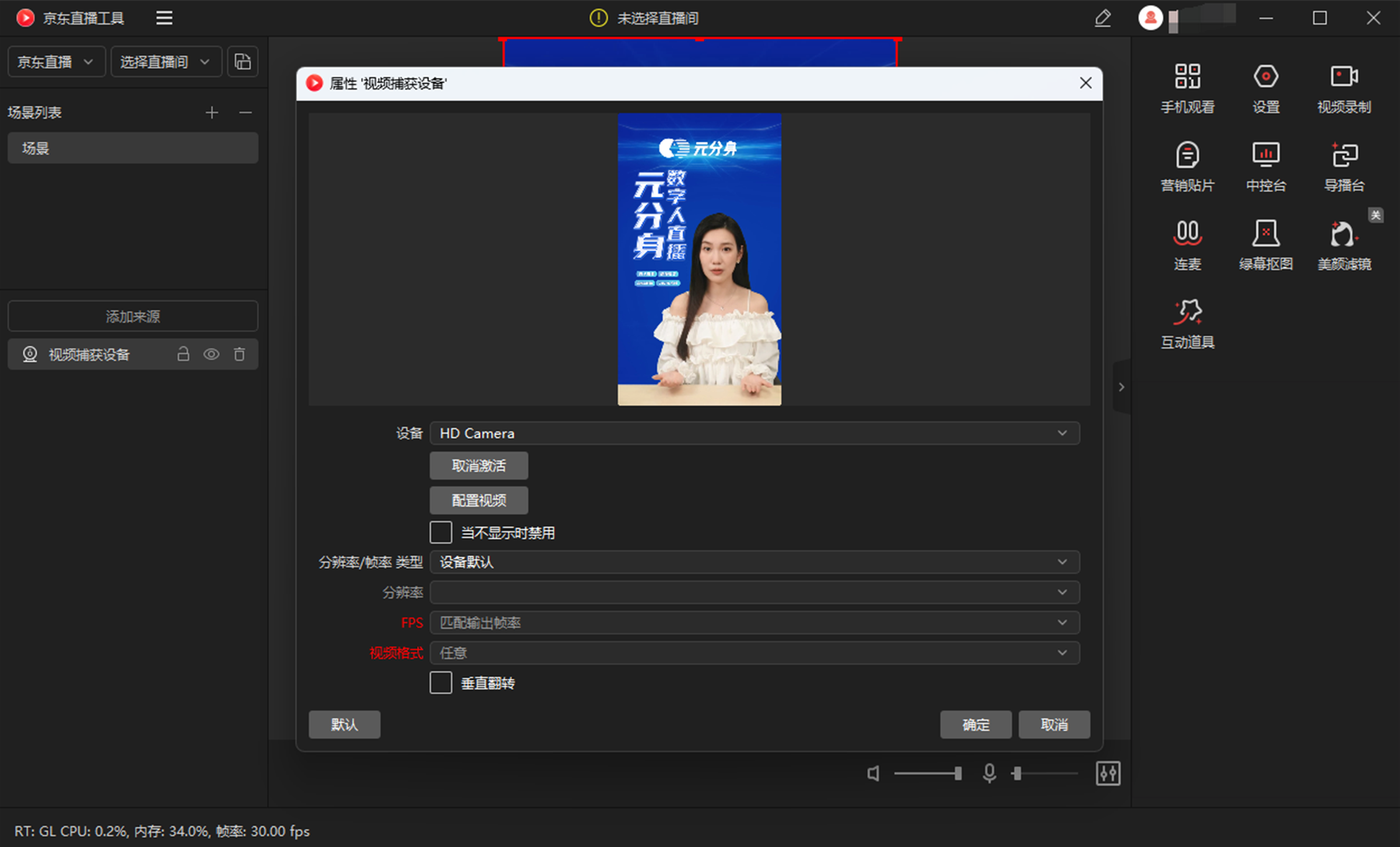
(4) Adicione uma fonte à cena, selecione Câmera como fonte, capture o vídeo de livestream fornecido pelo Humano Digital Syntopia e clique em Confirmar. Se o microfone estiver ativado, ele captará o som ambiente ou as vozes na sala, que serão enviados à sala de livestream pela ferramenta de livestream, possivelmente resultando em som ambiente ou vozes indesejadas na sala — desative ou ative o microfone conforme sua necessidade real.
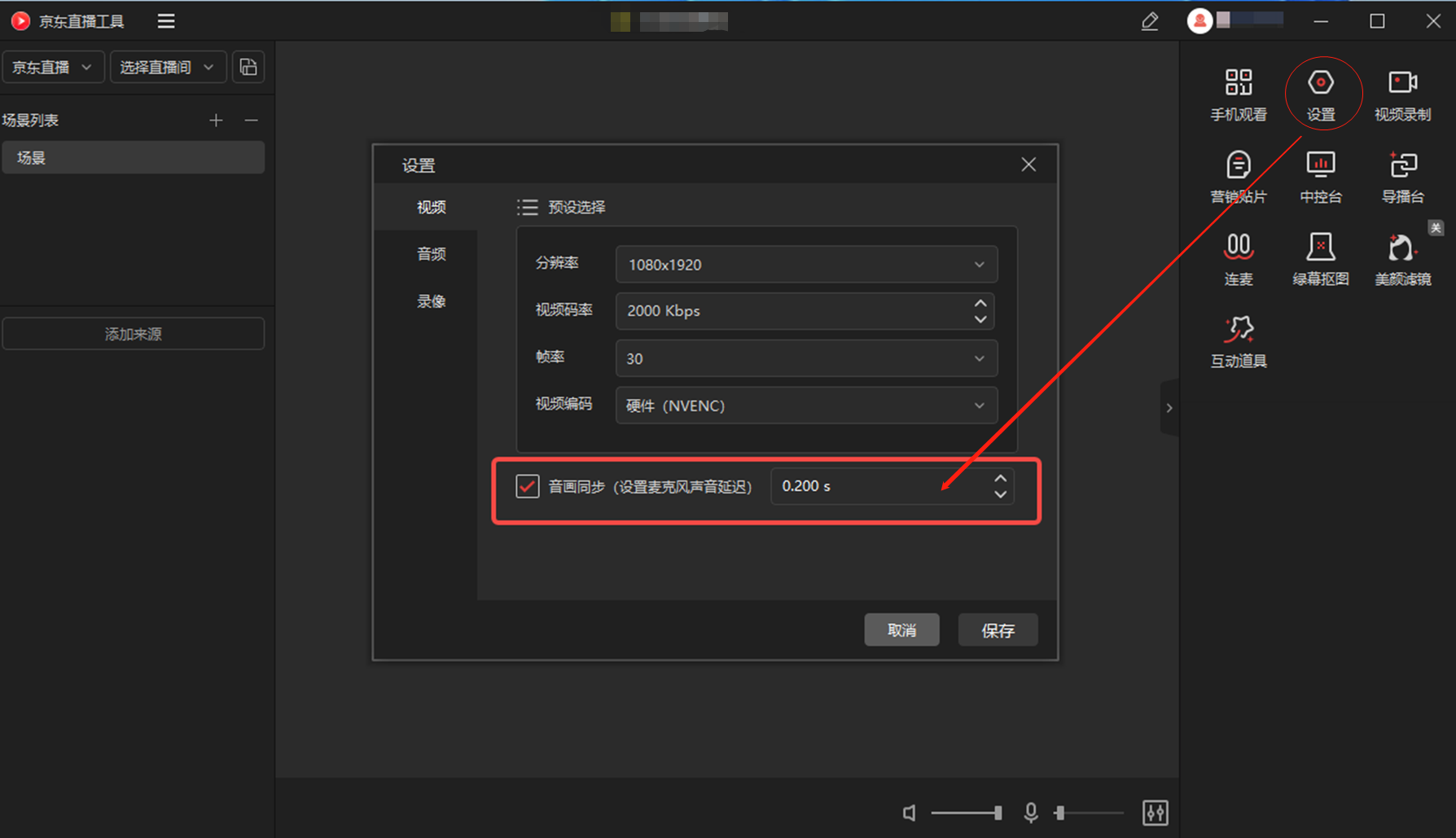
(4) Depois de entrar ao vivo, como o áudio e o vídeo do JD são enviados como fluxos separados na ferramenta de livestream, podem ocorrer problemas de sincronização entre áudio e vídeo. Use as configurações de ajuste fino no canto superior direito da ferramenta de livestream para ajustar o áudio do microfone — recomenda-se começar com um atraso de áudio de 0,2s; continue observando se o áudio e o vídeo da sala permanecem sincronizados e ajuste o atraso do microfone conforme necessário.
4.3.2 Entrando ao Vivo Usando Captura de Janela (Não Recomendado)
Como o recurso de captura de janela da ferramenta do JD Live tem certos problemas em que a imagem capturada pode ficar com tela preta (isso não se limita à janela do Humano Digital Syntopia — capturar outras janelas também pode gerar tela preta), o uso da captura de janela para entrar ao vivo não é recomendado no momento — recomenda-se usar a câmera virtual.
4.4 Entrando ao Vivo no Douyin
4.4.1 Entrando ao Vivo Usando a Câmera Virtual
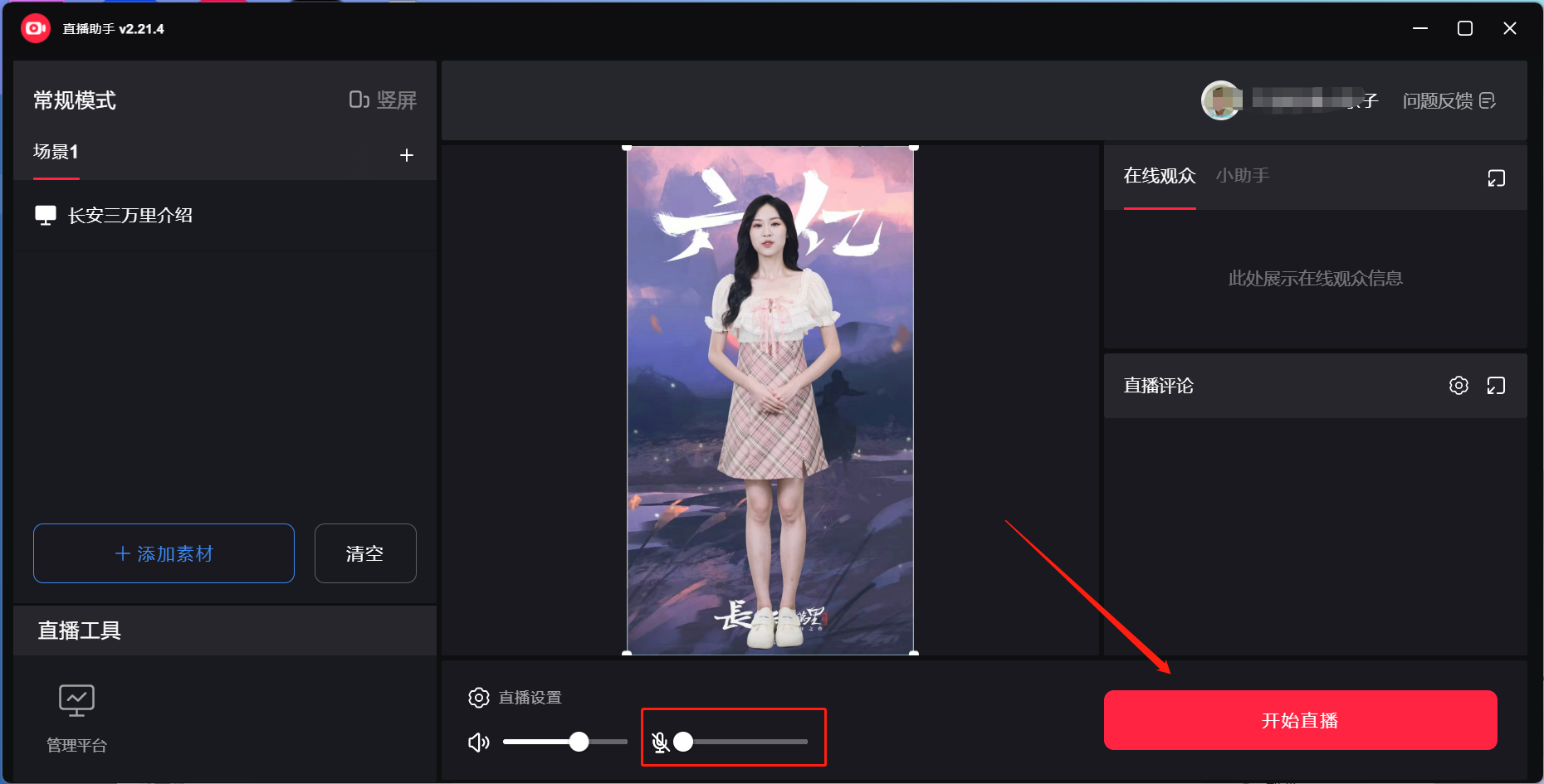
(1) O modo de livestream padrão do Humano Digital Syntopia é a Câmera Virtual; clique em Livestream Local.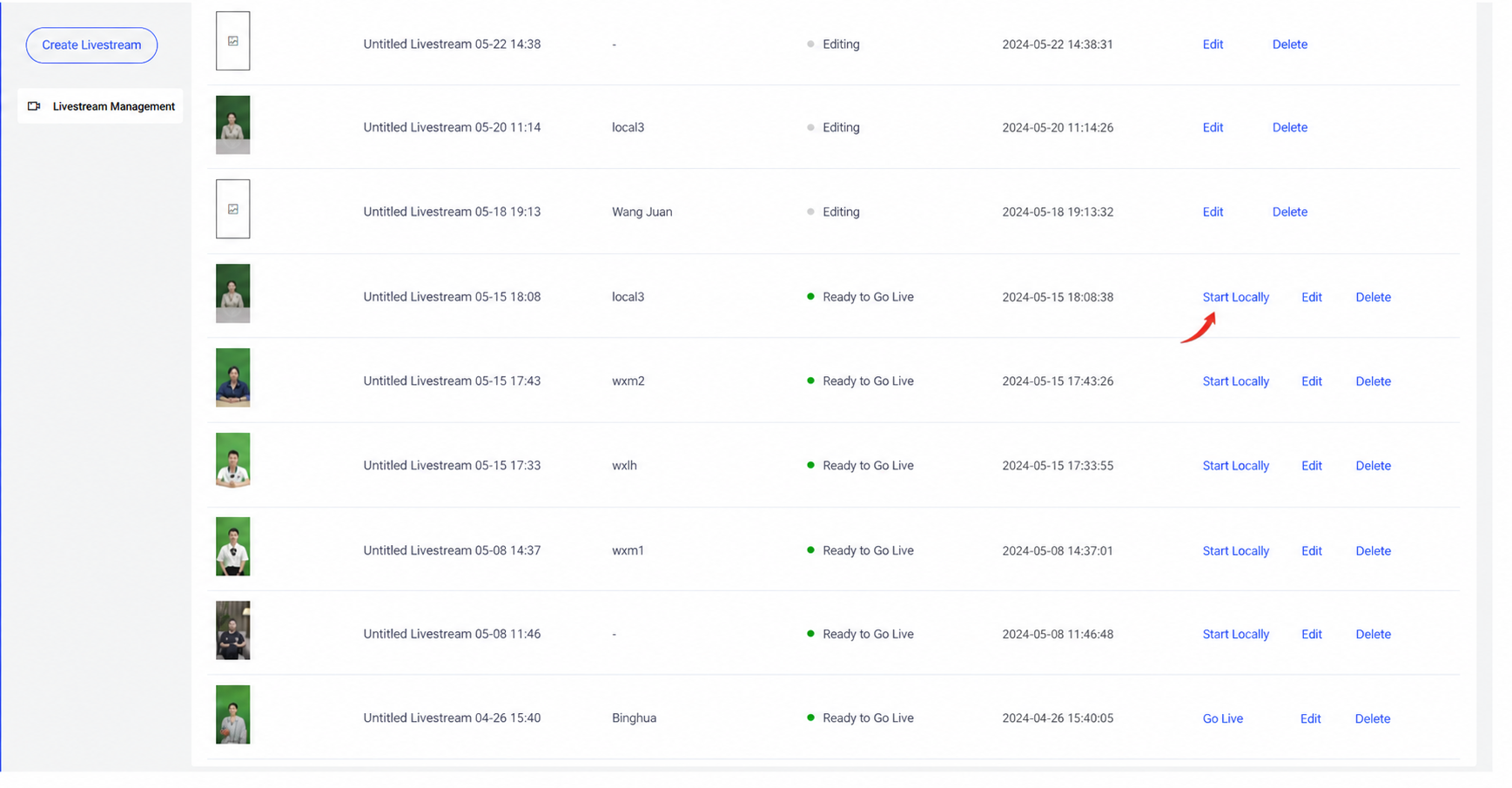
(2) Faça login no Livestream Companion e mude para o modo retrato — a maioria dos livestreams usa retrato; o modo paisagem também pode ser usado, mas você precisará projetar o layout por conta própria no Livestream Companion.
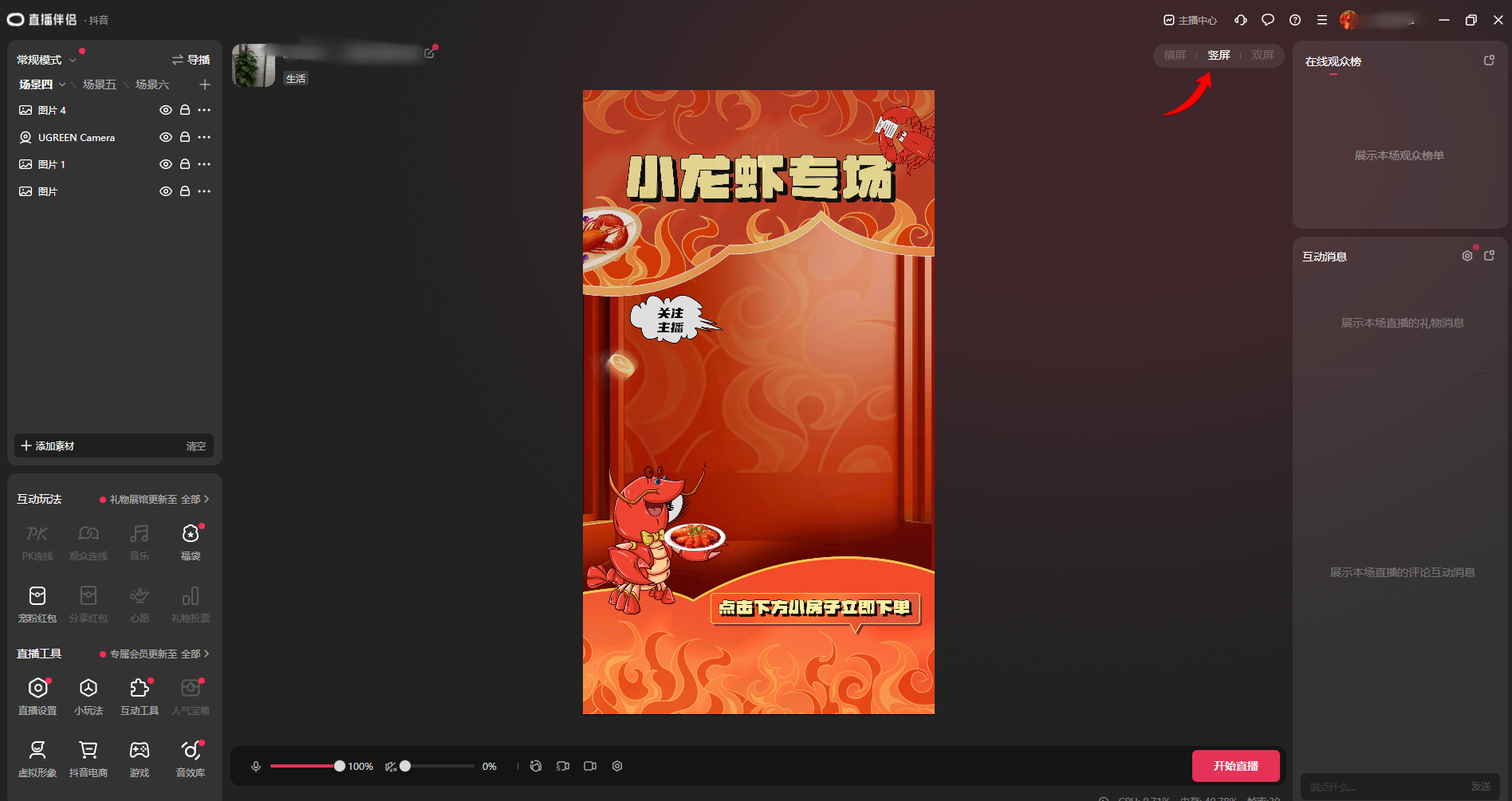
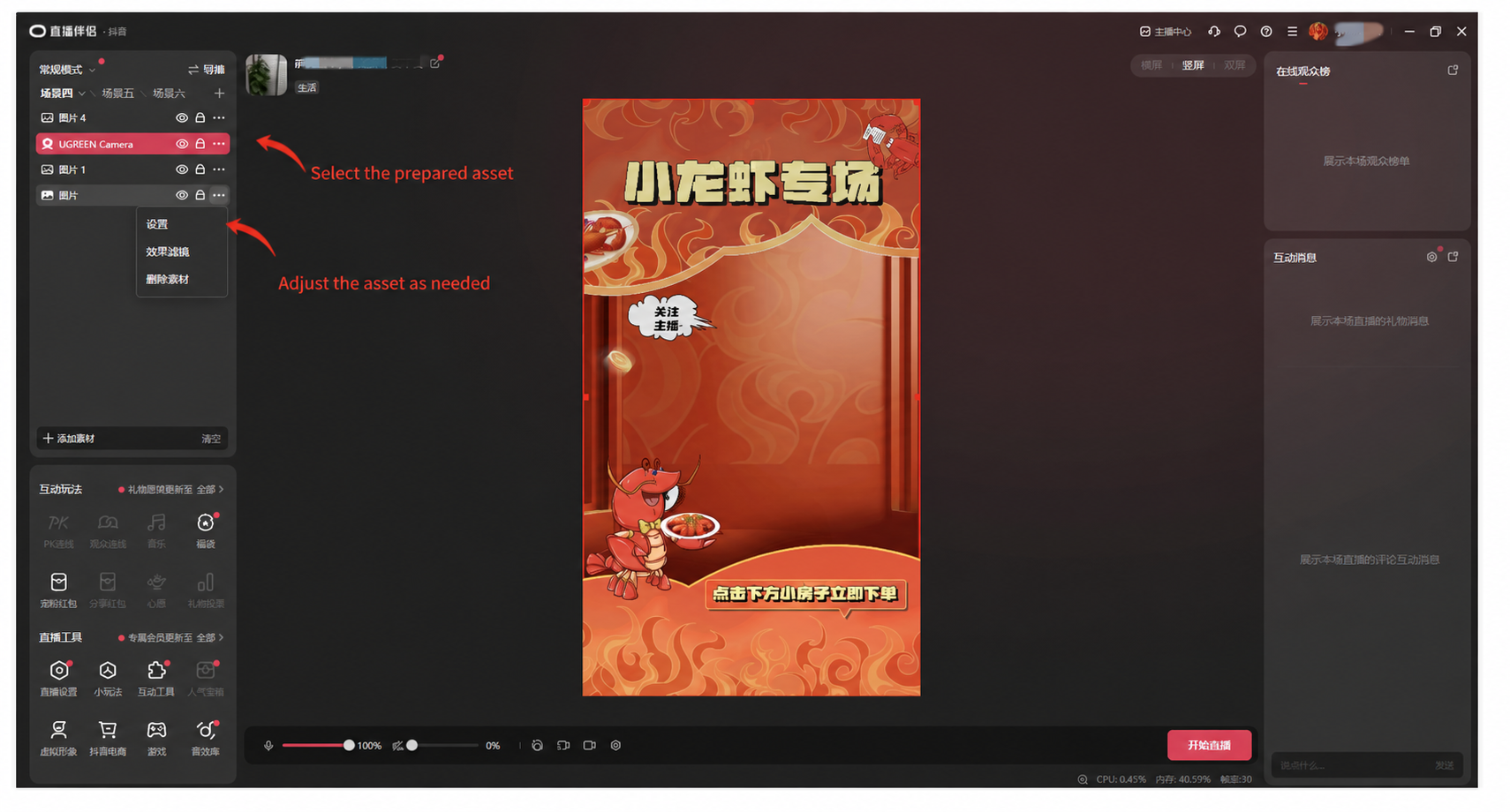
(3) Adicione os ativos preparados da sala de livestream para montar a cena.
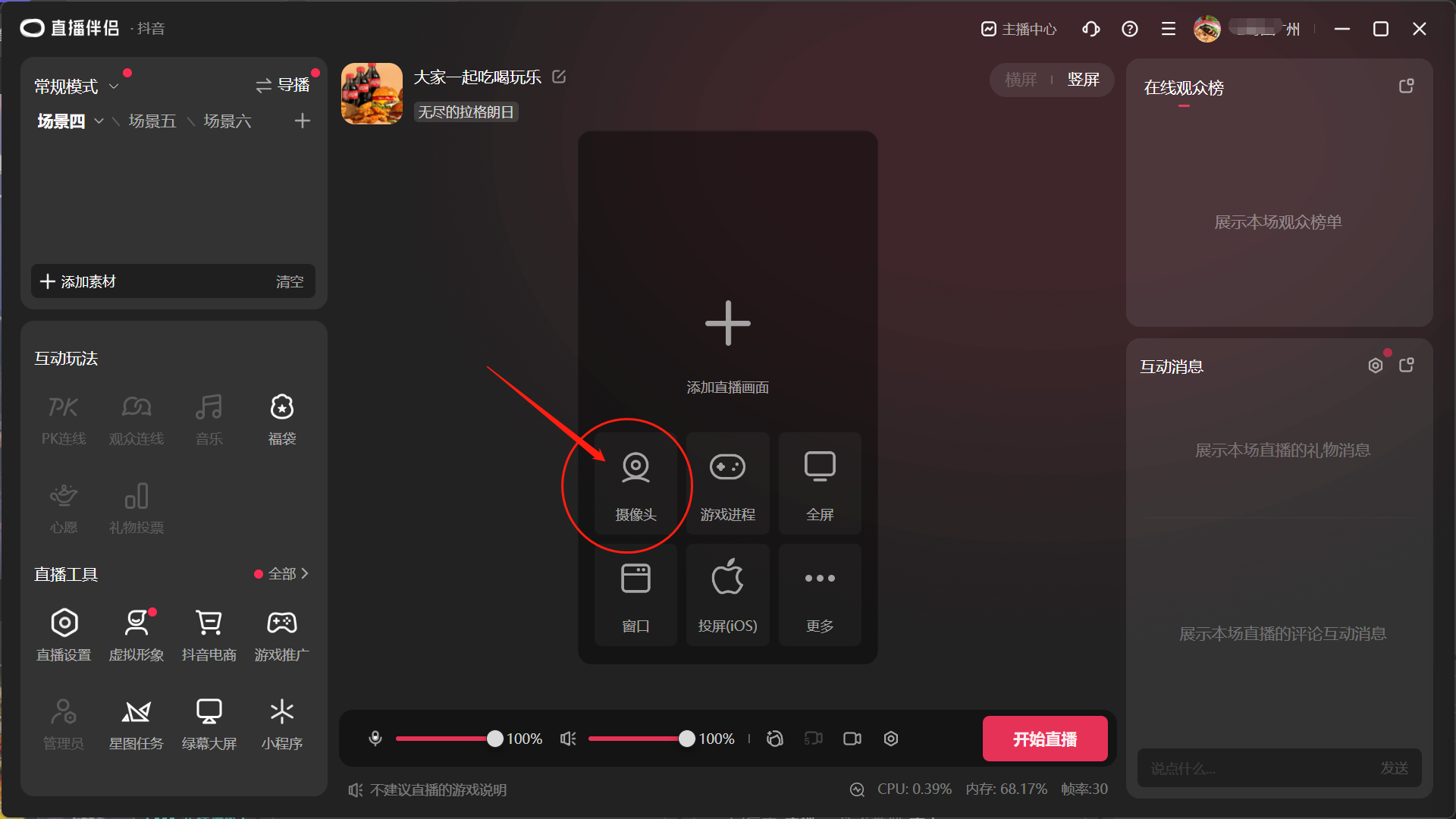
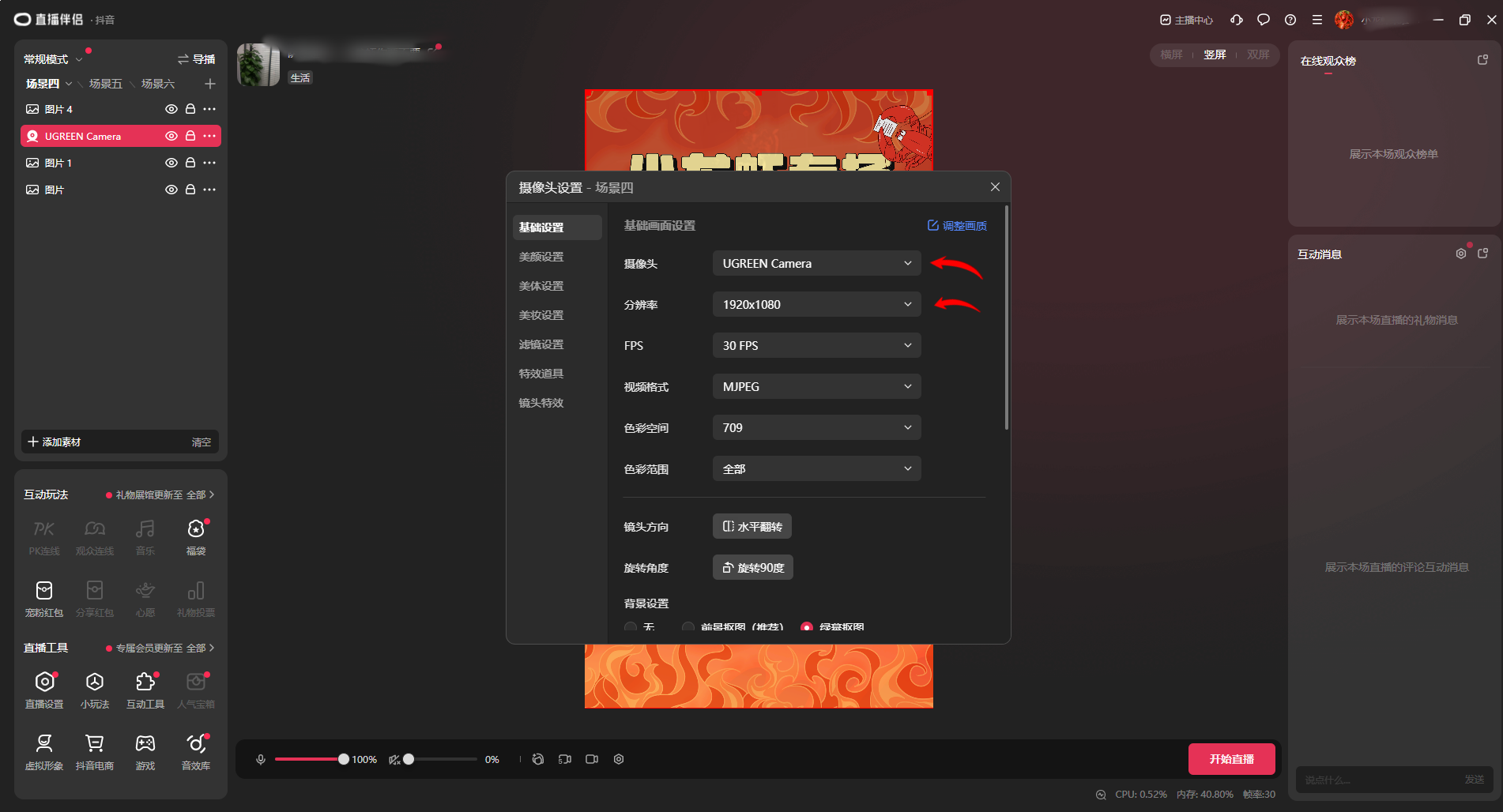
(4) Clique em Adicionar Câmera, encontre o vídeo de livestream fornecido pelo Humano Digital Syntopia, selecione "UGREEN Camera" e defina a resolução como 1080×1920.
(5) Clique em Iniciar Livestream e pronto. Se o microfone estiver ativado, ele captará o som ambiente ou as vozes na sala, que serão enviados à sala de livestream pela ferramenta de livestream, possivelmente resultando em som ambiente ou vozes indesejadas na sala — desative ou ative o microfone conforme sua necessidade real.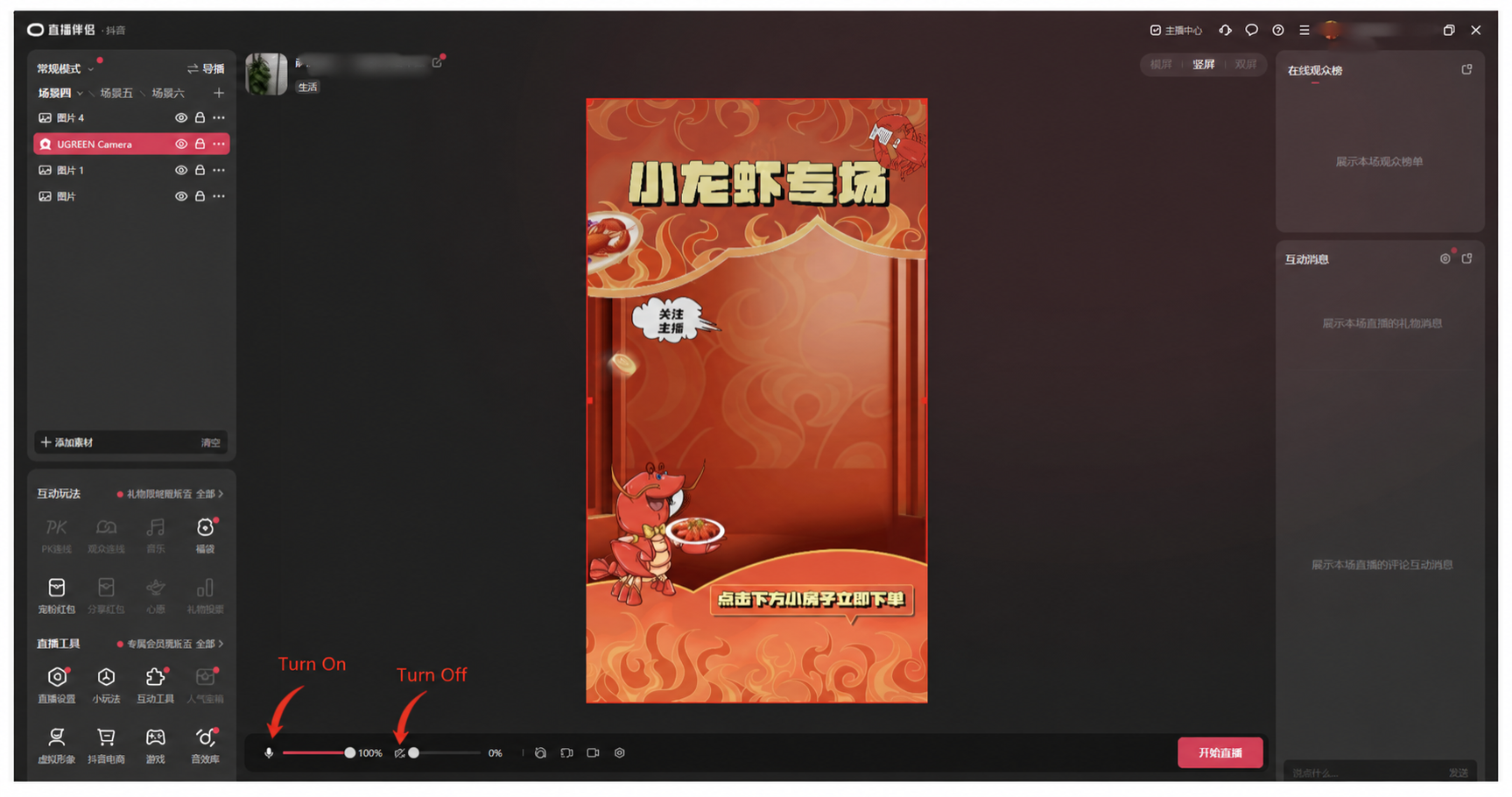
(6) Para a verificação por arrasto (slider), uma ferramenta de verificação por arrasto de terceiros pode ser usada — um pedido de verificação por arrasto aparecerá dentro de uma hora e deve ser concluído em até 60 segundos!
4.5 Entrando ao Vivo no TikTok
4.5.1 Entrando ao Vivo Usando a Câmera Virtual
(1) O modo de livestream padrão do Humano Digital Syntopia é a Câmera Virtual; clique em Iniciar Livestream para obter o vídeo e o áudio do livestream do humano digital.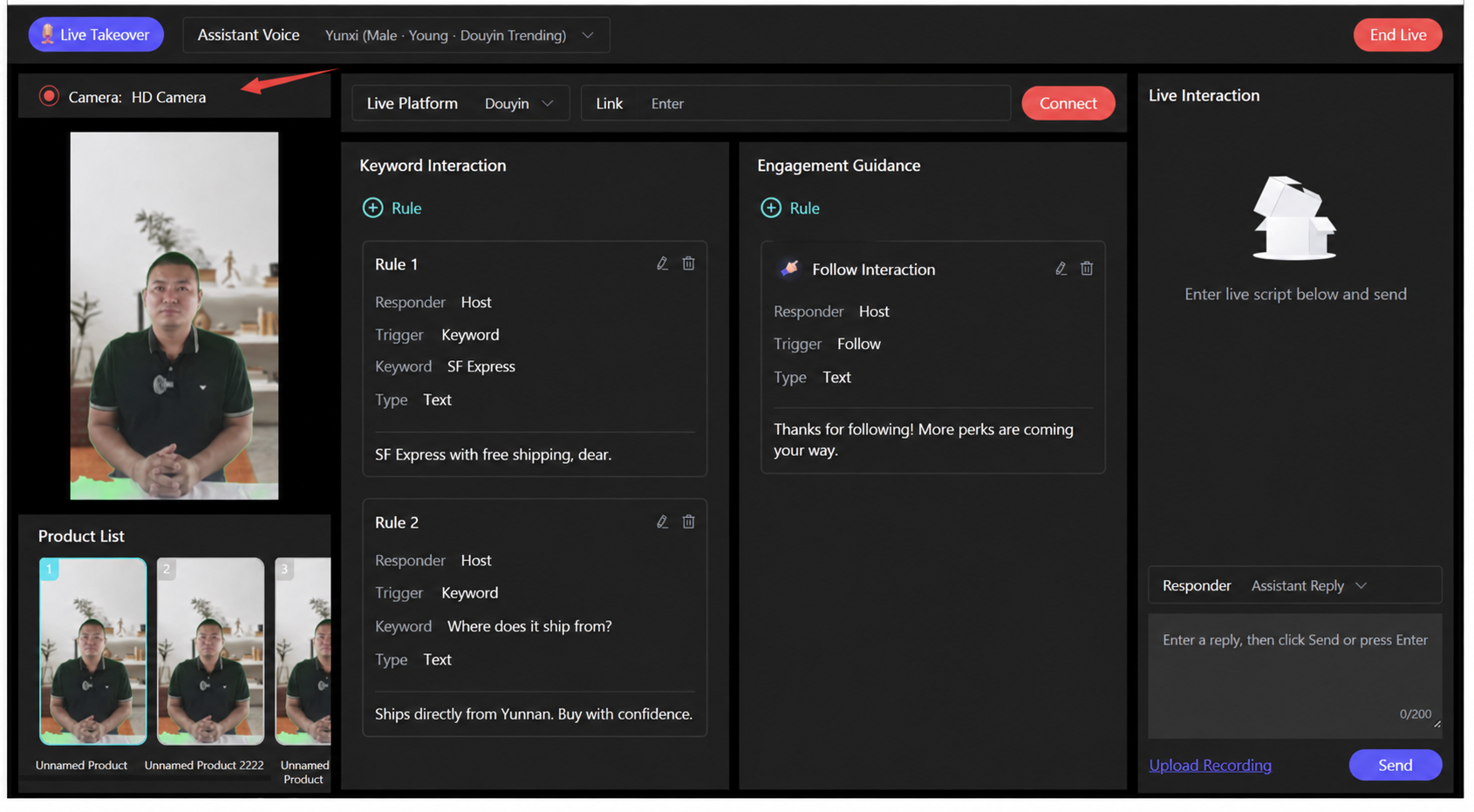
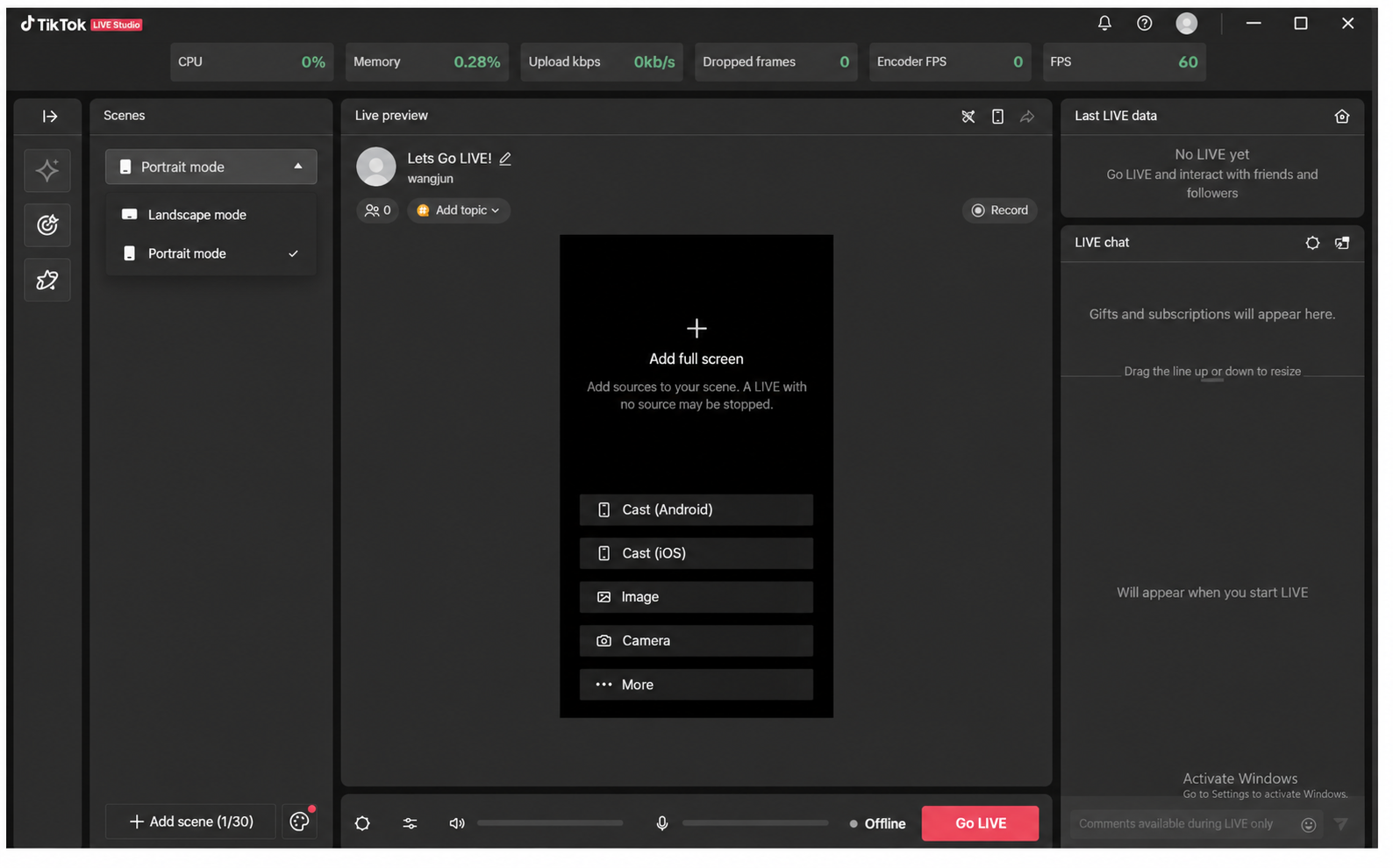
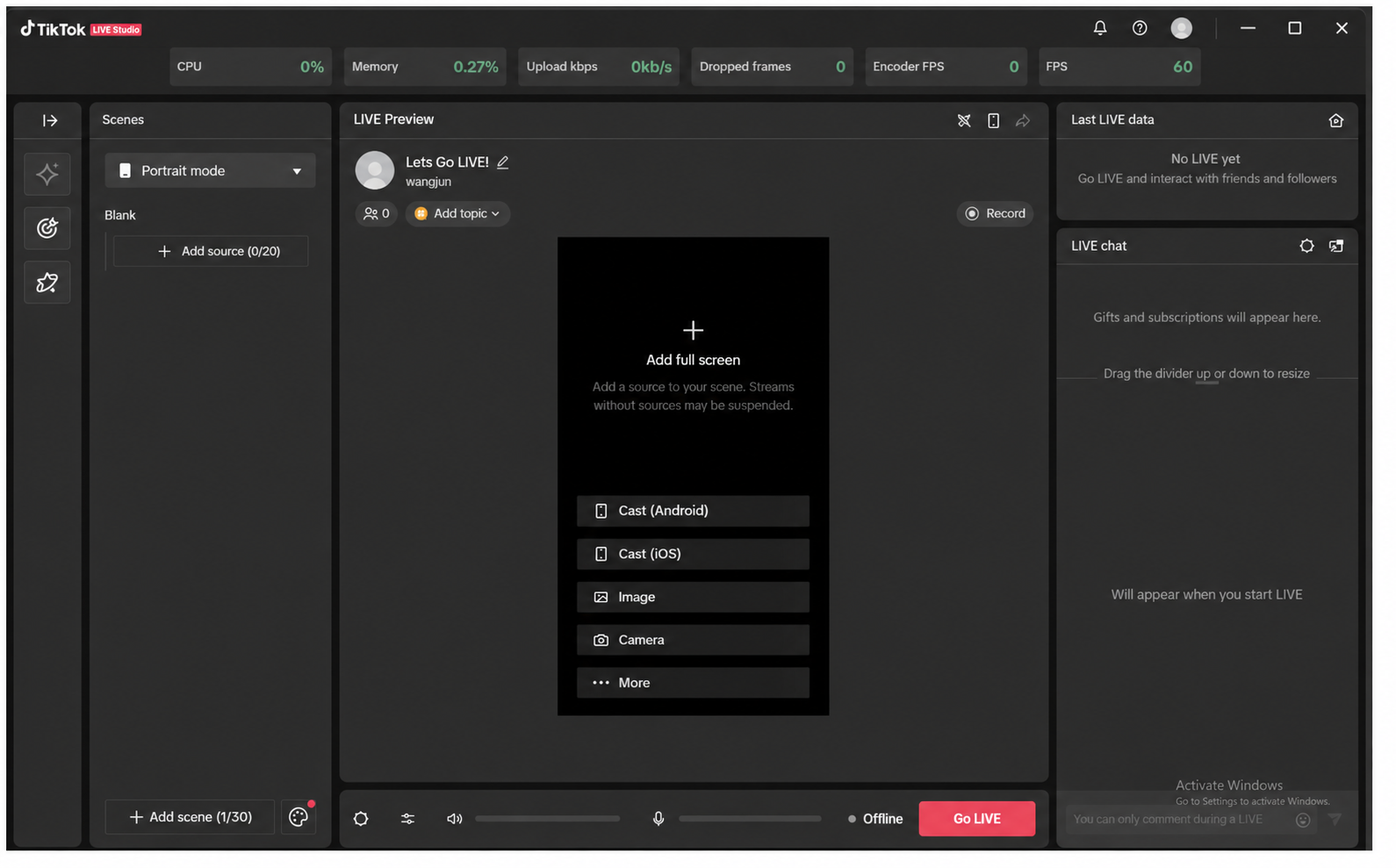
(2) Faça login no assistente de livestream do TikTok, o TikTok LIVE Studio, defina a cena como [Modo Retrato] conforme necessário e clique em Adicionar Fonte.
(3) Selecione Câmera como fonte de vídeo e clique em Adicionar.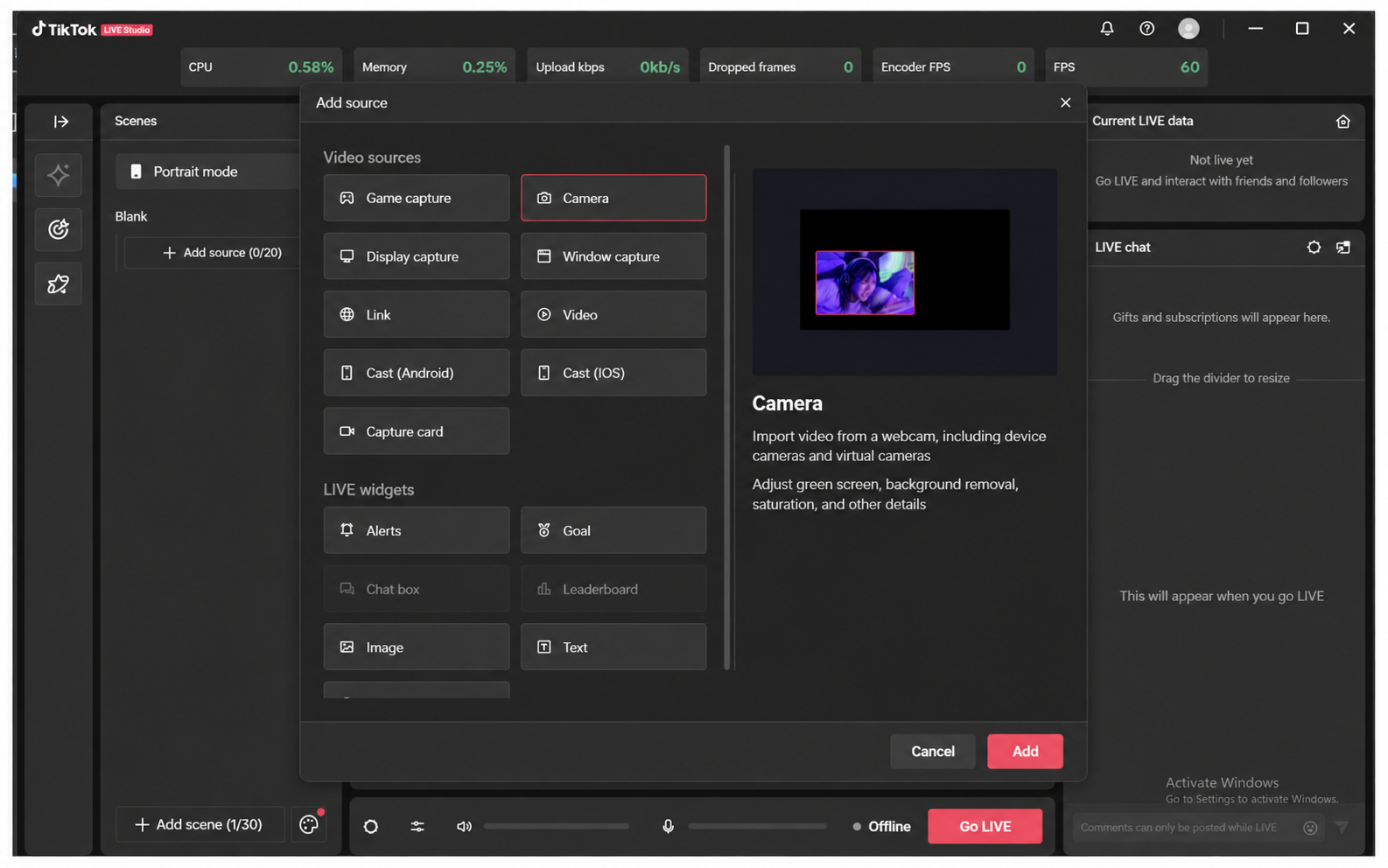
(4) Nas configurações da câmera, selecione 1080×1920 como formato, clique em Adicionar Fonte — o vídeo fornecido pelo Humano Digital Syntopia será capturado com sucesso pela ferramenta de livestream do TikTok — e depois clique em Iniciar ao Vivo.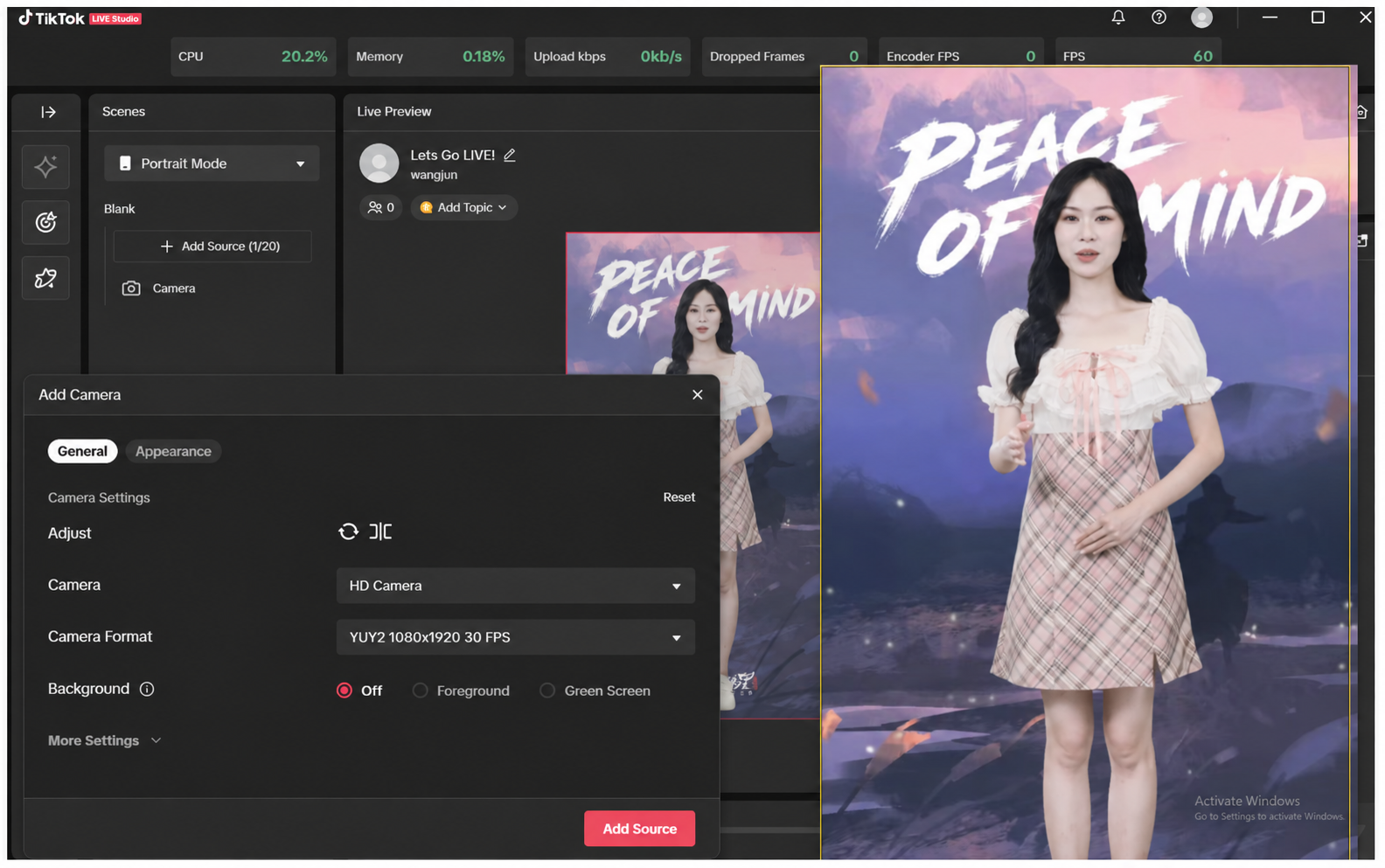
(5) Se o microfone estiver ativado, ele captará o som ambiente ou as vozes na sala, que serão enviados à sala de livestream pela ferramenta de livestream, possivelmente resultando em som ambiente ou vozes indesejadas na sala — desative ou ative o microfone conforme sua necessidade real.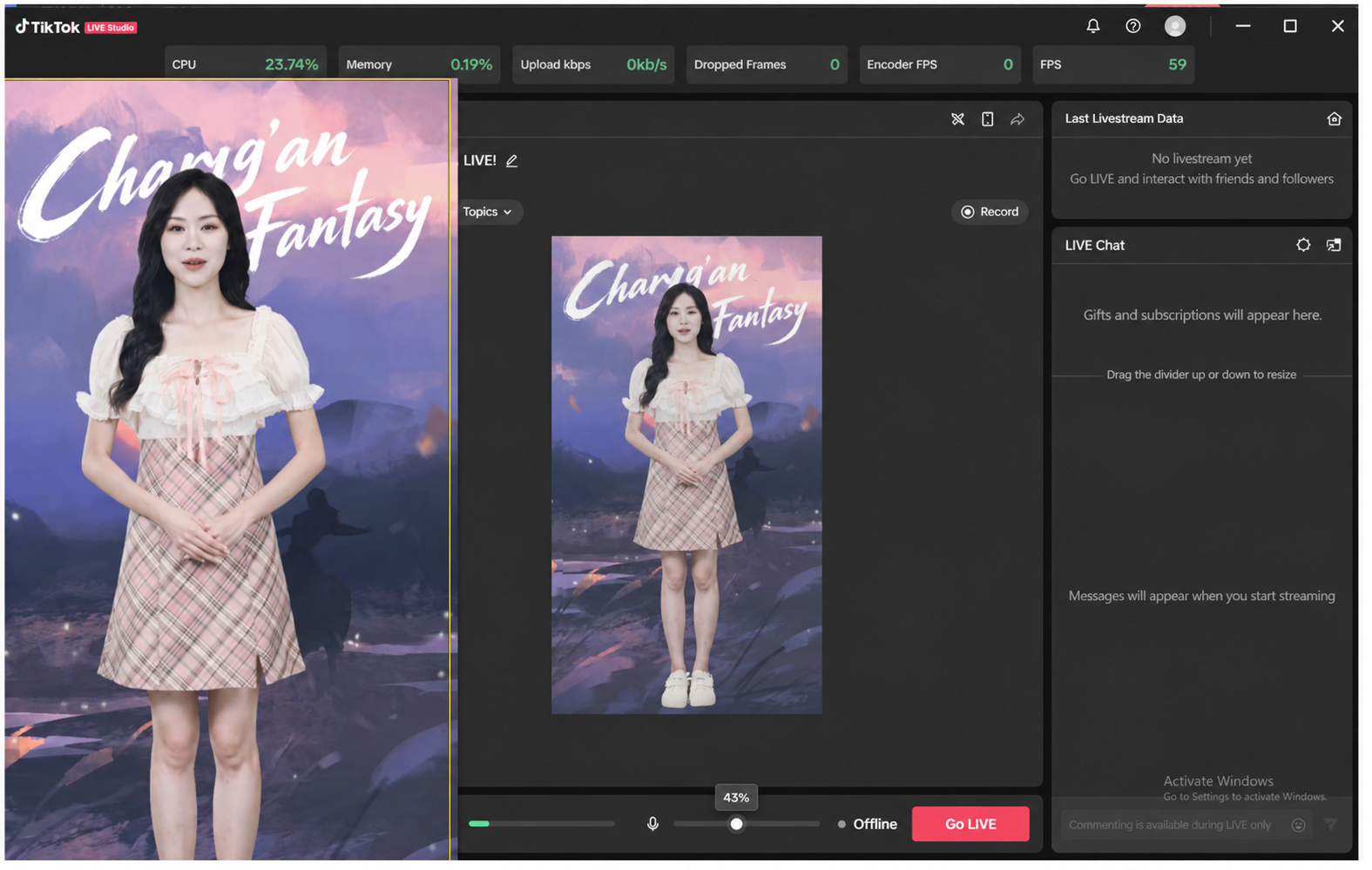
4.5.2 Entrando ao Vivo Usando Captura de Janela
(1) Clique em Entrar ao Vivo no Humano Digital Syntopia e certifique-se de que a janela do livestream esteja trazida para a frente.
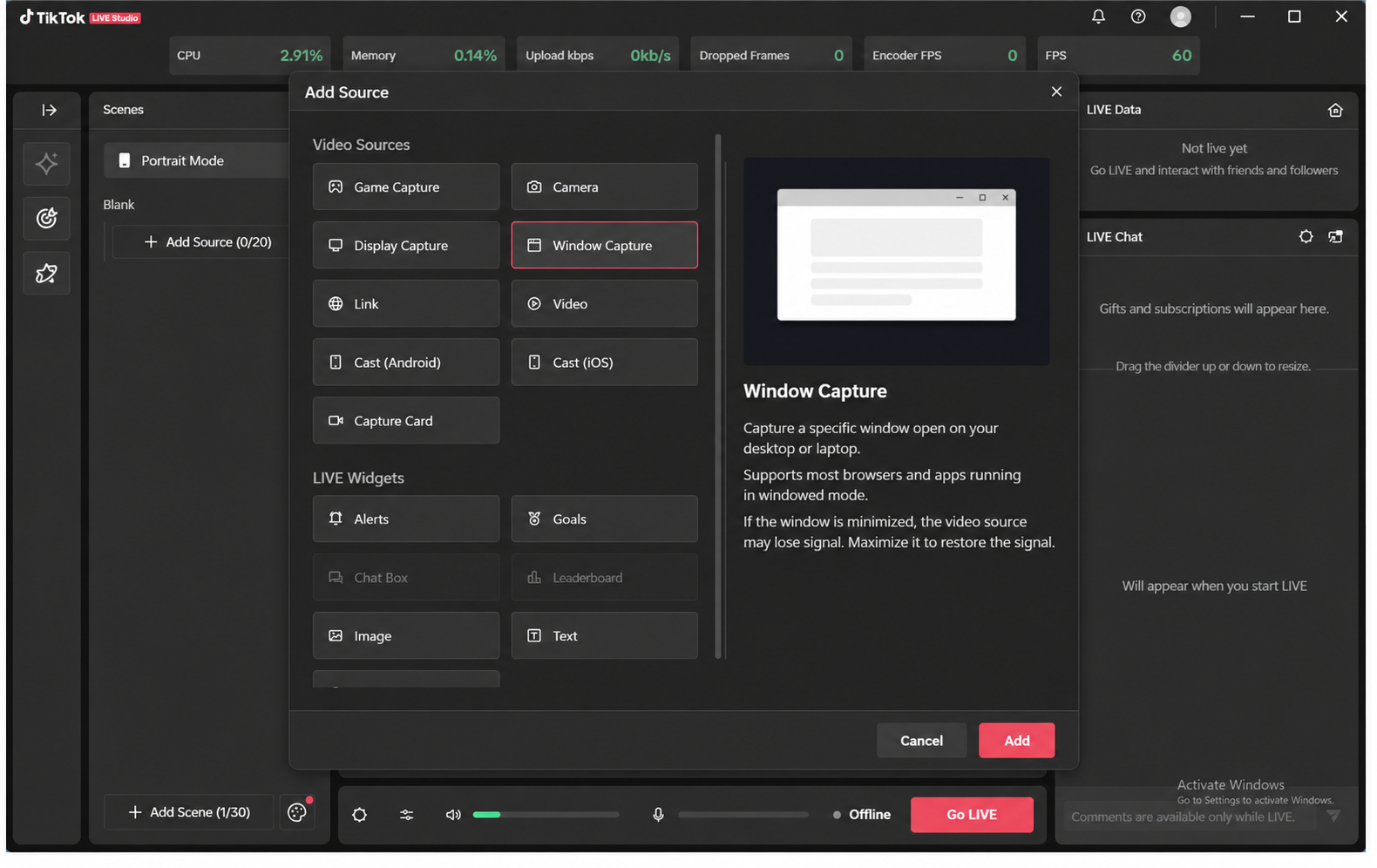
(2) No cliente do TikTok LIVE Studio, clique em Adicionar Fonte, selecione Captura de Janela como fonte de vídeo e clique em Adicionar.
(3) Uma caixa de seleção de captura de janela surgirá — selecione a janela de livestream do Humano Digital Syntopia.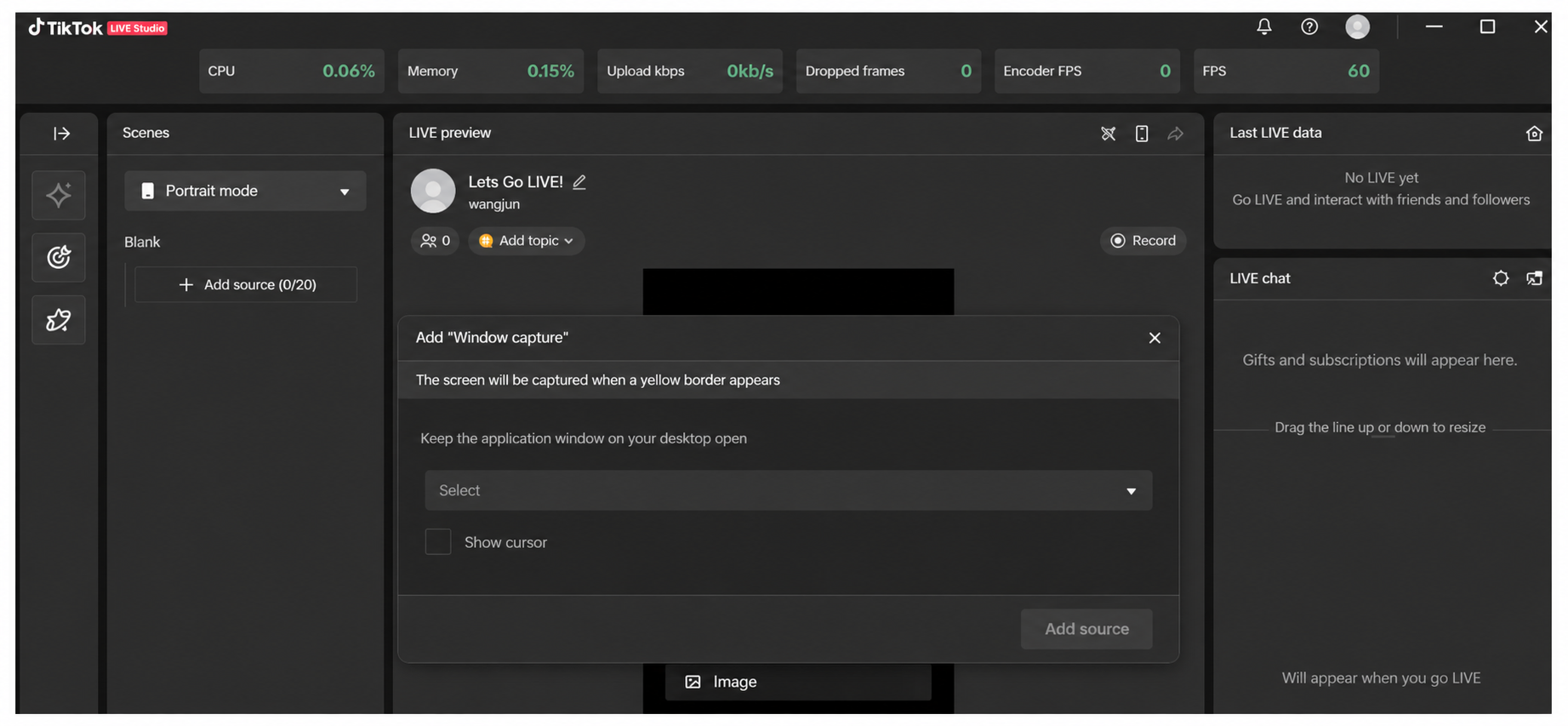
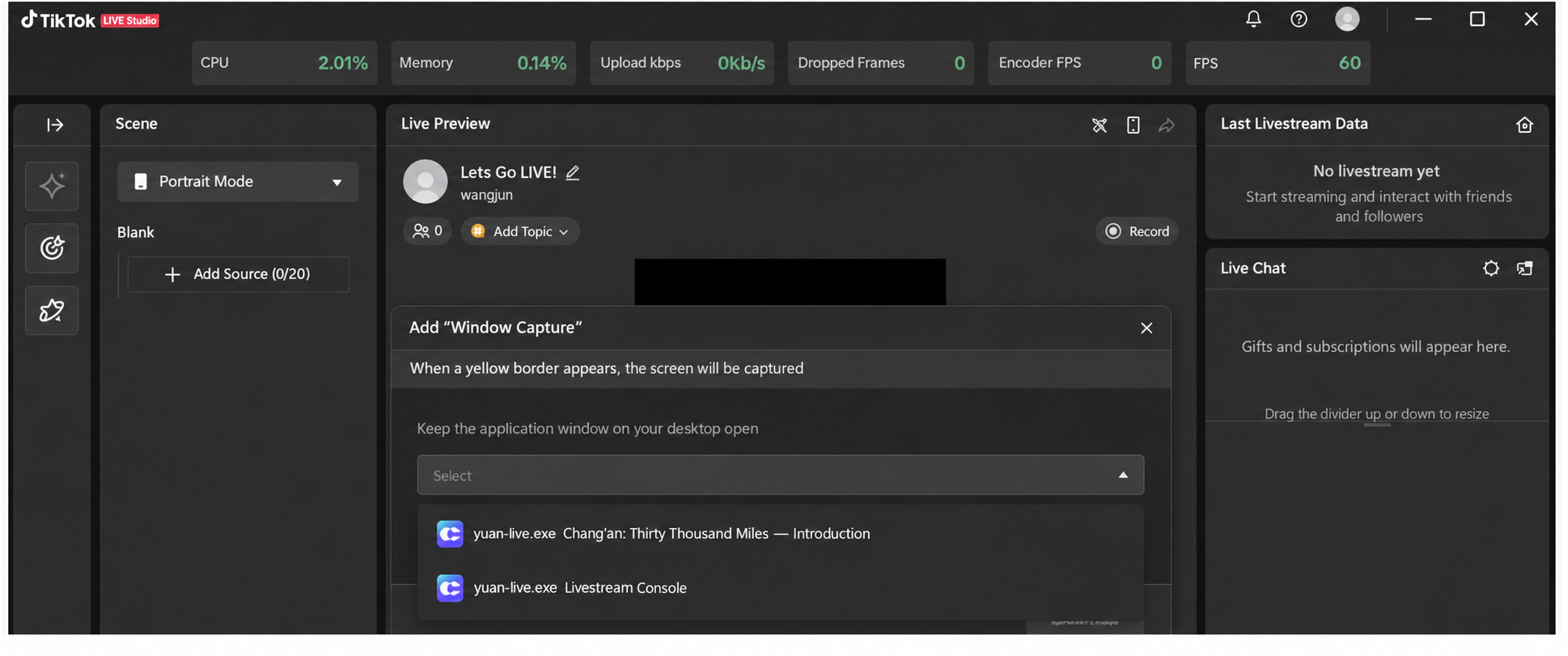
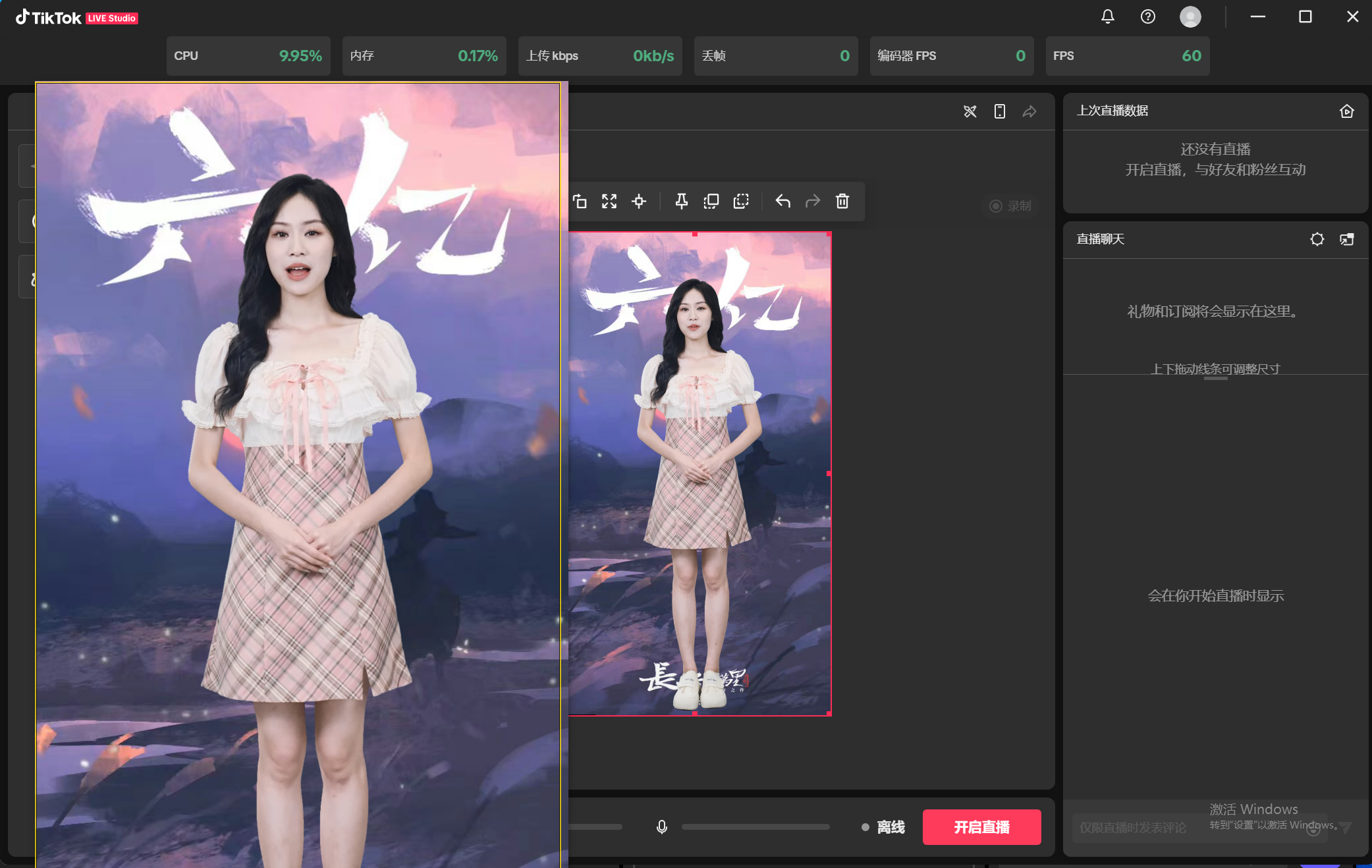
(4) Clique em Adicionar Fonte, e o vídeo fornecido pelo Humano Digital Syntopia será capturado com sucesso pela ferramenta de livestream do TikTok.
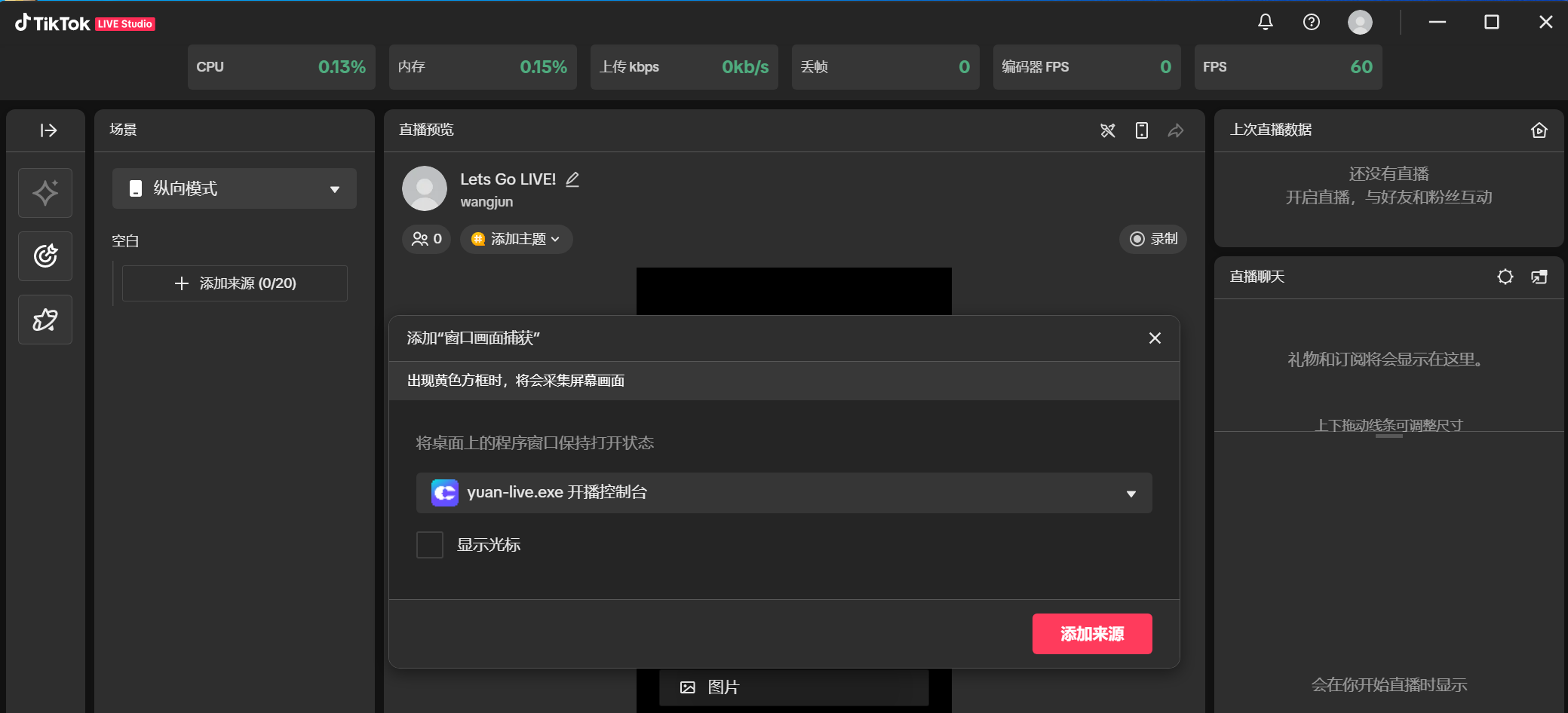
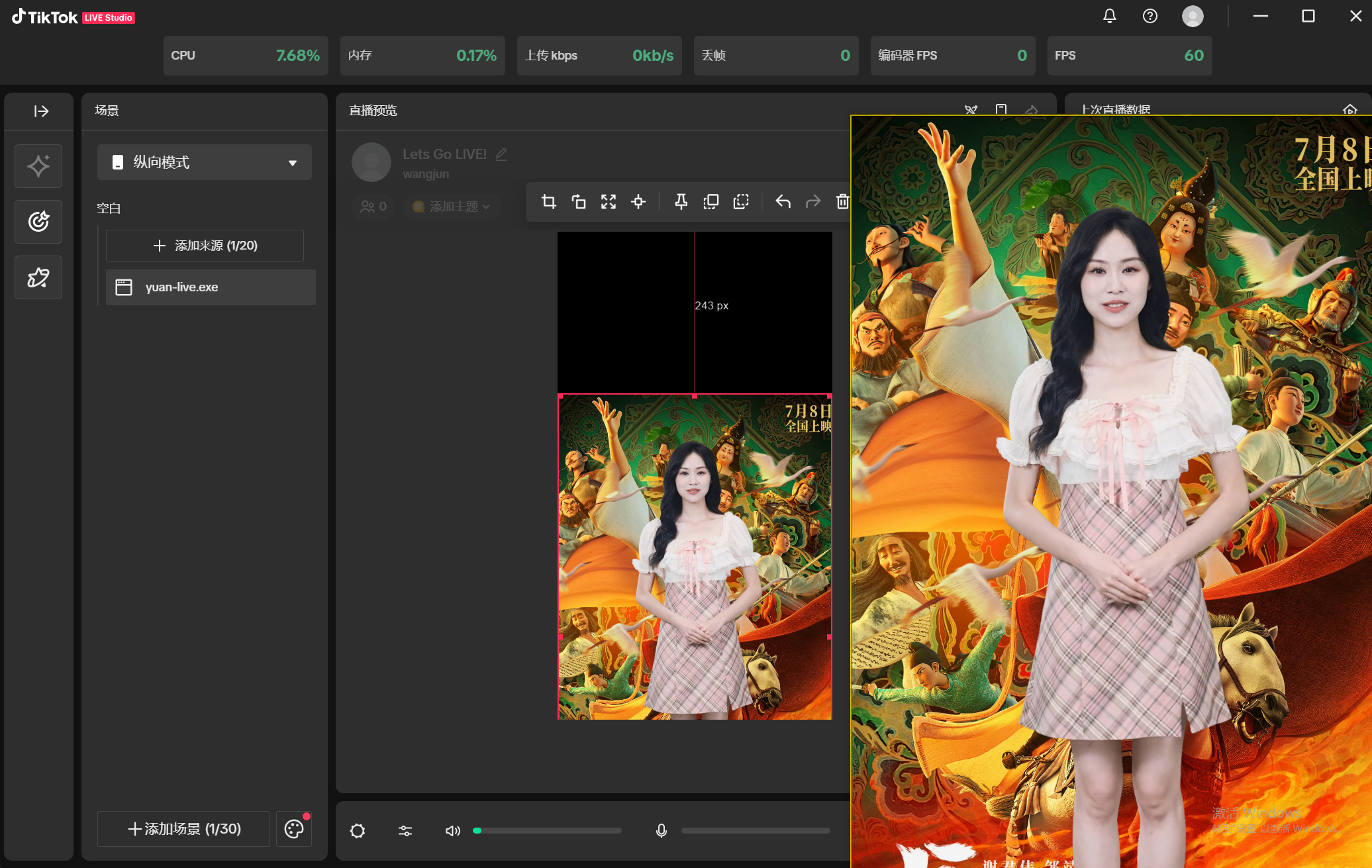
(5) Clique em Preencher Tela para ajustar como a imagem é exibida.
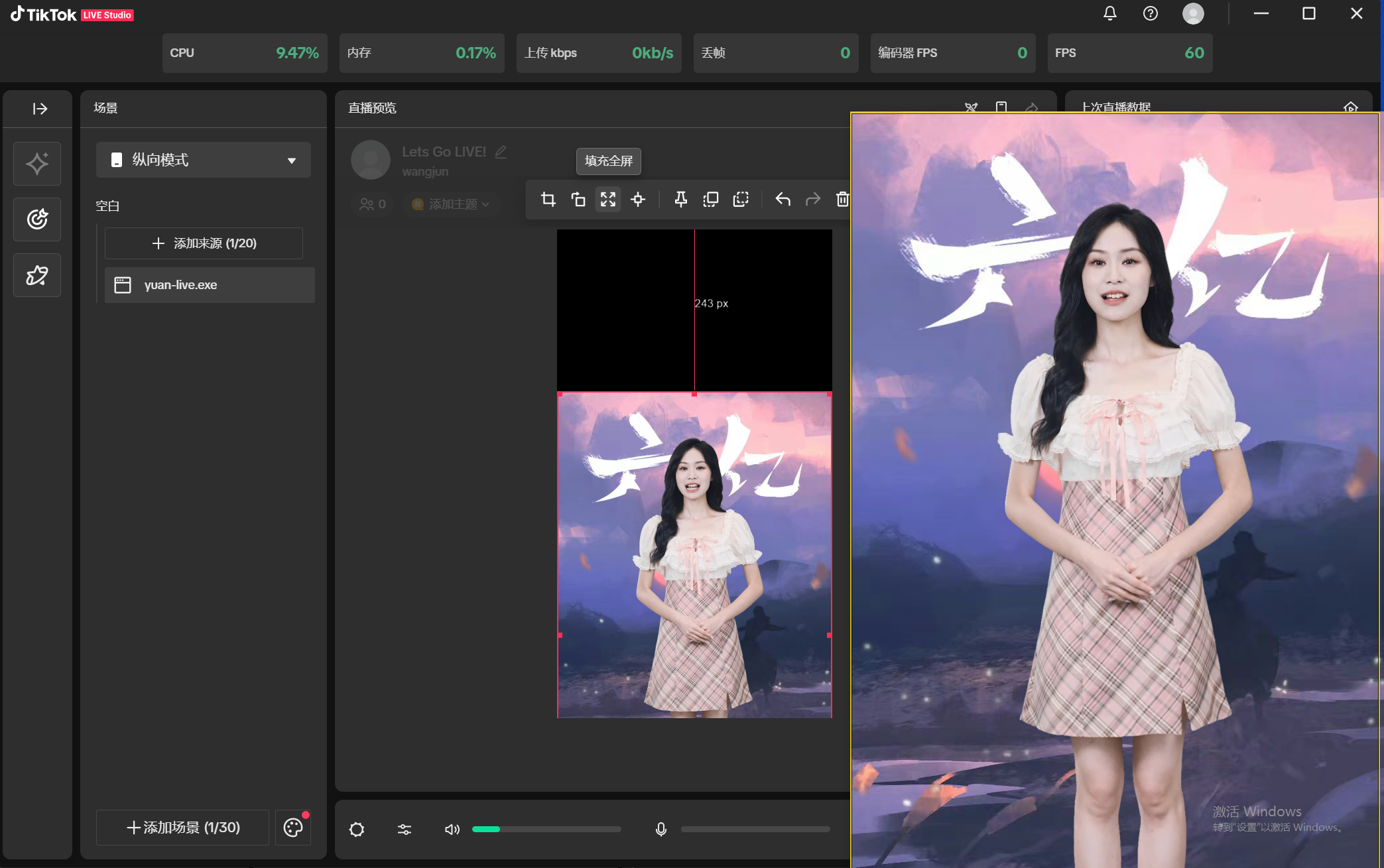
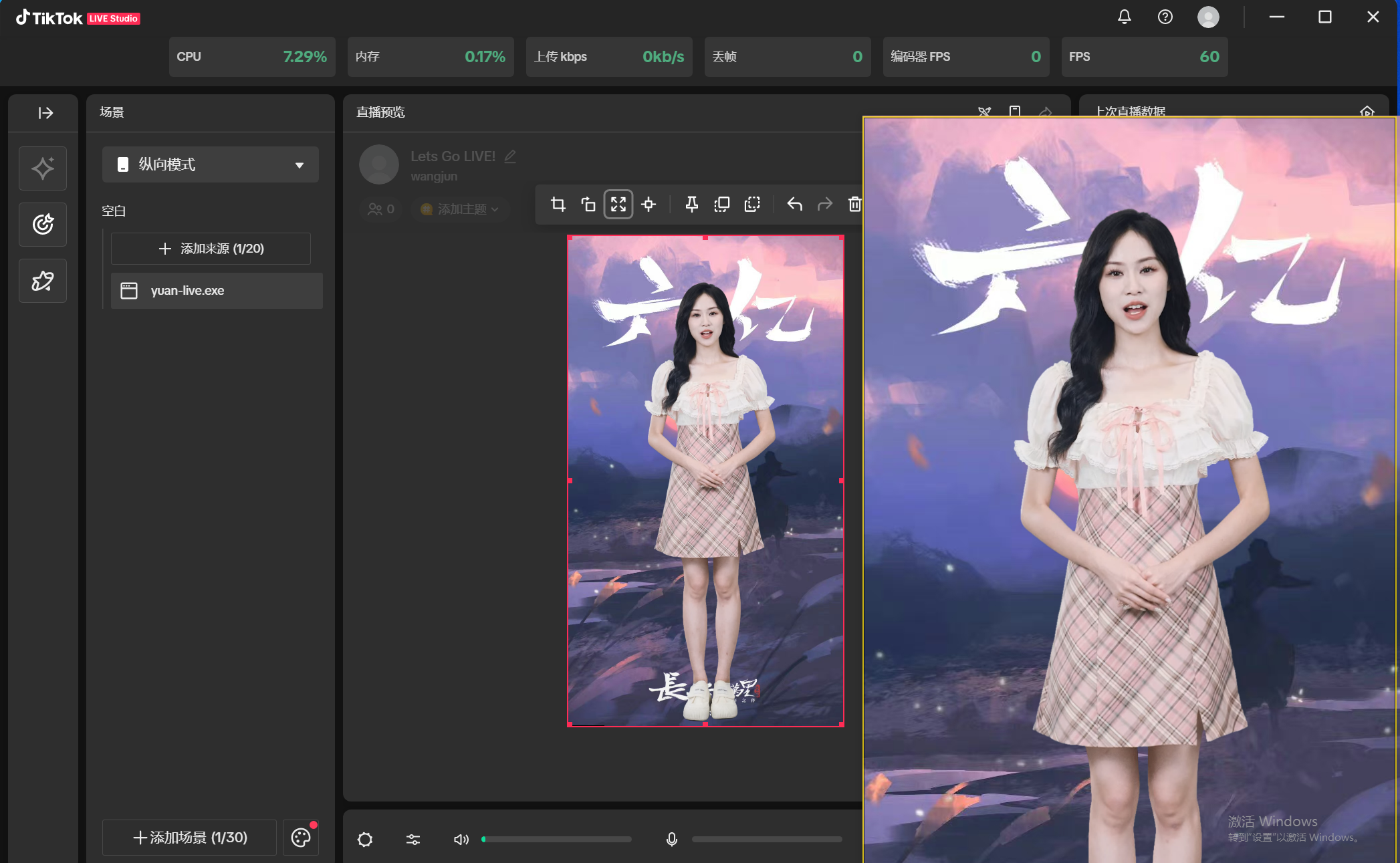
(6) Se o microfone estiver ativado, ele captará o som ambiente ou as vozes na sala, que serão enviados à sala de livestream pela ferramenta de livestream, possivelmente resultando em som ambiente ou vozes indesejadas na sala — desative ou ative o microfone conforme sua necessidade real. Concluídos os ajustes, clique em Entrar ao Vivo.
4.6 Entrando ao Vivo no Xiaohongshu (RED)
4.6.1 Entrando ao Vivo Usando a Câmera Virtual
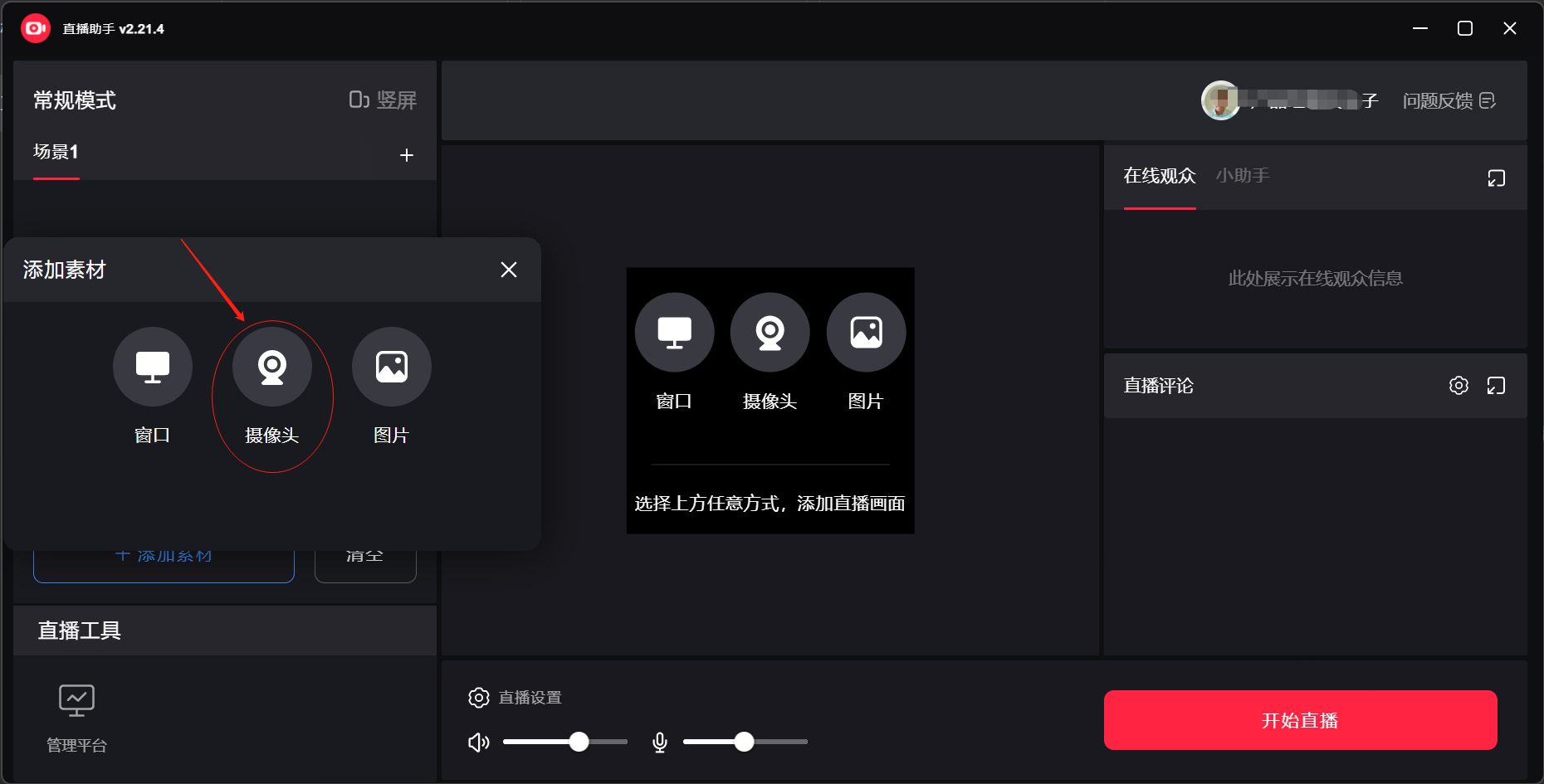
(1) No aplicativo do Humano Digital Syntopia, o método de livestream padrão é [Câmera Virtual] — entre ao vivo, depois abra o Xiaohongshu Livestream Assistant, faça login, clique em Adicionar Ativos e depois em Adicionar Câmera.
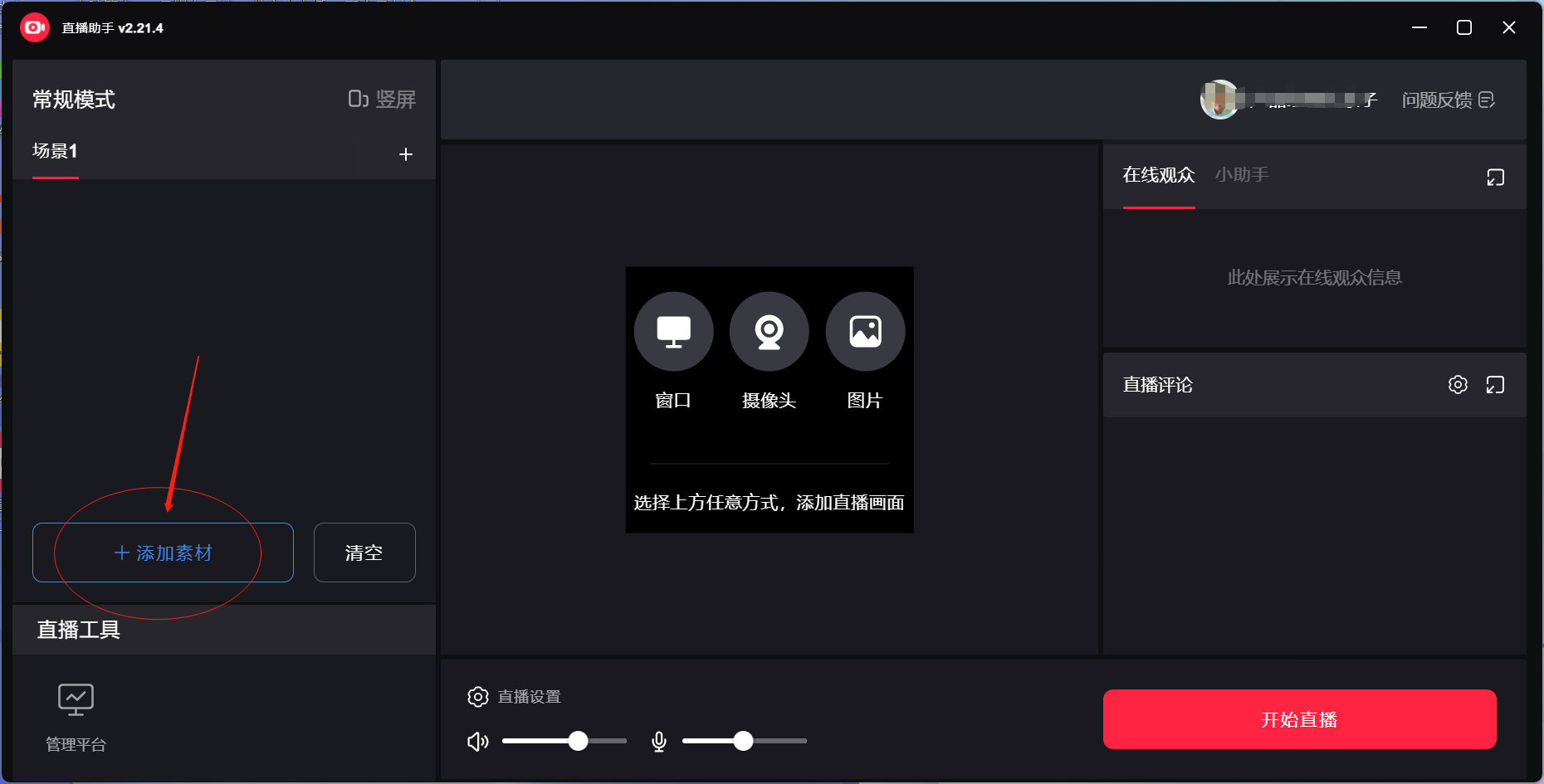
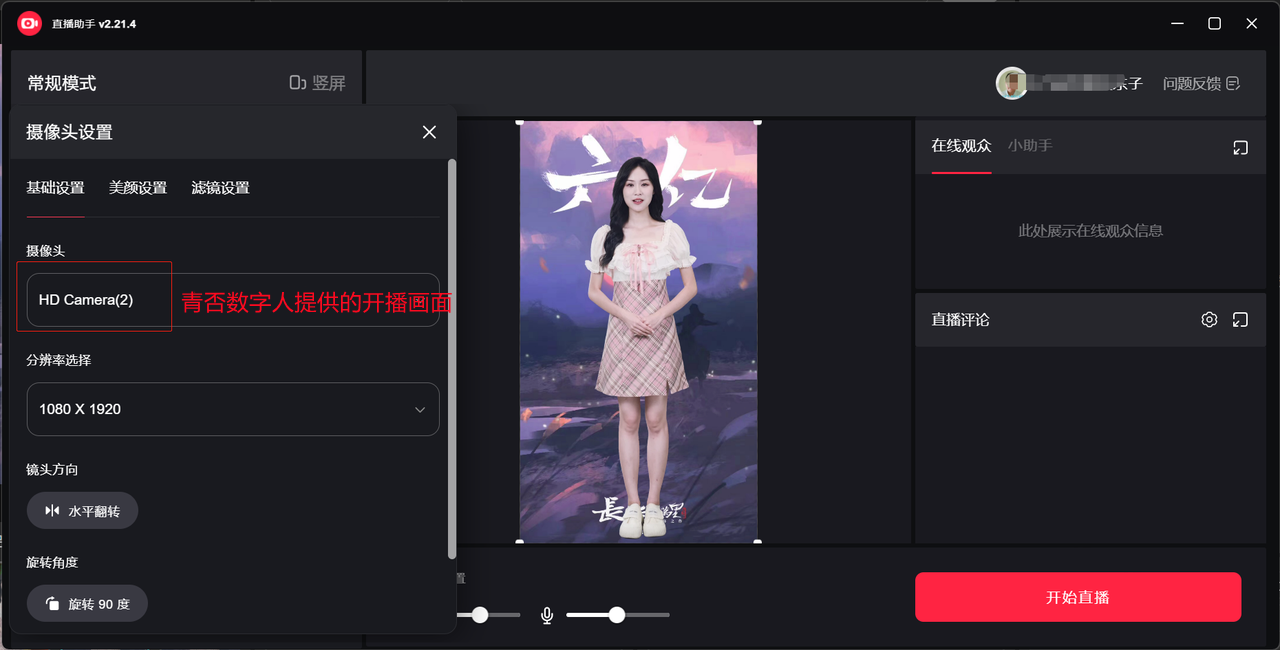
(2) Nas opções de câmera, encontre o vídeo de livestream do Humano Digital Syntopia e selecione 1080×1920 como resolução.
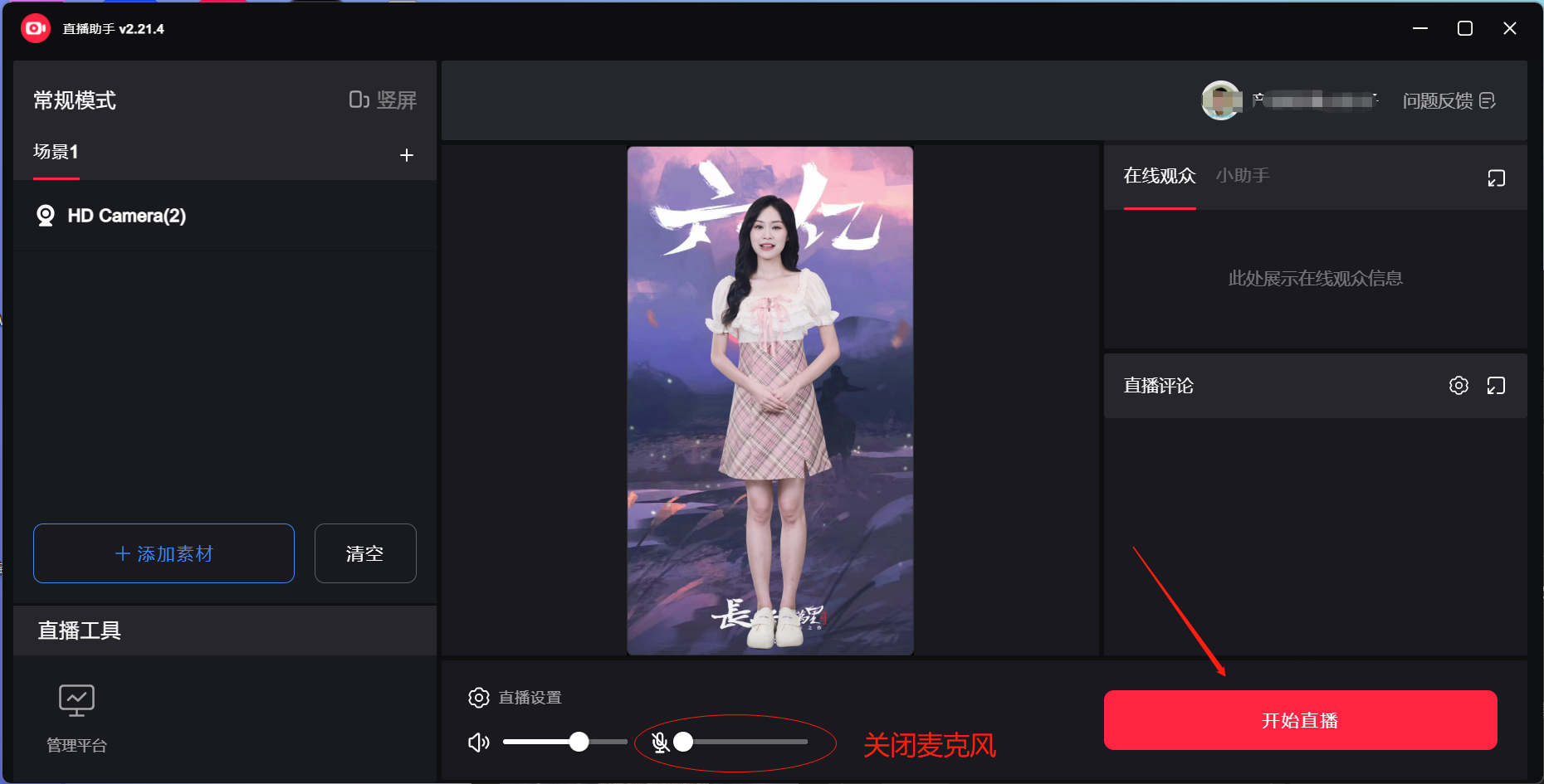
(3) Desative o microfone e clique em Iniciar Livestream.
4.6.2 Entrando ao Vivo Usando Captura de Janela
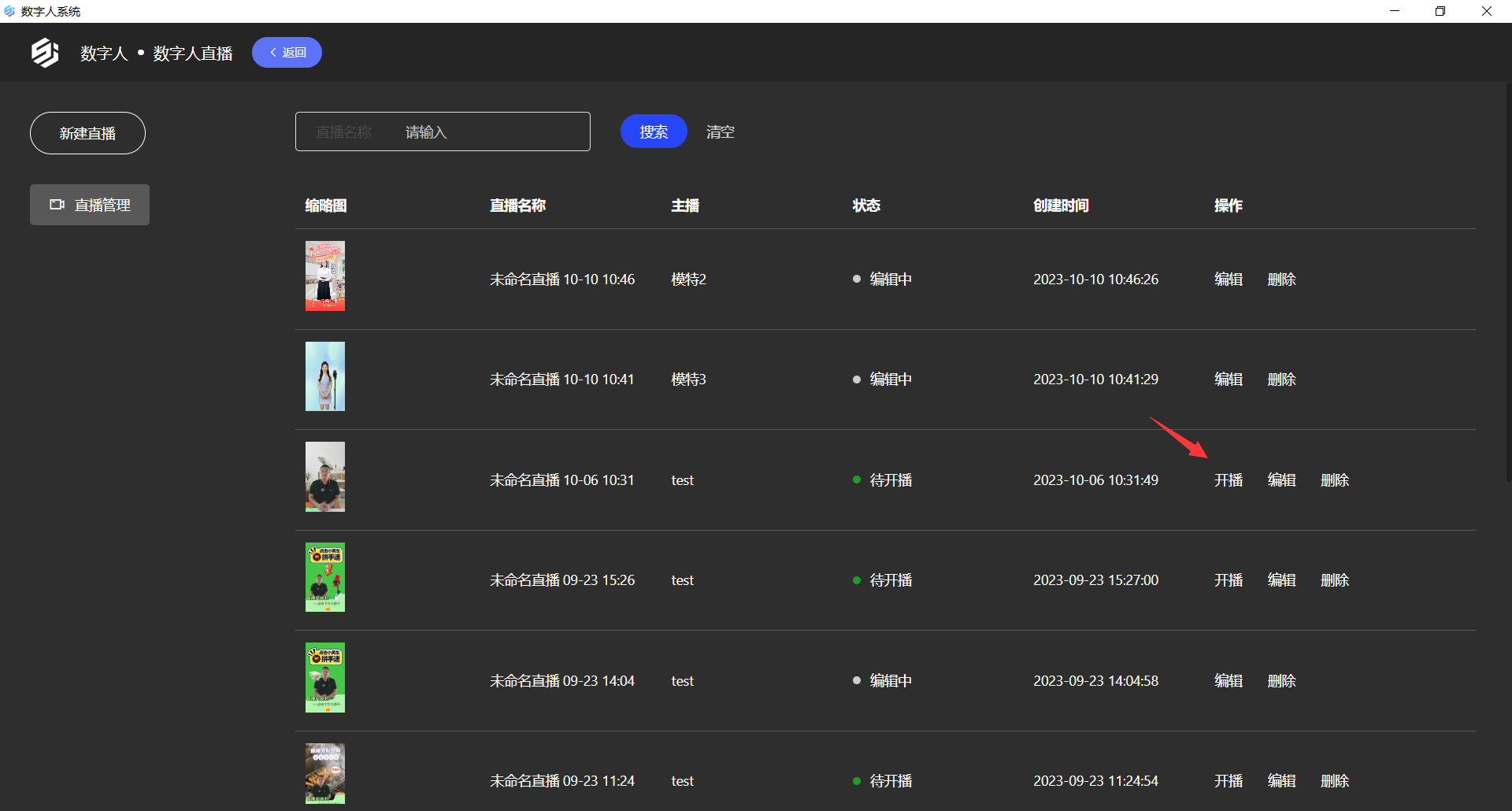
(1) Clique em Entrar ao Vivo no Humano Digital Syntopia e certifique-se de que a janela do livestream esteja trazida para a frente.
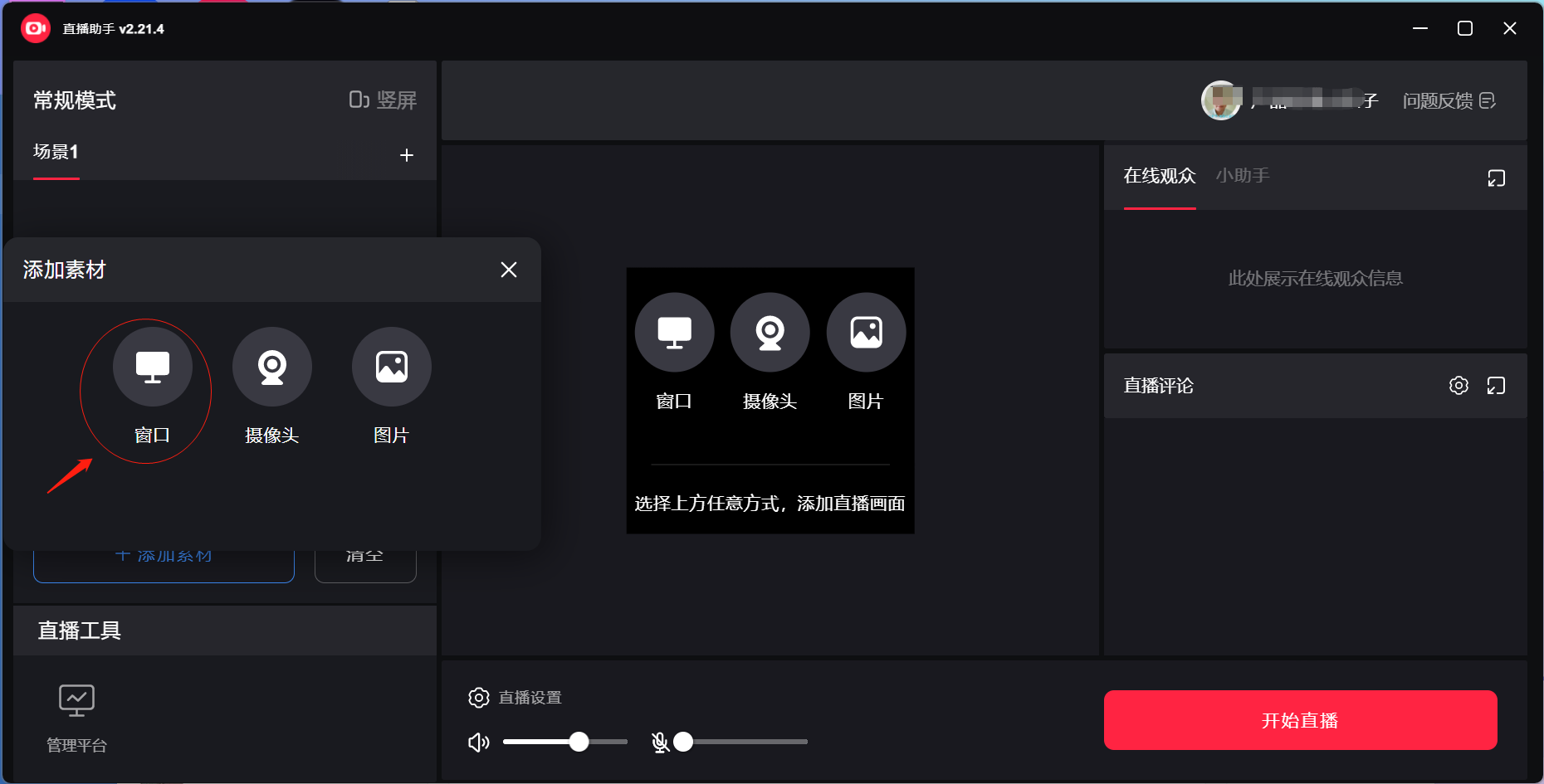
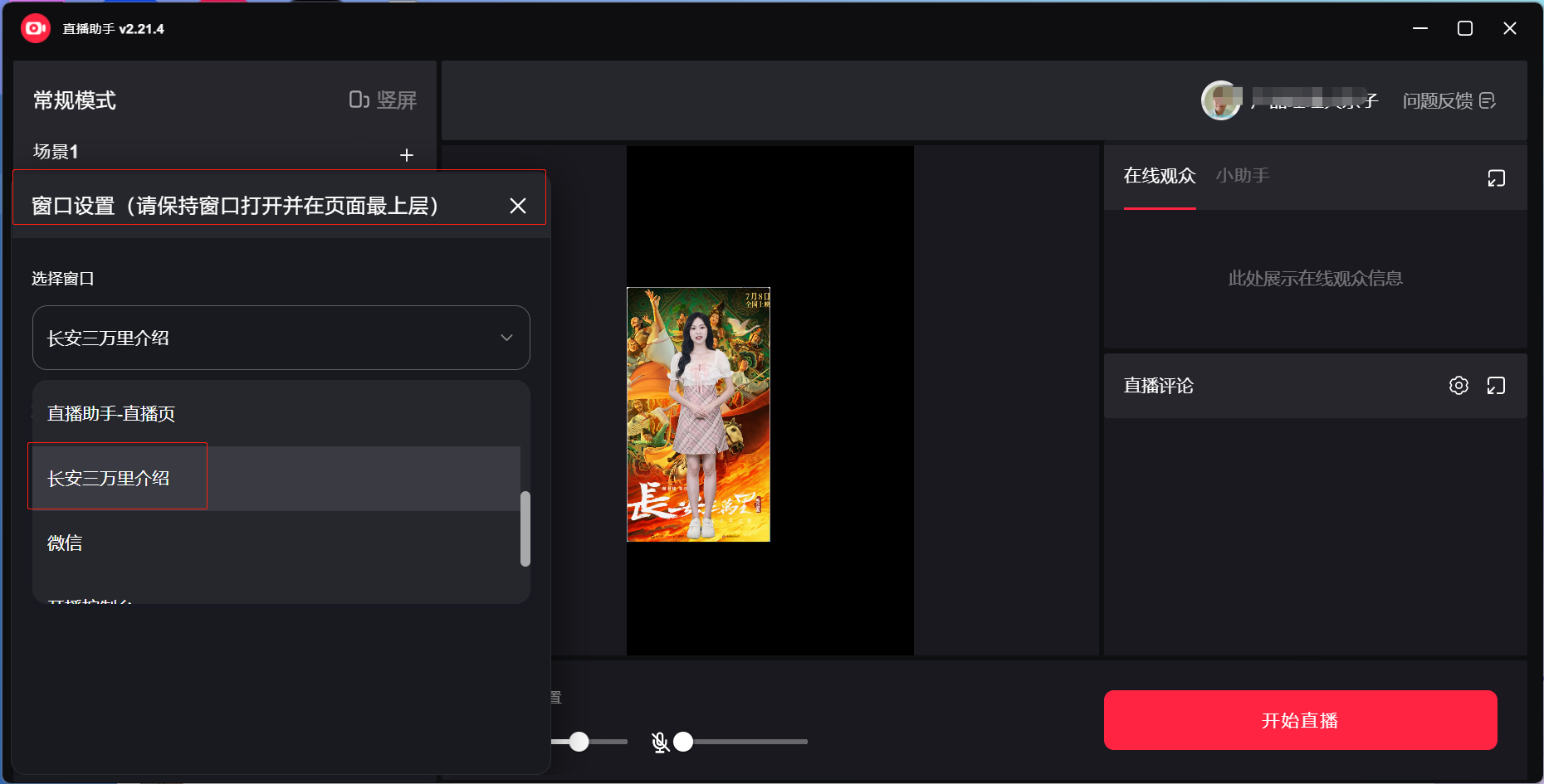
(2) Abra o Xiaohongshu Livestream Assistant, clique em Adicionar Ativos, clique em Janela e encontre o vídeo de livestream fornecido pelo Humano Digital Syntopia — observe que a janela do livestream deve estar trazida para a frente, caso contrário a imagem capturada pode aparecer como tela cinza.
(2) Clique com o botão direito na imagem capturada e clique em Ajustar à Tela.
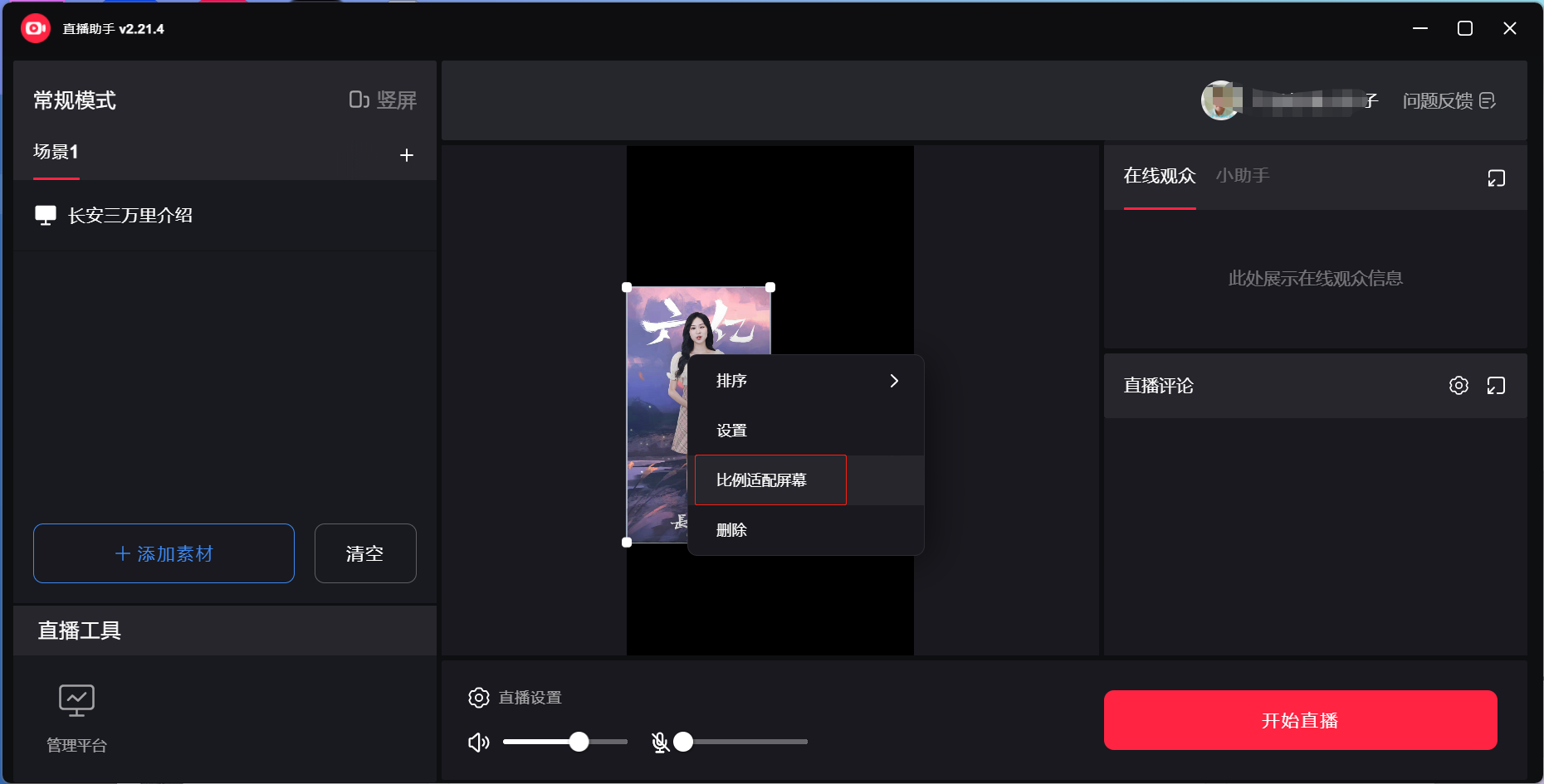
(3) Desative o microfone e clique em Iniciar Livestream.