Cẩm nang Vận hành Ứng dụng Người ảo Syntopia
Quản lý Tài khoản và Dự án Livestream
Chế độ Tiêu chuẩn (Standard Mode)
1. Quản lý Tài khoản
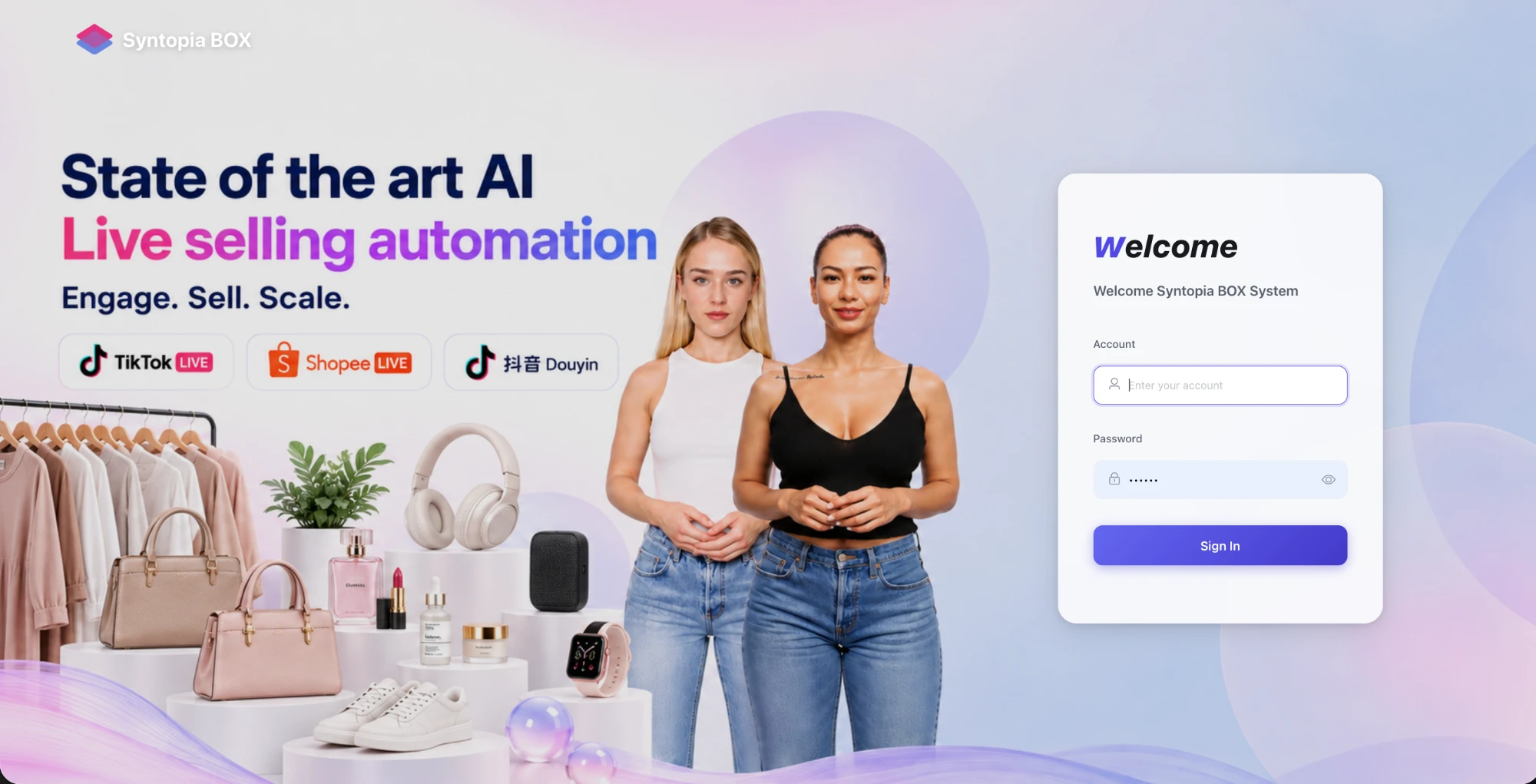
1.1 Đăng nhập
- Nhấp vào "Please enter phone number" và nhập số điện thoại 11 chữ số của bạn.
- Nhấp vào "Please enter verification code" và nhập mật khẩu ban đầu (4 chữ số cuối của số điện thoại).
- Nhấp Đăng nhập.
1.2 Cài đặt Tài khoản
Nhấp "My" để mở cửa sổ tài khoản, nơi bạn có thể xem quyền lợi tài khoản hoặc đăng xuất. Nhấp "Password" ở góc dưới bên trái để đổi mật khẩu; sau khi nhập mật khẩu mới, nhấp Lưu.
2. Chế độ Tiêu chuẩn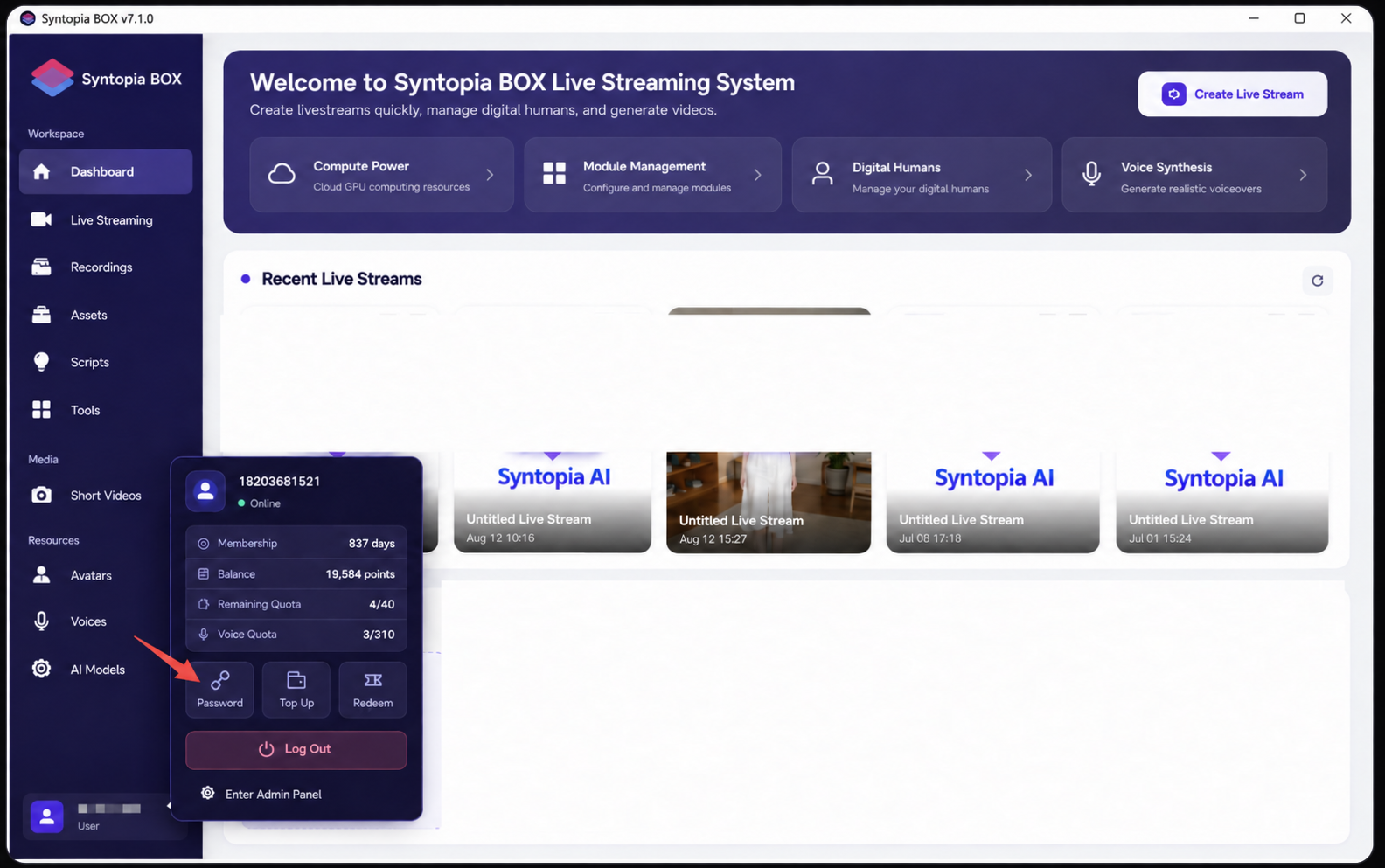
2.1 Tạo Livestream Mới
Tạo mẫu livestream trống: nhấp "New Livestream" và chọn Standard Mode làm chế độ livestream.
Chế độ Tiêu chuẩn yêu cầu bạn tự viết kịch bản và tự khái quát hóa.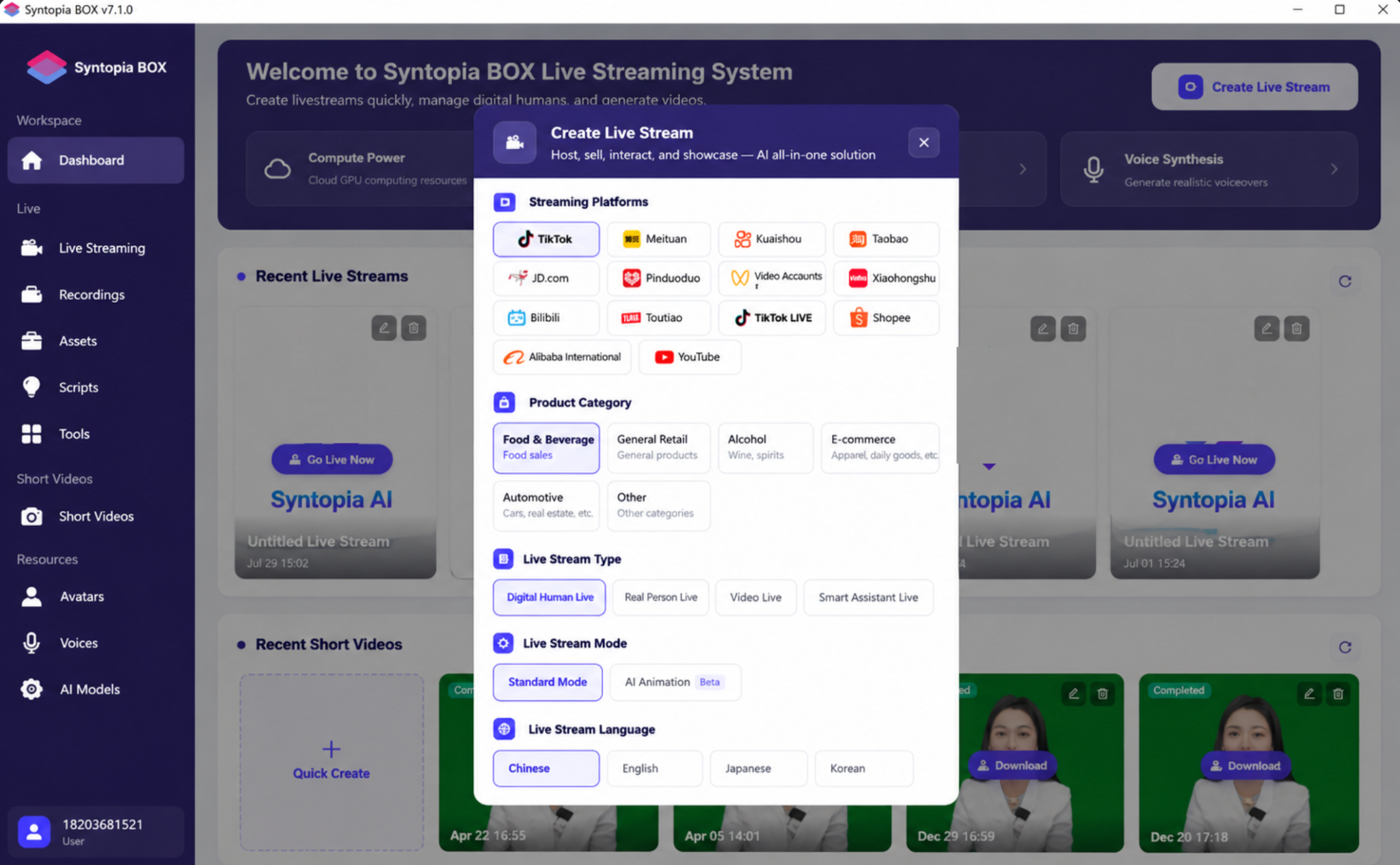
2.2 Quản lý Livestream
(1) Tổng quan Tính năng
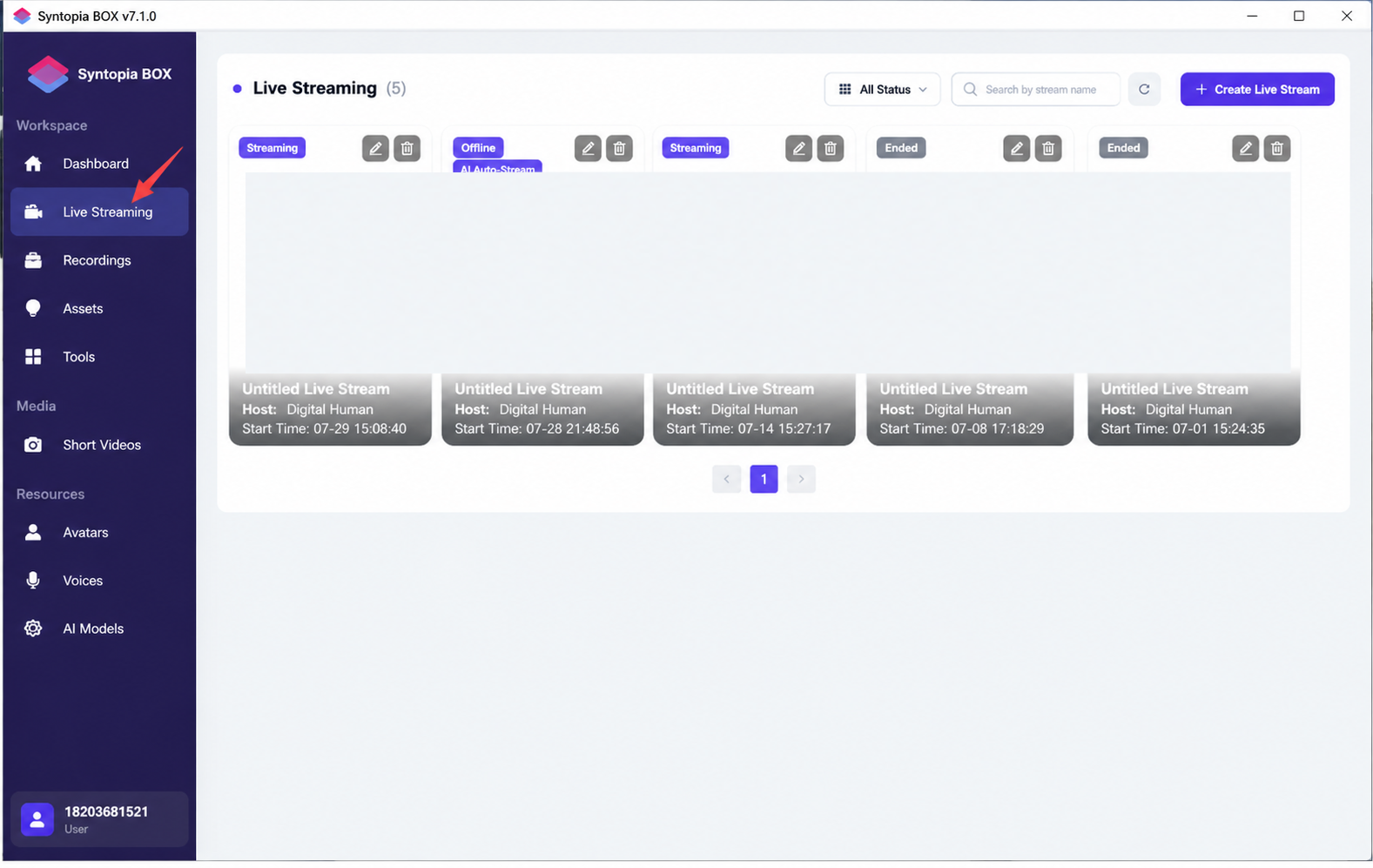
- Ô tìm kiếm tương ứng với tên của các livestream đã tạo; nhấp "Search" để tìm các livestream khớp với tiêu chí tìm kiếm.
- Quản lý dự án gồm ba thao tác: Lên sóng (Go Live), Chỉnh sửa (Edit), và Xóa (Delete). Nhấp "Go Live Now" để vào bảng điều khiển livestream.
(2) Lên sóng
Sau khi livestream được đăng thành công, chỉ cần nhấp "Go Live Now".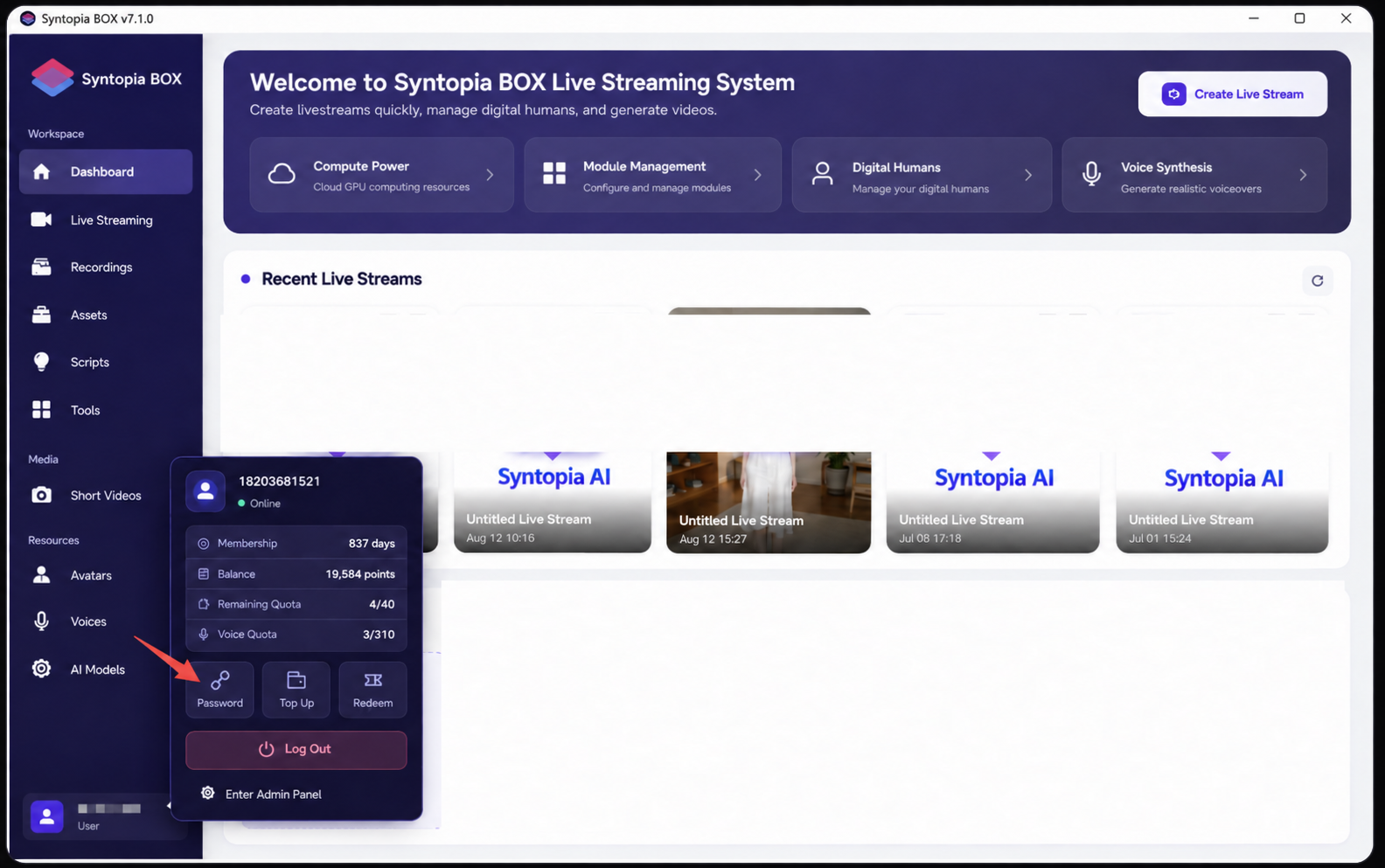
2.3 Tạo Phòng Livestream Mới
2.3.1 Tổng quan các Khu vực Hiển thị trên Trang Thiết lập Phòng Livestream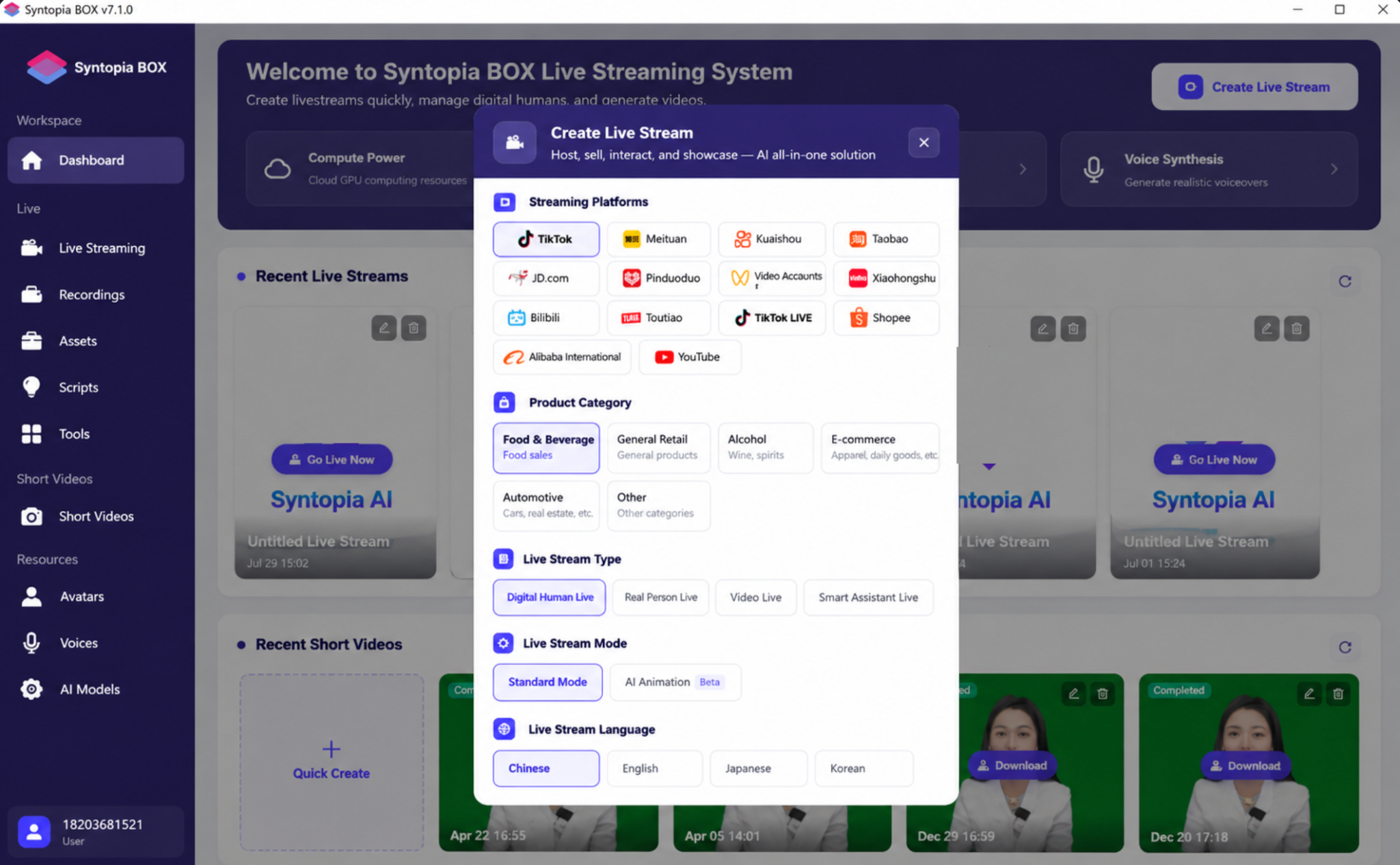
Trang thiết lập livestream có bốn khu vực chức năng: trang trí phòng, thêm sản phẩm, đặt kịch bản, cảnh động (có thể thêm khi cần), thiết lập tương tác thông minh, và thiết lập quy trình quy tắc livestream.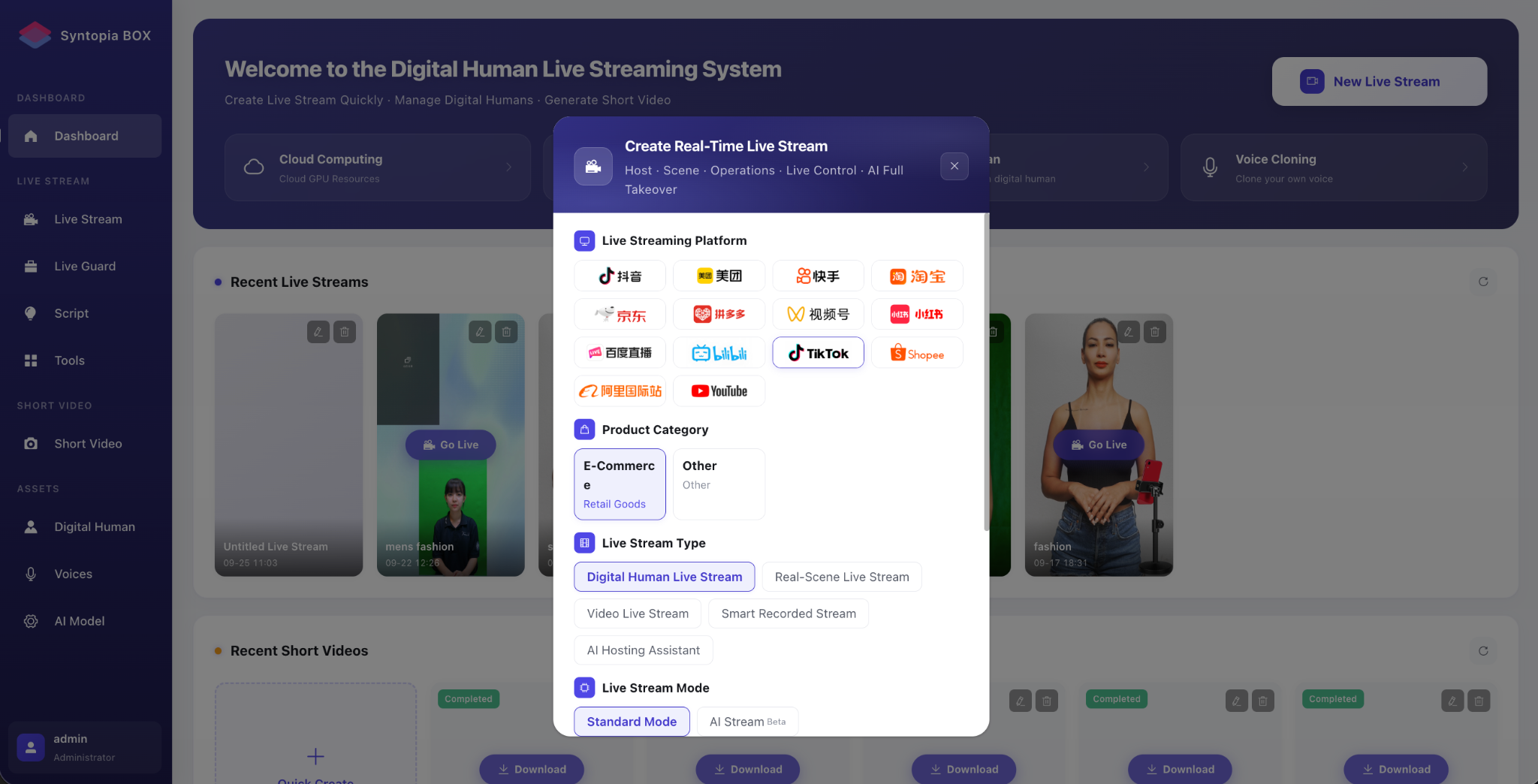
2.3.2 Tạo Livestream Mới
Nhấp "New Livestream", chọn nền tảng livestream (hỗ trợ 9 nền tảng lớn), danh mục sản phẩm, và loại livestream, rồi tạo livestream.
Lưu ý! Danh mục sản phẩm đã chọn phải khớp với sản phẩm thực tế của bạn! Thực phẩm, Chung, và Khách sạn & Du lịch đều thuộc nhóm Mua theo nhóm (Group Buying).
2.3.4.1 Bước 1: Thiết lập Người dẫn
Chọn Người dẫn
Chọn người dẫn phù hợp với nhu cầu thực tế cho buổi livestream.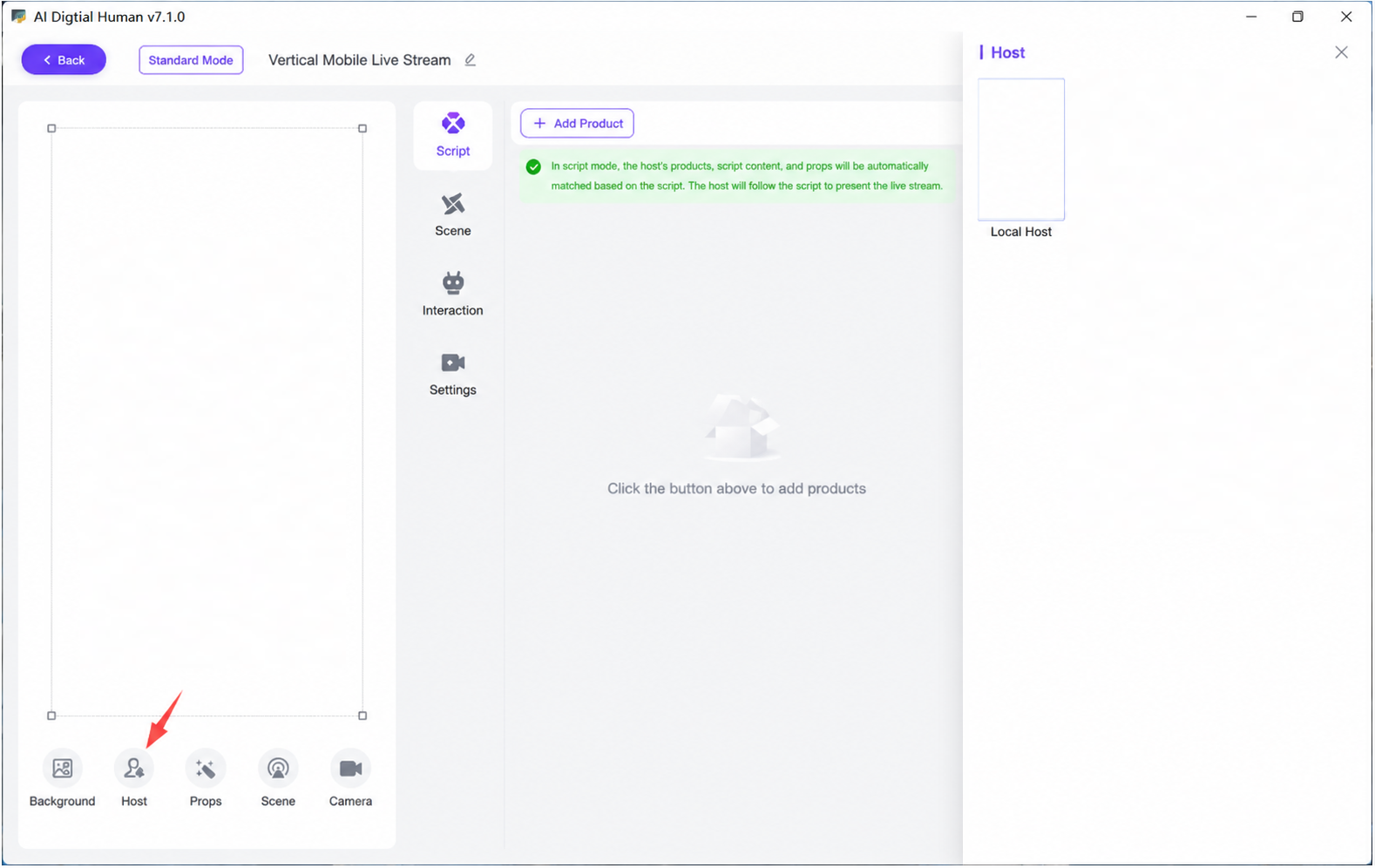
2.3.4.2 Bước 2: Thiết lập Kịch bản Sản phẩm
Tổng quan các khu vực hiển thị: tải lên sản phẩm, hỗ trợ thêm sản phẩm thủ công hoặc nhập một chạm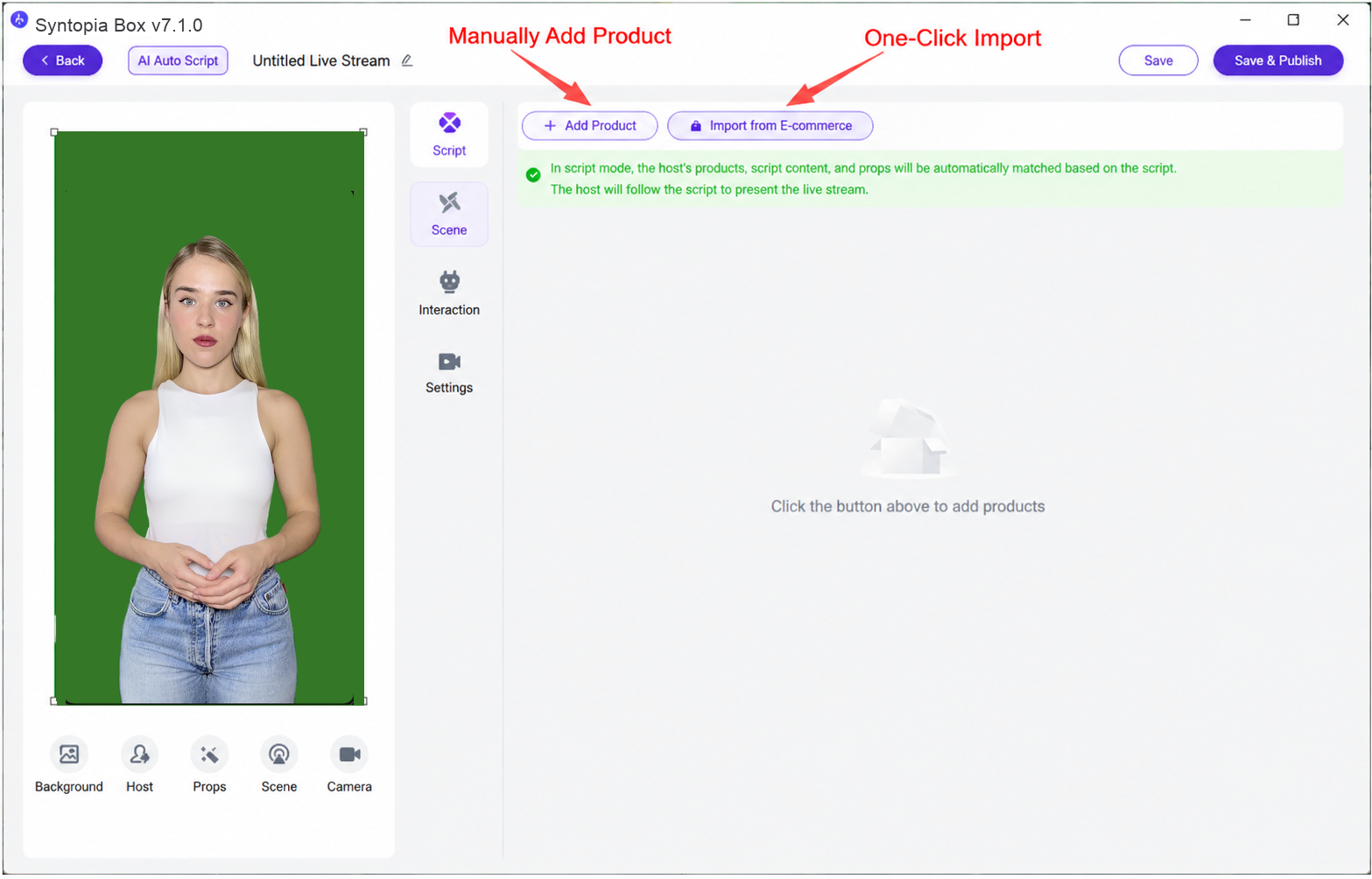 các sản phẩm Douyin để tạo kịch bản.
Có 2 cách để tạo sản phẩm:
Cách 1: Nhập Sản phẩm Một chạm với Kịch bản Tự sinh
Nhấp "One-Click Douyin Product Import" để chuyển đến nền tảng và đăng nhập tài khoản livestream của bạn.
Sau khi đăng nhập, chọn các sản phẩm cần nhập và nhấp "Confirm Product" để tự động tạo kịch bản livestream cho sản phẩm.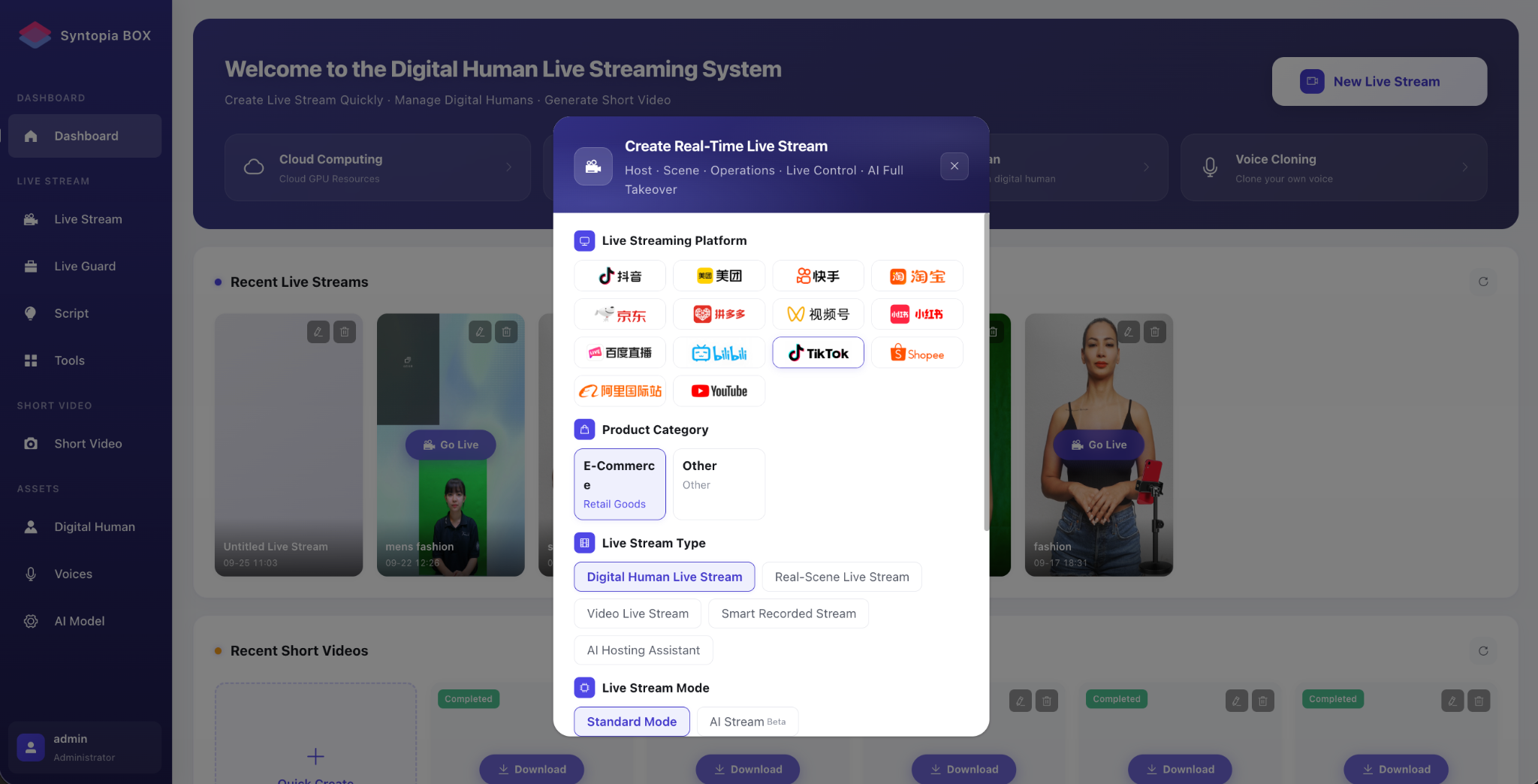
Cách 2: Thêm Kịch bản Thủ công
Nhấp "+ Product"; trong cửa sổ bật lên, bạn có thể chỉnh sửa thông tin sản phẩm, và trong bảng sản phẩm bạn có thể chọn chỉnh sửa kịch bản văn bản, nhập hàng loạt kịch bản văn bản, hoặc tải lên âm thanh làm kịch bản.
Đánh số sản phẩm trong giỏ hàng:
- Mục 1 là liên kết.
- Mục 2 là liên kết.
- Mục 3 là liên kết.
Đánh số đơn giản là 1, 2, 3.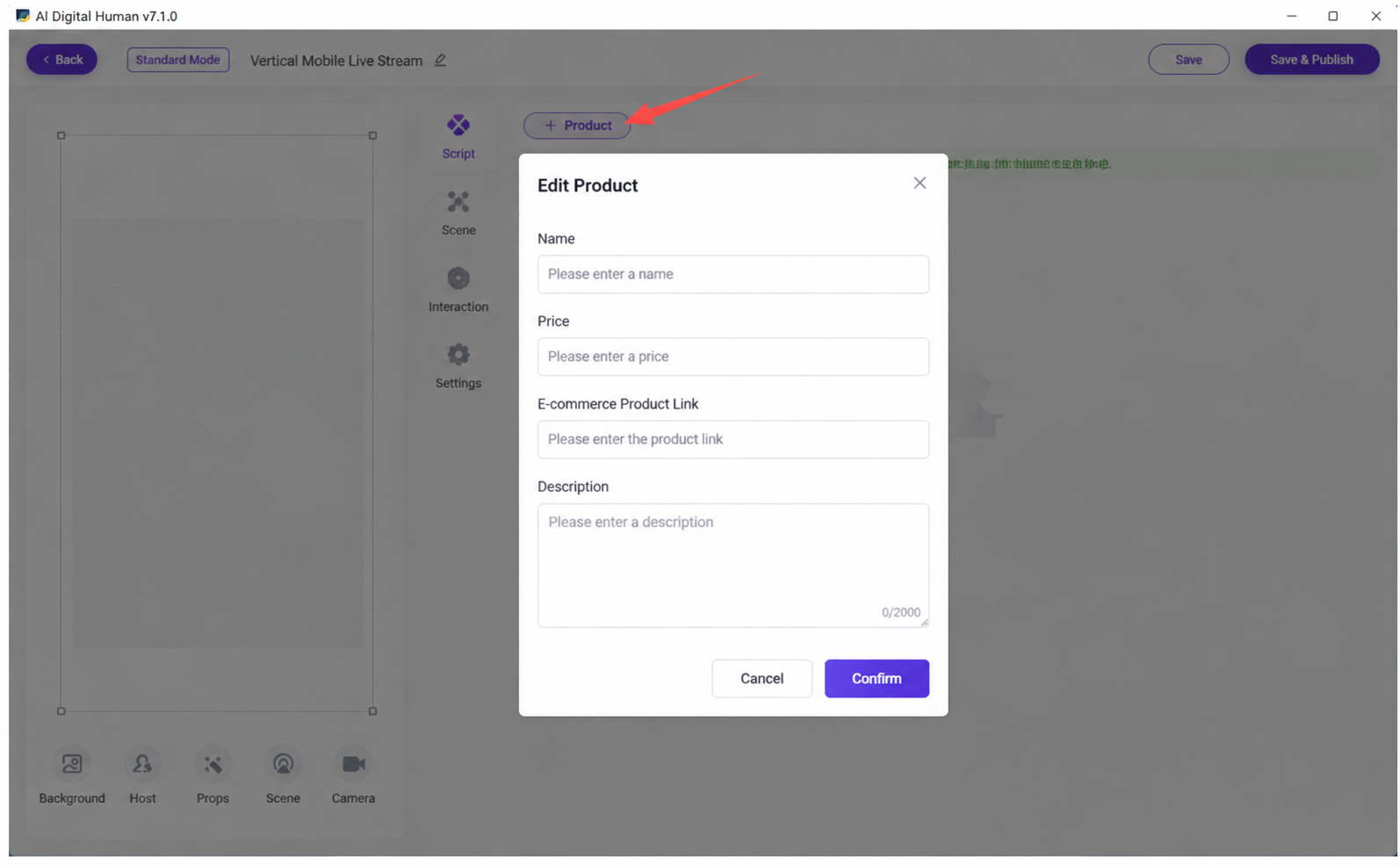
Tải lên Kịch bản cho Một Sản phẩm
Nhấp dấu cộng bên trái; "Unnamed Product 1" sẽ xuất hiện bên trái, sau đó nhập nội dung kịch bản vào ô kịch bản.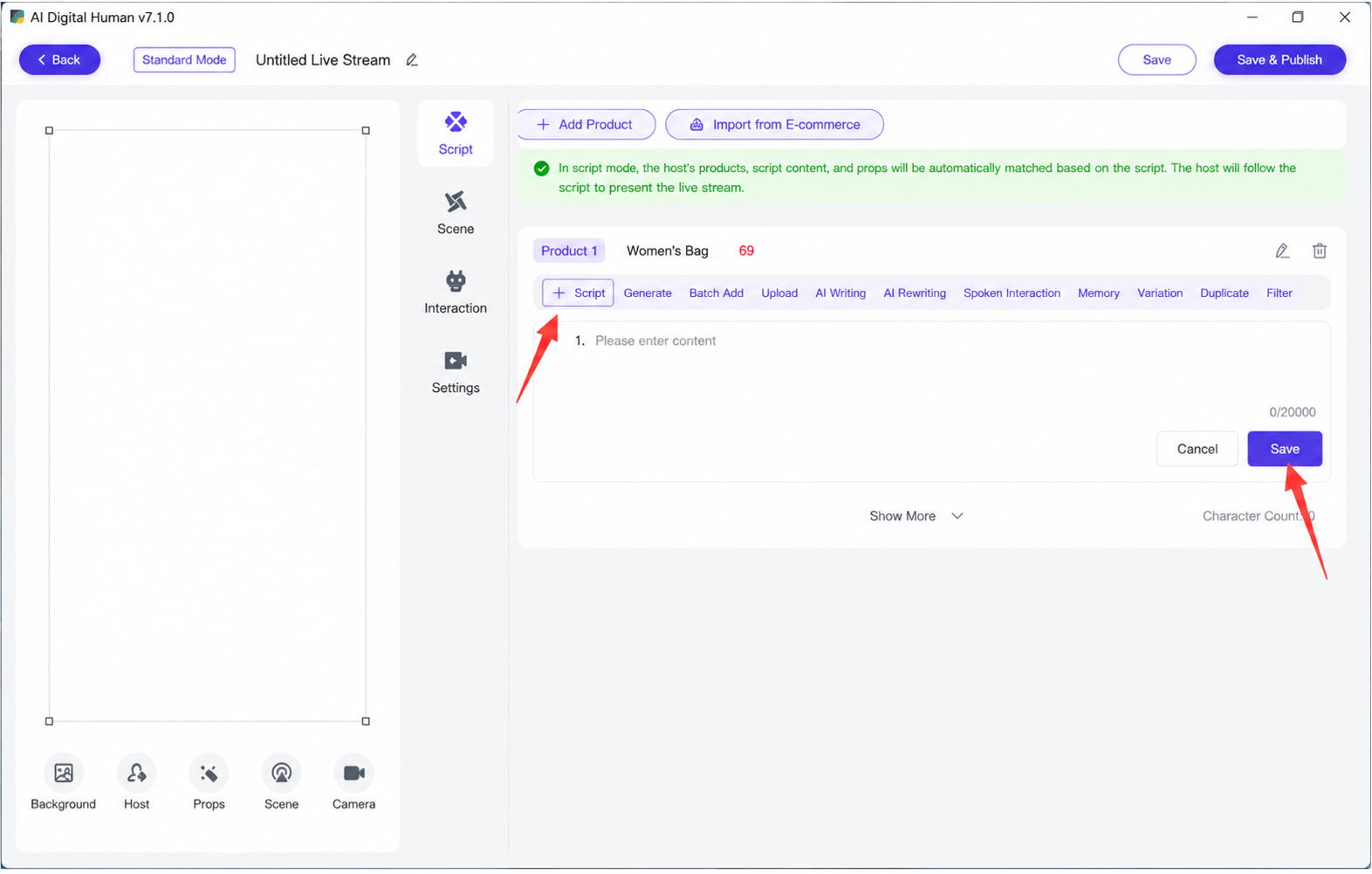
Tải lên Kịch bản Hàng loạt
Cách tải lên kịch bản hàng loạt: nhấn Enter hai lần giữa mỗi đoạn kịch bản; kịch bản kết quả sẽ được chia thành từng đoạn.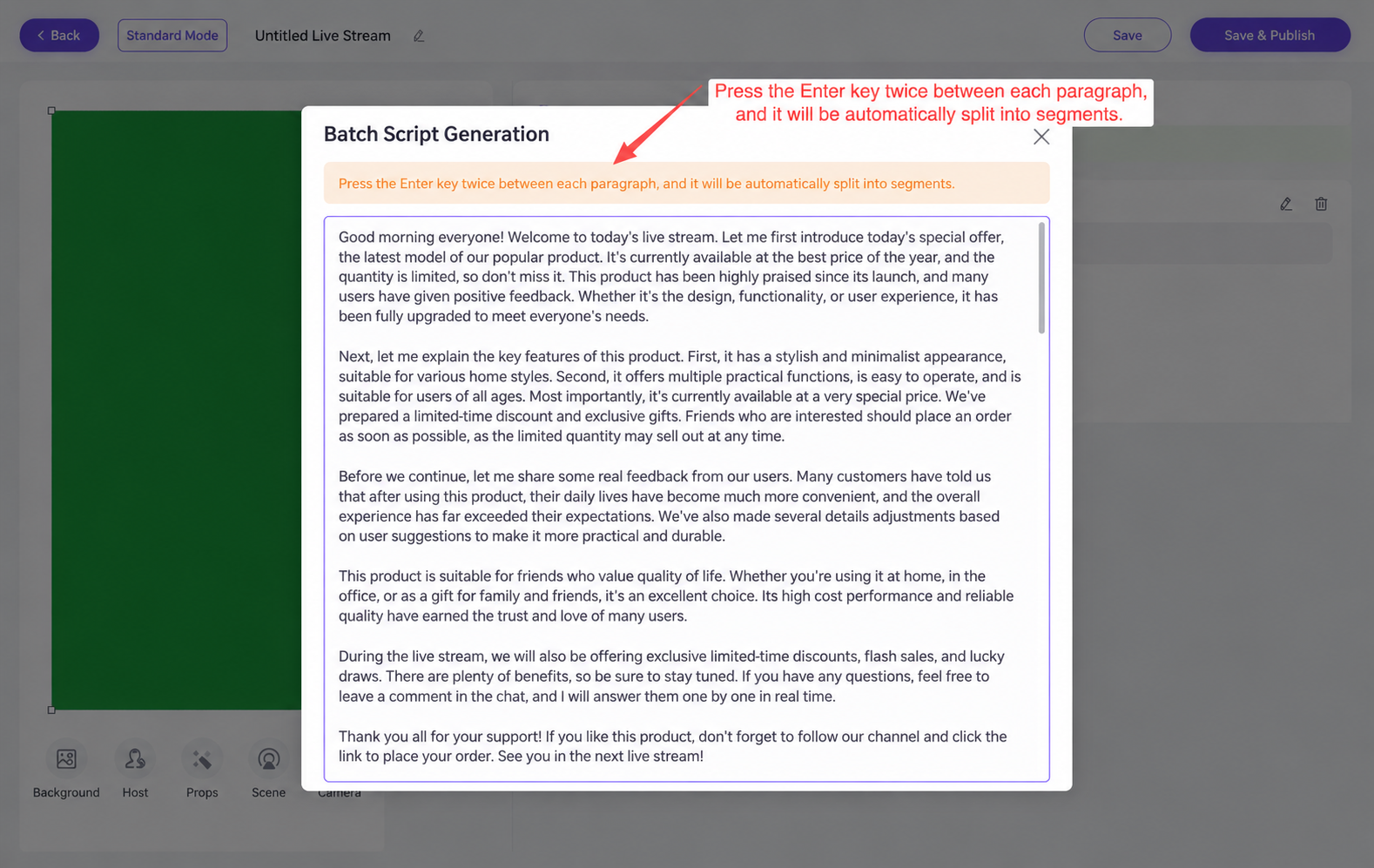
Lưu ý về kịch bản
Một đoạn kịch bản dài hơn 100 ký tự mà không có dấu chấm, dấu chấm than, dấu hỏi, v.v. sẽ tự động bị lọc bỏ trong lúc livestream; nên giữ một câu hoàn chỉnh không vượt quá 100 ký tự.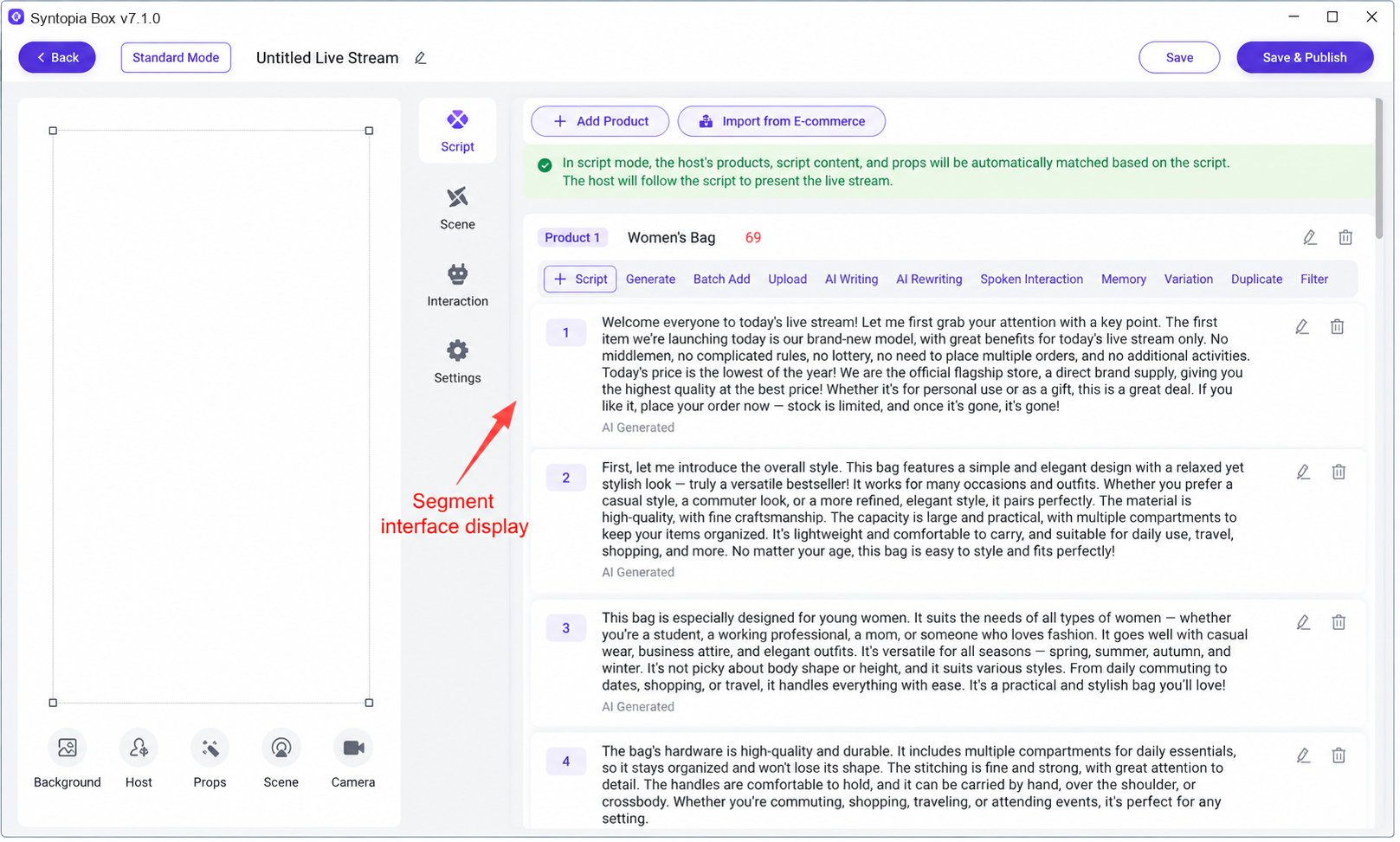
Cách 3: Tải lên Âm thanh Thủ công
Khái quát hóa Kịch bản bằng AI
Nhấp "AI Generalization 2.0" và hệ thống sẽ khái quát hóa kịch bản gốc; nội dung đã khái quát hóa xuất hiện như hình bên dưới. Trong lúc livestream, hệ thống sẽ ngẫu nhiên chọn một câu từ các lựa chọn ngăn cách bằng "/" bên trong {} và một từ từ các lựa chọn ngăn cách bằng "|" bên trong [] để dùng trong livestream. (Khuyến nghị dùng AI Generalization 2 cho livestream)!!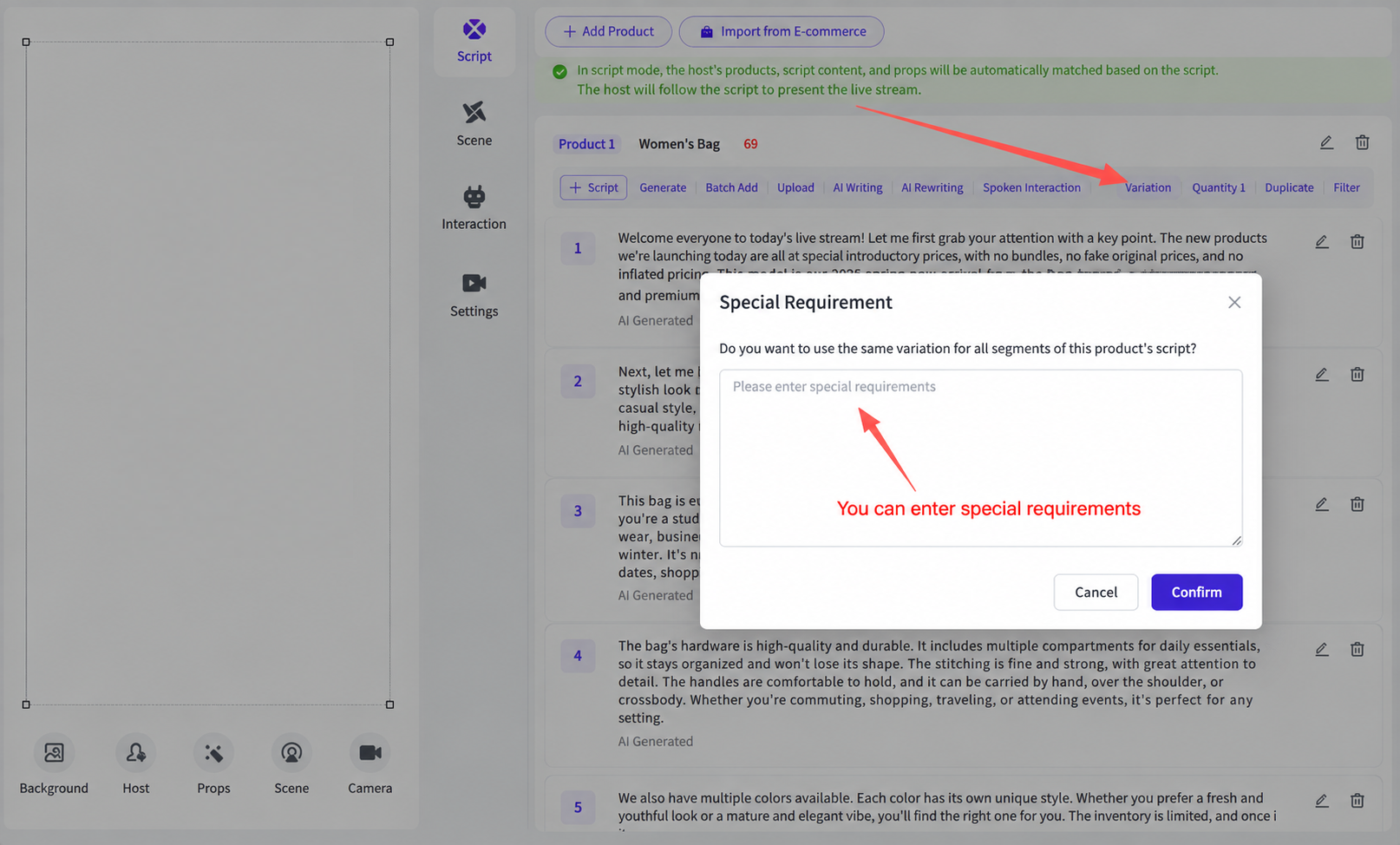
Vì các mô hình lớn không hoàn toàn kiểm soát được, khái quát hóa quá nhiều ký tự cùng lúc (ví dụ 5.000 ký tự) dễ gây lỗi làm giảm số ký tự của kịch bản đã khái quát. Nên khái quát hóa kịch bản theo từng đoạn. Video bên dưới là hướng dẫn khái quát hóa theo đoạn:
[Segmented Generalization.mp4]
Viết tiếp bằng AI (AI Continuation)
Hệ thống tự động học từ nội dung kịch bản hiện có; nhấp "AI Continuation" để viết tiếp kịch bản, tạo ra nội dung mới có ý nghĩa tương tự bản gốc.
Nên chạy AI Continuation liên tục 6–8 lần cho mỗi kịch bản!!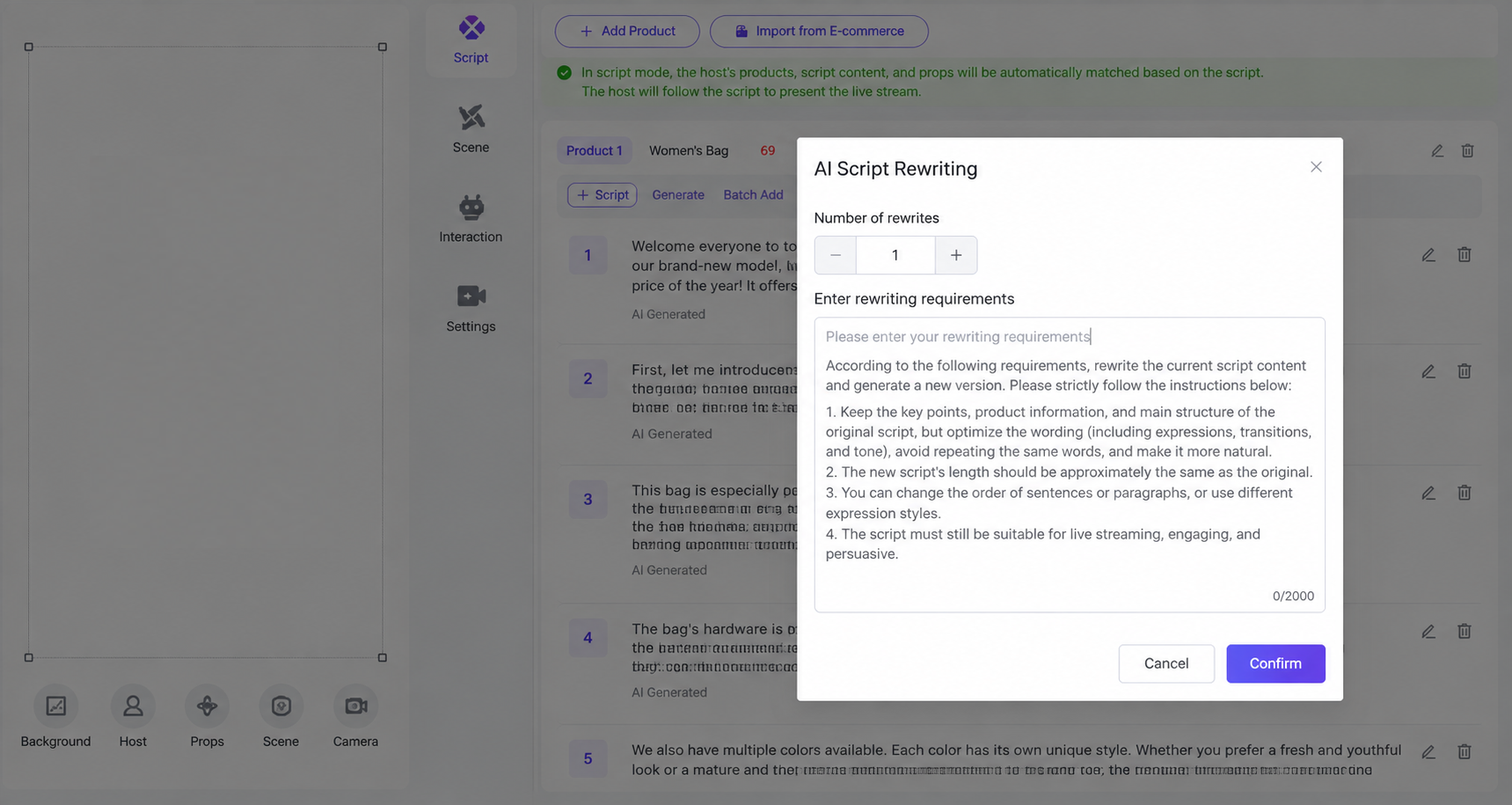
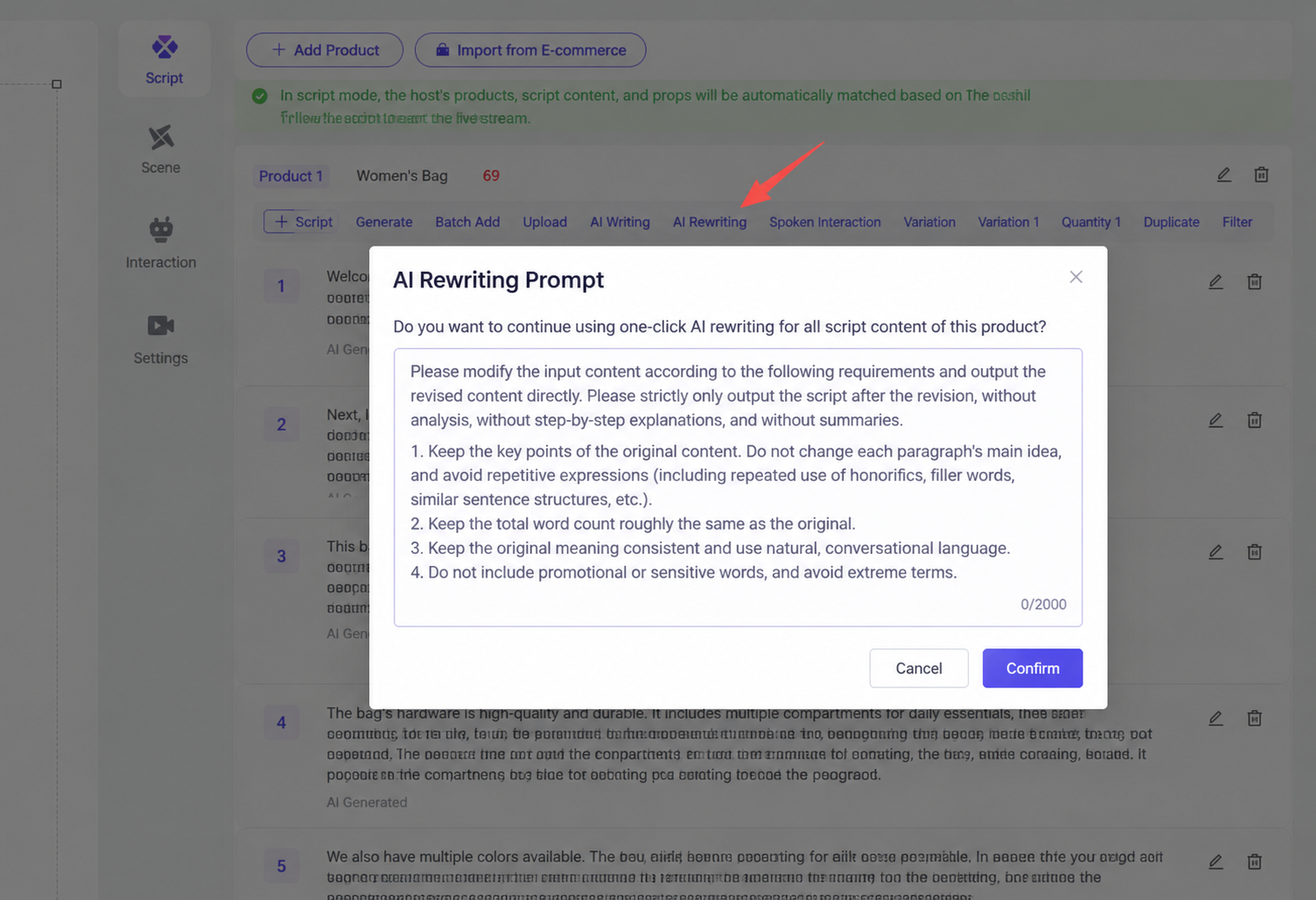
Viết lại bằng AI (AI Rewrite)
Viết lại nội dung của kịch bản gốc.
Sao chép Một chạm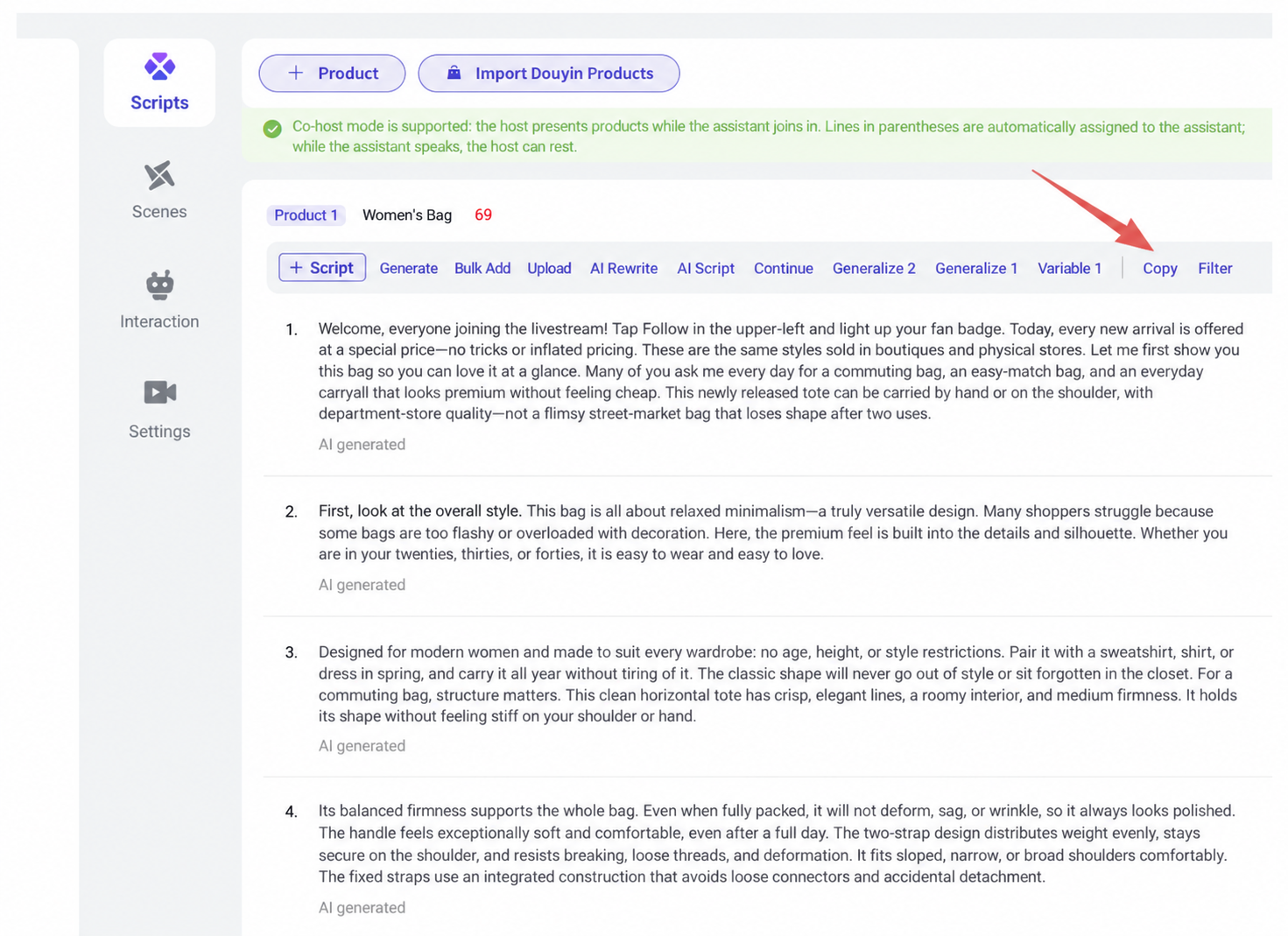
Sao chép toàn bộ kịch bản cho một sản phẩm trong phòng livestream chỉ với một chạm.
Cảnh động (Dynamic Scenes)
Nhấp nút + để tải lên tài sản cảnh động khi cần.
Lưu ý: khi kịch bản của người dẫn số kích hoạt một từ khóa, tài sản cảnh động sẽ tự động bật lên ngẫu nhiên.
Thêm tài sản cảnh, đặt từ khóa kích hoạt (có thể đặt nhiều từ khóa, ngăn cách bằng dấu phẩy tiếng Anh), đặt thời lượng hiển thị tài sản, rồi lưu.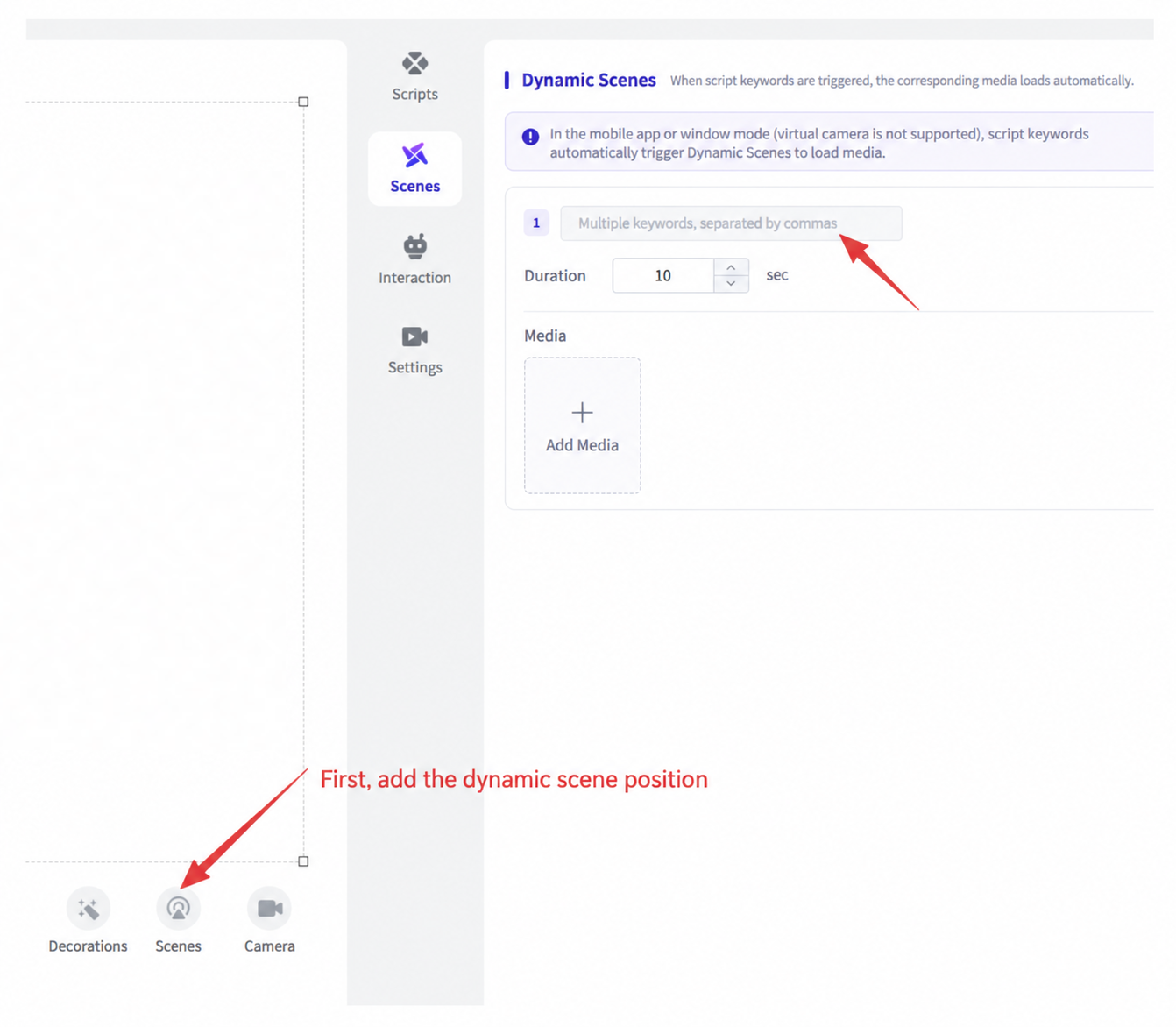
2.3.4.3 Bước 3: Thiết lập Quy trình Livestream và Tổng quan Tính năng Bảng điều khiển
(1) Tăng cường Tương tác (Interaction Enhancement)
Đặt từ khóa và nhập phản hồi tương ứng vào ô nhập. Khi người xem hỏi về một từ khóa, người dẫn sẽ trả lời dựa trên nội dung trong ô nhập; nên dùng biến trong ô nhập.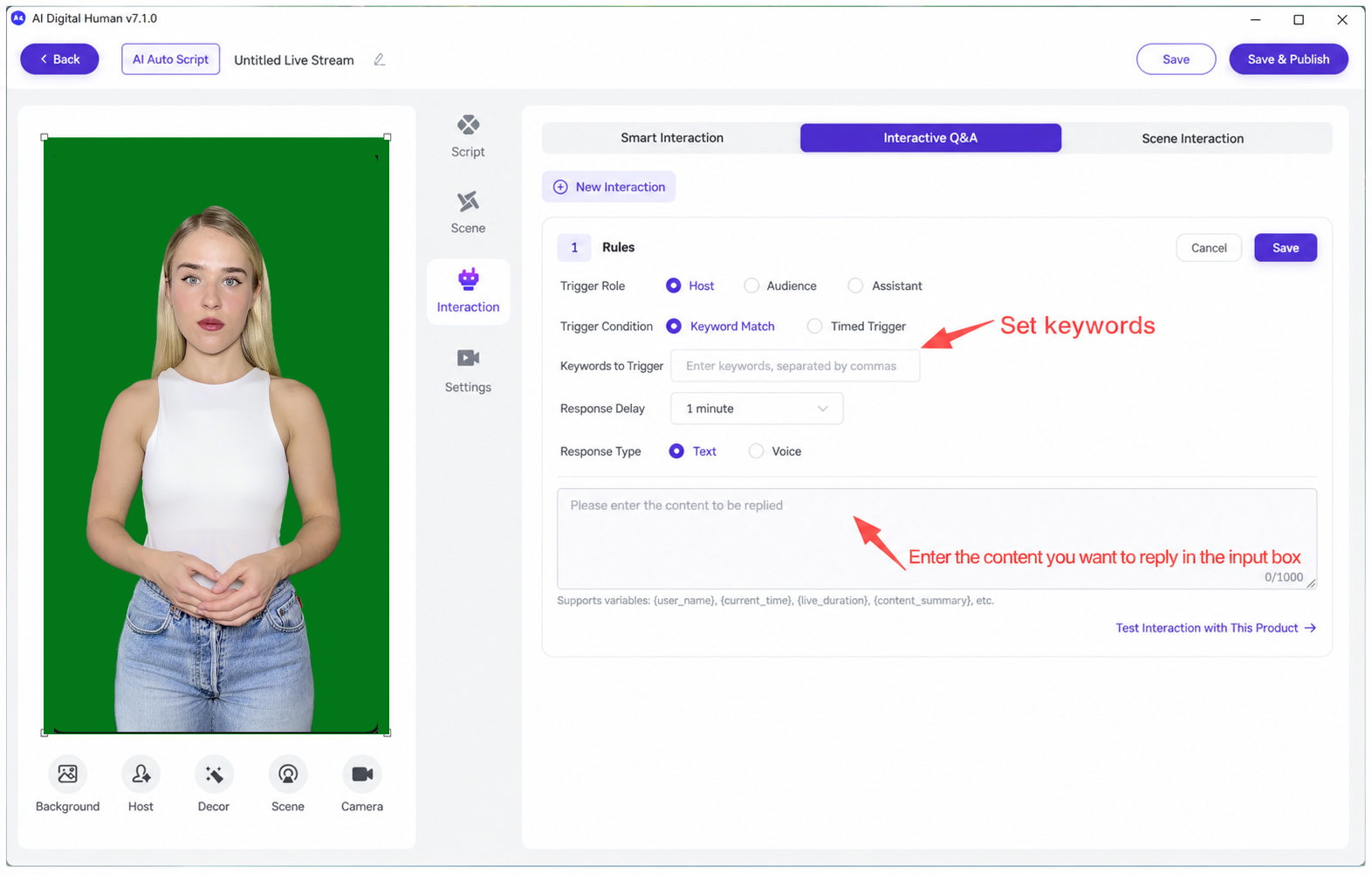
(2) Tương tác Không khí (Atmosphere Interaction)
Bạn có thể đặt kịch bản cho khi người dùng theo dõi tài khoản, vào phòng, thả tim, hoặc tặng quà, và cũng có thể đặt kịch bản cho các thông báo định kỳ.
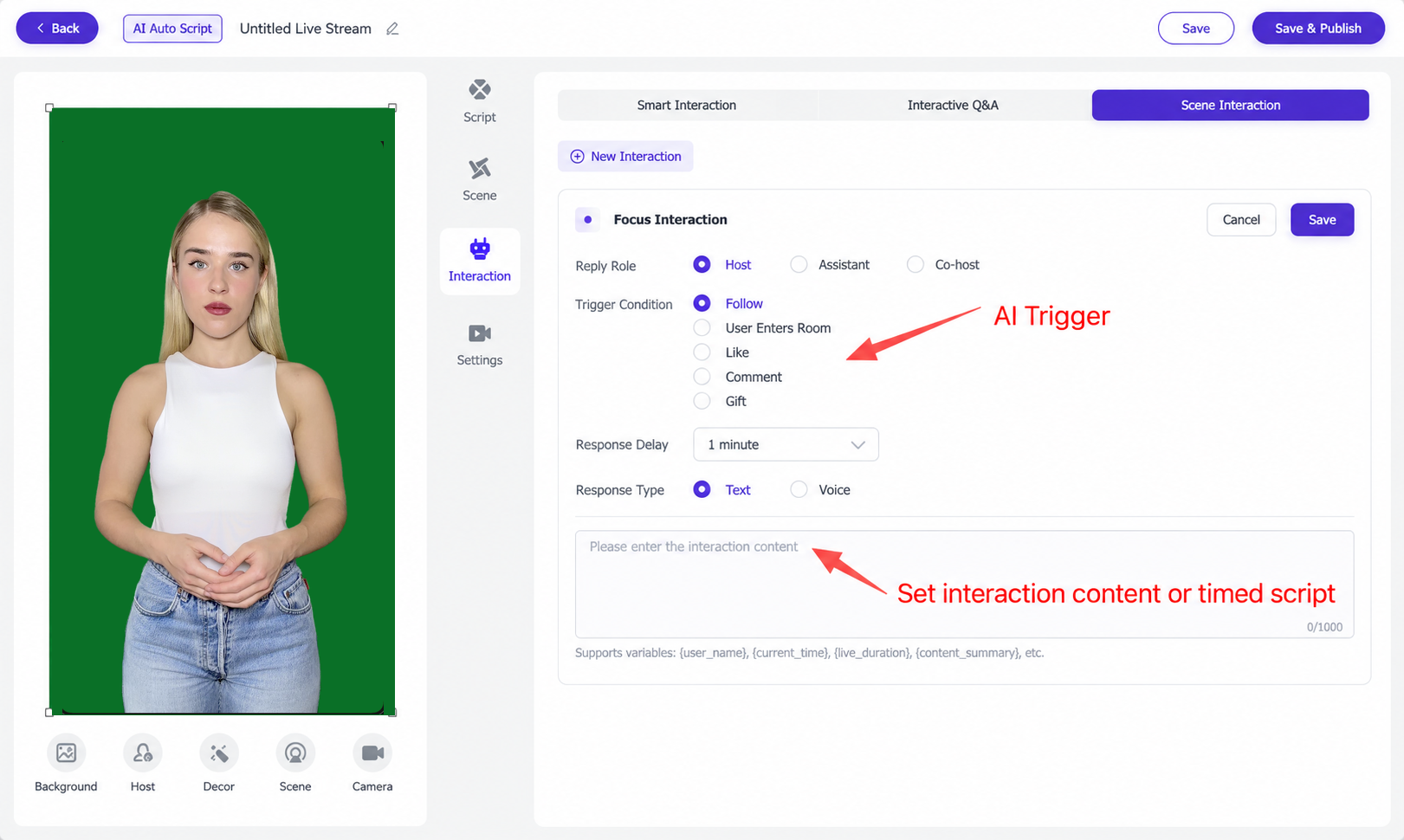
(3) Tương tác Thông minh (Smart Interaction)
Tương tác chủ động là nội dung tương tác tích hợp sẵn xuất hiện trong kịch bản livestream, bao gồm gợi ý không khí mặc định và tương tác thông minh mặc định.
Phải bật Tương tác Thông minh trước khi lên sóng. Hệ thống tự động học kịch bản sản phẩm của phòng, và khi người xem đặt câu hỏi trong khung chat công khai, người dẫn số có thể phản hồi nhanh bằng câu trả lời thông minh 1-1, đảm bảo tương tác trong phòng diễn ra suôn sẻ.
Phương thức tương tác có thể đặt thành người dẫn trả lời hoặc trả lời bình luận. Lưu ý: tương tác dựa trên bình luận chỉ được kích hoạt khi sản phẩm được thêm qua nhập một chạm.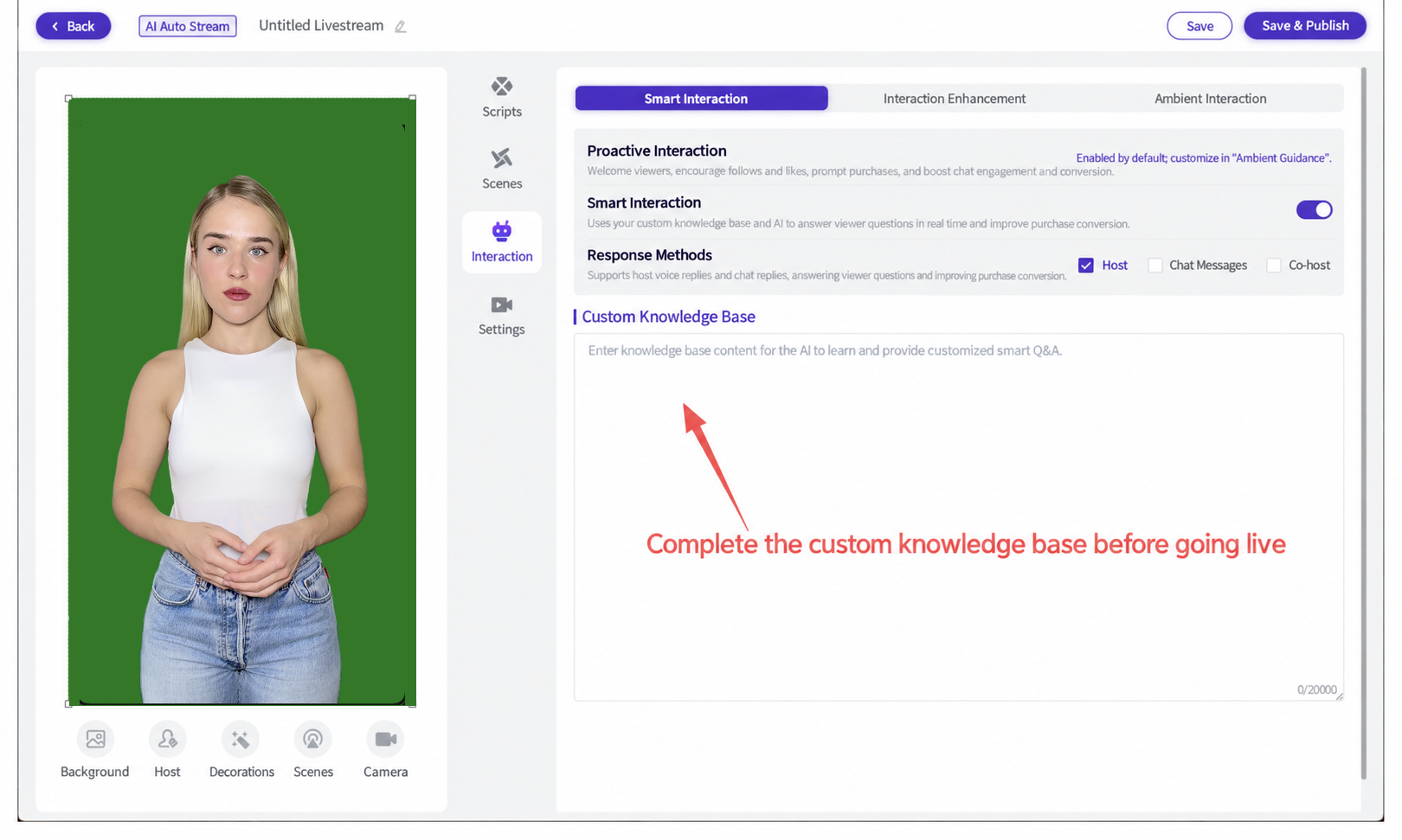
Bạn có thể tải lên một cơ sở tri thức tùy chỉnh (thông tin sản phẩm) để mô hình lớn học và bật hỏi đáp thông minh tùy chỉnh.
(4) Cài đặt Livestream:
Cả người dẫn chính và người dẫn phụ đều có thể chọn từ các giọng nói đã tải lên của mình, và có thể điều chỉnh tốc độ nói cho cả hai; nhấp Lưu khi xong.
Thứ tự sản phẩm: "Random Loop" ngẫu nhiên hóa thứ tự kịch bản cho mỗi sản phẩm. "Sequential Loop" phát kịch bản theo thứ tự sản phẩm.
Từ cấm: nhập các từ cấm cho phòng livestream; theo mặc định, người dẫn sẽ không nói những từ này trong lúc livestream.
Người dùng không phản hồi: thêm thủ công biệt danh của những người không cần phản hồi, mỗi dòng một người.
Câu hỏi không phản hồi: nhập thủ công những câu hỏi không cần phản hồi, mỗi dòng một câu.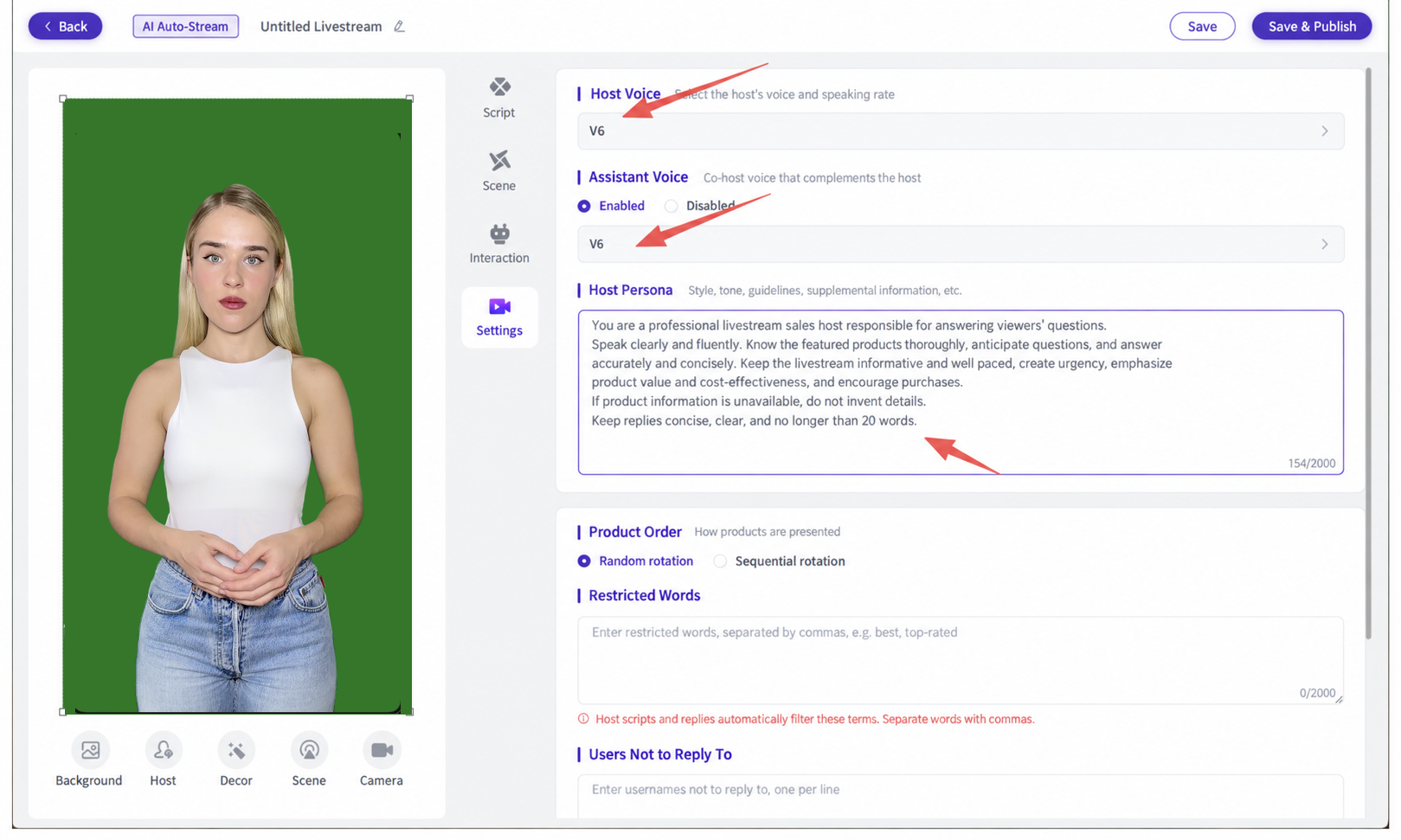
(5) Lên sóng
Sau khi hoàn tất thiết lập, nhấp "Save and Publish" ở góc trên bên phải, rồi nhấp để bắt đầu phát trực tiếp.
Lưu ý: bạn phải nhấp "Go Live Now" và đợi 3 phút trước khi thêm camera trong Livestream Companion.
Tổng quan Tính năng Bảng điều khiển Livestream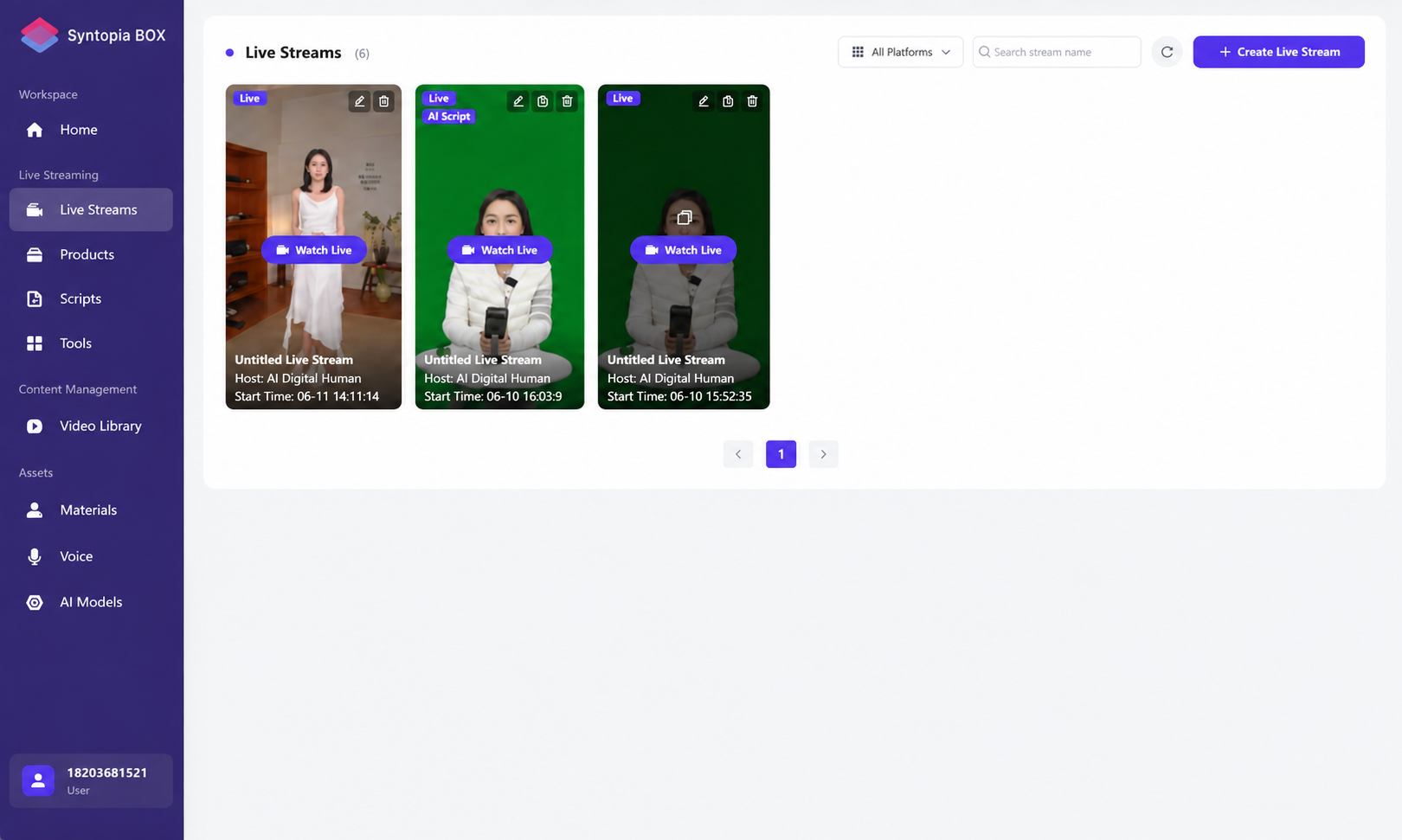
Nhấp "Go Live Now" để vào bảng điều khiển livestream.
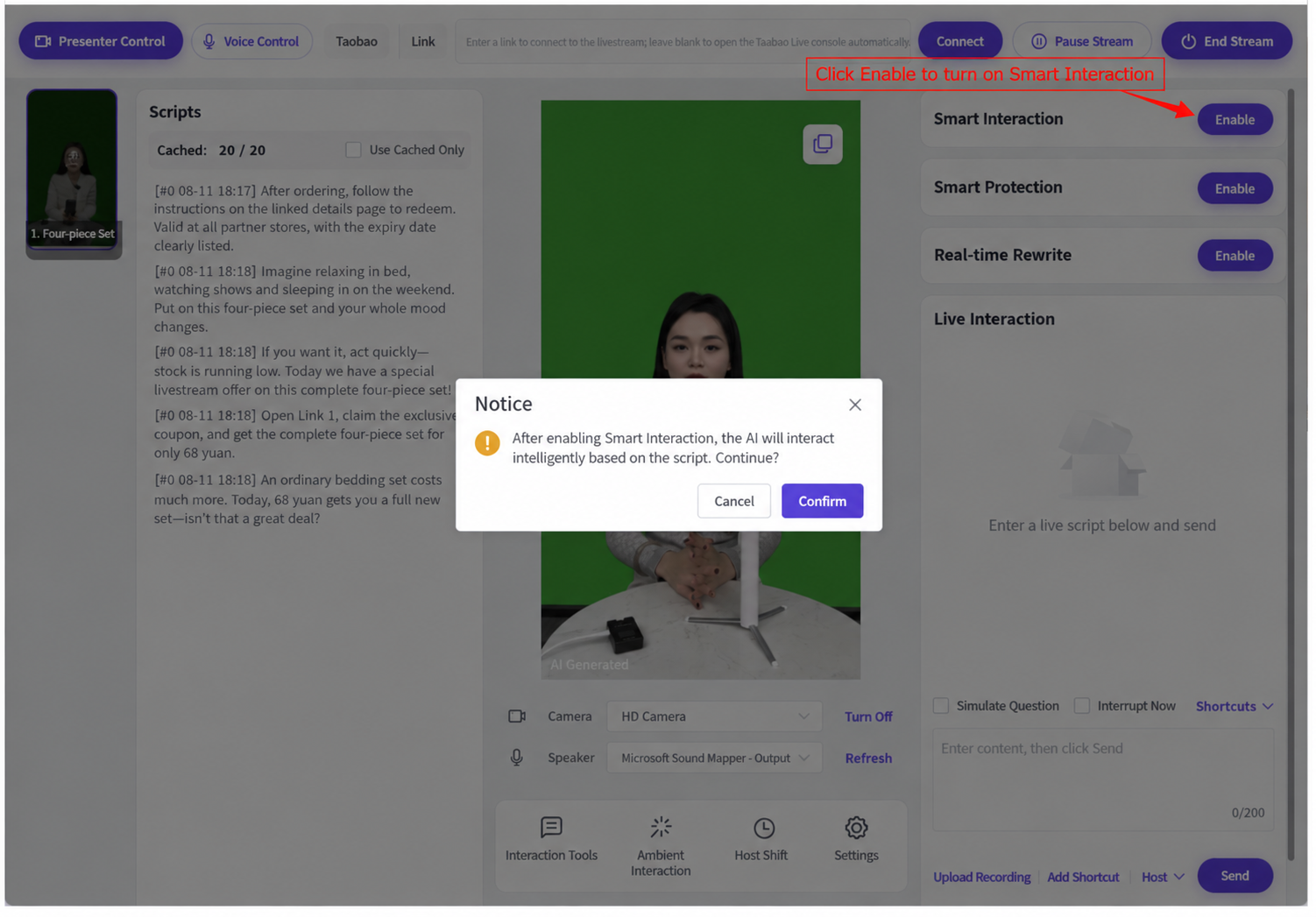
(1) Tương tác Thông minh AI: sau khi livestream bắt đầu, mô hình nhỏ độc quyền của Người ảo Syntopia sẽ tự động học kịch bản sản phẩm của phòng + cơ sở tri thức tùy chỉnh + mô hình nhỏ livestream. Khi người xem đặt câu hỏi trong bình luận, người dẫn số sẽ đưa ra câu trả lời thông minh, 1-1, tức thì mà không làm gián đoạn mạch nội dung livestream hiện tại, đảm bảo mọi người dùng đều nhận được phản hồi kịp thời, chính xác.
Thông báo khi bật Tương tác Thông minh AI: sau khi bật Tương tác Thông minh, AI sẽ tương tác thông minh dựa trên kịch bản — tiếp tục? Nhấp Xác nhận.
(2) Bảo vệ Thông minh AI: một tính năng bảo vệ livestream tích hợp sẵn của hệ thống.
Thông báo khi bật Bảo vệ Thông minh AI: sau khi bật Tương tác Thông minh, AI sẽ tương tác thông minh dựa trên kịch bản — tiếp tục? Nhấp Xác nhận.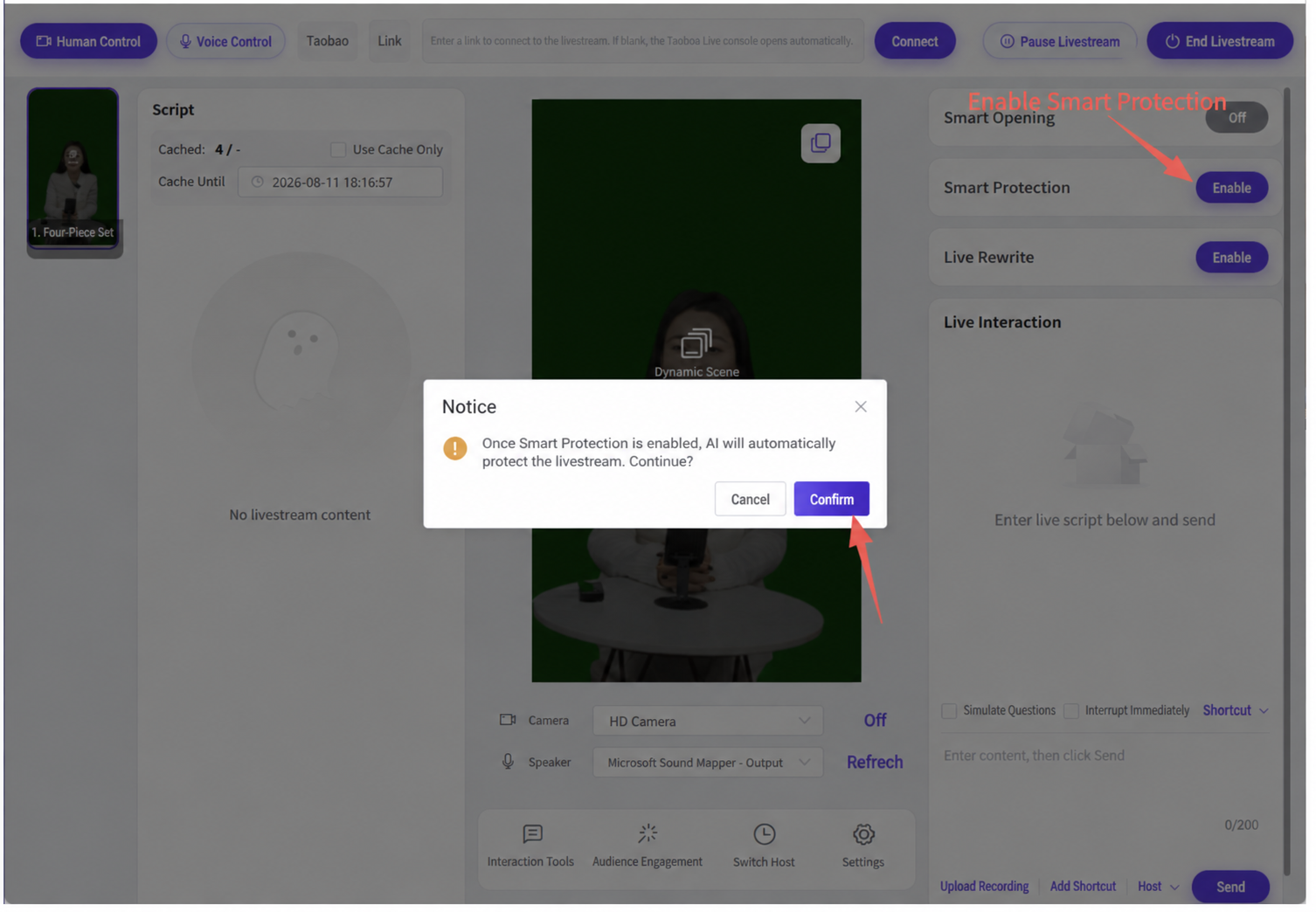
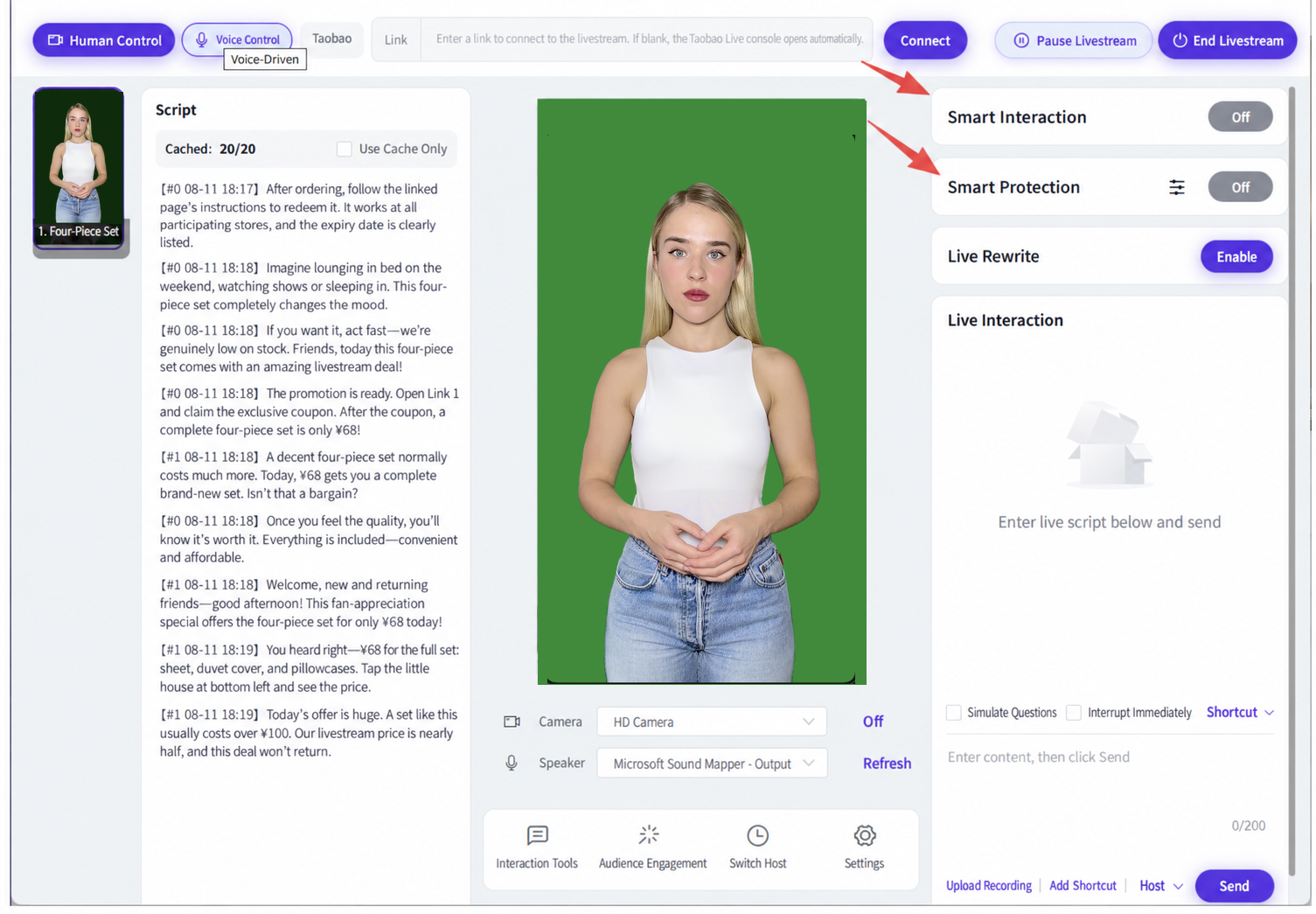
Trong lúc livestream, luôn bật Tương tác Thông minh AI và Bảo vệ Thông minh AI!
(3) Câu hỏi Mô phỏng
Trước khi lên sóng trong Livestream Companion hoặc trên nền tảng khác, hãy kiểm tra trước xem tương tác trong phòng có hoạt động bình thường trên bảng điều khiển không. Ví dụ, nhập "gửi hàng từ đâu", và hệ thống sẽ trả lời dựa trên nội dung cơ sở tri thức tùy chỉnh đã học.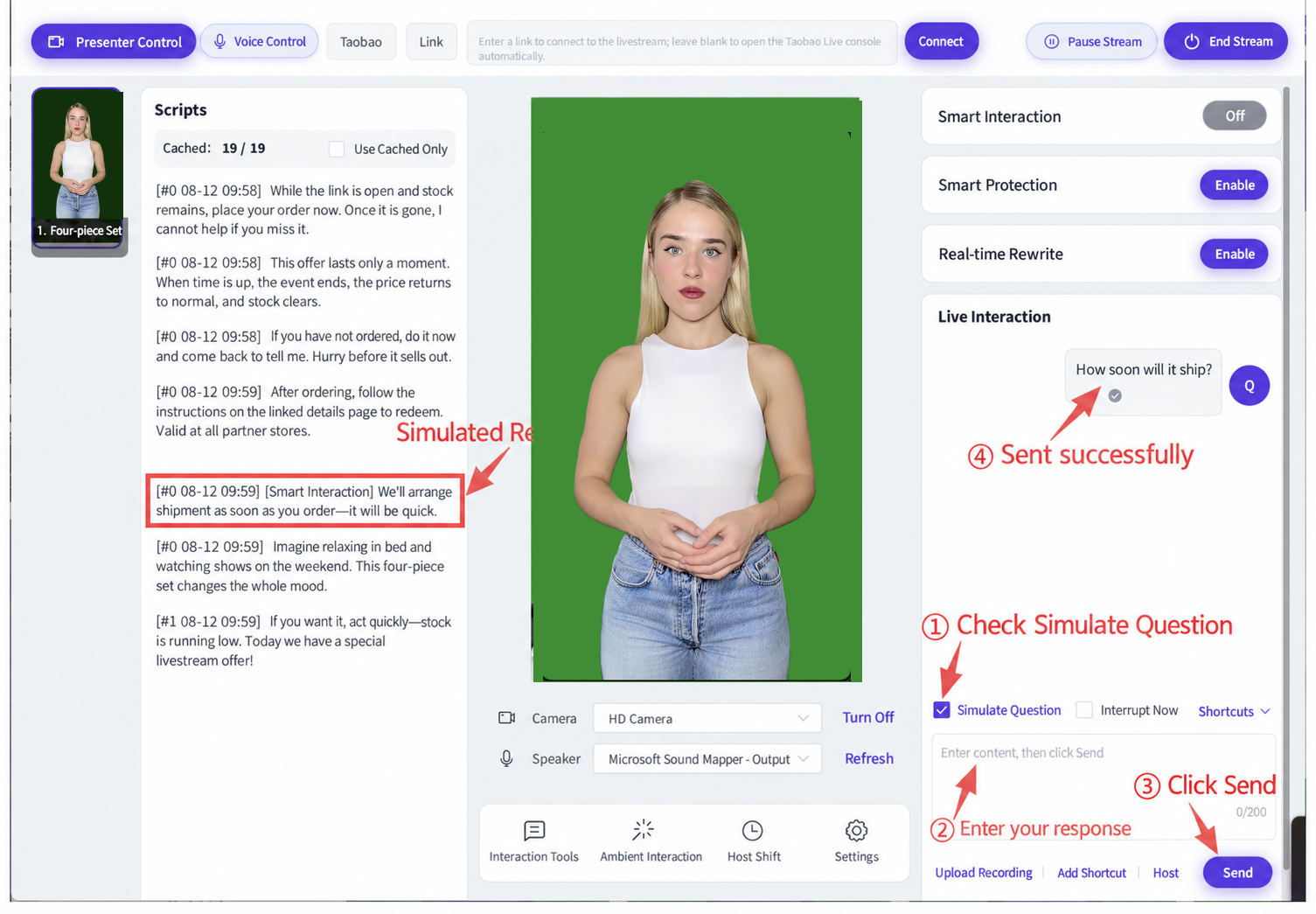
(4) Tương tác Nhanh
Trong lúc livestream, một số nền tảng yêu cầu người dẫn hoàn tất xác minh báo giờ; làm theo hướng dẫn trên màn hình để hoàn tất.
Chọn "Interrupt Immediately" và người dẫn sẽ lập tức ngắt kịch bản hiện tại để trả lời "Giờ Bắc Kinh hiện tại là [ngày hiện tại] [giờ hiện tại]" hoặc nội dung tương tác nhanh khác đã thêm trước.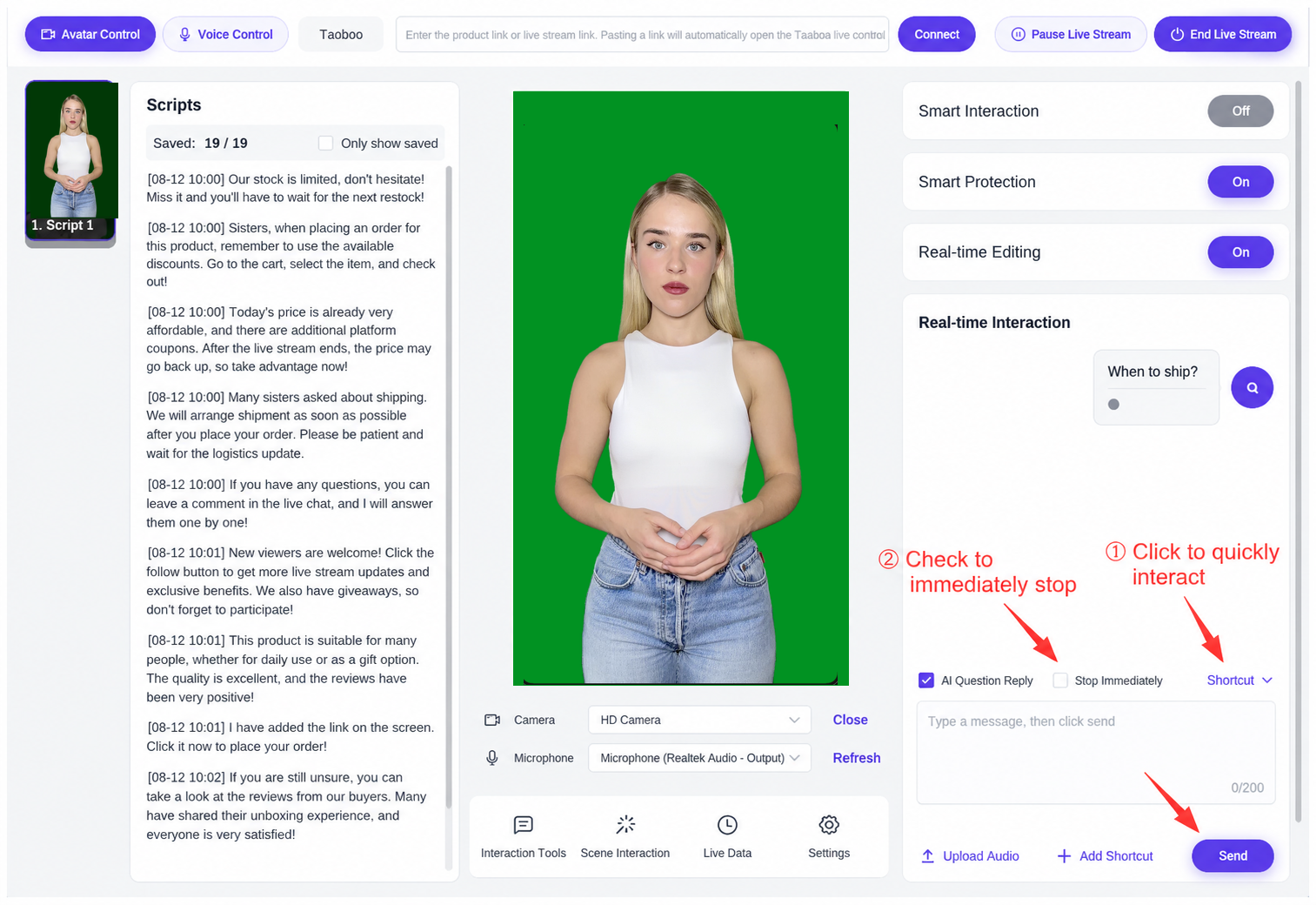
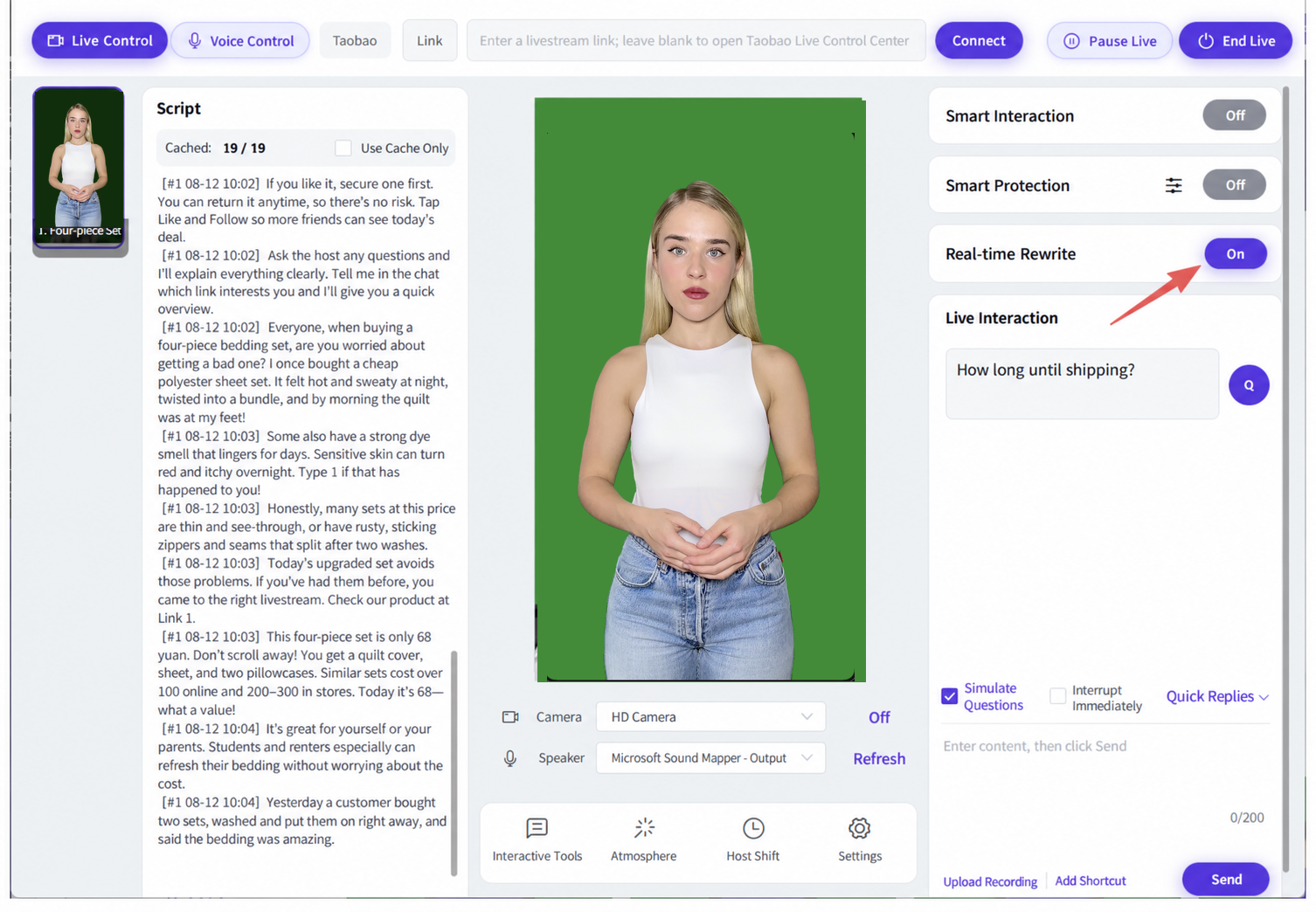
(5) Viết lại Kịch bản Theo thời gian thực
- Để viết lại kịch bản theo thời gian thực trong lúc người ảo livestream, nhấp nút "Enable" ở góc trên bên phải, hoặc bạn có thể chọn tắt!
- Dựa trên kịch bản livestream do người bán cung cấp, hệ thống có thể viết lại kịch bản theo thời gian thực trong lúc livestream để điều khiển người ảo, đảm bảo người dẫn số không bao giờ lặp lại cùng một câu hai lần.
- Sau khi dùng khái quát hóa AI hoặc biến, có thể tắt viết lại theo thời gian thực trên bảng điều khiển! Chỉ chọn một trong ba: khái quát hóa AI, biến, hoặc viết lại theo thời gian thực.
- Thông báo: sau khi bật viết lại theo thời gian thực, AI sẽ tự động viết lại kịch bản livestream — tiếp tục? Bạn có thể nhấp Hủy/Xác nhận.
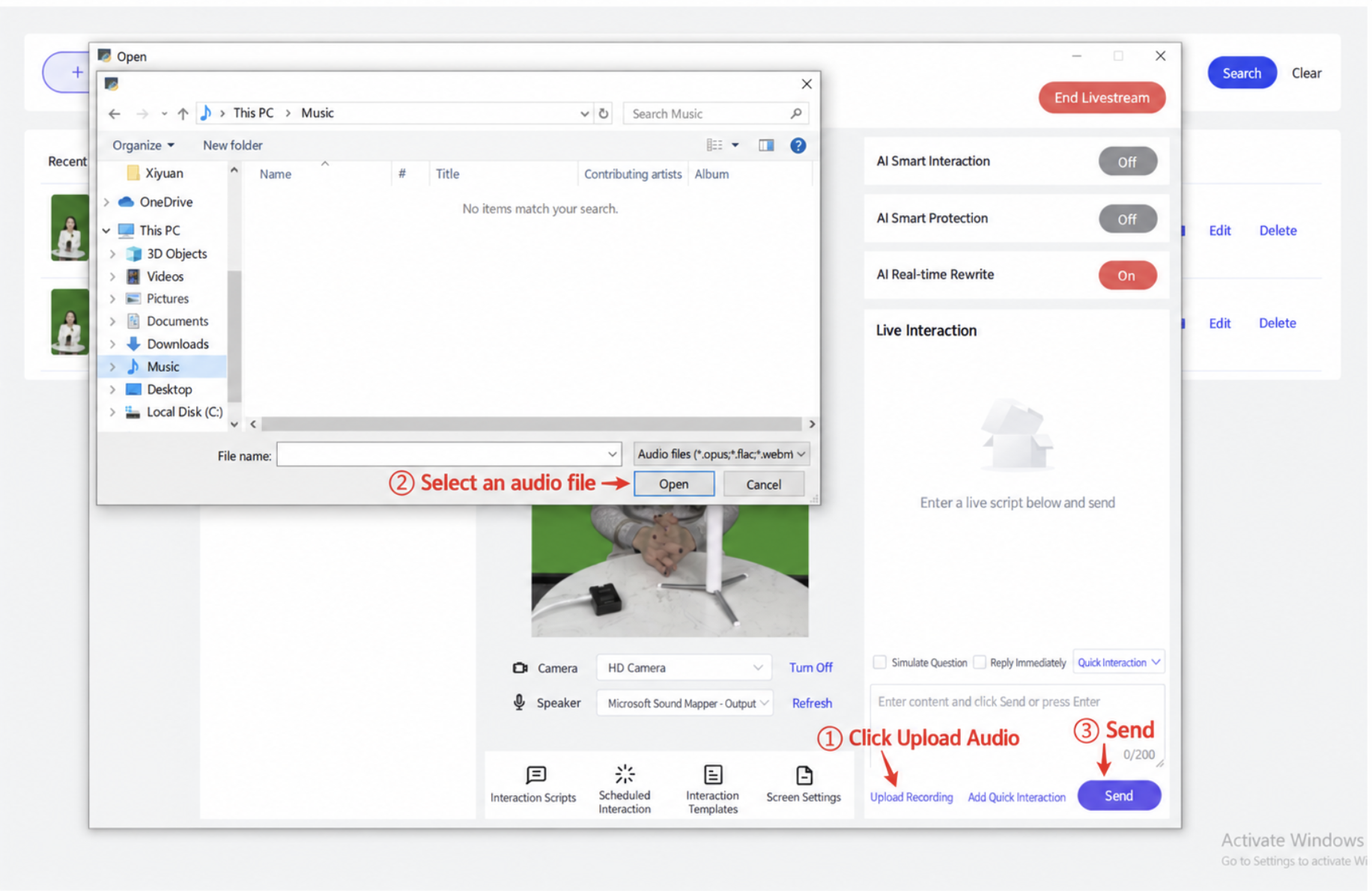
(6) Tải lên Bản ghi
- Trong lúc livestream, bạn có thể nhập phản hồi văn bản hoặc tải lên phản hồi âm thanh, rồi gửi.
(8) Chọn Camera và Loa
Camera mặc định là "HD Camera". Với loa, chọn "CABLE Input (VB-Audio Virtual Cable)".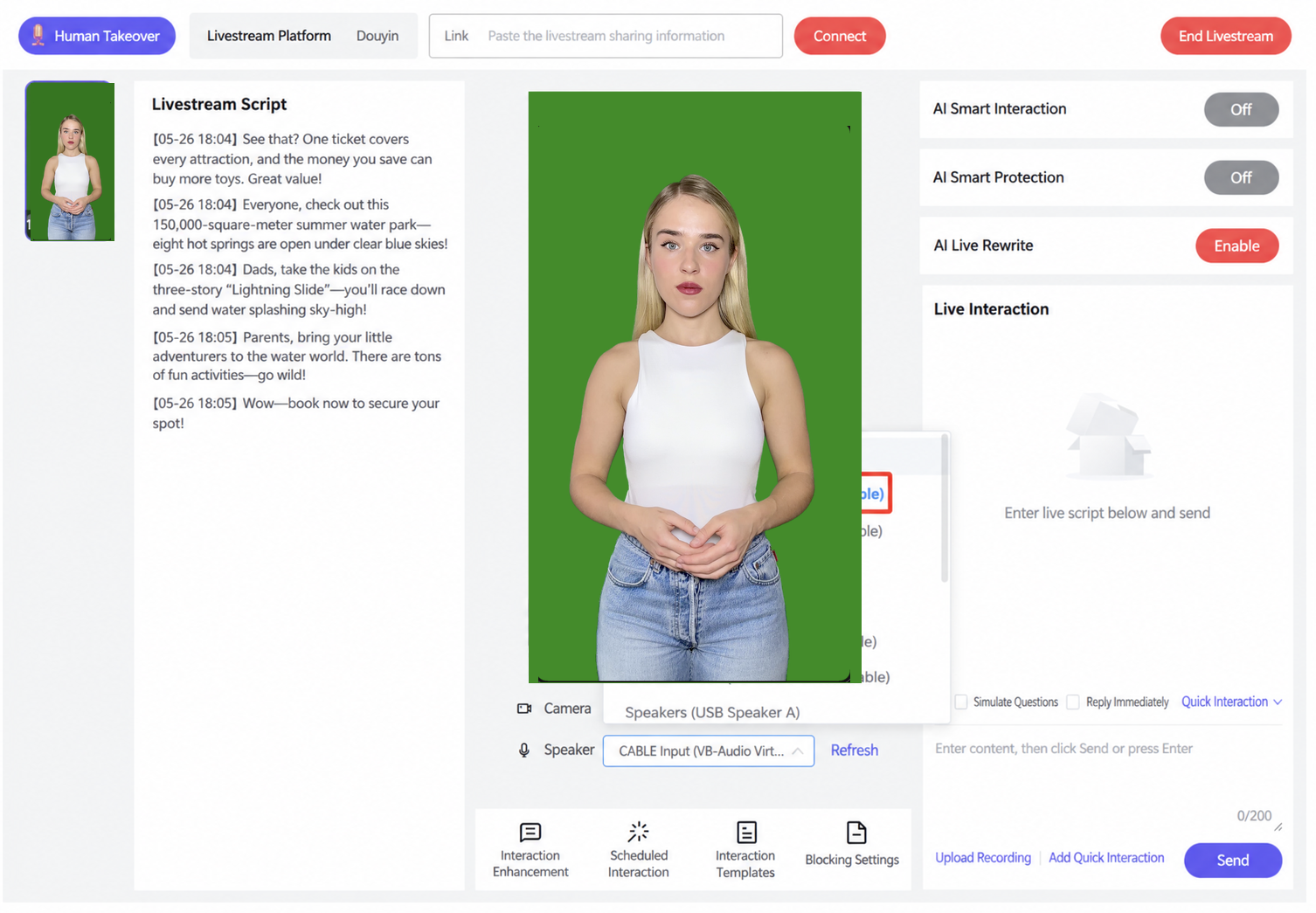
2.3.4.5 Bước 4: Thiết lập Livestream Companion và Lên sóng
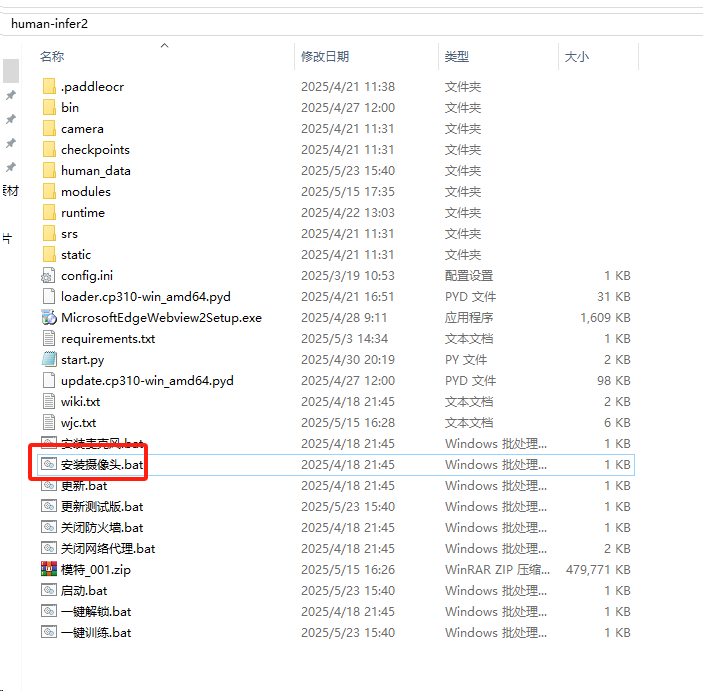
(1) Trong human-infer, nhấp để cài đặt camera.
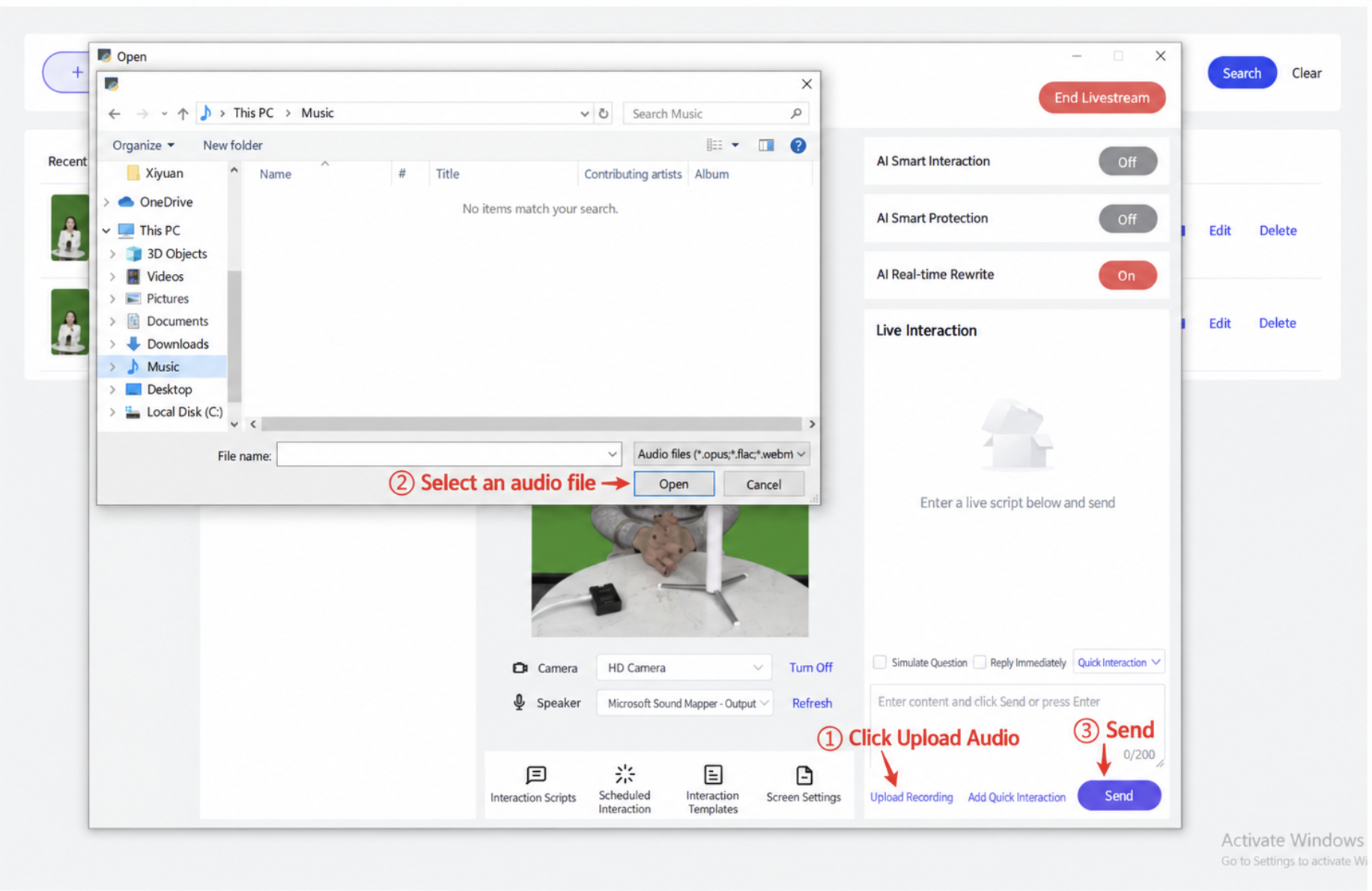
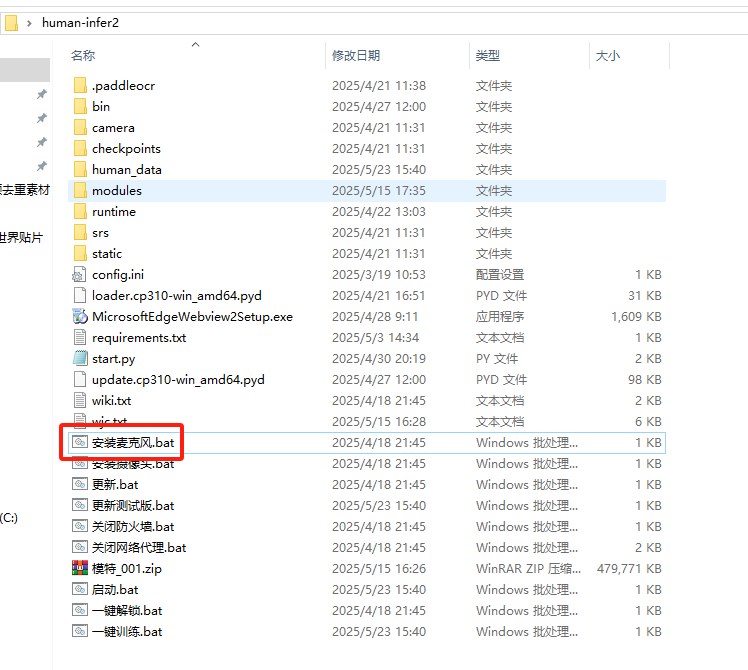
(2) Trong human-infer, nhấp để cài đặt micro.
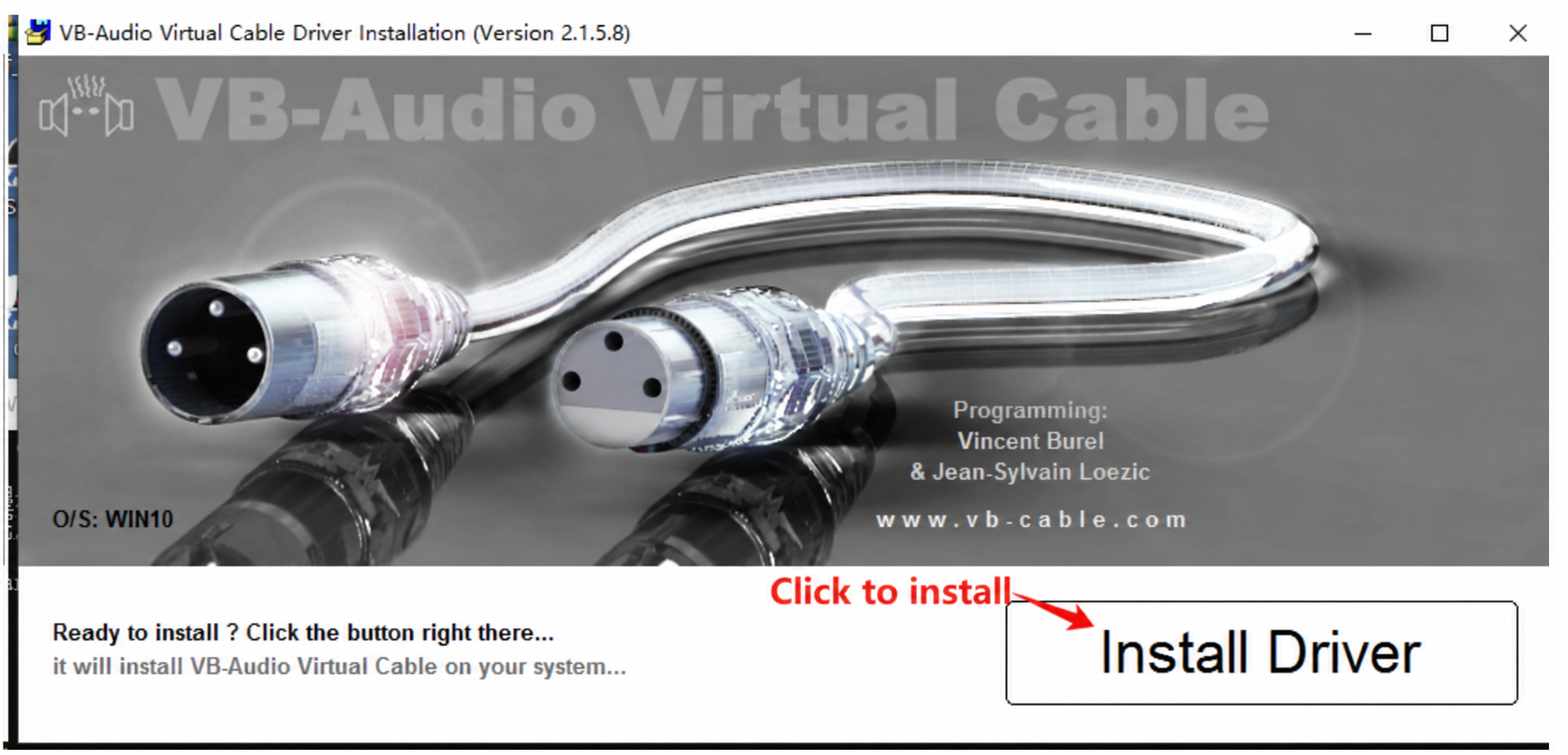
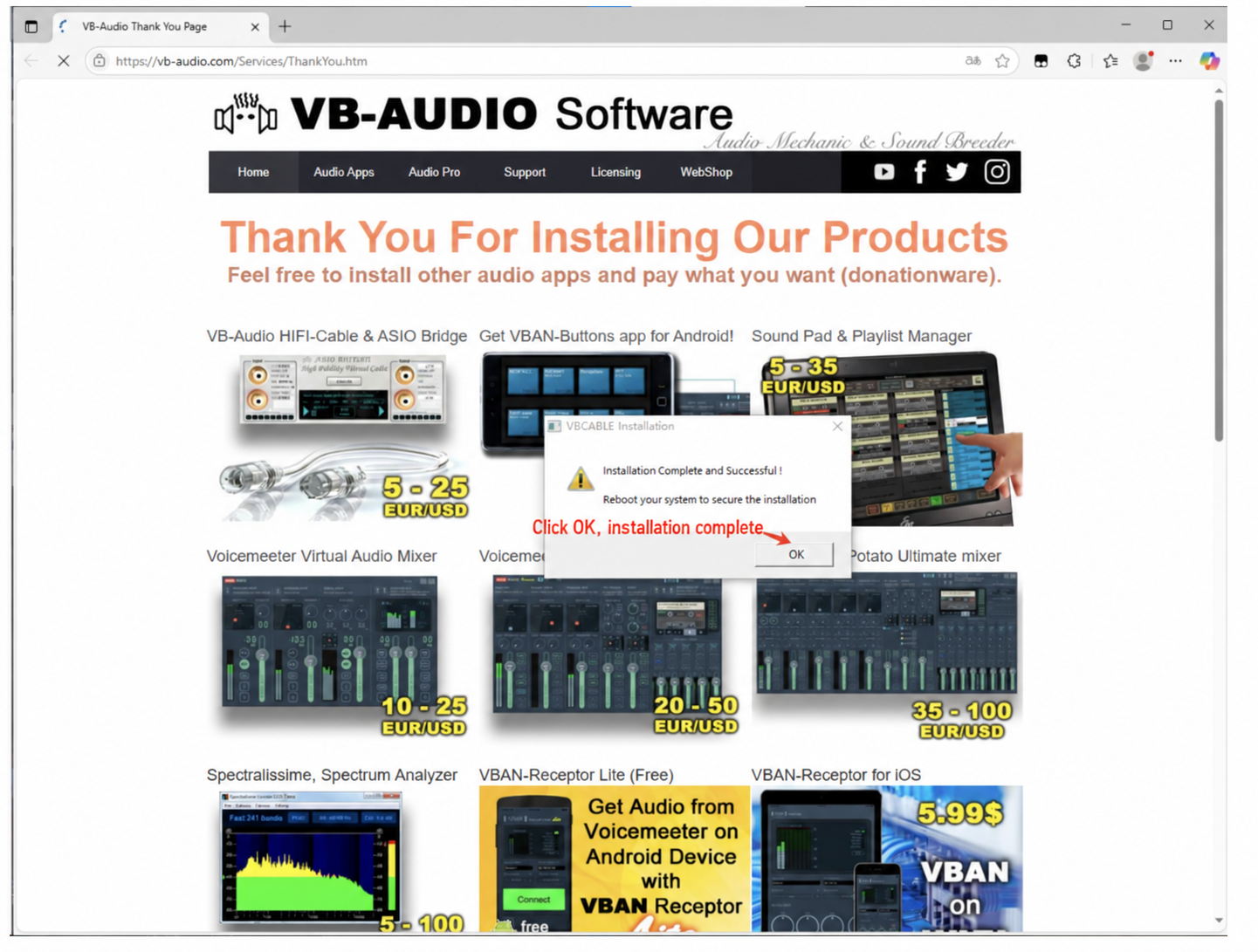
Sau khi cài đặt micro ảo, đặt cài đặt âm thanh của máy tính sang "CABLE Input".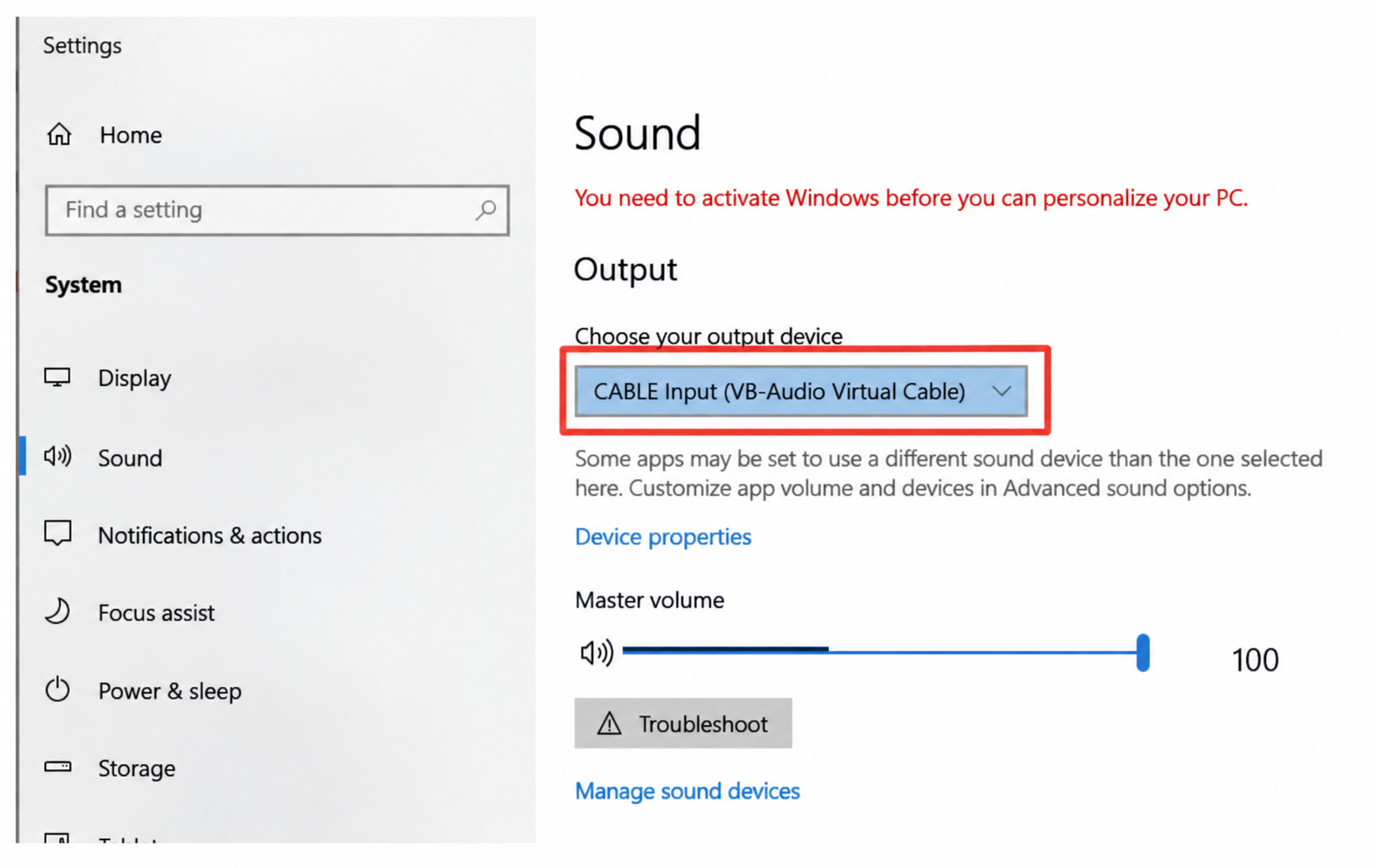
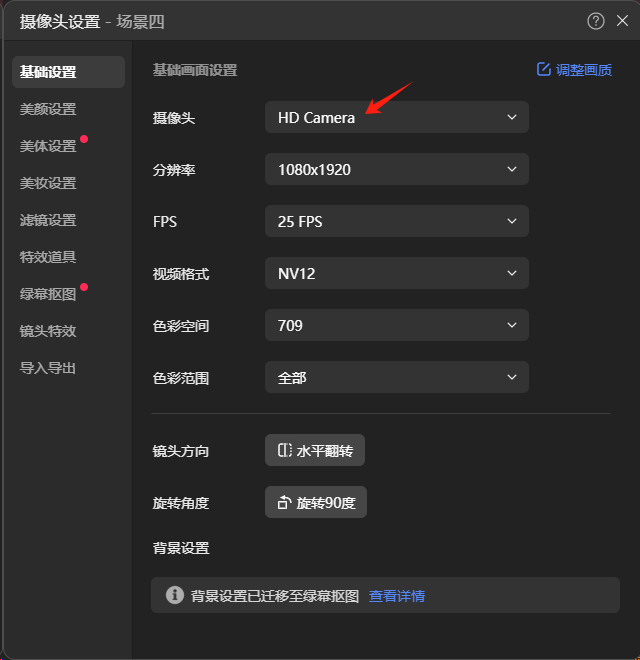
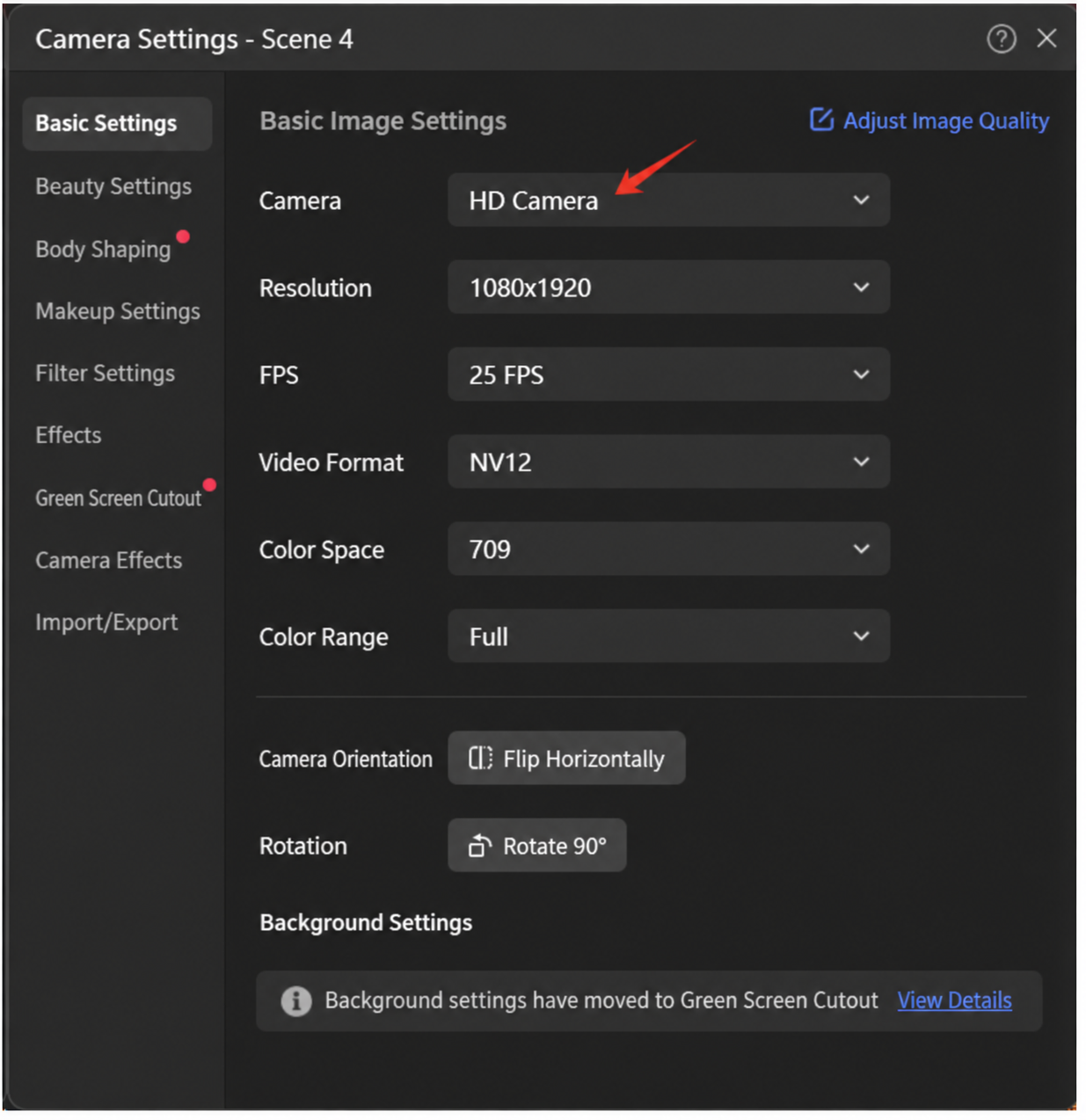
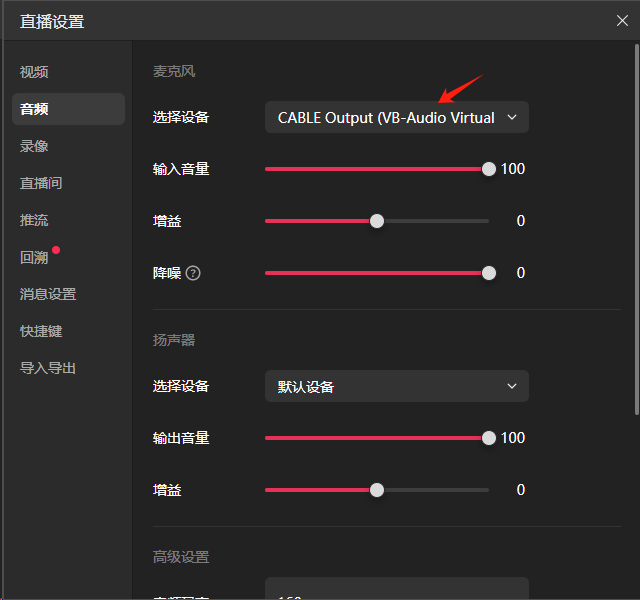
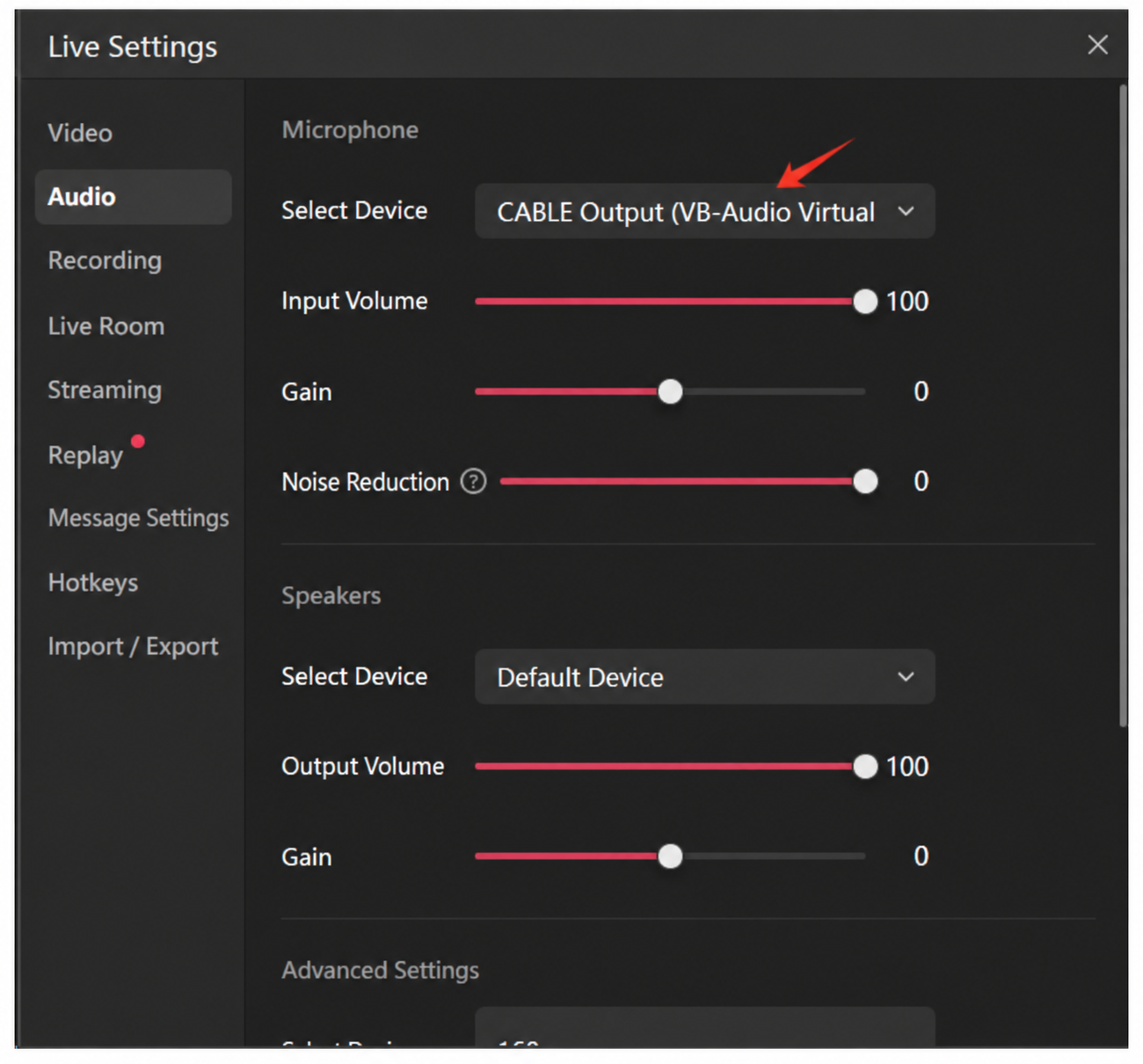
(3) Sau khi cài đặt camera và micro trong ứng dụng, chọn "CABLE Input (VB-Audio Virtual Cable)" trên bảng điều khiển, mở Livestream Companion, đặt camera sang "HD Camera", và đặt âm thanh sang "CABLE Output".
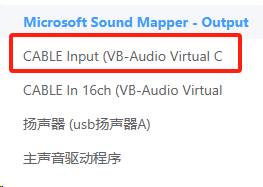
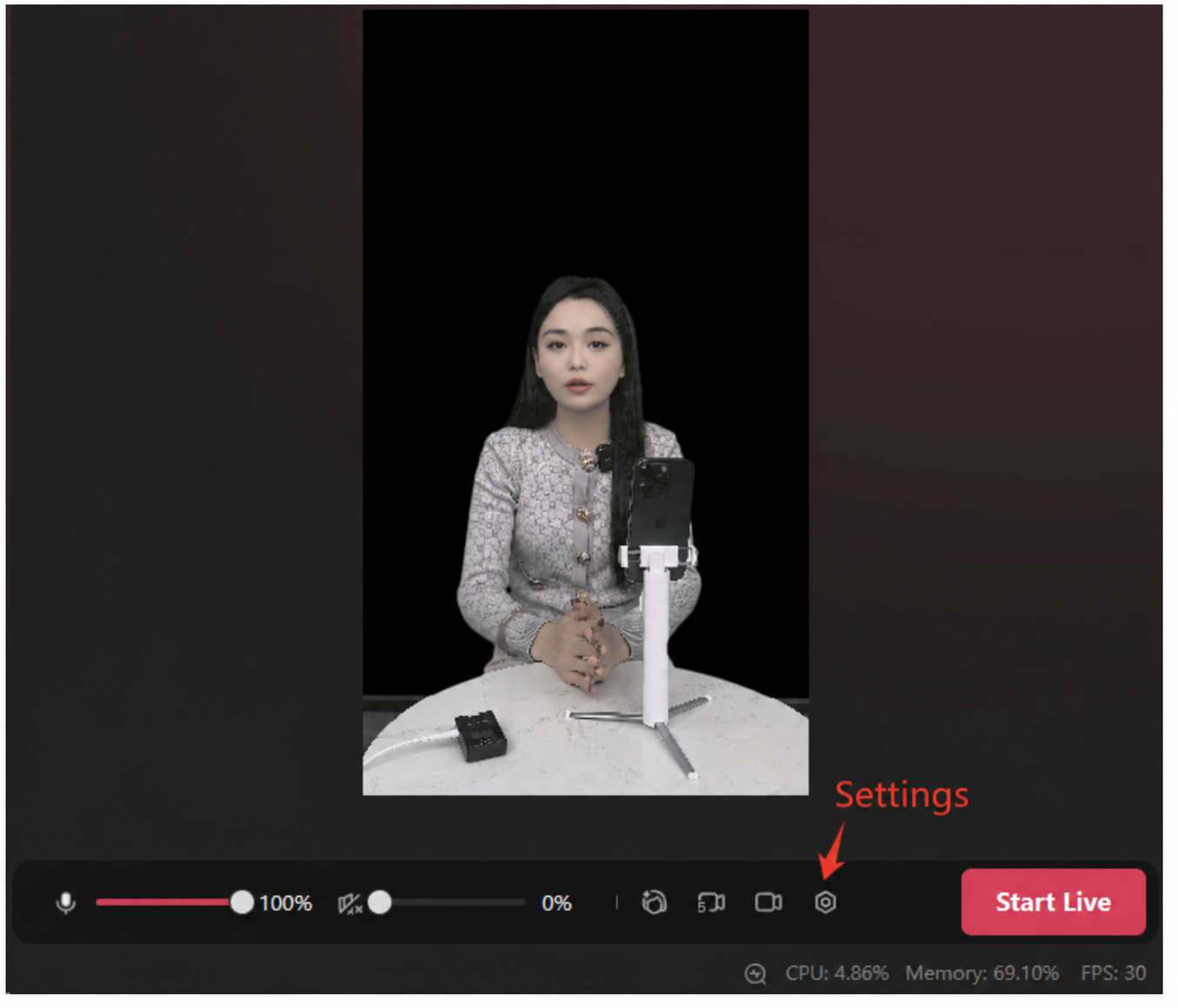
Trong ứng dụng máy tính, nhấp [Go Live Now] để vào bảng điều khiển, đợi 3 phút, rồi tiếp tục trong Livestream Companion.
- Mở Douyin Livestream Companion, chọn camera [HD Camera] để tự động thu video và âm thanh của người ảo từ bảng điều khiển, và thiết lập phòng livestream khi cần!
- Lưu ý: với livestream trên máy tính có thêm cảnh động, hãy chọn Window Mode trên bảng điều khiển. Không thêm cửa sổ trực tiếp vào phần mềm livestream của bạn — lên sóng từ một cửa sổ dễ bị gắn cờ. Thay vào đó, thu cửa sổ trong OBS (Window Capture), nhấp Start Virtual Camera, và thêm HD Camera làm camera của bạn.
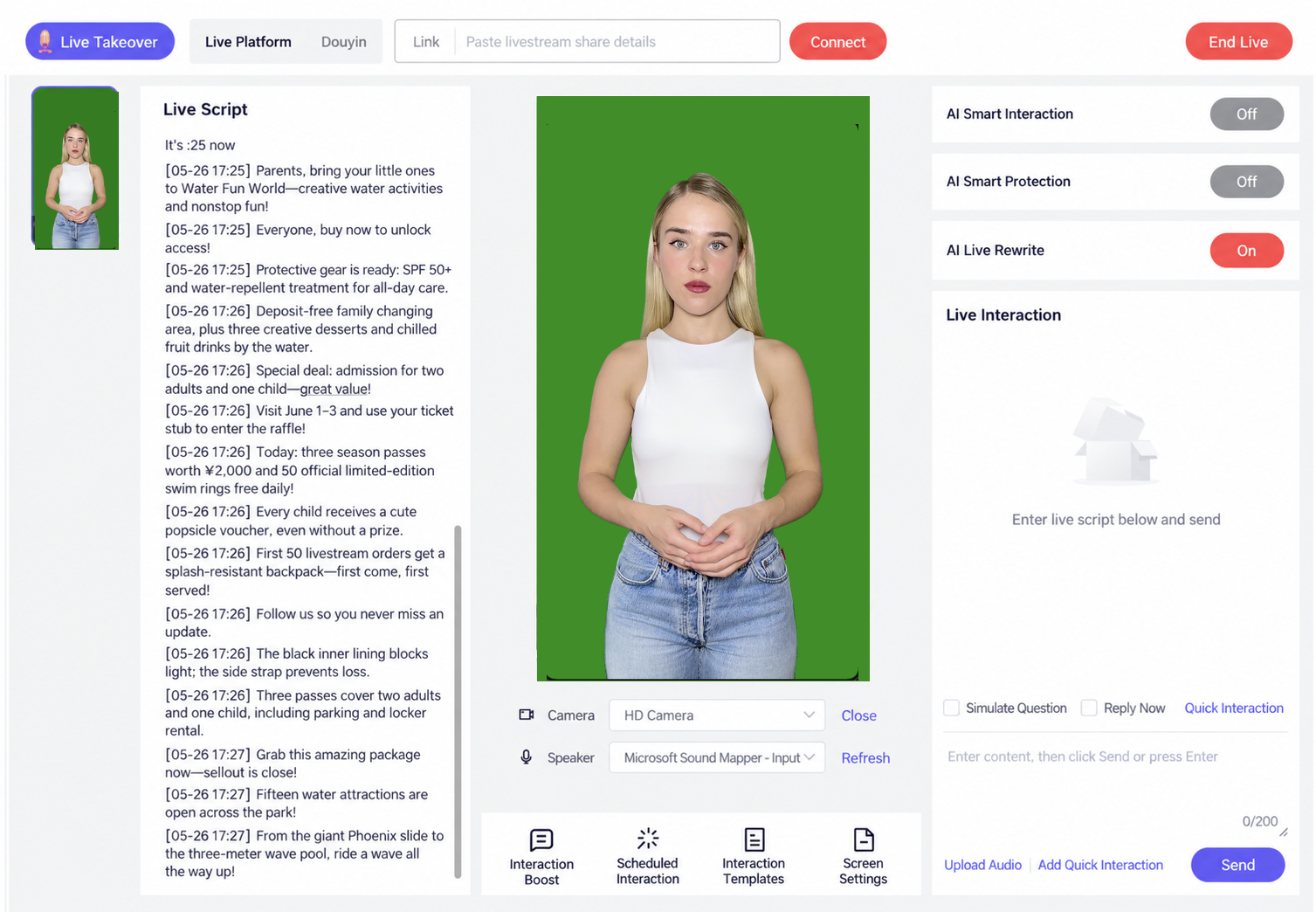
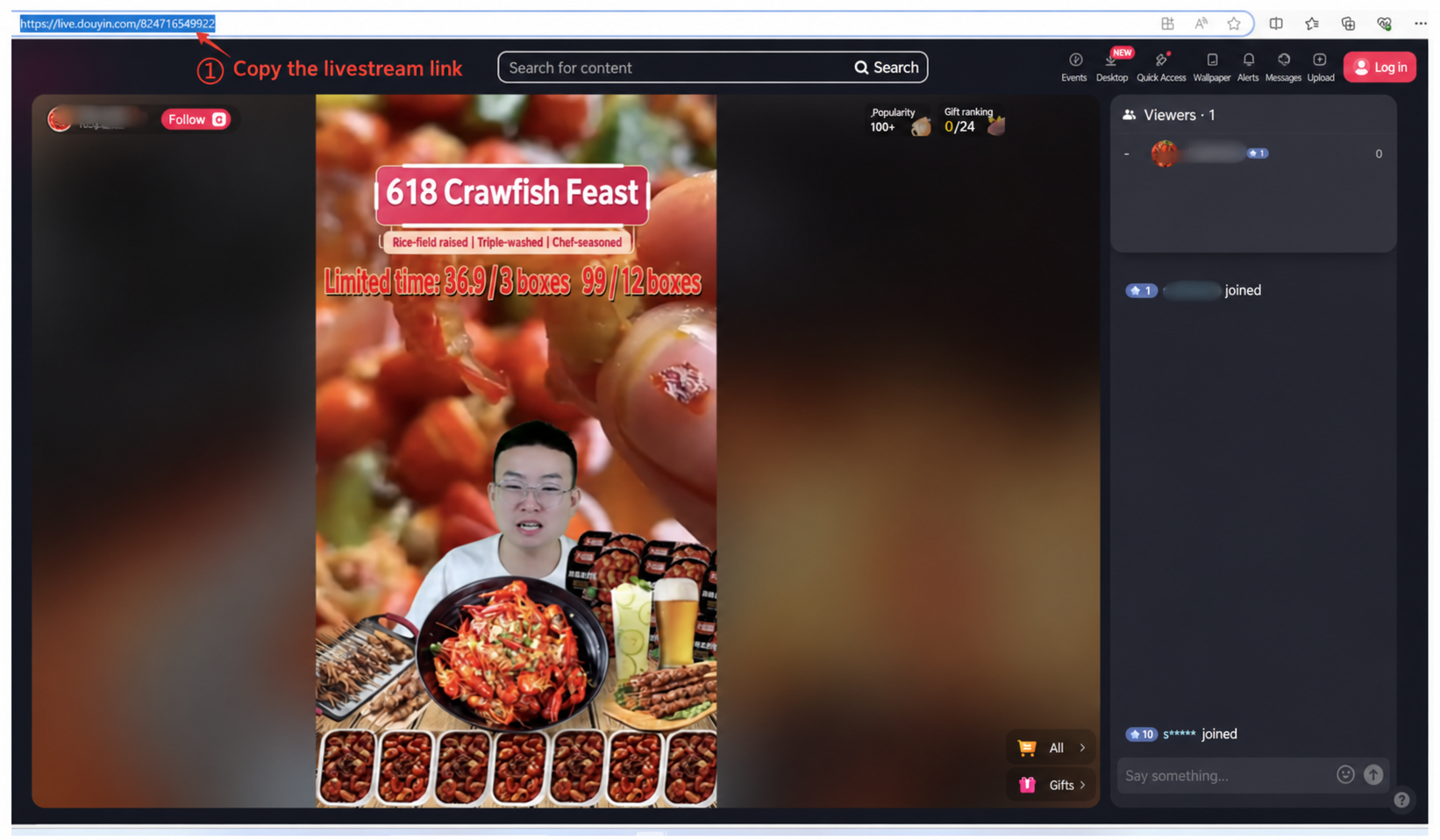
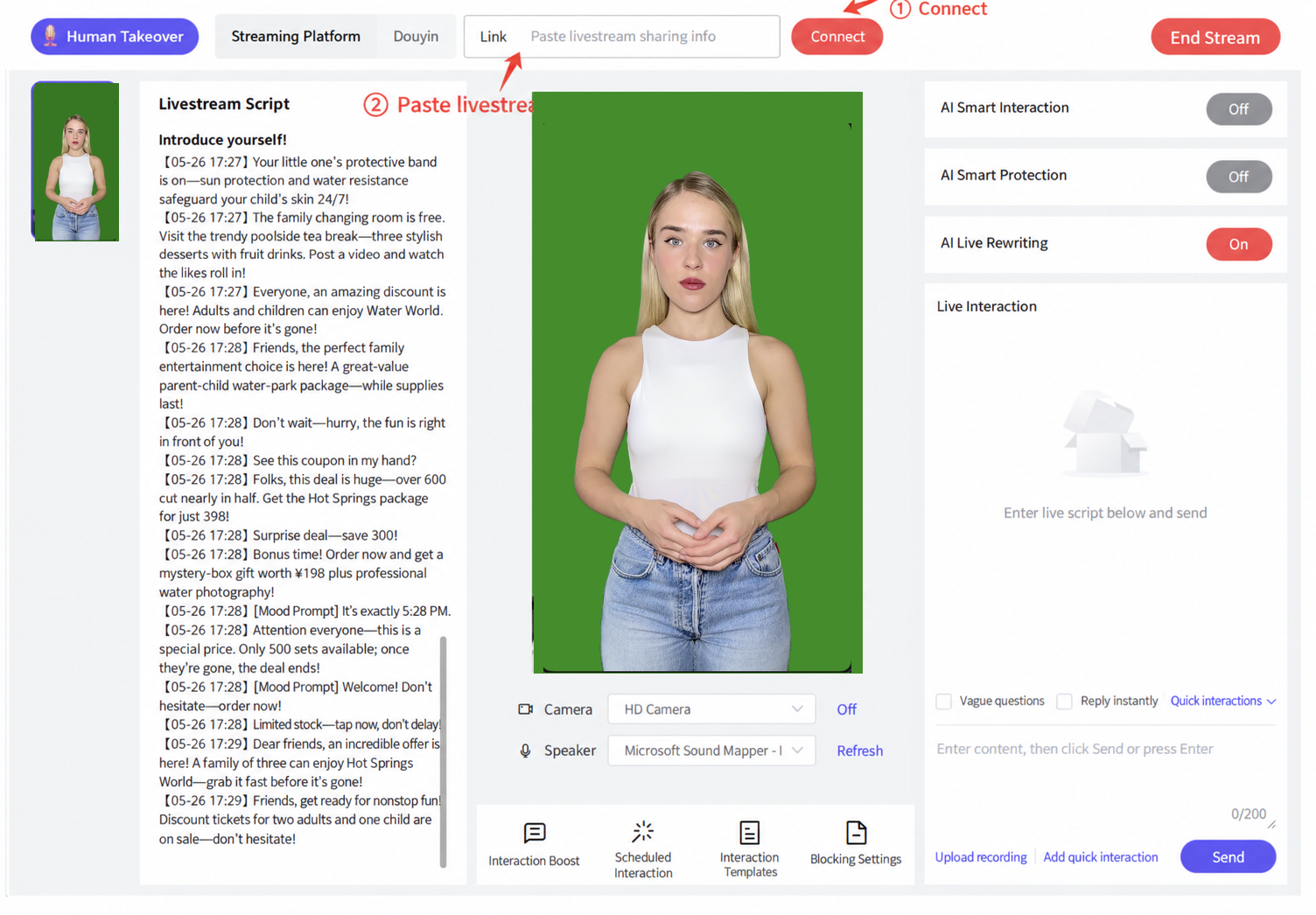
- Sau khi lên sóng trong Livestream Companion, mở trình duyệt và tìm Douyin, vào nền tảng Douyin, tìm "tên" của phòng livestream, và sao chép liên kết livestream (đóng trình duyệt ngay sau khi sao chép). Dán vào ô liên kết và nhấp "Connect".
- Lưu ý: trang bật lên sau khi nhấp Connect không được đóng trong suốt buổi livestream — đừng thao tác gì trên đó!
Chế độ Co-Stream
Trong lúc livestream, khi người dẫn số giới thiệu sản phẩm, người dẫn phụ đối đáp theo thời gian thực hoặc trả lời bình luận của người xem, tạo nhịp livestream mượt mà, tự nhiên và bầu không khí tương tác sôi động, nâng cao trải nghiệm xem.
Cách dùng: lời của người dẫn phụ nên đặt trong ngoặc đơn; nội dung kịch bản trong ngoặc đơn được tự động gán cho người dẫn phụ, và người dẫn chính tạm dừng trong khi người dẫn phụ nói. Xem kịch bản trong hình bên dưới: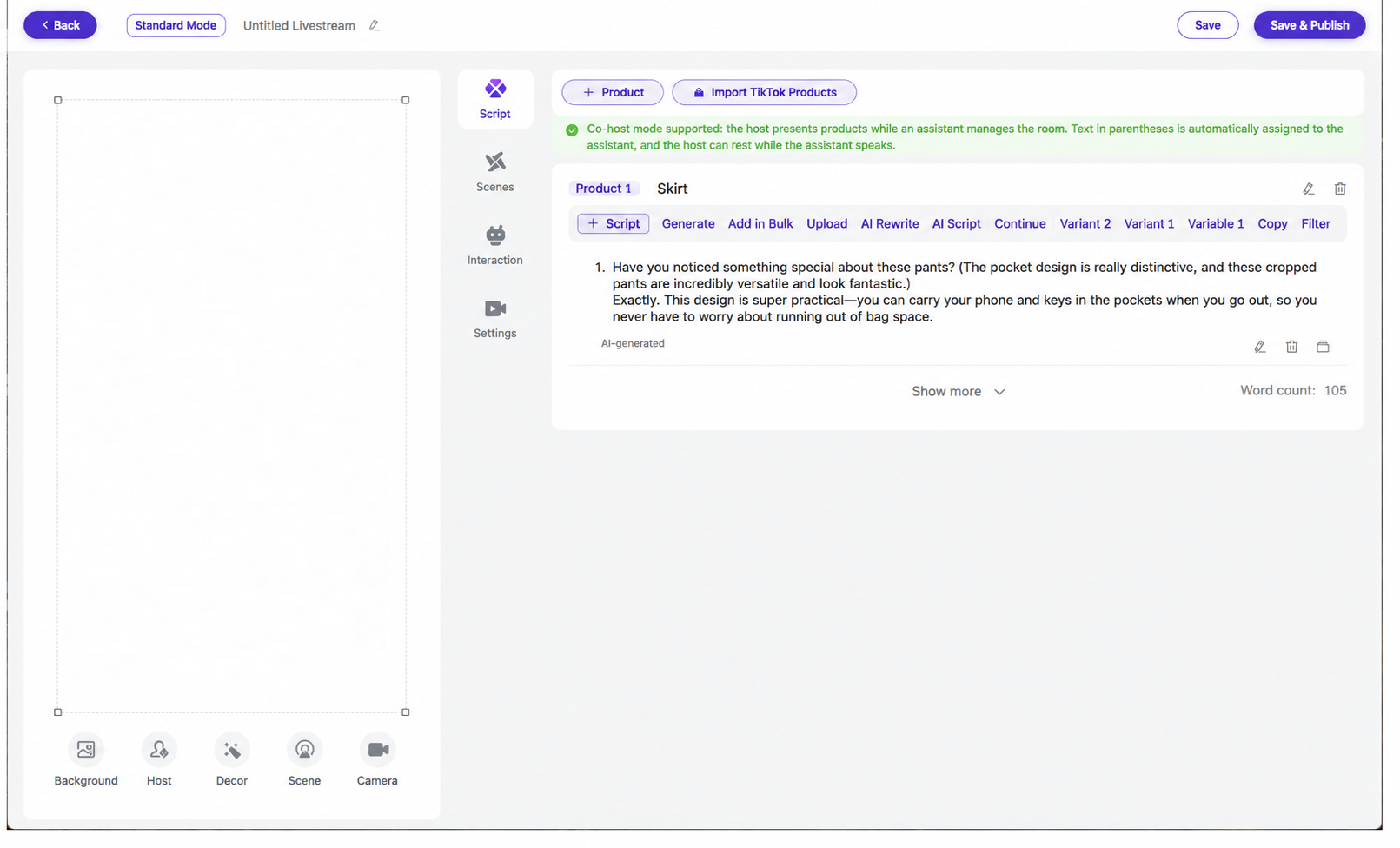
Đặt âm sắc giọng của người dẫn chính và người dẫn phụ: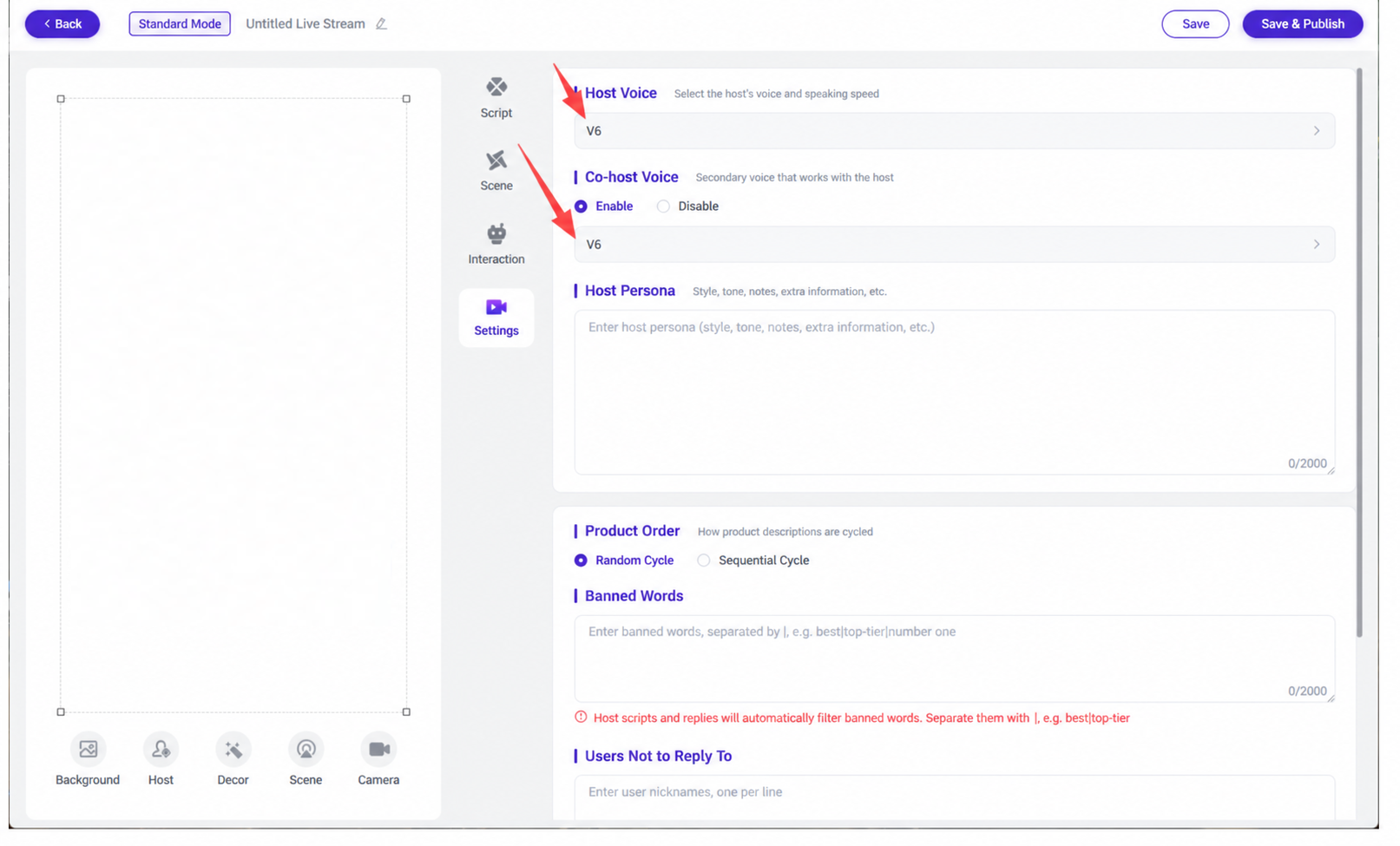
Lưu ý: để dùng chế độ Co-Stream, bạn phải tích "Close Mouth" khi huấn luyện avatar V5. Nhờ vậy, miệng của người dẫn chính khép lại và im lặng trong khi người dẫn phụ nói.
Âm thanh Bộ nhớ đệm (Cached Audio)
Âm thanh Bộ nhớ đệm chủ yếu dùng để xử lý sự cố giật của hệ thống người ảo trong lúc livestream. Cách dùng như sau:
Sau khi nhấp "Go Live Now", bảng điều khiển sẽ hiển thị màn hình để đặt thời lượng bộ nhớ đệm. Đặt thời lượng bộ nhớ đệm trước để tạo âm thanh đệm. Trong lúc chạy, tích "Use Cache Only", và bỏ tích khi bộ nhớ đệm gần cạn.
[2025-11-12 10-33-17.mkv]
Phát tự động bằng AI (AI Auto-Broadcast)
Chọn AI Auto-Broadcast làm chế độ livestream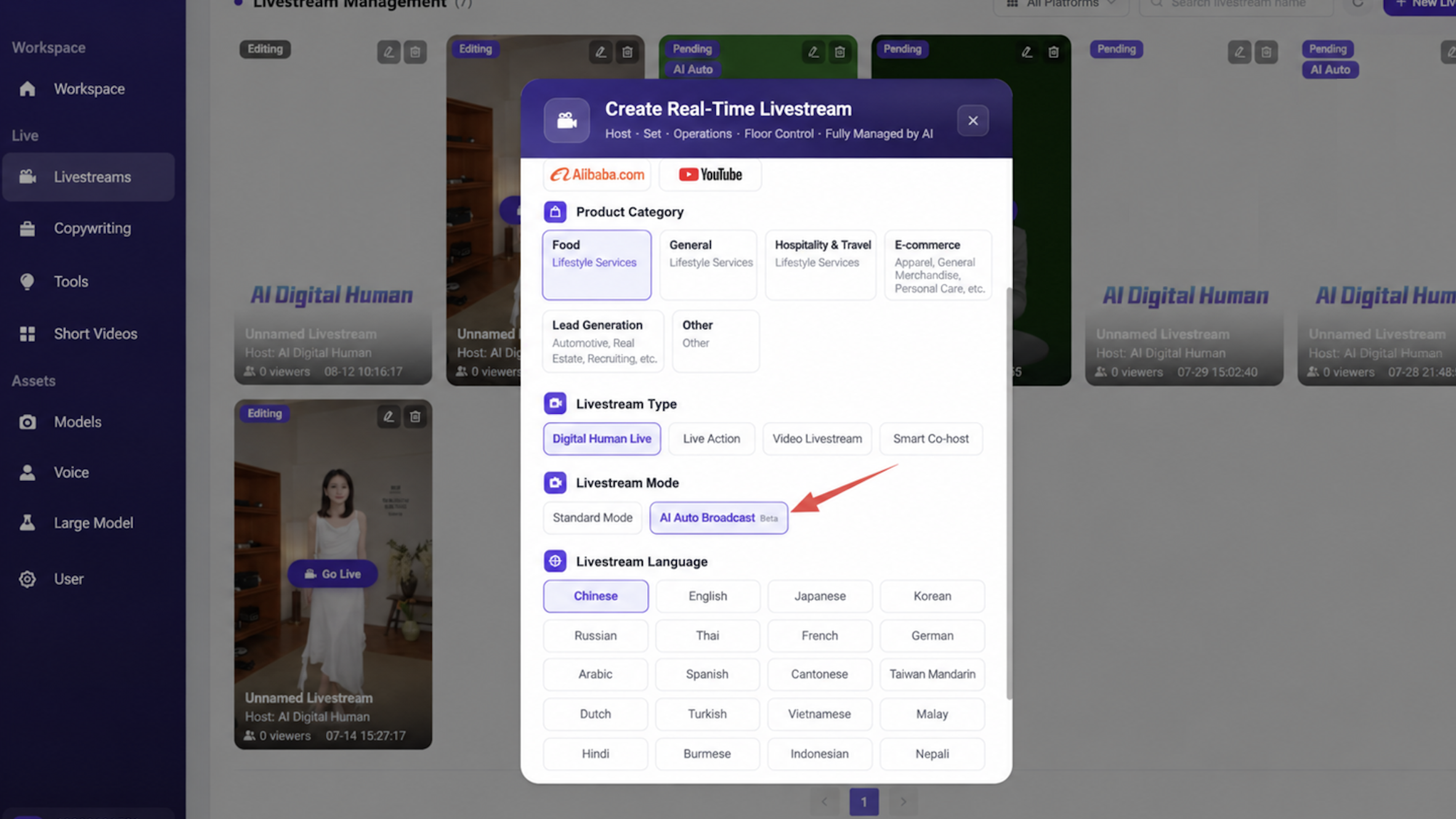
Nhập Sản phẩm Một chạm
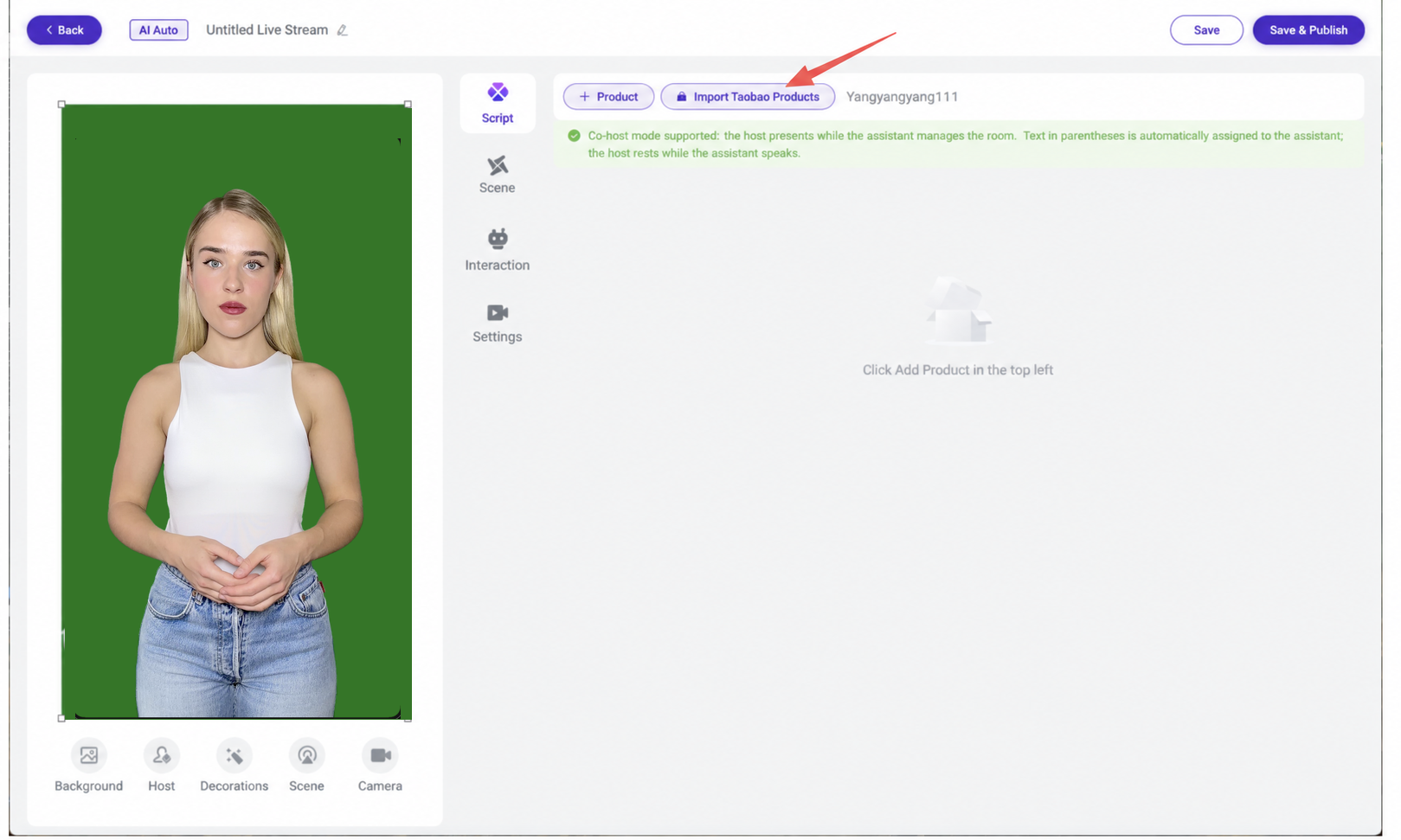
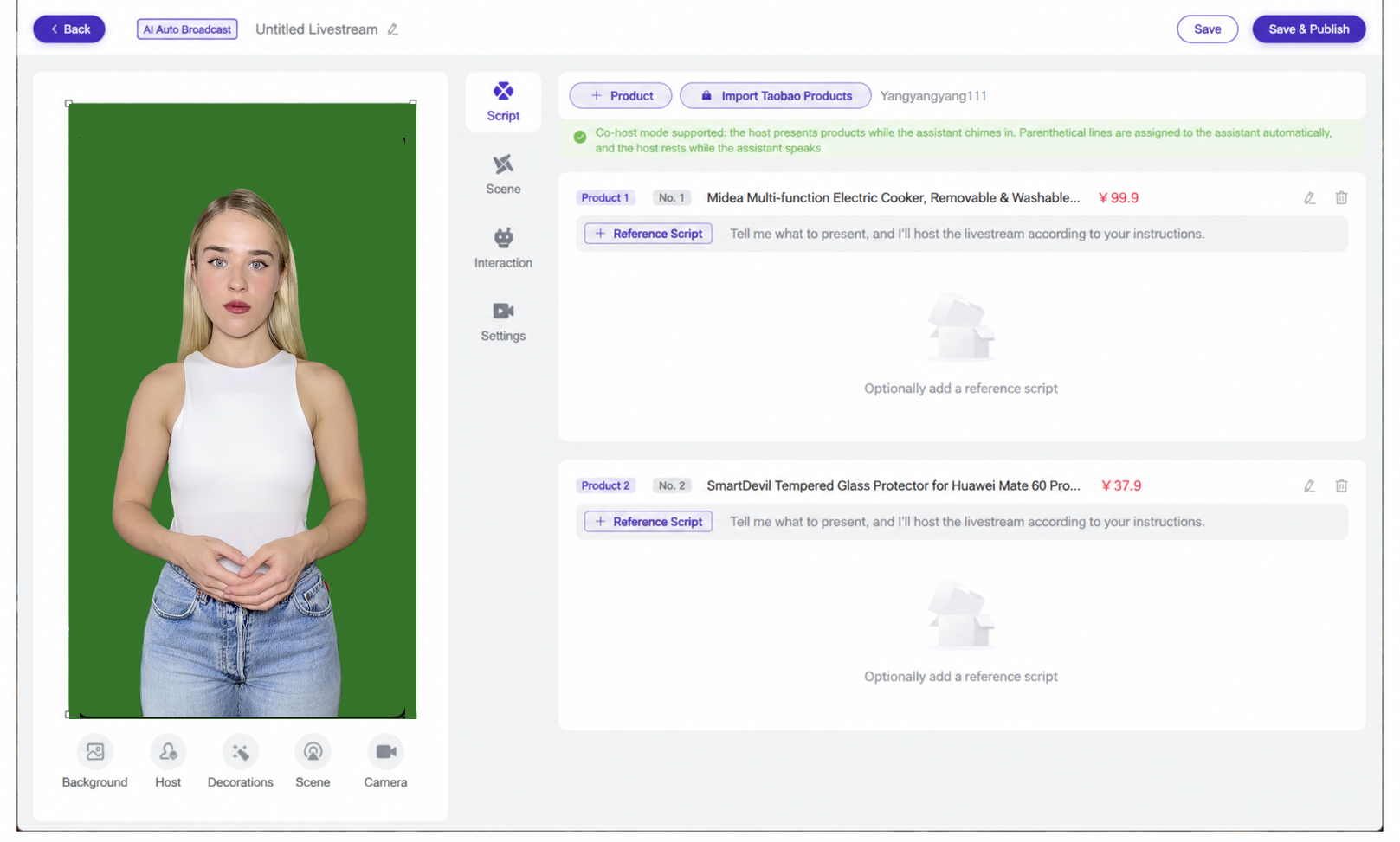
(Cũng có thể thêm sản phẩm thủ công.) Sau khi nhập sản phẩm, bạn có thể tùy chọn đặt một kịch bản tham chiếu (với viết lại kịch bản theo thời gian thực trong lúc livestream); sau khi lưu và đăng, nhấp "Go Live Now" và hệ thống sẽ tự động tạo kịch bản dựa trên thông tin sản phẩm để chạy livestream.
Khi dùng AI Auto-Broadcast, bạn có thể thêm thông tin sản phẩm vào chân dung người dẫn để đảm bảo kịch bản livestream chính xác!
Đổi ca Tự động (Auto Shift Change)
Đổi ca Tự động chia thành đổi ca trong phòng và ngoài phòng. Đổi ca trong phòng chủ yếu thay avatar và giọng của người dẫn, trong khi đổi ca ngoài phòng thay toàn bộ phòng livestream, bao gồm kịch bản, avatar, giọng, và nền phòng.
Bật tính năng đổi ca theo lịch trên bảng điều khiển, rồi đặt phòng livestream sẽ chuyển sang (đảm bảo kịch bản, mô hình, giọng, và tài sản nền phòng đều khác nhau). Nên đổi ca mỗi 2–3 giờ!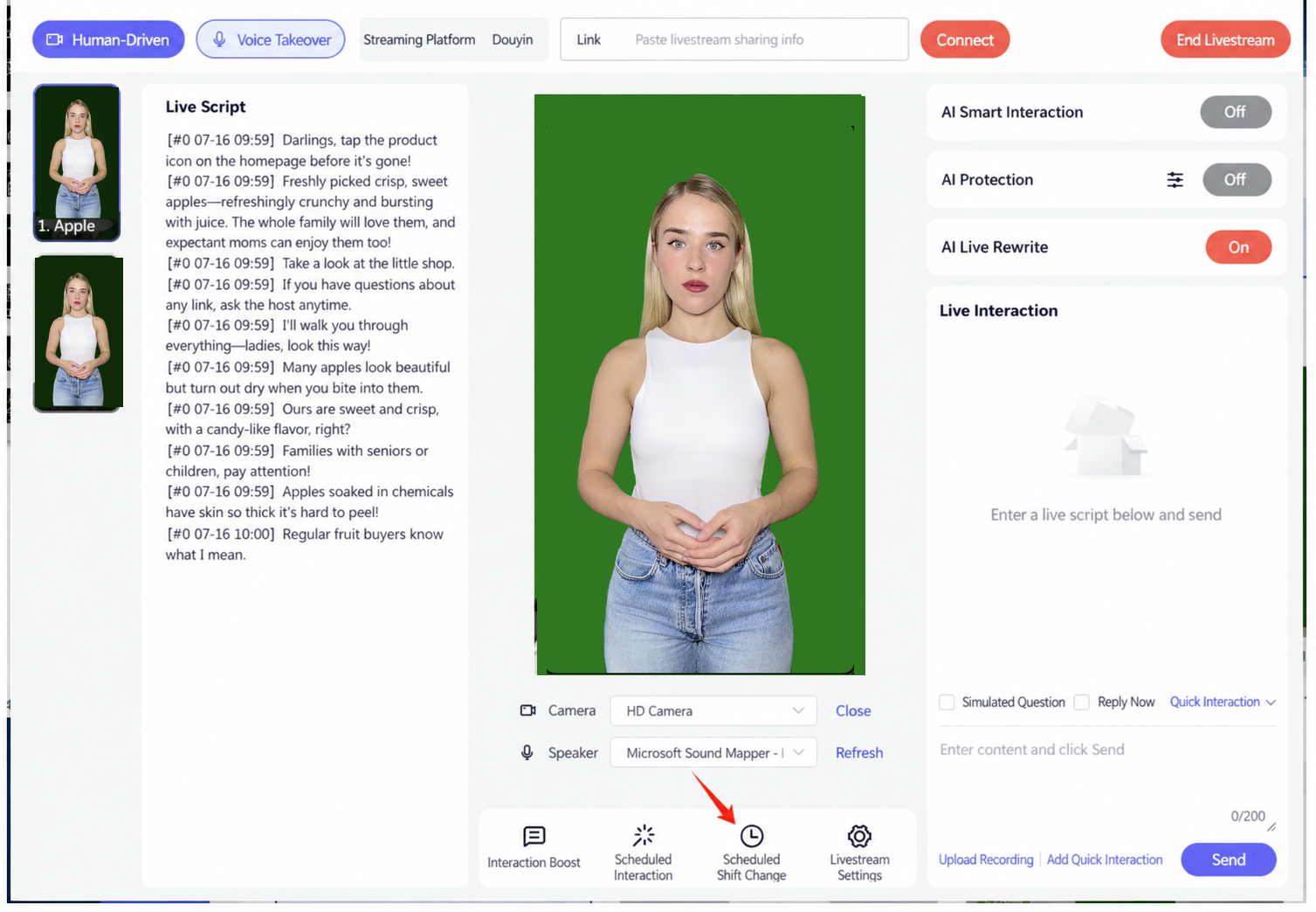
Đổi ca Trong phòng
Chỉ thay avatar và giọng, như sau: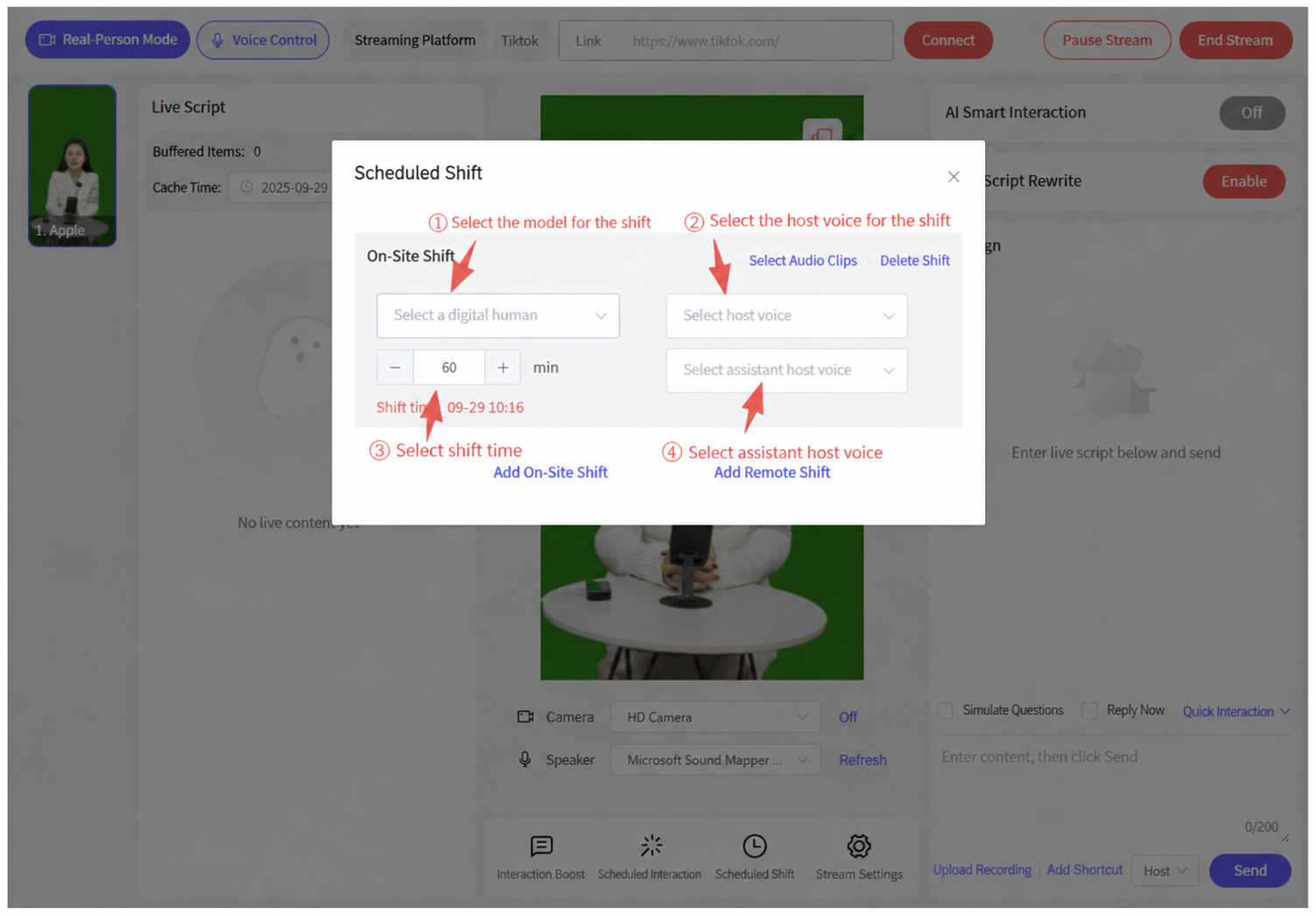
Đổi ca Ngoài phòng
Thay toàn bộ tài sản của phòng livestream: mô hình, giọng, kịch bản, tài sản trang trí phòng, và âm thanh phân mảnh.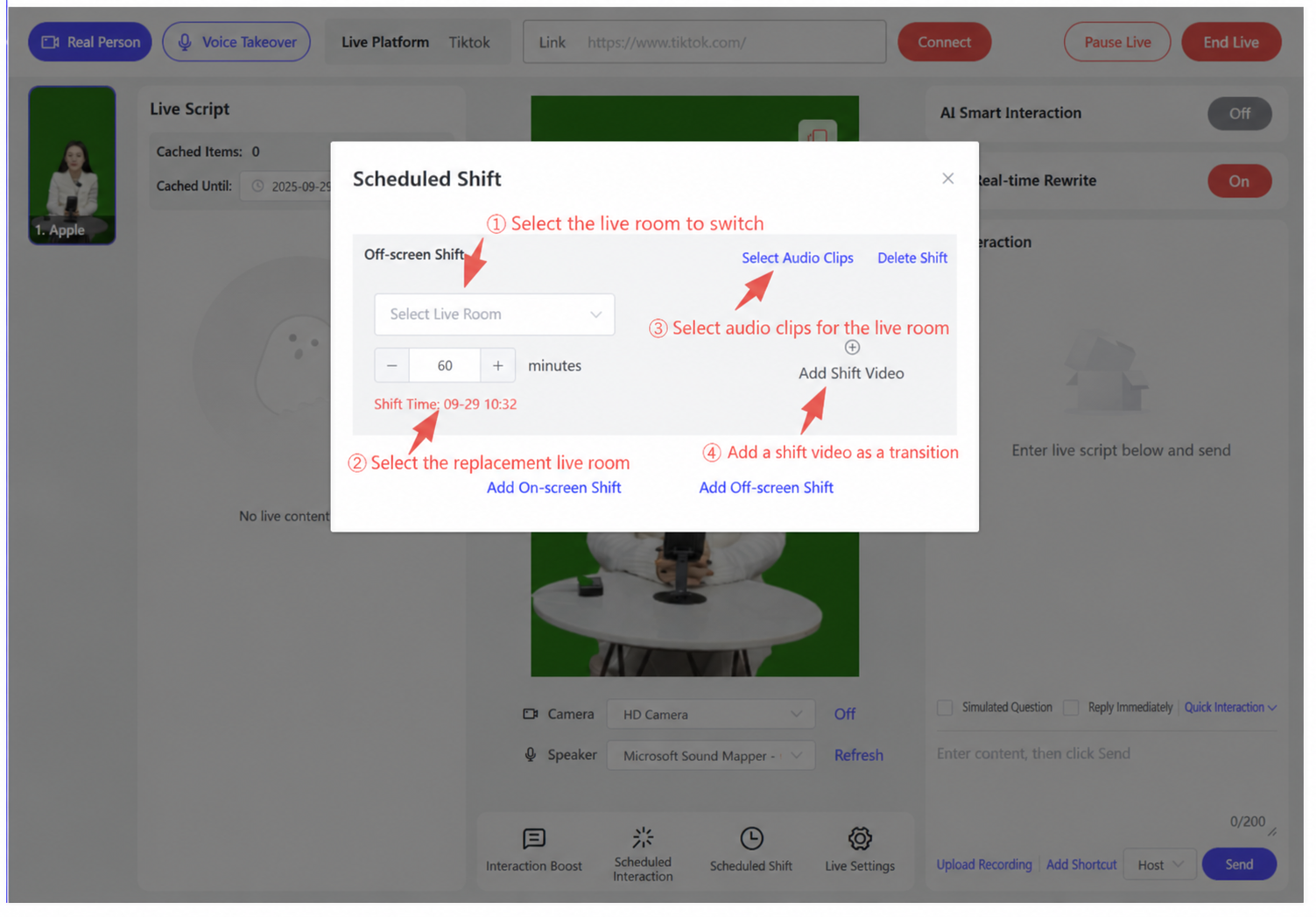
Video đổi ca là video phát trong phòng livestream lúc đổi ca (tùy chọn, dùng làm chuyển cảnh). Lưu ý! Khi dùng video đổi ca, bạn phải chọn Window Mode (dùng card ghi hình).
Cấu hình máy tính khuyến nghị cho livestream điều khiển theo thời gian thực:
Giọng V2/V3 + Avatar V2/V3:
- CPU: i5-12400
- RAM: Tối thiểu 32GB
- Hệ điều hành: Windows 10 trở lên
- GPU: RTX 3060 card đồ họa rời trở lên, 12GB+ VRAM
- Lưu trữ: ổ SSD M.2, 500GB trở lên
Xem Hướng dẫn Livestream trên Nền tảng Bên thứ ba với Người ảo Syntopia.
3. Các Vấn đề Tương tác Thường gặp trong Phòng Livestream và Cách xử lý
- Hỏi: Vì sao người dẫn vẫn không tương tác với khung bình luận dù đã đặt từ khóa?
- Đáp: Kiểm tra các bước sau:
- Kiểm tra xem liên kết trên bảng điều khiển đã nhập đúng chưa.
- Người dẫn sẽ hoàn thành câu kịch bản của sản phẩm hiện tại trước khi trả lời bình luận; nếu một câu kịch bản quá dài, điều này có thể cản trở việc trả lời theo thời gian thực.
- Kiểm tra xem nhân viên vận hành có gửi từ khóa quá thường xuyên trong phòng livestream Douyin/Kuaishou/Tmall/Taobao/JD.com không. Gửi từ khóa lặp lại trong vài giây dễ bị nền tảng gắn cờ là bot spam bình luận, khi đó từ khóa sẽ không còn kích hoạt và người dẫn không thể trả lời. Trong trường hợp này, đợi 30 giây trước khi gửi lại từ khóa trong bình luận, và nên gửi từ khóa ngắt quãng trong khi quan sát xem người dẫn có phản hồi không.
- Nếu đã kiểm tra tất cả các bước trên, hãy đóng kết nối của phòng livestream, kết nối lại, và quan sát xem tương tác có phục hồi không.
- Hỏi: Vì sao một số từ khóa được trả lời còn số khác thì không?
- Đáp: Sau khi kiểm tra các bước trên, nếu một từ khóa cụ thể không kích hoạt tương tác trong khi các từ khóa khác vẫn bình thường, nhiều khả năng từ khóa đó đang bị nền tảng chặn. Trong trường hợp này, hãy đặt các từ khóa khác có ý nghĩa tương tự và quan sát xem tương tác có hoạt động không.
4. Cách Kết nối Tương tác với Nền tảng Livestream Bên thứ ba
- Douyin: mở phòng livestream trong trình duyệt máy tính, sao chép liên kết, rồi đóng trình duyệt; trong Livestream Người ảo Syntopia, vào "Go Live Now" - bảng điều khiển - chọn Douyin làm nền tảng livestream, dán liên kết, và nhấp Connect. Trang xuất hiện sau khi nhấp Connect không được đóng hoặc ẩn.
- Kuaishou: mở phòng livestream trong ứng dụng Kuaishou và sao chép liên kết ngắn của phòng; trong Livestream Người ảo Syntopia, vào "Go Live Now" - bảng điều khiển - chọn Kuaishou làm nền tảng livestream, dán liên kết, và nhấp Connect. Trang xuất hiện sau khi nhấp Connect không được đóng hoặc ẩn.
- WeChat Channels: trong Livestream Người ảo Syntopia, vào "Go Live Now" - bảng điều khiển - chọn WeChat Channels làm nền tảng livestream, nhấp Connect, và quét mã QR để đăng nhập vào trang quản trị WeChat Channels. Trang xuất hiện sau khi nhấp Connect không được đóng hoặc ẩn.
- TikTok: mở phòng livestream trong trình duyệt máy tính, sao chép liên kết, rồi đóng trình duyệt; trong Livestream Người ảo Syntopia, vào "Go Live Now" - bảng điều khiển - chọn TikTok làm nền tảng livestream, dán liên kết, và nhấp Connect. Trang xuất hiện sau khi nhấp Connect không được đóng hoặc ẩn.
- Meituan: mở phòng livestream trong ứng dụng Meituan và sao chép liên kết phòng; trong Livestream Người ảo Syntopia, vào "Go Live Now" - bảng điều khiển - chọn Meituan làm nền tảng livestream, dán liên kết, và nhấp Connect. Trang xuất hiện sau khi nhấp Connect không được đóng hoặc ẩn.
- Pinduoduo: mở phòng livestream trong ứng dụng Pinduoduo và sao chép liên kết phòng; trong Livestream Người ảo Syntopia, vào "Go Live Now" - bảng điều khiển - chọn Pinduoduo làm nền tảng livestream, dán liên kết, và nhấp Connect. Trang xuất hiện sau khi nhấp Connect không được đóng hoặc ẩn.
- Taobao: mở phòng livestream trong ứng dụng Taobao và sao chép liên kết phòng; trong Livestream Người ảo Syntopia, vào "Go Live Now" - bảng điều khiển - chọn Taobao làm nền tảng livestream, dán liên kết, và nhấp Connect. Trang xuất hiện sau khi nhấp Connect không được đóng hoặc ẩn.
- JD.com: trong Livestream Người ảo Syntopia, vào "Go Live Now" - bảng điều khiển - chọn JD.com làm nền tảng livestream, nhấp Connect, và quét mã QR để đăng nhập vào trang quản trị JD Livestream. Trang xuất hiện sau khi nhấp Connect không được đóng hoặc ẩn.
- Xiaohongshu (RED): trong Livestream Người ảo Syntopia, vào "Go Live Now" - bảng điều khiển - chọn Xiaohongshu làm nền tảng livestream, nhấp Connect, và quét mã QR để đăng nhập vào trang quản trị Xiaohongshu Livestream. Trang xuất hiện sau khi nhấp Connect không được đóng hoặc ẩn.