Hướng dẫn Livestream trên Nền tảng Bên thứ ba với Người ảo Syntopia
Ứng dụng livestream Người ảo Syntopia có thể dùng các công cụ livestream do nền tảng bên thứ ba cung cấp để đẩy video và âm thanh của người ảo lên nền tảng livestream tương ứng, cho phép người dùng lên sóng trên nền tảng bên thứ ba đó.
1. Cách Người ảo Lên sóng trên Nền tảng Bên thứ ba
(1) Phương thức Livestream
Người ảo Syntopia cung cấp hai phương thức livestream để người dùng chọn: ① Livestream bằng Camera ảo; ② Thu Cửa sổ (Window Capture). Nếu chọn Camera ảo trong ứng dụng Người ảo Syntopia, công cụ livestream bên thứ ba cũng phải đặt tương ứng sang livestream bằng camera; nếu chọn Window Capture trong ứng dụng Người ảo Syntopia, công cụ livestream bên thứ ba cũng phải đặt tương ứng sang thu cửa sổ.
(2) Cài đặt Camera
Mở trình cài đặt, nhấp đúp để cài camera, và trên trang mở ra, làm theo lời nhắc nhấn phím bất kỳ trên máy tính — việc cài đặt sẽ thành công.
Lưu ý:
- Cài đặt camera ảo cần quyền quản trị viên.
- Nếu bạn không phải quản trị viên và việc cài camera thất bại, hãy tải OBS, bật camera ảo của nó, rồi đóng OBS. Chọn "OBS Virtual Camera" cho livestream, rồi mở bảng điều khiển livestream.
- Nhớ cài OBS, không phải "OBS Recording Master" — nếu cài cả hai, hãy xóa Recording Master, nếu không nó sẽ chiếm camera và khiến không dùng được camera.
2. Phần mềm Cần thiết để Lên sóng trên Nền tảng Bên thứ ba
- WeChat Channels: ứng dụng WeChat, https://weixin.qq.com/
- Tmall/Taobao: Taobao Live Host Workbench, https://taolive.taobao.com/
- JD.com: JD Live Tool, https://nlive.jd.com/download.html
- Douyin: Livestream Companion, https://streamingtool.douyin.com/
- Kuaishou: Kuaishou Livestream Companion, https://live.kuaishou.com/live-partner
- TikTok: https://www.tiktok.com/studio/download
- Xiaohongshu (RED): Xiaohongshu Livestream Assistant, https://www.xiaohongshu.com/zhibo/robs?source=official
3. Điền Liên kết Tương tác cho Livestream Bên thứ ba
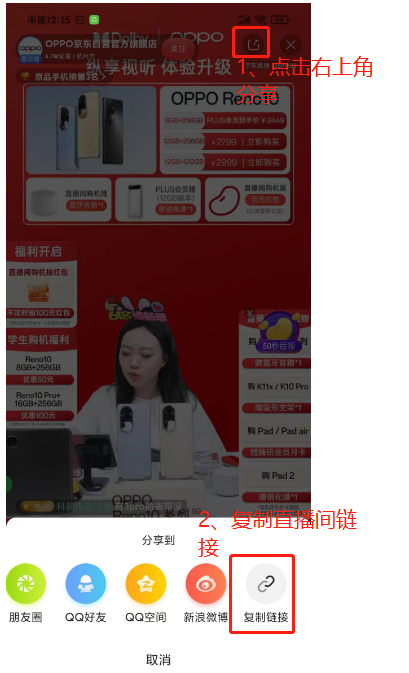
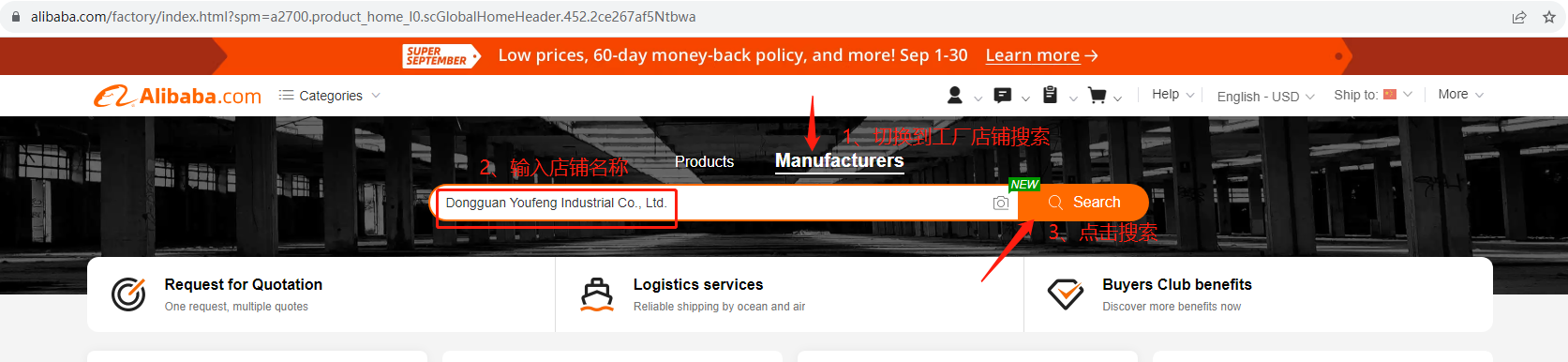
Sau khi lên sóng, bạn có thể điền liên kết phòng livestream để tương tác với người xem; xem Phụ lục 1 để biết hướng dẫn chi tiết: Cách Lấy Liên kết Tương tác Hỏi đáp trên Nền tảng Bên thứ ba.
4. Hướng dẫn Vận hành Livestream Bên thứ ba
4.1 Lên sóng trên WeChat Channels
4.1.1 Lên sóng bằng Camera ảo
(1) Trong Người ảo Syntopia, tìm dự án cần lên sóng và nhấp Go Live.
(2) Livestream bằng Camera ảo là mặc định; nhấp Start Livestream để lấy video và âm thanh livestream của người ảo.
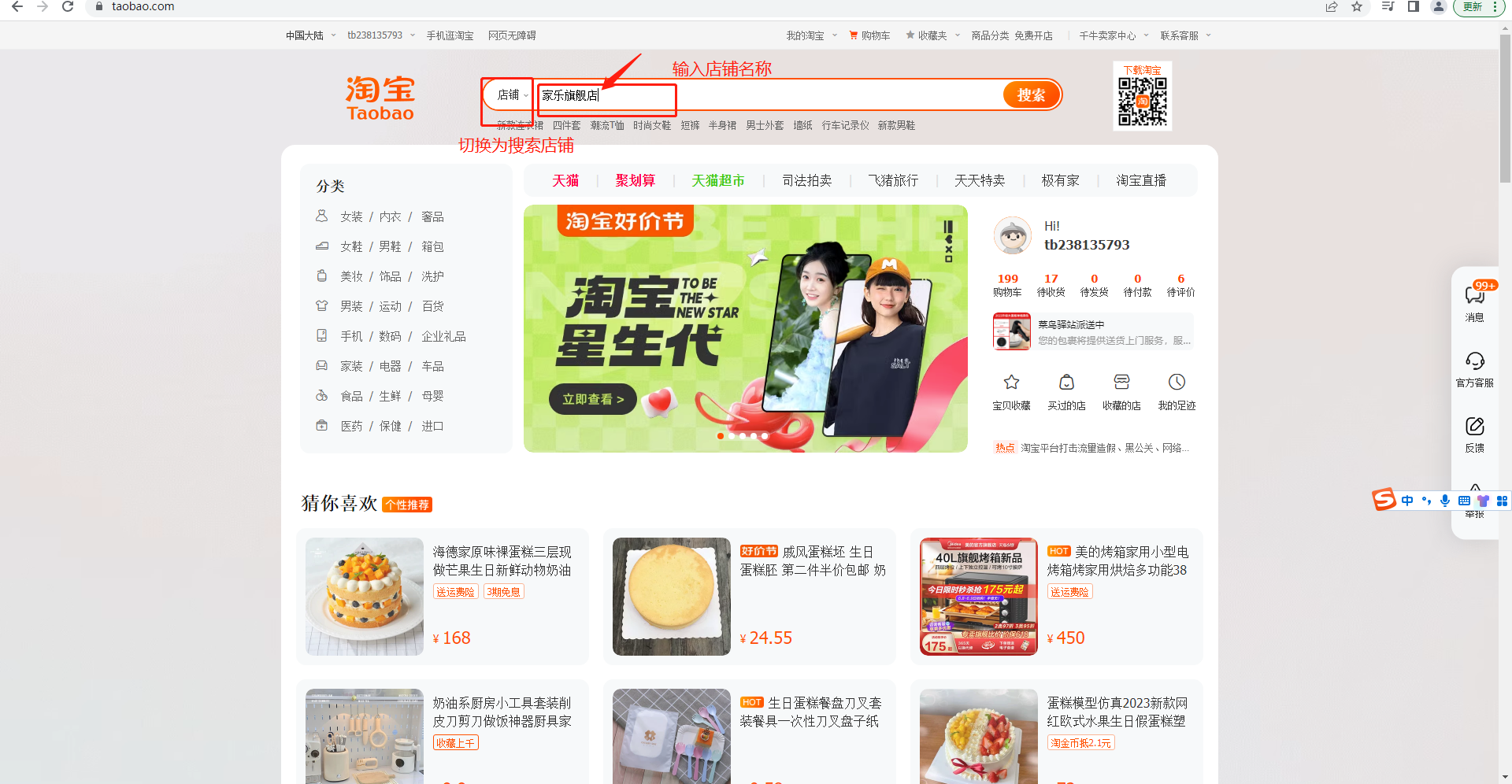
(3) Đăng nhập WeChat cho PC, nhấp nút ở góc dưới bên trái, chọn [Channels Livestream Tool], và vào workbench Channels.


(4) Nhấp Add Camera, tìm video livestream do Người ảo Syntopia cung cấp, đặt độ phân giải 1080×1920, và nhấp Xác nhận — video do Người ảo Syntopia cung cấp sẽ được công cụ livestream Channels thu thành công.
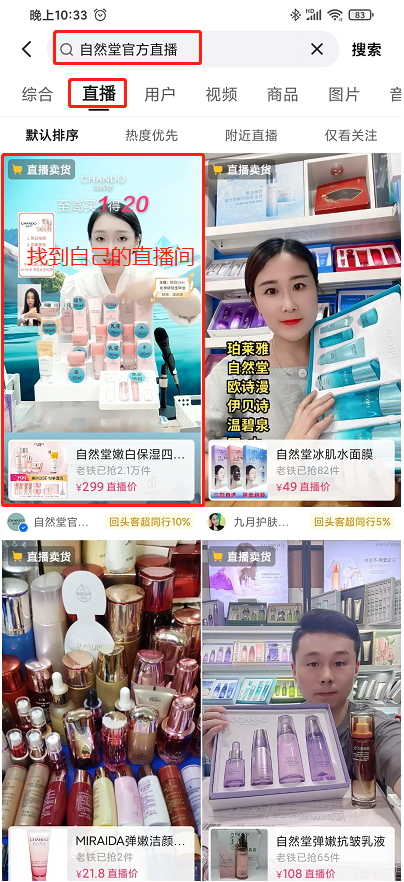
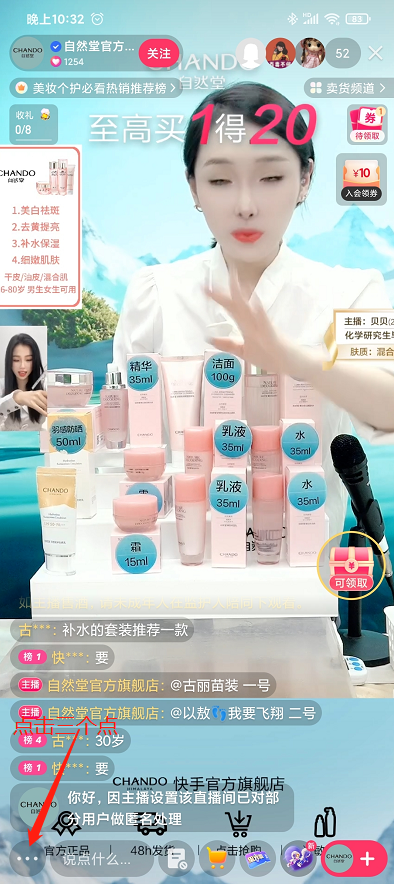
(5) Nhấp Start để lên sóng. Nếu micro được bật, nó sẽ ghi lại âm thanh môi trường hoặc tiếng nói trong phòng, và đẩy lên phòng livestream qua công cụ livestream, có thể gây ồn — tắt hoặc bật micro tùy nhu cầu thực tế.
4.2 Lên sóng trên Tmall/Taobao
4.2.1 Lên sóng bằng Camera ảo
(1) Chế độ livestream mặc định của Người ảo Syntopia là Camera ảo.
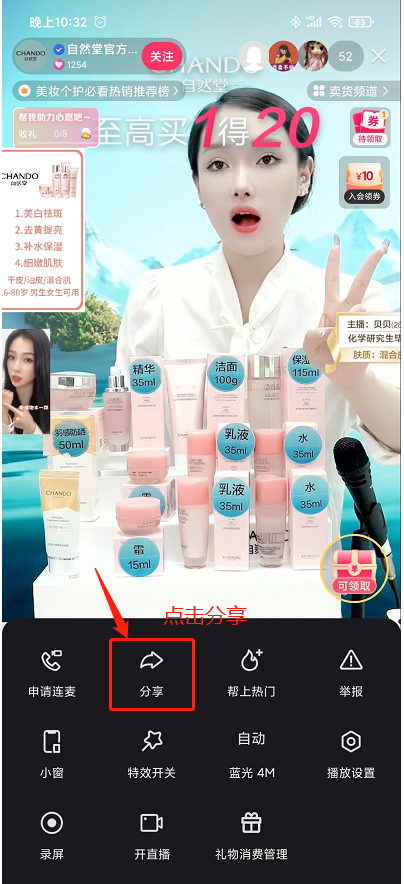
(2) Tải ứng dụng [Taobao Host] trên điện thoại và hoàn tất xác minh danh tính người dẫn; tải và cài [Taobao Live Host Workbench] trên máy tính, và quét mã QR bằng ứng dụng Taobao trên điện thoại để đăng nhập.
(3) Trong Taobao Live Host Workbench, nhấp "I Want to Go Live".
(4) Công cụ Taobao Live sẽ xác định có thể bật livestream HD 1080p không dựa trên cấu hình máy tính lên sóng.
(5) Nhấp góc trên bên trái, Add Element, nhấp Camera, đặt tên, và nhấp Xác nhận — cài đặt camera sẽ bật lên.
(6) Với camera, chọn "HD Camera" (video và âm thanh người ảo do Người ảo Syntopia cung cấp), đặt độ phân giải nhập 1080×1920, và cấu hình các thông số khác khi cần — video do Người ảo Syntopia cung cấp sẽ được công cụ Taobao Live thu thành công.
(7) Đóng cài đặt camera, nhấp để chọn buổi, và bạn có thể tạo và lên sóng trong phòng livestream Taobao. Nếu micro được bật, nó sẽ ghi lại âm thanh môi trường hoặc tiếng nói trong phòng, và đẩy lên phòng livestream qua công cụ livestream, có thể gây ồn — tắt hoặc bật micro tùy nhu cầu thực tế.
4.2.2 Lên sóng bằng Thu Cửa sổ (Không khuyến nghị)
Vì công cụ thu cửa sổ của Taobao Livestream Companion có lỗi hình thu được có thể hiện màn hình đen (không riêng cửa sổ của Người ảo Syntopia — thu các cửa sổ khác cũng có thể ra màn hình đen), nên hiện không khuyến nghị dùng thu cửa sổ để lên sóng — nên dùng camera ảo thay thế.
4.3 Lên sóng trên JD.com
4.3.1 Lên sóng bằng Camera ảo
(1) Trong trang quản trị Người ảo Syntopia, nhấp Go Live — Livestream bằng Camera ảo là mặc định.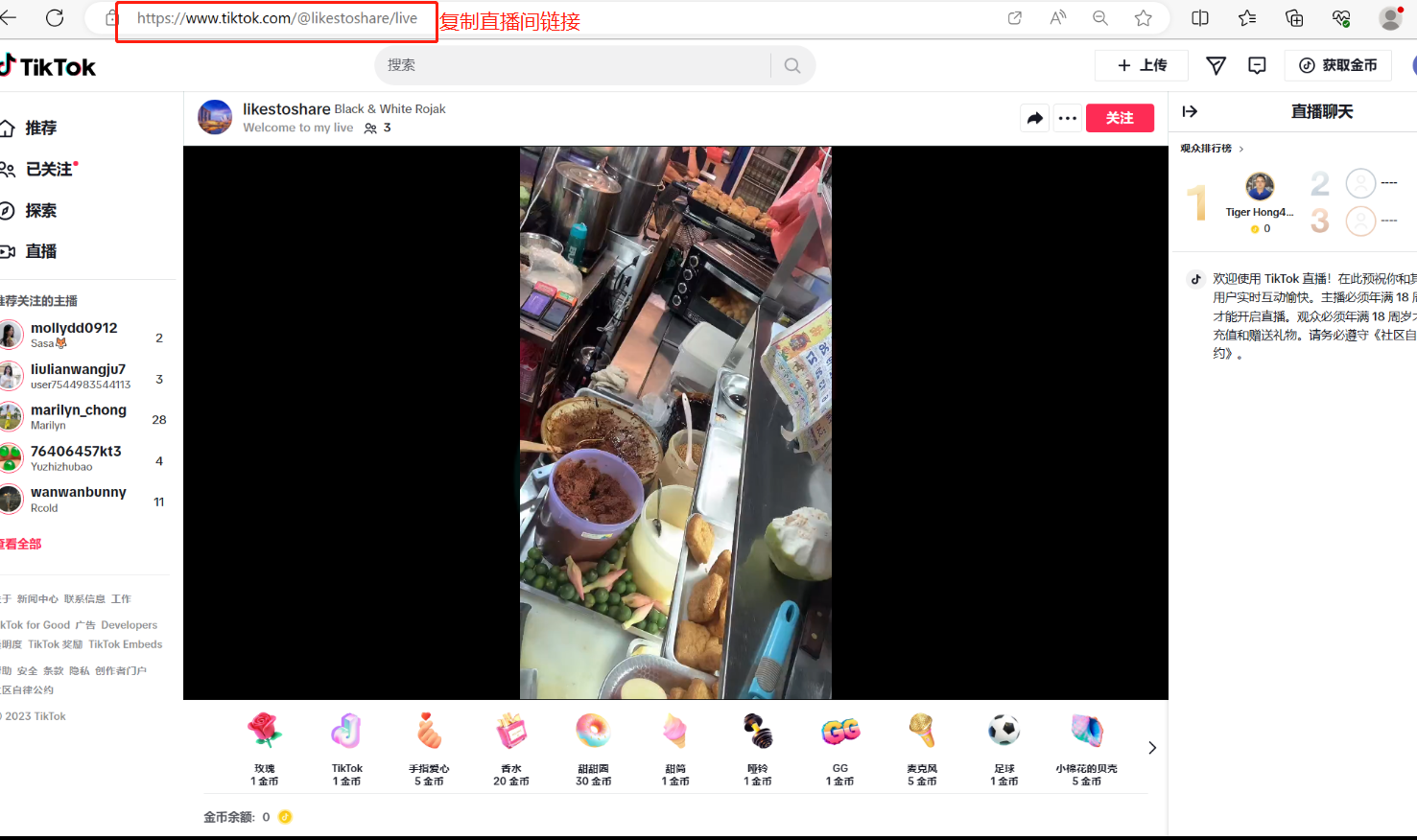
(2) Đăng nhập trang quản trị JD Live (https://jlive.jd.com/index), nhấp Create Livestream, và phòng mới tạo sẽ xuất hiện trong danh sách livestream.
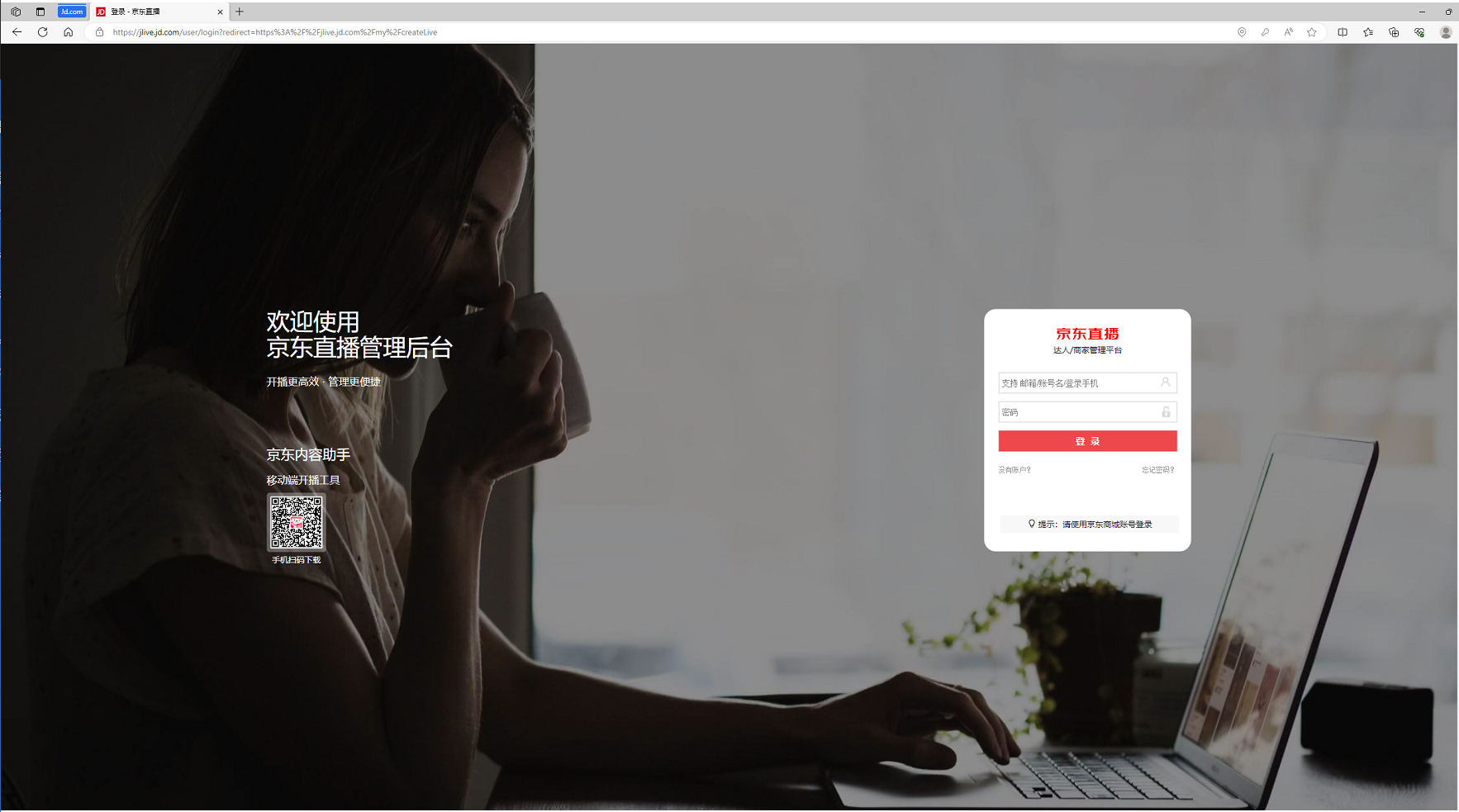
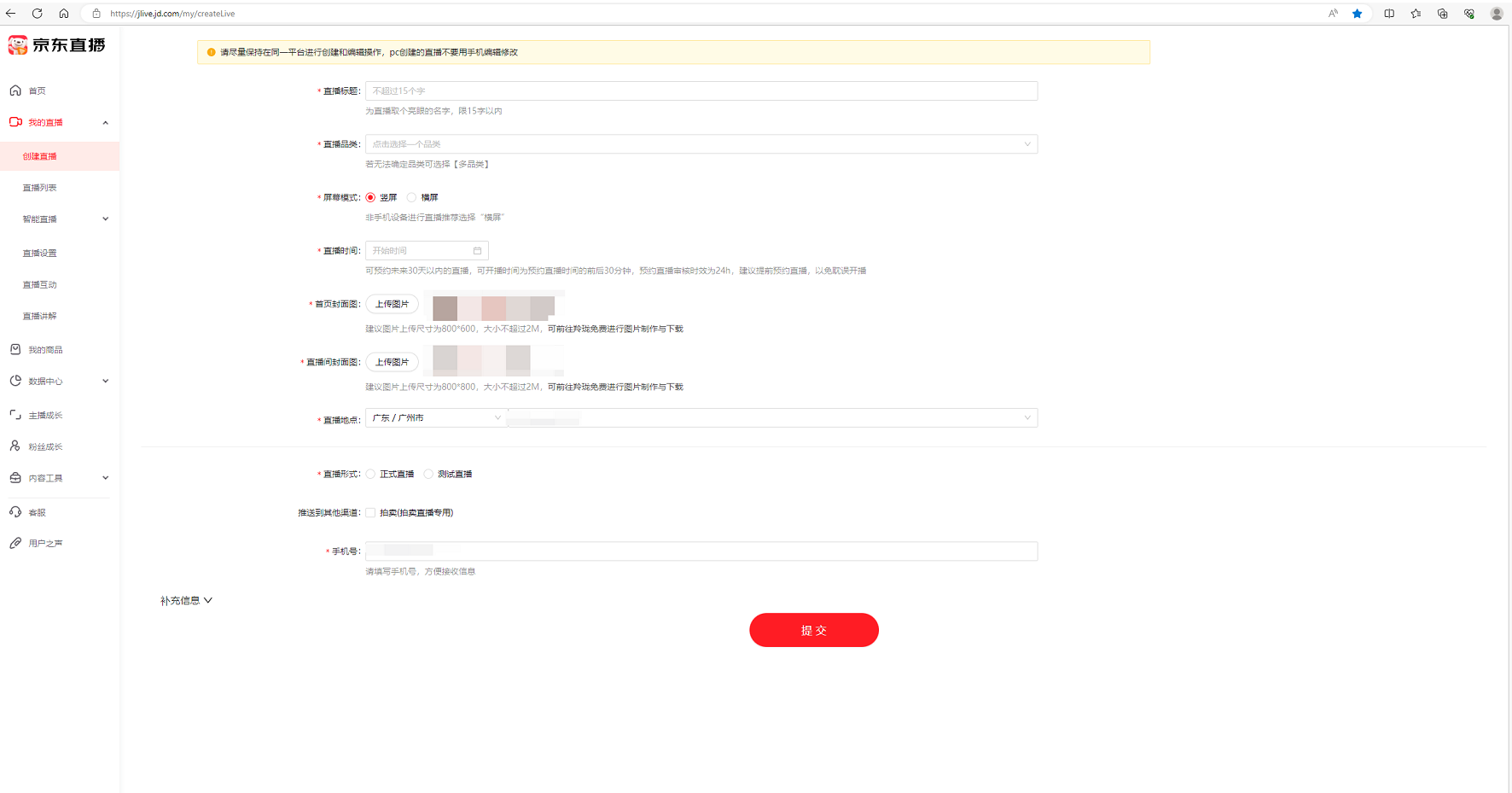
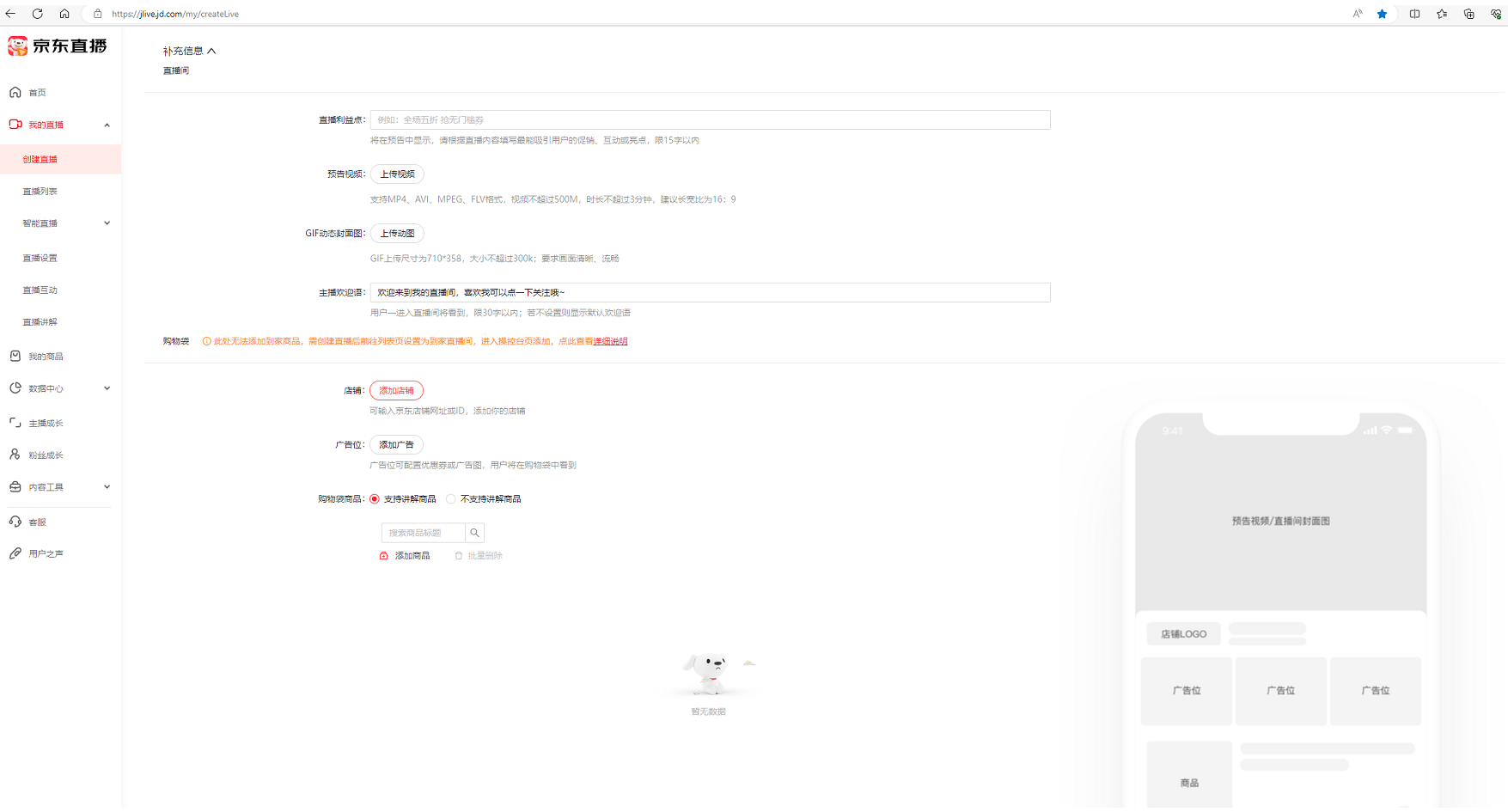
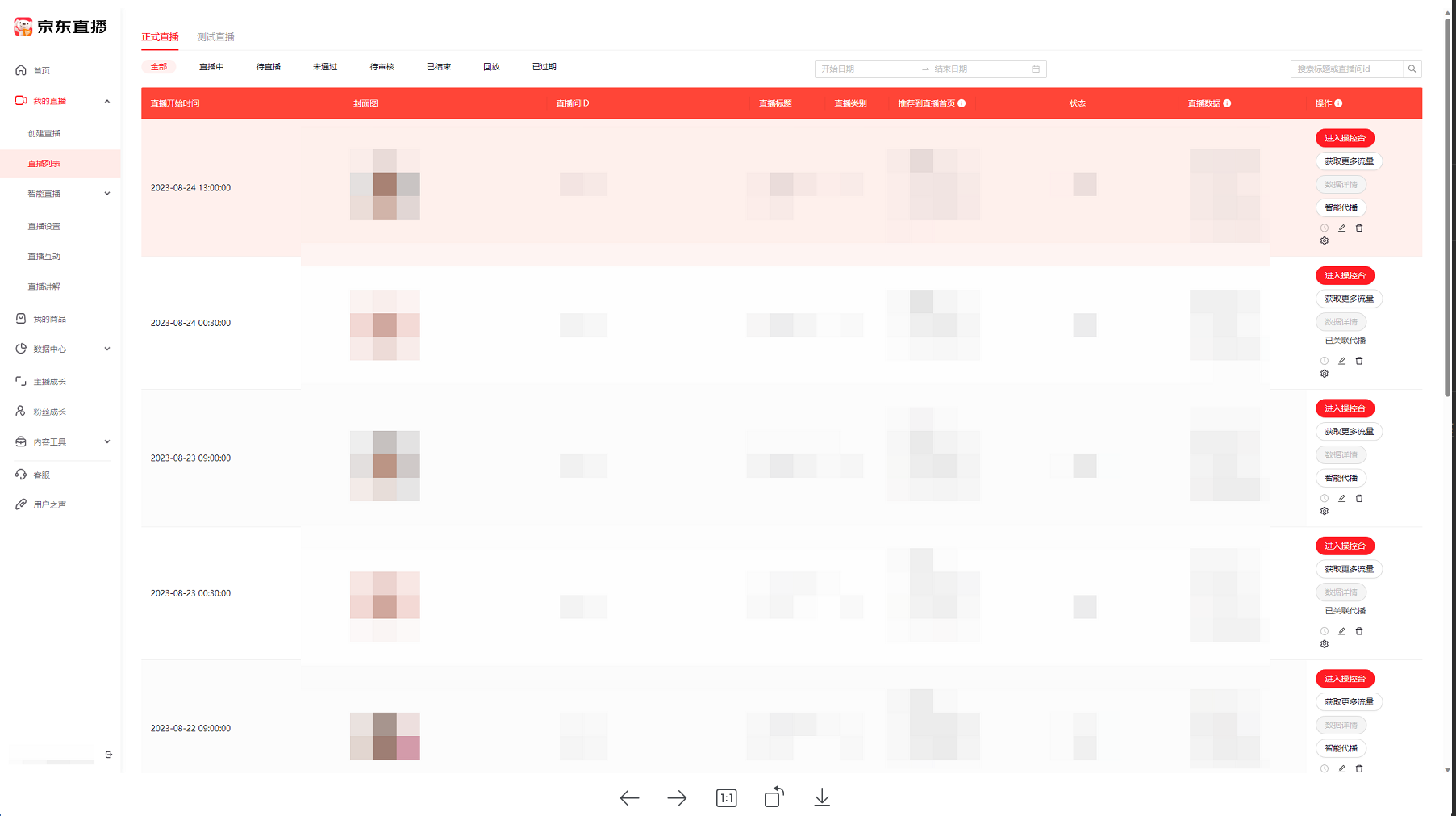
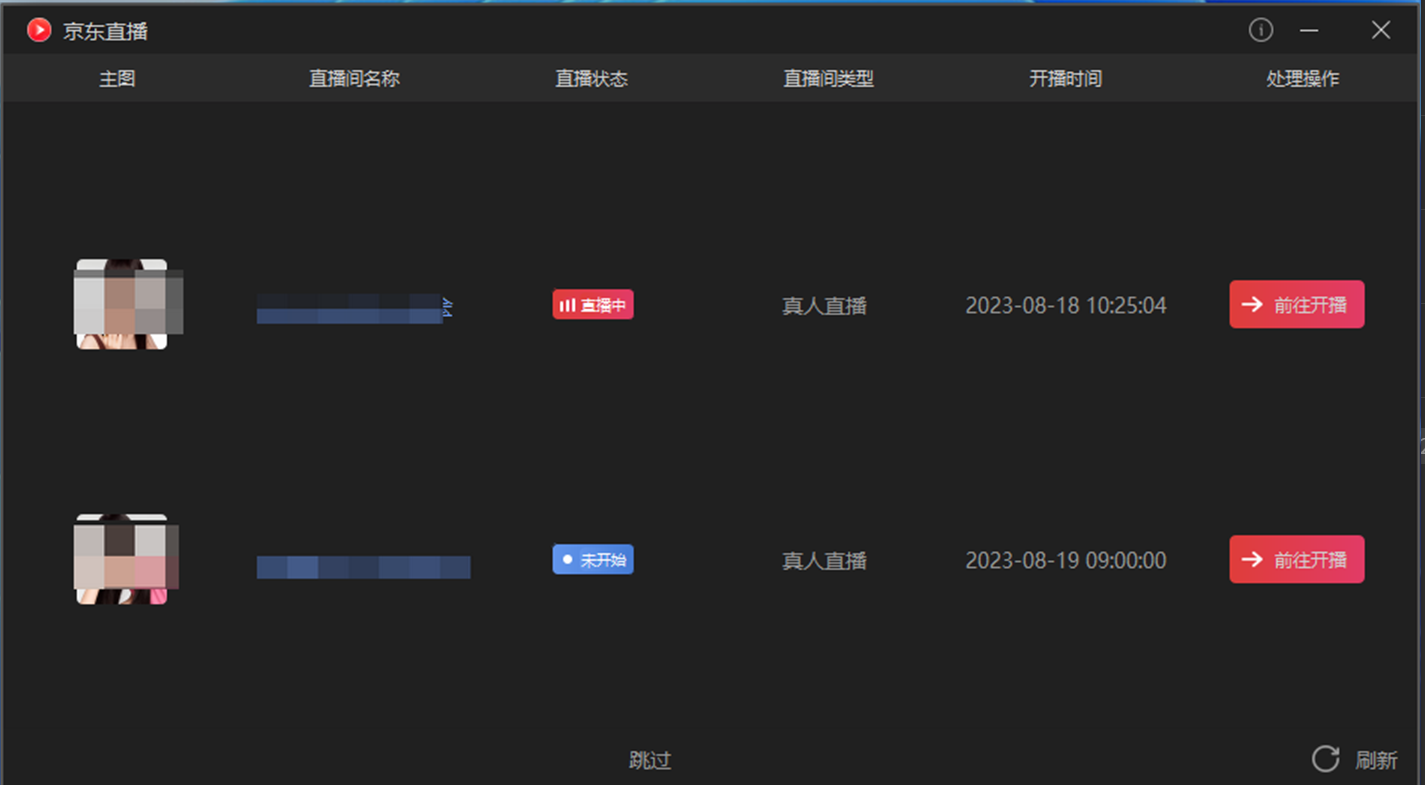
(3) Đăng nhập công cụ JD Live, chọn phòng livestream đã tạo trước đó, và nhấp Go to Livestream (nếu chọn Skip, thì ở bước tiếp theo, nhấp Select Livestream Room ở góc trên bên trái và chọn phòng bạn muốn lên sóng để bắt đầu đẩy luồng).
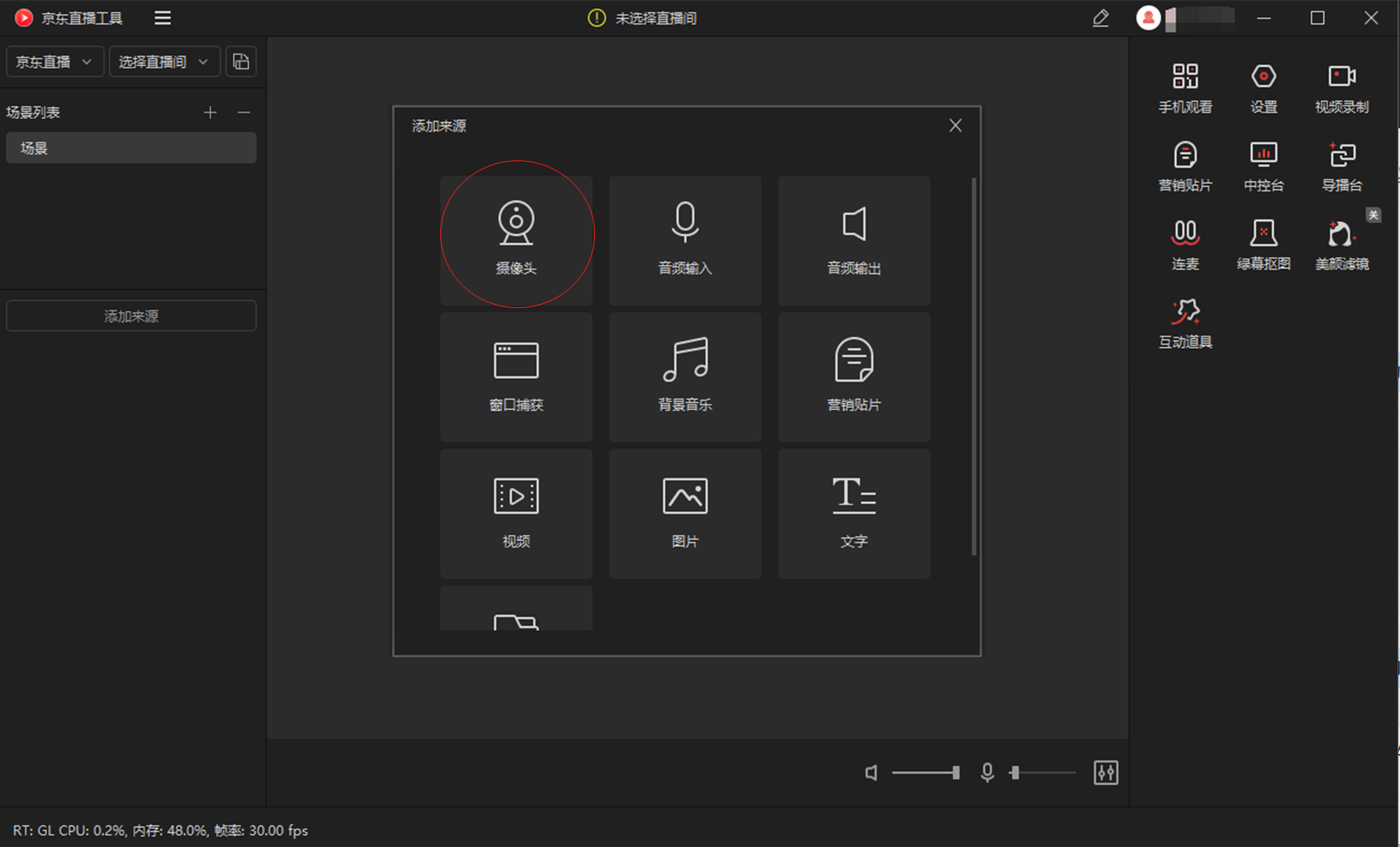
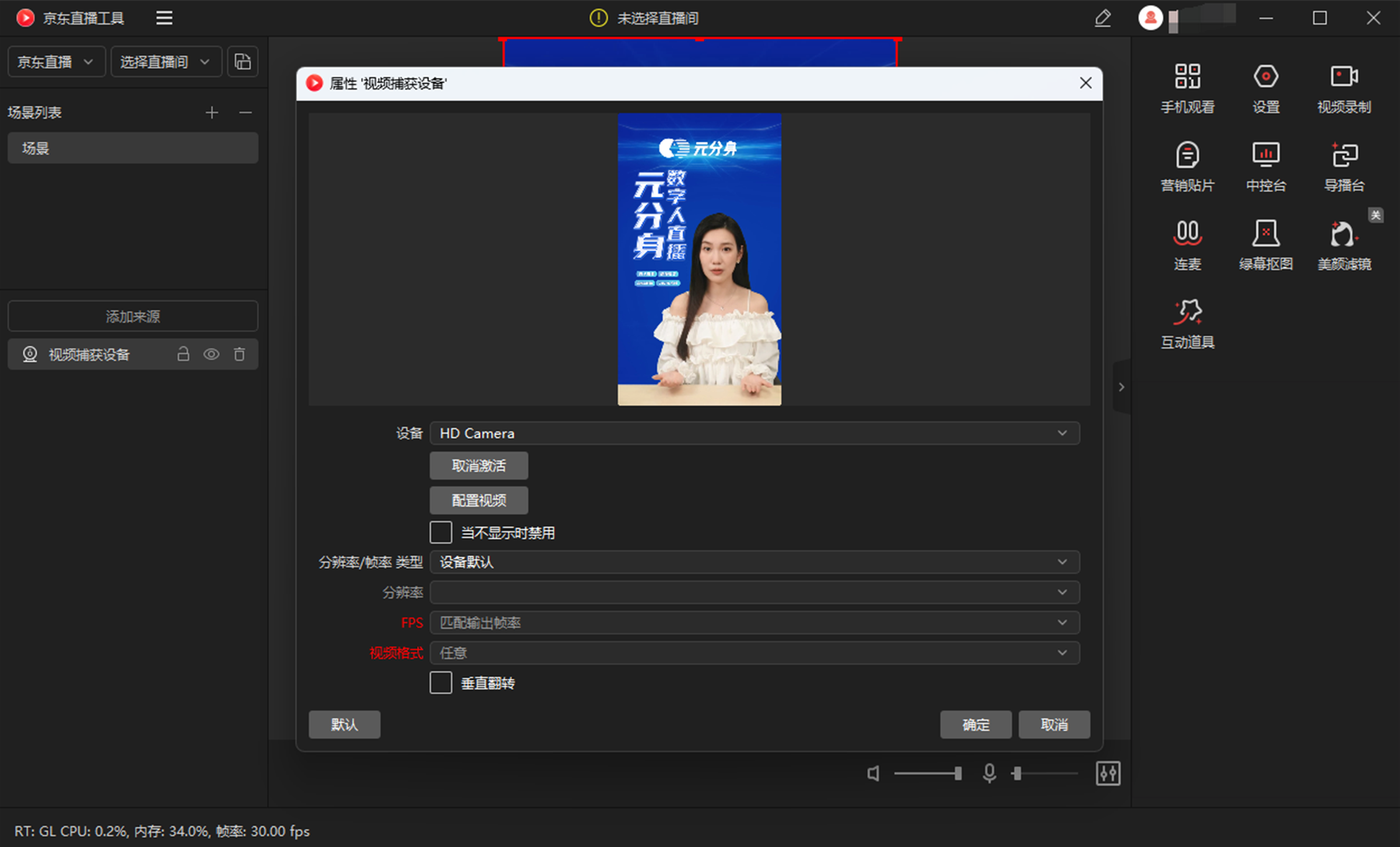
(4) Thêm một nguồn vào cảnh, chọn Camera làm nguồn, thu video livestream do Người ảo Syntopia cung cấp, và nhấp Xác nhận. Nếu micro được bật, nó sẽ ghi lại âm thanh môi trường hoặc tiếng nói trong phòng, và đẩy lên phòng livestream qua công cụ livestream, có thể gây ồn — tắt hoặc bật micro tùy nhu cầu thực tế.
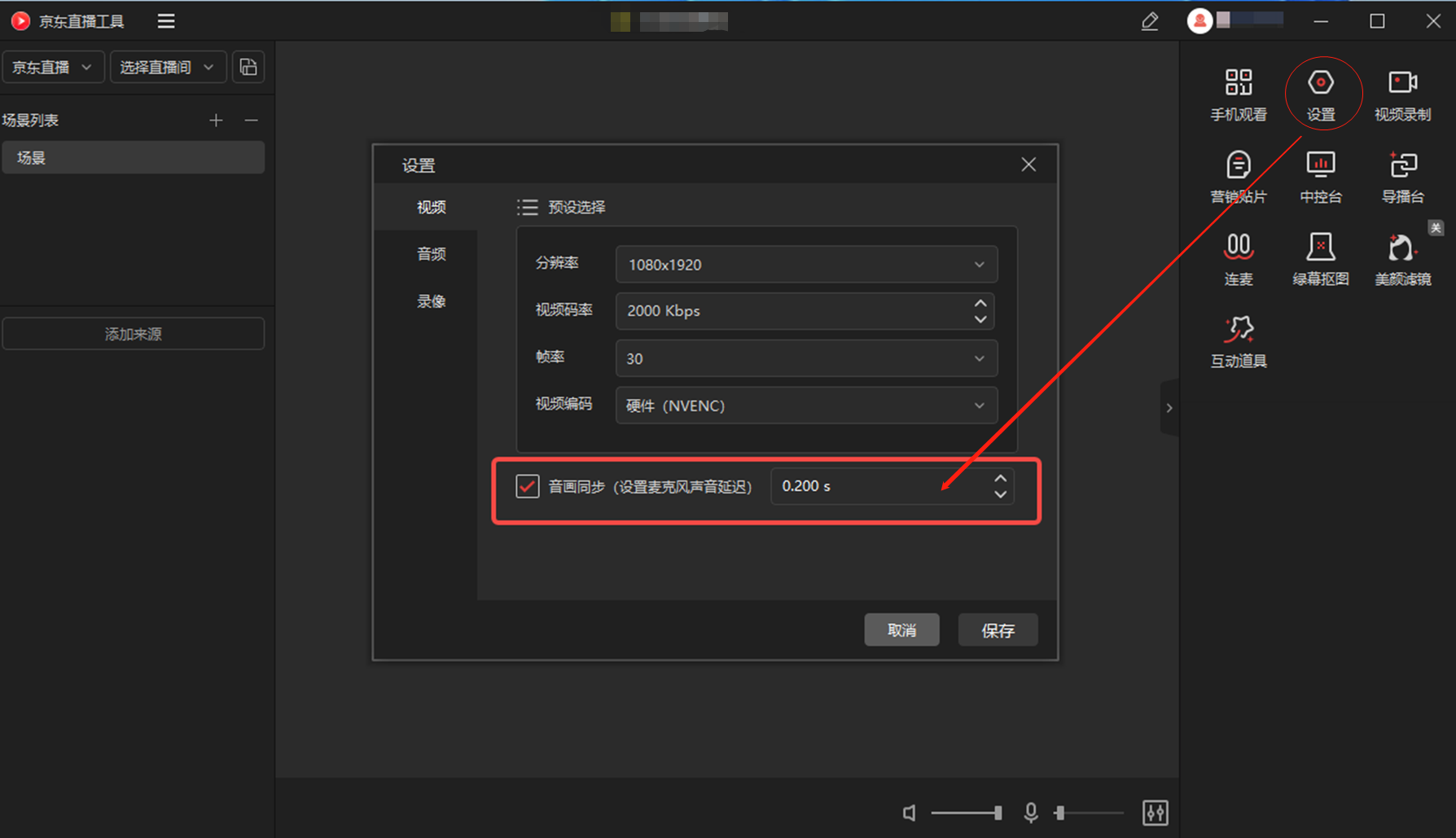
(5) Sau khi lên sóng, vì âm thanh và video của JD được đẩy dưới dạng các luồng riêng trong công cụ livestream, có thể xảy ra lệch đồng bộ âm thanh - video. Dùng cài đặt tinh chỉnh ở góc trên bên phải của công cụ livestream để điều chỉnh âm thanh micro — nên bắt đầu với độ trễ âm thanh 0.2s; tiếp tục quan sát xem âm thanh và video trong phòng có đồng bộ không, và điều chỉnh độ trễ micro khi cần.
4.3.2 Lên sóng bằng Thu Cửa sổ (Không khuyến nghị)
Vì tính năng thu cửa sổ của công cụ JD Live có lỗi hình thu được có thể hiện màn hình đen (không riêng cửa sổ của Người ảo Syntopia — thu các cửa sổ khác cũng có thể ra màn hình đen), nên hiện không khuyến nghị dùng thu cửa sổ để lên sóng — nên dùng camera ảo thay thế.
4.4 Lên sóng trên Douyin
4.4.1 Lên sóng bằng Camera ảo
(1) Chế độ livestream mặc định của Người ảo Syntopia là Camera ảo; nhấp Local Livestream.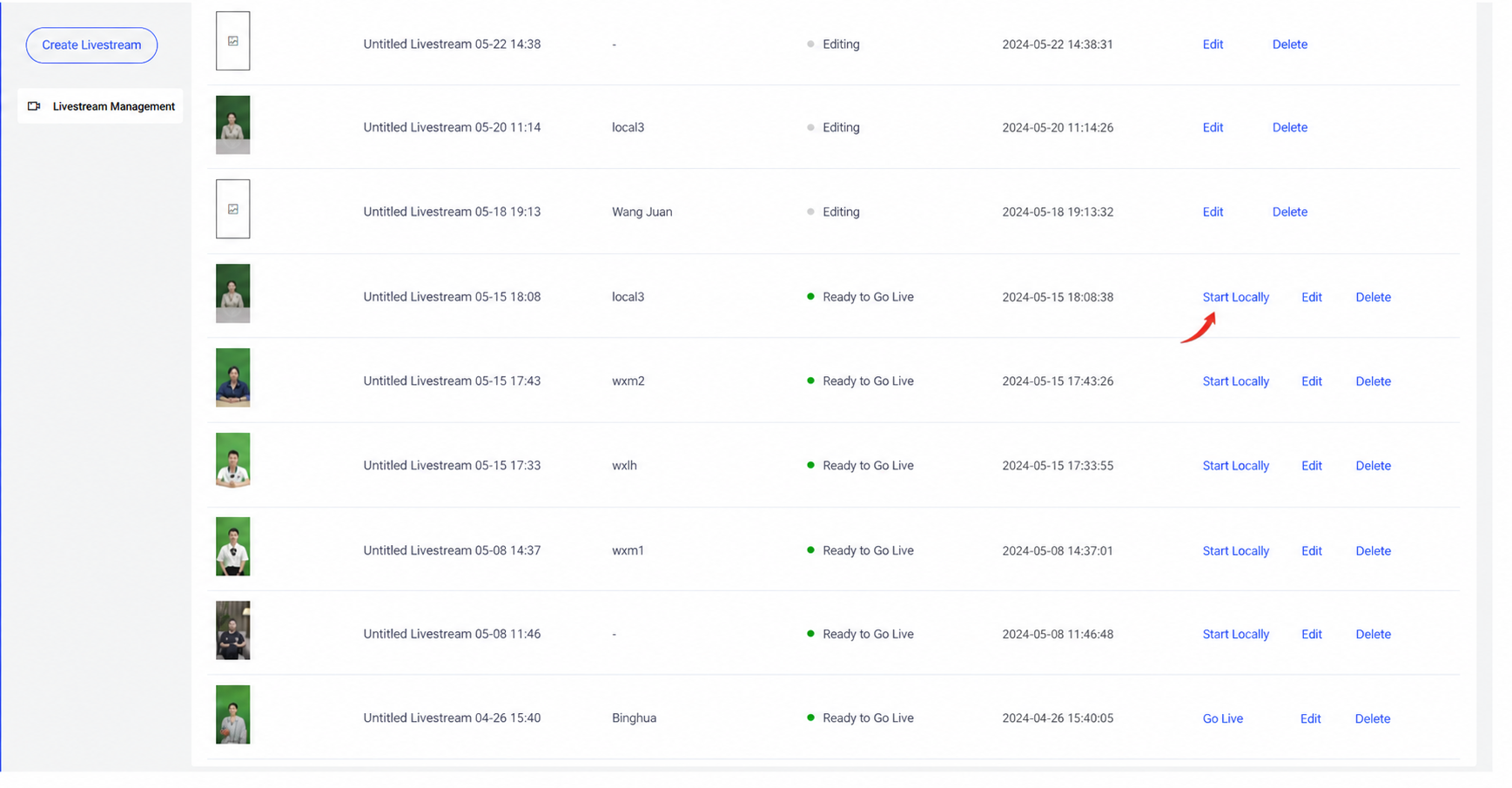
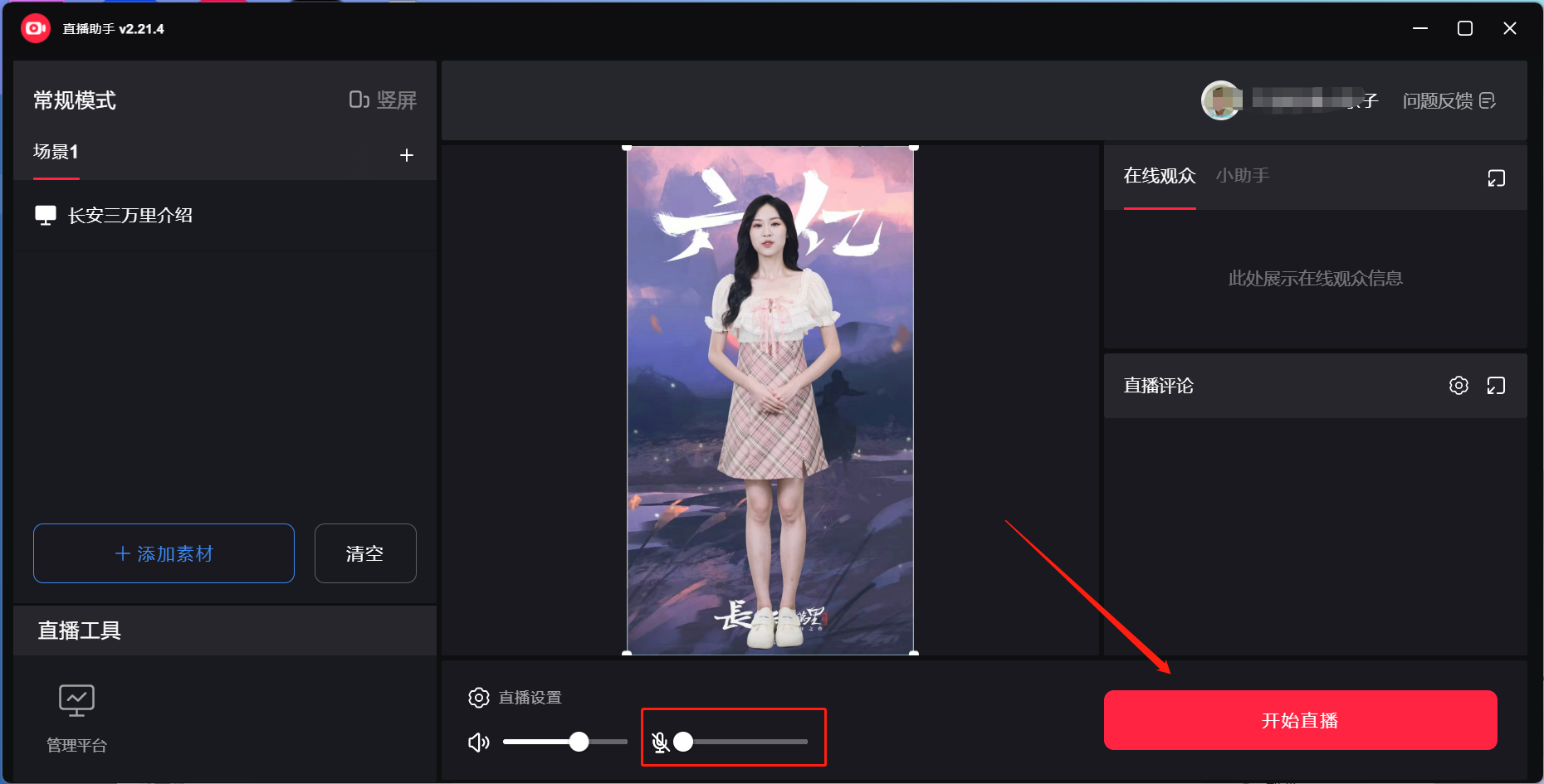
(2) Đăng nhập Livestream Companion và chuyển sang chế độ dọc (portrait) — phần lớn livestream dùng dọc; cũng có thể dùng ngang, nhưng bạn sẽ phải tự thiết kế bố cục trong Livestream Companion.
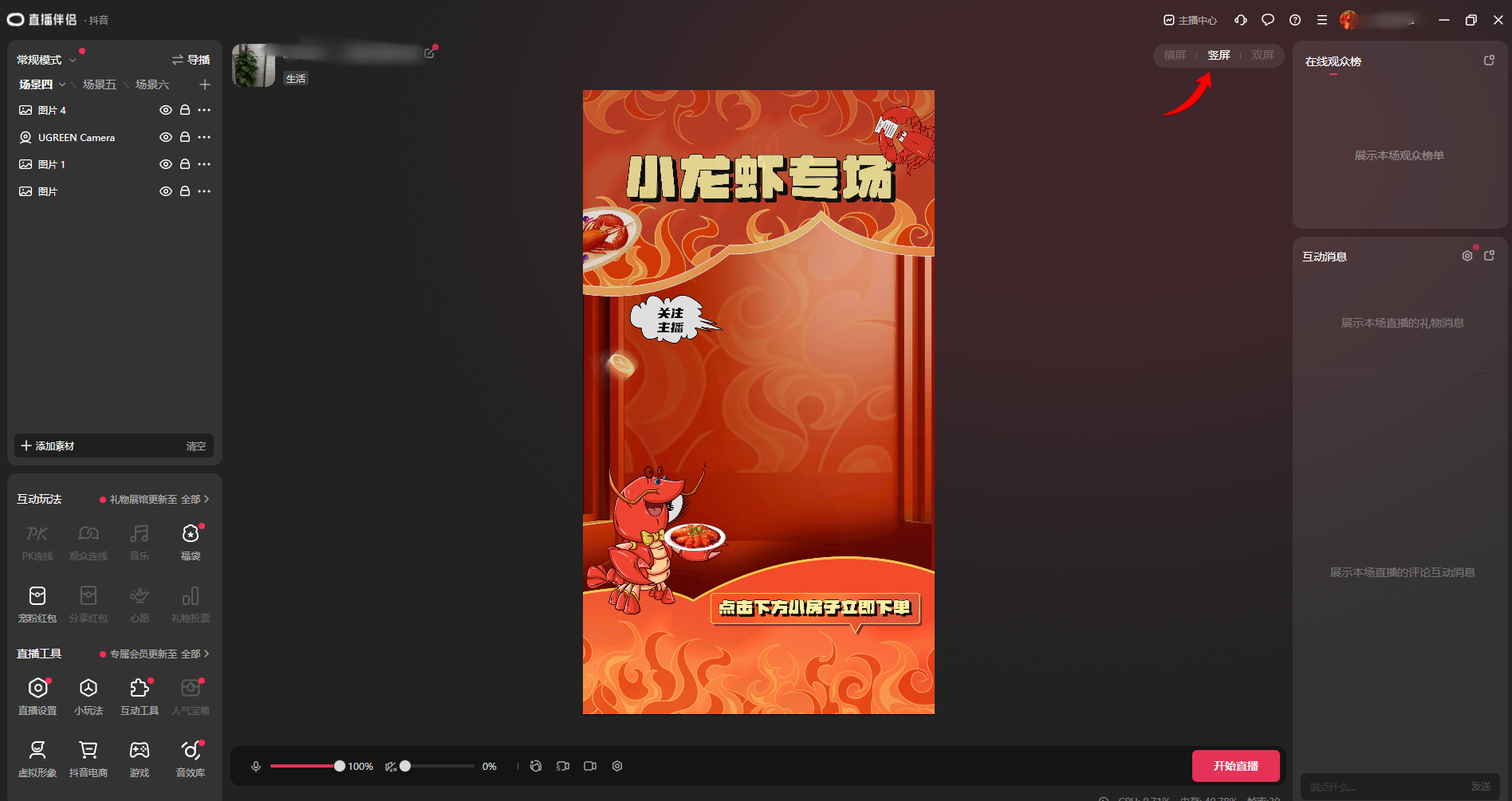
(3) Thêm các tài sản phòng livestream đã chuẩn bị để dựng cảnh.
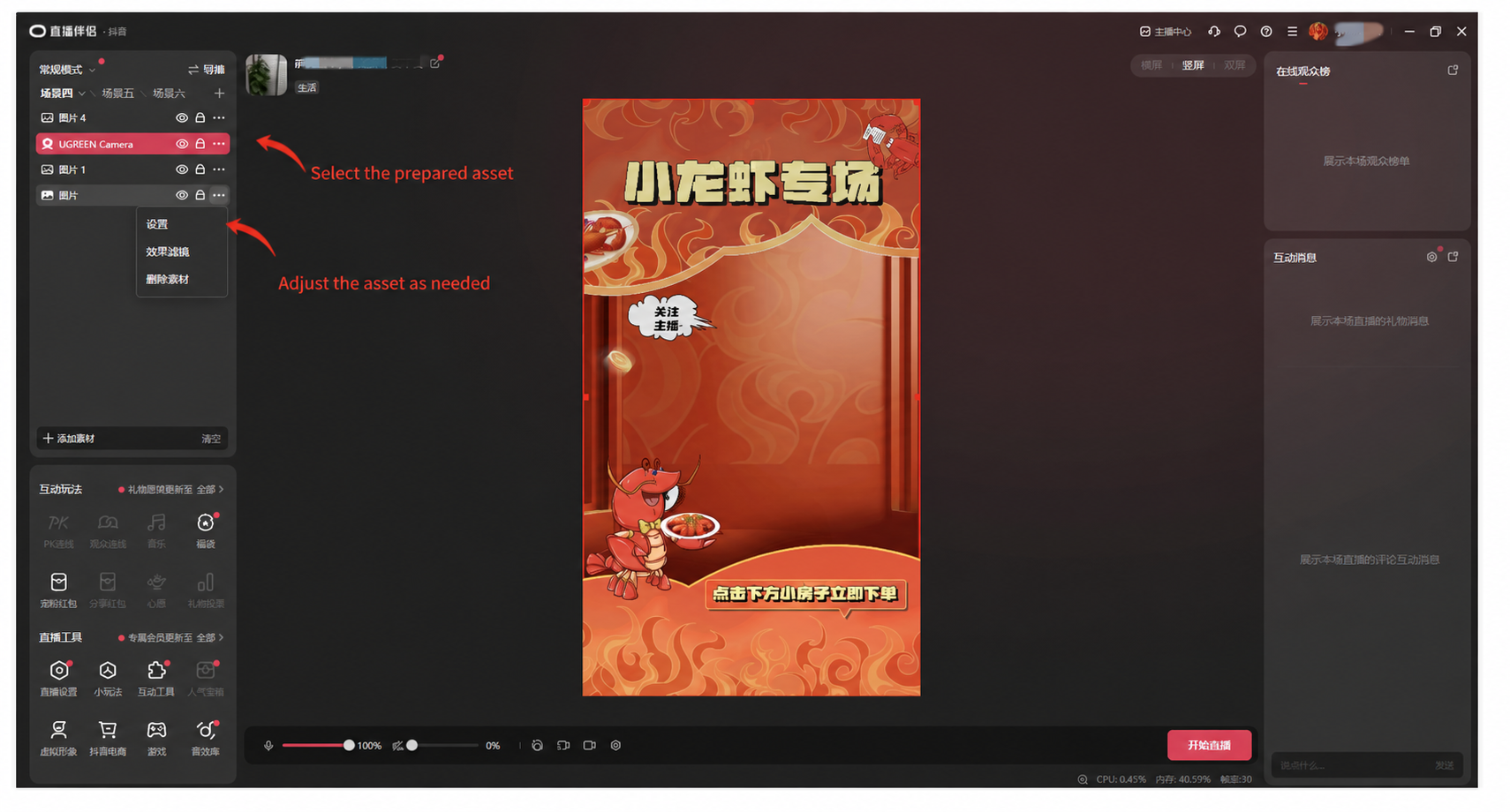
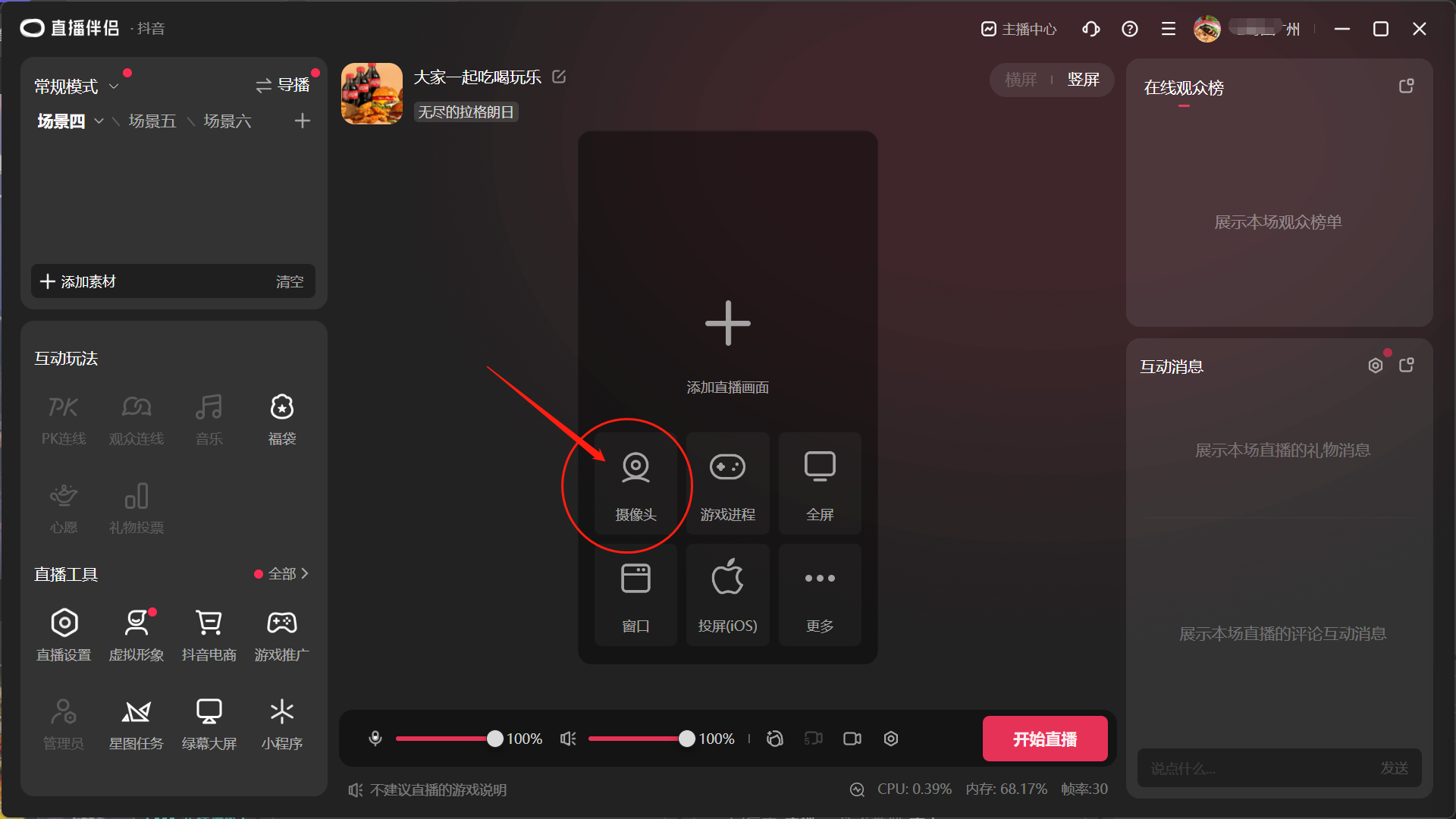
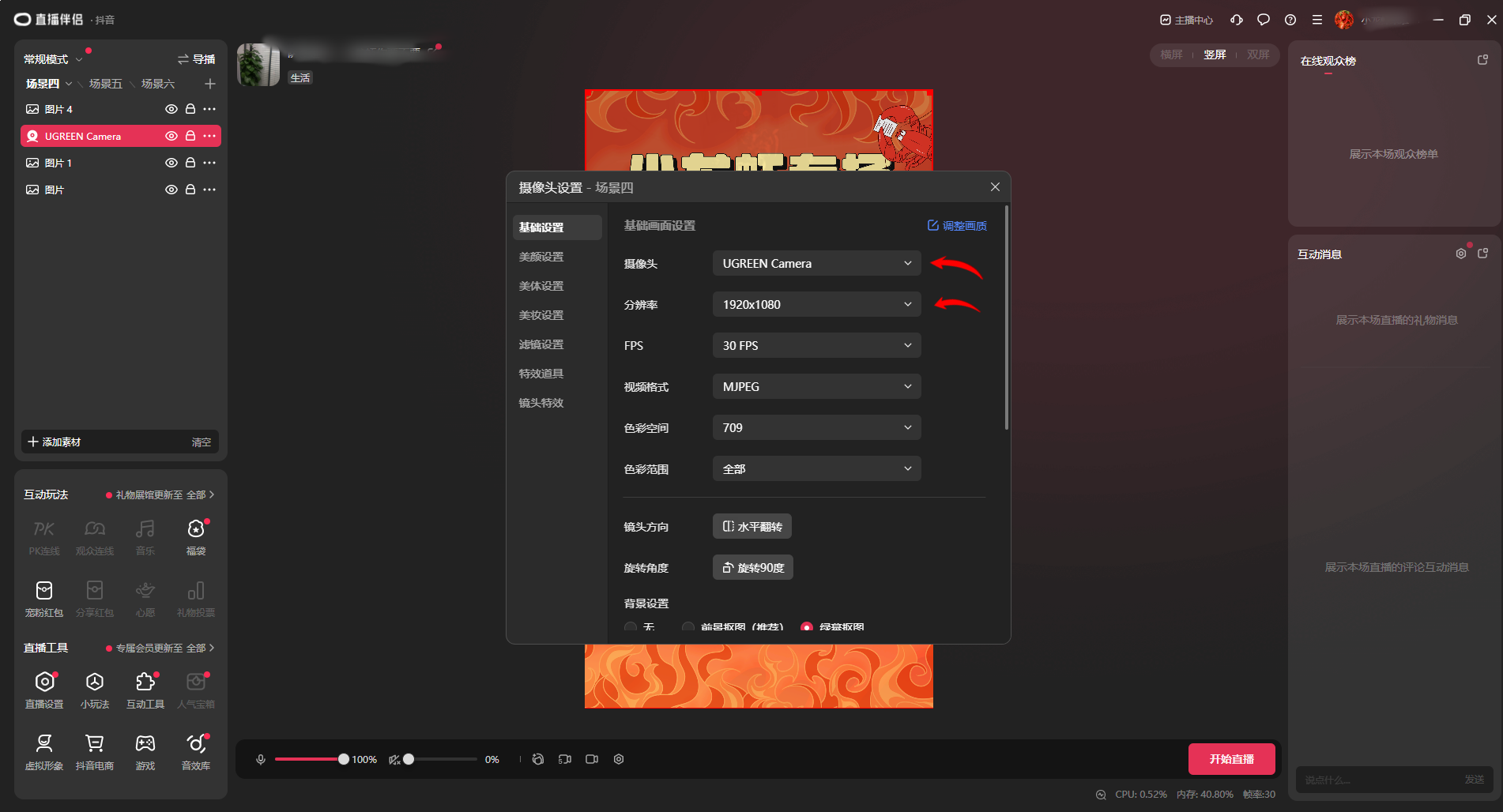
(4) Nhấp Add Camera, tìm video livestream do Người ảo Syntopia cung cấp, chọn "UGREEN Camera", và đặt độ phân giải 1080×1920.
(5) Nhấp Start Livestream là xong. Nếu micro được bật, nó sẽ ghi lại âm thanh môi trường hoặc tiếng nói trong phòng, và đẩy lên phòng livestream qua công cụ livestream, có thể gây ồn — tắt hoặc bật micro tùy nhu cầu thực tế.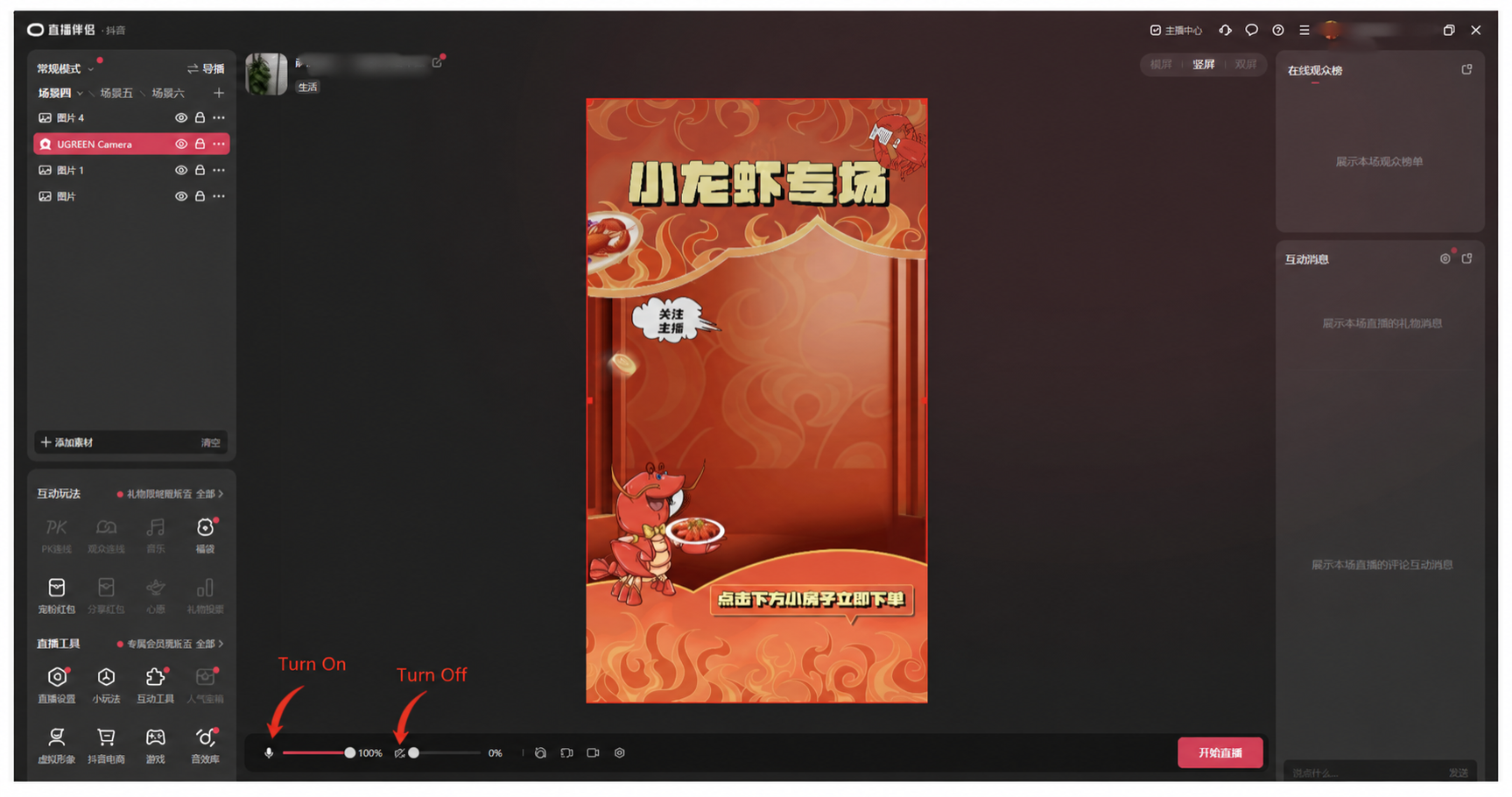
(6) Với xác minh kéo trượt, có thể dùng công cụ xác minh kéo trượt bên thứ ba — một lời nhắc xác minh kéo trượt sẽ xuất hiện trong vòng một giờ và phải hoàn tất trong 60 giây!
4.5 Lên sóng trên TikTok
4.5.1 Lên sóng bằng Camera ảo
(1) Chế độ livestream mặc định của Người ảo Syntopia là Camera ảo; nhấp Start Livestream để lấy video và âm thanh livestream của người ảo.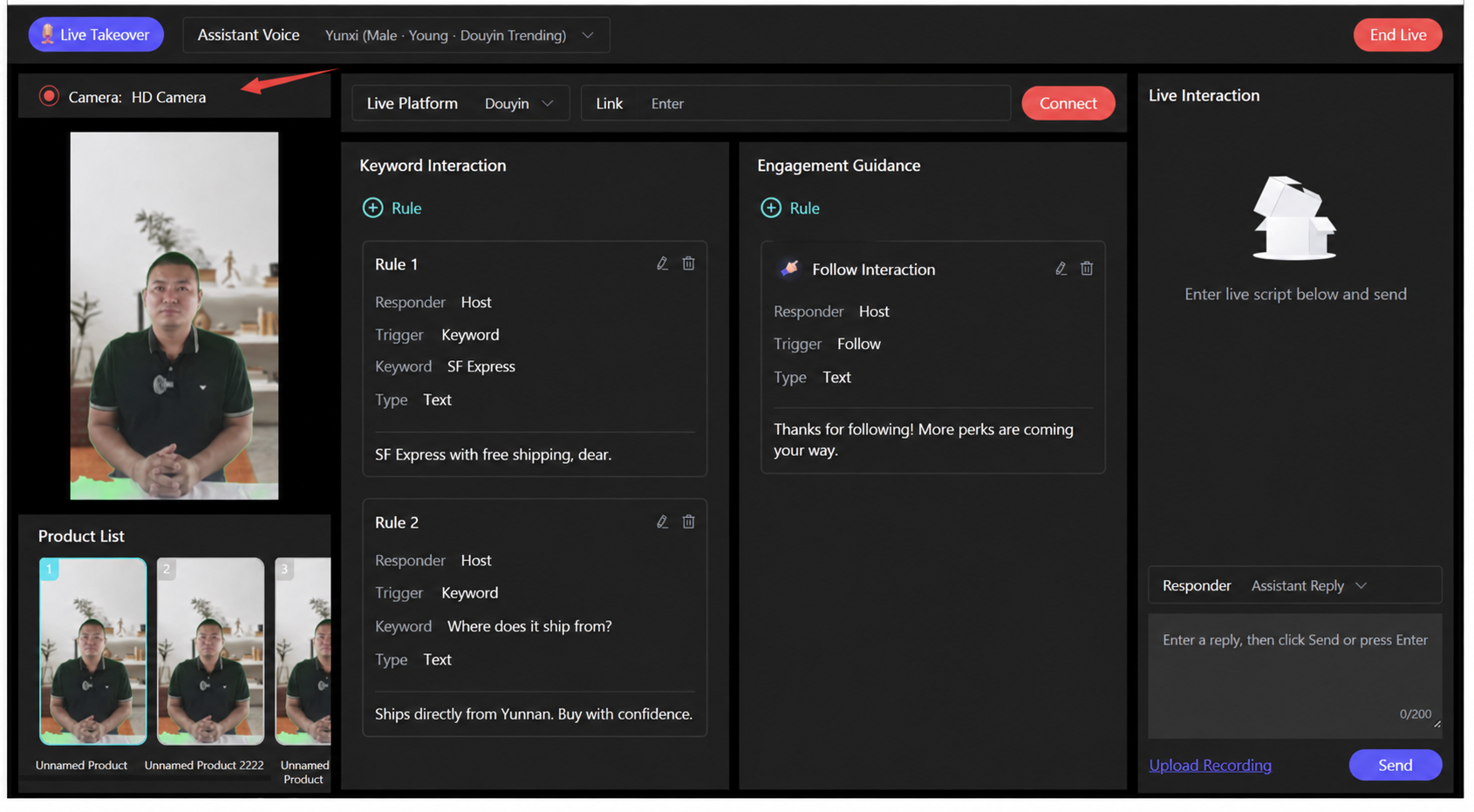
(2) Đăng nhập trợ lý livestream TikTok, TikTok LIVE Studio, đặt cảnh sang [Portrait Mode] khi cần, và nhấp Add Source.
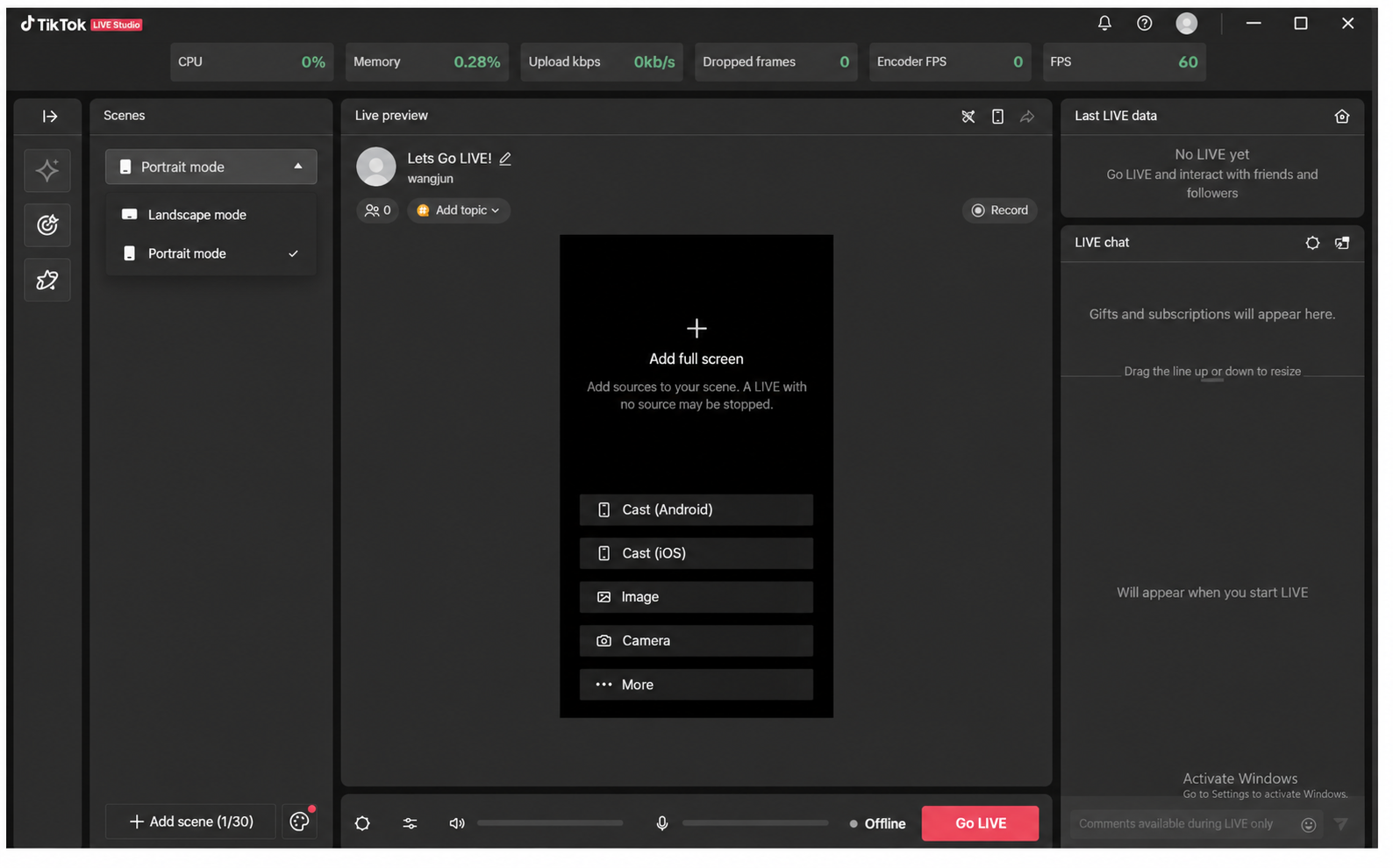
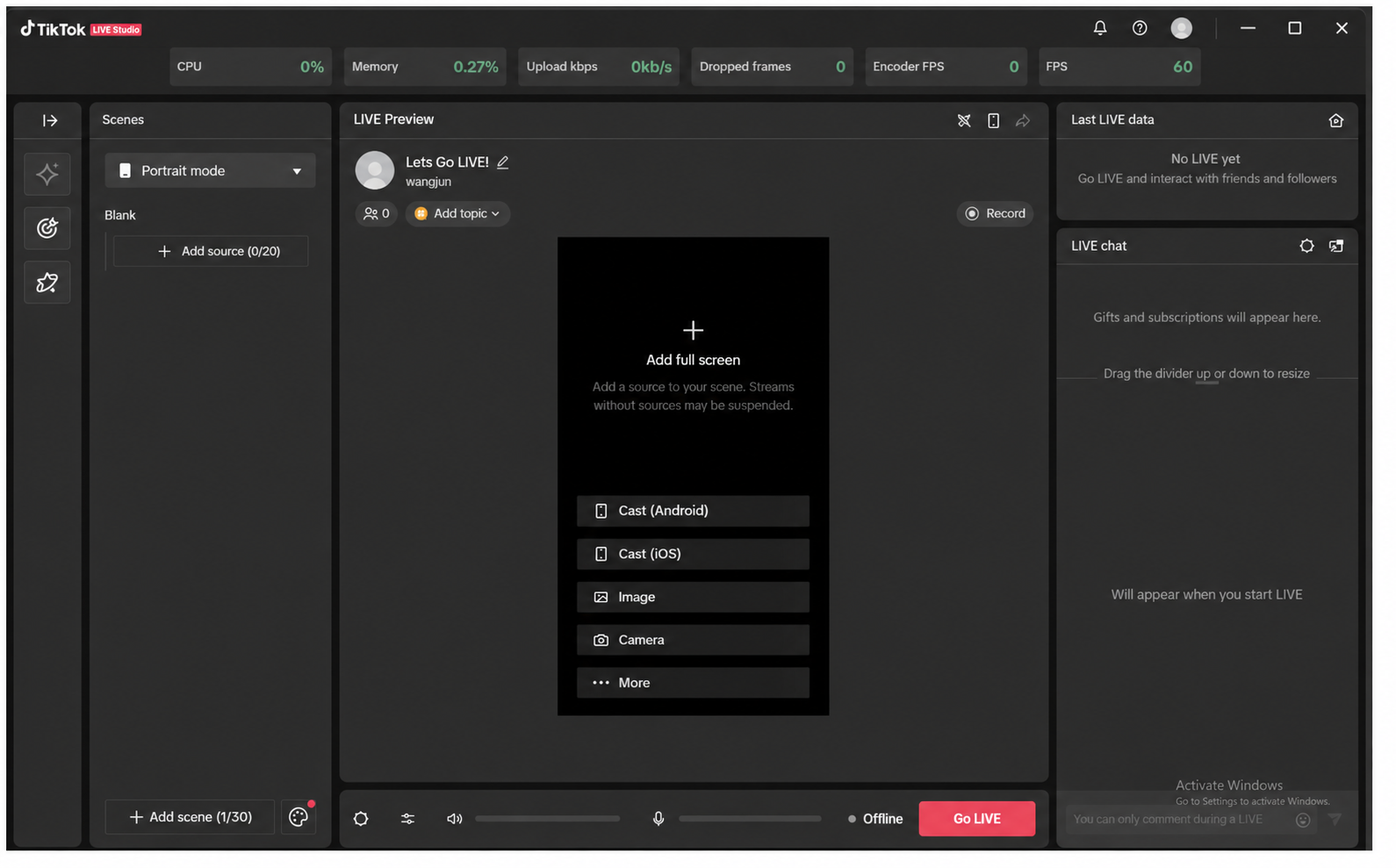
(3) Chọn Camera làm nguồn video và nhấp Add.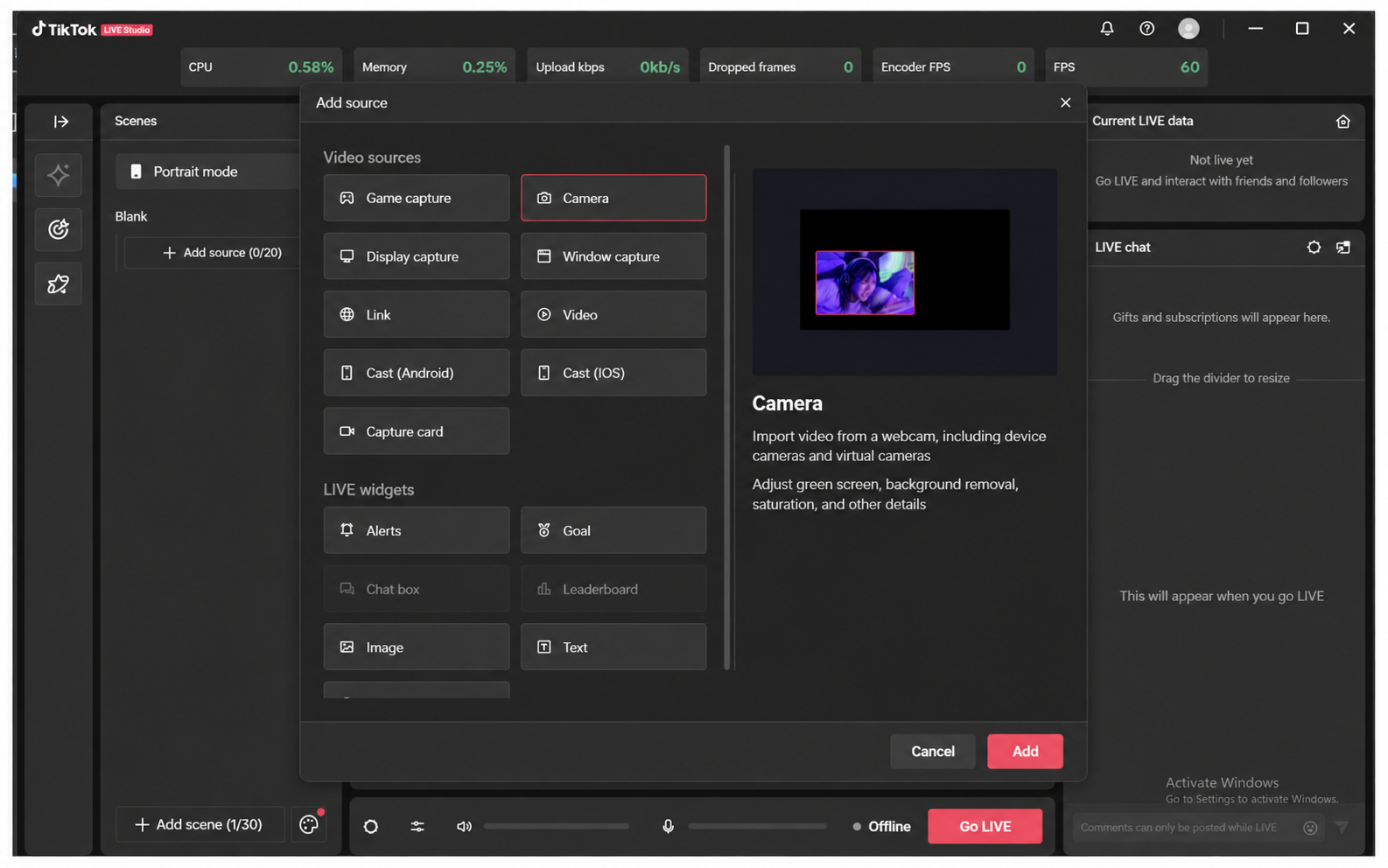
(4) Trong cài đặt camera, chọn 1080×1920 làm định dạng, nhấp Add Source — video do Người ảo Syntopia cung cấp sẽ được công cụ livestream TikTok thu thành công — rồi nhấp Start Live.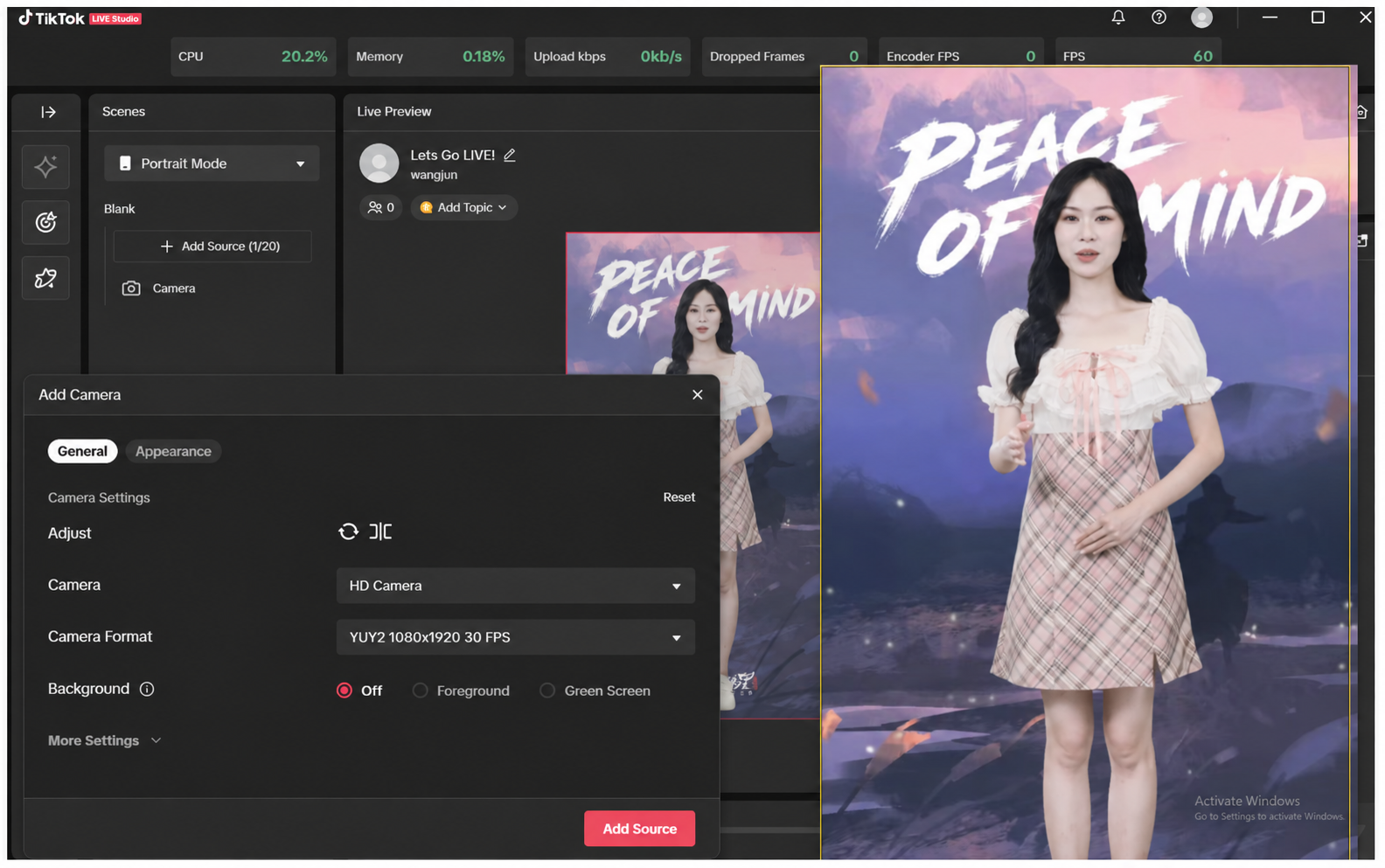
(5) Nếu micro được bật, nó sẽ ghi lại âm thanh môi trường hoặc tiếng nói trong phòng, và đẩy lên phòng livestream qua công cụ livestream, có thể gây ồn — tắt hoặc bật micro tùy nhu cầu thực tế.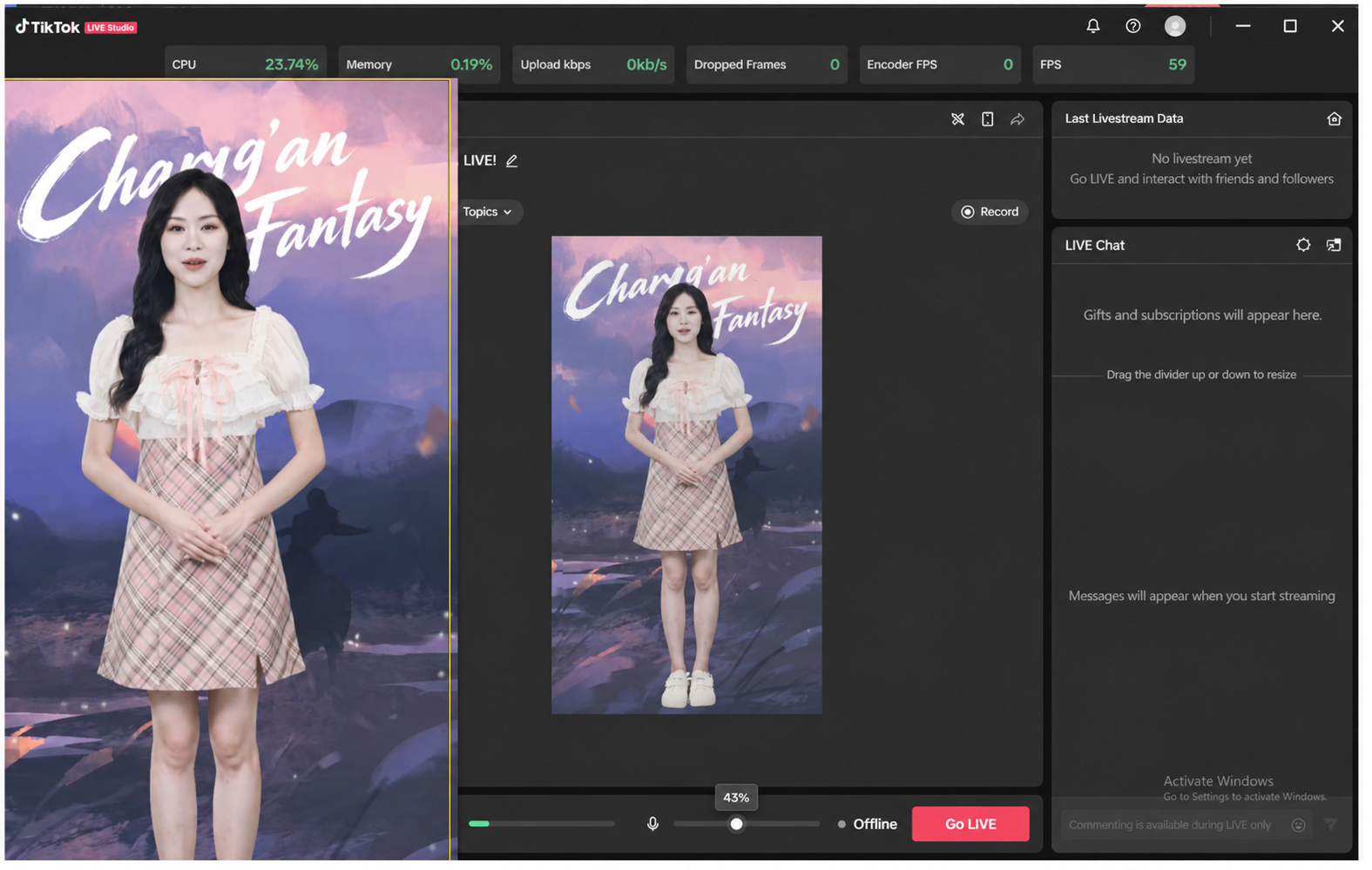
4.5.2 Lên sóng bằng Thu Cửa sổ (Window Capture)
(1) Nhấp Go Live trong Người ảo Syntopia, và đảm bảo cửa sổ livestream được đưa lên trước.
(2) Trong ứng dụng TikTok LIVE Studio, nhấp Add Source, chọn Window Capture làm nguồn video, và nhấp Add.
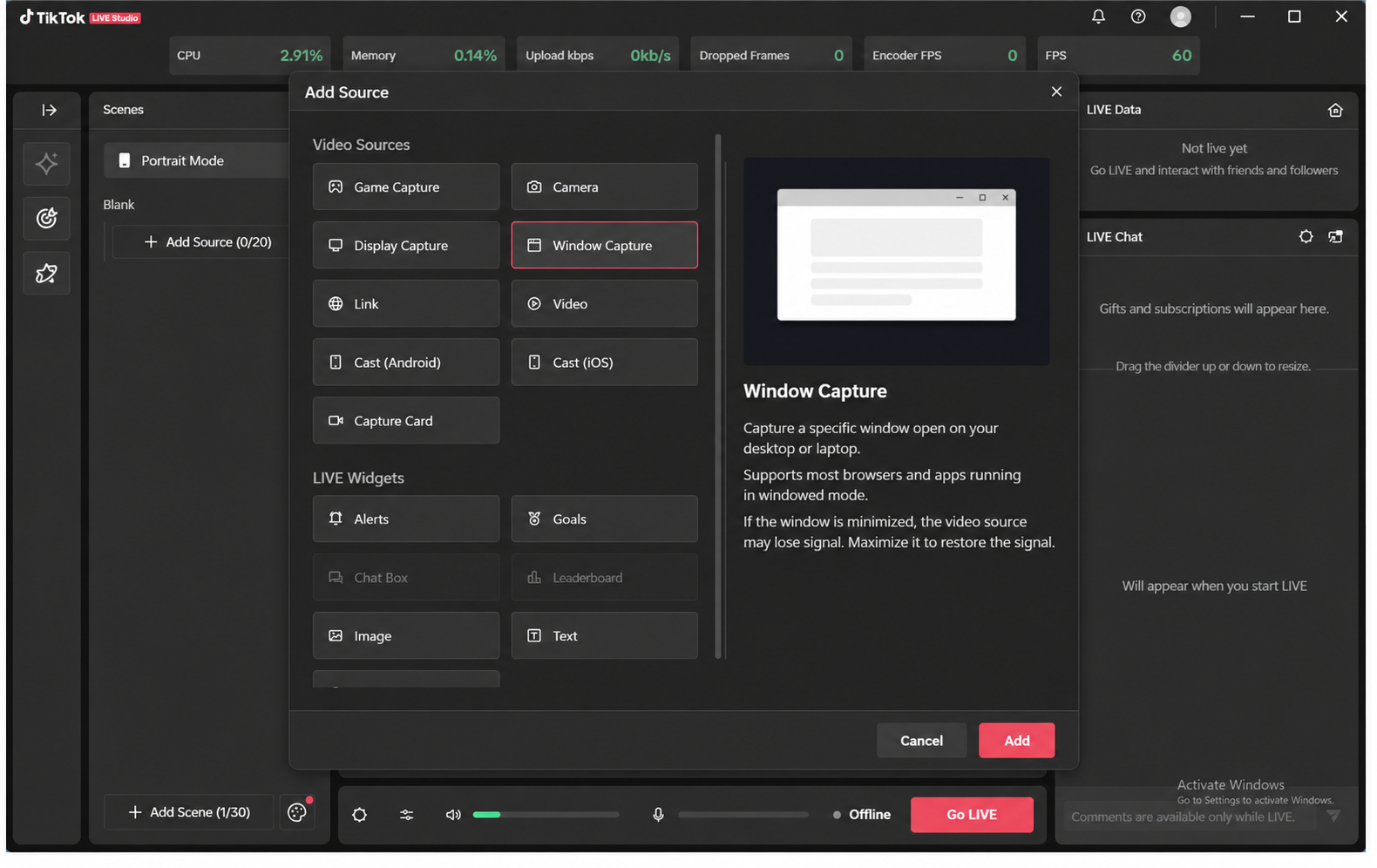
(3) Một hộp chọn thu cửa sổ sẽ bật lên — chọn cửa sổ livestream của Người ảo Syntopia.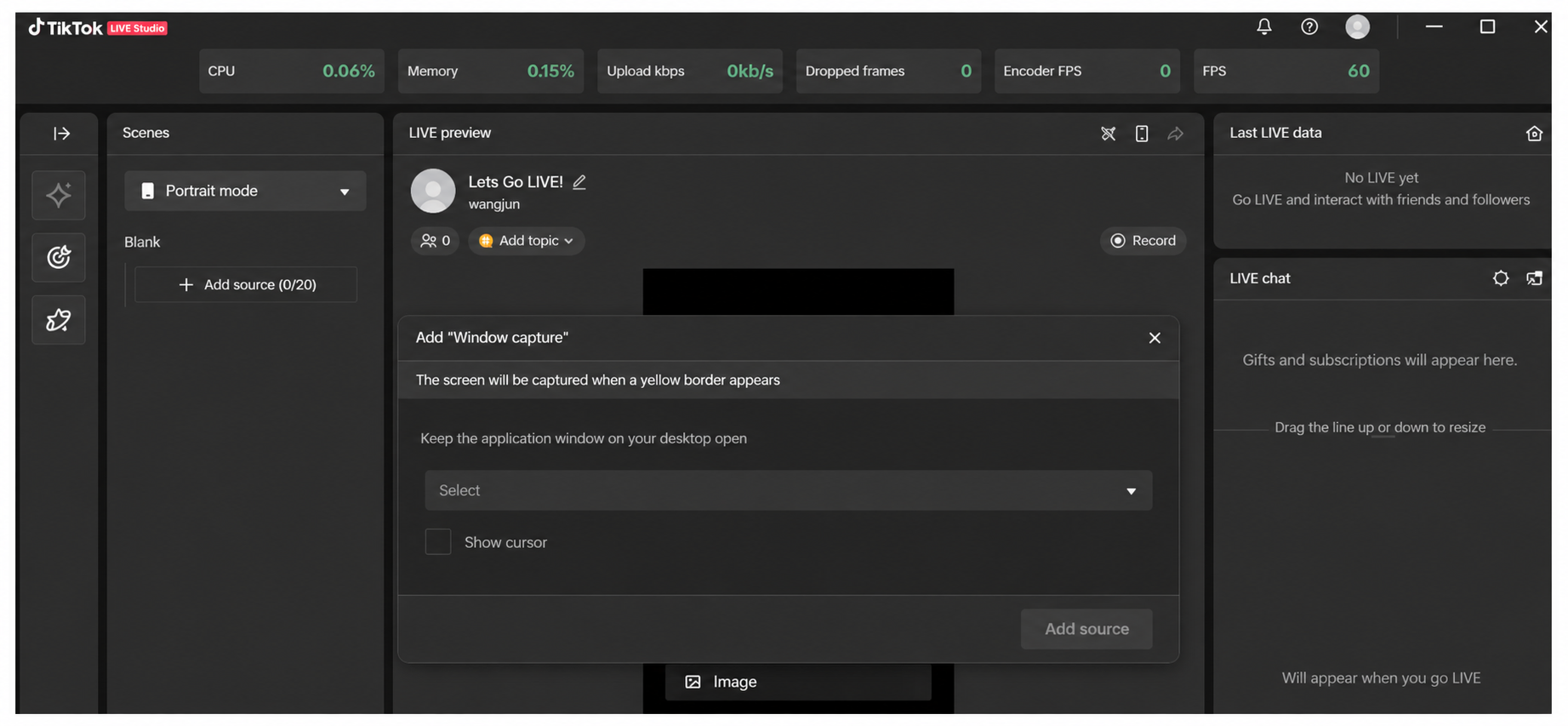
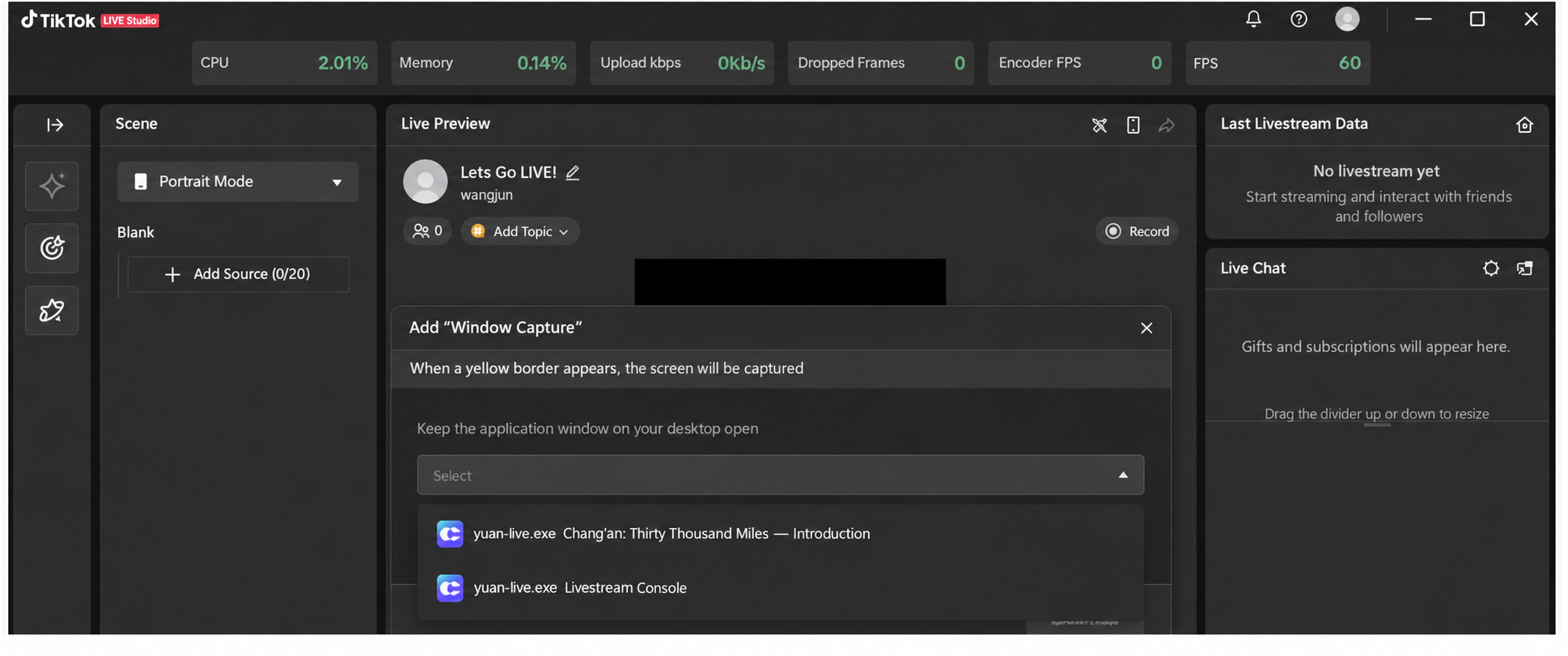
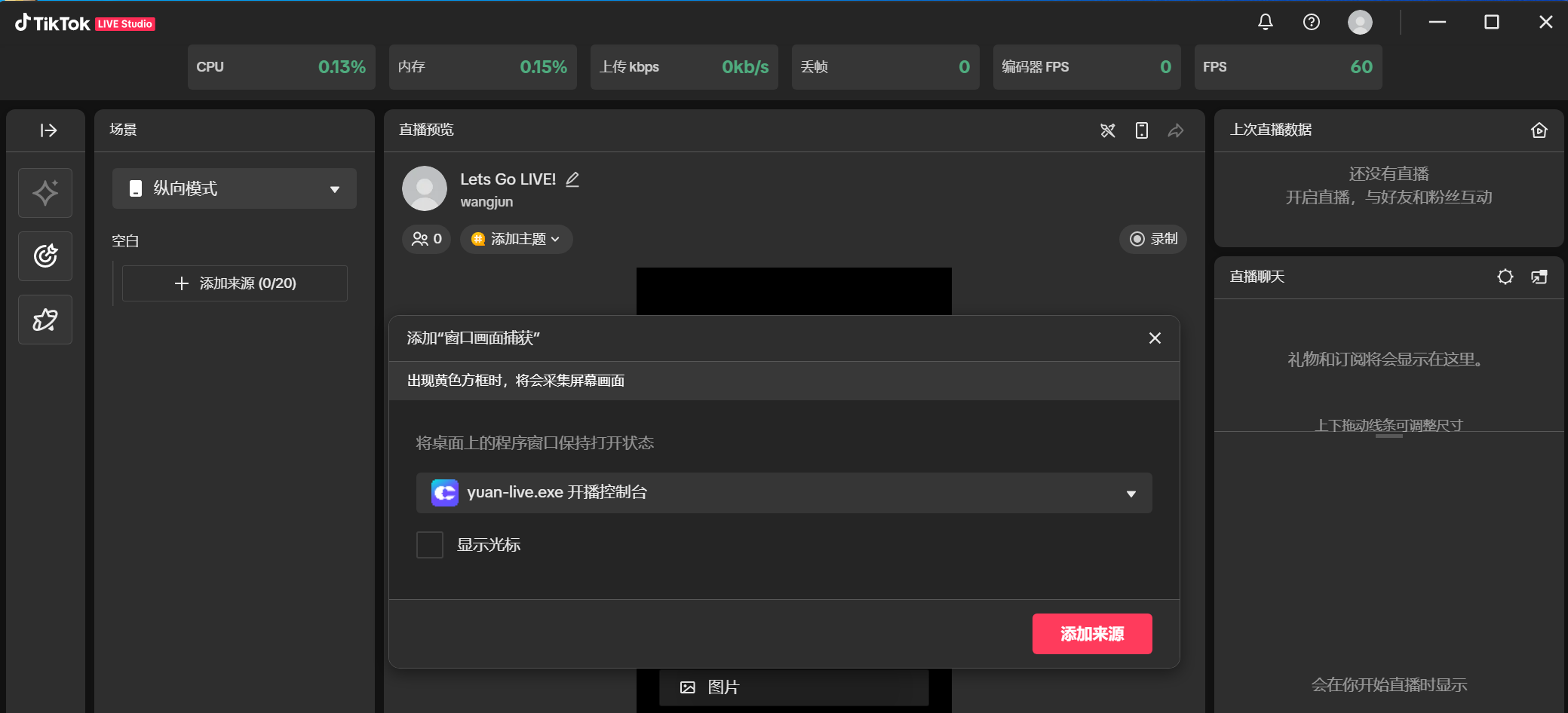
(4) Nhấp Add Source, và video do Người ảo Syntopia cung cấp sẽ được công cụ livestream TikTok thu thành công.
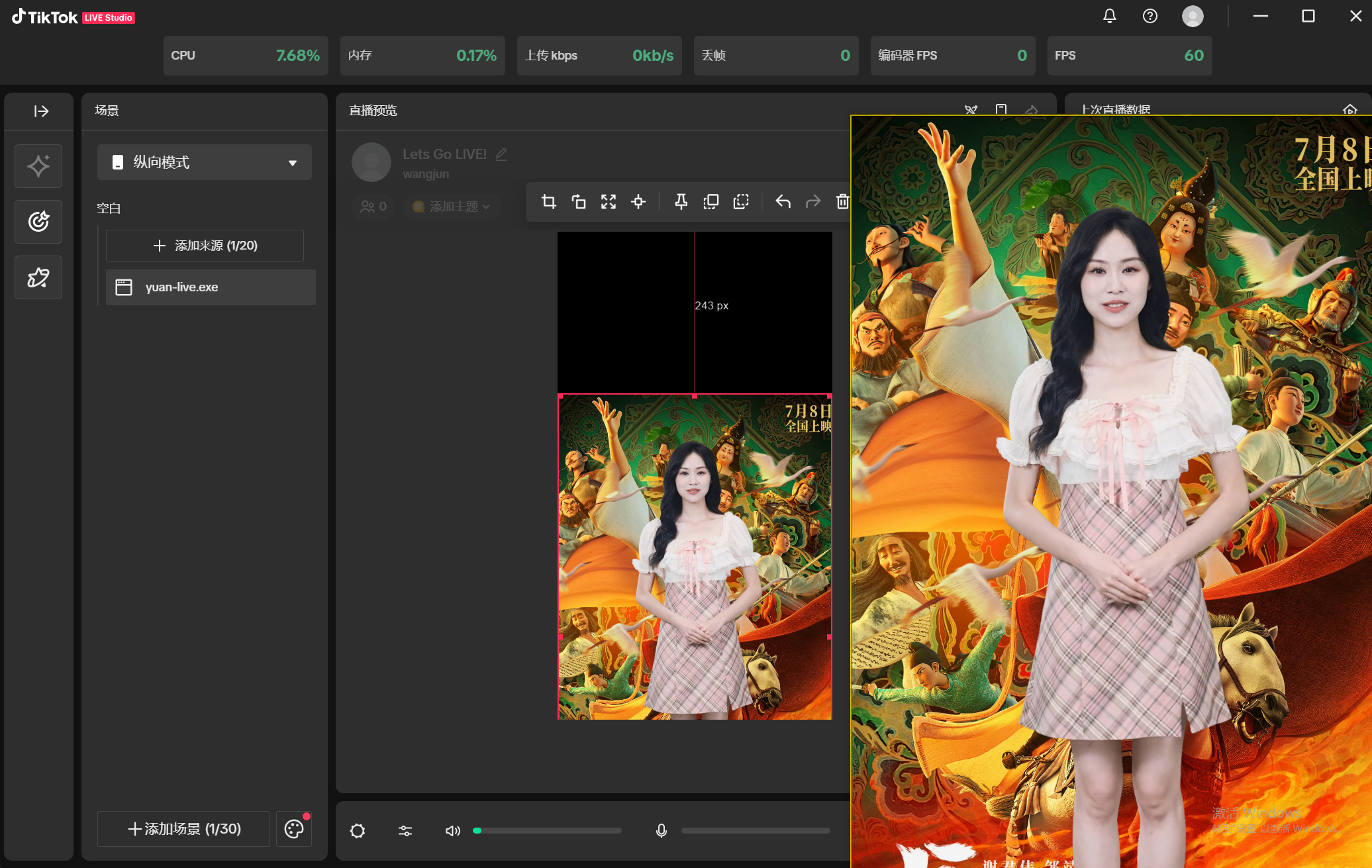
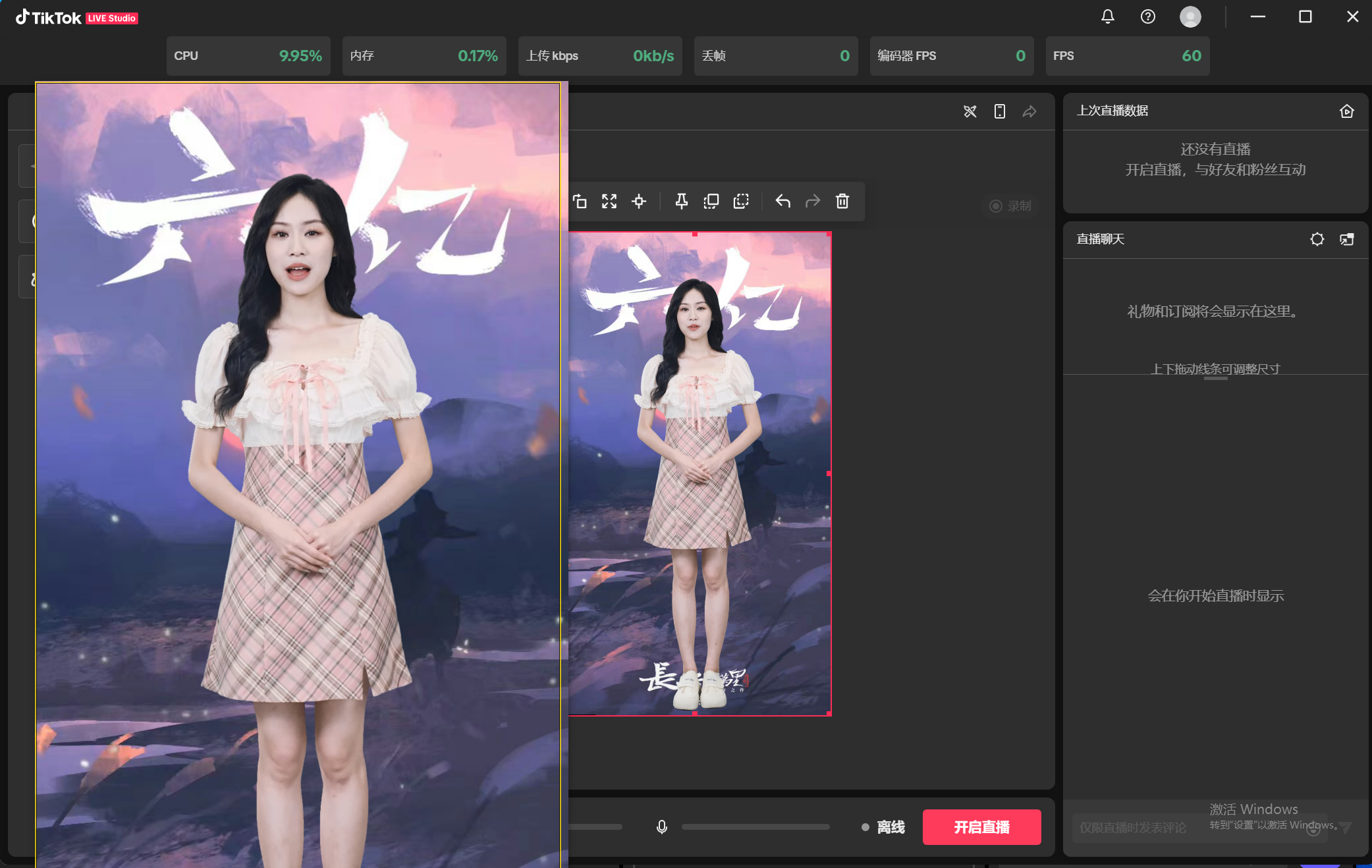
(5) Nhấp Fill Screen để điều chỉnh cách hiển thị hình ảnh.
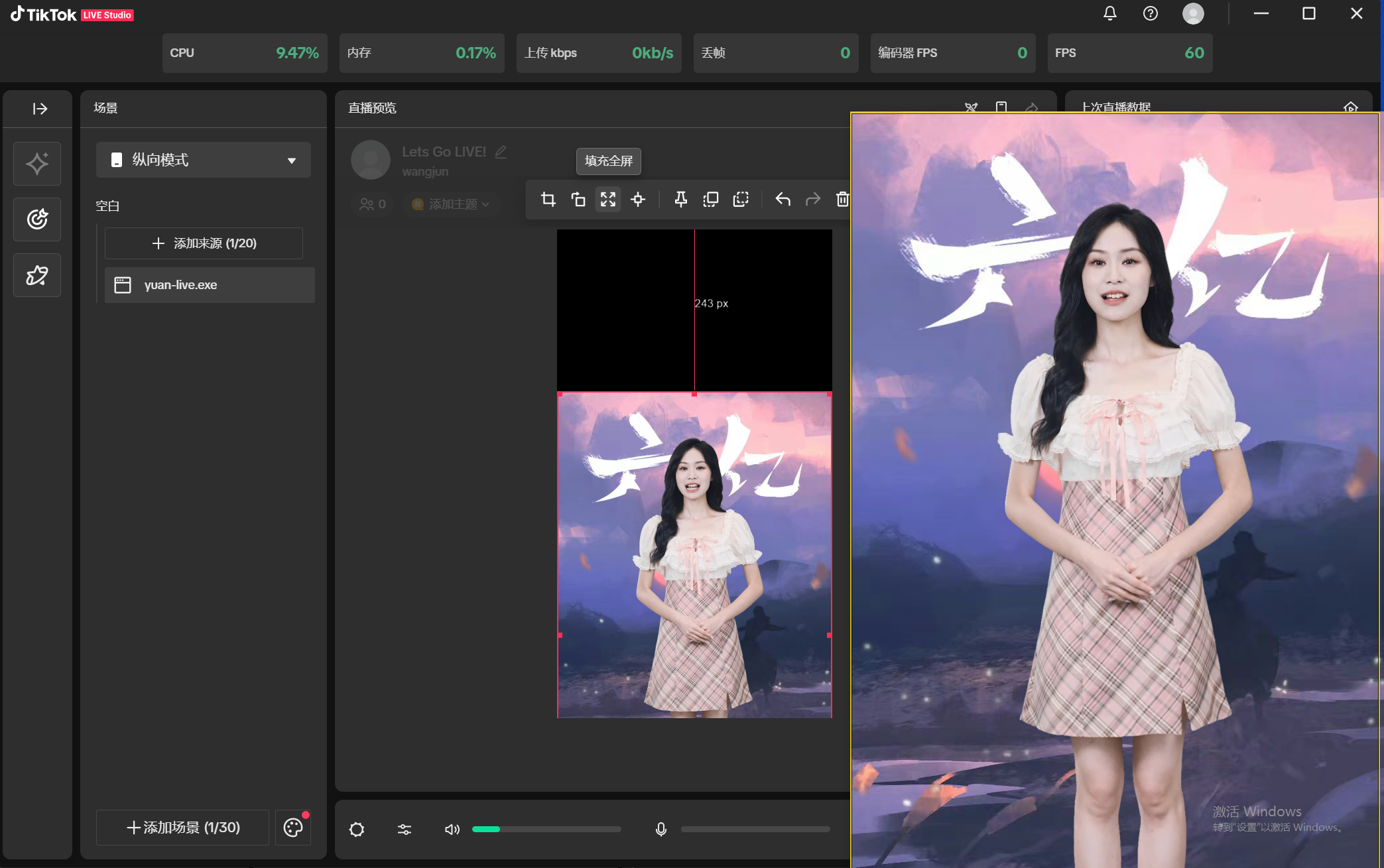
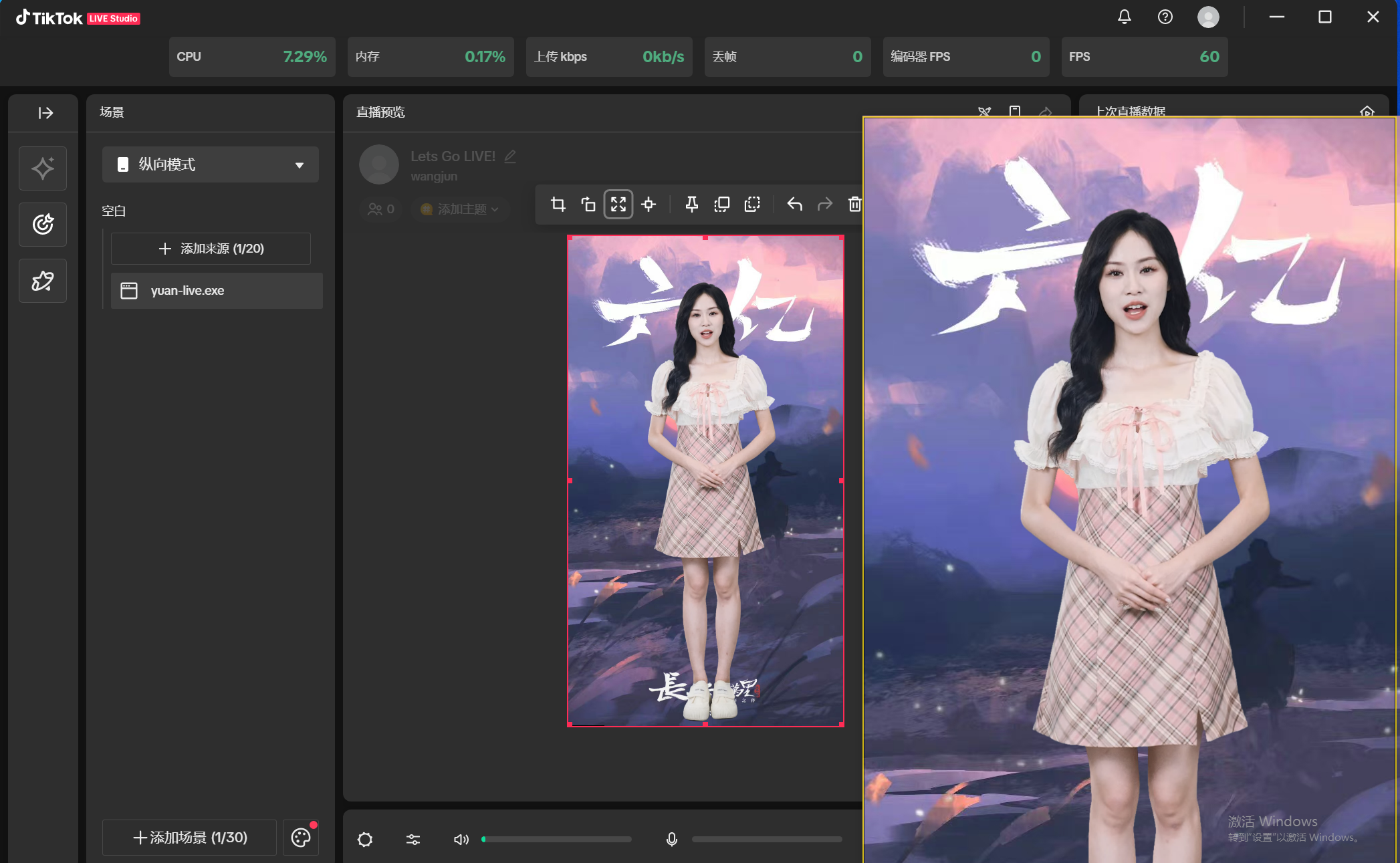
(6) Nếu micro được bật, nó sẽ ghi lại âm thanh môi trường hoặc tiếng nói trong phòng, và đẩy lên phòng livestream qua công cụ livestream, có thể gây ồn — tắt hoặc bật micro tùy nhu cầu thực tế. Khi điều chỉnh xong, nhấp Go Live.
4.6 Lên sóng trên Xiaohongshu (RED)
4.6.1 Lên sóng bằng Camera ảo
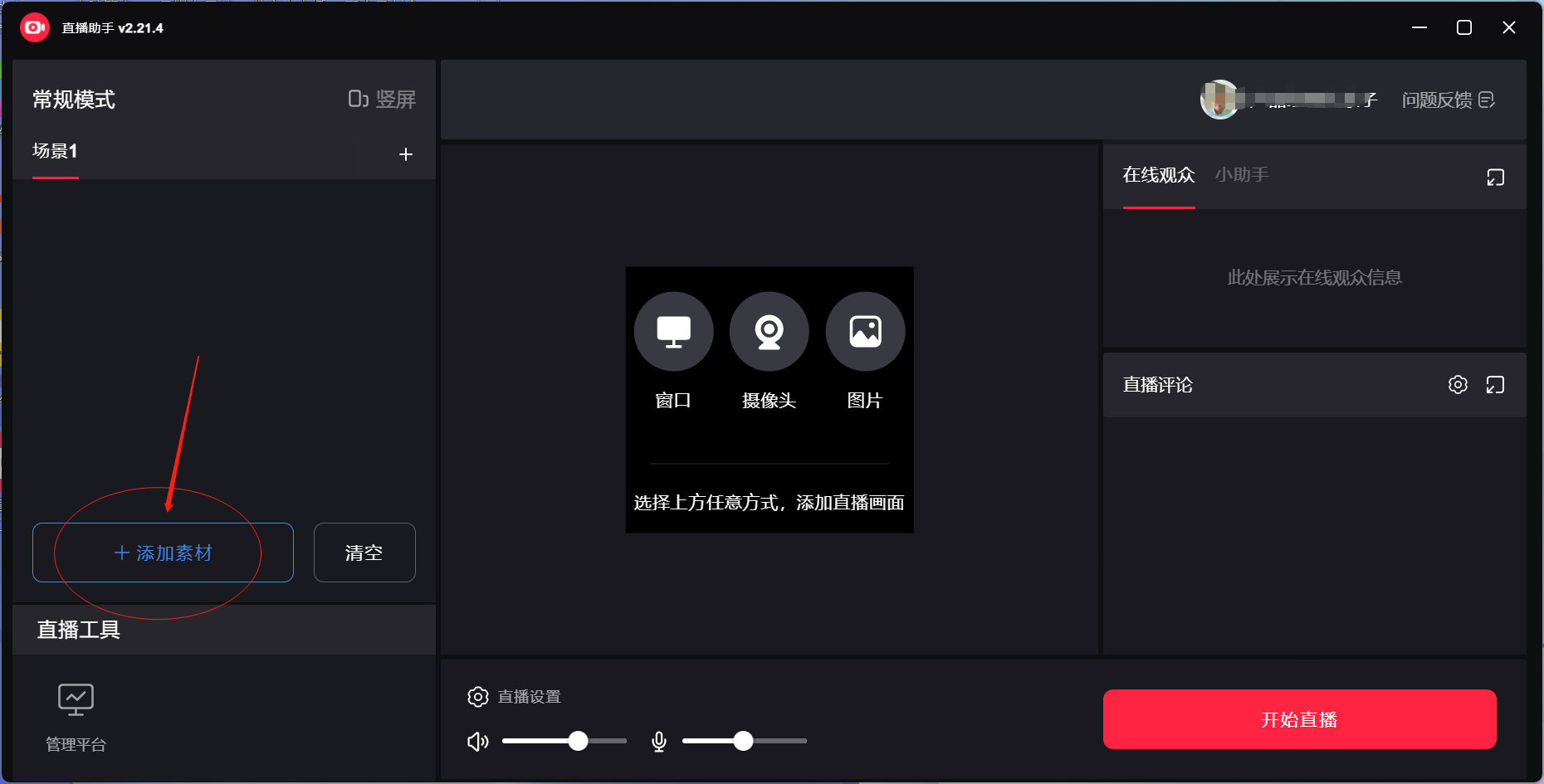
(1) Trong ứng dụng Người ảo Syntopia, phương thức livestream mặc định là [Camera ảo] — lên sóng, rồi mở Xiaohongshu Livestream Assistant, đăng nhập, nhấp Add Assets, rồi nhấp Add Camera.
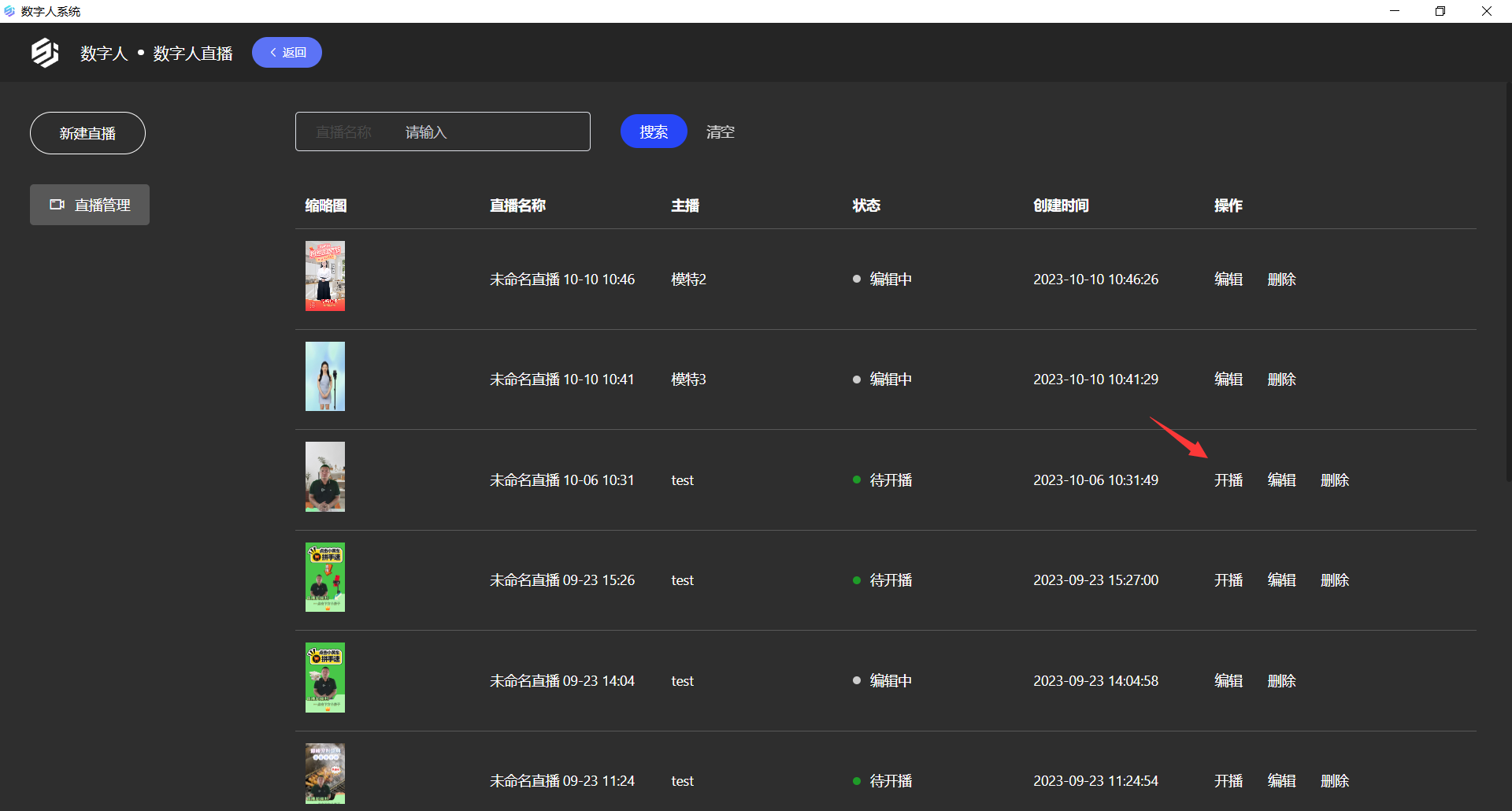
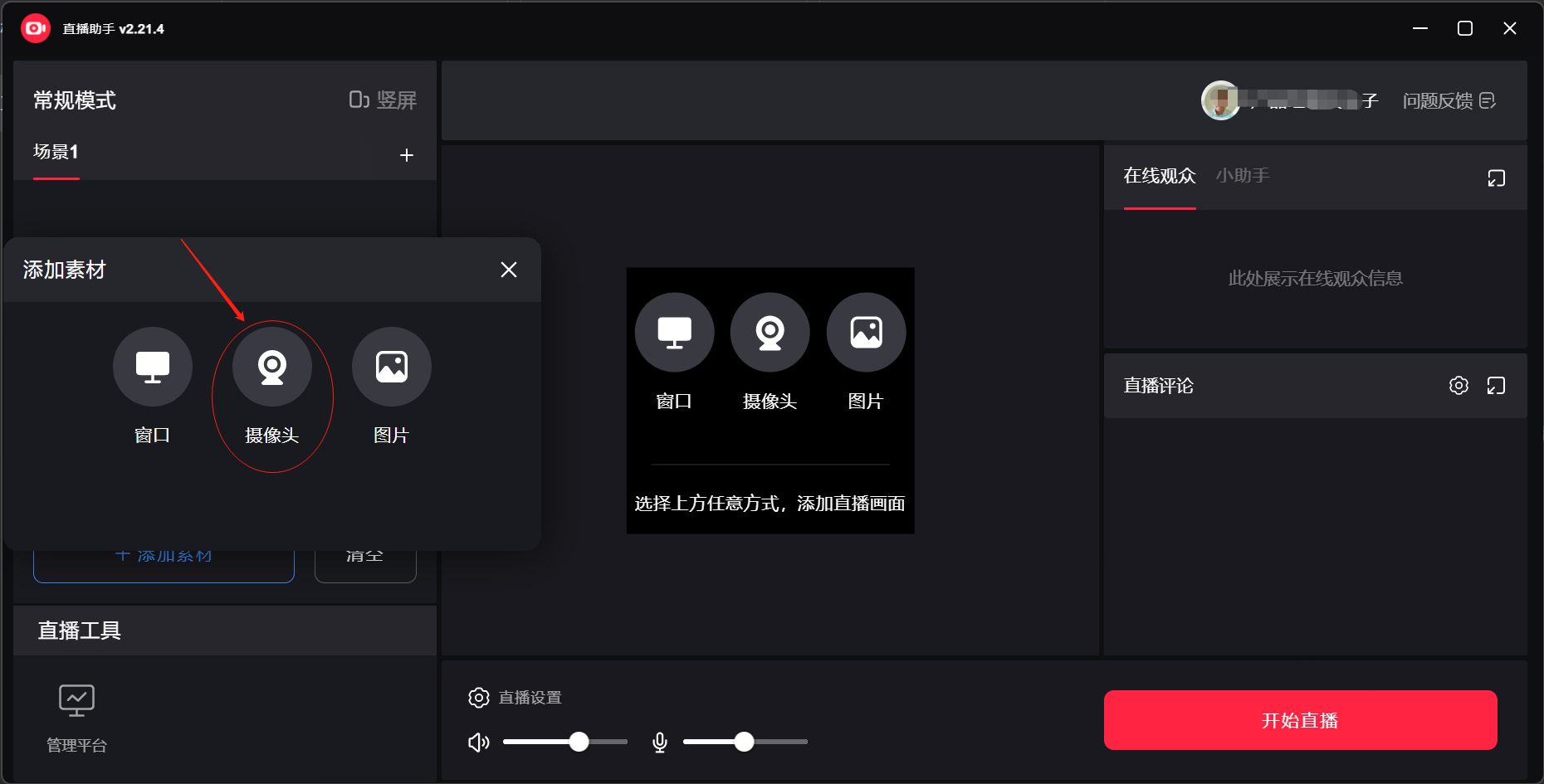
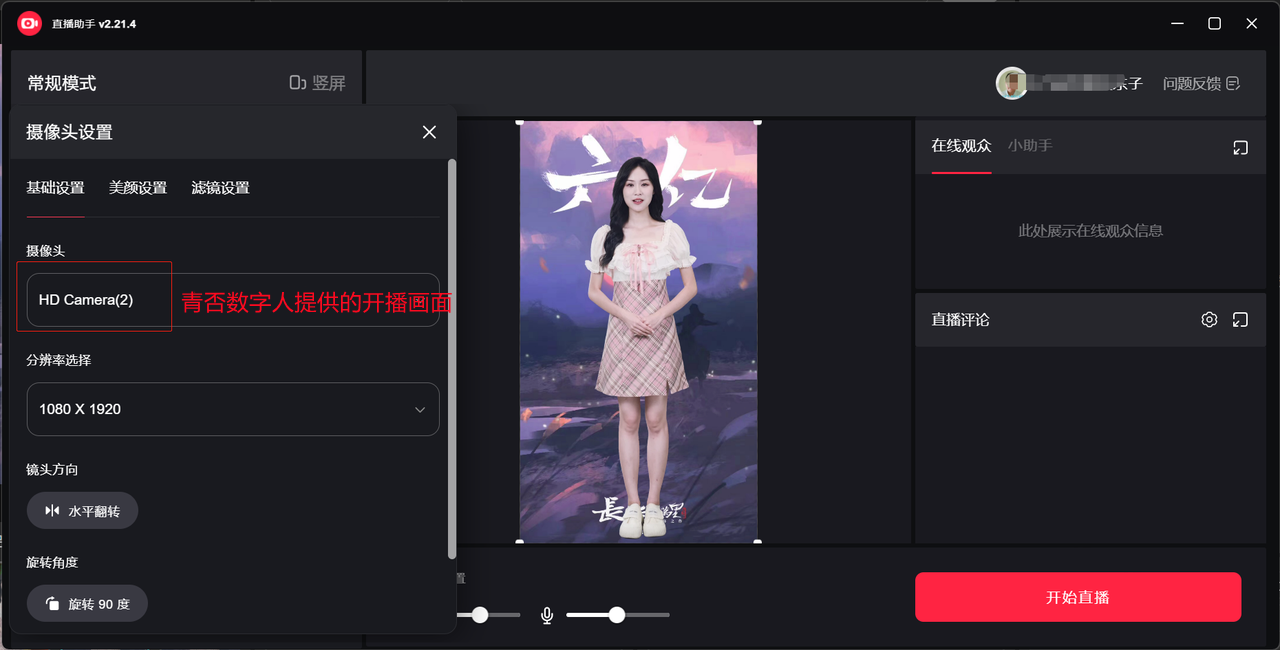
(2) Trong tùy chọn camera, tìm video livestream của Người ảo Syntopia, và chọn 1080×1920 làm độ phân giải.
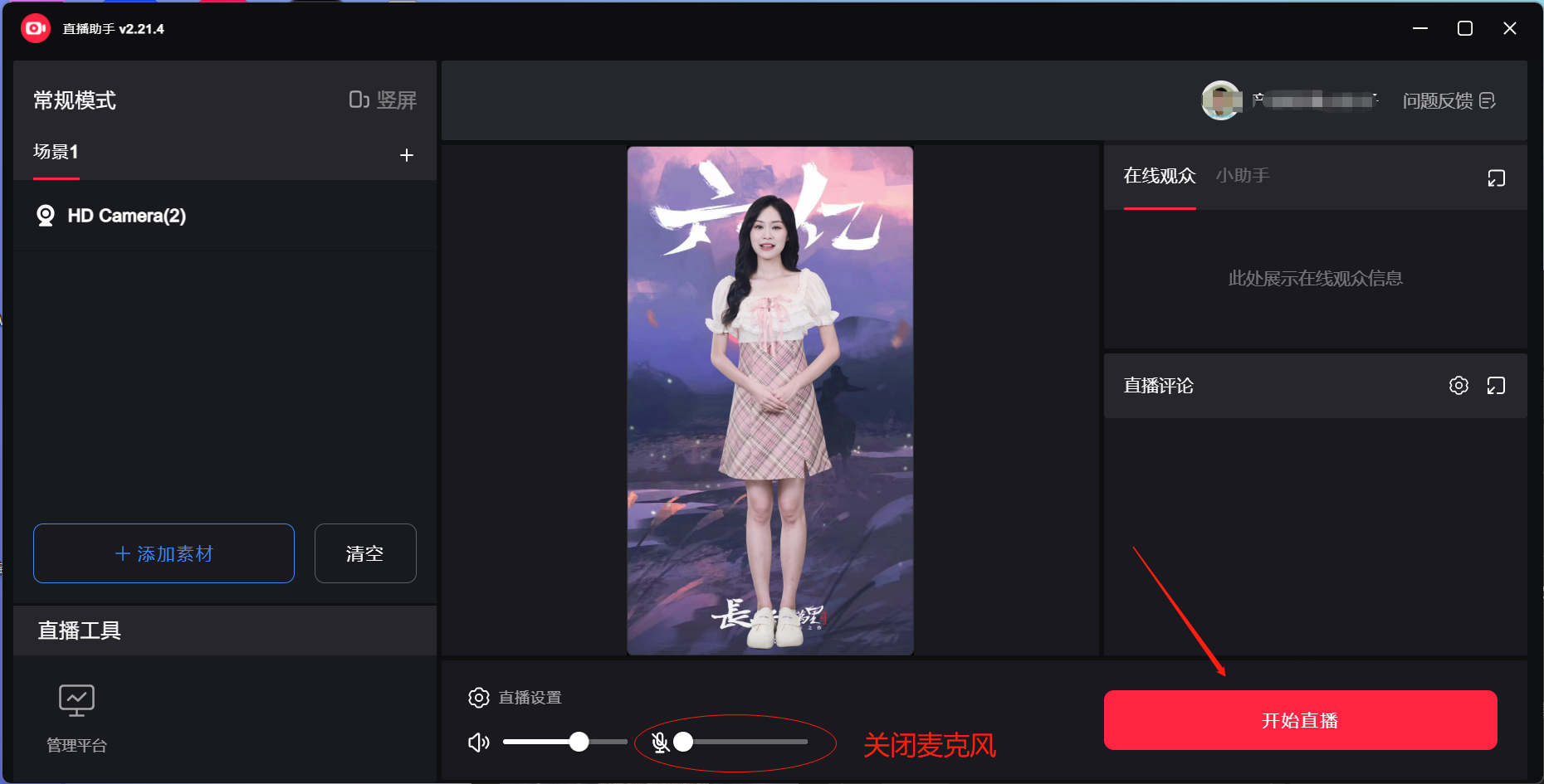
(3) Tắt micro và nhấp Start Livestream.
4.6.2 Lên sóng bằng Thu Cửa sổ (Window Capture)
(1) Nhấp Go Live trong Người ảo Syntopia, và đảm bảo cửa sổ livestream được đưa lên trước.
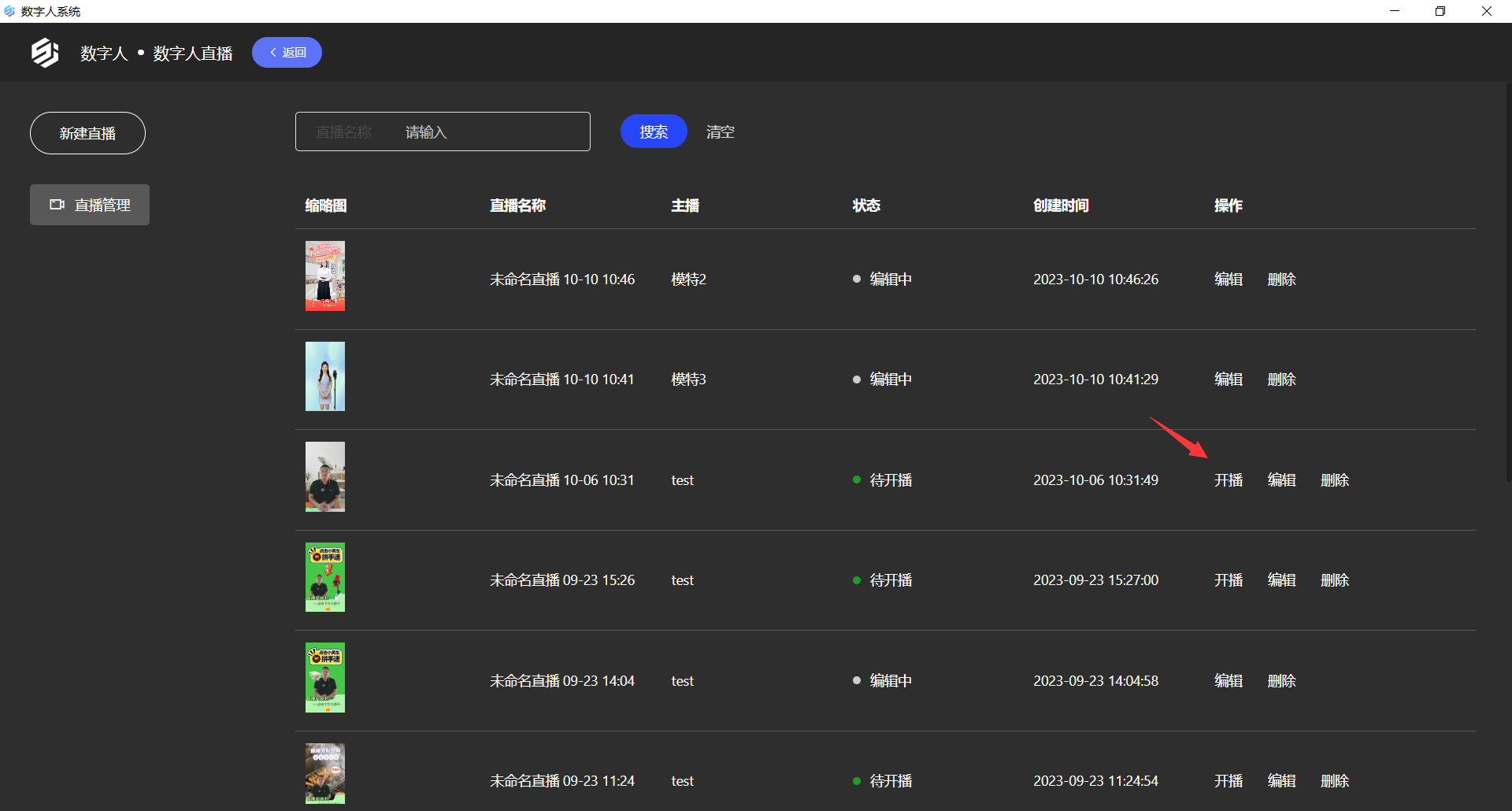
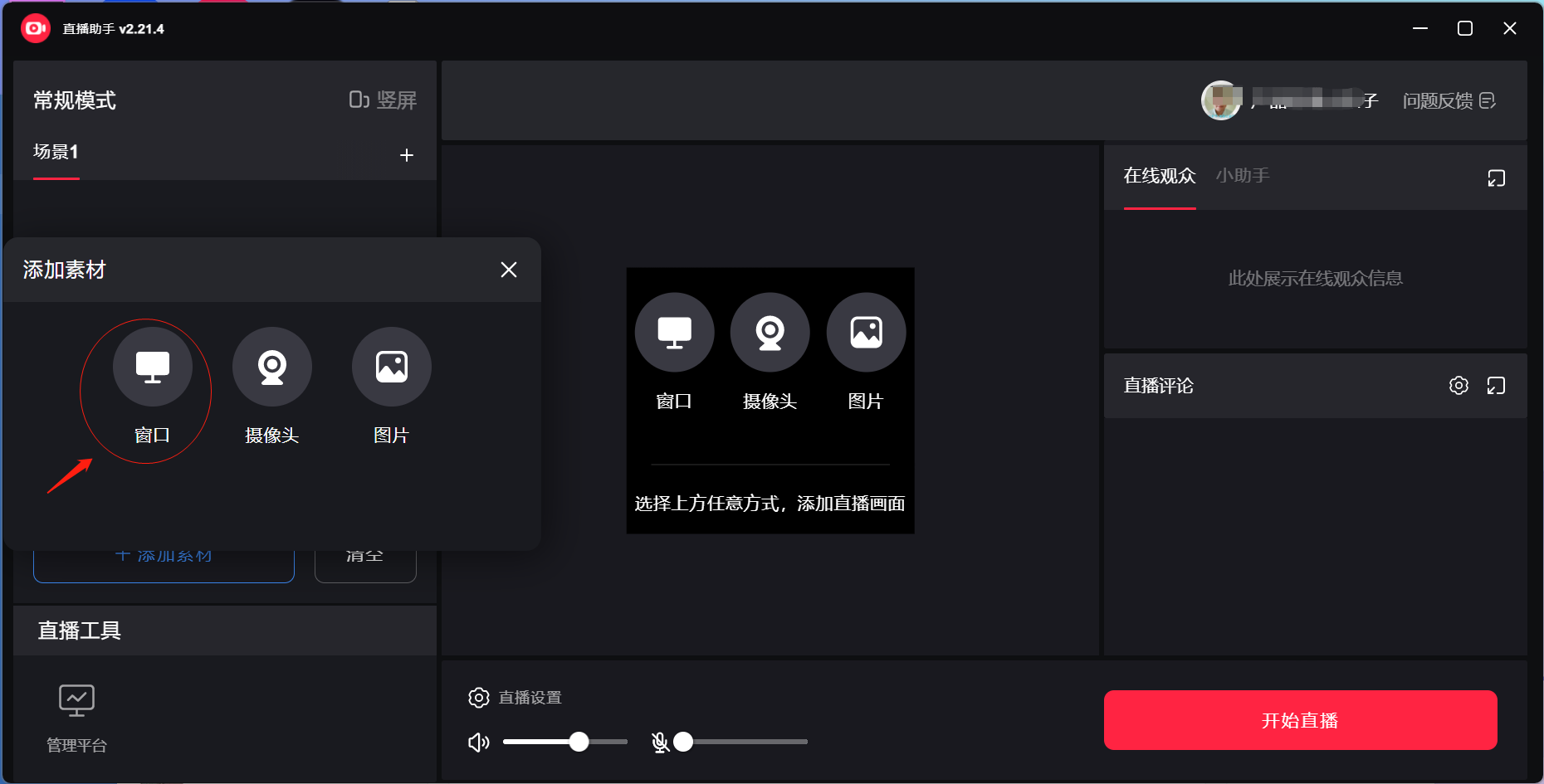
(2) Mở Xiaohongshu Livestream Assistant, nhấp Add Assets, nhấp Window, và tìm video livestream do Người ảo Syntopia cung cấp — lưu ý cửa sổ livestream phải được đưa lên trước, nếu không hình thu được có thể hiện màn hình xám.
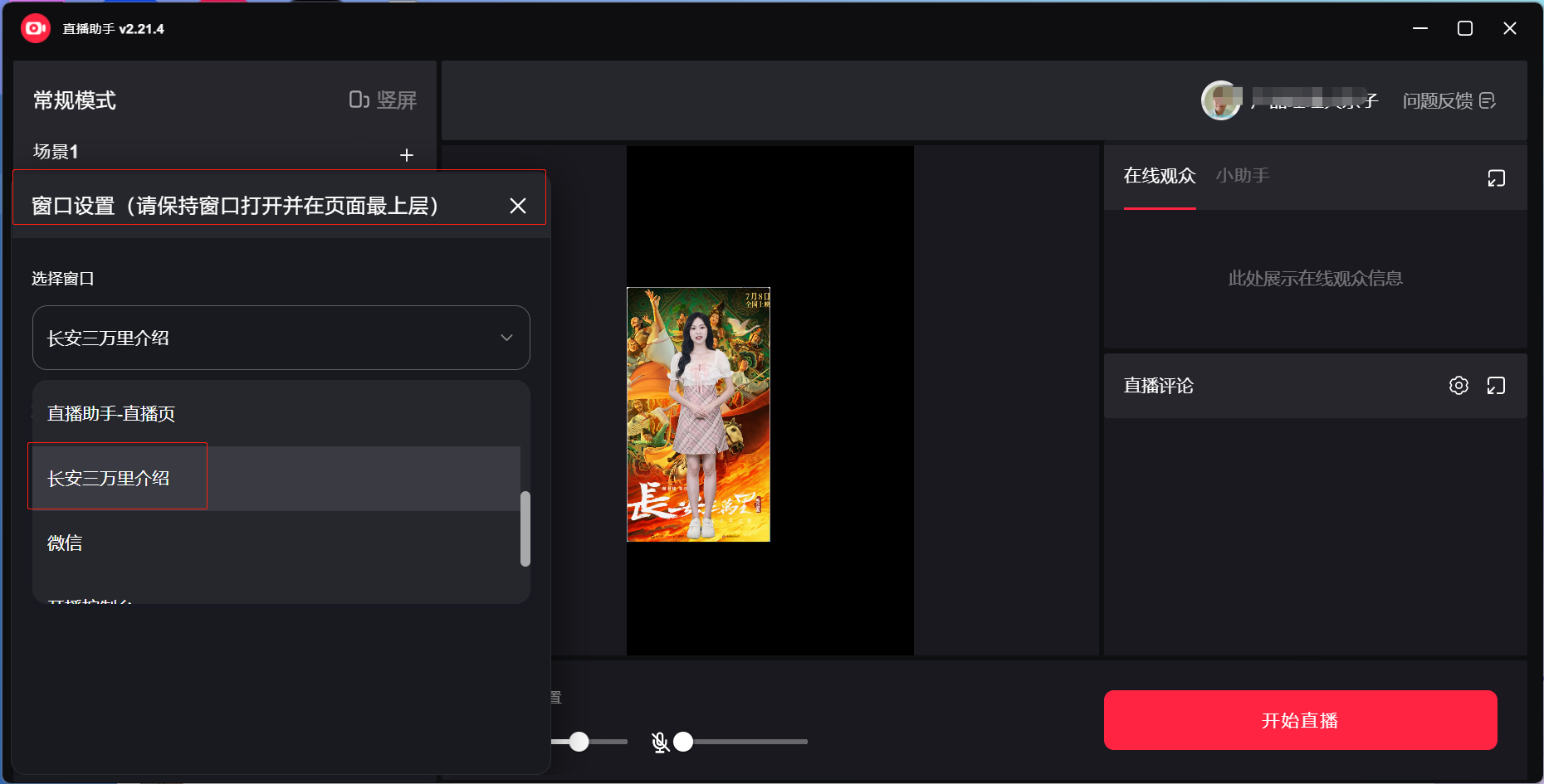
(3) Nhấp chuột phải vào hình thu được và nhấp Fit to Screen.
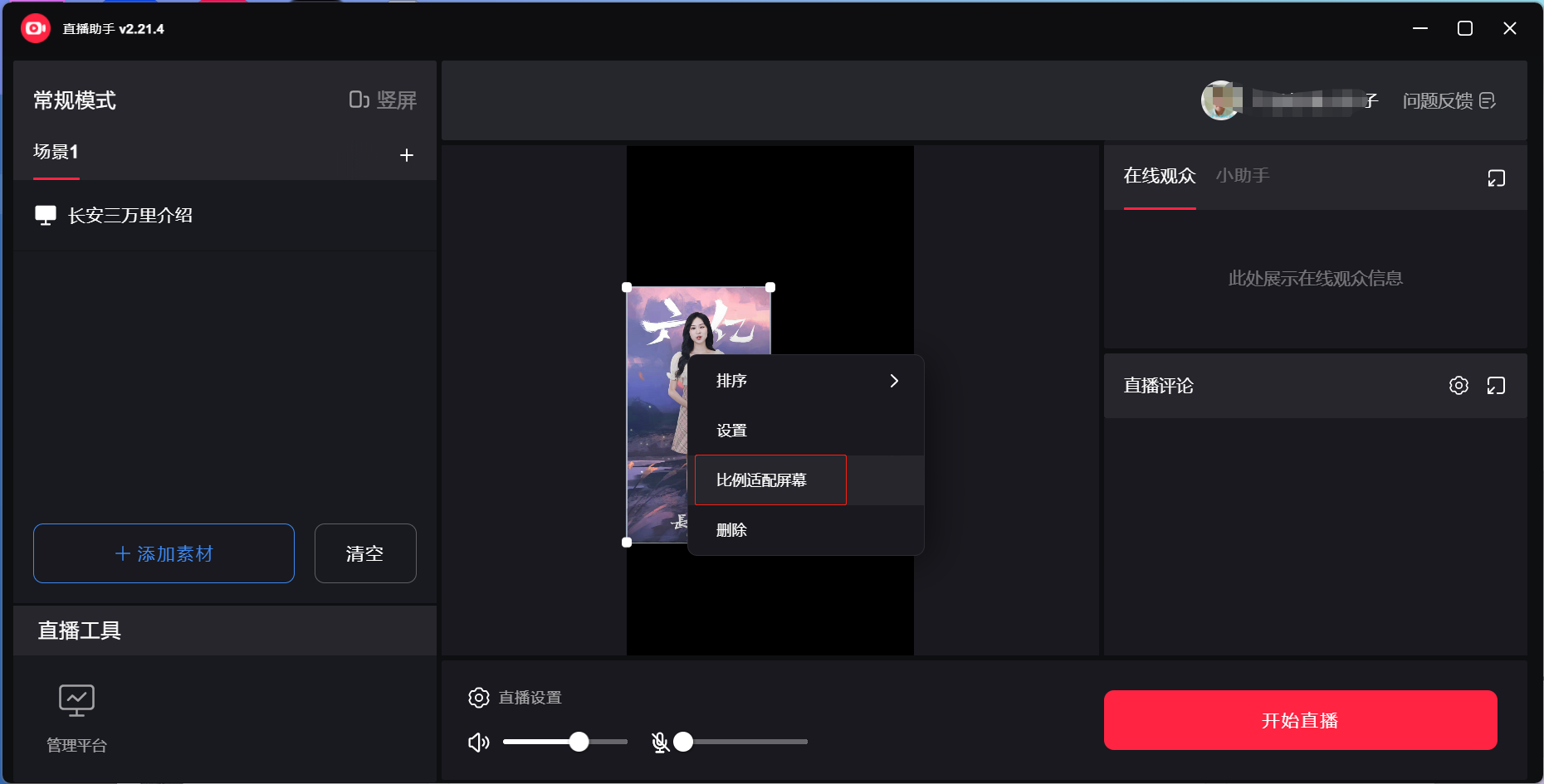
(4) Tắt micro và nhấp Start Livestream.