Chi tiết Vận hành 3 Giải pháp Livestream Bán tự động bằng AI
1. Livestream Cảnh thật + Điều khiển bằng Giọng Người dẫn phụ
1. Cảnh Phòng Livestream
Livestream cảnh thật là buổi phát trong một bối cảnh vật lý thực tế; cảnh thật này có thể là người trên phông xanh, một phim trường dựng sẵn, hoặc một môi trường tự nhiên ngoài đời.
Với livestream AI cảnh thật, lưu ý nên dùng tính năng Điều khiển bằng Giọng Người dẫn phụ (Co-Host Voice Driving) của hệ thống trong buổi phát, với một người thật chen vào định kỳ (nên mỗi 3–5 phút) để đảm bảo âm thanh phòng có sự thay đổi.
Với Douyin, Cảnh thật (người thật trên camera) + Điều khiển bằng Giọng Người dẫn phụ là lựa chọn được khuyến nghị hàng đầu.
2. Phương án Thiết lập cho Các Cảnh Khác nhau
2.1 Người trên Phông xanh
Trong hệ thống người ảo, đặt loại livestream là Cảnh thật; Livestream Companion lên sóng bằng camera thật, với chỉ người thật trong phòng, đóng vai người dẫn phụ.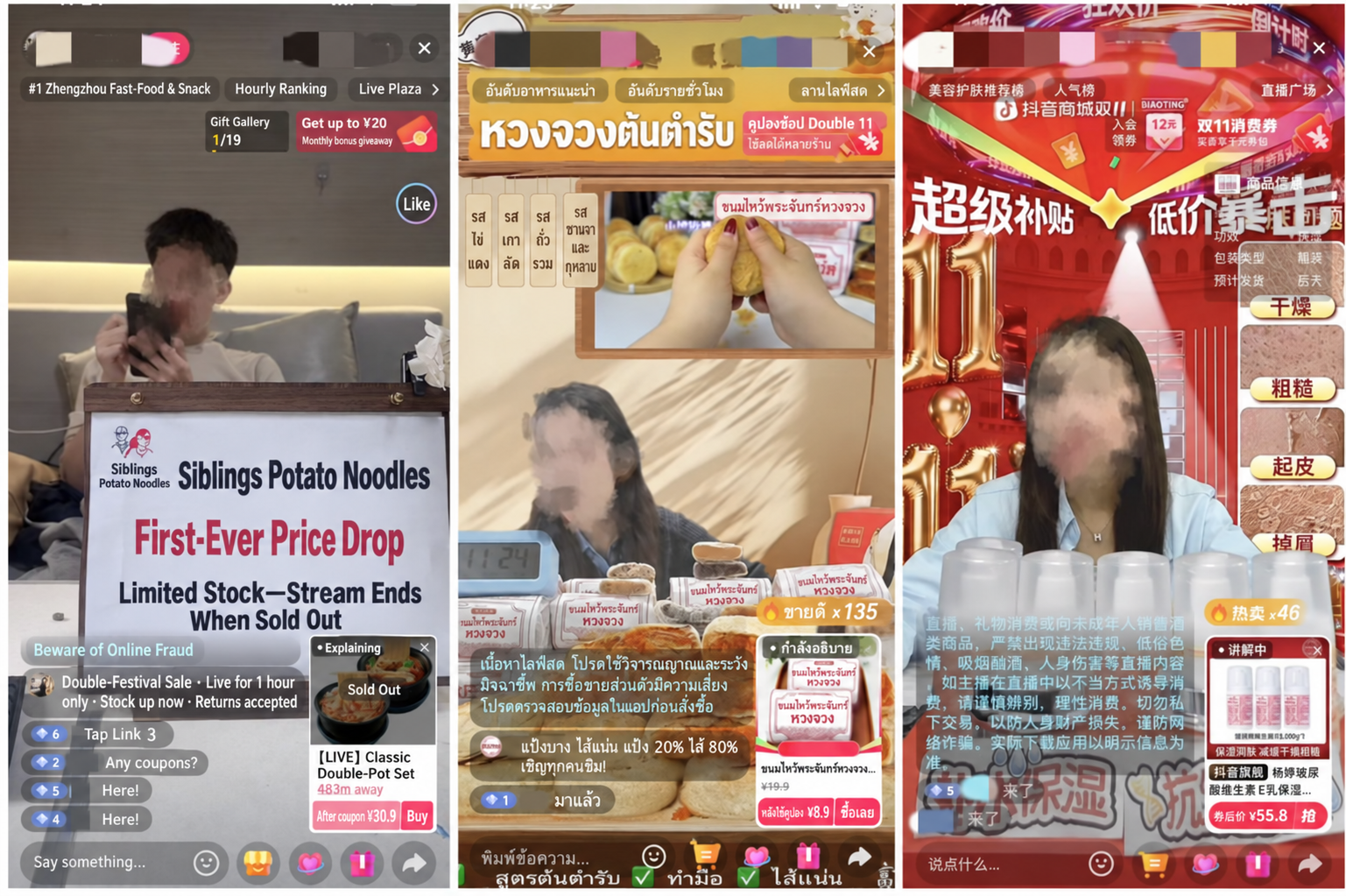
- Lưu ý! Nếu nền là video, video phải được khử trùng lặp.
Dưới đây là cách khử trùng lặp video: Phụ lục 1: Hướng dẫn Khử trùng lặp Video
2.2 Cảnh Tự nhiên Ngoài đời
Cảnh tự nhiên ngoài đời, đúng như tên gọi, nghĩa là Livestream Companion lên sóng bằng camera thật của máy tính, với phòng livestream đặt trong một môi trường tự nhiên.
Để tránh bị gắn cờ là livestream không phải người thật hoặc phát lại video quay sẵn do hình ảnh đứng yên hoặc thiếu tương tác — điều có thể dẫn đến khóa tài khoản — dưới đây là một số gợi ý thiết lập để đảm bảo hình ảnh có chuyển động và tăng tính chân thực:
- Đồ trang trí đung đưa/cân bằng: như con lắc Newton, thiết bị chuyển động vĩnh cửu, hoặc đồng hồ.
- Thiết bị chạy bằng gió: như quạt nhỏ thổi vào chuông gió, dải vải mỏng, hoặc cành hoa khô.
- Đài phun nước để bàn nhỏ: gợn nước chảy tạo chuyển động động liên tục.
- Máy tạo ẩm/khuếch tán tinh dầu: chọn loại có luồng phun sương mịn, nhẹ — làn hơi trắng bốc lên chậm rãi làm tăng đáng kể sự sống động và bầu không khí của cảnh.
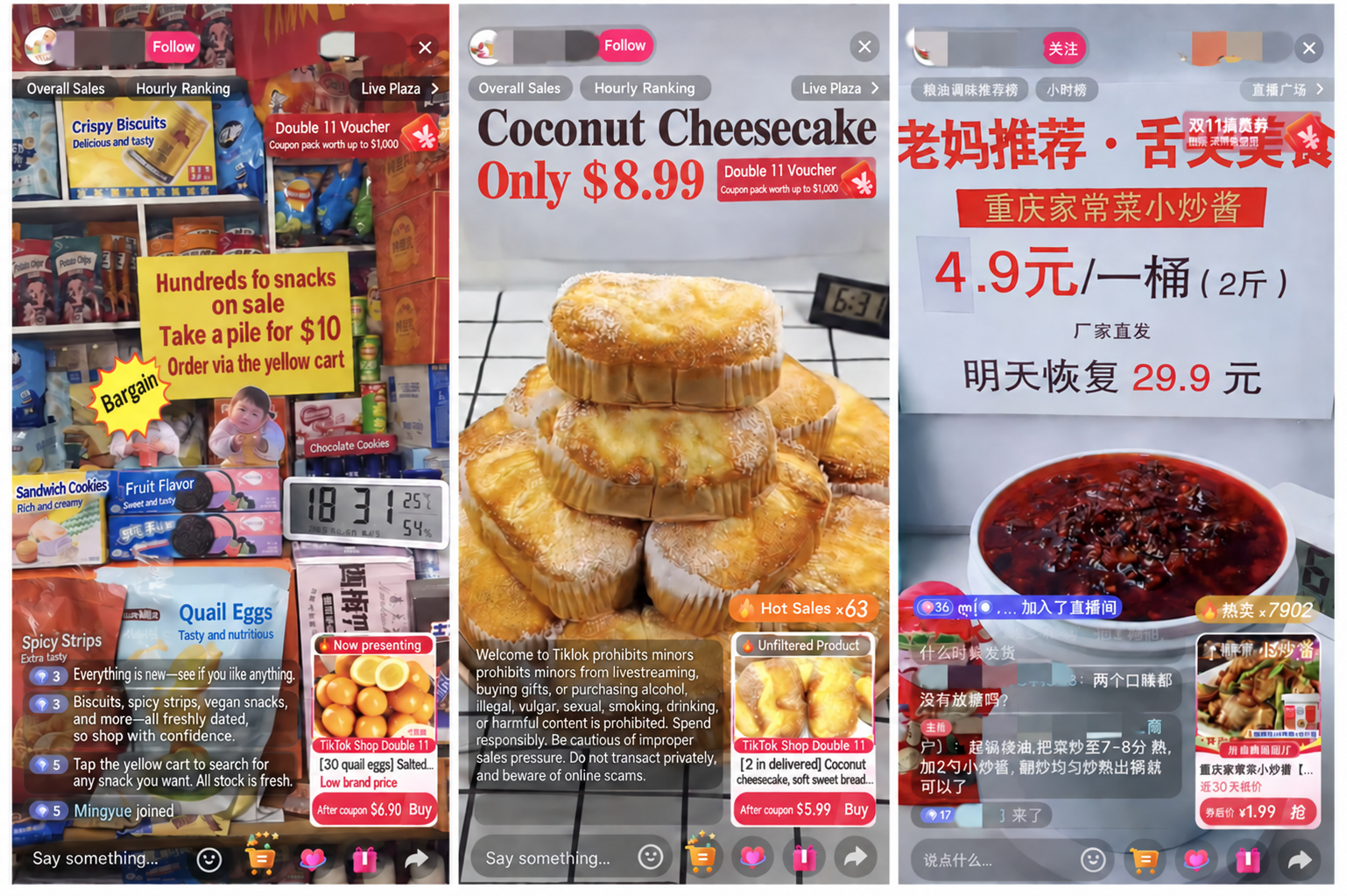
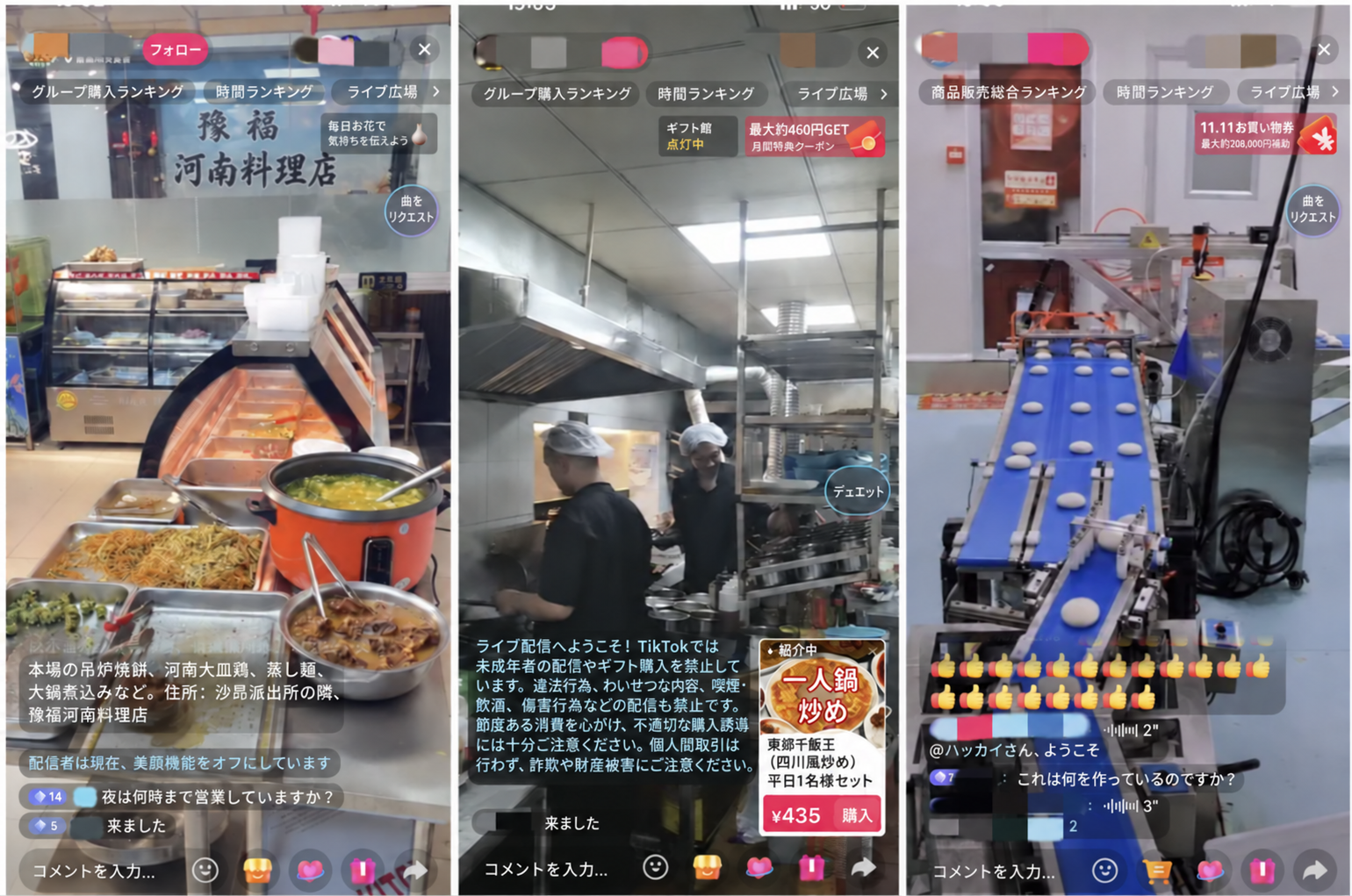
Dưới đây là các ví dụ thiết lập cảnh thật cho các loại phòng livestream khác nhau: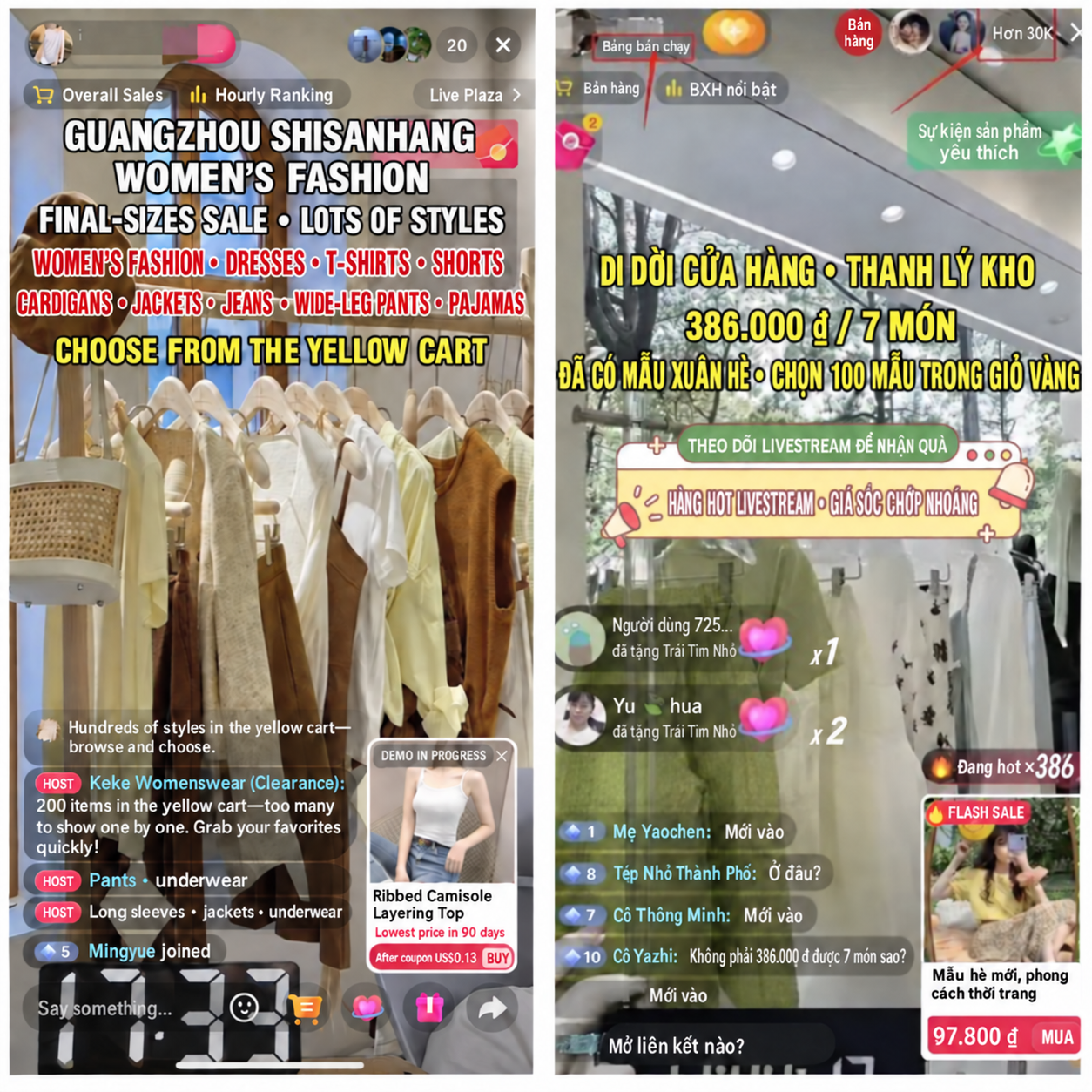

Danh mục Đồ ăn vặt:
Các Phòng Livestream Cảnh Tự nhiên Ngoài đời khác: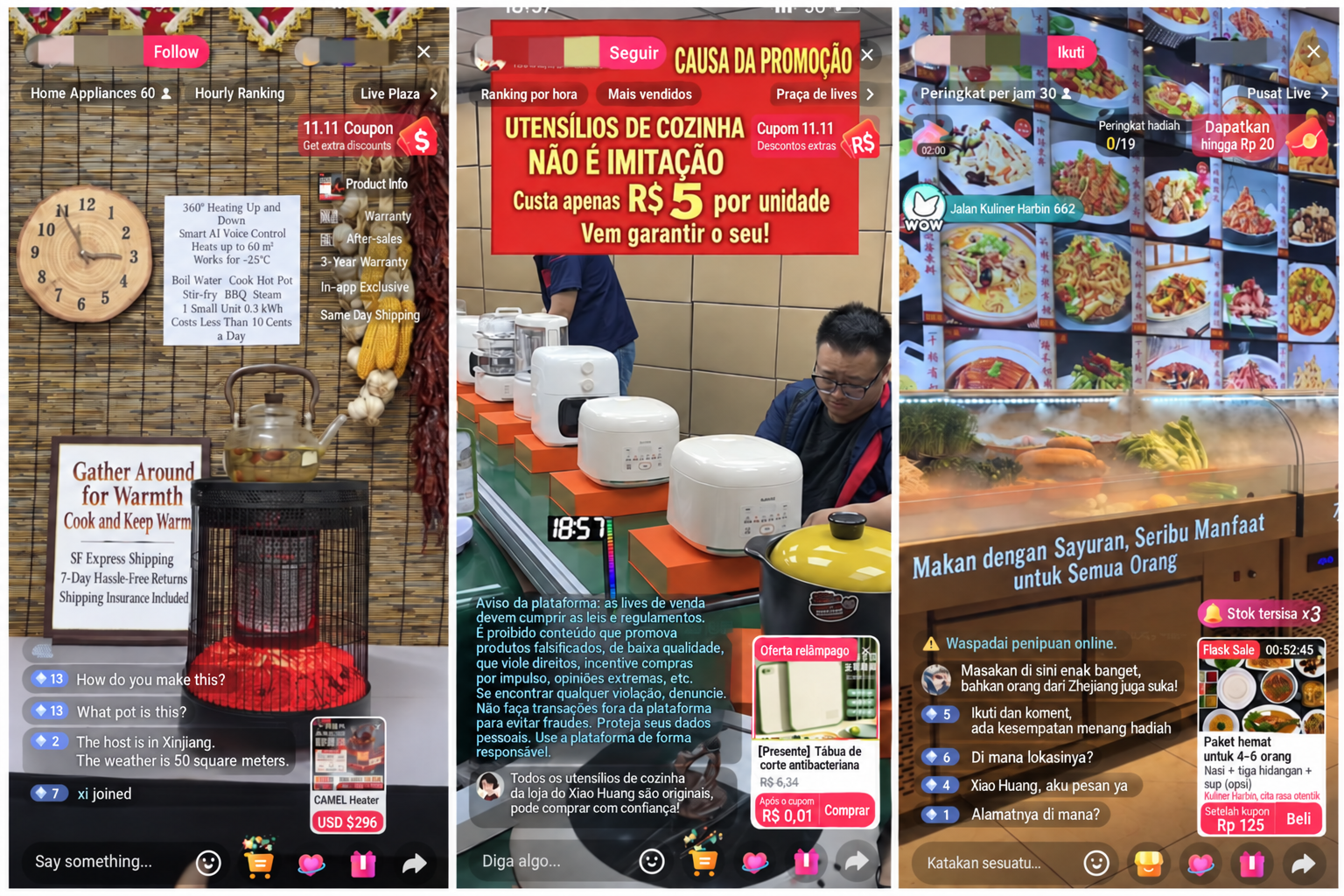
3. Cách Thiết lập
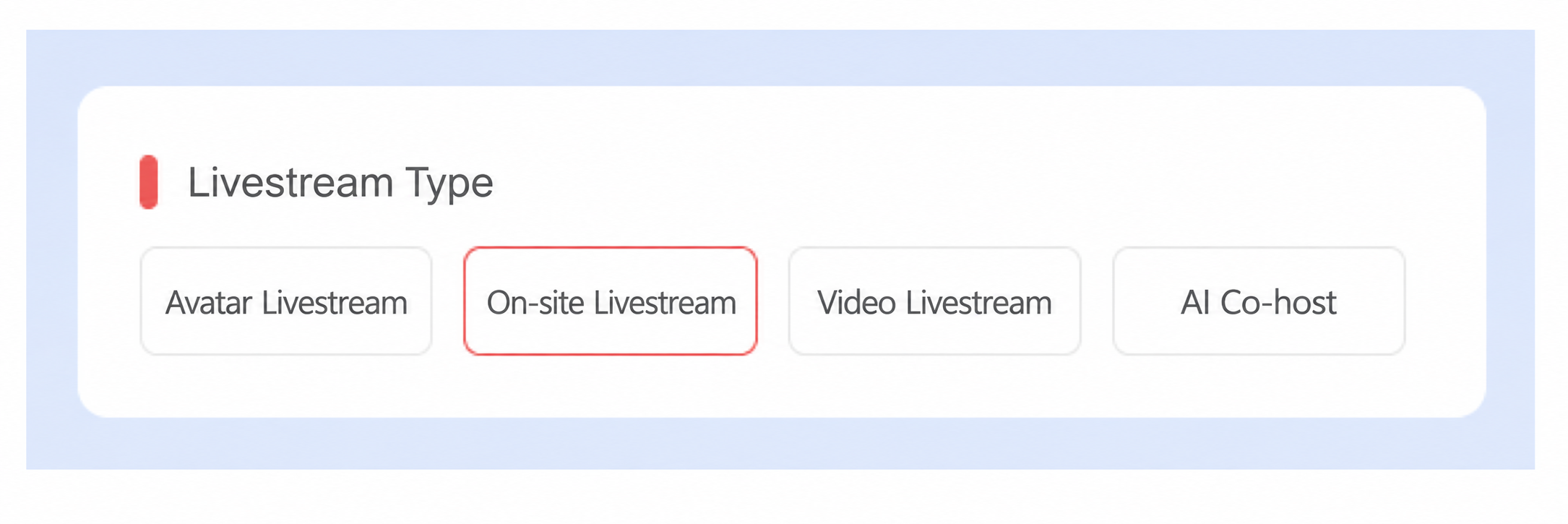
- Chọn "Real-Scene Livestream" (Livestream Cảnh thật) làm loại livestream.
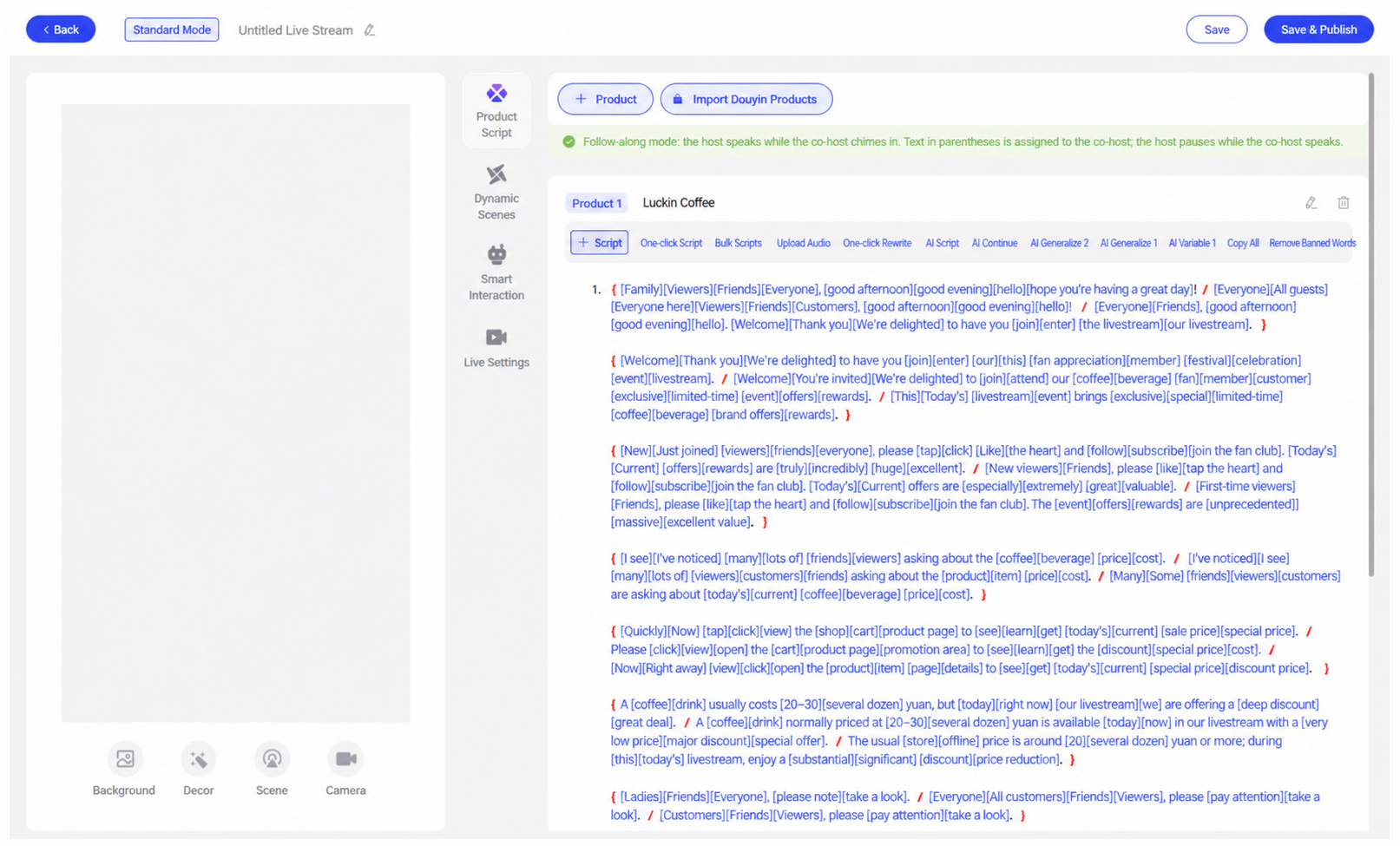
- Thiết lập phòng livestream cảnh thật theo cùng quy trình như livestream người ảo (cả hai đều cần thiết lập kịch bản, tương tác, v.v.); khác biệt duy nhất là livestream cảnh thật không cần chọn avatar người dẫn. Sau khi hệ thống người ảo thiết lập xong phòng livestream, lưu và đăng, rồi nhấp Go Live Now.
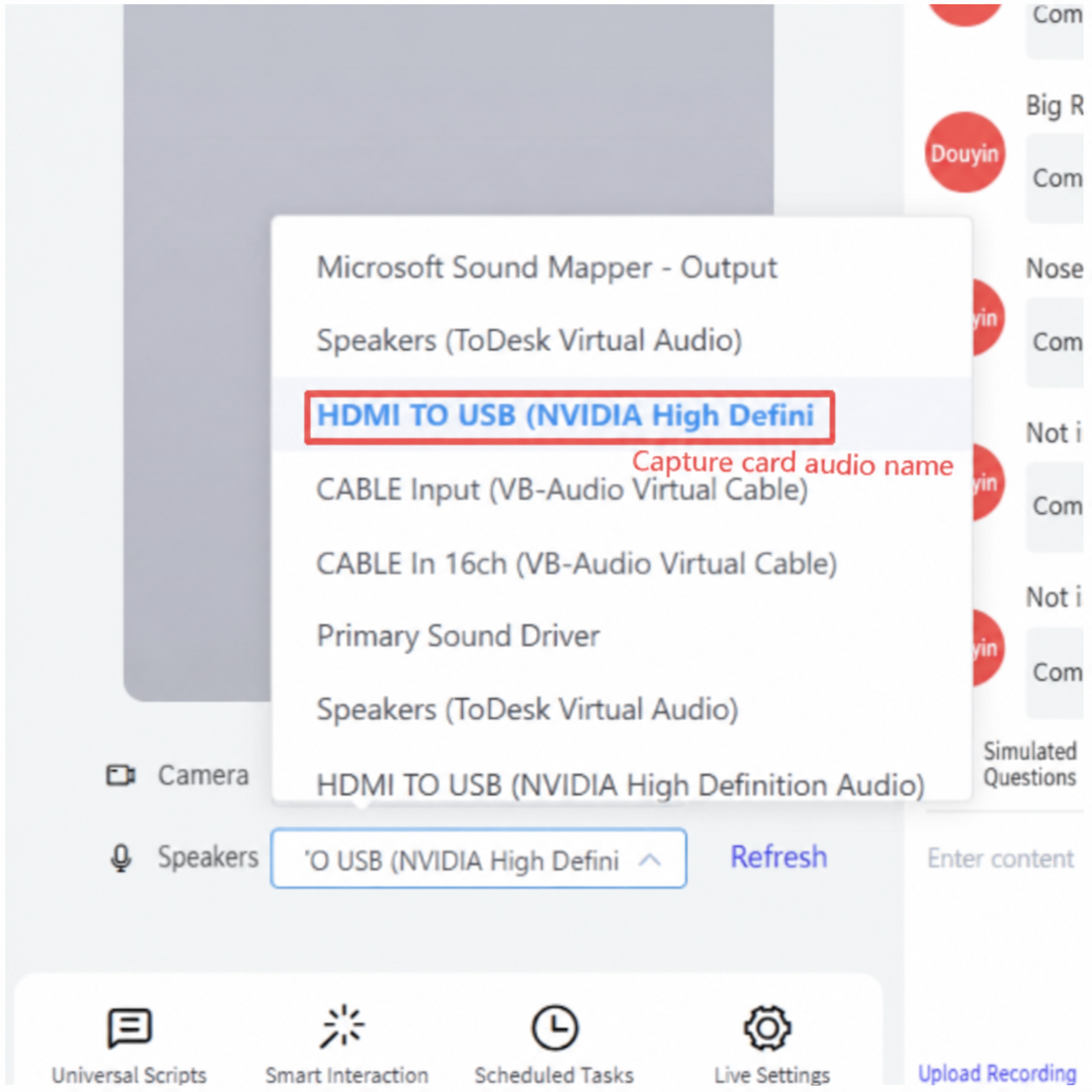
- Nếu bạn có card ghi hình, đặt âm thanh của bảng điều khiển sang âm thanh của card ghi hình; nếu không có card ghi hình, đặt âm thanh của bảng điều khiển sang card âm thanh ảo.
Tên thiết bị âm thanh của card ghi hình thường bắt đầu bằng "UGREEN" hoặc "HDMI".
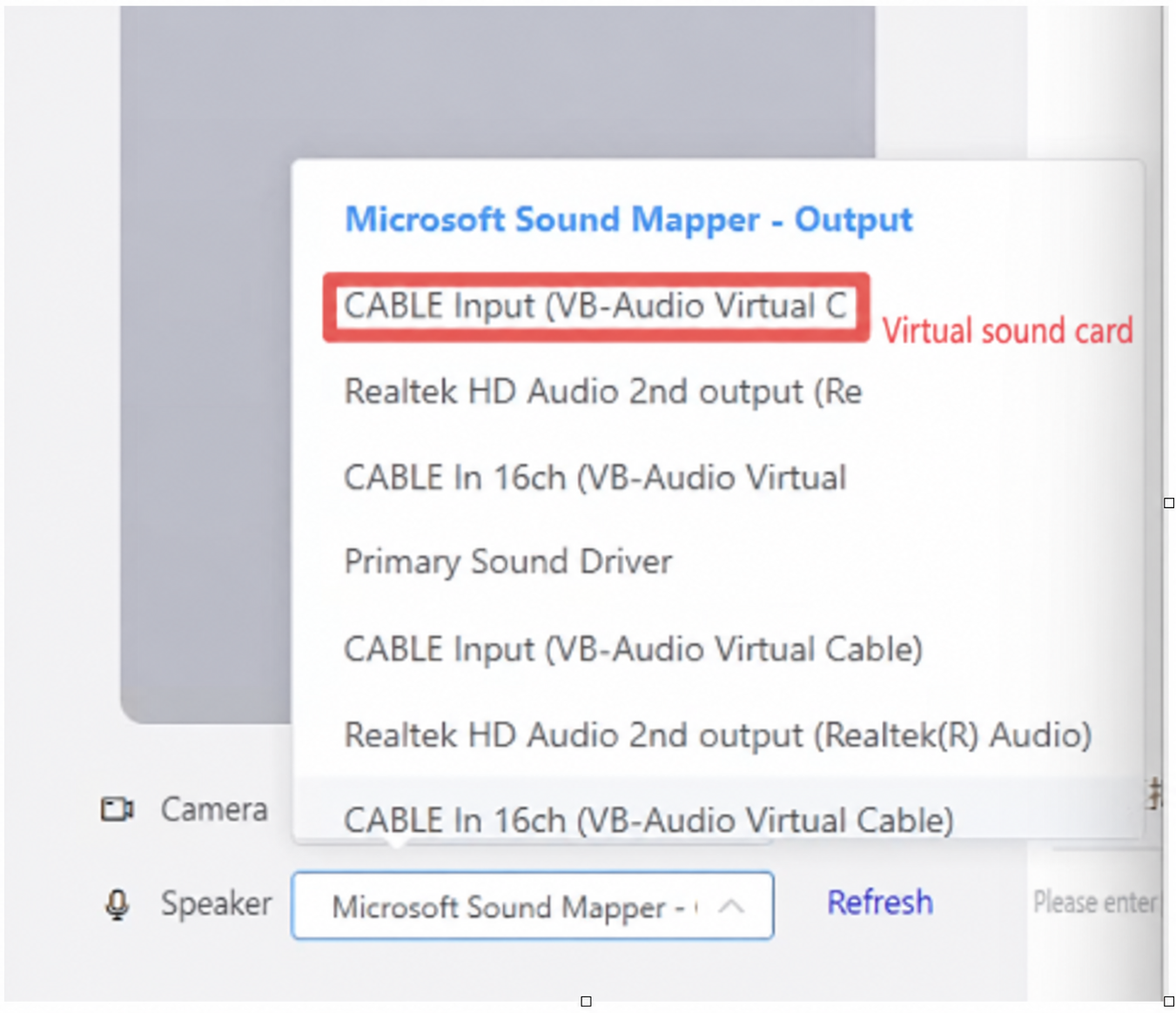
- Trong Livestream Companion, thêm camera thật của máy tính, và chọn card âm thanh ảo hoặc âm thanh card ghi hình làm nguồn âm thanh (khớp với lựa chọn âm thanh của bảng điều khiển).
3.1 Điều khiển bằng Giọng (Voice Driving)
Điều khiển bằng Giọng nghĩa là một người thật có thể tiếp quản âm thanh bất cứ lúc nào trong buổi livestream, cho phép phòng phát ra giọng người thật theo thời gian thực.
Lưu ý! Điều khiển bằng Giọng chỉ dùng được với avatar V5 — avatar V2 và V3 không dùng được tính năng Điều khiển bằng Giọng.
Chuẩn bị: cắm tai nghe hoặc micro vào máy tính, mở cài đặt âm thanh ở góc dưới bên phải máy tính, và đặt thiết bị nhập âm thanh sang micro (tên thiết bị nhập được nhận diện khác nhau tùy máy — kiểm tra tên nào máy bạn nhận diện cho thiết bị micro).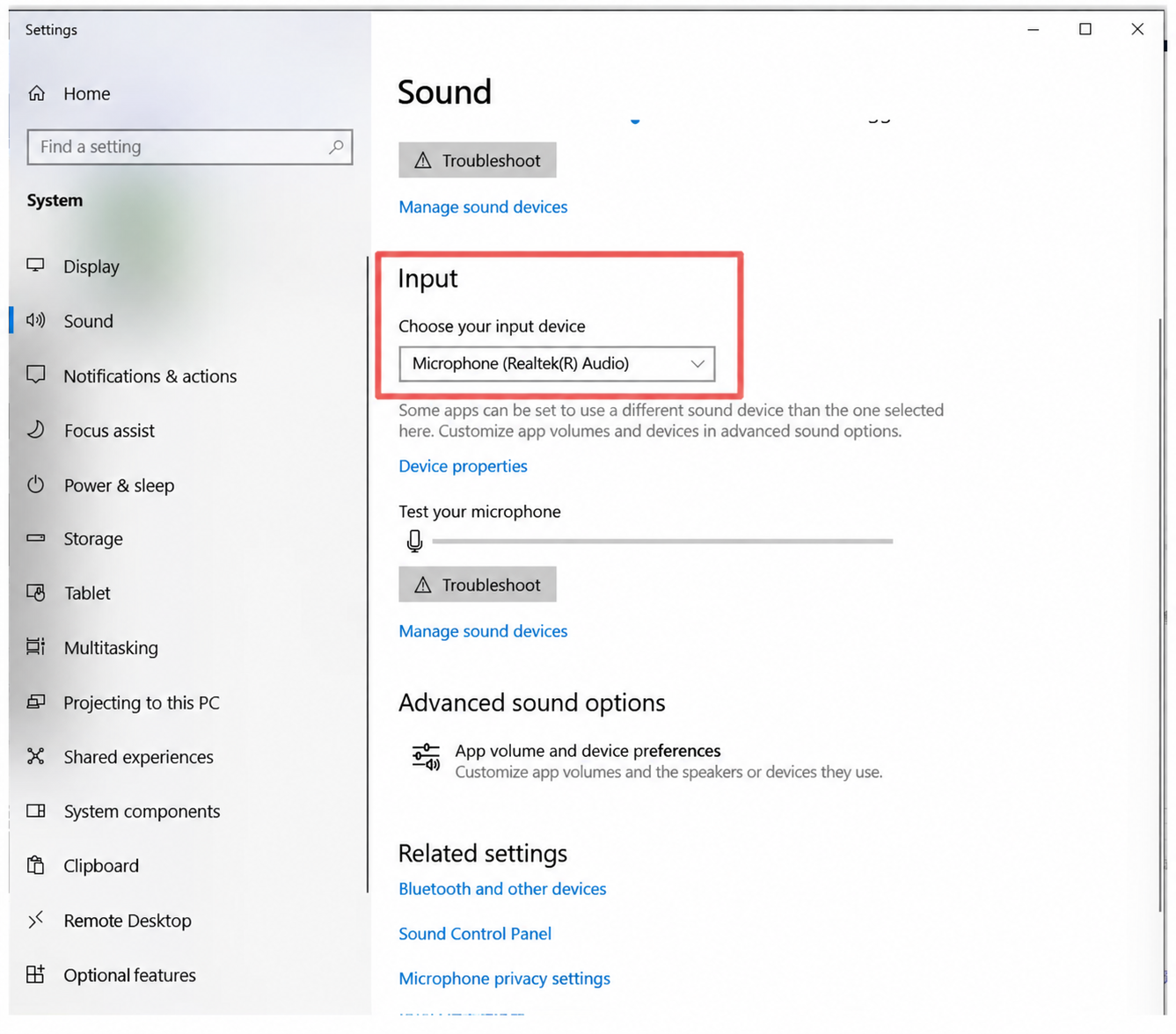
Đồng thời, mở cài đặt âm thanh của máy tính và tắt tính năng giám sát micro (monitoring). Các bước như sau: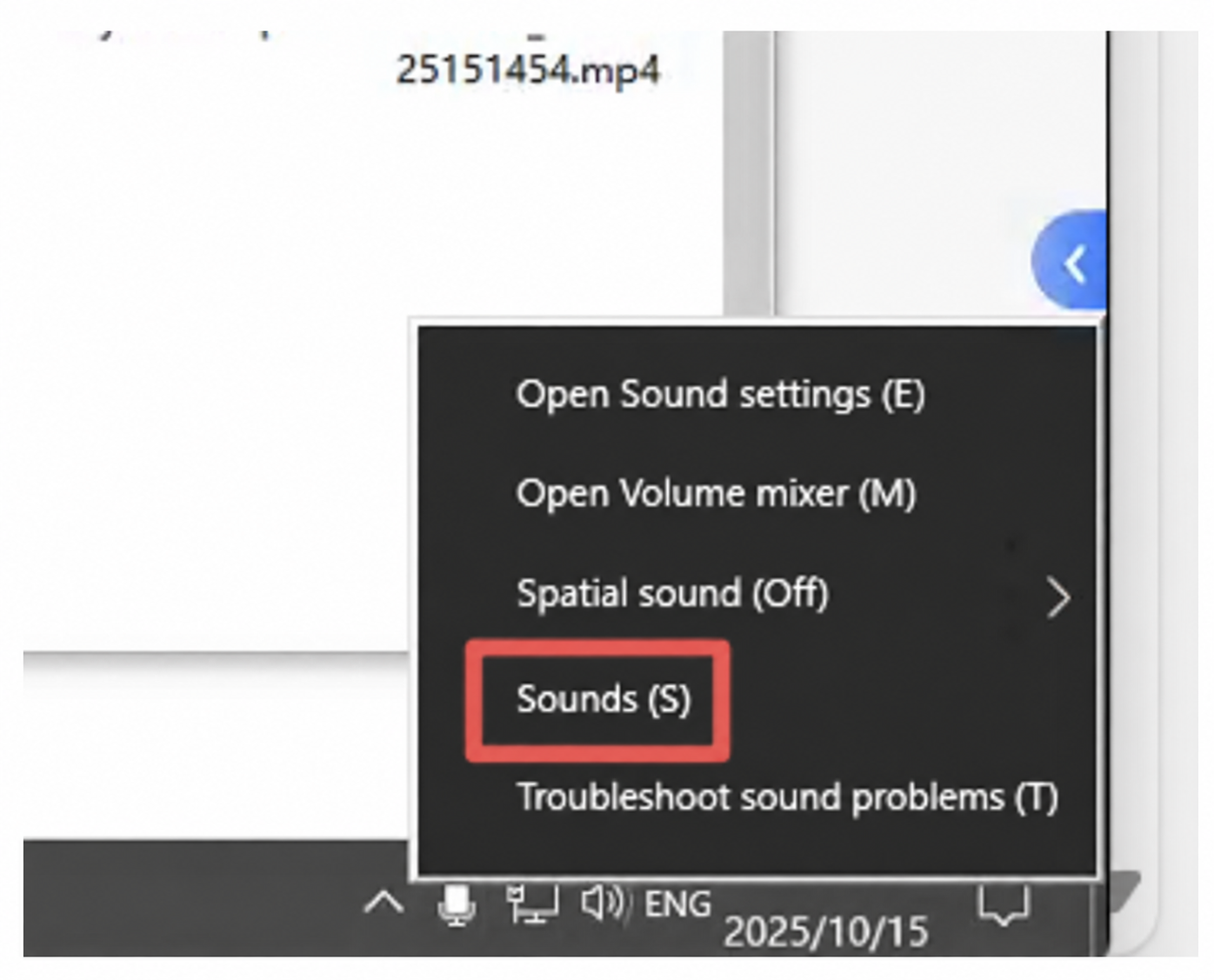
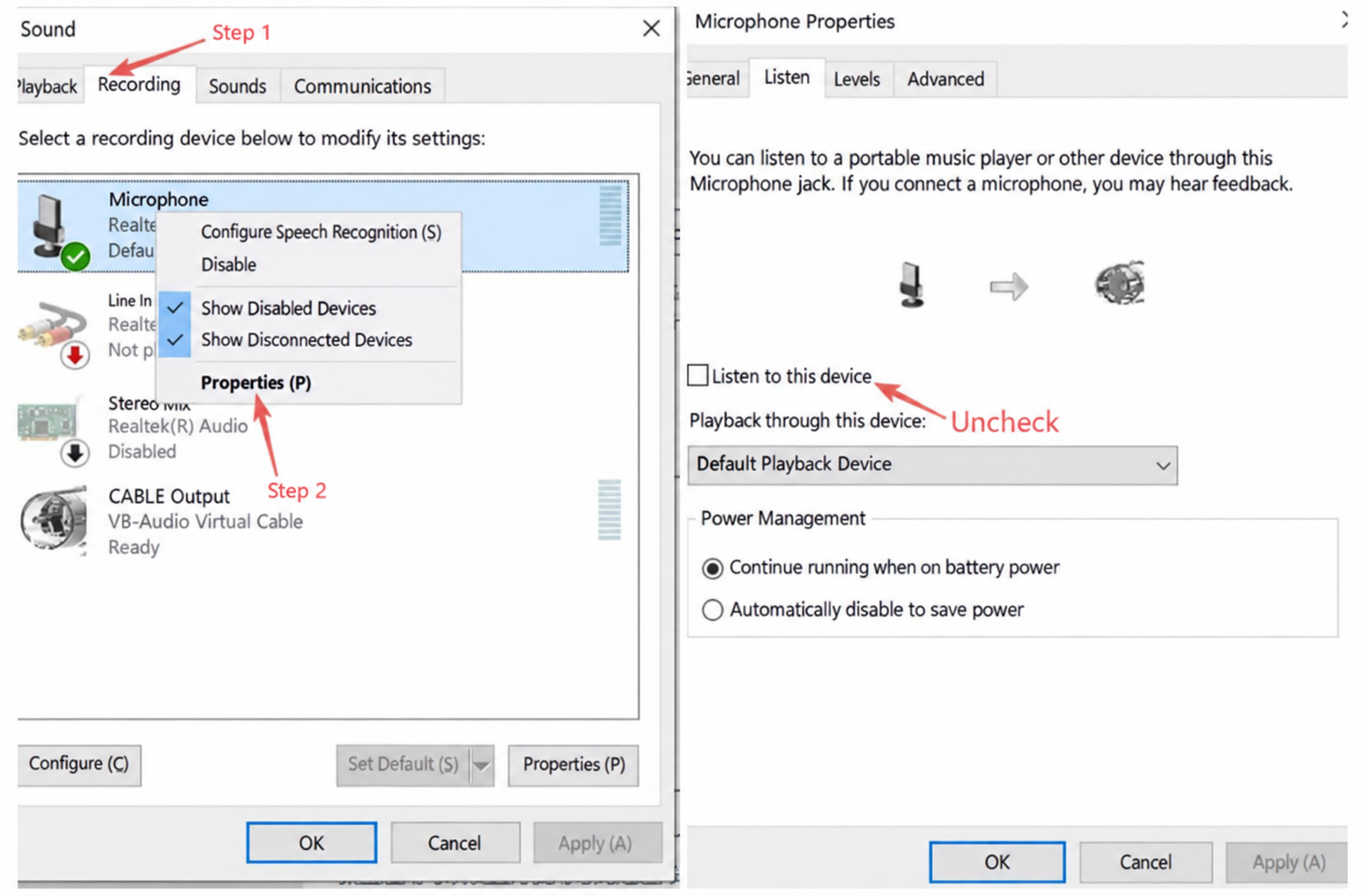
Lưu ý! Nhớ cắm micro trước khi khởi chạy hệ thống người ảo!! Đảm bảo chỉ một micro được kết nối — nếu có nhiều micro, hãy tắt âm thanh của các micro khác!
3.2 Điều khiển bằng Giọng Người dẫn phụ
Ở góc trên bên trái của bảng điều khiển, nhấp Voice Driving, và trong cửa sổ bật lên chọn Co-Host Driving. Với tùy chọn Monitor Microphone, chọn thiết bị micro cắm vào máy tính. Giọng người thật được đưa vào phòng livestream qua micro, hệ thống nhận diện giọng thật theo thời gian thực, và giọng AI tự động "ngậm miệng nhường lời".
Sau khi lên sóng, nhấp nút "Co-Host Driving" một lần và nhấp Xác nhận — trạng thái âm thanh được giám sát tự động suốt buổi livestream, không cần thao tác gì khác.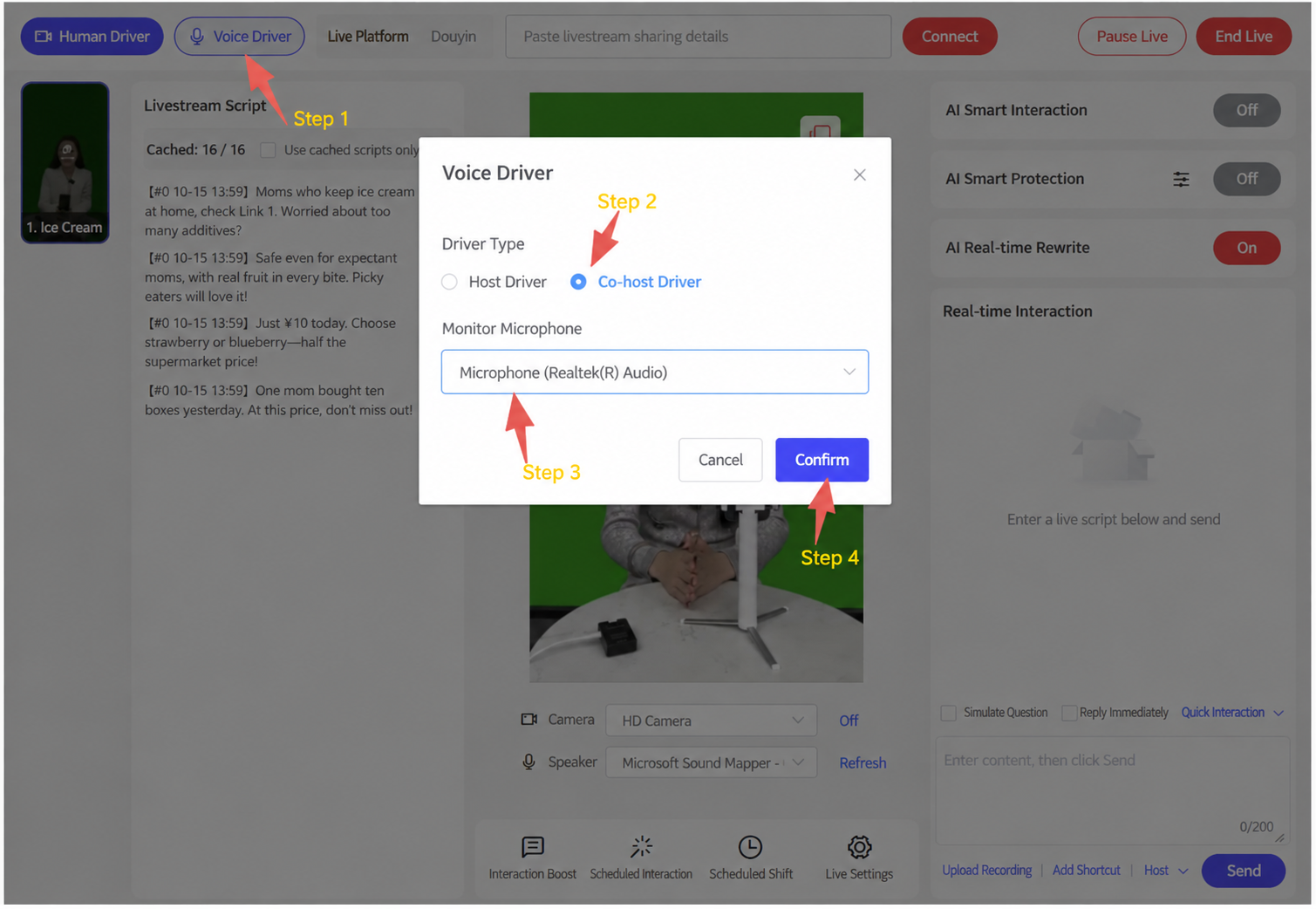
2. Người ảo + Người dẫn phụ Thật Điều khiển Theo thời gian thực
1. Cảnh Phòng Livestream
Người dẫn Người ảo + Người dẫn phụ Thật
Lấy hình bên dưới làm ví dụ: người phụ nữ bên trái là người dẫn người ảo, và người đàn ông bên phải là người dẫn phụ thật. Trong Livestream Companion, thêm một camera thật, với người thật ngồi trước nó. Trong buổi livestream, người thật dùng tính năng Điều khiển bằng Giọng Người dẫn phụ để chen vào theo thời gian thực (nên mỗi 3–5 phút); giọng người thật được đưa vào phòng qua micro, hệ thống nhận diện theo thời gian thực, và người ảo tự động "ngậm miệng nhường lời".
2. Cách Thiết lập
Xem Cẩm nang Vận hành Ứng dụng Người ảo Syntopia để biết cách thiết lập phòng livestream người ảo.
2.1 Điều khiển bằng Giọng Người dẫn phụ
Ở góc trên bên trái của bảng điều khiển, nhấp Voice Driving, và trong cửa sổ bật lên chọn Co-Host Driving. Với tùy chọn Monitor Microphone, chọn thiết bị micro cắm vào máy tính. Giọng người thật được đưa vào phòng livestream qua micro, hệ thống nhận diện giọng thật theo thời gian thực, và người ảo tự động "ngậm miệng nhường lời".
Sau khi lên sóng, nhấp nút "Co-Host Driving" một lần và nhấp Xác nhận — trạng thái âm thanh được giám sát tự động suốt buổi livestream, không cần thao tác gì khác.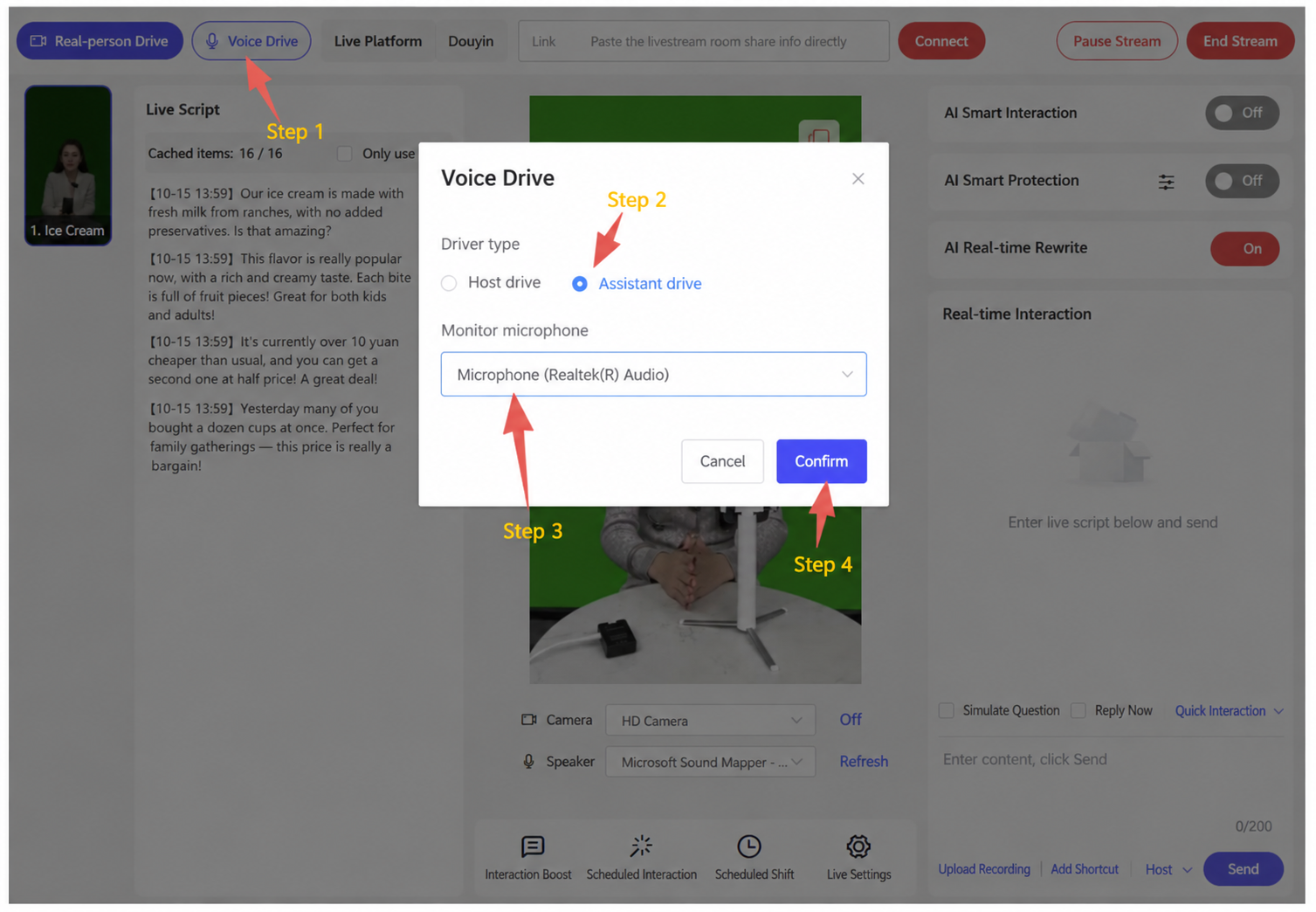
Hỗ trợ hai chế độ thiết lập, "Một kèm Một" và "Một kèm Nhiều", để đáp ứng các quy mô khác nhau:
Một kèm Một: một người dẫn thật phối hợp với một trợ lý người ảo. Người ảo có thể đảm nhận việc truyền tải nội dung chuẩn (như giải thích thuật ngữ hoặc phân tích tình huống), và khi có câu hỏi cá nhân hóa hoặc phức tạp, người thật có thể tiếp lời mượt mà và trả lời trực tiếp — đạt sự kết hợp hoàn hảo giữa tự động hóa và chuyên môn.
Một kèm Nhiều: một người dẫn thật có thể xuất hiện đồng thời trong nhiều phòng livestream người ảo độc lập. Mỗi phòng được trang bị avatar người ảo, giọng, sản phẩm, và kịch bản riêng, cho phép vận hành đồng thời nhiều danh mục như dịch vụ đời sống địa phương, bán thương mại điện tử, và thu thập lead — nâng cao hiệu suất vận hành.
Hiện tại, thử nghiệm của khách hàng cho thấy không có vấn đề gì khi một người thật xuất hiện đồng thời trong 3–4 phòng livestream; dữ liệu thêm sẽ cần thử nghiệm bổ sung trong các buổi livestream thực tế.
3. Người ảo + Người dẫn chính Thật Điều khiển Theo thời gian thực
1. Cảnh Phòng Livestream
Chỉ Người dẫn Người ảo Xuất hiện
Chỉ hiển thị người dẫn người ảo — người thật không cần lên hình, chỉ cần chen vào và tiếp quản từ hậu trường bất cứ lúc nào (nên mỗi 3–5 phút); giọng người thật sẽ được khớp chính xác với khẩu hình của người ảo theo thời gian thực.
2. Cách Thiết lập
Xem Cẩm nang Vận hành Ứng dụng Người ảo Syntopia để biết cách thiết lập phòng livestream người ảo.
2.1 Điều khiển bằng Giọng Người dẫn chính
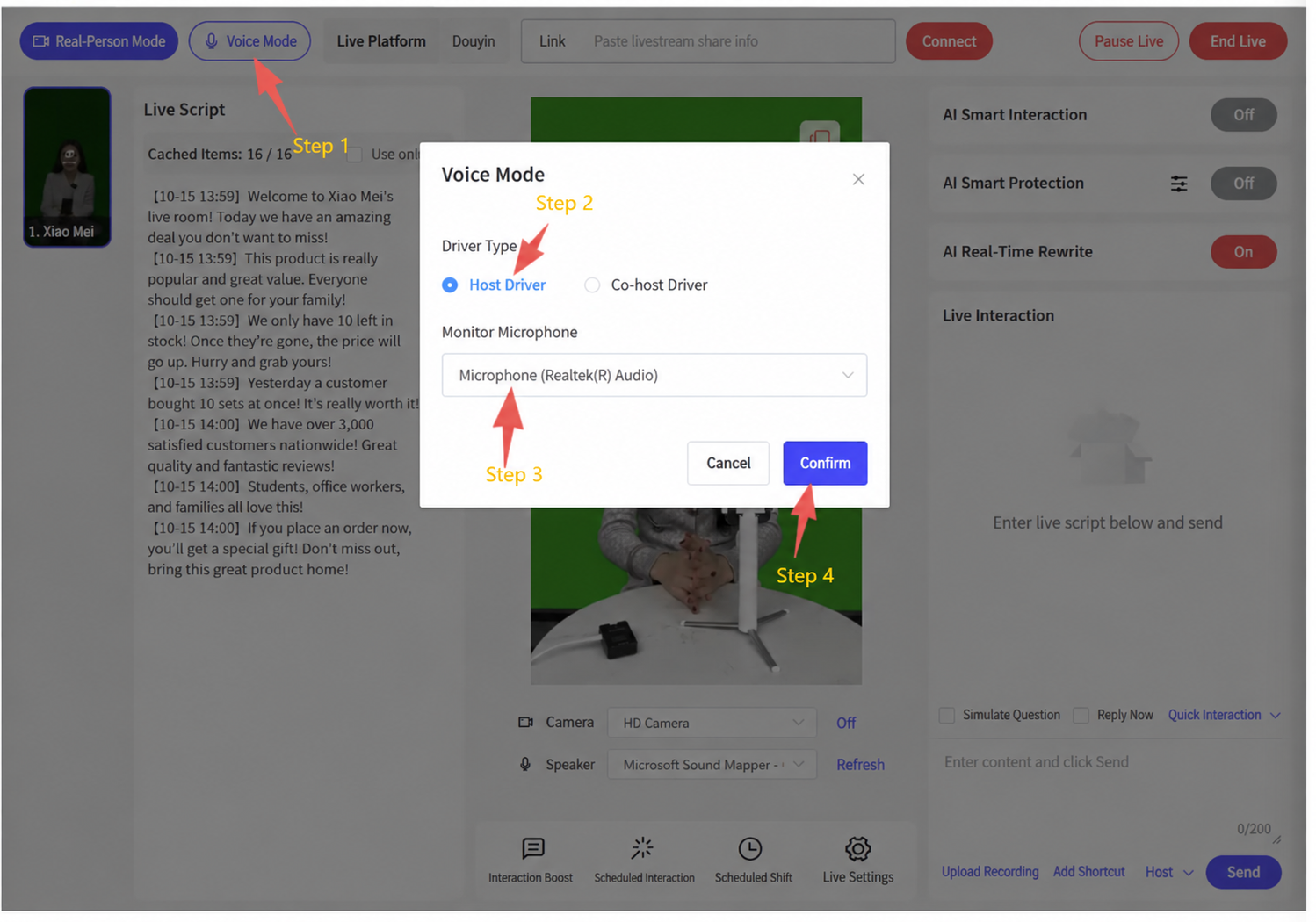
Ở góc trên bên trái của bảng điều khiển, nhấp Voice Driving, và trong cửa sổ bật lên chọn Host Driving. Với tùy chọn Monitor Microphone, chọn thiết bị micro cắm vào máy tính. Giọng người thật được đưa vào phòng livestream qua micro, hệ thống nhận diện giọng thật theo thời gian thực, và giọng người thật được khớp chính xác với khẩu hình của người ảo theo thời gian thực.
Sau khi lên sóng, nhấp nút "Host Driving" một lần và nhấp Xác nhận — trạng thái âm thanh được giám sát tự động suốt buổi livestream, không cần thao tác gì khác.
Công cụ & Gói Tài sản Đi kèm
Đây là các công cụ/gói tài sản độc lập được tham chiếu trong tài liệu này. Chúng là tệp thực thi, trình cài đặt, hoặc kho tài sản lớn, dùng để tải về và chạy cục bộ — khác với phần còn lại của cẩm nang, chúng được cung cấp dưới dạng tải trực tiếp thay vì nội dung nhúng chỉ để xem.
- 🔒 Gói mẫu khử trùng lặp (84 MB) — tài liệu ví dụ / gói tài sản nghiên cứu tình huống, tiếng Anh — gói trả phí · đăng nhập để tải
- 🔒 OBS Real-Time Deduplicator (183 MB) — bản OBS đặc biệt có các công cụ khử trùng lặp, giao diện tiếng Anh (có bản tiếng Trung theo yêu cầu) — gói trả phí · đăng nhập để tải
- 🔒 Công cụ Đổi tên Camera Ảo (818 KB) — tiện ích đổi tên các thiết bị camera ảo — gói trả phí · đăng nhập để tải
- Giải nén tệp tải về và chạy VC_redist.x64.exe (runtime của Microsoft mà OBS cần).
- Mở obs studio\bin\64bit\obs64.exe — không có trình cài đặt, thư mục chính là OBS.
- Trong bảng Deduplicator ở bên phải, nhấp Inst cạnh Enable HD Camera một lần — thao tác này cài camera ảo mà phần mềm livestream của bạn nhận diện là HD Camera.
- Không bao giờ cập nhật OBS — nhấp Skip Version nếu được hỏi, và bỏ tích kiểm tra cập nhật tự động (Settings → General).