Quy trình Âm thanh Phân mảnh (SOP)
1. Phân mảnh Âm thanh Người dẫn
Tách Âm thanh
- Tìm một phòng livestream cùng danh mục sản phẩm với của bạn. Âm thanh ghi được phải sạch, không tạp âm, phát âm rõ ràng; giọng phải có cảm xúc, và nhịp nói không được quá nhanh.
- Dùng phần mềm miễn phí bên dưới để ghi lại phòng livestream, rồi nhập video vào CapCut (Jianying), tách âm thanh, và chỉ xuất âm thanh WAV.
- Trong thanh điều hướng bên trái của ứng dụng Người ảo Syntopia, tìm [Tools], nhấp vào, và tìm tính năng [Fragmented Audio Splitting] để tách âm thanh.
Phần mềm ghi miễn phí: 📦 [Kho nén] StreamCap_1.0.1_Win_x64(2).zip
(Dung lượng tệp: 93.6MB, xuất kèm tài liệu này; xem tệp trong cùng thư mục)
- [Fragmented Audio Splitting] cắt âm thanh tại các điểm giọng nói ngắt, nên âm thanh cần tách phải có một quãng ngắt rõ ràng sau mỗi câu nói xong.
- Tách theo điểm lấy hơi đòi hỏi cao về độ trôi chảy trong lời nói của người dẫn — nếu không, các đoạn tách ra sẽ có cảm giác rời rạc rõ rệt.
- Sau khi tách xong, bạn có thể nhận ra các đoạn âm thanh tách kém bằng cách kiểm tra tên của từng tệp âm thanh (tên là văn bản đã chuyển từ giọng của đoạn đó) và sửa lại tương ứng.
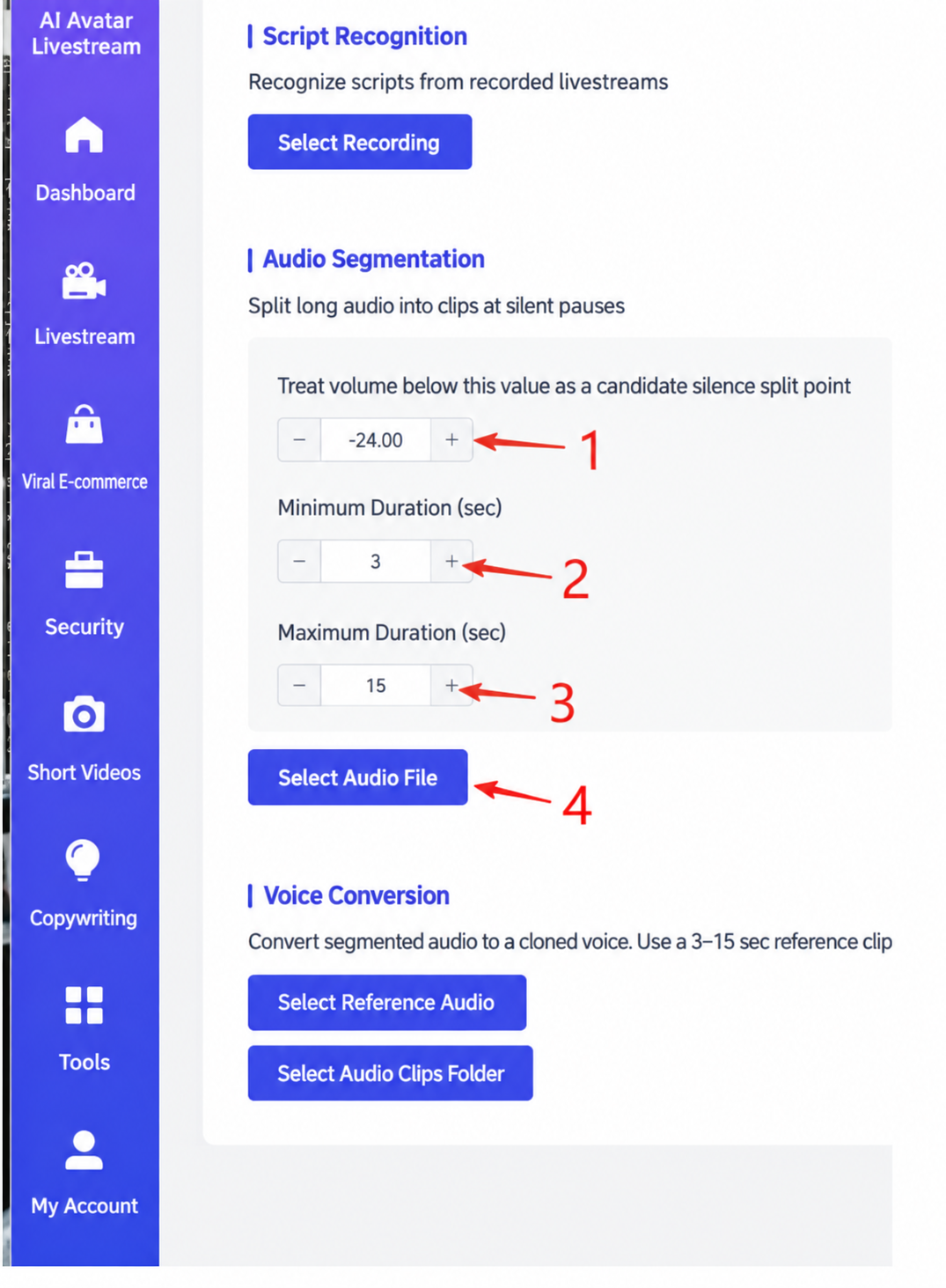
Hình ảnh cho thấy giao diện vận hành của tính năng "Fragmented Audio Splitting" trong thanh công cụ của Nền tảng Livestream Người ảo AI. Ở đầu giao diện là mục "Tools", với ba tùy chọn tính năng bên dưới: "Script Recognition", "Fragmented Audio Splitting", và "Voice Conversion". Dưới "Fragmented Audio Splitting" có ba ô thông số: "Âm lượng dưới giá trị này được coi là điểm ngắt im lặng tiềm năng", "Thời lượng Tối thiểu (giây)", và "Thời lượng Tối đa (giây)", tương ứng với các số 1, 2, và 3. Bên dưới là nút "Select Audio File", tương ứng số 4. Hình này liên quan đến quá trình phân mảnh âm thanh người dẫn được mô tả trong văn bản xung quanh, minh họa trực quan giao diện vận hành và các cài đặt thông số.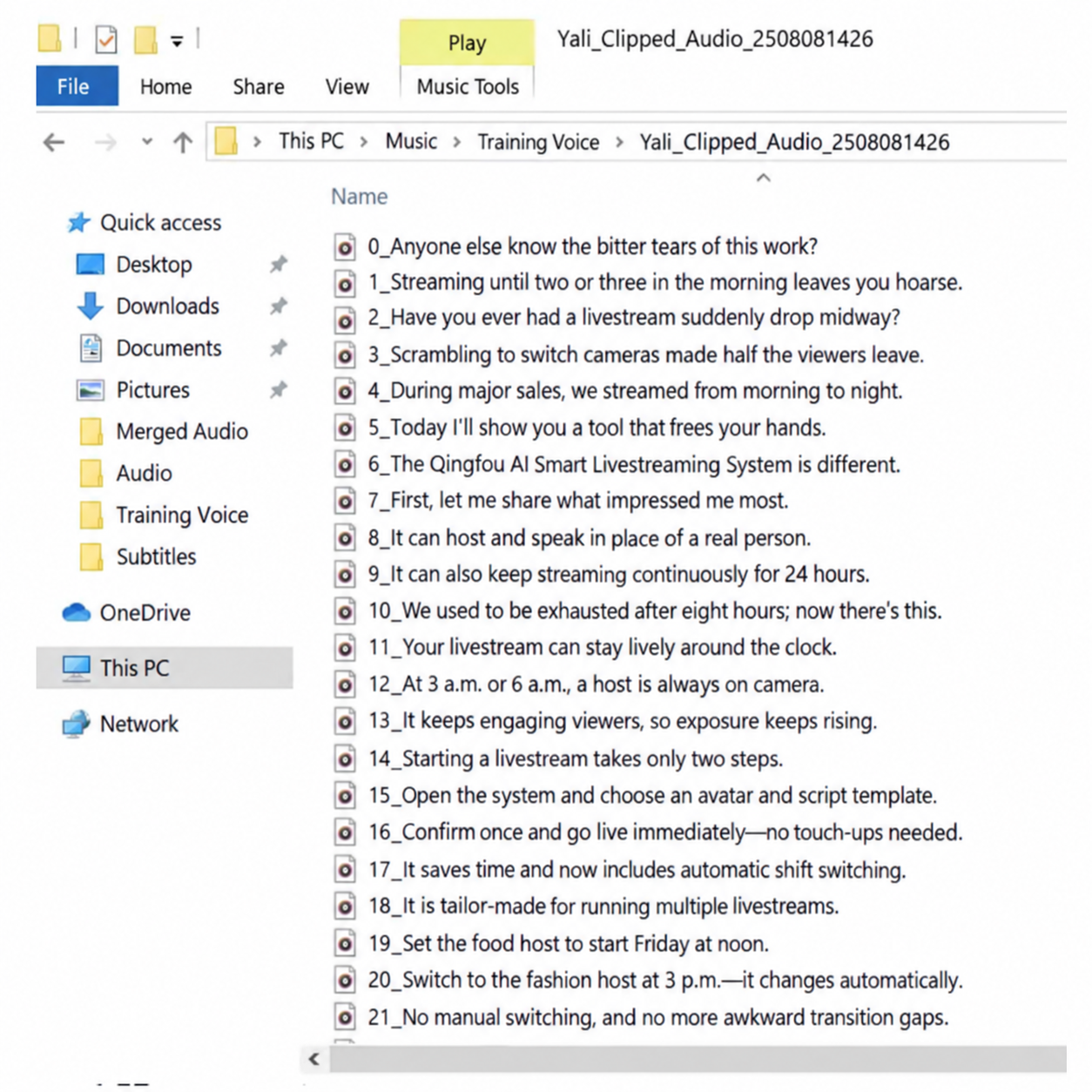
Hình ảnh cho thấy giao diện thư mục máy tính, với thư mục tên "Yali_Fragmented Audio". Thư mục chứa nhiều tệp âm thanh, đều đặt tên bắt đầu bằng "0_But this line's...", với đuôi .wav, chẳng hạn "0_But this line's bitter tears, does any sister feel the same as me, in order to..." và tương tự. Có một nút "Play" ở bên phải. Hình này liên quan đến phần "Phân mảnh Âm thanh Người dẫn" của tài liệu, minh họa rằng có thể nhận ra và xử lý âm thanh tách kém bằng cách kiểm tra tên tệp âm thanh.
Chuyển đổi Giọng (Voice Conversion)
Khi âm thanh phòng livestream ghi được có âm sắc khác với âm sắc bạn muốn thể hiện, bạn có thể dùng Voice Conversion để đổi âm sắc.
Ví dụ, nếu bạn muốn giọng người ảo nghe nữ tính nhưng âm thanh livestream ghi được là giọng nam, bạn có thể dùng Voice Conversion để chuyển giọng nam thành giọng nữ.
Ngay cả khi cả hai đều là giọng nữ hoặc đều là giọng nam, vẫn cần Voice Conversion để đảm bảo âm sắc nhất quán — nếu không, giọng kết quả trong phòng livestream sẽ nghe chỏi tai.
Trước khi dùng Voice Conversion, âm thanh phải được phân mảnh và tách trước, rồi mới chuyển đổi.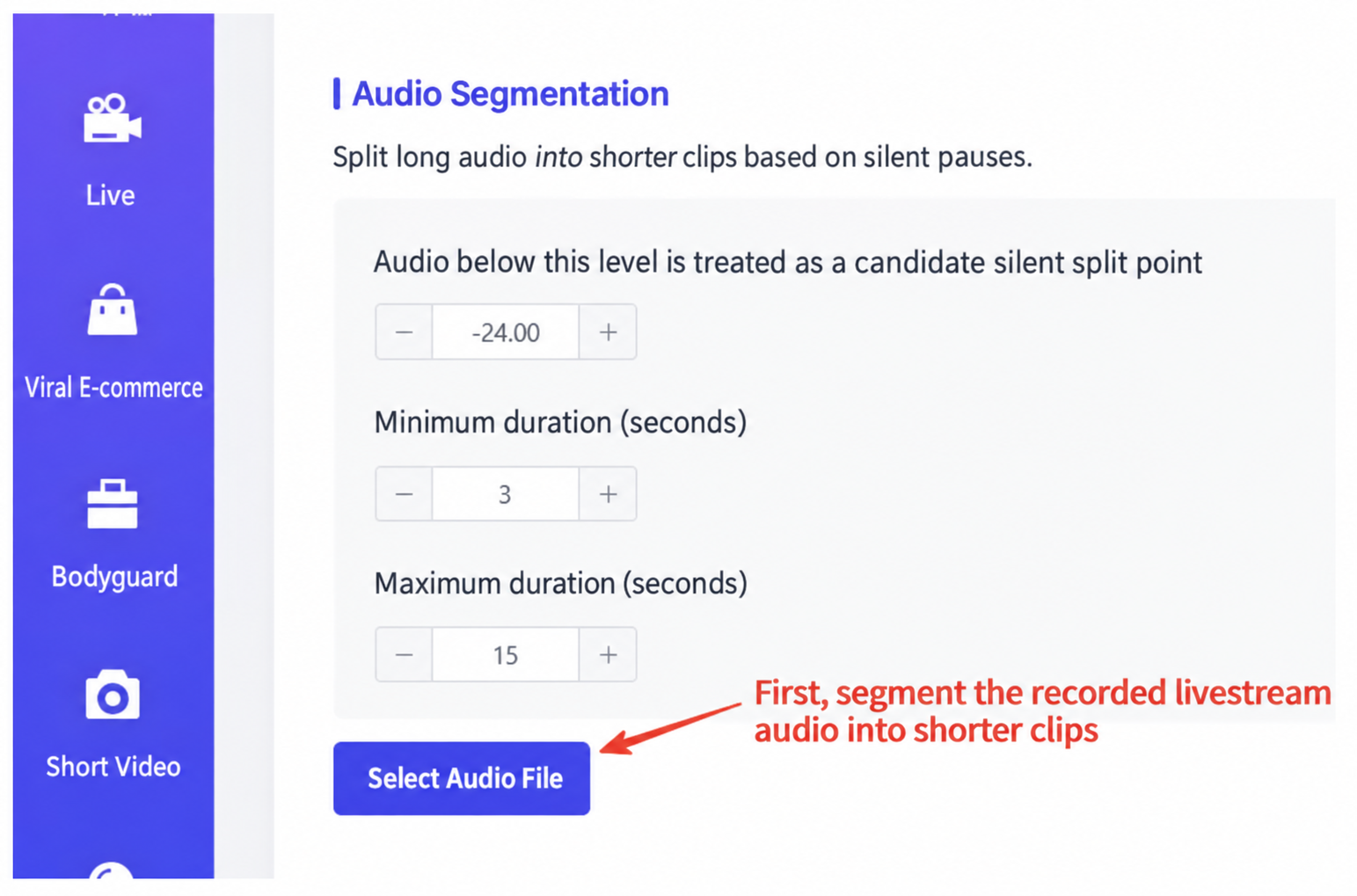
Hình ảnh cho thấy giao diện xử lý âm thanh của nền tảng livestream người ảo, dùng để tách âm thanh dài thành các đoạn dựa trên quãng ngắt im lặng. Ở đầu giao diện là nút "Select Audio File", với các cài đặt bên dưới cho ngưỡng âm lượng, thời lượng tối thiểu, và thời lượng tối đa, tương ứng với điểm ngắt im lặng tiềm năng (âm lượng dưới giá trị này), thời lượng tối thiểu (giây), và thời lượng tối đa (giây). Một mũi tên đỏ ở cuối hình chỉ vào nút "Select Audio File", kèm ghi chú "Trước tiên phân mảnh âm thanh livestream đã ghi", hô ứng với quá trình phân mảnh âm thanh người dẫn được mô tả trong văn bản xung quanh.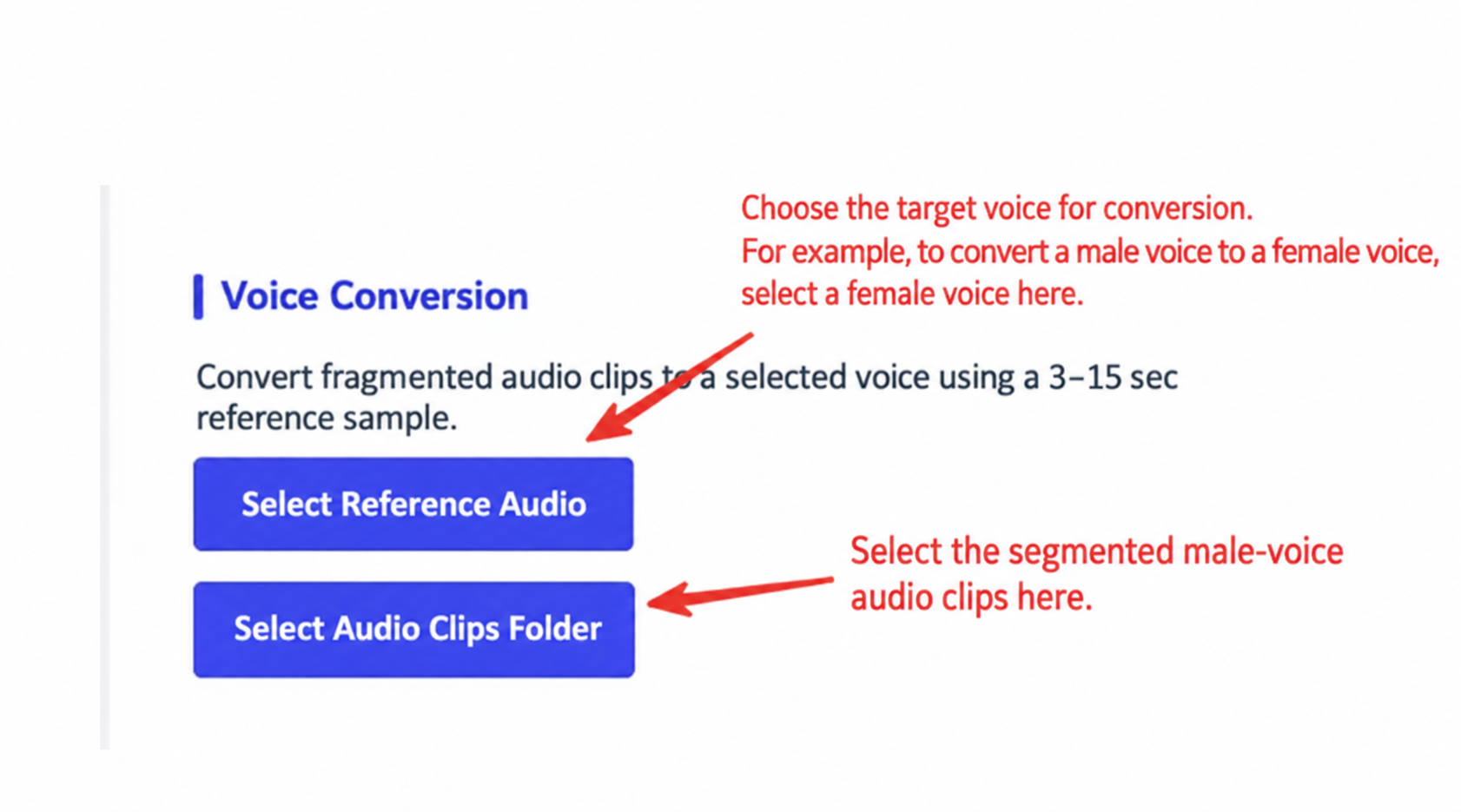
Hình ảnh cho thấy các bước vận hành Voice Conversion. Văn bản ở trên giải thích việc chọn âm sắc giọng mục tiêu sau khi chuyển đổi — ví dụ, chọn "Female" để chuyển giọng nam thành nữ. Bên dưới là hai nút màu xanh, "Select Reference Audio" và "Select Fragmented Folder", tương ứng với việc chọn âm thanh tham chiếu và thư mục âm thanh đã phân mảnh, với các mũi tên chỉ vào từng nút. Hình này liên quan chặt chẽ với văn bản xung quanh, vốn mô tả bối cảnh và các bước của Voice Conversion, minh họa trực quan các bước chọn then chốt trong quy trình.
Phương án 1: Người ảo + Giọng AI + Âm thanh Phân mảnh
- Trong trang quản trị Người ảo Syntopia, chọn mô hình người ảo, giọng đã nhân bản, và kịch bản, rồi nhấp Go Live. Trong [AI Protection] của bảng điều khiển, chọn thư mục âm thanh phân mảnh và điều chỉnh khoảng thời gian giữa mỗi đoạn âm thanh phân mảnh — nên dùng khoảng ngẫu nhiên 40–120 giây.
- Các tệp âm thanh trong thư mục phân mảnh là những tệp đã được chuyển đổi giọng để khớp với âm sắc của người ảo.
- Với phương án chèn Giọng AI + Âm thanh Phân mảnh, nên có ít nhất 1.000 đoạn âm thanh phân mảnh.
- Sau khi một đoạn âm thanh phân mảnh đã dùng một lần mà không gây vi phạm, có thể dùng lại sau 7 ngày.
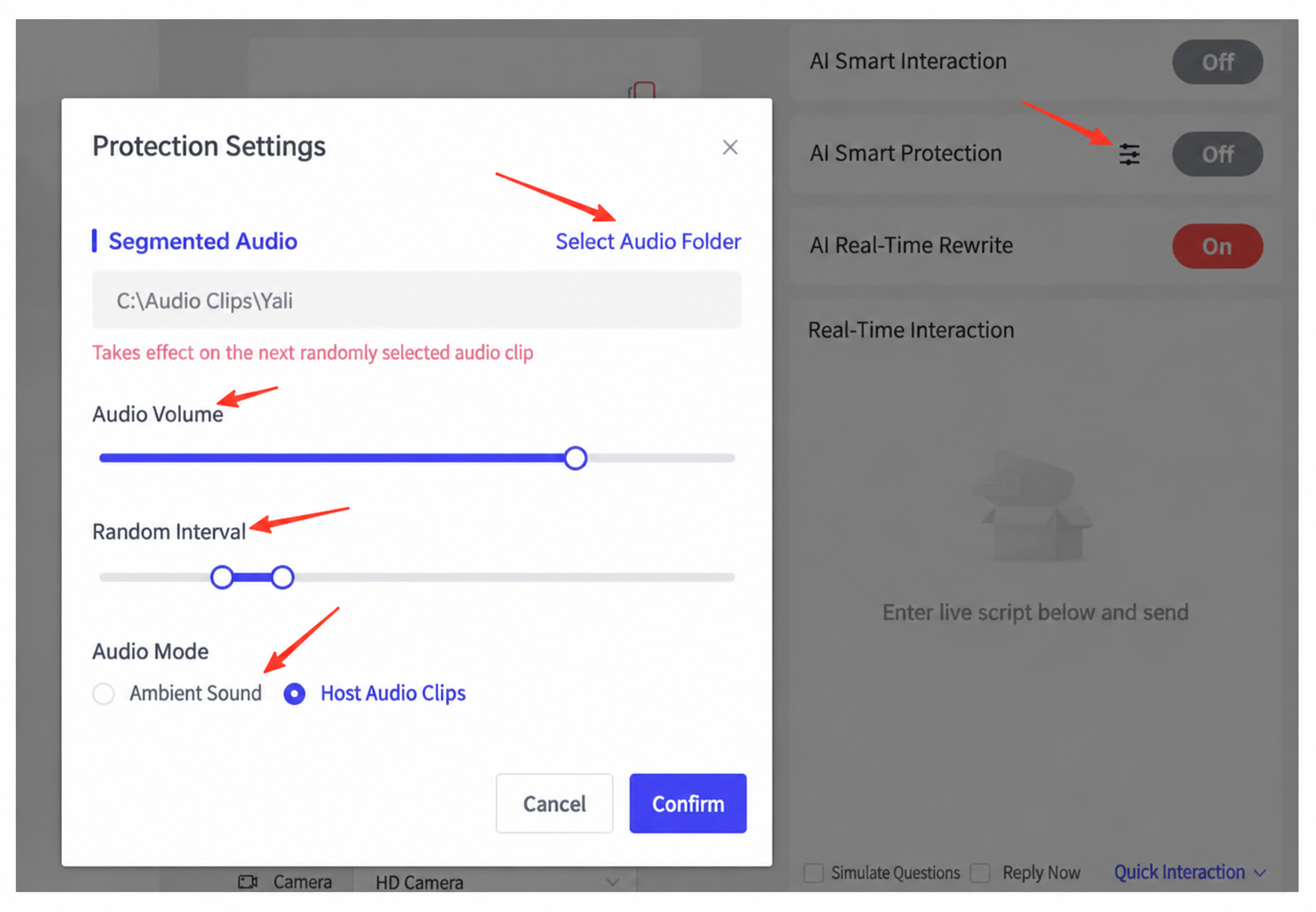
Hình ảnh cho thấy giao diện cài đặt AI Protection trong bảng điều khiển livestream. Giao diện có các cài đặt như "Select Audio Folder", "Audio Volume", "Random Interval", và "Audio Mode", với một mũi tên đỏ chỉ vào "Audio Mode", được đặt là "Host Fragmented". Hình này liên quan đến phương án "Người ảo + Âm thanh Phân mảnh thuần túy" trong tài liệu, tương ứng với hướng dẫn của Phương án 2 về việc chọn thư mục âm thanh phân mảnh đã tách và điều chỉnh khoảng thời gian trong cài đặt AI Protection của bảng điều khiển, minh họa trực quan giao diện vận hành.
Phương án 2: Người ảo + Âm thanh Phân mảnh thuần túy
Hoàn toàn không cần nhập kịch bản nào — thay vào đó, mọi thông tin sản phẩm được đặt trong cơ sở tri thức tùy chỉnh.
Chỉ cần vào AI Protection trong bảng điều khiển, chọn thư mục âm thanh phân mảnh đã tách, và điều chỉnh khoảng thời gian giữa mỗi đoạn âm thanh phân mảnh.
Đảm bảo khoảng ngẫu nhiên không bao giờ vượt quá thời lượng ngắn nhất trong số các đoạn âm thanh phân mảnh — ví dụ, nếu đoạn âm thanh phân mảnh ngắn nhất là 3 giây, khoảng ngẫu nhiên tối đa không được vượt 3 giây; nếu không, miệng người ảo có thể mấp máy mà không có tiếng phát ra.
Âm thanh phân mảnh thuần túy sẽ khiến phản hồi chậm hơn — vui lòng đừng dùng nếu đó là điều đáng lo.
- Với phương án Người ảo + Âm thanh Phân mảnh thuần túy, nên có ít nhất 6.000 đoạn âm thanh phân mảnh.
- Sau khi một đoạn âm thanh phân mảnh đã dùng một lần mà không gây vi phạm, có thể dùng lại sau 7 ngày.
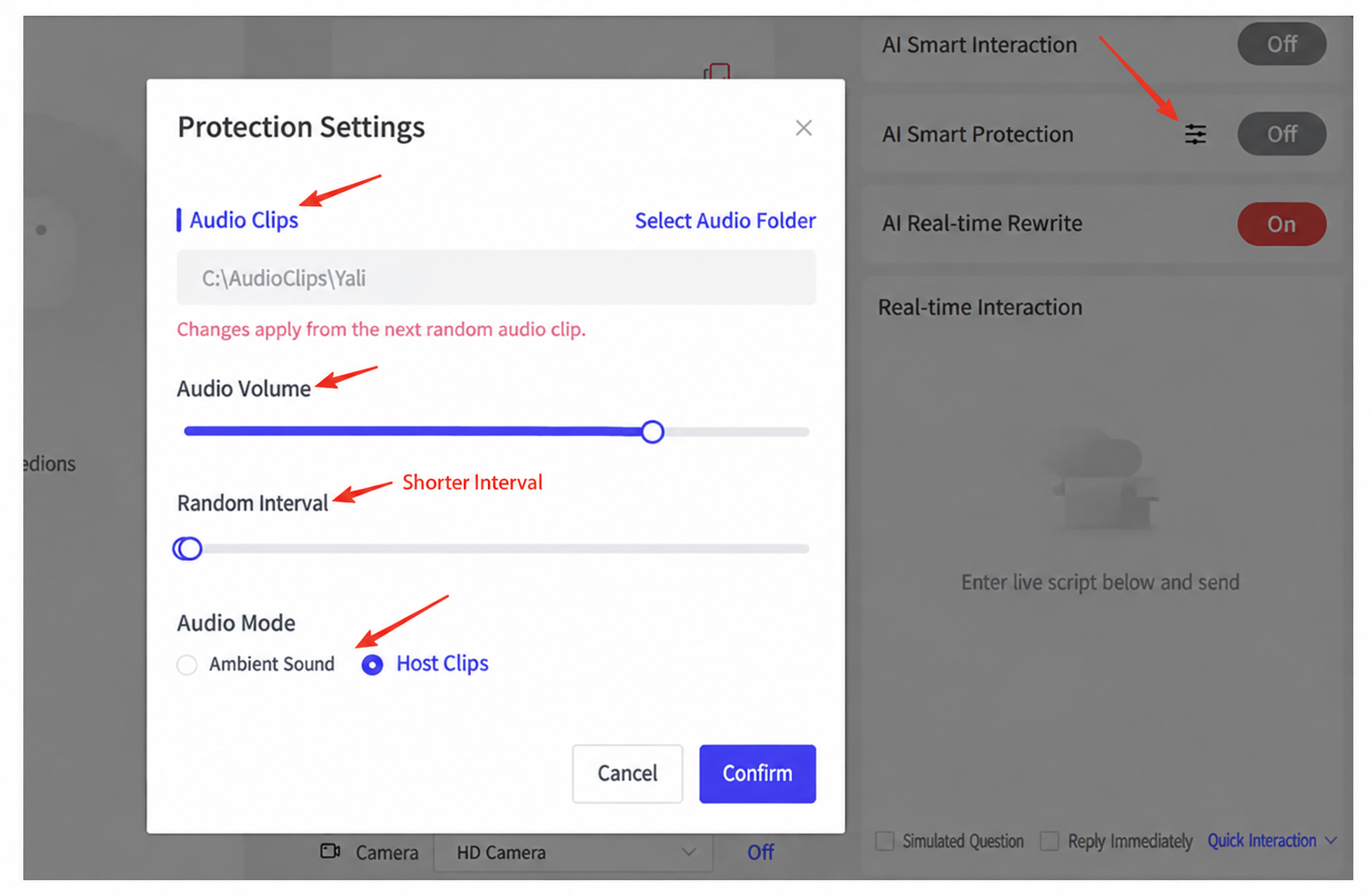
Hình ảnh cho thấy các cài đặt liên quan đến "Fragmented Audio" trong giao diện "Protection Settings". Giao diện có thanh trượt "Audio Volume", tùy chọn "Random Interval", và ô chọn "Audio Mode", với một mũi tên đỏ chỉ vào "Random Interval", hiển thị "Short Interval". Hình này liên quan chặt chẽ với văn bản xung quanh, vốn — khi mô tả phương án Người ảo + Giọng AI + Âm thanh Phân mảnh — lưu ý rằng khoảng ngẫu nhiên không bao giờ được vượt quá thời lượng tối thiểu của âm thanh phân mảnh; hình này minh họa trực quan vị trí của cài đặt khoảng ngẫu nhiên, giúp làm rõ yêu cầu cài đặt.
2. Phân mảnh Âm thanh Người dẫn phụ
- Tìm âm thanh của người dẫn phụ từ phòng livestream và chạy [Fragmented Audio Splitting] trên đó; giọng của người dẫn phụ không cần Voice Conversion — các đoạn phân mảnh có thể dùng trực tiếp.
- Khi giọng người dẫn phụ phát, âm thanh của người dẫn chính sẽ được ducking — tức là hạ âm lượng giọng của người dẫn số xuống để làm nổi giọng người dẫn phụ, giúp phòng livestream cảm giác chân thực hơn.
3. Phân mảnh Âm thanh Môi trường
- Ghi một số âm thanh môi trường thường gặp trong phòng livestream — ví dụ, phòng livestream nhà máy sẽ có tiếng máy móc ồn ào — với thời lượng ghi 1–2 giờ.
- Sau đó dùng phần mềm để tách và phân mảnh âm thanh, và trong AI Protection của bảng điều khiển, chọn thư mục âm thanh môi trường đã phân mảnh, chọn "Ambient Sound", và điều chỉnh âm lượng và khoảng thời gian phù hợp giữa mỗi đoạn âm thanh môi trường.
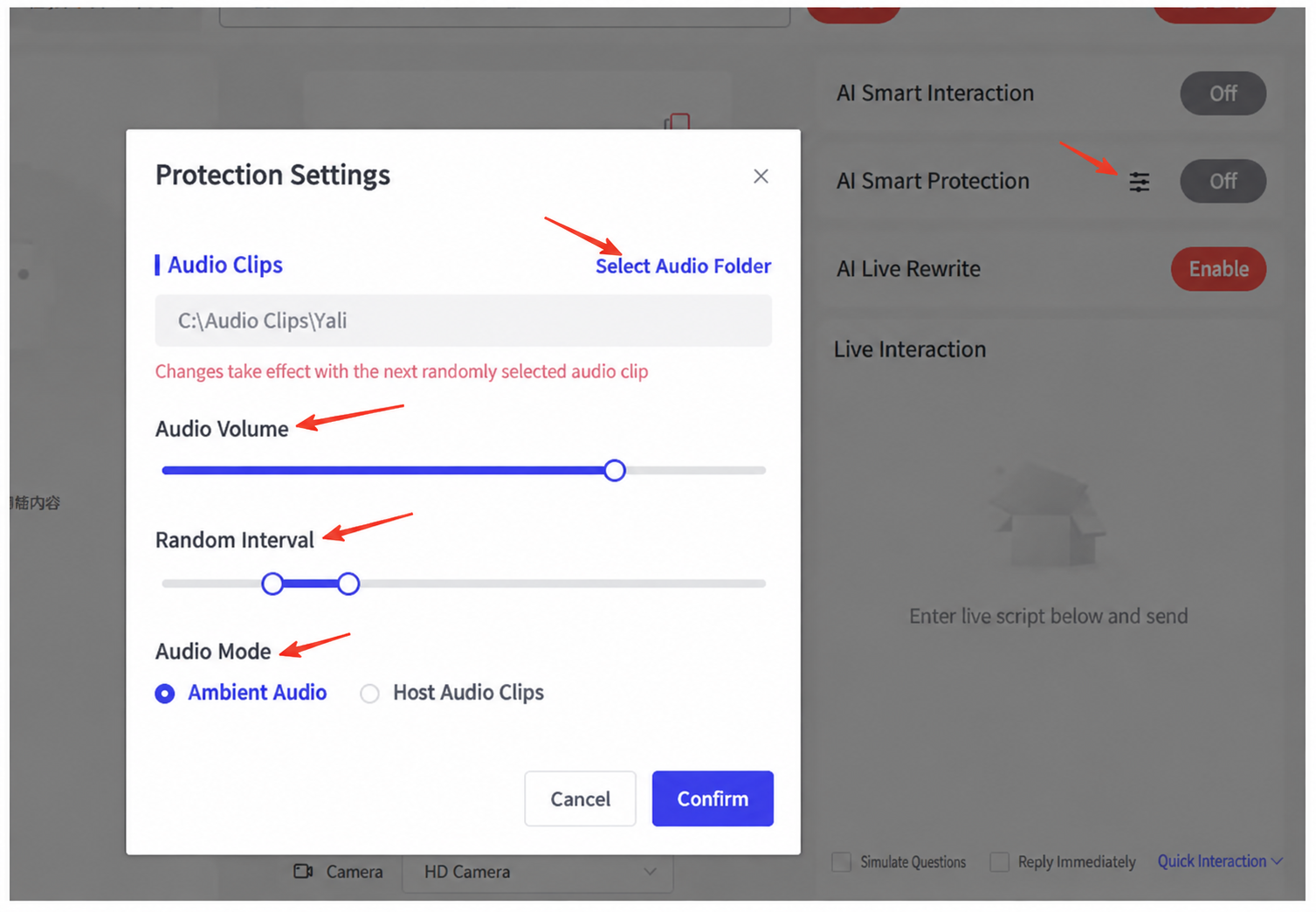
Hình ảnh cho thấy giao diện cài đặt AI Protection trong bảng điều khiển. Tùy chọn "Fragmented Audio" được chọn, với thư mục âm thanh hiển thị là "C:\\Audio Track Split Yali", kèm ghi chú rằng cài đặt có hiệu lực cho đoạn âm thanh phân mảnh được chọn ngẫu nhiên tiếp theo. Có ba cài đặt điều chỉnh được: "Per-Clip Volume", "Random Interval", và "Audio Mode", trong đó thanh trượt "Per-Clip Volume" ở vị trí giữa, thanh trượt "Random Interval" ở bên trái, và "Audio Mode" được đặt là "Ambient Sound". Có các nút "Cancel" và "Confirm" ở góc trên bên phải giao diện. Hình này liên quan đến văn bản xung quanh mô tả cách phân mảnh âm thanh bằng phần mềm và cấu hình trong AI Protection, minh họa trực quan các bước thiết lập.