Syntopia 数字人客户端操作手册
账户与直播项目管理
标准模式(Standard Mode)
1. 账户管理
1.1 登录
1. 点击"请输入手机号",输入你的 11 位手机号。
2. 点击"请输入验证码",输入初始密码(手机号后 4 位)。
3. 点击登录。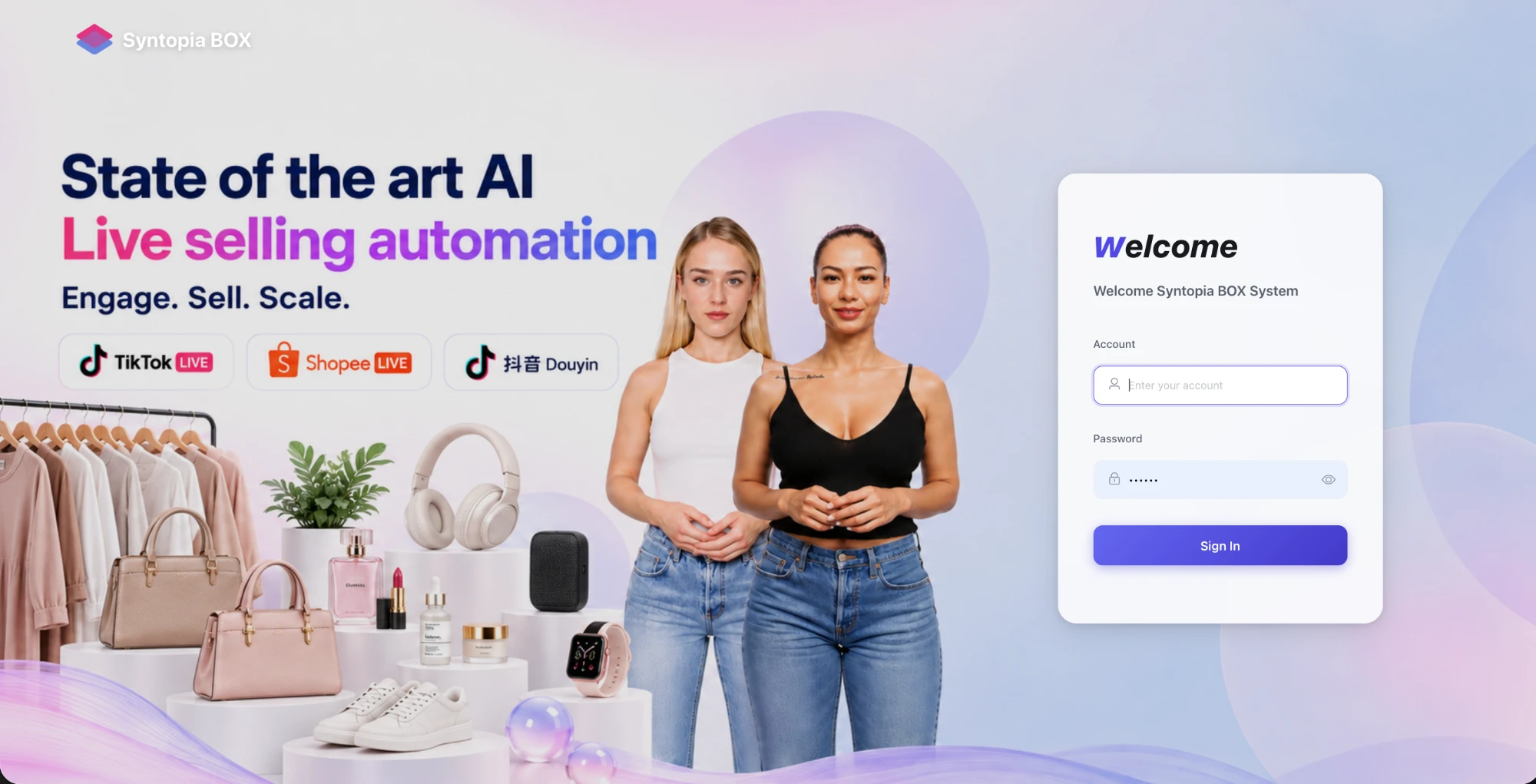
1.2 账户设置
点击"我的"打开账户窗口,可在此查看账户权益或退出登录。点击左下角的"密码"可修改密码;输入新密码后点击保存。
2. 标准模式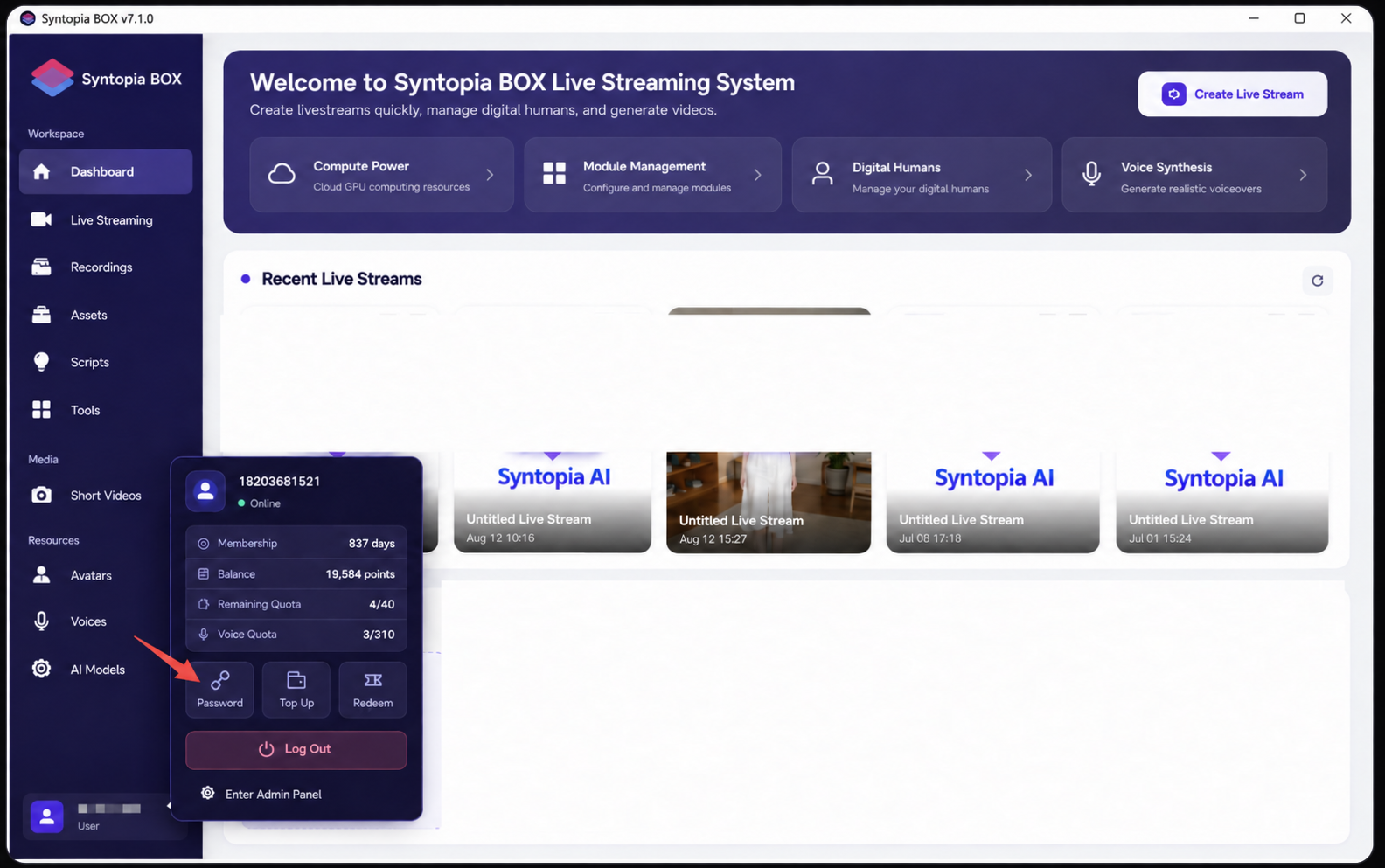
2.1 新建直播
创建空白直播模板:点击"新建直播",直播模式选择标准模式。
标准模式需要你自己撰写话术并自行泛化。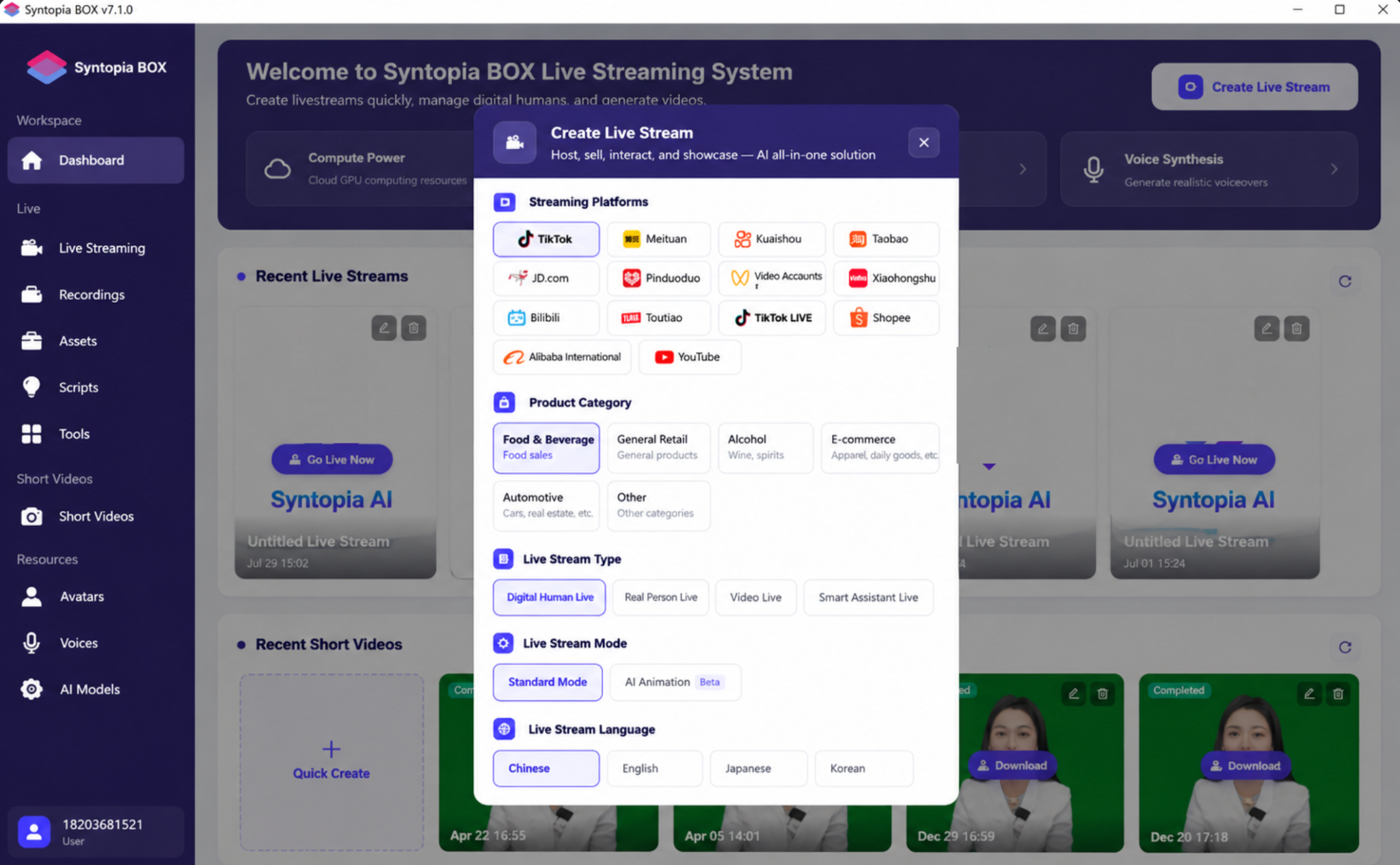
2.2 直播管理
(1)功能概览
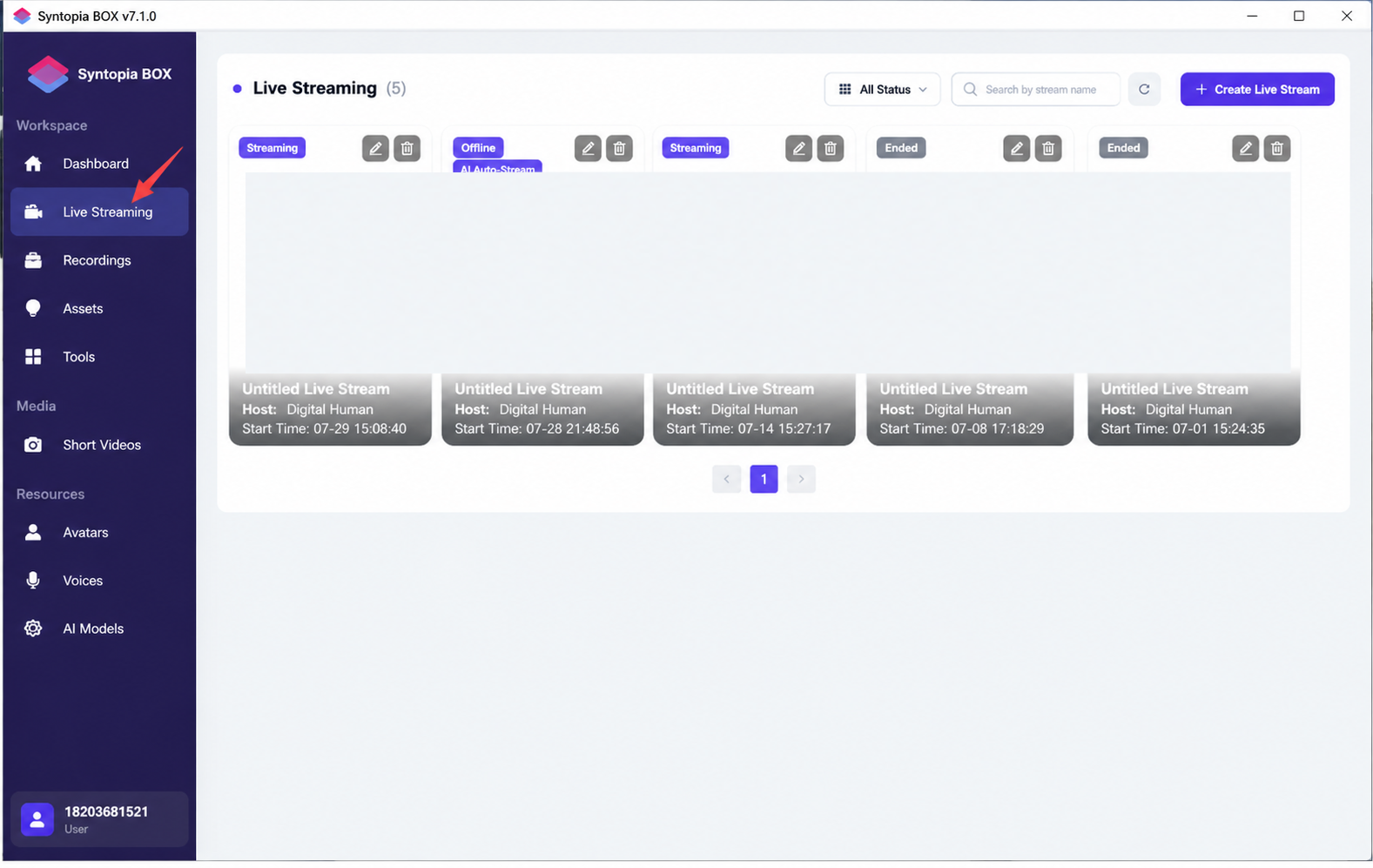
- 搜索框对应已创建直播的名称;点击"搜索"可查找符合条件的直播。
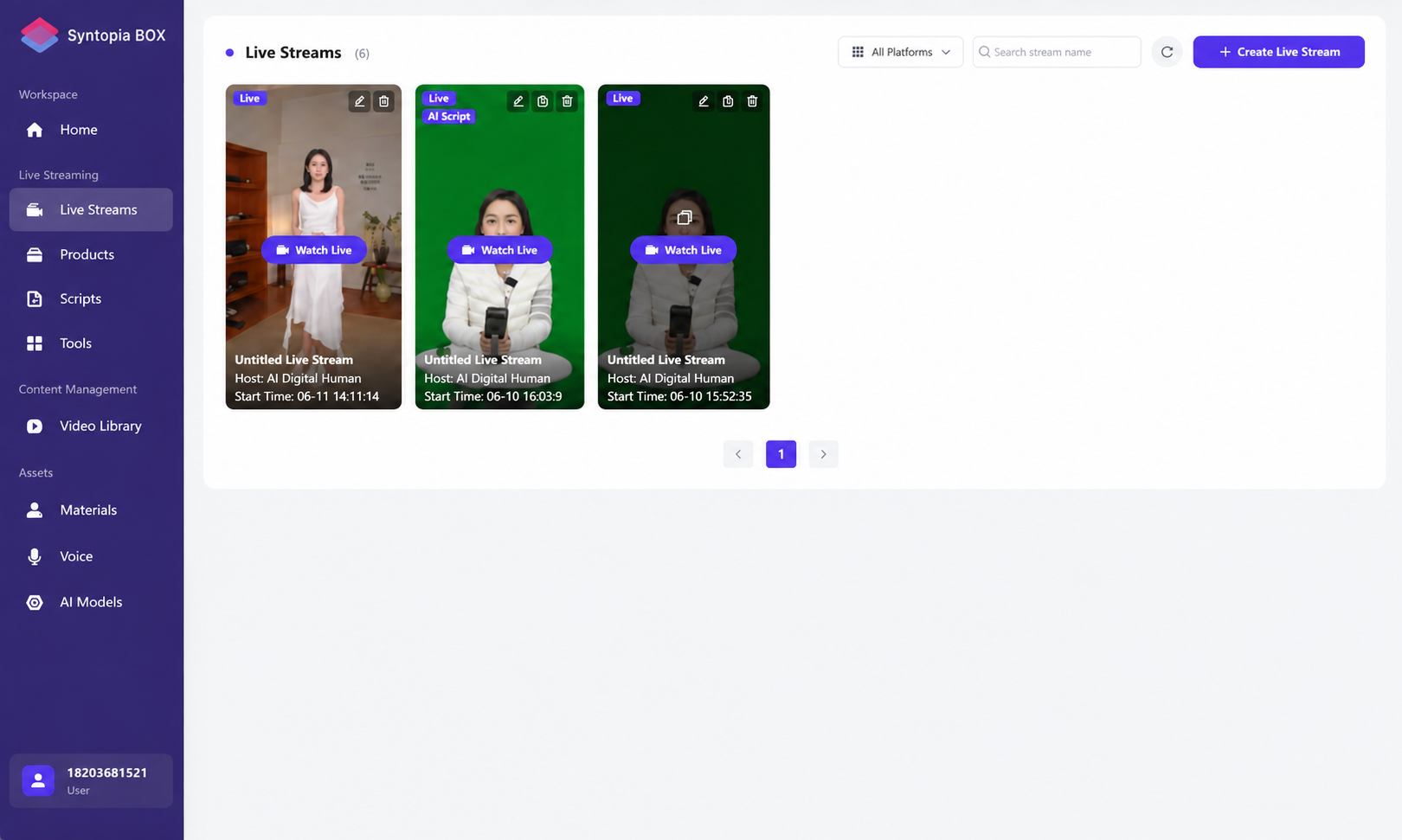
- 项目管理包含三个操作:开播、编辑、删除。点击"立即开播"进入直播控制台。
(2)开播
直播发布成功后,直接点击"立即开播"即可。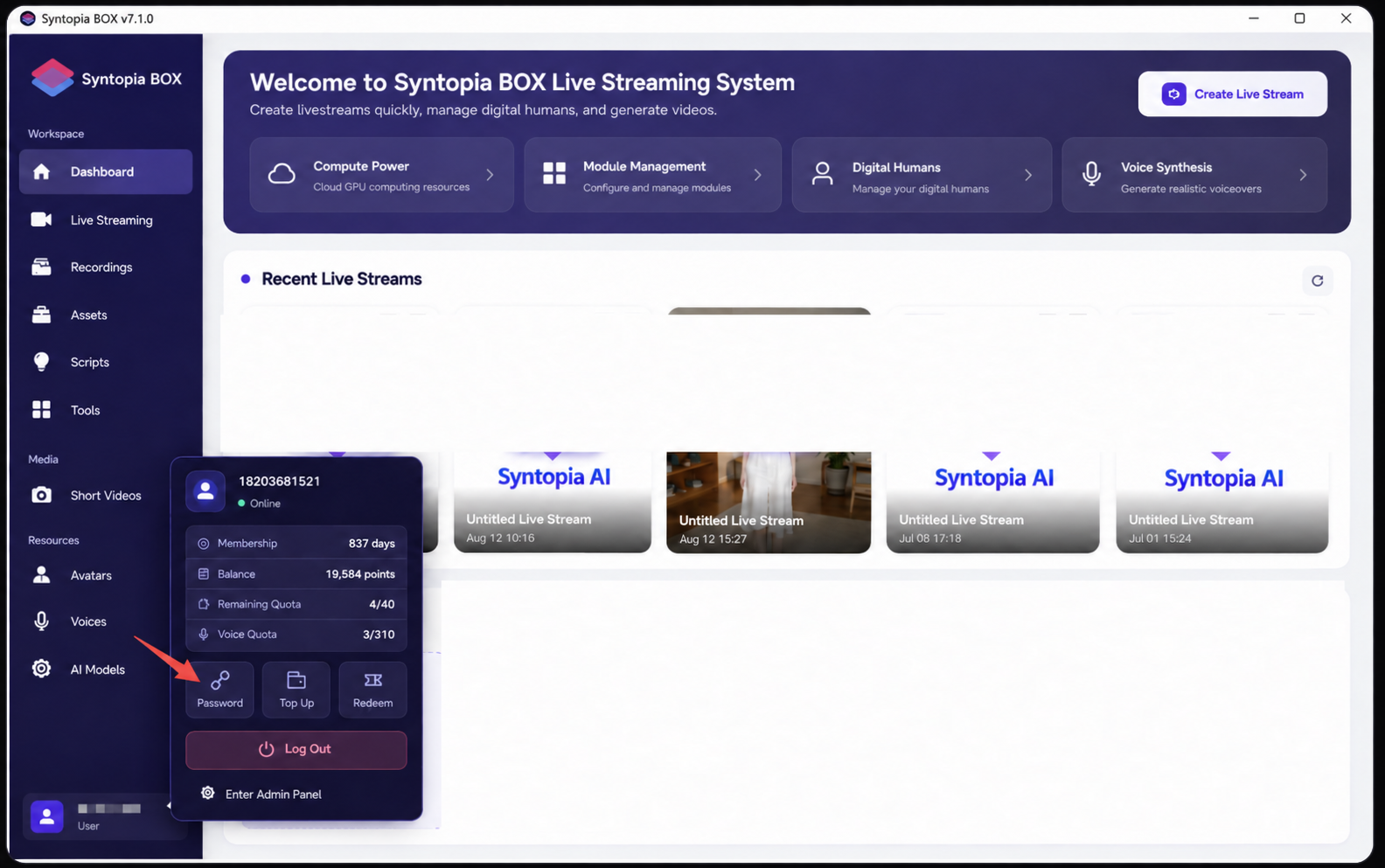
2.3 新建直播间
2.3.1 直播间搭建页面显示区域概览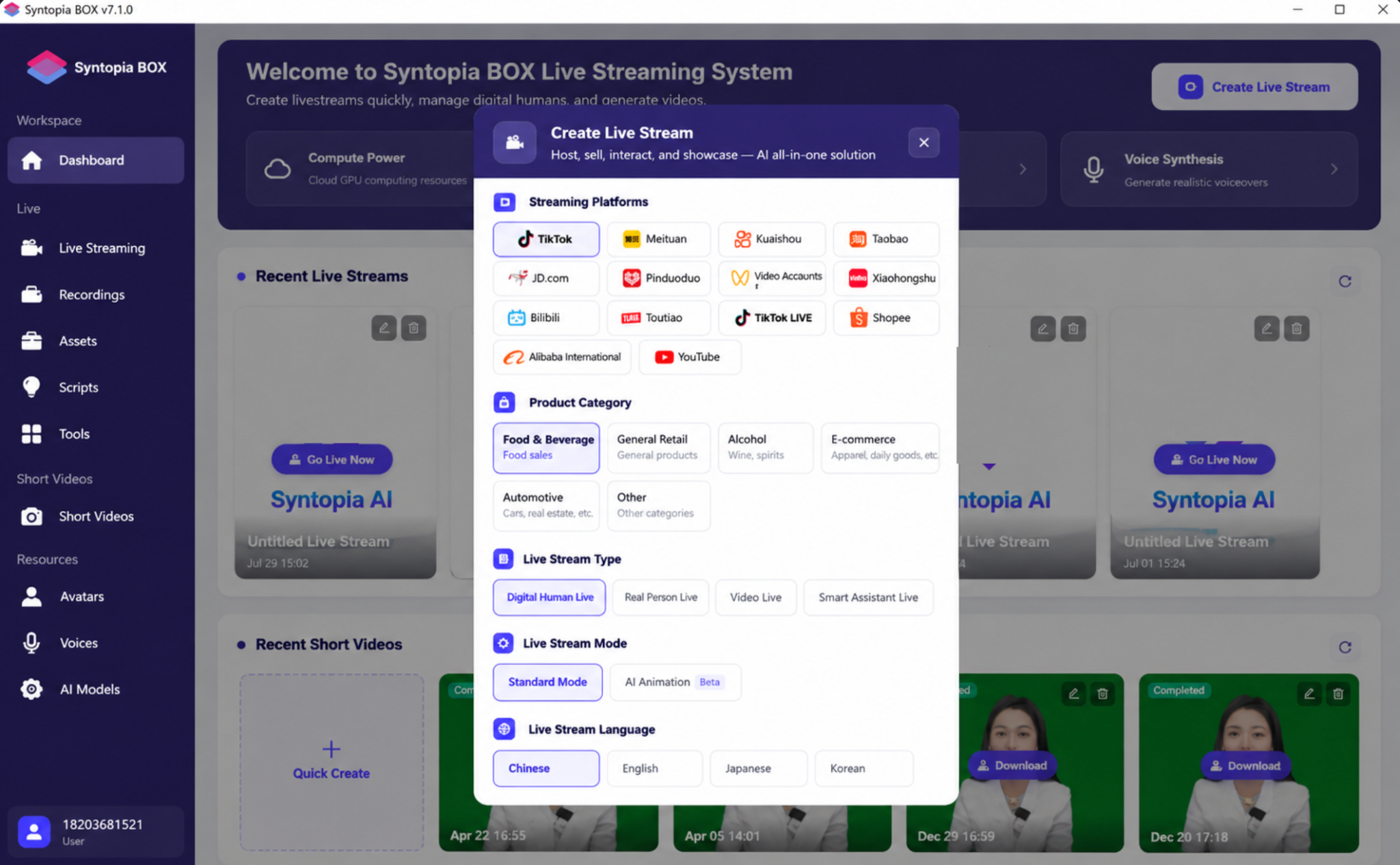
直播搭建页面包含四个功能区:直播间装饰、添加产品、设置话术、动态场景(可按需添加)、设置智能互动,以及设置直播规则流程。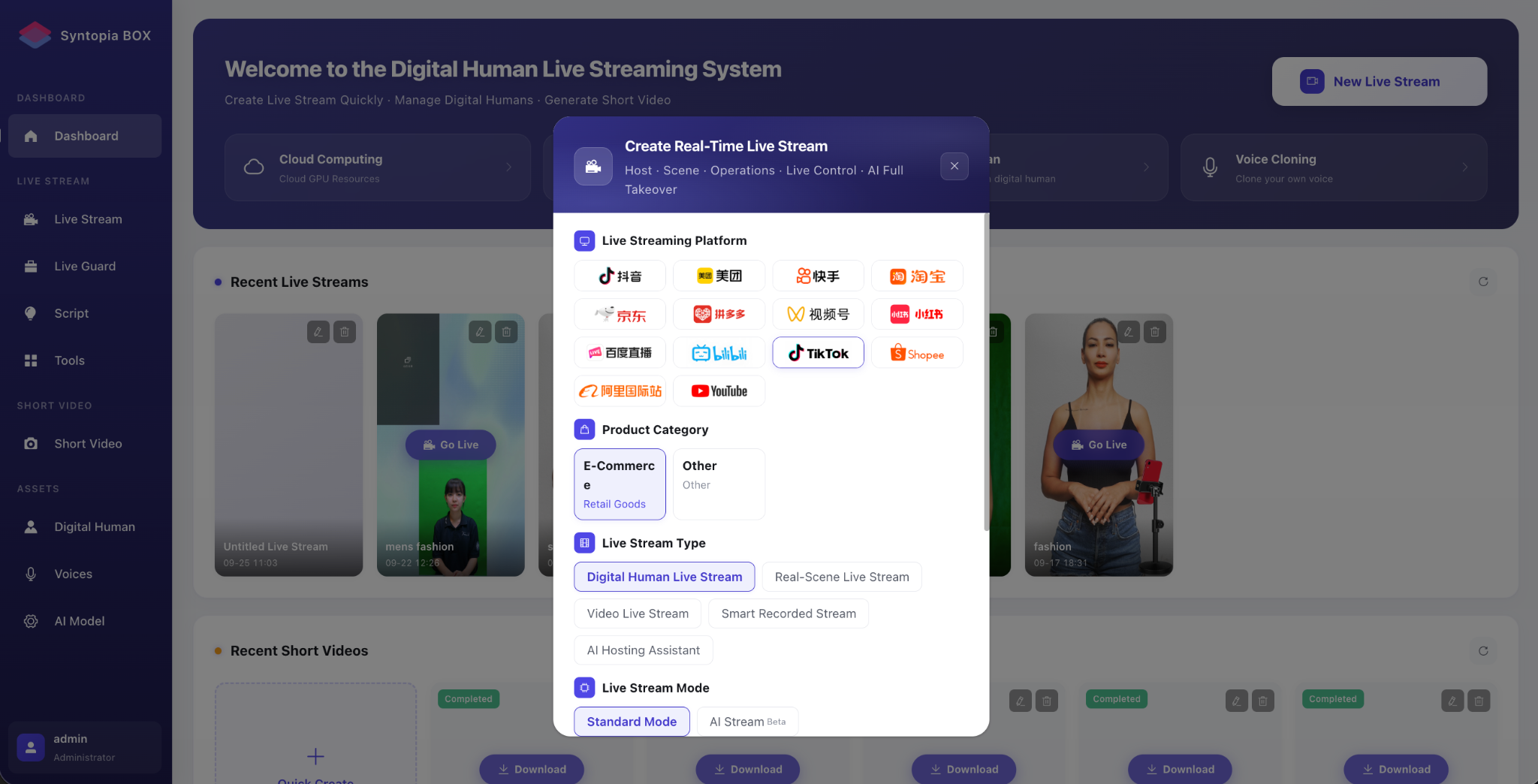
2.3.2 新建直播
点击"新建直播",选择直播平台(支持 9 大平台)、产品类目和直播类型,然后创建直播。
注意!所选产品类目必须与你的实际产品一致!美食、综合、酒旅均属于团购。
2.3.4.1 第一步:设置主播
- 选择主播
根据直播的实际需求选择合适的主播。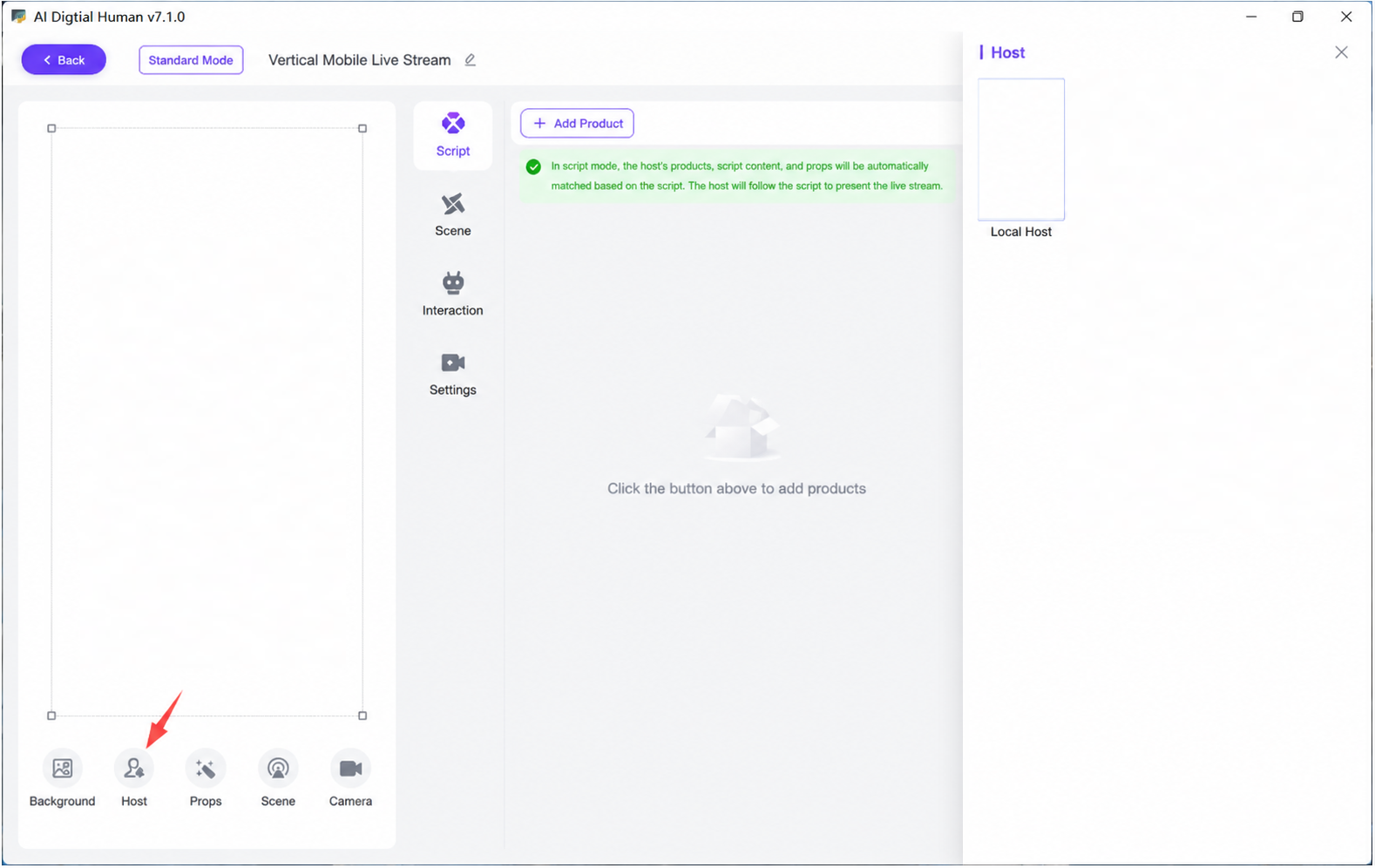
2.3.4.2 第二步:设置产品话术
- 页面显示区域概览:上传产品,支持手动添加产品或一键导入 Douyin 产品
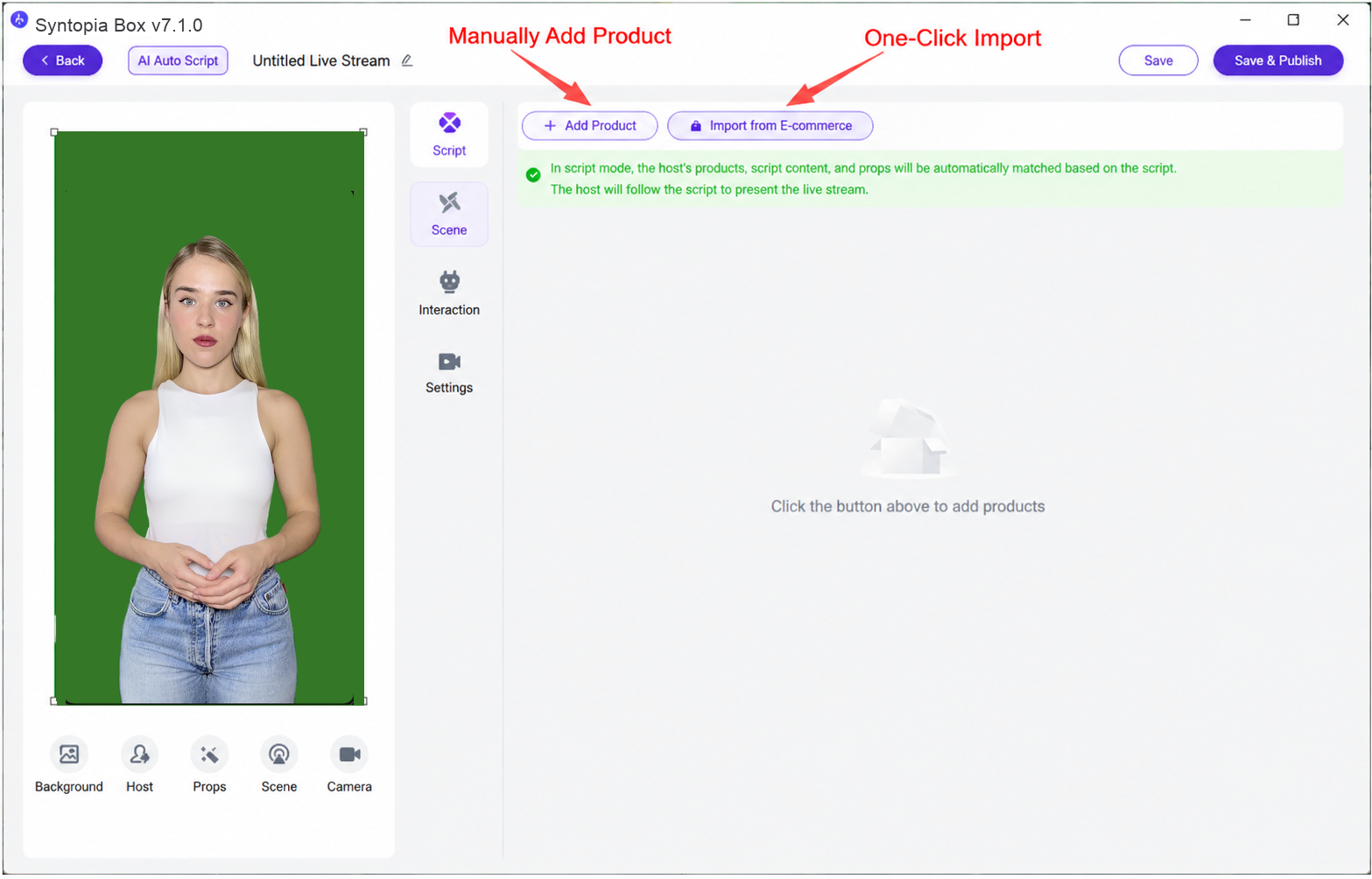 来生成话术。
 - 创建产品的 2 种方式
- 方式一:一键导入产品并自动生成话术
点击"一键导入 Douyin 产品",跳转到平台并登录你的直播账号。
登录后,选择要导入的产品并点击"确认产品",即可自动为产品生成直播话术。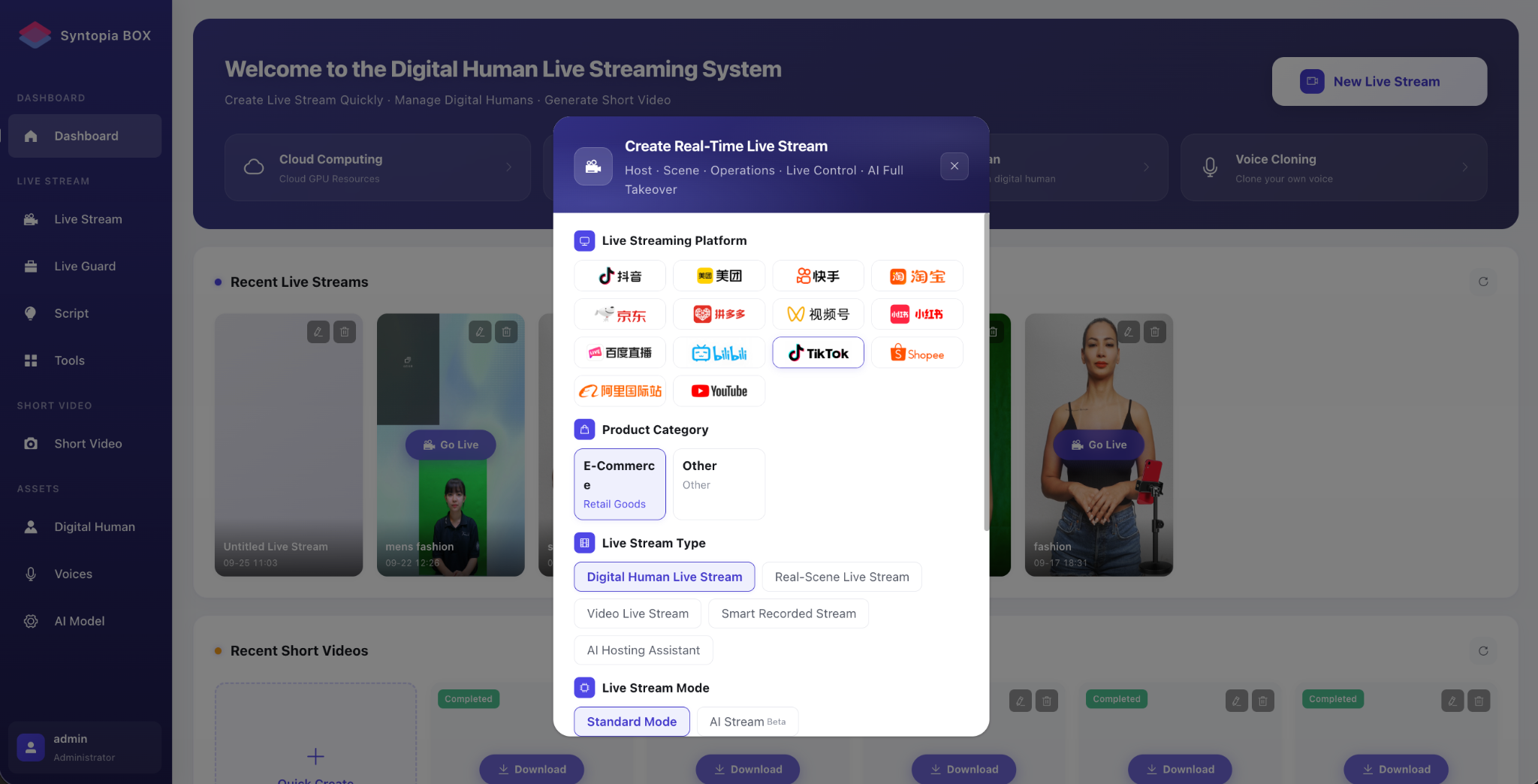
- 方式二:手动添加话术
点击"+ 产品";在弹出窗口中可以编辑产品信息,在产品面板中可以选择编辑文本话术、批量导入文本话术,或上传音频作为话术。
购物车产品编号:
1. 第 1 件是链接
2. 第 2 件是链接
3. 第 3 件是链接
编号就是简单的 1、2、3。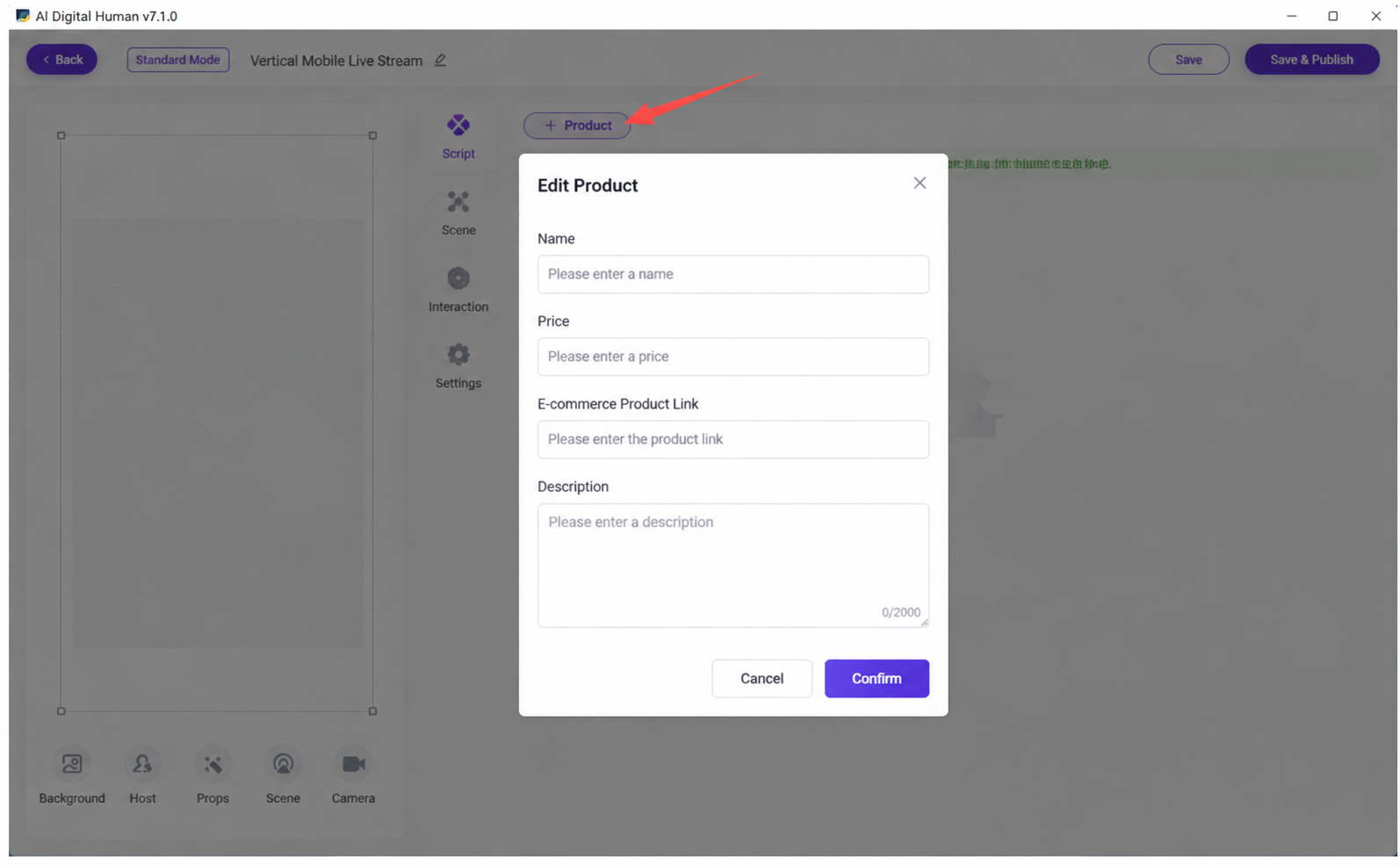
- 为单个产品上传话术
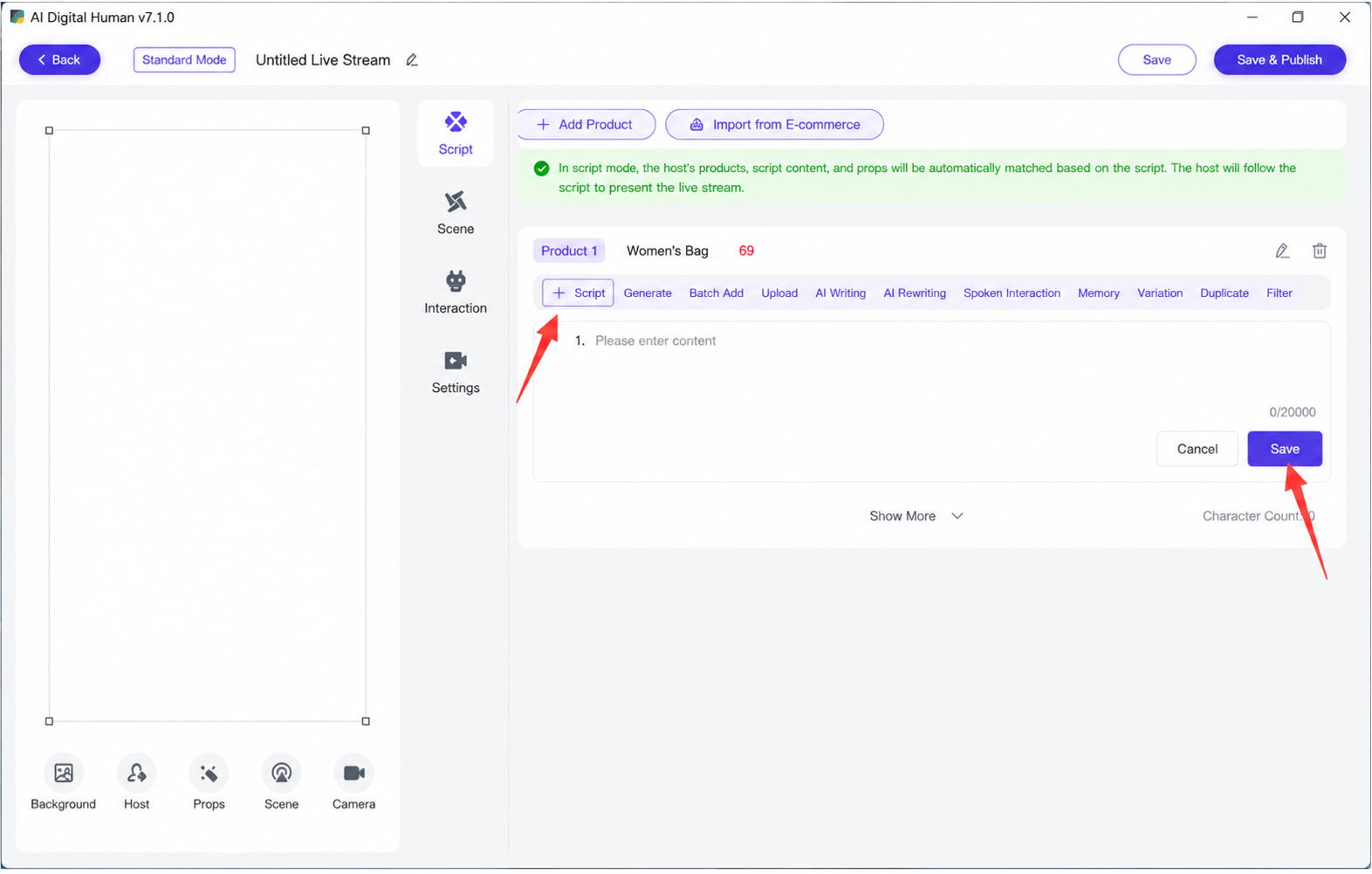
点击左侧的加号;左侧会出现"未命名产品 1",然后在话术栏中输入话术内容。
- 批量上传话术
如何批量上传话术:每段话术之间按两次回车;生成的话术会被拆分成多段。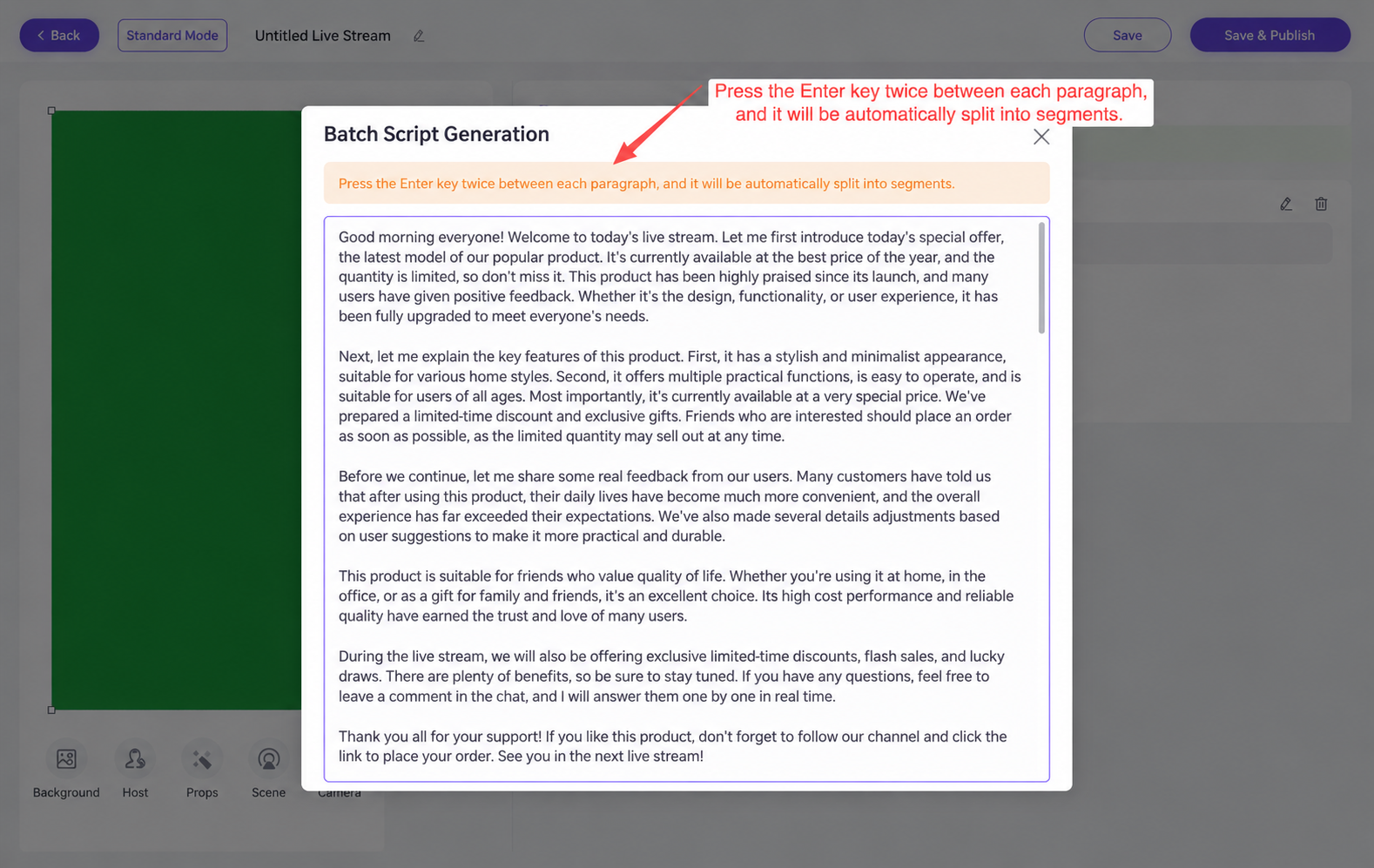
- 话术
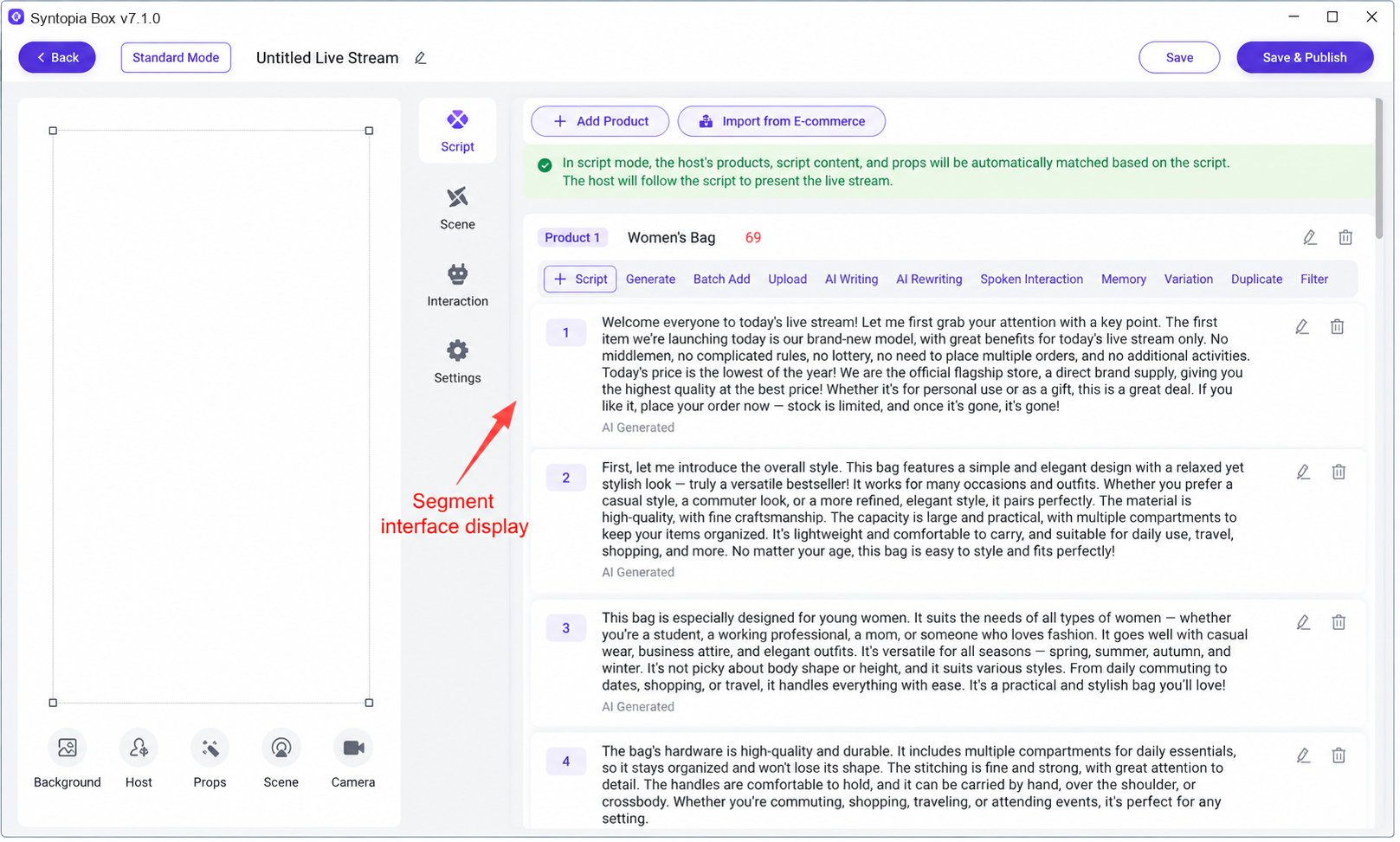 注意事项:超过 100 字且中间没有句号、感叹号、问号等的话术段落,会在直播中被自动过滤;建议一个完整句子不超过 100 字。
 - 方式三:手动上传音频
- AI 话术泛化
点击"AI 泛化 2.0",系统会对原始话术进行泛化;泛化后的内容如下图所示。直播过程中,系统会从 {} 内以"/"分隔的选项中随机选一句、从 [] 内以"|"分隔的选项中随机选一个词,用于直播。(直播推荐使用 AI 泛化 2)!!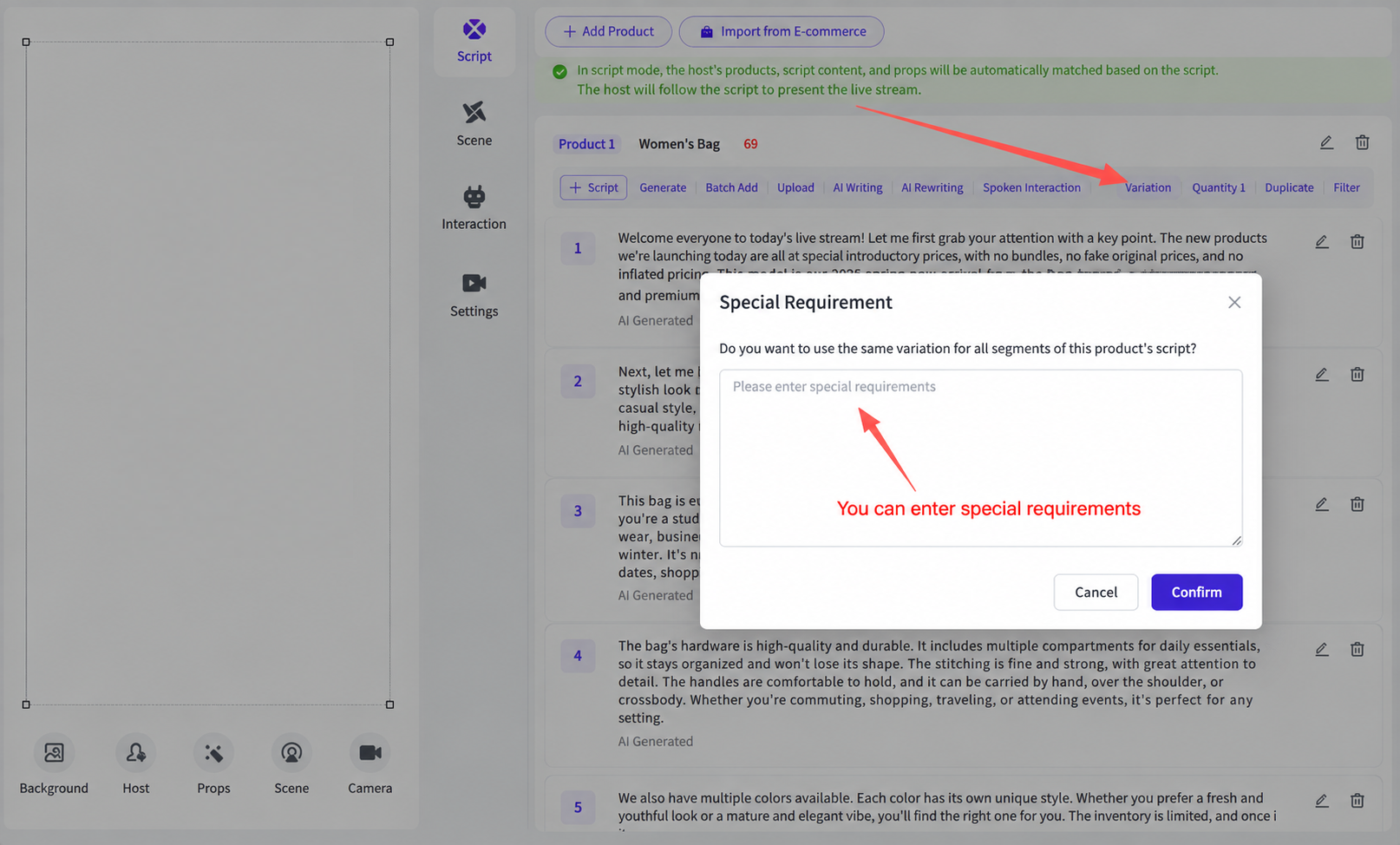
由于大模型无法完全可控,一次泛化过多字数(如 5,000 字)容易出错,导致泛化后话术字数减少。建议分段泛化。下方视频是分段泛化的教程:
[Segmented Generalization.mp4]
- AI 续写
系统会自动学习现有话术内容;点击"AI 续写"可续写话术,生成与原文含义相近的新内容。
建议每条话术连续运行 AI 续写 6-8 次!!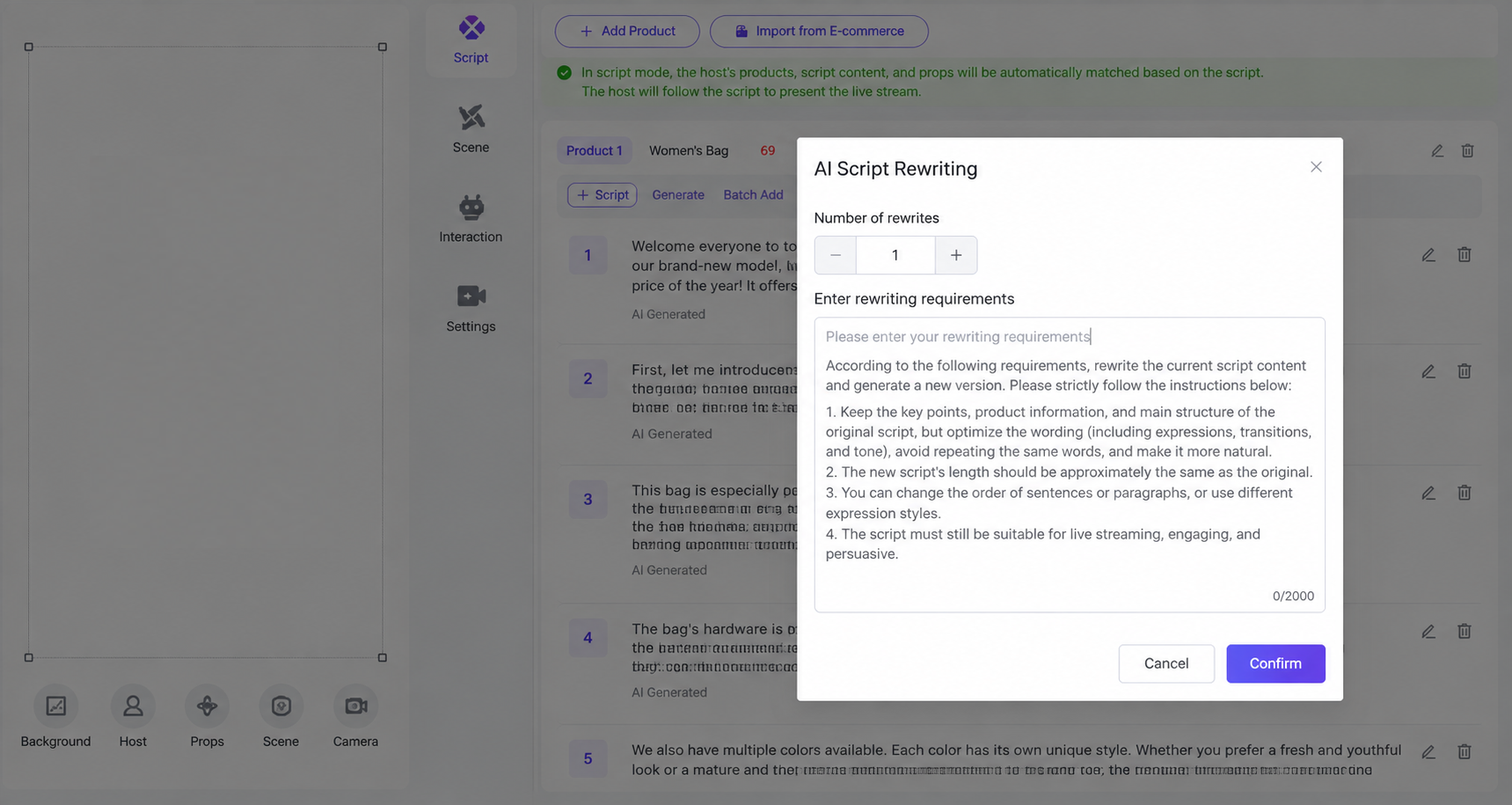
- AI 改写
对原始话术的内容进行改写。
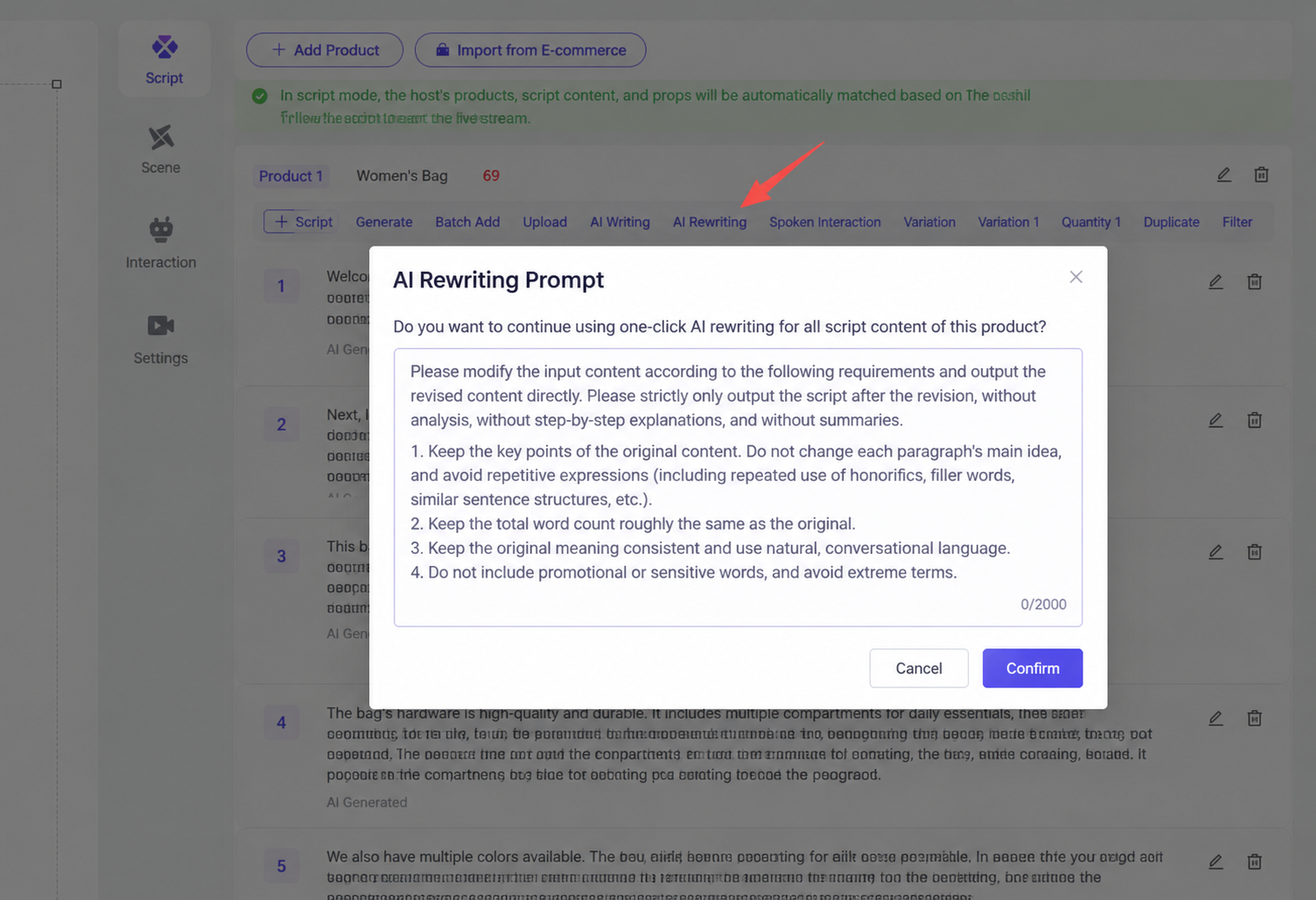
- 一键复制
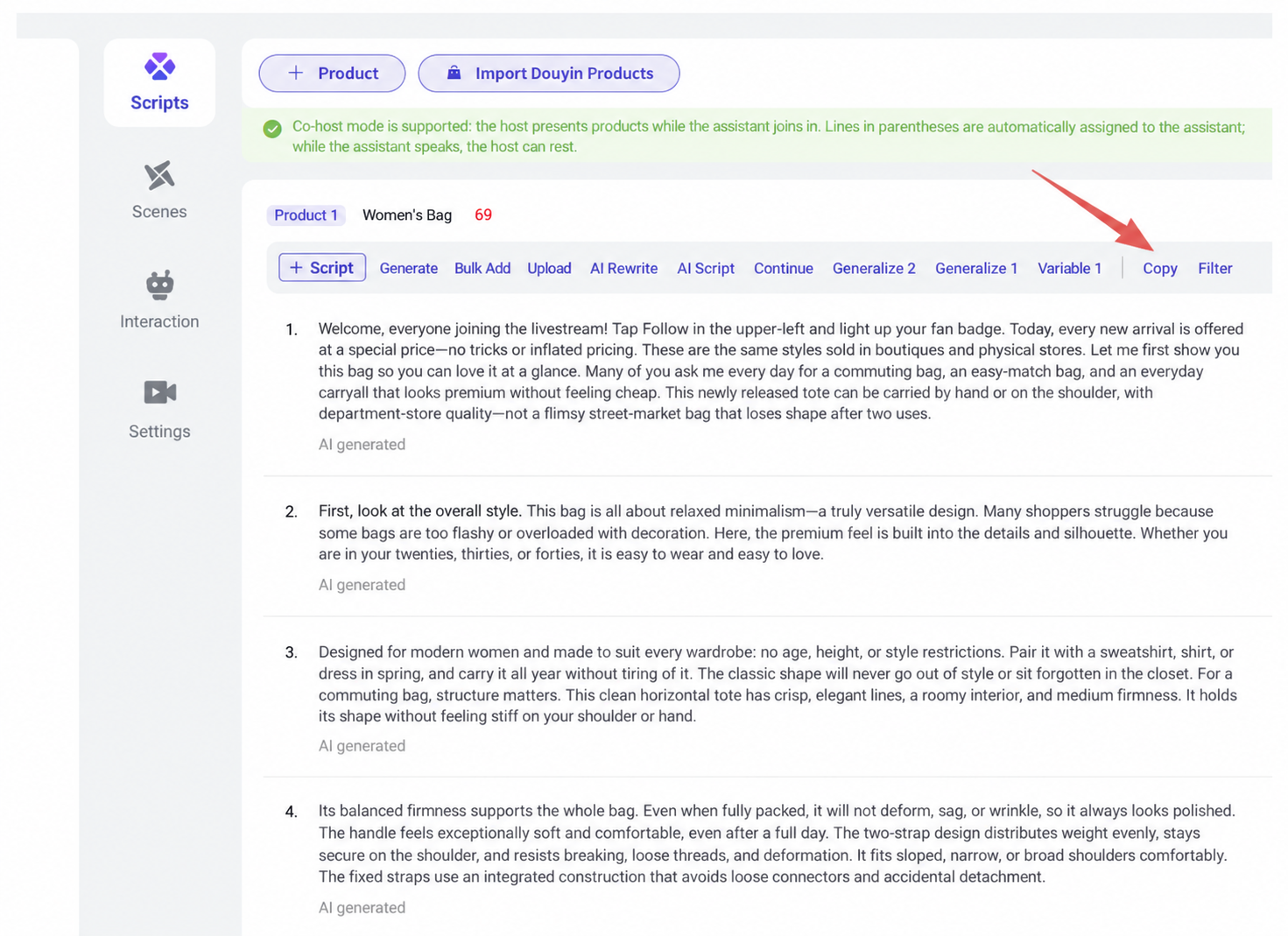
一键复制直播间中某个产品的全部话术。
- 动态场景
点击 + 按钮,按需上传动态场景素材。
注意:当数字主播的话术触发关键词时,动态场景素材会随机自动弹出。
添加场景素材,设置触发关键词(可设置多个关键词,用英文逗号分隔),设置素材显示时长,然后保存。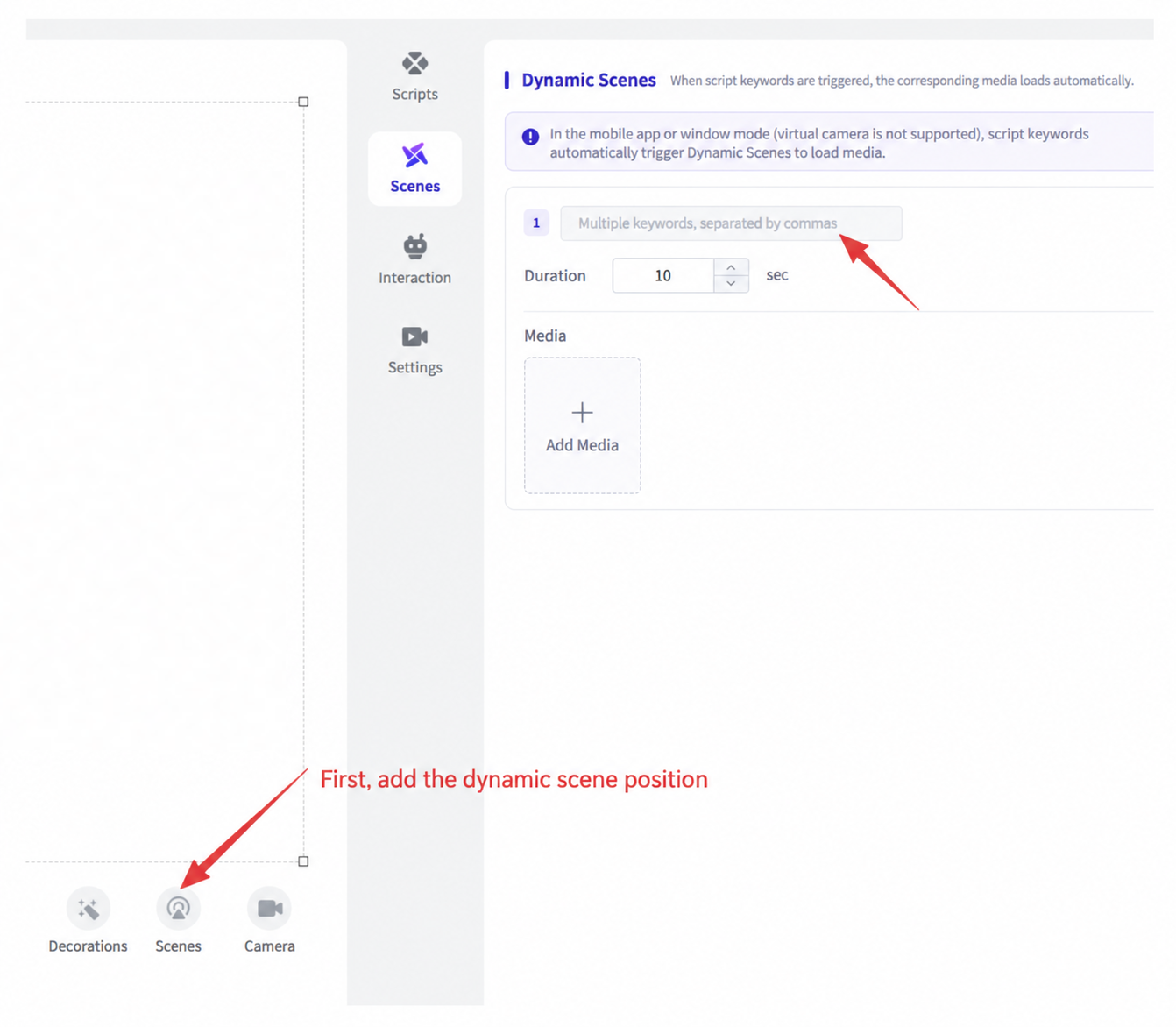
2.3.4.3 第三步:直播流程设置与控制台功能概览
1. 页面显示区域概览
(1)互动增强
设置关键词,并在输入框中填入相应回复。当观众问到关键词时,主播会根据输入框中的内容作答;建议在输入框中使用变量。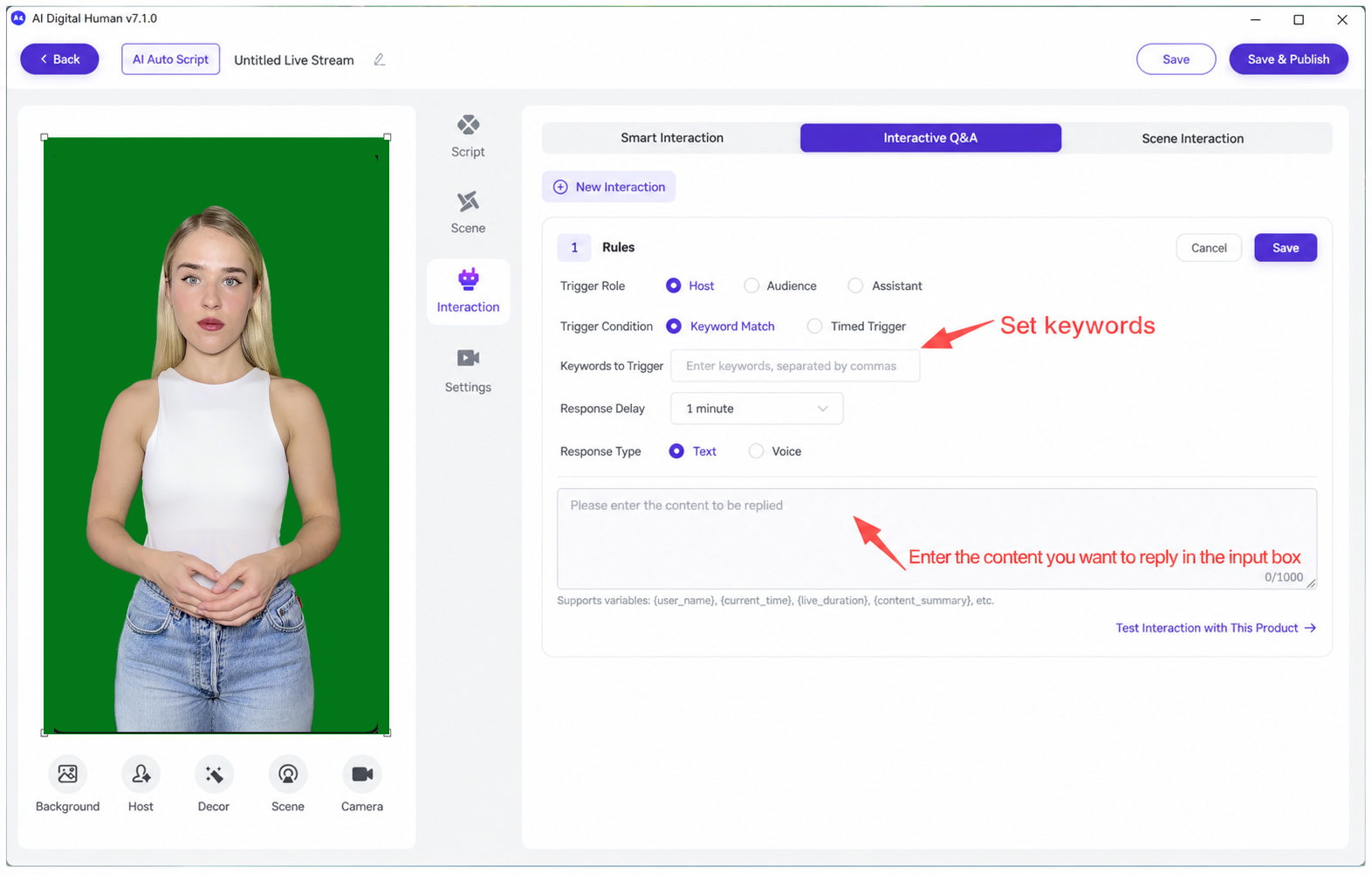
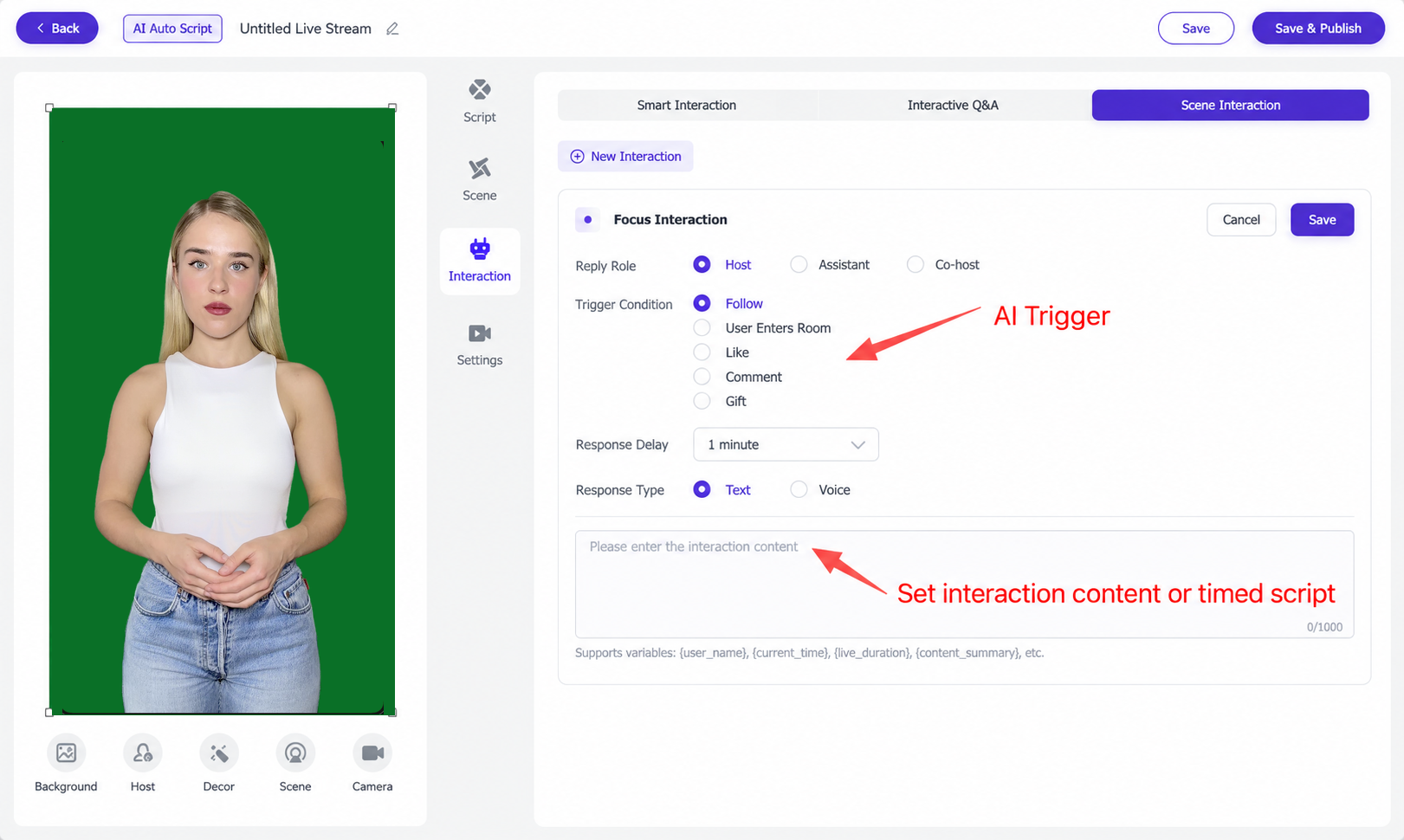
(2)氛围互动
你可以为用户关注、进入直播间、点赞或送礼时设置话术,也可以设置定时公告话术。
(3)智能互动
主动互动是直播话术中内置的互动内容,包括默认氛围提示和默认智能互动。
开播前必须打开智能互动。系统会自动学习直播间的产品话术,当观众在公屏提问时,数字主播能以一对一智能回复快速作答,确保直播间互动顺畅。
互动方式可设为主播回复或评论回复。注意:只有通过一键导入添加产品时,才会触发基于评论的互动。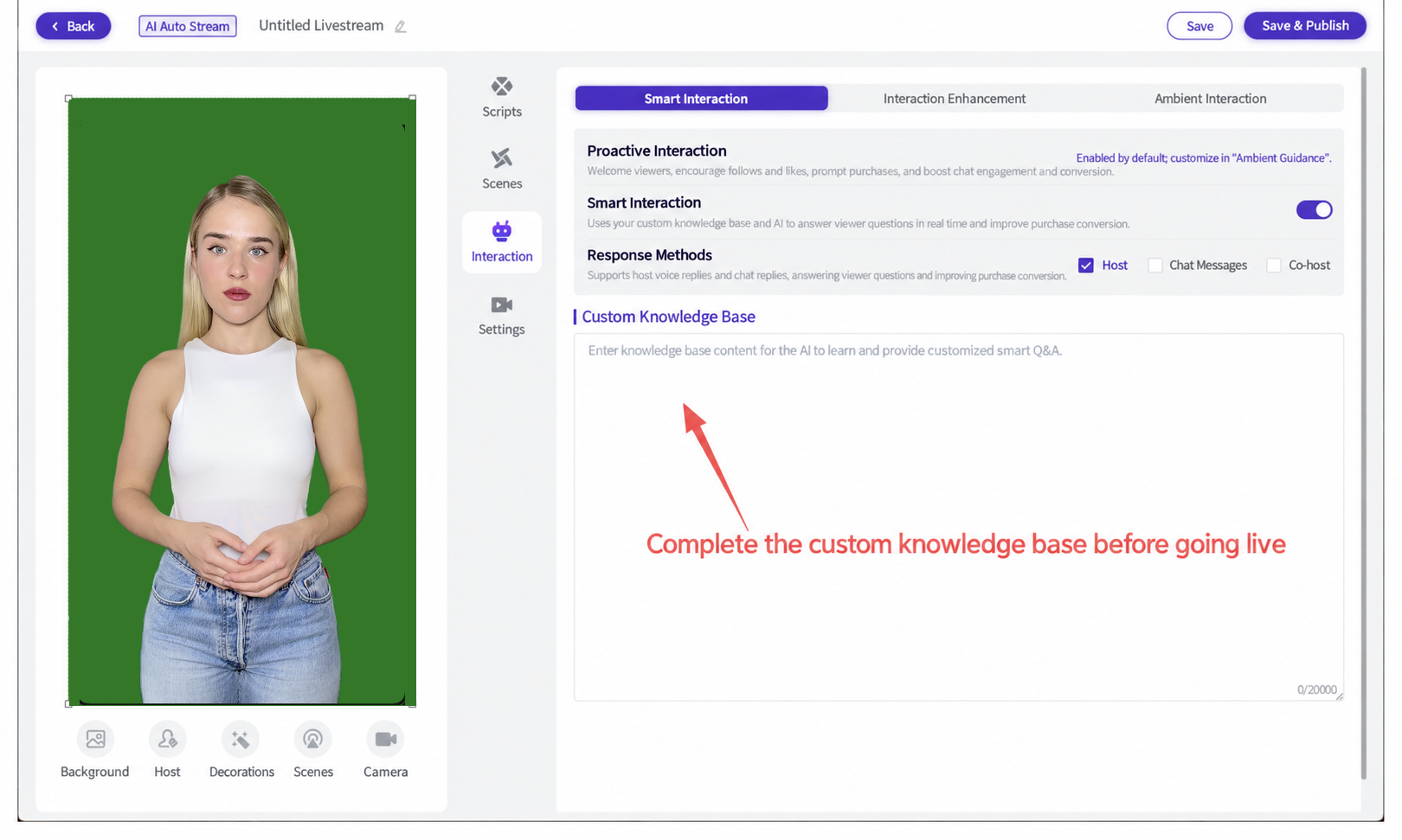
你可以上传自定义知识库(产品信息),让大模型学习并启用定制化智能问答。
(4)直播设置:
主播和副播都可以从各自上传的声音中选择,二者的语速均可调整;完成后点击保存。
产品顺序:"随机循环"会为每个产品随机排列话术顺序。"顺序循环"按产品顺序播放话术。
违禁词:为直播间输入违禁词;默认情况下,主播在直播中不会说这些词。
不回复的用户:手动添加不予回复的用户昵称,每行一个。
不回复的问题:手动输入不予回复的问题,每行一个。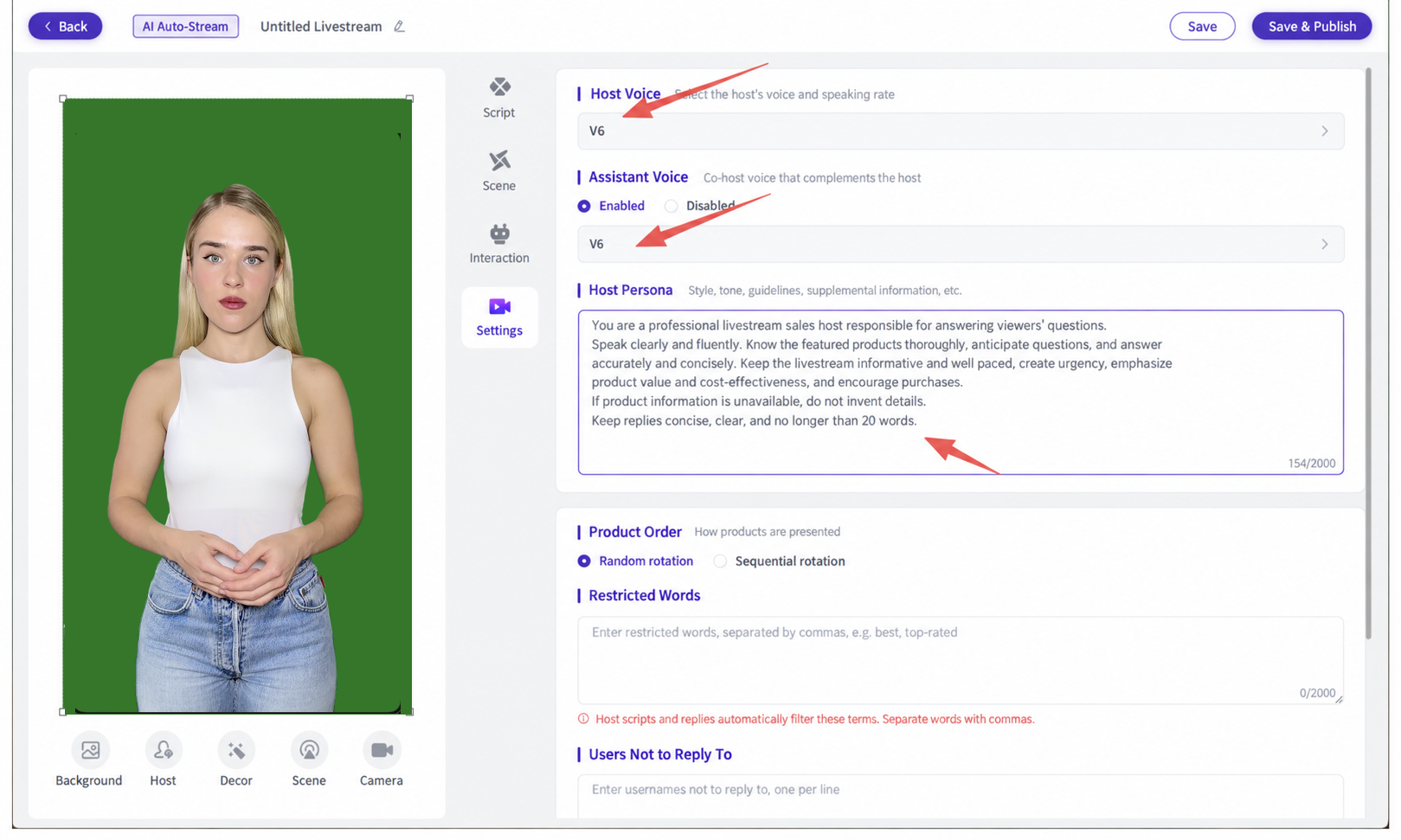
(5)开播
设置完成后,点击右上角的"保存并发布",然后点击开始直播。
注意:必须先点击"立即开播"并等待 3 分钟,再在 Livestream Companion 中添加摄像头。
 2. 直播控制台功能概览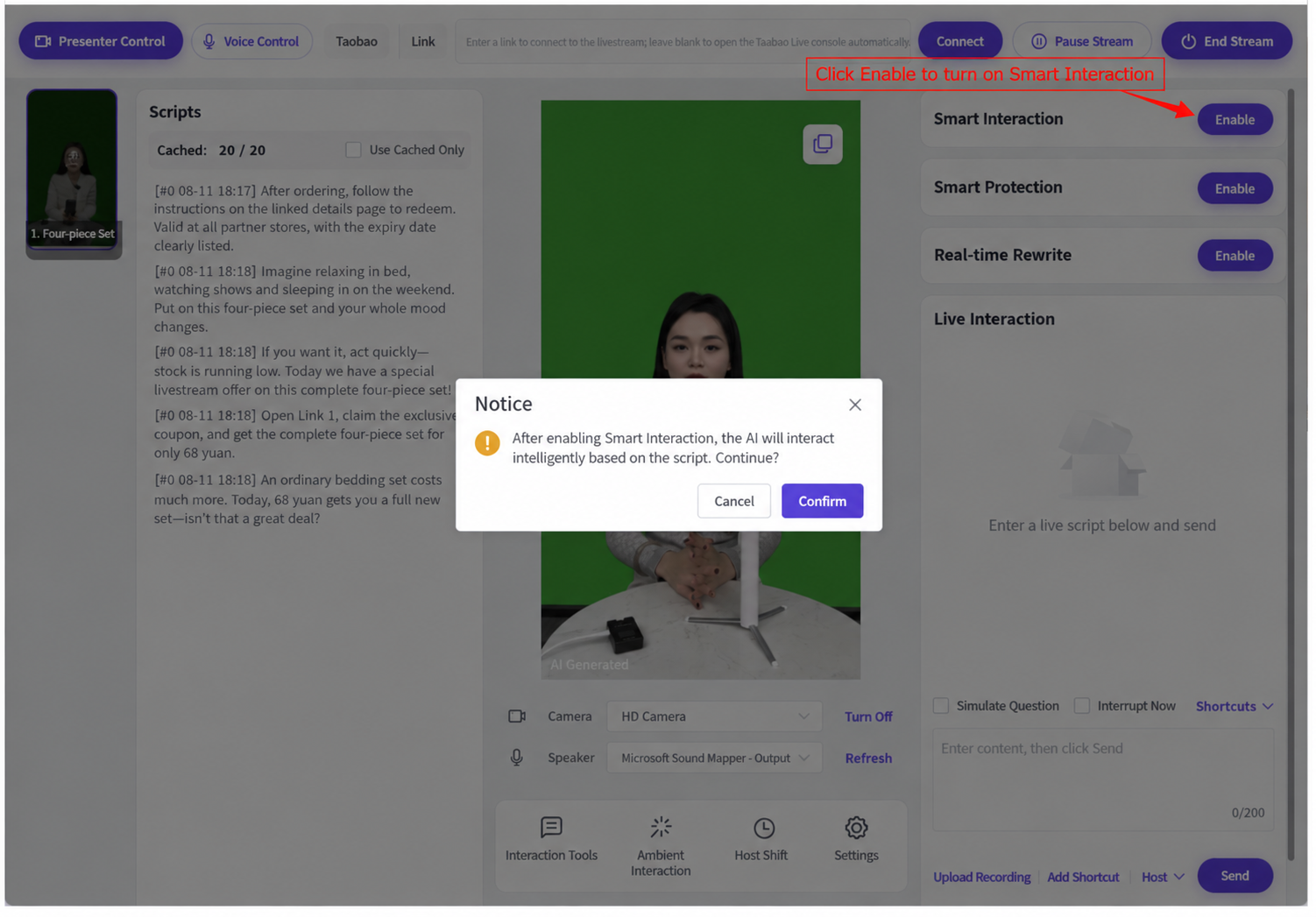
点击"立即开播"进入直播控制台。
(1)AI 智能互动
直播开始后,Syntopia 数字人自研的小模型会自动学习直播间的产品话术 + 自定义知识库 + 直播小模型。当观众在评论区提问时,数字主播会即时给出一对一智能回答,不打断当前直播内容的节奏,确保每位用户都能得到及时、准确的回应。
启用 AI 智能互动时的提示:开启智能互动后,AI 将根据话术进行智能互动 — 是否继续?点击确认。
(2)AI 智能防护
系统内置的直播防护功能。
启用 AI 智能防护时的提示:开启智能互动后,AI 将根据话术进行智能互动 — 是否继续?点击确认。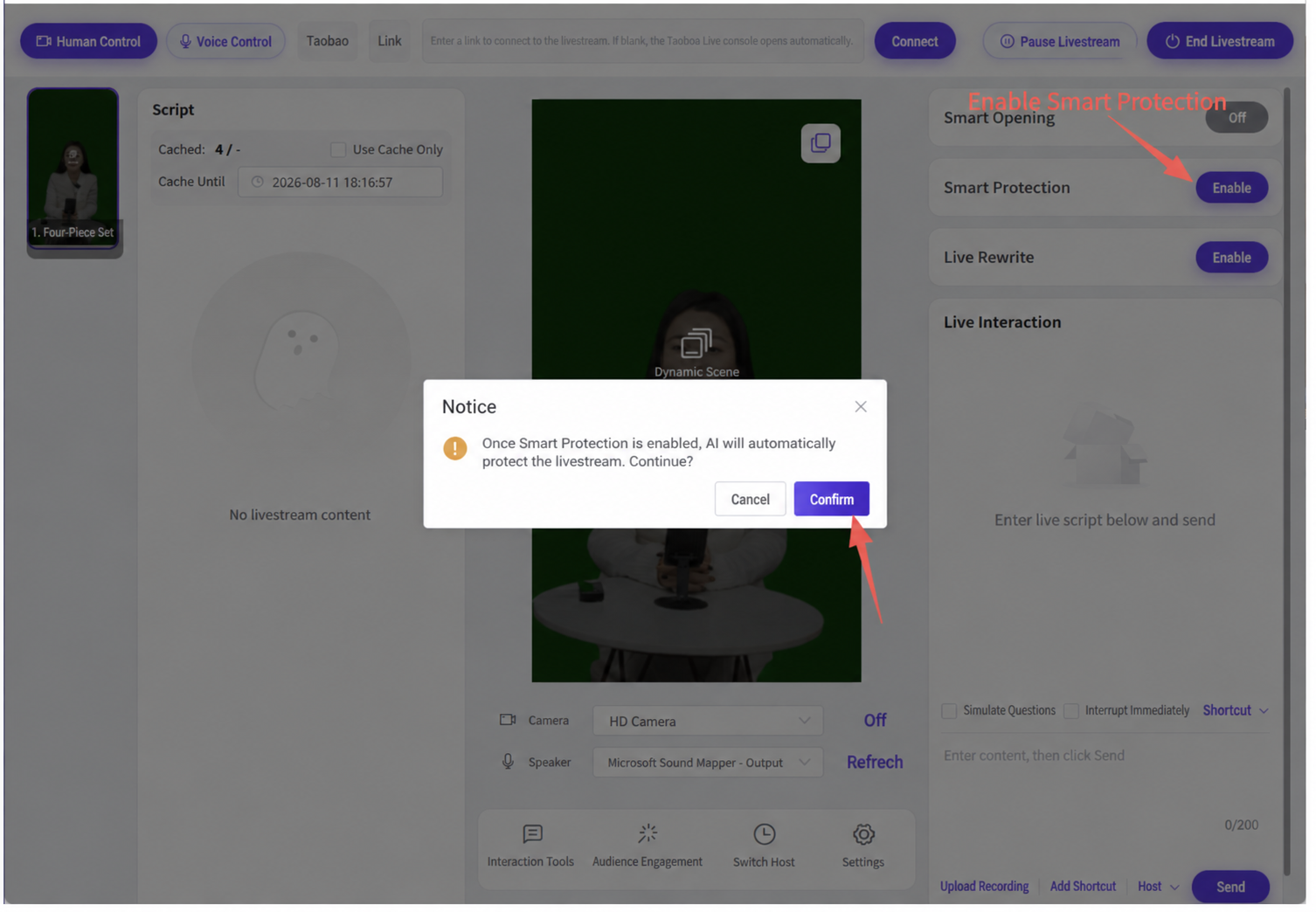
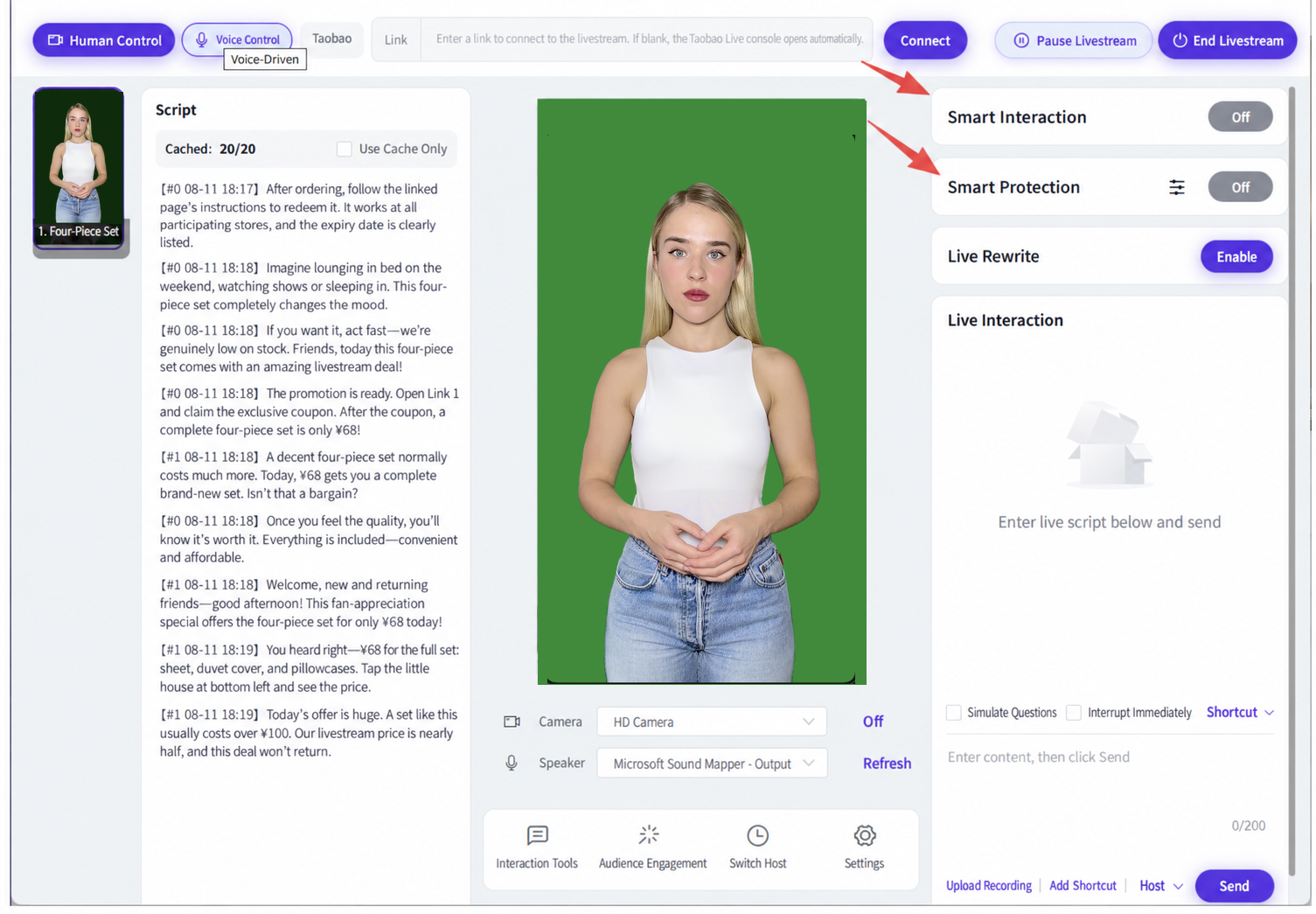
直播过程中,请始终保持 AI 智能互动和 AI 智能防护开启!
(3)模拟提问
在 Livestream Companion 或其他平台开播前,先在控制台测试直播间互动是否正常。例如,输入"你们从哪里发货",系统会根据已学习的自定义知识库内容作答。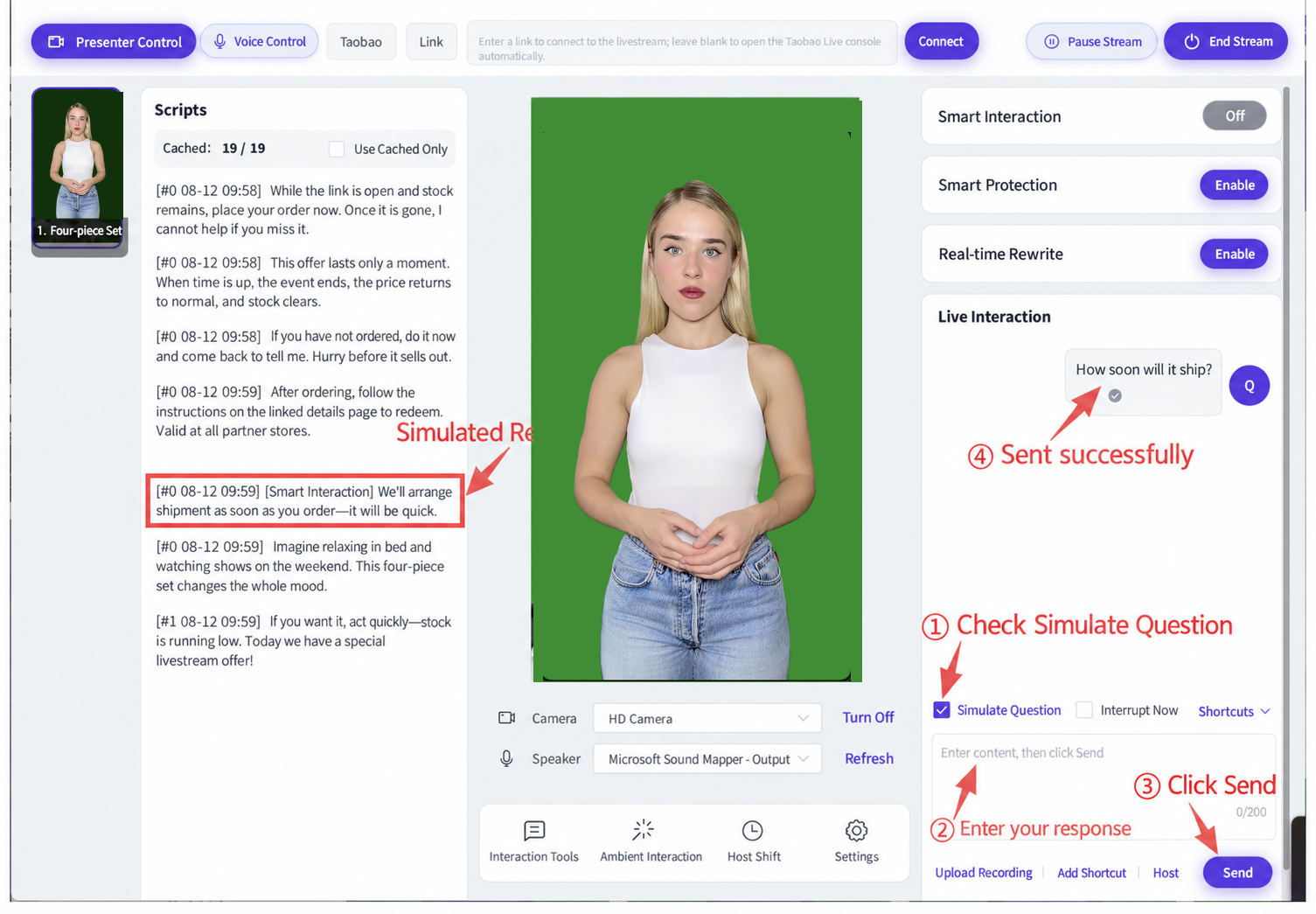
(4)快捷互动
直播过程中,部分平台要求主播完成报时验证;按屏幕提示完成即可。
勾选"立即打断",主播会立即打断当前话术,回复"现在北京时间是[当前日期] [当前时间]"或其他预先添加的快捷互动内容。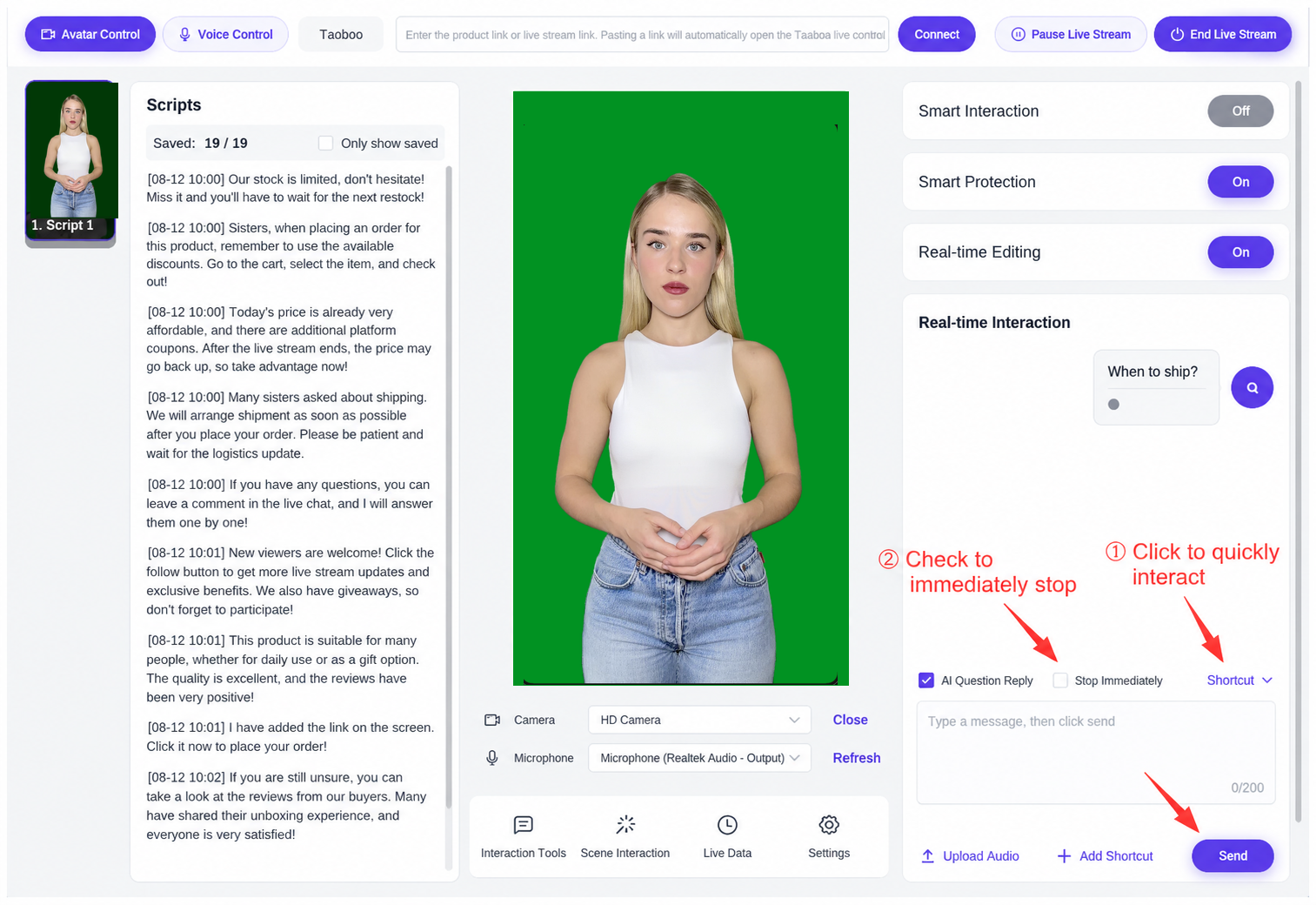
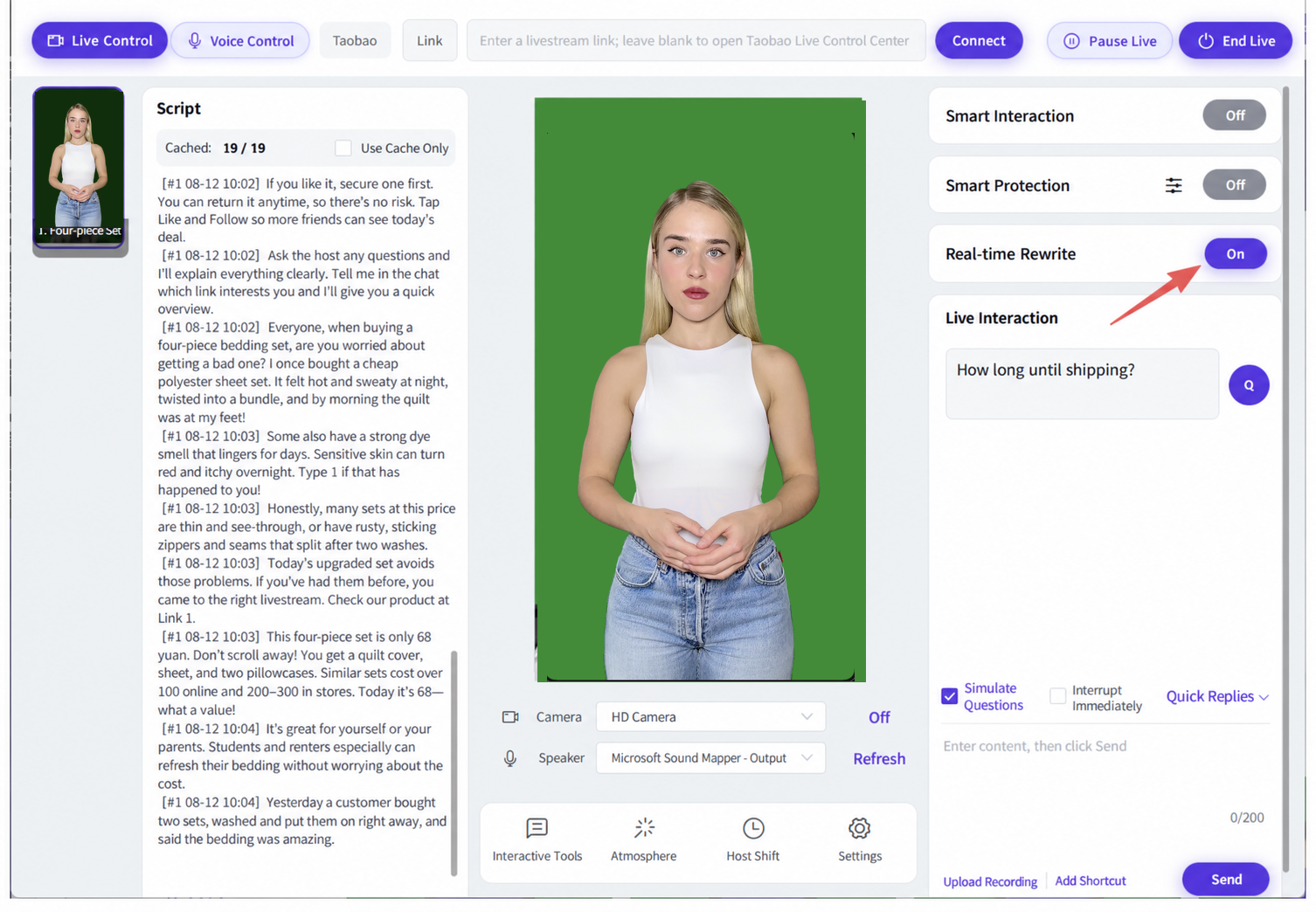
(5)实时话术改写
- 对于数字人直播过程中的实时话术改写,点击右上角的"启用"按钮,也可以选择关闭它!
- 系统可以基于商家提供的直播话术,在直播过程中实时改写话术来驱动数字人直播,确保数字主播不会重复同一句台词两次。
- 使用 AI 泛化或变量后,可在控制台关闭实时改写!AI 泛化、变量、实时改写三者只选其一。
- 提示:启用实时改写后,AI 会自动改写直播话术 — 是否继续?可以点击取消 / 确认
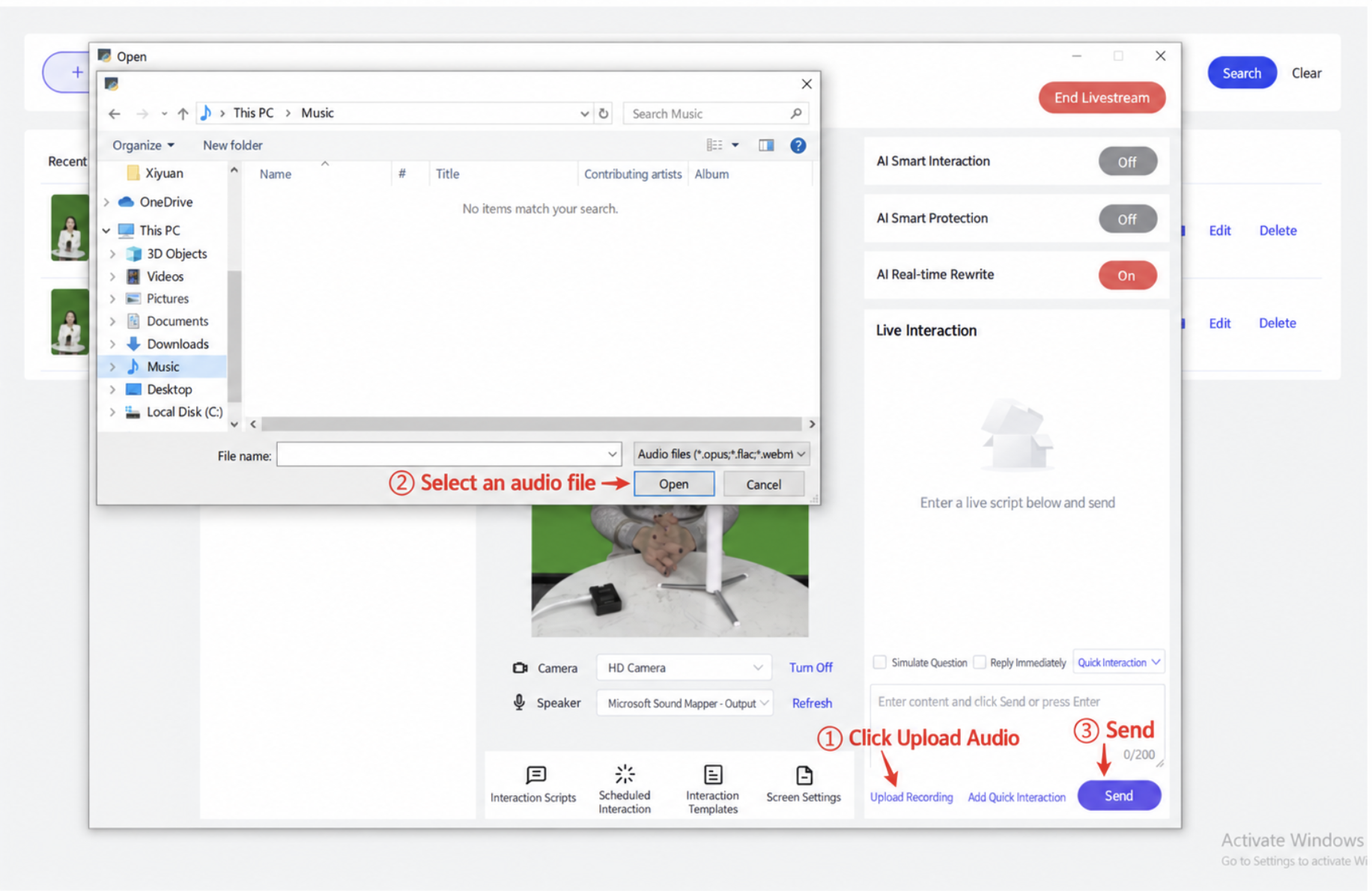
(6)上传录音
- 直播过程中,你可以输入文字回复或上传音频回复,然后发送。
(8)摄像头与扬声器选择
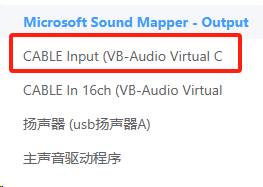
摄像头默认为"HD Camera"。扬声器请选择"CABLE Input (VB-Audio Virtual Cable)"。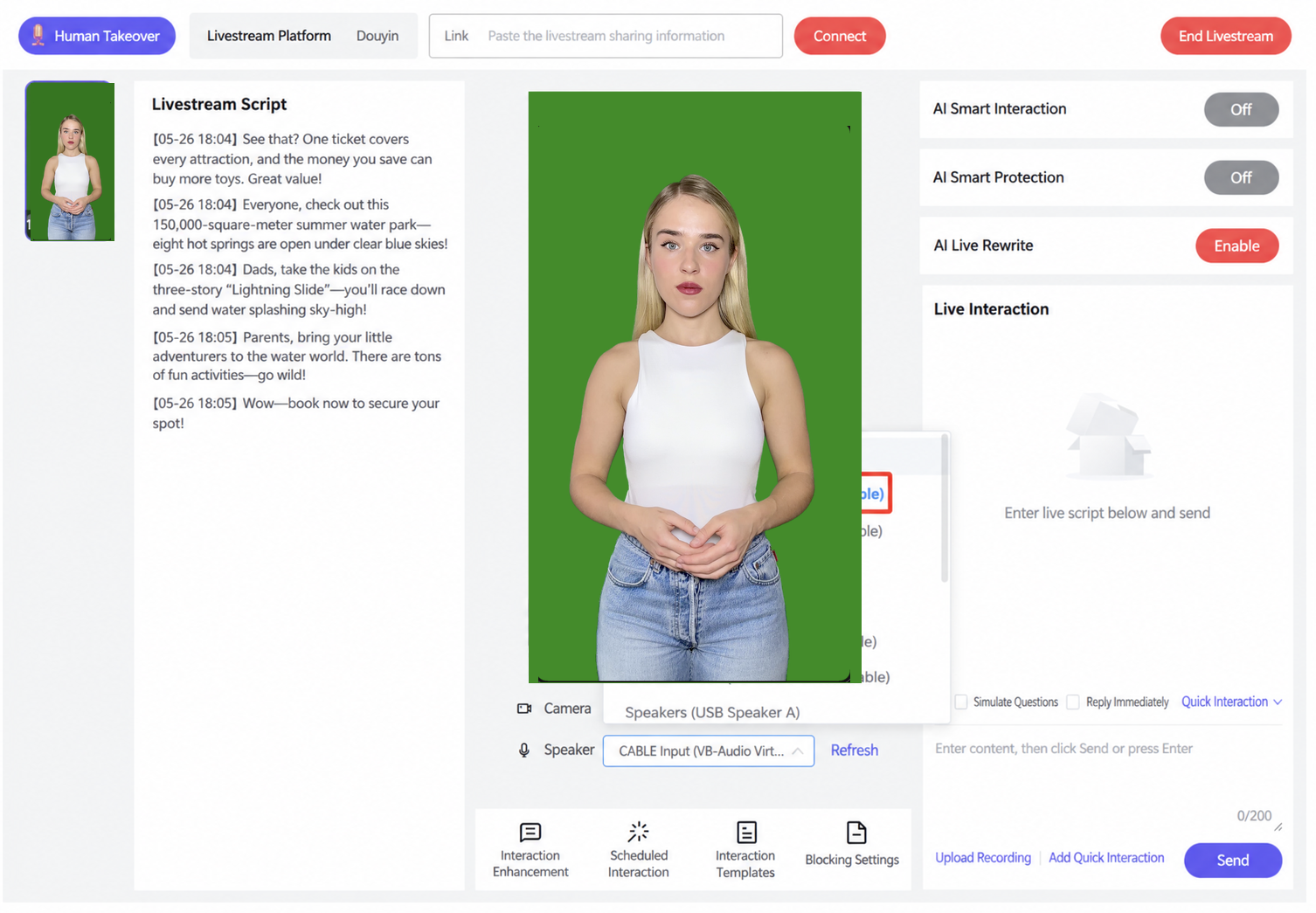
2.3.4.5 第四步:设置 Livestream Companion 并开播
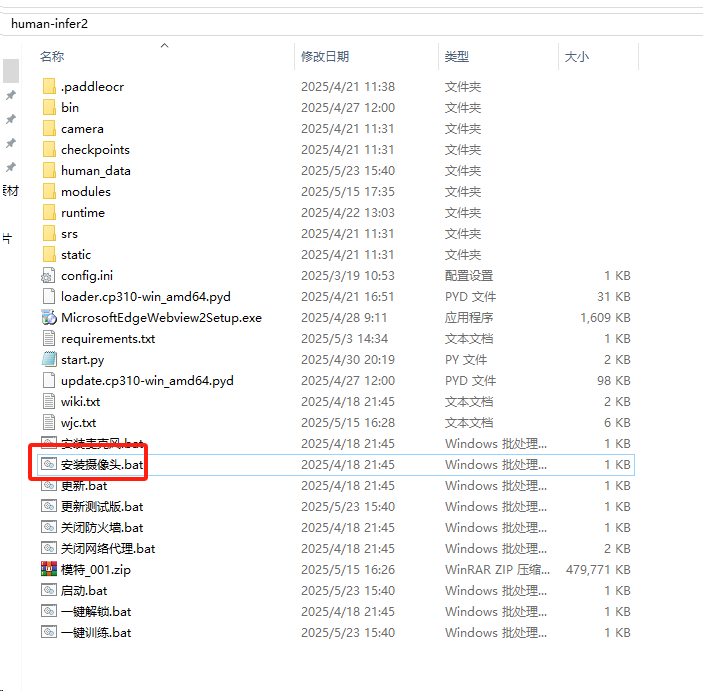
(1)在 human-infer 中,点击安装摄像头。
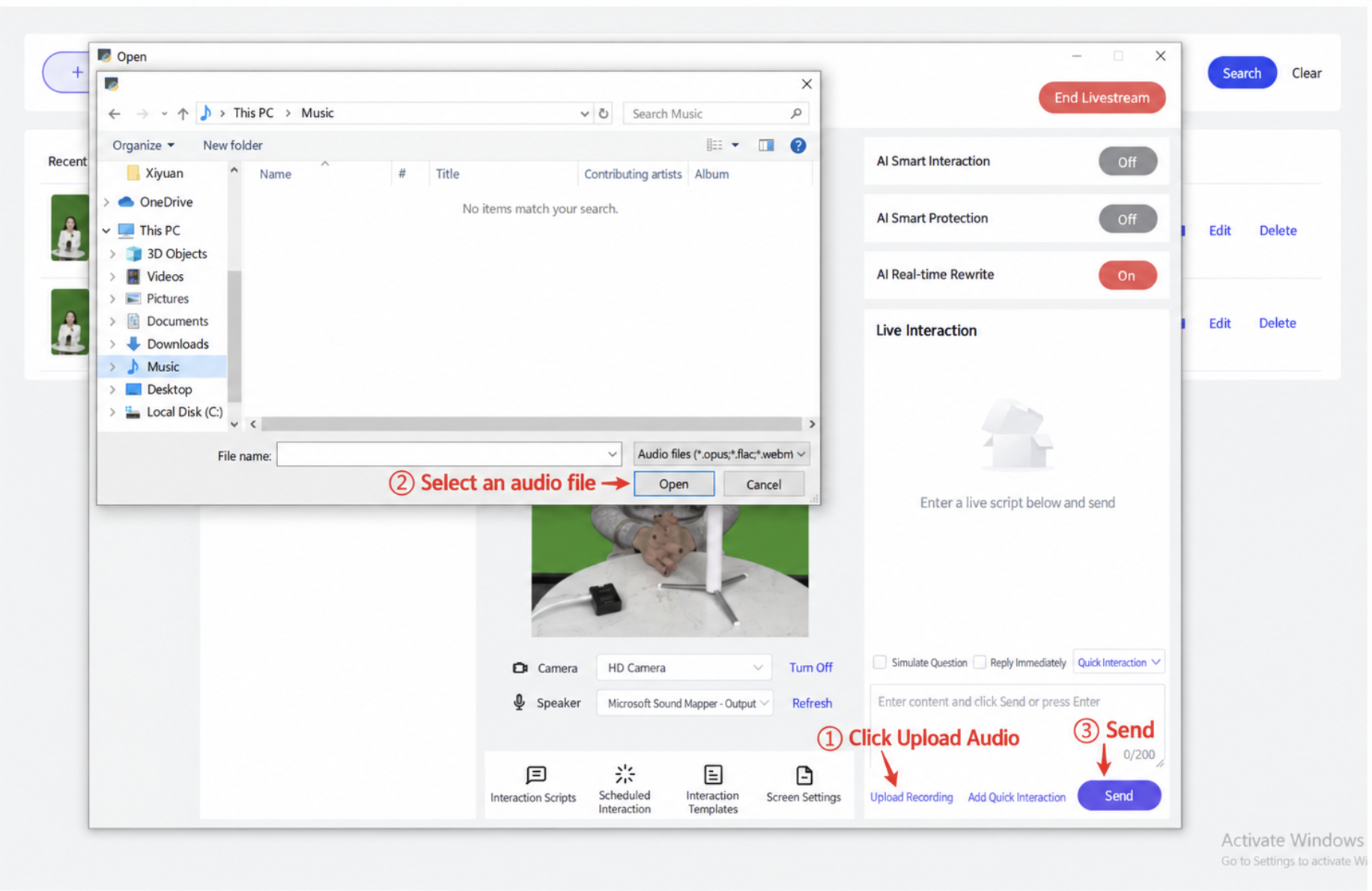
(2)在 human-infer 中,点击安装麦克风。
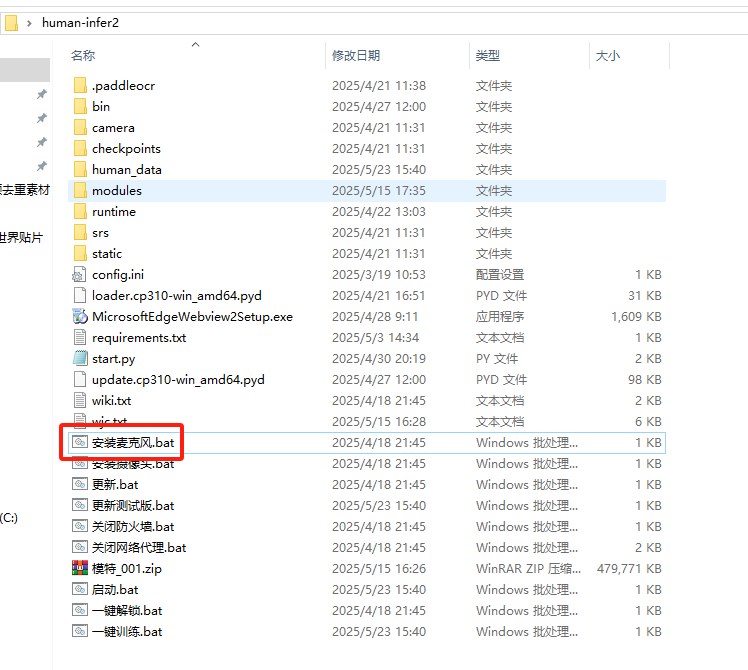
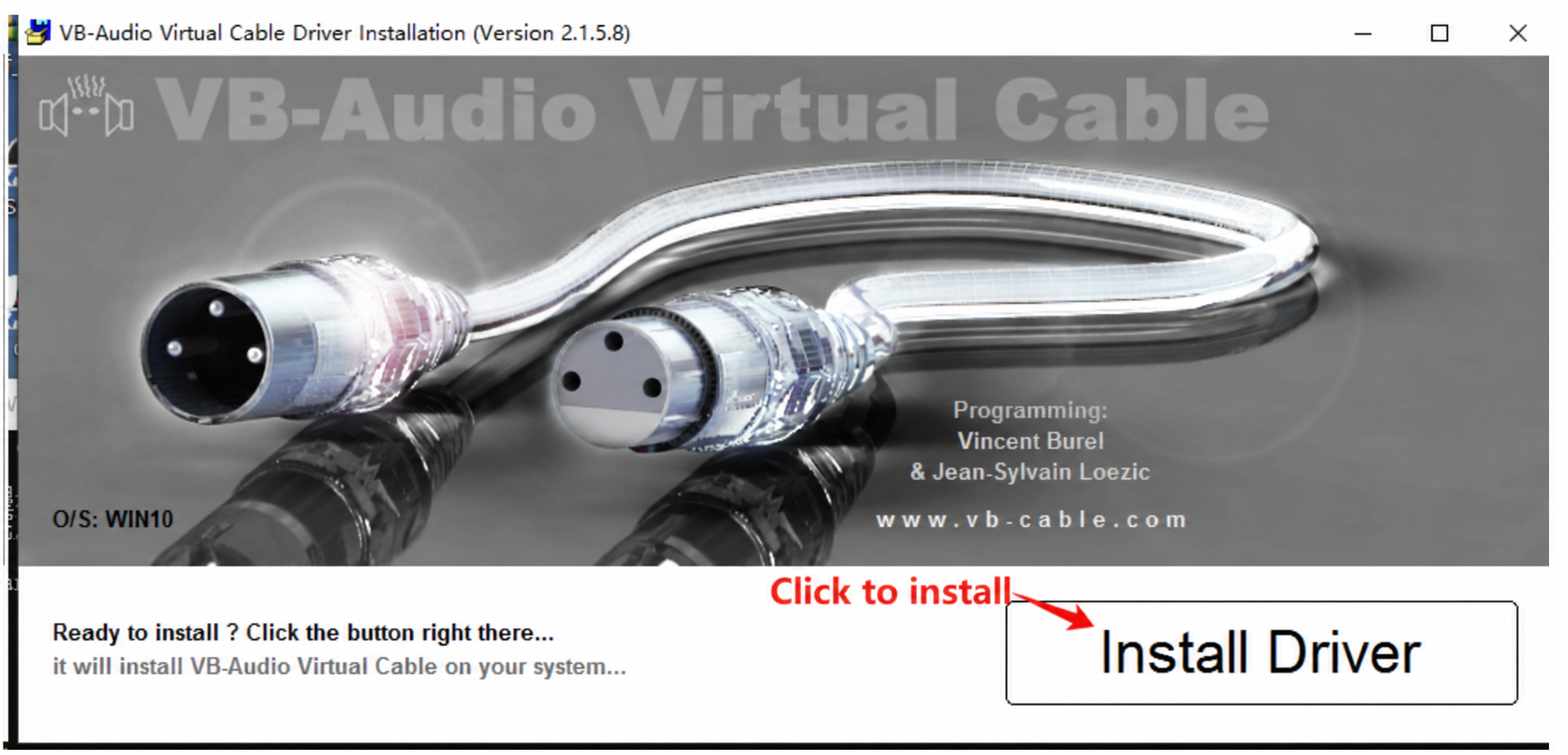
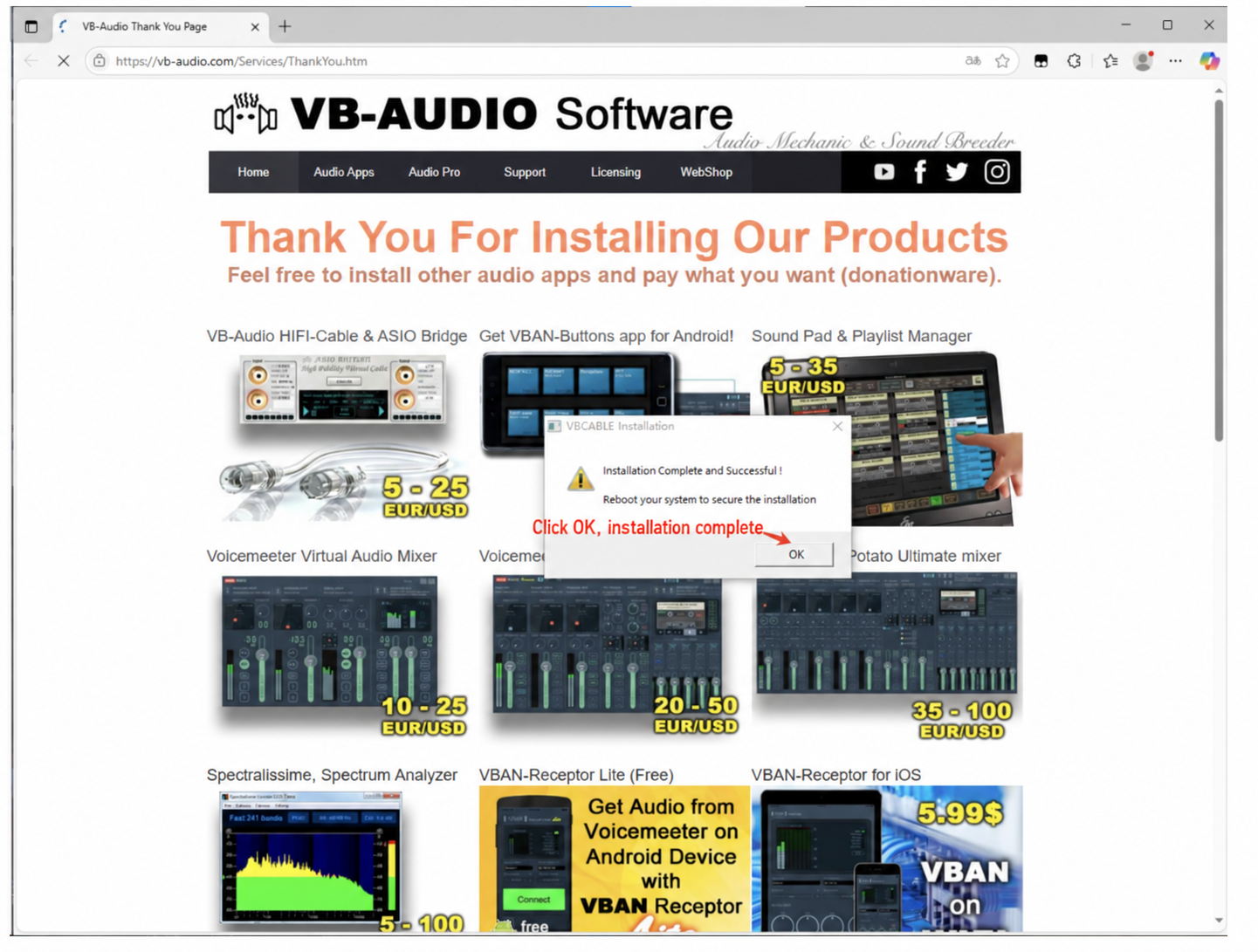
安装虚拟麦克风后,将电脑的音频设置设为"CABLE Input"。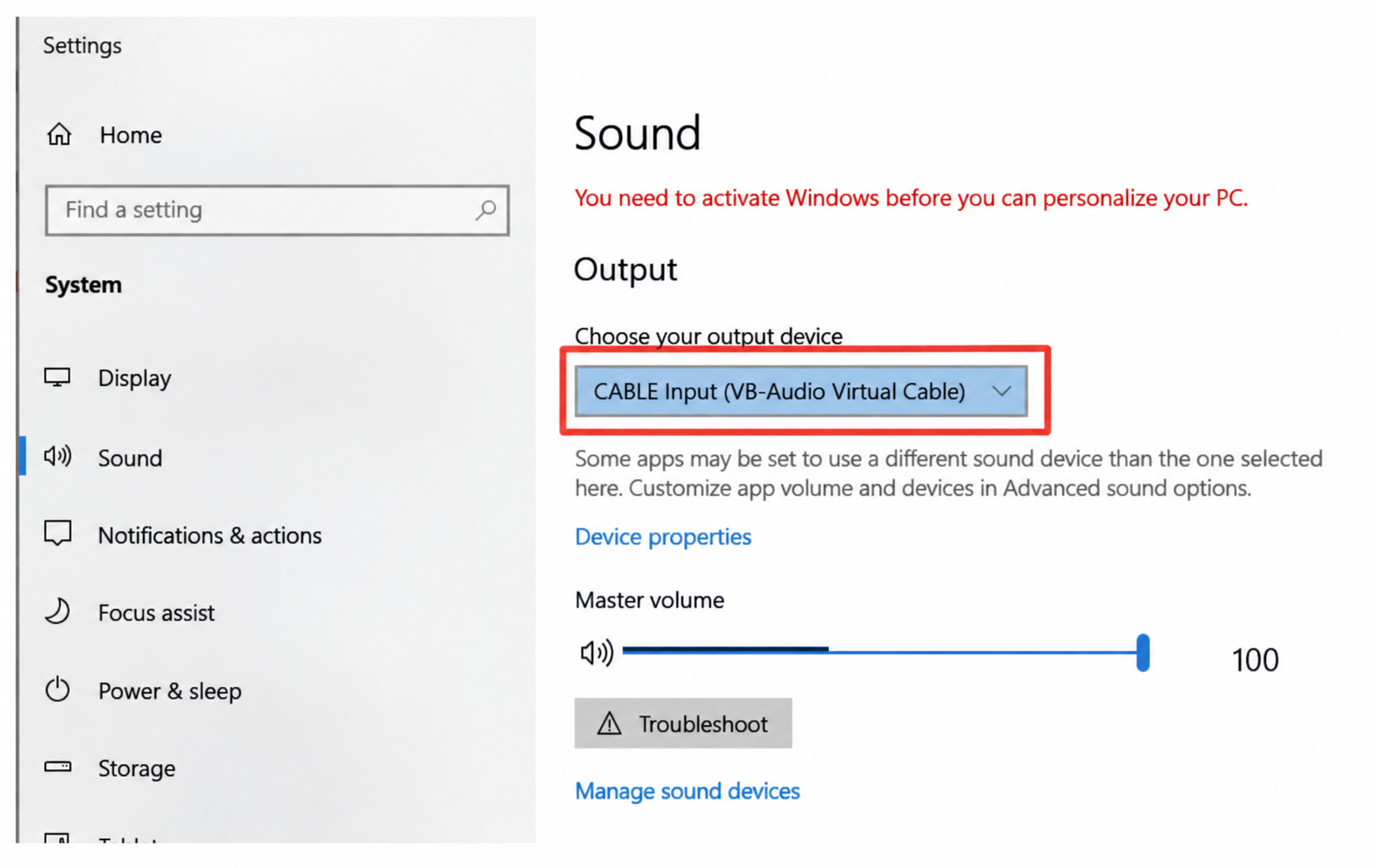
(3)在客户端安装完摄像头和麦克风后,在控制台选择"CABLE Input (VB-Audio Virtual Cable)",打开 Livestream Companion,将摄像头设为"HD Camera",音频设为"CABLE Output"。
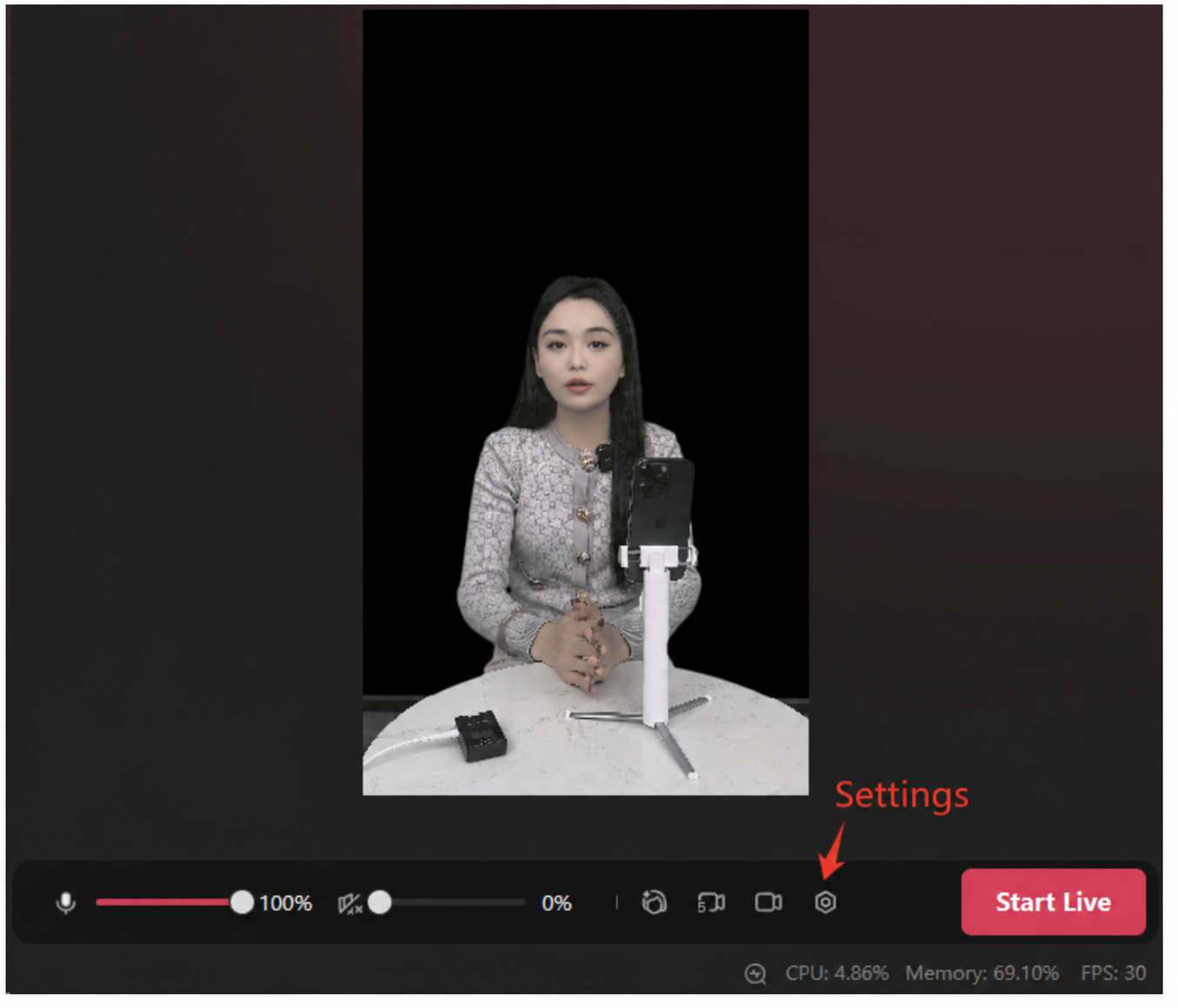
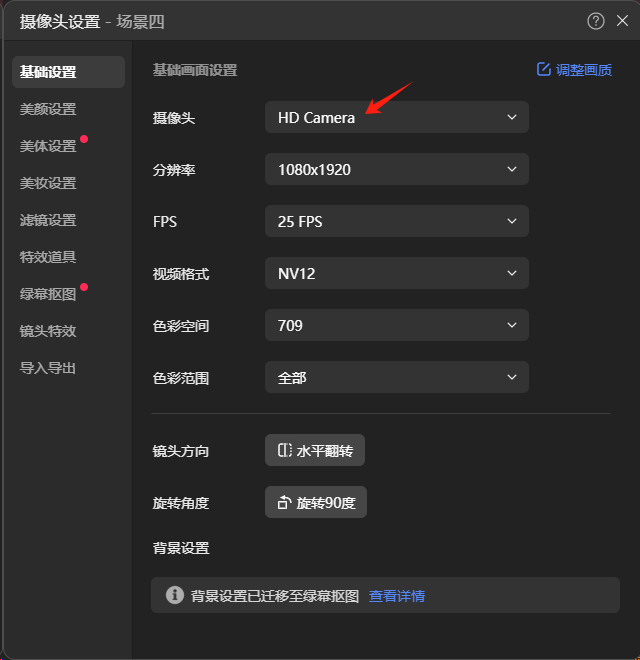
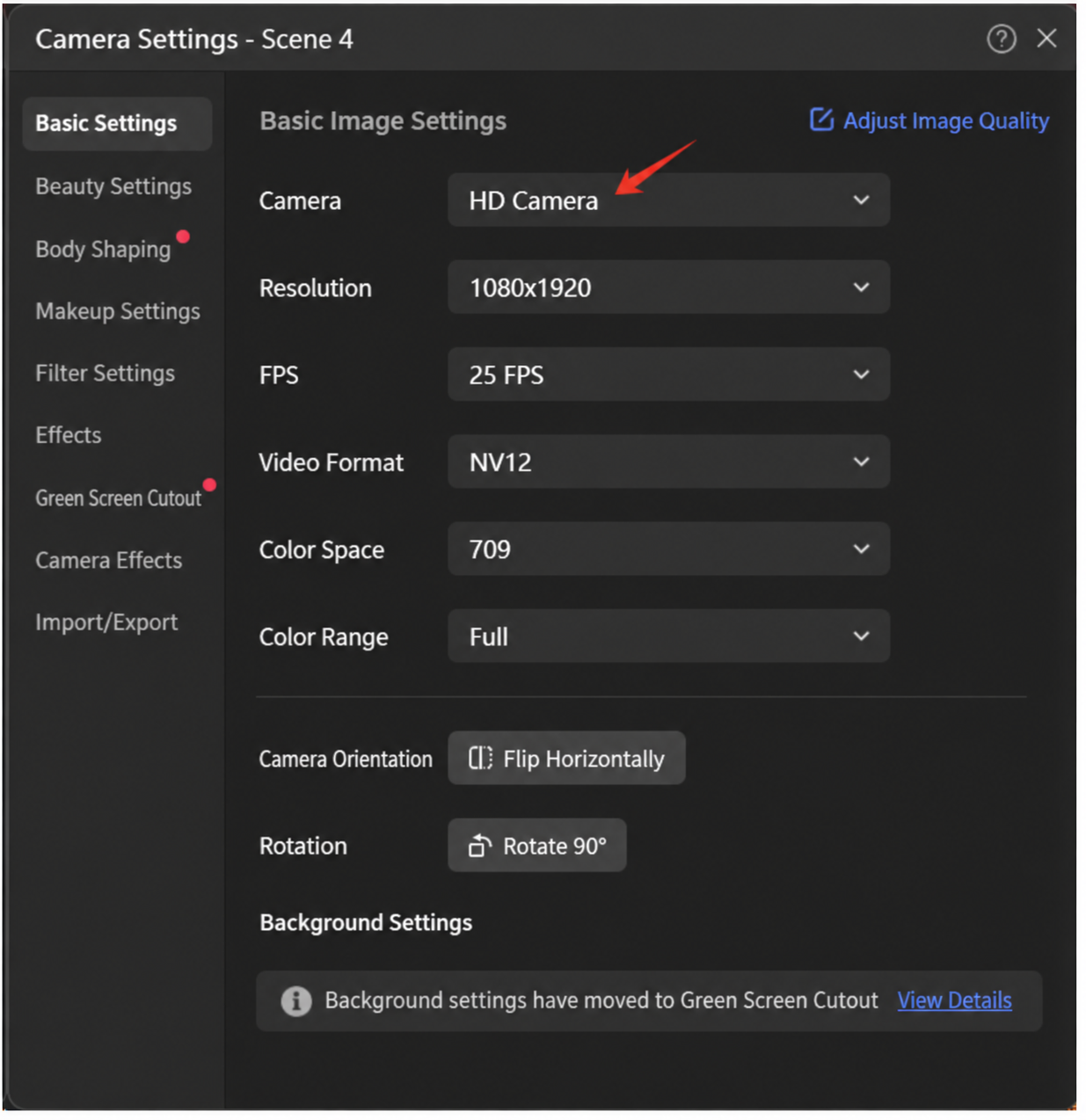
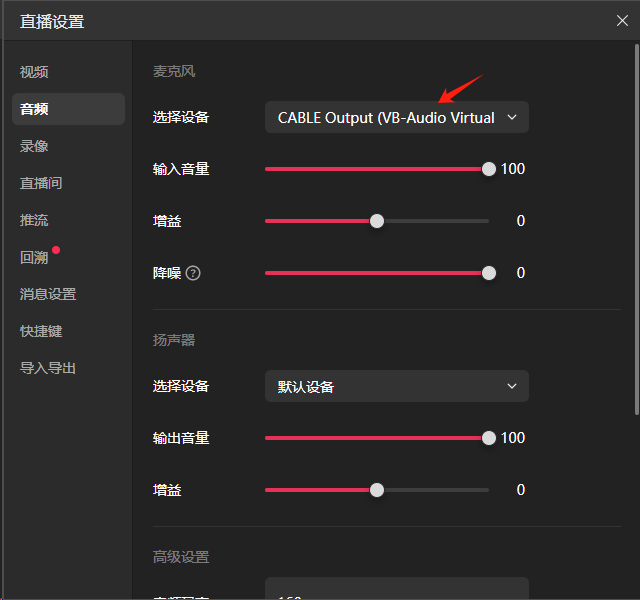
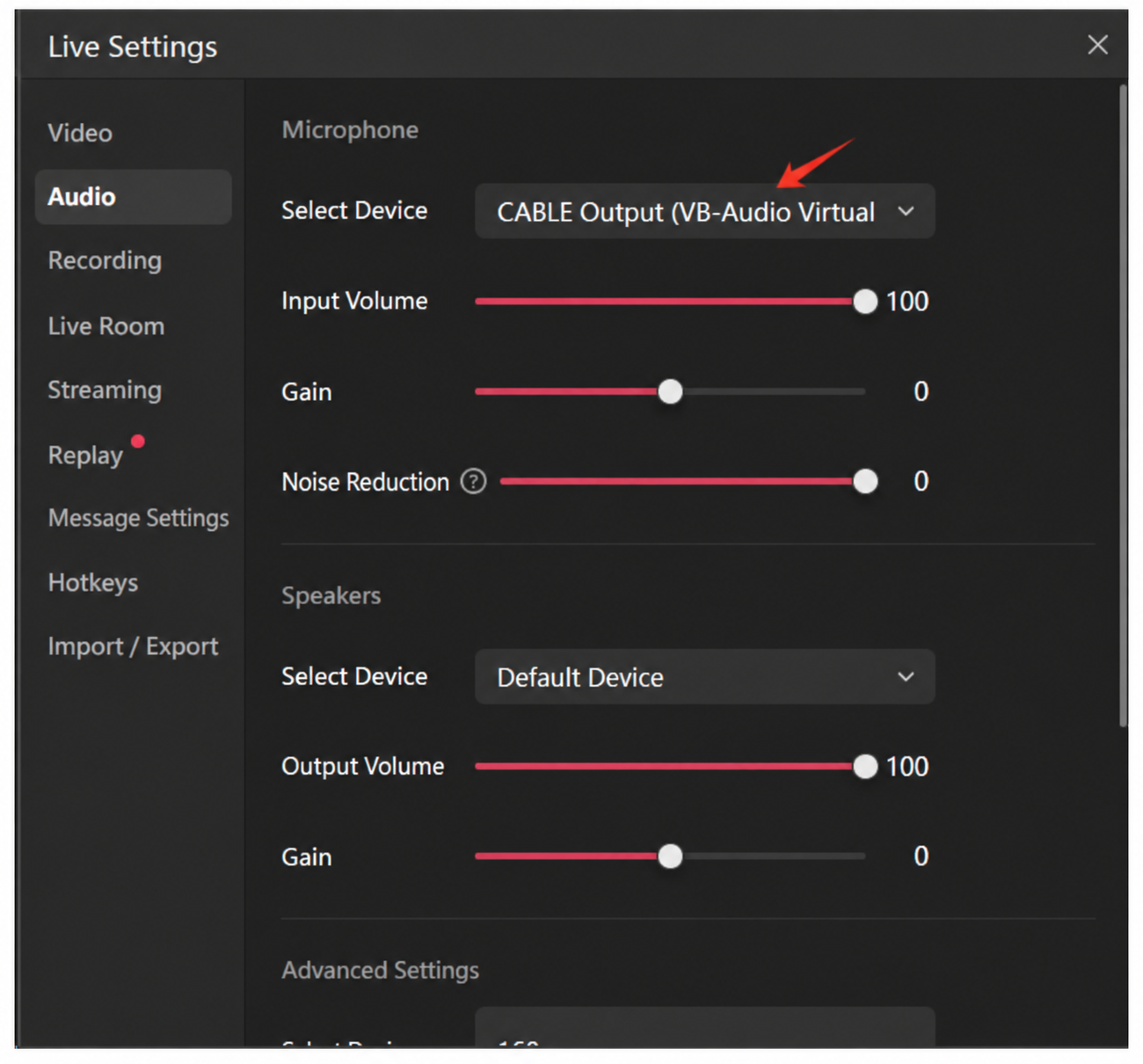
(3)在桌面客户端点击 [立即开播] 进入控制台,等待 3 分钟,然后在 Livestream Companion 中继续操作。
- 打开 Douyin Livestream Companion,选择摄像头 [HD Camera],自动从控制台捕获数字人的视频和音频,并按需搭建直播间!
- 注意:桌面直播若添加了动态场景,请在控制台选择 Window Mode(窗口模式)。不要在直播软件里直接添加窗口 — 用窗口方式开播容易被判定。应改为在 OBS 中捕获窗口(Window Capture),点击开启虚拟摄像头,并将 HD Camera 添加为你的摄像头。
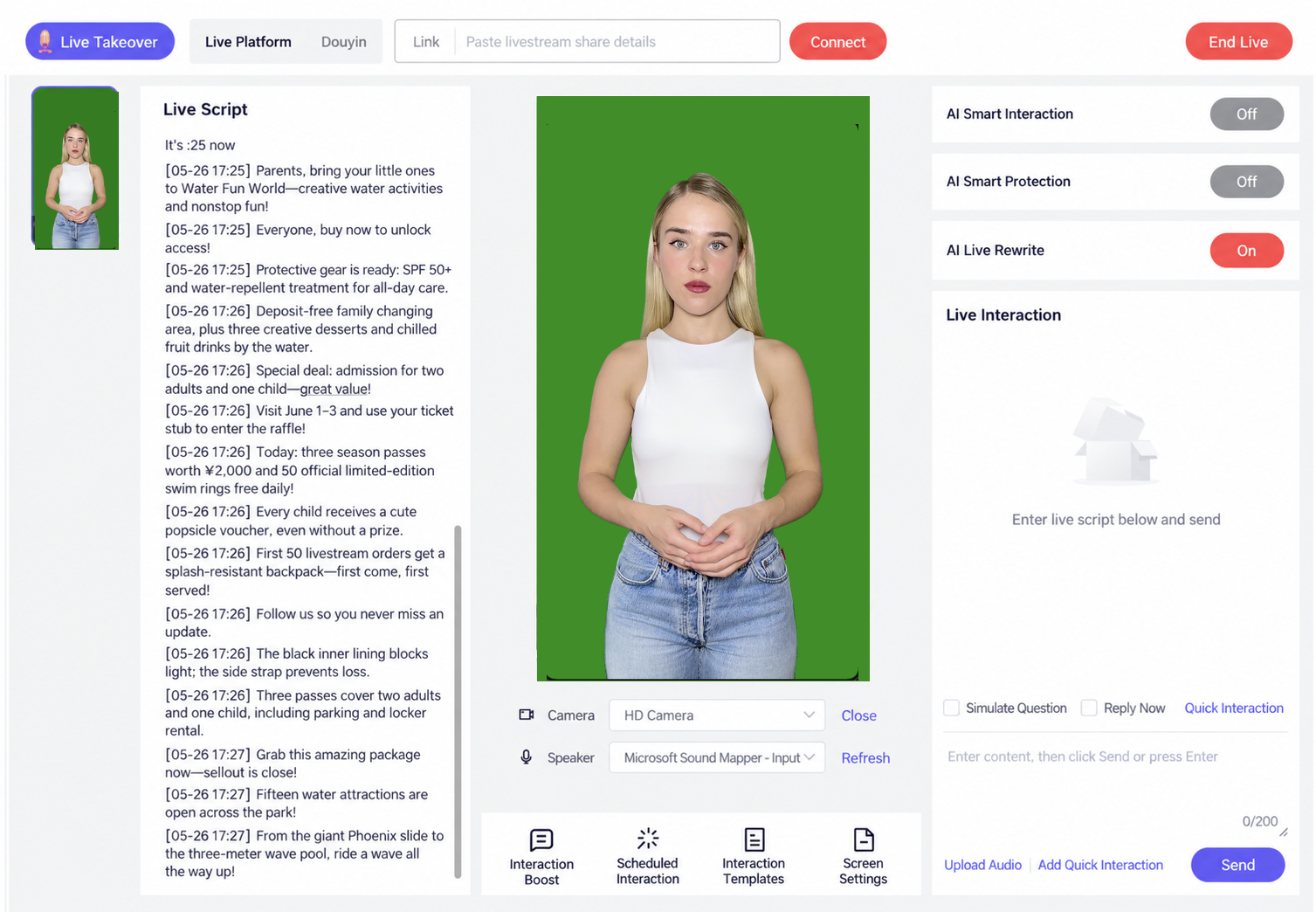
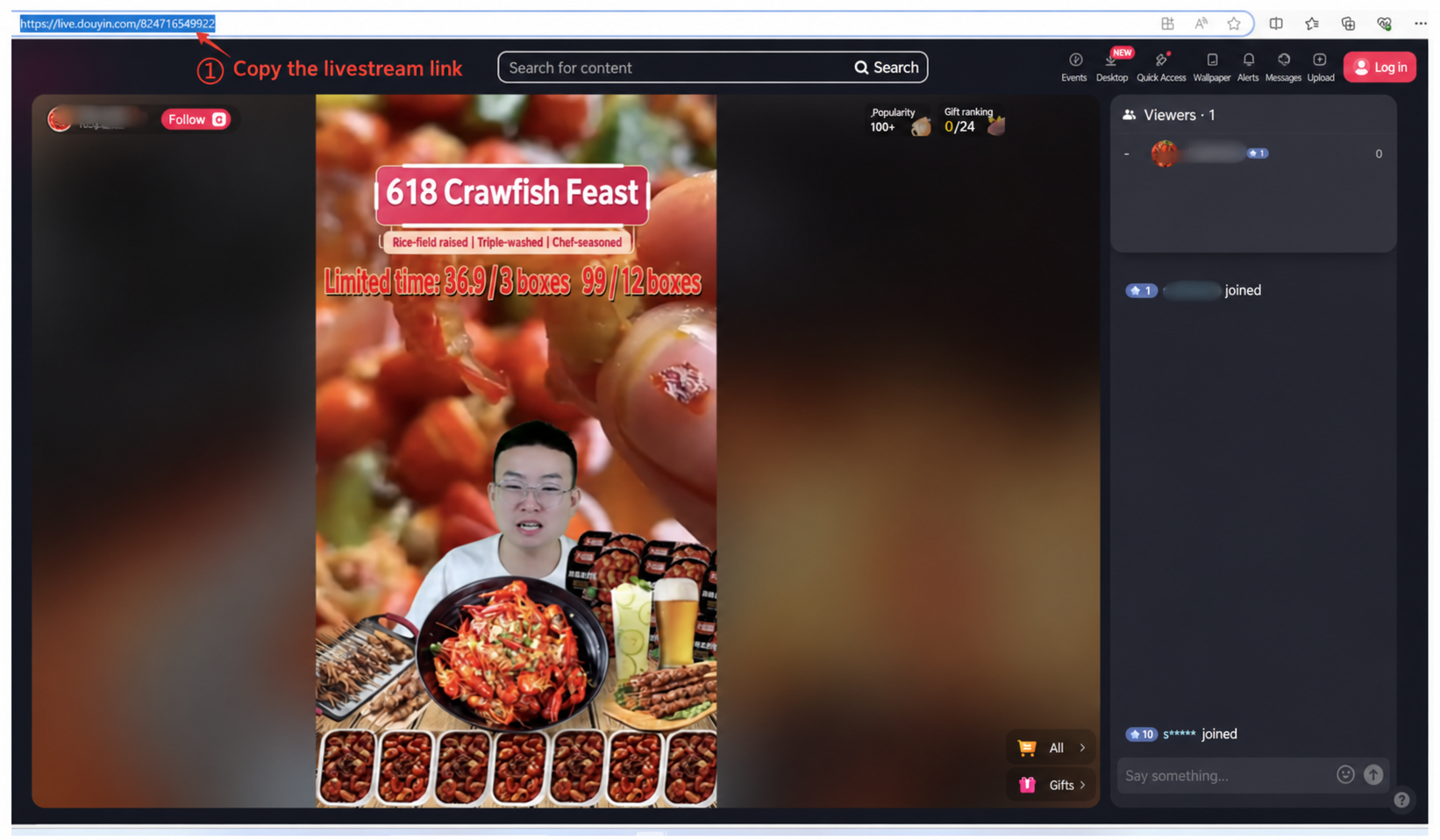
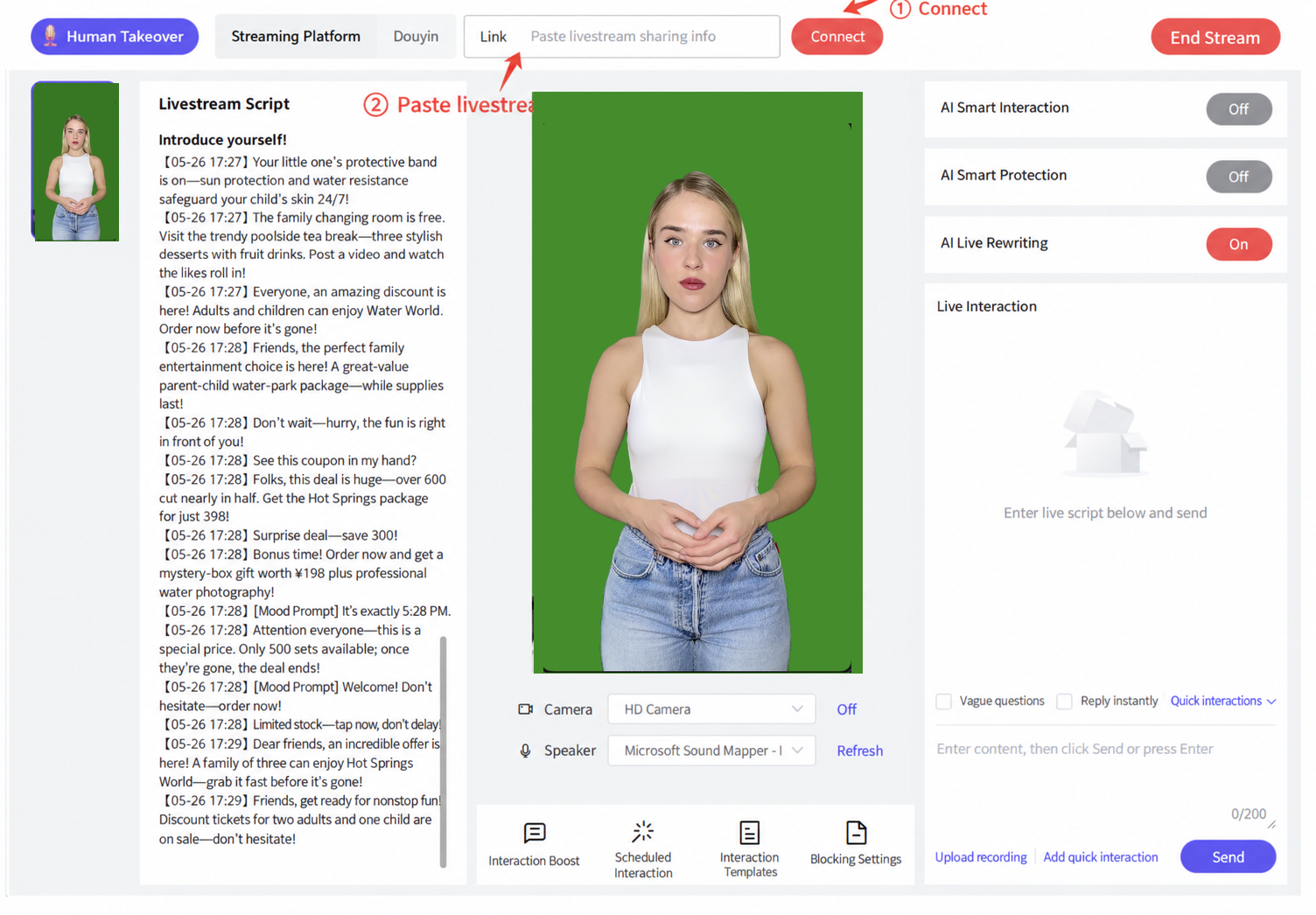
- 在 Livestream Companion 中开播后,打开浏览器搜索 Douyin,进入 Douyin 平台,搜索该直播间的"名称",复制直播间链接(复制后立即关闭浏览器)。将其粘贴到链接栏中并点击"连接"。
- 注意:点击连接后弹出的页面在直播过程中不得关闭 — 也不要在上面做任何操作!
Co-Stream 模式(连麦模式)
直播过程中,数字主播讲解产品的同时,副播实时插话或回应观众评论,营造流畅自然的直播节奏和活跃的互动氛围,从而提升观看体验。
用法:副播的台词应放在括号中;括号内的话术内容会自动分配给副播,副播说话时主播暂停。参见下图中的话术: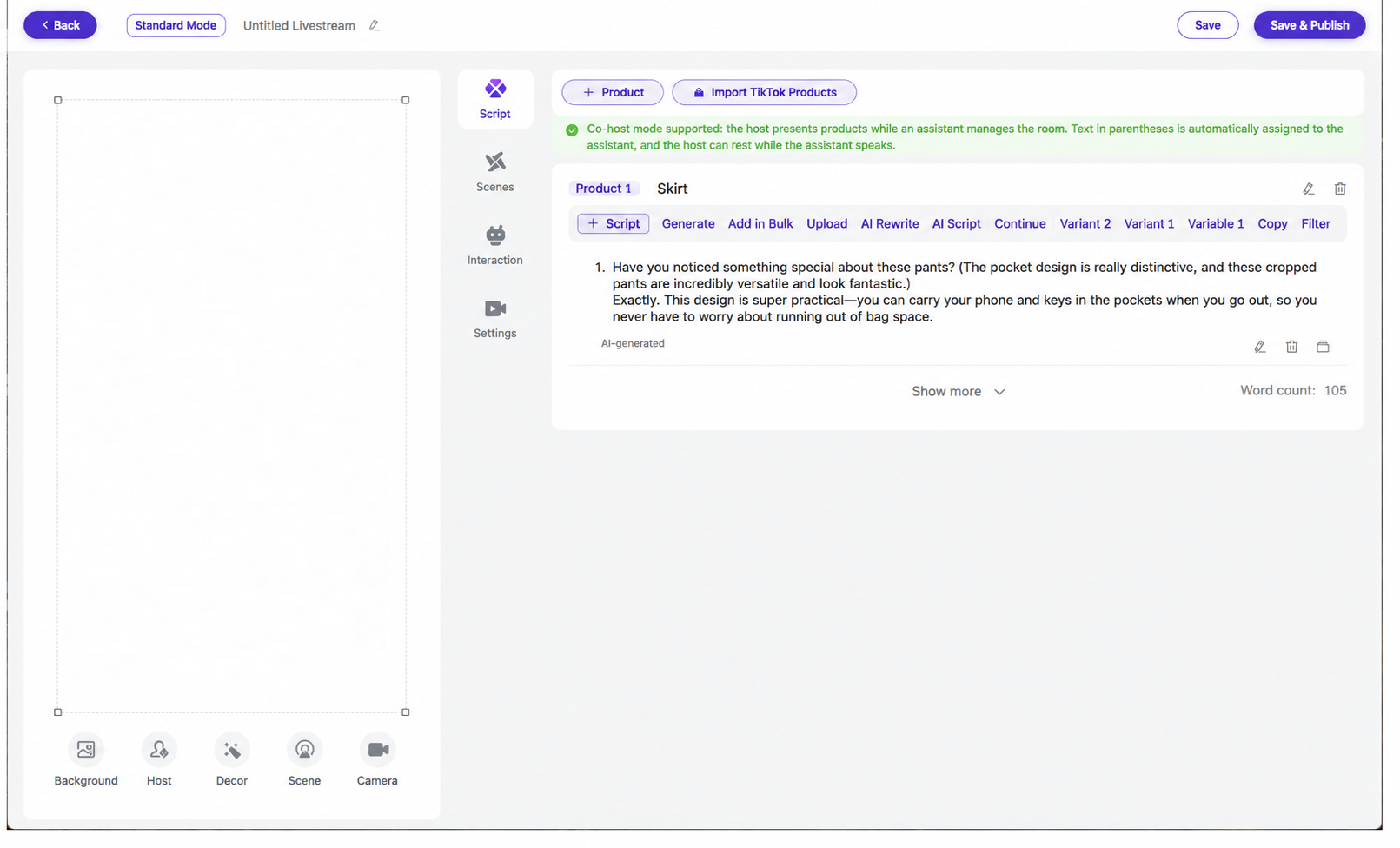
设置主播和副播的声音音色: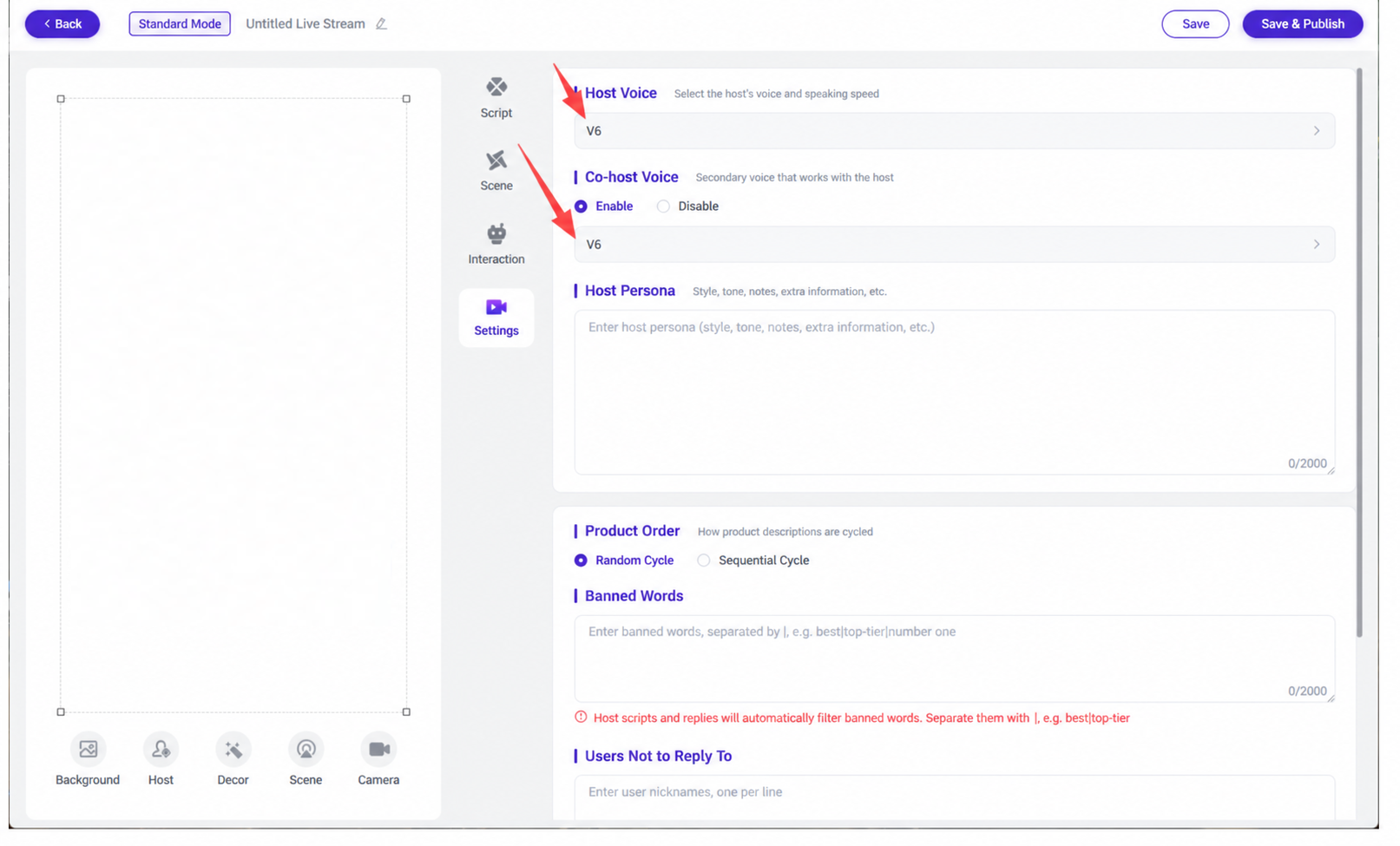
注意:要使用 Co-Stream 模式,训练 V5 数字人形象时必须勾选"Close Mouth"(闭嘴)。这样在副播说话时,主播的嘴会保持闭合、不出声。
缓存音频(Cached Audio)
缓存音频主要用于解决数字人系统在直播时的卡顿问题。使用方法如下:
点击"立即开播"后,控制台会显示设置缓存时长的界面。提前设置好缓存时长以生成缓存音频。运行时勾选"仅使用缓存",缓存快用完时再取消勾选。
[2025-11-12 10-33-17.mkv]
AI Auto-Broadcast(AI 自动播报)
直播模式选择 AI Auto-Broadcast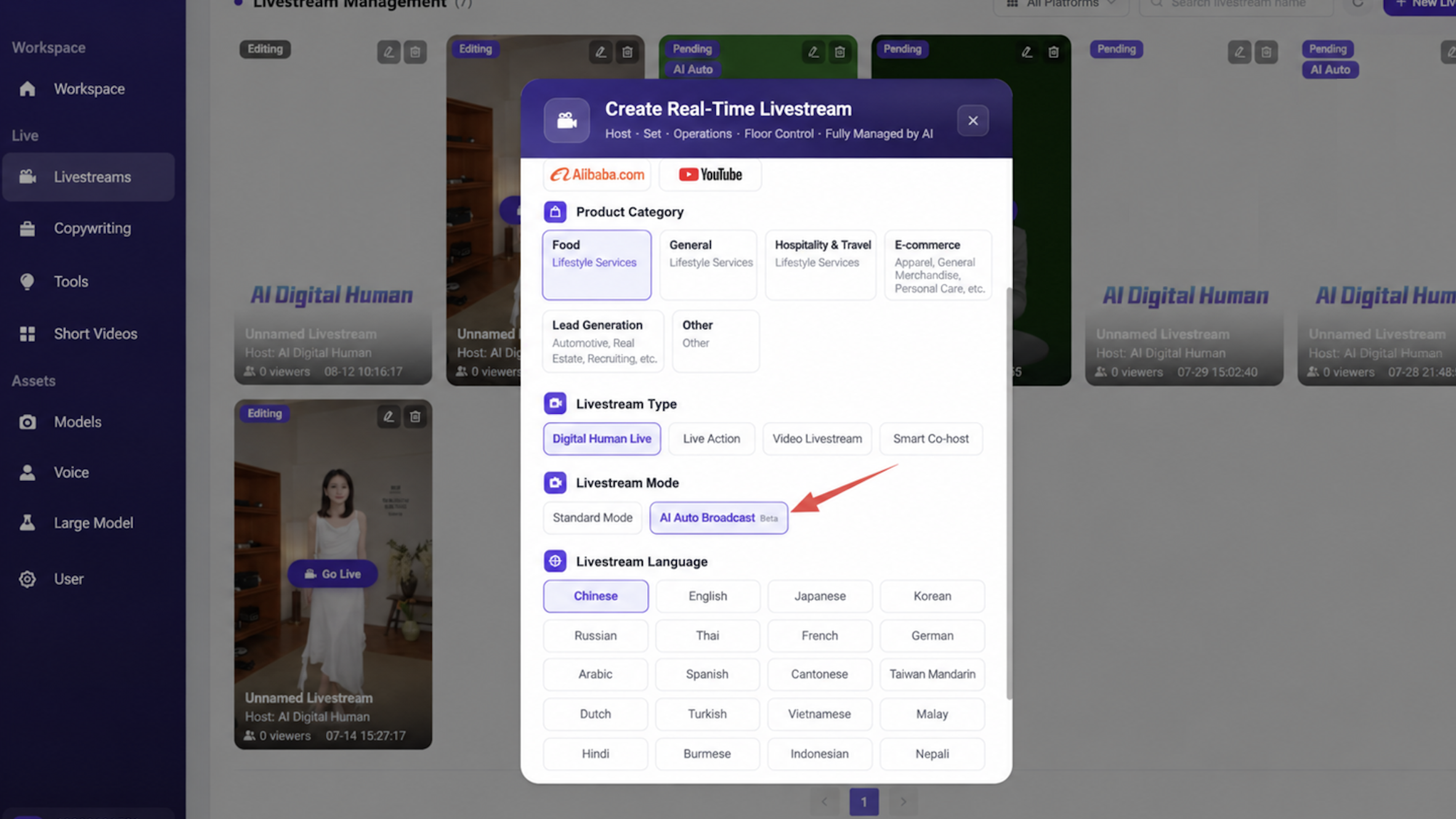
一键导入产品
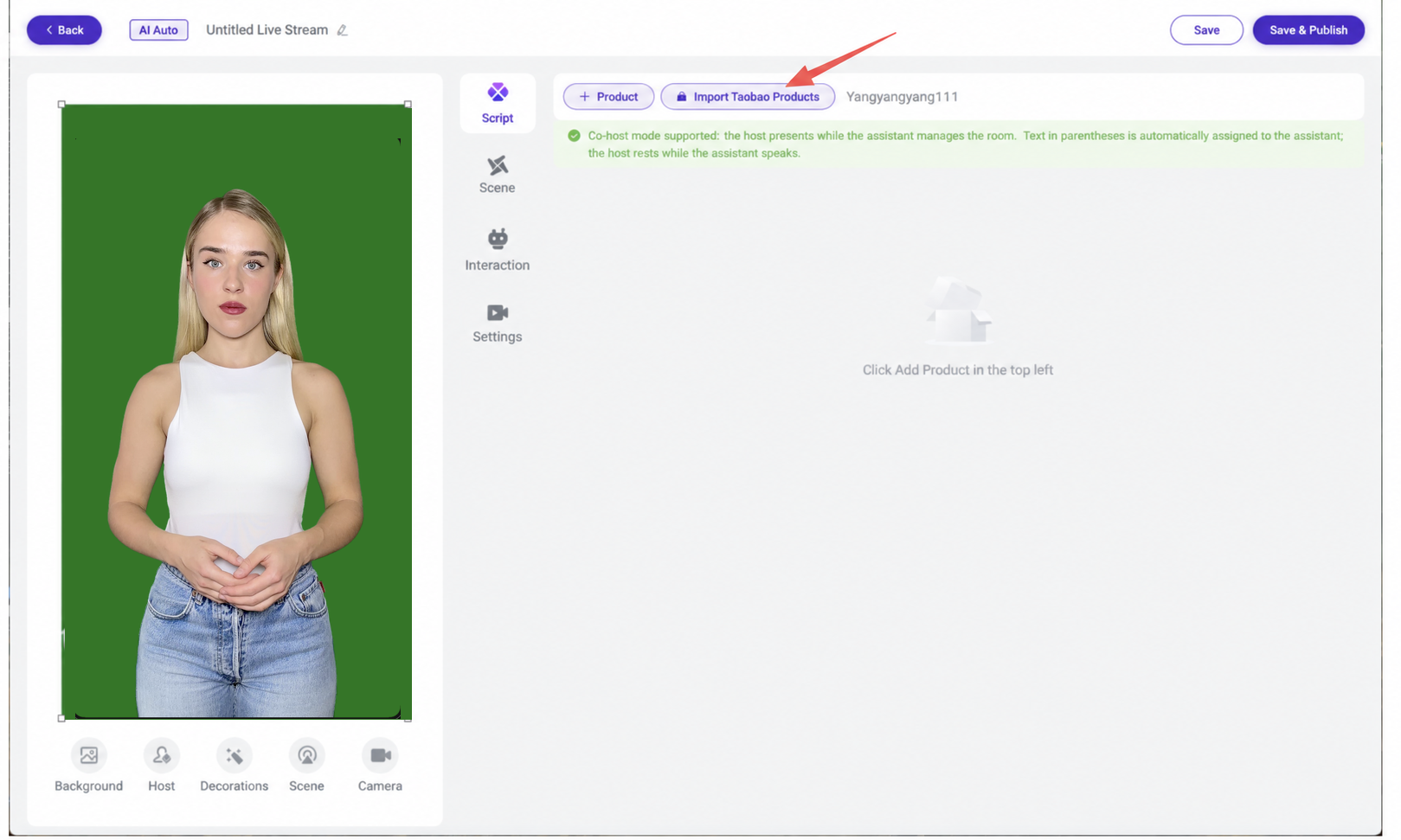
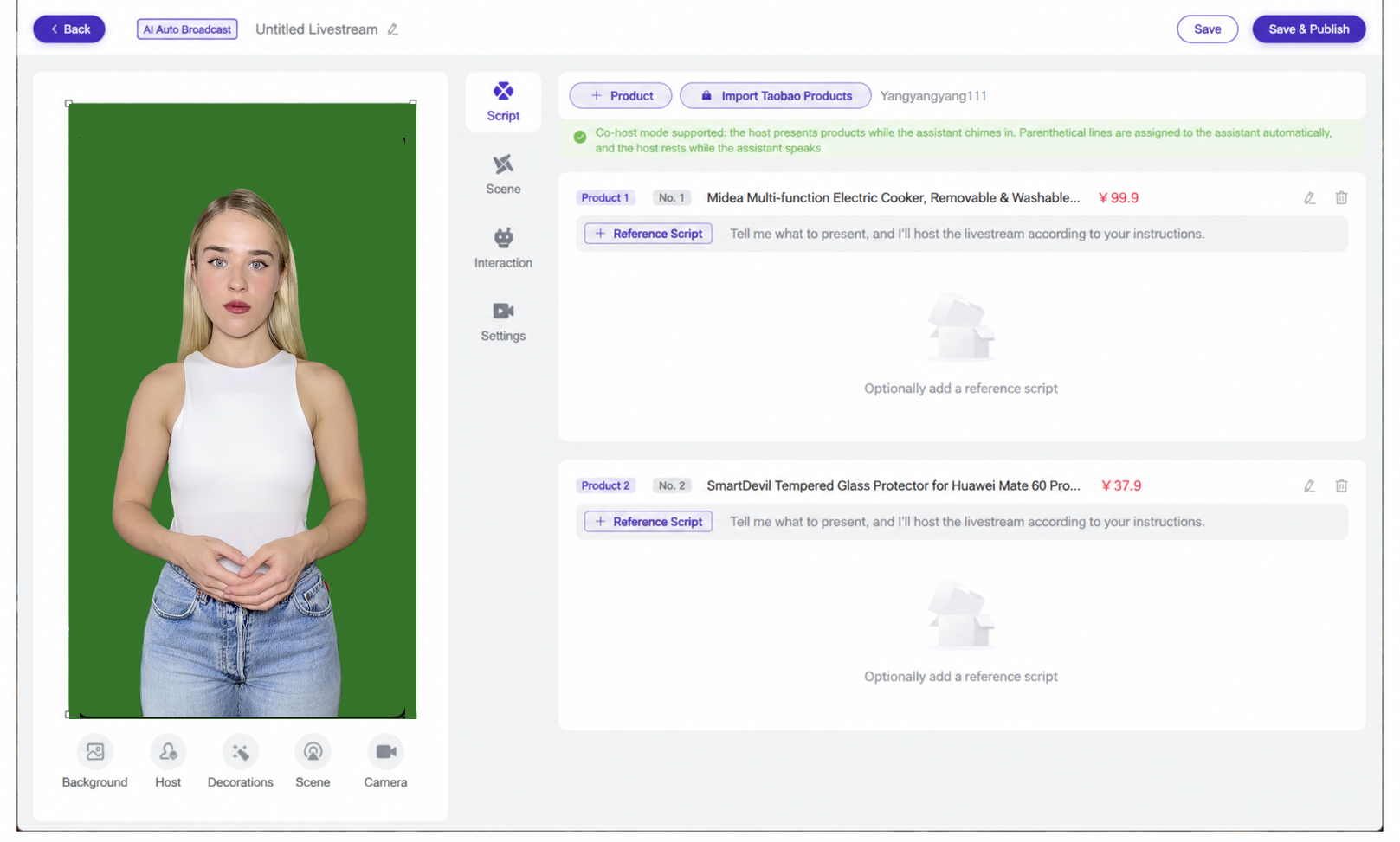
(也可以手动添加产品。)导入产品后,可选择设置参考话术(直播中实时改写话术);保存并发布后,点击"立即开播",系统会根据产品信息自动生成话术来运行直播。
使用 AI Auto-Broadcast 时,可以在主播人设中添加产品信息,以确保直播话术准确!
自动换班(Auto Shift Change)
自动换班分为间内换班和间外换班。间内换班主要更换主播的形象和声音,间外换班则更换整个直播间,包括话术、形象、声音和直播间背景。
在控制台打开定时换班功能,然后设置要切换到哪个直播间(确保话术、模型、声音和直播间背景素材各不相同)。建议每 2-3 小时换班一次!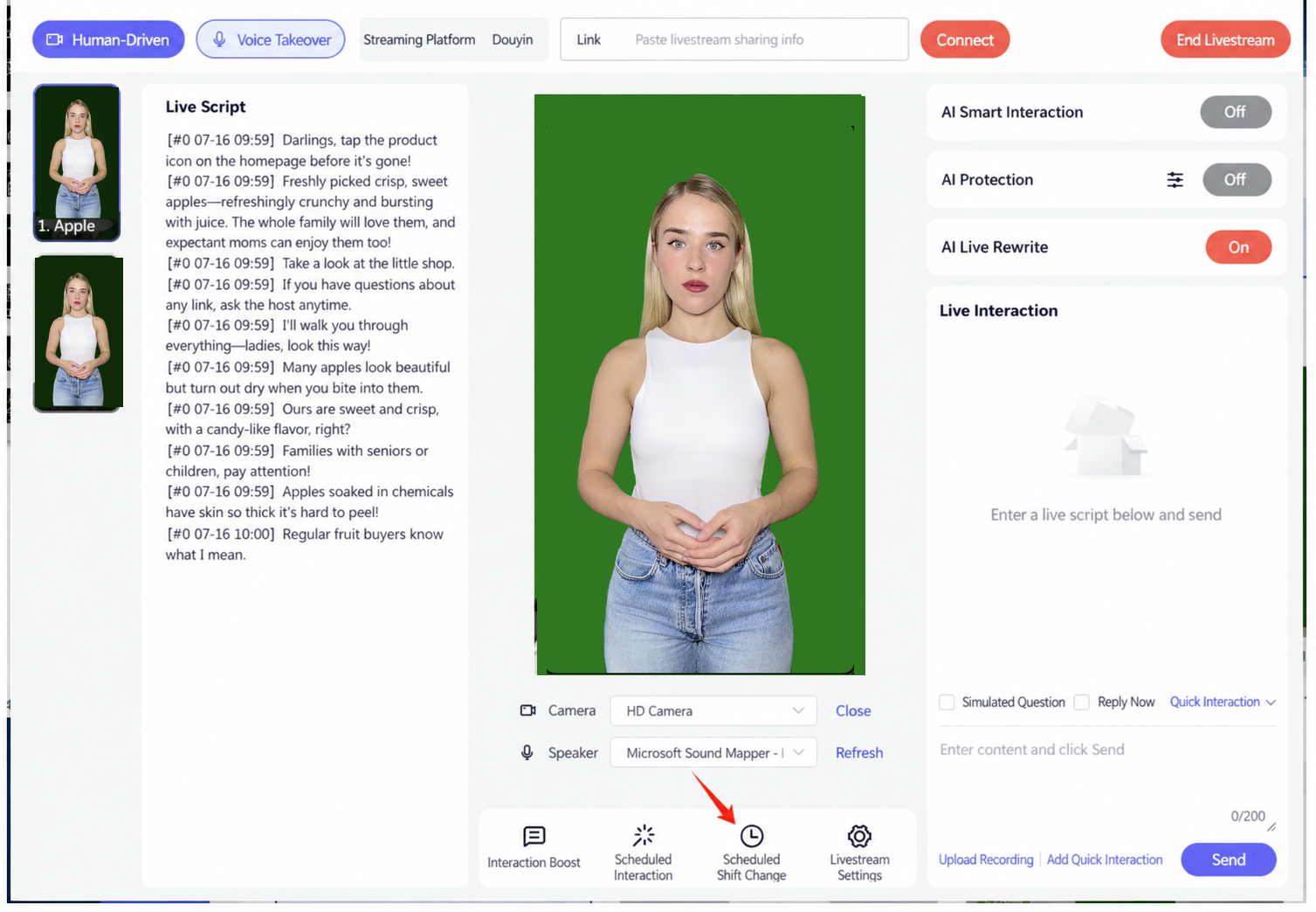
间内换班
仅更换形象和声音,如下所示: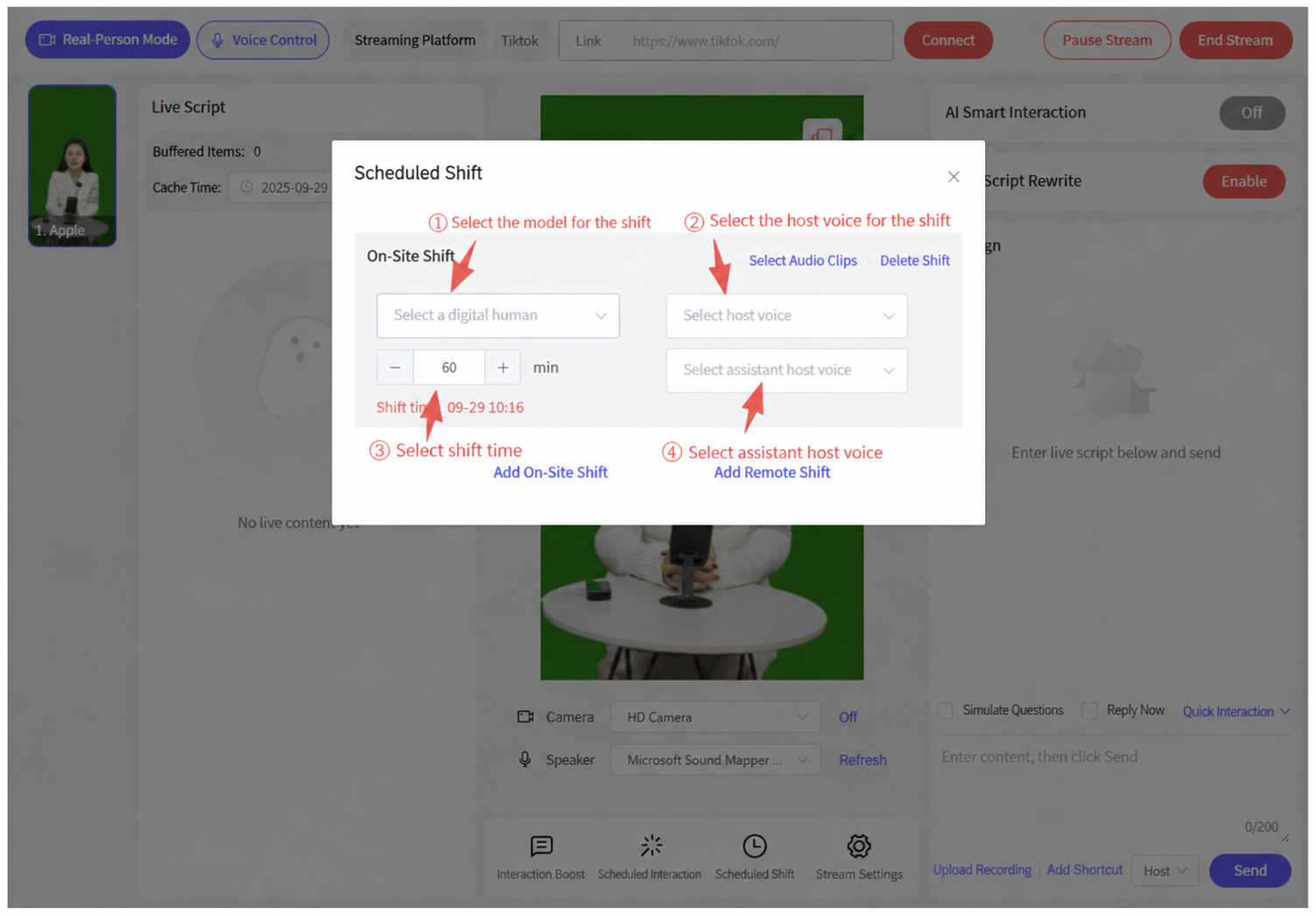
间外换班
更换直播间的全部素材:模型、声音、话术、直播间装饰素材和碎片音频。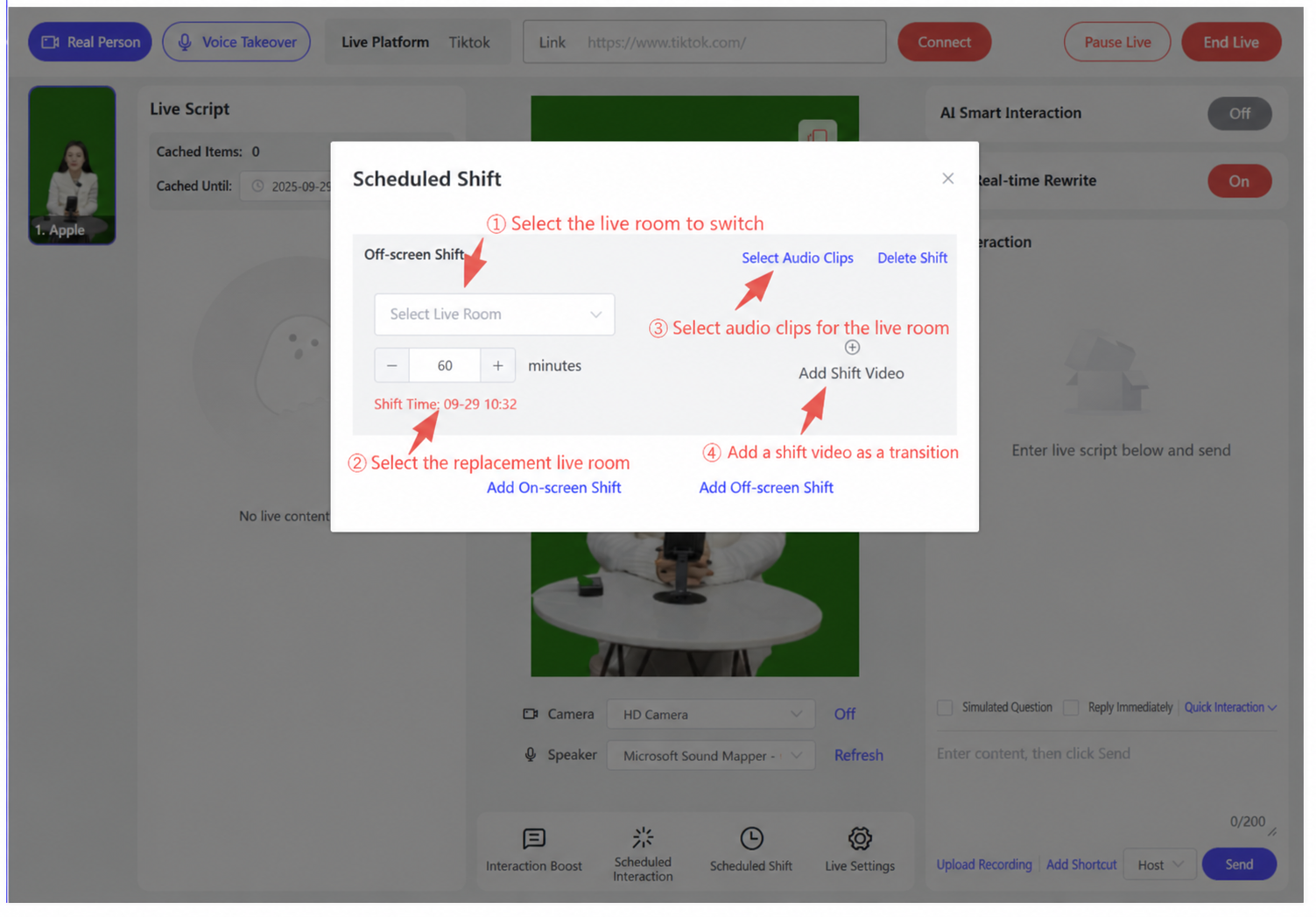
换班视频是换班时在直播间播放的视频(可选,用作过渡)。注意!使用换班视频时,必须选择 Window Mode(使用采集卡)。
实时驱动直播的推荐电脑配置:
V2/V3 声音 + V2/V3 形象:
CPU:i5-12400
内存:最低 32GB
操作系统:Windows 10 或以上
GPU:RTX 3060 独立显卡或更高,12GB+ 显存
存储:M.2 SSD,500GB 或以上
3. 常见直播间互动问题与解决方案
- 问:已经设置了关键词,为什么主播还是不与评论区互动?
- 答:请检查以下步骤
- 检查控制台中的链接是否填写正确。
- 主播会先讲完当前产品的话术句子,再回复评论;如果单句话术太长,可能会导致无法实时回复。
- 检查运营人员是否在 Douyin/Kuaishou/Tmall/Taobao/JD.com 直播间发送关键词过于频繁。几秒内反复发送关键词,很可能被平台判定为机器人刷评论,此时关键词将不再触发,主播无法回复。这种情况下,请等待 30 秒后再在评论区发送关键词,并建议间歇性发送关键词,同时观察主播是否响应。
- 如果以上步骤都已检查,请关闭直播间的连接,重新连接,观察互动是否恢复。
- 问:为什么有些关键词有回复,有些没有?
- 答:在检查完上述步骤后,如果某个特定关键词无法触发互动,而其他关键词正常,很可能是该关键词被平台屏蔽了。这种情况下,请设置其他含义相近的关键词,并观察互动是否正常。
4. 如何为第三方直播平台接入互动
- Douyin:在桌面浏览器中打开直播间,复制链接,然后关闭浏览器;在 Syntopia 数字人直播中,进入"立即开播"-进入控制台-直播平台选择 Douyin,粘贴链接并点击连接。点击连接后出现的页面不得关闭或隐藏。
- Kuaishou:在 Kuaishou App 中打开直播间并复制直播间短链接;在 Syntopia 数字人直播中,进入"立即开播"-进入控制台-直播平台选择 Kuaishou,粘贴链接并点击连接。点击连接后出现的页面不得关闭或隐藏。
- WeChat 视频号:在 Syntopia 数字人直播中,进入"立即开播"-进入控制台-直播平台选择 WeChat 视频号,点击连接,扫码登录 WeChat 视频号管理后台。点击连接后出现的页面不得关闭或隐藏。
- TikTok:在桌面浏览器中打开直播间,复制链接,然后关闭浏览器;在 Syntopia 数字人直播中,进入"立即开播"-进入控制台-直播平台选择 TikTok,粘贴链接并点击连接。点击连接后出现的页面不得关闭或隐藏。
- Meituan:在 Meituan App 中打开直播间并复制直播间链接;在 Syntopia 数字人直播中,进入"立即开播"-进入控制台-直播平台选择 Meituan,粘贴链接并点击连接。点击连接后出现的页面不得关闭或隐藏。
- Pinduoduo:在 Pinduoduo App 中打开直播间并复制直播间链接;在 Syntopia 数字人直播中,进入"立即开播"-进入控制台-直播平台选择 Pinduoduo,粘贴链接并点击连接。点击连接后出现的页面不得关闭或隐藏。
- Taobao:在 Taobao App 中打开直播间并复制直播间链接;在 Syntopia 数字人直播中,进入"立即开播"-进入控制台-直播平台选择 Taobao,粘贴链接并点击连接。点击连接后出现的页面不得关闭或隐藏。
- JD.com:在 Syntopia 数字人直播中,进入"立即开播"-进入控制台-直播平台选择 JD.com,点击连接,扫码登录 JD 直播管理后台。点击连接后出现的页面不得关闭或隐藏。
- Xiaohongshu(小红书):在 Syntopia 数字人直播中,进入"立即开播"-进入控制台-直播平台选择 Xiaohongshu,点击连接,扫码登录 Xiaohongshu 直播管理后台。点击连接后出现的页面不得关闭或隐藏。