3 大 AI 半无人直播搭建方案与操作细节
1. 实景直播 + 副播语音驱动
1. 直播间场景
实景直播是指在真实物理环境中进行的直播;这个真实场景可以是绿幕真人、搭建的布景,或自然真实的环境。
对于实景 AI 直播,请注意直播过程中应使用系统的副播语音驱动功能,由真人定期插话(建议每 3-5 分钟一次),确保直播间的声音有变化。
对于 Douyin,实景(真人出镜)+ 副播语音驱动是首选推荐。
2. 不同场景的搭建方案
2.1 绿幕真人
在数字人系统中,将直播类型设为实景;Livestream Companion 用真实摄像头开播,直播间中只有真人,充当副播。
- 注意!如果背景是视频,视频必须做去重处理
下面是视频去重的方法:附件 1:视频去重教程
2.2 自然真实场景
自然真实场景,顾名思义,就是 Livestream Companion 用电脑的真实摄像头开播,直播间设在自然环境中。
为避免因画面静止或缺乏互动而被判定为非真人直播或预录回放 — 进而可能导致封禁 — 以下是一些搭建建议,确保画面有动态、增强真实感:
- 摆动的时钟 / 平衡摆件:如牛顿摆、永动装置或时钟。
- 风动装置:如小风扇吹动风铃、轻薄的布条或干花枝。
- 桌面小喷泉:流动的水波纹提供持续的动态变化。
- 加湿器 / 香薰机:选择雾量细腻柔和的型号 — 缓缓升起的白雾能极大增强场景的生动感和氛围。
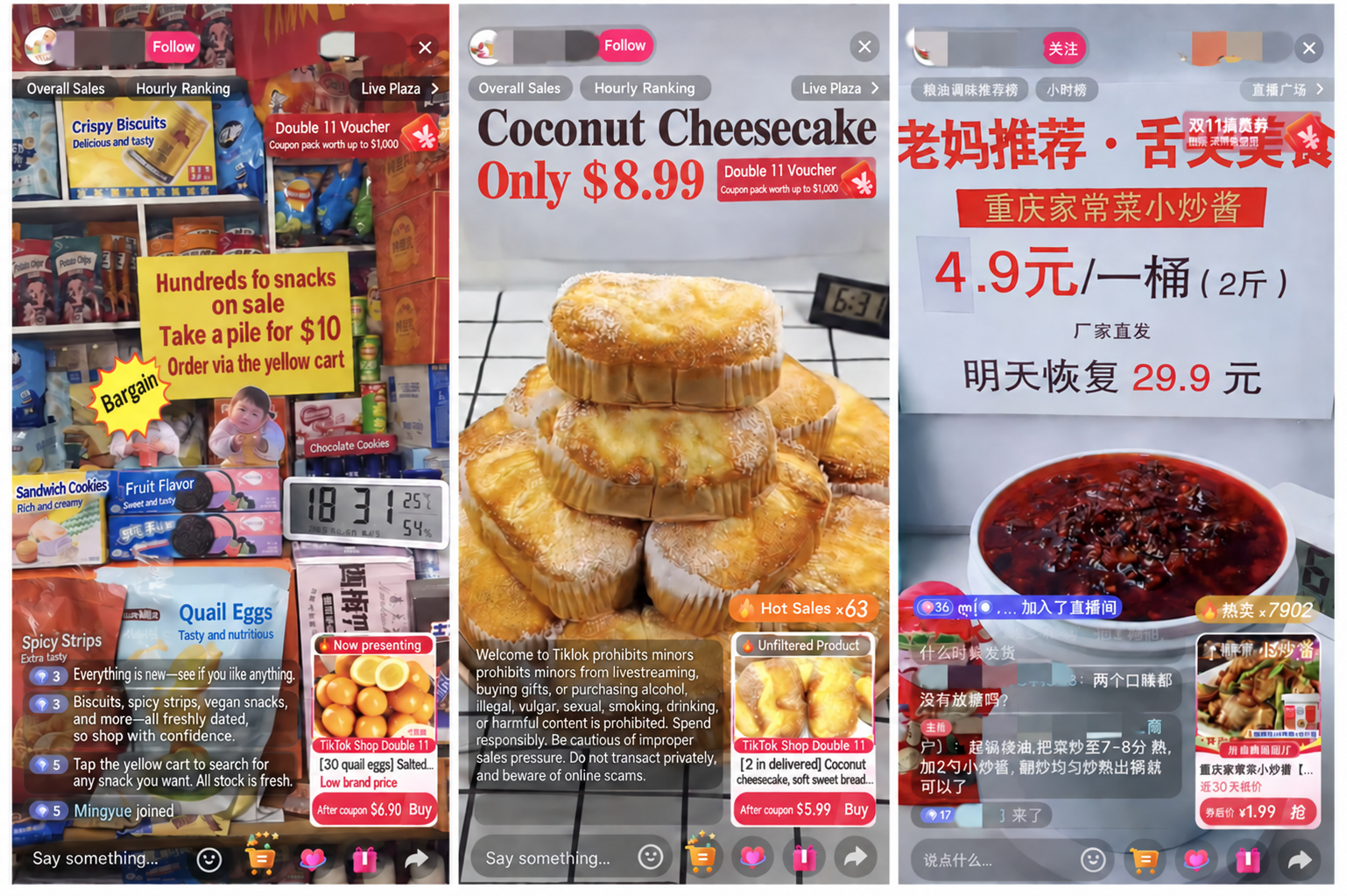
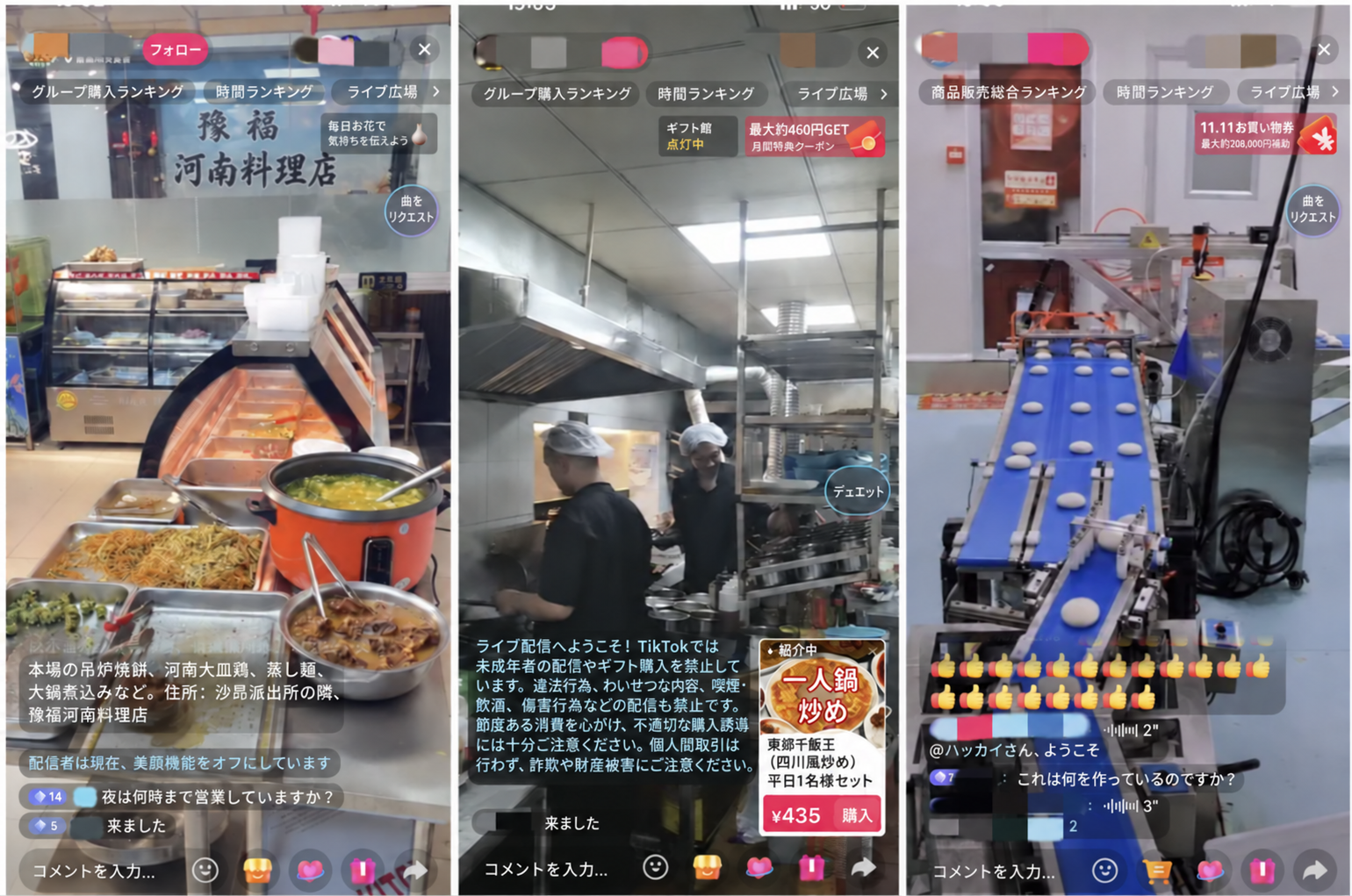
下面是不同类型直播间的实景搭建示例: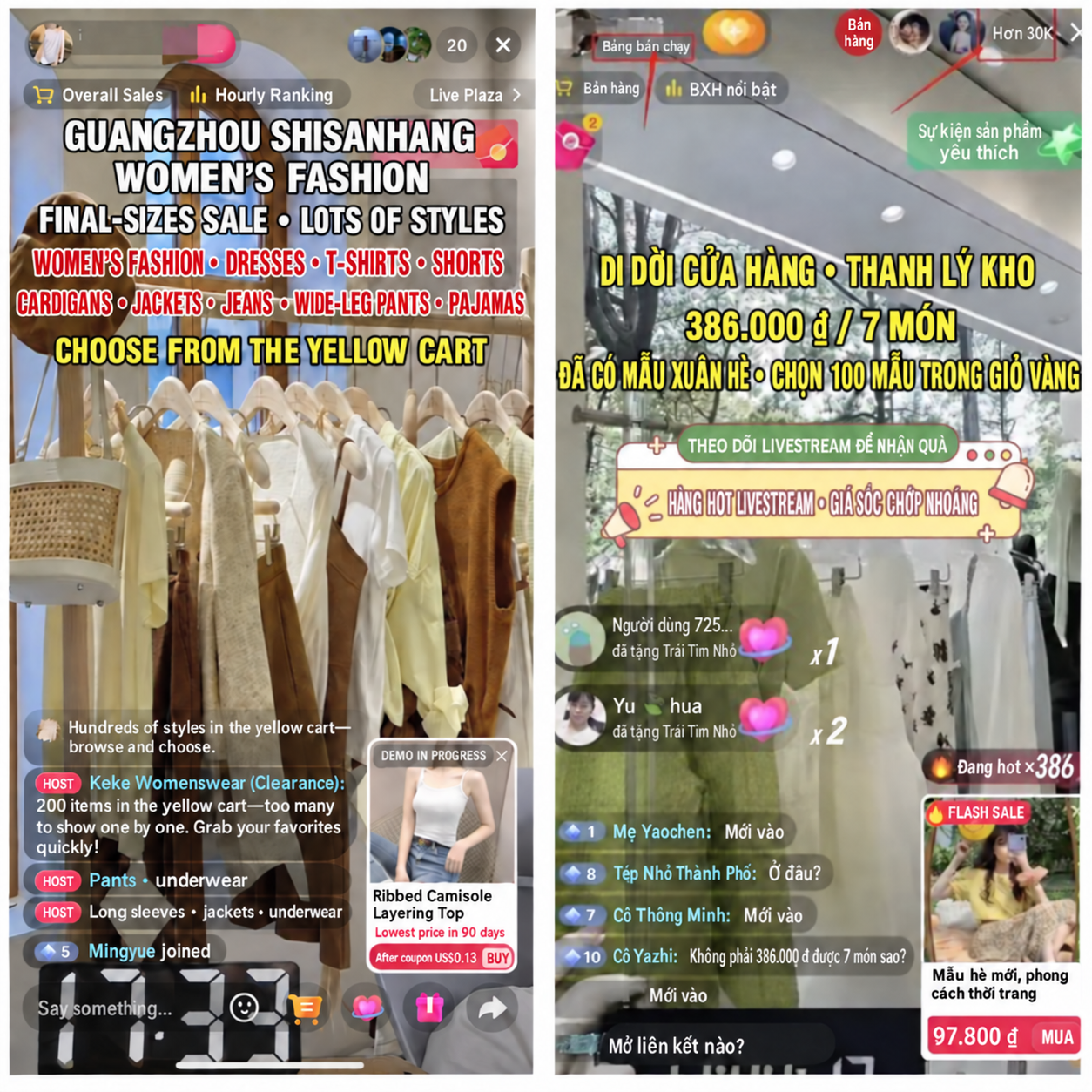

零食品类:
其他自然真实场景直播间: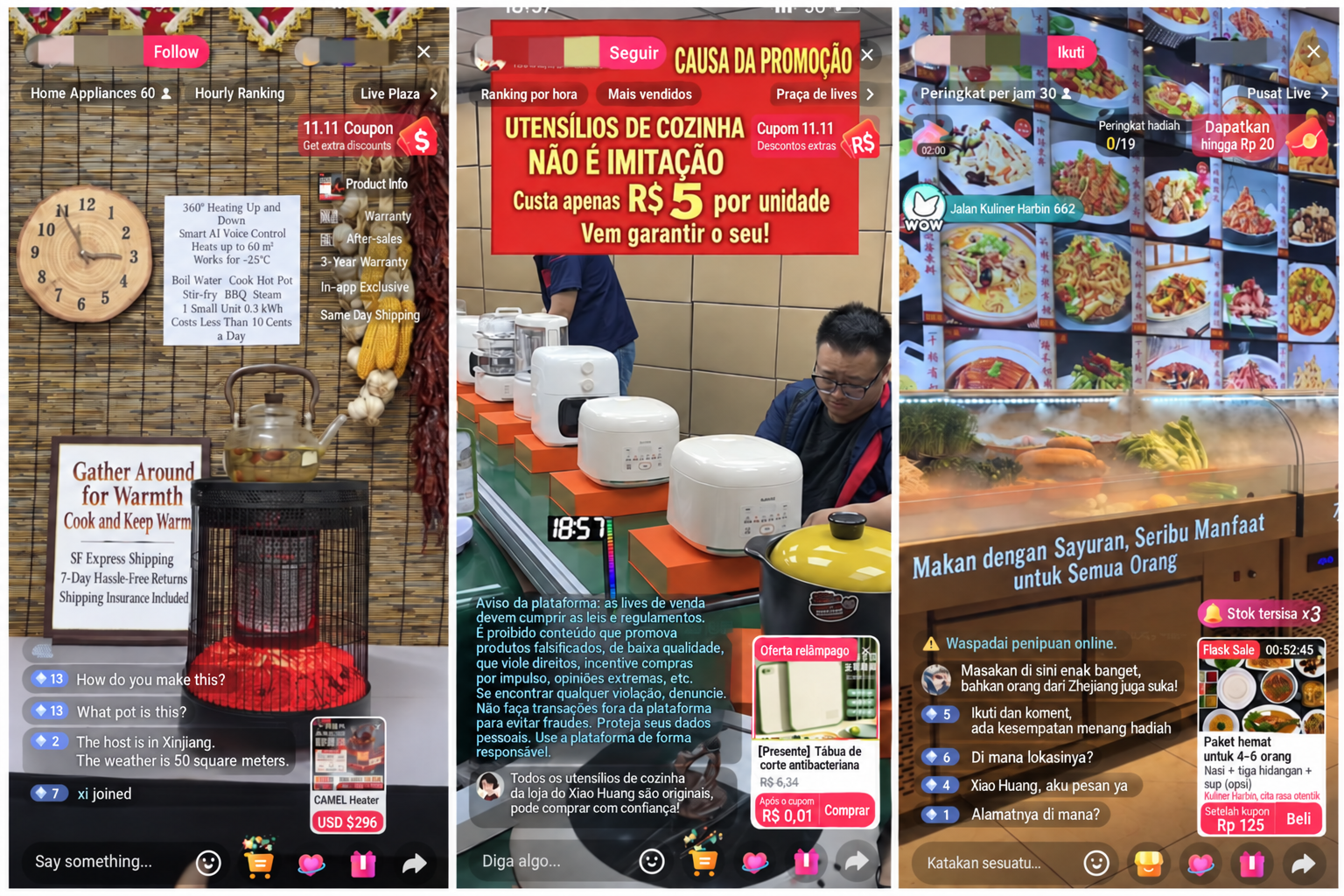
3. 搭建方法
- 直播类型选择"实景直播"
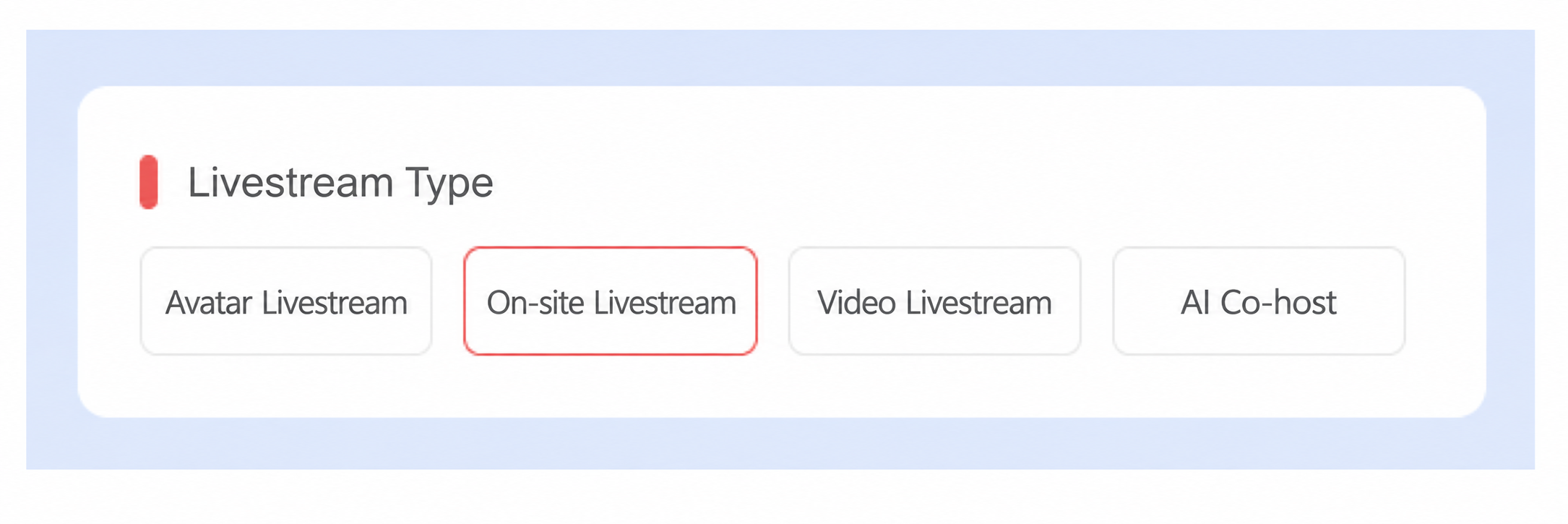
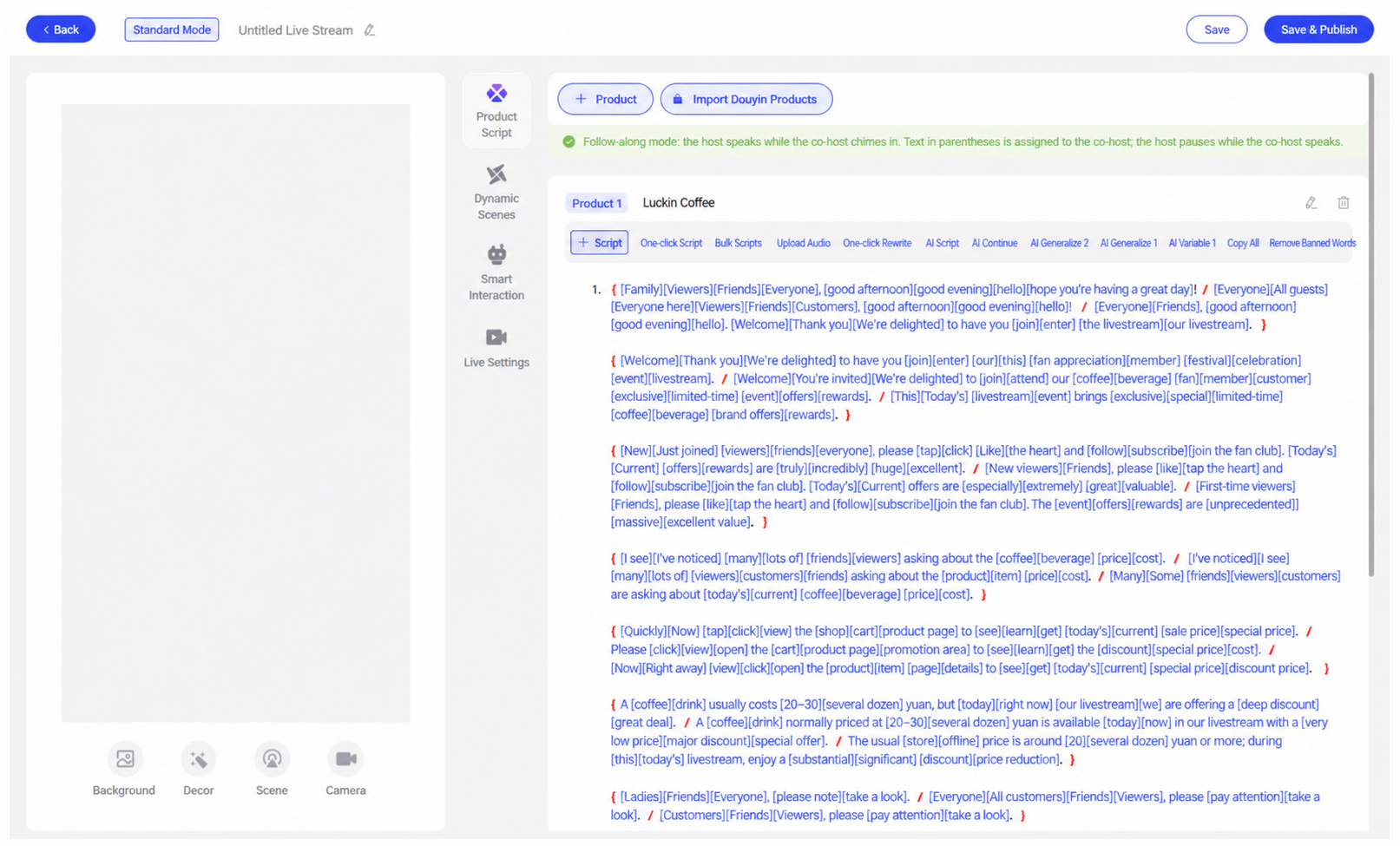
- 搭建实景直播间的流程与数字人直播相同(都需要设置话术、互动等);唯一的区别是实景直播不需要选择主播形象。数字人系统搭建好直播间后,保存并发布,然后点击立即开播。
- 如果有采集卡,将控制台的音频设为采集卡的音频;如果没有采集卡,将控制台的音频设为虚拟声卡。
采集卡的音频设备名称通常以"UGREEN"或"HDMI"开头。
3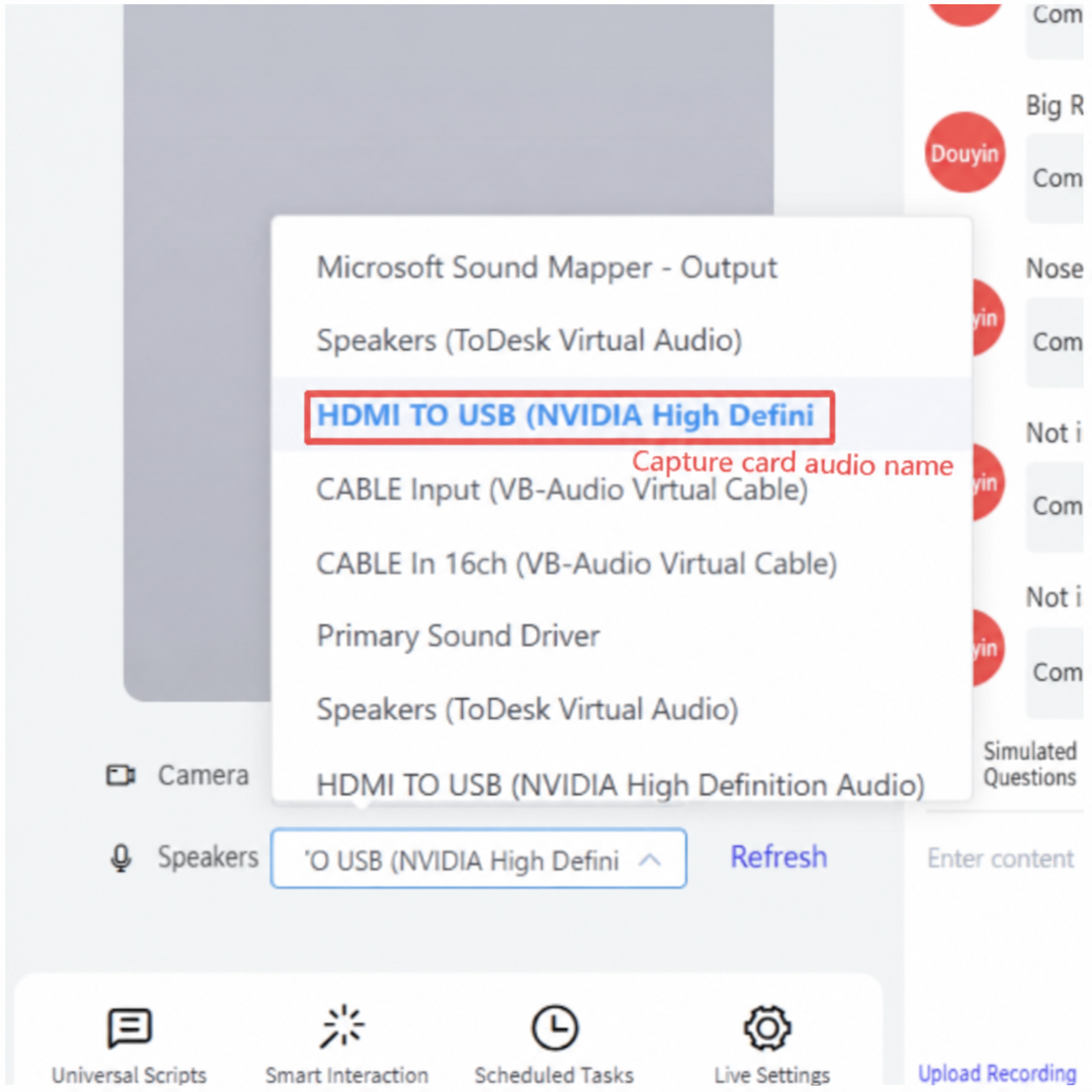
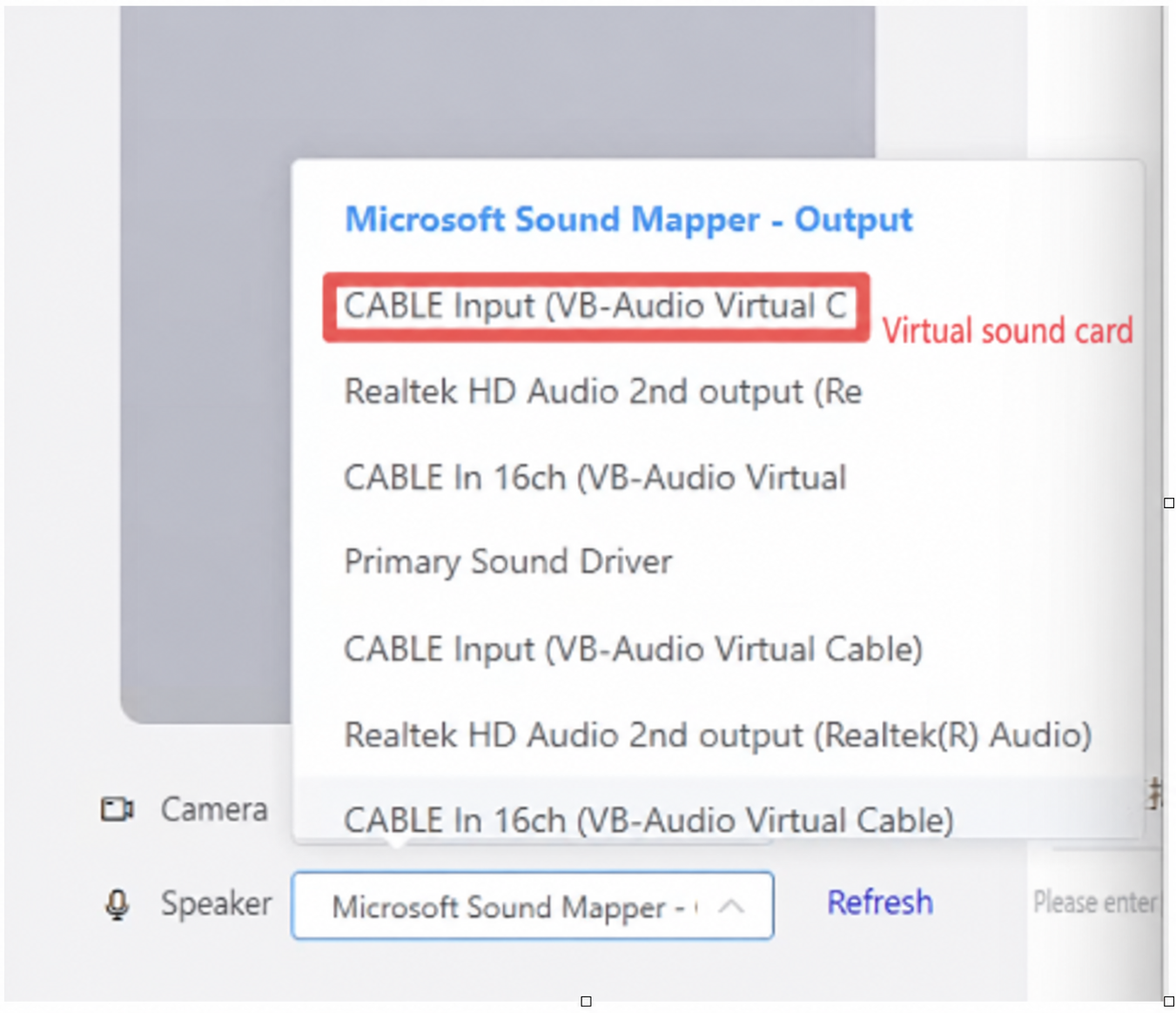
- 在 Livestream Companion 中,添加电脑的真实摄像头,音频源选择虚拟声卡或采集卡音频(与控制台的音频选择保持一致)。
3.1 语音驱动
语音驱动是指真人在直播过程中可随时接管音频,让直播间实时输出真人的声音。
注意!语音驱动只能配合 V5 数字人形象使用 — V2 和 V3 数字人形象无法使用语音驱动功能。
准备工作:给电脑插入耳机或麦克风,打开电脑右下角的声音设置,将声音输入设备设为麦克风(各电脑识别到的输入设备名称不同 — 请查看你的电脑把麦克风设备识别成什么名称)。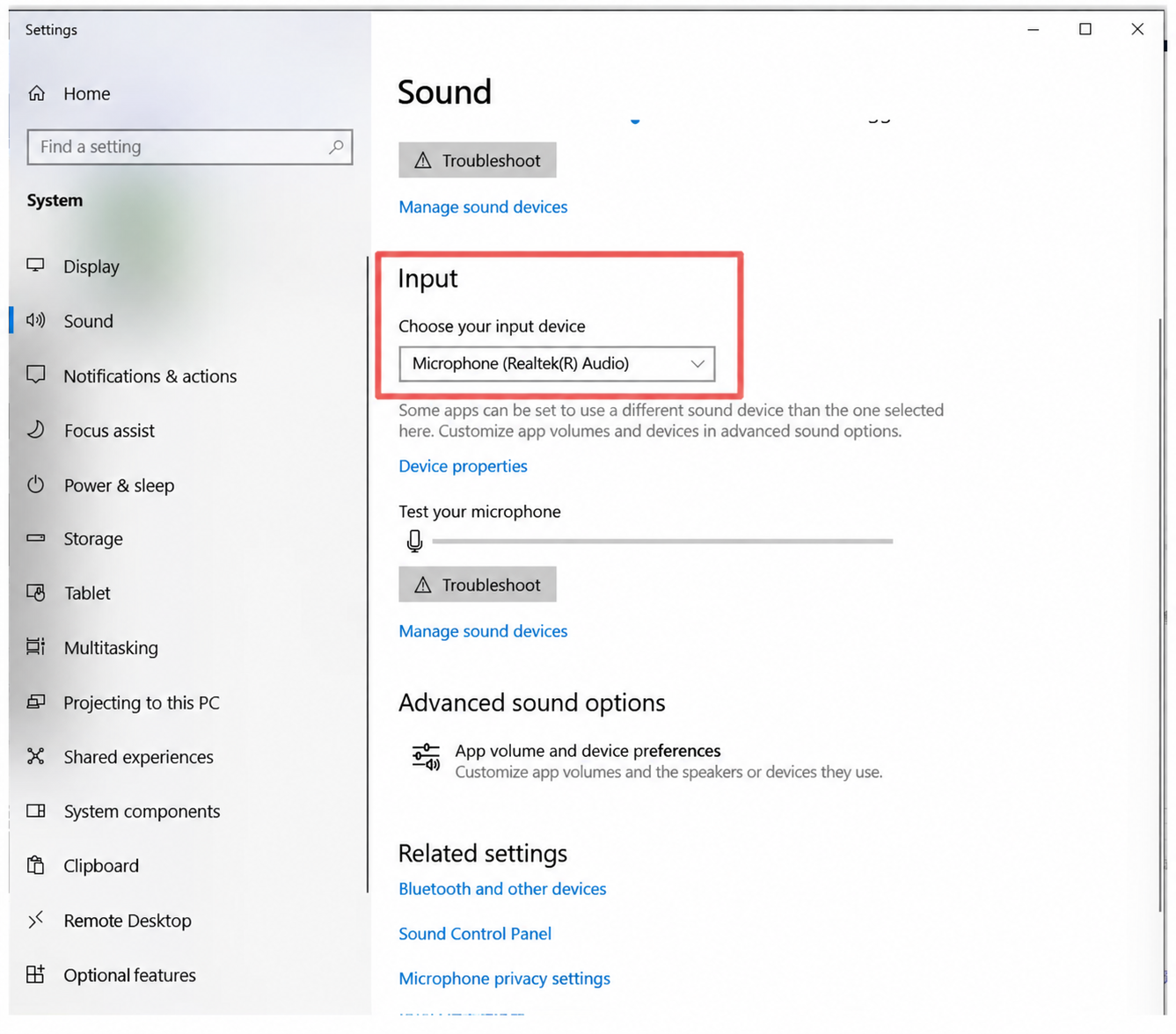
同时,打开电脑的声音设置并关闭麦克风监听功能。步骤如下: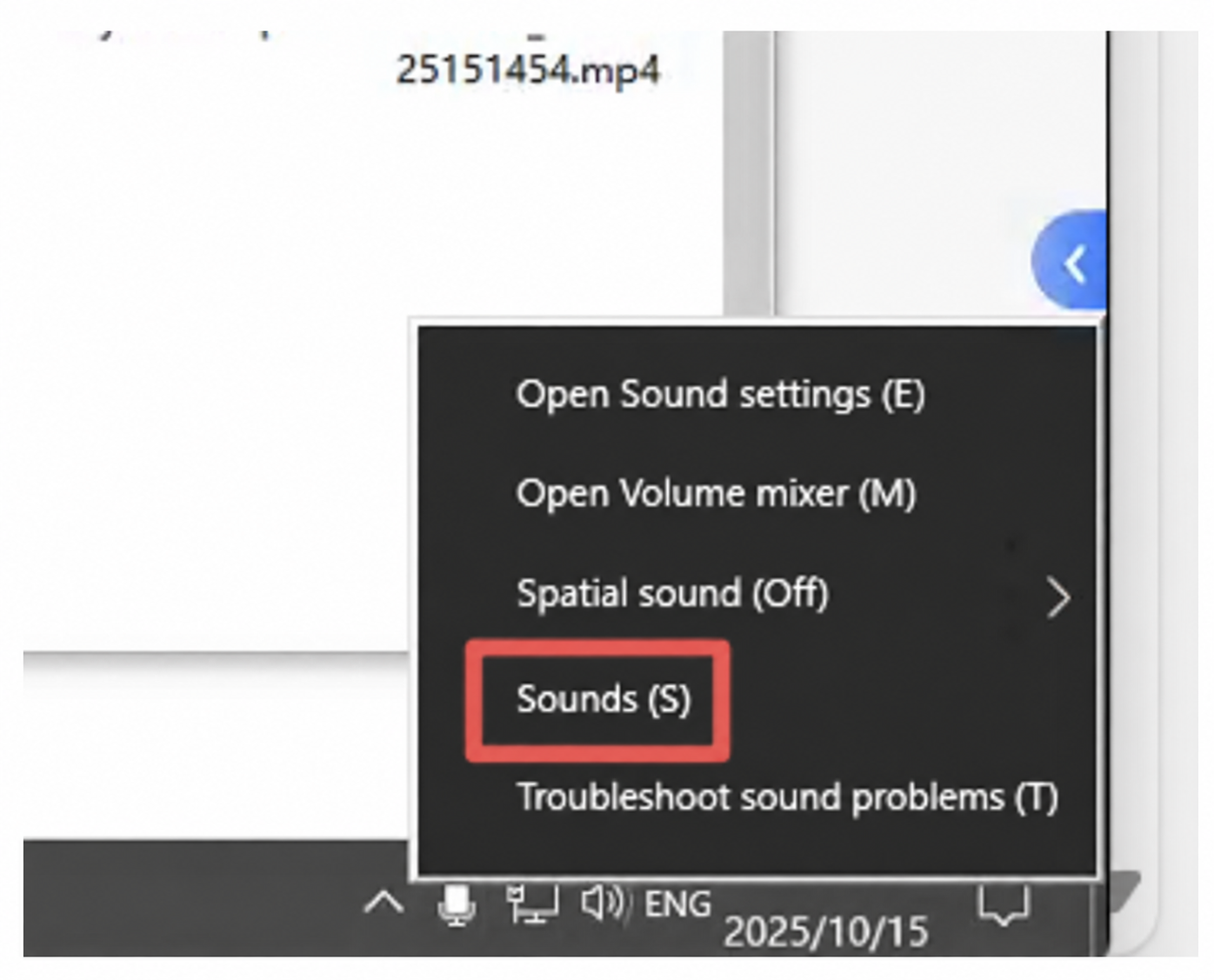
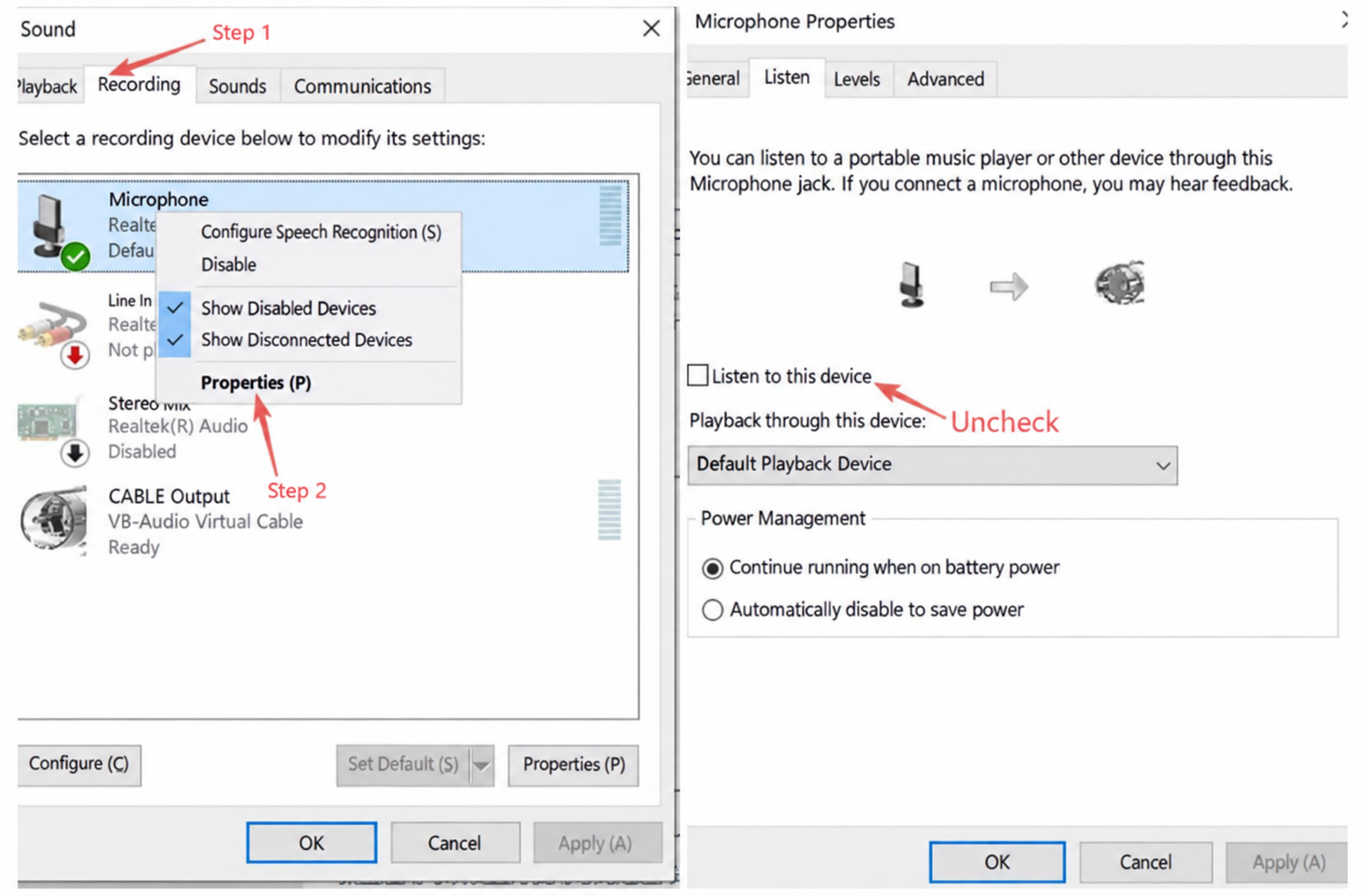
注意!务必在启动数字人系统之前插好麦克风!!确保只连接一个麦克风 — 如果有多个麦克风,请关闭其他麦克风的音频!
3.2 副播语音驱动
在控制台左上角,点击语音驱动,在弹出窗口中选择副播驱动。监听麦克风选项,选择插入电脑的麦克风设备。真人的声音通过麦克风送入直播间,系统实时识别真人声音,AI 声音自动"闭嘴让位"。
开播后,点击一次"副播驱动"按钮并点击确认 — 整场直播全程自动监控音频状态,无需其他操作。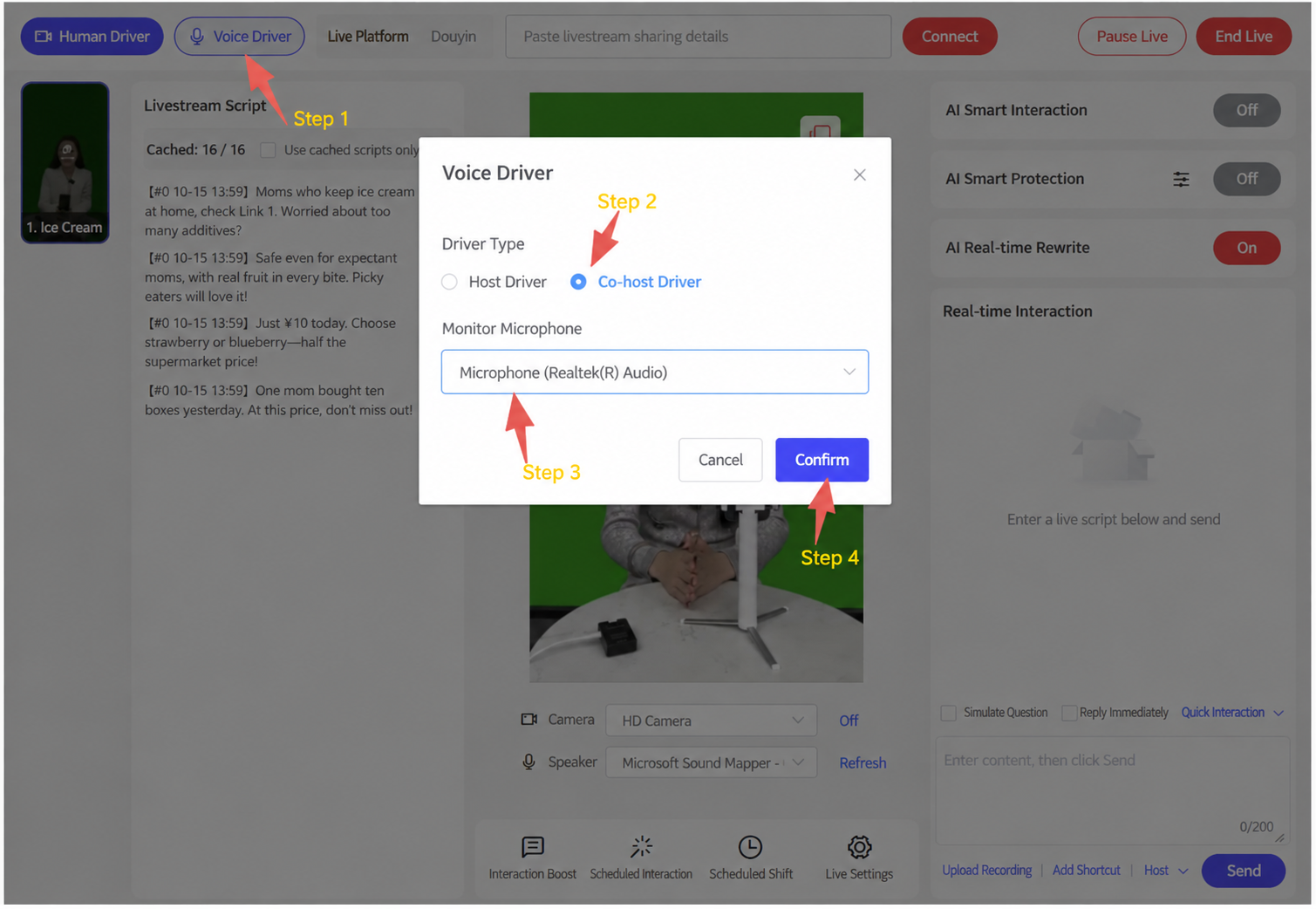
2. 数字人 + 真人副播实时驱动
1. 直播间场景
数字人主播 + 真人副播
以下图为例:左侧女性是数字人主播,右侧男性是真人副播。在 Livestream Companion 中添加真实摄像头,真人坐在摄像头前。直播过程中,真人使用副播语音驱动功能实时插话(建议每 3-5 分钟一次);真人的声音通过麦克风送入直播间,系统实时识别,数字人自动"闭嘴让位"。
2. 搭建方法
数字人直播间的搭建方法参见 Syntopia 数字人客户端操作手册
2.1 副播语音驱动
在控制台左上角,点击语音驱动,在弹出窗口中选择副播驱动。监听麦克风选项,选择插入电脑的麦克风设备。真人的声音通过麦克风送入直播间,系统实时识别真人声音,数字人自动"闭嘴让位"。
开播后,点击一次"副播驱动"按钮并点击确认 — 整场直播全程自动监控音频状态,无需其他操作。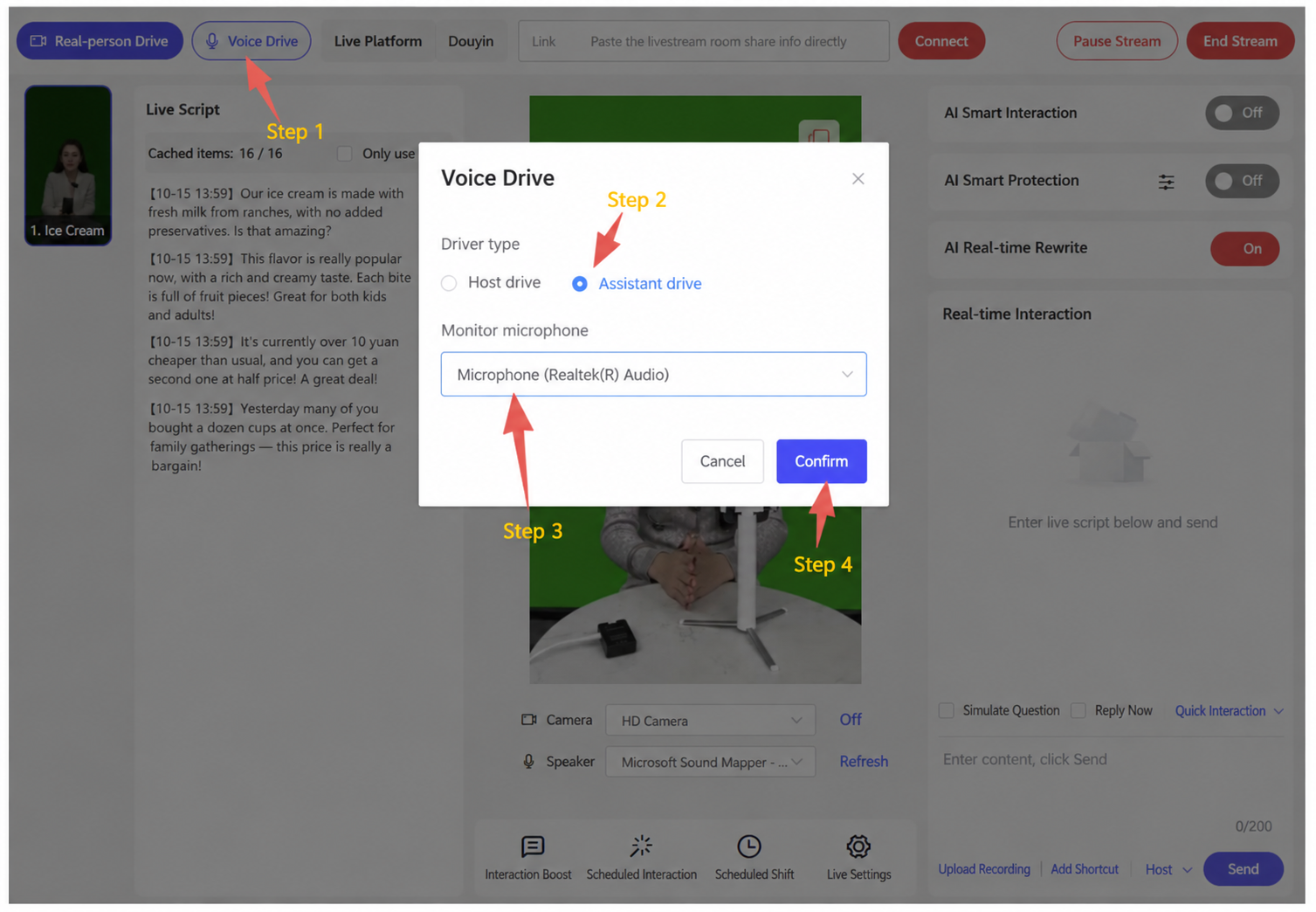
支持"一对一"和"一对多"两种搭建模式,以满足不同规模的需求:
一对一:一位真人主播与一个数字人助手协同工作。数字人可以处理标准化内容输出(如讲解条款或分析案例),当出现个性化或复杂问题时,真人可以无缝介入直接作答 — 实现自动化与专业性的完美结合。
一对多:一位真人主播可同时出现在多个独立的数字人直播间。每个直播间配备各自专属的数字人形象、声音、产品和话术,可同时运营本地生活服务、电商带货、线索获取等多个类目 — 提升运营效率。
目前客户测试显示,一位真人同时出现在 3-4 个直播间没有问题;更多数据需要在实际直播中进一步测试。
3. 数字人 + 真人主播实时驱动
1. 直播间场景
仅数字人主播出镜
仅显示数字人主播 — 真人无需出镜,只需在后台随时插话、接管(建议每 3-5 分钟一次);真人的声音会实时精准匹配数字人的口型。
2. 搭建方法
数字人直播间的搭建方法参见 Syntopia 数字人客户端操作手册
2.1 主播语音驱动
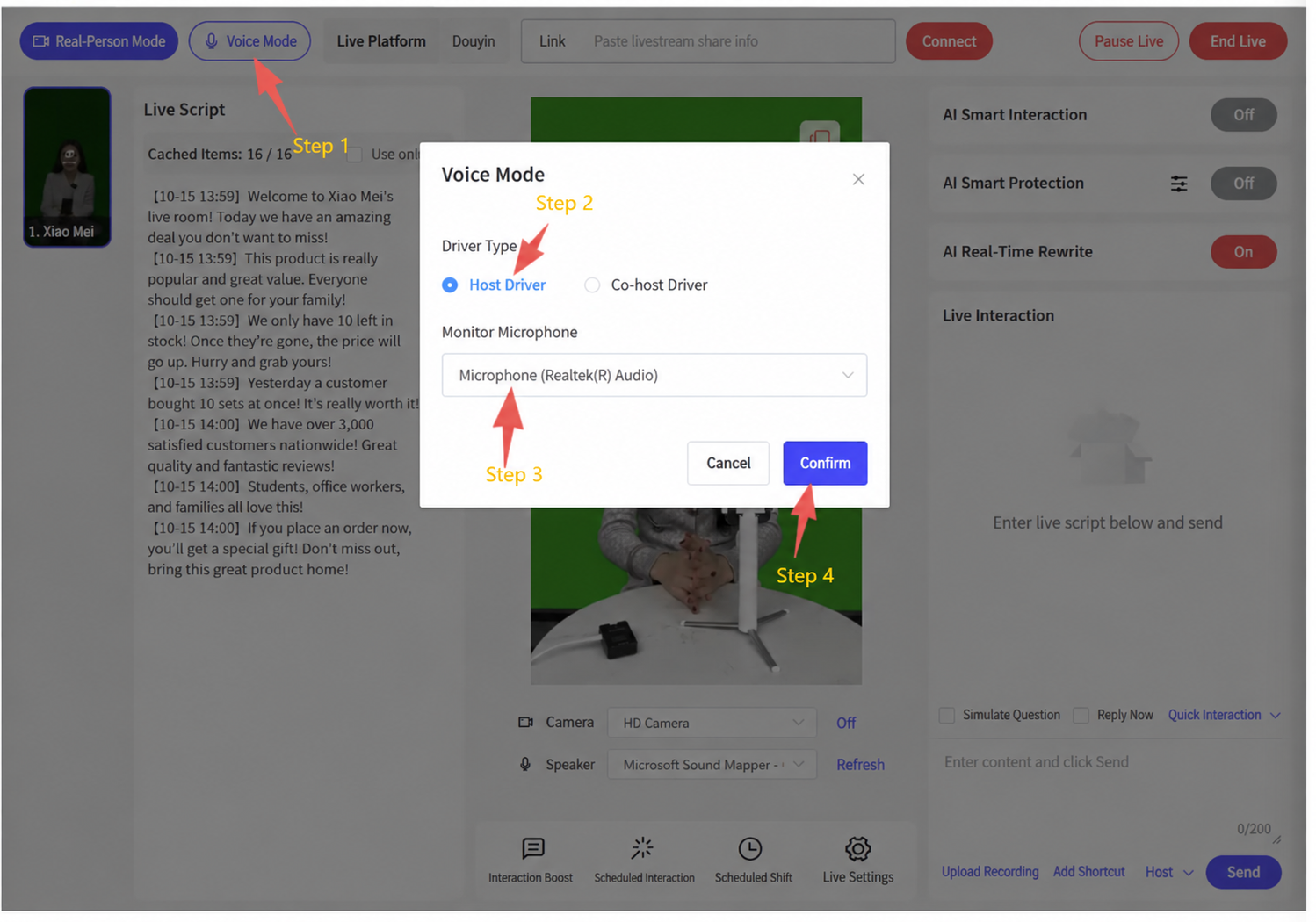
在控制台左上角,点击语音驱动,在弹出窗口中选择主播驱动。监听麦克风选项,选择插入电脑的麦克风设备。真人的声音通过麦克风送入直播间,系统实时识别真人声音,真人的声音实时精准匹配数字人的口型。
开播后,点击一次"主播驱动"按钮并点击确认 — 整场直播全程自动监控音频状态,无需其他操作。
配套工具与素材包
以下是本文档中引用的独立工具 / 素材包。它们是可执行程序、安装包或大型素材归档,需要下载到本地运行 — 与本手册的其余内容不同,它们以直接下载的形式提供,而非嵌入式的仅供查看内容。
- 🔒 去重示例包(84 MB)— 示例素材 / 案例研究素材包,英文 — 付费套餐 · 登录后下载
- 🔒 OBS 实时去重版(183 MB)— 内置去重工具的特制 OBS,英文界面(可按需提供中文版)— 付费套餐 · 登录后下载
- 🔒 虚拟摄像头重命名工具(818 KB)— 用于重命名虚拟摄像头设备的工具 — 付费套餐 · 登录后下载
- 解压下载包并运行 VC_redist.x64.exe(OBS 所需的 Microsoft 运行库)。
- 打开 obs studio\bin\64bit\obs64.exe — 没有安装程序,这个文件夹本身就是 OBS。
- 在右侧的去重面板中,在 Enable HD Camera 旁点击一次 Inst — 这会安装你的直播软件识别为 HD Camera 的虚拟摄像头。
- 切勿更新 OBS — 如被询问请点击 跳过此版本,并取消勾选自动检查更新(设置 → 通用)。