碎片音频 SOP
1. 主播音频碎片化
音频拆分
- 找一个与你同品类的直播间。录制的音频必须纯净无噪声、吐字清晰;声音要有情感,语速不能太快。
- 用下方的免费软件录制直播间,然后将视频导入 CapCut(剪映),分离音频,仅导出 WAV 音频。
- 在 Syntopia 数字人客户端的左侧导航栏找到 [工具],点进去,找到 [碎片音频拆分] 功能来拆分音频。
免费录制软件:📦 [Zip Archive] StreamCap_1.0.1_Win_x64(2).zip
(文件大小:93.6MB,随本文档一同导出;请查看同目录下的文件)
- [碎片音频拆分] 会在语音停顿处切分音频,因此待拆分的音频必须在每句话讲完后有明显停顿。
- 按气口切分对主播语速的流畅度要求很高 — 否则切出来的片段会明显不连贯。
- 拆分完成后,可以通过查看每个音频文件的名称(名称即该片段转写出的文字)来识别拆分不佳的音频片段,并相应修正。
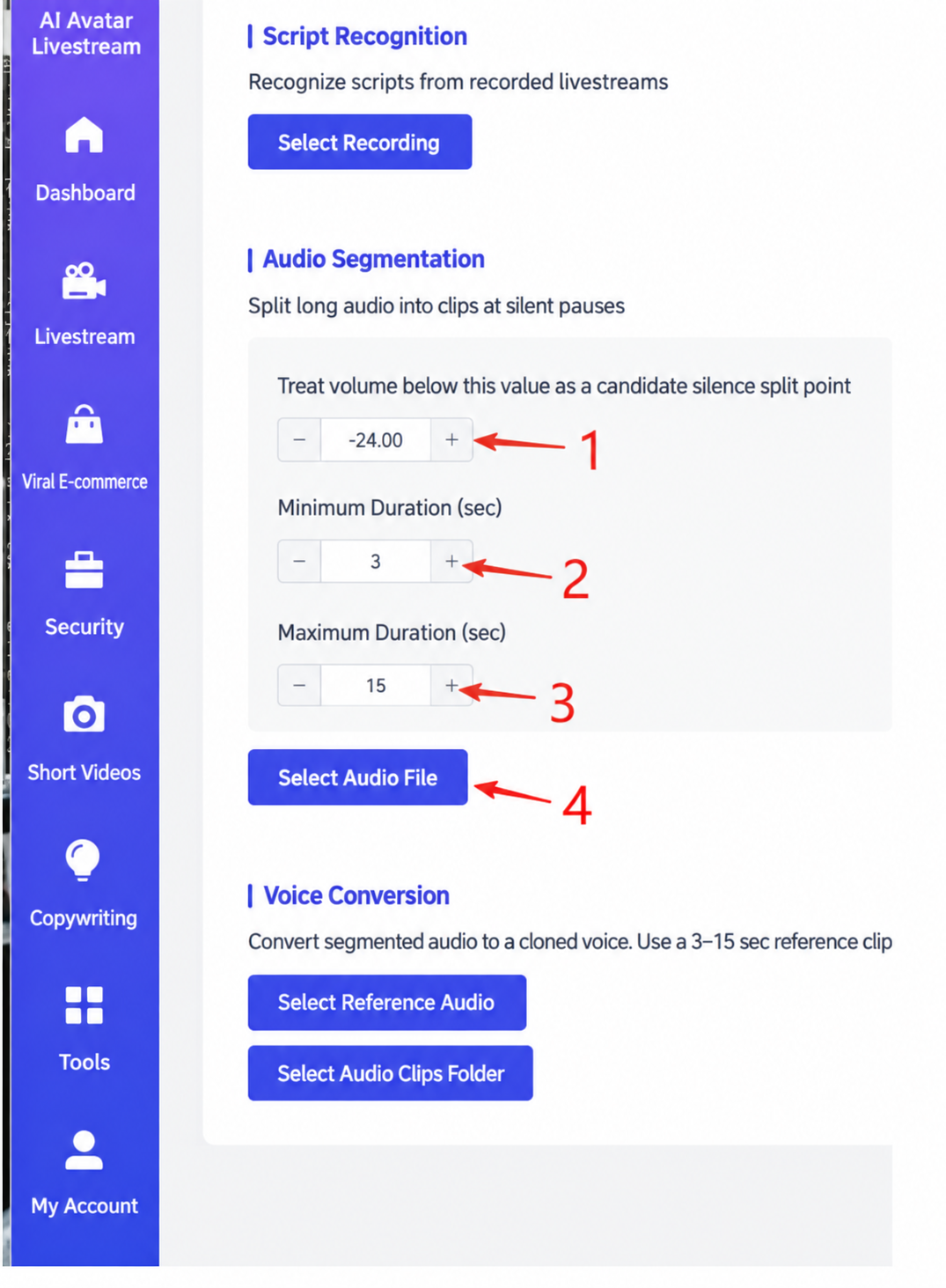
图中展示的是 AI 数字人直播平台工具栏中"碎片音频拆分"功能的操作界面。界面顶部是"工具"标题,下方有三个功能选项:"话术识别""碎片音频拆分"和"声音转换"。在"碎片音频拆分"下有三个参数栏:"低于此值的音量视为候选静音切分点""最短时长(秒)"和"最长时长(秒)",分别对应数字 1、2、3。下方是"选择音频文件"按钮,对应数字 4。此图与周围文字描述的主播音频碎片化流程相关,直观展示了操作界面和参数设置。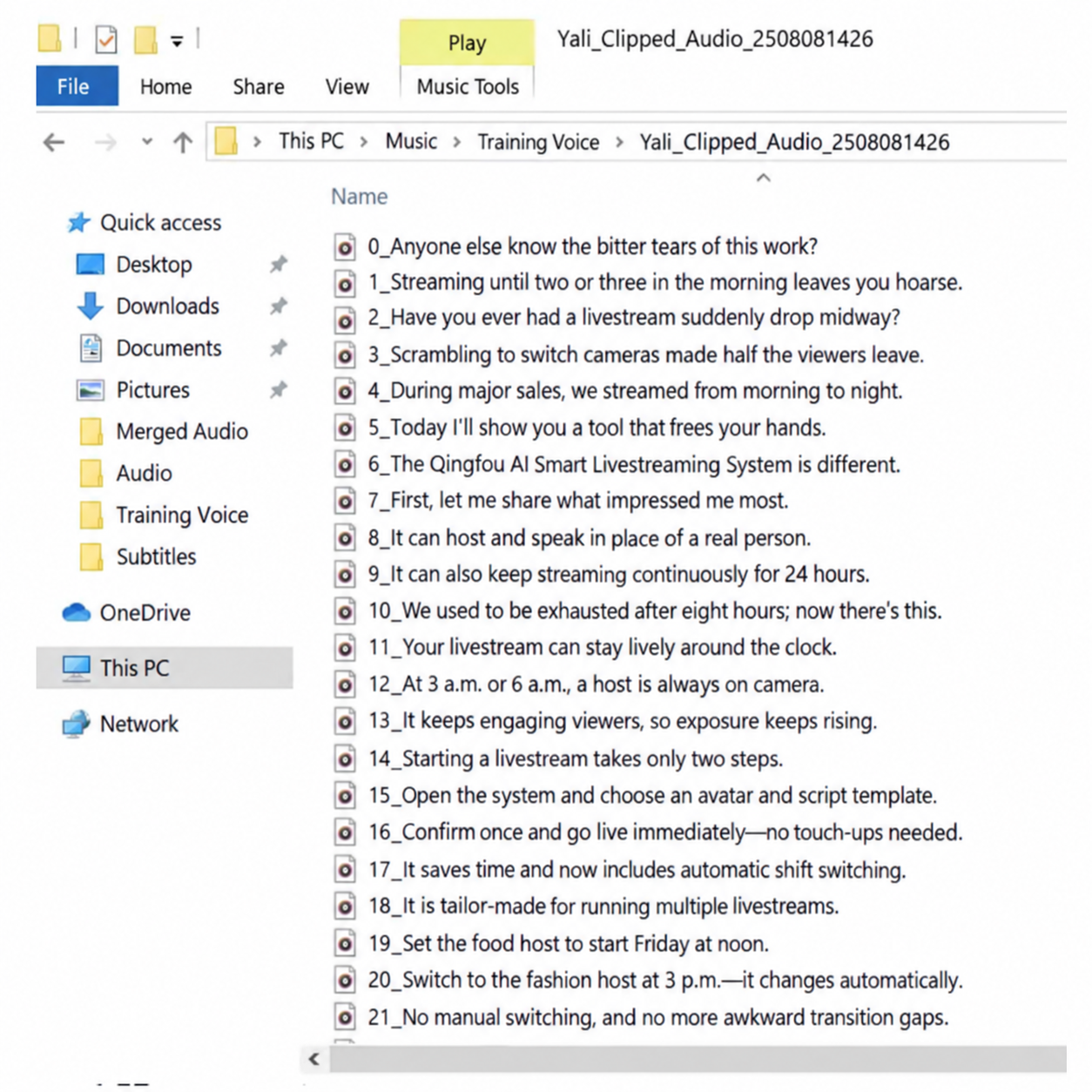
图中展示的是电脑文件夹界面,文件夹名为"Yali_碎片音频"。文件夹内含多个音频文件,均以"0_但这句话的……"开头命名,扩展名为 .wav,例如"0_但这句话的辛酸泪,有没有姐妹和我一样,为了……"等等。右侧有"播放"按钮。此图与文档中"主播音频碎片化拆分"一节相关,说明可以通过查看音频文件名来识别并处理拆分不佳的音频。
声音转换
当录制的直播间音频与你想呈现的音色不同时,可以用声音转换来更换音色。
例如,如果你希望数字人的声音听起来是女声,但录制的直播音频是男声,可以用声音转换把男声转换成女声。
即便都是女声或都是男声,仍然需要做声音转换以确保音色一致 — 否则直播间里的成品声音会显得突兀。
使用声音转换前,音频必须先经过碎片化拆分,然后才能转换。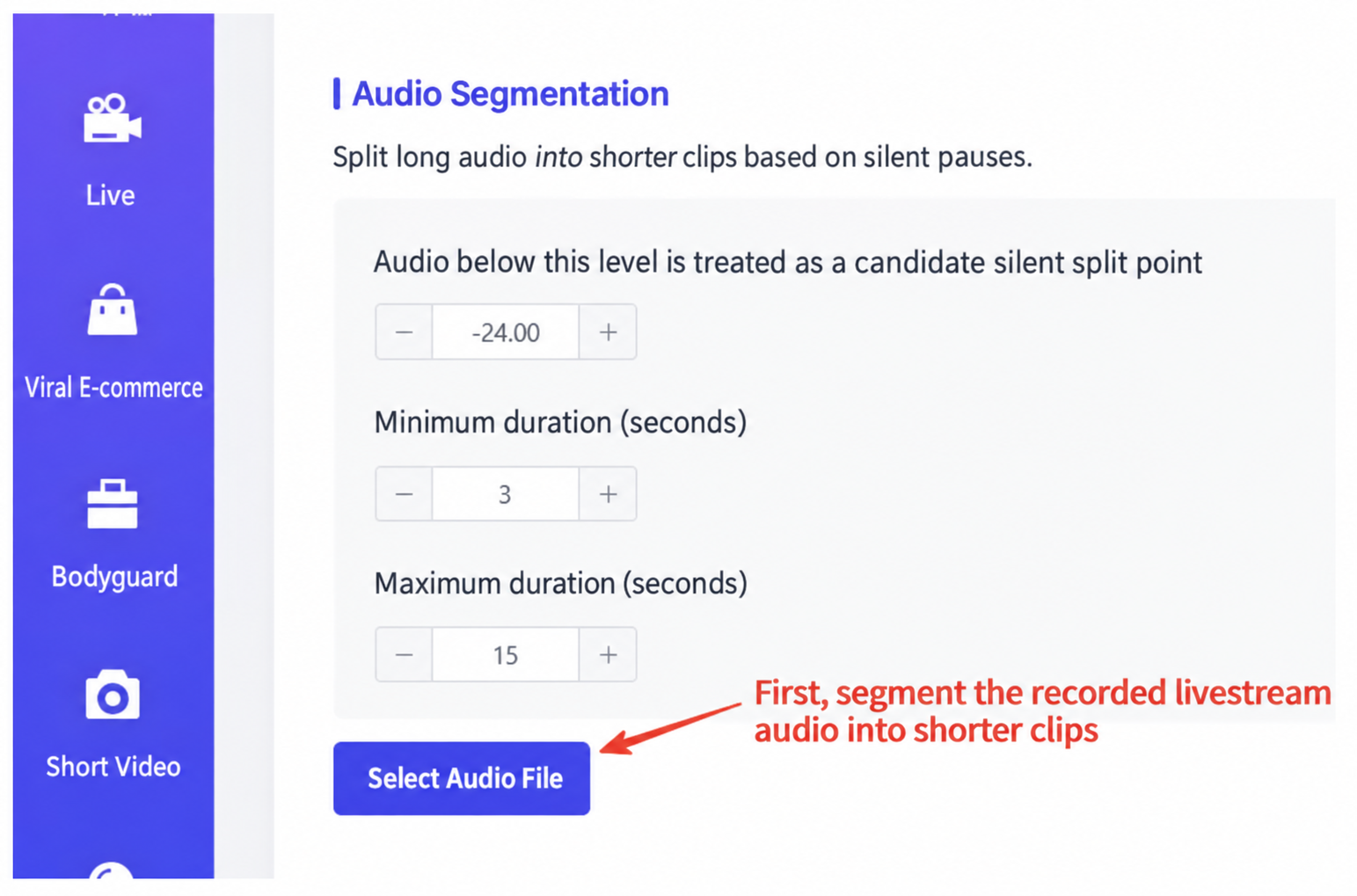
图中展示的是数字人直播平台的音频处理界面,用于按静音停顿将长音频切分为片段。界面顶部是"选择音频文件"按钮,下方是音量阈值、最短时长和最长时长的设置,分别对应候选静音切分点(低于此值的音量)、最短时长(秒)和最长时长(秒)。图片底部有一个红色箭头指向"选择音频文件"按钮,并有一行文字提示"先把录制的直播音频碎片化",呼应周围文字描述的主播音频碎片化流程。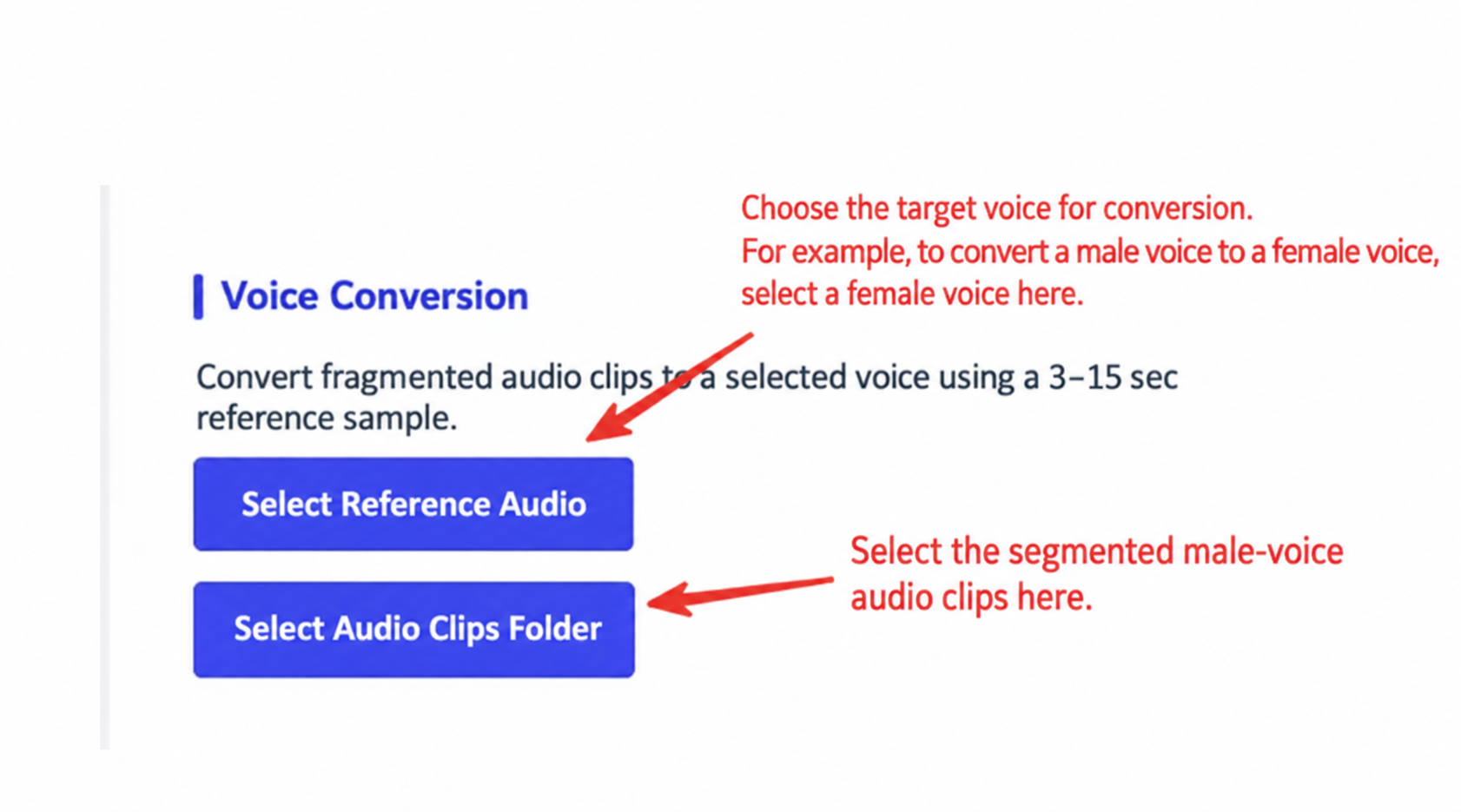
图中展示的是声音转换操作步骤。顶部文字说明在转换后选择目标音色 — 例如选择"女声"可将男声转换成女声。下方是两个蓝色按钮,"选择参考音频"和"选择碎片文件夹",分别对应选择参考音频和碎片音频,并有箭头指向各按钮。此图与周围文字密切相关,后者描述了声音转换的背景和步骤,直观展示了流程中的关键选择步骤。
方案一:数字人 + AI 声音 + 碎片音频
- 在 Syntopia 数字人后台,选择数字人模型、克隆声音和话术,然后点击开播。在控制台的 [AI 防护] 中,选择碎片音频文件夹,并调整每段碎片音频之间的间隔时长 — 建议随机间隔 40-120 秒。
- 碎片文件夹中的音频文件,是已经过声音转换、与数字人音色一致的文件。
- 对于 AI 声音 + 碎片音频的插入方案,建议至少 1,000 段碎片音频。
- 一段碎片音频使用一次且未触发违规后,可在 7 天后再次使用。
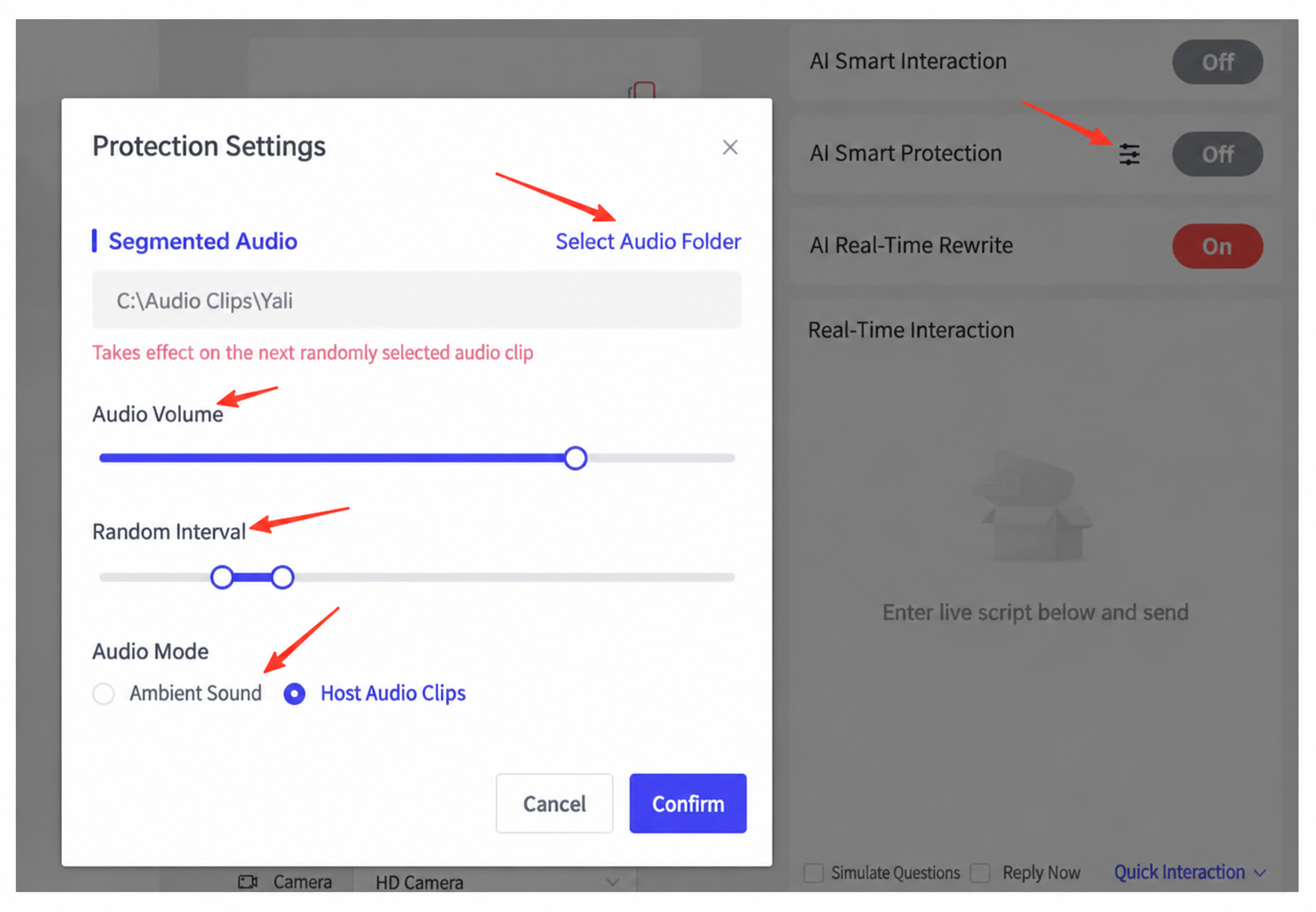
图中展示的是直播控制台中的 AI 防护设置界面。界面有"选择音频文件夹""音频音量""随机间隔"和"音频模式"等设置,红色箭头指向"音频模式",其被设为"主播碎片"。此图与文档中的"数字人 + 纯碎片音频"方案相关,对应方案二在控制台 AI 防护设置中选择拆分好的碎片音频文件夹并调整间隔时长的说明,直观展示了操作界面。
方案二:数字人 + 纯碎片音频
完全无需导入话术 — 所有产品信息改为放入自定义知识库。
只需进入控制台的 AI 防护,选择拆分好的碎片音频文件夹,并调整每段碎片音频之间的间隔时长。
务必确保随机间隔不超过碎片音频中最短的时长 — 例如,若最短碎片音频为 3 秒,则随机间隔最大不得超过 3 秒;否则数字人可能出现嘴动但没有声音的情况。
纯碎片音频会导致回复变慢 — 若在意这点,请勿使用。
- 对于数字人 + 纯碎片音频方案,建议至少 6,000 段碎片音频。
- 一段碎片音频使用一次且未触发违规后,可在 7 天后再次使用。
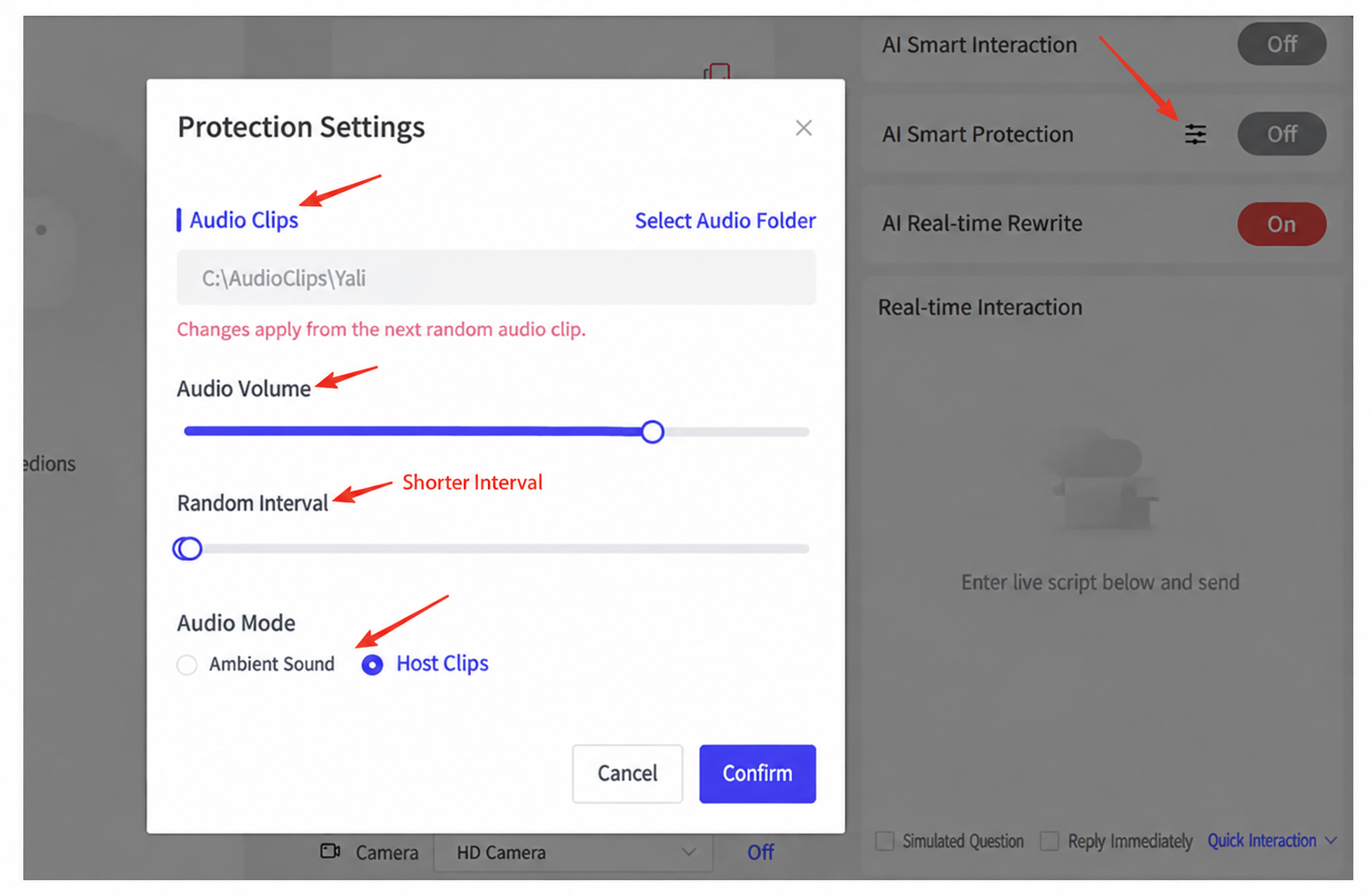
图中展示的是"防护设置"界面中与"碎片音频"相关的设置。界面有"音频音量"滑块、"随机间隔"选项和"音频模式"选择框,红色箭头指向"随机间隔",显示为"短间隔"。此图与周围文字密切相关,后者在描述数字人 + AI 声音 + 碎片音频方案时指出,随机间隔绝不能超过碎片音频的最短时长;此图直观展示了随机间隔设置的位置,有助于理解该设置要求。
2. 副播音频碎片化
- 从直播间找到副播的音频,对其运行 [碎片音频拆分];副播的声音无需声音转换 — 碎片片段可直接使用。
- 当副播的声音播放时,主播音频会被压低(duck)— 即降低数字主播的声音音量以突出副播的声音,让直播间更显真实。
3. 环境音碎片化
- 录制一些直播间常见的环境音 — 例如工厂直播会有嘈杂的机器声 — 录制时长 1-2 小时。
- 然后用软件拆分、碎片化音频,在控制台的 AI 防护中选择碎片化的环境音文件夹,选择"环境音",并调整每段环境音之间的合适音量和间隔。
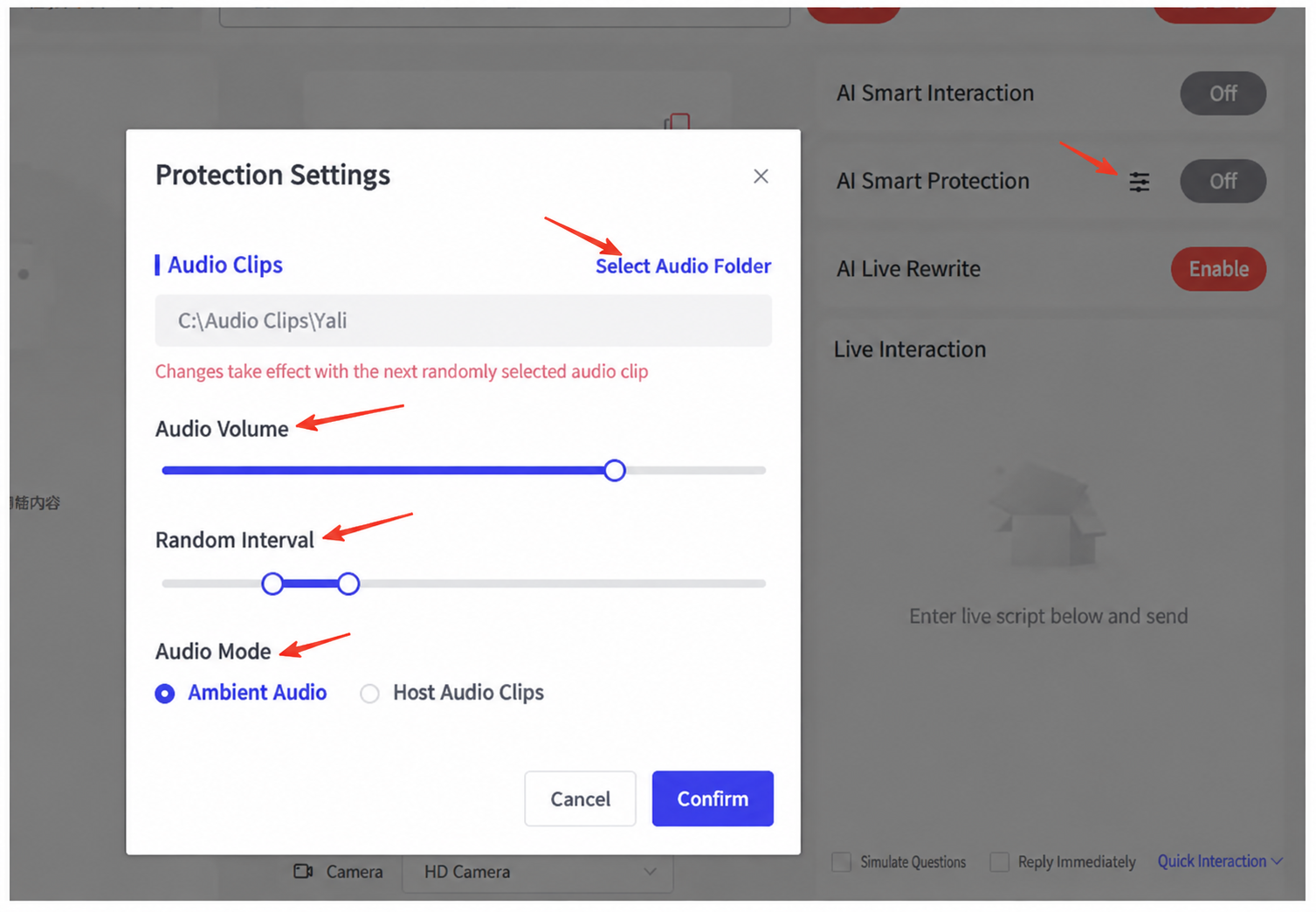
图中展示的是控制台中的 AI 防护设置界面。已选中"碎片音频"选项,音频文件夹显示为"C:\\音轨拆分 Yali",并附注该设置对下一次随机选中的碎片音频生效。有三个可调设置:"每段音量""随机间隔"和"音频模式",其中"每段音量"滑块处于中间位置,"随机间隔"滑块在左侧,"音频模式"设为"环境音"。界面右上角有"取消"和"确认"按钮。此图与周围文字描述的用软件碎片化音频并在 AI 防护中配置的内容相关,直观展示了设置步骤。