Syntopia 数字人第三方平台直播教程
Syntopia 数字人直播客户端可以借助第三方平台提供的直播工具,将数字人的视频和音频推送到相应的直播平台,让用户在该第三方平台开播 |
1. 数字人如何在第三方平台开播
(1)直播方式
Syntopia 数字人提供两种直播方式供用户选择:① 虚拟摄像头直播;② 窗口捕获。如果在 Syntopia 数字人客户端选择虚拟摄像头,第三方直播工具也必须相应设为摄像头直播;如果在 Syntopia 数字人客户端选择窗口捕获,第三方直播工具也必须相应设为窗口捕获。
(2)安装摄像头
打开安装程序,双击安装摄像头,在打开的页面上按提示在电脑上按任意键 — 安装即会成功。
注意事项:
1. 安装虚拟摄像头需要管理员权限;
2. 如果你不是管理员且摄像头安装失败,请下载 OBS,启用其虚拟摄像头,然后关闭 OBS。直播时选择"OBS Virtual Camera",再打开直播控制台;
3. 务必安装 OBS,而不是"OBS 录屏大师"— 如果两者都装了,请删除录屏大师,否则它会占用摄像头导致无法使用。
2. 在第三方平台开播所需的软件
- WeChat 视频号:WeChat 客户端,https://weixin.qq.com/
- Tmall/Taobao:Taobao 直播主播工作台,https://taolive.taobao.com/
- JD.com:JD 直播工具,https://nlive.jd.com/download.html
- Douyin:Livestream Companion,https://streamingtool.douyin.com/
- Kuaishou:Kuaishou 直播伴侣,https://live.kuaishou.com/live-partner
- tiktok:https://www.tiktok.com/studio/download
- Xiaohongshu(小红书):Xiaohongshu 直播助手,https://www.xiaohongshu.com/zhibo/robs?source=official
3. 填写第三方直播的互动链接
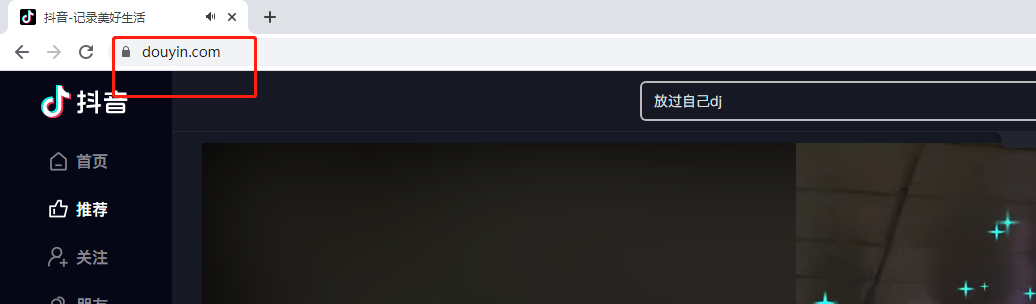
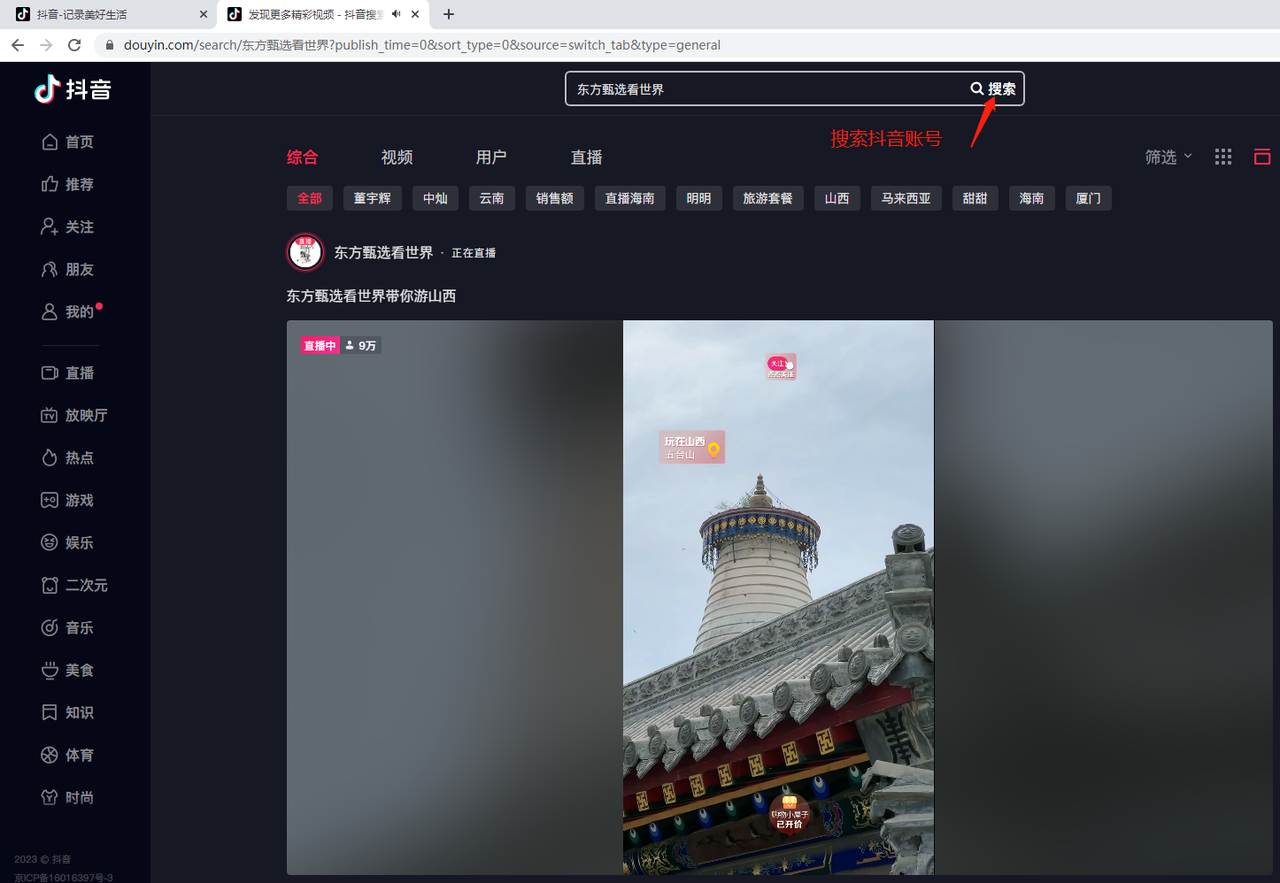
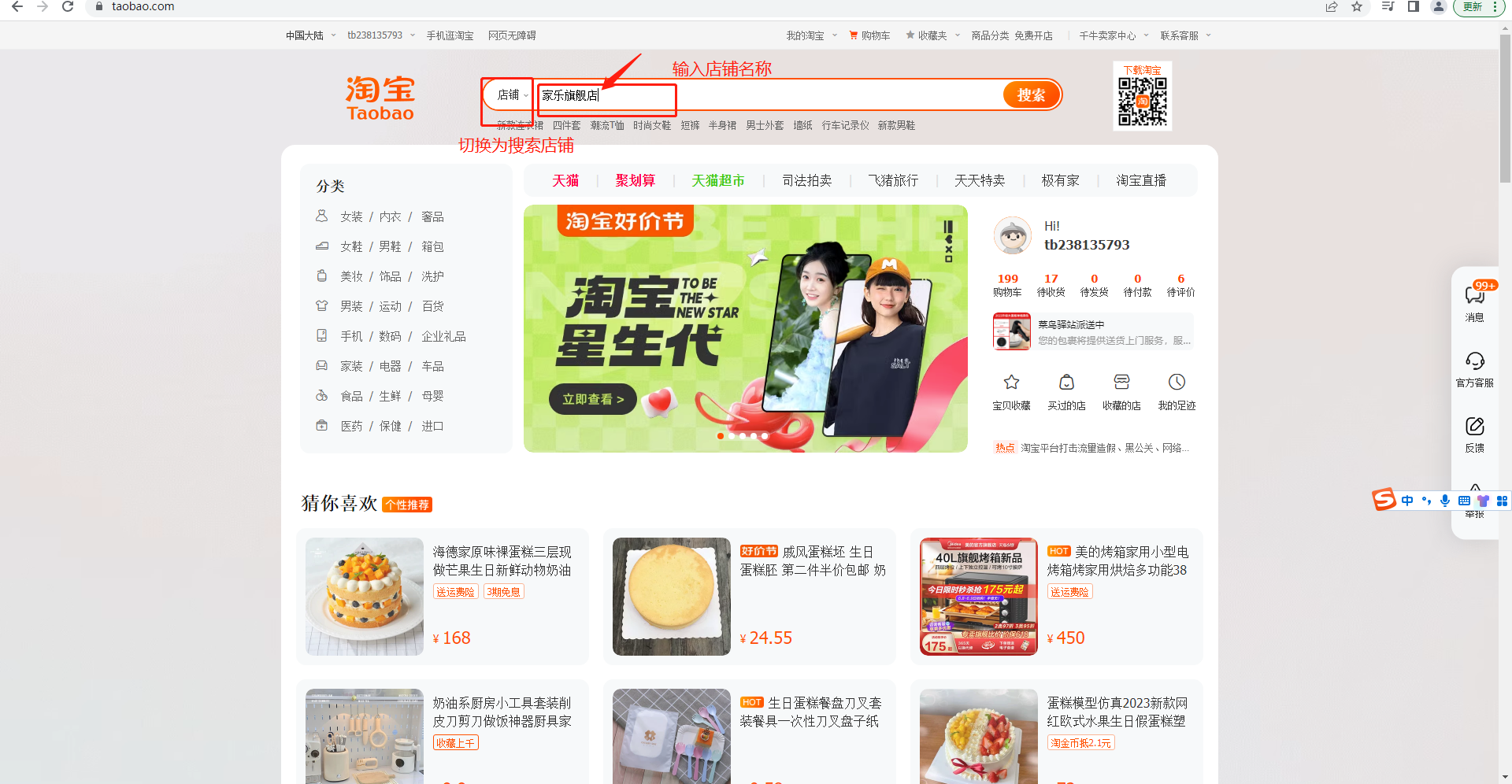
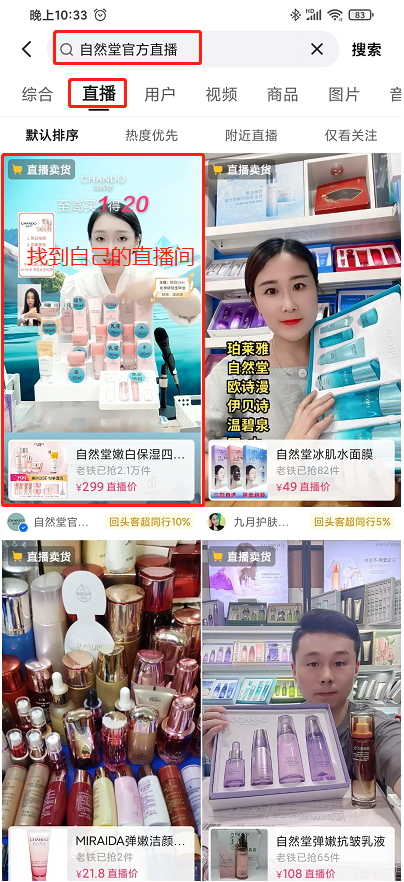
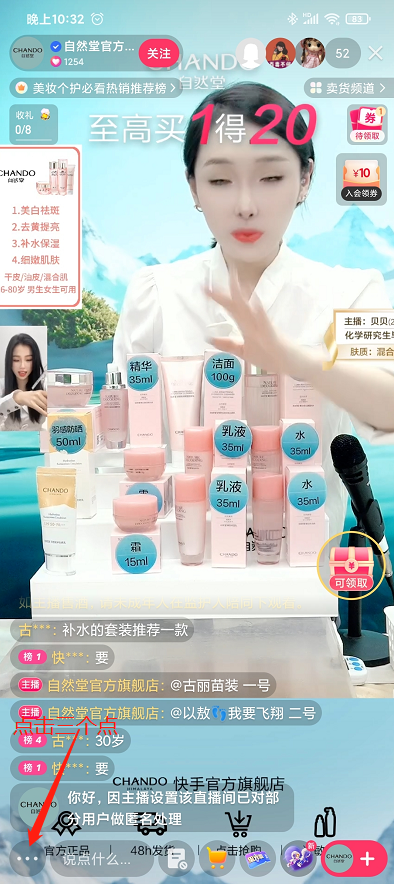
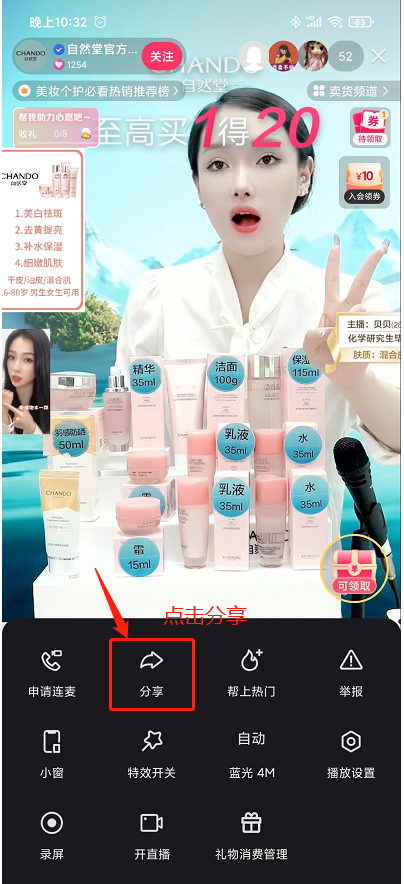
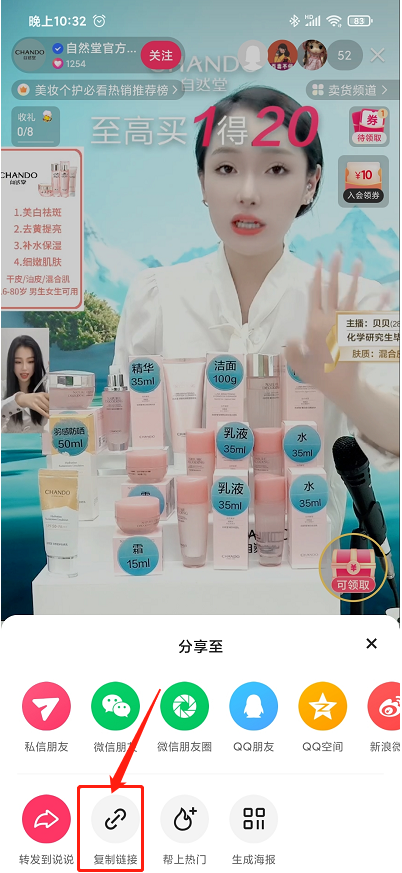
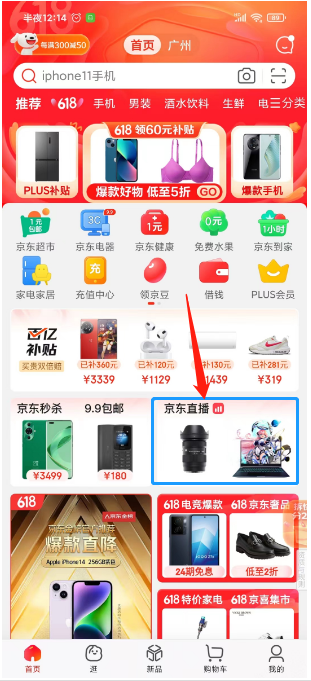
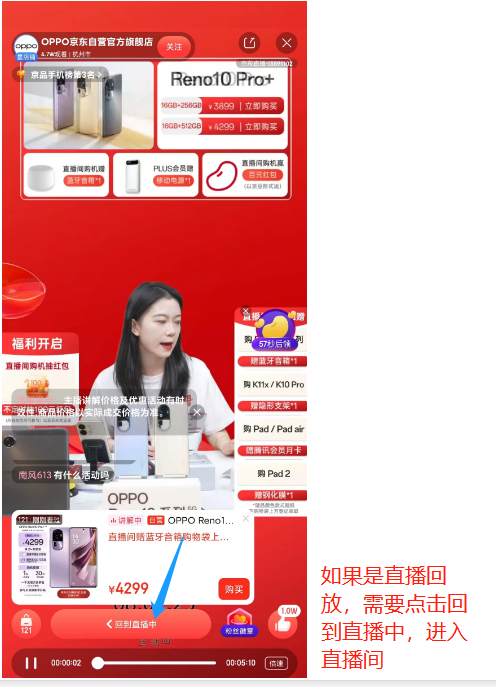
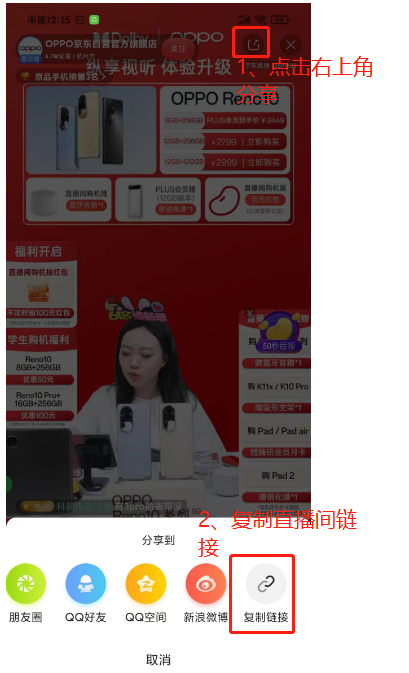
开播后,可以填写直播间的链接来与观众互动;详细指引参见附件 1:如何获取第三方平台问答互动链接
4. 第三方直播操作教程
4.1 在 WeChat 视频号开播
4.1.1 使用虚拟摄像头开播
(1)在 Syntopia 数字人中,找到要开播的项目并点击开播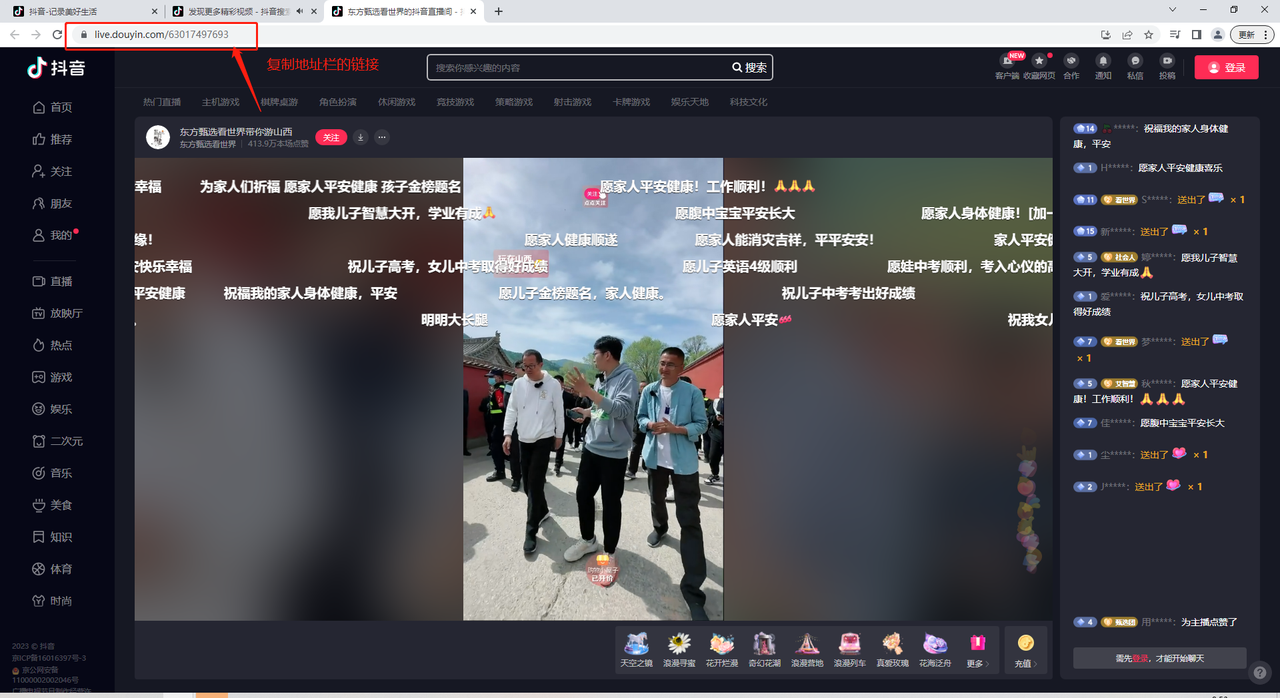
(2)默认是虚拟摄像头直播;点击开始直播即可获取数字人的直播视频和音频
(3)登录 PC 版 WeChat,点击左下角的按钮,选择 [视频号直播工具],进入视频号工作台


(4)点击添加摄像头,找到 Syntopia 数字人提供的直播视频,将分辨率设为 1080×1920,点击确认 — Syntopia 数字人提供的视频即会被视频号直播工具成功捕获
(5)点击开始直播即可开播。如果启用了麦克风,它会录入房间里的环境声或人声,并通过直播工具推送到直播间,可能导致直播间出现嘈杂的环境声或人声 — 请根据实际需求关闭或开启麦克风
4.2 在 Tmall/Taobao 开播
4.2.1 使用虚拟摄像头开播
(1)Syntopia 数字人的默认直播方式是虚拟摄像头
(2)在手机上下载 [Taobao 主播] App 并完成主播身份认证;在电脑上下载安装 [Taobao 直播主播工作台],用 Taobao 手机 App 扫码登录
(3)在 Taobao 直播主播工作台中,点击"我要开播"
(4)Taobao 直播工具会根据开播电脑的配置判断能否开启 1080p 高清直播

(5)点击左上角,添加元素,点击摄像头,命名,点击确认 — 摄像头设置会弹出
(6)摄像头选择"HD Camera"(Syntopia 数字人提供的数字人视频和音频),将输入分辨率设为 1080×1920,其他参数按需配置 — Syntopia 数字人提供的视频即会被 Taobao 直播工具成功捕获
(7)关闭摄像头设置,点击选择场次,即可创建并在 Taobao 直播间开播。如果启用了麦克风,它会录入房间里的环境声或人声,并通过直播工具推送到直播间,可能导致直播间出现嘈杂的环境声或人声 — 请根据实际需求关闭或开启麦克风
4.2.2 使用窗口捕获开播(不推荐)
由于 Taobao 直播伴侣的窗口捕获工具存在捕获画面可能黑屏的问题(这不限于 Syntopia 数字人的窗口 — 捕获其他窗口也可能黑屏),目前不推荐用窗口捕获开播 — 推荐改用虚拟摄像头
4.3 在 JD.com 开播
4.3.1 使用虚拟摄像头开播
(1)在 Syntopia 数字人后台,点击开播 — 默认是虚拟摄像头直播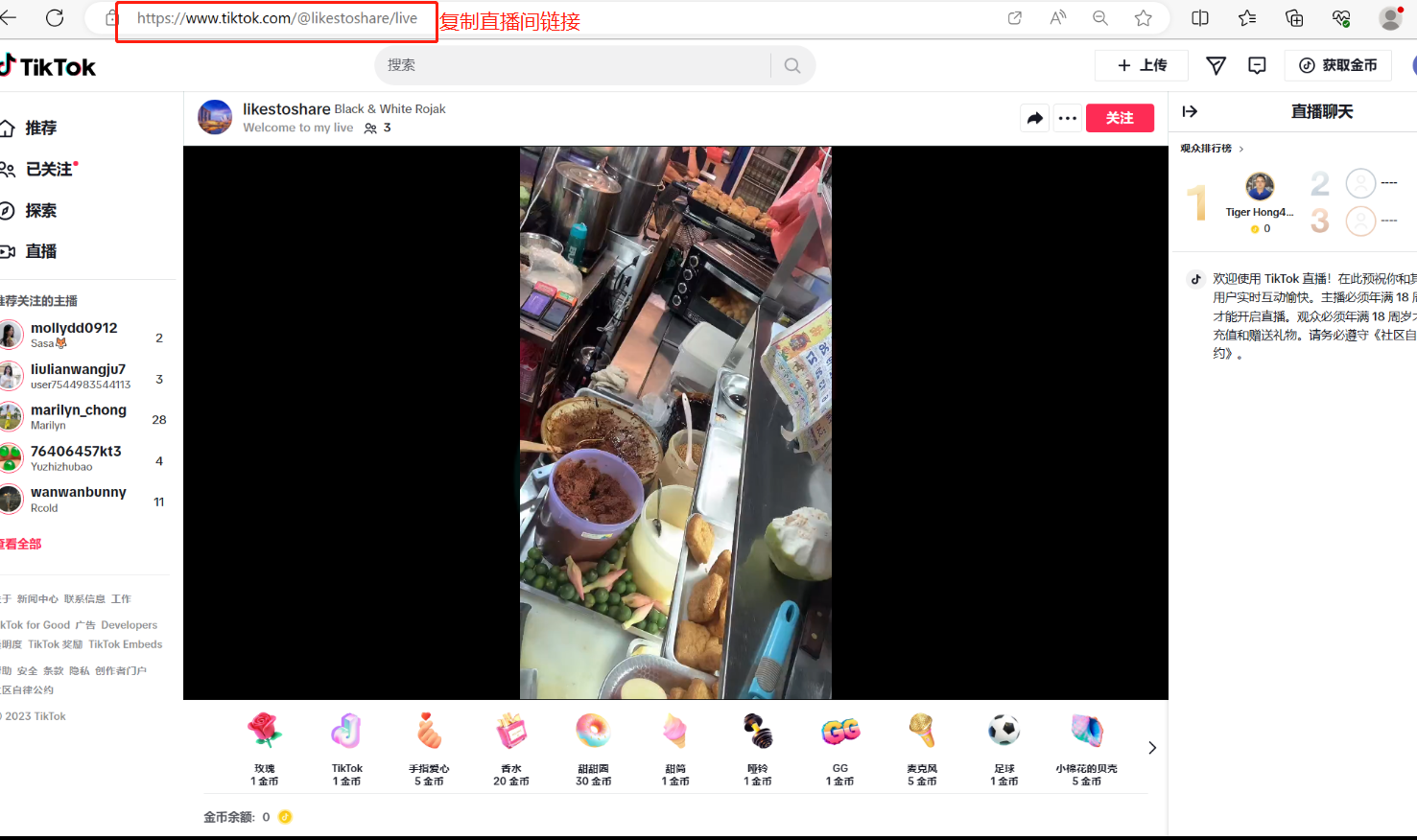
(2)登录 JD 直播管理后台(https://jlive.jd.com/index),点击创建直播,新建的直播间会出现在直播列表中
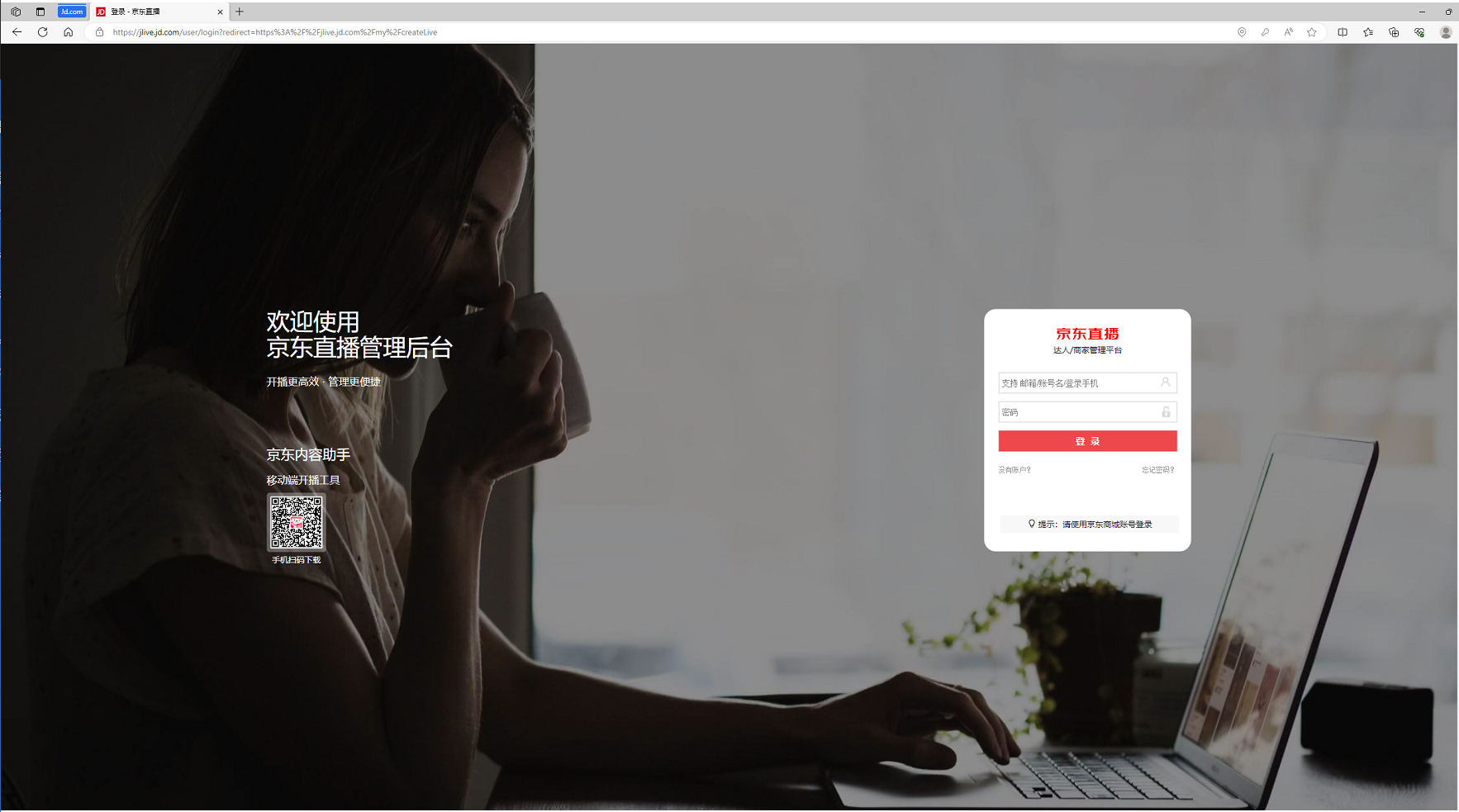
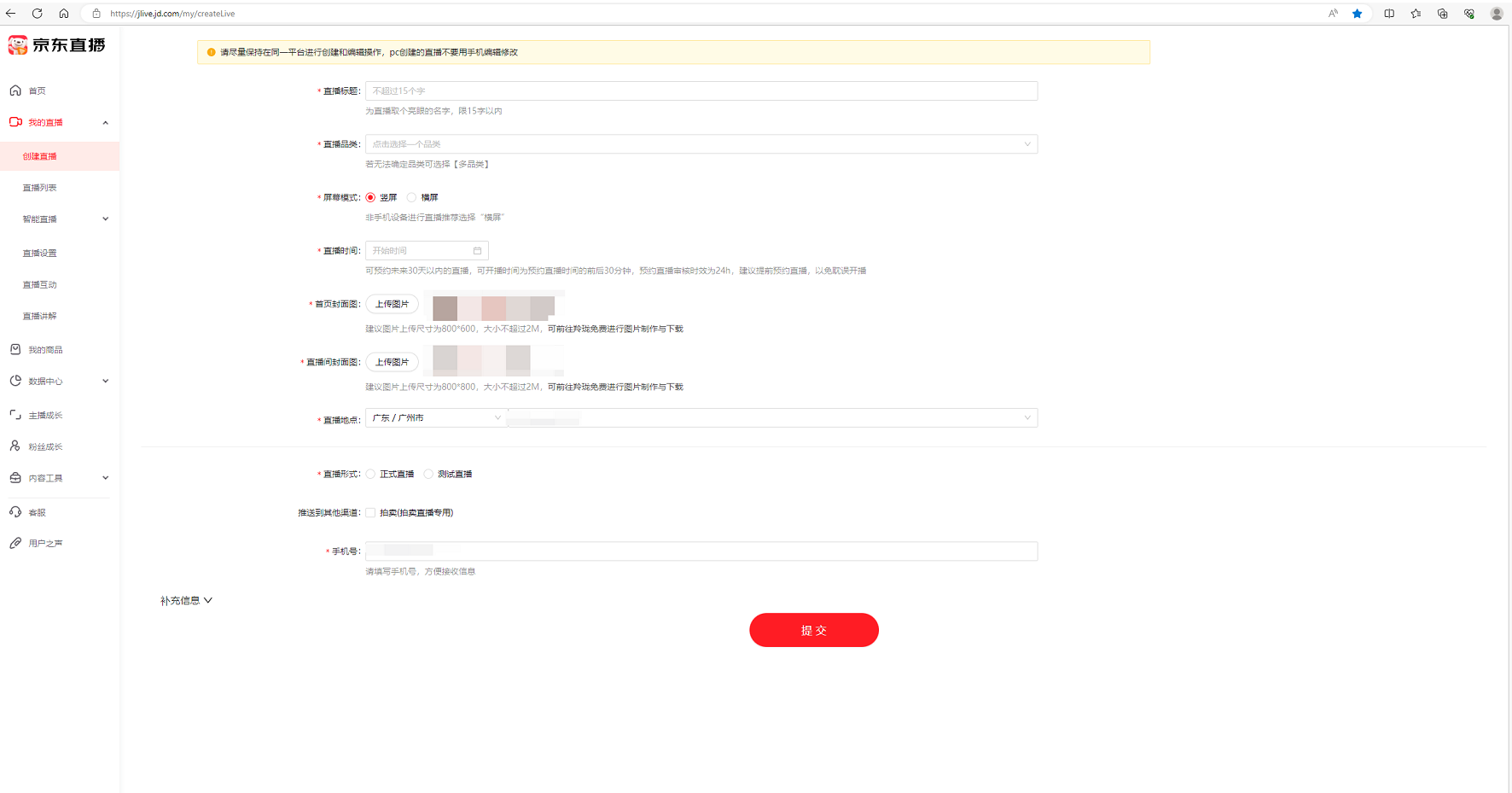
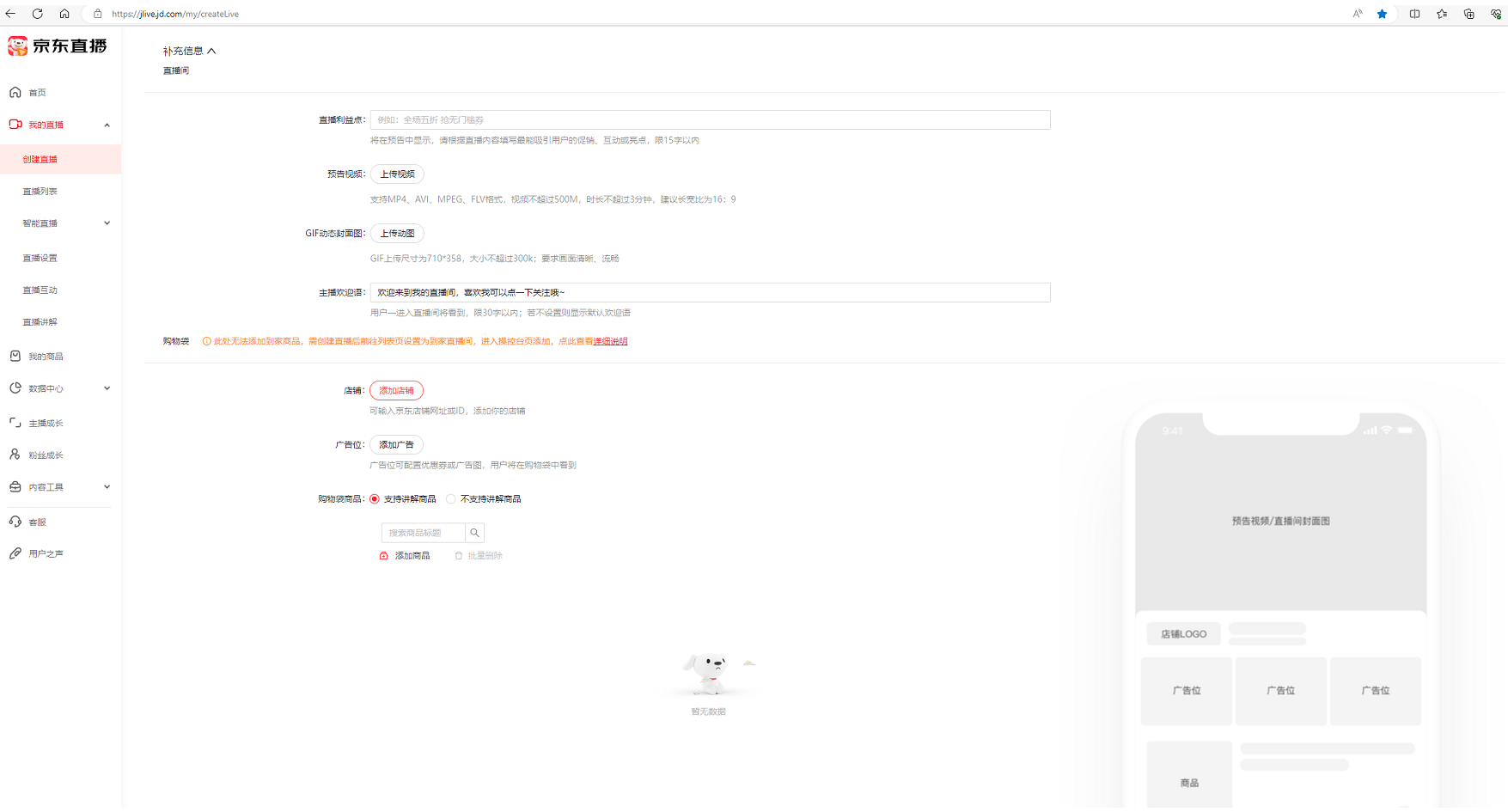
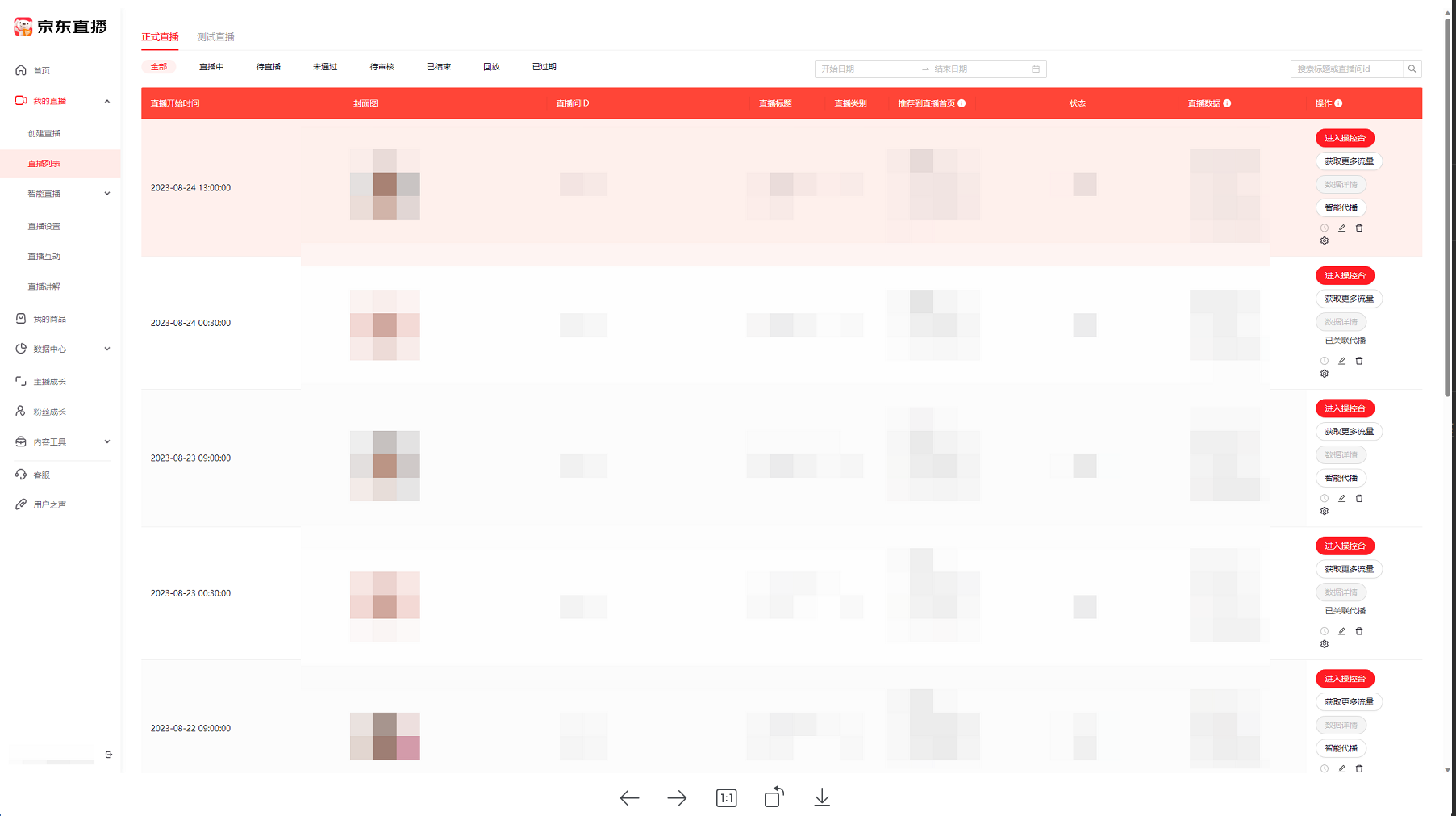
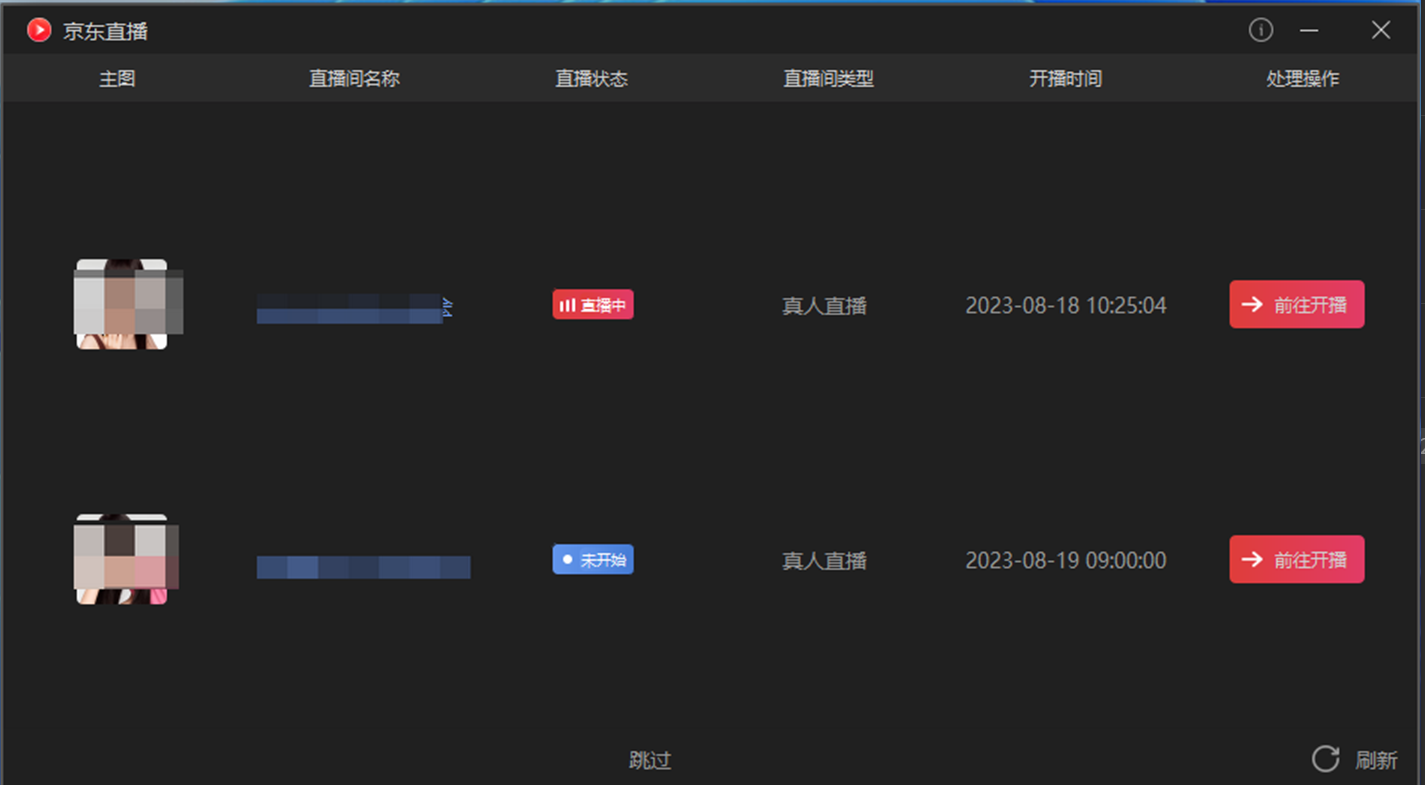
(3)登录 JD 直播工具,选择此前创建的直播间,点击进入直播(如果选择跳过,则在下一步点击左上角的选择直播间,选择你要开播的直播间开始推流)
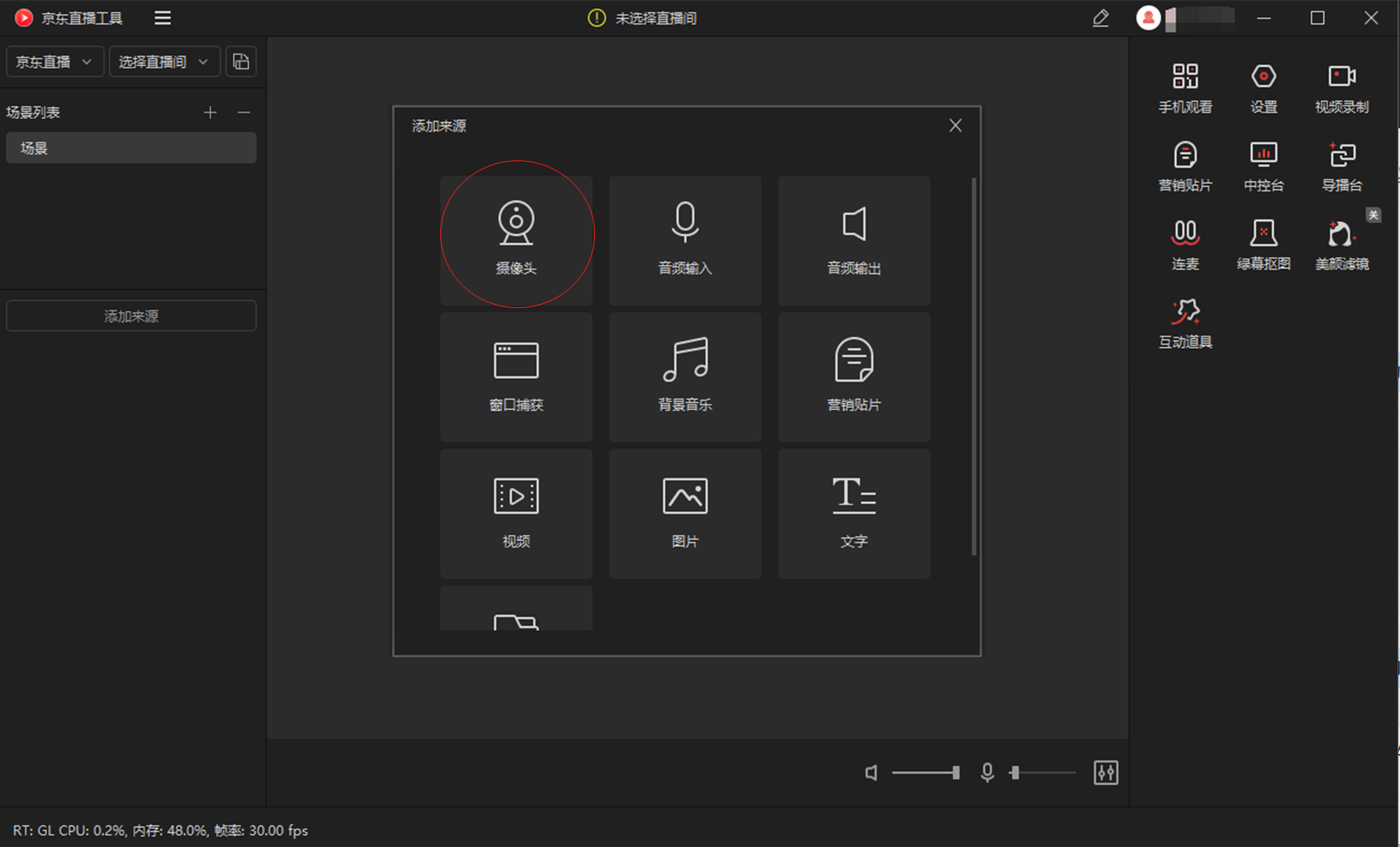
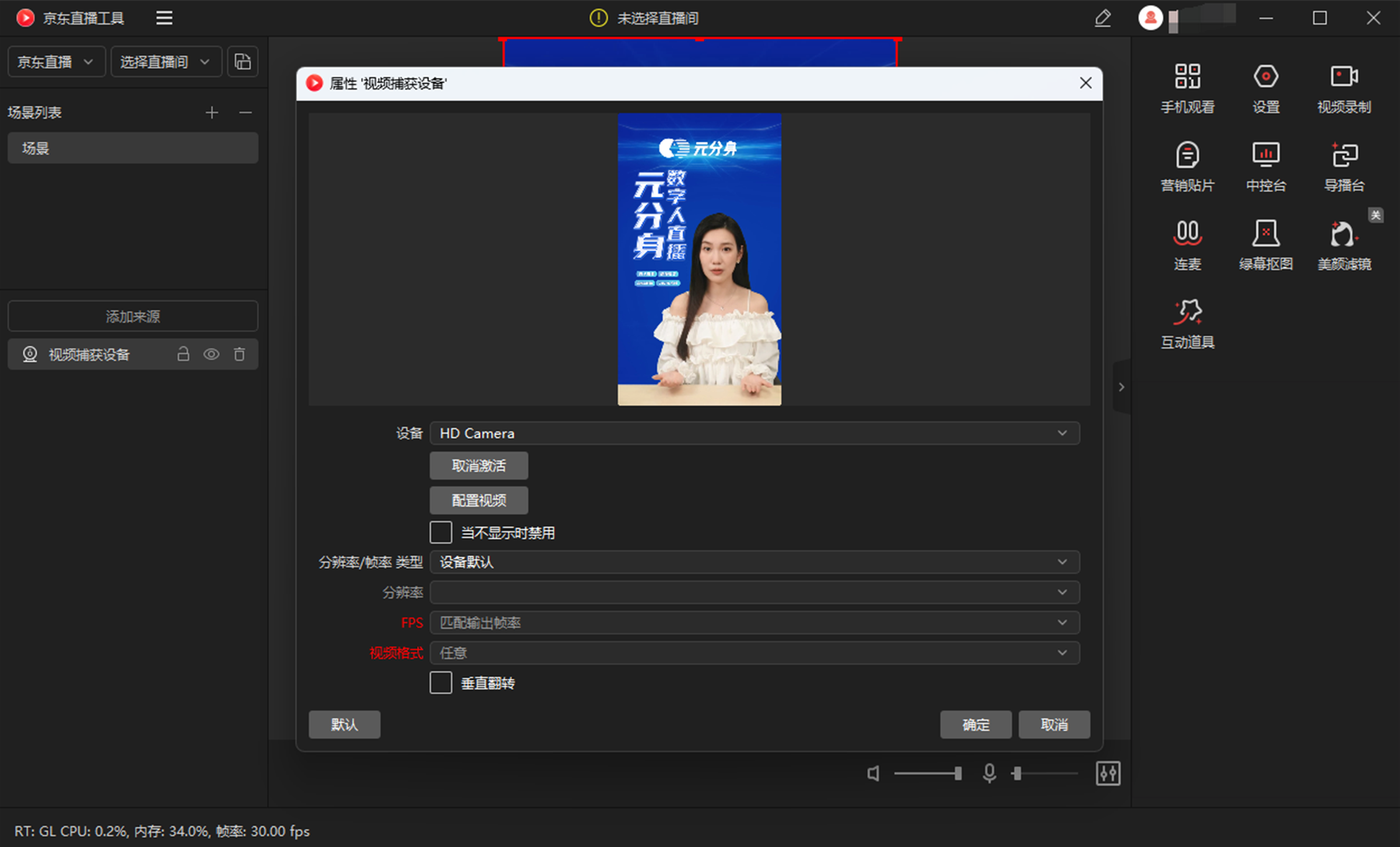
(4)在场景中添加素材,素材选择摄像头,捕获 Syntopia 数字人提供的直播视频,点击确认。如果启用了麦克风,它会录入房间里的环境声或人声,并通过直播工具推送到直播间,可能导致直播间出现嘈杂的环境声或人声 — 请根据实际需求关闭或开启麦克风
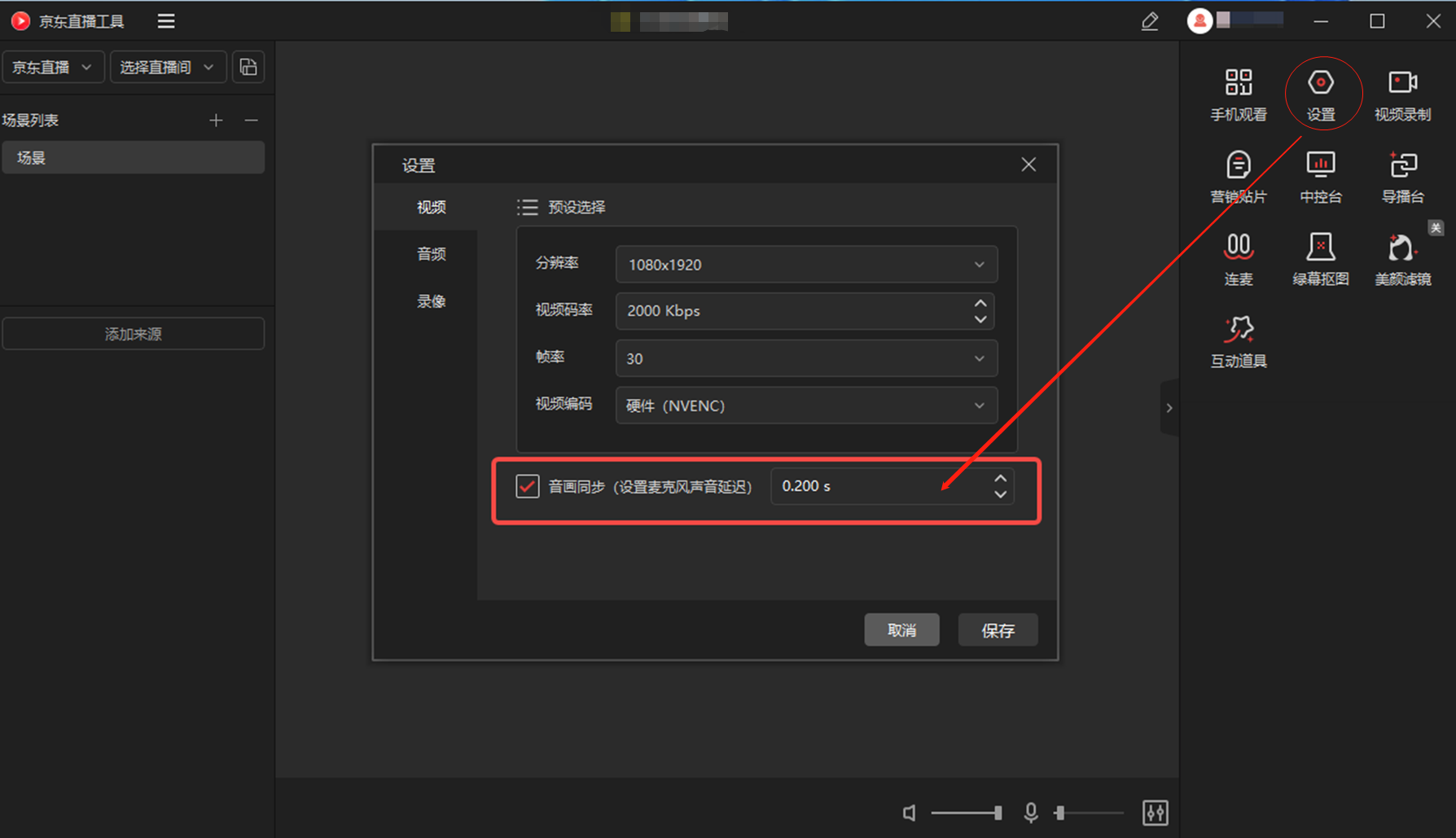
(4)开播后,由于 JD 的音频和视频在直播工具中作为独立的流推送,可能出现音画不同步的问题。使用直播工具右上角的微调设置来调整麦克风音频 — 建议以 0.2 秒的音频延迟作为起点;进一步观察直播间的音画是否同步,并按需调整麦克风延迟
4.3.2 使用窗口捕获开播(不推荐)
由于 JD 直播工具的窗口捕获功能存在捕获画面可能黑屏的问题(这不限于 Syntopia 数字人的窗口 — 捕获其他窗口也可能黑屏),目前不推荐用窗口捕获开播 — 推荐改用虚拟摄像头
4.4 在 Douyin 开播
4.4.1 使用虚拟摄像头开播
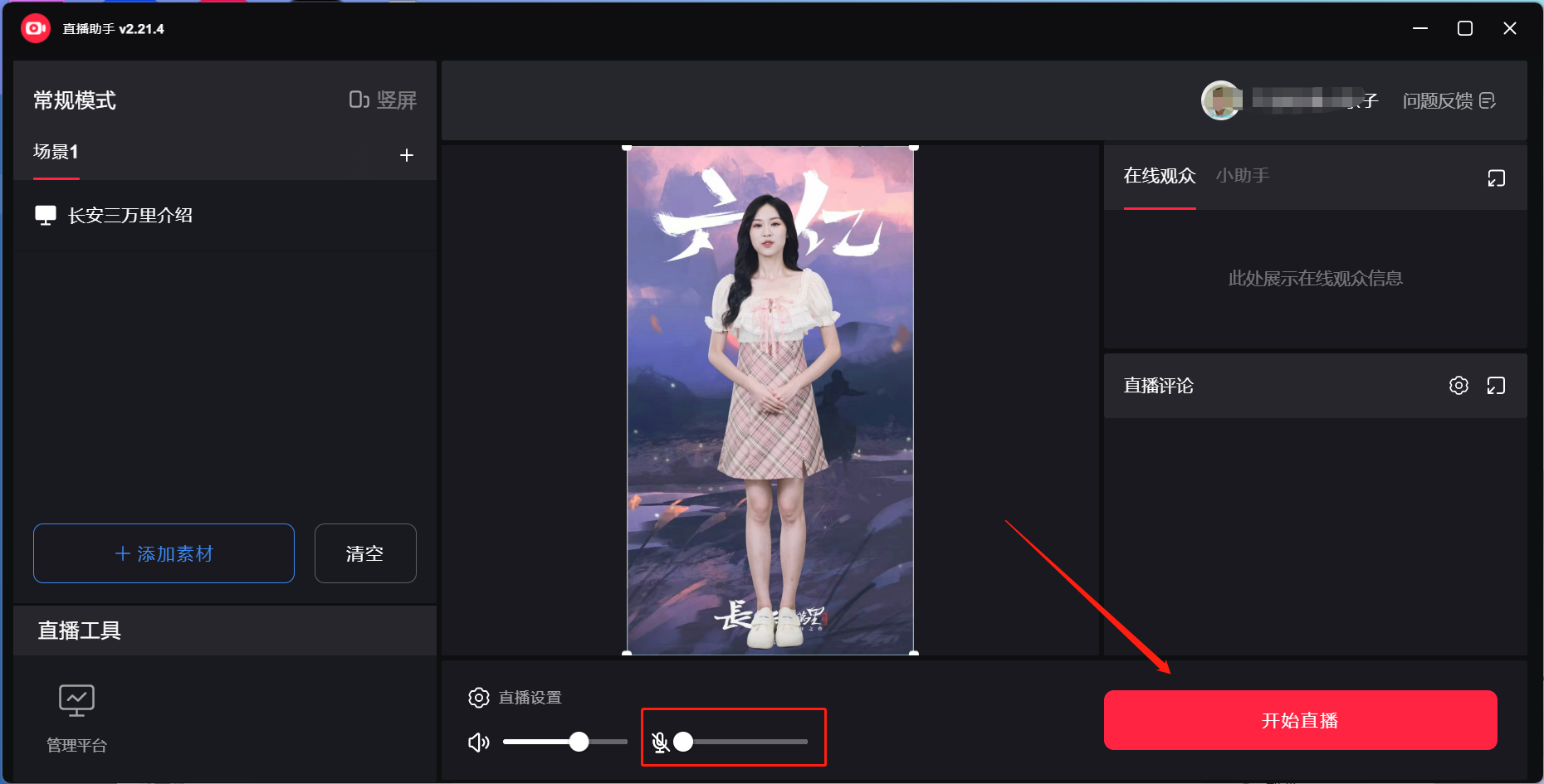
(1)Syntopia 数字人的默认直播方式是虚拟摄像头;点击本地直播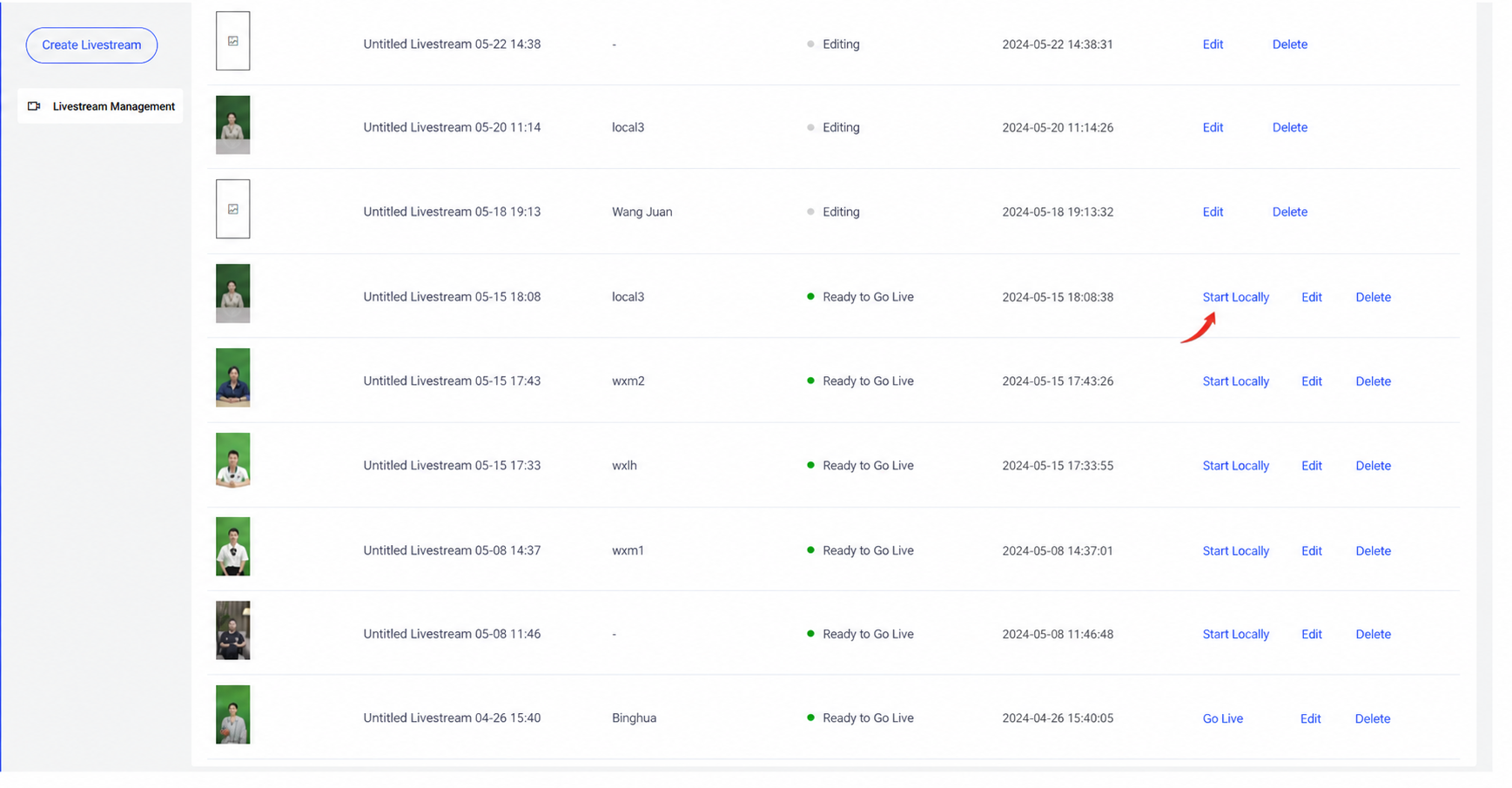
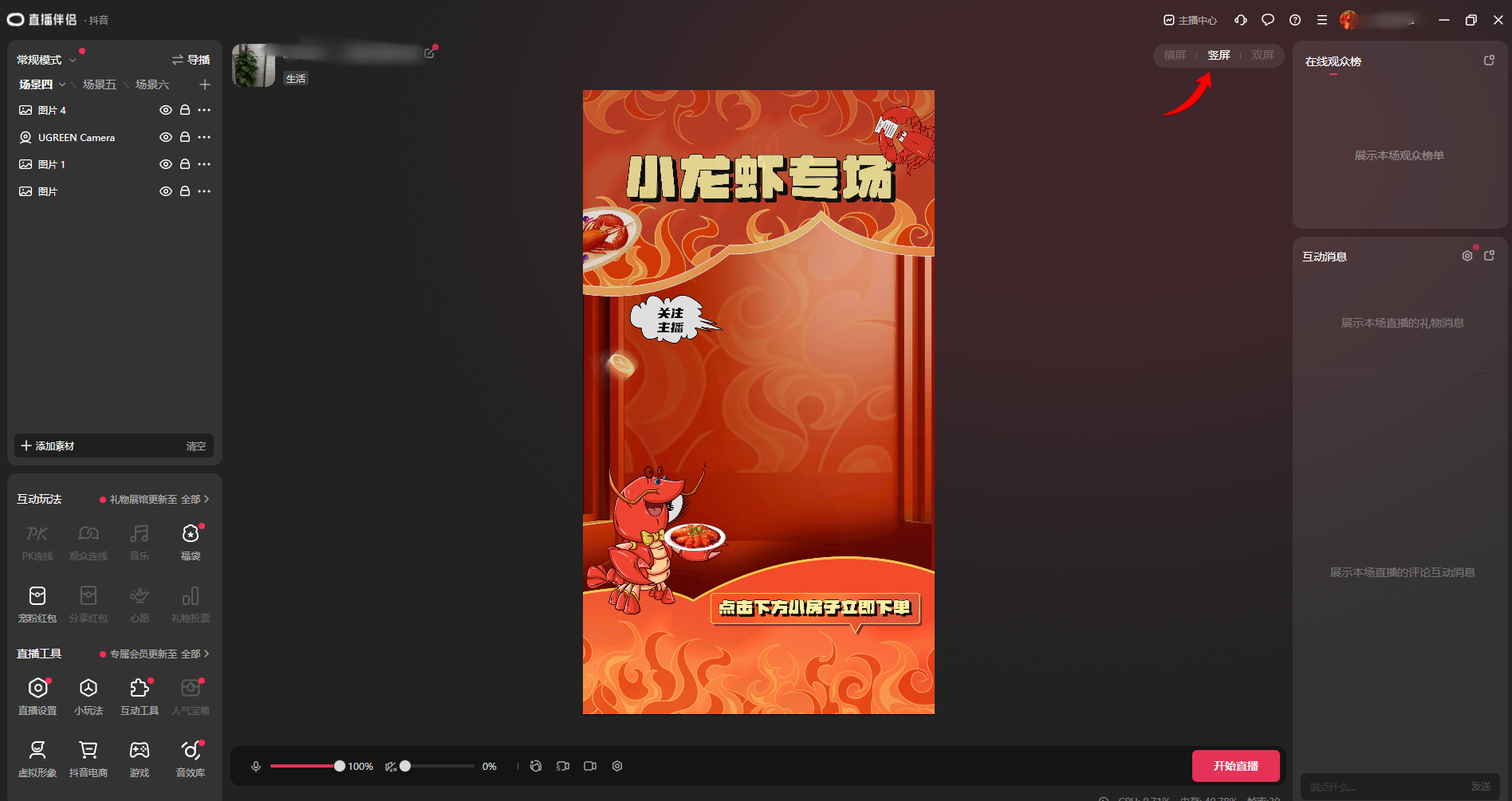
(2)登录 Livestream Companion 并切换到竖屏模式 — 多数直播使用竖屏;也可以用横屏,但需要你自己在 Livestream Companion 中设计布局
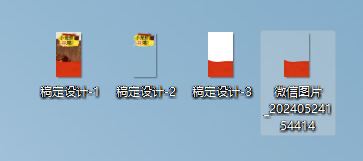
(3)添加准备好的直播间素材来搭建场景
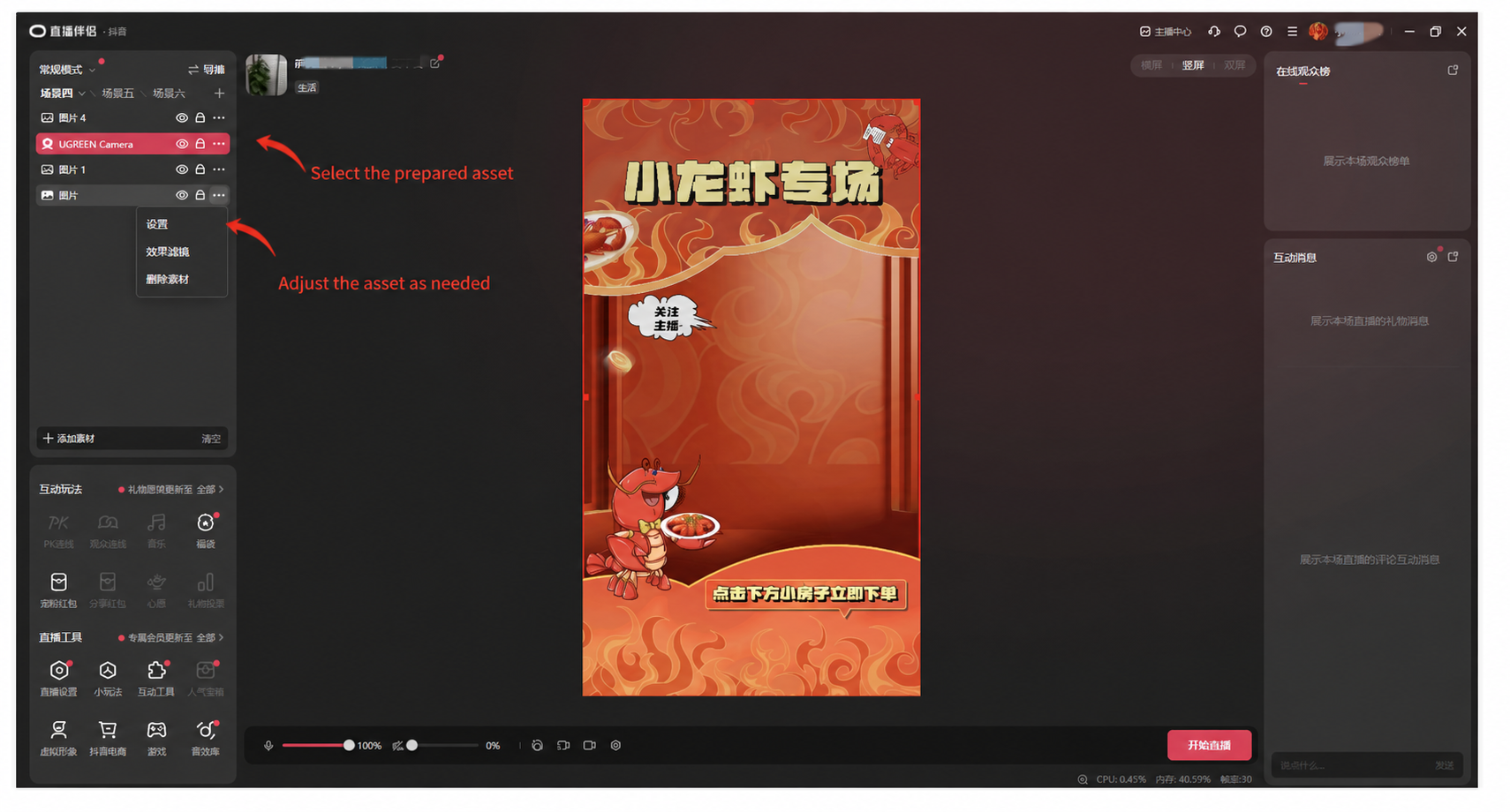
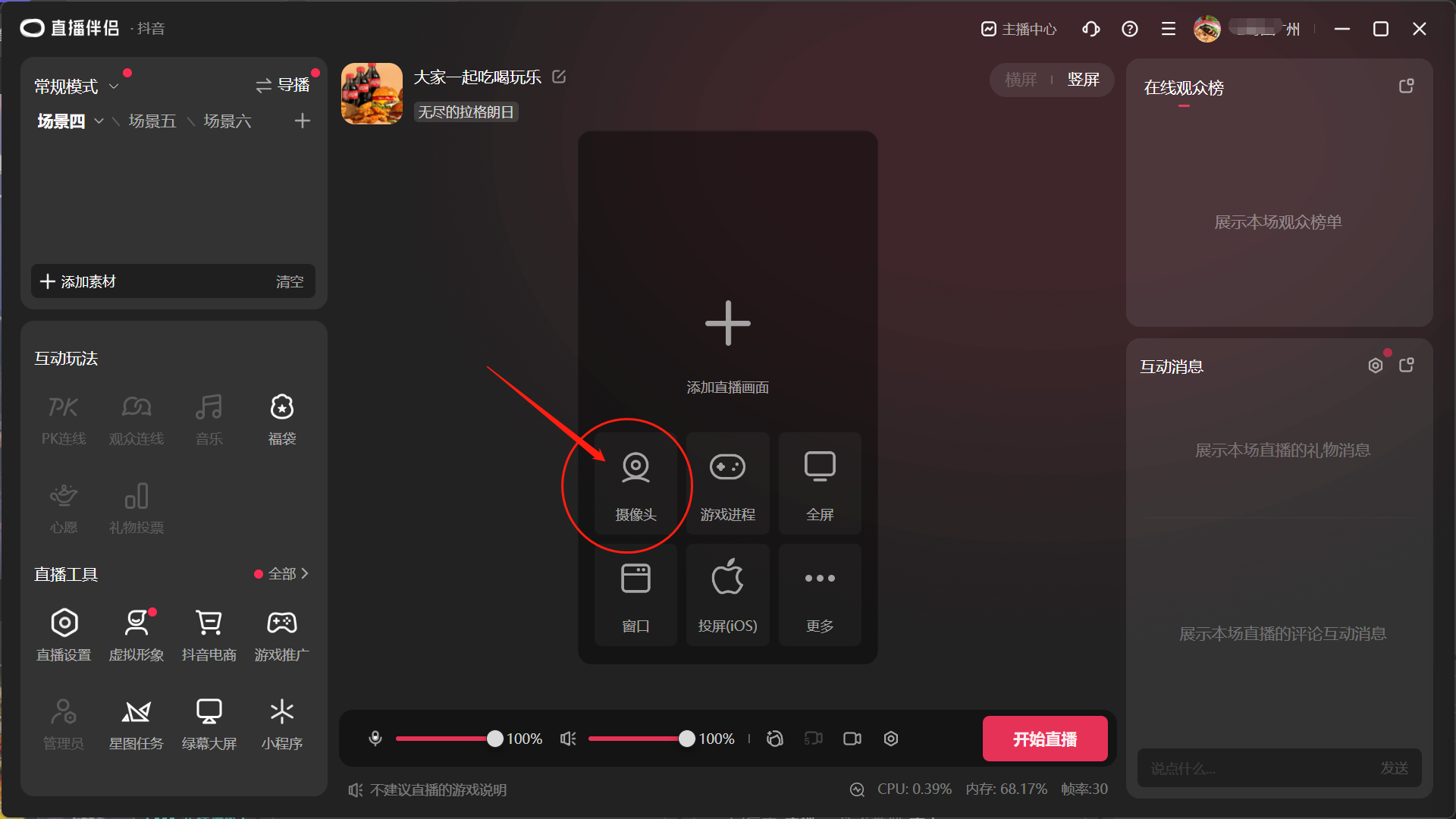
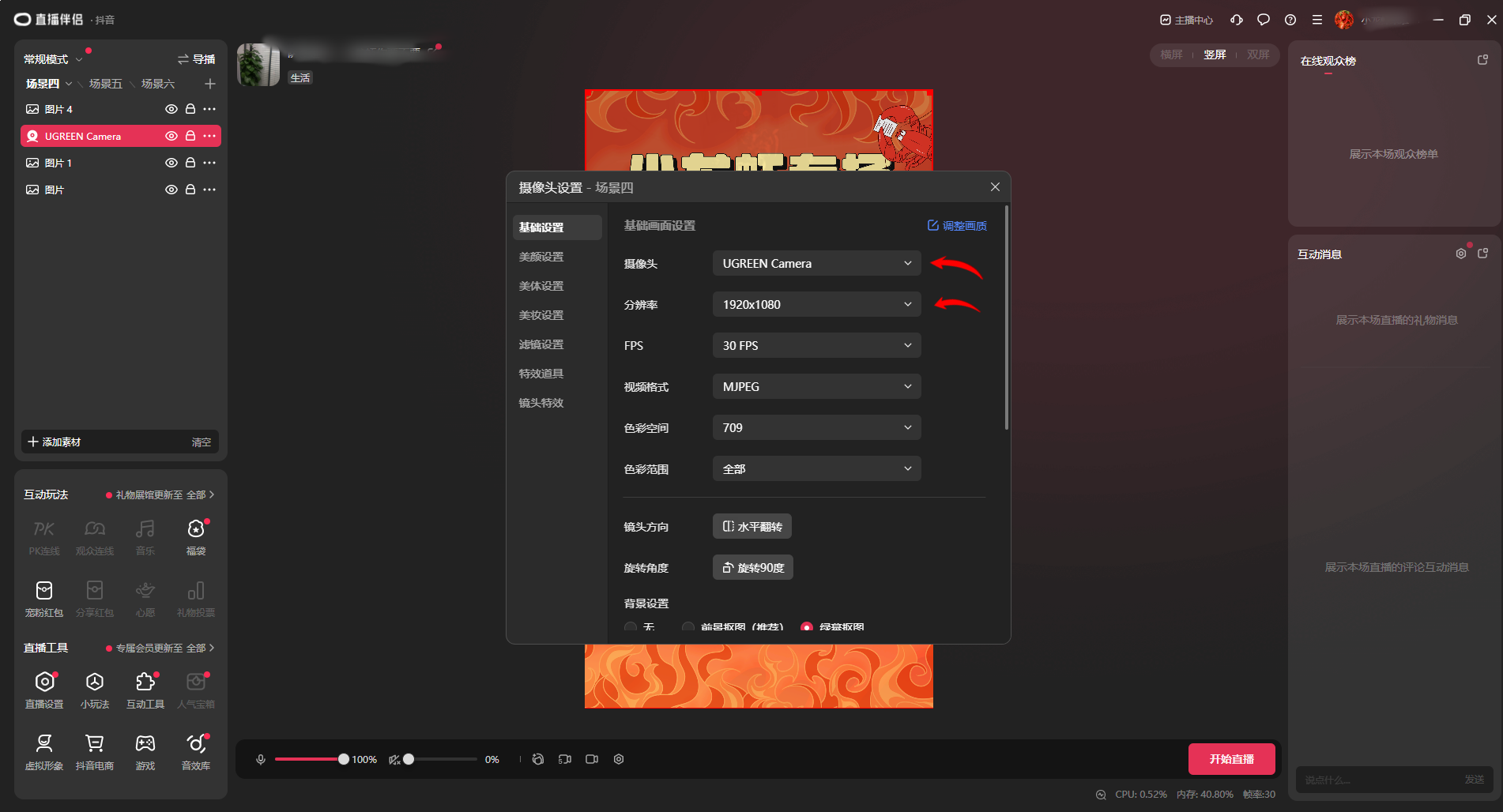
(4)点击添加摄像头,找到 Syntopia 数字人提供的直播视频,选择"UGREEN Camera",将分辨率设为 1080×1920
(5)点击开始直播即完成。如果启用了麦克风,它会录入房间里的环境声或人声,并通过直播工具推送到直播间,可能导致直播间出现嘈杂的环境声或人声 — 请根据实际需求关闭或开启麦克风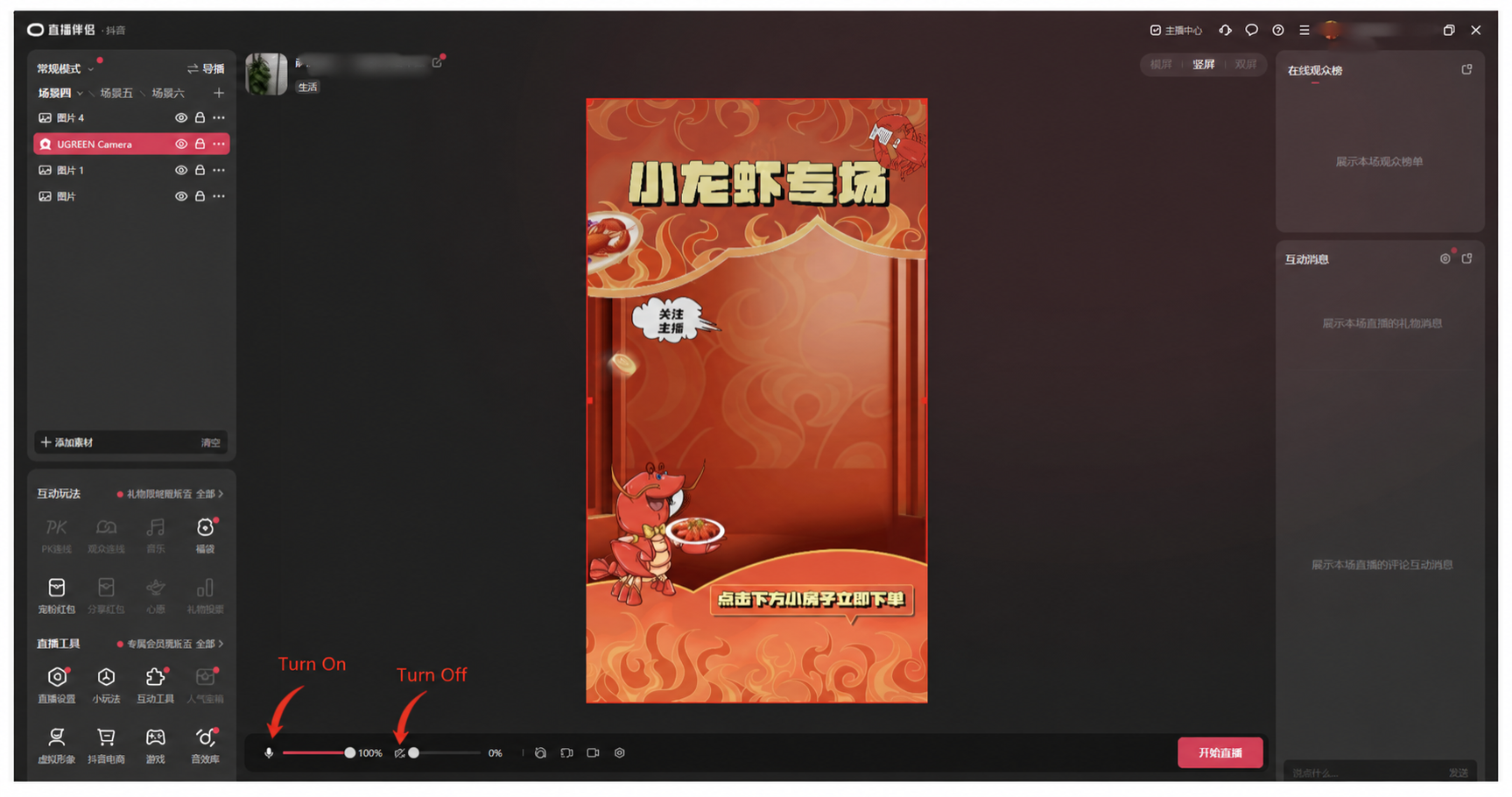
(6)滑块验证方面,可以使用第三方滑块验证工具 — 一小时内会出现滑块验证提示,必须在 60 秒内完成!
4.5 在 TikTok 开播
4.5.1 使用虚拟摄像头开播
(1)Syntopia 数字人的默认直播方式是虚拟摄像头;点击开始直播即可获取数字人的直播视频和音频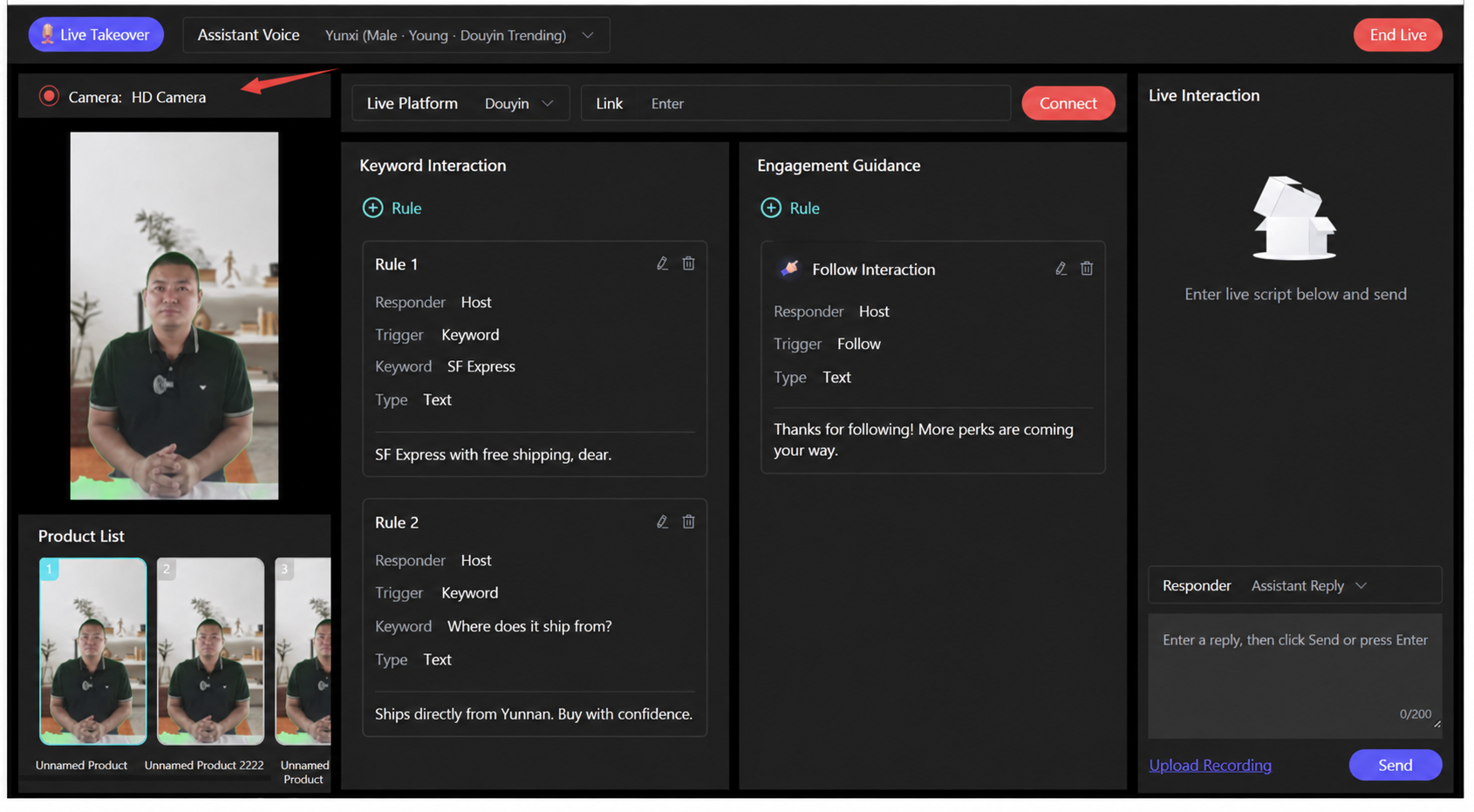
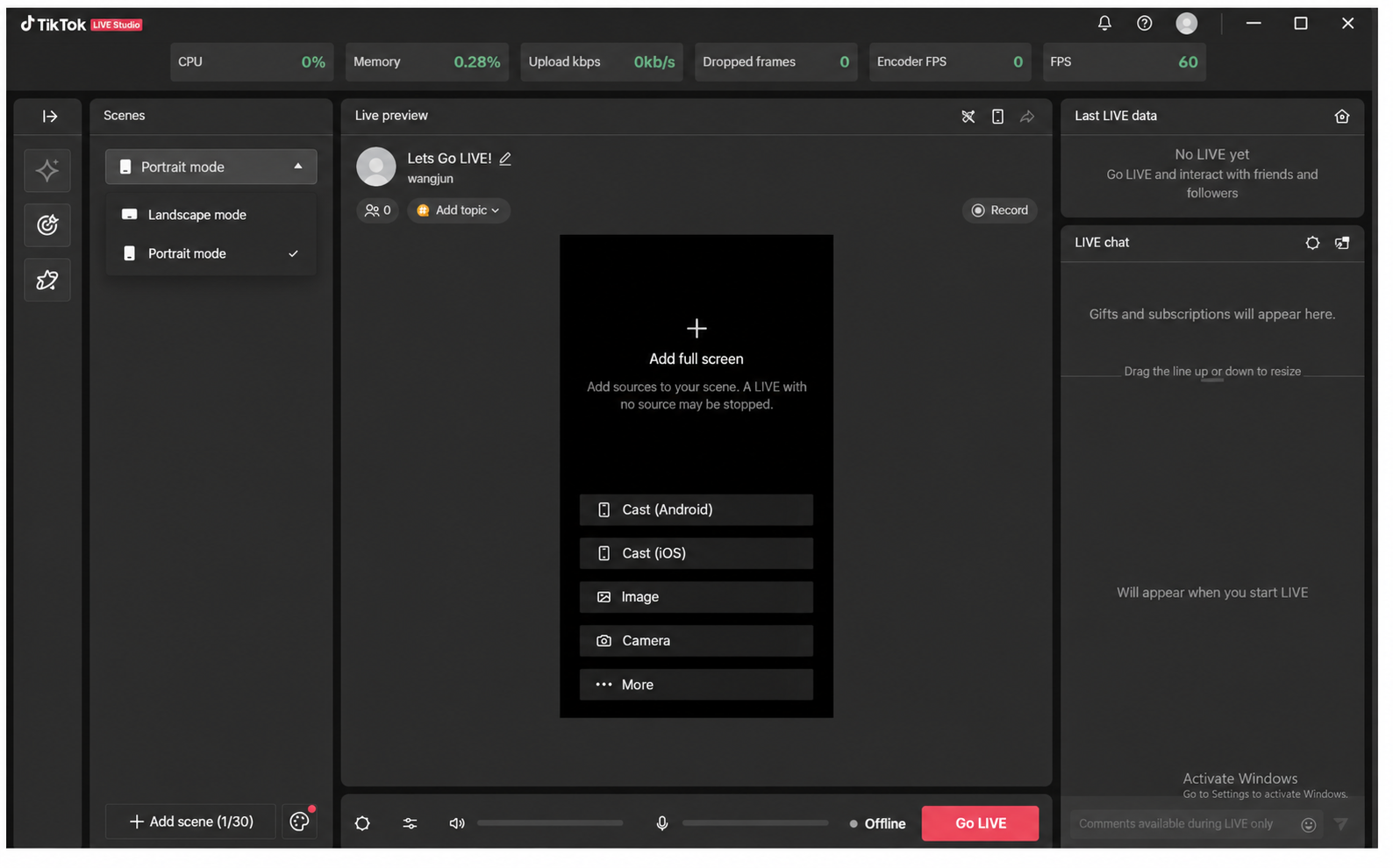
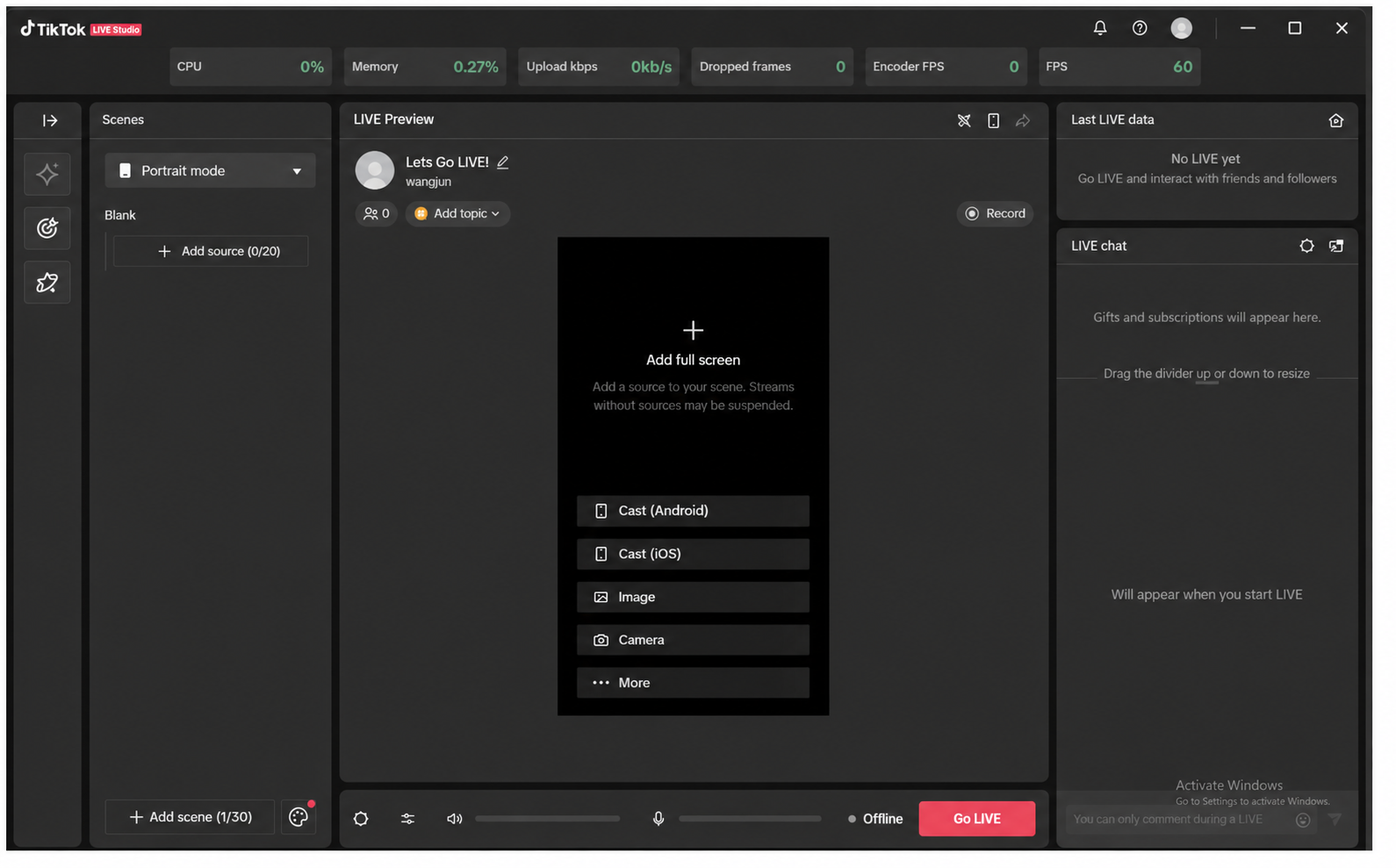
(2)登录 TikTok 直播助手 TikTok LIVE Studio,按需将场景设为 [竖屏模式],点击添加素材
(3)视频源选择摄像头,点击添加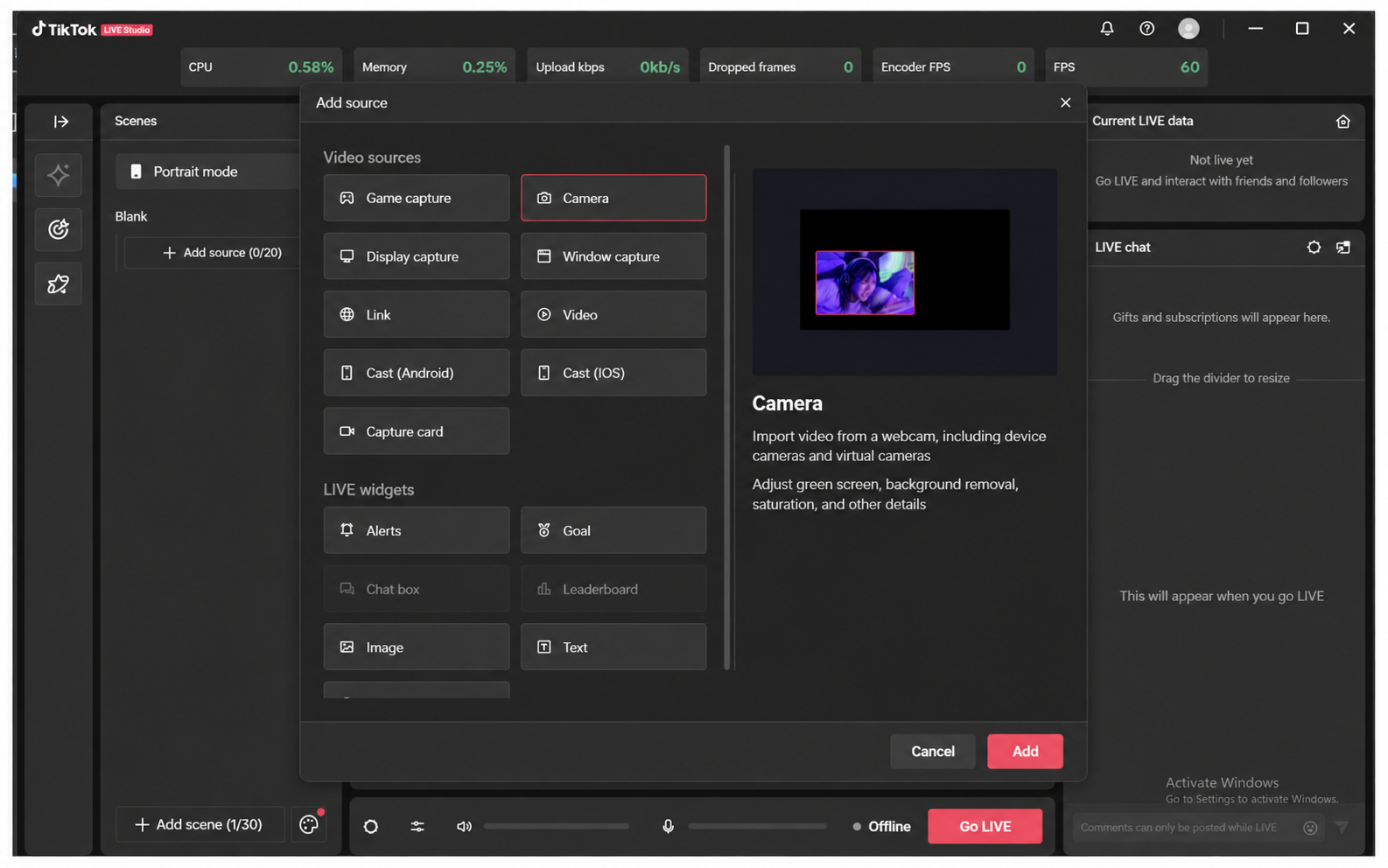
(4)在摄像头设置中,格式选择 1080×1920,点击添加素材 — Syntopia 数字人提供的视频即会被 TikTok 直播工具成功捕获 — 然后点击开始直播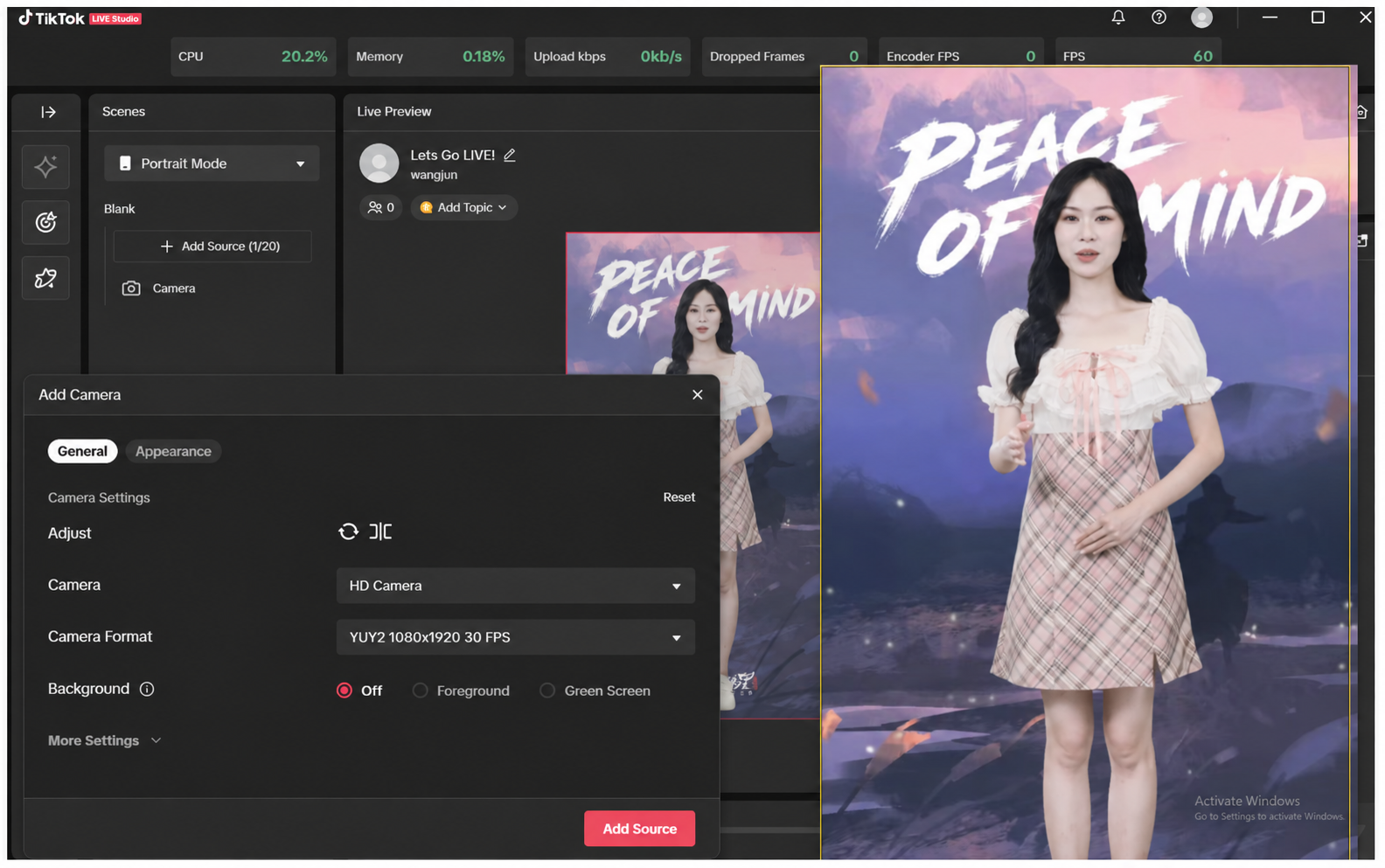
(5)如果启用了麦克风,它会录入房间里的环境声或人声,并通过直播工具推送到直播间,可能导致直播间出现嘈杂的环境声或人声 — 请根据实际需求关闭或开启麦克风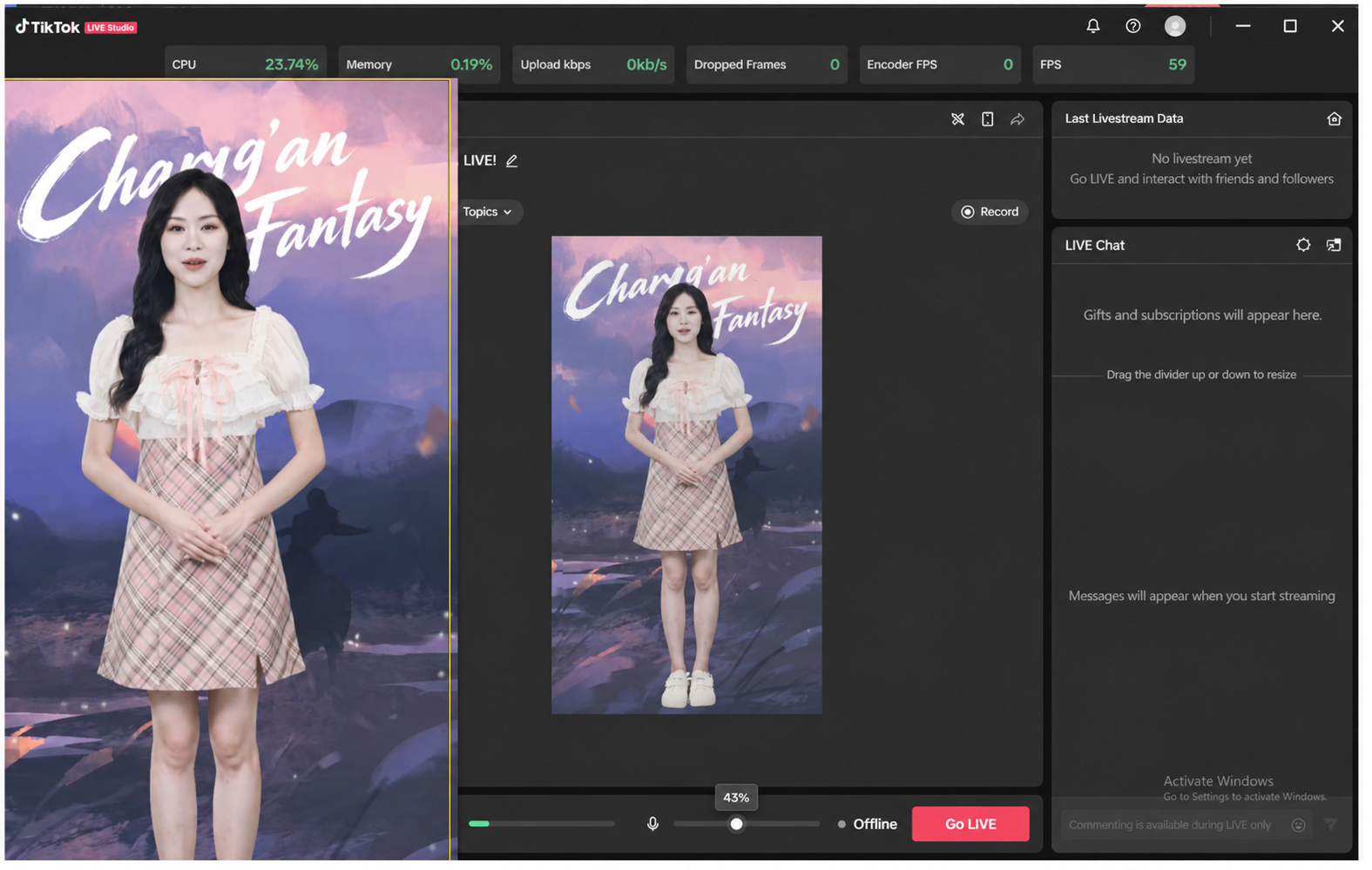
4.5.2 使用窗口捕获开播
(1)在 Syntopia 数字人中点击开播,并确保直播窗口被置于最前
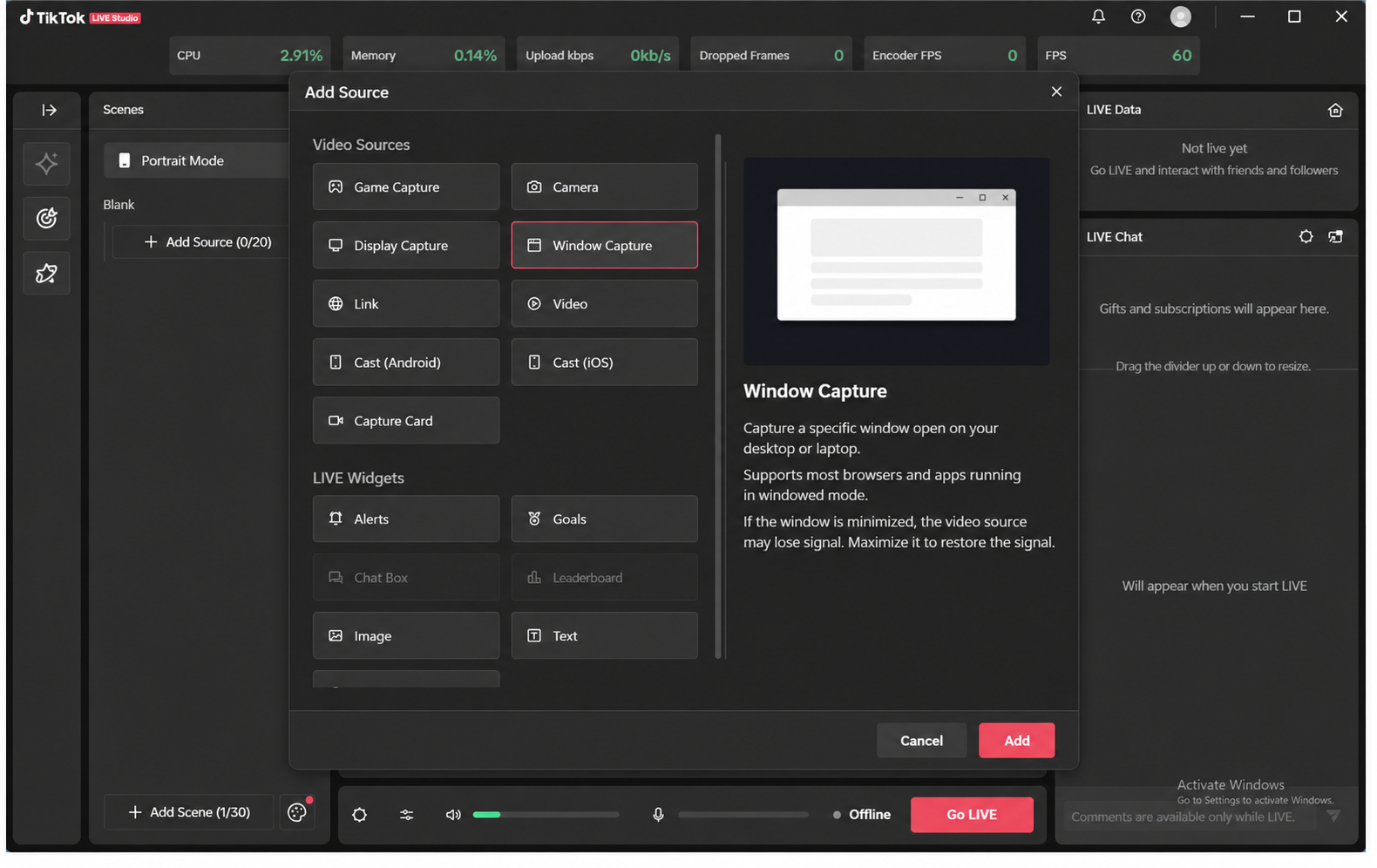
(2)在 TikTok LIVE Studio 客户端中,点击添加素材,视频源选择窗口捕获,点击添加
(3)会弹出窗口捕获选择框 — 选择 Syntopia 数字人的直播窗口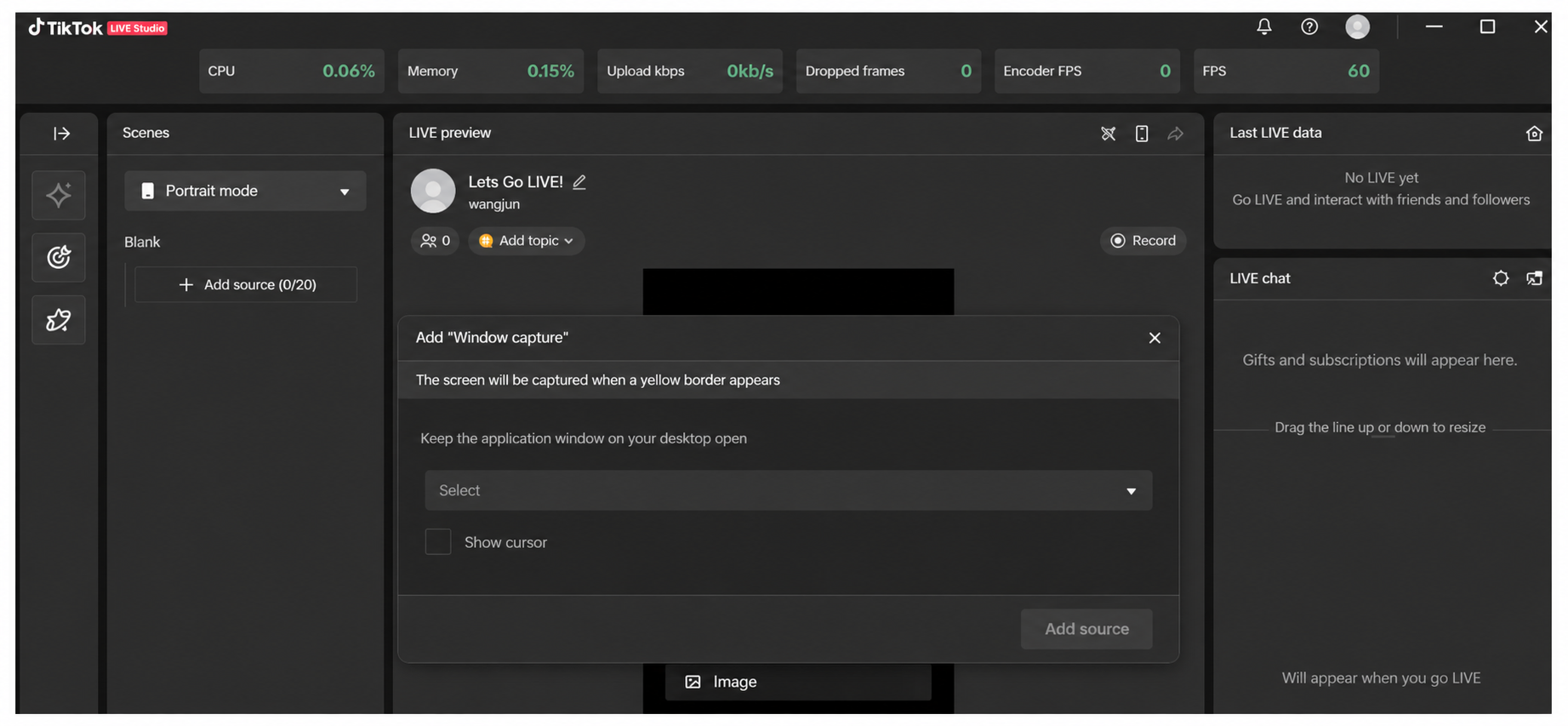
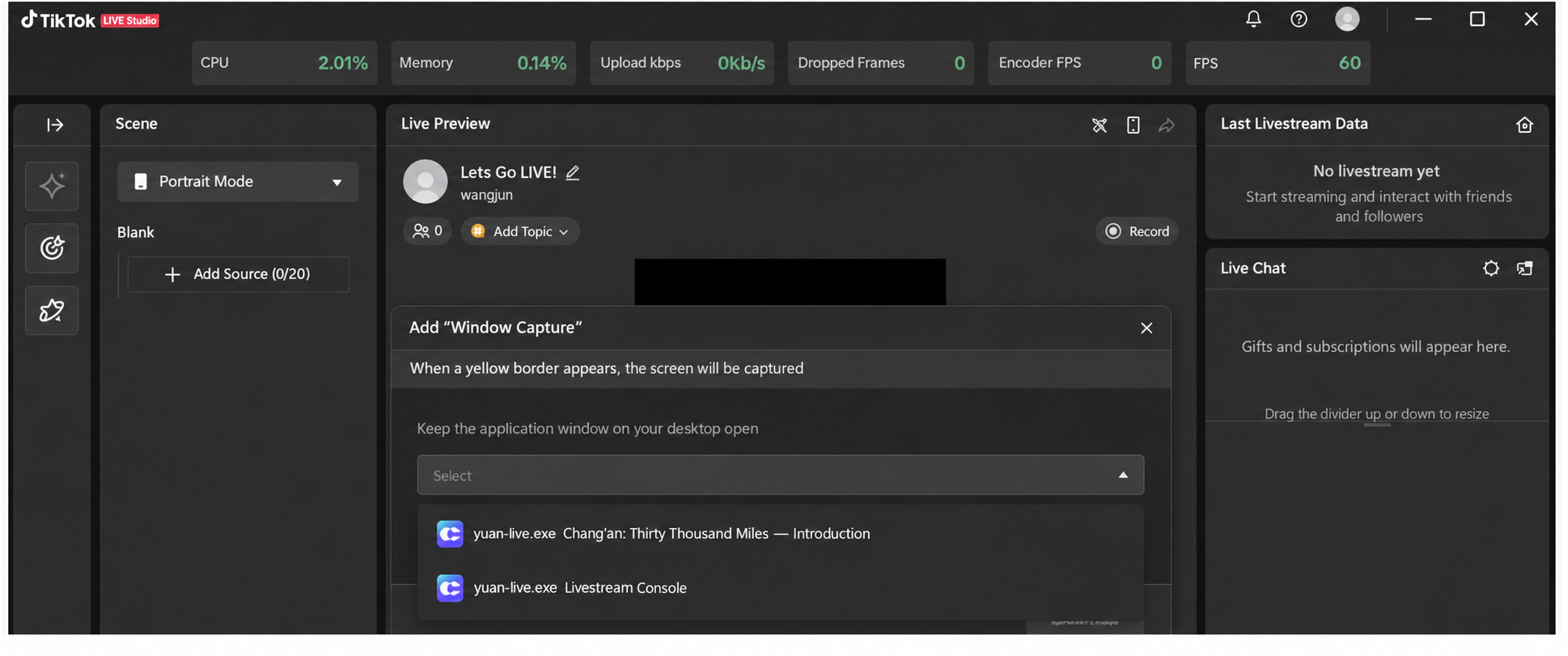
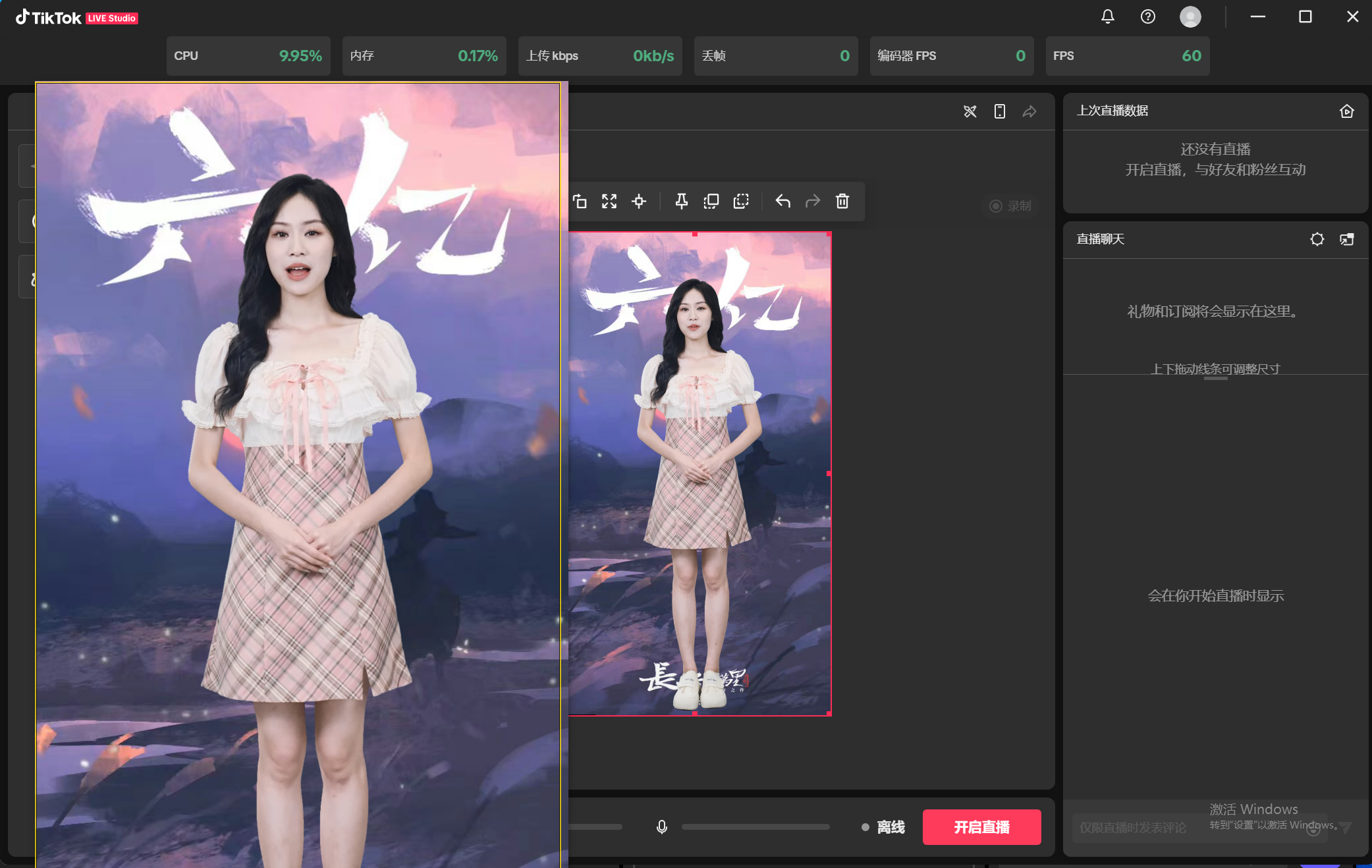
(4)点击添加素材,Syntopia 数字人提供的视频即会被 TikTok 直播工具成功捕获
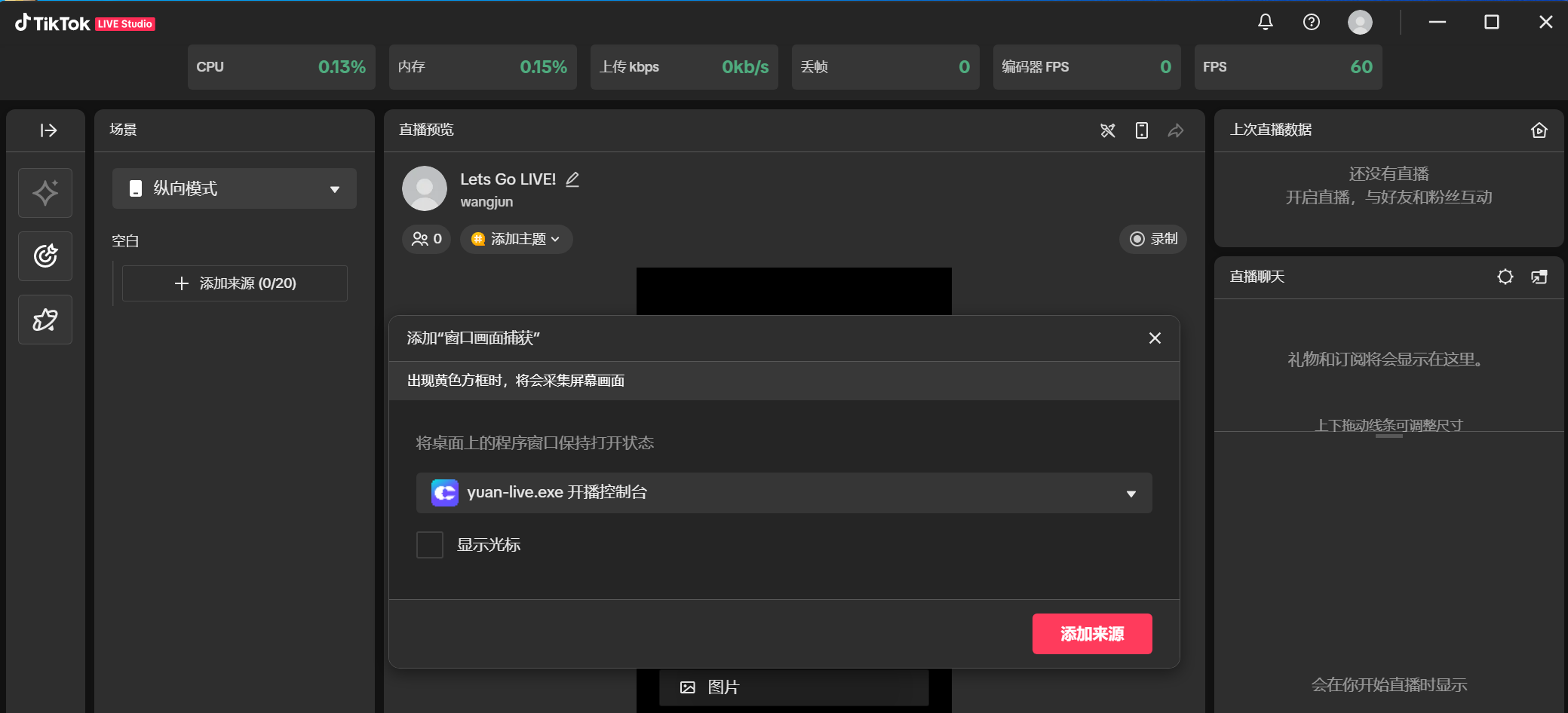
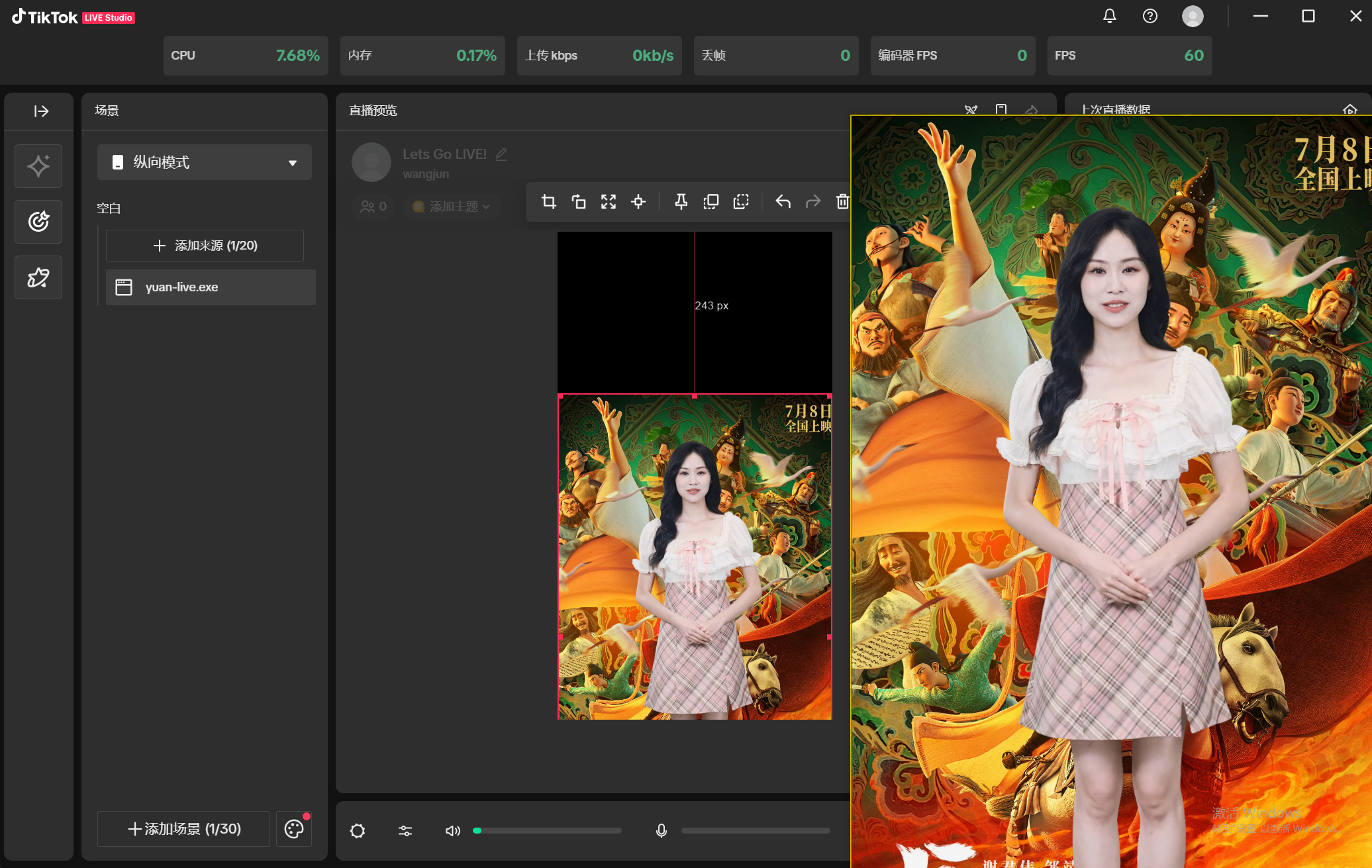
(5)点击铺满屏幕来调整画面显示方式
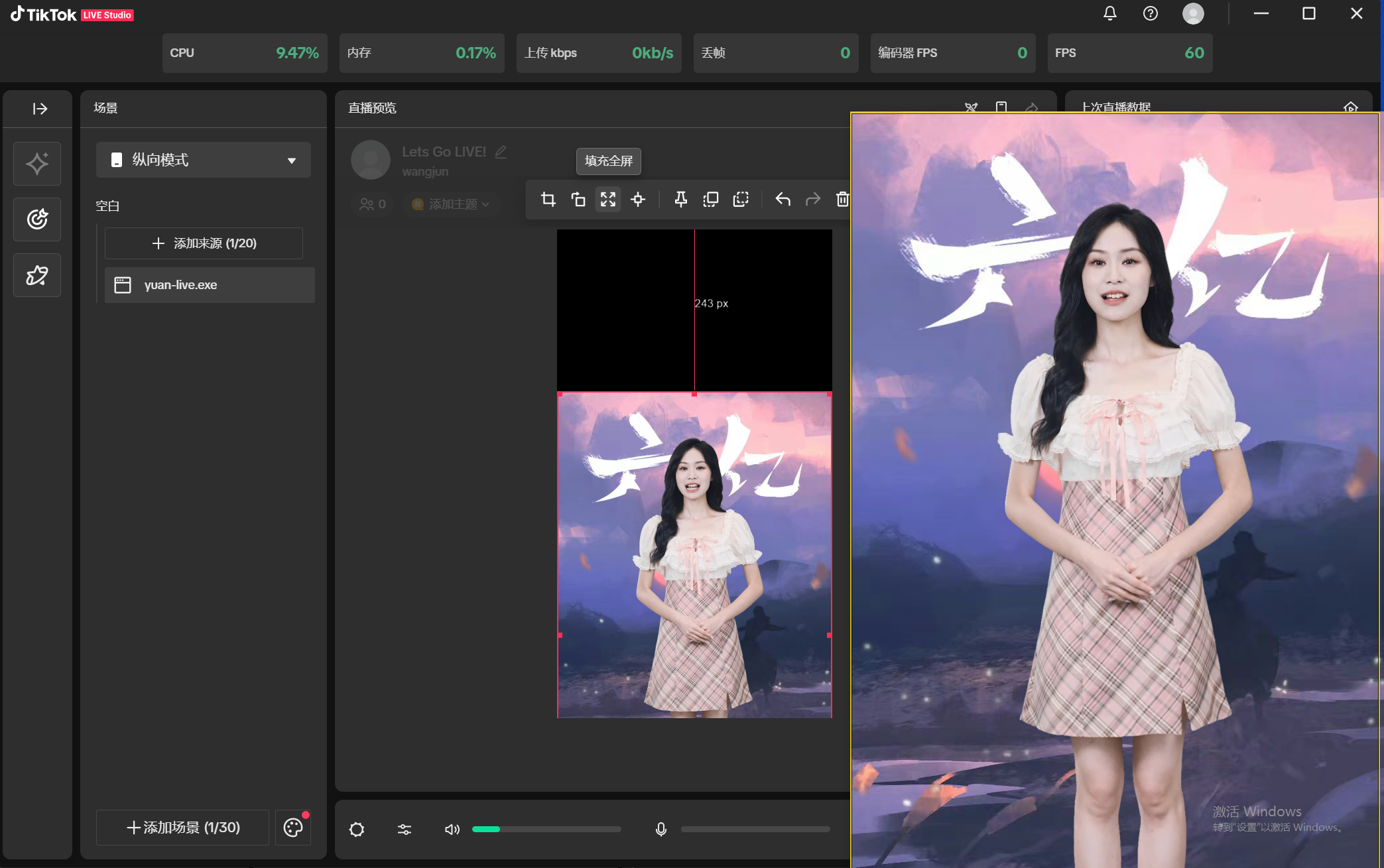
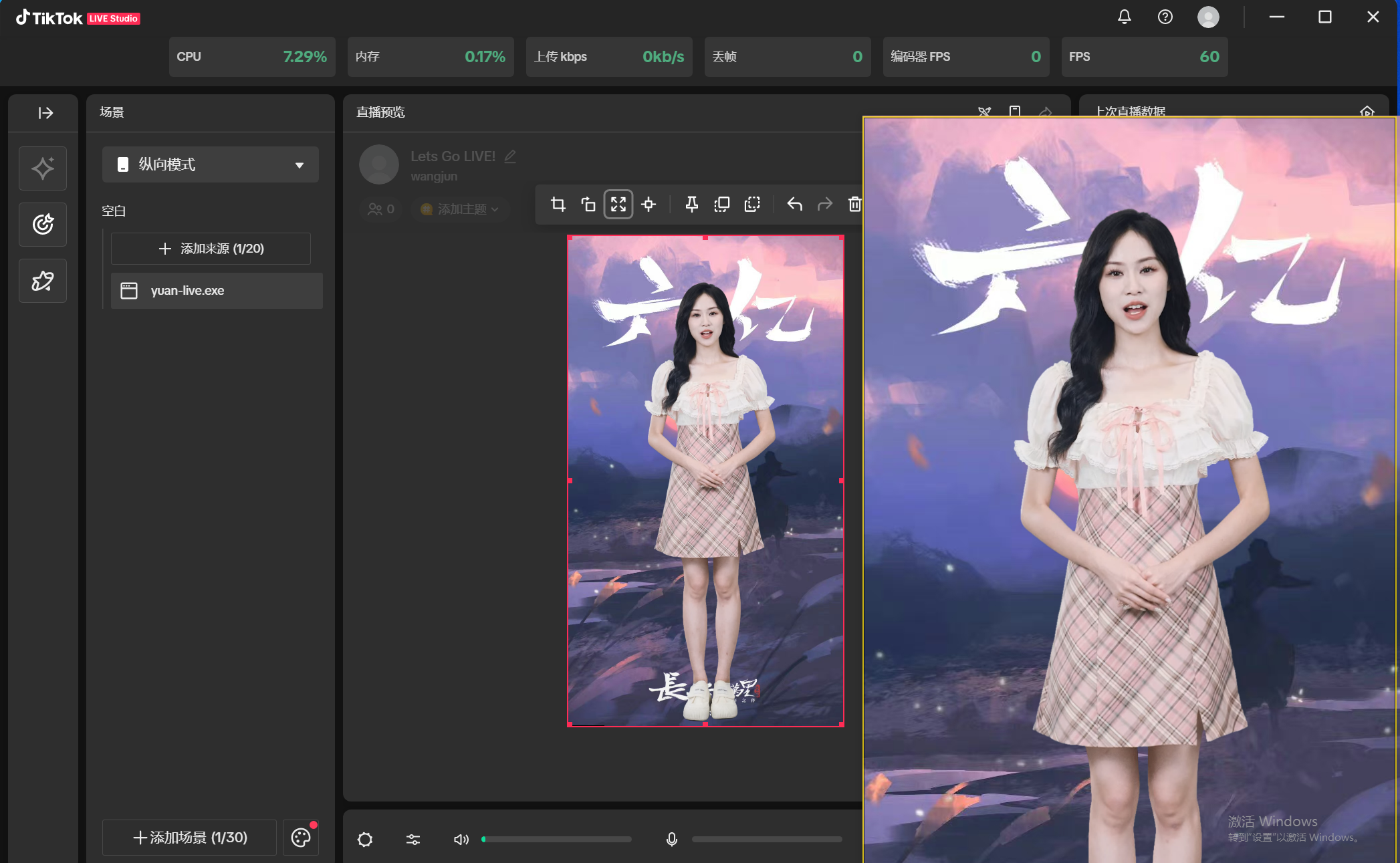
(6)如果启用了麦克风,它会录入房间里的环境声或人声,并通过直播工具推送到直播间,可能导致直播间出现嘈杂的环境声或人声 — 请根据实际需求关闭或开启麦克风。调整完成后,点击开始直播
4.6 在 Xiaohongshu(小红书)开播
4.6.1 使用虚拟摄像头开播
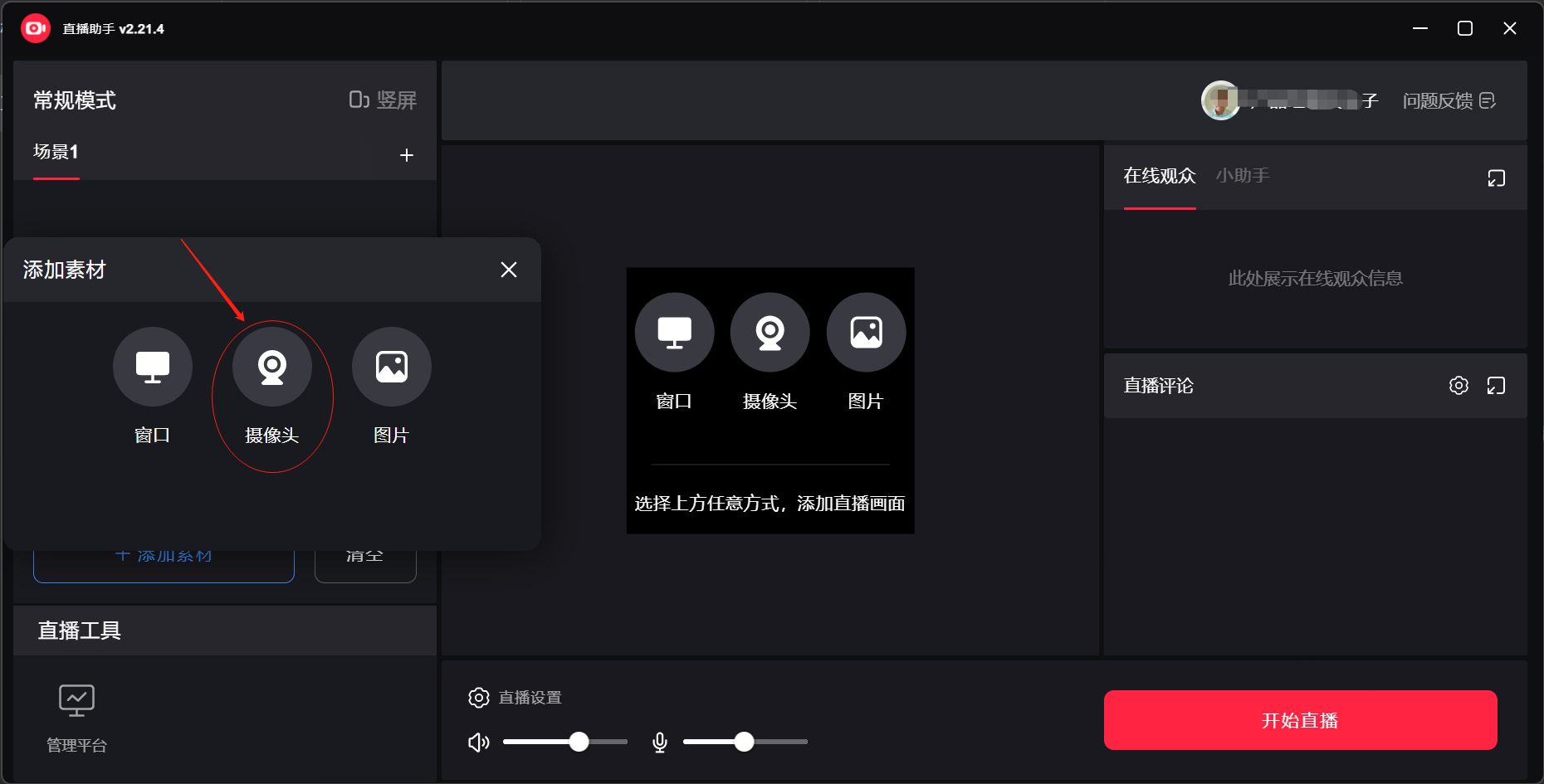
(1)在 Syntopia 数字人客户端,默认直播方式是 [虚拟摄像头] — 开播后,打开 Xiaohongshu 直播助手,登录,点击添加素材,再点击添加摄像头
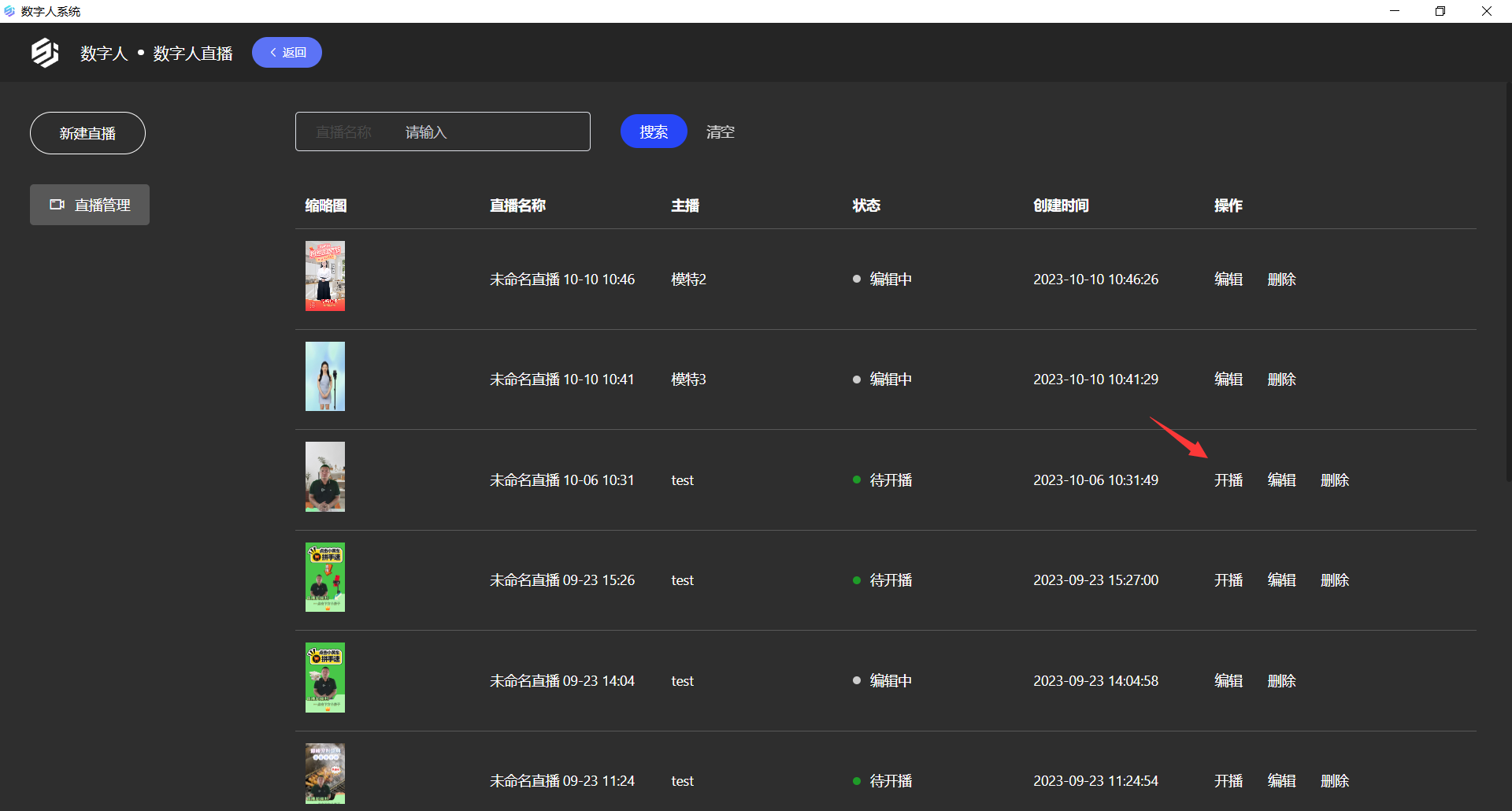
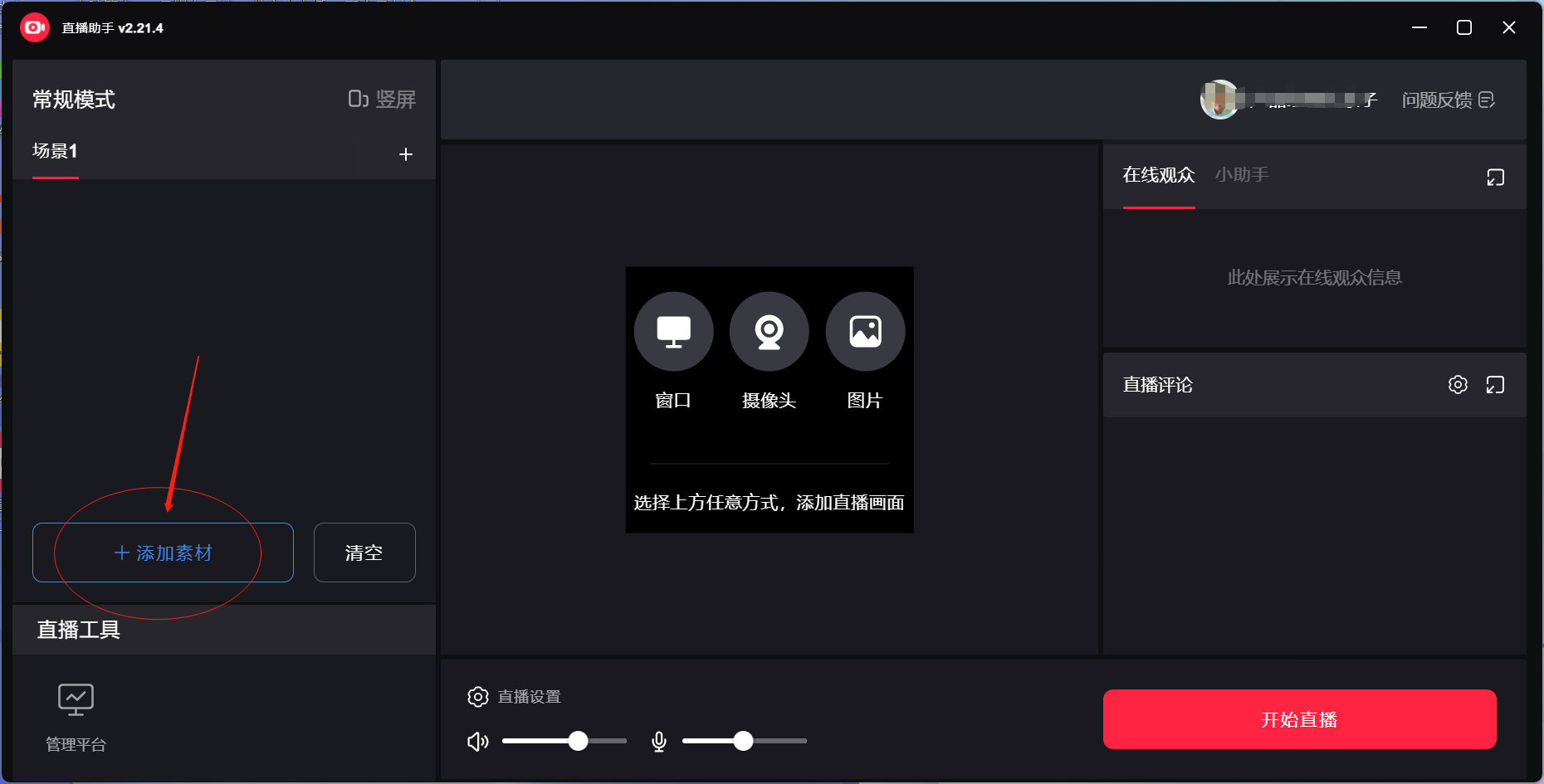
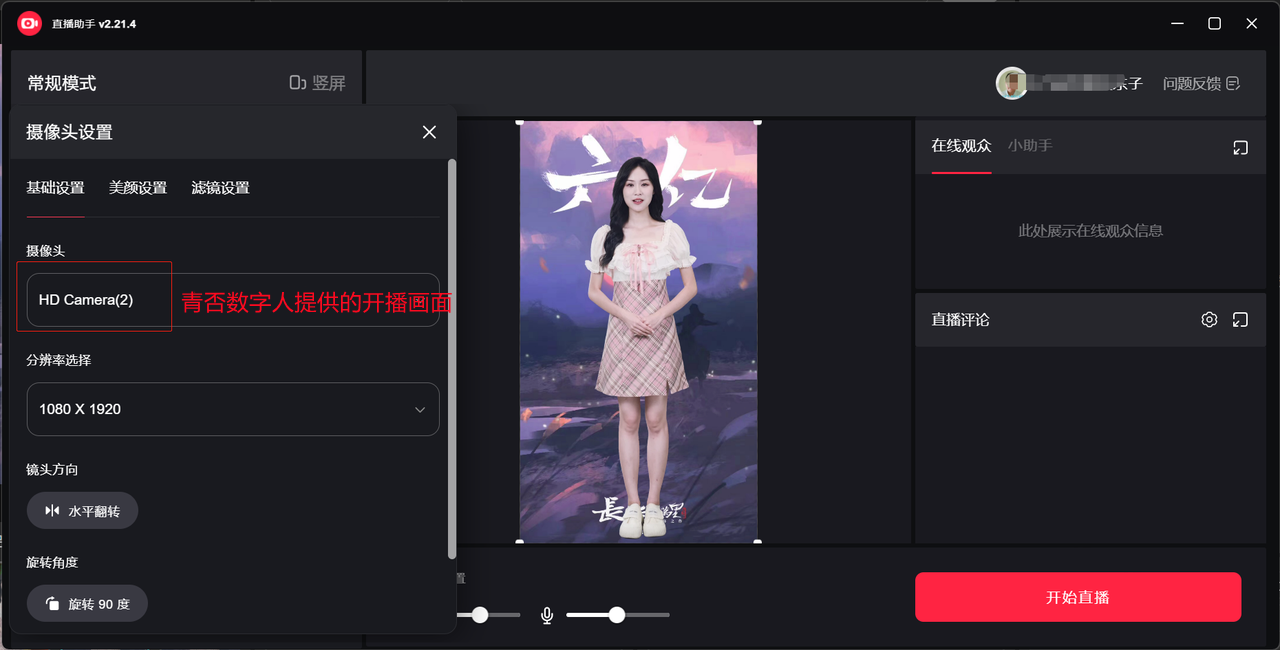
(2)在摄像头选项中,找到 Syntopia 数字人的直播视频,分辨率选择 1080×1920
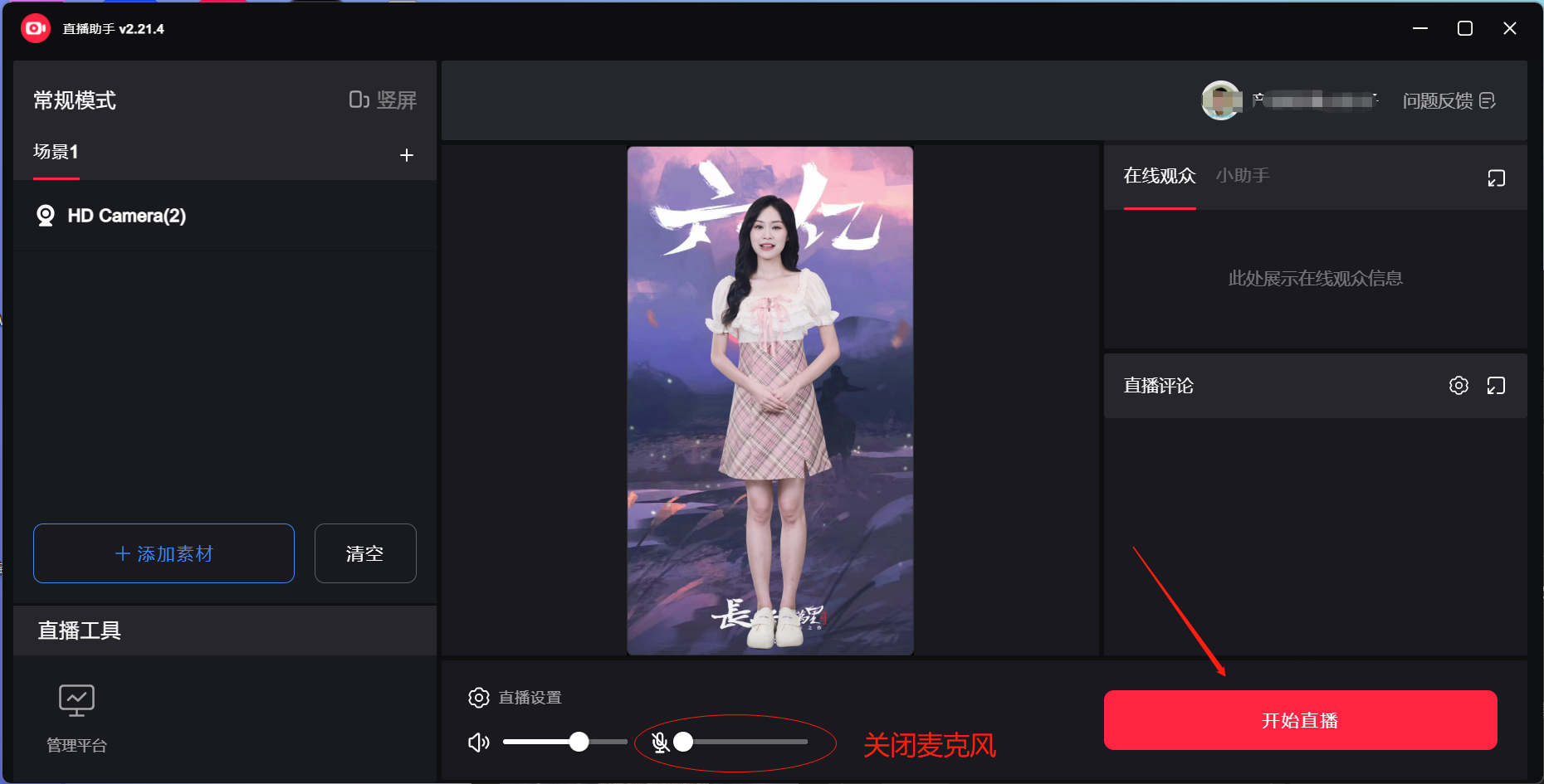
(3)关闭麦克风,点击开始直播
4.6.2 使用窗口捕获开播
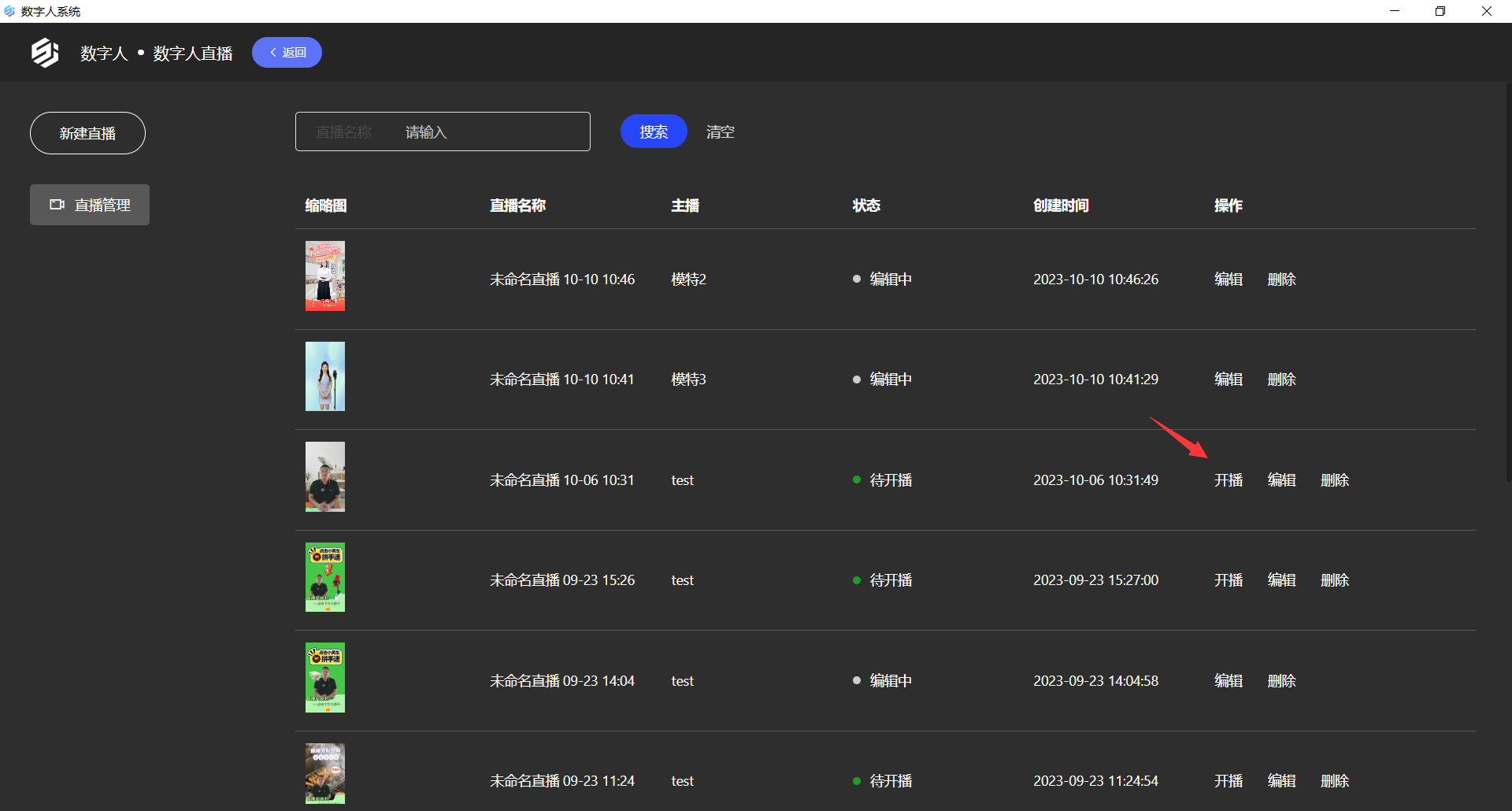
(1)在 Syntopia 数字人中点击开播,并确保直播窗口被置于最前
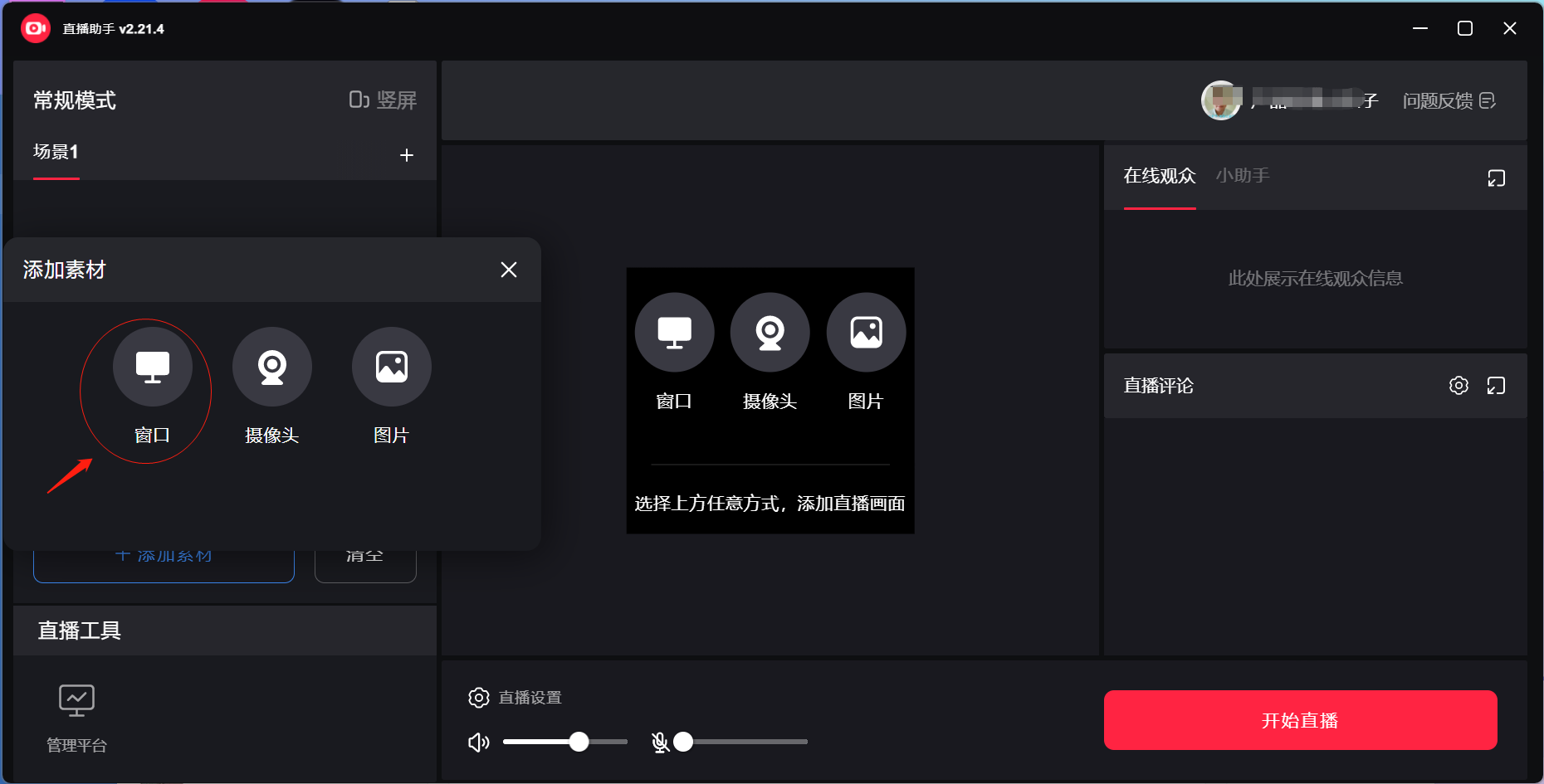
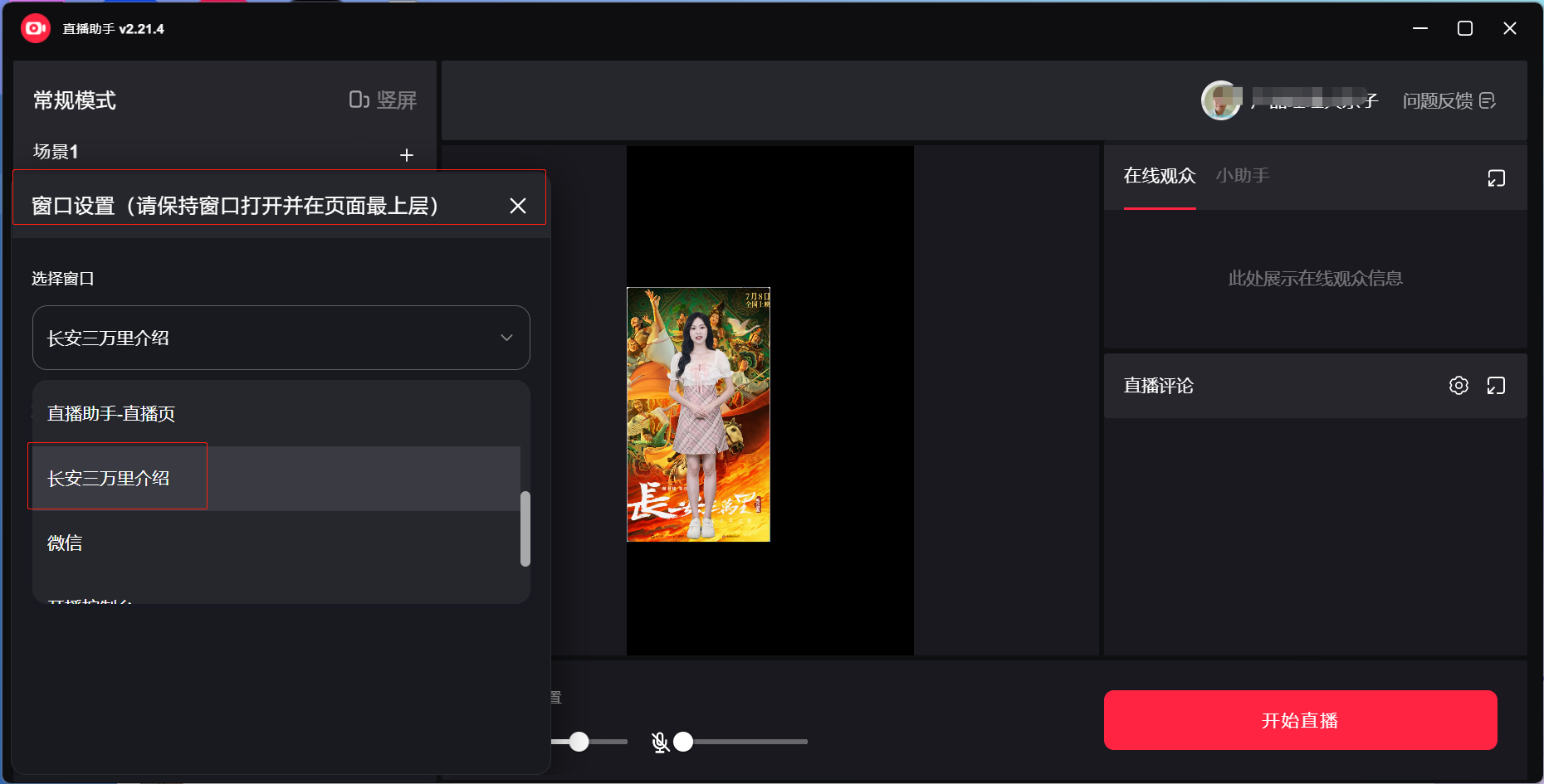
(2)打开 Xiaohongshu 直播助手,点击添加素材,点击窗口,找到 Syntopia 数字人提供的直播视频 — 注意直播窗口必须置于最前,否则捕获画面可能显示为灰屏
(2)右键点击捕获画面,点击适配屏幕
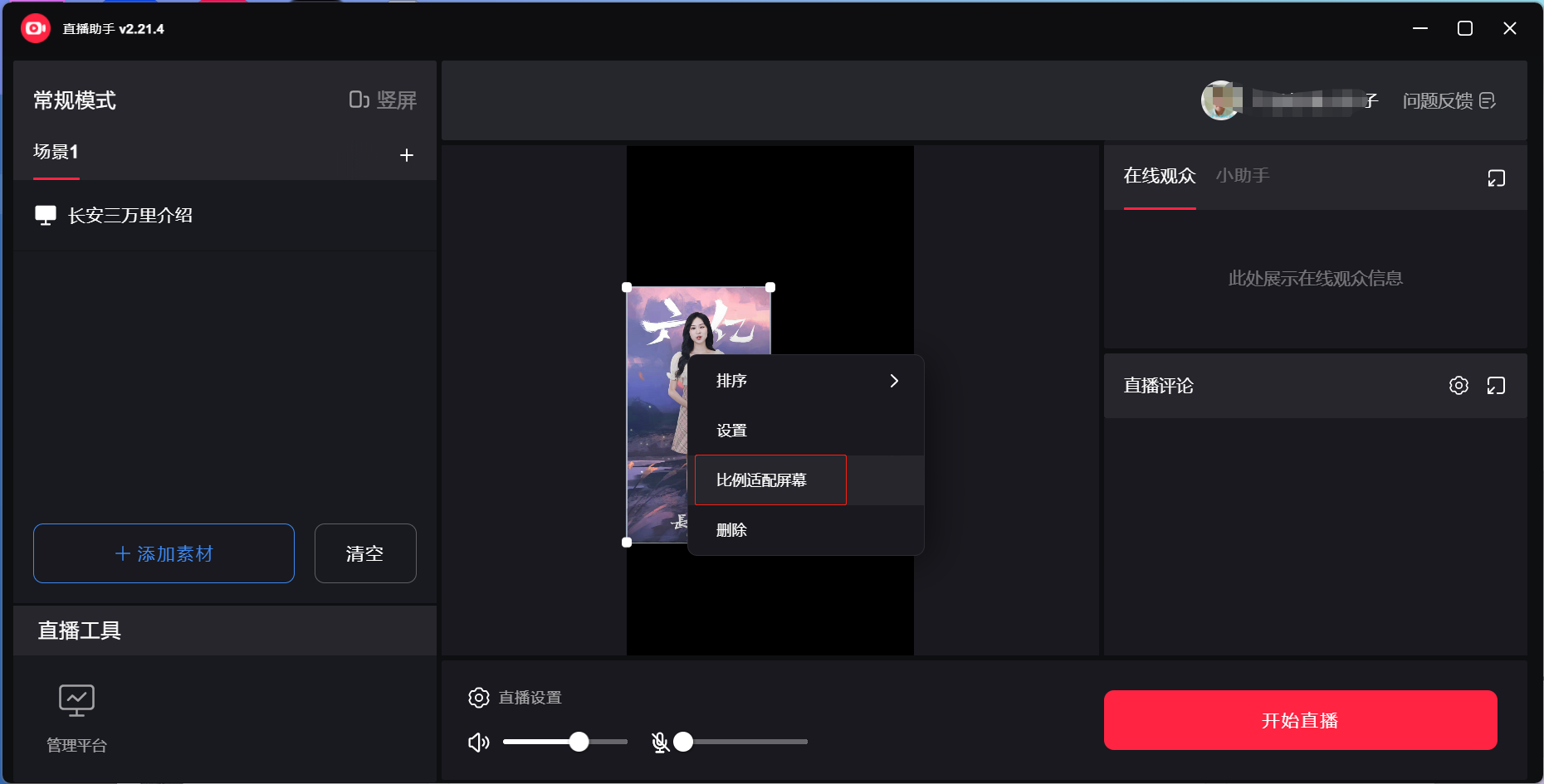
(3)关闭麦克风,点击开始直播