真人驱动与一拖多直播
这是什么
真人驱动是一种直播模式,其中由真实的人担任主播 — 而非合成的虚拟形象。真人坐在摄像头前,Syntopia BOX 仅使用 AI 来驱动其口型,使之与直播脚本相匹配。主播实际上无需开口说话:画面上他们的嘴会动并说出脚本内容,而他们只需保持在镜头画面内即可。
由于主播是真人,这不是“AI 虚拟形象”或“克隆”。画面上的面部和身体都是真实的人;AI 只负责说话部分。
一拖多(one-to-many)在此基础之上:一个真人、一台摄像头,即可同时支撑多个直播间 — 每个直播间使用各自的账号,各自独立地与自己的观众互动。
一拖多的实际工作原理
- 共享的内容是真人的摄像头画面(其面部和身体)。
- 每台电脑上各自独立的是其余的一切:每台电脑运行各自的脚本,读取各自直播间的评论,并针对各自的对话以不同的方式驱动同一张脸的口型同步,然后推流到各自的账号。
因此:一个真人、一台摄像头 → N 台电脑 → N 个直播间,每个都各自直播并互动,且都呈现同一个人的脸。各直播间的身体和手势看起来相同(因为是同一台摄像头),但每个直播间都有不同的嘴部动作、不同的音频,以及对该直播间评论的不同回复。
这正是核心优势:一位主播看起来同时在多个直播间直播,每个直播间都完全可互动,而无需这个人实际重复直播 N 次。
两种输出路线 — 以及何时使用各自的路线
| 路线 | 适用场景 | 是否需要 RTMP? |
|---|---|---|
| HD Camera(虚拟摄像头) | 常规的简单场景 — 单台电脑。主播以虚拟网络摄像头的形式输出,由直播平台 / LIVE Studio 直接采集。 | 否 |
| 通过 LAN 的 RTMP | 真人驱动 + 一拖多 — 将一个真人的摄像头共享到多台电脑。 | 是(另需采集卡 + OBS) |
对于普通的合成虚拟形象直播 — 以及预录视频去重 — 使用 HD Camera 路线,完全不需要 RTMP。RTMP 专门用于这种真人、多台电脑的场景。
A 部分 — 单台电脑上的真人驱动
由真人担任主播;Syntopia BOX 驱动其口型以匹配你的脚本。在单台电脑上,你只需要主播自己电脑的摄像头。
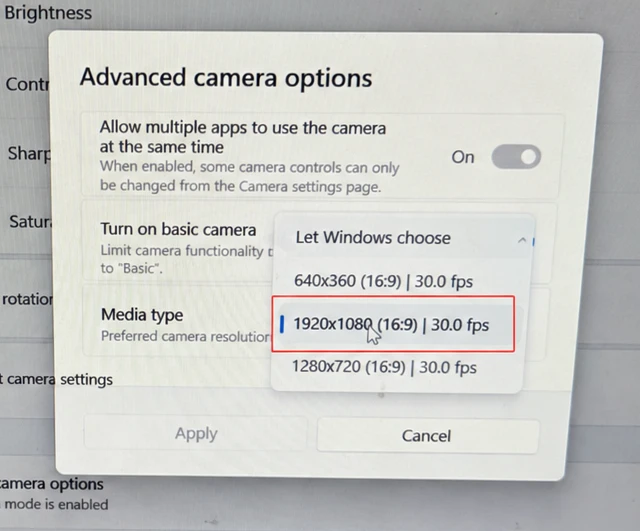
步骤 1 — 将摄像头设置为 1920×1080
在 Windows 相机设置 → 高级相机选项中,将媒体类型(Media type)设置为 1920×1080(16:9)。
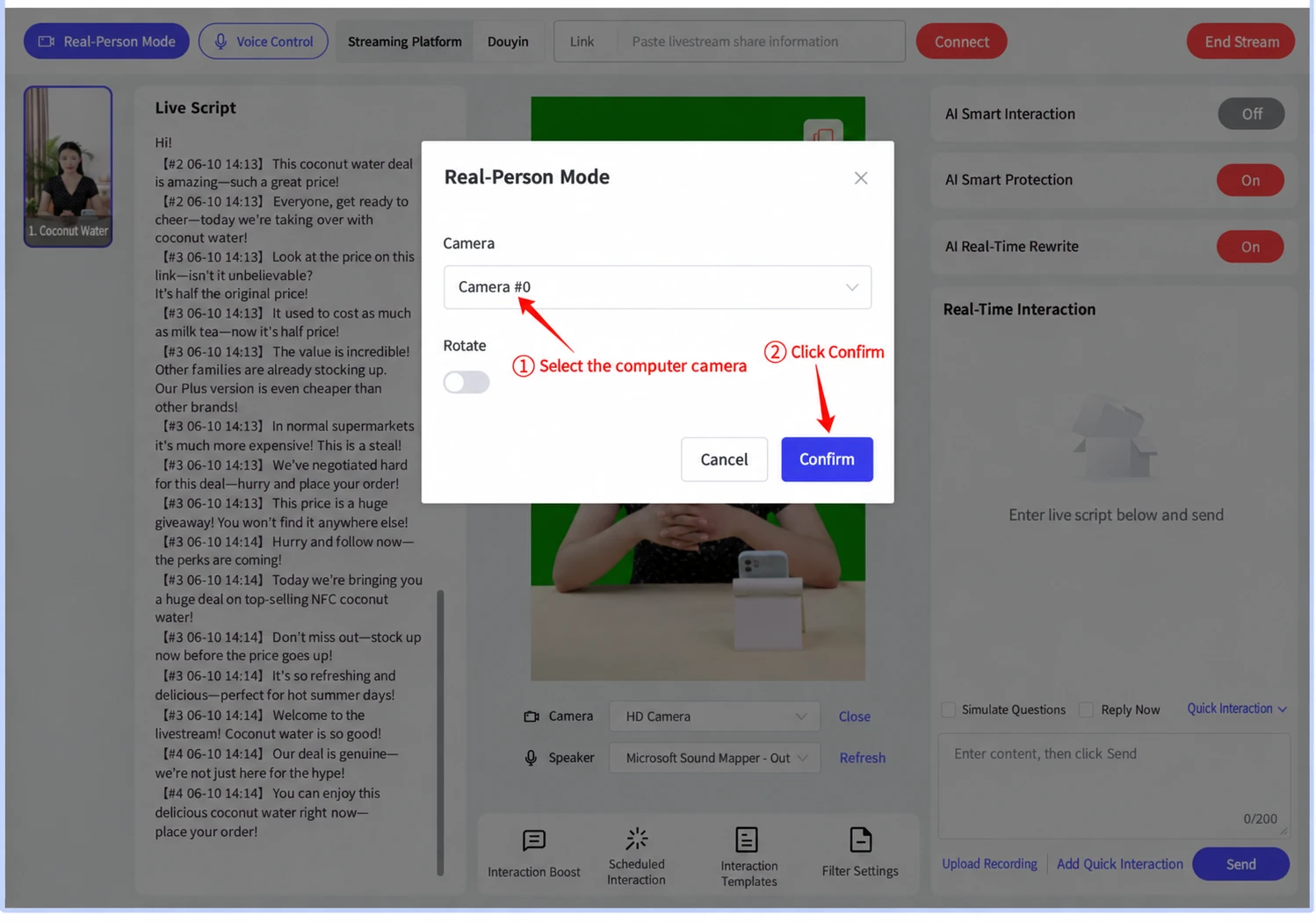
步骤 2 — 开播并启动 Real-Person Mode
搭建你的直播间,点击 Go Live,然后点击(左上角的)Real-Person Mode。选择你电脑的摄像头(Camera)并点击 Confirm。
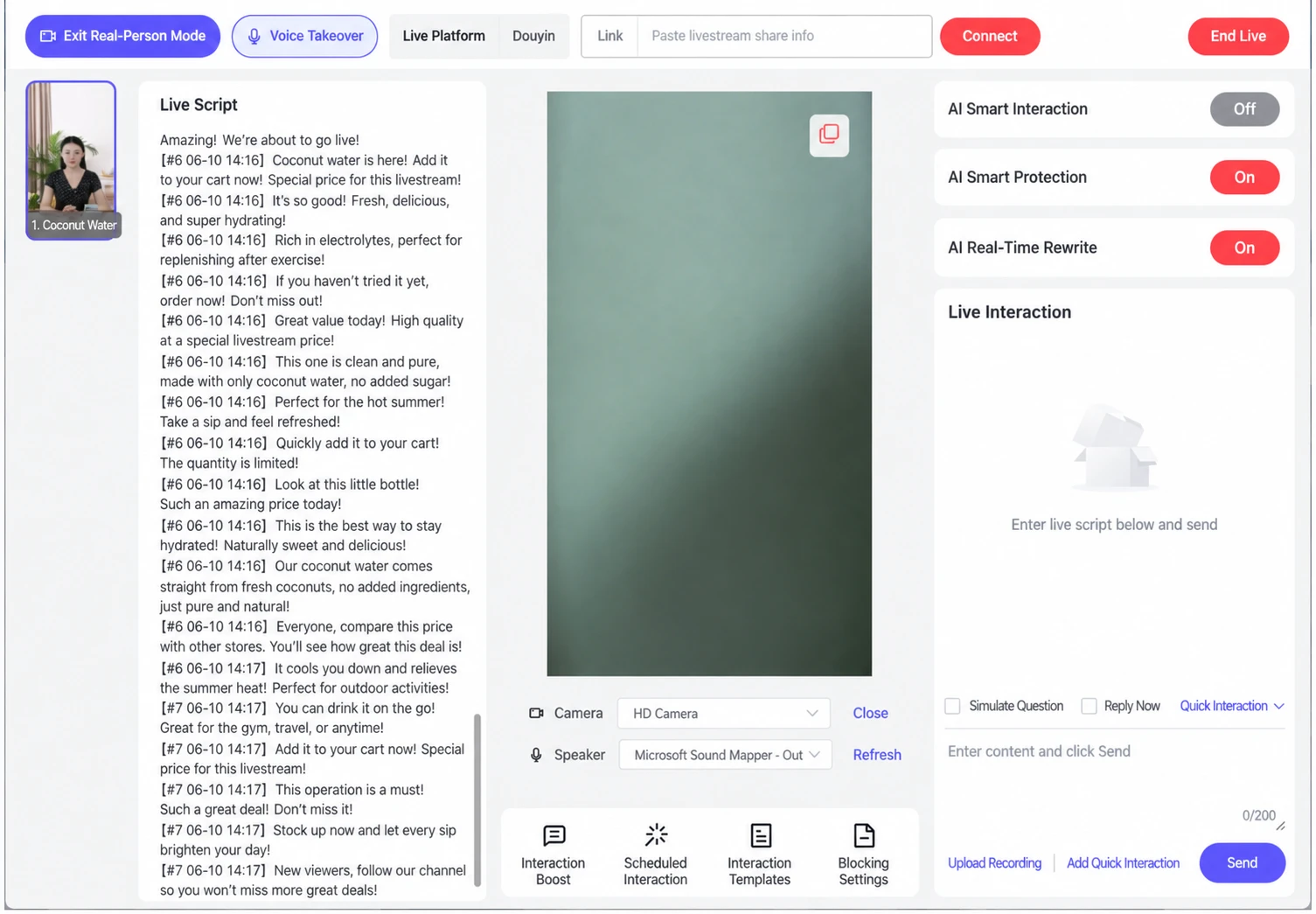
步骤 3 — 主播已上线直播
约 30 秒后,控制台会切换到你的摄像头画面。主播只需保持在镜头画面内,Syntopia BOX 会驱动其口型以匹配脚本 — 他们无需开口说话。要停止,点击 Exit Real-Person Mode。
B 部分 — 一拖多:一位主播跨多台电脑(通过 LAN)
关键在于使用 RTMP 将这一路摄像头画面共享到本地网络上的每台电脑,这样每台电脑都能用同一位主播运行自己的直播间。在源电脑(主播和摄像头所在的电脑)上执行步骤 1–4,然后在每台将要开播的电脑上执行步骤 5。
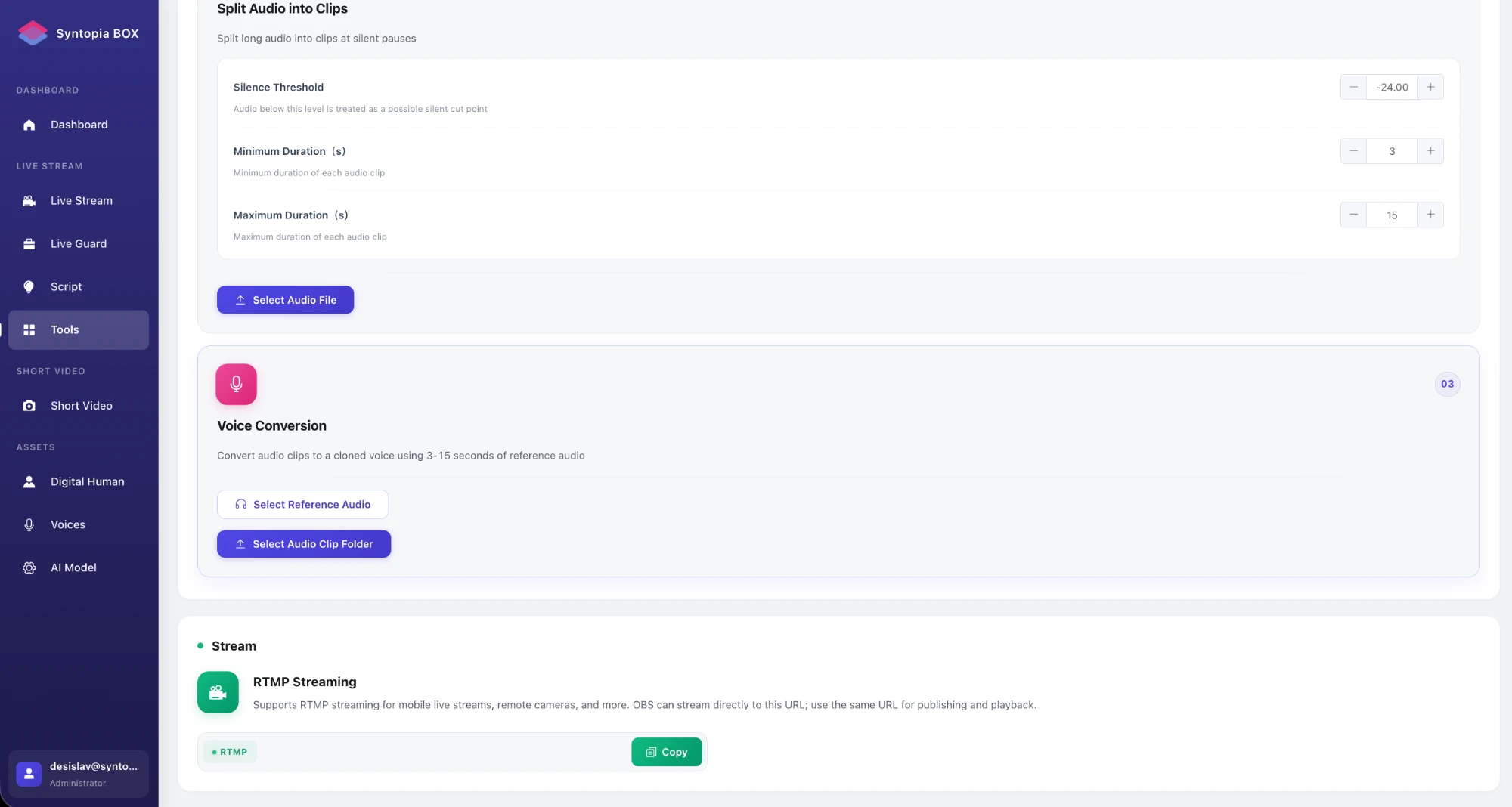
步骤 1 — 从 Syntopia BOX 复制 RTMP 地址
在 Syntopia BOX 中,打开 Tools,滚动到 Stream 部分。在 RTMP Streaming 下,点击 Copy 以复制本地地址(形如 rtmp://192.168.x.x:3935/live/livestream)。推流和拉流都使用这同一个地址。
步骤 2 — 将 OBS 指向该地址
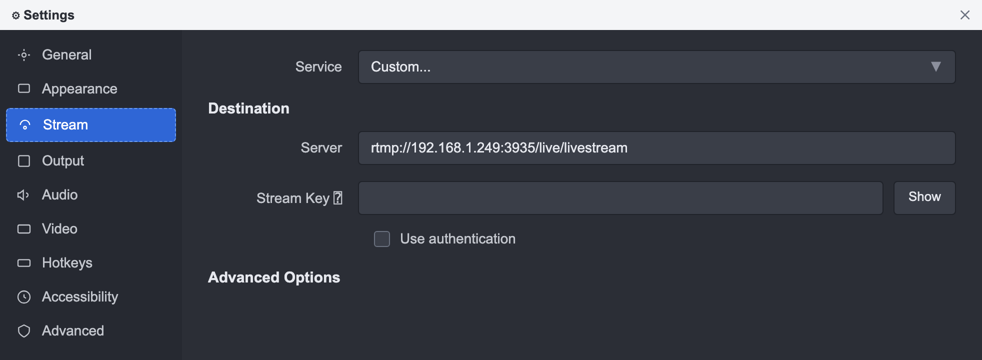
打开 OBS,进入 Settings → Stream,将 Service 设置为 Custom。将地址粘贴到 Server 中,将 Stream Key 留空,并关闭身份验证(Use authentication)。
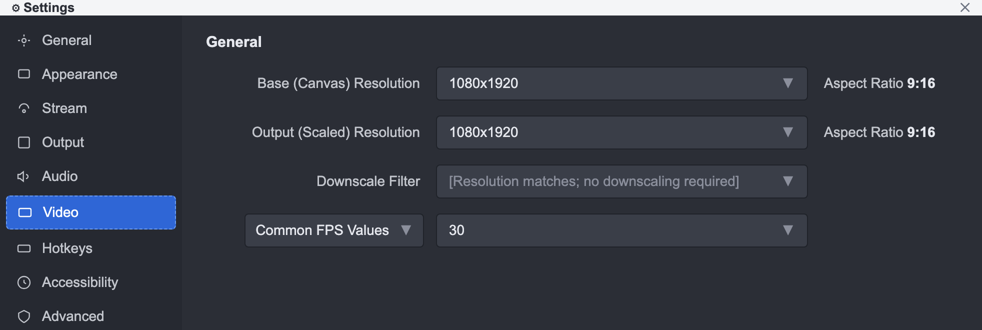
步骤 3 — 将 OBS 视频输出设置为竖屏
在 Settings → Video 中,将 Base (Canvas) 和 Output (Scaled) 分辨率都设置为 1080×1920(9:16),并将帧率设置为 30(或 25)。
步骤 4 — 添加摄像头并开始推流
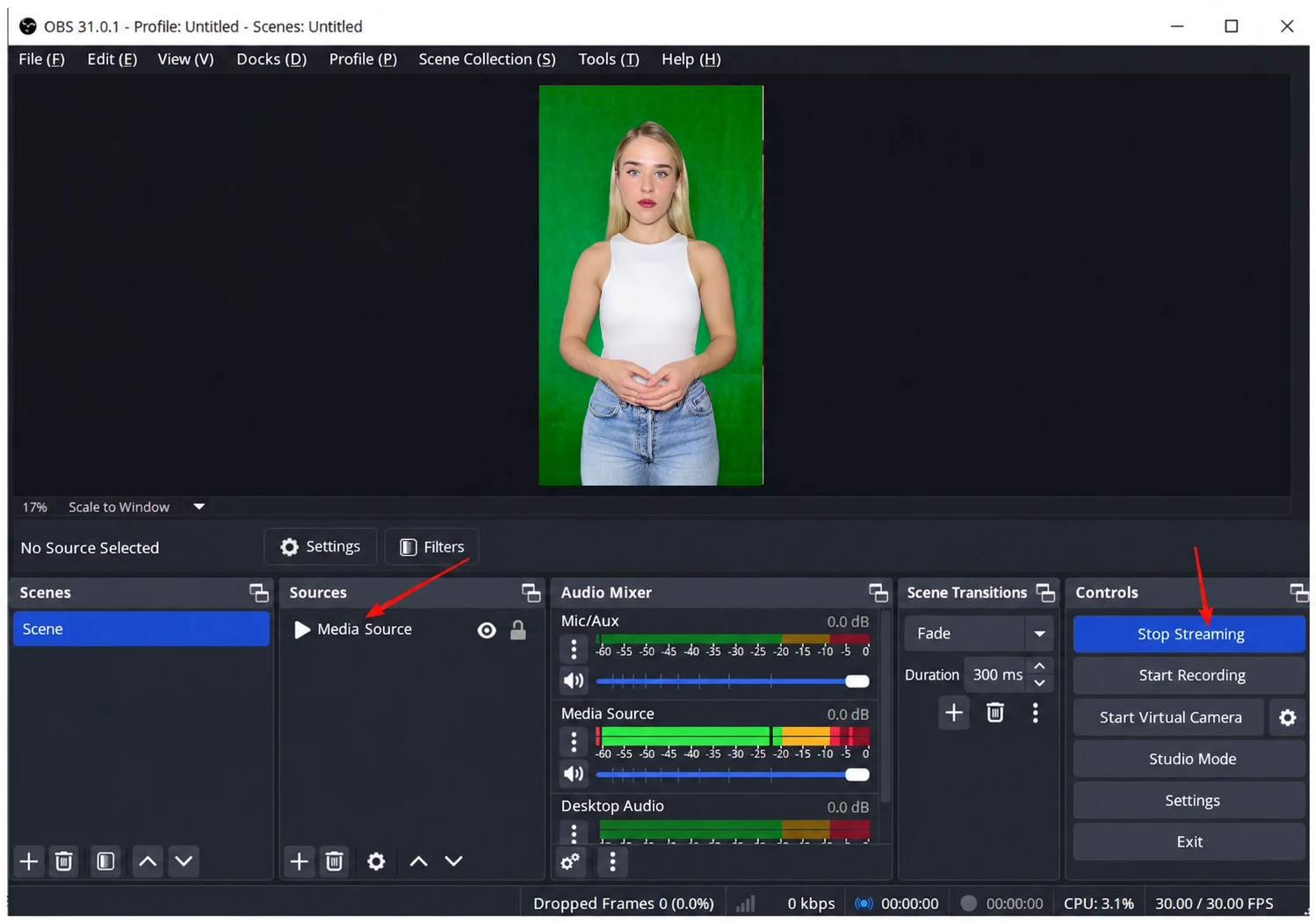
回到 OBS 主界面,将主播的摄像头添加为一个源(通过采集卡接入),然后点击 Start Streaming。OBS 现在会将主播的画面推送到本地 RTMP 地址。
步骤 5 — 在每台电脑上将画面拉入 Syntopia BOX
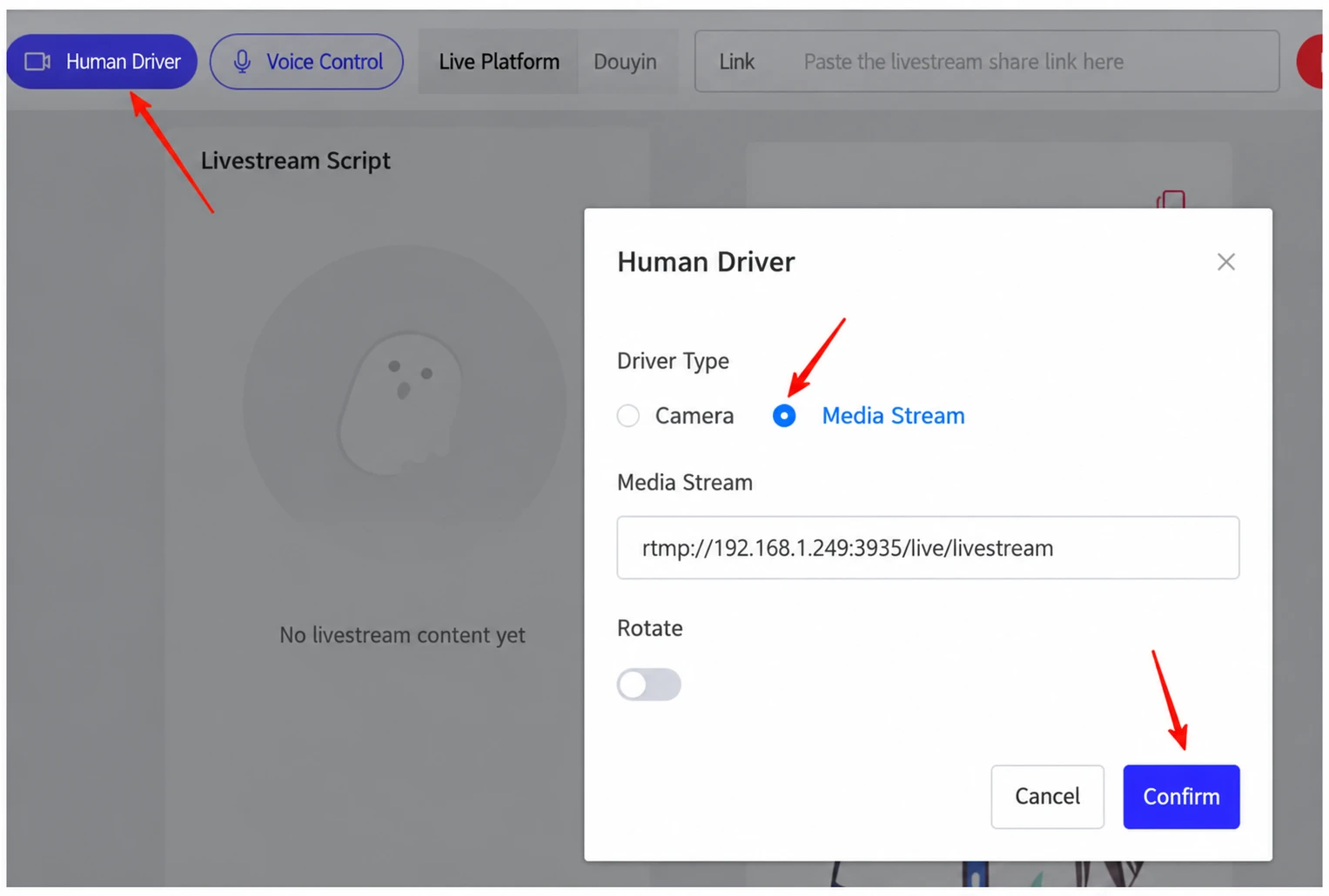
在每台电脑(源电脑以及同一 LAN 上的所有其他电脑)上:打开直播控制台并点击 Human Driver。将 Driver Type 设置为 Media Stream,粘贴同一个 RTMP 地址,然后点击 Confirm。为每台电脑设置其各自的脚本,并将其指向各自的直播间 / 账号。
结果:一台摄像头、一位真人主播 → 有多少台电脑就有多少个可互动的直播间,每个使用各自的账号。同一画面出现在每台电脑上,而每台电脑运行各自的对话并回复各自的直播间。
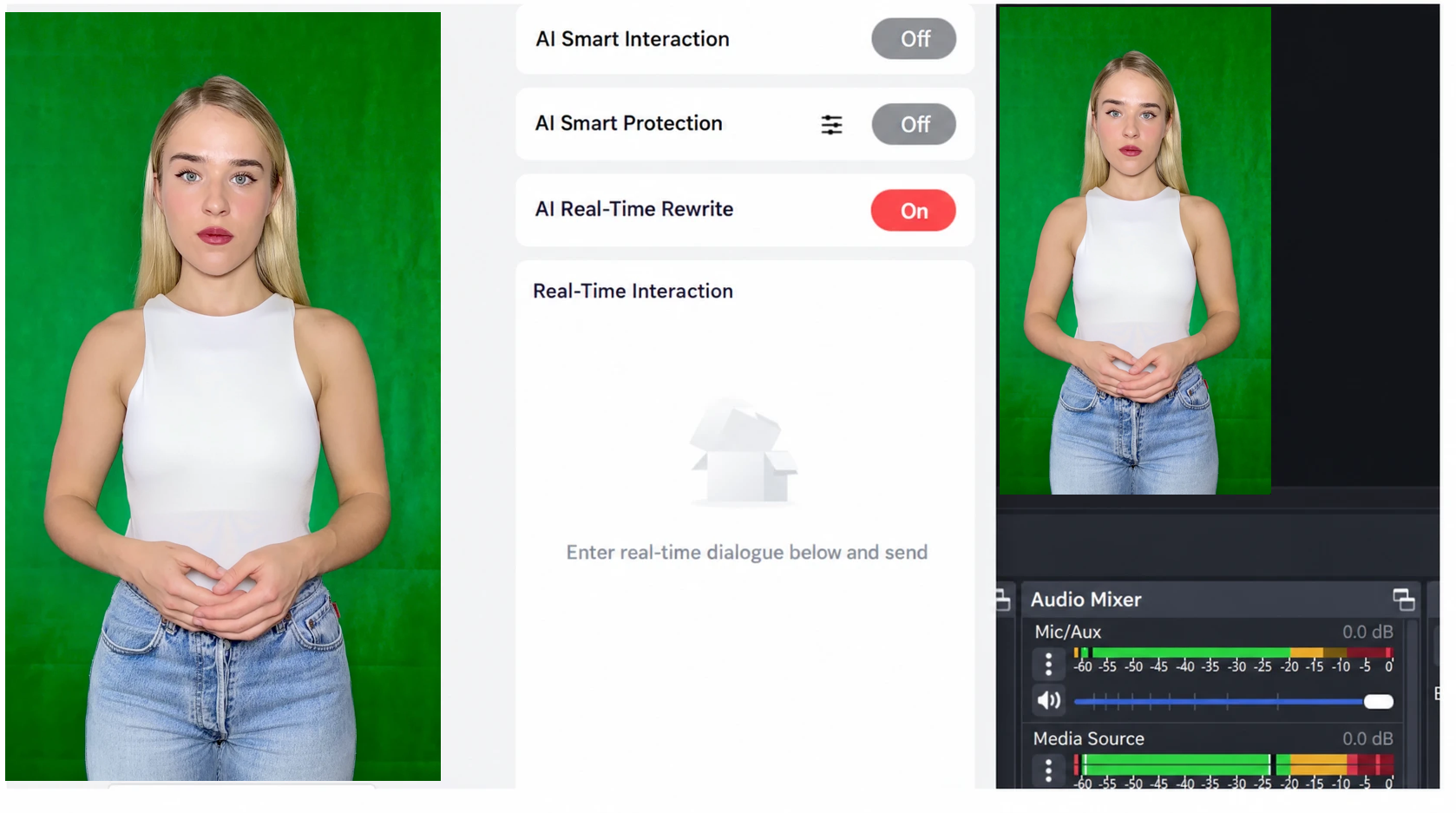
“同一本地网络上的其他电脑可以通过推流地址连接到同一画面 — 因此你只需一台摄像头即可实现一拖多。”
你需要准备什么
- 一台摄像头(1080p)和一张采集卡。
- 源电脑上安装 OBS。
- 处于同一本地网络的多台电脑 — 每个你想运行的直播间一台。
- Syntopia BOX 容量:每个直播间都在各自的账号上运行各自的 Syntopia BOX 会话,因此你需要足够的容量来支撑同时进行的直播间数量。摄像头是共享的,但 BOX 会话不是 — 请按每个并发直播间一个 Syntopia BOX 账号(或直播位)来规划。
须知
- 真人驱动呈现的是真实的真人主播;AI 只驱动口型同步。不要将其描述为 AI 虚拟形象或克隆。
- 主播的手势和姿势在所有直播间中都相同(同一台摄像头);只有语音、口型动作和评论回复在各直播间各不相同。
- 这条路线比普通的单台电脑直播更为进阶 — 除非你明确需要真人主播和/或一位主播跨多个直播间,否则请使用 HD Camera 路线。