Ini ialah tutorial Syntopia BOX yang lengkap — satu panduan yang membawa anda dari PC kosong ke live stream AI pertama anda. Jika anda pernah tertanya-tanya bagaimana untuk go live dengan AI avatar yang menyapa penonton, mempromosi produk dan menjawab sembang dengan sendirinya, inilah penjelasan penuhnya.
Dalam video di bawah, satu live stream telah berjalan selama tiga jam tanpa sesiapa di kamera dan tanpa sesiapa menaip jawapan. Menjelang akhir panduan ini, milik anda pun boleh begitu. Kita akan menyediakan komputer anda, mencipta hos AI anda, membina bilik live anda, dan go live di TikTok Shop atau mana-mana platform yang disokong — kemudian menyentuh setiap cara lain untuk go live, kotak alat (toolbox), dan OBS Real-Time Deduplicator.
Syntopia BOX ialah aplikasi Windows on-premise yang anda pasang dan kawal pada PC anda sendiri. Ia membina hos AI digital human, kemudian menyalurkan gambar dan suara hos itu terus ke dalam aplikasi live streaming anda. Tiada apa di sini yang bersifat teori — setiap langkah dan tetapan di bawah datang terus daripada penjelasan penuh berdurasi 37 minit.
- PC yang dikonfigurasi — virtual camera dan kad bunyi maya supaya BOX boleh menghantar gambar dan suara ke aplikasi live anda.
- Hos AI — AI digital human (rupa) serta voice model yang boleh anda klon daripada beberapa saat audio.
- Bilik live — skrip (atau skrip tulisan AI), suara pembantu pilihan, dan Smart Live Chat yang menjawab penonton secara masa nyata.
- Live stream — disalurkan ke TikTok LIVE Studio (atau aplikasi mana-mana platform) melalui persediaan kamera dan suara sekali sahaja.
- Segala yang di luar asas — lima cara untuk go live, kotak alat empat-alat, dan OBS Real-Time Deduplicator untuk video live stream.
Bab 1 — Sediakan komputer anda (sekali sahaja)
BOX berjalan pada PC anda sendiri. Ia mencipta hos AI anda dan kemudian menghantar gambar hos itu (melalui virtual camera) dan suaranya (melalui kad bunyi maya) ke dalam aplikasi live anda. Contoh di bawah menggunakan TikTok LIVE Studio, tetapi persediaan yang sama berfungsi pada setiap platform yang disokong. Anda hanya lakukan ini sekali.
Pasang virtual camera
Buka folder Syntopia BOX, masuk ke folder human-infer, dan klik dua kali Install Camera. Satu tetingkap hitam terbuka. Apabila ia menyatakan “Virtual Cam Installed,” tutupnya. Ini mencipta peranti bernama HD Camera — saluran gambar yang aplikasi live anda akan tarik daripadanya kemudian.
Pasang VB-Audio Virtual Cable
Ini saluran bunyi. Muat turun dari pautan, ekstrak zip, klik kanan fail persediaan dan pilih Run as Administrator, klik Install Driver, ikut gesaan, kemudian mulakan semula PC. Selepas dimulakan semula, klik ikon pembesar suara pada bar tugas dan tetapkan peranti output kepada CABLE Input (VB-Audio Virtual Cable).
Mulakan Syntopia BOX
Kembali dalam folder human-infer, klik dua kali Start. Satu konsol hitam terbuka dan teks menatal. Apabila teks berhenti menatal, BOX sudah sedia. Kekalkan tetingkap ini terbuka sepanjang masa anda live, dan jangan minimumkannya.
- HD Camera dipasang (dari human-infer → Install Camera).
- VB-Audio Virtual Cable dipasang, PC dimulakan semula, output sistem ditetapkan ke CABLE Input.
- Konsol BOX berjalan dan selesai menatal — dibiar terbuka, tidak diminimumkan.
Bab 2 — Hos AI anda (rupa + suara)
Hos AI anda mempunyai dua bahagian: bagaimana ia kelihatan (AI digital human) dan bagaimana ia berbunyi (voice model). Anda cipta kedua-duanya di sini.
Langkah 1 — Cipta digital human
Muat naik video pendek pembentang anda dan BOX melatih avatar model daripadanya. Untuk persediaan terpantas, pilih rupa V5. Hasilnya ialah AI avatar — hos sintetik, bukan orang sebenar.
Latih dengan dua pembentang
Anda boleh merakam video latihan dengan dua orang: hos utama di kiri, pembantu di kanan. Pembantu boleh bercakap, bertindak balas, dan masuk serta keluar bingkai. Apabila anda melatih dengan cara ini, tandakan pilihan mouth closed supaya hos utama kekal diam sementara pembantu yang bercakap.
Langkah 2 — Klon suara (pilihan)
Beberapa saat audio yang jelas sudah cukup untuk klon suara, atau anda boleh menggunakan salah satu suara sedia-pakai. Syntopia menyokong 600+ bahasa: bagi setiap bahasa yang anda jual, anda rakam sampel suara pendek dan latih voice model V10 dalam bahasa itu, supaya hos anda tampil secara native di setiap pasaran.
Sambungkan AI model
Supaya hos anda boleh benar-benar menjawab soalan, pergi ke AI model dan tampal kunci API anda daripada penyedia seperti OpenAI atau DeepSeek. Inilah otak yang menggerakkan jawapan sembang live kemudian.

Bab 3 — Bina bilik live anda
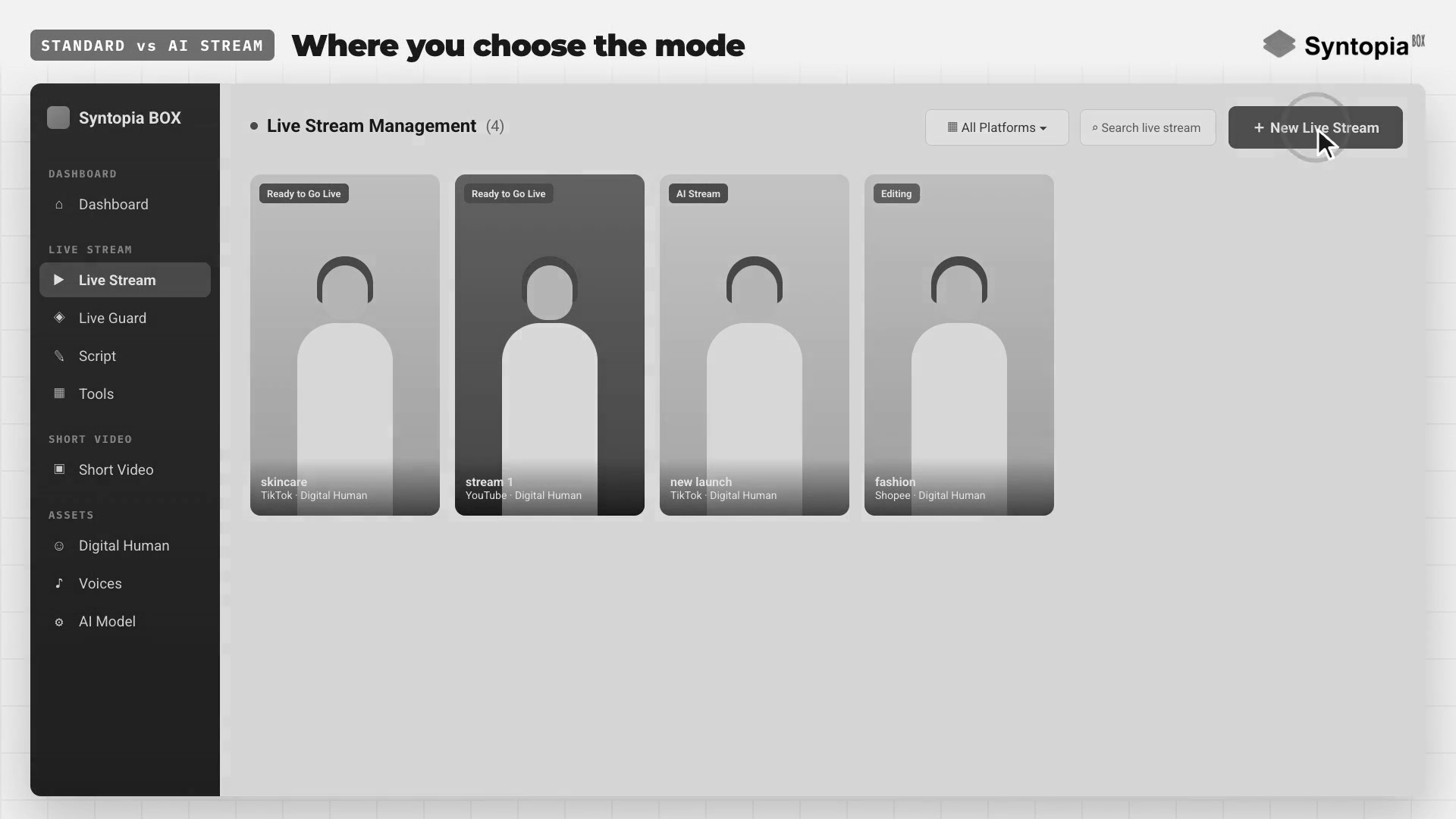
Klik New Livestream, kemudian pilih platform, kategori produk dan jenis livestream anda. Di bawah Livestream mode anda pilih antara dua pendekatan.
| Mod | Apa yang ia lakukan | Paling sesuai bila |
|---|---|---|
| Standard Mode | Anda menulis skrip. Tambah produk, kemudian tambah skrip — taip, batch add, muat naik fail, atau gunakan AI Script / AI Rewrite / Continue / Vary. Kawalan penuh setiap perkataan. | Anda perlukan perkataan tepat: mesej jenama, tawaran khusus, baris yang mesti disebut. |
| AI Stream (Beta) | Tiada skrip. Anda import maklumat produk (nama, harga, titik jualan) dan AI menulis skrip secara automatik. Berfungsi dengan kelima-lima jenis live stream. | Anda mahu go live dengan pantas merentasi banyak produk, atau anda tiada masa untuk menulis skrip. |
Segmented Variation — pastikan skrip kekal segar
Variation menulis semula skrip kepada banyak versi supaya tiada dua pusingan yang sama. Tetapi model besar tidak sepenuhnya boleh dijangka: jika anda memvariasikan skrip yang sangat panjang (sekitar 5,000 aksara) sekali gus, sebahagiannya boleh hilang. Penyelesaiannya ialah memecahkan skrip kepada segmen 300–500 aksara dan memvariasikan setiap segmen.
Aliran kerjanya:
- Duplicate keseluruhan skrip.
- Klik Batch Add dan tampalnya. Batch Add memecah pada hentian perenggan, jadi tekan Enter dua kali di mana-mana segmen baharu patut bermula.
- Cipta, contohnya, empat segmen, kemudian klik Confirm.
- Padam versi panjang asal.
- Klik Variation, taip keperluan khas anda dalam kotak (contohnya: “profesional tetapi mudah diikuti, mesra, jelas, boleh dipercayai, tanpa keterlaluan” dan “elakkan slanga internet”), kemudian Confirm.
Semasa live stream, sistem memilih satu ayat secara rawak daripada setiap set {kurungan berkerinting} dan satu perkataan daripada setiap set [kurungan segi empat], jadi setiap pusingan keluar berbeza.
Tambah suara kedua — pembantu
Buka live stream dan pergi ke tab script (ia menyatakan “Supports co-host mode”). Mana-mana teks yang anda letakkan dalam (kurungan bulat) diberikan kepada pembantu; hos berehat sementara pembantu menuturkan baris itu. Contohnya:
Serum ini produk paling laris kami. (Dan hari ini ia diskaun 20%.)
Beri pembantu suaranya sendiri dalam Settings → Assistant Voice → Enable, dan pilih suara yang berbeza daripada hos. Jika anda melatih dengan dua orang, pembantu muncul di skrin di sebelah kanan; jika anda melatih dengan seorang sahaja, pembantu hanya suara. Untuk membenarkan pembantu menjawab soalan live juga, pergi ke AI Chat → Live Chat Method dan tandakan Assistant.
Smart Live Chat — jadikan ia interaktif
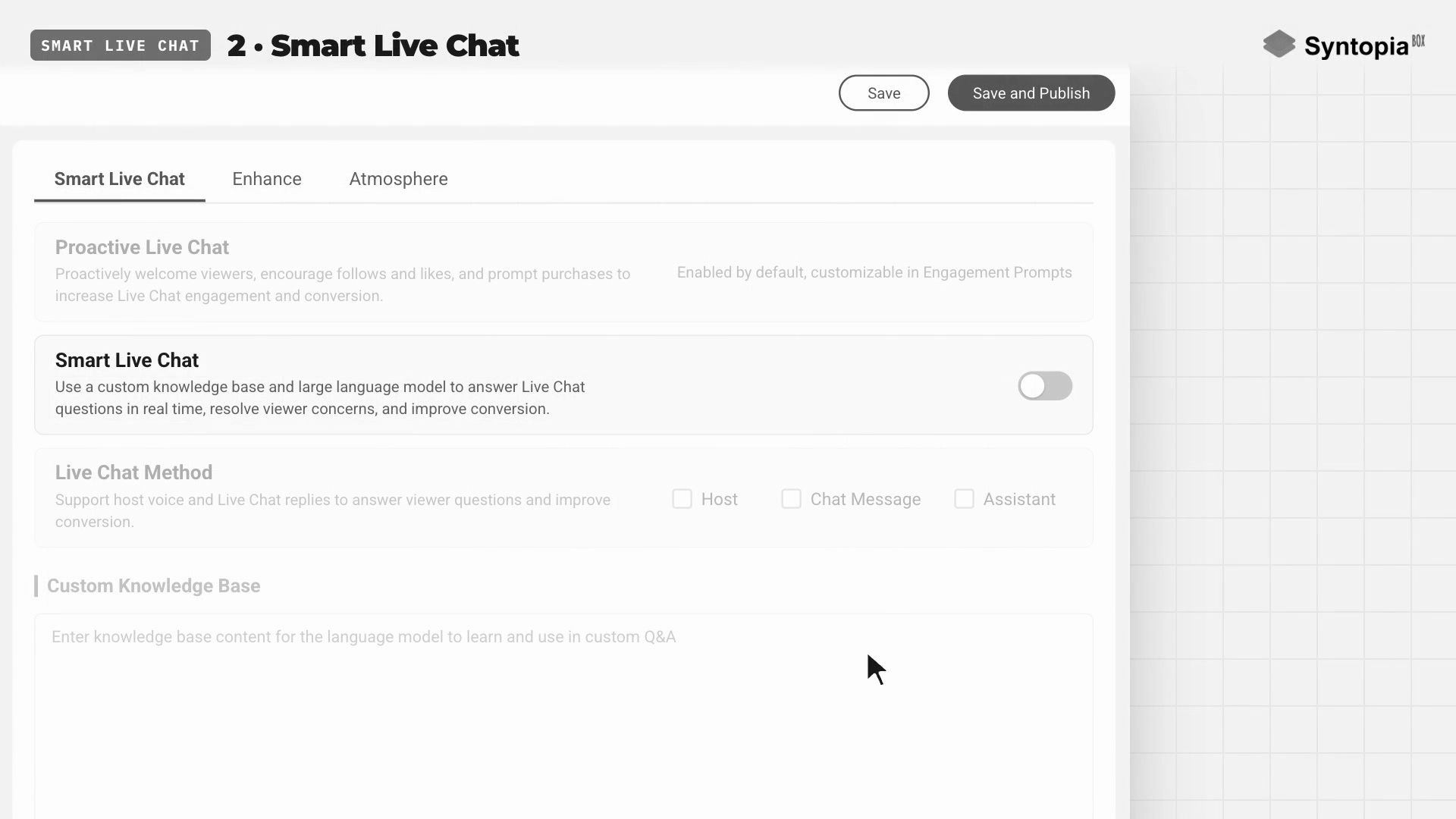
Dalam live stream, buka tab AI Chat. Ada tiga tetapan serta satu pangkalan pengetahuan (knowledge base).
- Proactive Live Chat: menyambut penonton baharu, meminta follow dan like, dan menggalakkan orang membeli. Dihidupkan secara lalai; sesuaikan perkataan dalam Engagement Prompts.
- Smart Live Chat: hidupkannya dan satu LLM menjawab soalan sembang secara masa nyata menggunakan knowledge base anda. Live Chat Method menentukan siapa yang menjawab: Host (bercakap kuat), Chat message (jawapan teks dalam sembang), atau Assistant (suara pembantu). Tandakan satu, dua, atau ketiga-tiganya.
- Knowledge base tersuai: sehingga 20,000 aksara — harga, saiz, penghantaran, pemulangan, dan jawapan terbaik untuk soalan lazim. Semakin baik knowledge base anda, semakin baik jawapannya.
Bab 4 — Go live
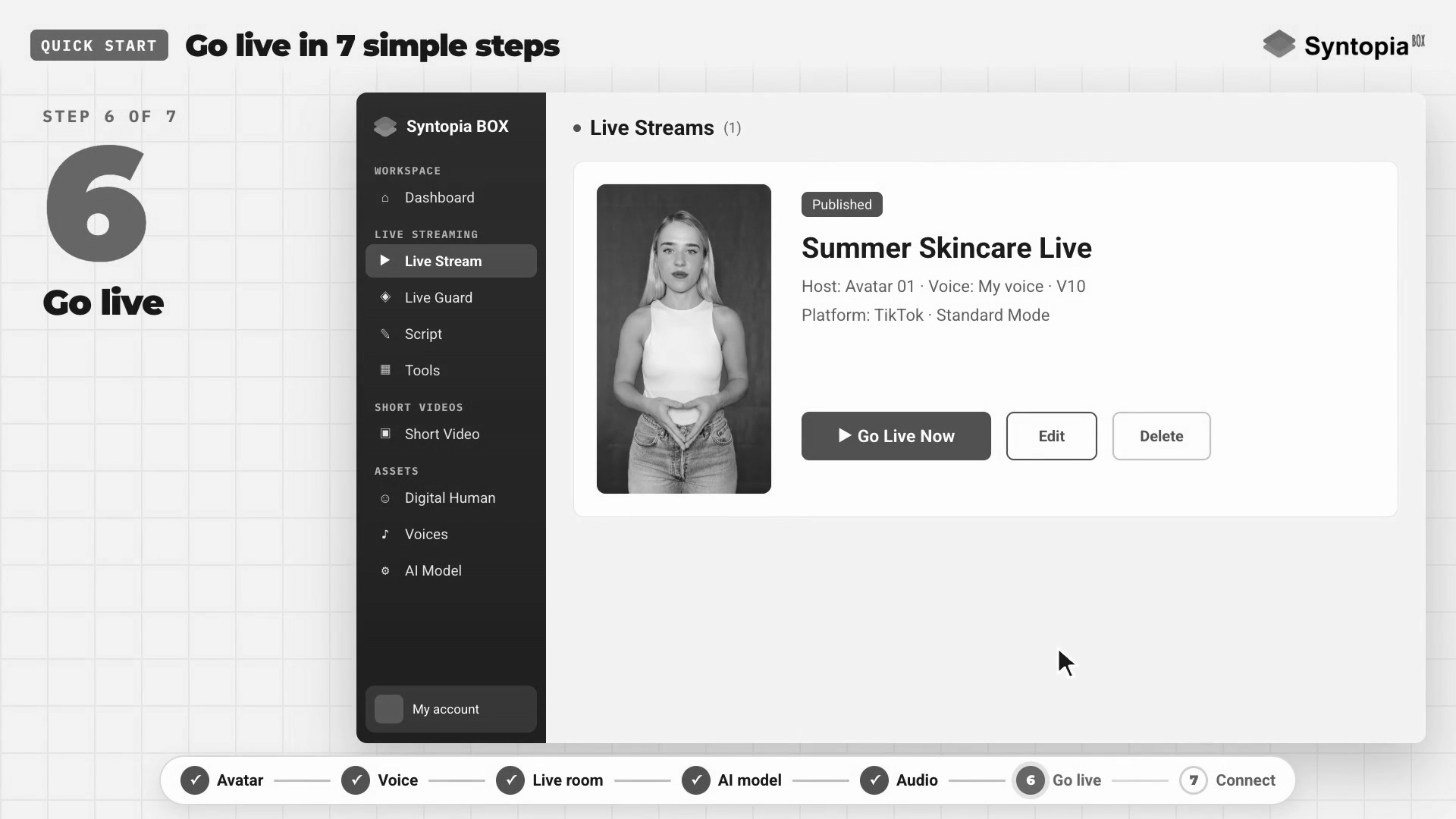
Apabila bilik anda sudah sedia, klik Save and Publish. Aplikasi contoh ialah TikTok LIVE Studio, tetapi aplikasi setiap platform berfungsi dengan cara yang sama — ia hanya memerlukan kamera dan mikrofon. Setiap strim BOX menghantar dua perkara ke aplikasi itu: gambar dan suara. Anda tetapkan penghalaan sekali sahaja.
Penghalaan suara
Suara bergerak melalui VB-Audio Virtual Cable. Dalam konsol live BOX, tetapkan Speaker = CABLE Input. Dalam TikTok LIVE Studio, tetapkan Microphone = CABLE Output. Apa yang masuk satu hujung kabel keluar di hujung yang satu lagi.
Penghalaan gambar
BOX mencipta HD Camera. Untuk strim digital human (atau smart recorded): klik Go Live Now dalam klien, tunggu kira-kira tiga minit, kemudian tambah HD Camera sebagai sumber video dalam TikTok LIVE Studio. Akhir sekali, salin pautan bilik live anda, tampalkannya ke dalam Syntopia BOX, dan klik Connect. Dari situ hos AI membaca komen dan menjawab penonton dengan sendirinya — tiada OBS atau deduplikasi diperlukan untuk bermula.
- Gambar: BOX → HD Camera → ditambah sebagai kamera dalam aplikasi live anda.
- Suara: BOX Speaker = CABLE Input → aplikasi live anda Microphone = CABLE Output.
- Interaksi: tampal pautan bilik live anda ke dalam BOX dan klik Connect supaya hos boleh membaca dan menjawab sembang.
Bab 5 — Lebih banyak cara untuk go live
Aliran asas di atas ialah strim digital human. Ada lima jenis live stream kesemuanya, dan kebanyakan perbezaannya terletak pada dari mana gambar itu datang. Inilah cara setiap satu berfungsi.
Real-Scene Live Stream
Produk sebenar, kedai anda, atau ruang fizikal berada di kamera sementara suara AI yang bercakap — tiada avatar di skrin. Sambungkan webcam atau kamera serta capture card yang dihalakan ke produk anda (pencahayaan baik penting). Cipta New Livestream → Real Scene (tiada avatar hos), tambah produk dan skrip, pilih suara dalam Settings, kemudian Go Live Now. Dalam TikTok LIVE Studio, tambah kamera sebenar sebagai sumber video dan tetapkan Microphone = CABLE Output. Tiada deduplikasi diperlukan kerana ia kamera live sebenar. Hebat untuk makanan, runcit dan demo produk.
Smart Recorded Stream
Ini mengubah rakaman live stream anda sendiri menjadi live stream AI interaktif: penonton melihat anda dari rakaman, dan apabila mereka bertanya soalan, AI menjawab dalam suara anda dengan bibir anda bergerak. Rakam 3–4 jam diri anda dengan pencahayaan baik dan kamera yang stabil, latihkannya sebagai digital human (muat naik dengan avatar V5 dan tandakan Smart Recorded Only), kemudian cipta New Livestream → Smart Recorded Stream. Tiada skrip produk untuk ditulis — skrip dicipta secara automatik daripada rakaman melalui pengecaman pertuturan — tetapi anda tambah produk dan kad produk yang muncul apabila nama produk disebut. Go Live Now, tambah HD Camera, dan tetapkan Microphone = CABLE Output. Tiada deduplikasi: strim memainkan rakaman anda dan AI melakukan lip-sync untuk setiap jawapan.
AI Hosting Assistant
Tiada digital human di sini — anda tambah kamera anda sendiri dan suara AI menjawab soalan penonton secara langsung. Gambarnya ialah kamera anda (anda, seorang pembentang, atau produk); tiada skrip, dan pembantu hanya bercakap apabila ditanya sesuatu. Cipta New Live Stream → AI Hosting Assistant, tambah produk, kemudian dalam AI Chat hidupkan Smart Live Chat, tambah pengetahuan produk anda, dan tetapkan Live Chat Method untuk menandakan Assistant. Pilih suara pembantu dalam Settings, klik Save & Publish, kemudian Go Live Now. (Ini berbeza daripada suara pembantu di dalam strim digital human, yang membaca baris skrip berkurungan.)
Human Takeover
Di sini seorang manusia sebenar ialah wajahnya sementara BOX yang bercakap. Anda duduk di hadapan kamera anda; penonton melihat anda yang sebenar dan mulut anda bergerak mengikut skrip atau jawapan AI, walaupun anda tidak bercakap. Tetapkan kamera PC kepada 1920×1080, laraskan putaran untuk strim menegak, bina bilik, dan klik Go Live Now. Kemudian klik Human Takeover (kiri atas), pilih kamera PC, klik OK dan tunggu kira-kira 30 saat — konsol bertukar ke kamera anda dan BOX menggerakkan mulut anda supaya padan dengan skrip. Klik butang yang sama sekali lagi untuk keluar. Tiada apa yang berubah dalam TikTok LIVE Studio (anda masih tambah HD Camera). Untuk hasil terbaik, latih rupa V5 pada video yang dirakam dalam persediaan tetap, pencahayaan dan jarak yang sama seperti anda akan go live.
Window Mode dengan OBS
Jika anda menambah adegan dinamik pada strim digital human, konsol live berjalan dalam mod tetingkap. Peraturannya: jangan tambah tetingkap itu terus dalam TikTok LIVE Studio — go live daripada tetingkap mudah ditanda. Sentiasa go live daripada kamera, jadi tukarkan tetingkap itu menjadi kamera menggunakan OBS. Dalam konsol live, tukar ke Window Mode (ikon di kanan atas pratonton) dan matikan HD Camera konsol itu sendiri. Dalam OBS, pergi ke Sources → + → Window Capture, pilih tetingkap live Syntopia BOX, tetapkan Capture Method = Windows 10 (1903 and up), dan klik OK. Kemudian klik Start Virtual Camera dalam OBS (ia muncul sebagai HD Camera), tambah HD Camera dalam TikTok LIVE Studio, dan go live. Suara masih datang melalui CABLE Output.
Bab 6 — Kotak alat
Buka Tools untuk empat utiliti yang menjadikan pembinaan dan penggunaan semula kandungan jauh lebih pantas.
Script Transcription
Menukar live stream yang dirakam menjadi skrip bertulis, supaya anda boleh menggunakan semula perkataan tepat yang berjaya menjual. Pilih rakaman (video atau audio), biar BOX menyalinnya, kemudian salin teks itu ke dalam skrip live stream anda, kemaskan, pecahkannya kepada baris, dan gunakan Vary atau AI Rewrite padanya.
Split Audio into Clips
Memotong satu fail audio panjang kepada klip pendek pada jeda semula jadi — klip 3–15 saat yang Voice Conversion perlukan. Tiga tetapan mengawalnya:
- Silence threshold: audio yang lebih senyap daripada ini dikira sebagai jeda tempat potongan boleh berlaku. Lalai −24; turunkannya ke −30 jika ia memotong terlalu kerap.
- Minimum Duration: lalai 3 s.
- Maximum Duration: lalai 15 s; turunkannya jika klip keluar terlalu panjang.
Pilih fail audio dan ia memecah secara automatik.
Voice Conversion
Menukar suara dalam klip audio anda menjadi suara yang diklon — supaya klip yang dirakam oleh orang berbeza semuanya berbunyi seperti satu suara yang dipilih. Ia memerlukan 3–15 saat audio rujukan yang bersih tanpa muzik atau bunyi bising. Pilih audio rujukan, kemudian pilih folder klip audio anda, dan ia menukar setiap klip. Petua: jalankan Split Audio dahulu untuk mendapatkan klip dengan panjang yang betul.
RTMP Streaming
Memberi anda alamat penstriman untuk live stream mudah alih, kamera jauh, dan menjalankan satu hos merentasi beberapa PC. Pergi ke Tools, tatal ke Stream → RTMP Streaming, dan klik Copy. Dalam OBS: Settings → Stream → Service = Custom, tampal alamat ke dalam Server, biarkan stream key kosong, dan matikan authentication. Alamat yang sama berfungsi untuk kedua-dua penerbitan dan main semula, dan setiap PC tambahan menggunakan alamat yang sama itu sebagai sumbernya. Anda tidak perlukan ini untuk live stream satu-PC biasa.
Bab 7 — Video Live Stream & OBS Real-Time Deduplicator
Bab ini hanya diperlukan jika anda mahu go live dengan video yang anda rakam sendiri. Platform live seperti TikTok dan Douyin mahukan siaran live yang benar, dan sistem mereka menyemak setiap strim. Strim yang kelihatan terakam atau tidak dipantau boleh disekat atau diharamkan.
Apa yang membuatkan strim kelihatan terakam? Gambar yang tidak pernah berubah, audio yang tidak pernah berubah, tiada siapa berinteraksi — dan bingkai tepat video bergelung yang berulang, yang mudah dikenali oleh sistem. Deduplikasi bermaksud memastikan tiada dua gelung yang sama, seperti studio sebenar tempat cahaya berubah, orang bergerak dan bunyi datang dan pergi.
“Plug-in menjaga gambar kekal segar; klien menjaga perbualan kekal benar.”
Apa yang deduplicator lakukan
- Modul gambar: modul Main Video (mengubah kelajuan main semula, mengalih warna, membuang bingkai sekali-sekala); Mask Videos & Web Effects (lapisan bergerak hampir tidak kelihatan yang bertukar ke lapisan rawak baharu setiap pusingan); Jitter (menggerakkan gambar kira-kira satu piksel supaya ia tidak pernah benar-benar pegun); dan lapisan Anti-Ban (lapisan imej atau video lutsinar yang penonton tidak dapat lihat yang membuatkan setiap bingkai unik).
- Modul audio: Audio Ducking (klip ambien atau hos pendamping pendek pada jurang rawak, merendahkan audio utama semasa ia dimainkan); Random Pitch dan Random Volume (supaya audio tidak pernah berulang dengan tepat); dan Dance to Sound (gambar bergerak seiring audio).
- AI Voice Bridge: membawa suara hos pendamping AI anda ke dalam OBS untuk menyapa penonton, menjawab komen dan memastikan bilik tetap aktif — lapisan interaksi sebenar.
Apa yang anda muat turun
Dua perkara: perisian deduplicator dan satu pek sampel. OBS Real-Time Deduplicator ialah versi khas OBS dengan alat terbina dalam — pemasangan OBS biasa yang sedia ada tidak akan menunjukkan pilihan ini. Ia disertakan dengan setiap pelan berbayar Syntopia dan anda muat turun daripada papan pemuka anda di app.syntopia.ai.
Anda mendapat satu arkib yang mengandungi OBS 30.2.3 yang sedia dijalankan dengan plug-in sudah dipasang, serta pemasang Microsoft runtime dan panduan pemasangan (tiada wizard persediaan). Untuk memasang:
- Jalankan vc_redist untuk Microsoft runtime.
- Nyahzip folder OBS Studio.
- Pergi ke bin → 64bit → OBS64.exe (buat pintasan desktop).
- Dalam data → obs-plugins → win-dshow, klik kanan Virtual Cam Install dan pilih Run as Administrator (ini memasang virtual camera yang menghantar gambar ke TikTok LIVE Studio).
Panel kawalan berlabuh di sebelah kanan (HD Camera, dedupe shield, lapisan anti-ban, live material, jitter, audio ducking) dan menambah penapis yang OBS biasa tidak ada — random frame drop, jitter, dance to sound. Pek sampel ialah set fail contoh sedia-buat, satu folder bagi setiap bahagian plug-in (web effects, klip mask, imej dan video anti-ban, klip audio). Halakan panel ke folder ini dan plug-in memilih fail berbeza secara rawak setiap pusingan. Gunakan sampel atau tambah sampel anda sendiri.
- Cipta Video Livestream dalam BOX: klien menuturkan skrip anda dan menjawab penonton dalam suara terlatih anda, sementara gambarnya ialah video terakam anda yang dimainkan dan dideduplikasi dalam OBS.
- Matikan HD Camera klien itu sendiri, kemudian klik Enable HD Camera in OBS.
- Dalam TikTok LIVE Studio, tambah HD Camera dan tetapkan Microphone = CABLE Output.
- Tetapkan output audio OBS kepada CABLE Input (sama seperti klien) supaya bunyi deduplicator go live bersama suara.
Tetapan modul deduplicator (nilai tepat)
Bahagian 1–7 di bawah dirakam pada versi panel terdahulu; Bahagian 8 membawa anda melalui panel semasa butang demi butang.
| Bahagian / modul | Tetapan | Nilai |
|---|---|---|
| 1. Tetapan asas OBS | Resolusi kanvas asas & output (Settings → Video) | 1080×1920 (menegak) |
| Output mode | Advanced | |
| Streaming bitrate | 8,000 kbps (biarkan pilihan encoder lain seperti yang ditunjukkan) | |
| 2. Modul Main Video | Random Speed | julat 0.1, selang 30 s (kelajuan 0.9–1.1, berubah setiap 30 s) |
| Real-time Color Shift | 0.5, selang 30 s (warna beralih −0.5 hingga +0.5 setiap 30 s) | |
| AI Smart Frame Drop | ditandakan | |
| Random Frame Drop (dalam Filters) | selang 10–60, kekalkan lalai 15 (cth. 17 membuang 1 bingkai setiap 17) | |
| Penapis Color Adjust | pra-set — jangan ubah | |
| 3. Jitter | Jarak Jitter | 0.01 (~1 piksel) |
| Kelajuan Jitter | 2 (jitter sekali setiap 2 s) — perlukan modul Main Video berjalan dahulu | |
| 4. Anti-Ban | Layer A | folder aset imej |
| Layer B | folder aset video (boleh dialihkan ke mana-mana pada kanvas); penapis lapisan pra-konfigurasi | |
| 5. Audio Ducking | Folder | White Noise (ambien) atau Control Room (klip hos pendamping pendek; lalai Control Room 3) |
| Masa Min / Maks | Minimum 10 s, Maksimum 20 s (jurang rawak antara klip) | |
| Ducking Volume | 0 = disenyapkan, 1 = asal, 0.5 = separuh; untuk klip control-room tetapkan 0 | |
| 6. Pitch, Volume & Dance to Sound | Real-Time Random Pitch | selang cth. 30 s, lalai lain (Audio Filter) |
| Real-Time Random Volume | lalai (Audio Filter) | |
| Dance to Sound | sumber audio = main video; seret Volume Threshold sehingga gambar berdenyut; pilihan tandakan Reverse Scaling | |
| 7. AI Voice Bridge | Bila digunakan | AI Co-Host (main video ada bunyi) = gunakannya; AI Host (main video senyap) = tidak diperlukan |
| Peranti | CABLE Output (VB-Audio Virtual Cable); penapis mempunyai Sensitivity + Delay (lalai), ducking volume, dan AI voice volume |
Panel terkini, dari atas ke bawah
Bahagian 8 video membawa anda melalui panel semasa mengikut urutan:
- Enable HD Camera (kanan atas) — cara anda go live: mula-mula matikan HD Camera klien itu sendiri, kemudian klik Enable HD Camera di sini, dan perisian live anda menambah HD Camera sebagai kameranya.
- D-dupe Shield — kesan web beranimasi yang mendeduplikasi gambar secara masa nyata; seret folder kesan web ke atas kotak atau klik untuk melayari.
- Anti-Band Layer — folder imej (JPG/PNG/dll.) untuk tujuan yang sama, dipilih dengan tangan.
- Live Material — seret rakaman anda ke atasnya (tiada suntingan pada fail diperlukan), kemudian klik Start sebelum go live. Gesaan sahkan mengunci panel Sources; setelah terkunci material tidak boleh diubah.
- Enable Jitter — memastikan gambar terus bergerak sedikit; pada panel ini gunakan jarak 0.5, kelajuan 8 (jangan jadikan jarak terlalu besar atau kelajuan terlalu laju).
- Secondary Anti-Ban — klip video tambahan; seret video ke atas kotak dan hidupkannya (kelegapan pembetulan warna pra-set sangat rendah, jangan ubah).
- Enable Audio Ducking.
- Penapis pada live material utama — empat penapis kesan: Random Frame Drop (15 = 1 bingkai setiap 15; boleh juga tetapkan 30), Color Adjust (asas), Jitter (kekalkan nilai kecil — nilai seperti 23 terlalu besar), dan Dance to Sound (sumber bunyi = audio material; Zoom Factor, Easing Step, Easing Range dan Maximum Size mengawal pergerakan).
Bersama-sama ini memberi material yang tidak disunting deduplikasi masa nyata yang kuat bagi kedua-dua video dan audio — sebab itulah ia boleh go live tanpa sebarang potongan langsung.
Persediaan mana yang patut anda guna?
Menskala: satu PC ke banyak
Satu PC menjalankan satu bilik live. Untuk menjalankan lebih banyak bilik serentak, anda tambah lebih banyak PC dan lebih banyak akaun Syntopia BOX — satu akaun dan slot livestream bagi setiap bilik serentak. Video mengiranya dengan jelas: lima bilik, sepuluh, dua puluh, malah seratus. Tiada had tetap; ia berskala mengikut PC dan akaun yang anda letakkan di belakangnya. Untuk barisan pelan penuh, lihat halaman harga Syntopia.
Soalan lazim
Bagaimana saya go live dengan AI avatar menggunakan Syntopia BOX?
Pasang Syntopia BOX pada PC anda, pasang HD Camera (virtual camera) dan VB-Audio Virtual Cable, kemudian cipta AI digital human daripada video latihan pendek. Bina bilik live dengan skrip atau skrip tulisan AI, klik Save and Publish, kemudian salurkan gambar (HD Camera) dan suara (CABLE Input → CABLE Output) ke dalam aplikasi live anda, tampal pautan bilik live anda ke dalam BOX, dan klik Connect. Hos AI kemudian go live dan menjawab penonton dengan sendirinya.
Perlukah saya OBS untuk go live dengan Syntopia BOX?
Tidak — untuk strim digital human, real-scene, smart recorded, atau AI hosting assistant anda go live terus melalui aplikasi platform anda dengan HD Camera dan tanpa deduplikasi. Anda hanya perlukan OBS dalam dua kes: Window Mode (untuk menukar konsol bertetingkap menjadi kamera) dan Video Live Stream, tempat OBS Real-Time Deduplicator menghalang video terakam daripada kelihatan terakam.
Bolehkah saya klon suara saya, dan bahasa apa yang ia boleh tutur?
Ya. Beberapa saat audio yang jelas sudah cukup untuk klon suara, atau anda boleh menggunakan suara sedia-pakai. Syntopia menyokong 600+ bahasa: bagi setiap bahasa yang anda jual, anda rakam sampel suara pendek dan latih voice model V10 dalam bahasa itu, supaya hos anda tampil secara native di setiap pasaran.
Apakah perbezaan antara Standard Mode dan AI Stream Mode?
Dalam Standard Mode anda menulis skrip sendiri dan mengawal setiap perkataan — paling sesuai untuk mesej jenama, tawaran dan baris yang mesti disebut. Dalam AI Stream Mode anda import maklumat produk (nama, harga, titik jualan) dan AI menulis skrip secara automatik — paling sesuai untuk go live dengan pantas merentasi banyak produk. AI Stream berfungsi dengan kelima-lima jenis live stream.
Mengapa live stream disekat, dan bagaimana deduplikasi membantu?
Platform mahukan siaran live yang benar dan menanda strim yang kelihatan terakam — gambar yang tidak pernah berubah, audio yang tidak pernah berubah, tiada interaksi, dan video bergelung yang bingkai tepatnya berulang. OBS Real-Time Deduplicator mengubah kelajuan, warna, bingkai, menambah jitter dan lapisan anti-ban yang tidak kelihatan, serta mengubah pitch dan volume audio, supaya tiada dua gelung yang sama — sementara hos pendamping AI mengendalikan interaksi sebenar.
Berapa banyak live stream AI boleh saya jalankan serentak?
Satu PC menjalankan satu bilik live. Untuk menjalankan lebih banyak serentak anda tambah lebih banyak PC dan lebih banyak akaun Syntopia BOX — satu akaun dan slot livestream bagi setiap bilik serentak. Ia berskala kepada lima, sepuluh, dua puluh, malah seratus bilik; tiada had tetap, hanya PC dan akaun di belakangnya.
Lancarkan penjual secara langsung dengan AI yang didedahkan di TikTok Shop, Shopee, YouTube dan platform China — tanpa kamera, tanpa studio.