這是完整的 Syntopia BOX 教學——帶你從一台空白電腦走到你的第一場 AI 直播的那一份指南。如果你曾經好奇如何用 AI 虛擬主播開直播,讓它自己迎接觀眾、介紹商品、回答聊天室,那麼這就是完整的逐步教學。
在下方的影片裡,一場直播已經連續跑了三個小時,鏡頭前沒有人、也沒有人在打字回覆。讀完這份指南,你的直播也能如此。我們會設定你的電腦、建立你的 AI 主播、打造你的直播間,並在 TikTok Shop 或任何支援的平台上開播——接著再涵蓋其餘所有開播方式、工具箱,以及 OBS 即時去重工具。
Syntopia BOX 是一套你自行安裝、在自己電腦上掌控的本機 Windows 應用程式。它會建立一位 AI 數位人主播,然後把那位主播的畫面與聲音直接送進你的直播應用程式。這裡沒有任何紙上談兵——下方每一個步驟與設定,全都直接取自那支 37 分鐘的完整教學。
- 一台設定好的電腦——一個虛擬攝影機與一張虛擬音效卡,讓 BOX 能把畫面與聲音送進你的直播應用程式。
- 一位 AI 主播——一個 AI 數位人(外型)加一個聲音模型,你可以用幾秒鐘的音訊把它複製出來。
- 一間直播間——腳本(或 AI 撰寫的腳本)、一個選用的助播聲音,以及即時回答觀眾的智慧直播聊天。
- 一場直播——透過一次性的攝影機與聲音設定,導入 TikTok LIVE Studio(或任何平台的應用程式)。
- 基礎之外的一切——五種開播方式、四件工具的工具箱,以及用於影片直播的 OBS 即時去重工具。
第 1 章——設定你的電腦(一次性)
BOX 跑在你自己的電腦上。它會建立你的 AI 主播,然後把那位主播的畫面(透過虛擬攝影機)與聲音(透過虛擬音效卡)送進你的直播應用程式。下方的範例使用 TikTok LIVE Studio,但完全相同的設定在每個支援的平台上都適用。這個步驟你只需要做一次。
安裝虛擬攝影機
開啟 Syntopia BOX 資料夾,進入 human-infer 資料夾,雙擊 Install Camera。會跳出一個黑色視窗。當它顯示 「Virtual Cam Installed」時,把它關掉。這會建立一個叫 HD Camera 的裝置——也就是你的直播應用程式稍後會擷取的畫面通道。
安裝 VB-Audio Virtual Cable
這是聲音通道。從連結下載它、解壓縮 zip,右鍵點選安裝檔並選擇以系統管理員身分執行,點選 Install Driver,依提示操作,然後重新啟動電腦。重新啟動後,點選工作列的喇叭圖示,把輸出裝置設為 CABLE Input (VB-Audio Virtual Cable)。
啟動 Syntopia BOX
回到 human-infer 資料夾,雙擊 Start。會跳出一個黑色主控台,文字會不斷捲動。當文字停止捲動,BOX 就準備好了。在你直播的整段期間都要讓這個視窗開著,而且不要把它最小化。
- 已安裝 HD Camera(從 human-infer → Install Camera)。
- 已安裝 VB-Audio Virtual Cable、電腦已重新啟動、系統輸出已設為 CABLE Input。
- BOX 主控台已執行且捲動完畢——保持開著,不要最小化。
第 2 章——你的 AI 主播(外型+聲音)
你的 AI 主播由兩部分組成:它長什麼樣(AI 數位人)和它聽起來如何(聲音模型)。兩者都在這裡建立。
步驟 1——建立數位人
上傳一段你主持人的短影片,BOX 就會從中訓練出一個形象模型。想最快設定起來,選一個 V5 外型。結果是一個 AI 虛擬主播——一位合成主播,不是真人。
用兩位主持人來訓練
你可以用兩個人來拍訓練影片:主主播在左、助播在右。助播可以說話、反應,並進出畫面。用這種方式訓練時,勾選閉嘴(mouth closed)選項,讓主主播在助播說話時保持安靜。
步驟 2——複製一個聲音(選用)
幾秒鐘清晰的音訊就足以訓練一個聲音樣本。你用哪種語言開播,就為該語言錄一小段語音樣本、訓練一個 V10 聲音模型,或者你也可以使用現成語音之一;Syntopia 支援 600 多種語言,所以你的主播能用任何目標語言原生開口,不受限於你錄製時所用的語言。
連接一個 AI 模型
為了讓你的主播真的能回答問題,前往 AI model,貼上你從 OpenAI 或 DeepSeek 等供應商取得的 API 金鑰。這就是稍後驅動即時聊天回覆的大腦。

第 3 章——打造你的直播間
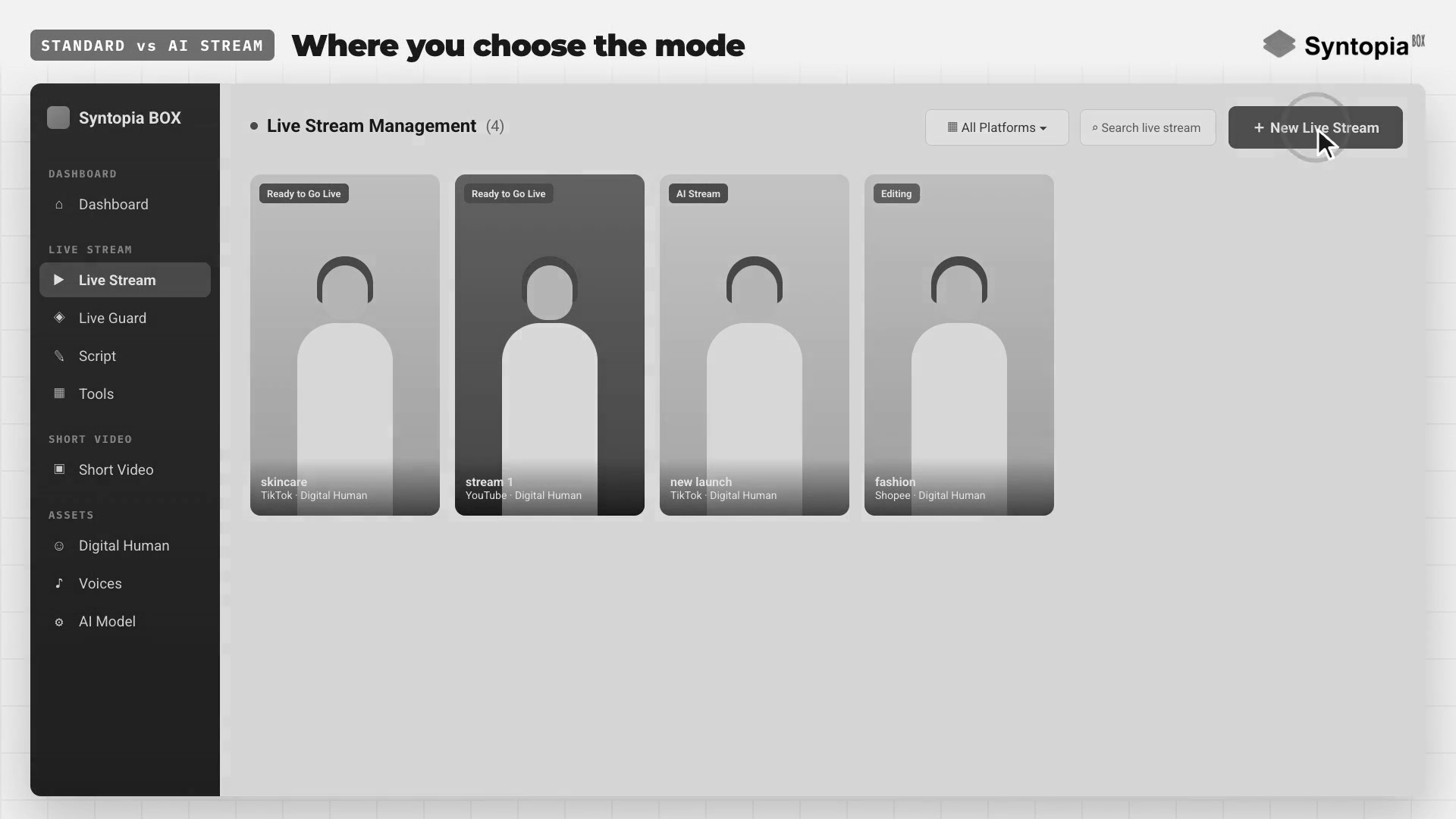
點選 New Livestream,接著選擇你的平台、商品類別與直播類型。在 Livestream mode 下,你會在兩種做法之間做選擇。
| 模式 | 它做什麼 | 最適合 |
|---|---|---|
| 標準模式(Standard Mode) | 你來寫腳本。加入一個商品,然後加入腳本——手打、批次加入、上傳檔案,或使用 AI Script/AI Rewrite/Continue/Vary。每一個字都完全掌控。 | 你需要精確的用詞:品牌訊息、特定優惠、一定要說的句子。 |
| AI 直播(Beta) | 不用腳本。你匯入商品資訊(名稱、價格、賣點),AI 就會自動撰寫腳本。適用於全部五種直播類型。 | 你想跨多個商品快速開播,或你沒時間寫腳本。 |
分段變體(Segmented Variation)——讓腳本保持新鮮
變體(Variation)會把一段腳本改寫成許多版本,讓任兩次運行都不相同。但大型模型並非完全可預測:如果你一口氣把一段很長的腳本(約 5,000 字)做變體,有些部分可能會遺漏。解法是把腳本切成 300–500 字的片段,再對每一段做變體。
工作流程:
- 複製(Duplicate)整段腳本。
- 點選 Batch Add 並貼上。Batch Add 會在段落斷點處切分,所以在每一個新片段該開始的地方按兩次 Enter。
- 例如建立四個片段,然後點選 Confirm。
- 刪除原本那段長版本。
- 點選 Variation,在框裡輸入你的特殊要求(例如:「專業但好理解、親切、清楚、可信、不誇大」以及「避免網路流行語」),然後 Confirm。
直播期間,系統會從每一組 {大括號} 中隨機挑一句、從每一組 [方括號] 中隨機挑一個詞,讓每一次運行都不一樣。
加入第二個聲音——助播
開啟直播並前往 script 分頁(上面寫著「Supports co-host mode」)。任何你放進 (圓括號) 的文字都會指派給助播;主播休息,由助播說那一句。例如:
這款精華是我們的銷售冠軍。(而且今天打八折。)
在 Settings → Assistant Voice → Enable 給助播它自己的聲音,並挑一個和主播不同的聲音。如果你用兩個人訓練,助播會出現在畫面右側;如果你用一個人訓練,助播就只有聲音。想讓助播也能即時回答問題,前往 AI Chat → Live Chat Method,勾選 Assistant。
智慧直播聊天(Smart Live Chat)——讓它變得互動
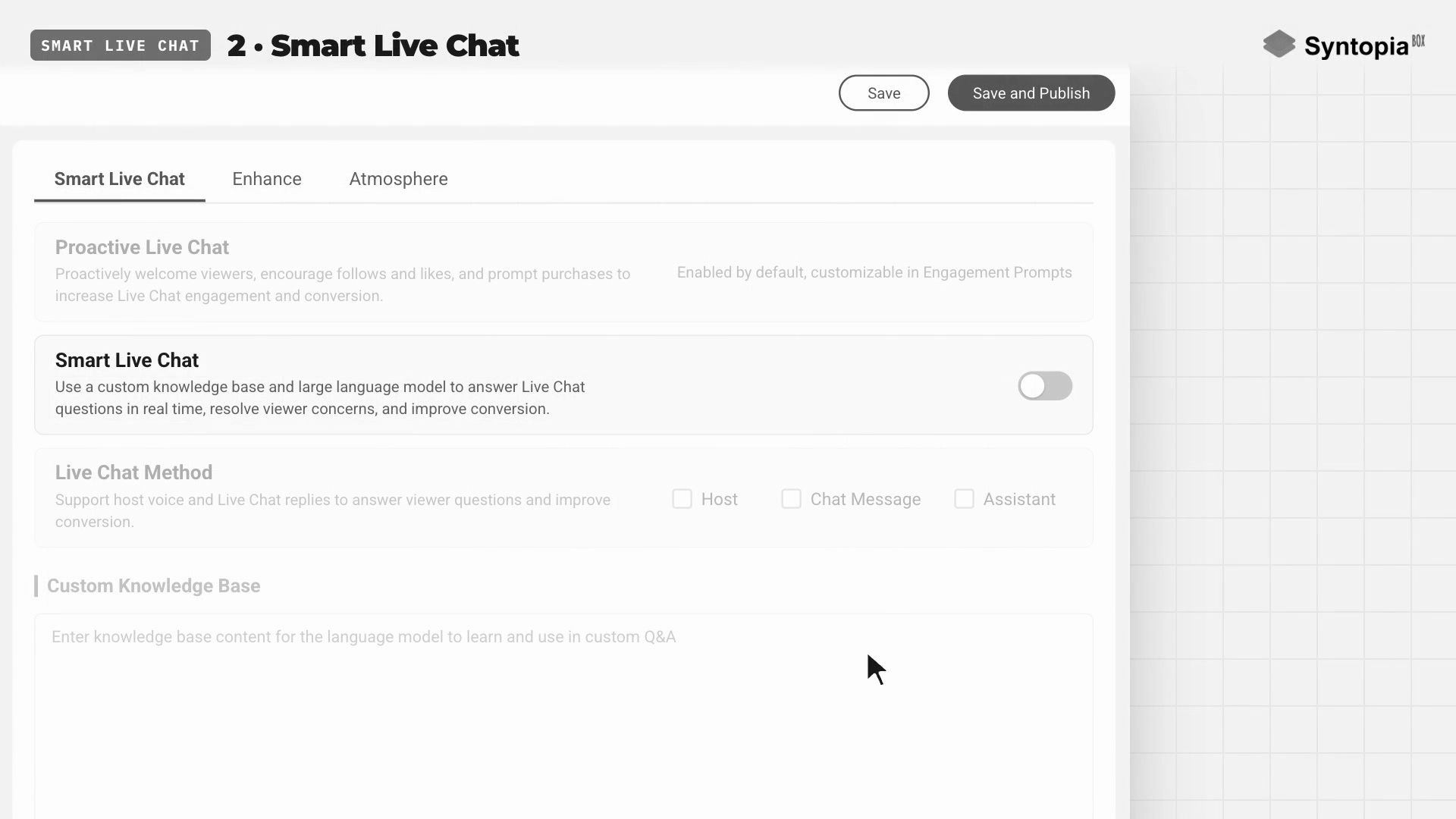
在直播中,開啟 AI Chat 分頁。這裡有三項設定加一個知識庫。
- 主動直播聊天(Proactive Live Chat):迎接新觀眾、邀請追蹤與按讚,並促使大家下單。預設開啟;可在 Engagement Prompts 自訂用詞。
- 智慧直播聊天(Smart Live Chat):把它打開,一個 LLM 就會用你的知識庫即時回答聊天問題。Live Chat Method 決定由誰回答:Host(主播出聲說)、Chat message(在聊天室以文字回覆),或 Assistant(助播聲音)。勾選一個、兩個,或全部三個。
- 自訂知識庫:最多 20,000 字——價格、尺寸、運送、退貨,以及常見問題的最佳答案。你的知識庫愈好,答案就愈好。
第 4 章——開播
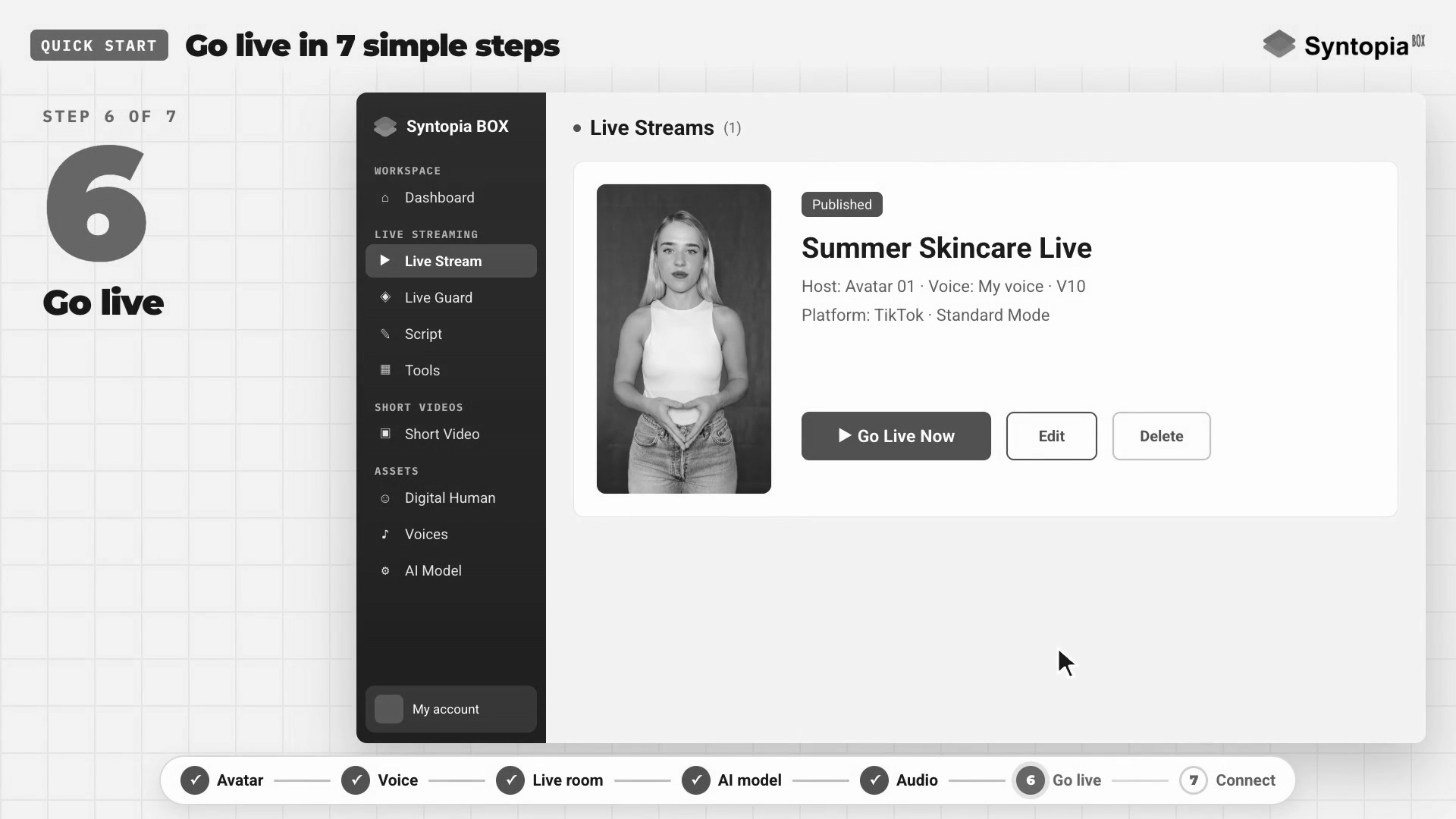
當你的直播間準備好,點選 Save and Publish。範例應用程式是 TikTok LIVE Studio,但每個平台的應用程式做法都一樣——它只需要一個攝影機和一個麥克風。每一路 BOX 直播都會把兩樣東西送進那個應用程式:一個畫面和一個聲音。路由你只需設定一次。
聲音路由
聲音會穿過 VB-Audio Virtual Cable。在 BOX 的直播主控台,設定 Speaker = CABLE Input。在 TikTok LIVE Studio,設定 Microphone = CABLE Output。從這條線一端進去的,就會從另一端出來。
畫面路由
BOX 會建立 HD Camera。對於數位人(或智慧錄播)直播:在用戶端點選 Go Live Now,等約三分鐘,然後在 TikTok LIVE Studio 中把 HD Camera 加為視訊來源。最後,複製你的直播間連結,貼進 Syntopia BOX,點選 Connect。從這一刻起,AI 主播就會自己讀留言、回答觀眾——起步不需要 OBS 或去重。
- 畫面:BOX → HD Camera → 在你的直播應用程式中加為攝影機。
- 聲音:BOX Speaker = CABLE Input → 你的直播應用程式 Microphone = CABLE Output。
- 互動:把你的直播間連結貼進 BOX 並點選 Connect,主播就能讀取並回答聊天室。
第 5 章——更多開播方式
上述基本流程就是數位人直播。總共有五種直播類型,而大部分的差異,歸結於畫面從哪裡來。以下是每一種的運作方式。
Real-Scene 直播
真實商品、你的店面,或一個實體空間在鏡頭前,由 AI 語音負責講解——螢幕上沒有虛擬主播。接上一台網路攝影機,或一台攝影機加一張擷取卡對準你的商品(良好的打光很重要)。建立一場 New Livestream → Real Scene(無主播形象),加入商品與腳本,在 Settings 選一個聲音,然後 Go Live Now。在 TikTok LIVE Studio,把那台真實攝影機加為視訊來源,並設定 Microphone = CABLE Output。因為這是一台真實的即時攝影機,所以不需要去重。非常適合美食、零售與商品示範。
智慧錄播
這會把一段你自己直播的錄影,變成一場互動式 AI 直播:觀眾從錄影中看到你,當他們提問時,AI 會用你的聲音、動你的嘴來回答。用良好打光與穩定的攝影機錄 3–4 小時的你自己,把它訓練成數位人(上傳時選 V5 形象並勾選 Smart Recorded Only),然後建立一場 New Livestream → Smart Recorded Stream。沒有商品腳本要寫——腳本會透過語音辨識從錄影自動產生——但你要加入商品與商品卡,當提到商品名稱時它們就會彈出。Go Live Now、加入 HD Camera,並設定 Microphone = CABLE Output。不需要去重:直播會播放你的錄影,由 AI 為每一句回答做脣形同步。
AI 主持助理
這裡沒有數位人——你加入自己的攝影機,由一個 AI 語音即時回答觀眾的問題。畫面是你的攝影機(你、一位主持人,或商品);沒有腳本,助理只有在被問到時才開口。建立一場 New Live Stream → AI Hosting Assistant,加入商品,接著在 AI Chat 打開智慧直播聊天、加入你的商品知識,並把 Live Chat Method 勾選 Assistant。在 Settings 挑選助理的聲音,點選 Save & Publish,然後 Go Live Now。(這跟數位人直播裡那個讀取括號腳本句子的助播聲音不同。)
真人接管(Human Takeover)
這裡由一位真人當門面,而 BOX 負責說話。你坐在你的攝影機前;觀眾看到真實的你,而你的嘴會對著腳本或 AI 的答案動,即使你並沒有在說話。把電腦攝影機設為 1920×1080,為直式直播調整旋轉,建好直播間,點選 Go Live Now。接著點選 Human Takeover(左上角),選擇電腦攝影機,點選 OK 並等約 30 秒——主控台會切換到你的攝影機,BOX 會動你的嘴去對應腳本。再點一次同一個按鈕就能離開。TikTok LIVE Studio 裡什麼都不用改(你仍然加入 HD Camera)。想要最好的效果,就在你要開播時所用的同一套固定設備、打光與距離下拍影片,並以此訓練一個 V5 外型。
Window Mode 搭配 OBS
如果你在一場數位人直播中加入了動態場景,直播主控台就會以視窗模式運行。法則是:別把視窗直接加進 TikTok LIVE Studio——從視窗開播很容易被標記。一定要從攝影機開播,所以用 OBS 把視窗變成攝影機。在直播主控台,切換到 Window Mode(預覽右上角的那個圖示),並關掉主控台自己的 HD Camera。在 OBS,前往 Sources → + → Window Capture,選擇 Syntopia BOX 直播視窗,將 Capture Method 設為 Windows 10 (1903 and up),點選 OK。接著在 OBS 點選 Start Virtual Camera(它會顯示為 HD Camera),在 TikTok LIVE Studio 加入 HD Camera,然後開播。聲音仍然透過 CABLE Output 傳送。
第 6 章——工具箱
開啟 Tools,有四件讓建立與重複利用內容快上許多的實用工具。
腳本轉寫(Script Transcription)
把一段錄下來的直播變成文字腳本,讓你能重複使用那些賣得好的確切字句。選一段錄影(影片或音訊),讓 BOX 轉寫,然後把文字複製進你的直播腳本、整理一下、切成一句一句,再對它用 Vary 或 AI Rewrite。
把音訊切成片段(Split Audio into Clips)
把一個長音訊檔在自然停頓處切成短片段——也就是 Voice Conversion 所需要的 3–15 秒片段。有三項設定控制它:
- 靜音門檻(Silence threshold):比這更安靜的音訊會被當成可切分的停頓。預設 −24;如果切得太頻繁,就降到 −30。
- 最短時長(Minimum Duration):預設 3 秒。
- 最長時長(Maximum Duration):預設 15 秒;如果片段出來太長就調低。
選好音訊檔,它就會自動切分。
聲音轉換(Voice Conversion)
把你音訊片段裡的聲音換成一個複製出來的聲音——讓由不同人錄製的片段聽起來全都像同一個選定的聲音。它需要 3–15 秒乾淨、沒有音樂或雜訊的參考音訊。選擇參考音訊,再選你的音訊片段資料夾,它就會轉換每一個片段。提示:先跑 Split Audio,取得長度剛好的片段。
RTMP 推流(RTMP Streaming)
為行動直播、遠端攝影機,以及把一位主播跨多台電腦運行,提供一個推流位址。前往 Tools,捲到 Stream → RTMP Streaming,點選 Copy。在 OBS:Settings → Stream → Service = Custom,把位址貼進 Server,串流金鑰留空,並把驗證關閉。同一個位址同時適用於推流與播放,每一台額外的電腦都用這個相同的位址當來源。一般的單機直播並不需要這個。
第 7 章——影片直播與 OBS 即時去重工具
只有當你想用一段自己錄的影片開直播時,才需要這一章。TikTok、抖音等直播平台想要的是真實的即時直播,而它們的系統會檢查每一場直播。一場看起來像預錄或無人看顧的直播,可能被限制或封鎖。
什麼會讓一場直播看起來像預錄?畫面從不改變、音訊從不改變、沒有人互動——以及一段循環影片一模一樣的影格不斷重複,而這對系統來說很容易辨認。去重的意思,就是確保任兩次循環永不相同,像一間真實的攝影棚:光線在變、人在動、聲音來來去去。
「外掛讓畫面保持新鮮;用戶端讓對話保持真實。」
去重工具做什麼
- 畫面模組:主影片模組(變動播放速度、位移色彩、偶爾丟一格);遮罩影片與網頁特效(一層幾乎看不見的動態圖層,每一輪換成一個新的隨機圖層);抖動(把畫面移動約一像素,讓它永不完全靜止);以及防封層(觀眾看不見的透明影像或影片圖層,讓每一格變得獨一無二)。
- 音訊模組:音訊閃避(在隨機間隔播放環境聲或短副播片段,並在它們播放時壓低主音訊);隨機音高與隨機音量(讓音訊永不完全重複);以及 Dance to Sound(讓畫面隨音訊律動)。
- AI 語音橋(AI Voice Bridge):把你 AI 副播的聲音帶進 OBS,用來迎接觀眾、回答留言並維持直播間的熱度——真正的互動層。
你會下載什麼
兩樣東西:去重軟體和一個範例包。OBS 即時去重工具是一個內建了這些工具的特別版 OBS——一個現有的、普通的 OBS 安裝不會顯示這些選項。它已包含在每一個 Syntopia 付費方案中,你從 app.syntopia.ai 的控制台下載它。
你會拿到一個壓縮檔,裡面有一套可立即執行、已預先裝好外掛的 OBS 30.2.3,加上 Microsoft runtime 安裝程式與一份安裝指南(沒有設定精靈)。安裝方式:
- 執行 vc_redist 安裝 Microsoft runtime。
- 解壓縮 OBS Studio 資料夾。
- 前往 bin → 64bit → OBS64.exe(建一個桌面捷徑)。
- 在 data → obs-plugins → win-dshow 中,右鍵點選 Virtual Cam Install 並選擇以系統管理員身分執行(這會安裝那個把畫面送到 TikTok LIVE Studio 的虛擬攝影機)。
控制面板停靠在右側(HD Camera、dedupe shield、防封層、live material、jitter、audio ducking),並加入一般 OBS 沒有的濾鏡——隨機丟幀、抖動、dance to sound。範例包是一組現成的範例檔案,每一個外掛部件一個資料夾(網頁特效、遮罩片段、防封影像與影片、音訊片段)。把面板指向這些資料夾,外掛每一輪就會隨機挑一個不同的檔案。用範例,或加入你自己的。
- 在 BOX 建立一場 影片直播(Video Livestream):用戶端用你訓練好的聲音念腳本、回答觀眾,而畫面是你那段在 OBS 裡播放並去重的錄影。
- 關掉用戶端自己的 HD Camera,然後點選 OBS 裡的 Enable HD Camera。
- 在 TikTok LIVE Studio,加入 HD Camera 並設定 Microphone = CABLE Output。
- 把 OBS 的音訊輸出設為 CABLE Input(和用戶端一樣),好讓去重工具的聲音和語音一起上直播。
去重工具模組設定(確切數值)
下方的第 1–7 部分是在較早的面板版本上錄的;第 8 部分則逐個按鈕走過目前的面板。
| 部分/模組 | 設定 | 數值 |
|---|---|---|
| 1. 基本 OBS 設定 | 基準畫布與輸出解析度(Settings → Video) | 1080×1920(直式) |
| 輸出模式 | Advanced(進階) | |
| 推流位元率 | 8,000 kbps(其他編碼器選項維持顯示的設定) | |
| 2. 主影片模組 | 隨機速度(Random Speed) | 範圍 0.1,間隔 30 秒(速度 0.9–1.1,每 30 秒變動) |
| 即時色彩位移(Real-time Color Shift) | 0.5,間隔 30 秒(色彩每 30 秒在 −0.5 到 +0.5 間位移) | |
| AI 智慧丟幀(AI Smart Frame Drop) | 勾選 | |
| 隨機丟幀(在 Filters 中) | 間隔 10–60,保留預設 15(例如 17 代表每 17 格丟 1 格) | |
| 色彩調整濾鏡(Color Adjust filter) | 已預設——不要更動 | |
| 3. 抖動(Jitter) | 抖動距離 | 0.01(約 1 像素) |
| 抖動速度 | 2(每 2 秒抖動一次)——需要主影片模組先運行 | |
| 4. 防封(Anti-Ban) | 圖層 A | 影像素材資料夾 |
| 圖層 B | 影片素材資料夾(可移到畫布上任何位置);圖層濾鏡已預先設定 | |
| 5. 音訊閃避(Audio Ducking) | 資料夾 | White Noise(環境聲)或 Control Room(短副播片段;預設 Control Room 3) |
| 最短/最長時間 | 最短 10 秒,最長 20 秒(片段之間的隨機間隔) | |
| 閃避音量(Ducking Volume) | 0 = 靜音,1 = 原音,0.5 = 一半;控制室片段設 0 | |
| 6. 音高、音量與 Dance to Sound | 即時隨機音高(Real-Time Random Pitch) | 間隔例如 30 秒,其餘預設(Audio Filter) |
| 即時隨機音量(Real-Time Random Volume) | 預設(Audio Filter) | |
| Dance to Sound | 音訊來源 = 主影片;拖曳 Volume Threshold 直到畫面律動;可選擇勾選 Reverse Scaling | |
| 7. AI 語音橋(AI Voice Bridge) | 何時使用 | AI 副播(主影片有聲音)= 使用它;AI 主播(主影片無聲)= 不需要 |
| 裝置 | CABLE Output (VB-Audio Virtual Cable);濾鏡有 Sensitivity + Delay(預設)、閃避音量,以及 AI 語音音量 |
最新面板,從上到下
影片的第 8 部分依序走過目前的面板:
- Enable HD Camera(右上)——你開播的方式:先關掉用戶端自己的 HD Camera,再點這裡的 Enable HD Camera,你的直播軟體就會把 HD Camera 加為它的攝影機。
- D-dupe Shield——即時為畫面去重的動態網頁特效;把一個網頁特效資料夾拖到框上,或點選瀏覽。
- Anti-Band Layer——用於同樣目的的一個影像資料夾(JPG/PNG 等),由手動選取。
- Live Material——把你的錄影拖到上面(不需對檔案做任何編輯),開播前點選 Start。確認提示會鎖定 Sources 面板;一旦鎖定,素材就無法更改。
- Enable Jitter——讓畫面略為持續在動;在這個面板上用 距離 0.5、速度 8(別把距離設太大或速度設太快)。
- Secondary Anti-Ban——額外的影片片段;把影片拖到框上並啟用它(色彩校正透明度已預設得很低,不要更動)。
- Enable Audio Ducking。
- 主 live material 上的濾鏡——四個效果濾鏡:隨機丟幀(15 = 每 15 格丟 1 格;也可以設 30)、色彩調整(基本)、抖動(數值保持小——像 23 這種值就太大了),以及 Dance to Sound(聲音來源 = 素材的音訊;由 Zoom Factor、Easing Step、Easing Range 與 Maximum Size 控制動作)。
這些加起來,讓未經編輯的素材對影片與音訊都有強力的即時去重——這也是為什麼它完全不用剪輯就能上直播。
你該用哪一種設定?
擴張:從一台電腦到許多台
一台電腦跑一間直播間。想同時跑更多間,你就增加更多電腦與更多 Syntopia BOX 帳號——每間並行直播間對應一個帳號與一個直播名額。影片明白地數著:五間、十間、二十間,甚至一百間。沒有硬性上限;它會隨你投入的電腦與帳號一起擴張。完整的方案陣容請見 Syntopia 定價頁面。
常見問題
我要怎麼用 Syntopia BOX 以 AI 虛擬主播開直播?
在你的電腦上安裝 Syntopia BOX,安裝 HD Camera(虛擬攝影機)與 VB-Audio Virtual Cable,然後從一段短訓練影片建立一個 AI 數位人。用腳本或 AI 撰寫的腳本打造一間直播間,點選 Save and Publish,接著把畫面(HD Camera)與聲音(CABLE Input → CABLE Output)路由進你的直播應用程式,把你的直播間連結貼進 BOX,並點選 Connect。AI 主播就會開播並自己回答觀眾。
用 Syntopia BOX 開直播需要 OBS 嗎?
不需要——對於數位人、Real-Scene、智慧錄播或 AI 主持助理直播,你都直接透過你平台的應用程式、用 HD Camera 開播,不用去重。只有兩種情況才需要 OBS:Window Mode(把一個視窗化的主控台變成攝影機),以及影片直播——在那裡,OBS 即時去重工具讓一段錄影不至於看起來像預錄。
我可以複製我的聲音嗎?它能說哪些語言?
可以。你用哪種語言開播,就為該語言錄一小段語音樣本、訓練一個 V10 聲音模型,或者你也可以使用現成語音;Syntopia 支援 600 多種語言,所以你的主播能用任何目標語言原生開口,不受限於你錄製時所用的語言。
標準模式和 AI 直播模式有什麼差別?
在標準模式中,你自己寫腳本、掌控每一個字——最適合品牌訊息、優惠與一定要說的句子。在 AI 直播模式中,你匯入商品資訊(名稱、價格、賣點),由 AI 自動撰寫腳本——最適合跨多個商品快速開播。AI 直播適用於全部五種直播類型。
為什麼一場直播會被限制?去重又如何幫上忙?
平台想要真實的即時直播,並會標記看起來像預錄的直播——畫面從不改變、音訊從不改變、沒有互動,以及一段循環影片確切的影格不斷重複。OBS 即時去重工具會變動速度、色彩、影格,加入看不見的抖動與防封層,並變動音訊的音高與音量,讓任兩次循環永不相同——同時由 AI 副播負責真正的互動。
我能同時跑幾場 AI 直播?
一台電腦跑一間直播間。想同時跑更多間,你就增加更多電腦與更多 Syntopia BOX 帳號——每間並行直播間對應一個帳號與一個直播名額。它能擴張到五間、十間、二十間,甚至一百間;沒有硬性上限,只看背後的電腦與帳號。