これは完全版のSyntopia BOXチュートリアルです——真っさらなPCから、あなたの最初のAIライブ配信までを導く、たった一つのガイド。視聴者にあいさつし、商品をアピールし、自力でチャットに答えるAIアバターでライブに出る方法を考えたことがあるなら、これがその完全な手順解説です。
下の動画では、カメラの前に誰もおらず、応答を打ち込む人もいないまま、ライブ配信が3時間続いています。本ガイドを読み終える頃には、あなたの配信もそうなれます。コンピューターをセットアップし、AI配信者を作り、ライブルームを組み、TikTok Shopや対応プラットフォームでライブに出ます——そのあと、他のすべてのライブの出方、ツールボックス、OBSリアルタイム重複排除ツールを取り上げます。
Syntopia BOXは、自分自身のPC上でインストールして制御するオンプレミスのWindowsアプリケーションです。AIデジタルヒューマンの配信者を作り、その配信者の映像と声を、あなたのライブ配信アプリに直接送り込みます。ここに理論は一つもありません——以下のすべての手順と設定は、37分の完全な解説動画からそのまま取っています。
- セットアップ済みのPC——BOXがライブアプリに映像と声を送れるようにする仮想カメラと仮想サウンドカード。
- AI配信者——AIデジタルヒューマン(見た目)に加え、数秒の音声からクローンできる声のモデル。
- ライブルーム——台本(またはAIが書いた台本)、任意のアシスタント音声、そして視聴者にリアルタイムで答えるスマートライブチャット。
- ライブ配信——一度きりのカメラと声のセットアップを通じて、TikTok LIVE Studio(または各プラットフォームのアプリ)に送られます。
- 基本を超えたすべて——5つのライブの出方、4つのツールボックス、そしてビデオライブ配信用のOBSリアルタイム重複排除ツール。
第1章 — コンピューターをセットアップする(一度きり)
BOXはあなた自身のPC上で動きます。AI配信者を作り、その配信者の映像(仮想カメラ経由)と声(仮想サウンドカード経由)をライブアプリに送ります。以下の例ではTikTok LIVE Studioを使いますが、まったく同じセットアップがすべての対応プラットフォームで通用します。これは一度だけ行います。
仮想カメラをインストールする
Syntopia BOXのフォルダを開き、human-inferフォルダに入り、Install Cameraをダブルクリックします。黒いウィンドウが開きます。「Virtual Cam Installed」と表示されたら閉じます。これでHD Cameraというデバイスが作られます——後でライブアプリが取り込む映像チャンネルです。
VB-Audio Virtual Cableをインストールする
これが音声チャンネルです。リンクからダウンロードし、zipを解凍し、セットアップファイルを右クリックして管理者として実行を選び、Install Driverをクリックして指示に従い、PCを再起動します。再起動後、タスクバーのスピーカーアイコンをクリックし、出力デバイスをCABLE Input (VB-Audio Virtual Cable)に設定します。
Syntopia BOXを起動する
human-inferフォルダに戻り、Startをダブルクリックします。黒いコンソールが開き、テキストが流れていきます。テキストの流れが止まったら、BOXの準備完了です。ライブ中はこのウィンドウを常に開いたままにし、最小化しないでください。
- HD Cameraをインストール済み(human-infer → Install Cameraから)。
- VB-Audio Virtual Cableをインストール済み、PCを再起動済み、システム出力をCABLE Inputに設定済み。
- BOXコンソールが動作中でテキストの流れが終了——開いたまま、最小化していない。
第2章 — AI配信者(見た目+声)
AI配信者には2つの要素があります。どう見えるか(AIデジタルヒューマン)と、どう聞こえるか(声のモデル)です。ここで両方を作ります。
ステップ1 — デジタルヒューマンを作る
出演者の短い動画をアップロードすると、BOXがそこからアバターモデルを学習します。最速のセットアップにはV5の見た目を選びます。できあがるのはAIアバター——合成の配信者であって、実在の人物ではありません。
2人の出演者で学習する
学習用の動画は2人で撮影できます。左にメイン配信者、右にアシスタント。アシスタントは話したり、反応したり、フレームに出入りしたりできます。この方法で学習する場合は、mouth closed(口を閉じる)のオプションにチェックを入れ、アシスタントが話している間はメイン配信者が静かに保たれるようにします。
ステップ2 — 声をクローンする(任意)
数秒のクリアな音声があれば声をクローンでき、あるいは既製の声の一つを使えます。販売する言語ごとに、その言語の音声モデルを学習させます。Syntopia は600以上の言語に対応しているので、配信者はどの市場でもその言語でネイティブに配信できます。
AIモデルを接続する
配信者が実際に質問に答えられるよう、AI modelに進み、OpenAIやDeepSeekなどのプロバイダーからAPIキーを貼り付けます。これが、後でライブチャットの応答を支える頭脳です。

第3章 — ライブルームを組む
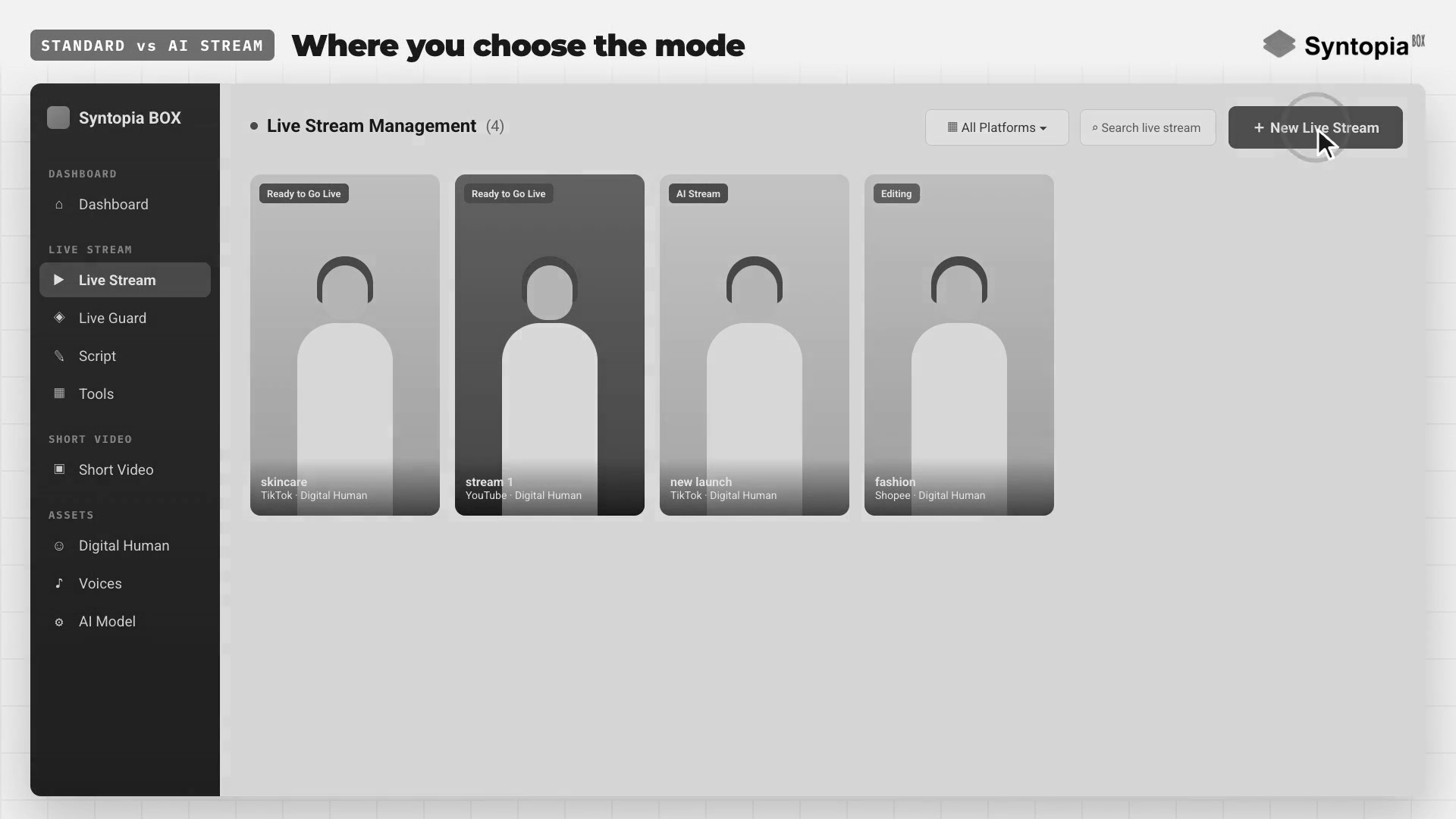
New Livestreamをクリックし、プラットフォーム、商品カテゴリ、ライブ配信タイプを選びます。Livestream modeでは2つのアプローチから選びます。
| モード | 何をするか | 最適な場面 |
|---|---|---|
| 標準モード | 台本は自分で書きます。商品を追加してから台本を追加します——入力、一括追加、ファイルのアップロード、またはAI Script/AI Rewrite/Continue/Varyの使用。一言一句を完全にコントロールできます。 | 正確な文言が必要なとき:ブランドメッセージ、特定のオファー、必ず言うべき台詞。 |
| AIストリーム(ベータ) | 台本なし。商品情報(名前、価格、セールスポイント)を取り込むと、AIが自動で台本を書きます。5つのライブ配信タイプすべてで使えます。 | 多数の商品で素早くライブに出たいとき、または台本を書く時間がないとき。 |
セグメント・バリエーション — 台本を新鮮に保つ
バリエーションは台本を多数のバージョンに書き換えるので、2回の実行が同一になることはありません。ただし大規模モデルは完全には予測できません。とても長い台本(およそ5,000文字)を一度にバリエーションすると、一部が失われることがあります。対処法は、台本を300〜500文字のセグメントに分割し、各セグメントをバリエーションすることです。
ワークフロー:
- 台本全体を複製します。
- Batch Addをクリックして貼り付けます。Batch Addは段落の区切りで分割するので、新しいセグメントを始めたい箇所でEnterを2回押します。
- たとえば4つのセグメントを作成し、Confirmをクリックします。
- 元の長いバージョンを削除します。
- Variationをクリックし、ボックスに特別な要件を入力し(例:「プロフェッショナルだが分かりやすく、フレンドリーで、明確で、信頼でき、誇張なし」および「ネットスラングを避ける」)、Confirmをクリックします。
ライブ配信中、システムは各{波括弧}のセットから1文を、各[角括弧]のセットから1語をランダムに選ぶので、どの実行も違う出力になります。
2つ目の声を追加する — アシスタント
ライブ配信を開き、scriptタブに進みます(「共演モードに対応」と表示されています)。(丸括弧)に入れたテキストはアシスタントに割り当てられ、アシスタントがその台詞を話す間、配信者は休みます。例:
この美容液は当店のベストセラーです。(そして本日は20%オフ。)
アシスタントに独自の声をSettings → Assistant Voice → Enableで与え、配信者とは異なる声を選びます。2人で学習した場合、アシスタントは画面の右側に現れます。1人で学習した場合、アシスタントは声のみです。アシスタントにもライブの質問に答えさせるには、AI Chat → Live Chat Methodに進み、Assistantにチェックを入れます。
スマートライブチャット — インタラクティブにする
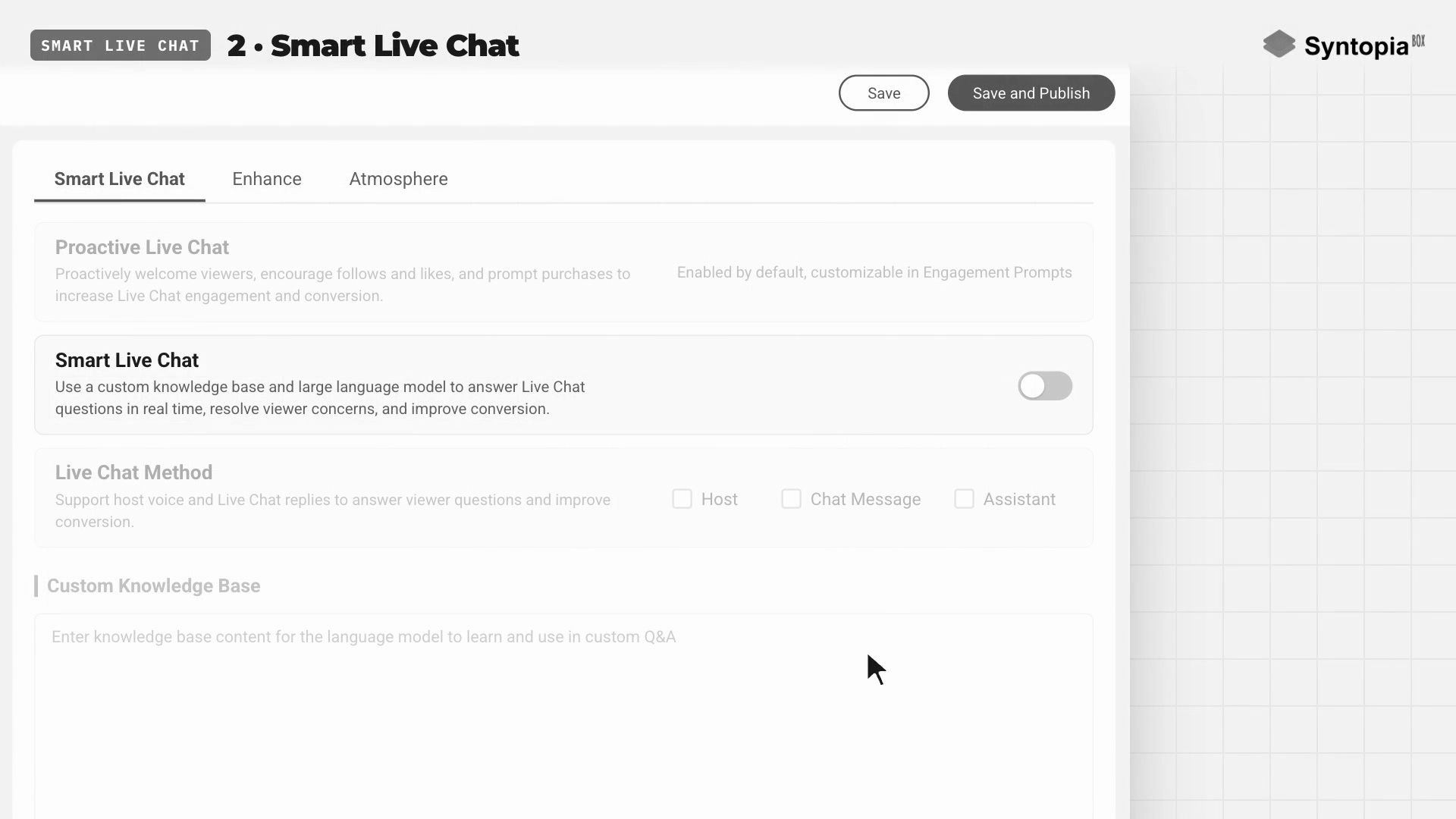
ライブ配信で、AI Chatタブを開きます。3つの設定と、ナレッジベースが1つあります。
- プロアクティブ・ライブチャット: 新しい視聴者を歓迎し、フォローやいいねをお願いし、購入を後押しします。デフォルトでオン。Engagement Promptsで文言をカスタマイズできます。
- スマートライブチャット: オンにすると、LLMがあなたのナレッジベースを使ってチャットの質問にリアルタイムで答えます。Live Chat Methodで誰が答えるかを決めます:Host(声に出して話す)、Chat message(チャット内のテキスト返信)、またはAssistant(アシスタントの声)。1つ、2つ、または3つすべてにチェックを入れられます。
- カスタムナレッジベース: 最大20,000文字——価格、サイズ、配送、返品、そしてよくある質問への最適な回答。ナレッジベースが充実しているほど、回答も良くなります。
第4章 — ライブに出る
部屋の準備ができたら、Save and Publishをクリックします。例のアプリはTikTok LIVE Studioですが、どのプラットフォームのアプリも同じように動きます——必要なのはカメラとマイクだけです。各BOX配信は、そのアプリに2つのものを送ります:映像と声です。ルーティングは一度だけ設定します。
声のルーティング
声はVB-Audio Virtual Cableを通って流れます。BOXのライブコンソールで、Speaker = CABLE Inputに設定します。TikTok LIVE Studioで、Microphone = CABLE Outputに設定します。ケーブルの一方の端に入ったものが、もう一方の端から出てきます。
映像のルーティング
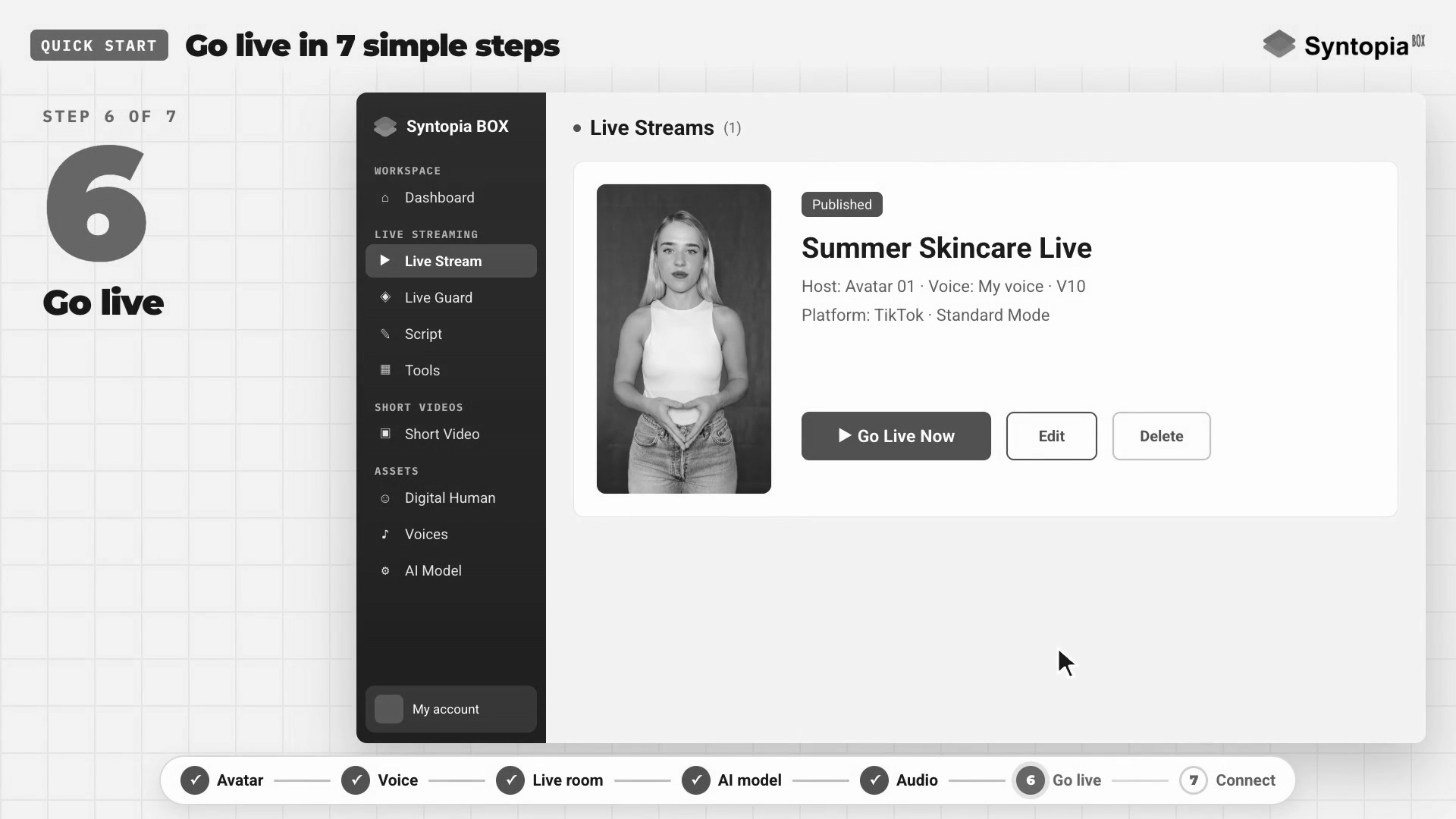
BOXがHD Cameraを作ります。デジタルヒューマン(またはスマート録画)配信の場合:クライアントでGo Live Nowをクリックし、約3分待ってから、TikTok LIVE StudioでHD Cameraを映像ソースとして追加します。最後に、ライブルームのリンクをコピーし、Syntopia BOXに貼り付けて、Connectをクリックします。 そこからAI配信者が自力でコメントを読み、視聴者に答えます——開始するのにOBSも重複排除も必要ありません。
- 映像: BOX → HD Camera → ライブアプリにカメラとして追加。
- 声: BOXのSpeaker = CABLE Input → ライブアプリのMicrophone = CABLE Output。
- インタラクション: ライブルームのリンクをBOXに貼り付けてConnectをクリックし、配信者がチャットを読んで答えられるようにします。
第5章 — さらに多くのライブの出方
上記の基本の流れは、デジタルヒューマン配信です。ライブ配信タイプは全部で5つあり、その違いのほとんどは映像がどこから来るかに帰着します。それぞれの仕組みがこちらです。
リアルシーン・ライブ配信
実際の商品、あなたの店舗、または物理的な空間がカメラに映り、AI音声が話します——画面にアバターはいません。ウェブカメラ、またはカメラとキャプチャカードを商品に向けて接続します(良い照明が重要です)。New Livestream → Real Scene(配信者アバターなし)を作成し、商品と台本を追加し、Settingsで声を選び、Go Live Nowをクリックします。TikTok LIVE Studioで、実際のカメラを映像ソースとして追加し、Microphone = CABLE Outputに設定します。本物のライブカメラなので重複排除は不要です。食品、小売、商品デモに最適です。
スマート録画ストリーム
これは自分自身のライブ配信の録画を、インタラクティブなAIライブ配信に変えます。視聴者には録画からのあなたが見え、質問すると、AIがあなたの声で、口を動かして答えます。良い照明と安定したカメラで自分を3〜4時間録画し、それをデジタルヒューマンとして学習させ(V5アバターでアップロードし、Smart Recorded Onlyにチェック)、New Livestream → Smart Recorded Streamを作成します。書くべき商品台本はありません——台本は音声認識で録画から自動作成されます——が、商品名が言及されたときにポップアップする商品と商品カードを追加します。Go Live Nowをクリックし、HD Cameraを追加し、Microphone = CABLE Outputに設定します。重複排除は不要:配信はあなたの録画を再生し、AIがすべての応答をリップシンクします。
AIホスティング・アシスタント
ここにデジタルヒューマンはいません——自分自身のカメラを追加し、AI音声が視聴者の質問にライブで答えます。映像はあなたのカメラ(あなた、出演者、または商品)で、台本はなく、アシスタントは質問されたときだけ話します。New Live Stream → AI Hosting Assistantを作成し、商品を追加し、AI Chatでスマートライブチャットをオンにし、商品知識を追加し、Live Chat MethodでAssistantにチェックを入れます。Settingsでアシスタントの声を選び、Save & Publishをクリックしてから、Go Live Nowをクリックします。(これは、括弧付きの台本の台詞を読み上げる、デジタルヒューマン配信内のアシスタント音声とは異なります。)
ヒューマン・テイクオーバー
ここでは実在の人物が顔役となり、BOXが話します。あなたがカメラの前に座り、視聴者には本物のあなたが見え、あなたが話していなくても口が台本やAIの回答に合わせて動きます。PCカメラを1920×1080に設定し、縦型配信用に回転を調整し、部屋を組み、Go Live Nowをクリックします。そしてHuman Takeover(左上)をクリックし、PCカメラを選び、OKをクリックして約30秒待ちます——コンソールがあなたのカメラに切り替わり、BOXがあなたの口を台本に合わせて動かします。同じボタンをもう一度クリックすると終了します。TikTok LIVE Studioでは何も変わりません(引き続きHD Cameraを追加します)。最良の結果のためには、本番でライブに出るのと同じ固定のセットアップ・照明・距離で撮影した動画でV5の見た目を学習させてください。
OBSを使ったウィンドウモード
デジタルヒューマン配信に動的なシーンを追加した場合、ライブコンソールはウィンドウモードで動きます。原則:ウィンドウをTikTok LIVE Studioに直接追加しないこと——ウィンドウからライブに出ると簡単にフラグを立てられます。常にカメラからライブに出るので、OBSを使ってウィンドウをカメラに変えます。ライブコンソールでウィンドウモード(プレビュー右上のアイコン)に切り替え、コンソール自身のHD Cameraをオフにします。OBSで、ソース → + → ウィンドウキャプチャに進み、Syntopia BOXのライブウィンドウを選び、キャプチャ方法 = Windows 10(1903以降)に設定し、OKをクリックします。そしてOBSで仮想カメラ開始をクリックし(HD Cameraとして表示されます)、TikTok LIVE StudioでHD Cameraを追加してライブに出ます。声は引き続きCABLE Outputを通ります。
第6章 — ツールボックス
Toolsを開くと、コンテンツの作成と再利用をずっと速くする4つのユーティリティがあります。
台本の文字起こし(Script Transcription)
録画したライブ配信を文章の台本に変えるので、よく売れた言葉をそのまま再利用できます。録画(動画または音声)を選び、BOXに文字起こしさせ、そのテキストをライブ配信の台本にコピーし、整えて、行に分割し、VaryやAI Rewriteをかけます。
音声をクリップに分割(Split Audio into Clips)
1つの長い音声ファイルを、自然な区切りで短いクリップに切り分けます——Voice Conversionが必要とする3〜15秒のクリップです。3つの設定で制御します。
- 無音のしきい値(Silence threshold): これより静かな音声は、カットできる区切りとみなされます。デフォルト−24。切りすぎる場合は−30まで下げます。
- 最小の長さ(Minimum Duration): デフォルト3秒。
- 最大の長さ(Maximum Duration): デフォルト15秒。クリップが長すぎる場合は下げます。
音声ファイルを選ぶと自動で分割されます。
ボイス変換(Voice Conversion)
音声クリップの声を、クローンされた声に変えます——異なる人が録音したクリップを、すべて選んだ1つの声に聞こえるようにします。音楽やノイズのない、3〜15秒のクリアな参照音声が必要です。参照音声を選び、次に音声クリップのフォルダを選ぶと、すべてのクリップを変換します。ヒント:先にSplit Audioを実行して、ちょうど良い長さのクリップを用意します。
RTMP配信(RTMP Streaming)
モバイルのライブ配信、リモートカメラ、そして1人の配信者を複数のPCで動かすための配信アドレスを提供します。Toolsに進み、Stream → RTMP Streamingまでスクロールし、Copyをクリックします。OBSで:設定 → 配信 → サービス = カスタム、アドレスをサーバーに貼り付け、ストリームキーは空欄にし、認証をオフにします。同じアドレスが配信と再生の両方に使え、追加の各PCはそのアドレスをソースとして使います。通常の単一PCのライブ配信にはこれは必要ありません。
第7章 — ビデオライブ配信とOBSリアルタイム重複排除ツール
この章は、自分で録画した動画でライブに出たい場合にのみ必要です。TikTokやDouyinのようなライブプラットフォームは、本物の、ライブの放送を求めており、そのシステムはすべての配信をチェックします。録画済みに見えたり無人に見えたりする配信は、制限されたりBANされたりすることがあります。
配信を録画済みに見せるものは何でしょう。決して変わらない映像、決して変わらない音声、誰もやり取りしないこと——そしてループした動画のまったく同じフレームが繰り返されること。これはシステムが簡単に認識できます。重複排除とは、2つのループが決して同一にならないようにすることです。光が変化し、人が動き、音が出たり消えたりする本物のスタジオのように。
「プラグインが映像を新鮮に保ち、クライアントが会話を本物に保つ。」
重複排除ツールが何をするか
- 映像モジュール: メイン映像モジュール(再生速度を変え、色をずらし、ときどきフレームを落とす)、マスク動画&ウェブエフェクト(周回ごとに新しいものにランダムに切り替わる、ほぼ見えない動くレイヤー)、ジッター(映像を約1ピクセル動かし、完全に静止しないようにする)、そしてアンチBANレイヤー(視聴者に見えない透明な画像や動画のレイヤーで、すべてのフレームを固有にする)。
- 音声モジュール: オーディオダッキング(ランダムな間隔で環境音や短い共演者クリップを流し、その間メイン音声を下げる)、ランダムピッチとランダムボリューム(音声がまったく同じに繰り返さないようにする)、そしてダンス・トゥ・サウンド(映像が音声に合わせて動く)。
- AIボイス・ブリッジ: あなたのAI共演者の声をOBSに取り込み、視聴者にあいさつし、コメントに答え、部屋を盛り上げ続けます——本物のインタラクション層です。
何をダウンロードするか
2つです。重複排除ソフトウェアと、サンプルパック。OBSリアルタイム重複排除ツールは、ツールが組み込まれた特別版のOBSです——既存の通常のOBSインストールにはこれらのオプションは表示されません。すべての有料Syntopiaプランに含まれており、ダッシュボードapp.syntopia.aiからダウンロードします。
プラグインがすでにインストールされた、すぐに動くOBS 30.2.3に、Microsoftランタイム・インストーラーとインストールガイドを加えた1つのアーカイブが手に入ります(セットアップウィザードはありません)。インストールするには:
- Microsoftランタイムのためにvc_redistを実行します。
- OBS Studioフォルダを解凍します。
- bin → 64bit → OBS64.exeに進みます(デスクトップにショートカットを作成します)。
- data → obs-plugins → win-dshowで、Virtual Cam Installを右クリックして管理者として実行を選びます(これが、映像をTikTok LIVE Studioに送る仮想カメラをインストールします)。
コントロールパネルは右側にドッキングされ(HD Camera、重複排除シールド、アンチBANレイヤー、ライブ素材、ジッター、オーディオダッキング)、通常のOBSにはないフィルターを追加します——ランダムフレームドロップ、ジッター、ダンス・トゥ・サウンド。サンプルパックは、プラグインの各パーツごとに1フォルダ(ウェブエフェクト、マスククリップ、アンチBAN画像と動画、音声クリップ)にまとめた、既製のサンプルファイルのセットです。パネルをこれらのフォルダに向けると、プラグインが周回ごとに違うファイルをランダムに選びます。サンプルを使うか、自分のものを追加します。
- BOXでビデオライブ配信を作成します:クライアントがあなたの台本を話し、学習済みのあなたの声で視聴者に答えます。一方、映像はあなたの録画動画をOBSで再生し重複排除したものです。
- クライアント自身のHD Cameraをオフにし、OBSでHD Cameraを有効化をクリックします。
- TikTok LIVE StudioでHD Cameraを追加し、Microphone = CABLE Outputに設定します。
- OBSの音声出力をCABLE Inputに設定し(クライアントと同じ)、重複排除ツールの音が声と一緒にライブに乗るようにします。
重複排除ツールのモジュール設定(正確な値)
以下のパート1〜7は以前のパネルバージョンで収録されたもの。パート8は現在のパネルをボタンごとに解説します。
| パート/モジュール | 設定 | 値 |
|---|---|---|
| 1. 基本のOBS設定 | ベースキャンバス&出力解像度(設定 → 映像) | 1080×1920(縦型) |
| 出力モード | 詳細 | |
| 配信ビットレート | 8,000 kbps(他のエンコーダーオプションは表示のまま) | |
| 2. メイン映像モジュール | ランダムスピード | 範囲0.1、間隔30秒(速度0.9〜1.1、30秒ごとに変化) |
| リアルタイム・カラーシフト | 0.5、間隔30秒(色が−0.5〜+0.5の範囲で30秒ごとにシフト) | |
| AIスマートフレームドロップ | チェック | |
| ランダムフレームドロップ(フィルター内) | 間隔10〜60、デフォルトの15のまま(例:17なら17フレームごとに1フレーム落とす) | |
| カラー調整フィルター | プリセット——変更しない | |
| 3. ジッター | ジッター距離 | 0.01(約1ピクセル) |
| ジッター速度 | 2(2秒ごとに1回ジッター)——先にメイン映像モジュールが動いている必要があります | |
| 4. アンチBAN | レイヤーA | 画像アセットフォルダ |
| レイヤーB | 動画アセットフォルダ(キャンバス上のどこにでも移動可);レイヤーフィルターはプリセット済み | |
| 5. オーディオダッキング | フォルダ | White Noise(環境音)またはControl Room(短い共演者クリップ;デフォルトはControl Room 3) |
| 最小/最大時間 | 最小10秒、最大20秒(クリップ間のランダムな間隔) | |
| ダッキング音量 | 0=ミュート、1=原音、0.5=半分;コントロールルームのクリップには0に設定 | |
| 6. ピッチ、ボリューム&ダンス・トゥ・サウンド | リアルタイム・ランダムピッチ | 間隔は例として30秒、他はデフォルト(音声フィルター) |
| リアルタイム・ランダムボリューム | デフォルト(音声フィルター) | |
| ダンス・トゥ・サウンド | 音声ソース=メイン映像;映像が脈打つまでVolume Thresholdをドラッグ;任意でReverse Scalingにチェック | |
| 7. AIボイス・ブリッジ | いつ使うか | AI共演者(メイン映像に音あり)=使う;AI配信者(メイン映像が無音)=不要 |
| デバイス | CABLE Output (VB-Audio Virtual Cable);フィルターにはSensitivity+Delay(デフォルト)、ダッキング音量、AI音声の音量があります |
最新のパネル、上から下へ
動画のパート8は、現在のパネルを順番どおりに解説します。
- Enable HD Camera(右上)——ライブに出る方法:まずクライアント自身のHD Cameraをオフにし、次にここでEnable HD Cameraをクリックすると、ライブソフトがHD Cameraをカメラとして追加します。
- D-dupe Shield——映像をリアルタイムで重複排除するアニメーションのウェブエフェクト;ウェブエフェクトのフォルダをボックスにドラッグするか、クリックして参照します。
- Anti-Band Layer——同じ目的の画像(JPG/PNGなど)のフォルダ;手動で選びます。
- Live Material——録画をこれにドラッグし(ファイルの編集は不要)、ライブに出る前にStartをクリックします。確認プロンプトがソースパネルをロックします;一度ロックされると素材は変更できません。
- Enable Jitter——映像をわずかに動かし続けます;このパネルでは距離0.5、速度8を使います(距離を大きくしすぎたり速度を速くしすぎたりしないこと)。
- Secondary Anti-Ban——追加の動画クリップ;動画をボックスにドラッグして有効にします(色補正の不透明度はごく低くプリセット済み、変更しないこと)。
- Enable Audio Ducking。
- メインのライブ素材のフィルター——4つのエフェクトフィルター:ランダムフレームドロップ(15=15フレームごとに1フレーム;30にも設定可)、カラー調整(基本)、ジッター(値は小さく保つ——23のような値は大きすぎる)、そしてダンス・トゥ・サウンド(音声ソース=素材の音声;Zoom Factor、Easing Step、Easing Range、Maximum Sizeが動きを制御します)。
これらを合わせると、未編集の素材に映像と音声の両方の強力なリアルタイム重複排除がかかります——だからこそ、まったく編集せずにライブに出られるのです。
どのセットアップを使うべきか?
スケールアップ:1台のPCから多数へ
1台のPCは1つのライブルームを動かします。同時にもっと多くの部屋を動かすには、PCとSyntopia BOXアカウントを追加します——同時に動かす部屋1つにつき、1アカウントと1ライブ配信スロットです。動画は率直に数え上げます。5部屋、10、20、さらには100。固定の上限はなく、背後に置くPCとアカウントに応じてスケールします。プラン全体のラインナップはSyntopiaの料金ページをご覧ください。
よくある質問
Syntopia BOXでAIアバターを使ってライブに出るには?
Syntopia BOXをPCにインストールし、HD Camera(仮想カメラ)とVB-Audio Virtual Cableをインストールし、短い学習用動画からAIデジタルヒューマンを作ります。台本またはAIが書いた台本でライブルームを組み、Save and Publishをクリックし、映像(HD Camera)と声(CABLE Input → CABLE Output)をライブアプリにルーティングし、ライブルームのリンクをBOXに貼り付けてConnectをクリックします。するとAI配信者がライブに出て、自力で視聴者に答えます。
Syntopia BOXでライブに出るのにOBSは必要ですか?
いいえ——デジタルヒューマン、リアルシーン、スマート録画、またはAIホスティング・アシスタント配信では、HD Cameraを使い重複排除なしで、プラットフォームのアプリから直接ライブに出ます。OBSが必要なのは2つの場合だけです:ウィンドウモード(ウィンドウ化したコンソールをカメラに変えるため)と、OBSリアルタイム重複排除ツールが録画動画を録画済みに見せないようにするビデオライブ配信です。
声をクローンできますか、また何語を話せますか?
はい。数秒のクリアな音声があれば声をクローンでき、あるいは既製の声を使えます。販売する言語ごとに、その言語の音声モデルを学習させます。Syntopia は600以上の言語に対応しているので、配信者はどの市場でもその言語でネイティブに配信できます。
標準モードとAIストリームモードの違いは何ですか?
標準モードでは、台本を自分で書き、一言一句をコントロールします——ブランドメッセージ、オファー、必ず言うべき台詞に最適です。AIストリームモードでは、商品情報(名前、価格、セールスポイント)を取り込み、AIが自動で台本を書きます——多数の商品で素早くライブに出るのに最適です。AIストリームは5つのライブ配信タイプすべてで使えます。
なぜライブ配信が制限されるのか、また重複排除はどう役立ちますか?
プラットフォームは本物の、ライブの放送を求めており、録画済みに見える配信にフラグを立てます——決して変わらない映像、決して変わらない音声、やり取りなし、そしてループした動画のまったく同じフレームの繰り返しです。OBSリアルタイム重複排除ツールは、速度・色・フレームを変え、見えないジッターとアンチBANレイヤーを加え、音声のピッチとボリュームを変えるので、2つのループが決して同一になりません——その間、AI共演者が本物のインタラクションを担います。
AIライブ配信を同時に何本動かせますか?
1台のPCは1つのライブルームを動かします。同時にもっと多く動かすには、PCとSyntopia BOXアカウントを追加します——同時に動かす部屋1つにつき、1アカウントと1ライブ配信スロットです。5部屋、10、20、さらには100部屋までスケールします。固定の上限はなく、あるのは背後のPCとアカウントだけです。