Este é o tutorial completo do Syntopia BOX — o guia que leva você de um PC zerado até a sua primeira live com IA. Se você já se perguntou como entrar ao vivo com um IA avatar que cumprimenta os espectadores, apresenta os produtos e responde ao chat sozinho, este é o passo a passo completo.
No vídeo abaixo, uma live roda há três horas sem ninguém na câmera e sem ninguém digitando respostas. Até o fim deste guia, a sua também pode rodar assim. Vamos configurar o seu computador, criar o seu apresentador de IA, montar a sua sala de live e entrar ao vivo no TikTok Shop ou em qualquer plataforma compatível — e depois cobrir todas as outras formas de entrar ao vivo, a caixa de ferramentas e o OBS Real-Time Deduplicator.
O Syntopia BOX é uma aplicação Windows on-premise que você instala e controla no seu próprio PC. Ele monta um apresentador IA digital human e depois envia a imagem e a voz desse apresentador direto para o seu aplicativo de transmissão ao vivo. Nada aqui é teoria — cada passo e ajuste abaixo vem direto do passo a passo completo de 37 minutos.
- Um PC configurado — uma câmera virtual e uma placa de som virtual para o BOX enviar uma imagem e uma voz ao seu aplicativo de live.
- Um apresentador de IA — um IA digital human (o visual) mais um modelo de voz que você pode clonar a partir de alguns segundos de áudio.
- Uma sala de live — roteiros (ou roteiros escritos por IA), uma voz de assistente opcional e o Smart Live Chat que responde aos espectadores em tempo real.
- Uma transmissão ao vivo — roteada para dentro do TikTok LIVE Studio (ou do aplicativo de qualquer plataforma) por uma configuração única de câmera e voz.
- Tudo além do básico — cinco formas de entrar ao vivo, a caixa de ferramentas com quatro utilitários e o OBS Real-Time Deduplicator para transmissões de vídeo.
Capítulo 1 — Configure o seu computador (uma única vez)
O BOX roda no seu próprio PC. Ele cria o seu apresentador de IA e depois envia a imagem desse apresentador (por uma câmera virtual) e a voz dele (por uma placa de som virtual) para o seu aplicativo de live. Os exemplos abaixo usam o TikTok LIVE Studio, mas exatamente a mesma configuração funciona em todas as plataformas compatíveis. Você faz isso só uma vez.
Instale a câmera virtual
Abra a pasta do Syntopia BOX, entre na pasta human-infer e dê dois cliques em Install Camera. Uma janela preta abre. Quando ela disser “Virtual Cam Installed”, feche-a. Isso cria um dispositivo chamado HD Camera — o canal de imagem de onde o seu aplicativo de live vai puxar depois.
Instale o VB-Audio Virtual Cable
Esse é o canal de som. Baixe pelo link, extraia o zip, clique com o botão direito no arquivo de instalação e escolha Executar como administrador, clique em Install Driver, siga as instruções e depois reinicie o PC. Após reiniciar, clique no ícone de alto-falante da barra de tarefas e defina o dispositivo de saída como CABLE Input (VB-Audio Virtual Cable).
Inicie o Syntopia BOX
De volta à pasta human-infer, dê dois cliques em Start. Um console preto abre e um texto desce pela tela. Quando o texto parar de descer, o BOX está pronto. Mantenha essa janela aberta o tempo todo em que estiver ao vivo e não a minimize.
- HD Camera instalada (a partir de human-infer → Install Camera).
- VB-Audio Virtual Cable instalado, PC reiniciado, saída do sistema definida como CABLE Input.
- Console do BOX rodando e com o texto já parado — deixado aberto, não minimizado.
Capítulo 2 — O seu apresentador de IA (visual + voz)
O seu apresentador de IA tem duas partes: como ele aparece (o IA digital human) e como ele soa (o modelo de voz). Você cria as duas aqui.
Passo 1 — Crie o digital human
Faça o upload de um vídeo curto do seu apresentador e o BOX treina um avatar model a partir dele. Para a configuração mais rápida, escolha um visual V5. O resultado é um IA avatar — um apresentador sintético, não uma pessoa real.
Treine com dois apresentadores
Você pode gravar o vídeo de treino com duas pessoas: o apresentador principal à esquerda, um assistente à direita. O assistente pode falar, reagir e entrar e sair do quadro. Quando treinar assim, marque a opção mouth closed (boca fechada) para o apresentador principal ficar quieto enquanto o assistente fala.
Passo 2 — Clone uma voz (opcional)
Alguns segundos de áudio limpo bastam para clonar uma voz, ou você pode usar uma das vozes prontas. A Syntopia oferece mais de 600 idiomas: para cada idioma em que você vende, você grava uma amostra de voz curta nesse idioma e treina um modelo de voz V10, para que o seu apresentador entre ao vivo de forma nativa nesse mercado.
Conecte um modelo de IA
Para o seu apresentador conseguir responder às perguntas, vá em IA model e cole a sua API key de um provedor como OpenAI ou DeepSeek. Esse é o cérebro que alimenta as respostas do chat ao vivo mais tarde.

Capítulo 3 — Monte a sua sala de live
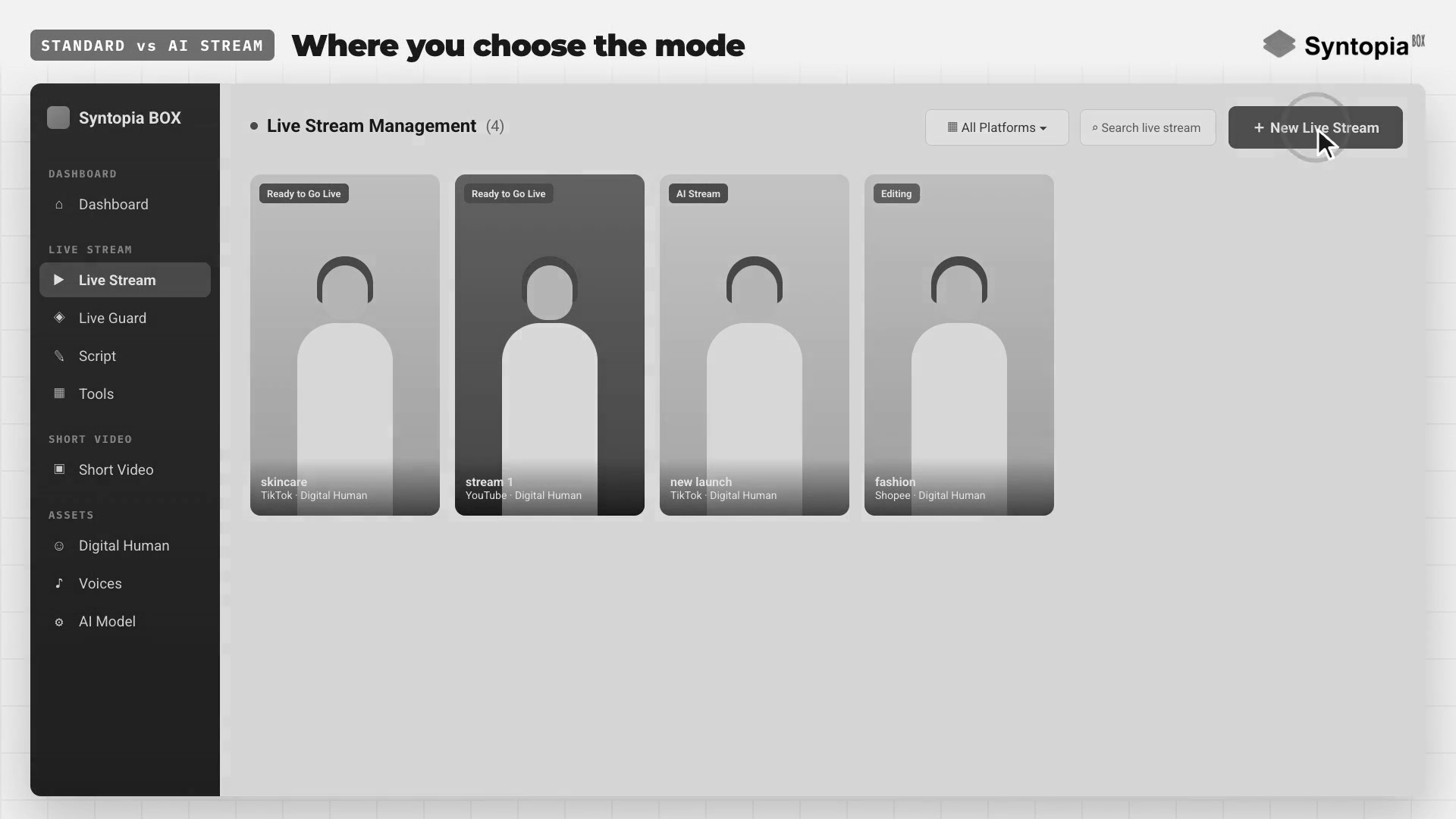
Clique em New Livestream, depois escolha a sua plataforma, a categoria do produto e o tipo de transmissão. Em Livestream mode você escolhe entre duas abordagens.
| Modo | O que ele faz | Melhor quando |
|---|---|---|
| Standard Mode | Você escreve o roteiro. Adicione um produto e depois adicione roteiros — digite, use Batch Add, faça upload de um arquivo ou use IA Script / IA Rewrite / Continue / Vary. Controle total de cada palavra. | Você precisa de palavras exatas: mensagens de marca, ofertas específicas, frases obrigatórias. |
| IA Stream (Beta) | Sem roteiro. Você importa as informações do produto (nome, preço, pontos de venda) e a IA escreve o roteiro automaticamente. Funciona com os cinco tipos de transmissão. | Você quer entrar ao vivo rápido em muitos produtos, ou não tem tempo de escrever roteiros. |
Segmented Variation — mantenha os roteiros frescos
A Variation reescreve um roteiro em muitas versões, para que não haja duas execuções idênticas. Mas os modelos grandes não são totalmente previsíveis: se você variar um roteiro muito longo (cerca de 5.000 caracteres) de uma vez, partes podem se perder. A solução é dividir o roteiro em segmentos de 300–500 caracteres e variar cada segmento.
O fluxo:
- Duplique o roteiro inteiro.
- Clique em Batch Add e cole-o. O Batch Add divide nas quebras de parágrafo, então aperte Enter duas vezes onde um novo segmento deve começar.
- Crie, por exemplo, quatro segmentos e depois clique em Confirm.
- Apague a versão longa original.
- Clique em Variation, digite os seus requisitos especiais na caixa (por exemplo: “profissional, mas fácil de acompanhar, amigável, claro, com credibilidade, sem exagero” e “evitar gírias da internet”) e depois Confirm.
Durante a transmissão, o sistema escolhe uma frase ao acaso de cada conjunto de {chaves} e uma palavra de cada conjunto de [colchetes], então cada execução sai diferente.
Adicione uma segunda voz — o assistente
Abra a transmissão e vá na aba script (ela diz “Supports co-host mode”). Qualquer texto que você colocar entre (parênteses) é atribuído ao assistente; o apresentador descansa enquanto o assistente fala aquela linha. Por exemplo:
Este sérum é o nosso mais vendido. (E hoje está com 20% de desconto.)
Dê ao assistente a própria voz em Settings → Assistant Voice → Enable e escolha uma voz diferente da do apresentador. Se você treinou com duas pessoas, o assistente aparece na tela à direita; se treinou com uma pessoa, o assistente é só voz. Para deixar o assistente também responder às perguntas ao vivo, vá em IA Chat → Live Chat Method e marque Assistant.
Smart Live Chat — deixe interativo
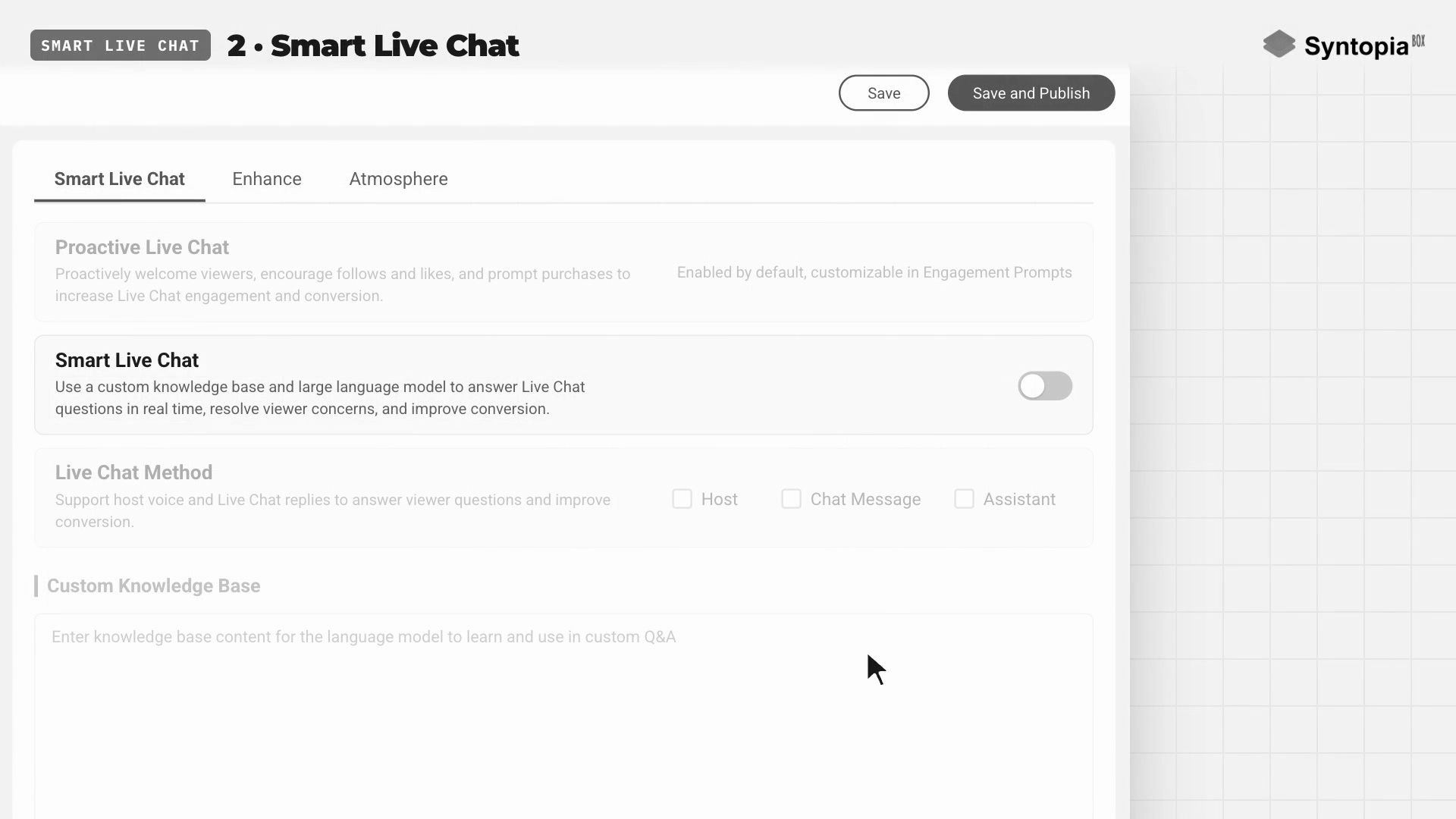
Na transmissão, abra a aba IA Chat. Há três configurações mais uma base de conhecimento.
- Proactive Live Chat: dá boas-vindas aos novos espectadores, pede follows e curtidas e incentiva a compra. Ligada por padrão; personalize o texto em Engagement Prompts.
- Smart Live Chat: ligue e um LLM responde às perguntas do chat em tempo real usando a sua base de conhecimento. O Live Chat Method decide quem responde: Host (fala em voz alta), Chat message (resposta em texto no chat) ou Assistant (a voz do assistente). Marque uma, duas ou as três.
- Base de conhecimento personalizada: até 20.000 caracteres — preços, tamanhos, envio, trocas e as melhores respostas às perguntas comuns. Quanto melhor a sua base de conhecimento, melhores as respostas.
Capítulo 4 — Entre ao vivo
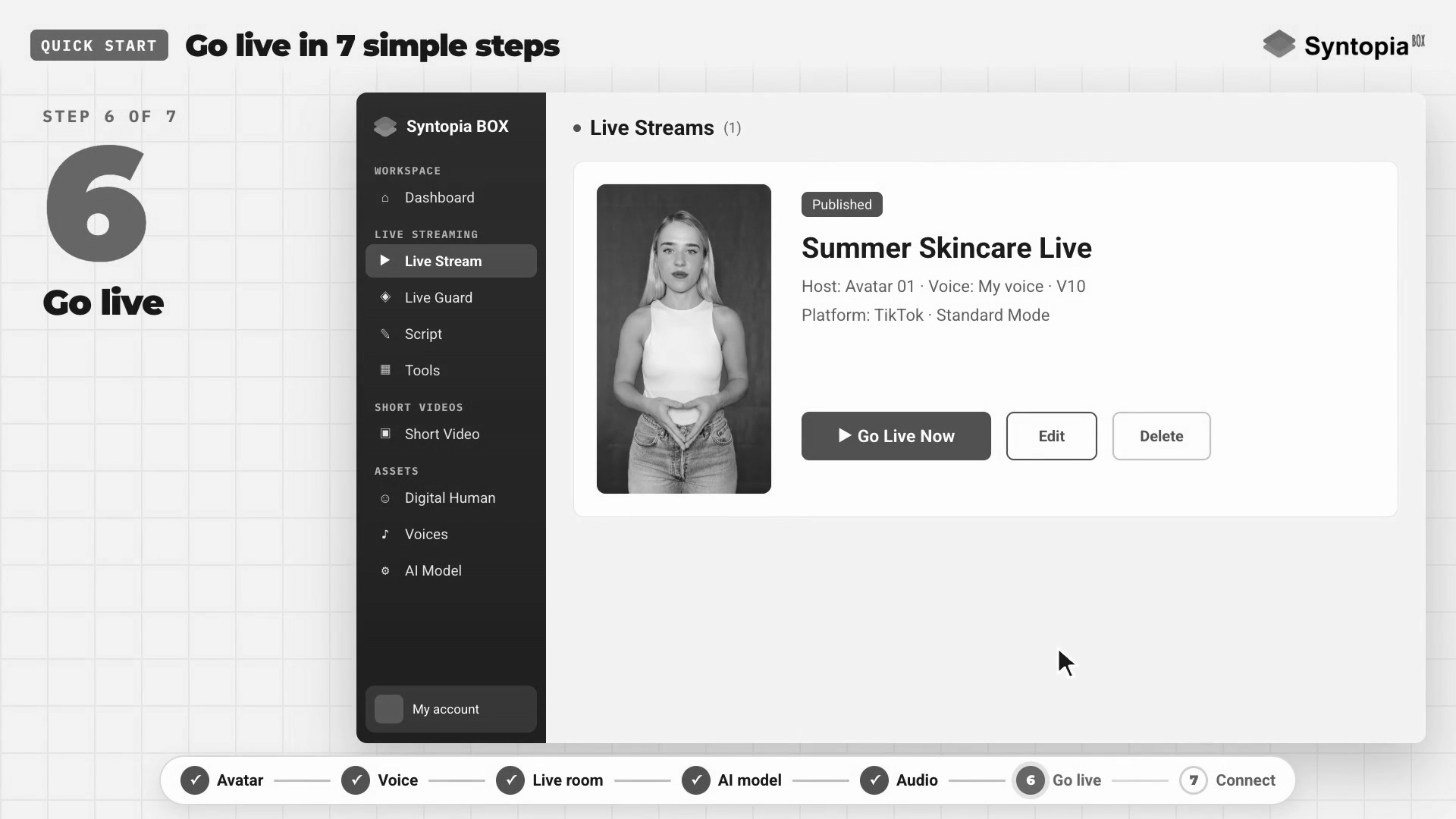
Quando a sua sala estiver pronta, clique em Save and Publish. O aplicativo de exemplo é o TikTok LIVE Studio, mas o aplicativo de toda plataforma funciona do mesmo jeito — ele só precisa de uma câmera e de um microfone. Cada transmissão do BOX envia duas coisas para esse aplicativo: uma imagem e uma voz. Você configura o roteamento uma vez.
Roteamento da voz
A voz viaja pelo VB-Audio Virtual Cable. No console de live do BOX, defina Speaker = CABLE Input. No TikTok LIVE Studio, defina Microphone = CABLE Output. O que entra em uma ponta do cabo sai na outra.
Roteamento da imagem
O BOX cria a HD Camera. Para uma transmissão com digital human (ou smart recorded): clique em Go Live Now no cliente, espere cerca de três minutos e depois adicione a HD Camera como fonte de vídeo no TikTok LIVE Studio. Por fim, copie o link da sua sala de live, cole-o no Syntopia BOX e clique em Connect. A partir daí o apresentador de IA lê os comentários e responde aos espectadores sozinho — sem OBS nem deduplicação para começar.
- Imagem: BOX → HD Camera → adicionada como câmera no seu aplicativo de live.
- Voz: BOX Speaker = CABLE Input → Microphone do seu aplicativo de live = CABLE Output.
- Interação: cole o link da sua sala de live no BOX e clique em Connect para o apresentador ler e responder o chat.
Capítulo 5 — Mais formas de entrar ao vivo
O fluxo básico acima é a transmissão com digital human. Há cinco tipos de transmissão no total, e a maior parte da diferença está em de onde vem a imagem. Veja como cada um funciona.
Transmissão Real-Scene
Produtos reais, a sua loja ou um espaço físico ficam na câmera enquanto uma voz de IA fala — sem avatar na tela. Conecte uma webcam ou uma câmera mais uma placa de captura apontada para os seus produtos (boa iluminação importa). Crie uma New Livestream → Real Scene (sem avatar do apresentador), adicione produtos e roteiros, escolha uma voz em Settings e depois Go Live Now. No TikTok LIVE Studio, adicione a câmera real como fonte de vídeo e defina Microphone = CABLE Output. Não é preciso deduplicação, porque é uma câmera ao vivo de verdade. Ótimo para alimentação, varejo e demonstrações de produto.
Smart Recorded Stream
Isso transforma uma gravação da sua própria live em uma transmissão ao vivo interativa com IA: os espectadores veem você a partir da gravação, e quando fazem uma pergunta a IA responde na sua voz com os seus lábios se movendo. Grave 3–4 horas de você mesmo com boa iluminação e uma câmera firme, treine como digital human (faça o upload com um avatar V5 e marque Smart Recorded Only) e depois crie uma New Livestream → Smart Recorded Stream. Não há roteiro de produto para escrever — o roteiro é criado automaticamente a partir da gravação via reconhecimento de fala — mas você adiciona produtos e cards de produto que aparecem quando o nome do produto é mencionado. Go Live Now, adicione a HD Camera e defina Microphone = CABLE Output. Sem deduplicação: a transmissão reproduz a sua gravação e a IA faz o lip-sync de cada resposta.
IA Hosting Assistant
Nada de digital human aqui — você adiciona a sua própria câmera e uma voz de IA responde às perguntas dos espectadores ao vivo. A imagem é a sua câmera (você, um apresentador ou produtos); não há roteiro, e o assistente só fala quando alguém pergunta algo. Crie uma New Live Stream → IA Hosting Assistant, adicione produtos e depois, em IA Chat, ligue o Smart Live Chat, adicione o seu conhecimento de produto e defina o Live Chat Method marcando Assistant. Escolha a voz do assistente em Settings, clique em Save & Publish e depois Go Live Now. (Isso é diferente da voz de assistente dentro de uma transmissão com digital human, que lê as linhas do roteiro entre parênteses.)
Human Takeover
Aqui uma pessoa real é o rosto enquanto o BOX fala. Você senta na frente da sua câmera; os espectadores veem você de verdade e a sua boca se move conforme o roteiro ou as respostas da IA, mesmo que você não esteja falando. Defina a câmera do PC em 1920×1080, ajuste a rotação para uma transmissão vertical, monte a sala e clique em Go Live Now. Depois clique em Human Takeover (canto superior esquerdo), escolha a câmera do PC, clique em OK e espere cerca de 30 segundos — o console muda para a sua câmera e o BOX move a sua boca para acompanhar o roteiro. Clique no mesmo botão de novo para sair. Nada muda no TikTok LIVE Studio (você ainda adiciona a HD Camera). Para os melhores resultados, treine um visual V5 com vídeo filmado na mesma configuração fixa, iluminação e distância em que você vai entrar ao vivo.
Window Mode com OBS
Se você adicionou cenas dinâmicas a uma transmissão com digital human, o console de live roda em window mode. A regra: não adicione a janela diretamente no TikTok LIVE Studio — entrar ao vivo a partir de uma janela é facilmente sinalizado. Sempre entre ao vivo a partir de uma câmera, então transforme a janela em câmera usando o OBS. No console de live, mude para Window Mode (o ícone no canto superior direito da prévia) e desligue a HD Camera do próprio console. No OBS, vá em Sources → + → Window Capture, escolha a janela de live do Syntopia BOX, defina Capture Method = Windows 10 (1903 and up) e clique em OK. Depois clique em Start Virtual Camera no OBS (ela aparece como HD Camera), adicione a HD Camera no TikTok LIVE Studio e entre ao vivo. A voz ainda vem pelo CABLE Output.
Capítulo 6 — A caixa de ferramentas
Abra Tools para quatro utilitários que deixam muito mais rápido montar e reaproveitar conteúdo.
Script Transcription
Transforma uma live gravada em um roteiro escrito, para você reaproveitar as palavras exatas que venderam bem. Selecione uma gravação (vídeo ou áudio), deixe o BOX transcrever e depois copie o texto para o roteiro da sua live, dê uma limpada, divida em linhas e use Vary ou IA Rewrite nele.
Split Audio into Clips
Corta um arquivo de áudio longo em clipes curtos nas pausas naturais — os clipes de 3–15 segundos de que a Voice Conversion precisa. Três configurações controlam isso:
- Silence threshold: áudio mais baixo que isso conta como uma pausa onde pode haver um corte. Padrão −24; baixe para −30 se estiver cortando com muita frequência.
- Minimum Duration: padrão 3 s.
- Maximum Duration: padrão 15 s; baixe se os clipes saírem longos demais.
Selecione o arquivo de áudio e ele divide automaticamente.
Voice Conversion
Muda a voz dos seus clipes de áudio para uma voz clonada — para que clipes gravados por pessoas diferentes soem todos como uma voz escolhida. Precisa de 3–15 segundos de áudio de referência limpo, sem música nem ruído. Selecione o áudio de referência, depois selecione a pasta dos seus clipes de áudio, e ele converte cada clipe. Dica: rode o Split Audio primeiro para ter clipes no tamanho certo.
RTMP Streaming
Dá a você um endereço de streaming para lives via celular, câmeras remotas e para rodar um apresentador em vários PCs. Vá em Tools, role até Stream → RTMP Streaming e clique em Copy. No OBS: Settings → Stream → Service = Custom, cole o endereço em Server, deixe a stream key vazia e desligue a autenticação. O mesmo endereço serve para publicar e para reproduzir, e cada PC extra usa esse mesmo endereço como fonte. Você não precisa disso para uma live normal em um único PC.
Capítulo 7 — Transmissão de vídeo ao vivo e o OBS Real-Time Deduplicator
Este capítulo só é necessário se você quiser entrar ao vivo com um vídeo que você mesmo gravou. Plataformas de live como o TikTok e o Douyin querem transmissões reais e ao vivo, e os sistemas delas verificam cada transmissão. Uma transmissão que parece pré-gravada ou sem ninguém acompanhando pode ser restringida ou banida.
O que faz uma transmissão parecer pré-gravada? Uma imagem que nunca muda, um áudio que nunca muda, ninguém interagindo — e os frames exatos de um vídeo em loop se repetindo, o que é fácil de um sistema reconhecer. Deduplicação significa garantir que não haja dois loops idênticos, como um estúdio real onde a luz muda, as pessoas se mexem e os sons vêm e vão.
“O plug-in mantém a imagem fresca; o cliente mantém a conversa real.”
O que o deduplicator faz
- Módulos de imagem: o módulo Main Video (varia a velocidade de reprodução, desloca a cor, dropa algum frame); Mask Videos & Web Effects (uma camada em movimento quase invisível que troca por uma nova ao acaso a cada volta); Jitter (move a imagem cerca de um pixel para ela nunca ficar perfeitamente parada); e as camadas Anti-Ban (camadas de imagem ou vídeo transparentes que os espectadores não veem e que tornam cada frame único).
- Módulos de áudio: Audio Ducking (clipes de ambiente ou de co-apresentador em intervalos aleatórios, abaixando o áudio principal enquanto tocam); Random Pitch e Random Volume (para o áudio nunca se repetir exatamente); e Dance to Sound (a imagem se move com o áudio).
- IA Voice Bridge: traz a voz do seu co-apresentador de IA para dentro do OBS para cumprimentar os espectadores, responder aos comentários e manter a sala engajada — a camada de interação de verdade.
O que você baixa
Duas coisas: o software do deduplicator e um pacote de amostra. O OBS Real-Time Deduplicator é uma versão especial do OBS com as ferramentas embutidas — uma instalação normal e já existente do OBS não mostra essas opções. Ele está incluído em todos os planos pagos da Syntopia e você o baixa no seu painel em app.syntopia.ai.
Você recebe um único arquivo contendo um OBS 30.2.3 pronto para rodar com o plug-in já instalado, mais o instalador do runtime da Microsoft e um guia de instalação (não há assistente de instalação). Para instalar:
- Rode o vc_redist para o runtime da Microsoft.
- Descompacte a pasta OBS Studio.
- Vá em bin → 64bit → OBS64.exe (faça um atalho na área de trabalho).
- Em data → obs-plugins → win-dshow, clique com o botão direito em Virtual Cam Install e escolha Executar como administrador (isso instala a câmera virtual que envia a imagem para o TikTok LIVE Studio).
O painel de controle fica acoplado à direita (HD Camera, dedupe shield, camadas anti-ban, live material, jitter, audio ducking) e adiciona filtros que o OBS normal não tem — random frame drop, jitter, dance to sound. O pacote de amostra é um conjunto de arquivos de exemplo prontos, uma pasta por parte do plug-in (web effects, mask clips, imagens e vídeos anti-ban, clipes de áudio). Aponte o painel para essas pastas e o plug-in escolhe um arquivo diferente ao acaso a cada volta. Use as amostras ou adicione as suas.
- Crie uma Video Livestream no BOX: o cliente fala o seu roteiro e responde aos espectadores na sua voz treinada, enquanto a imagem é o seu vídeo gravado, reproduzido e deduplicado no OBS.
- Desligue a HD Camera do próprio cliente e depois clique em Enable HD Camera in OBS.
- No TikTok LIVE Studio, adicione a HD Camera e defina Microphone = CABLE Output.
- Defina a saída de áudio do OBS como CABLE Input (igual à do cliente) para os sons do deduplicator irem ao ar junto com a voz.
Configurações dos módulos do deduplicator (valores exatos)
As Partes 1–7 abaixo foram gravadas em uma versão anterior do painel; a Parte 8 percorre o painel atual botão por botão.
| Parte / módulo | Configuração | Valor |
|---|---|---|
| 1. Configurações básicas do OBS | Resolução de base e de saída (Settings → Video) | 1080×1920 (vertical) |
| Output mode | Advanced | |
| Bitrate de streaming | 8.000 kbps (deixe as outras opções do encoder como mostrado) | |
| 2. Módulo Main Video | Random Speed | range 0.1, intervalo 30 s (velocidade 0,9–1,1, mudando a cada 30 s) |
| Real-time Color Shift | 0.5, intervalo 30 s (cor desloca de −0,5 a +0,5 a cada 30 s) | |
| IA Smart Frame Drop | marcado | |
| Random Frame Drop (em Filters) | intervalo 10–60, mantenha o padrão 15 (ex.: 17 dropa 1 frame a cada 17) | |
| Filtro Color Adjust | pré-definido — não mexa | |
| 3. Jitter | Jitter distance | 0.01 (~1 pixel) |
| Jitter speed | 2 (treme uma vez a cada 2 s) — precisa do módulo Main Video rodando antes | |
| 4. Anti-Ban | Layer A | pasta de assets de imagem |
| Layer B | pasta de assets de vídeo (pode ser movida para qualquer lugar do canvas); filtros da camada pré-configurados | |
| 5. Audio Ducking | Pasta | White Noise (ambiente) ou Control Room (clipes curtos de co-apresentador; padrão Control Room 3) |
| Tempo Mín / Máx | Mínimo 10 s, Máximo 20 s (intervalo aleatório entre clipes) | |
| Ducking Volume | 0 = mudo, 1 = original, 0,5 = metade; para clipes de control room defina 0 | |
| 6. Pitch, Volume e Dance to Sound | Real-Time Random Pitch | intervalo de ex. 30 s, demais padrões (Audio Filter) |
| Real-Time Random Volume | padrões (Audio Filter) | |
| Dance to Sound | fonte de áudio = main video; arraste o Volume Threshold até a imagem pulsar; opcionalmente marque Reverse Scaling | |
| 7. IA Voice Bridge | Quando usar | IA Co-Host (o main video tem som) = use; IA Host (main video sem som) = não precisa |
| Dispositivo | CABLE Output (VB-Audio Virtual Cable); o filtro tem Sensitivity + Delay (padrão), ducking volume e volume da voz de IA |
O painel mais recente, de cima a baixo
A Parte 8 do vídeo percorre o painel atual em ordem:
- Enable HD Camera (canto superior direito) — como você entra ao vivo: primeiro desligue a HD Camera do próprio cliente, depois clique em Enable HD Camera aqui, e o seu software de live adiciona a HD Camera como câmera.
- D-dupe Shield — efeitos web animados que deduplicam a imagem em tempo real; arraste uma pasta de efeitos web para a caixa ou clique para procurar.
- Anti-Band Layer — uma pasta de imagens (JPG/PNG/etc.) para o mesmo fim, escolhida à mão.
- Live Material — arraste a sua gravação para ele (sem precisar editar o arquivo), depois clique em Start antes de entrar ao vivo. O aviso de confirmação trava o painel de Sources; uma vez travado, o material não pode ser trocado.
- Enable Jitter — mantém a imagem se mexendo levemente; neste painel use distance 0.5, speed 8 (não deixe a distância grande demais nem a velocidade rápida demais).
- Secondary Anti-Ban — clipes de vídeo extras; arraste vídeos para a caixa e ative (a opacidade de correção de cor já vem bem baixa, não mexa).
- Enable Audio Ducking.
- Filtros no live material principal — quatro filtros de efeito: Random Frame Drop (15 = 1 frame a cada 15; também dá para definir 30), Color Adjust (básico), Jitter (mantenha o valor pequeno — um valor como 23 é grande demais) e Dance to Sound (fonte de som = o áudio do material; Zoom Factor, Easing Step, Easing Range e Maximum Size controlam o movimento).
Juntos, eles dão a um material não editado uma forte deduplicação em tempo real de vídeo e de áudio — por isso ele pode ir ao ar sem nenhum corte.
Que configuração você deve usar?
Escalando: de um PC para muitos
Um único PC roda uma única sala de live. Para rodar mais salas ao mesmo tempo, você adiciona mais PCs e mais contas do Syntopia BOX — uma conta e um slot de live por sala simultânea. O vídeo conta sem rodeios: cinco salas, dez, vinte, até cem. Não há limite fixo; escala com os PCs e contas que você colocar por trás. Para a lista completa de planos, veja a página de preços da Syntopia.
Perguntas frequentes
Como entro ao vivo com um IA avatar usando o Syntopia BOX?
Instale o Syntopia BOX no seu PC, instale a HD Camera (câmera virtual) e o VB-Audio Virtual Cable, depois crie um IA digital human a partir de um vídeo de treino curto. Monte uma sala de live com um roteiro ou roteiros escritos por IA, clique em Save and Publish, depois roteie a imagem (HD Camera) e a voz (CABLE Input → CABLE Output) para o seu aplicativo de live, cole o link da sua sala de live no BOX e clique em Connect. O apresentador de IA então entra ao vivo e responde aos espectadores sozinho.
Preciso de OBS para entrar ao vivo com o Syntopia BOX?
Não — para uma transmissão com digital human, real-scene, smart recorded ou IA hosting assistant, você entra ao vivo direto pelo aplicativo da sua plataforma com a HD Camera e sem deduplicação. Você só precisa do OBS em dois casos: Window Mode (para transformar um console em janela numa câmera) e Video Live Stream, onde o OBS Real-Time Deduplicator evita que um vídeo gravado pareça pré-gravado.
Posso clonar a minha voz, e que idiomas ela fala?
Sim. Alguns segundos de áudio limpo bastam para clonar uma voz, ou você pode usar uma voz pronta. A Syntopia oferece mais de 600 idiomas: para cada idioma em que você vende, você grava uma amostra de voz curta nesse idioma e treina um modelo de voz V10, para que o seu apresentador entre ao vivo de forma nativa nesse mercado.
Qual é a diferença entre o Standard Mode e o IA Stream Mode?
No Standard Mode você escreve o roteiro e controla cada palavra — melhor para mensagens de marca, ofertas e frases obrigatórias. No IA Stream Mode você importa as informações do produto (nome, preço, pontos de venda) e a IA escreve o roteiro automaticamente — melhor para entrar ao vivo rápido em muitos produtos. O IA Stream funciona com os cinco tipos de transmissão.
Por que uma transmissão seria restringida e como a deduplicação ajuda?
As plataformas querem transmissões reais e ao vivo e sinalizam as que parecem pré-gravadas — uma imagem que nunca muda, um áudio que nunca muda, nenhuma interação e um vídeo em loop cujos frames exatos se repetem. O OBS Real-Time Deduplicator varia velocidade, cor e frames, adiciona jitter invisível e camadas anti-ban e varia o pitch e o volume do áudio, para que não haja dois loops idênticos — enquanto o co-apresentador de IA cuida da interação de verdade.
Quantas lives com IA dá para rodar ao mesmo tempo?
Um único PC roda uma sala de live. Para rodar mais ao mesmo tempo, você adiciona mais PCs e mais contas do Syntopia BOX — uma conta e um slot de live por sala simultânea. Escala para cinco, dez, vinte, até cem salas; não há limite fixo, só os PCs e contas por trás.
Lance um vendedor ao vivo com IA, identificado, no TikTok Shop, Shopee, YouTube e nas plataformas chinesas — sem câmera, sem estúdio.