Questa è la guida completa a Syntopia BOX — l’unico tutorial che ti porta da un PC vuoto alla tua prima diretta con l’intelligenza artificiale. Se ti sei mai chiesto come fare dirette con un avatar AI che saluta chi entra, presenta i prodotti e risponde alla chat da solo, qui trovi tutti i passaggi, uno per uno.
Nel video qui sotto c’è una diretta che va avanti da tre ore senza nessuno davanti alla telecamera e senza nessuno che scriva le risposte. Alla fine di questa guida potrà farlo anche la tua. Configureremo il computer, creeremo il tuo conduttore AI, prepareremo la stanza live e andremo in diretta su TikTok Shop o su qualsiasi altra piattaforma supportata — poi vedremo tutti gli altri modi per andare live, la cassetta degli attrezzi e l’OBS Real-Time Deduplicator.
Syntopia BOX è un’applicazione Windows on-premise che installi e controlli sul tuo PC. Crea un conduttore digitale AI (un “digital human”) e ne invia immagine e voce direttamente al tuo programma di streaming. Qui non c’è teoria: ogni passaggio e ogni impostazione arriva dal video tutorial completo di 37 minuti. Per chi vende su TikTok Shop in Italia — dove il live shopping è arrivato nel 2025 — è il modo più concreto per essere presenti in live ogni giorno senza dover pagare un conduttore per ogni ora di diretta.
- Un PC configurato — una telecamera virtuale e una scheda audio virtuale, così BOX può inviare immagine e voce al tuo programma per le dirette.
- Un conduttore AI — un digital human AI (l’aspetto) più un modello vocale, che puoi addestrare a partire da un campione registrato nella lingua in cui vuoi vendere.
- Una stanza live — copioni (scritti da te o dall’AI), una voce assistente facoltativa e la Smart Live Chat che risponde agli spettatori in tempo reale.
- Una diretta — inviata a TikTok LIVE Studio (o all’app di qualsiasi piattaforma) con una configurazione di telecamera e voce da fare una volta sola.
- Tutto quello che va oltre le basi — cinque modi per andare in diretta, i quattro strumenti della toolbox e l’OBS Real-Time Deduplicator per le dirette da video.
Capitolo 1 — Configura il computer (una volta sola)
BOX gira sul tuo PC. Crea il conduttore AI e poi invia la sua immagine (tramite una telecamera virtuale) e la sua voce (tramite una scheda audio virtuale) al tuo programma per le dirette. Negli esempi usiamo TikTok LIVE Studio, ma la stessa identica configurazione funziona su tutte le piattaforme supportate. Lo fai una sola volta.
Installa la telecamera virtuale
Apri la cartella di Syntopia BOX, entra nella cartella human-infer e fai doppio clic su Install Camera. Si apre una finestra nera. Quando compare la scritta “Virtual Cam Installed”, chiudila. In questo modo viene creato un dispositivo chiamato HD Camera — il canale dell’immagine da cui il tuo programma per le dirette prenderà il video.
Installa VB-Audio Virtual Cable
Questo è il canale dell’audio. Scaricalo dal link, estrai lo zip, fai clic destro sul file di installazione e scegli Esegui come amministratore, clicca su Install Driver, segui le istruzioni e poi riavvia il PC. Dopo il riavvio, clicca sull’icona dell’altoparlante nella barra delle applicazioni e imposta come dispositivo di uscita CABLE Input (VB-Audio Virtual Cable).
Avvia Syntopia BOX
Torna nella cartella human-infer e fai doppio clic su Start. Si apre una console nera con del testo che scorre. Quando il testo smette di scorrere, BOX è pronto. Tieni questa finestra aperta per tutta la durata della diretta e non ridurla a icona.
- HD Camera installata (da human-infer → Install Camera).
- VB-Audio Virtual Cable installato, PC riavviato, uscita audio di sistema impostata su CABLE Input.
- Console di BOX avviata e testo fermo — lasciata aperta, non ridotta a icona.
Capitolo 2 — Il tuo conduttore AI (aspetto + voce)
Il conduttore AI ha due componenti: come appare (il digital human AI) e come parla (il modello vocale). Li crei entrambi qui.
Passo 1 — Crea il digital human
Carica un breve video del tuo presentatore e BOX addestra un modello di avatar a partire da quello. Per la configurazione più rapida scegli un aspetto V5. Il risultato è un avatar AI — un conduttore sintetico, non una persona reale.
Addestramento con due presentatori
Puoi girare il video di addestramento con due persone: il conduttore principale a sinistra e un assistente a destra. L’assistente può parlare, reagire, entrare e uscire dall’inquadratura. Se addestri in questo modo, spunta l’opzione mouth closed (bocca chiusa), così il conduttore principale resta in silenzio mentre parla l’assistente.
Passo 2 — Crea la voce (facoltativo)
Puoi usare una delle voci già pronte oppure addestrare una voce tua. Il modello vocale V10 supporta oltre 600 lingue, ma la regola pratica è questa: per vendere in diretta in una lingua, registri un campione di voce chiaro in quella lingua, addestri la voce e scrivi i copioni nella stessa lingua. Per le dirette rivolte al pubblico italiano, quindi, registra il campione in italiano; se un domani vuoi vendere anche in un altro mercato, ripeti registrazione e addestramento in quella lingua.
Collega un modello di AI
Perché il conduttore possa davvero rispondere alle domande, vai su AI model e incolla la tua chiave API di un provider come OpenAI o DeepSeek. È il “cervello” che più avanti alimenterà le risposte in chat durante la diretta.

Capitolo 3 — Prepara la stanza live
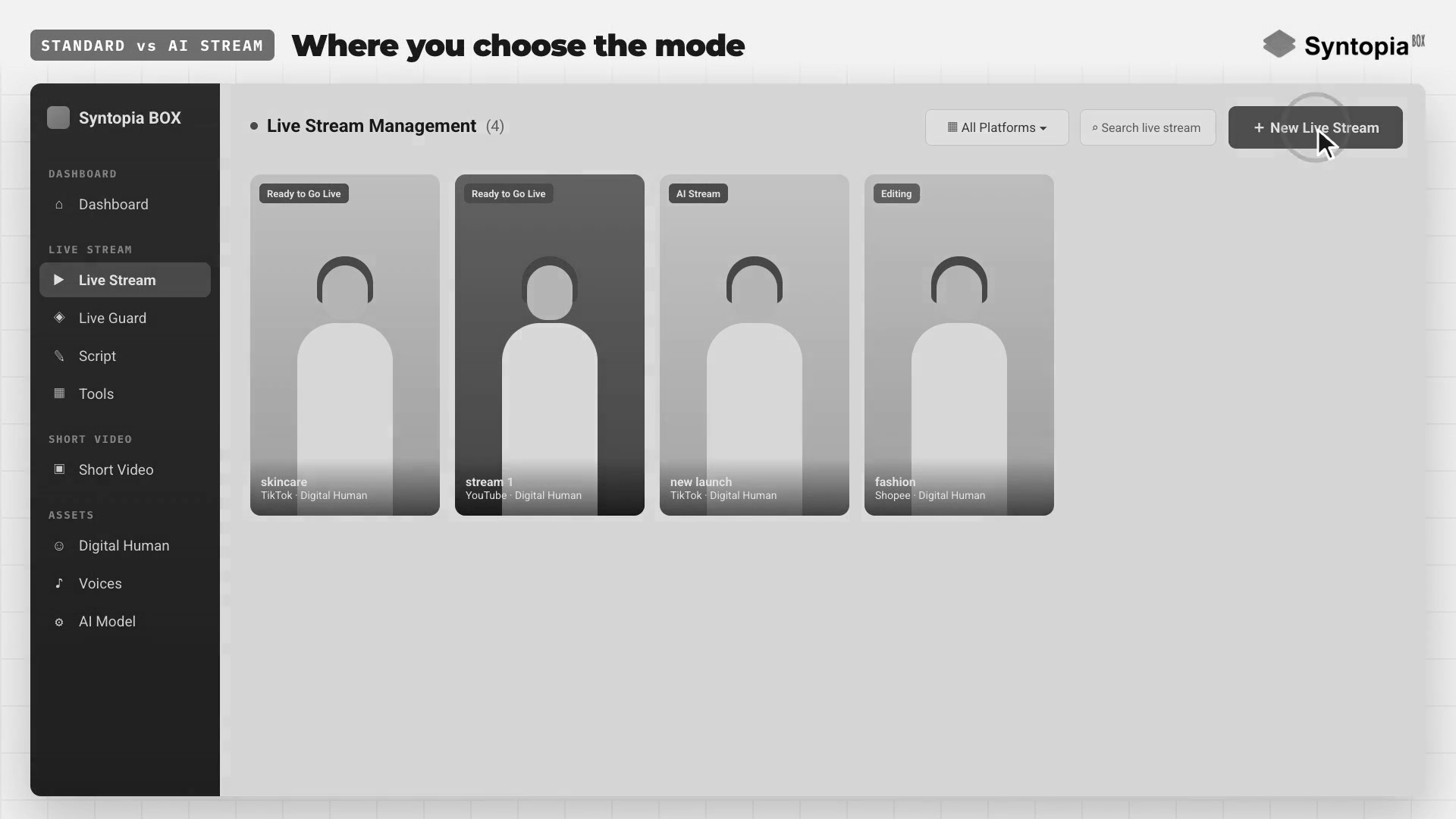
Clicca su New Livestream, poi scegli la piattaforma, la categoria di prodotto e il tipo di diretta. In Livestream mode puoi scegliere tra due approcci.
| Modalità | Cosa fa | Ideale quando |
|---|---|---|
| Standard Mode | Il copione lo scrivi tu. Aggiungi un prodotto, poi i copioni — digitandoli, con l’inserimento multiplo, caricando un file oppure con AI Script / AI Rewrite / Continue / Vary. Hai il pieno controllo di ogni parola. | Ti serve una formulazione precisa: messaggi del brand, offerte specifiche, frasi da dire obbligatoriamente. |
| AI Stream (Beta) | Nessun copione. Importi le informazioni del prodotto (nome, prezzo, punti di forza) e l’AI scrive il copione in automatico. Funziona con tutti e cinque i tipi di diretta. | Vuoi andare in diretta in fretta con molti prodotti, oppure non hai tempo di scrivere i copioni. |
Variazione a segmenti — copioni sempre freschi
La funzione Variation riscrive un copione in molte versioni, così due passaggi non sono mai identici. I modelli di grandi dimensioni però non sono del tutto prevedibili: se fai variare un copione molto lungo (circa 5.000 caratteri) in un colpo solo, alcune parti possono andare perse. La soluzione è dividere il copione in segmenti da 300–500 caratteri e far variare ciascun segmento.
Il procedimento:
- Duplica l’intero copione.
- Clicca su Batch Add e incollalo. Batch Add divide il testo agli a capo di paragrafo, quindi premi Invio due volte nel punto in cui deve iniziare un nuovo segmento.
- Crea, per esempio, quattro segmenti e clicca su Confirm.
- Elimina la versione lunga originale.
- Clicca su Variation, scrivi le tue richieste particolari nella casella (per esempio: “professionale ma facile da seguire, cordiale, chiaro, credibile, senza esagerazioni” e “evita lo slang di internet”), poi Confirm.
Durante la diretta il sistema sceglie a caso una frase da ogni gruppo tra {parentesi graffe} e una parola da ogni gruppo tra [parentesi quadre], così ogni passaggio risulta diverso.
Aggiungi una seconda voce — l’assistente
Apri la diretta e vai nella scheda script (c’è scritto “Supports co-host mode”). Qualsiasi testo che metti tra (parentesi tonde) viene assegnato all’assistente; il conduttore si ferma mentre l’assistente pronuncia quella frase. Per esempio:
Questo siero è il nostro più venduto. (E oggi è scontato del 20%.)
Dai all’assistente una voce sua in Settings → Assistant Voice → Enable e scegli una voce diversa da quella del conduttore. Se hai addestrato il modello con due persone, l’assistente compare a destra nell’inquadratura; se l’hai addestrato con una sola persona, l’assistente è solo voce. Per far rispondere l’assistente anche alle domande in diretta, vai su AI Chat → Live Chat Method e spunta Assistant.
Smart Live Chat — rendi la diretta interattiva
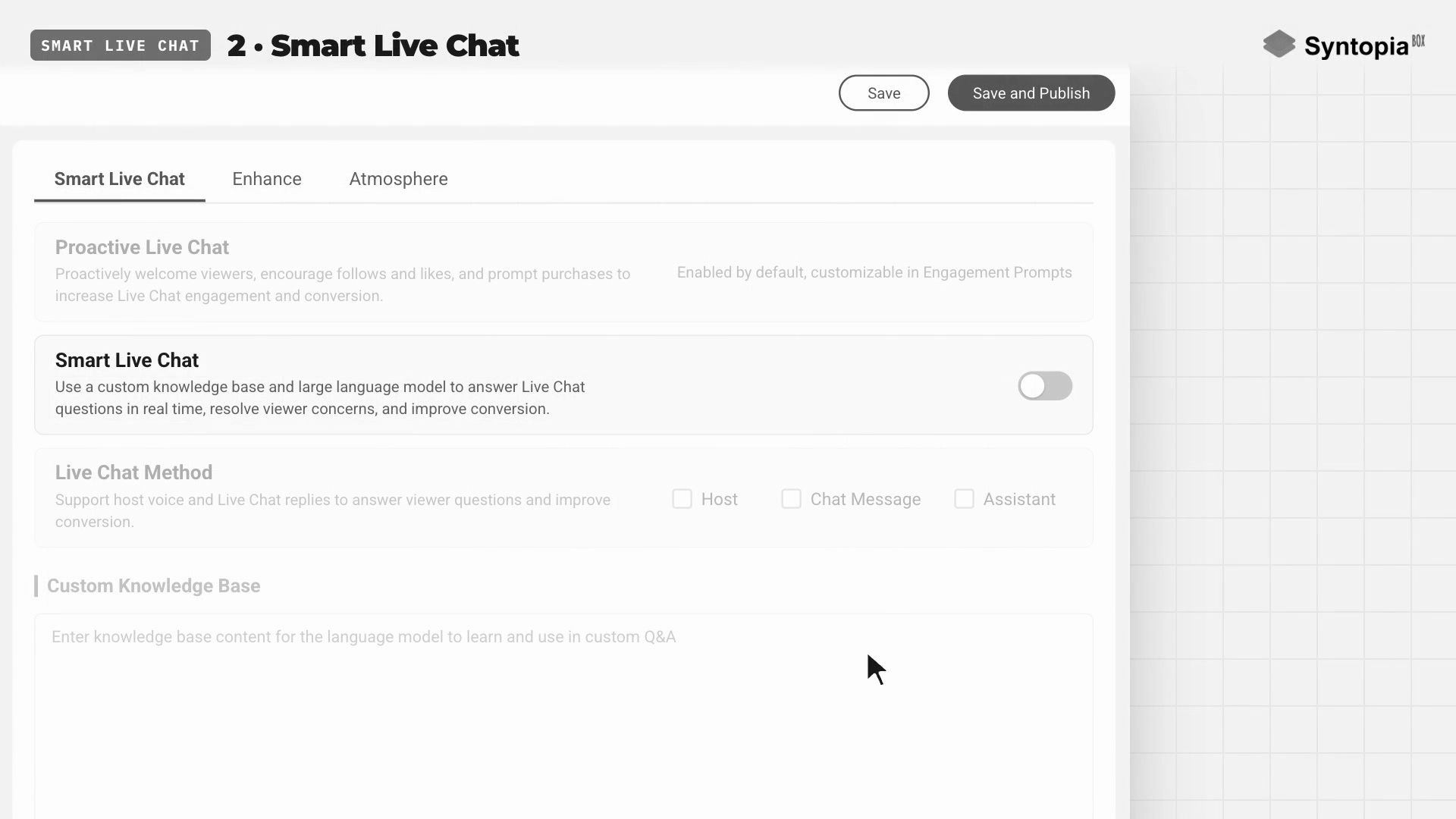
Nella diretta, apri la scheda AI Chat. Ci sono tre impostazioni più una base di conoscenza.
- Proactive Live Chat: dà il benvenuto ai nuovi spettatori, chiede follow e like e invoglia all’acquisto. È attiva di default; puoi personalizzare le frasi in Engagement Prompts.
- Smart Live Chat: attivala e un LLM risponde alle domande della chat in tempo reale usando la tua base di conoscenza. Live Chat Method decide chi risponde: Host (parla ad alta voce), Chat message (risposta scritta in chat) oppure Assistant (la voce assistente). Puoi spuntarne una, due o tutte e tre.
- Base di conoscenza personalizzata: fino a 20.000 caratteri — prezzi, taglie, spedizioni, resi e le risposte migliori alle domande più frequenti. Per il pubblico italiano conviene inserire tempi di consegna, costi di spedizione e condizioni di reso chiari: sono le domande che arrivano più spesso in chat. Più è curata la base di conoscenza, migliori sono le risposte.
Capitolo 4 — Vai in diretta
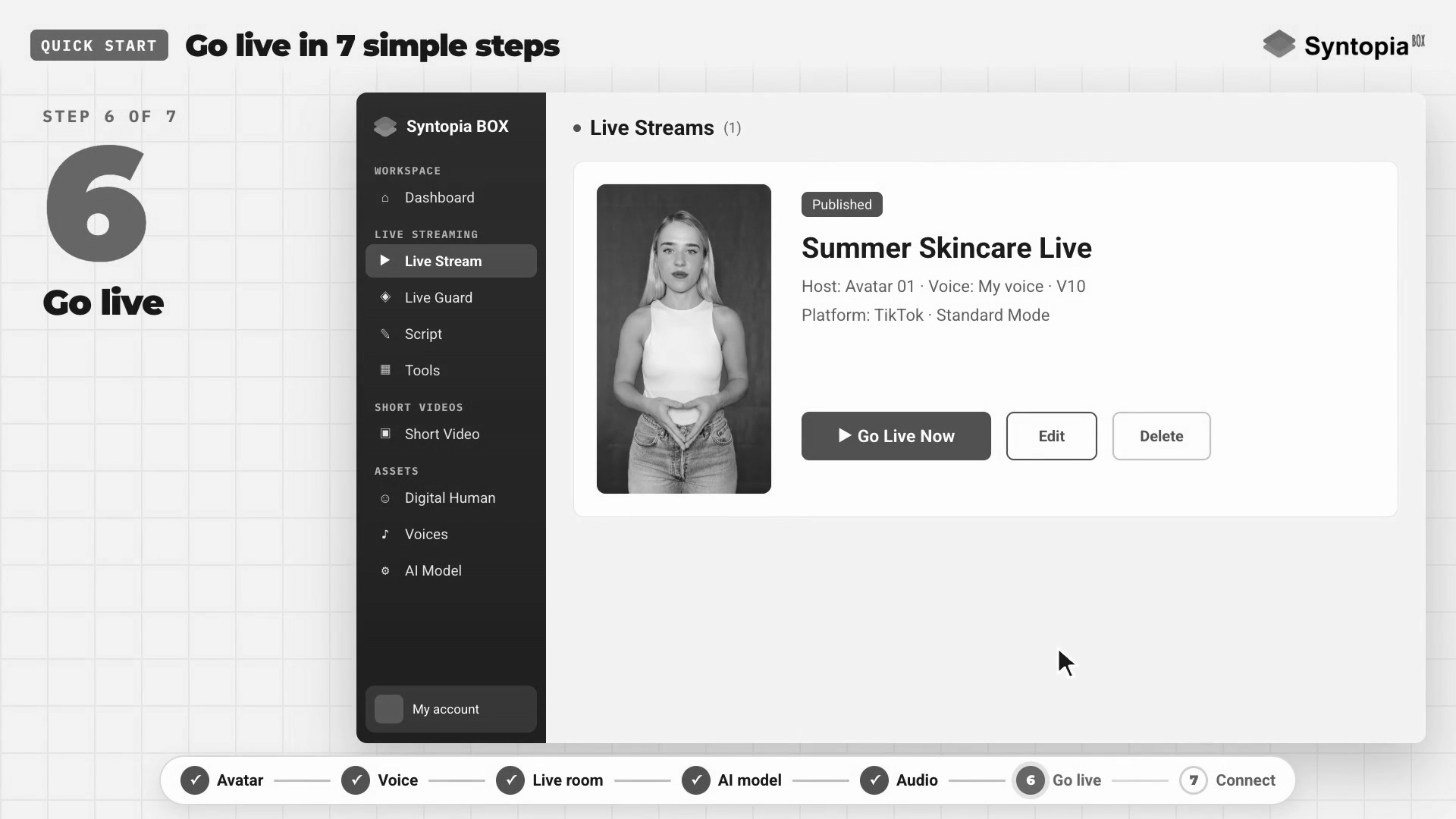
Quando la stanza è pronta, clicca su Save and Publish. L’app di esempio è TikTok LIVE Studio, ma l’app di ogni piattaforma funziona allo stesso modo — le servono solo una telecamera e un microfono. Ogni diretta di BOX invia a quell’app due cose: un’immagine e una voce. L’instradamento lo imposti una volta sola.
Instradamento della voce
La voce passa attraverso VB-Audio Virtual Cable. Nella console live di BOX imposta Speaker = CABLE Input. In TikTok LIVE Studio imposta Microfono = CABLE Output. Quello che entra da un capo del cavo esce dall’altro.
Instradamento dell’immagine
BOX crea la HD Camera. Per una diretta con digital human (o una Smart Recorded): clicca su Go Live Now nel client, aspetta circa tre minuti, poi aggiungi HD Camera come sorgente video in TikTok LIVE Studio. Infine, copia il link della tua stanza live, incollalo in Syntopia BOX e clicca su Connect. Da quel momento il conduttore AI legge i commenti e risponde agli spettatori da solo — per iniziare non servono né OBS né la deduplicazione.
- Immagine: BOX → HD Camera → aggiunta come telecamera nel tuo programma per le dirette.
- Voce: Speaker di BOX = CABLE Input → Microfono del programma per le dirette = CABLE Output.
- Interazione: incolla il link della stanza live in BOX e clicca su Connect, così il conduttore può leggere e rispondere alla chat.
Capitolo 5 — Altri modi per andare in diretta
Il flusso di base visto sopra è la diretta con digital human. In tutto ci sono cinque tipi di diretta, e la differenza principale sta nella provenienza dell’immagine. Ecco come funziona ciascuno.
Diretta in scena reale (Real-Scene)
In camera ci sono i prodotti veri, il tuo negozio o uno spazio fisico, mentre a parlare è una voce AI — nessun avatar a schermo. Collega una webcam, oppure una fotocamera con scheda di acquisizione, puntata sui prodotti (una buona illuminazione è fondamentale). Crea un New Livestream → Real Scene (senza avatar), aggiungi prodotti e copioni, scegli una voce in Settings e poi Go Live Now. In TikTok LIVE Studio aggiungi la telecamera reale come sorgente video e imposta Microfono = CABLE Output. La deduplicazione non serve, perché si tratta di una telecamera dal vivo. Perfetta per alimentari, negozi al dettaglio e dimostrazioni di prodotto — pensa a una bottega di prodotti tipici o a uno showroom di arredamento.
Diretta da registrazione intelligente (Smart Recorded)
Trasforma la registrazione di una tua diretta in una diretta AI interattiva: gli spettatori ti vedono nella registrazione e, quando fanno una domanda, l’AI risponde con la tua voce e con le tue labbra che si muovono. Registra 3–4 ore di te stesso con una buona luce e la telecamera ferma, addestrala come digital human (carica con un avatar V5 e spunta Smart Recorded Only), poi crea un New Livestream → Smart Recorded Stream. Non c’è un copione prodotto da scrivere — viene generato in automatico dalla registrazione tramite riconoscimento vocale — ma aggiungi i prodotti e le schede prodotto che compaiono quando il nome del prodotto viene pronunciato. Go Live Now, aggiungi HD Camera e imposta Microfono = CABLE Output. Niente deduplicazione: la diretta riproduce la tua registrazione e l’AI sincronizza il labiale di ogni risposta.
Assistente di conduzione AI (AI Hosting Assistant)
Qui non c’è un digital human: aggiungi la tua telecamera e una voce AI risponde in diretta alle domande degli spettatori. L’immagine è quella della tua telecamera (tu, un presentatore o i prodotti); non c’è copione e l’assistente parla solo quando gli viene chiesto qualcosa. Crea un New Live Stream → AI Hosting Assistant, aggiungi i prodotti, poi in AI Chat attiva la Smart Live Chat, inserisci le informazioni sui prodotti e in Live Chat Method spunta Assistant. Scegli la voce dell’assistente in Settings, clicca su Save & Publish e poi su Go Live Now. (È diverso dalla voce assistente all’interno di una diretta con digital human, che legge le righe del copione tra parentesi.)
Human Takeover
In questo caso il volto è quello di una persona reale, mentre a parlare è BOX. Ti siedi davanti alla telecamera; gli spettatori vedono te, e la tua bocca si muove seguendo il copione o le risposte dell’AI, anche se non stai parlando. Imposta la telecamera del PC a 1920×1080, regola la rotazione per una diretta verticale, prepara la stanza e clicca su Go Live Now. Poi clicca su Human Takeover (in alto a sinistra), scegli la telecamera del PC, clicca su OK e aspetta circa 30 secondi — la console passa alla tua telecamera e BOX muove la tua bocca in base al copione. Clicca di nuovo sullo stesso pulsante per uscire. In TikTok LIVE Studio non cambia nulla (aggiungi sempre HD Camera). Per risultati migliori, addestra un aspetto V5 su un video girato con la stessa postazione fissa, la stessa luce e la stessa distanza che userai in diretta.
Modalità finestra con OBS
Se hai aggiunto scene dinamiche a una diretta con digital human, la console live funziona in modalità finestra. La regola: non aggiungere la finestra direttamente in TikTok LIVE Studio — una diretta trasmessa da una finestra viene segnalata facilmente. Vai sempre in diretta da una telecamera, quindi trasforma la finestra in una telecamera con OBS. Nella console live passa a Window Mode (l’icona in alto a destra nell’anteprima) e disattiva la HD Camera della console. In OBS vai su Fonti → + → Cattura finestra, scegli la finestra live di Syntopia BOX, imposta Metodo di cattura = Windows 10 (1903 e successivi) e clicca su OK. Poi clicca su Avvia videocamera virtuale in OBS (compare come HD Camera), aggiungi HD Camera in TikTok LIVE Studio e vai in diretta. La voce continua a passare da CABLE Output.
Capitolo 6 — La toolbox
Apri Tools per trovare quattro strumenti che rendono molto più veloce creare e riutilizzare i contenuti.
Trascrizione del copione
Trasforma una diretta registrata in un copione scritto, così puoi riutilizzare esattamente le parole che hanno venduto bene. Seleziona una registrazione (video o audio), lascia che BOX la trascriva, poi copia il testo nel copione della diretta, sistemalo, dividilo in righe e usa Vary o AI Rewrite.
Dividi l’audio in clip
Taglia un lungo file audio in clip brevi in corrispondenza delle pause naturali — le clip da 3–15 secondi che servono alla Voice Conversion. Tre impostazioni lo controllano:
- Soglia di silenzio (Silence threshold): l’audio più basso di questo valore conta come pausa in cui si può tagliare. Valore predefinito −24; abbassalo a −30 se taglia troppo spesso.
- Durata minima (Minimum Duration): predefinita 3 s.
- Durata massima (Maximum Duration): predefinita 15 s; abbassala se le clip risultano troppo lunghe.
Seleziona il file audio e la divisione avviene in automatico.
Conversione della voce
Trasforma la voce delle tue clip audio in una voce clonata — così clip registrate da persone diverse suonano tutte con un’unica voce scelta. Servono 3–15 secondi di audio di riferimento pulito, senza musica né rumori. Seleziona l’audio di riferimento, poi la cartella con le clip, e ogni clip viene convertita. Consiglio: usa prima Split Audio per ottenere clip della lunghezza giusta.
Streaming RTMP
Ti fornisce un indirizzo di streaming per dirette da smartphone, telecamere remote e per far girare un conduttore su più PC. Vai su Tools, scorri fino a Stream → RTMP Streaming e clicca su Copy. In OBS: Impostazioni → Dirette → Servizio = Personalizzato, incolla l’indirizzo nel campo Server, lascia vuota la chiave di trasmissione e disattiva l’autenticazione. Lo stesso indirizzo vale sia per la pubblicazione sia per la riproduzione, e ogni PC aggiuntivo usa quello stesso indirizzo come sorgente. Per una normale diretta da un solo PC non ti serve.
Capitolo 7 — Diretta da video e OBS Real-Time Deduplicator
Questo capitolo ti serve solo se vuoi andare in diretta con un video che hai registrato tu. Piattaforme live come TikTok e Douyin vogliono trasmissioni reali e dal vivo, e i loro sistemi controllano ogni diretta. Una diretta che sembra preregistrata o lasciata senza nessuno può essere limitata o bannata.
Che cosa fa sembrare preregistrata una diretta? Un’immagine che non cambia mai, un audio che non cambia mai, nessuna interazione — e i fotogrammi identici di un video in loop che si ripetono, facili da riconoscere per un sistema automatico. Deduplicazione significa fare in modo che due loop non siano mai identici, come in uno studio vero dove la luce cambia, le persone si muovono e i suoni vanno e vengono.
“Il plug-in mantiene l’immagine sempre nuova; il client mantiene la conversazione reale.”
Cosa fa il deduplicatore
- Moduli per l’immagine: il modulo Main Video (varia la velocità di riproduzione, sposta i colori, salta qualche fotogramma); Mask Videos e Web Effects (un livello in movimento quasi invisibile che a ogni giro viene sostituito da uno nuovo, scelto a caso); Jitter (sposta l’immagine di circa un pixel, così non è mai perfettamente ferma); e i livelli Anti-Ban (livelli trasparenti di immagini o video che gli spettatori non vedono e che rendono unico ogni fotogramma).
- Moduli per l’audio: Audio Ducking (clip d’ambiente o brevi interventi di co-conduzione a intervalli casuali, abbassando l’audio principale mentre suonano); Random Pitch e Random Volume (così l’audio non si ripete mai identico); e Dance to Sound (l’immagine si muove a tempo con l’audio).
- AI Voice Bridge: porta in OBS la voce del tuo co-conduttore AI per salutare gli spettatori, rispondere ai commenti e tenere viva la stanza — il vero livello di interazione.
Cosa scarichi
Due cose: il software di deduplicazione e un pacchetto di esempi. L’OBS Real-Time Deduplicator è una versione speciale di OBS con gli strumenti integrati — una normale installazione di OBS già presente non mostra queste opzioni. È incluso in tutti i piani a pagamento di Syntopia e lo scarichi dalla tua dashboard su app.syntopia.ai.
Ricevi un unico archivio con un OBS 30.2.3 pronto all’uso e il plug-in già installato, più l’installer del runtime Microsoft e una guida all’installazione (non c’è una procedura guidata). Per installarlo:
- Esegui vc_redist per il runtime Microsoft.
- Decomprimi la cartella di OBS Studio.
- Vai in bin → 64bit → OBS64.exe (crea un collegamento sul desktop).
- In data → obs-plugins → win-dshow, fai clic destro su Virtual Cam Install e scegli Esegui come amministratore (installa la telecamera virtuale che invia l’immagine a TikTok LIVE Studio).
Il pannello di controllo è agganciato a destra (HD Camera, scudo di deduplicazione, livelli anti-ban, materiale live, jitter, audio ducking) e aggiunge filtri che il normale OBS non ha — salto casuale di fotogrammi, jitter, dance to sound. Il pacchetto di esempi è un insieme di file dimostrativi pronti, una cartella per ogni parte del plug-in (web effects, clip maschera, immagini e video anti-ban, clip audio). Indica al pannello queste cartelle e il plug-in sceglierà un file diverso a caso a ogni giro. Puoi usare gli esempi o aggiungere i tuoi.
- Crea un Video Livestream in BOX: il client legge il tuo copione e risponde agli spettatori con la voce che hai addestrato, mentre l’immagine è il tuo video registrato, riprodotto e deduplicato in OBS.
- Disattiva la HD Camera del client, poi clicca su Enable HD Camera in OBS.
- In TikTok LIVE Studio aggiungi HD Camera e imposta Microfono = CABLE Output.
- Imposta l’uscita audio di OBS su CABLE Input (come il client), così anche i suoni del deduplicatore vanno in diretta insieme alla voce.
Impostazioni dei moduli del deduplicatore (valori esatti)
Le parti 1–7 qui sotto sono state registrate su una versione precedente del pannello; la parte 8 percorre il pannello attuale pulsante per pulsante.
| Parte / modulo | Impostazione | Valore |
|---|---|---|
| 1. Impostazioni base di OBS | Risoluzione base (canvas) e di uscita (Impostazioni → Video) | 1080×1920 (verticale) |
| Modalità di uscita | Avanzata | |
| Bitrate di trasmissione | 8.000 kbps (lascia le altre opzioni dell’encoder come mostrato) | |
| 2. Modulo Main Video | Random Speed | intervallo 0,1, ogni 30 s (velocità 0,9–1,1, cambia ogni 30 s) |
| Real-time Color Shift | 0,5, ogni 30 s (i colori variano da −0,5 a +0,5 ogni 30 s) | |
| AI Smart Frame Drop | spuntato | |
| Random Frame Drop (in Filtri) | intervallo 10–60, lascia il valore predefinito 15 (es. 17 salta 1 fotogramma ogni 17) | |
| Filtro Color Adjust | preimpostato — non modificarlo | |
| 3. Jitter | Distanza del jitter | 0,01 (~1 pixel) |
| Velocità del jitter | 2 (un jitter ogni 2 s) — richiede che il modulo Main Video sia già attivo | |
| 4. Anti-Ban | Livello A | cartella di immagini |
| Livello B | cartella di video (si può spostare ovunque nel canvas); filtri del livello già configurati | |
| 5. Audio Ducking | Cartella | White Noise (ambiente) o Control Room (brevi interventi di co-conduzione; predefinita Control Room 3) |
| Tempo min / max | Minimo 10 s, massimo 20 s (pausa casuale tra le clip) | |
| Ducking Volume | 0 = muto, 1 = originale, 0,5 = metà; per le clip Control Room imposta 0 | |
| 6. Pitch, volume e Dance to Sound | Real-Time Random Pitch | intervallo per es. 30 s, resto predefinito (Filtro audio) |
| Real-Time Random Volume | valori predefiniti (Filtro audio) | |
| Dance to Sound | sorgente audio = video principale; trascina la Volume Threshold finché l’immagine non pulsa; facoltativamente spunta Reverse Scaling | |
| 7. AI Voice Bridge | Quando usarlo | AI Co-Host (il video principale ha l’audio) = usalo; AI Host (video principale muto) = non serve |
| Dispositivo | CABLE Output (VB-Audio Virtual Cable); il filtro ha Sensibilità + Ritardo (predefiniti), volume di ducking e volume della voce AI |
Il pannello più recente, dall’alto in basso
La parte 8 del video percorre il pannello attuale nell’ordine:
- Enable HD Camera (in alto a destra) — è il modo in cui vai in diretta: prima disattiva la HD Camera del client, poi clicca qui su Enable HD Camera, e il tuo programma per le dirette aggiunge HD Camera come telecamera.
- D-dupe Shield — web effects animati che deduplicano l’immagine in tempo reale; trascina una cartella di web effects nella casella o clicca per sfogliare.
- Anti-Band Layer — una cartella di immagini (JPG/PNG ecc.) con lo stesso scopo, scelte a mano.
- Live Material — trascinaci la tua registrazione (il file non va modificato), poi clicca su Start prima di andare in diretta. La conferma blocca il pannello Fonti; una volta bloccato, il materiale non si può più cambiare.
- Enable Jitter — mantiene l’immagine leggermente in movimento; su questo pannello usa distanza 0,5, velocità 8 (non esagerare con la distanza né con la velocità).
- Secondary Anti-Ban — clip video aggiuntive; trascina i video nella casella e attivalo (l’opacità della correzione colore è preimpostata molto bassa, non modificarla).
- Enable Audio Ducking.
- Filtri sul materiale live principale — quattro filtri effetto: Random Frame Drop (15 = 1 fotogramma ogni 15; si può impostare anche 30), Color Adjust (base), Jitter (mantieni il valore basso — un valore come 23 è troppo alto) e Dance to Sound (sorgente audio = l’audio del materiale; Zoom Factor, Easing Step, Easing Range e Maximum Size controllano il movimento).
Insieme, queste funzioni danno al materiale non montato una forte deduplicazione in tempo reale sia del video sia dell’audio — ed è per questo che può andare in diretta senza alcun taglio.
Quale configurazione scegliere?
Crescere: da un PC a molti
Un PC gestisce una stanza live. Per gestire più stanze contemporaneamente aggiungi altri PC e altri account Syntopia BOX — un account e uno slot di diretta per ogni stanza attiva in parallelo. Il video lo dice chiaramente: cinque stanze, dieci, venti, perfino cento. Non c’è un limite fisso; si scala in base ai PC e agli account che metti in campo. Per confrontarlo con i costi di un conduttore umano — che per una sola fascia serale fissa al mese può facilmente costare diverse centinaia di euro — consulta la pagina dei prezzi di Syntopia con tutti i piani.
Domande frequenti
Come si fa una diretta con un avatar AI usando Syntopia BOX?
Installa Syntopia BOX sul PC, installa la HD Camera (telecamera virtuale) e VB-Audio Virtual Cable, poi crea un digital human AI da un breve video di addestramento. Prepara una stanza live con un copione scritto da te o dall’AI, clicca su Save and Publish, poi instrada l’immagine (HD Camera) e la voce (CABLE Input → CABLE Output) nel tuo programma per le dirette, incolla il link della stanza live in BOX e clicca su Connect. A quel punto il conduttore AI va in diretta e risponde agli spettatori da solo.
Serve OBS per andare in diretta con Syntopia BOX?
No — per una diretta con digital human, in scena reale, Smart Recorded o con l’assistente di conduzione AI vai in diretta direttamente dall’app della piattaforma con HD Camera, senza deduplicazione. OBS ti serve solo in due casi: la modalità finestra (per trasformare la console in finestra in una telecamera) e la diretta da video, dove l’OBS Real-Time Deduplicator evita che un video registrato sembri preregistrato.
Posso usare la mia voce? In quali lingue può parlare?
Sì. Puoi addestrare una voce tua oppure usare una voce già pronta. Il modello vocale V10 supporta oltre 600 lingue, ma per vendere in diretta in una lingua registri un campione di voce in quella lingua, addestri la voce e scrivi i copioni nella stessa lingua. Per le dirette in italiano, quindi, registri e addestri in italiano.
Che differenza c’è tra Standard Mode e AI Stream Mode?
In Standard Mode scrivi tu il copione e controlli ogni parola — ideale per messaggi del brand, offerte e frasi obbligatorie. In AI Stream Mode importi le informazioni del prodotto (nome, prezzo, punti di forza) e l’AI scrive il copione in automatico — ideale per andare in diretta in fretta con molti prodotti. AI Stream funziona con tutti e cinque i tipi di diretta.
Perché una diretta può essere limitata e come aiuta la deduplicazione?
Le piattaforme vogliono trasmissioni reali e dal vivo e segnalano le dirette che sembrano preregistrate — un’immagine che non cambia mai, un audio che non cambia mai, nessuna interazione e un video in loop con fotogrammi identici che si ripetono. L’OBS Real-Time Deduplicator varia velocità, colori e fotogrammi, aggiunge jitter invisibile e livelli anti-ban e varia tono e volume dell’audio, così due loop non sono mai identici — mentre il co-conduttore AI si occupa della vera interazione.
Quante dirette AI posso fare contemporaneamente?
Un PC gestisce una stanza live. Per farne di più nello stesso momento aggiungi altri PC e altri account Syntopia BOX — un account e uno slot di diretta per ogni stanza in parallelo. Si arriva a cinque, dieci, venti, perfino cento stanze; non c’è un limite fisso, solo i PC e gli account che ci metti dietro.
Launch a disclosed AI live seller on TikTok Shop, Shopee, YouTube and the Chinese platforms — no camera, no studio.