Das ist das vollständige Syntopia-BOX-Tutorial — der eine Leitfaden, der Sie vom leeren PC zu Ihrem ersten KI-Livestream bringt. Wenn Sie sich je gefragt haben, wie man mit einem KI-Avatar live geht, der Zuschauer begrüßt, Produkte anpreist und den Chat selbstständig beantwortet, ist das die komplette Schritt-für-Schritt-Anleitung.
Im Video unten läuft ein Livestream seit drei Stunden — niemand vor der Kamera, niemand tippt Antworten. Am Ende dieses Leitfadens kann Ihrer das auch. Wir richten Ihren Computer ein, erstellen Ihren KI-Host, bauen Ihren Live-Raum und gehen auf TikTok Shop oder jeder unterstützten Plattform live — und behandeln dann jeden weiteren Weg, live zu gehen, die Toolbox und den OBS Real-Time Deduplicator.
Syntopia BOX ist eine On-Premise-Windows-Anwendung, die Sie auf Ihrem eigenen PC installieren und steuern. Sie baut einen KI-Digital-Human-Host und leitet dessen Bild und Stimme direkt in Ihre Livestreaming-App. Nichts hier ist Theorie — jeder Schritt und jede Einstellung unten stammt direkt aus dem vollständigen 37-minütigen Walkthrough.
- Einen konfigurierten PC — eine virtuelle Kamera und eine virtuelle Soundkarte, damit BOX ein Bild und eine Stimme in Ihre Live-App senden kann.
- Einen KI-Host — einen KI-Digital-Human (Aussehen) plus ein Stimmmodell, das Sie aus wenigen Sekunden Audio klonen können.
- Einen Live-Raum — Skripte (oder KI-geschriebene Skripte), eine optionale Assistenten-Stimme und Smart Live Chat, der Zuschauern in Echtzeit antwortet.
- Einen Livestream — über ein einmaliges Kamera- und Stimm-Setup in TikTok LIVE Studio (oder die App jeder Plattform) geleitet.
- Alles über die Grundlagen hinaus — fünf Wege, live zu gehen, die Vier-Werkzeug-Toolbox und den OBS Real-Time Deduplicator für Video-Livestreams.
Kapitel 1 — Ihren Computer einrichten (einmalig)
BOX läuft auf Ihrem eigenen PC. Es erstellt Ihren KI-Host und sendet dann dessen Bild (über eine virtuelle Kamera) und dessen Stimme (über eine virtuelle Soundkarte) in Ihre Live-App. Die Beispiele unten nutzen TikTok LIVE Studio, aber genau dasselbe Setup funktioniert auf jeder unterstützten Plattform. Das machen Sie nur einmal.
Die virtuelle Kamera installieren
Öffnen Sie den Syntopia-BOX-Ordner, gehen Sie in den Ordner human-infer und doppelklicken Sie Install Camera. Ein schwarzes Fenster öffnet sich. Wenn „Virtual Cam Installed“ erscheint, schließen Sie es. Dadurch entsteht ein Gerät namens HD Camera — der Bildkanal, aus dem Ihre Live-App später das Bild bezieht.
VB-Audio Virtual Cable installieren
Das ist der Tonkanal. Laden Sie es über den Link herunter, entpacken Sie das ZIP, klicken Sie mit der rechten Maustaste auf die Setup-Datei und wählen Sie Als Administrator ausführen, klicken Sie auf Install Driver, folgen Sie den Anweisungen und starten Sie den PC neu. Klicken Sie nach dem Neustart auf das Lautsprecher-Symbol in der Taskleiste und setzen Sie das Ausgabegerät auf CABLE Input (VB-Audio Virtual Cable).
Syntopia BOX starten
Zurück im Ordner human-infer doppelklicken Sie Start. Eine schwarze Konsole öffnet sich und Text läuft durch. Wenn der Text aufhört durchzulaufen, ist BOX bereit. Lassen Sie dieses Fenster die ganze Zeit offen, solange Sie live sind, und minimieren Sie es nicht.
- HD Camera installiert (über human-infer → Install Camera).
- VB-Audio Virtual Cable installiert, PC neu gestartet, Systemausgabe auf CABLE Input gesetzt.
- BOX-Konsole läuft und hat aufgehört durchzulaufen — offen gelassen, nicht minimiert.
Kapitel 2 — Ihr KI-Host (Aussehen + Stimme)
Ihr KI-Host besteht aus zwei Teilen: wie er aussieht (der KI-Digital-Human) und wie er klingt (das Stimmmodell). Beides erstellen Sie hier.
Schritt 1 — Den Digital-Human erstellen
Laden Sie ein kurzes Video Ihres Presenters hoch, und BOX trainiert daraus ein Avatar-Modell. Für das schnellste Setup wählen Sie einen V5-Look. Das Ergebnis ist ein KI-Avatar — ein synthetischer Host, keine echte Person.
Mit zwei Presentern trainieren
Sie können das Trainingsvideo mit zwei Personen filmen: der Haupt-Host links, ein*e Assistent*in rechts. Der*die Assistent*in kann sprechen, reagieren und ins Bild und aus dem Bild treten. Wenn Sie so trainieren, setzen Sie das Häkchen bei der Option mouth closed, damit der Haupt-Host still bleibt, während der*die Assistent*in spricht.
Schritt 2 — Eine Stimme klonen (optional)
Ein paar Sekunden klares Audio reichen, um eine Stimme zu klonen, oder Sie nutzen eine der vorgefertigten Stimmen. Syntopia unterstützt 600+ Sprachen: Für jede Sprache, in der Sie verkaufen, nehmen Sie eine kurze Sprachprobe auf und trainieren ein V10-Stimmmodell in dieser Sprache, damit Ihr Host nativ in diesem Markt live geht.
Ein KI-Modell verbinden
Damit Ihr Host tatsächlich Fragen beantworten kann, gehen Sie zu AI model und fügen Sie Ihren API-Schlüssel eines Anbieters wie OpenAI oder DeepSeek ein. Das ist das Gehirn, das später die Live-Chat-Antworten erzeugt.

Kapitel 3 — Ihren Live-Raum bauen
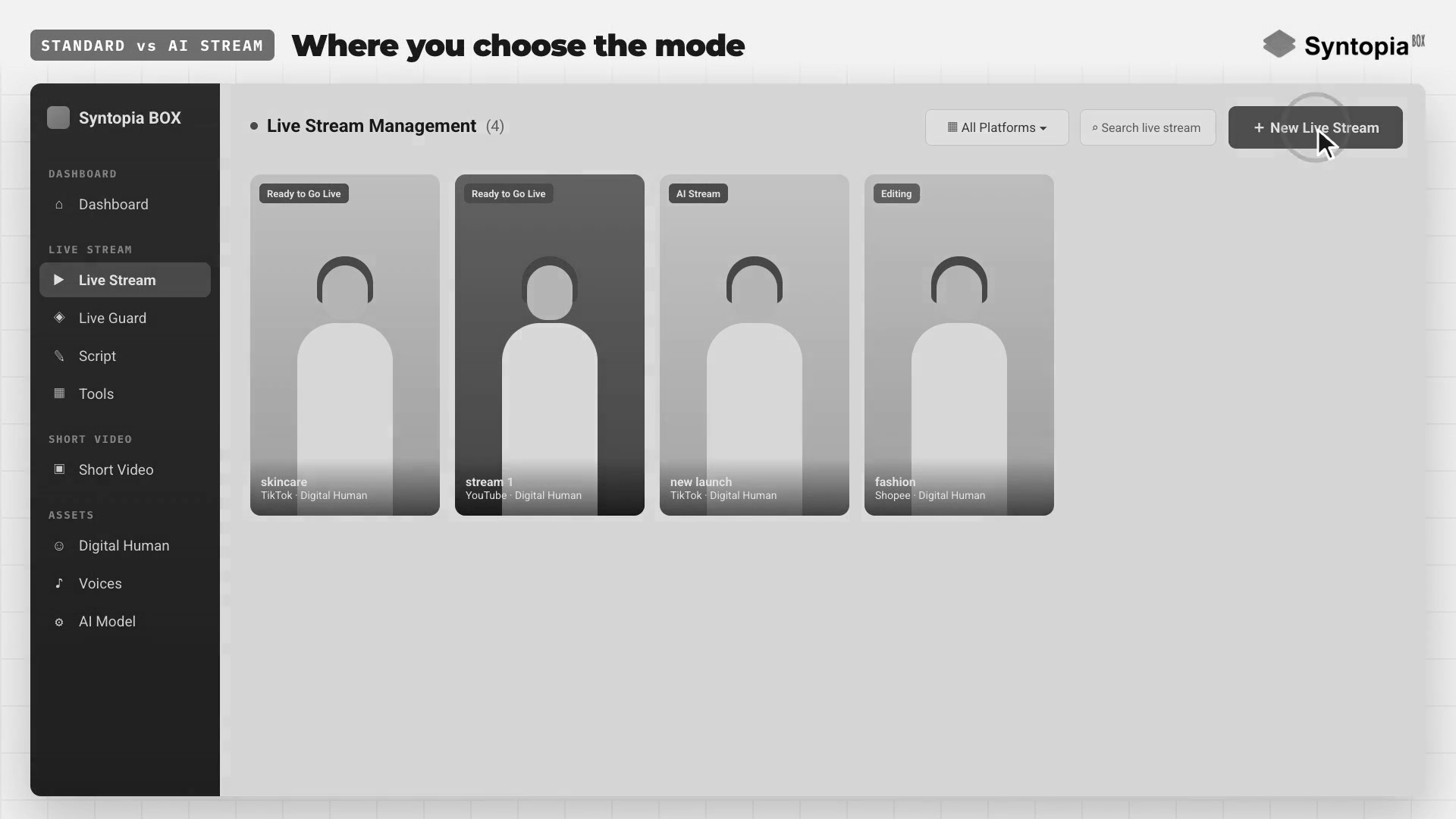
Klicken Sie auf New Livestream, wählen Sie dann Ihre Plattform, Produktkategorie und den Livestream-Typ. Unter Livestream mode entscheiden Sie sich zwischen zwei Ansätzen.
| Modus | Was er macht | Am besten, wenn |
|---|---|---|
| Standard Mode | Sie schreiben das Skript. Produkt hinzufügen, dann Skripte hinzufügen — tippen, per Batch hinzufügen, eine Datei hochladen oder AI Script / AI Rewrite / Continue / Vary nutzen. Volle Kontrolle über jedes Wort. | Sie brauchen exakten Wortlaut: Markenbotschaften, konkrete Angebote, Pflichtsätze. |
| AI Stream (Beta) | Kein Skript. Sie importieren Produktinfos (Name, Preis, Verkaufsargumente), und die KI schreibt das Skript automatisch. Funktioniert mit allen fünf Livestream-Typen. | Sie wollen schnell über viele Produkte hinweg live gehen oder haben keine Zeit, Skripte zu schreiben. |
Segmented Variation — Skripte frisch halten
Variation formuliert ein Skript in viele Versionen um, sodass keine zwei Durchläufe identisch sind. Aber große Modelle sind nicht vollständig vorhersehbar: Wenn Sie ein sehr langes Skript (rund 5.000 Zeichen) auf einmal variieren, können Teile verloren gehen. Die Lösung: Teilen Sie das Skript in Segmente von 300–500 Zeichen und variieren Sie jedes Segment.
Der Workflow:
- Duplizieren Sie das gesamte Skript.
- Klicken Sie auf Batch Add und fügen Sie es ein. Batch Add trennt an Absatzumbrüchen, drücken Sie also zweimal Enter, wo ein neues Segment beginnen soll.
- Erstellen Sie zum Beispiel vier Segmente und klicken Sie dann auf Confirm.
- Löschen Sie die ursprüngliche lange Version.
- Klicken Sie auf Variation, tippen Sie Ihre besonderen Anforderungen in das Feld (zum Beispiel: „professionell, aber leicht verständlich, freundlich, klar, glaubwürdig, keine Übertreibung“ und „Internet-Slang vermeiden“) und dann Confirm.
Während des Livestreams wählt das System aus jeder Gruppe von {geschweiften Klammern} zufällig einen Satz und aus jeder Gruppe von [eckigen Klammern] ein Wort, sodass jeder Durchlauf anders ausfällt.
Eine zweite Stimme ergänzen — der*die Assistent*in
Öffnen Sie den Livestream und gehen Sie zum Tab script (dort steht „Supports co-host mode“). Jeder Text, den Sie in (runde Klammern) setzen, wird dem*der Assistent*in zugewiesen; der Host ruht, während der*die Assistent*in diese Zeile spricht. Zum Beispiel:
Dieses Serum ist unser Bestseller. (Und heute gibt es 20 % Rabatt.)
Geben Sie dem*der Assistent*in eine eigene Stimme unter Settings → Assistant Voice → Enable und wählen Sie eine andere Stimme als die des Hosts. Wenn Sie mit zwei Personen trainiert haben, erscheint der*die Assistent*in rechts im Bild; haben Sie mit einer Person trainiert, ist der*die Assistent*in nur Stimme. Damit der*die Assistent*in auch Live-Fragen beantwortet, gehen Sie zu AI Chat → Live Chat Method und setzen Sie das Häkchen bei Assistant.
Smart Live Chat — interaktiv machen
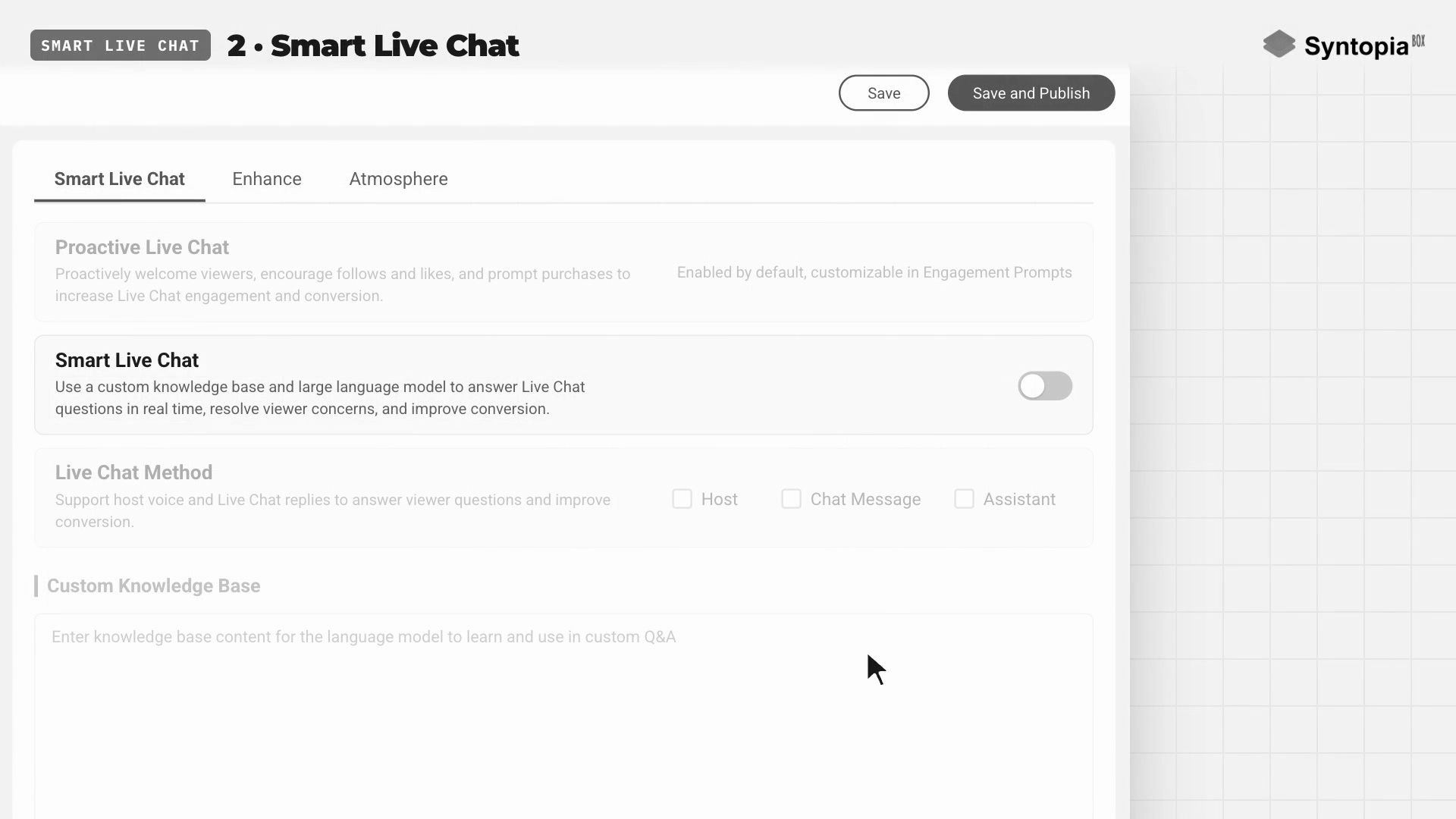
Öffnen Sie im Livestream den Tab AI Chat. Es gibt drei Einstellungen plus eine Wissensdatenbank.
- Proactive Live Chat: begrüßt neue Zuschauer, bittet um Follows und Likes und stupst Leute zum Kauf an. Standardmäßig an; den Wortlaut passen Sie in Engagement Prompts an.
- Smart Live Chat: Schalten Sie es ein, und ein LLM beantwortet Chat-Fragen in Echtzeit anhand Ihrer Wissensdatenbank. Live Chat Method legt fest, wer antwortet: Host (spricht laut), Chat message (Textantwort im Chat) oder Assistant (die Assistenten-Stimme). Haken Sie einen, zwei oder alle drei an.
- Eigene Wissensdatenbank: bis zu 20.000 Zeichen — Preise, Größen, Versand, Rückgaben und die besten Antworten auf häufige Fragen. Je besser Ihre Wissensdatenbank, desto besser die Antworten.
Kapitel 4 — Live gehen
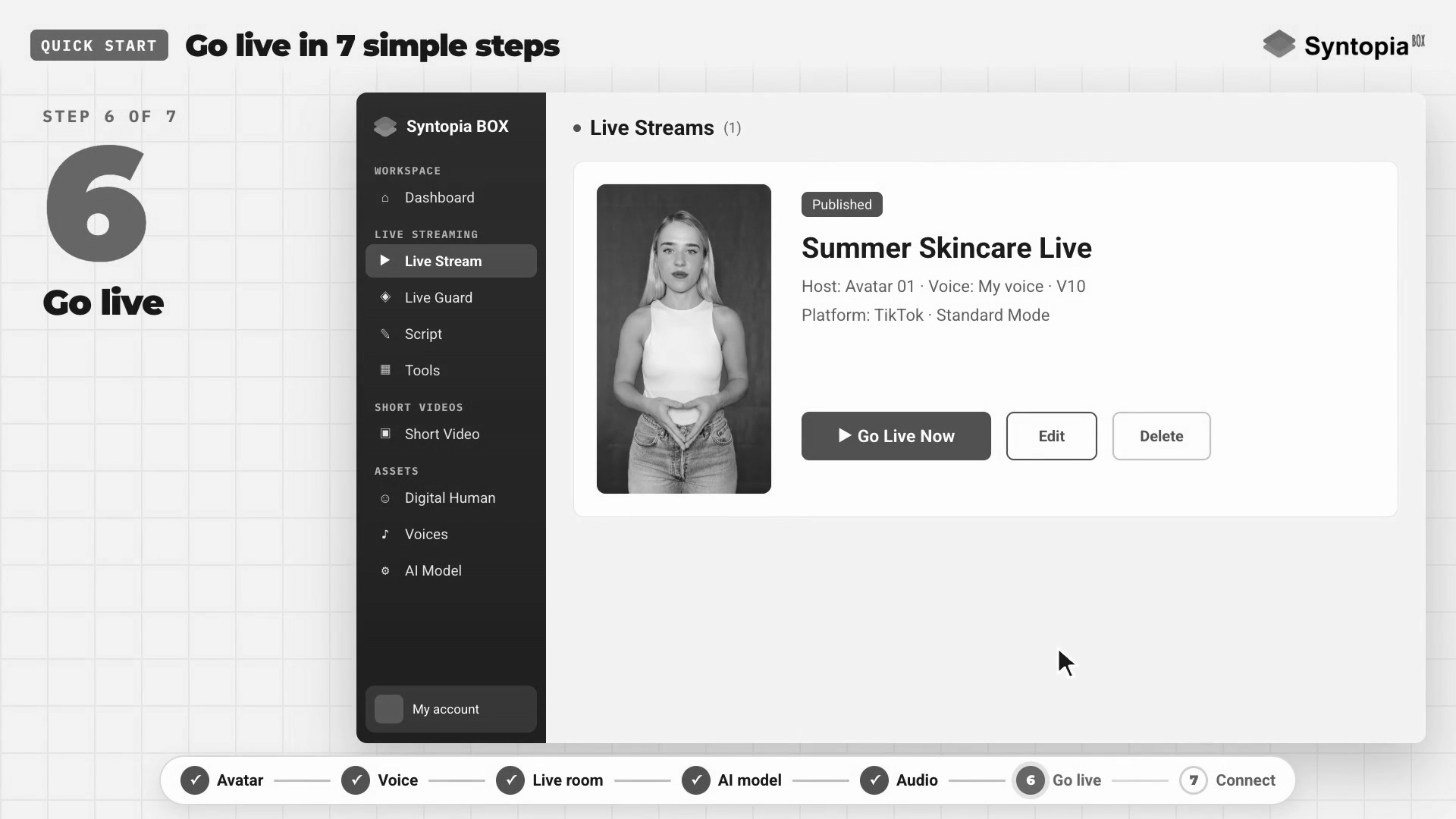
Wenn Ihr Raum bereit ist, klicken Sie auf Save and Publish. Die Beispiel-App ist TikTok LIVE Studio, aber die App jeder Plattform funktioniert gleich — sie braucht nur eine Kamera und ein Mikrofon. Jeder BOX-Stream sendet zwei Dinge in diese App: ein Bild und eine Stimme. Das Routing richten Sie einmal ein.
Stimm-Routing
Die Stimme läuft über VB-Audio Virtual Cable. Stellen Sie in der Live-Konsole von BOX Speaker = CABLE Input ein. Stellen Sie in TikTok LIVE Studio Microphone = CABLE Output ein. Was am einen Ende des Kabels hineingeht, kommt am anderen heraus.
Bild-Routing
BOX erstellt die HD Camera. Für einen Digital-Human- (oder Smart-Recorded-) Stream: Klicken Sie im Client auf Go Live Now, warten Sie etwa drei Minuten und fügen Sie dann HD Camera als Videoquelle in TikTok LIVE Studio hinzu. Zuletzt kopieren Sie Ihren Live-Raum-Link, fügen ihn in Syntopia BOX ein und klicken auf Connect. Von da an liest der KI-Host Kommentare und beantwortet Zuschauer selbstständig — kein OBS und keine Deduplizierung nötig, um zu starten.
- Bild: BOX → HD Camera → als Kamera in Ihrer Live-App hinzugefügt.
- Stimme: BOX Speaker = CABLE Input → Microphone Ihrer Live-App = CABLE Output.
- Interaktion: Live-Raum-Link in BOX einfügen und auf Connect klicken, damit der Host den Chat lesen und beantworten kann.
Kapitel 5 — Weitere Wege, live zu gehen
Der obige Grundablauf ist der Digital-Human-Stream. Insgesamt gibt es fünf Livestream-Typen, und der Unterschied liegt meist darin, woher das Bild kommt. So funktioniert jeder einzelne.
Real-Scene Live Stream
Echte Produkte, Ihr Store oder ein physischer Raum sind vor der Kamera, während eine KI-Stimme spricht — kein Avatar im Bild. Verbinden Sie eine Webcam oder eine Kamera plus Capture-Karte, auf Ihre Produkte gerichtet (gute Beleuchtung zählt). Erstellen Sie einen New Livestream → Real Scene (kein Host-Avatar), fügen Sie Produkte und Skripte hinzu, wählen Sie in Settings eine Stimme und klicken Sie dann auf Go Live Now. Fügen Sie in TikTok LIVE Studio die echte Kamera als Videoquelle hinzu und setzen Sie Microphone = CABLE Output. Keine Deduplizierung nötig, weil es eine echte Live-Kamera ist. Ideal für Food, Retail und Produktdemos.
Smart Recorded Stream
Das macht aus einer Aufzeichnung Ihres eigenen Livestreams einen interaktiven KI-Livestream: Zuschauer sehen Sie aus der Aufzeichnung, und wenn sie eine Frage stellen, antwortet die KI in Ihrer Stimme mit bewegten Lippen. Nehmen Sie 3–4 Stunden von sich mit guter Beleuchtung und ruhiger Kamera auf, trainieren Sie das als Digital-Human (Upload mit einem V5-Avatar und Häkchen bei Smart Recorded Only) und erstellen Sie dann einen New Livestream → Smart Recorded Stream. Es gibt kein Produktskript zu schreiben — das Skript wird per Spracherkennung automatisch aus der Aufzeichnung erstellt —, aber Sie fügen Produkte und Produktkarten hinzu, die aufpoppen, wenn der Produktname genannt wird. Go Live Now, HD Camera hinzufügen und Microphone = CABLE Output setzen. Keine Deduplizierung: Der Stream spielt Ihre Aufzeichnung ab, und die KI lippensynchronisiert jede Antwort.
AI Hosting Assistant
Hier kein Digital-Human — Sie fügen Ihre eigene Kamera hinzu, und eine KI-Stimme beantwortet die Fragen der Zuschauer live. Das Bild ist Ihre Kamera (Sie, ein Presenter oder Produkte); es gibt kein Skript, und der*die Assistent*in spricht nur, wenn er*sie etwas gefragt wird. Erstellen Sie einen New Live Stream → AI Hosting Assistant, fügen Sie Produkte hinzu, schalten Sie dann in AI Chat Smart Live Chat ein, hinterlegen Sie Ihr Produktwissen und setzen Sie bei Live Chat Method das Häkchen bei Assistant. Wählen Sie in Settings die Assistenten-Stimme, klicken Sie auf Save & Publish und dann auf Go Live Now. (Das ist etwas anderes als die Assistenten-Stimme innerhalb eines Digital-Human-Streams, die in Klammern gesetzte Skriptzeilen liest.)
Human Takeover
Hier ist eine echte Person das Gesicht, während BOX spricht. Sie sitzen vor Ihrer Kamera; Zuschauer sehen den echten Sie, und Ihr Mund bewegt sich zum Skript oder zu den Antworten der KI, obwohl Sie nicht sprechen. Stellen Sie die PC-Kamera auf 1920×1080, passen Sie die Rotation für einen vertikalen Stream an, bauen Sie den Raum und klicken Sie auf Go Live Now. Klicken Sie dann auf Human Takeover (oben links), wählen Sie die PC-Kamera, klicken Sie auf OK und warten Sie etwa 30 Sekunden — die Konsole wechselt zu Ihrer Kamera, und BOX bewegt Ihren Mund passend zum Skript. Klicken Sie dieselbe Schaltfläche erneut, um zu beenden. In TikTok LIVE Studio ändert sich nichts (Sie fügen weiterhin HD Camera hinzu). Für beste Ergebnisse trainieren Sie einen V5-Look auf Video, das im selben festen Setup, mit derselben Beleuchtung und Distanz gefilmt wurde, in der Sie live gehen.
Window Mode mit OBS
Wenn Sie einem Digital-Human-Stream dynamische Szenen hinzugefügt haben, läuft die Live-Konsole im Fenstermodus. Die Regel: Fügen Sie das Fenster nicht direkt in TikTok LIVE Studio hinzu — aus einem Fenster live zu gehen, wird leicht markiert. Gehen Sie immer aus einer Kamera live, verwandeln Sie das Fenster also mit OBS in eine Kamera. Wechseln Sie in der Live-Konsole in den Window Mode (das Symbol oben rechts in der Vorschau) und schalten Sie die eigene HD Camera der Konsole aus. Gehen Sie in OBS zu Sources → + → Window Capture, wählen Sie das Syntopia-BOX-Live-Fenster, setzen Sie Capture Method = Windows 10 (1903 and up) und klicken Sie auf OK. Klicken Sie dann in OBS auf Start Virtual Camera (sie erscheint als HD Camera), fügen Sie HD Camera in TikTok LIVE Studio hinzu und gehen Sie live. Die Stimme kommt weiterhin über CABLE Output.
Kapitel 6 — Die Toolbox
Öffnen Sie Tools für vier Werkzeuge, die das Erstellen und Wiederverwenden von Inhalten deutlich beschleunigen.
Script Transcription
Macht aus einem aufgezeichneten Livestream ein geschriebenes Skript, sodass Sie genau die Worte wiederverwenden können, die gut verkauft haben. Wählen Sie eine Aufzeichnung (Video oder Audio), lassen Sie BOX transkribieren, kopieren Sie den Text dann in Ihr Livestream-Skript, bereinigen Sie ihn, teilen Sie ihn in Zeilen und nutzen Sie Vary oder AI Rewrite darauf.
Split Audio into Clips
Schneidet eine lange Audiodatei an natürlichen Pausen in kurze Clips — die 3–15-Sekunden-Clips, die Voice Conversion braucht. Drei Einstellungen steuern das:
- Silence threshold: Audio, das leiser ist als dieser Wert, gilt als Pause, an der geschnitten werden kann. Standard −24; senken Sie ihn auf −30, wenn zu oft geschnitten wird.
- Minimum Duration: Standard 3 s.
- Maximum Duration: Standard 15 s; senken Sie ihn, wenn die Clips zu lang werden.
Wählen Sie die Audiodatei aus, und sie wird automatisch geteilt.
Voice Conversion
Wandelt die Stimme in Ihren Audioclips in eine geklonte Stimme um — sodass Clips, die von verschiedenen Personen aufgenommen wurden, alle nach einer gewählten Stimme klingen. Es braucht 3–15 Sekunden sauberes Referenzaudio ohne Musik oder Geräusche. Wählen Sie das Referenzaudio, dann Ihren Ordner mit Audioclips, und es konvertiert jeden Clip. Tipp: Führen Sie zuerst Split Audio aus, um Clips in der richtigen Länge zu erhalten.
RTMP Streaming
Gibt Ihnen eine Streaming-Adresse für mobile Livestreams, entfernte Kameras und den Betrieb eines Hosts über mehrere PCs. Gehen Sie zu Tools, scrollen Sie zu Stream → RTMP Streaming und klicken Sie auf Copy. In OBS: Settings → Stream → Service = Custom, die Adresse in Server einfügen, den Stream-Schlüssel leer lassen und die Authentifizierung ausschalten. Dieselbe Adresse funktioniert für Senden und Wiedergabe, und jeder weitere PC nutzt dieselbe Adresse als Quelle. Für einen normalen Einzel-PC-Livestream brauchen Sie das nicht.
Kapitel 7 — Video-Livestream & der OBS Real-Time Deduplicator
Dieses Kapitel brauchen Sie nur, wenn Sie mit einem selbst aufgenommenen Video live gehen wollen. Live-Plattformen wie TikTok und Douyin wollen echte Live-Übertragungen, und ihre Systeme prüfen jeden Stream. Ein Stream, der vorab aufgezeichnet oder unbeaufsichtigt aussieht, kann eingeschränkt oder gesperrt werden.
Was lässt einen Stream vorab aufgezeichnet aussehen? Ein Bild, das sich nie ändert, Audio, das sich nie ändert, niemand, der interagiert — und die exakten Frames eines geschleiften Videos, die sich wiederholen, was ein System leicht erkennt. Deduplizierung bedeutet sicherzustellen, dass keine zwei Schleifen je identisch sind, wie in einem echten Studio, wo sich Licht verschiebt, Menschen sich bewegen und Geräusche kommen und gehen.
„Das Plug-in hält das Bild frisch; der Client hält das Gespräch echt.“
Was der Deduplicator macht
- Bild-Module: das Main-Video-Modul (variiert die Abspielgeschwindigkeit, verschiebt die Farbe, lässt hin und wieder einen Frame aus); Mask Videos & Web Effects (eine nahezu unsichtbare bewegte Ebene, die in jedem Durchlauf zu einer neuen, zufälligen wechselt); Jitter (bewegt das Bild um etwa ein Pixel, sodass es nie völlig still ist); und Anti-Ban-Layer (transparente Bild- oder Videoebenen, die Zuschauer nicht sehen und die jeden Frame einzigartig machen).
- Audio-Module: Audio Ducking (Umgebungsgeräusche oder kurze Co-Host-Clips in zufälligen Abständen, die das Hauptaudio senken, während sie laufen); Random Pitch und Random Volume (sodass sich Audio nie exakt wiederholt); und Dance to Sound (das Bild bewegt sich mit dem Ton).
- AI Voice Bridge: holt die Stimme Ihres KI-Co-Hosts in OBS, um Zuschauer zu begrüßen, Kommentare zu beantworten und den Raum lebendig zu halten — die echte Interaktionsebene.
Was Sie herunterladen
Zwei Dinge: die Deduplicator-Software und ein Sample-Pack. Der OBS Real-Time Deduplicator ist eine spezielle Version von OBS mit eingebauten Werkzeugen — eine vorhandene, normale OBS-Installation zeigt diese Optionen nicht. Er ist in jedem kostenpflichtigen Syntopia-Plan enthalten, und Sie laden ihn aus Ihrem Dashboard unter app.syntopia.ai herunter.
Sie erhalten ein Archiv mit einem startbereiten OBS 30.2.3, in dem das Plug-in bereits installiert ist, plus den Microsoft-Runtime-Installer und eine Installationsanleitung (es gibt keinen Setup-Assistenten). Zum Installieren:
- Führen Sie vc_redist für die Microsoft-Runtime aus.
- Entpacken Sie den OBS-Studio-Ordner.
- Gehen Sie zu bin → 64bit → OBS64.exe (legen Sie eine Desktop-Verknüpfung an).
- Klicken Sie unter data → obs-plugins → win-dshow mit der rechten Maustaste auf Virtual Cam Install und wählen Sie Als Administrator ausführen (das installiert die virtuelle Kamera, die das Bild an TikTok LIVE Studio sendet).
Das Bedienfeld ist rechts angedockt (HD Camera, Dedupe Shield, Anti-Ban-Layer, Live Material, Jitter, Audio Ducking) und fügt Filter hinzu, die normales OBS nicht hat — Random Frame Drop, Jitter, Dance to Sound. Das Sample-Pack ist ein Satz fertiger Beispieldateien, ein Ordner pro Plug-in-Teil (Web-Effekte, Mask-Clips, Anti-Ban-Bilder und -Videos, Audioclips). Richten Sie das Panel auf diese Ordner, und das Plug-in wählt in jedem Durchlauf zufällig eine andere Datei. Nutzen Sie die Samples oder fügen Sie eigene hinzu.
- Erstellen Sie in BOX einen Video Livestream: Der Client spricht Ihr Skript und beantwortet Zuschauer in Ihrer trainierten Stimme, während das Bild Ihr aufgenommenes, in OBS abgespieltes und dedupliziertes Video ist.
- Schalten Sie die eigene HD Camera des Clients aus und klicken Sie dann auf Enable HD Camera in OBS.
- Fügen Sie in TikTok LIVE Studio HD Camera hinzu und setzen Sie Microphone = CABLE Output.
- Setzen Sie die Audioausgabe von OBS auf CABLE Input (wie beim Client), damit die Sounds des Deduplicators zusammen mit der Stimme live gehen.
Modul-Einstellungen des Deduplicators (exakte Werte)
Die Teile 1–7 unten wurden auf einer früheren Panel-Version aufgezeichnet; Teil 8 geht das aktuelle Panel Schaltfläche für Schaltfläche durch.
| Teil / Modul | Einstellung | Wert |
|---|---|---|
| 1. Grundeinstellungen OBS | Basis-Canvas & Ausgabeauflösung (Settings → Video) | 1080×1920 (vertikal) |
| Ausgabemodus | Advanced | |
| Streaming-Bitrate | 8.000 kbps (andere Encoder-Optionen wie gezeigt lassen) | |
| 2. Main-Video-Modul | Random Speed | Bereich 0,1, Intervall 30 s (Geschwindigkeit 0,9–1,1, Wechsel alle 30 s) |
| Real-time Color Shift | 0,5, Intervall 30 s (Farbe verschiebt sich alle 30 s um −0,5 bis +0,5) | |
| AI Smart Frame Drop | angehakt | |
| Random Frame Drop (in Filters) | Intervall 10–60, Standard 15 belassen (z. B. 17 lässt 1 Frame alle 17 aus) | |
| Color Adjust-Filter | voreingestellt — nicht ändern | |
| 3. Jitter | Jitter-Distanz | 0,01 (~1 Pixel) |
| Jitter-Geschwindigkeit | 2 (jittert einmal alle 2 s) — braucht zuerst das laufende Main-Video-Modul | |
| 4. Anti-Ban | Layer A | Ordner mit Bild-Assets |
| Layer B | Ordner mit Video-Assets (kann überall auf dem Canvas verschoben werden); Layer-Filter voreingestellt | |
| 5. Audio Ducking | Ordner | White Noise (Umgebung) oder Control Room (kurze Co-Host-Clips; Standard Control Room 3) |
| Min / Max Zeit | Minimum 10 s, Maximum 20 s (zufälliger Abstand zwischen Clips) | |
| Ducking Volume | 0 = stumm, 1 = original, 0,5 = halb; für Control-Room-Clips auf 0 setzen | |
| 6. Pitch, Volume & Dance to Sound | Real-Time Random Pitch | Intervall z. B. 30 s, sonstige Standards (Audio-Filter) |
| Real-Time Random Volume | Standards (Audio-Filter) | |
| Dance to Sound | Audioquelle = Main Video; Volume Threshold ziehen, bis das Bild pulsiert; optional Reverse Scaling anhaken | |
| 7. AI Voice Bridge | Wann nutzen | AI Co-Host (Main Video hat Ton) = nutzen; AI Host (Main Video stumm) = nicht nötig |
| Gerät | CABLE Output (VB-Audio Virtual Cable); Filter hat Sensitivity + Delay (Standard), Ducking Volume und AI-Voice-Lautstärke |
Das aktuelle Panel, von oben nach unten
Teil 8 des Videos geht das aktuelle Panel der Reihe nach durch:
- Enable HD Camera (oben rechts) — so gehen Sie live: Schalten Sie zuerst die eigene HD Camera des Clients aus, klicken Sie dann hier auf Enable HD Camera, und Ihre Live-Software fügt HD Camera als Kamera hinzu.
- D-dupe Shield — animierte Web-Effekte, die das Bild in Echtzeit deduplizieren; ziehen Sie einen Ordner mit Web-Effekten auf das Feld oder klicken Sie zum Durchsuchen.
- Anti-Band Layer — ein Ordner mit Bildern (JPG/PNG/usw.) für denselben Zweck, von Hand gewählt.
- Live Material — ziehen Sie Ihre Aufzeichnung darauf (keine Bearbeitung der Datei nötig) und klicken Sie dann auf Start, bevor Sie live gehen. Die Bestätigung sperrt das Sources-Panel; einmal gesperrt, lässt sich das Material nicht mehr ändern.
- Enable Jitter — hält das Bild leicht in Bewegung; auf diesem Panel Distanz 0,5, Geschwindigkeit 8 nutzen (Distanz nicht zu groß und Geschwindigkeit nicht zu schnell machen).
- Secondary Anti-Ban — zusätzliche Videoclips; ziehen Sie Videos auf das Feld und aktivieren Sie es (die Deckkraft der Farbkorrektur ist sehr niedrig voreingestellt, nicht ändern).
- Enable Audio Ducking.
- Filter auf dem Main Live Material — vier Effektfilter: Random Frame Drop (15 = 1 Frame alle 15; auch 30 möglich), Color Adjust (einfach), Jitter (den Wert klein halten — ein Wert wie 23 ist zu groß) und Dance to Sound (Tonquelle = der Ton des Materials; Zoom Factor, Easing Step, Easing Range und Maximum Size steuern die Bewegung).
Zusammen geben diese unbearbeitetem Material eine starke Echtzeit-Deduplizierung von Video und Audio — deshalb kann es ganz ohne Schnitt live gehen.
Welches Setup sollten Sie nutzen?
Hochskalieren: von einem PC zu vielen
Ein einzelner PC betreibt einen einzelnen Live-Raum. Um mehr Räume gleichzeitig zu betreiben, fügen Sie mehr PCs und mehr Syntopia-BOX-Accounts hinzu — einen Account und Livestream-Slot pro parallelem Raum. Das Video zählt es schlicht auf: fünf Räume, zehn, zwanzig, sogar hundert. Es gibt keine feste Obergrenze; es skaliert mit den PCs und Accounts, die Sie dahinterstellen. Die vollständige Plan-Übersicht finden Sie auf der Syntopia-Preisseite.
Häufig gestellte Fragen
Wie gehe ich mit Syntopia BOX mit einem KI-Avatar live?
Installieren Sie Syntopia BOX auf Ihrem PC, installieren Sie die HD Camera (virtuelle Kamera) und VB-Audio Virtual Cable, und erstellen Sie dann aus einem kurzen Trainingsvideo einen KI-Digital-Human. Bauen Sie einen Live-Raum mit einem Skript oder KI-geschriebenen Skripten, klicken Sie auf Save and Publish, leiten Sie dann Bild (HD Camera) und Stimme (CABLE Input → CABLE Output) in Ihre Live-App, fügen Sie Ihren Live-Raum-Link in BOX ein und klicken Sie auf Connect. Der KI-Host geht dann live und beantwortet Zuschauer selbstständig.
Brauche ich OBS, um mit Syntopia BOX live zu gehen?
Nein — für einen Digital-Human-, Real-Scene-, Smart-Recorded- oder AI-Hosting-Assistant-Stream gehen Sie direkt über die App Ihrer Plattform mit HD Camera und ohne Deduplizierung live. OBS brauchen Sie nur in zwei Fällen: Window Mode (um eine gefensterte Konsole in eine Kamera zu verwandeln) und Video Live Stream, wo der OBS Real-Time Deduplicator verhindert, dass ein aufgenommenes Video vorab aufgezeichnet aussieht.
Kann ich meine Stimme klonen, und welche Sprachen kann sie sprechen?
Ja. Ein paar Sekunden klares Audio reichen, um eine Stimme zu klonen, oder Sie nutzen eine vorgefertigte Stimme. Syntopia unterstützt 600+ Sprachen: Für jede Sprache, in der Sie verkaufen, nehmen Sie eine kurze Sprachprobe auf und trainieren ein V10-Stimmmodell in dieser Sprache, damit Ihr Host nativ in diesem Markt live geht.
Was ist der Unterschied zwischen Standard Mode und AI Stream Mode?
Im Standard Mode schreiben Sie das Skript selbst und kontrollieren jedes Wort — am besten für Markenbotschaften, Angebote und Pflichtsätze. Im AI Stream Mode importieren Sie Produktinfos (Name, Preis, Verkaufsargumente), und die KI schreibt das Skript automatisch — am besten, um schnell über viele Produkte hinweg live zu gehen. AI Stream funktioniert mit allen fünf Livestream-Typen.
Warum würde ein Livestream eingeschränkt, und wie hilft Deduplizierung?
Plattformen wollen echte Live-Übertragungen und markieren Streams, die vorab aufgezeichnet aussehen — ein Bild, das sich nie ändert, Audio, das sich nie ändert, keine Interaktion und ein geschleiftes Video, dessen exakte Frames sich wiederholen. Der OBS Real-Time Deduplicator variiert Geschwindigkeit, Farbe und Frames, fügt unsichtbares Jitter und Anti-Ban-Layer hinzu und variiert Tonhöhe und Lautstärke, sodass keine zwei Schleifen je identisch sind — während der KI-Co-Host die echte Interaktion übernimmt.
Wie viele KI-Livestreams kann ich gleichzeitig betreiben?
Ein einzelner PC betreibt einen Live-Raum. Um mehr gleichzeitig zu betreiben, fügen Sie mehr PCs und mehr Syntopia-BOX-Accounts hinzu — einen Account und Livestream-Slot pro parallelem Raum. Es skaliert auf fünf, zehn, zwanzig, sogar hundert Räume; es gibt keine feste Grenze, nur die PCs und Accounts dahinter.
Starte einen gekennzeichneten KI-Live-Verkäufer auf TikTok Shop, Shopee, YouTube und den chinesischen Plattformen — ohne Kamera, ohne Studio.