นี่คือคู่มือ Syntopia BOX ฉบับสมบูรณ์ — คู่มือเดียวที่พาคุณจาก PC เปล่า ๆ ไปสู่ไลฟ์ AI ครั้งแรกของคุณ ถ้าคุณเคยสงสัยว่าจะไลฟ์ด้วย AI อวตารที่ทักทายผู้ชม นำเสนอสินค้า และตอบแชตได้เองอย่างไร นี่คือขั้นตอนทั้งหมด
ในวิดีโอด้านล่าง มีไลฟ์หนึ่งที่รันมาสามชั่วโมงโดยไม่มีใครอยู่หน้ากล้องและไม่มีใครพิมพ์ตอบ เมื่อจบคู่มือนี้ ไลฟ์ของคุณก็ทำแบบนั้นได้เช่นกัน เราจะตั้งค่าคอมพิวเตอร์ของคุณ สร้างโฮสต์ AI สร้างห้องไลฟ์ และไลฟ์บน TikTok Shop หรือแพลตฟอร์มที่รองรับใด ๆ — จากนั้นครอบคลุมทุกวิธีการไลฟ์อื่น ๆ ชุดเครื่องมือ และ OBS Real-Time Deduplicator
Syntopia BOX เป็นแอปพลิเคชัน Windows แบบติดตั้งบนเครื่องของคุณเองที่คุณติดตั้งและควบคุมบน PC ของคุณ มันสร้างโฮสต์ AI digital human แล้วส่งภาพและเสียงของโฮสต์นั้นตรงเข้าแอปไลฟ์ของคุณ ไม่มีอะไรในนี้เป็นทฤษฎี — ทุกขั้นตอนและทุกการตั้งค่าด้านล่างมาจากวิดีโอฉบับเต็มความยาว 37 นาทีโดยตรง
- PC ที่ตั้งค่าแล้ว — virtual camera และ virtual sound card เพื่อให้ BOX ส่งภาพและเสียงเข้าแอปไลฟ์ของคุณได้
- โฮสต์ AI — AI digital human (หน้าตา) บวกโมเดลเสียงที่คุณโคลนได้จากเสียงไม่กี่วินาที
- ห้องไลฟ์ — สคริปต์ (หรือสคริปต์ที่ AI เขียน) เสียงผู้ช่วยเสริม และ Smart Live Chat ที่ตอบผู้ชมแบบเรียลไทม์
- ไลฟ์สตรีม — ส่งเข้า TikTok LIVE Studio (หรือแอปของแพลตฟอร์มใด ๆ) ผ่านการตั้งค่ากล้องและเสียงครั้งเดียว
- ทุกอย่างที่เหนือกว่าพื้นฐาน — ห้าวิธีไลฟ์ ชุดเครื่องมือสี่ตัว และ OBS Real-Time Deduplicator สำหรับไลฟ์จากวิดีโอ
บทที่ 1 — ตั้งค่าคอมพิวเตอร์ของคุณ (ทำครั้งเดียว)
BOX รันบน PC ของคุณเอง มันสร้างโฮสต์ AI ของคุณแล้วส่งภาพของโฮสต์นั้น (ผ่าน virtual camera) และเสียงของมัน (ผ่าน virtual sound card) เข้าแอปไลฟ์ของคุณ ตัวอย่างด้านล่างใช้ TikTok LIVE Studio แต่การตั้งค่าแบบเดียวกันเป๊ะใช้ได้กับทุกแพลตฟอร์มที่รองรับ คุณทำแค่ครั้งเดียว
ติดตั้ง virtual camera
เปิดโฟลเดอร์ Syntopia BOX เข้าไปในโฟลเดอร์ human-infer แล้วดับเบิลคลิก Install Camera จะมีหน้าต่างสีดำเปิดขึ้น เมื่อขึ้นว่า “Virtual Cam Installed” ให้ปิดมัน การทำแบบนี้สร้างอุปกรณ์ชื่อ HD Camera — ช่องสัญญาณภาพที่แอปไลฟ์ของคุณจะดึงไปใช้ภายหลัง
ติดตั้ง VB-Audio Virtual Cable
นี่คือช่องสัญญาณเสียง ดาวน์โหลดจากลิงก์ แตกไฟล์ zip คลิกขวาที่ไฟล์ setup แล้วเลือก Run as Administrator คลิก Install Driver ทำตามคำแนะนำ แล้วรีสตาร์ท PC หลังรีสตาร์ท คลิกไอคอนลำโพงบนทาสก์บาร์แล้วตั้งอุปกรณ์เอาต์พุตเป็น CABLE Input (VB-Audio Virtual Cable)
เริ่ม Syntopia BOX
กลับไปที่โฟลเดอร์ human-infer ดับเบิลคลิก Start คอนโซลสีดำจะเปิดขึ้นและมีข้อความเลื่อนผ่าน เมื่อข้อความหยุดเลื่อน แสดงว่า BOX พร้อมแล้ว เปิดหน้าต่างนี้ทิ้งไว้ตลอดเวลาที่คุณไลฟ์ และอย่าย่อมันลง
- ติดตั้ง HD Camera แล้ว (จาก human-infer → Install Camera)
- ติดตั้ง VB-Audio Virtual Cable, รีสตาร์ท PC, ตั้งเอาต์พุตของระบบเป็น CABLE Input
- คอนโซล BOX ทำงานและเลื่อนข้อความเสร็จแล้ว — เปิดทิ้งไว้ ไม่ย่อลง
บทที่ 2 — โฮสต์ AI ของคุณ (หน้าตา + เสียง)
โฮสต์ AI ของคุณมีสองส่วน: หน้าตา (AI digital human) และเสียง (โมเดลเสียง) คุณสร้างทั้งสองอย่างที่นี่
ขั้นที่ 1 — สร้าง digital human
อัปโหลดวิดีโอสั้น ๆ ของพิธีกรของคุณ แล้ว BOX จะเทรนโมเดลอวตารจากมัน เพื่อการตั้งค่าที่เร็วที่สุด ให้เลือกหน้าตาแบบ V5 ผลลัพธ์คือ AI อวตาร — โฮสต์สังเคราะห์ ไม่ใช่คนจริง
เทรนด้วยพิธีกรสองคน
คุณถ่ายวิดีโอเทรนด้วยคนสองคนได้: โฮสต์หลักอยู่ซ้าย ผู้ช่วยอยู่ขวา ผู้ช่วยพูดได้ แสดงปฏิกิริยาได้ และเดินเข้า-ออกเฟรมได้ เมื่อเทรนแบบนี้ ให้ติ๊กตัวเลือก mouth closed เพื่อให้โฮสต์หลักเงียบขณะที่ผู้ช่วยเป็นคนพูด
ขั้นที่ 2 — โคลนเสียง (ไม่บังคับ)
เสียงที่ชัดเจนไม่กี่วินาทีก็เพียงพอต่อการโคลนเสียง หรือคุณจะใช้เสียงสำเร็จรูปก็ได้ สำหรับแต่ละภาษาที่คุณขาย คุณอัดตัวอย่างเสียงสั้น ๆ แล้วเทรนโมเดลเสียง V10 ในภาษานั้น โฮสต์ของคุณจึงไลฟ์ด้วยภาษาท้องถิ่นแบบเจ้าของภาษา (Syntopia รองรับกว่า 600 ภาษา)
เชื่อมโมเดล AI
เพื่อให้โฮสต์ตอบคำถามได้จริง ไปที่ AI model แล้ววาง API key ของคุณจากผู้ให้บริการอย่าง OpenAI หรือ DeepSeek นี่คือสมองที่ขับเคลื่อนการตอบแชตสดในภายหลัง

บทที่ 3 — สร้างห้องไลฟ์ของคุณ
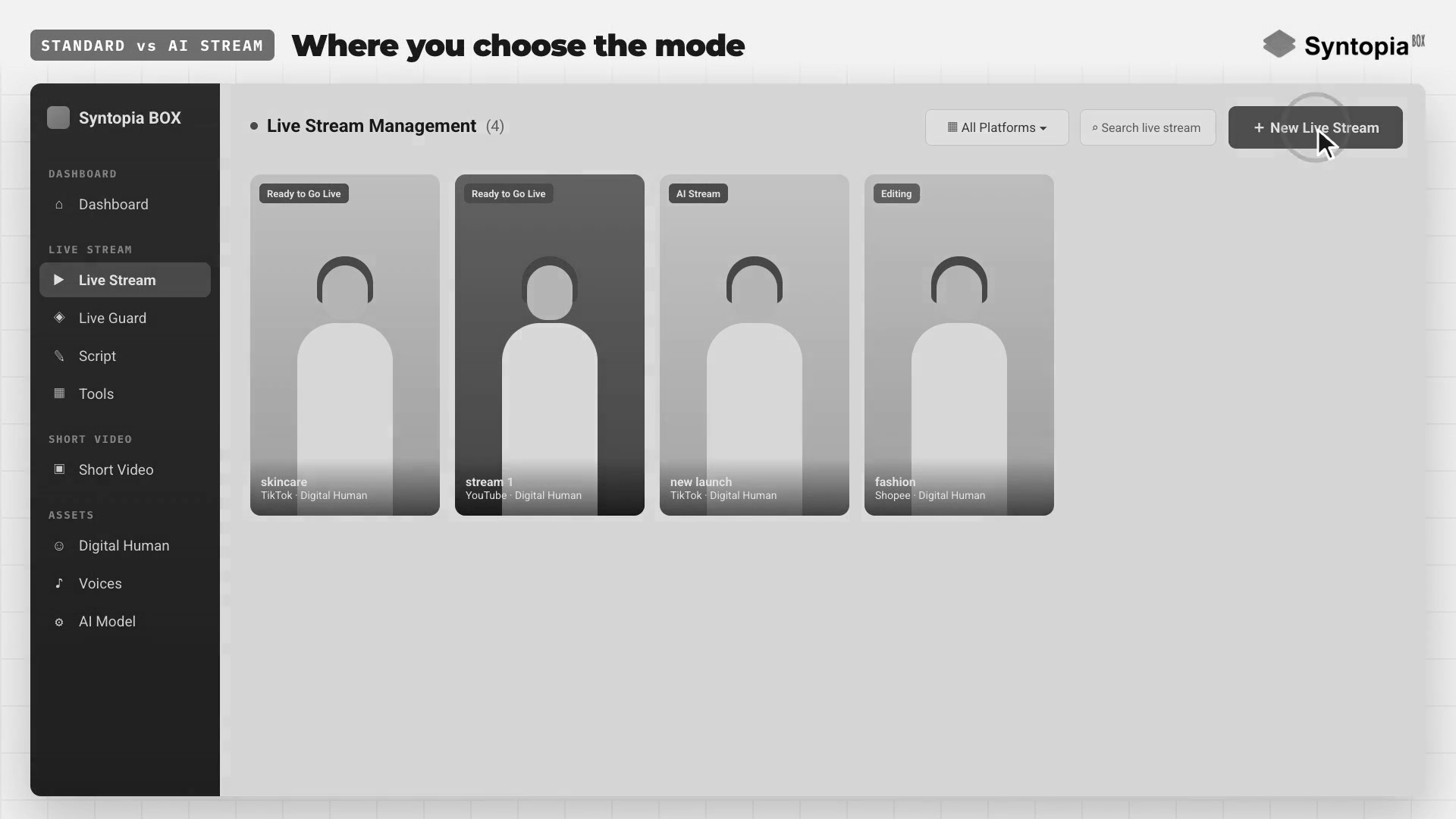
คลิก New Livestream แล้วเลือกแพลตฟอร์ม หมวดสินค้า และประเภทไลฟ์ของคุณ ใต้ Livestream mode คุณเลือกได้ระหว่างสองแนวทาง
| โหมด | ทำอะไร | เหมาะเมื่อ |
|---|---|---|
| Standard Mode | คุณเขียนสคริปต์เอง เพิ่มสินค้า แล้วเพิ่มสคริปต์ — พิมพ์เอง เพิ่มเป็นชุด อัปโหลดไฟล์ หรือใช้ AI Script / AI Rewrite / Continue / Vary ควบคุมทุกคำได้เต็มที่ | คุณต้องการถ้อยคำเป๊ะ ๆ: ข้อความแบรนด์ โปรโมชันเฉพาะ ประโยคที่ต้องพูด |
| AI Stream (Beta) | ไม่ต้องมีสคริปต์ คุณนำเข้าข้อมูลสินค้า (ชื่อ ราคา จุดขาย) แล้ว AI เขียนสคริปต์ให้อัตโนมัติ ใช้ได้กับไลฟ์ทั้งห้าประเภท | คุณอยากไลฟ์เร็ว ๆ ครอบคลุมสินค้าหลายตัว หรือไม่มีเวลาเขียนสคริปต์ |
Segmented Variation — ทำให้สคริปต์สดใหม่
Variation เขียนสคริปต์ใหม่ให้เป็นหลายเวอร์ชันเพื่อไม่ให้สองรอบเหมือนกัน แต่โมเดลขนาดใหญ่คาดเดาได้ไม่เต็มร้อย: ถ้าคุณ vary สคริปต์ที่ยาวมาก (ราว ๆ 5,000 ตัวอักษร) ในครั้งเดียว บางส่วนอาจหายไป วิธีแก้คือแบ่งสคริปต์เป็นช่วง ๆ ละ 300–500 ตัวอักษร แล้ว vary ทีละช่วง
ขั้นตอน:
- Duplicate สคริปต์ทั้งหมด
- คลิก Batch Add แล้ววางเข้าไป Batch Add จะแยกที่การขึ้นย่อหน้า ดังนั้นกด Enter สองครั้ง ตรงจุดที่ต้องการเริ่มช่วงใหม่
- สร้าง เช่น สี่ช่วง แล้วคลิก Confirm
- ลบเวอร์ชันยาวต้นฉบับทิ้ง
- คลิก Variation พิมพ์ความต้องการพิเศษของคุณในกล่อง (เช่น “เป็นมืออาชีพแต่ตามง่าย เป็นกันเอง ชัดเจน น่าเชื่อถือ ไม่พูดเกินจริง” และ “เลี่ยงสแลงในอินเทอร์เน็ต”) แล้ว Confirm
ระหว่างไลฟ์ ระบบจะสุ่มหยิบหนึ่งประโยคจากแต่ละชุด {วงเล็บปีกกา} และหนึ่งคำจากแต่ละชุด [วงเล็บเหลี่ยม] ทุกรอบจึงออกมาต่างกัน
เพิ่มเสียงที่สอง — ผู้ช่วย
เปิดไลฟ์แล้วไปที่แท็บ script (จะเขียนว่า “Supports co-host mode”) ข้อความใดก็ตามที่คุณใส่ใน (วงเล็บกลม) จะถูกกำหนดให้ผู้ช่วย โฮสต์จะพักขณะที่ผู้ช่วยพูดประโยคนั้น ตัวอย่าง:
เซรั่มตัวนี้ขายดีที่สุดของเราเลยค่ะ (และวันนี้ลด 20%)
กำหนดเสียงของผู้ช่วยเองที่ Settings → Assistant Voice → Enable แล้วเลือกเสียงที่ต่างจากโฮสต์ ถ้าคุณเทรนด้วยคนสองคน ผู้ช่วยจะปรากฏบนจออยู่ทางขวา ถ้าคุณเทรนด้วยคนเดียว ผู้ช่วยจะเป็นแค่เสียง หากต้องการให้ผู้ช่วยตอบคำถามสดได้ด้วย ไปที่ AI Chat → Live Chat Method แล้วติ๊ก Assistant
Smart Live Chat — ทำให้โต้ตอบได้
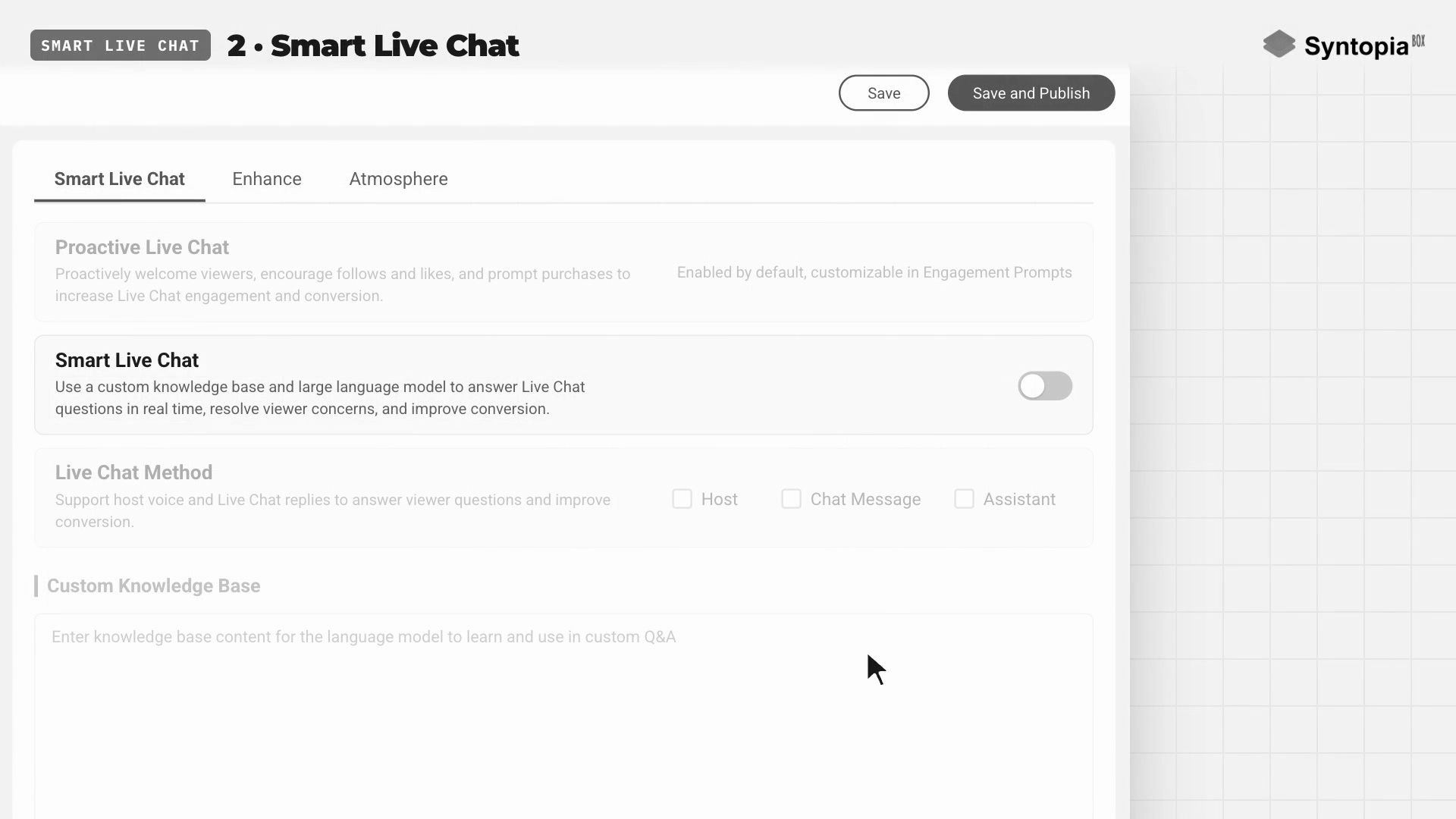
ในไลฟ์ เปิดแท็บ AI Chat มีสามการตั้งค่า บวกฐานความรู้
- Proactive Live Chat: ทักทายผู้ชมใหม่ ขอให้กดติดตามและกดไลก์ และกระตุ้นให้ซื้อ เปิดไว้โดยปริยาย ปรับถ้อยคำได้ใน Engagement Prompts
- Smart Live Chat: เปิดมันแล้ว LLM จะตอบคำถามในแชตแบบเรียลไทม์โดยใช้ฐานความรู้ของคุณ Live Chat Method ตัดสินว่าใครตอบ: Host (พูดออกเสียง), Chat message (ตอบเป็นข้อความในแชต), หรือ Assistant (เสียงผู้ช่วย) ติ๊กหนึ่ง สอง หรือทั้งสามอย่างได้
- ฐานความรู้ที่กำหนดเอง: ได้ถึง 20,000 ตัวอักษร — ราคา ไซส์ การจัดส่ง การคืนสินค้า และคำตอบที่ดีที่สุดสำหรับคำถามที่พบบ่อย ยิ่งฐานความรู้ดี คำตอบก็ยิ่งดี
บทที่ 4 — ไลฟ์
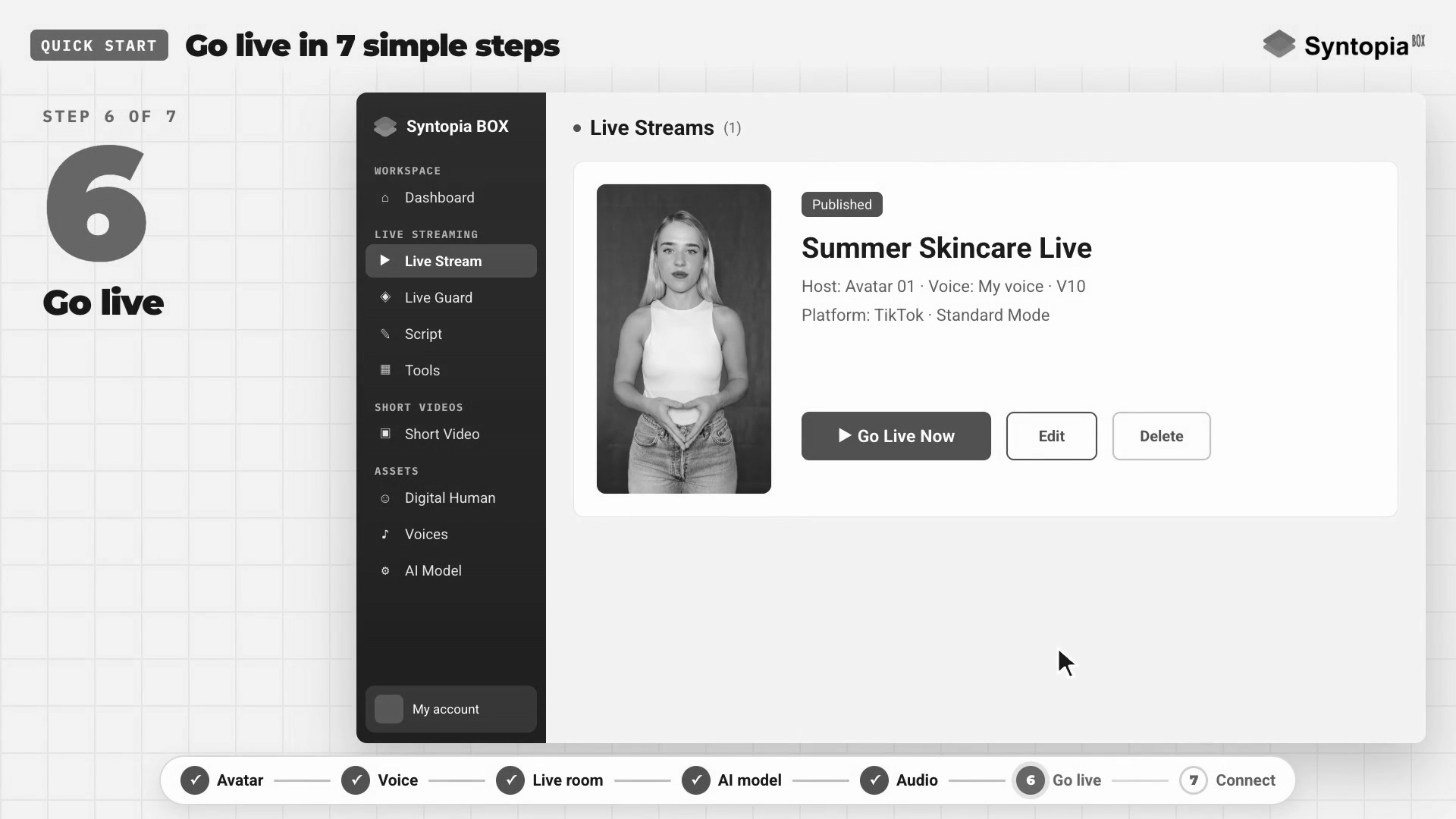
เมื่อห้องของคุณพร้อม คลิก Save and Publish แอปตัวอย่างคือ TikTok LIVE Studio แต่แอปของทุกแพลตฟอร์มทำงานแบบเดียวกัน — แค่ต้องมีกล้องและไมโครโฟน แต่ละสตรีมของ BOX ส่งสองอย่างเข้าแอปนั้น: ภาพ และเสียง คุณตั้งค่าเส้นทางครั้งเดียว
การกำหนดเส้นทางเสียง
เสียงเดินทางผ่าน VB-Audio Virtual Cable ในคอนโซลไลฟ์ของ BOX ตั้ง Speaker = CABLE Input ใน TikTok LIVE Studio ตั้ง Microphone = CABLE Output อะไรที่เข้าปลายด้านหนึ่งของสายก็ออกอีกด้านหนึ่ง
การกำหนดเส้นทางภาพ
BOX สร้าง HD Camera สำหรับไลฟ์แบบ digital human (หรือ smart recorded): คลิก Go Live Now ในไคลเอนต์ รอประมาณสามนาที แล้วเพิ่ม HD Camera เป็นแหล่งวิดีโอใน TikTok LIVE Studio สุดท้าย คัดลอกลิงก์ห้องไลฟ์ของคุณ วางลงใน Syntopia BOX แล้วคลิก Connect จากนั้นโฮสต์ AI จะอ่านคอมเมนต์และตอบผู้ชมได้เอง — ไม่ต้องใช้ OBS หรือ deduplication เพื่อเริ่มต้น
- ภาพ: BOX → HD Camera → เพิ่มเป็นกล้องในแอปไลฟ์ของคุณ
- เสียง: BOX Speaker = CABLE Input → แอปไลฟ์ Microphone = CABLE Output
- การโต้ตอบ: วางลิงก์ห้องไลฟ์ของคุณลงใน BOX แล้วคลิก Connect เพื่อให้โฮสต์อ่านและตอบแชตได้
บทที่ 5 — วิธีไลฟ์อื่น ๆ
ขั้นตอนพื้นฐานข้างต้นคือไลฟ์แบบ digital human มีไลฟ์ทั้งหมดห้าประเภท และความแตกต่างส่วนใหญ่อยู่ที่ว่าภาพมาจากไหน นี่คือวิธีทำงานของแต่ละแบบ
Real-Scene Live Stream
สินค้าจริง ร้านของคุณ หรือพื้นที่จริงอยู่หน้ากล้องขณะที่เสียง AI เป็นคนพูด — ไม่มีอวตารบนจอ ต่อเว็บแคมหรือกล้องบวก capture card ชี้ไปที่สินค้าของคุณ (แสงสำคัญมาก) สร้าง New Livestream → Real Scene (ไม่มีอวตารโฮสต์) เพิ่มสินค้าและสคริปต์ เลือกเสียงใน Settings แล้ว Go Live Now ใน TikTok LIVE Studio เพิ่มกล้องจริงเป็นแหล่งวิดีโอและตั้ง Microphone = CABLE Output ไม่ต้อง deduplicate เพราะเป็นกล้องสดจริง เหมาะกับอาหาร ค้าปลีก และการสาธิตสินค้า
Smart Recorded Stream
นี่เปลี่ยนคลิปอัดไลฟ์ของคุณเองให้เป็นไลฟ์ AI แบบโต้ตอบได้: ผู้ชมเห็นคุณจากคลิปอัด และเมื่อถามคำถาม AI จะตอบด้วยเสียงของคุณพร้อมริมฝีปากขยับ อัดตัวคุณเอง 3–4 ชั่วโมง ด้วยแสงดีและกล้องที่นิ่ง เทรนเป็น digital human (อัปโหลดด้วยอวตาร V5 และติ๊ก Smart Recorded Only) จากนั้นสร้าง New Livestream → Smart Recorded Stream ไม่มีสคริปต์สินค้าให้เขียน — สคริปต์ถูกสร้างอัตโนมัติจากคลิปอัดผ่านการรู้จำเสียงพูด — แต่คุณเพิ่มสินค้าและการ์ดสินค้าที่เด้งขึ้นเมื่อมีการเอ่ยชื่อสินค้า Go Live Now เพิ่ม HD Camera และตั้ง Microphone = CABLE Output ไม่ต้อง deduplicate: สตรีมเล่นคลิปอัดของคุณและ AI ซิงก์ปากทุกคำตอบ
AI Hosting Assistant
ไม่มี digital human ที่นี่ — คุณเพิ่มกล้องของคุณเองและเสียง AI ตอบคำถามผู้ชมสด ภาพคือกล้องของคุณ (คุณ พิธีกร หรือสินค้า) ไม่มีสคริปต์ และผู้ช่วยพูดเฉพาะเมื่อถูกถาม สร้าง New Live Stream → AI Hosting Assistant เพิ่มสินค้า แล้วใน AI Chat เปิด Smart Live Chat เพิ่มความรู้เกี่ยวกับสินค้าของคุณ และตั้ง Live Chat Method ให้ติ๊ก Assistant เลือกเสียงผู้ช่วยใน Settings คลิก Save & Publish แล้ว Go Live Now (นี่ต่างจากเสียงผู้ช่วยในไลฟ์ digital human ซึ่งอ่านบรรทัดสคริปต์ในวงเล็บ)
Human Takeover
ที่นี่คนจริงเป็นหน้าตาขณะที่ BOX เป็นคนพูด คุณนั่งหน้ากล้องของคุณ ผู้ชมเห็นคุณตัวจริงและปากของคุณขยับตามสคริปต์หรือคำตอบของ AI ทั้งที่คุณไม่ได้พูด ตั้งกล้อง PC ที่ 1920×1080 ปรับการหมุนสำหรับสตรีมแนวตั้ง สร้างห้อง แล้วคลิก Go Live Now จากนั้นคลิก Human Takeover (บนซ้าย) เลือกกล้อง PC คลิก OK และรอประมาณ 30 วินาที — คอนโซลจะสลับไปที่กล้องของคุณและ BOX ขยับปากคุณให้ตรงสคริปต์ คลิกปุ่มเดิมอีกครั้งเพื่อออก ไม่มีอะไรเปลี่ยนใน TikTok LIVE Studio (คุณยังเพิ่ม HD Camera) เพื่อผลลัพธ์ที่ดีที่สุด ให้เทรนหน้าตา V5 จากวิดีโอที่ถ่ายในชุดเซ็ตอัป แสง และระยะเดียวกับที่คุณจะไลฟ์
Window Mode กับ OBS
ถ้าคุณเพิ่ม ฉากแบบไดนามิก ให้กับไลฟ์ digital human คอนโซลไลฟ์จะทำงานในโหมดหน้าต่าง กฎคือ: อย่าเพิ่มหน้าต่างเข้า TikTok LIVE Studio โดยตรง — การไลฟ์จากหน้าต่างถูกจับได้ง่าย ให้ไลฟ์จากกล้องเสมอ ดังนั้นเปลี่ยนหน้าต่างเป็นกล้องด้วย OBS ในคอนโซลไลฟ์ สลับไปที่ Window Mode (ไอคอนที่มุมขวาบนของพรีวิว) แล้วปิด HD Camera ของคอนโซลเอง ใน OBS ไปที่ Sources → + → Window Capture เลือกหน้าต่างไลฟ์ Syntopia BOX ตั้ง Capture Method = Windows 10 (1903 and up) แล้วคลิก OK จากนั้นคลิก Start Virtual Camera ใน OBS (มันจะปรากฏเป็น HD Camera) เพิ่ม HD Camera ใน TikTok LIVE Studio แล้วไลฟ์ เสียงยังมาผ่าน CABLE Output
บทที่ 6 — ชุดเครื่องมือ
เปิด Tools เพื่อใช้สี่เครื่องมือที่ทำให้การสร้างและนำเนื้อหากลับมาใช้ซ้ำเร็วขึ้นมาก
Script Transcription
เปลี่ยนไลฟ์ที่อัดไว้เป็นสคริปต์ที่เขียนไว้ คุณจึงนำถ้อยคำที่ขายดีกลับมาใช้ซ้ำได้ เลือกคลิปที่อัด (วิดีโอหรือเสียง) ให้ BOX ถอดเสียง แล้วคัดลอกข้อความลงในสคริปต์ไลฟ์ของคุณ จัดให้เรียบร้อย แบ่งเป็นบรรทัด แล้วใช้ Vary หรือ AI Rewrite กับมัน
Split Audio into Clips
ตัดไฟล์เสียงยาวหนึ่งไฟล์เป็นคลิปสั้น ๆ ตรงช่วงเว้นจังหวะตามธรรมชาติ — คลิป 3–15 วินาทีที่ Voice Conversion ต้องการ สามการตั้งค่าควบคุมมัน:
- Silence threshold: เสียงที่เบากว่านี้นับเป็นช่วงเว้นจังหวะที่ตัดได้ ค่าเริ่มต้น −24 ลดลงเป็น −30 ถ้าตัดบ่อยเกินไป
- Minimum Duration: ค่าเริ่มต้น 3 วินาที
- Maximum Duration: ค่าเริ่มต้น 15 วินาที ลดลงถ้าคลิปออกมายาวเกินไป
เลือกไฟล์เสียงแล้วมันจะตัดให้อัตโนมัติ
Voice Conversion
เปลี่ยนเสียงในคลิปเสียงของคุณให้เป็นเสียงที่โคลน — คลิปที่อัดโดยคนต่างกันจึงฟังเหมือนเสียงเดียวที่เลือกไว้ มันต้องการเสียงอ้างอิงที่สะอาด 3–15 วินาที ไม่มีเพลงหรือเสียงรบกวน เลือกเสียงอ้างอิง แล้วเลือกโฟลเดอร์คลิปเสียงของคุณ มันจะแปลงทุกคลิป เคล็ดลับ: รัน Split Audio ก่อนเพื่อให้ได้คลิปความยาวพอดี
RTMP Streaming
ให้ที่อยู่สตรีมสำหรับไลฟ์จากมือถือ กล้องระยะไกล และการรันโฮสต์คนเดียวข้ามหลาย PC ไปที่ Tools เลื่อนไปที่ Stream → RTMP Streaming แล้วคลิก Copy ใน OBS: Settings → Stream → Service = Custom วางที่อยู่ลงใน Server ปล่อย stream key ให้ว่าง และปิด authentication ที่อยู่เดียวกันใช้ได้ทั้งการเผยแพร่และการเล่น และ PC เพิ่มแต่ละเครื่องใช้ที่อยู่เดียวกันนี้เป็นแหล่งของมัน คุณไม่ต้องใช้สิ่งนี้สำหรับไลฟ์ PC เดียวทั่วไป
บทที่ 7 — Video Live Stream และ OBS Real-Time Deduplicator
บทนี้จำเป็นเฉพาะเมื่อคุณอยากไลฟ์ด้วยวิดีโอที่คุณอัดเอง แพลตฟอร์มไลฟ์อย่าง TikTok และ Douyin ต้องการไลฟ์ที่เป็นของจริง และระบบของพวกเขาตรวจทุกสตรีม สตรีมที่ดูเหมือนอัดไว้ล่วงหน้าหรือไม่มีคนดูแลอาจถูกจำกัดหรือแบนได้
อะไรทำให้สตรีมดูเหมือนอัดไว้ล่วงหน้า? ภาพที่ไม่เคยเปลี่ยน เสียงที่ไม่เคยเปลี่ยน ไม่มีใครโต้ตอบ — และเฟรมเป๊ะ ๆ ของวิดีโอที่วนลูปซ้ำ ซึ่งระบบจำได้ง่าย Deduplication หมายถึงการทำให้ไม่มีสองลูปที่เหมือนกันเลย เหมือนสตูดิโอจริงที่แสงเปลี่ยน คนขยับ และเสียงมา ๆ ไป ๆ
“ปลั๊กอินทำให้ภาพสดใหม่อยู่เสมอ ส่วนไคลเอนต์ทำให้บทสนทนาเป็นของจริง”
deduplicator ทำอะไรบ้าง
- โมดูลภาพ: โมดูล Main Video (ปรับความเร็วการเล่น เปลี่ยนสี ตัดเฟรมเป็นบางครั้ง); Mask Videos & Web Effects (เลเยอร์เคลื่อนไหวที่แทบมองไม่เห็น ซึ่งสลับเป็นแบบสุ่มใหม่ในแต่ละรอบ); Jitter (ขยับภาพประมาณหนึ่งพิกเซลเพื่อไม่ให้นิ่งสนิท); และเลเยอร์ Anti-Ban (เลเยอร์ภาพหรือวิดีโอโปร่งใสที่ผู้ชมมองไม่เห็น ทำให้ทุกเฟรมไม่เหมือนกัน)
- โมดูลเสียง: Audio Ducking (เสียงบรรยากาศหรือคลิปผู้ช่วยสั้น ๆ ในช่วงเว้นระยะสุ่ม โดยลดเสียงหลักลงขณะที่คลิปเล่น); Random Pitch และ Random Volume (เสียงจึงไม่เคยซ้ำเป๊ะ); และ Dance to Sound (ภาพขยับตามเสียง)
- AI Voice Bridge: นำเสียงของ AI co-host เข้า OBS เพื่อทักทายผู้ชม ตอบคอมเมนต์ และทำให้ห้องมีชีวิตชีวา — ชั้นการโต้ตอบที่เป็นของจริง
คุณจะดาวน์โหลดอะไร
สองอย่าง: ตัวซอฟต์แวร์ deduplicator และชุดตัวอย่าง OBS Real-Time Deduplicator เป็น OBS เวอร์ชันพิเศษที่มีเครื่องมือในตัว — OBS ปกติที่ติดตั้งอยู่แล้วจะไม่แสดงตัวเลือกเหล่านี้ มันรวมอยู่ในทุกแพ็กเกจแบบชำระเงินของ Syntopia และคุณดาวน์โหลดได้จากแดชบอร์ดของคุณที่ app.syntopia.ai
คุณจะได้ไฟล์ archive หนึ่งไฟล์ที่มี OBS 30.2.3 พร้อมใช้งานที่ติดตั้งปลั๊กอินไว้แล้ว บวกตัวติดตั้ง Microsoft runtime และคู่มือติดตั้ง (ไม่มีตัวช่วยติดตั้งแบบ wizard) วิธีติดตั้ง:
- รัน vc_redist สำหรับ Microsoft runtime
- แตกไฟล์โฟลเดอร์ OBS Studio
- ไปที่ bin → 64bit → OBS64.exe (สร้างทางลัดบนเดสก์ท็อป)
- ใน data → obs-plugins → win-dshow คลิกขวาที่ Virtual Cam Install แล้วเลือก Run as Administrator (นี่ติดตั้ง virtual camera ที่ส่งภาพไปยัง TikTok LIVE Studio)
แผงควบคุมติดอยู่ทางขวา (HD Camera, dedupe shield, เลเยอร์ anti-ban, live material, jitter, audio ducking) และเพิ่มฟิลเตอร์ที่ OBS ปกติไม่มี — random frame drop, jitter, dance to sound ส่วน ชุดตัวอย่าง เป็นชุดไฟล์ตัวอย่างสำเร็จรูป หนึ่งโฟลเดอร์ต่อหนึ่งส่วนของปลั๊กอิน (web effects, mask clips, ภาพและวิดีโอ anti-ban, คลิปเสียง) ชี้แผงไปที่โฟลเดอร์เหล่านี้แล้วปลั๊กอินจะสุ่มหยิบไฟล์ใหม่ในแต่ละรอบ ใช้ตัวอย่างหรือเพิ่มของคุณเองก็ได้
- สร้าง Video Livestream ใน BOX: ไคลเอนต์พูดตามสคริปต์ของคุณและตอบผู้ชมด้วยเสียงที่คุณเทรนไว้ ขณะที่ภาพคือวิดีโอที่คุณอัดไว้ ซึ่งเล่นและ deduplicate ใน OBS
- ปิด HD Camera ของไคลเอนต์เอง แล้วคลิก Enable HD Camera in OBS
- ใน TikTok LIVE Studio เพิ่ม HD Camera และตั้ง Microphone = CABLE Output
- ตั้งเอาต์พุตเสียงของ OBS เป็น CABLE Input (เหมือนกับไคลเอนต์) เพื่อให้เสียงของ deduplicator ออกไลฟ์พร้อมกับเสียงพูด
การตั้งค่าโมดูล deduplicator (ค่าที่แน่นอน)
ส่วนที่ 1–7 ด้านล่างถูกบันทึกจากแผงเวอร์ชันเก่ากว่า ส่วนที่ 8 พาไล่แผงปัจจุบันทีละปุ่ม
| ส่วน / โมดูล | การตั้งค่า | ค่า |
|---|---|---|
| 1. การตั้งค่า OBS พื้นฐาน | ความละเอียด canvas และ output (Settings → Video) | 1080×1920 (แนวตั้ง) |
| Output mode | Advanced | |
| Streaming bitrate | 8,000 kbps (ปล่อยตัวเลือก encoder อื่นไว้ตามที่แสดง) | |
| 2. โมดูล Main Video | Random Speed | range 0.1, interval 30 วินาที (ความเร็ว 0.9–1.1 เปลี่ยนทุก 30 วินาที) |
| Real-time Color Shift | 0.5, interval 30 วินาที (สีเลื่อน −0.5 ถึง +0.5 ทุก 30 วินาที) | |
| AI Smart Frame Drop | ติ๊ก | |
| Random Frame Drop (ใน Filters) | interval 10–60, คงค่าเริ่มต้น 15 (เช่น 17 = ตัด 1 เฟรมทุก 17) | |
| ฟิลเตอร์ Color Adjust | ตั้งค่ามาแล้ว — อย่าเปลี่ยน | |
| 3. Jitter | ระยะ Jitter | 0.01 (~1 พิกเซล) |
| ความเร็ว Jitter | 2 (jitter หนึ่งครั้งทุก 2 วินาที) — ต้องให้โมดูล Main Video ทำงานก่อน | |
| 4. Anti-Ban | Layer A | โฟลเดอร์แอสเซ็ตภาพ |
| Layer B | โฟลเดอร์แอสเซ็ตวิดีโอ (ย้ายไปที่ใดก็ได้บน canvas); ฟิลเตอร์เลเยอร์ตั้งค่ามาแล้ว | |
| 5. Audio Ducking | โฟลเดอร์ | White Noise (บรรยากาศ) หรือ Control Room (คลิปผู้ช่วยสั้น ๆ; ค่าเริ่มต้น Control Room 3) |
| Min / Max time | ต่ำสุด 10 วินาที, สูงสุด 20 วินาที (ช่วงเว้นระยะสุ่มระหว่างคลิป) | |
| Ducking Volume | 0 = ปิดเสียง, 1 = เสียงเดิม, 0.5 = ครึ่งหนึ่ง; สำหรับคลิป control-room ตั้ง 0 | |
| 6. Pitch, Volume และ Dance to Sound | Real-Time Random Pitch | interval เช่น 30 วินาที ค่าอื่นเริ่มต้น (Audio Filter) |
| Real-Time Random Volume | ค่าเริ่มต้น (Audio Filter) | |
| Dance to Sound | audio source = main video; ลาก Volume Threshold จนภาพเต้น; จะติ๊ก Reverse Scaling ก็ได้ | |
| 7. AI Voice Bridge | เมื่อไหร่ที่ควรใช้ | AI Co-Host (main video มีเสียง) = ใช้; AI Host (main video ไม่มีเสียง) = ไม่จำเป็น |
| Device | CABLE Output (VB-Audio Virtual Cable); ฟิลเตอร์มี Sensitivity + Delay (ค่าเริ่มต้น) ducking volume และ AI voice volume |
แผงเวอร์ชันล่าสุด จากบนลงล่าง
ส่วนที่ 8 ของวิดีโอพาไล่แผงปัจจุบันตามลำดับ:
- Enable HD Camera (บนขวา) — วิธีที่คุณไลฟ์: ปิด HD Camera ของไคลเอนต์เองก่อน แล้วคลิก Enable HD Camera ที่นี่ จากนั้นซอฟต์แวร์ไลฟ์ของคุณเพิ่ม HD Camera เป็นกล้องของมัน
- D-dupe Shield — เอฟเฟกต์เว็บแบบเคลื่อนไหวที่ dedupe ภาพแบบเรียลไทม์ ลากโฟลเดอร์เอฟเฟกต์เว็บไปวางบนกล่องหรือคลิกเพื่อเลือก
- Anti-Band Layer — โฟลเดอร์ของรูปภาพ (JPG/PNG/ฯลฯ) เพื่อจุดประสงค์เดียวกัน เลือกด้วยมือ
- Live Material — ลากคลิปอัดของคุณไปวาง (ไม่ต้องแก้ไฟล์) แล้วคลิก Start ก่อนไลฟ์ คำสั่งยืนยันจะล็อกแผง Sources เมื่อล็อกแล้วเปลี่ยนวัสดุไม่ได้
- Enable Jitter — ทำให้ภาพขยับเล็กน้อยตลอด บนแผงนี้ใช้ distance 0.5, speed 8 (อย่าตั้ง distance ใหญ่เกินหรือ speed เร็วเกิน)
- Secondary Anti-Ban — คลิปวิดีโอเพิ่มเติม ลากวิดีโอไปวางบนกล่องแล้วเปิดใช้งาน (ความทึบของ color-correction ตั้งไว้ต่ำมาก อย่าเปลี่ยน)
- Enable Audio Ducking
- ฟิลเตอร์บน main live material — สี่ฟิลเตอร์เอฟเฟกต์: Random Frame Drop (15 = 1 เฟรมทุก 15; ตั้ง 30 ก็ได้), Color Adjust (พื้นฐาน), Jitter (คงค่าให้เล็ก — ค่าอย่าง 23 ใหญ่เกินไป) และ Dance to Sound (sound source = เสียงของวัสดุ; Zoom Factor, Easing Step, Easing Range และ Maximum Size ควบคุมการเคลื่อนไหว)
ทั้งหมดนี้รวมกันให้วัสดุที่ยังไม่ตัดต่อมีการ deduplicate ทั้งภาพและเสียงแบบเรียลไทม์อย่างเข้มข้น — ซึ่งเป็นเหตุผลที่มันไลฟ์ได้โดยไม่ต้องตัดต่อเลย
ควรใช้การตั้งค่าแบบไหน?
ขยายตัว: จาก PC เดียวสู่หลายเครื่อง
PC เครื่องเดียวรันห้องไลฟ์เดียว หากต้องการรันหลายห้องพร้อมกัน คุณเพิ่ม PC และบัญชี Syntopia BOX — หนึ่งบัญชีและสิทธิ์ไลฟ์ต่อหนึ่งห้องที่ไลฟ์พร้อมกัน วิดีโอนับไว้ชัด ๆ: ห้าห้อง สิบ ยี่สิบ แม้แต่ร้อย ไม่มีเพดานตายตัว มันขยายตามจำนวน PC และบัญชีที่คุณใส่เข้าไป ดูรายการแพ็กเกจทั้งหมดได้ที่หน้าราคาของ Syntopia
คำถามที่พบบ่อย
ไลฟ์ด้วย AI อวตารโดยใช้ Syntopia BOX อย่างไร?
ติดตั้ง Syntopia BOX บน PC ของคุณ ติดตั้ง HD Camera (virtual camera) และ VB-Audio Virtual Cable จากนั้นสร้าง AI digital human จากวิดีโอเทรนสั้น ๆ สร้างห้องไลฟ์ด้วยสคริปต์หรือสคริปต์ที่ AI เขียน คลิก Save and Publish แล้วกำหนดเส้นทางภาพ (HD Camera) และเสียง (CABLE Input → CABLE Output) เข้าแอปไลฟ์ของคุณ วางลิงก์ห้องไลฟ์ลงใน BOX แล้วคลิก Connect จากนั้นโฮสต์ AI จะไลฟ์และตอบผู้ชมได้เอง
ต้องใช้ OBS เพื่อไลฟ์ด้วย Syntopia BOX ไหม?
ไม่ — สำหรับไลฟ์แบบ digital human, real-scene, smart recorded หรือ AI hosting assistant คุณไลฟ์ตรงผ่านแอปของแพลตฟอร์มด้วย HD Camera โดยไม่ต้อง deduplicate คุณต้องใช้ OBS แค่สองกรณี: Window Mode (เพื่อเปลี่ยนคอนโซลแบบหน้าต่างให้เป็นกล้อง) และ Video Live Stream ที่ OBS Real-Time Deduplicator ทำให้วิดีโออัดไม่ดูเหมือนอัดไว้ล่วงหน้า
โคลนเสียงได้ไหม และพูดได้ภาษาอะไรบ้าง?
ได้ เสียงที่ชัดเจนไม่กี่วินาทีก็เพียงพอต่อการโคลนเสียง หรือจะใช้เสียงสำเร็จรูปก็ได้ สำหรับแต่ละภาษาที่คุณขาย คุณอัดตัวอย่างเสียงสั้น ๆ แล้วเทรนโมเดลเสียง V10 ในภาษานั้น โฮสต์ของคุณจึงไลฟ์ด้วยภาษาท้องถิ่นแบบเจ้าของภาษา (Syntopia รองรับกว่า 600 ภาษา)
Standard Mode กับ AI Stream Mode ต่างกันอย่างไร?
ใน Standard Mode คุณเขียนสคริปต์เองและควบคุมทุกคำ — เหมาะที่สุดสำหรับข้อความแบรนด์ โปรโมชัน และประโยคที่ต้องพูด ส่วน AI Stream Mode คุณนำเข้าข้อมูลสินค้า (ชื่อ ราคา จุดขาย) แล้ว AI เขียนสคริปต์ให้อัตโนมัติ — เหมาะที่สุดสำหรับการไลฟ์เร็ว ๆ ครอบคลุมสินค้าหลายตัว AI Stream ใช้ได้กับไลฟ์ทั้งห้าประเภท
ทำไมไลฟ์ถึงถูกจำกัด และ deduplication ช่วยอย่างไร?
แพลตฟอร์มต้องการไลฟ์ที่เป็นของจริงและจะจับสตรีมที่ดูเหมือนอัดไว้ล่วงหน้า — ภาพที่ไม่เคยเปลี่ยน เสียงที่ไม่เคยเปลี่ยน ไม่มีการโต้ตอบ และวิดีโอที่วนลูปซึ่งเฟรมเป๊ะ ๆ ซ้ำกัน OBS Real-Time Deduplicator ปรับความเร็ว สี เฟรม เพิ่ม jitter และเลเยอร์ anti-ban ที่มองไม่เห็น และปรับ pitch กับ volume ของเสียง จึงไม่มีสองลูปที่เหมือนกันเลย — ขณะที่ AI co-host จัดการการโต้ตอบที่เป็นของจริง
รันไลฟ์ AI ได้กี่ห้องพร้อมกัน?
PC เครื่องเดียวรันหนึ่งห้องไลฟ์ หากต้องการรันหลายห้องพร้อมกัน คุณเพิ่ม PC และบัญชี Syntopia BOX — หนึ่งบัญชีและสิทธิ์ไลฟ์ต่อหนึ่งห้องที่ไลฟ์พร้อมกัน มันขยายได้ถึงห้า สิบ ยี่สิบ แม้แต่ร้อยห้อง ไม่มีขีดจำกัดตายตัว มีแค่ PC และบัญชีที่อยู่เบื้องหลัง
เปิดตัวผู้ขายไลฟ์ด้วย AI ที่เปิดเผยตัวตน บน TikTok Shop, Shopee, YouTube และแพลตฟอร์มจีน — ไม่ต้องใช้กล้อง ไม่ต้องมีสตูดิโอ