.syn-cmp{–p:#727272;–pk:#8b8b8b;–ink:#1e1e1e;–mut:#616161;–line:#e7e7e7;–soft:#f7f7f7;–card:#fff;–ok:#626262;–con:#6c6c6c;–dbg:#1b1b1b;–dink:#f6f6f6;–dbody:#d4d4d4;–dmut:#a4a4a4;–dline:#333333;–dok:#a9a9a9;color:var(–ink);font-size:1.02rem;line-height:1.6}
.syn-cmp h2{color:var(–ink);font-size:1.55rem;margin:1.8em 0 .5em;letter-spacing:-.01em}
.syn-cmp h3{color:var(–ink);font-size:1.18rem;margin:0 0 .3em}
.syn-cmp p,.syn-cmp li{color:var(–ink)}
.syn-cmp .lede{font-size:1.12rem}
.syn-cmp a{color:var(–p)}
.syn-cmp .callout{background:#f1f1f1;border-left:5px solid var(–p);border-radius:12px;padding:20px 24px;margin:1.6em 0}
.syn-cmp .callout b{display:block;margin-bottom:8px;font-size:1.05em;color:var(–ink)}
.syn-cmp .callout ul{margin:0;padding-left:20px}.syn-cmp .callout li{margin:4px 0}
.syn-cmp .score{background:var(–dbg);border-radius:16px;padding:22px 26px;margin:1.4em 0}
.syn-cmp .score .cap{color:var(–dmut);font-size:.82rem;text-transform:uppercase;letter-spacing:.08em;margin-bottom:16px}
.syn-cmp .score .cap strong{color:#fff}
.syn-cmp .srow{display:flex;align-items:center;gap:14px;margin:12px 0}
.syn-cmp .srow .nm{flex:0 0 96px;font-weight:700;font-size:.96rem;color:var(–dink)}
.syn-cmp .track{flex:1 1 auto;min-width:0;height:14px;background:rgba(255,255,255,.09);border-radius:999px;overflow:hidden}
.syn-cmp .fill{height:100%;border-radius:999px;width:var(–w);transition:width 1.15s cubic-bezier(.2,.85,.25,1)}
.syn-cmp .score.js .fill{width:0}
.syn-cmp .score.js.in .fill{width:var(–w)}
.syn-cmp .fill.syn{background:linear-gradient(90deg,var(–pk),var(–p));position:relative;overflow:hidden}
.syn-cmp .fill.b{background:linear-gradient(90deg,#848484,#b1b1b1)}
.syn-cmp .fill.syn::after{content:””;position:absolute;top:0;left:0;height:100%;width:40%;background:linear-gradient(90deg,transparent,rgba(255,255,255,.5),transparent);transform:translateX(-120%);animation:synsh 2.6s ease-in-out 1.3s infinite}
@keyframes synsh{0%{transform:translateX(-120%)}55%,100%{transform:translateX(320%)}}
.syn-cmp .sv{flex:0 0 42px;text-align:right;font-weight:800;font-variant-numeric:tabular-nums;color:var(–dink);font-size:1.02rem}
.syn-cmp .score .src{color:var(–dmut);margin-top:10px;font-size:.85em}
@media (prefers-reduced-motion:reduce){.syn-cmp .fill{transition:none}.syn-cmp .fill.syn::after{animation:none;display:none}}
.syn-cmp .tw{overflow-x:auto;margin:1.2em 0}
.syn-cmp table.cmp{border-collapse:collapse;width:100%;min-width:620px;font-size:.92rem}
.syn-cmp table.cmp th,.syn-cmp table.cmp td{border:1px solid var(–line);padding:11px 13px;text-align:left;vertical-align:top;color:var(–ink)}
.syn-cmp table.cmp thead th{background:var(–soft);font-size:.8rem;text-transform:uppercase;letter-spacing:.04em}
.syn-cmp table.cmp th.synh{background:#eeeeee}
.syn-cmp table.cmp td.y{color:var(–ok);font-weight:700}.syn-cmp table.cmp td.n{color:var(–mut)}
.syn-cmp .tool{border:1px solid var(–line);border-left:5px solid var(–p);border-radius:14px;padding:20px 22px;margin:1.2em 0;background:var(–card)}
.syn-cmp .tool.syn{border-left-color:var(–pk);background:linear-gradient(180deg,#f9f9f9,#fff)}
.syn-cmp .tool .top{display:flex;align-items:center;gap:12px;flex-wrap:wrap;margin-bottom:8px}
.syn-cmp .tool h3{margin:0}
.syn-cmp .rank{flex:none;width:30px;height:30px;border-radius:8px;background:var(–p);color:#fff;font-weight:800;display:inline-flex;align-items:center;justify-content:center;font-size:.95rem}
.syn-cmp .tool.syn .rank{background:linear-gradient(135deg,var(–pk),var(–p))}
.syn-cmp .tool p{color:var(–ink)}
.syn-cmp .tool .role{font-size:.7rem;font-weight:700;text-transform:uppercase;letter-spacing:.06em;color:var(–p);background:#eeeeee;padding:4px 10px;border-radius:999px}
.syn-cmp .chips{display:flex;flex-wrap:wrap;gap:7px;margin:12px 0 10px}
.syn-cmp .chip{font-size:.8rem;padding:5px 11px;border-radius:999px;font-weight:600}
.syn-cmp .chip.pro{color:#4c4c4c;background:#eeeeee}
.syn-cmp .chip.con{color:#5a5a5a;background:#eeeeee}
.syn-cmp .visit{display:inline-block;margin-top:4px;font-weight:700;color:var(–p);text-decoration:none;border-bottom:2px solid #cccccc}
.syn-cmp .decide{display:grid;grid-template-columns:repeat(3,1fr);gap:14px;margin:1.3em 0}
.syn-cmp .dc{border:1px solid var(–line);border-radius:14px;padding:16px 18px;background:var(–soft);color:var(–ink)}
.syn-cmp .dc b{display:block;margin-bottom:6px;color:var(–ink)}
.syn-cmp blockquote.pq{border-left:5px solid var(–pk);background:#f7f7f7;padding:16px 22px;margin:1.6em 0;border-radius:8px;font-size:1.14em;font-style:italic;color:var(–ink)}
.syn-cmp figure.vid{text-align:center;margin:1.6em auto;max-width:340px}
.syn-cmp figure.vid video{width:100%;border-radius:14px;box-shadow:0 20px 50px rgba(0,0,0,.25)}
.syn-cmp figure.vid figcaption,.syn-cmp .src{font-size:.85em;color:var(–mut)}
.syn-cmp .faqq{font-weight:700;margin:1.1em 0 .2em;color:var(–ink)}
.syn-cmp .src a{word-break:break-word}
@media(max-width:640px){.syn-cmp .decide{grid-template-columns:1fr}}
Este es el tutorial completo de Syntopia BOX — la guía que te lleva desde una PC en blanco hasta tu primera transmisión en vivo con IA. Si alguna vez te preguntaste cómo salir en vivo con un avatar de IA que saluda a la audiencia, presenta productos y responde el chat por su cuenta, aquí tienes el recorrido completo, pensado para quienes venden en TikTok Shop México y en cualquier otra plataforma.
En el video de abajo hay una transmisión que lleva tres horas al aire sin nadie frente a la cámara y sin nadie escribiendo respuestas. Al terminar esta guía, la tuya también podrá hacerlo. Vamos a configurar tu computadora, crear a tu presentador de IA, armar tu sala de transmisión y salir en vivo en TikTok Shop o en la plataforma que uses — y después repasaremos todas las demás formas de transmitir en vivo, la caja de herramientas y el OBS Real-Time Deduplicator.
Syntopia BOX es una aplicación de Windows local (on-premise) que instalas y manejas en tu propia PC. Genera un presentador humano digital de IA y luego manda la imagen y la voz de ese presentador directo a tu app de transmisión. Nada de esto es teoría — cada paso y cada ajuste que verás salen tal cual del recorrido completo de 37 minutos.
- Una PC configurada — una cámara virtual y una tarjeta de sonido virtual para que BOX pueda enviar una imagen y una voz a tu app de transmisión.
- Un presentador de IA — un humano digital de IA (el aspecto) más un modelo de voz que puedes clonar a partir de unos segundos de audio.
- Una sala de transmisión — guiones (o guiones escritos por IA), una voz de asistente opcional y Smart Live Chat, que responde a la audiencia en tiempo real.
- Una transmisión en vivo — enviada a TikTok LIVE Studio (o a la app de cualquier plataforma) con una configuración única de cámara y voz.
- Todo lo que va más allá de lo básico — cinco formas de salir en vivo, la caja de herramientas con cuatro utilidades y el OBS Real-Time Deduplicator para transmisiones con video.
Capítulo 1 — Configura tu computadora (una sola vez)
BOX corre en tu propia PC. Crea a tu presentador de IA y luego manda la imagen de ese presentador (mediante una cámara virtual) y su voz (mediante una tarjeta de sonido virtual) a tu app de transmisión. Los ejemplos de abajo usan TikTok LIVE Studio, pero exactamente la misma configuración sirve en todas las plataformas compatibles. Esto solo lo haces una vez.
Instala la cámara virtual
Abre la carpeta de Syntopia BOX, entra a la carpeta human-infer y haz doble clic en Install Camera. Se abre una ventana negra. Cuando diga “Virtual Cam Installed”, ciérrala. Esto crea un dispositivo llamado HD Camera — el canal de imagen del que tu app de transmisión tomará la señal más adelante.
Instala VB-Audio Virtual Cable
Este es el canal de sonido. Descárgalo desde el enlace, extrae el zip, haz clic derecho en el archivo de instalación y elige Run as Administrator, haz clic en Install Driver, sigue las indicaciones y luego reinicia la PC. Tras el reinicio, haz clic en el icono de la bocina en la barra de tareas y pon el dispositivo de salida en CABLE Input (VB-Audio Virtual Cable).
Inicia Syntopia BOX
De regreso en la carpeta human-infer, haz doble clic en Start. Se abre una consola negra y el texto empieza a correr. Cuando el texto deja de correr, BOX ya está listo. Mantén esta ventana abierta todo el tiempo que estés en vivo y no la minimices.
- HD Camera instalada (desde human-infer → Install Camera).
- VB-Audio Virtual Cable instalado, PC reiniciada, salida del sistema puesta en CABLE Input.
- Consola de BOX corriendo y con el texto ya detenido — abierta, sin minimizar.
Capítulo 2 — Tu presentador de IA (aspecto + voz)
Tu presentador de IA tiene dos partes: cómo se ve (el humano digital de IA) y cómo suena (el modelo de voz). Aquí creas las dos.
Paso 1 — Crea el humano digital
Sube un video corto de tu presentador y BOX entrena un modelo de avatar a partir de él. Para la configuración más veloz, elige un aspecto V5. El resultado es un avatar de IA — un presentador sintético, no una persona real.
Entrena con dos presentadores
Puedes grabar el video de entrenamiento con dos personas: el presentador principal a la izquierda y un asistente a la derecha. El asistente puede hablar, reaccionar y entrar y salir del cuadro. Cuando entrenas así, marca la opción mouth closed (boca cerrada) para que el presentador principal permanezca callado mientras el asistente es quien habla.
Paso 2 — Clona una voz (opcional)
Con unos segundos de audio claro basta para clonar una voz, o puedes usar alguna de las voces prediseñadas. V10 admite más de 600 idiomas, así que para cada idioma en el que vendas grabas una muestra de voz corta y entrenas un modelo de voz V10 en ese idioma.
Conecta un modelo de IA
Para que tu presentador de verdad pueda responder preguntas, ve a AI model y pega tu clave de API de un proveedor como OpenAI o DeepSeek. Este es el cerebro que, más adelante, impulsa las respuestas del chat en vivo.

Capítulo 3 — Arma tu sala de transmisión
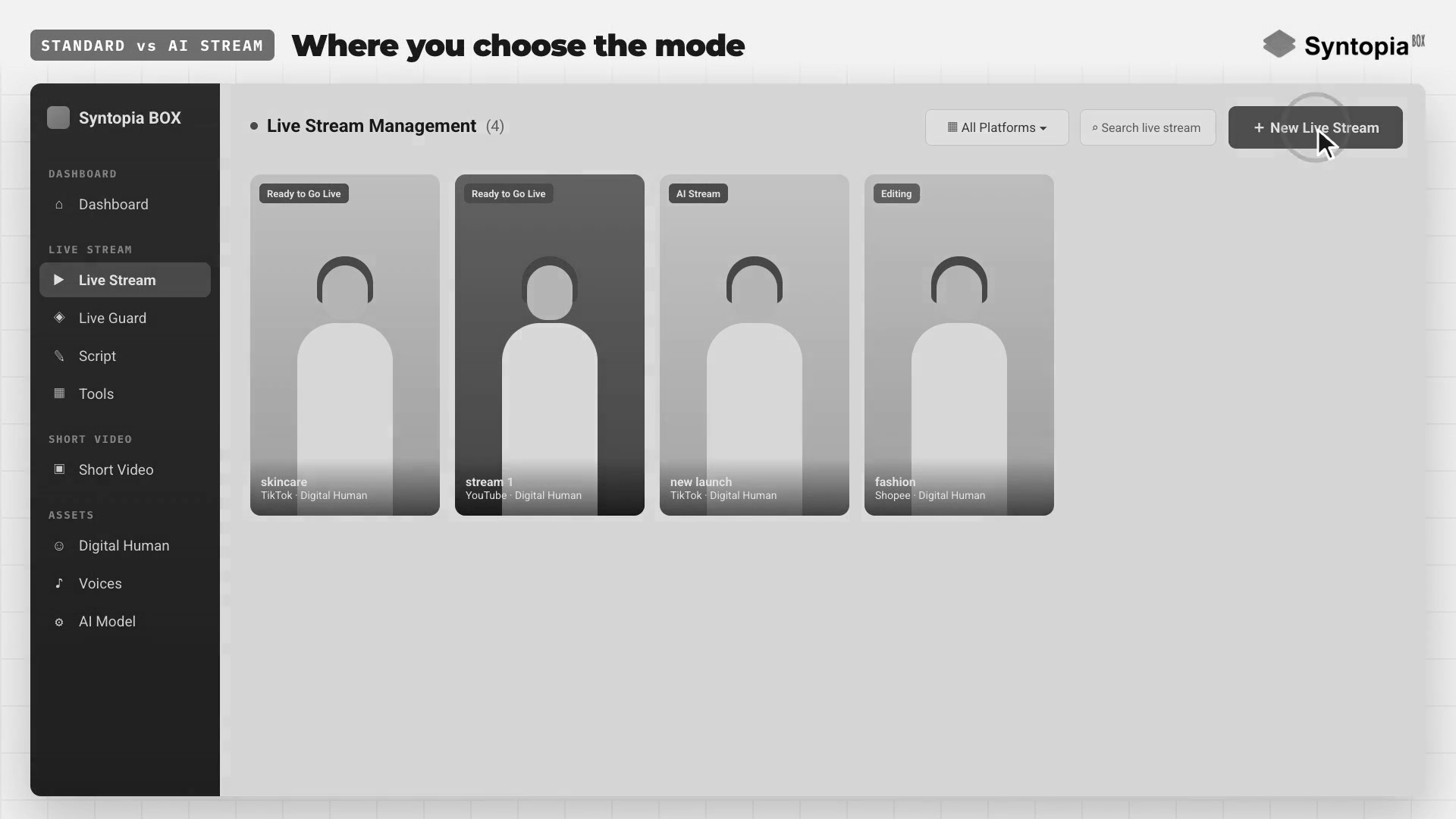
Haz clic en New Livestream, luego elige tu plataforma, la categoría de producto y el tipo de transmisión. En Livestream mode eliges entre dos enfoques.
| Modo | Qué hace | Mejor cuando |
|---|---|---|
| Standard Mode | Tú escribes el guion. Agrega un producto, luego agrega guiones — escríbelos, agrégalos por lotes, sube un archivo o usa AI Script / AI Rewrite / Continue / Vary. Control total de cada palabra. | Necesitas una redacción exacta: mensajes de marca, ofertas concretas, frases obligatorias. |
| AI Stream (Beta) | Sin guion. Importas la información del producto (nombre, precio, puntos de venta) y la IA escribe el guion de forma automática. Funciona con los cinco tipos de transmisión. | Quieres salir en vivo rápido con muchos productos, o no tienes tiempo de escribir guiones. |
Segmented Variation — mantén los guiones frescos
Variation reescribe un guion en muchas versiones para que no haya dos transmisiones idénticas. Pero los modelos grandes no son del todo predecibles: si varías un guion muy largo (unos 5,000 caracteres) de un solo golpe, se pueden perder partes. La solución es dividir el guion en segmentos de 300–500 caracteres y variar cada segmento.
El flujo de trabajo:
- Duplica todo el guion.
- Haz clic en Batch Add y pégalo. Batch Add divide en los saltos de párrafo, así que presiona Enter dos veces donde deba comenzar un segmento nuevo.
- Crea, por ejemplo, cuatro segmentos y luego haz clic en Confirm.
- Elimina la versión larga original.
- Haz clic en Variation, escribe tus requerimientos especiales en el recuadro (por ejemplo: “profesional pero fácil de seguir, cercano, claro, creíble, sin exageraciones” y “evita el argot de internet”) y luego Confirm.
Durante la transmisión, el sistema elige al azar una frase de cada conjunto de {llaves} y una palabra de cada conjunto de [corchetes], de modo que cada emisión sale distinta.
Agrega una segunda voz — el asistente
Abre la transmisión y ve a la pestaña script (dice “Supports co-host mode”). Cualquier texto que pongas entre (paréntesis) se asigna al asistente; el presentador descansa mientras el asistente dice esa línea. Por ejemplo:
Este sérum es nuestro más vendido. (Y hoy tiene 20% de descuento.)
Dale al asistente su propia voz en Settings → Assistant Voice → Enable y elige una voz distinta a la del presentador. Si entrenaste con dos personas, el asistente aparece en pantalla a la derecha; si entrenaste con una sola, el asistente es solo voz. Para que el asistente también responda preguntas en vivo, ve a AI Chat → Live Chat Method y marca Assistant.
Smart Live Chat — hazlo interactivo
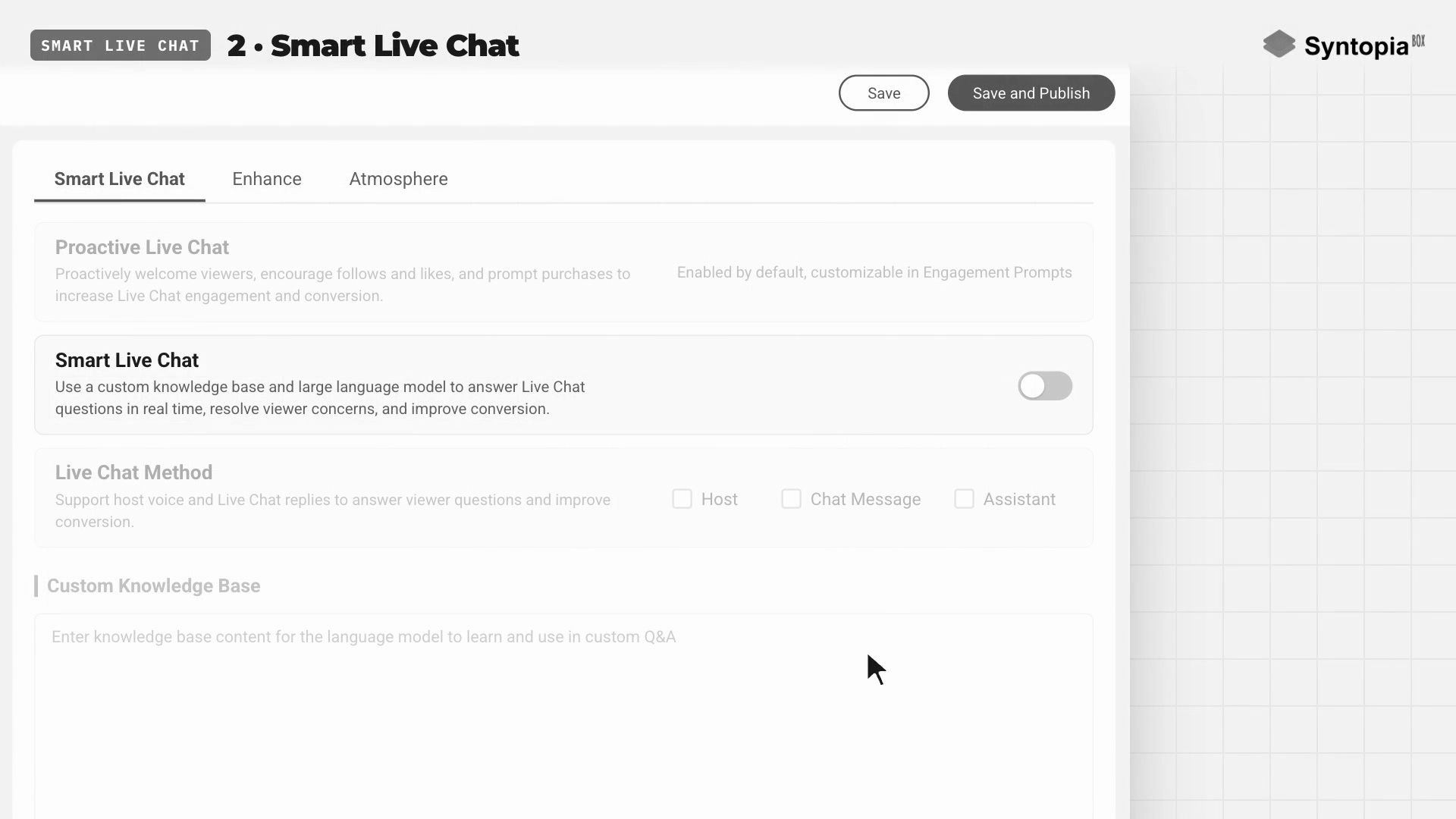
En la transmisión, abre la pestaña AI Chat. Hay tres ajustes más una base de conocimiento.
- Proactive Live Chat: da la bienvenida a los espectadores nuevos, pide seguidores y “me gusta”, y anima a la gente a comprar. Viene activado por defecto; personaliza la redacción en Engagement Prompts.
- Smart Live Chat: actívalo y un LLM responde las preguntas del chat en tiempo real usando tu base de conocimiento. Live Chat Method decide quién responde: Host (habla en voz alta), Chat message (respuesta de texto en el chat) o Assistant (la voz del asistente). Marca uno, dos o los tres.
- Base de conocimiento personalizada: hasta 20,000 caracteres — precios, tallas, envíos, devoluciones y las mejores respuestas a las preguntas frecuentes. Entre mejor sea tu base de conocimiento, mejores serán las respuestas.
Capítulo 4 — Sal en vivo
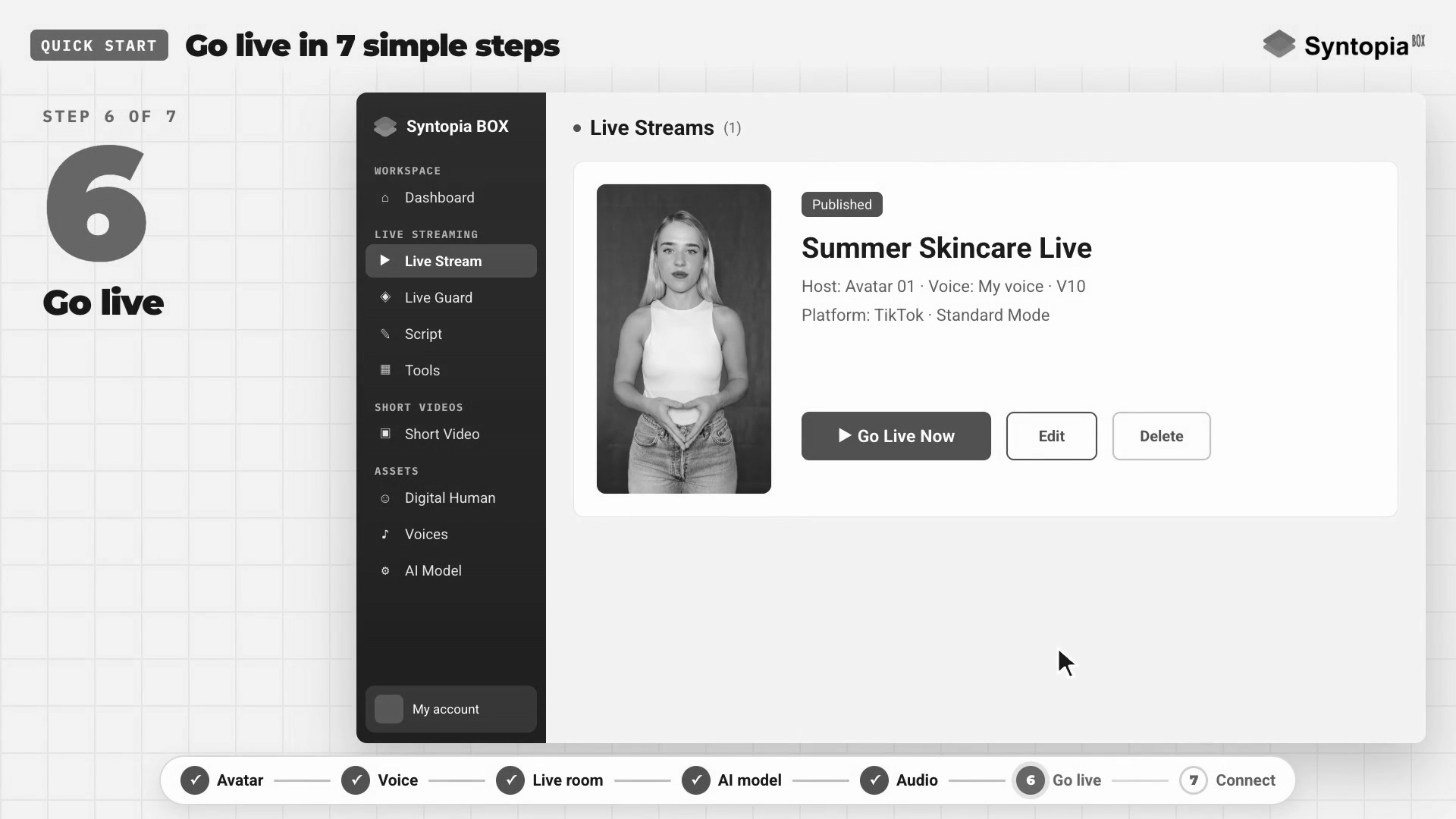
Cuando tu sala esté lista, haz clic en Save and Publish. La app del ejemplo es TikTok LIVE Studio, pero la app de cualquier plataforma funciona igual — solo necesita una cámara y un micrófono. Cada transmisión de BOX manda dos cosas a esa app: una imagen y una voz. El enrutamiento se configura una sola vez.
Enrutamiento de la voz
La voz viaja por VB-Audio Virtual Cable. En la consola de transmisión de BOX, pon Speaker = CABLE Input. En TikTok LIVE Studio, pon Microphone = CABLE Output. Lo que entra por un extremo del cable sale por el otro.
Enrutamiento de la imagen
BOX crea HD Camera. Para una transmisión de humano digital (o grabado inteligente): haz clic en Go Live Now en el cliente, espera unos tres minutos y luego agrega HD Camera como fuente de video en TikTok LIVE Studio. Por último, copia el enlace de tu sala de transmisión, pégalo en Syntopia BOX y haz clic en Connect. A partir de ahí, el presentador de IA lee los comentarios y responde a la audiencia por su cuenta — sin necesidad de OBS ni de deduplicación para arrancar.
- Imagen: BOX → HD Camera → agregada como cámara en tu app de transmisión.
- Voz: BOX Speaker = CABLE Input → Microphone de tu app de transmisión = CABLE Output.
- Interacción: pega el enlace de tu sala de transmisión en BOX y haz clic en Connect para que el presentador pueda leer y responder el chat.
Capítulo 5 — Más formas de salir en vivo
El flujo básico de arriba es la transmisión de humano digital. En total hay cinco tipos de transmisión, y la mayor parte de la diferencia se reduce a de dónde proviene la imagen. Así funciona cada uno.
Real-Scene Live Stream
Productos reales, tu tienda o un espacio físico aparecen frente a la cámara mientras una voz de IA se encarga de hablar — sin avatar en pantalla. Conecta una webcam o una cámara más una tarjeta de captura apuntando a tus productos (la buena iluminación importa). Crea un New Livestream → Real Scene (sin avatar presentador), agrega productos y guiones, elige una voz en Settings y luego Go Live Now. En TikTok LIVE Studio, agrega la cámara real como fuente de video y pon Microphone = CABLE Output. No hace falta deduplicación porque es una cámara real en vivo. Ideal para comida, tiendas y demostraciones de producto.
Smart Recorded Stream
Esto convierte una grabación de tu propia transmisión en una transmisión interactiva con IA: la audiencia te ve en la grabación y, cuando hace una pregunta, la IA responde con tu voz y con tus labios moviéndose. Grábate 3–4 horas con buena iluminación y una cámara fija, entrénalo como humano digital (súbelo con un avatar V5 y marca Smart Recorded Only) y luego crea un New Livestream → Smart Recorded Stream. No hay guion de producto que escribir — el guion se genera automáticamente a partir de la grabación mediante reconocimiento de voz — pero agregas productos y tarjetas de producto que aparecen cuando se menciona el nombre del producto. Go Live Now, agrega HD Camera y pon Microphone = CABLE Output. Sin deduplicación: la transmisión reproduce tu grabación y la IA sincroniza los labios en cada respuesta.
AI Hosting Assistant
Aquí no hay humano digital — agregas tu propia cámara y una voz de IA responde las preguntas de la audiencia en vivo. La imagen es tu cámara (tú, un presentador o los productos); no hay guion y el asistente solo habla cuando le preguntan algo. Crea un New Live Stream → AI Hosting Assistant, agrega productos, luego en AI Chat activa Smart Live Chat, agrega el conocimiento de tus productos y en Live Chat Method marca Assistant. Elige la voz del asistente en Settings, haz clic en Save & Publish y después en Go Live Now. (Esto es distinto a la voz de asistente dentro de una transmisión de humano digital, que lee las líneas del guion entre paréntesis.)
Human Takeover
Aquí una persona real es la cara mientras BOX se encarga de hablar. Te sientas frente a tu cámara; la audiencia ve al tú real y tu boca se mueve según el guion o las respuestas de la IA, aunque no estés hablando. Pon la cámara de la PC en 1920×1080, ajusta la rotación para una transmisión vertical, arma la sala y haz clic en Go Live Now. Luego haz clic en Human Takeover (arriba a la izquierda), elige la cámara de la PC, haz clic en OK y espera unos 30 segundos — la consola cambia a tu cámara y BOX mueve tu boca para que coincida con el guion. Haz clic en el mismo botón otra vez para salir. Nada cambia en TikTok LIVE Studio (sigues agregando HD Camera). Para los mejores resultados, entrena un aspecto V5 con video grabado en la misma configuración fija, iluminación y distancia en que vas a salir en vivo.
Window Mode con OBS
Si agregaste escenas dinámicas a una transmisión de humano digital, la consola de transmisión funciona en modo ventana. La regla: no agregues la ventana directamente en TikTok LIVE Studio — salir en vivo desde una ventana se marca con facilidad. Sal siempre en vivo desde una cámara, así que convierte la ventana en una cámara con OBS. En la consola de transmisión, cambia a Window Mode (el icono en la esquina superior derecha de la vista previa) y desactiva la propia HD Camera de la consola. En OBS, ve a Sources → + → Window Capture, elige la ventana de transmisión de Syntopia BOX, pon Capture Method = Windows 10 (1903 and up) y haz clic en OK. Luego haz clic en Start Virtual Camera en OBS (aparece como HD Camera), agrega HD Camera en TikTok LIVE Studio y sal en vivo. La voz sigue llegando por CABLE Output.
Capítulo 6 — La caja de herramientas
Abre Tools para encontrar cuatro utilidades que hacen mucho más rápido crear y reutilizar contenido.
Script Transcription
Convierte una transmisión grabada en un guion por escrito, para que puedas reutilizar las palabras exactas que vendieron bien. Selecciona una grabación (video o audio), deja que BOX la transcriba, luego copia el texto al guion de tu transmisión, límpialo, divídelo en líneas y aplícale Vary o AI Rewrite.
Split Audio into Clips
Corta un archivo de audio largo en clips cortos en las pausas naturales — los clips de 3–15 segundos que necesita Voice Conversion. Tres ajustes lo controlan:
- Silence threshold: el audio más bajo que esto cuenta como una pausa donde puede ocurrir un corte. Por defecto −24; bájalo a −30 si corta con demasiada frecuencia.
- Minimum Duration: por defecto 3 s.
- Maximum Duration: por defecto 15 s; bájalo si los clips salen demasiado largos.
Selecciona el archivo de audio y se divide de forma automática.
Voice Conversion
Cambia la voz de tus clips de audio por una voz clonada — para que clips grabados por personas distintas suenen todos como una sola voz elegida. Necesita 3–15 segundos de audio de referencia limpio, sin música ni ruido. Selecciona el audio de referencia, luego selecciona tu carpeta de clips de audio, y convierte todos los clips. Tip: corre Split Audio primero para obtener clips del largo adecuado.
RTMP Streaming
Te da una dirección de transmisión para salir en vivo desde el celular, para cámaras remotas y para llevar un mismo presentador en varias PC. Ve a Tools, baja hasta Stream → RTMP Streaming y haz clic en Copy. En OBS: Settings → Stream → Service = Custom, pega la dirección en Server, deja la stream key vacía y desactiva la autenticación. La misma dirección sirve tanto para publicar como para reproducir, y cada PC adicional usa esa misma dirección como su fuente. No necesitas esto para una transmisión normal en una sola PC.
Capítulo 7 — Transmisión de video en vivo y el OBS Real-Time Deduplicator
Este capítulo solo hace falta si quieres salir en vivo con un video que grabaste tú. Las plataformas de transmisión como TikTok y Douyin quieren emisiones reales en vivo, y sus sistemas revisan cada transmisión. Una transmisión que parece pregrabada o desatendida puede quedar restringida o baneada.
¿Qué hace que una transmisión parezca pregrabada? Una imagen que nunca cambia, un audio que nunca cambia, nadie interactuando — y los fotogramas exactos de un video en bucle que se repiten, algo fácil de reconocer para un sistema. Deduplicación significa asegurarte de que no haya dos bucles idénticos, como en un estudio real donde la luz cambia, la gente se mueve y los sonidos van y vienen.
“El plug-in mantiene la imagen fresca; el cliente mantiene la conversación real.”
Qué hace el deduplicador
- Módulos de imagen: el módulo Main Video (varía la velocidad de reproducción, desplaza el color, suelta algún fotograma); Mask Videos & Web Effects (una capa en movimiento casi invisible que cambia a otra aleatoria en cada vuelta); Jitter (mueve la imagen alrededor de un píxel para que nunca quede perfectamente quieta); y capas Anti-Ban (capas de imagen o video transparentes que la audiencia no ve y que hacen único cada fotograma).
- Módulos de audio: Audio Ducking (clips de ambiente o de copresentador cortos en intervalos aleatorios, que bajan el audio principal mientras suenan); Random Pitch y Random Volume (para que el audio nunca se repita igual); y Dance to Sound (la imagen se mueve con el audio).
- AI Voice Bridge: trae la voz de tu copresentador de IA a OBS para saludar a la audiencia, responder comentarios y mantener la sala activa — la capa de interacción real.
Qué descargas
Dos cosas: el software del deduplicador y un pack de muestra. El OBS Real-Time Deduplicator es una versión especial de OBS con las herramientas ya integradas — una instalación de OBS normal y corriente no mostrará estas opciones. Viene incluido en todos los planes de pago de Syntopia y lo descargas desde tu panel en app.syntopia.ai.
Obtienes un solo archivo que contiene un OBS 30.2.3 listo para usar con el plug-in ya instalado, más el instalador del Microsoft runtime y una guía de instalación (no hay asistente de configuración). Para instalarlo:
- Ejecuta vc_redist para el Microsoft runtime.
- Descomprime la carpeta OBS Studio.
- Ve a bin → 64bit → OBS64.exe (crea un acceso directo en el escritorio).
- En data → obs-plugins → win-dshow, haz clic derecho en Virtual Cam Install y elige Run as Administrator (esto instala la cámara virtual que envía la imagen a TikTok LIVE Studio).
El panel de control está acoplado a la derecha (HD Camera, dedupe shield, capas anti-ban, live material, jitter, audio ducking) y suma filtros que el OBS normal no tiene — random frame drop, jitter, dance to sound. El pack de muestra es un conjunto de archivos de ejemplo listos para usar, una carpeta por cada parte del plug-in (efectos web, clips de máscara, imágenes y videos anti-ban, clips de audio). Apunta el panel a estas carpetas y el plug-in elige un archivo distinto al azar en cada vuelta. Usa las muestras o agrega las tuyas.
- Crea un Video Livestream en BOX: el cliente dice tu guion y responde a la audiencia con tu voz entrenada, mientras la imagen es tu video grabado, reproducido y deduplicado en OBS.
- Desactiva la propia HD Camera del cliente y luego haz clic en Enable HD Camera in OBS.
- En TikTok LIVE Studio, agrega HD Camera y pon Microphone = CABLE Output.
- Pon la salida de audio de OBS en CABLE Input (igual que el cliente) para que los sonidos del deduplicador salgan en vivo junto con la voz.
Ajustes de los módulos del deduplicador (valores exactos)
Las partes 1–7 de abajo se grabaron con una versión anterior del panel; la Parte 8 recorre el panel actual botón por botón.
| Parte / módulo | Ajuste | Valor |
|---|---|---|
| 1. Ajustes básicos de OBS | Resolución de lienzo base y de salida (Settings → Video) | 1080×1920 (vertical) |
| Modo de salida | Advanced | |
| Bitrate de emisión | 8,000 kbps (deja las demás opciones del codificador como aparecen) | |
| 2. Módulo Main Video | Random Speed | rango 0.1, intervalo 30 s (velocidad 0.9–1.1, cambiando cada 30 s) |
| Real-time Color Shift | 0.5, intervalo 30 s (el color se desplaza de −0.5 a +0.5 cada 30 s) | |
| AI Smart Frame Drop | marcado | |
| Random Frame Drop (en Filters) | intervalo 10–60, mantén el valor por defecto 15 (por ejemplo, 17 suelta 1 fotograma cada 17) | |
| Filtro Color Adjust | preconfigurado — no lo cambies | |
| 3. Jitter | Distancia de Jitter | 0.01 (~1 píxel) |
| Velocidad de Jitter | 2 (hace jitter una vez cada 2 s) — necesita que el módulo Main Video esté corriendo primero | |
| 4. Anti-Ban | Capa A | carpeta de recursos de imagen |
| Capa B | carpeta de recursos de video (se puede mover a cualquier parte del lienzo); filtros de capa preconfigurados | |
| 5. Audio Ducking | Carpeta | White Noise (ambiente) o Control Room (clips cortos de copresentador; por defecto Control Room 3) |
| Tiempo mín. / máx. | Mínimo 10 s, Máximo 20 s (intervalo aleatorio entre clips) | |
| Ducking Volume | 0 = silenciado, 1 = original, 0.5 = la mitad; para clips de control room pon 0 | |
| 6. Pitch, Volume y Dance to Sound | Real-Time Random Pitch | intervalo, por ejemplo, 30 s, los demás por defecto (Audio Filter) |
| Real-Time Random Volume | por defecto (Audio Filter) | |
| Dance to Sound | audio source = main video; arrastra Volume Threshold hasta que la imagen palpite; opcionalmente marca Reverse Scaling | |
| 7. AI Voice Bridge | Cuándo usarlo | AI Co-Host (el main video tiene sonido) = úsalo; AI Host (el main video silencioso) = no hace falta |
| Dispositivo | CABLE Output (VB-Audio Virtual Cable); el filtro tiene Sensitivity + Delay (por defecto), ducking volume y volumen de la voz de IA |
El panel más reciente, de arriba abajo
La Parte 8 del video recorre el panel actual en orden:
- Enable HD Camera (arriba a la derecha) — así sales en vivo: primero desactiva la propia HD Camera del cliente, luego haz clic en Enable HD Camera aquí, y tu software de transmisión agrega HD Camera como su cámara.
- D-dupe Shield — efectos web animados que deduplican la imagen en tiempo real; arrastra una carpeta de efectos web al cuadro o haz clic para explorar.
- Anti-Band Layer — una carpeta de imágenes (JPG/PNG/etc.) con el mismo fin, elegidas a mano.
- Live Material — arrastra tu grabación sobre él (no hace falta editar el archivo), luego haz clic en Start antes de salir en vivo. El aviso de confirmación bloquea el panel Sources; una vez bloqueado, el material no se puede cambiar.
- Enable Jitter — mantiene la imagen moviéndose un poco; en este panel usa distancia 0.5, velocidad 8 (no pongas la distancia demasiado grande ni la velocidad demasiado rápida).
- Secondary Anti-Ban — clips de video adicionales; arrastra videos al cuadro y actívalo (la opacidad de corrección de color está preajustada muy baja, no la cambies).
- Enable Audio Ducking.
- Filtros sobre el material principal de la transmisión — cuatro filtros de efecto: Random Frame Drop (15 = 1 fotograma cada 15; también puedes poner 30), Color Adjust (básico), Jitter (mantén el valor pequeño — un valor como 23 es demasiado grande) y Dance to Sound (sound source = el audio del material; Zoom Factor, Easing Step, Easing Range y Maximum Size controlan el movimiento).
Juntos, estos le dan a un material sin editar una deduplicación en tiempo real potente, tanto de video como de audio — por eso puede salir en vivo sin ningún corte.
¿Qué configuración deberías usar?
Escalar: de una PC a muchas
Una sola PC lleva una sola sala de transmisión. Para llevar más salas a la vez, agregas más PC y más cuentas de Syntopia BOX — una cuenta y una plaza de transmisión por cada sala simultánea. El video lo cuenta sin rodeos: cinco salas, diez, veinte, incluso cien. No hay un límite fijo; escala con las PC y las cuentas que pongas detrás. Para la lista completa de planes, consulta la página de precios de Syntopia.
Preguntas frecuentes
¿Cómo salgo en vivo con un avatar de IA usando Syntopia BOX?
Instala Syntopia BOX en tu PC, instala la HD Camera (cámara virtual) y VB-Audio Virtual Cable, luego crea un humano digital de IA a partir de un video de entrenamiento corto. Arma una sala de transmisión con un guion o guiones escritos por IA, haz clic en Save and Publish, luego enruta la imagen (HD Camera) y la voz (CABLE Input → CABLE Output) a tu app de transmisión, pega el enlace de tu sala de transmisión en BOX y haz clic en Connect. El presentador de IA sale entonces en vivo y responde a la audiencia por su cuenta.
¿Necesito OBS para salir en vivo con Syntopia BOX?
No — para una transmisión de humano digital, real-scene, grabado inteligente o AI hosting assistant sales en vivo directo a través de la app de tu plataforma con HD Camera y sin deduplicación. Solo necesitas OBS en dos casos: Window Mode (para convertir una consola en ventana en una cámara) y Video Live Stream, donde el OBS Real-Time Deduplicator evita que un video grabado parezca pregrabado.
¿Puedo clonar mi voz y qué idiomas puede hablar?
Sí. Con unos segundos de audio claro basta para clonar una voz, o puedes usar una voz prediseñada. V10 admite más de 600 idiomas, así que para cada idioma en el que vendas grabas una muestra de voz corta y entrenas un modelo de voz V10 en ese idioma.
¿Cuál es la diferencia entre Standard Mode y AI Stream Mode?
En Standard Mode escribes tú el guion y controlas cada palabra — lo mejor para mensajes de marca, ofertas y frases obligatorias. En AI Stream Mode importas la información del producto (nombre, precio, puntos de venta) y la IA escribe el guion de forma automática — lo mejor para salir en vivo rápido con muchos productos. AI Stream funciona con los cinco tipos de transmisión.
¿Por qué se restringiría una transmisión y cómo ayuda la deduplicación?
Las plataformas quieren emisiones reales en vivo y marcan las transmisiones que parecen pregrabadas — una imagen que nunca cambia, un audio que nunca cambia, sin interacción, y un video en bucle cuyos fotogramas exactos se repiten. El OBS Real-Time Deduplicator varía la velocidad, el color y los fotogramas, agrega jitter invisible y capas anti-ban, y varía el tono y el volumen del audio, de modo que no hay dos bucles idénticos — mientras el copresentador de IA se encarga de la interacción real.
¿Cuántas transmisiones con IA puedo llevar a la vez?
Una sola PC lleva una sala de transmisión. Para llevar más al mismo tiempo agregas más PC y más cuentas de Syntopia BOX — una cuenta y una plaza de transmisión por cada sala simultánea. Escala a cinco, diez, veinte, incluso cien salas; no hay un límite fijo, solo las PC y las cuentas que pongas detrás.
{“@context”:”https://schema.org”,”@type”:”Article”,”headline”:”Syntopia BOX: la guía completa — de cero a tu primera transmisión en vivo con IA”,”description”:”El tutorial completo de Syntopia BOX: configura tu PC, crea un humano digital de IA y clona una voz, arma una sala de transmisión y sal en vivo con un avatar de IA en TikTok Shop o cualquier plataforma — además de cinco formas de salir en vivo, la caja de herramientas y el deduplicador de OBS.”,”author”:{“@type”:”Organization”,”name”:”Syntopia”},”publisher”:{“@type”:”Organization”,”name”:”Syntopia”},”datePublished”:”2026-10-01″,”inLanguage”:”es-MX”,”image”:”https://i.ytimg.com/vi/0jQfXSavcpw/maxresdefault.jpg”,”mainEntityOfPage”:”https://syntopia.ai/es-mx/syntopia-box-guia-en-vivo-con-ia/”}
{“@context”:”https://schema.org”,”@type”:”VideoObject”,”name”:”Syntopia BOX — La guía completa (de cero a en vivo)”,”description”:”Un recorrido completo por Syntopia BOX: configurar tu computadora, crear un presentador humano digital de IA y un modelo de voz, armar una sala de transmisión con guiones y Smart Live Chat, salir en vivo en TikTok Shop o cualquier plataforma, los cinco tipos de transmisión, la caja de herramientas y el OBS Real-Time Deduplicator.”,”thumbnailUrl”:”https://i.ytimg.com/vi/0jQfXSavcpw/maxresdefault.jpg”,”uploadDate”:”2026-10-01″,”inLanguage”:”es-MX”,”embedUrl”:”https://www.youtube.com/embed/0jQfXSavcpw”,”contentUrl”:”https://www.youtube.com/watch?v=0jQfXSavcpw”}
{“@context”:”https://schema.org”,”@type”:”FAQPage”,”inLanguage”:”es-MX”,”mainEntity”:[{“@type”:”Question”,”name”:”¿Cómo salgo en vivo con un avatar de IA usando Syntopia BOX?”,”acceptedAnswer”:{“@type”:”Answer”,”text”:”Instala Syntopia BOX en tu PC, instala la HD Camera (cámara virtual) y VB-Audio Virtual Cable, luego crea un humano digital de IA a partir de un video de entrenamiento corto. Arma una sala de transmisión con un guion o guiones escritos por IA, haz clic en Save and Publish, luego enruta la imagen (HD Camera) y la voz (CABLE Input a CABLE Output) a tu app de transmisión, pega el enlace de tu sala de transmisión en BOX y haz clic en Connect. El presentador de IA sale entonces en vivo y responde a la audiencia por su cuenta.”}},{“@type”:”Question”,”name”:”¿Necesito OBS para salir en vivo con Syntopia BOX?”,”acceptedAnswer”:{“@type”:”Answer”,”text”:”No. Para una transmisión de humano digital, real-scene, grabado inteligente o AI hosting assistant sales en vivo directo a través de la app de tu plataforma con HD Camera y sin deduplicación. Solo necesitas OBS en dos casos: Window Mode (para convertir una consola en ventana en una cámara) y Video Live Stream, donde el OBS Real-Time Deduplicator evita que un video grabado parezca pregrabado.”}},{“@type”:”Question”,”name”:”¿Puedo clonar mi voz y qué idiomas puede hablar?”,”acceptedAnswer”:{“@type”:”Answer”,”text”:”Sí. Con unos segundos de audio claro basta para clonar una voz, o puedes usar una voz prediseñada. V10 admite más de 600 idiomas, así que para cada idioma en el que vendas grabas una muestra de voz corta y entrenas un modelo de voz V10 en ese idioma.”}},{“@type”:”Question”,”name”:”¿Cuál es la diferencia entre Standard Mode y AI Stream Mode?”,”acceptedAnswer”:{“@type”:”Answer”,”text”:”En Standard Mode escribes tú el guion y controlas cada palabra, lo que es mejor para mensajes de marca, ofertas y frases obligatorias. En AI Stream Mode importas la información del producto (nombre, precio, puntos de venta) y la IA escribe el guion de forma automática, lo que es mejor para salir en vivo rápido con muchos productos. AI Stream funciona con los cinco tipos de transmisión.”}},{“@type”:”Question”,”name”:”¿Por qué se restringiría una transmisión y cómo ayuda la deduplicación?”,”acceptedAnswer”:{“@type”:”Answer”,”text”:”Las plataformas quieren emisiones reales en vivo y marcan las transmisiones que parecen pregrabadas: una imagen que nunca cambia, un audio que nunca cambia, sin interacción, y un video en bucle cuyos fotogramas exactos se repiten. El OBS Real-Time Deduplicator varía la velocidad, el color y los fotogramas, agrega jitter invisible y capas anti-ban, y varía el tono y el volumen del audio, de modo que no hay dos bucles idénticos, mientras el copresentador de IA se encarga de la interacción real.”}},{“@type”:”Question”,”name”:”¿Cuántas transmisiones con IA puedo llevar a la vez?”,”acceptedAnswer”:{“@type”:”Answer”,”text”:”Una sola PC lleva una sala de transmisión. Para llevar más al mismo tiempo agregas más PC y más cuentas de Syntopia BOX, una cuenta y una plaza de transmisión por cada sala simultánea. Escala a cinco, diez, veinte, incluso cien salas; no hay un límite fijo, solo las PC y las cuentas que pongas detrás.”}}]}
Launch a disclosed AI live seller on TikTok Shop, Shopee, YouTube and the Chinese platforms — no camera, no studio.