Dit is de complete Syntopia BOX handleiding — de enige gids die je meeneemt van een lege pc naar je eerste AI-livestream. Heb je je ooit afgevraagd hoe je live gaat met een AI-avatar die kijkers begroet, producten pitcht en zelfstandig de chat beantwoordt? Dan is dit de volledige walkthrough.
In de video hieronder loopt een livestream al drie uur, zonder iemand voor de camera en zonder iemand die antwoorden typt. Aan het eind van deze gids kan die van jou dat ook. We richten je computer in, maken je AI-host, bouwen je liveroom en gaan live op TikTok Shop of een ander ondersteund platform — en daarna behandelen we alle andere manieren om live te gaan, de toolbox en de OBS Real-Time Deduplicator.
Syntopia BOX is een on-premise Windows-applicatie die je op je eigen pc installeert en beheert. Hij bouwt een AI digital human als host en stuurt beeld en stem van die host rechtstreeks naar je livestream-app. Niets hiervan is theorie — elke stap en instelling hieronder komt direct uit de volledige walkthrough van 37 minuten.
Verkoop je in Nederland of België? TikTok Shop is inmiddels live voor verkopers in NL en BE, en live shopping groeit hier snel. Juist in die opstartfase is het lastig om elke dag urenlang zelf voor de camera te staan. Met een AI-host kun je livestream verkopen op vaste tijden volhouden, ook in de avond of het weekend, zonder dat je zelf in beeld hoeft.
- Een ingerichte pc — een virtuele camera en een virtuele geluidskaart, zodat BOX beeld en stem naar je live-app kan sturen.
- Een AI-host — een AI digital human (het uiterlijk) plus een stemmodel dat je kunt klonen op basis van een paar seconden audio.
- Een liveroom — scripts (of door AI geschreven scripts), een optionele assistentstem en Smart Live Chat die kijkers in realtime antwoordt.
- Een livestream — doorgestuurd naar TikTok LIVE Studio (of de app van een ander platform) via een eenmalige camera- en audio-instelling.
- Alles voorbij de basis — vijf manieren om live te gaan, de toolbox met vier tools en de OBS Real-Time Deduplicator voor video-livestreams.
Hoofdstuk 1 — Je computer instellen (eenmalig)
BOX draait op je eigen pc. Hij maakt je AI-host en stuurt vervolgens het beeld van die host (via een virtuele camera) en de stem (via een virtuele geluidskaart) naar je live-app. De voorbeelden hieronder gebruiken TikTok LIVE Studio, maar precies dezelfde setup werkt op elk ondersteund platform. Je doet dit maar één keer.
De virtuele camera installeren
Open de map van Syntopia BOX, ga naar de map human-infer en dubbelklik op Install Camera. Er opent een zwart venster. Zodra daar “Virtual Cam Installed” staat, sluit je het. Hiermee ontstaat een apparaat met de naam HD Camera — het beeldkanaal waar je live-app straks uit leest.
VB-Audio Virtual Cable installeren
Dit is het geluidskanaal. Download het via de link, pak de zip uit, klik met rechts op het setupbestand en kies Als administrator uitvoeren, klik op Install Driver, volg de stappen en start de pc opnieuw op. Klik na het herstarten op het luidsprekerpictogram in de taakbalk en stel het uitvoerapparaat in op CABLE Input (VB-Audio Virtual Cable).
Syntopia BOX starten
Ga terug naar de map human-infer en dubbelklik op Start. Er opent een zwarte console waarin tekst voorbij scrolt. Stopt het scrollen, dan is BOX klaar. Laat dit venster open zolang je live bent, en minimaliseer het niet.
- HD Camera geïnstalleerd (via human-infer → Install Camera).
- VB-Audio Virtual Cable geïnstalleerd, pc herstart, systeemuitvoer ingesteld op CABLE Input.
- BOX-console draait en is klaar met scrollen — open gelaten, niet geminimaliseerd.
Hoofdstuk 2 — Je AI-host (uiterlijk + stem)
Je AI-host bestaat uit twee delen: hoe hij eruitziet (de AI digital human) en hoe hij klinkt (het stemmodel). Je maakt ze hier allebei aan.
Stap 1 — De digital human maken
Upload een korte video van je presentator en BOX traint daar een avatarmodel mee. Kies voor de snelste setup een V5-look. Het resultaat is een AI-avatar — een synthetische host, geen echt persoon.
Trainen met twee presentatoren
Je kunt de trainingsvideo opnemen met twee mensen: de hoofdhost links, een assistent rechts. De assistent mag praten, reageren en in en uit beeld stappen. Train je op deze manier, vink dan de optie mouth closed aan, zodat de hoofdhost stil blijft terwijl de assistent aan het woord is.
Stap 2 — Een stem klonen (optioneel)
Een paar seconden heldere audio is genoeg om een stem te klonen, of je gebruikt een van de kant-en-klare stemmen. Het V10-stemmodel ondersteunt meer dan 600 talen, maar wil je live verkopen in het Nederlands, dan neem je een sample op in het Nederlands, train je de stem daarmee en schrijf je je scripts in het Nederlands. Wil je ook Franstalige kijkers in België bedienen, dan doe je hetzelfde met een Franse opname en Franse scripts.
Een AI-model koppelen
Zodat je host ook echt vragen kan beantwoorden, ga je naar AI model en plak je je API-sleutel van een aanbieder zoals OpenAI of DeepSeek. Dit is het brein achter de chatantwoorden tijdens de live.

Hoofdstuk 3 — Je liveroom bouwen
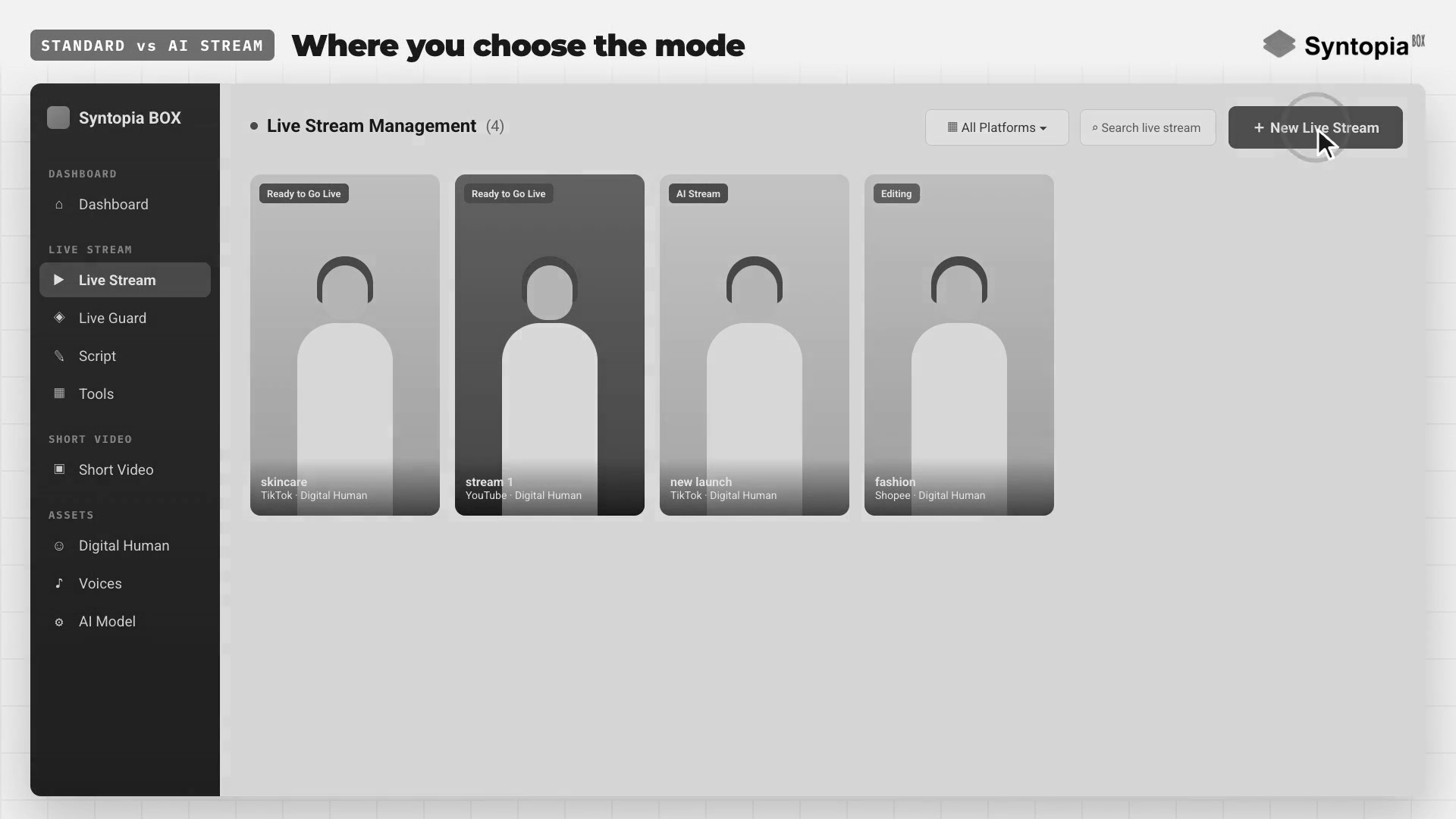
Klik op New Livestream en kies je platform, productcategorie en type livestream. Onder Livestream mode kies je tussen twee aanpakken.
| Modus | Wat het doet | Het beste als |
|---|---|---|
| Standard Mode | Jij schrijft het script. Voeg een product toe en daarna scripts — zelf typen, batchgewijs toevoegen, een bestand uploaden of AI Script / AI Rewrite / Continue / Vary gebruiken. Volledige controle over elk woord. | Je exacte formuleringen nodig hebt: merkboodschappen, specifieke aanbiedingen, verplichte zinnen. |
| AI Stream (Bèta) | Geen script. Je importeert productinformatie (naam, prijs, verkoopargumenten) en de AI schrijft het script automatisch. Werkt met alle vijf de typen livestream. | Je snel live wilt met veel producten, of geen tijd hebt om scripts te schrijven. |
Segmented Variation — houd je scripts fris
Variation herschrijft een script in veel versies, zodat geen enkele run hetzelfde is. Maar grote taalmodellen zijn niet volledig voorspelbaar: varieer je een heel lang script (rond de 5.000 tekens) in één keer, dan kunnen er delen verloren gaan. De oplossing: knip het script op in segmenten van 300–500 tekens en varieer elk segment apart.
De werkwijze:
- Dupliceer het hele script.
- Klik op Batch Add en plak het erin. Batch Add splitst bij alinea-einden, dus druk twee keer op Enter waar een nieuw segment moet beginnen.
- Maak bijvoorbeeld vier segmenten en klik op Confirm.
- Verwijder de oorspronkelijke lange versie.
- Klik op Variation, typ je speciale wensen in het vak (bijvoorbeeld: “professioneel maar makkelijk te volgen, vriendelijk, duidelijk, geloofwaardig, niet overdrijven” en “geen internetslang”) en klik op Confirm.
Tijdens de livestream kiest het systeem willekeurig één zin uit elke set {accolades} en één woord uit elke set [vierkante haken], zodat elke run anders uitvalt.
Een tweede stem toevoegen — de assistent
Open de livestream en ga naar het tabblad script (daar staat “Supports co-host mode”). Alle tekst tussen (ronde haakjes) wordt aan de assistent toegewezen; de host pauzeert terwijl de assistent die zin uitspreekt. Bijvoorbeeld:
Dit serum is onze bestseller. (En vandaag krijg je 20% korting.)
Geef de assistent een eigen stem via Settings → Assistant Voice → Enable en kies een andere stem dan die van de host. Heb je met twee mensen getraind, dan verschijnt de assistent rechts in beeld; heb je met één persoon getraind, dan is de assistent alleen een stem. Wil je dat de assistent ook live vragen beantwoordt, ga dan naar AI Chat → Live Chat Method en vink Assistant aan.
Smart Live Chat — maak het interactief
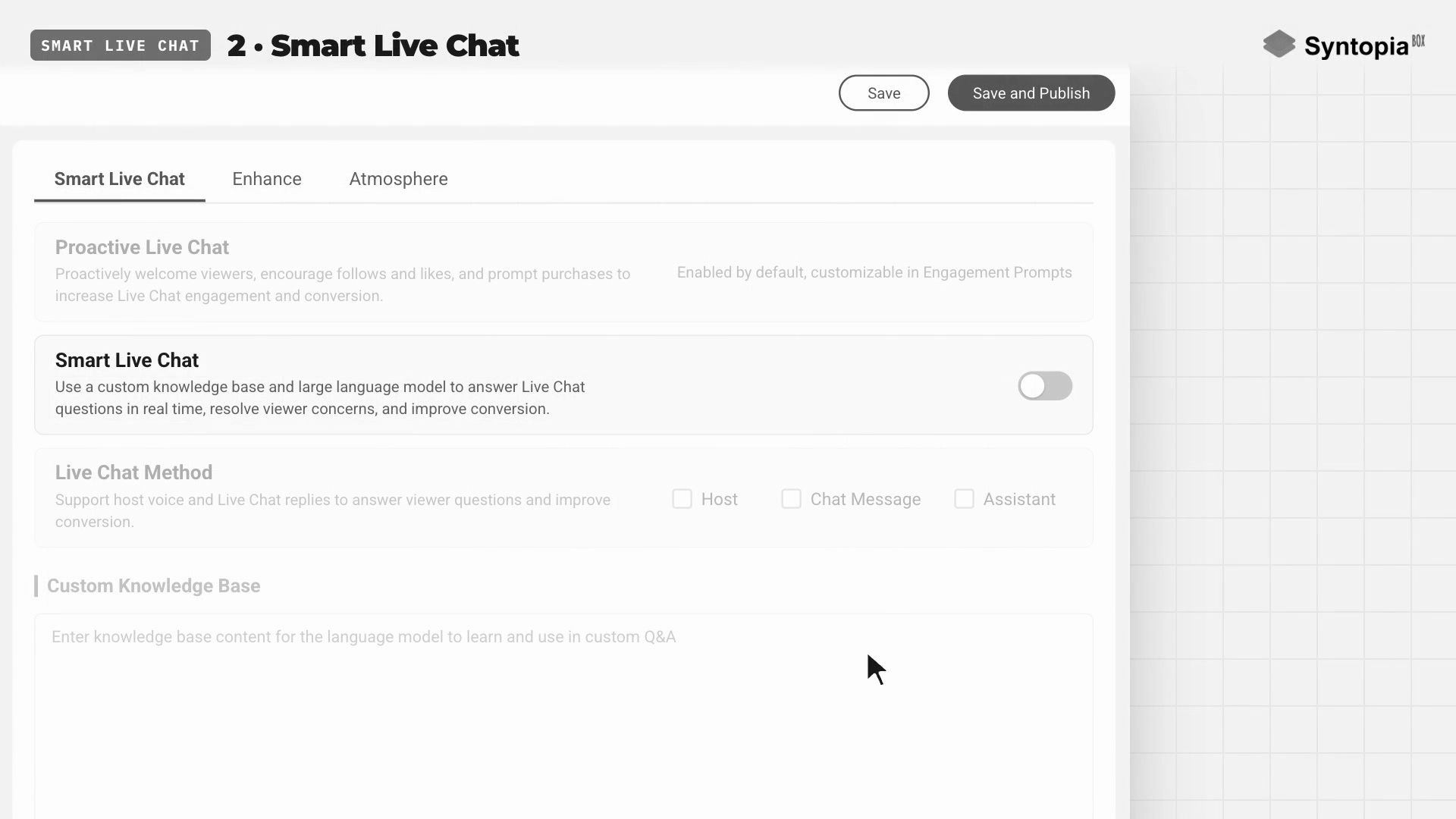
Open in de livestream het tabblad AI Chat. Je vindt daar drie instellingen plus een kennisbank.
- Proactive Live Chat: verwelkomt nieuwe kijkers, vraagt om volgers en likes en zet mensen aan tot kopen. Staat standaard aan; pas de teksten aan onder Engagement Prompts.
- Smart Live Chat: zet je dit aan, dan beantwoordt een LLM vragen in de chat in realtime op basis van je kennisbank. Live Chat Method bepaalt wie antwoordt: Host (spreekt hardop), Chat message (tekstantwoord in de chat) of Assistant (de assistentstem). Vink er één, twee of alle drie aan.
- Eigen kennisbank: tot 20.000 tekens — prijzen, maten, verzending, retourneren en de beste antwoorden op veelgestelde vragen. Hoe beter je kennisbank, hoe beter de antwoorden. Tip voor de Nederlandse en Belgische markt: zet er ook je levertijden, verzendkosten en retourvoorwaarden duidelijk in, want daar vragen kijkers hier vaak naar.
Hoofdstuk 4 — Live gaan
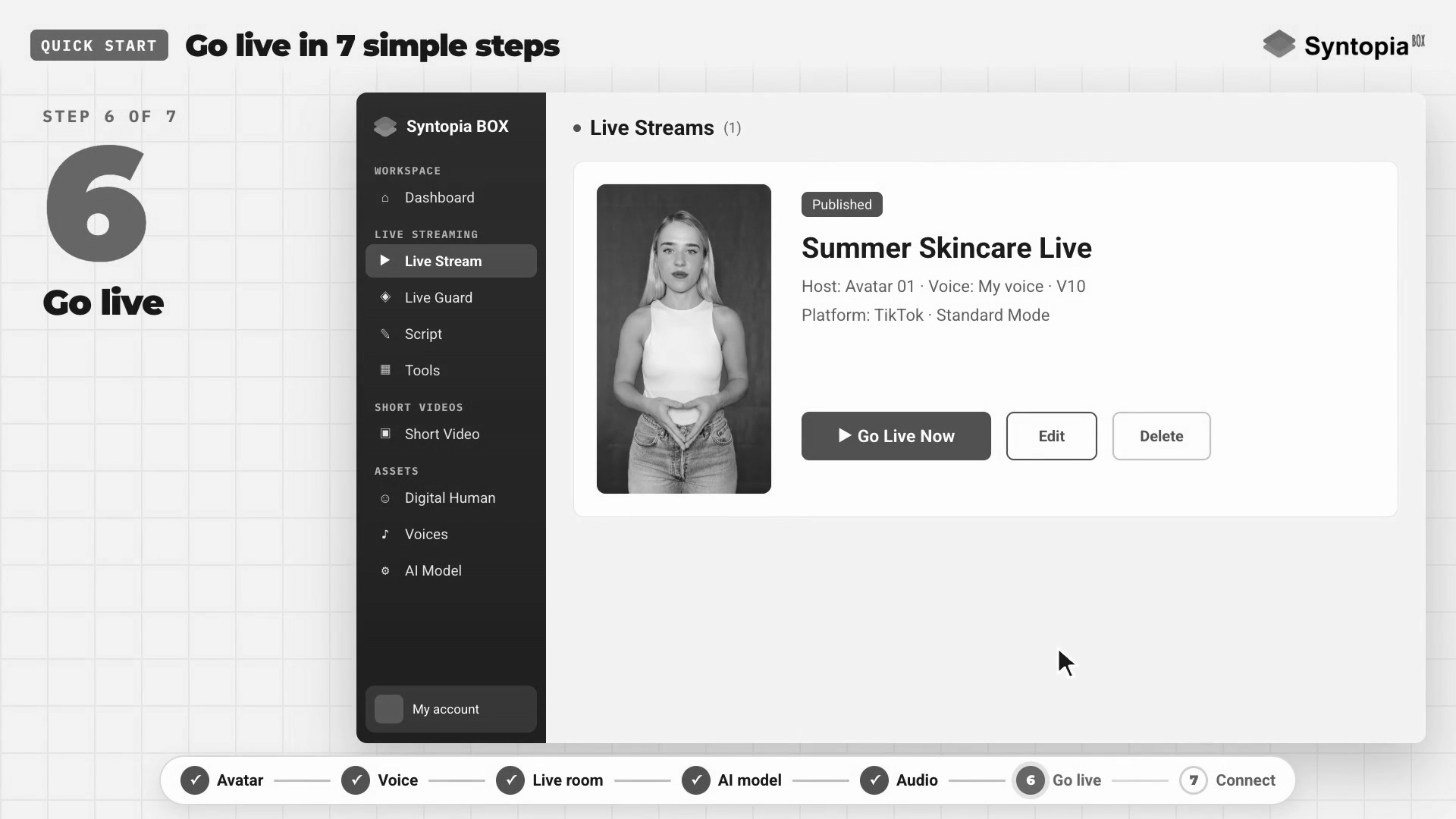
Is je room klaar, klik dan op Save and Publish. De voorbeeld-app is TikTok LIVE Studio, maar de app van elk platform werkt op dezelfde manier — die heeft alleen een camera en een microfoon nodig. Elke BOX-stream stuurt twee dingen naar die app: beeld en stem. Die routering stel je één keer in.
Audiorouting
De stem loopt via VB-Audio Virtual Cable. Stel in de liveconsole van BOX Speaker = CABLE Input in. Stel in TikTok LIVE Studio Microfoon = CABLE Output in. Wat er aan de ene kant van de kabel ingaat, komt er aan de andere kant weer uit.
Beeldrouting
BOX maakt HD Camera aan. Voor een digital human-stream (of smart recorded-stream): klik in de client op Go Live Now, wacht ongeveer drie minuten en voeg dan HD Camera toe als videobron in TikTok LIVE Studio. Tot slot: kopieer de link van je liveroom, plak die in Syntopia BOX en klik op Connect. Vanaf dat moment leest de AI-host reacties en beantwoordt hij kijkers zelfstandig — om te beginnen heb je geen OBS of deduplicatie nodig.
- Beeld: BOX → HD Camera → toegevoegd als camera in je live-app.
- Stem: BOX Speaker = CABLE Input → microfoon van je live-app = CABLE Output.
- Interactie: plak de link van je liveroom in BOX en klik op Connect, zodat de host de chat kan lezen en beantwoorden.
Hoofdstuk 5 — Meer manieren om live te gaan
De basisflow hierboven is de digital human-stream. Er zijn in totaal vijf typen livestream, en het verschil zit vooral in waar het beeld vandaan komt. Zo werkt elk type.
Real-Scene Live Stream
Echte producten, je winkel of een fysieke ruimte staan in beeld terwijl een AI-stem het woord voert — geen avatar in beeld. Sluit een webcam aan, of een camera met capturekaart, gericht op je producten (goede verlichting is belangrijk). Maak een New Livestream → Real Scene aan (zonder host-avatar), voeg producten en scripts toe, kies een stem bij Settings en klik op Go Live Now. Voeg in TikTok LIVE Studio de echte camera toe als videobron en stel Microfoon = CABLE Output in. Deduplicatie is niet nodig, want het is een echte livecamera. Ideaal voor food, retail en productdemo’s.
Smart Recorded Stream
Hiermee maak je van een opname van je eigen livestream een interactieve AI-livestream: kijkers zien jou uit de opname, en stellen ze een vraag, dan antwoordt de AI met jouw stem terwijl je lippen meebewegen. Neem 3–4 uur van jezelf op met goed licht en een stabiele camera, train dat als digital human (upload met een V5-avatar en vink Smart Recorded Only aan) en maak dan een New Livestream → Smart Recorded Stream aan. Je hoeft geen productscript te schrijven — het script wordt via spraakherkenning automatisch uit de opname gehaald — maar je voegt wel producten en productkaarten toe die verschijnen zodra de productnaam valt. Klik op Go Live Now, voeg HD Camera toe en stel Microfoon = CABLE Output in. Geen deduplicatie: de stream speelt je opname af en de AI synchroniseert de lippen bij elk antwoord.
AI Hosting Assistant
Hier geen digital human — je voegt je eigen camera toe en een AI-stem beantwoordt live de vragen van kijkers. Het beeld is je camera (jijzelf, een presentator of producten); er is geen script, en de assistent spreekt alleen als er iets gevraagd wordt. Maak een New Live Stream → AI Hosting Assistant aan, voeg producten toe, zet vervolgens bij AI Chat Smart Live Chat aan, voeg je productkennis toe en vink bij Live Chat Method Assistant aan. Kies de assistentstem bij Settings, klik op Save & Publish en daarna op Go Live Now. (Dit is iets anders dan de assistentstem binnen een digital human-stream, die de scriptregels tussen haakjes voorleest.)
Human Takeover
Hier is een echt persoon het gezicht en doet BOX het praten. Je zit voor je camera; kijkers zien de echte jij en je mond beweegt mee met het script of de antwoorden van de AI, ook al spreek je zelf niet. Zet de pc-camera op 1920×1080, pas de rotatie aan voor een verticale stream, bouw de room en klik op Go Live Now. Klik daarna op Human Takeover (linksboven), kies de pc-camera, klik op OK en wacht ongeveer 30 seconden — de console schakelt over naar je camera en BOX laat je mond meebewegen met het script. Klik nogmaals op dezelfde knop om te stoppen. In TikTok LIVE Studio verandert er niets (je voegt nog steeds HD Camera toe). Voor het beste resultaat train je een V5-look op video die is opgenomen in exact dezelfde vaste opstelling, verlichting en afstand als waarmee je live gaat.
Window Mode met OBS
Heb je dynamische scènes toegevoegd aan een digital human-stream, dan draait de liveconsole in venstermodus. De regel: voeg het venster niet rechtstreeks toe in TikTok LIVE Studio — live gaan vanuit een venster wordt snel gemarkeerd. Ga altijd live vanuit een camera, dus maak met OBS een camera van het venster. Schakel in de liveconsole over naar Window Mode (het pictogram rechtsboven in de preview) en zet de eigen HD Camera van de console uit. Ga in OBS naar Bronnen → + → Venster vastleggen, kies het livevenster van Syntopia BOX, stel Capture Method = Windows 10 (1903 and up) in en klik op OK. Klik daarna in OBS op Virtuele camera starten (die verschijnt als HD Camera), voeg HD Camera toe in TikTok LIVE Studio en ga live. De stem komt nog steeds binnen via CABLE Output.
Hoofdstuk 6 — De toolbox
Open Tools voor vier hulpmiddelen waarmee je content veel sneller maakt en hergebruikt.
Script Transcription
Zet een opgenomen livestream om in een geschreven script, zodat je precies de woorden kunt hergebruiken die goed verkochten. Selecteer een opname (video of audio), laat BOX die transcriberen en kopieer de tekst naar het script van je livestream. Schoon het op, splits het in regels en gebruik Vary of AI Rewrite.
Split Audio into Clips
Knipt één lang audiobestand op natuurlijke pauzes in korte clips — de clips van 3–15 seconden die Voice Conversion nodig heeft. Drie instellingen bepalen hoe:
- Silence threshold: audio die zachter is dan deze waarde telt als pauze waar geknipt mag worden. Standaard −24; verlaag naar −30 als er te vaak geknipt wordt.
- Minimum Duration: standaard 3 s.
- Maximum Duration: standaard 15 s; verlaag dit als clips te lang uitvallen.
Selecteer het audiobestand en het wordt automatisch gesplitst.
Voice Conversion
Zet de stem in je audioclips om naar een gekloonde stem — zodat clips die door verschillende mensen zijn ingesproken allemaal klinken als één gekozen stem. Je hebt 3–15 seconden schone referentie-audio nodig, zonder muziek of ruis. Selecteer de referentie-audio en daarna de map met je audioclips, en elke clip wordt omgezet. Tip: gebruik eerst Split Audio om clips van de juiste lengte te krijgen.
RTMP Streaming
Geeft je een streamadres voor mobiele livestreams, camera’s op afstand en het draaien van één host over meerdere pc’s. Ga naar Tools, scroll naar Stream → RTMP Streaming en klik op Copy. In OBS: Instellingen → Stream → Dienst = Aangepast, plak het adres bij Server, laat de streamsleutel leeg en zet authenticatie uit. Hetzelfde adres werkt voor zowel publiceren als afspelen, en elke extra pc gebruikt datzelfde adres als bron. Voor een normale livestream vanaf één pc heb je dit niet nodig.
Hoofdstuk 7 — Video-livestream & de OBS Real-Time Deduplicator
Dit hoofdstuk heb je alleen nodig als je live wilt gaan met een video die je zelf hebt opgenomen. Liveplatforms zoals TikTok en Douyin willen echte, live uitzendingen, en hun systemen controleren elke stream. Een stream die er vooraf opgenomen of onbemand uitziet, kan worden beperkt of geblokkeerd.
Waardoor ziet een stream er vooraf opgenomen uit? Een beeld dat nooit verandert, geluid dat nooit verandert, niemand die interactie heeft — en een geloopte video waarvan exact dezelfde frames terugkomen, wat een systeem makkelijk herkent. Deduplicatie betekent ervoor zorgen dat geen twee loops ooit identiek zijn, net als in een echte studio waar het licht verschuift, mensen bewegen en geluiden komen en gaan.
“De plug-in houdt het beeld fris; de client houdt het gesprek echt.”
Wat de deduplicator doet
- Beeldmodules: de module Main Video (varieert de afspeelsnelheid, verschuift kleuren, laat af en toe een frame vallen); Mask Videos & Web Effects (een bijna onzichtbare bewegende laag die elke ronde wisselt naar een nieuwe willekeurige laag); Jitter (verschuift het beeld ongeveer één pixel, zodat het nooit volledig stilstaat); en Anti-Ban-lagen (transparante beeld- of videolagen die kijkers niet zien, maar die elk frame uniek maken).
- Audiomodules: Audio Ducking (sfeergeluid of korte co-hostclips op willekeurige momenten, waarbij de hoofdaudio zachter gaat zolang ze spelen); Random Pitch en Random Volume (zodat audio nooit exact herhaalt); en Dance to Sound (het beeld beweegt mee met de audio).
- AI Voice Bridge: brengt de stem van je AI-co-host in OBS om kijkers te begroeten, reacties te beantwoorden en de room betrokken te houden — de echte interactielaag.
Wat je downloadt
Twee dingen: de deduplicatorsoftware en een samplepakket. De OBS Real-Time Deduplicator is een speciale versie van OBS met de tools ingebouwd — een bestaande, normale OBS-installatie toont deze opties niet. Hij zit bij elk betaald Syntopia-abonnement en je downloadt hem vanuit je dashboard op app.syntopia.ai.
Je krijgt één archief met een direct bruikbare OBS 30.2.3 waarin de plug-in al is geïnstalleerd, plus de Microsoft-runtime-installer en een installatiegids (er is geen installatiewizard). Zo installeer je het:
- Voer vc_redist uit voor de Microsoft-runtime.
- Pak de map OBS Studio uit.
- Ga naar bin → 64bit → OBS64.exe (maak een snelkoppeling op het bureaublad).
- Klik in data → obs-plugins → win-dshow met rechts op Virtual Cam Install en kies Als administrator uitvoeren (dit installeert de virtuele camera die het beeld naar TikTok LIVE Studio stuurt).
Het bedieningspaneel is rechts gedockt (HD Camera, dedupe-schild, anti-ban-lagen, livemateriaal, jitter, audio ducking) en voegt filters toe die normale OBS niet heeft — random frame drop, jitter, dance to sound. Het samplepakket is een set kant-en-klare voorbeeldbestanden, één map per onderdeel van de plug-in (web effects, maskerclips, anti-ban-afbeeldingen en -video’s, audioclips). Wijs het paneel naar deze mappen en de plug-in kiest elke ronde willekeurig een ander bestand. Gebruik de samples of voeg je eigen bestanden toe.
- Maak een Video Livestream aan in BOX: de client spreekt je script uit en beantwoordt kijkers met je getrainde stem, terwijl het beeld je opgenomen video is die in OBS wordt afgespeeld en gededupliceerd.
- Zet de eigen HD Camera van de client uit en klik daarna op Enable HD Camera in OBS.
- Voeg in TikTok LIVE Studio HD Camera toe en stel Microfoon = CABLE Output in.
- Stel de audio-uitvoer van OBS in op CABLE Input (net als de client), zodat de geluiden van de deduplicator samen met de stem live gaan.
Instellingen van de deduplicatormodules (exacte waarden)
Onderdelen 1–7 hieronder zijn opgenomen met een eerdere versie van het paneel; onderdeel 8 loopt het huidige paneel knop voor knop door.
| Onderdeel / module | Instelling | Waarde |
|---|---|---|
| 1. Basisinstellingen OBS | Basiscanvas & uitvoerresolutie (Instellingen → Video) | 1080×1920 (verticaal) |
| Uitvoermodus | Geavanceerd | |
| Streaming-bitrate | 8.000 kbps (laat andere encoderopties zoals ze zijn) | |
| 2. Module Main Video | Random Speed | bereik 0,1, interval 30 s (snelheid 0,9–1,1, wisselt elke 30 s) |
| Real-time Color Shift | 0,5, interval 30 s (kleur verschuift −0,5 tot +0,5 elke 30 s) | |
| AI Smart Frame Drop | aangevinkt | |
| Random Frame Drop (bij Filters) | interval 10–60, standaard 15 laten staan (bijv. 17 laat 1 op de 17 frames vallen) | |
| Filter Color Adjust | vooraf ingesteld — niet wijzigen | |
| 3. Jitter | Jitter-afstand | 0,01 (~1 pixel) |
| Jitter-snelheid | 2 (jittert elke 2 s) — de module Main Video moet eerst draaien | |
| 4. Anti-Ban | Laag A | map met afbeeldingen |
| Laag B | map met video’s (overal op het canvas te plaatsen); laagfilters vooraf ingesteld | |
| 5. Audio Ducking | Map | White Noise (sfeergeluid) of Control Room (korte co-hostclips; standaard Control Room 3) |
| Min. / max. tijd | Minimaal 10 s, maximaal 20 s (willekeurige pauze tussen clips) | |
| Ducking Volume | 0 = gedempt, 1 = origineel, 0,5 = half; voor control-roomclips op 0 zetten | |
| 6. Toonhoogte, volume & Dance to Sound | Real-Time Random Pitch | interval bijv. 30 s, overige standaardwaarden (Audio Filter) |
| Real-Time Random Volume | standaardwaarden (Audio Filter) | |
| Dance to Sound | audiobron = main video; versleep Volume Threshold tot het beeld meepulseert; vink eventueel Reverse Scaling aan | |
| 7. AI Voice Bridge | Wanneer gebruiken | AI Co-Host (main video heeft geluid) = gebruiken; AI Host (main video zonder geluid) = niet nodig |
| Apparaat | CABLE Output (VB-Audio Virtual Cable); filter met Sensitivity + Delay (standaard), ducking-volume en volume van de AI-stem |
Het nieuwste paneel, van boven naar beneden
Deel 8 van de video loopt het huidige paneel op volgorde door:
- Enable HD Camera (rechtsboven) — zo ga je live: zet eerst de eigen HD Camera van de client uit, klik dan hier op Enable HD Camera, en je livesoftware voegt HD Camera toe als camera.
- D-dupe Shield — geanimeerde web effects die het beeld in realtime dedupliceren; sleep een map met web effects naar het vak of klik om te bladeren.
- Anti-Band Layer — een map met afbeeldingen (JPG/PNG/enz.) voor hetzelfde doel, handmatig gekozen.
- Live Material — sleep je opname erop (het bestand hoeft niet bewerkt te worden) en klik op Start voordat je live gaat. De bevestigingsmelding vergrendelt het paneel Bronnen; eenmaal vergrendeld kan het materiaal niet meer worden gewijzigd.
- Enable Jitter — houdt het beeld licht in beweging; gebruik op dit paneel afstand 0,5, snelheid 8 (maak de afstand niet te groot en de snelheid niet te hoog).
- Secondary Anti-Ban — extra videoclips; sleep video’s naar het vak en schakel het in (de dekking van de kleurcorrectie is vooraf heel laag ingesteld, niet wijzigen).
- Enable Audio Ducking.
- Filters op het hoofdlivemateriaal — vier effectfilters: Random Frame Drop (15 = 1 op de 15 frames; 30 kan ook), Color Adjust (basis), Jitter (houd de waarde klein — een waarde als 23 is te groot) en Dance to Sound (geluidsbron = de audio van het materiaal; Zoom Factor, Easing Step, Easing Range en Maximum Size bepalen de beweging).
Samen zorgen deze voor sterke realtime deduplicatie van zowel beeld als geluid bij onbewerkt materiaal — daarom kun je ermee live gaan zonder ook maar iets te knippen.
Welke setup past bij jou?
Opschalen: van één pc naar veel
Eén pc draait één liveroom. Wil je meer rooms tegelijk draaien, dan voeg je meer pc’s en meer Syntopia BOX-accounts toe — één account en livestreamslot per gelijktijdige room. De video rekent het gewoon voor: vijf rooms, tien, twintig, zelfs honderd. Er is geen harde limiet; het schaalt mee met de pc’s en accounts die je erachter zet. Bekijk de prijspagina van Syntopia voor het volledige overzicht van abonnementen.
Veelgestelde vragen
Hoe ga ik live met een AI-avatar via Syntopia BOX?
Installeer Syntopia BOX op je pc, installeer de HD Camera (virtuele camera) en VB-Audio Virtual Cable en maak dan een AI digital human van een korte trainingsvideo. Bouw een liveroom met een script of door AI geschreven scripts, klik op Save and Publish en stuur dan het beeld (HD Camera) en de stem (CABLE Input → CABLE Output) naar je live-app. Plak de link van je liveroom in BOX en klik op Connect. De AI-host gaat dan live en beantwoordt kijkers zelfstandig.
Heb ik OBS nodig om live te gaan met Syntopia BOX?
Nee — bij een digital human-, real-scene-, smart recorded- of AI hosting assistant-stream ga je rechtstreeks live via de app van je platform met HD Camera en zonder deduplicatie. OBS heb je maar in twee gevallen nodig: Window Mode (om een console in venstermodus om te zetten naar een camera) en Video Live Stream, waarbij de OBS Real-Time Deduplicator voorkomt dat een opgenomen video er vooraf opgenomen uitziet.
Kan ik mijn stem klonen, en in welke talen kan ik live verkopen?
Ja. Een paar seconden heldere audio is genoeg om een stem te klonen, of je gebruikt een kant-en-klare stem. Het V10-stemmodel ondersteunt meer dan 600 talen, maar per taal waarin je live wilt verkopen neem je een sample op in die taal, train je de stem en schrijf je je scripts in die taal. Voor de Nederlandse markt betekent dat: Nederlandse opname, Nederlandse stem, Nederlandse scripts.
Wat is het verschil tussen Standard Mode en AI Stream Mode?
In Standard Mode schrijf je het script zelf en bepaal je elk woord — het beste voor merkboodschappen, aanbiedingen en verplichte zinnen. In AI Stream Mode importeer je productinformatie (naam, prijs, verkoopargumenten) en schrijft de AI het script automatisch — het beste om snel live te gaan met veel producten. AI Stream werkt met alle vijf de typen livestream.
Waarom wordt een livestream beperkt, en hoe helpt deduplicatie?
Platforms willen echte, live uitzendingen en markeren streams die er vooraf opgenomen uitzien — een beeld dat nooit verandert, geluid dat nooit verandert, geen interactie en een geloopte video waarvan exact dezelfde frames terugkomen. De OBS Real-Time Deduplicator varieert snelheid, kleur en frames, voegt onzichtbare jitter en anti-ban-lagen toe en varieert toonhoogte en volume van de audio, zodat geen twee loops ooit identiek zijn — terwijl de AI-co-host zorgt voor de echte interactie.
Hoeveel AI-livestreams kan ik tegelijk draaien?
Eén pc draait één liveroom. Wil je er meer tegelijk draaien, dan voeg je meer pc’s en meer Syntopia BOX-accounts toe — één account en livestreamslot per gelijktijdige room. Het schaalt naar vijf, tien, twintig of zelfs honderd rooms; er is geen harde limiet, alleen de pc’s en accounts die erachter staan.
Launch a disclosed AI live seller on TikTok Shop, Shopee, YouTube and the Chinese platforms — no camera, no studio.