
Taobao Live: Face + Hands, KI-Handheld-Produkte und KT-Board
Diese Anleitung behandelt die drei Taobao-Live-Setups in Syntopia BOX und zeigt, wie Sie den Taobao-Livestream-Raum einrichten:
- Face-+-Hands-Modus: ein echter Host vor der Kamera, mit Nahaufnahmen der Hände zu jedem Produkt.
- KI-Handheld-Produkte mit RunningHub: BOX erzeugt die Handnahaufnahmen für Sie.
- KT-Board: Produktbilder werden auf ein Board projiziert, das der Host in der Hand hält.
- Einrichtung des Taobao-Livestream-Raums.
Nur für Taobao Live. Diese Setups sind für Taobao Live gebaut. Streams mit Face + Hands und KT-Board können direkt in den öffentlichen Traffic-Pool von Taobao gelangen.
1. Face-+-Hands-Modus
Face + Hands ist ein beliebtes Taobao-Live-Format, das zum öffentlichen Traffic-Pool passt und Risikokontrollen wegen minderwertiger Inhalte vermeidet. Ein echter Host stellt vor der Kamera Produkte vor, ohne detaillierte Produktdaten vorzulesen. Wird ein Produkt gezeigt, schaltet der Stream auf eine Nahaufnahme der Hände um, über die das Bild des jeweiligen Produkts gelegt wird.
So läuft der Stream ab: Die Gesichtsclips stellen Produkte vor und ziehen Zuschauer an, dann schneidet der Stream auf die Handaufnahme mit dem passenden Produktbild. Das gesamte Material wird vorab in Segmenten vorbereitet, und BOX spielt sie während des Livestreams im Wechsel ab.
1.1 Vorbereitung
- Bereiten Sie zwei Sets an Material vor: (1) ein Gesichtsvideo des Hosts bei der Produktpräsentation und (2) ein stummes Video von Händen und Tisch.
- Schreiben Sie das Skript vorab, in Segmenten von 20–30 Sekunden, mit Pausen zwischen den Segmenten, damit sich die Aufnahmen später leicht schneiden lassen.
1.2 Dreh mit einer Kamera
Drehen Sie zuerst das Gesichtsvideo über 5–10 Minuten:
- Lesen Sie das Livestream-Skript in die Kamera, etwa 30 Sekunden pro Segment.
- Machen Sie nach jedem Segment 20–30 Sekunden Pause, ohne zu sprechen.
Drehen Sie danach das Video mit Händen + Tisch über 5–10 Minuten:
- Szene, Beleuchtung und Kameraposition müssen exakt mit dem Gesichtsvideo übereinstimmen.
- Überhaupt kein Ton. Die Hände nehmen die Produkte auf und zeigen sie, das Video ist stumm.
- Drehen Sie pro Produkt ein Handsegment.
1.3 In CapCut schneiden und zusammenführen
- Importieren Sie das Gesichtsvideo und das stumme Handvideo in CapCut.
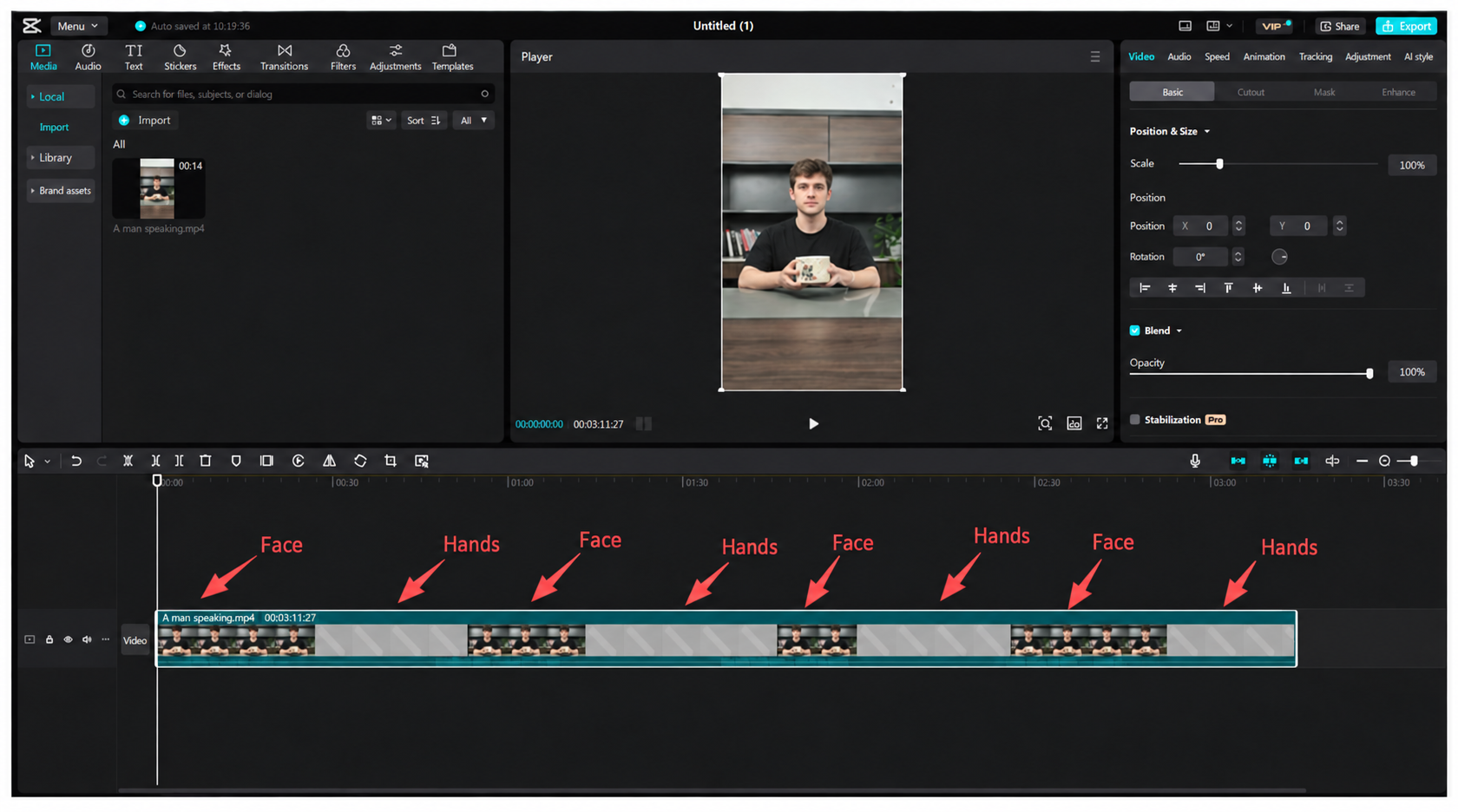
- Sprechsegmente: Behalten Sie das Gesichtsmaterial mit dem Originalton.
- Stumme Segmente: Schneiden Sie hart auf das stumme Handmaterial.
- Verwenden Sie nur harte Schnitte: 30 Sekunden Gesicht, 30 Sekunden Hände, 30 Sekunden Gesicht, 30 Sekunden Hände und so weiter. Keine Übergänge, Überblendungen oder Ausblendungen, denn das Training erkennt die Segmente anhand der Szenenwechsel.
- Exportieren Sie das fertige Video. Damit trainieren Sie den V5-Avatar im Face + Hands Mode.
1.4 Den V5-Avatar im Face + Hands Mode trainieren
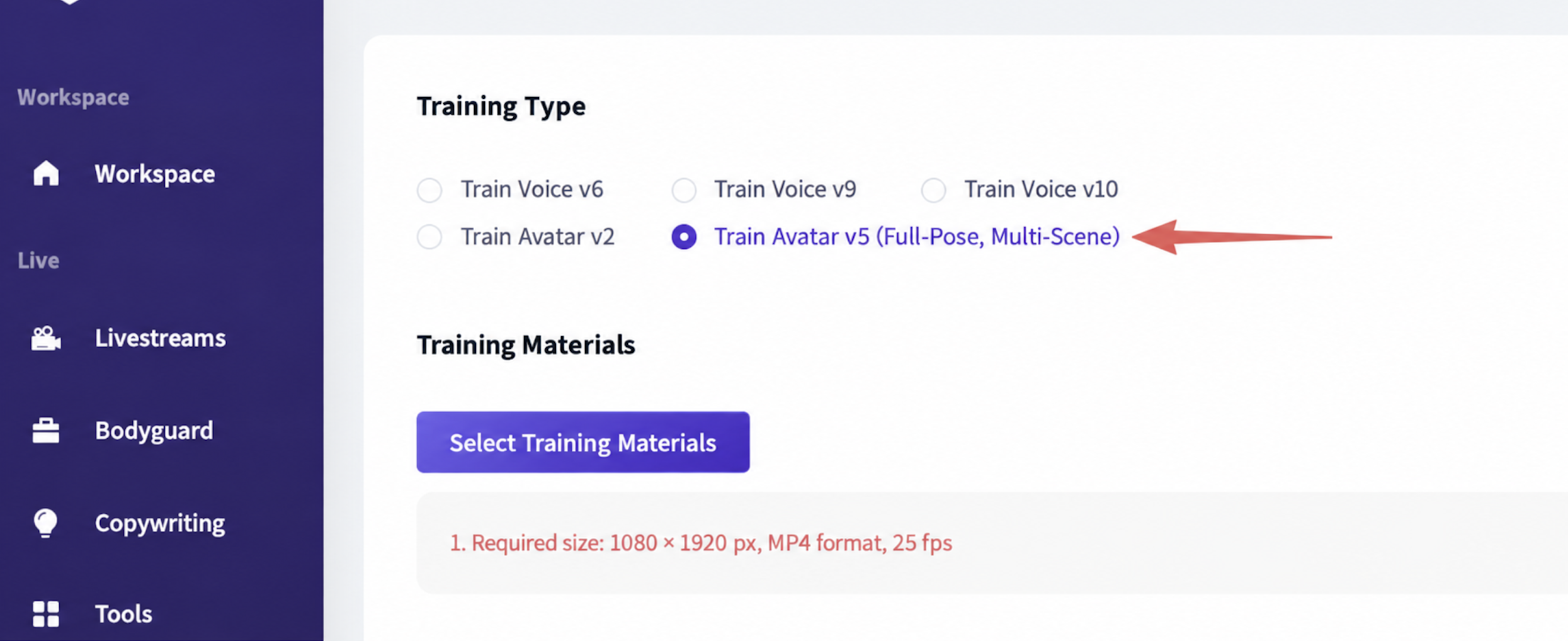
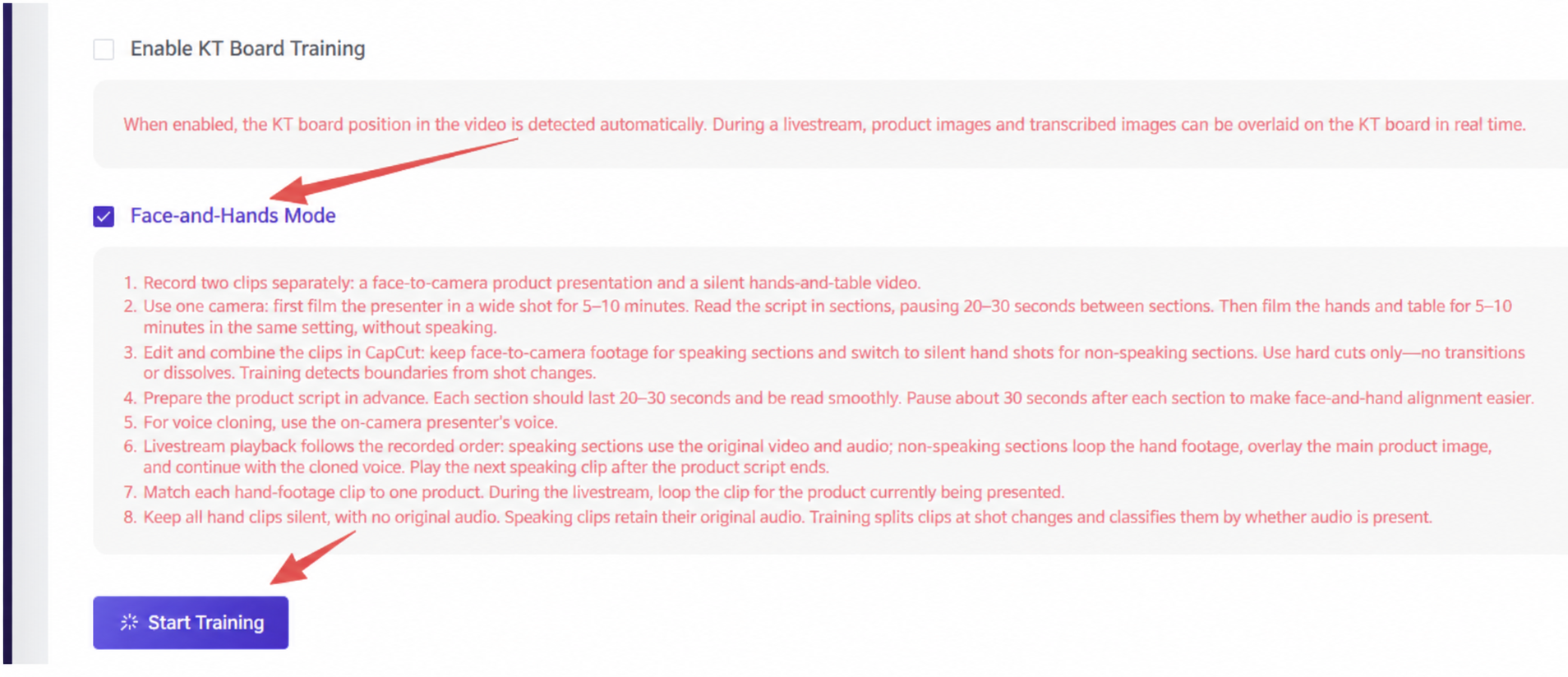
Öffnen Sie im BOX-Dashboard die Karte Digital Human (One-Click Training). Wählen Sie Train Digital Human V5 (Full-Pose, Multi-Scene), klicken Sie auf Select Training Media, um Ihr zusammengeführtes Video auszuwählen, setzen Sie den Haken bei Face + Hands Mode und klicken Sie auf Start Training. Nach Abschluss des Trainings fügen Sie das Ressourcenpaket unter Assets → Digital Human → + Add Digital Human hinzu.
1.5 Die Stimme des Hosts klonen
Klonen Sie die Stimme des Hosts vor der Kamera (Dashboard → Voice Cloning). Während des Livestreams präsentiert die KI mit dieser Stimme weiter Produkte, solange die Handaufnahmen laufen.
1.6 Was die Zuschauer sehen
- Der Stream läuft in der Reihenfolge Ihres zusammengeführten Videos.
- Sprechsegmente: Das originale Gesichtsvideo läuft mit der eigenen Stimme des Hosts.
- Stumme Segmente: Das Handmaterial zum aktuellen Produkt läuft in Schleife, das Hauptbild des Produkts liegt darüber, während die geklonte Stimme das Produkt weiter präsentiert.
- Ist das Skript des aktuellen Produkts zu Ende, schneidet der Stream auf das nächste Gesichtssegment.
- Jedes Produkt hat immer sein eigenes Handmaterial: Welches Produkt auch gerade präsentiert wird, sein Handsegment ist das, das in Schleife läuft.
2. KI-Handheld-Produkte mit RunningHub
Statt für jedes Produkt Hände mit dem Produkt zu filmen, kann BOX die Handnahaufnahmen für Sie erzeugen. Es nimmt das Hauptbild jedes Produkts und erstellt ein Bild, in dem die Hand Ihres Avatars das Produkt hält. Daraus macht es einen 5-Sekunden-Clip, der vorwärts und rückwärts abgespielt wird und so eine flüssige 10-Sekunden-Schleife ergibt. In der Handphase spielt BOX den KI-Clip des gerade präsentierten Produkts ab und greift auf Ihr echtes Handmaterial zurück, wenn ein Produkt noch keinen KI-Clip hat.
Die Erzeugung läuft über RunningHub, eine KI-Generierungsplattform. Sie verbinden Ihr eigenes RunningHub-Konto per API-Schlüssel, und die Kosten werden Ihrem RunningHub-Guthaben belastet.
2.1 Bevor Sie beginnen
- Ein im Face + Hands Mode trainierter V5-Avatar (Abschnitt 1).
- Ein Taobao-Livestream-Raum mit Ihren aus Taobao importierten Produkten (Abschnitt 4).
- Ein RunningHub-Konto mit Guthaben.
2.2 RunningHub-Konto erstellen und aufladen
Registrieren Sie sich auf runninghub.ai, der internationalen Seite auf Englisch. Laden Sie anschließend zuerst Ihr Wallet auf: Die API-Generierung wird nach Laufzeit vom Wallet-Guthaben abgerechnet und funktioniert deshalb bei einem Guthaben von null nicht. Die aktuellen Preise finden Sie auf der Seite API Pricing von RunningHub.

Die Screenshots zeigen die chinesische Seite von RunningHub. Die internationale Seite runninghub.ai hat dasselbe Layout auf Englisch.
2.3 API-Schlüssel kopieren
Suchen Sie in der API-Konsole von RunningHub den Bereich API keys. Klicken Sie bei Ihrem eigenen Schlüssel auf Copy. Der gemeinsame Plattformschlüssel in der ersten Zeile lässt sich nicht kopieren. Wenn Sie noch keinen Schlüssel haben, klicken Sie auf + New, um einen zu erstellen.

2.4 RunningHub mit Syntopia BOX verbinden
- Öffnen Sie in Syntopia BOX im linken Menü AI Model und scrollen Sie zu RunningHub Settings.
- Fügen Sie Ihren Schlüssel in APIKey ein.
- Wählen Sie unter Region die Option International für einen Schlüssel von runninghub.ai oder China für einen Schlüssel von runninghub.cn.
- Klicken Sie auf Save Settings.

2.5 Handheld-Bilder und -Videos erzeugen
- Öffnen Sie Ihren Taobao-Livestream-Raum im Editor, stellen Sie sicher, dass der Face-+-Hands-Avatar ausgewählt ist, und klicken Sie rechts auf den Tab AI.
- Suchen Sie AI Handheld Product Display. Zeigt es ein rotes Abzeichen RunningHub not configured, klicken Sie auf Configure oder wiederholen Sie Schritt 2.4.
- Lassen Sie Play AI handheld videos in the hand stage eingeschaltet. In der Handphase spielt BOX dann das KI-Handheld-Video des aktuellen Produkts ab, falls vorhanden, und andernfalls Ihr echtes aufgenommenes Handmaterial.
- Prüfen Sie das Hand Reference Image. BOX entnimmt es dem Handmaterial Ihres Face-+-Hands-Avatars. Steht dort No local hand-model directory matched the selected model, verwendet der Raum keinen Face-+-Hands-Avatar.
- Legen Sie Generate This Many fest: wie viele noch unfertige Produkte pro Klick verarbeitet werden, in der Reihenfolge der Liste. Beispiel: Sie haben 100 Produkte importiert und den Wert auf 4 gesetzt, dann erzeugt BOX je ein Bild für die Produkte 1–4.
- Legen Sie Concurrency fest: wie viele gleichzeitig laufen. Beispiel: Bei 2 werden diese 4 Produkte je zu zweit erzeugt.
- Klicken Sie zuerst auf Batch Generate Images. Sind die Bilder fertig, klicken Sie auf Batch Generate Videos.
- Beobachten Sie die Zähler (Total Products, Holding Images, Videos) und sehen Sie sich Bild und Video jedes Produkts in der Liste als Vorschau an. Klicken Sie erneut, um mit weiteren Produkten fortzufahren. Fertige Produkte werden übersprungen.

Tipps: Erzeugen Sie zuerst 4 Produkte und sehen Sie sich diese in der Vorschau an, bevor Sie den Rest machen, denn jedes Bild und jedes Video verbraucht RunningHub-Guthaben. Verwenden Sie klare, gut ausgeleuchtete Hauptbilder der Produkte, denn BOX nutzt das Originalbild unverändert, ohne Zuschnitt oder Freistellung. Concurrency 2 ist ein guter Standardwert.
3. Livestream mit KT-Board
Ein KT-Board erhöht Ihre Produktpräsentationsrate und verbessert den Qualitätswert Ihres Taobao-Livestream-Raums. Während des Livestreams platziert BOX das Produktbild automatisch auf dem Board in den Händen des Hosts.
3.1 Das Standard-KT-Board drucken
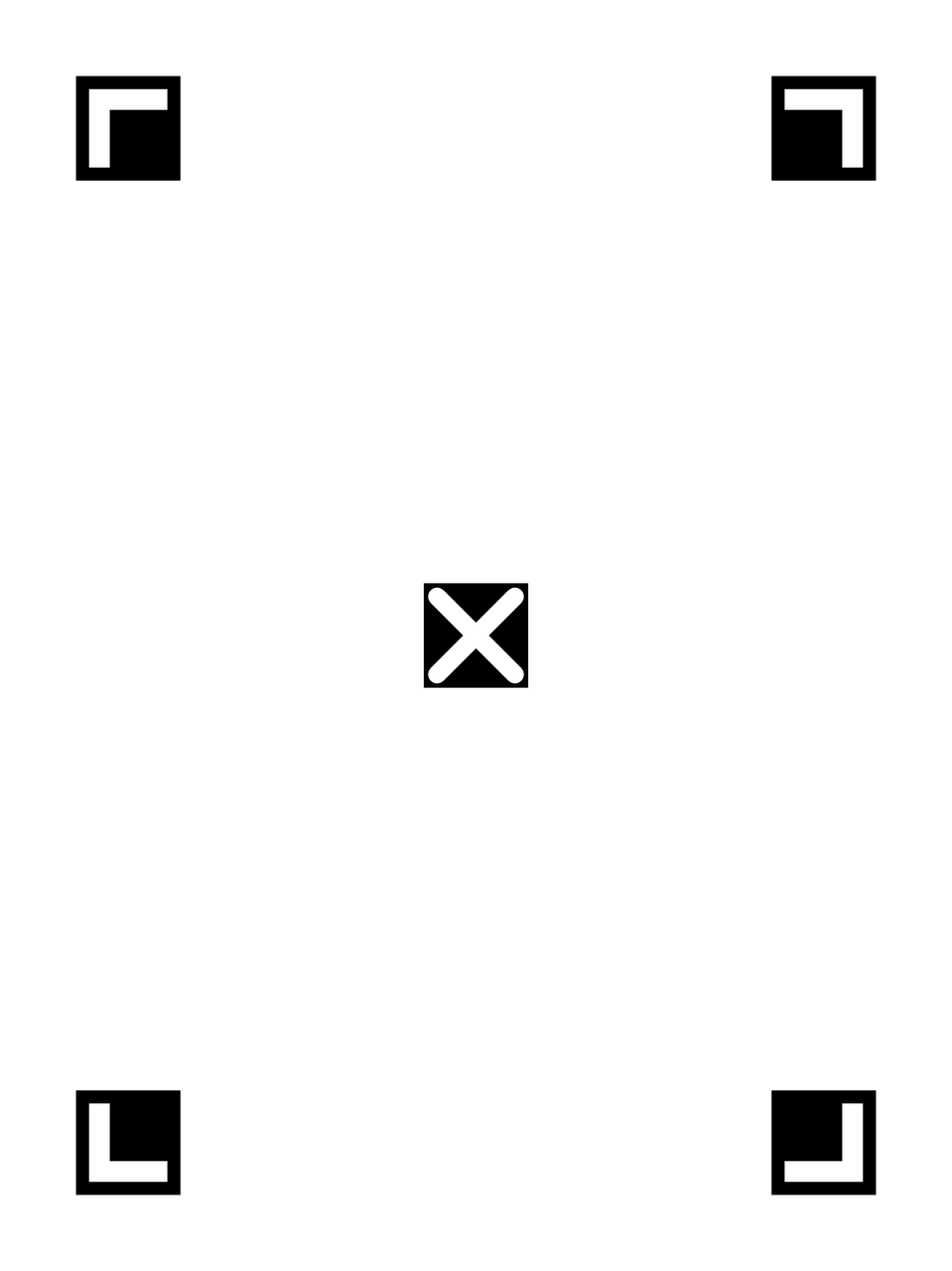
Drucken Sie es im Format A4 und laminieren Sie es nicht, um Spiegelungen zu vermeiden. Beim Dreh müssen alle vier L-Markierungen an den Ecken und die X-Markierung in der Mitte vollständig im Bild sein und dürfen nie von den Händen verdeckt werden. Sie können das Board auch in BOX herunterladen, unter One-Click Training → Enable KT Board Training → Download Standard KT Board Image (For Printing).
3.2 Aufnahmeanforderungen
- Verwenden Sie einen Greenscreen oder einen einfarbigen Hintergrund mit gleichmäßiger Beleuchtung, damit das Board keine Spiegelungen oder Überbelichtung zeigt. Halten Sie den Fokus der Kamera so, dass das Board scharf ist.
- Halten Sie das Board mit beiden Händen am oberen und unteren Rand oder an der linken und rechten Seite. Verdecken Sie nie die vier L-Markierungen an den Ecken oder das X in der Mitte.
- Halten Sie das Board zur Kamera gewandt und vollständig im Bild. Eine leichte Neigung ist in Ordnung, aber die Markierungen dürfen nie das Bild verlassen oder von Ihrem Körper verdeckt werden.
- Bewegen Sie das Board langsam und gleichmäßig. Wenn es ins Bild oder aus dem Bild bewegt wird, müssen alle Markierungen deutlich sichtbar bleiben.
- Der Host blickt in die Kamera, in fester Halbkörper- oder Ganzkörperposition. Die Videoauflösung muss zur Qualität passen, die für das geklonte Modell gewählt wurde.
- Nehmen Sie 8 Minuten auf, durchgehend stumm.
Beispielaufnahme für das KT-Board: [August 19.mp4]
3.3 Den V5-Avatar mit KT-Board trainieren
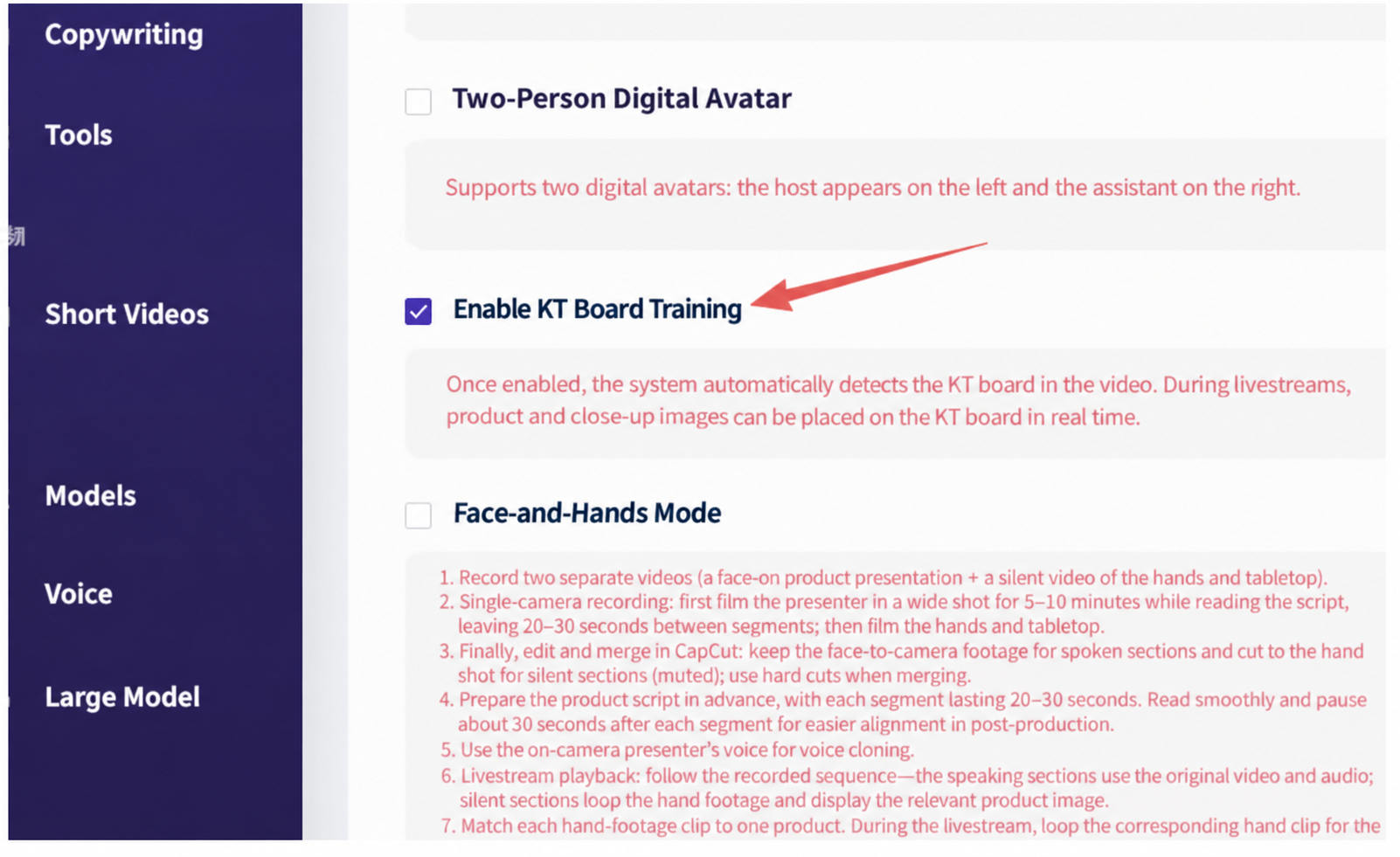
Wählen Sie in One-Click Training V5 und setzen Sie den Haken bei Enable KT Board Training, wählen Sie dann Ihr KT-Board-Video aus und starten Sie das Training.
4. Den Taobao-Livestream-Raum einrichten
4.1 Den Livestream auf Taobao erstellen
Klicken Sie im Dashboard auf Create Live Stream und wählen Sie Taobao als Streaming-Plattform.

4.2 Ihre Taobao-Produkte importieren
Fügen Sie Ihre Produkte zuerst unter Product Planning in Taobao Live hinzu: liveplatform.taobao.com. Klicken Sie dann im Raum-Editor auf Import Taobao Product und scannen Sie den QR-Code, um Ihr Taobao-Live-Konto zu autorisieren. BOX synchronisiert die Produktliste und übernimmt das Hauptbild jedes Produkts automatisch.

Sobald ein Produkt importiert ist, wird sein KT-Produktbild automatisch aus dem Hauptbild erzeugt.
