Anleitung zur „Bodyguard-Funktion“ der KI-Livestream-Software
1. Die Bodyguard-Oberfläche öffnen
Starte die Hauptsoftware, um die KI-Livestream-Software zu öffnen, melde dich in deinem Konto an, um die Hauptoberfläche zu öffnen, und klicke dann in der linken Navigationsleiste auf „Bodyguard“, um zum Konfigurationsbildschirm für die Livestream-Überwachung zu gelangen.
2. Grundkonfiguration
Livestream-Plattform
Die Standardplattform ist Douyin.
Schlüsselwörter festlegen
Wenn ein vordefiniertes Schlüsselwort im Livestream-Bild, in den Kommentaren oder in Systemmeldungen erscheint, markiert der Bodyguard es sofort als Hochrisiko-Ereignis. Suche das Eingabefeld für Schlüsselwörter; das System hat bereits die folgenden Schlüsselwörter festgelegt:
Gesperrt (Banned), Nicht in Echtzeit (Not Real-Time), Verstoßwarnung (Violation Alert), Menschliche Verifizierung (CAPTCHA), Verifizierung gestartet (Verification Started).
Das manuelle Hinzufügen neuer Schlüsselwörter wird unterstützt (ein Schlüsselwort pro Zeile).
Zweck der Schlüsselwörter und typische Beispielsituationen
Gesperrt (Banned): Risikoabwehr — wenn die Douyin-Plattform während des Livestreams eine verstoßbezogene Warnung ausgibt, markiert der KI-Bodyguard dies sofort als Risikoereignis und löst eine Notabschaltung des Streams aus.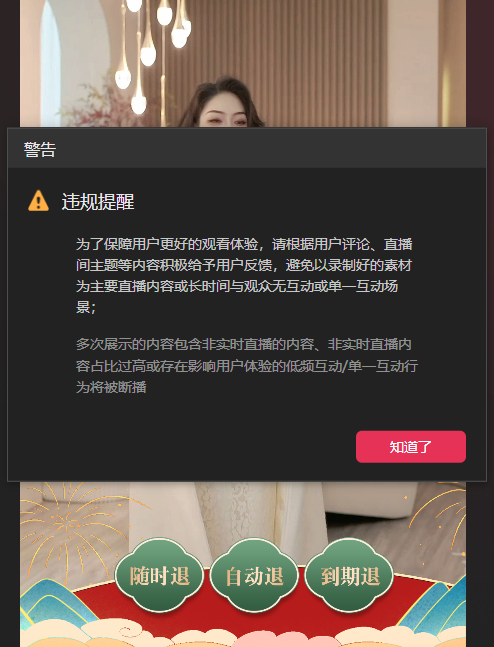
Nicht in Echtzeit (Not Real-Time): Überwachung eines anormalen Livestream-Status — erkennt die „Nicht-Echtzeit“-Warnung der Plattform für den Livestream-Feed (etwa „Livestream-Inhalte werden nicht in Echtzeit übertragen“), was häufig ausgelöst wird, wenn vorab aufgezeichnetes Material, das als Livestream ausgegeben wird, von der Plattform erkannt wird.
Verstoßwarnung (Violation Alert): Allgemeine Verstoßwarnung — passt zu Douyin-Pop-up-Warnungen (etwa „Verstoß erkannt, bitte sofort korrigieren“).
Menschliche Verifizierung (CAPTCHA): Abfangen der Echtidentitäts-Verifizierung — wenn die Plattform ein Dialogfenster zur „menschlichen Verifizierung“ öffnet (etwa ein Schieberegler-CAPTCHA oder eine Klick-Erkennung), erstellt der KI-Bodyguard automatisch einen Screenshot, um den Nutzer zur Verifizierung aufzufordern, oder beendet den Stream automatisch.
Countdown-Dauer für die automatische Stream-Beendigung festlegen
Optionen für die Countdown-Zeit (Verzögerungszeit): 10 Sekunden / 20 Sekunden / 30 Sekunden / 40 Sekunden.
Der Kernzweck des Countdowns zur automatischen Stream-Beendigung besteht darin, dem Host Zeit zu geben, das Risiko zu bewältigen, wobei die dringende Risikovermeidung mit der Kontinuität des Livestreams ausbalanciert und zugleich eine schnelle Schadensbegrenzung bei einem Verstoß sichergestellt wird.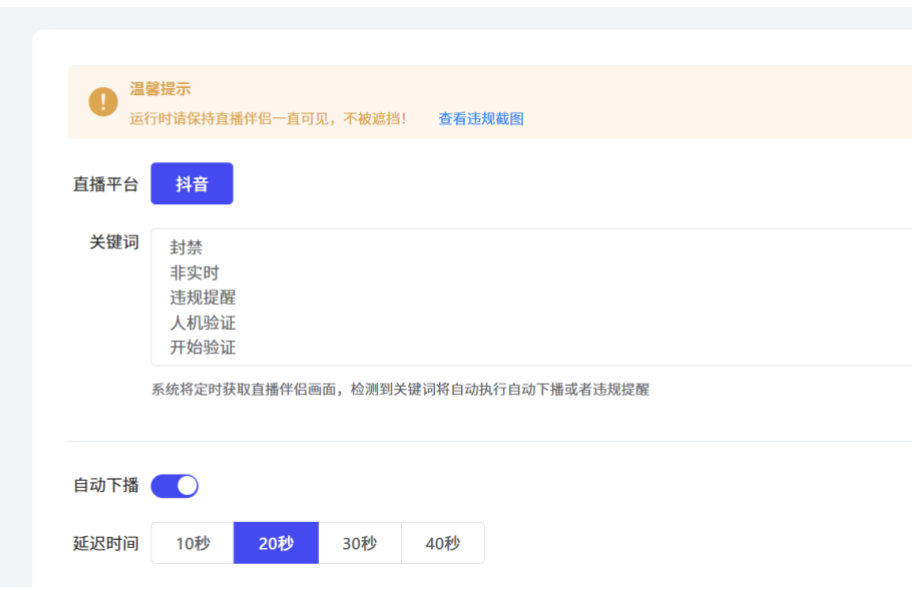
3. Konfiguration des Echtzeit-Alarmsystems
Akustische Alarme aktivieren
Aktiviere den Schalter „Verstoßwarnung“ und setze das Häkchen bei „Lautsprecher-Alarm“ (Speaker Alarm). Klicke auf „Vorschau“, um den Alarmton vorab zu hören (standardmäßig ein Piepton).
Reaktionsmechanismus
Wird der Alarm ausgelöst, gibt der Lautsprecher des Computers kontinuierlich den Alarmton aus.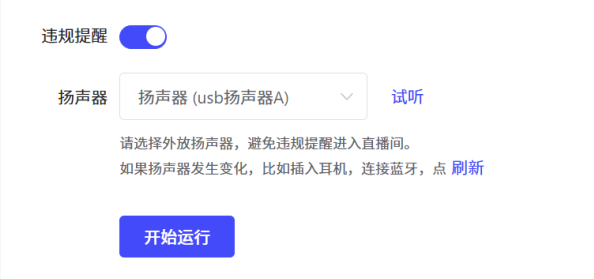
Klicke auf „Start ausführen“ (Start Running), und die Bodyguard-Funktion wird normal aktiviert.
4. Geplanter Start/Ende des Streams
Startet und beendet den Livestream automatisch entsprechend den konfigurierten Start- und Endzeiten.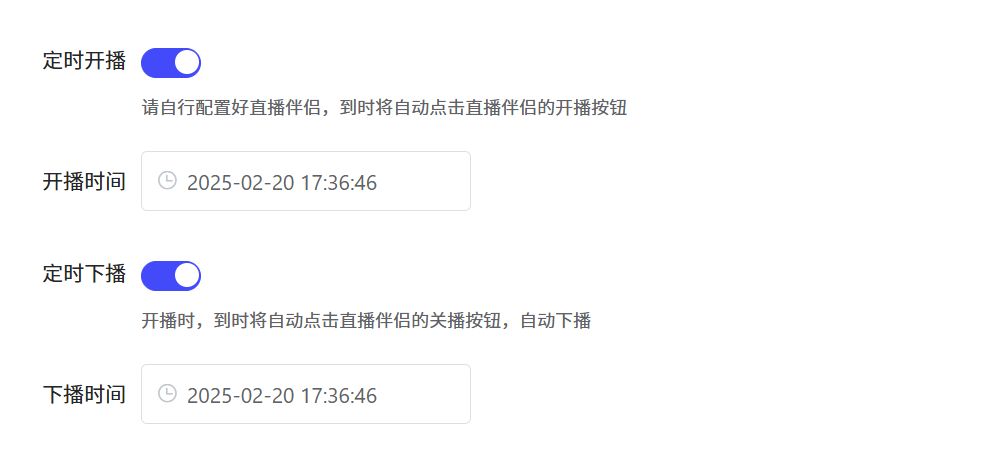
Achtung! Halte die Bildschirmskalierung stets bei 100 %.
5. Remote-Gesichtsverifizierung

Wenn du dich in einem Douyin-Konto anmeldest und im Livestream Companion live gehst, kann eine Aufforderung zur Gesichtsverifizierung erscheinen, um die Livestream-Berechtigung zu erteilen. Dies kann per Fernzugriff mit OBS + einer Capture-Karte erledigt werden. Die konkreten Schritte lauten wie folgt:
- Führe einen WeChat-Videoanruf mit der Person, die die Klarnamen-Verifizierung abschließen muss.
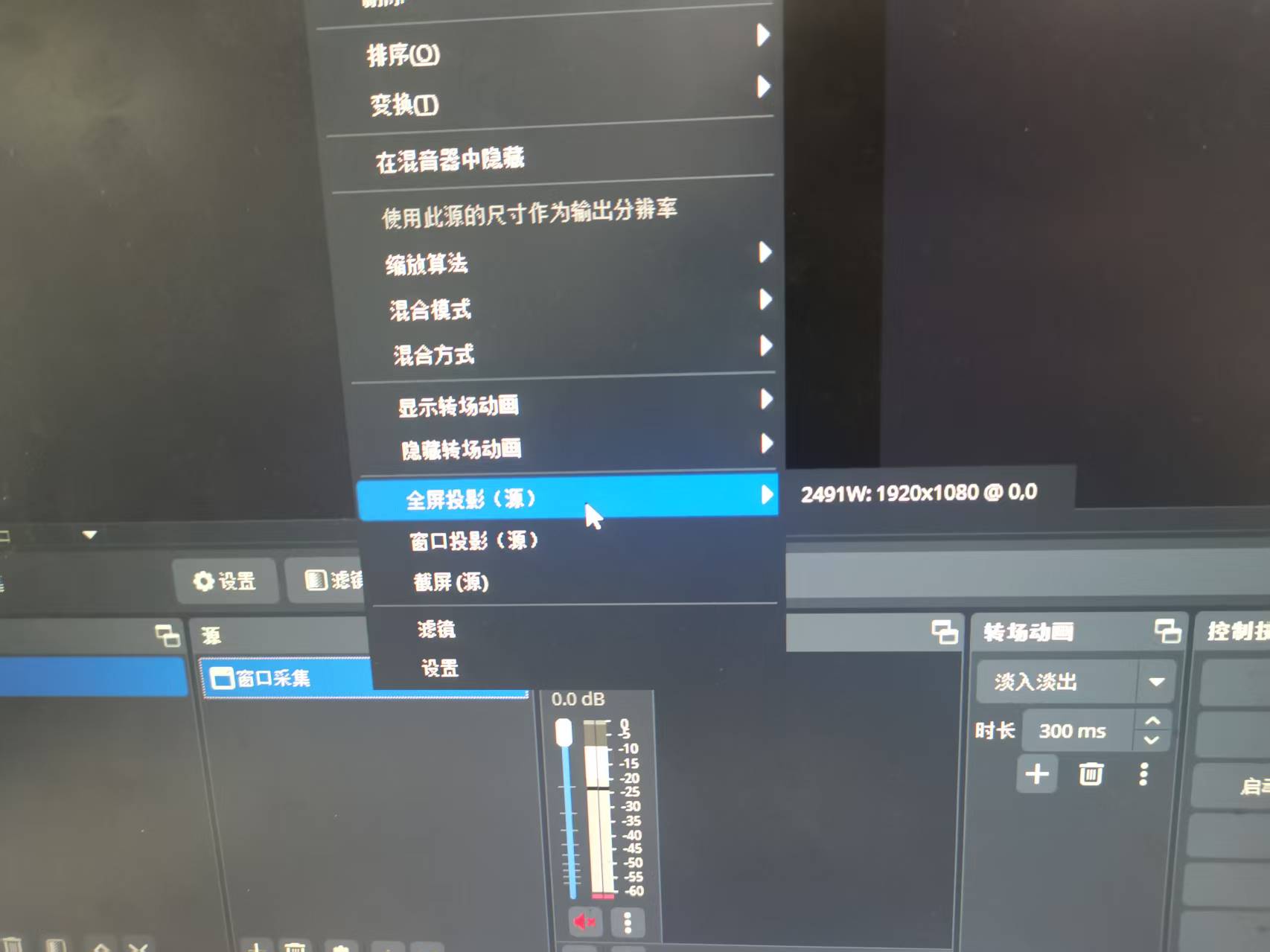
- Füge in OBS das WeChat-Videofenster als Quelle hinzu.
- Klicke mit der rechten Maustaste und wähle Fullscreen Projector, wähle dann die Capture-Karte — an diesem Punkt ist das Bild des WeChat-Videoanrufs in die Capture-Karte eingespeist.