Laike: aktuelles Livestreaming ohne Klarnamen-Verifizierung
Diese Anleitung ist etwas lang — bitte lies sie geduldig, handle nicht willkürlich und überstürze nichts.
Schritt 1: Melde dich zuerst bei Douyin Laike an, mit einer Telefonnummer.
Schritt 2: Wähle deine Registrierungskategorie — Hochzeitsdienstleistungen oder Mall-Shopping. Wähle „Einzelgeschäft“ (Standalone Store). Schritt 3: Beanspruche ein Geschäft — du musst eine Adresse innerhalb von 1 km vom eingetragenen Standort der Gewerbelizenz wählen. Öffne Amap (Gaode Maps) auf deinem Handy, suche die Adresse und sieh dich im Umkreis von 1 km um. Gehe hinein und finde „Shopping“, wähle vorzugsweise einen Supermarkt, mit der Hauptkategorie Shopping — Artikel des täglichen Bedarfs.
Schritt 4: Dokumente hochladen
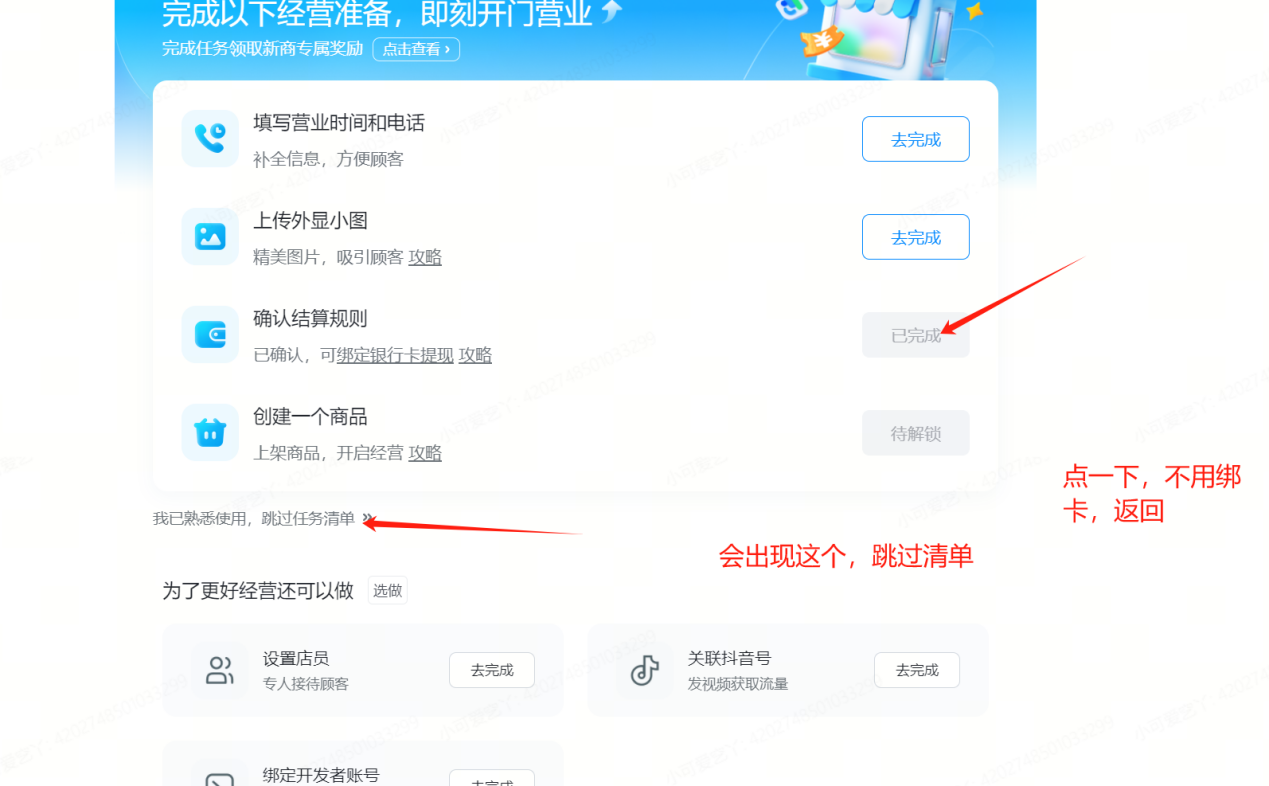
Setze die Hauptkategorie auf Artikel des täglichen Bedarfs und die Unterkategorie auf Shopping/Haus & Baustoffe. Schritt 5: Überspringe die Aufgaben-Checkliste — viele bleiben bei diesem Schritt hängen. Wenn du zum Bestätigen der Abrechnungsregeln klickst, klicke hinein, aktiviere das Bestätigungskästchen und gehe dann zurück; aktualisiere nach ein paar Minuten, und es erscheint.
Schritt 6: Weiterleitung
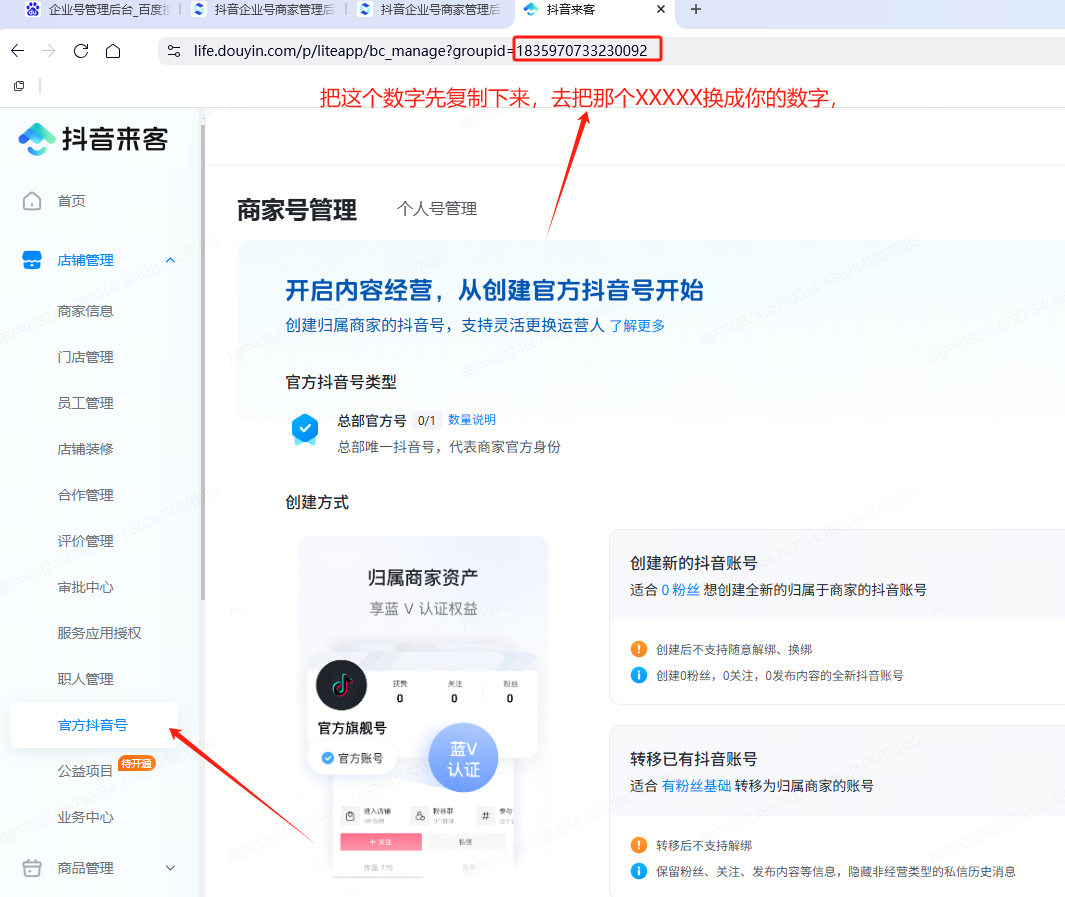
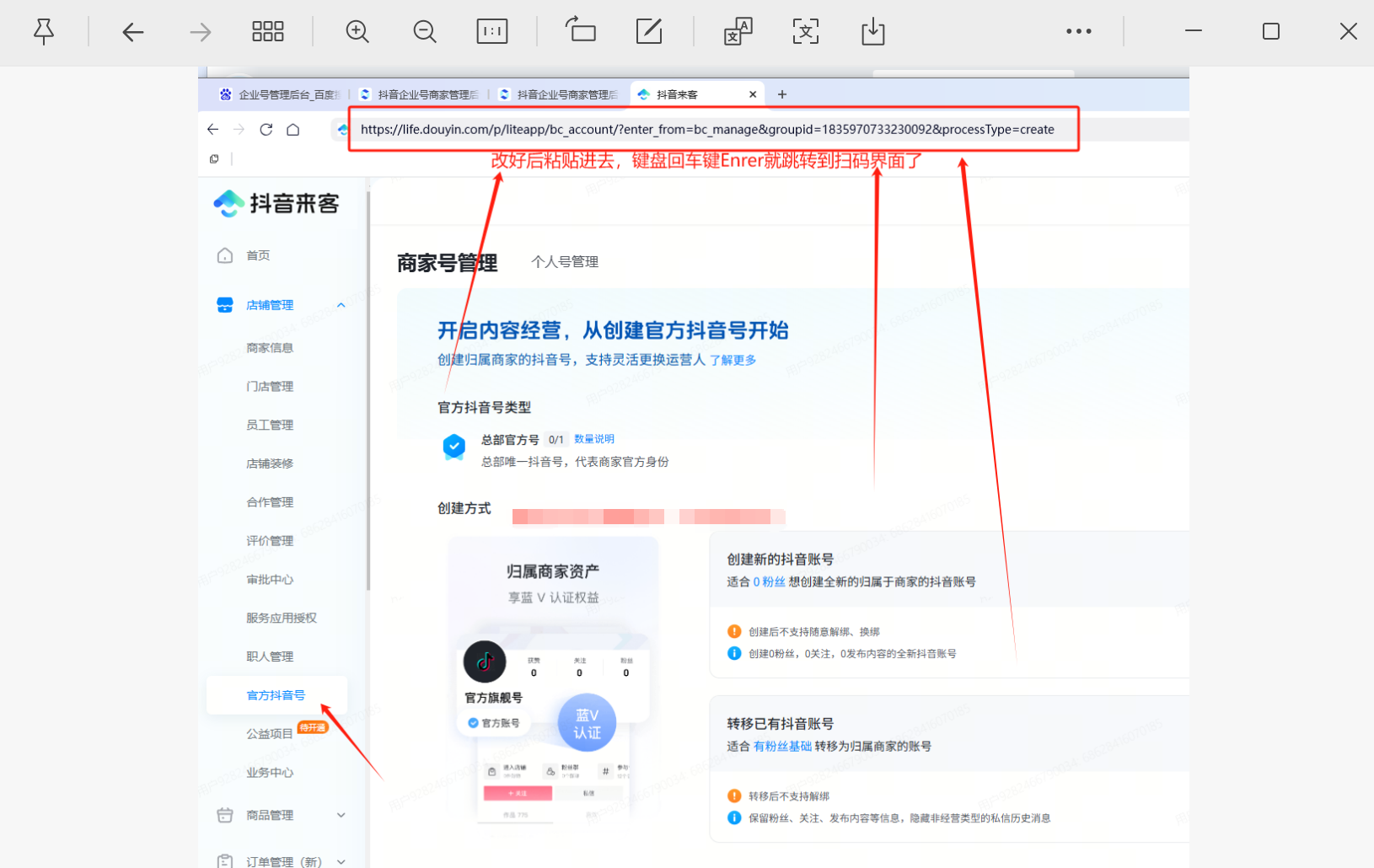
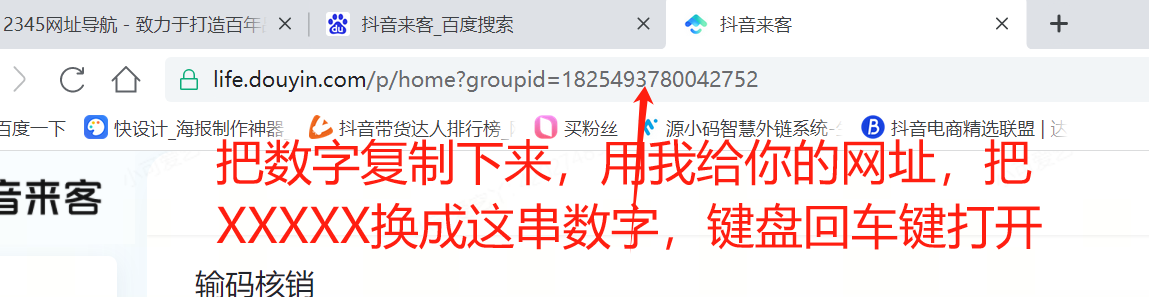 https://life.douyin.com/p/liteapp/bc_account/?enter_from=bc_manage&groupid=XXXXXXXXXXX&processType=create
Das ist der Weiterleitungslink — denk daran, XXXXXXX durch deine eigene Nummer zu ersetzen. Viele lesen die Anleitung nicht sorgfältig … Bitte pass auf, das ist der entscheidende Punkt …
Schritt 7: Verknüpfe dein Douyin-Konto
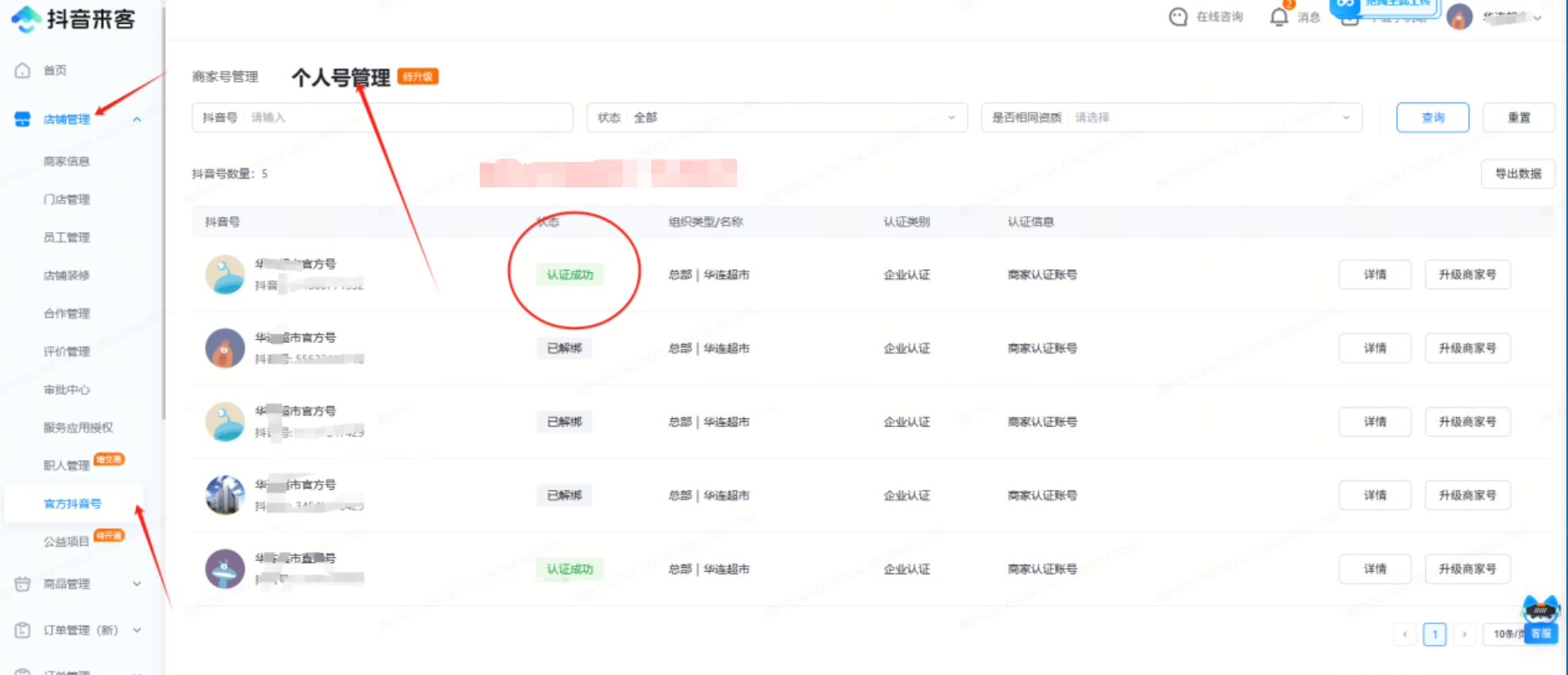
Sobald „Verifizierung erfolgreich“ angezeigt wird, aktiviere das Leads-Upgrade — bestätige es auf deinem Handy. Wenn es keine Option zur Lead-Verwaltung gibt, wurde die Unterkategorie nicht hinzugefügt — du musst die Unterkategorie Shopping/Haus & Baustoffe hinzufügen; funktioniert das nicht, liegt es möglicherweise an der Lizenz, und du musst je nach dem, was die Lizenz erlaubt, wählen. Gehe zur Geschäftsverwaltung und füge die Unterkategorie hinzu. Das ist zwingend — ohne Unterkategorie gibt es keine Leads. Aktualisiere dann die Seite; sobald die Lead-Verwaltung erscheint, gehe zur Lead-Erfassungskomponente, um das Upgrade durchzuführen, und tippe auf deinem Handy auf „Upgrade zustimmen“ — befolge die Anleitung unbedingt sorgfältig!!!!!!!!!!
Gehe dann zurück ins Laike-Backend, finde das offizielle Douyin-Konto, gehe zur persönlichen Kontoverwaltung, finde dieses Douyin-Konto und hebe die Verknüpfung auf, scanne dann den QR-Code erneut, um die Verkaufsberechtigungen zwangsweise zu aktivieren.
Finde nach dem Aufheben der Verknüpfung den WeChat-QR-Code unten, um (Schaufenster-Berechtigungen) zwangsweise zu aktivieren. Du musst alle obigen Schritte abschließen, bevor du diesen QR-Code scannst. Warte nach dem Scannen auf die Prüfung — du musst auf die Prüfung warten, du musst auf die Prüfung warten, du musst auf die Prüfung warten. Du erhältst eine Nachricht auf deinem Handy …
Überstürze nichts. Sei nicht ungeduldig — wir verstehen, dass du das Konto unbedingt zum Laufen bringen willst, aber wir setzen auf Stabilität. Bei Genehmigung erhältst du eine Nachricht auf deinem Handy. Das bedeutet, die Prüfung war erfolgreich. Schlägt sie fehl, funktioniert es nicht.
Sobald genehmigt, überstürze nichts — die Genehmigung bedeutet, dass alle Berechtigungen mit 0 Followern zwangsweise aktiviert wurden. Gehe zu Ocean Engine Baiying, um die Kaution zu zahlen, und trage dann alle Zahlungskontodaten in der mobilen App ein (unten im Zahlungsbereich auf deinem Handy gibt es eine bebilderte Anleitung). Suche an diesem Punkt bei Baidu nach dem „Backend zur Verwaltung von Unternehmenskonten“,
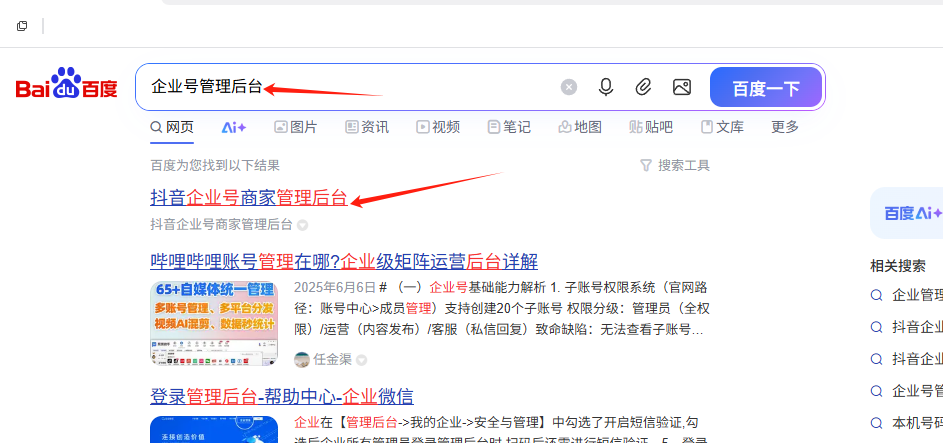
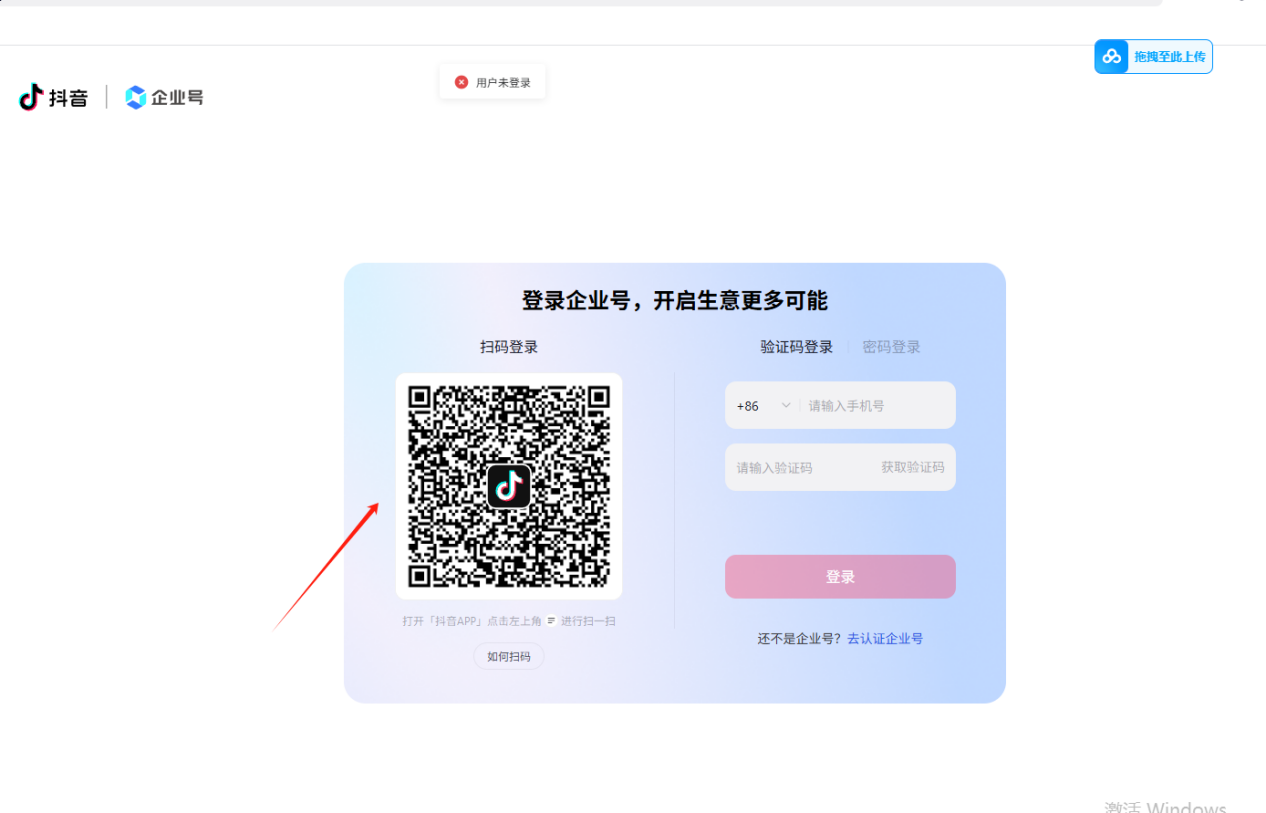
Scanne den QR-Code, um dich anzumelden; klicke oben rechts auf den Avatar, und darunter gibt es eine Option zum Schließen des Unternehmenskontos — die erforderlichen Angaben sind dieselben wie bei einem teilverifizierten („blauen“) Konto. Warte ein paar Minuten, bis die Prüfung erfolgreich ist. Aktualisiere die Seite mit F5, und wenn du automatisch abgemeldet wirst, bedeutet das, dass die Prüfung erfolgreich war.
Egal ob du per Handy oder per Livestream Companion live gehst — gehe zuerst live und füge dann den Link in der Volcano-Engine-Edition von Ocean Engine Baiying hinzu — er wird mit der offiziellen Version synchronisiert (denk daran, den Link in der Volcano-Engine-Edition von Baiying hinzuzufügen). Führe dann das Leads-Upgrade durch und bestätige es auf deinem Handy.
Scanne den QR-Code für Ocean Engine Baiying — wenn dies erscheint, ist es korrekt. Klicke hinein, um die Kaution zu zahlen, und gehe nach der Zahlung zurück zu deinem Handy, um fortzufahren.
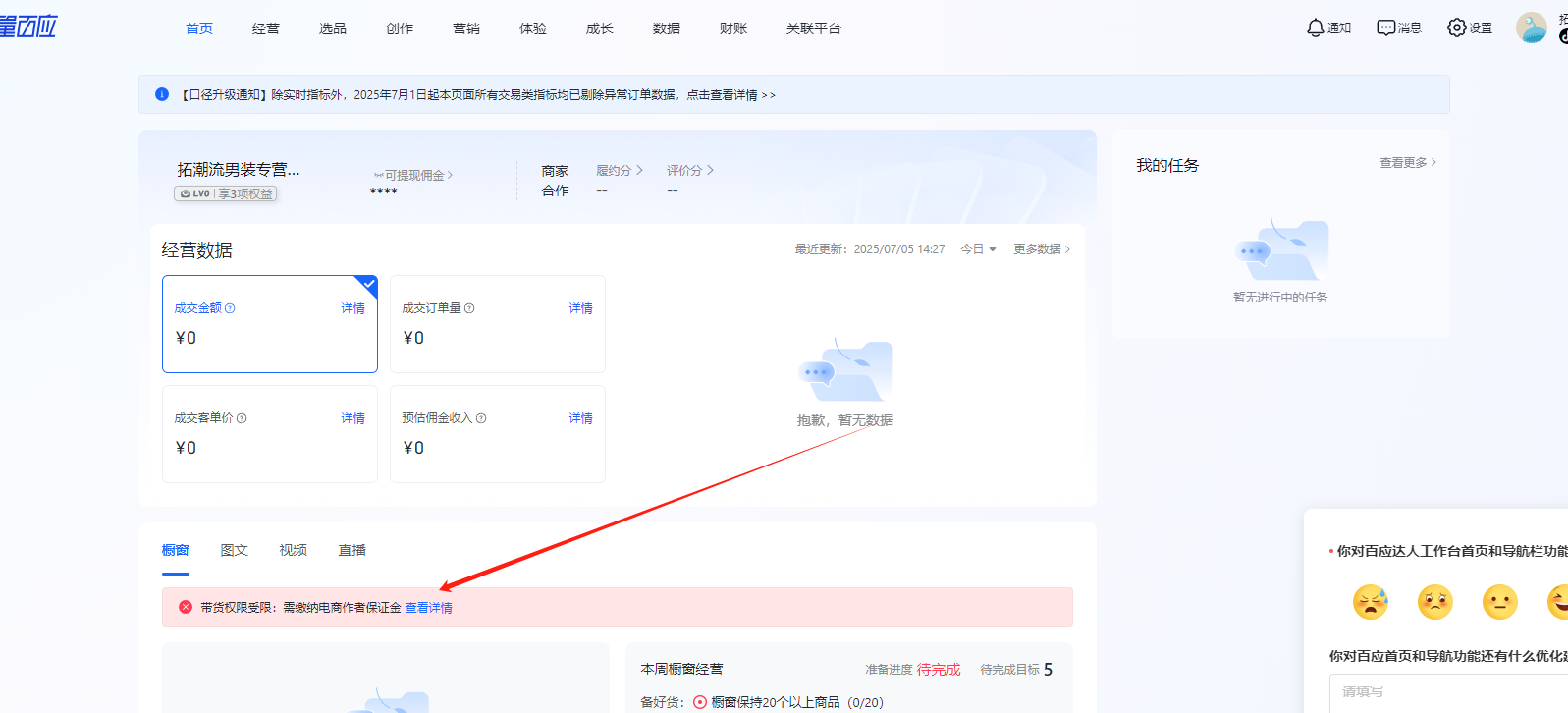
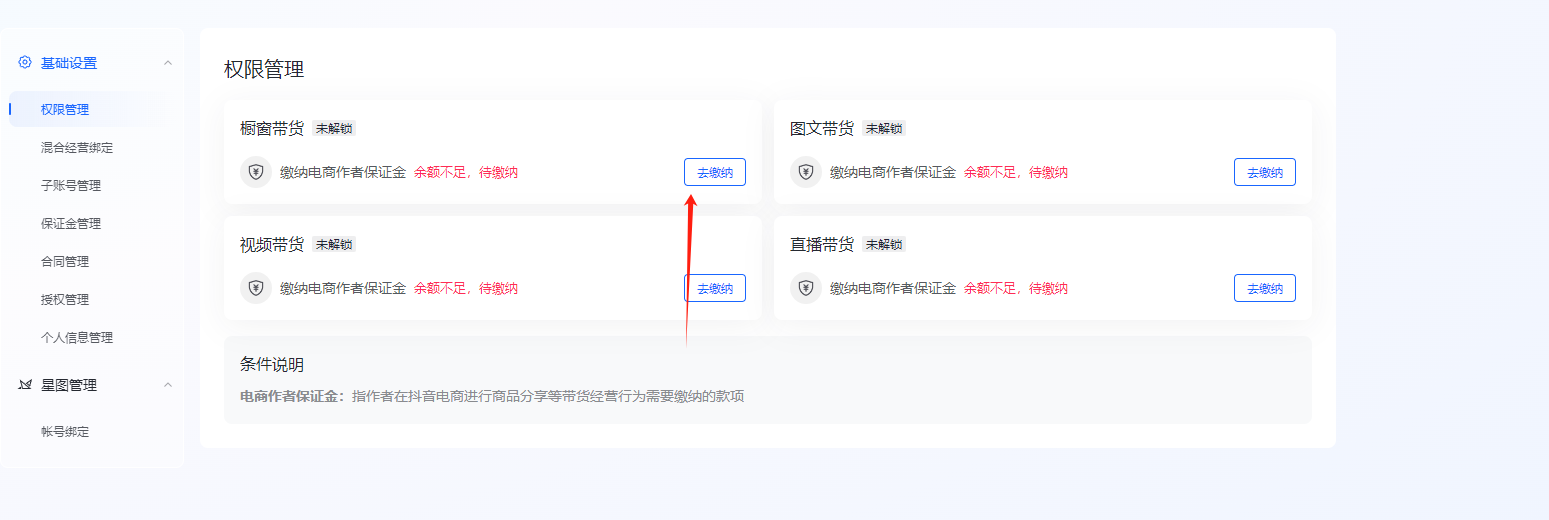
Sobald die Kaution gezahlt ist, öffne den Douyin-Tab „Ich“, tippe oben rechts auf das Drei-Striche-Menü, öffne Weitere Funktionen, finde das Douyin Creator Center, scrolle nach unten und klicke auf E-Commerce-Verkauf — du wirst feststellen, dass es direkt weiterleitet, ohne die Option zum Zahlungseinzug. Keine Sorge, hier ist der Trick.
Klicke auf „Alle Tools“. Finde Berechtigungen und Konto, klicke hinein und reiche wie gefordert ein. Klicke, um deinen Personalausweis hochzuladen — wenn er nicht hochgeladen wird, ist das in Ordnung, überstürze nichts, da diese Anleitung gründlich sein muss. Gehe zum Qualifikationszentrum, um deine Qualifikationen zu bearbeiten und deinen Personalausweis hochzuladen, warte auf die Prüfung (ein paar Minuten genügen), klicke dann wieder hinein und reiche ein — das war's. Sobald genehmigt und die Zahlungseinzugs-Qualifikation aktiviert ist, kannst du live gehen und Produkte verkaufen. Der Link kommt in Douyin Ocean Engine Baiying; wenn du ihn dort nicht anhängen kannst, scanne den Volcano-Engine-QR-Code, melde dich bei Baiying an, kopiere den Link und füge ihn dort hinzu.
Nach ein paar Versuchen scheint es jedoch, dass in Douyins Ocean Engine Baiying das vorherige Hinzufügen des Links zum Auswahlwarenkorb ebenfalls das Anhängen ermöglicht — füge ihn einfach direkt zum Auswahlwarenkorb hinzu. Teste das selbst: Finde in Douyin Ocean Engine Baiying den Link, klicke hinein, füge ihn zum Auswahlwarenkorb hinzu, füge ihn zum Schaufenster hinzu,
Gehe dann einfach direkt auf Douyin live. Wenn du bemerkst, dass der Link abfällt, füge ihn einfach erneut hinzu — es ist nicht so kompliziert.