Bedienungshandbuch für die Syntopia-Digital-Human-Anwendung
Konto- und Livestream-Projektverwaltung
Standardmodus
1. Kontoverwaltung
1.1 Anmeldung
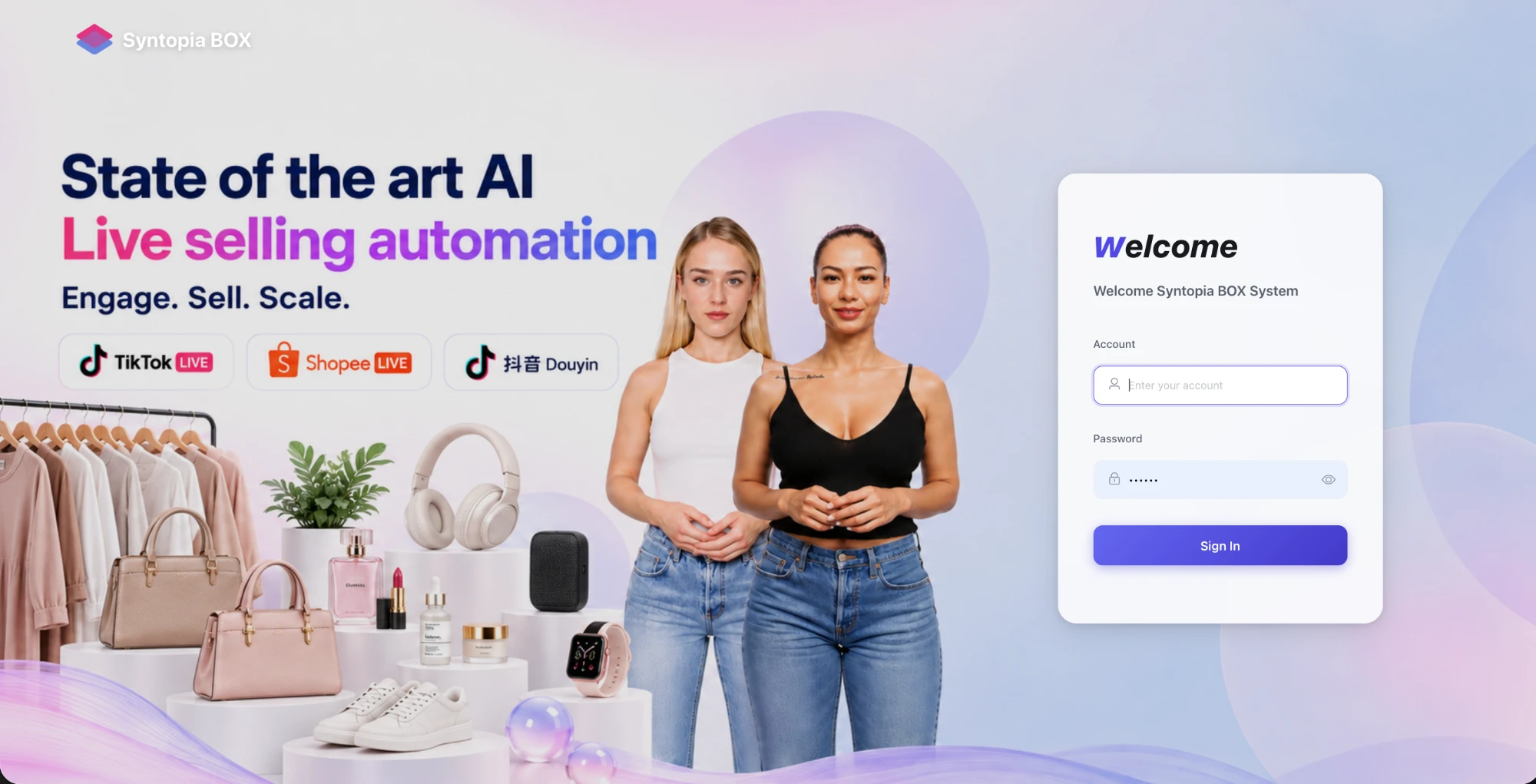
- Klicke auf „Bitte Telefonnummer eingeben“ und gib deine 11-stellige Telefonnummer ein.
- Klicke auf „Bitte Bestätigungscode eingeben“ und gib das Anfangspasswort ein (die letzten 4 Ziffern deiner Telefonnummer).
- Klicke auf „Anmelden“.
1.2 Kontoeinstellungen
Klicke auf „Mein“, um das Kontofenster zu öffnen, in dem du deine Kontoleistungen einsehen oder dich abmelden kannst. Klicke unten links auf „Passwort“, um dein Passwort zu ändern; klicke nach Eingabe des neuen Passworts auf „Speichern“.
2. Standardmodus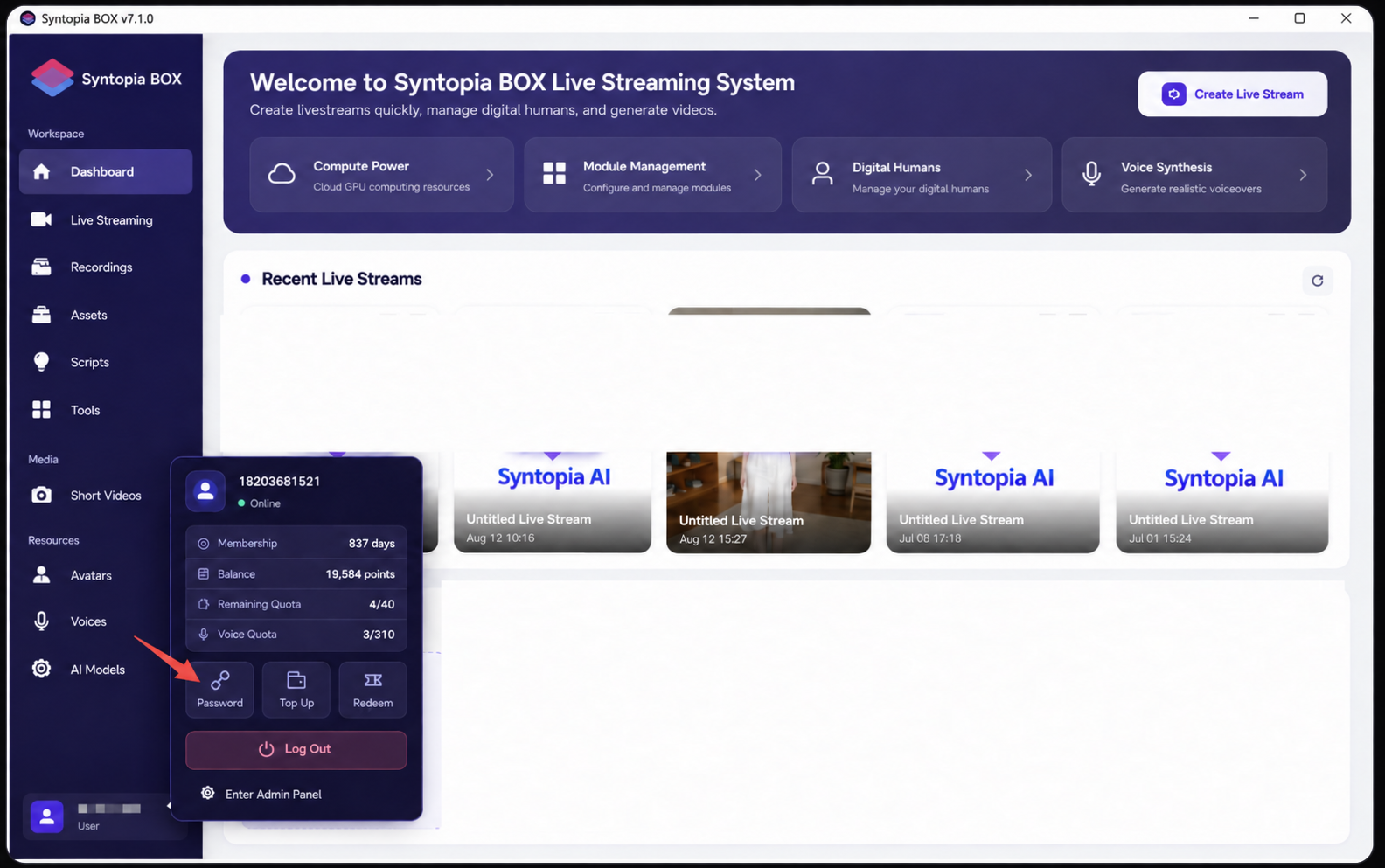
2.1 Neuen Livestream erstellen
Erstelle eine leere Livestream-Vorlage: Klicke auf „Neuer Livestream“ und wähle als Livestream-Modus den Standardmodus.
Der Standardmodus setzt voraus, dass du dein Skript selbst schreibst und selbst generalisierst.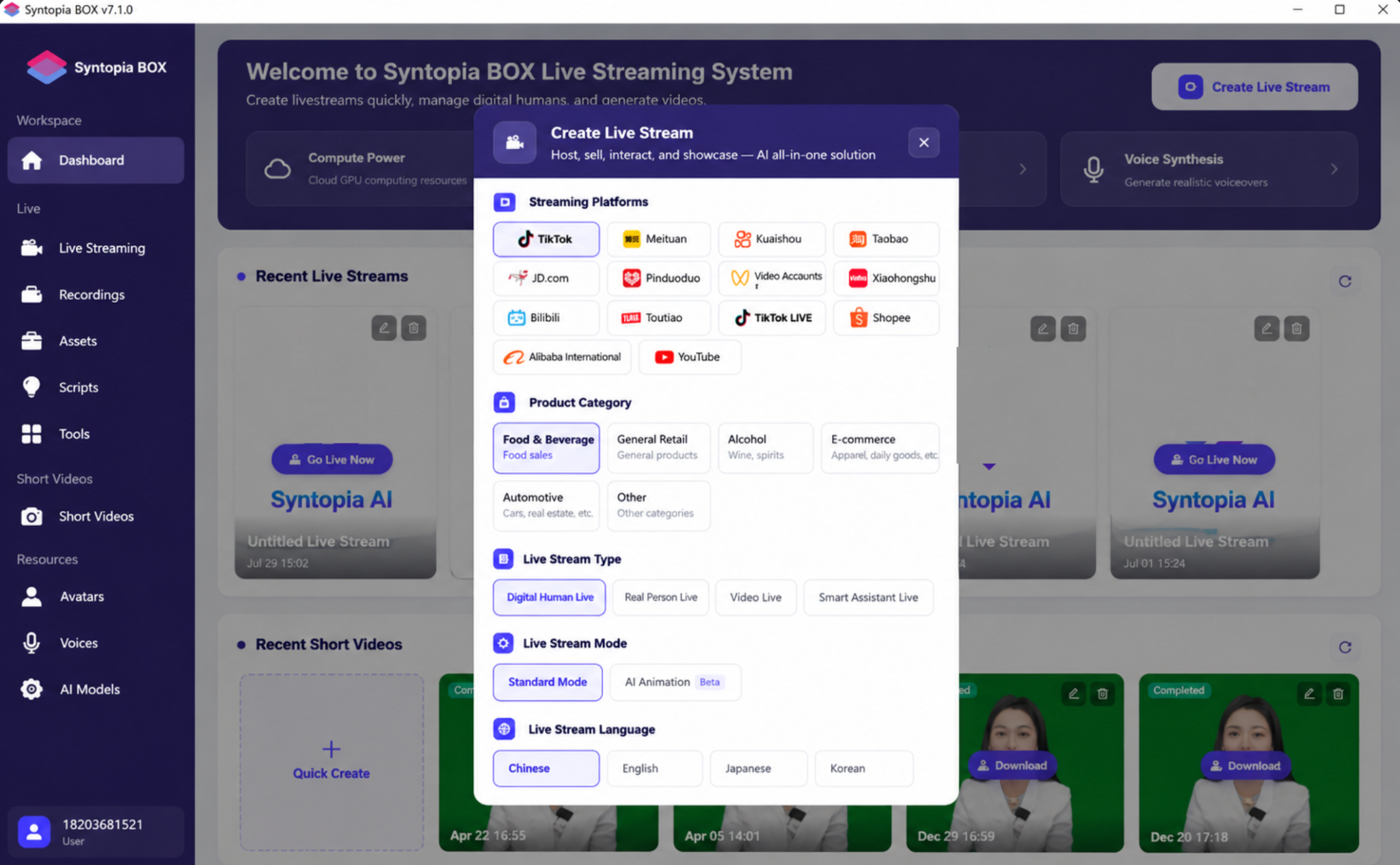
2.2 Livestream-Verwaltung
(1) Funktionsübersicht
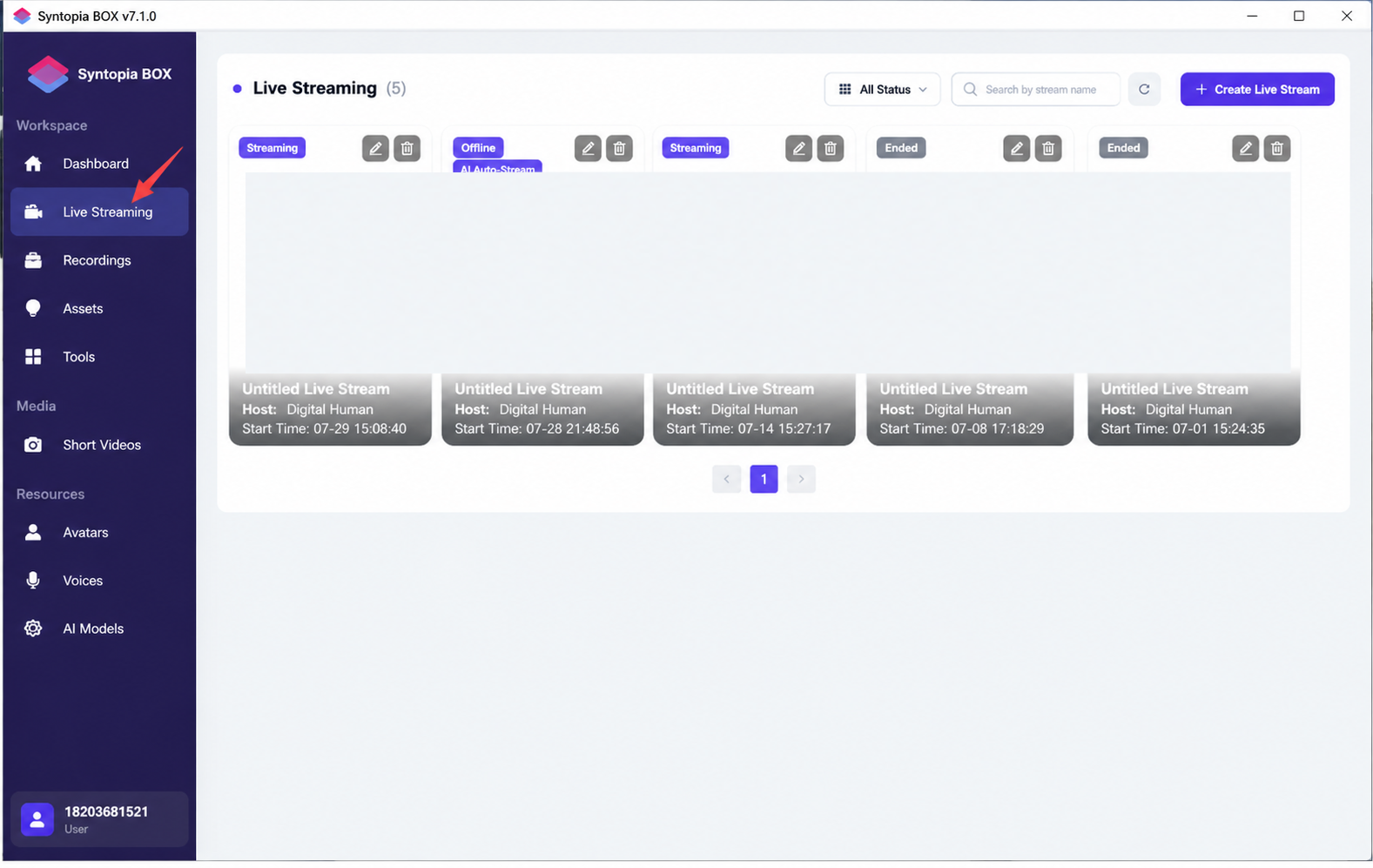
- Das Suchfeld entspricht den Namen der erstellten Livestreams; klicke auf „Suchen“, um Livestreams zu finden, die den Suchkriterien entsprechen.
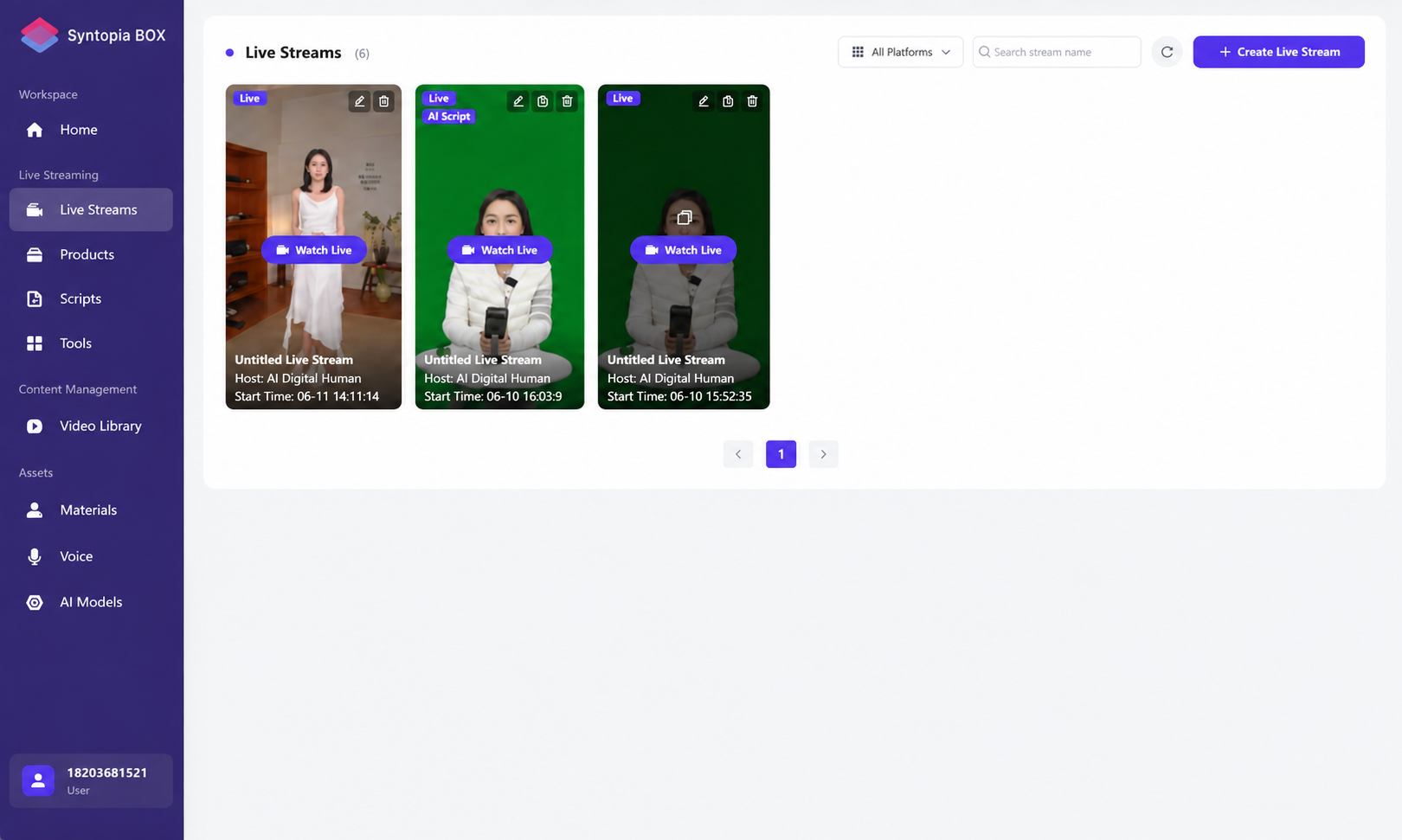
- Die Projektverwaltung umfasst drei Aktionen: Live gehen, Bearbeiten und Löschen. Klicke auf „Jetzt live gehen“, um die Livestream-Steuerkonsole zu öffnen.
(2) Live gehen
Nachdem der Livestream erfolgreich veröffentlicht wurde, klicke einfach auf „Jetzt live gehen“.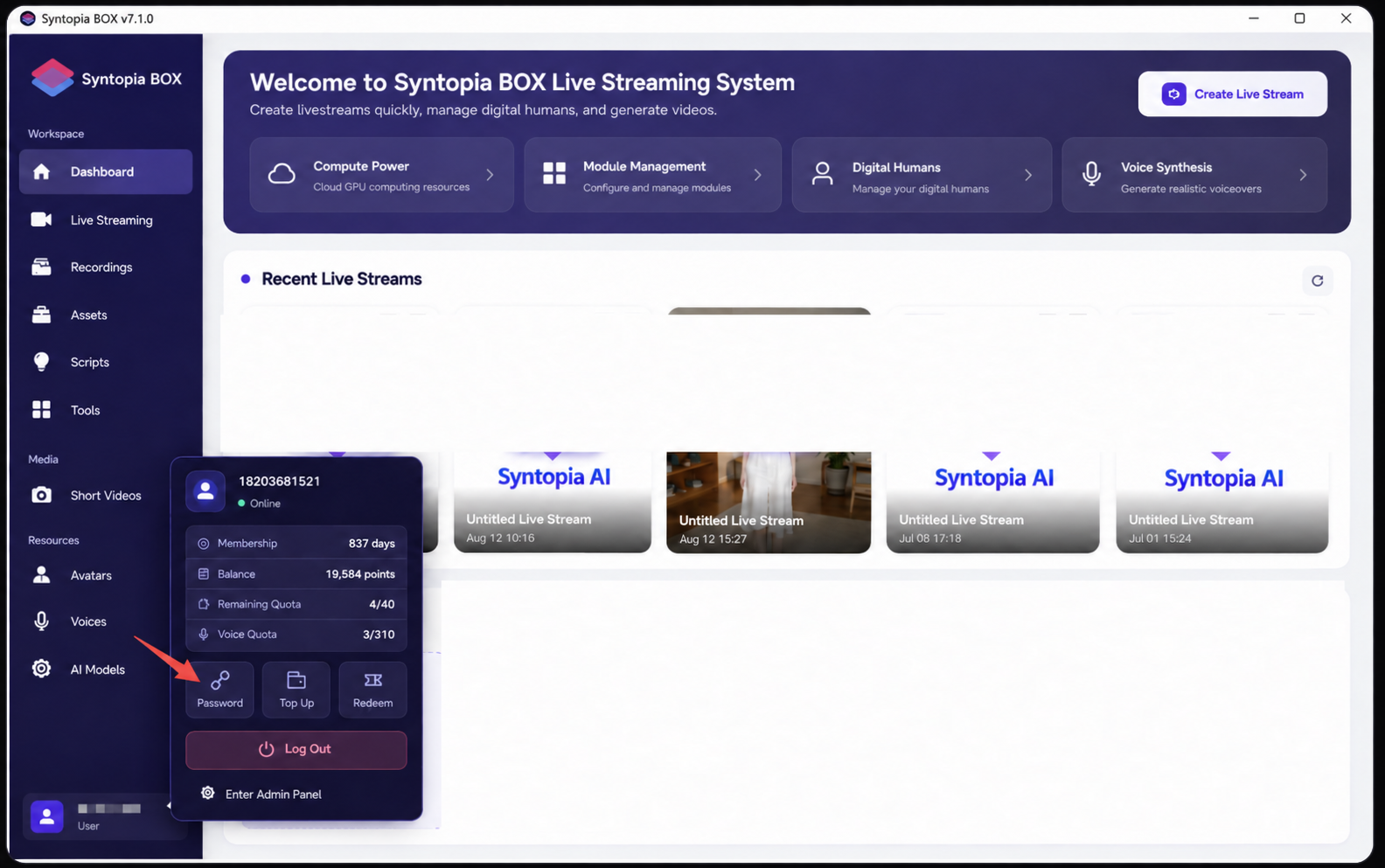
2.3 Neuen Livestream-Raum erstellen
2.3.1 Übersicht über die Anzeigebereiche der Einrichtungsseite des Livestream-Raums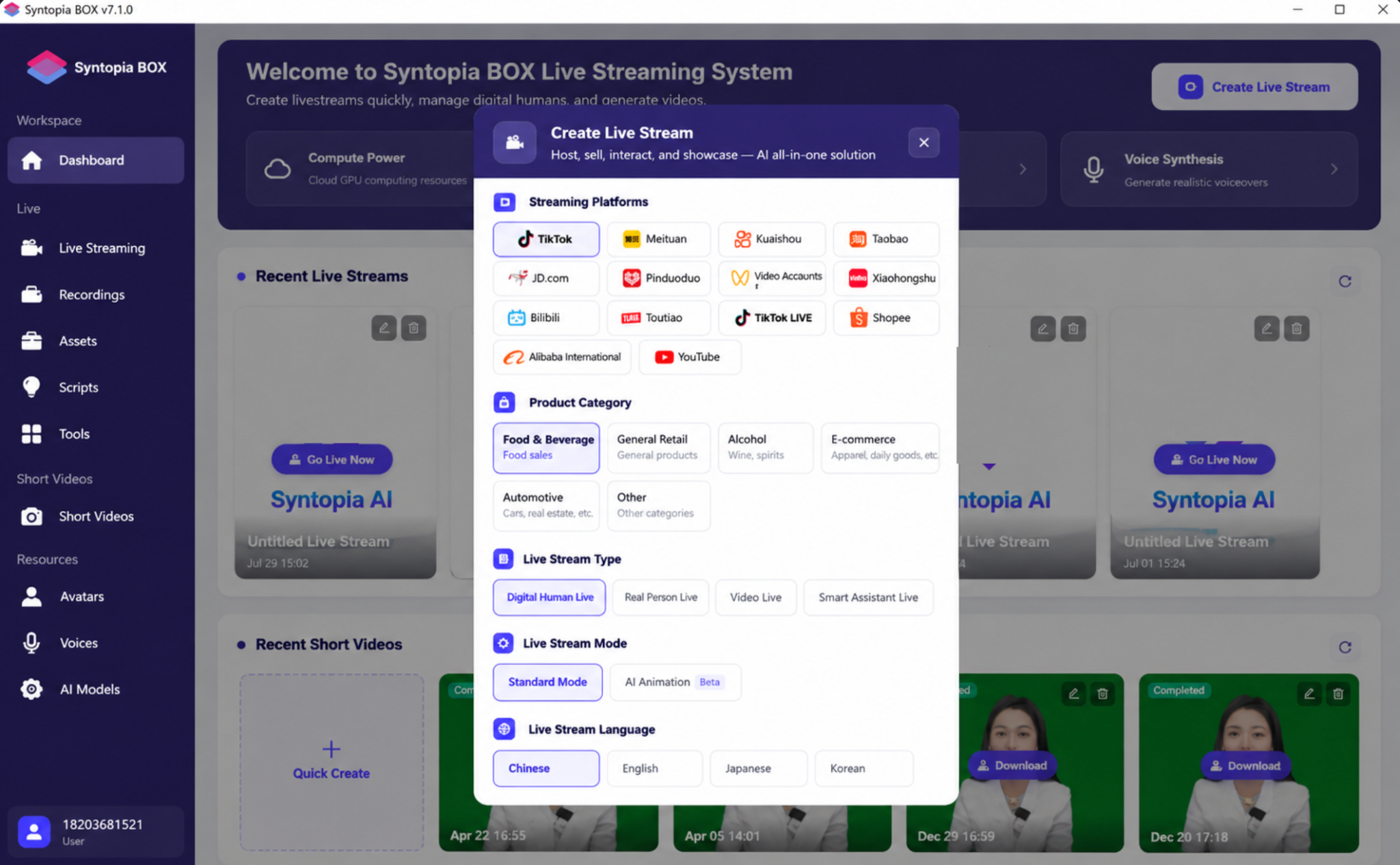
Die Einrichtungsseite des Livestreams hat vier Funktionsbereiche: Raumdekoration, Produkte hinzufügen, Skripte festlegen, dynamische Szenen (können bei Bedarf ergänzt werden), intelligente Interaktion einrichten und den Regel-Workflow des Livestreams festlegen.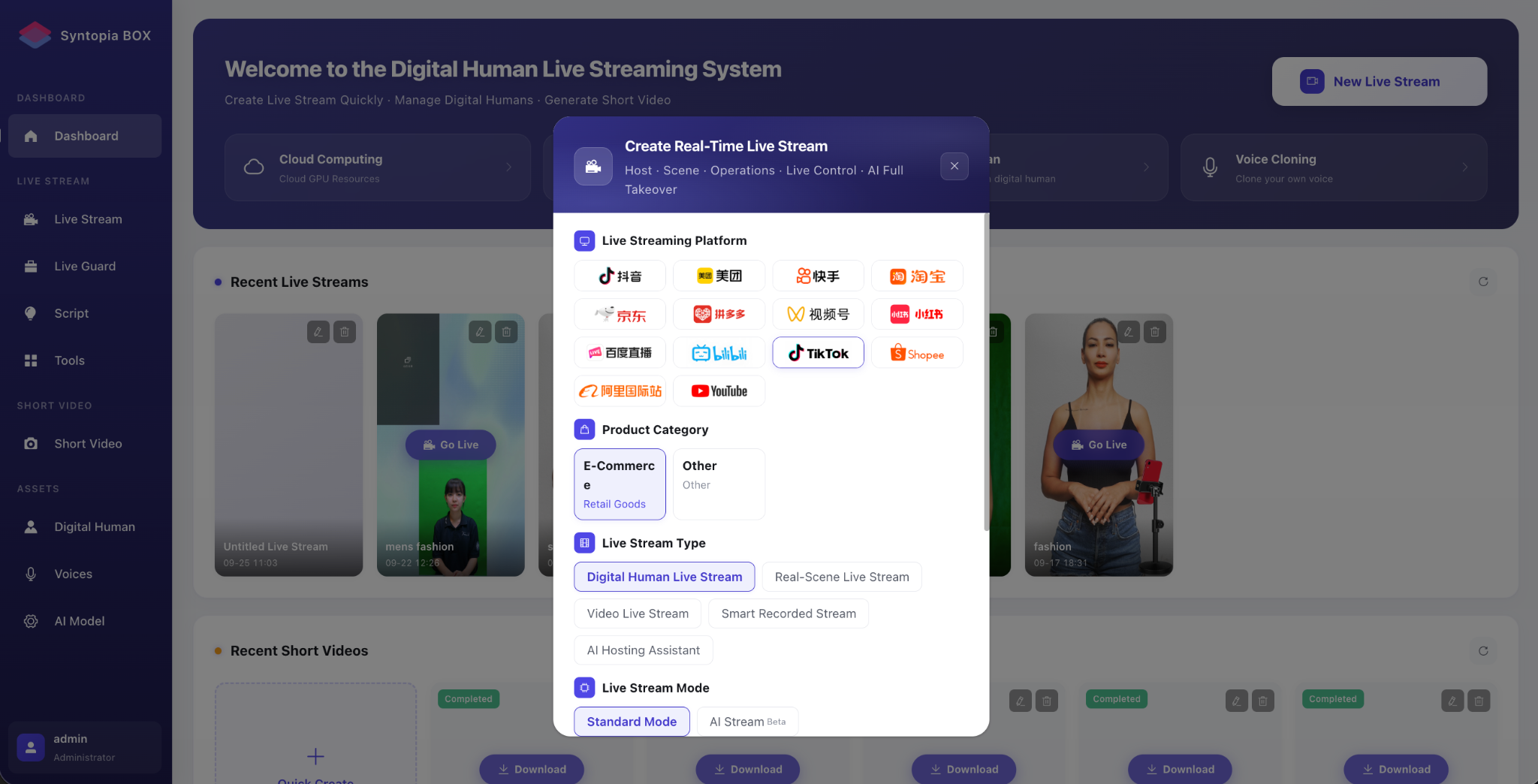
2.3.2 Neuen Livestream erstellen
Klicke auf „Neuer Livestream“, wähle die Livestream-Plattform (9 große Plattformen werden unterstützt), die Produktkategorie und den Livestream-Typ und erstelle dann den Livestream.
Achtung! Die gewählte Produktkategorie muss zu deinen tatsächlichen Produkten passen! Lebensmittel, Allgemein sowie Hotel & Reise fallen alle unter Gruppenkauf.
2.3.4.1 Schritt 1: Host einrichten
- Einen Host auswählen
Wähle einen Host, der zu deinen tatsächlichen Anforderungen an den Livestream passt.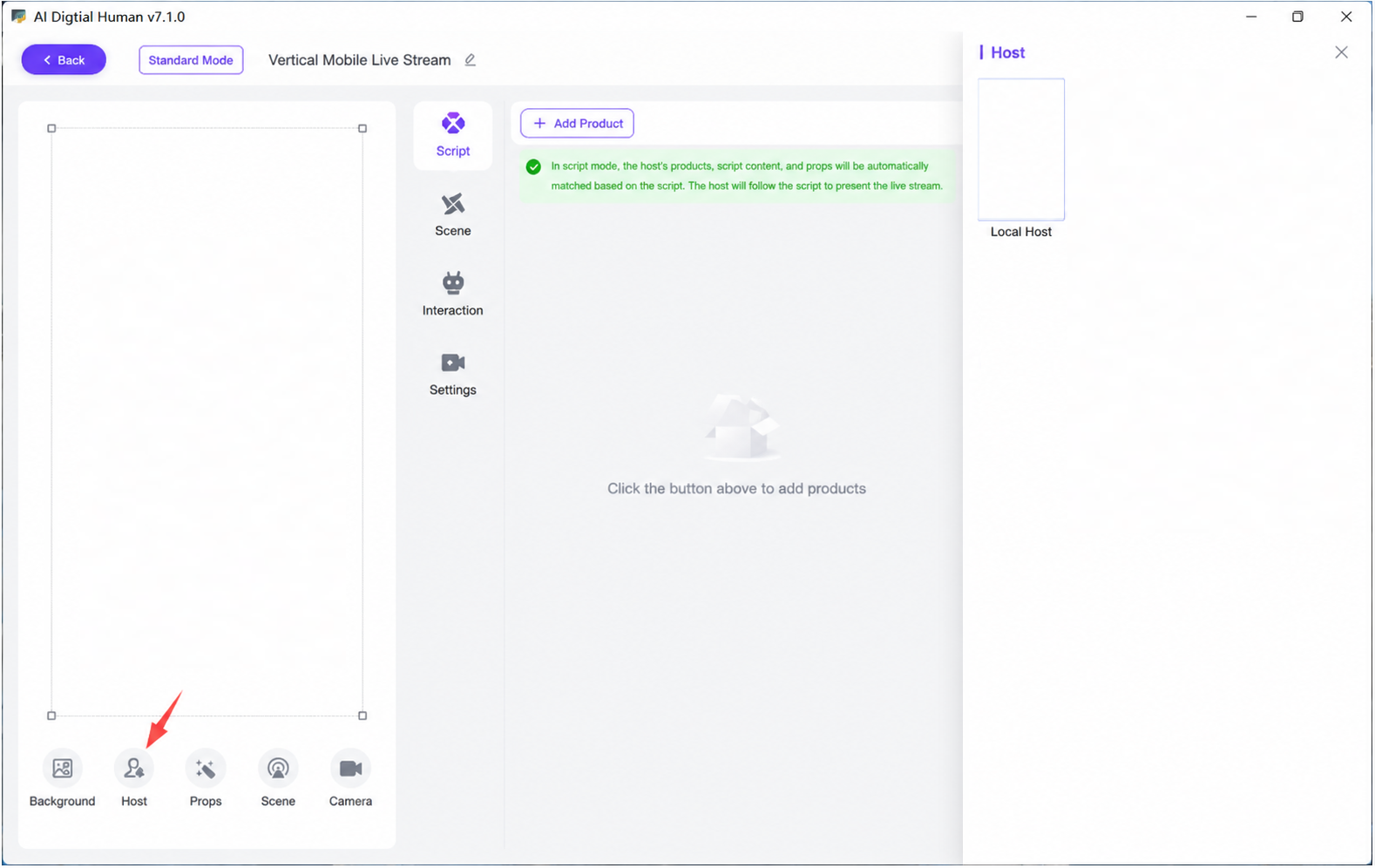
2.3.4.2 Schritt 2: Produktskripte einrichten
- Übersicht über die Anzeigebereiche der Seite: Produkte hochladen, entweder durch manuelles Hinzufügen von Produkten oder durch One-Click-Import
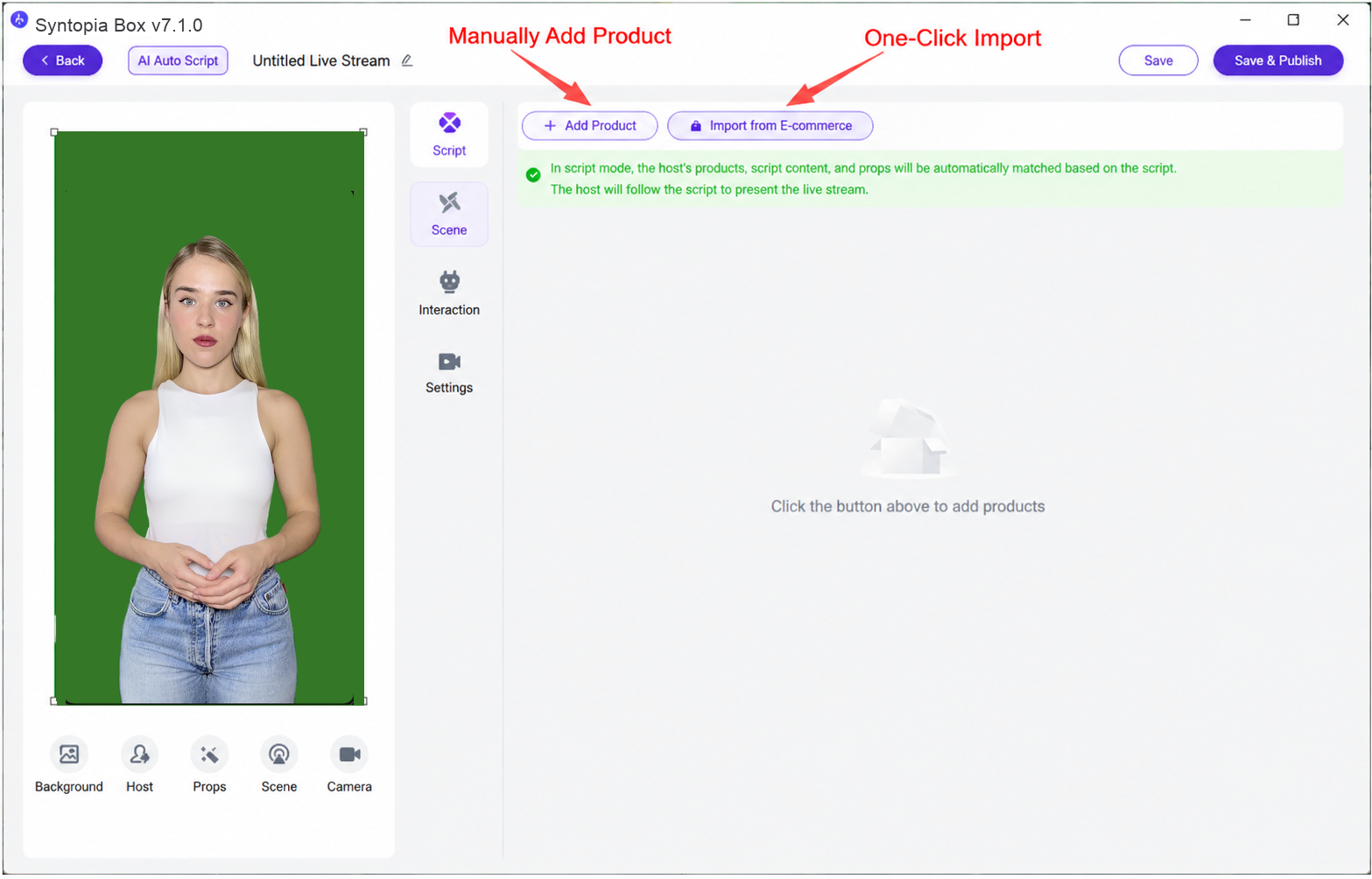 von Douyin-Produkten, um Skripte zu erzeugen.
 - 2 Möglichkeiten, ein Produkt zu erstellen
- Methode 1: One-Click-Produktimport mit automatisch generiertem Skript
Klicke auf „One-Click-Douyin-Produktimport“, um zur Plattform zu wechseln und dich in deinem Livestream-Konto anzumelden.
Wähle nach der Anmeldung die zu importierenden Produkte aus und klicke auf „Produkt bestätigen“, um das Livestream-Skript für das Produkt automatisch zu erzeugen.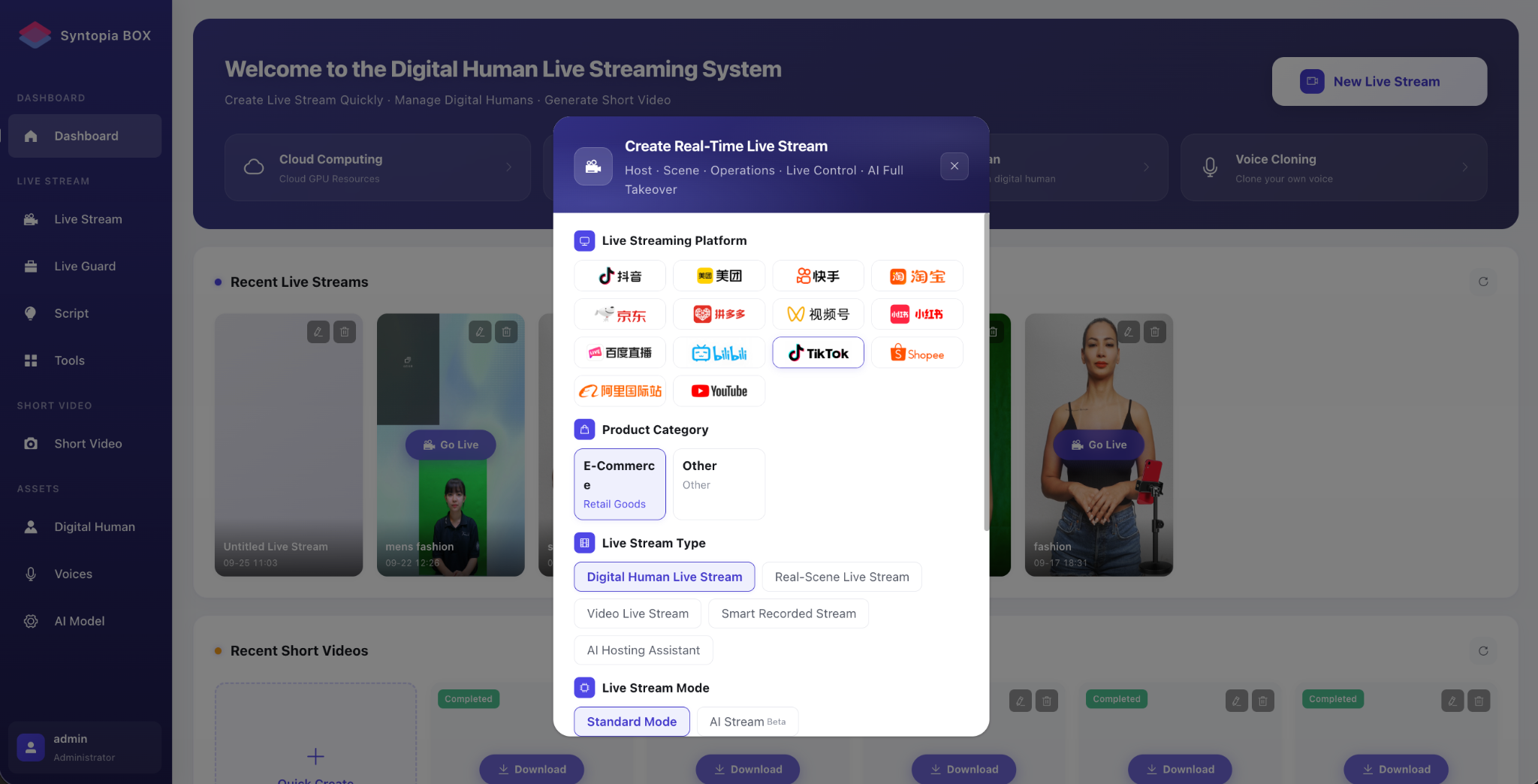
- Methode 2: Skript manuell hinzufügen
Klicke auf „+ Produkt“; im Pop-up-Fenster kannst du die Produktinformationen bearbeiten, und im Produktbereich kannst du wählen, ob du das Textskript bearbeitest, ein Textskript per Sammelimport hinzufügst oder Audio als Skript hochlädst.
Nummerierung der Produkte im Warenkorb:
1. Artikel 1 ist der Link
2. Artikel 2 ist der Link
3. Artikel 3 ist der Link
Die Nummerierung ist einfach 1, 2, 3.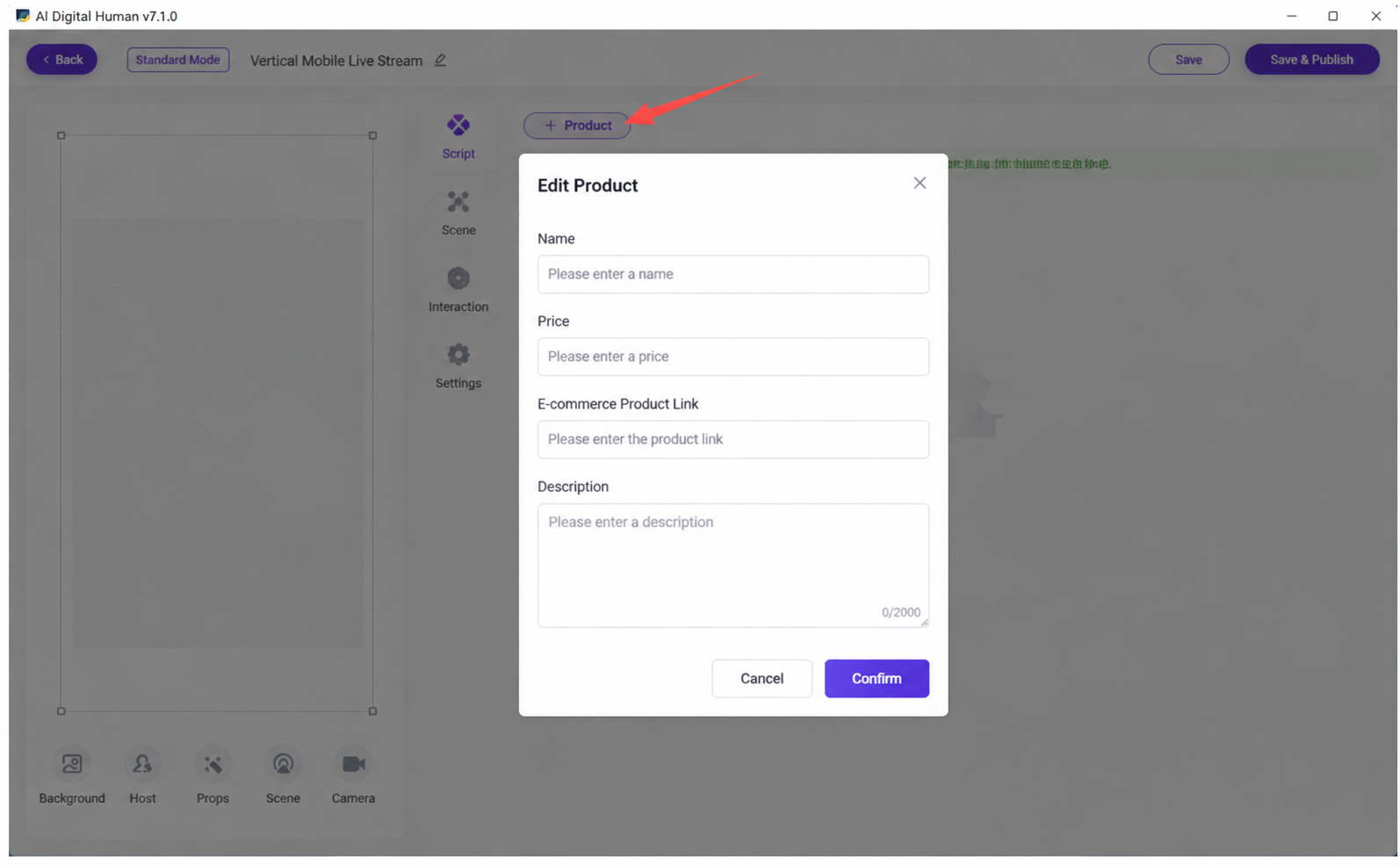
- Ein Skript hochladen
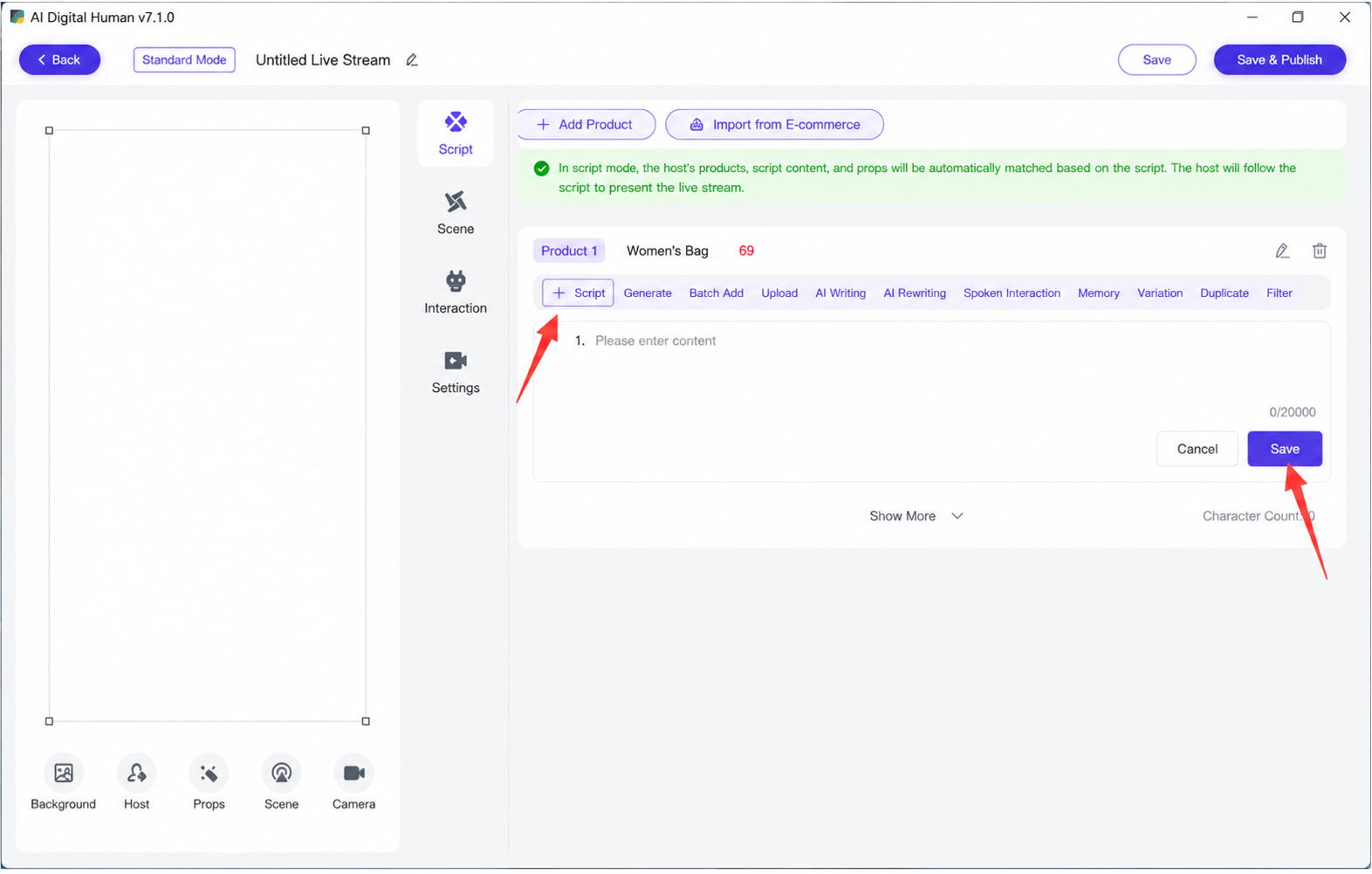 für ein einzelnes Produkt
Klicke links auf das Pluszeichen; links erscheint „Unbenanntes Produkt 1“, gib dann den Skriptinhalt in das Skriptfeld ein.
- Skripte per Sammelupload hochladen
So lädst du Skripte per Sammelupload hoch: Drücke zwischen den einzelnen Skriptabschnitten zweimal die Eingabetaste; das resultierende Skript wird in Abschnitte aufgeteilt.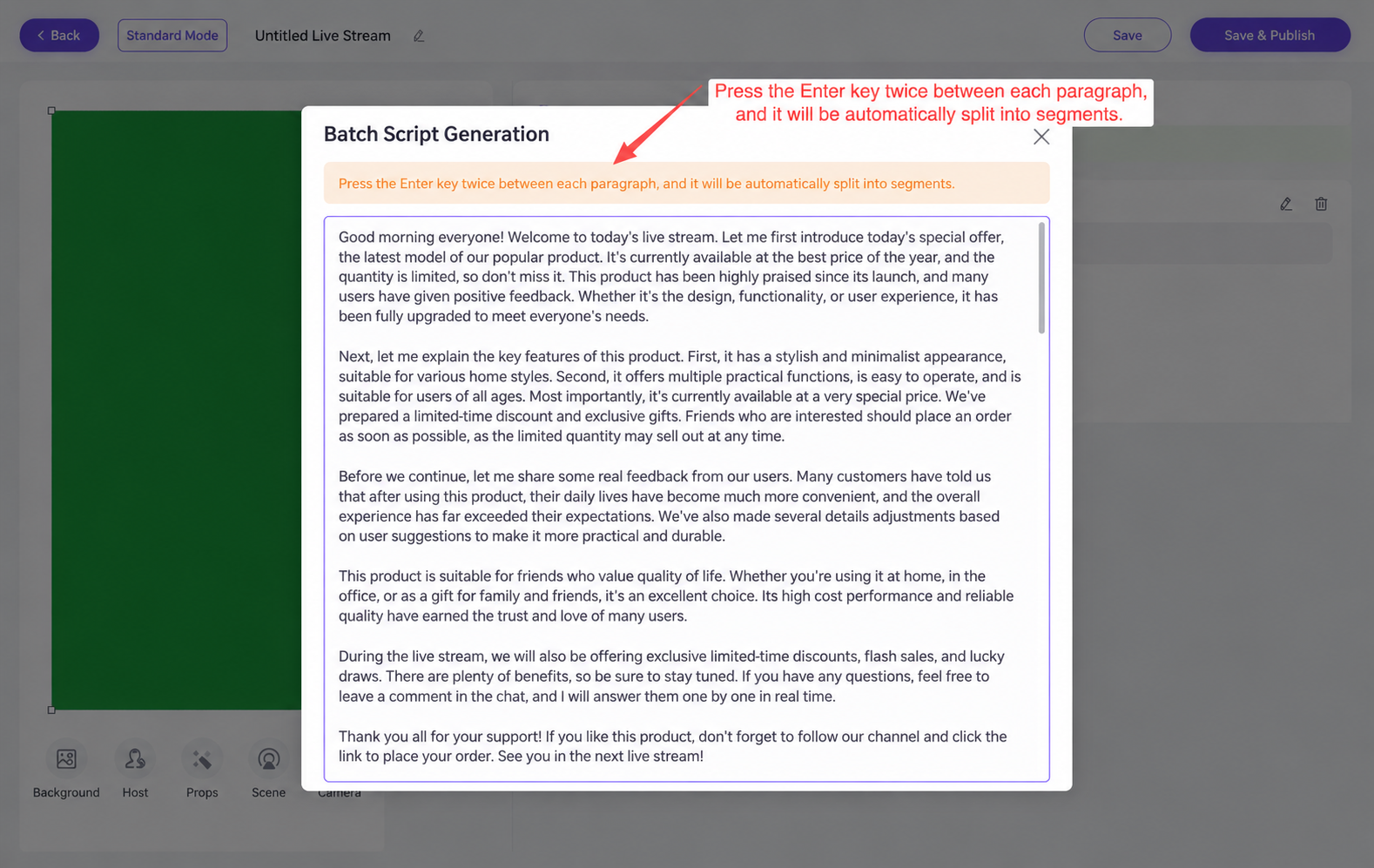
- Hinweise
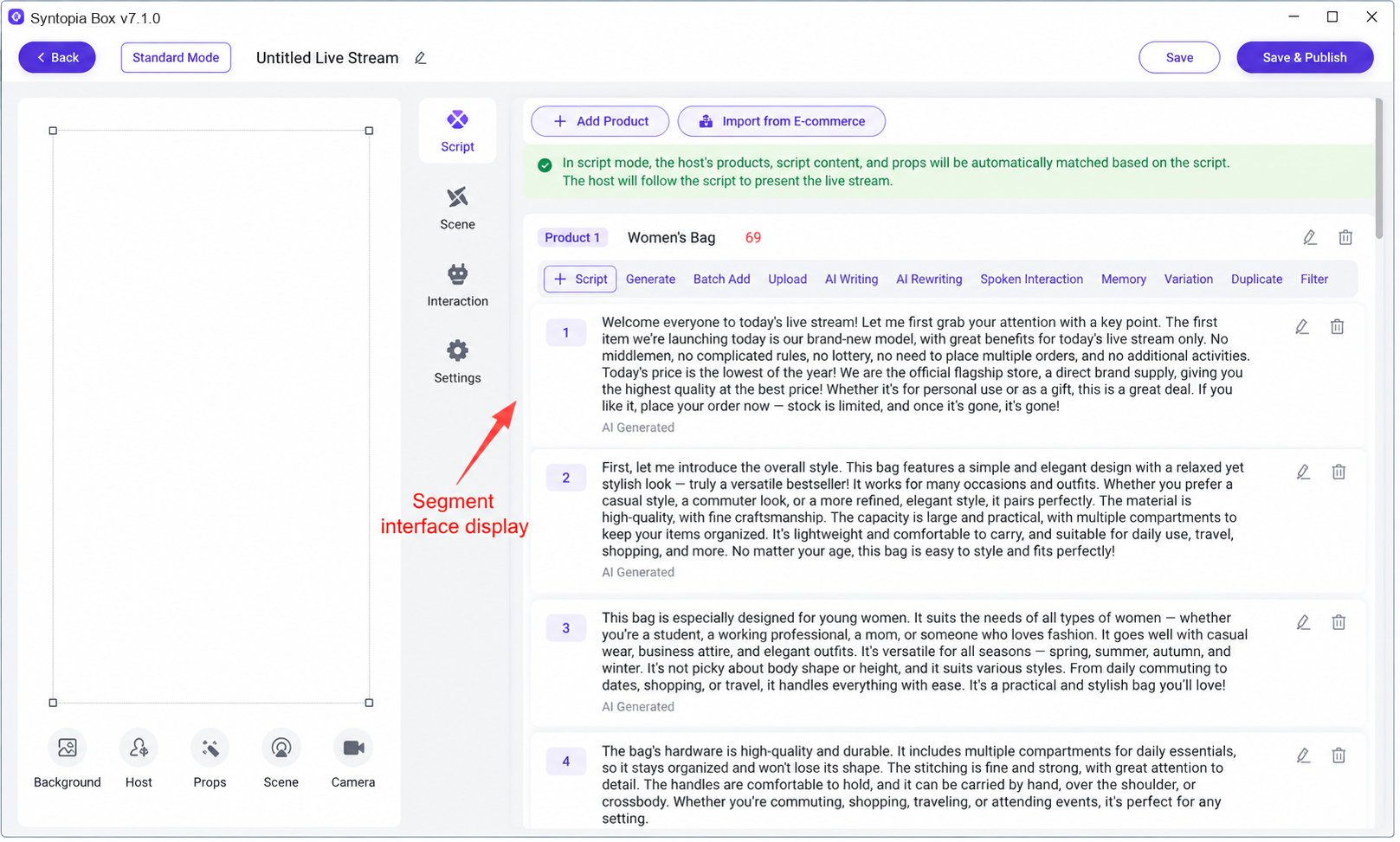 zum Skript: Ein Skriptabschnitt mit über 100 Zeichen ohne Punkt, Ausrufezeichen, Fragezeichen usw. wird während des Livestreams automatisch herausgefiltert; es wird empfohlen, dass ein vollständiger Satz 100 Zeichen nicht überschreitet.
 - Methode 3: Audio manuell hochladen
- KI-Skriptgeneralisierung
Klicke auf „KI-Generalisierung 2.0“, und das System generalisiert das Originalskript; der generalisierte Inhalt erscheint wie unten dargestellt. Während des Livestreams wählt das System aus den durch „/“ getrennten Optionen innerhalb von {} zufällig einen Satz und aus den durch „|“ getrennten Optionen innerhalb von [] zufällig ein Wort für den Livestream aus. (Für den Livestream wird KI-Generalisierung 2 empfohlen)!!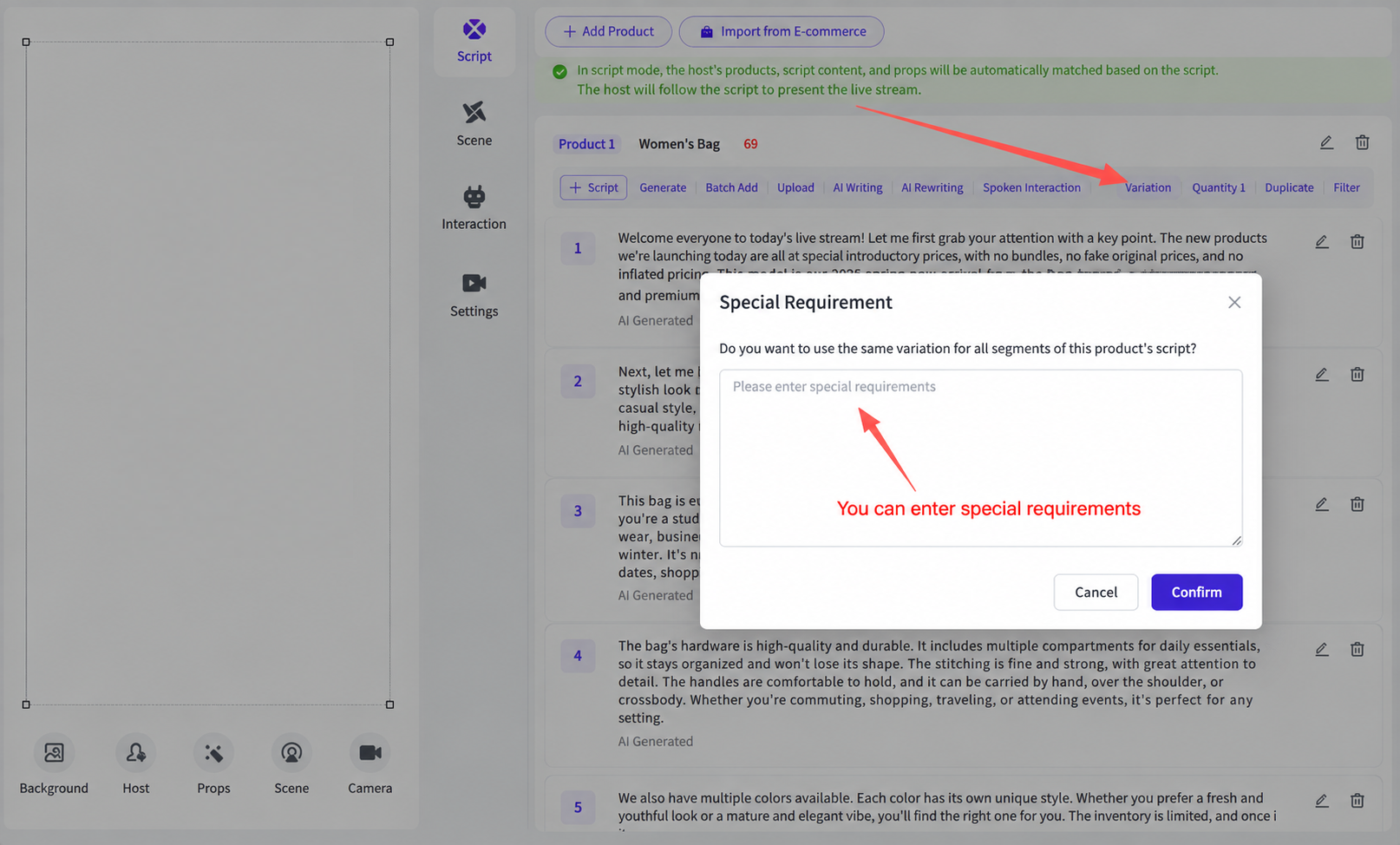
Da große Modelle nicht vollständig steuerbar sind, ist das Generalisieren zu vieler Zeichen auf einmal (z. B. 5.000 Zeichen) fehleranfällig und kann die Zeichenzahl des generalisierten Skripts verringern. Es wird empfohlen, das Skript abschnittsweise zu generalisieren. Das folgende Video ist eine Anleitung zur abschnittsweisen Generalisierung:
[Segmented Generalization.mp4]
- KI-Fortsetzung
Das System lernt automatisch aus dem vorhandenen Skriptinhalt; klicke auf „KI-Fortsetzung“, um das Skript fortzusetzen und neuen Inhalt mit einer dem Original ähnlichen Bedeutung zu erzeugen.
Es wird empfohlen, die KI-Fortsetzung für jedes Skript 6–8 Mal hintereinander auszuführen!!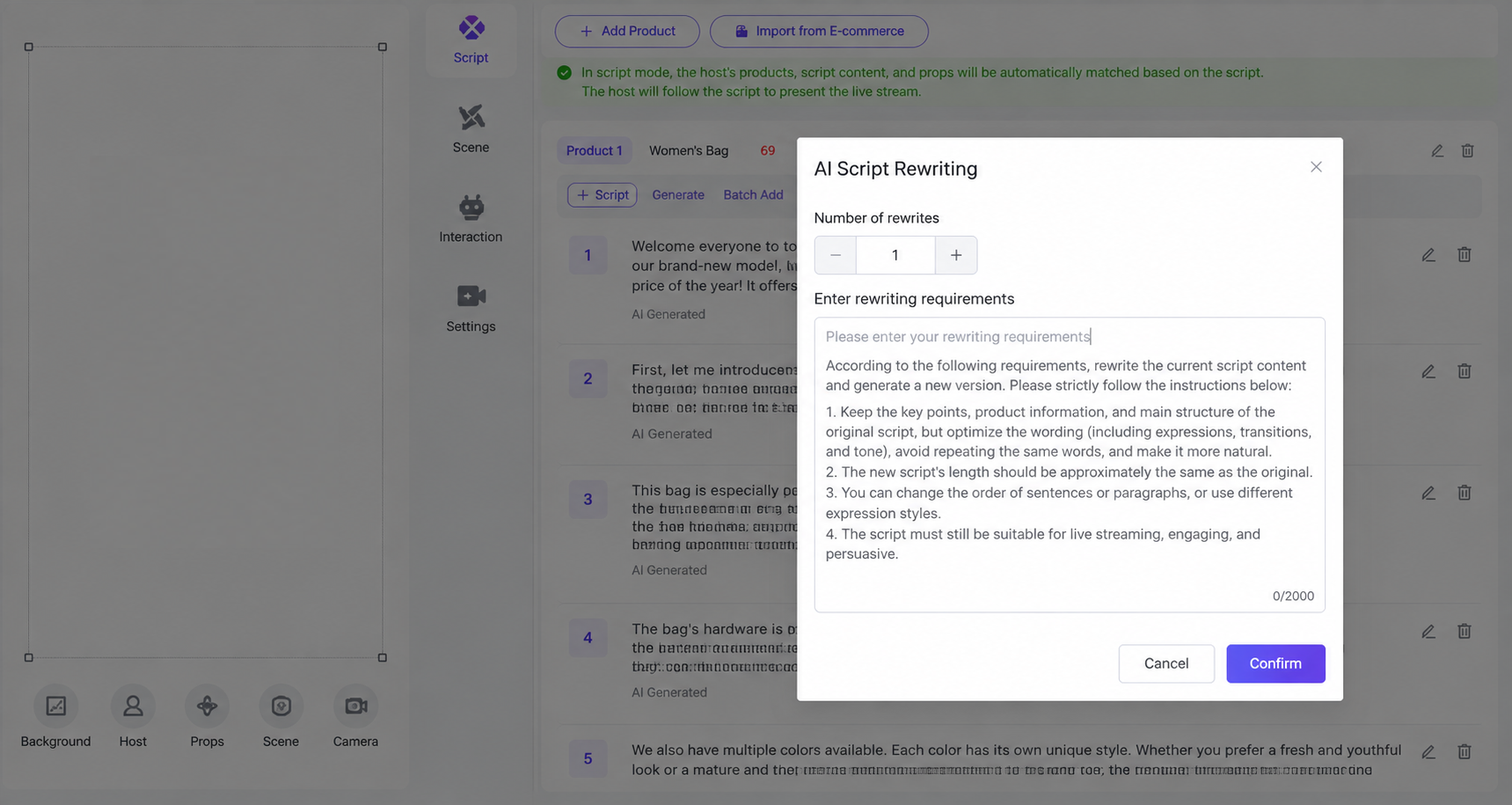
- KI-Umschreiben
Schreibt den Inhalt des Originalskripts um.
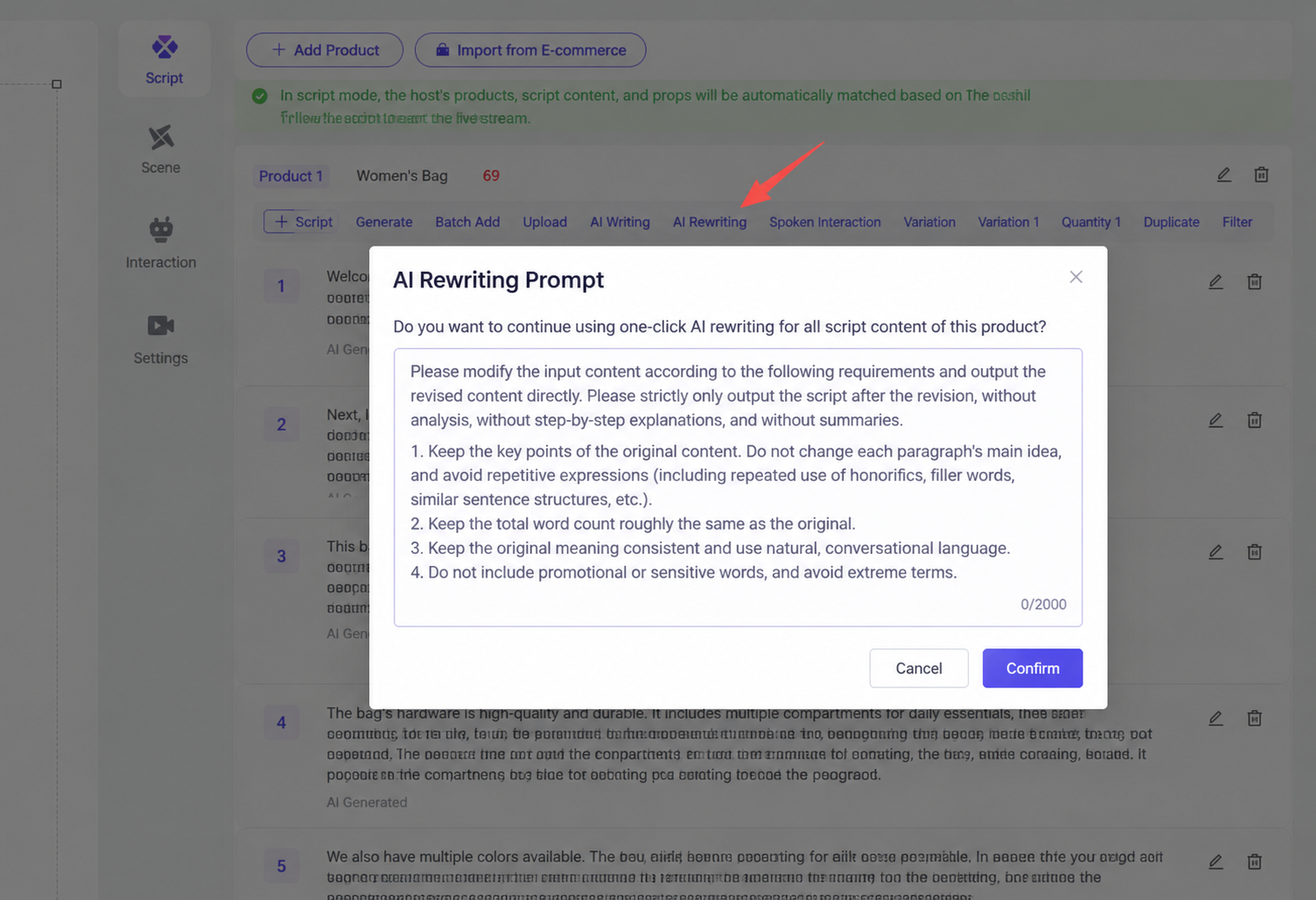
- One-Click-Kopieren
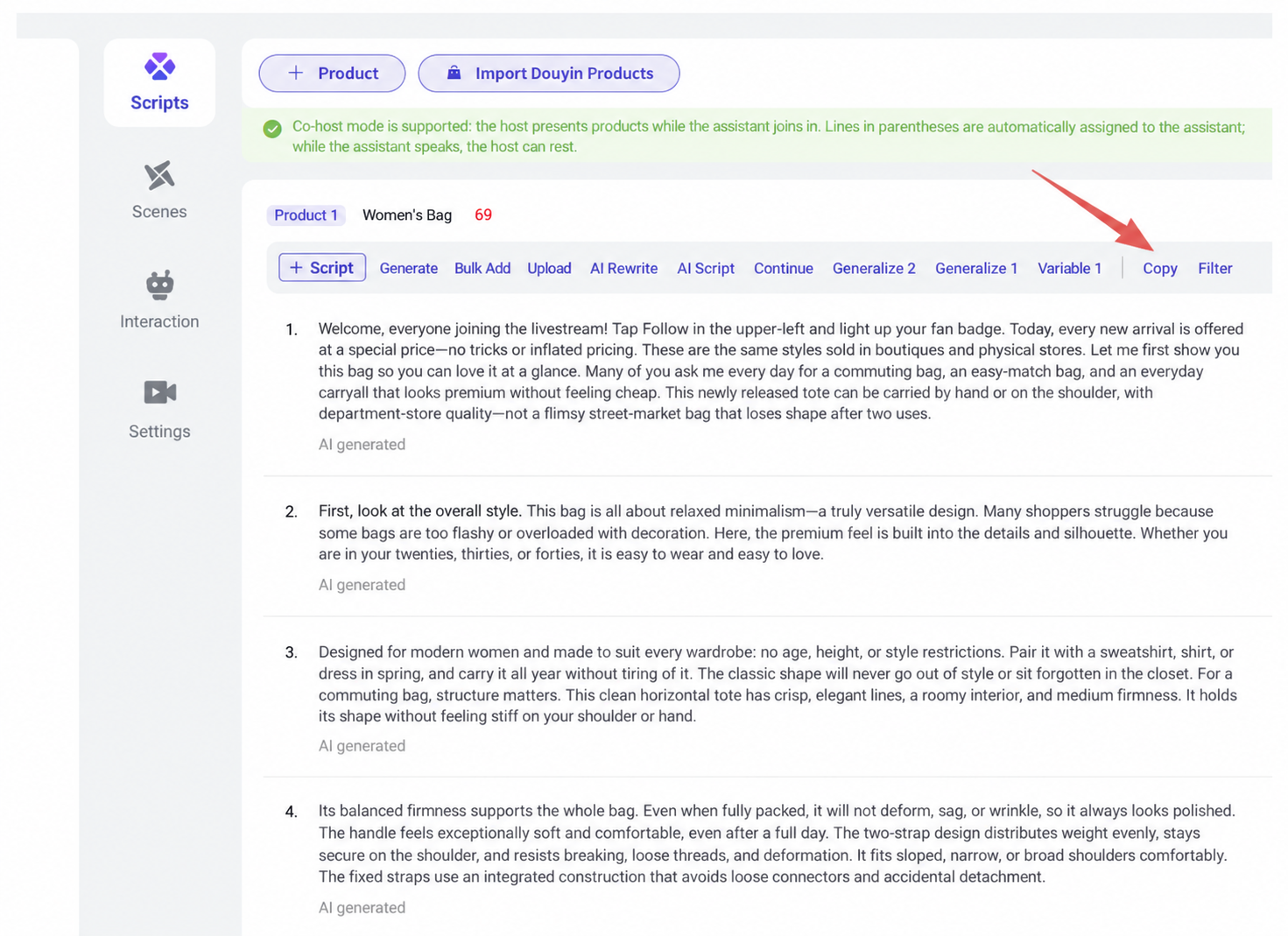
Kopiert mit einem Klick alle Skripte für ein einzelnes Produkt im Livestream-Raum.
- Dynamische Szenen
Klicke auf die Schaltfläche +, um bei Bedarf Assets für dynamische Szenen hochzuladen.
Hinweis: Wenn das Skript des digitalen Hosts ein Schlüsselwort auslöst, erscheinen dynamische Szenen-Assets automatisch und zufällig.
Füge Szenen-Assets hinzu, lege Auslöse-Schlüsselwörter fest (es können mehrere Schlüsselwörter durch englische Kommas getrennt festgelegt werden), stelle die Anzeigedauer des Assets ein und speichere anschließend.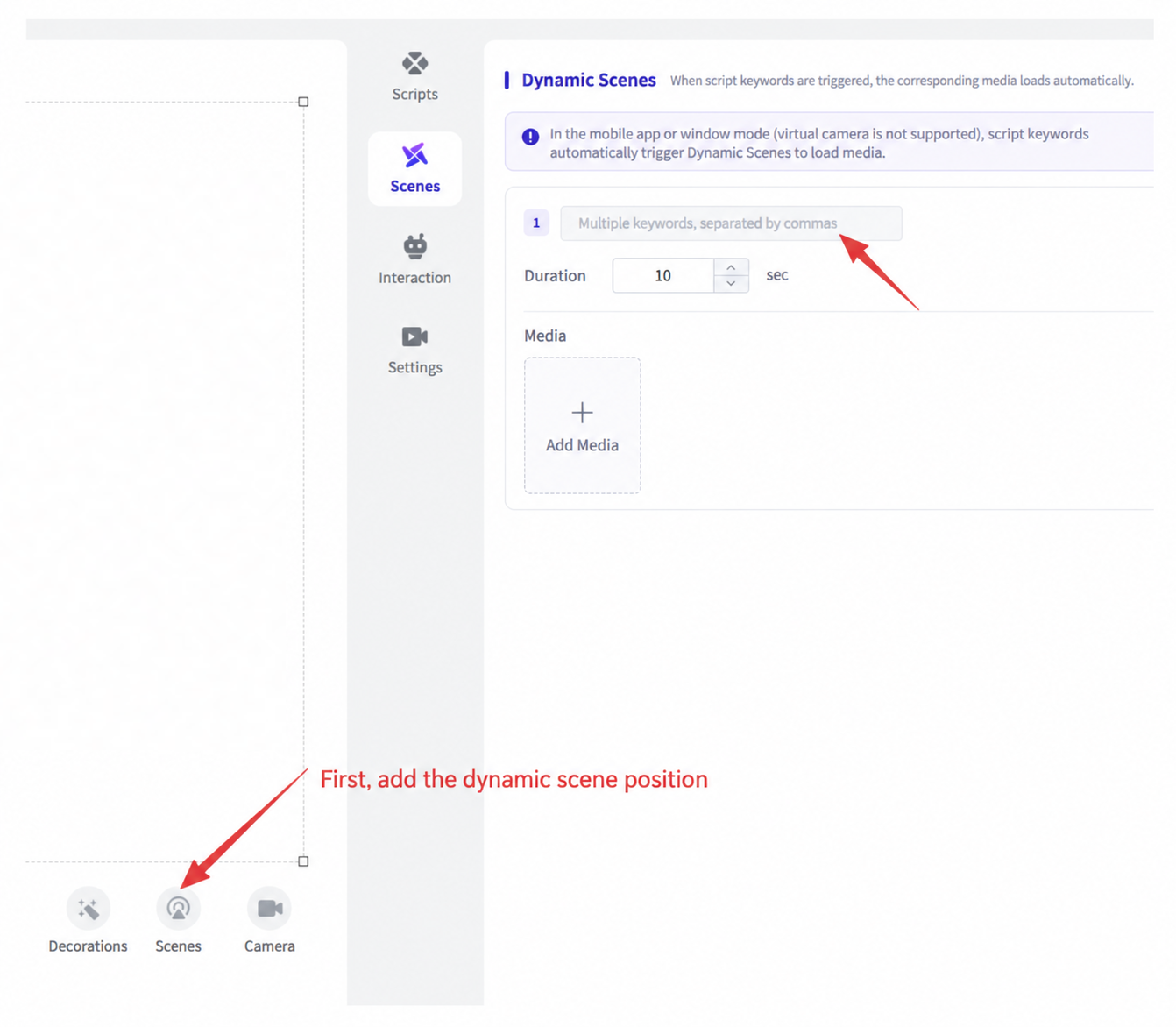
2.3.4.3 Schritt 3: Livestream-Workflow-Einstellungen und Übersicht der Funktionen der Steuerkonsole
- Übersicht über die Anzeigebereiche der Seite
(1) Interaktionsverstärkung
Lege Schlüsselwörter fest und gib die entsprechende Antwort in das Eingabefeld ein. Wenn ein Zuschauer nach einem Schlüsselwort fragt, antwortet der Host auf Basis des Inhalts im Eingabefeld; die Verwendung von Variablen im Eingabefeld wird empfohlen.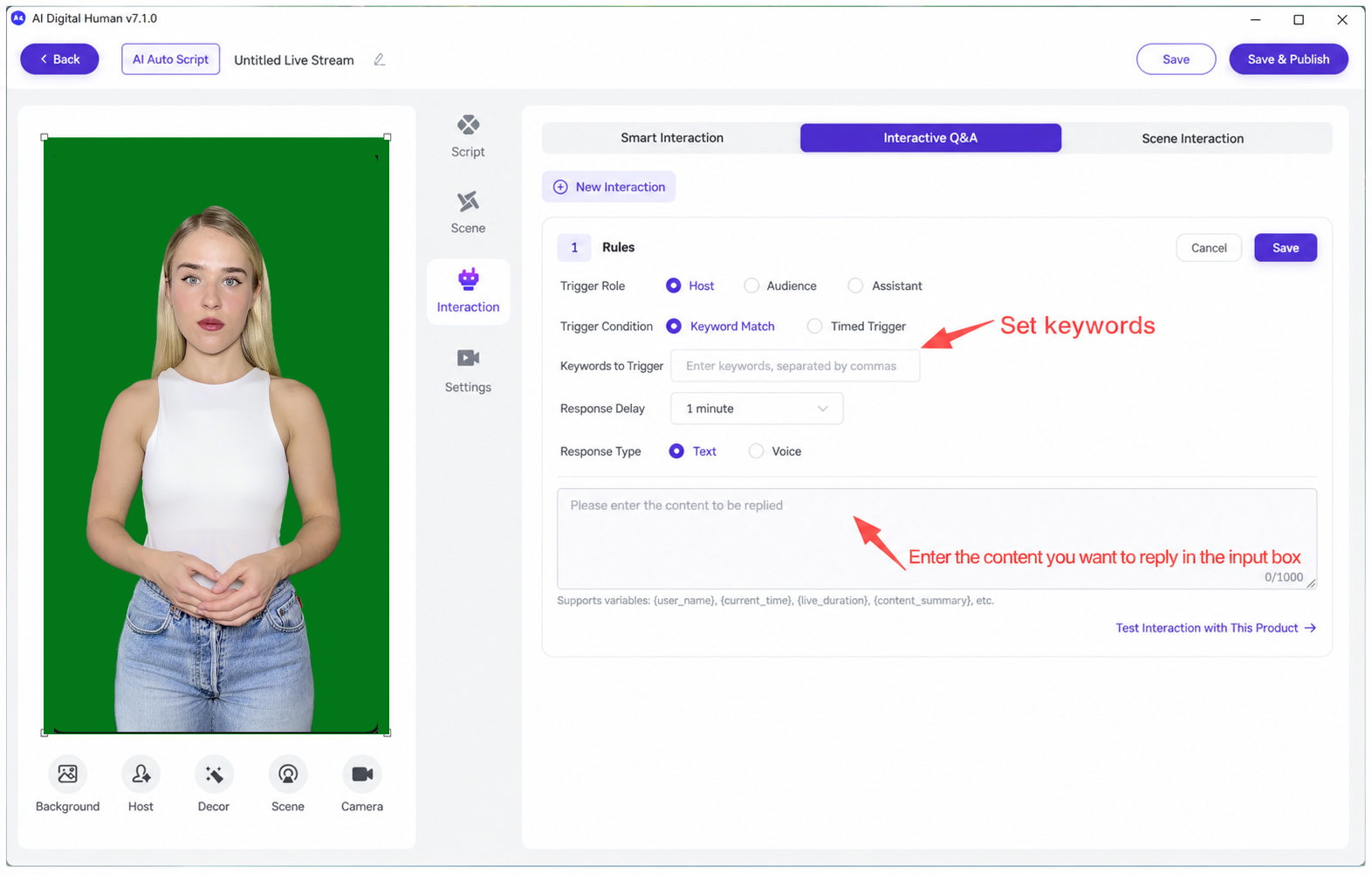
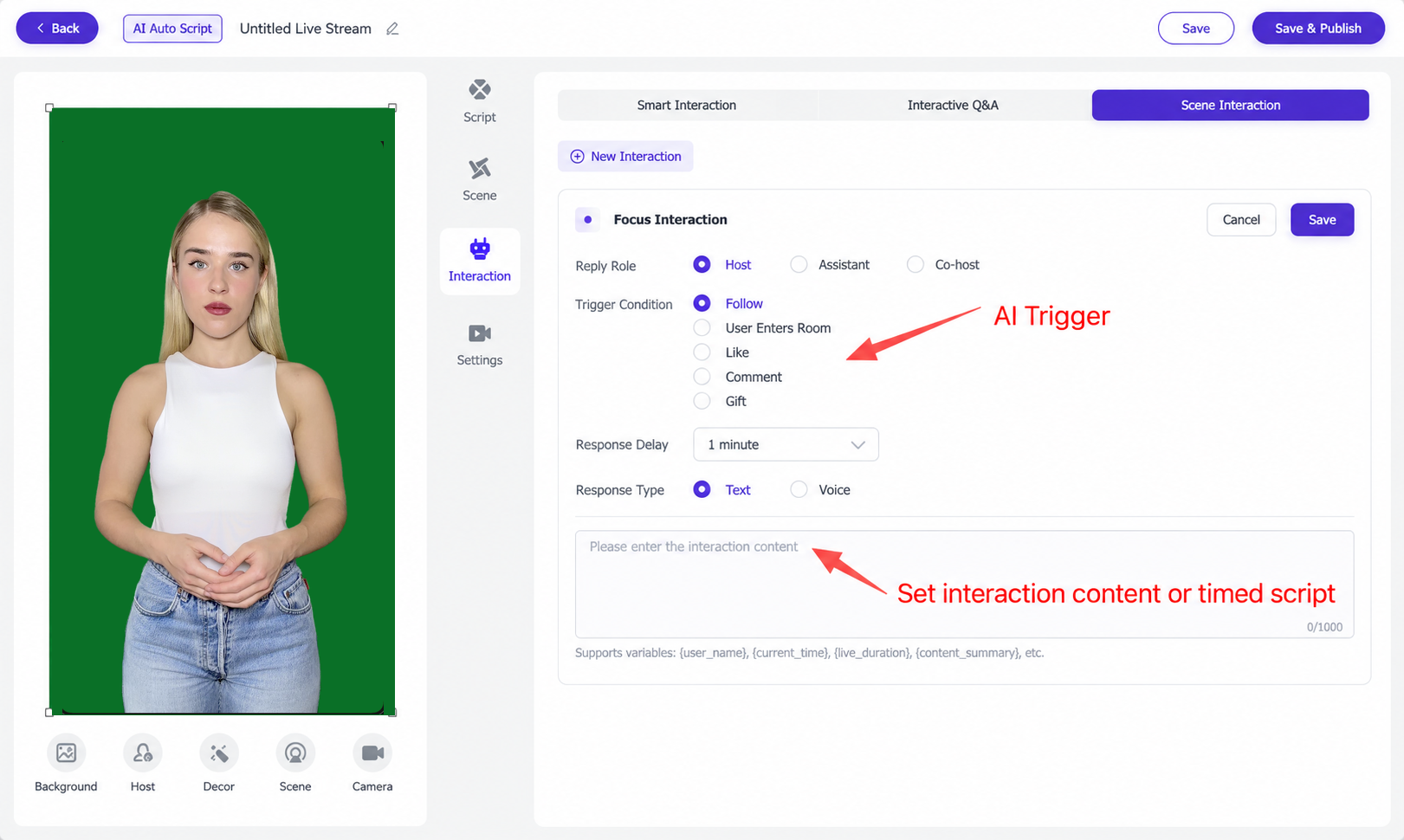
(2) Atmosphäreninteraktion
Du kannst Skripte für Situationen festlegen, in denen ein Nutzer dem Konto folgt, den Raum betritt, ein Like vergibt oder ein Geschenk sendet, und du kannst außerdem Skripte für geplante Ansagen festlegen.
(3) Intelligente Interaktion
Die proaktive Interaktion ist ein integrierter interaktiver Inhalt, der innerhalb des Livestream-Skripts erscheint, einschließlich standardmäßiger Atmosphären-Hinweise und standardmäßiger intelligenter Interaktion.
Die intelligente Interaktion muss vor dem Live-Gang eingeschaltet werden. Das System lernt automatisch die Produktskripte des Raums, und wenn ein Zuschauer im öffentlichen Chat eine Frage stellt, kann der digitale Host mit einer intelligenten 1-zu-1-Antwort schnell reagieren, sodass die Interaktion im Raum reibungslos verläuft.
Als Interaktionsmethode kann eine Host-Antwort oder eine Kommentar-Antwort festgelegt werden. Hinweis: Die kommentarbasierte Interaktion wird nur ausgelöst, wenn Produkte per One-Click-Import hinzugefügt wurden.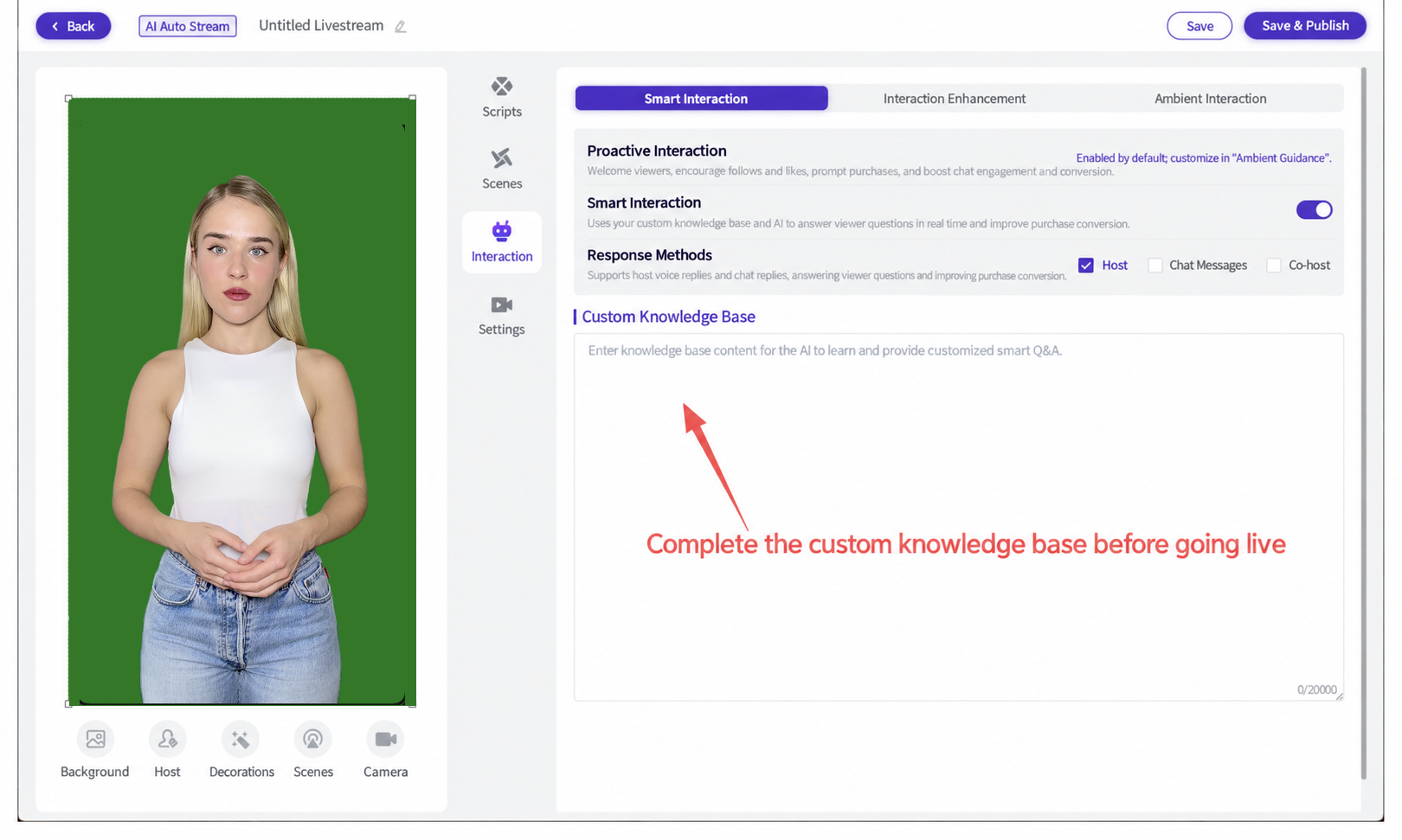
Du kannst eine eigene Wissensdatenbank (Produktinformationen) hochladen, damit das große Modell sie erlernt und eine individualisierte intelligente Fragen-Antwort-Funktion ermöglicht.
(4) Livestream-Einstellungen:
Sowohl der Host als auch der Co-Host können aus ihren eigenen hochgeladenen Stimmen wählen, und die Sprechgeschwindigkeit lässt sich für beide anpassen; klicke anschließend auf „Speichern“.
Produktreihenfolge: „Zufallsschleife“ randomisiert die Skriptreihenfolge für jedes Produkt. „Sequenzielle Schleife“ spielt die Skripte in Produktreihenfolge ab.
Verbotene Wörter: Gib verbotene Wörter für den Livestream-Raum ein; standardmäßig sagt der Host diese Wörter während des Livestreams nicht.
Nicht zu beantwortende Nutzer: Füge die Spitznamen der Nutzer, denen nicht geantwortet werden soll, manuell hinzu, einen pro Zeile.
Nicht zu beantwortende Fragen: Gib Fragen, die nicht beantwortet werden sollen, manuell ein, eine pro Zeile.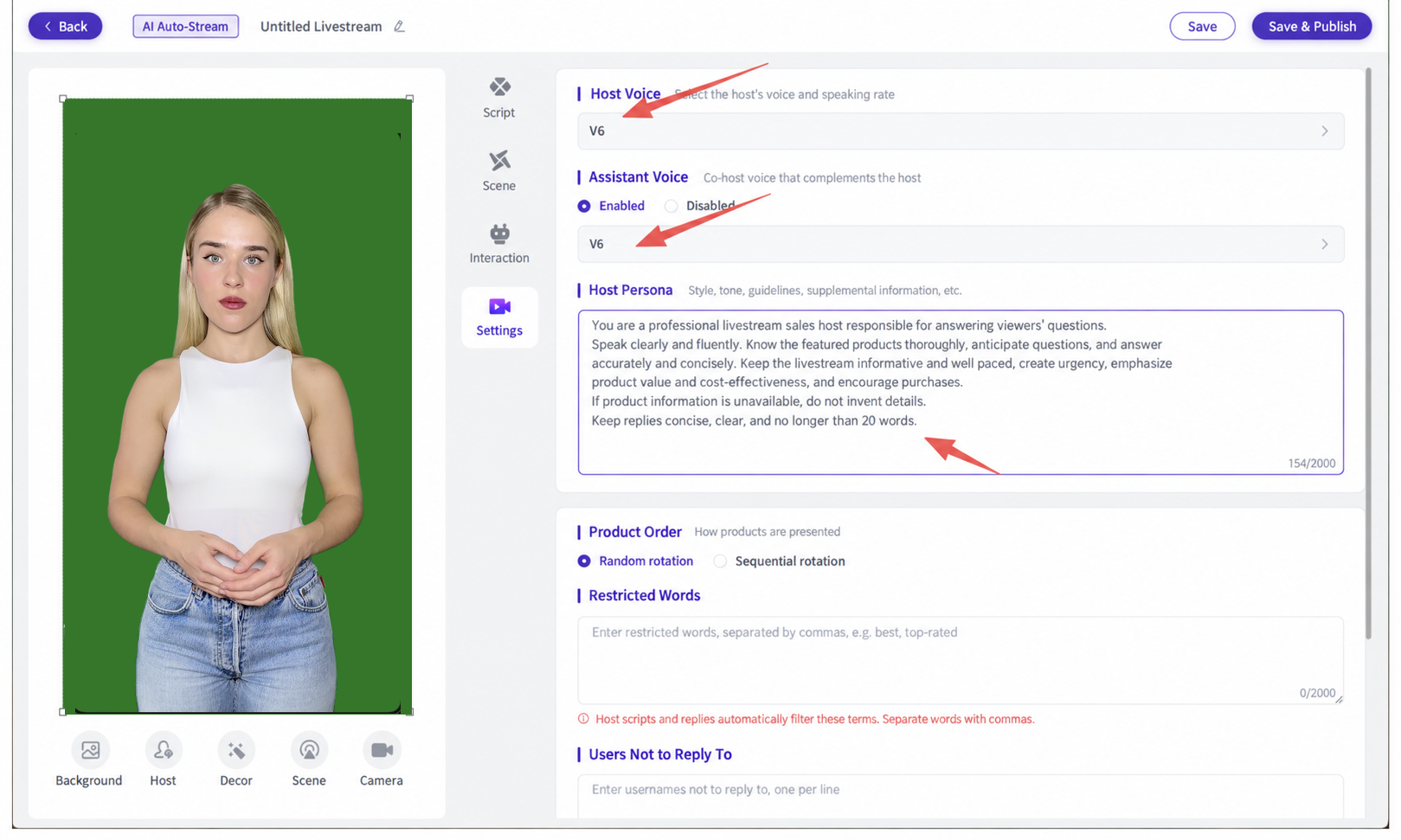
(5) Livestreaming
Sobald die Einrichtung abgeschlossen ist, klicke oben rechts auf „Speichern und veröffentlichen“ und dann auf die Schaltfläche, um die Live-Übertragung zu starten.
Hinweis: Du musst auf „Jetzt live gehen“ klicken und 3 Minuten warten, bevor du die Kamera im Livestream Companion hinzufügst.
 Übersicht über die Funktionen der Livestream-Steuerkonsole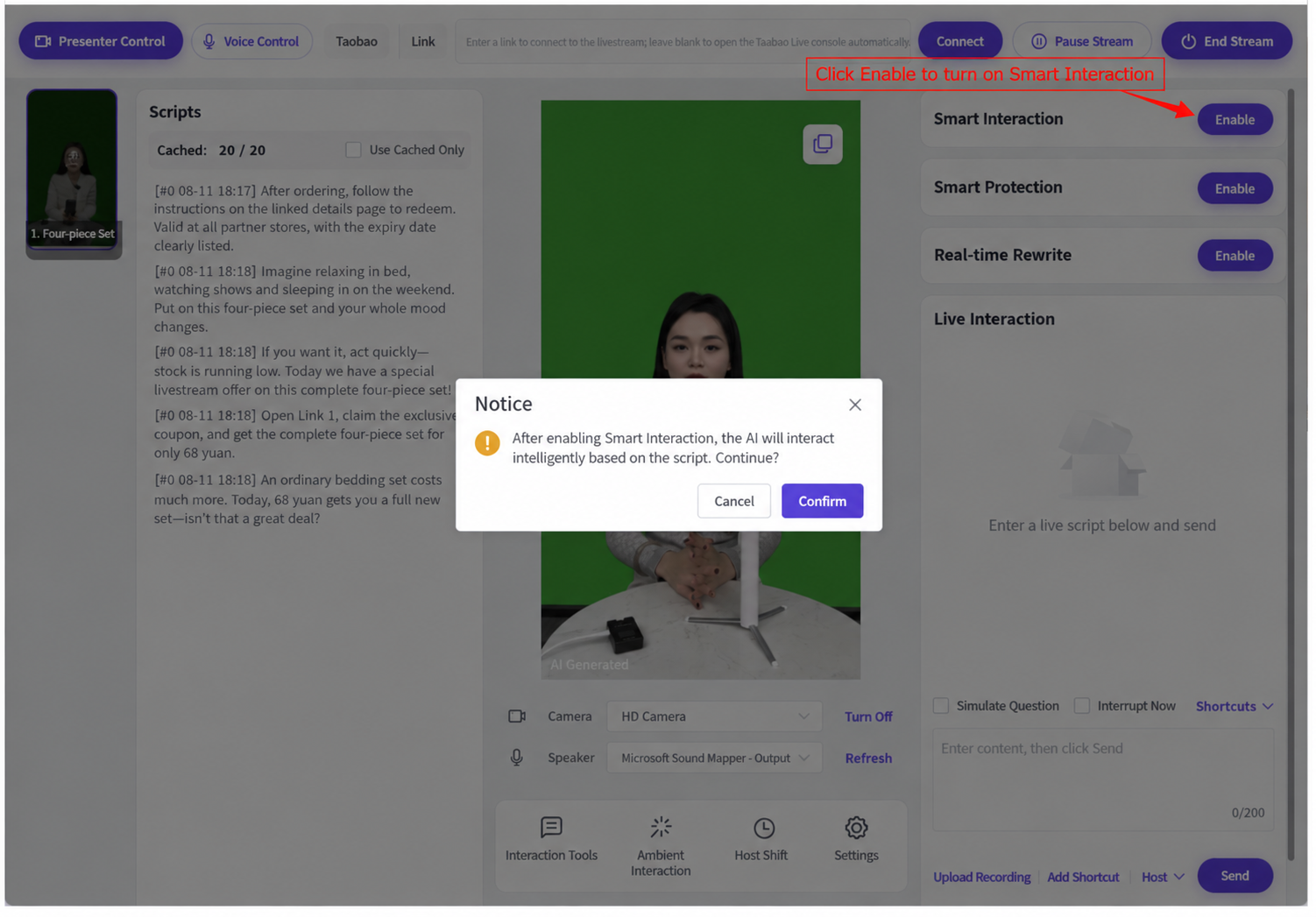
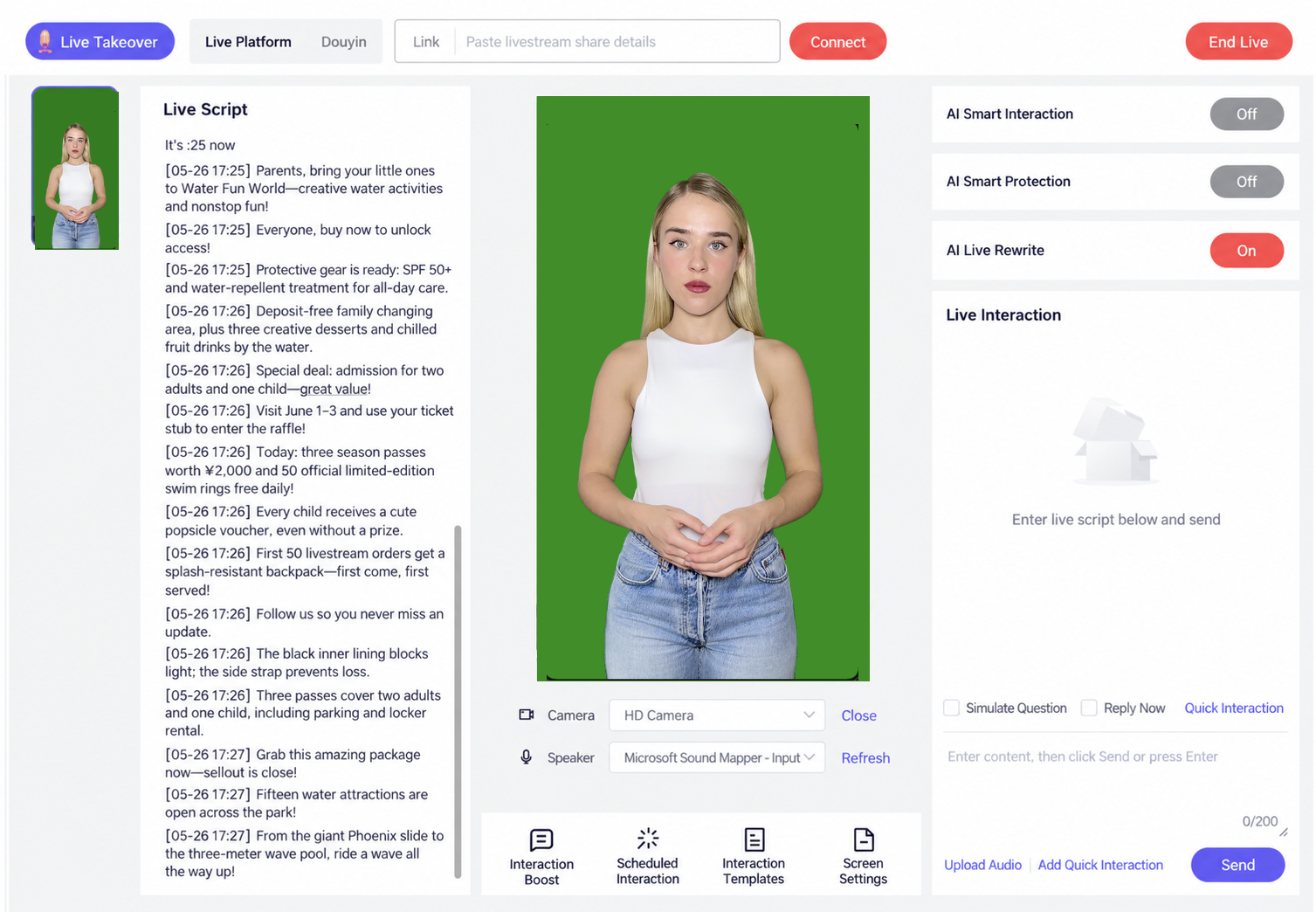
Klicke auf „Jetzt live gehen“, um die Livestream-Steuerkonsole zu öffnen.
(1) KI-Intelligente Interaktion: Sobald der Livestream startet, lernt das proprietäre kleine Modell des digitalen Menschen von Syntopia automatisch die Produktskripte des Raums + die eigene Wissensdatenbank + das kleine Livestream-Modell. Wenn ein Zuschauer in den Kommentaren eine Frage stellt, gibt der digitale Host eine sofortige, individuelle 1-zu-1-Antwort, ohne den Ablauf des aktuellen Livestream-Inhalts zu stören, sodass jeder Nutzer eine rechtzeitige, präzise Antwort erhält.
Hinweis beim Aktivieren der KI-Intelligenten Interaktion: Sobald die intelligente Interaktion aktiviert ist, interagiert die KI intelligent auf Basis des Skripts — fortfahren? Klicke auf „Bestätigen“.
(2) KI-Intelligenter Schutz: eine integrierte Livestream-Schutzfunktion des Systems.
Hinweis beim Aktivieren des KI-Intelligenten Schutzes: Sobald die intelligente Interaktion aktiviert ist, interagiert die KI intelligent auf Basis des Skripts — fortfahren? Klicke auf „Bestätigen“.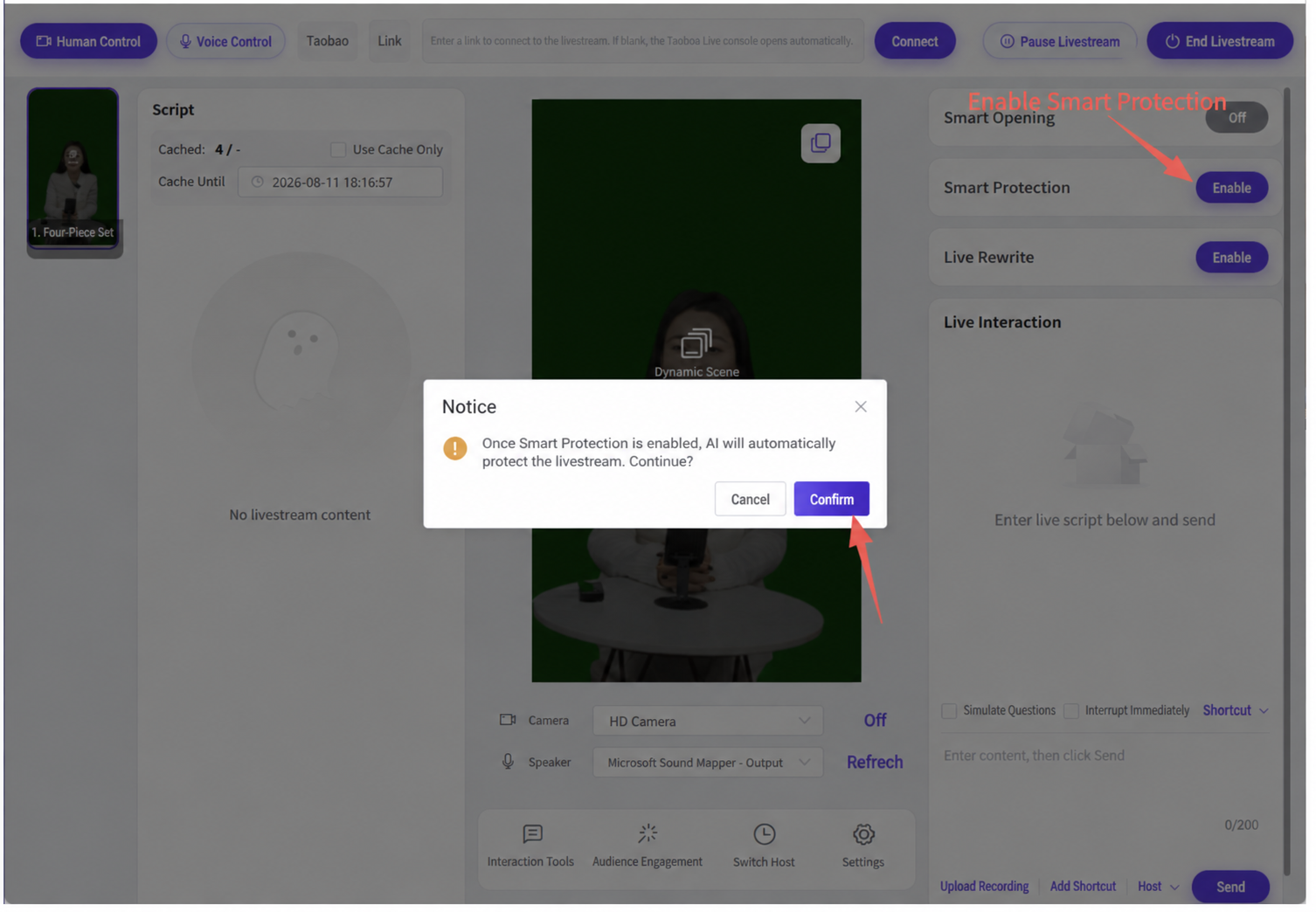
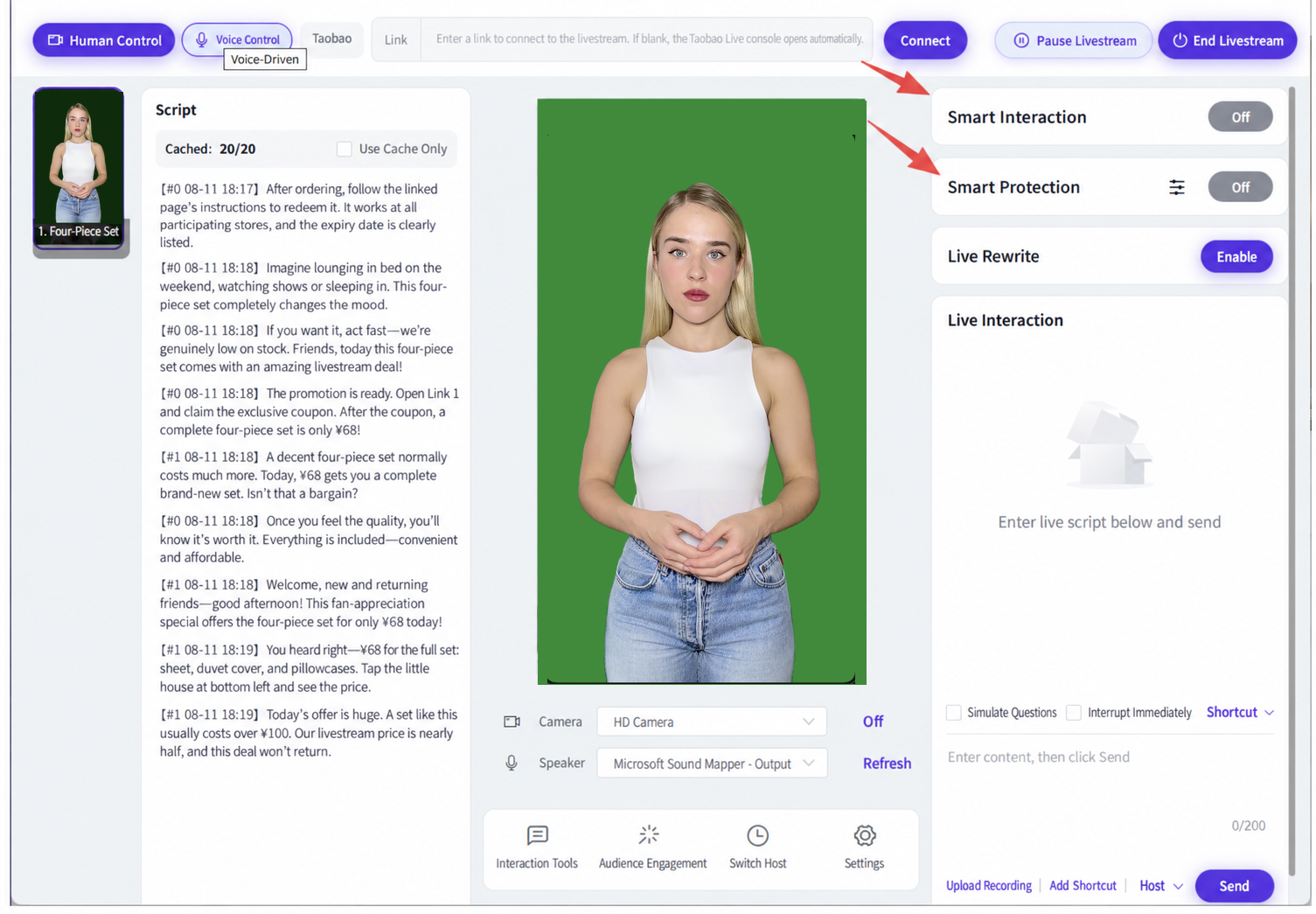
Halte während des Livestreams die KI-Intelligente Interaktion und den KI-Intelligenten Schutz immer eingeschaltet!
(3) Simulierte Fragen
Bevor du im Livestream Companion oder auf einer anderen Plattform live gehst, teste zunächst in der Steuerkonsole, ob die Interaktion im Raum normal funktioniert. Gib zum Beispiel „Woher versendet ihr“ ein, und das System antwortet auf Basis der erlernten Inhalte der eigenen Wissensdatenbank.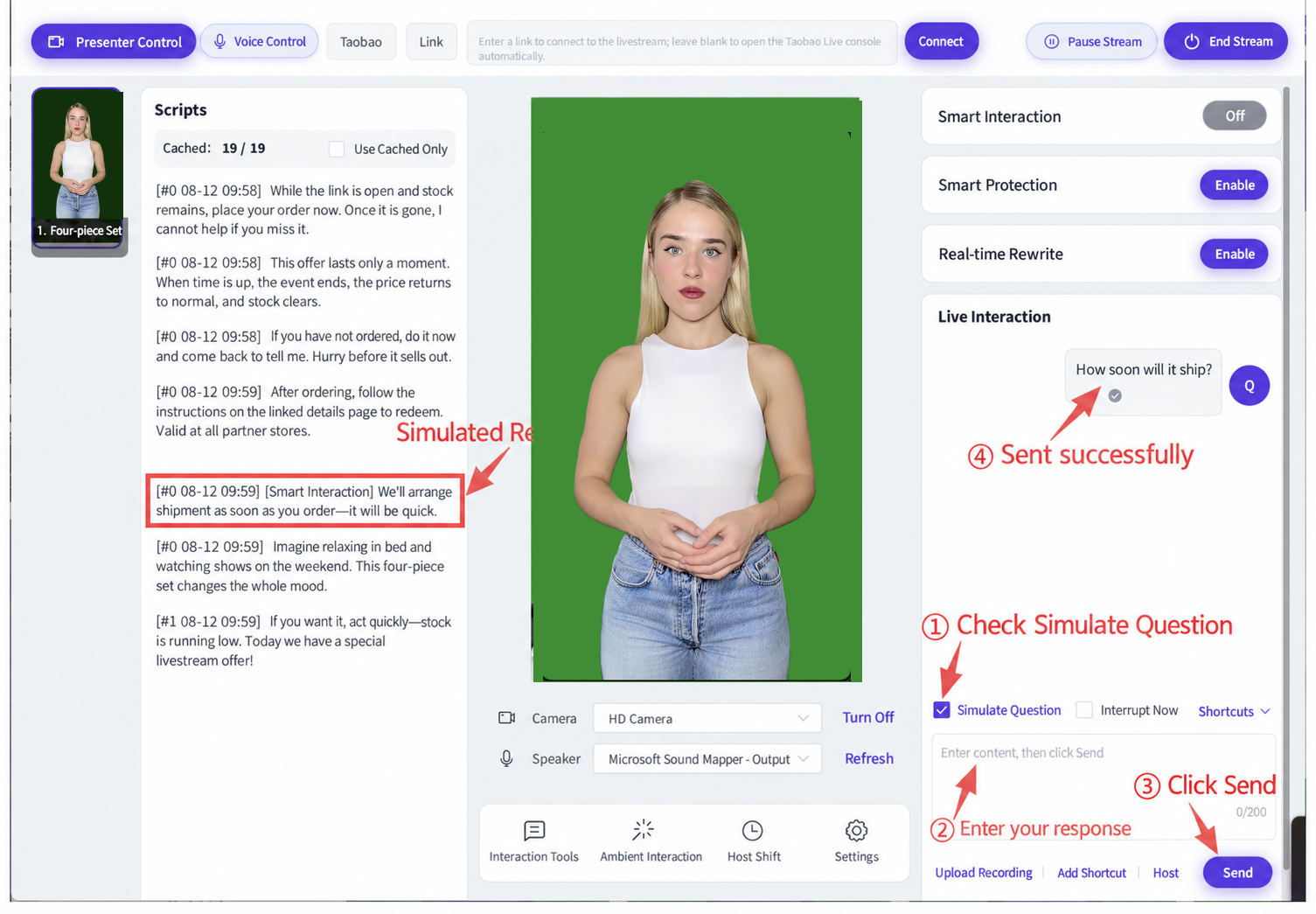
(4) Schnellinteraktion
Während des Livestreams verlangen einige Plattformen, dass der Host eine Zeit-Ansage-Verifizierung durchführt; folge den Anweisungen auf dem Bildschirm, um sie abzuschließen.
Aktiviere „Sofort unterbrechen“, und der Host unterbricht sofort das aktuelle Skript, um mit „Die aktuelle Pekinger Zeit ist [aktuelles Datum] [aktuelle Uhrzeit]“ oder einem anderen zuvor hinzugefügten Schnellinteraktions-Inhalt zu antworten.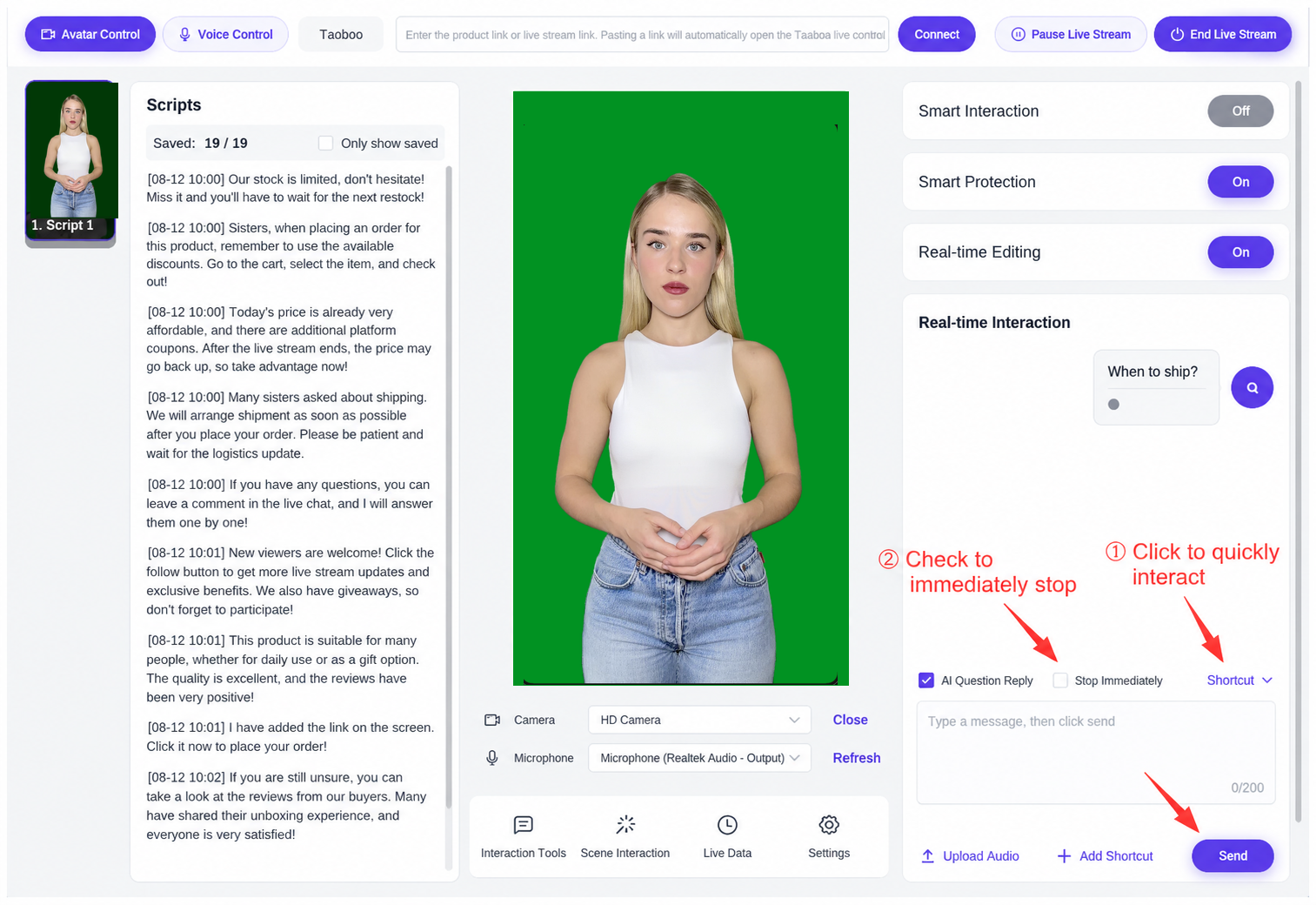
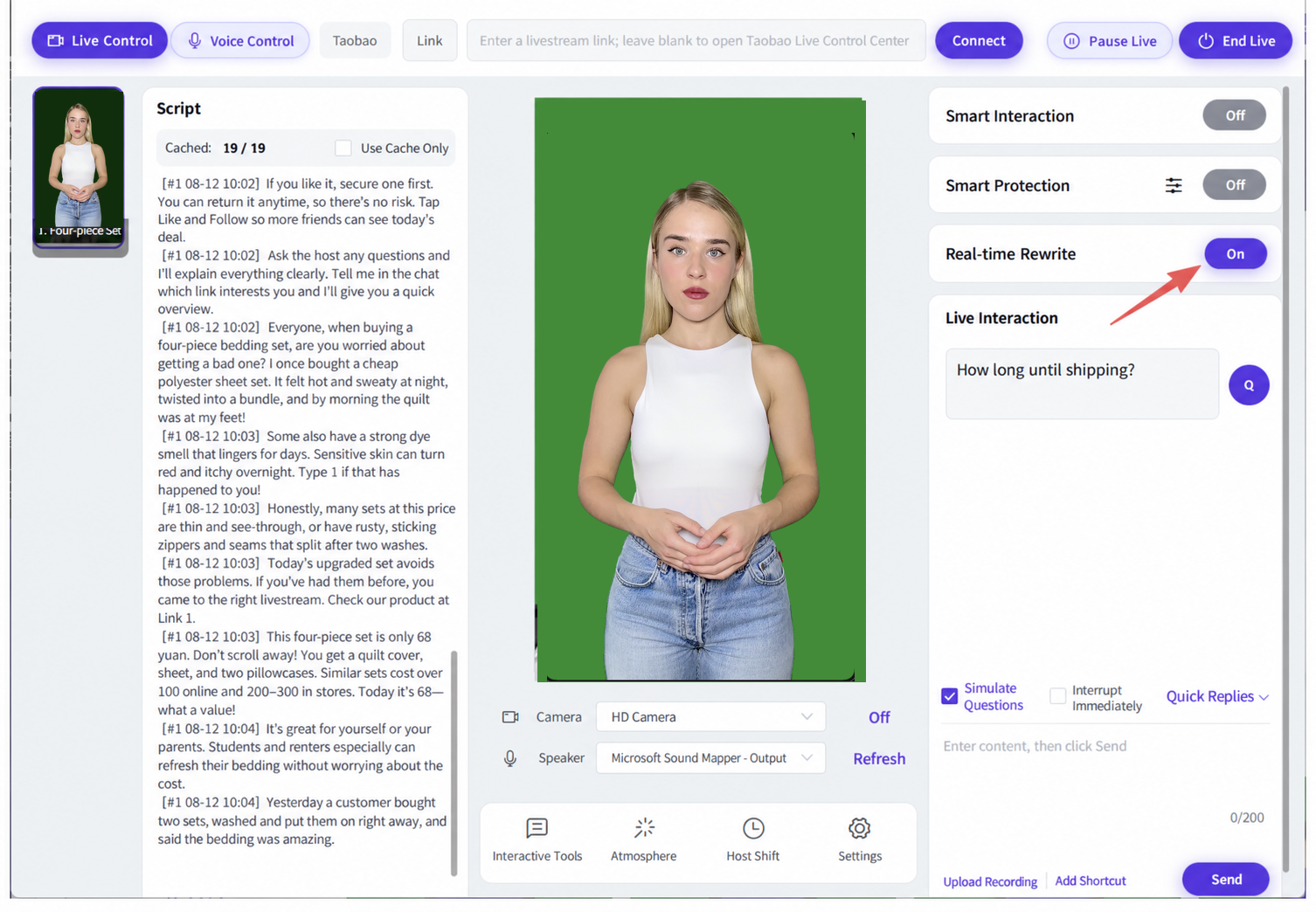
(5) Skript in Echtzeit umschreiben
- Für das Umschreiben des Skripts in Echtzeit während des Livestreams des digitalen Menschen klicke oben rechts auf die Schaltfläche „Aktivieren“, oder du kannst es auch deaktivieren!
- Auf Basis des vom Händler bereitgestellten Livestream-Skripts kann das System das Skript während des Livestreams in Echtzeit umschreiben, um den digitalen Menschen live zu steuern, sodass der digitale Host niemals dieselbe Zeile zweimal wiederholt.
- Nach der Verwendung der KI-Generalisierung oder von Variablen kann das Umschreiben in Echtzeit in der Steuerkonsole deaktiviert werden! Wähle nur eines von KI-Generalisierung, Variablen oder Echtzeit-Umschreiben.
- Hinweis: Sobald das Echtzeit-Umschreiben aktiviert ist, schreibt die KI das Livestream-Skript automatisch um — fortfahren? Du kannst auf „Abbrechen“/„Bestätigen“ klicken.
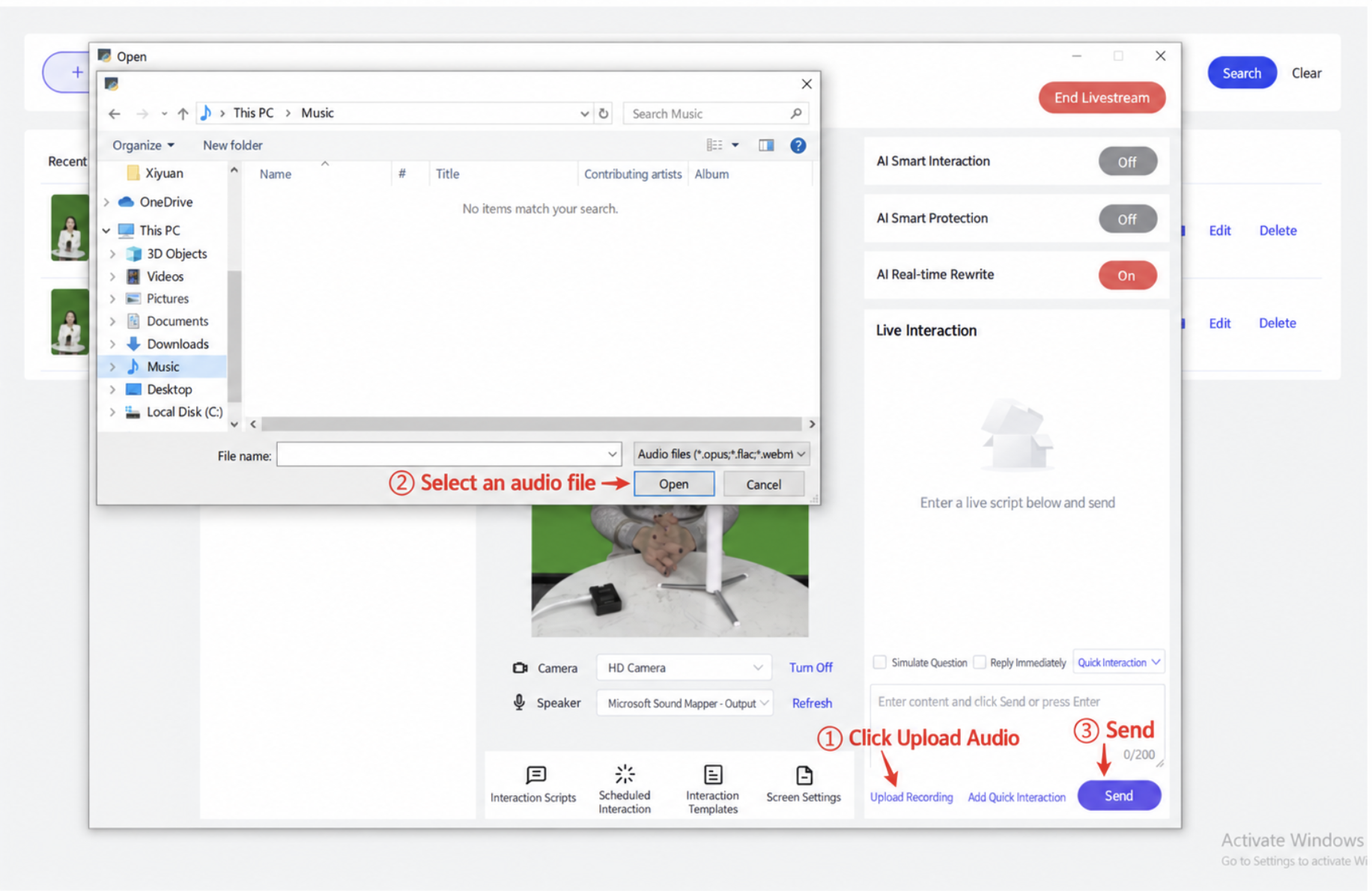
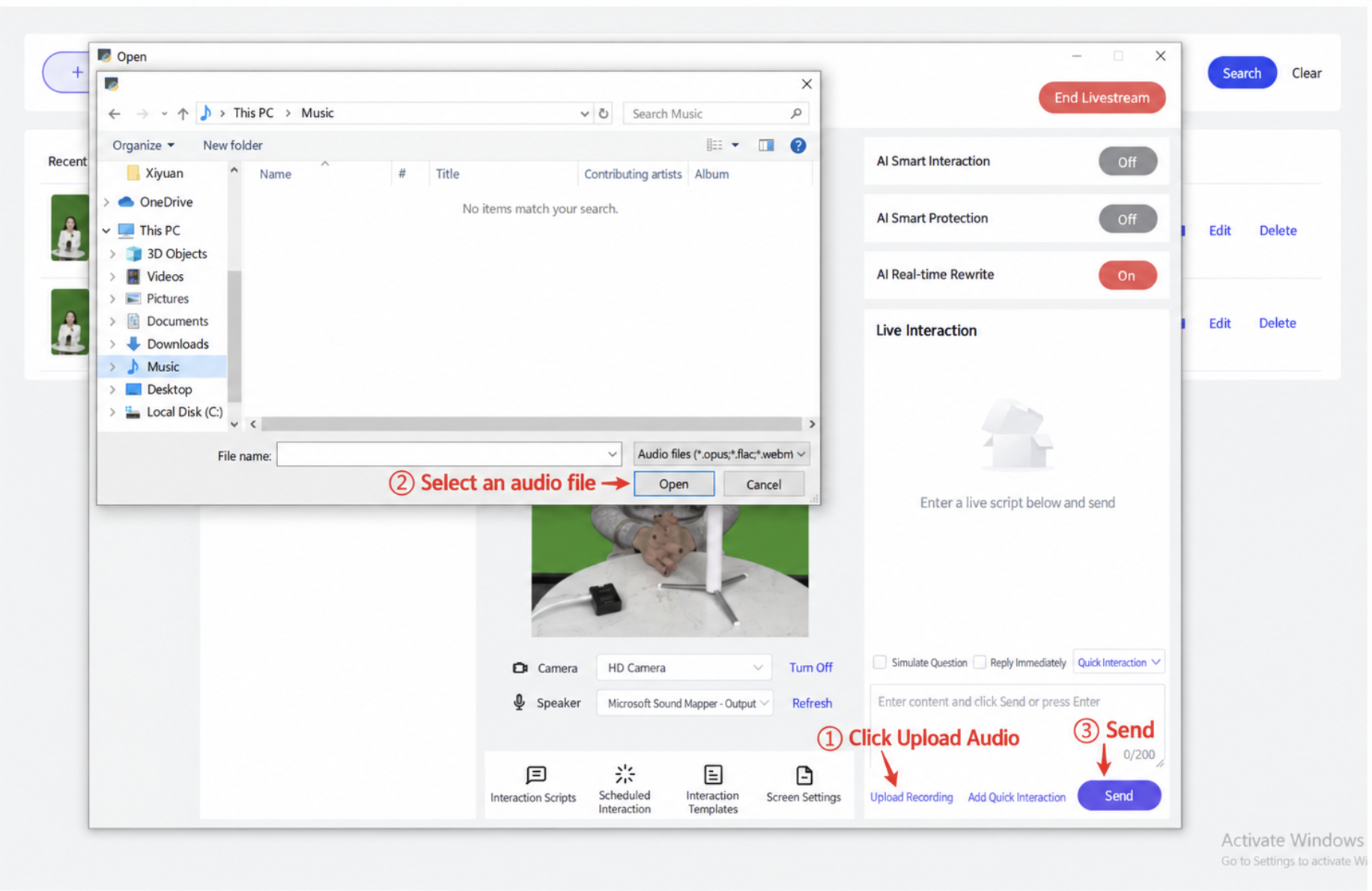
(6) Eine Aufnahme hochladen
- Während des Livestreams kannst du eine Textantwort eingeben oder eine Audioantwort hochladen und diese dann senden.
(8) Auswahl von Kamera und Lautsprecher
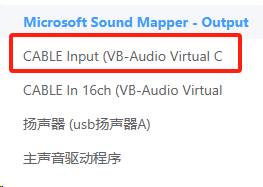
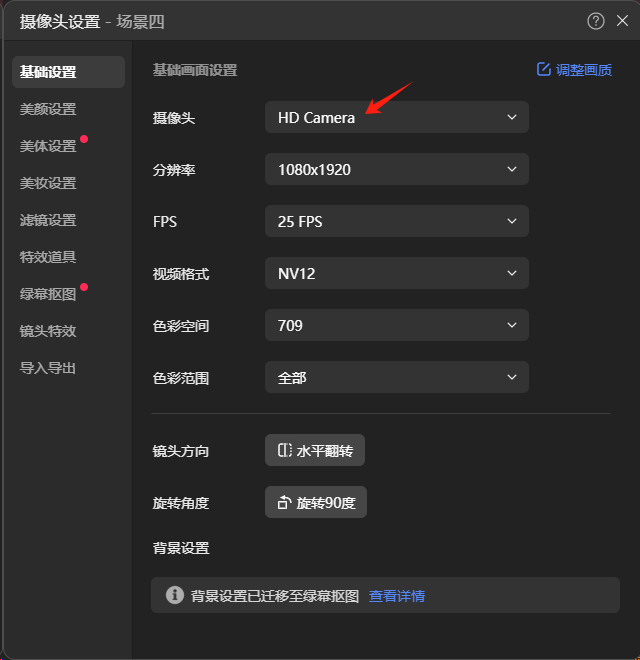
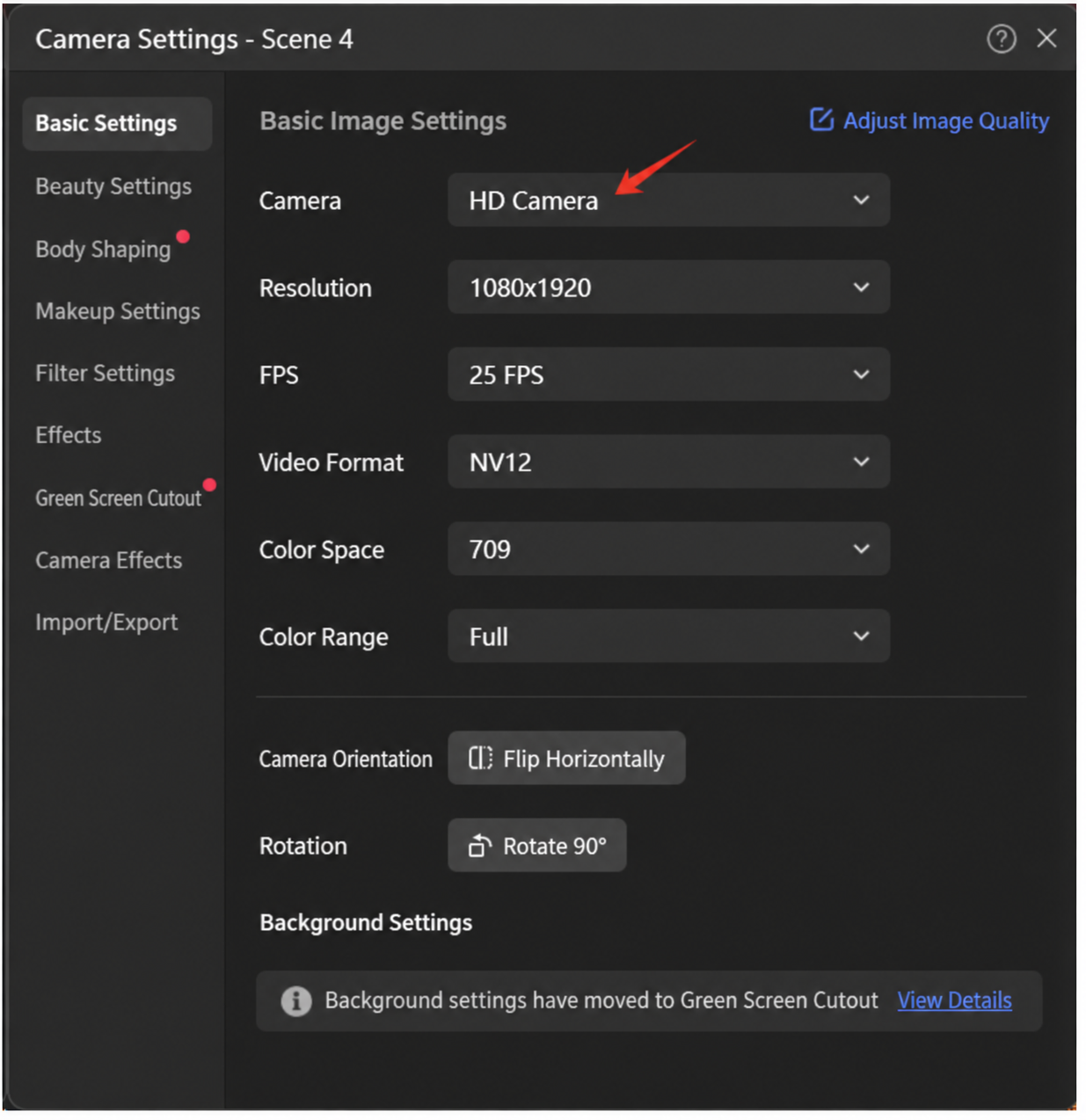
Als Kamera ist standardmäßig „HD Camera“ eingestellt. Wähle als Lautsprecher „CABLE Input (VB-Audio Virtual Cable)“.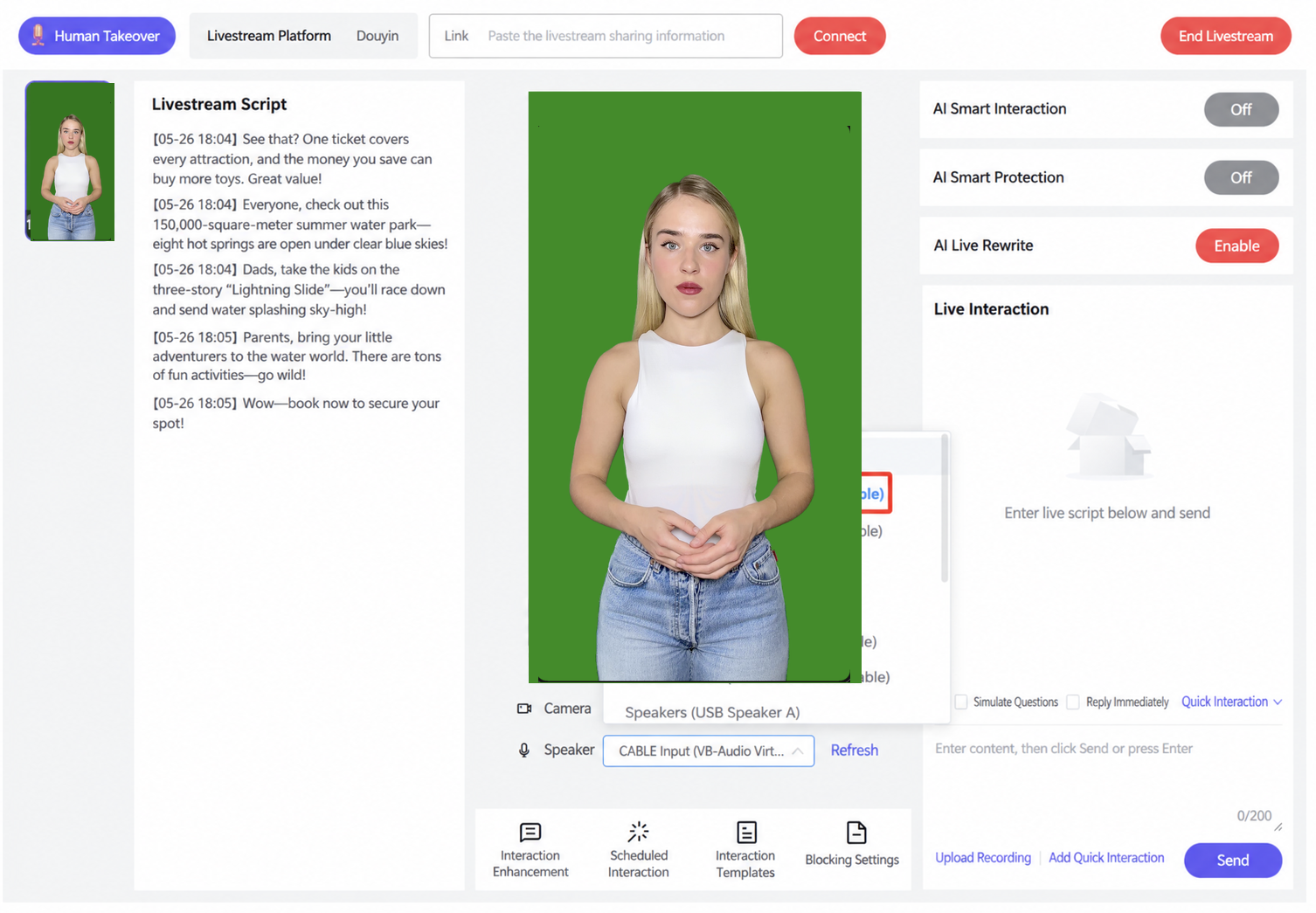
2.3.4.5 Schritt 4: Livestream Companion einrichten und live gehen
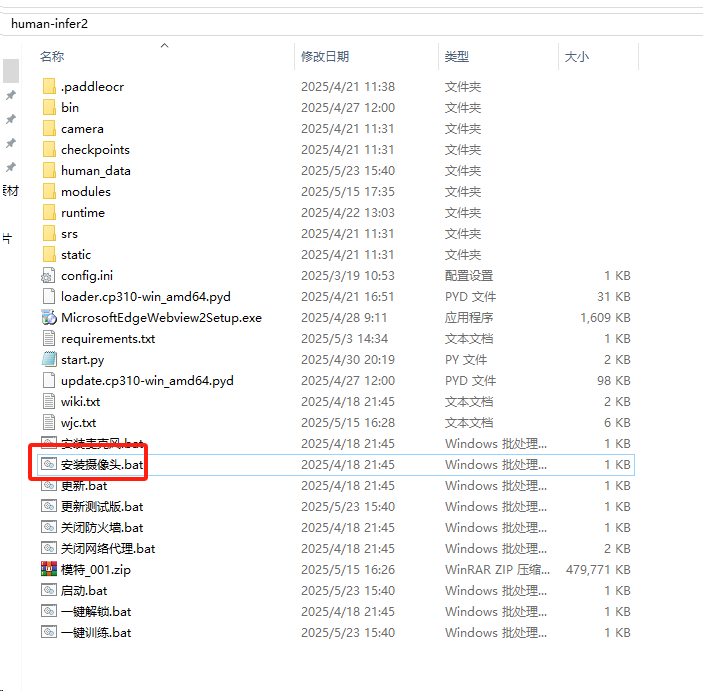
(1) Klicke in human-infer, um die Kamera zu installieren.
(2) Klicke in human-infer, um das Mikrofon zu installieren.
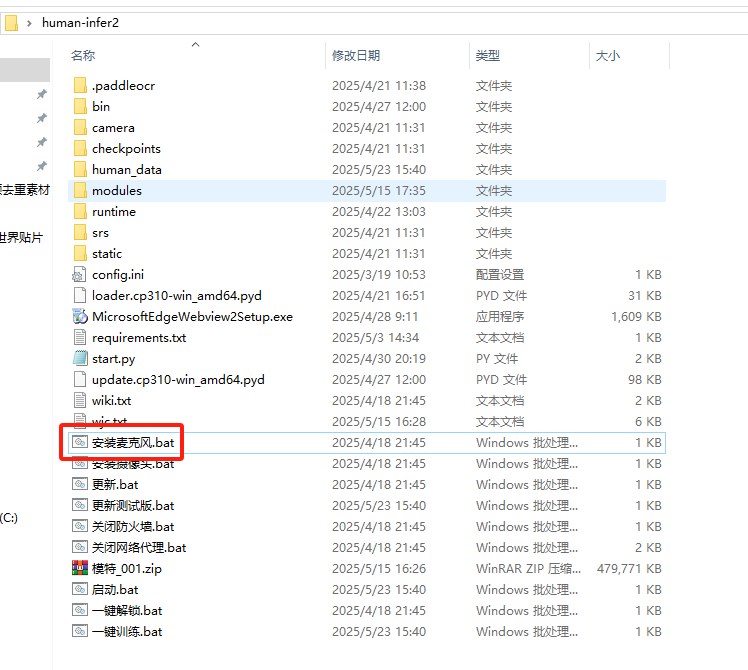
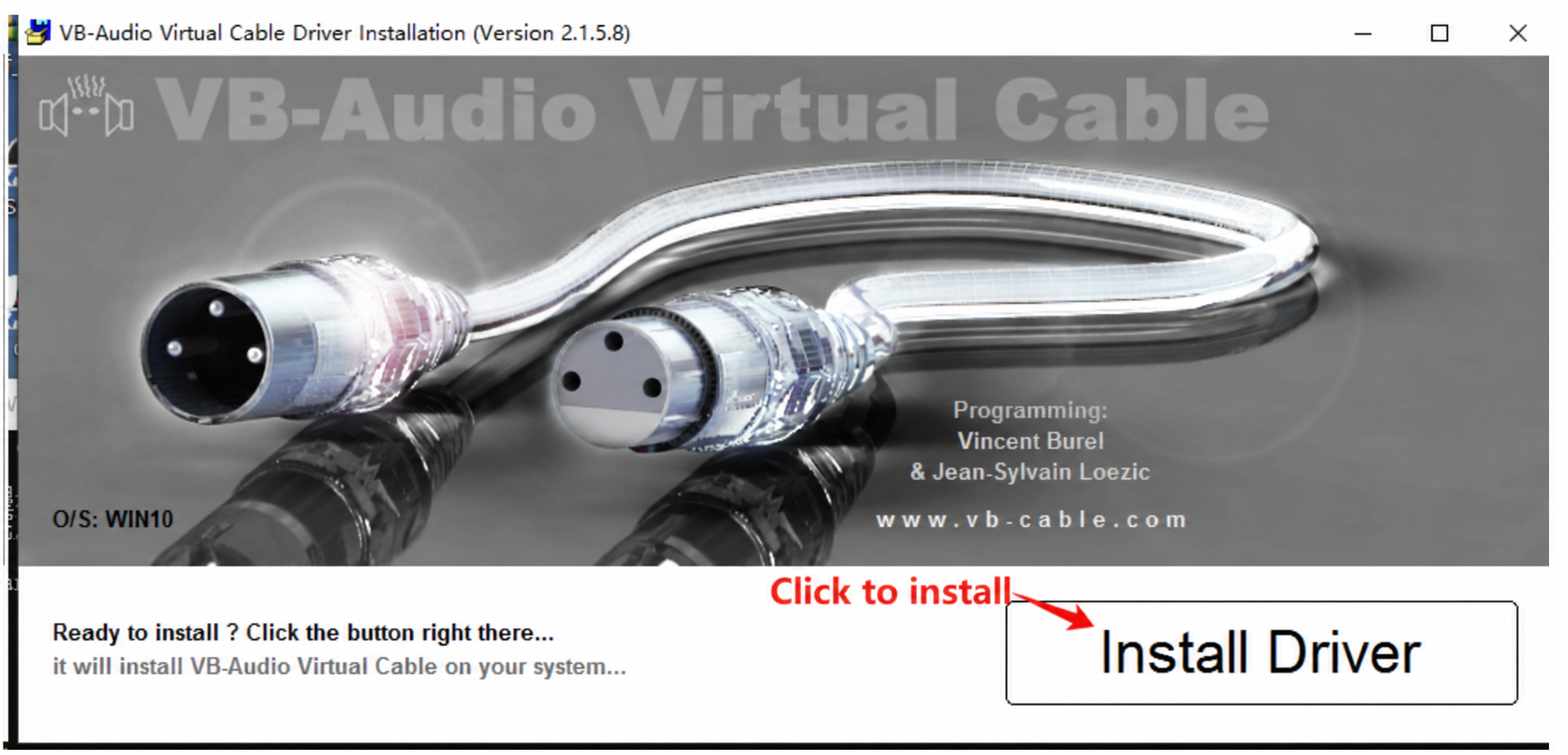
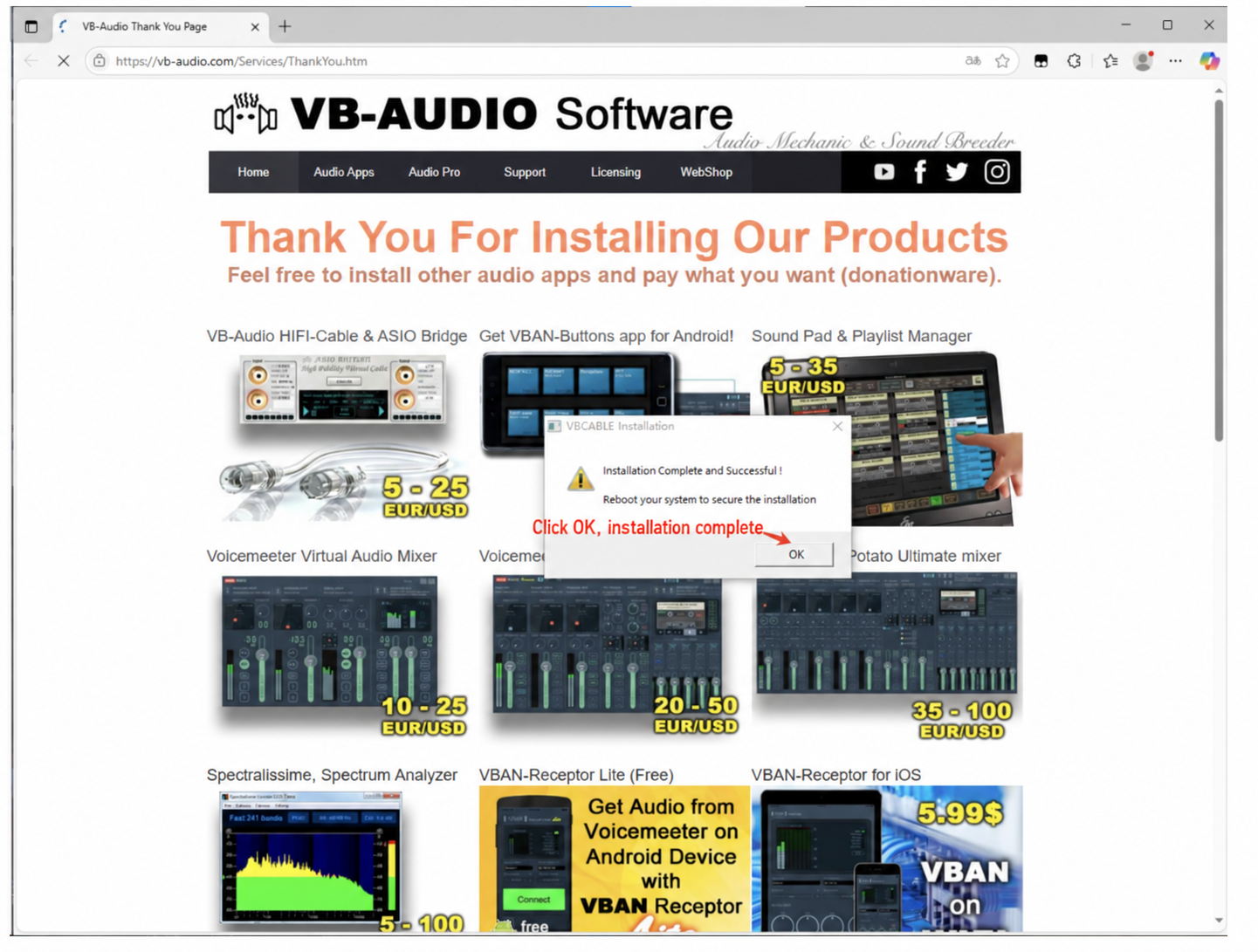
Stelle nach der Installation des virtuellen Mikrofons die Audioeinstellungen des Computers auf „CABLE Input“.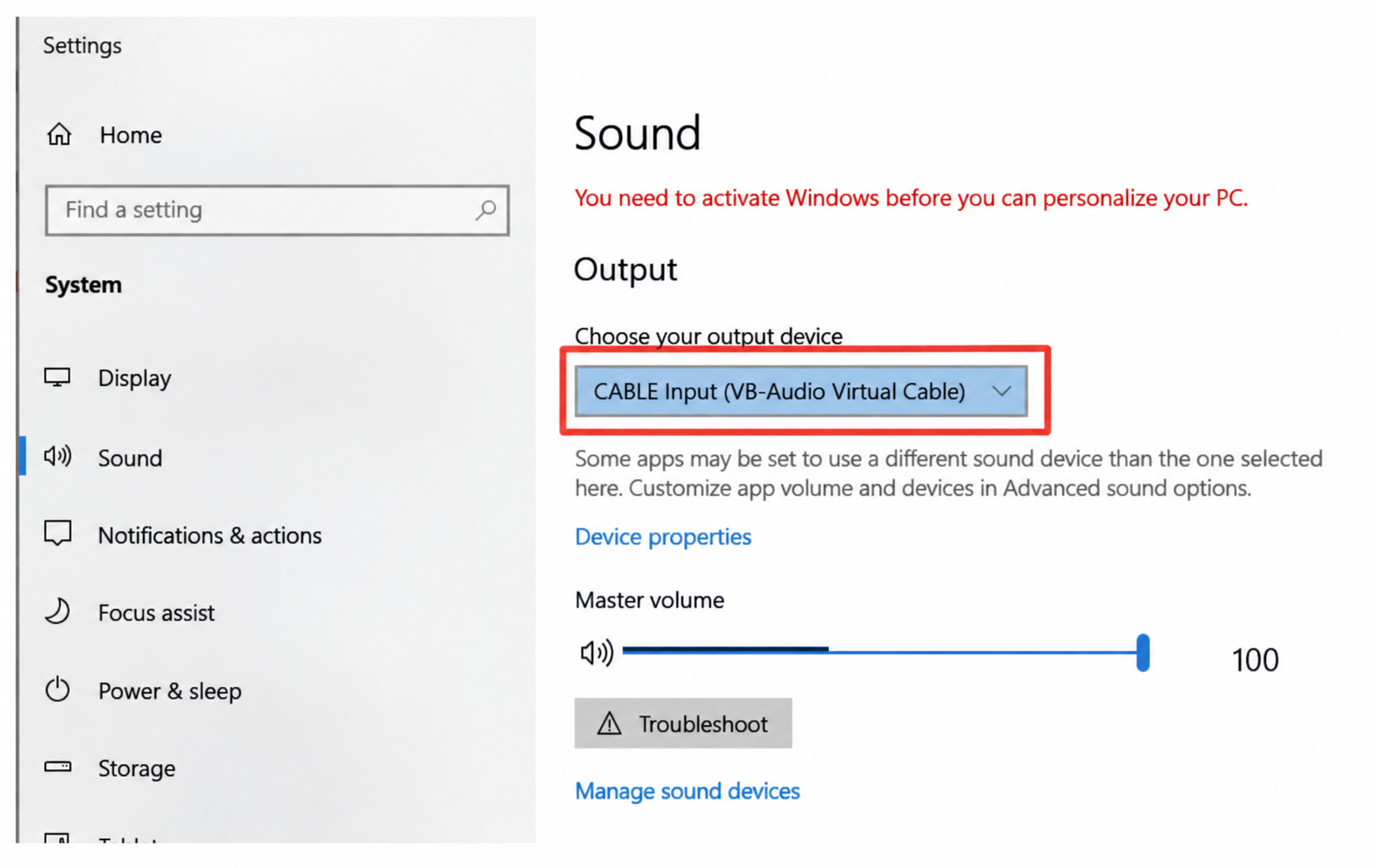
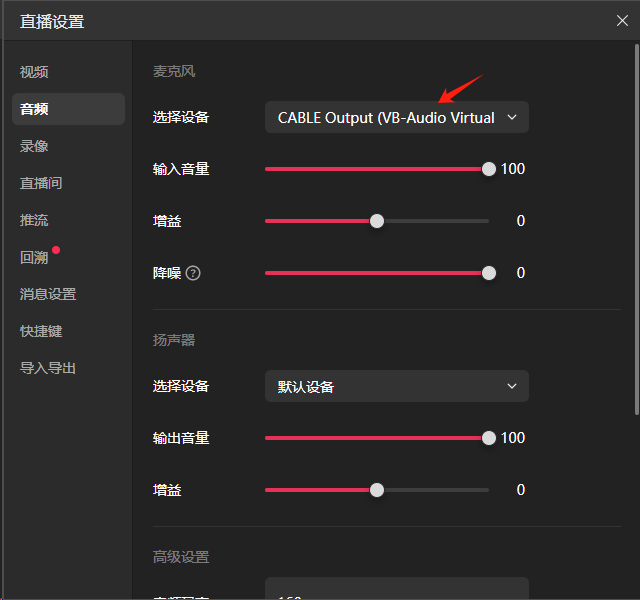
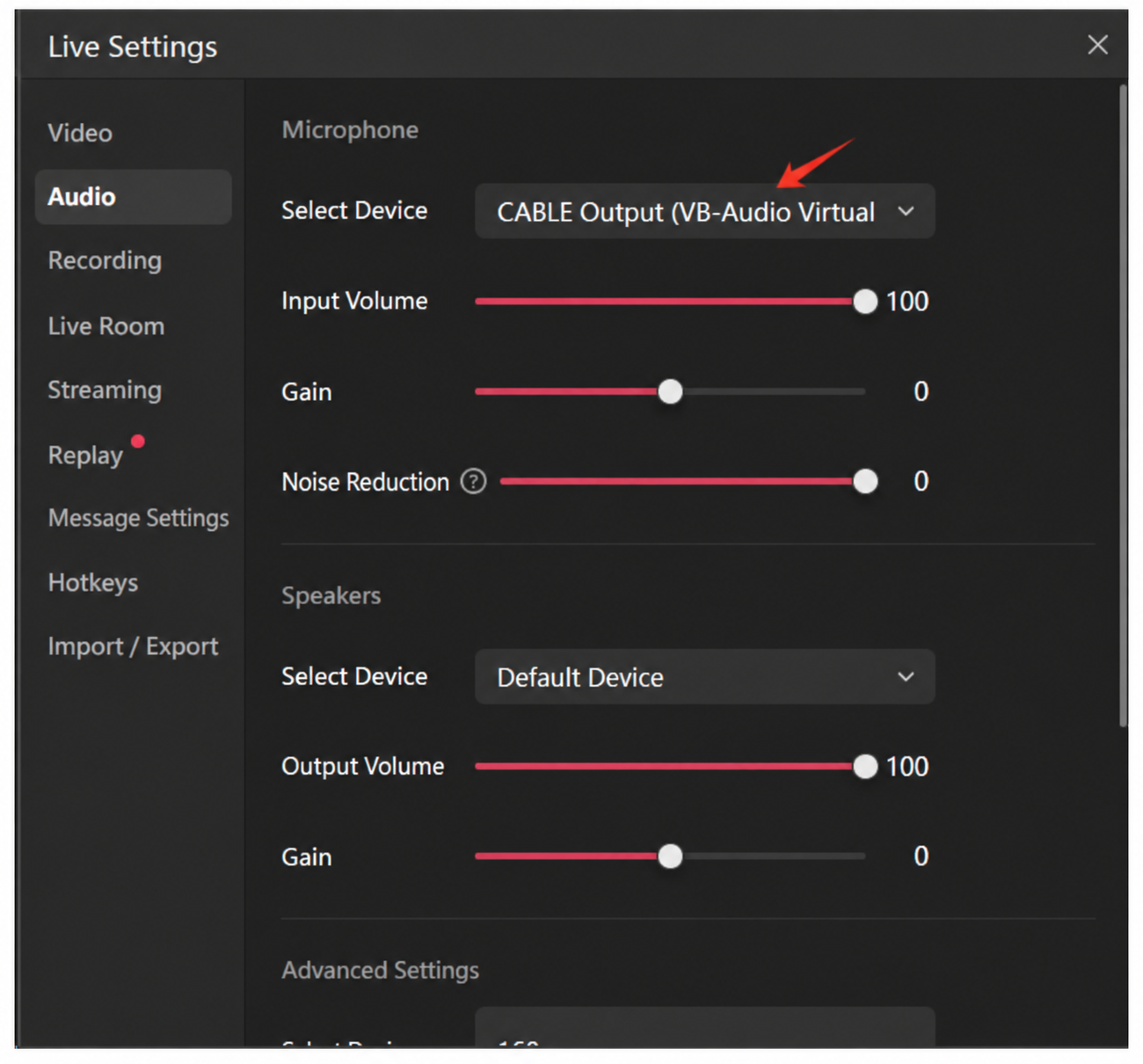
(3) Nachdem du in der Anwendung Kamera und Mikrofon installiert hast, wähle in der Steuerkonsole „CABLE Input (VB-Audio Virtual Cable)“, öffne den Livestream Companion, stelle die Kamera auf „HD Camera“ und das Audio auf „CABLE Output“.
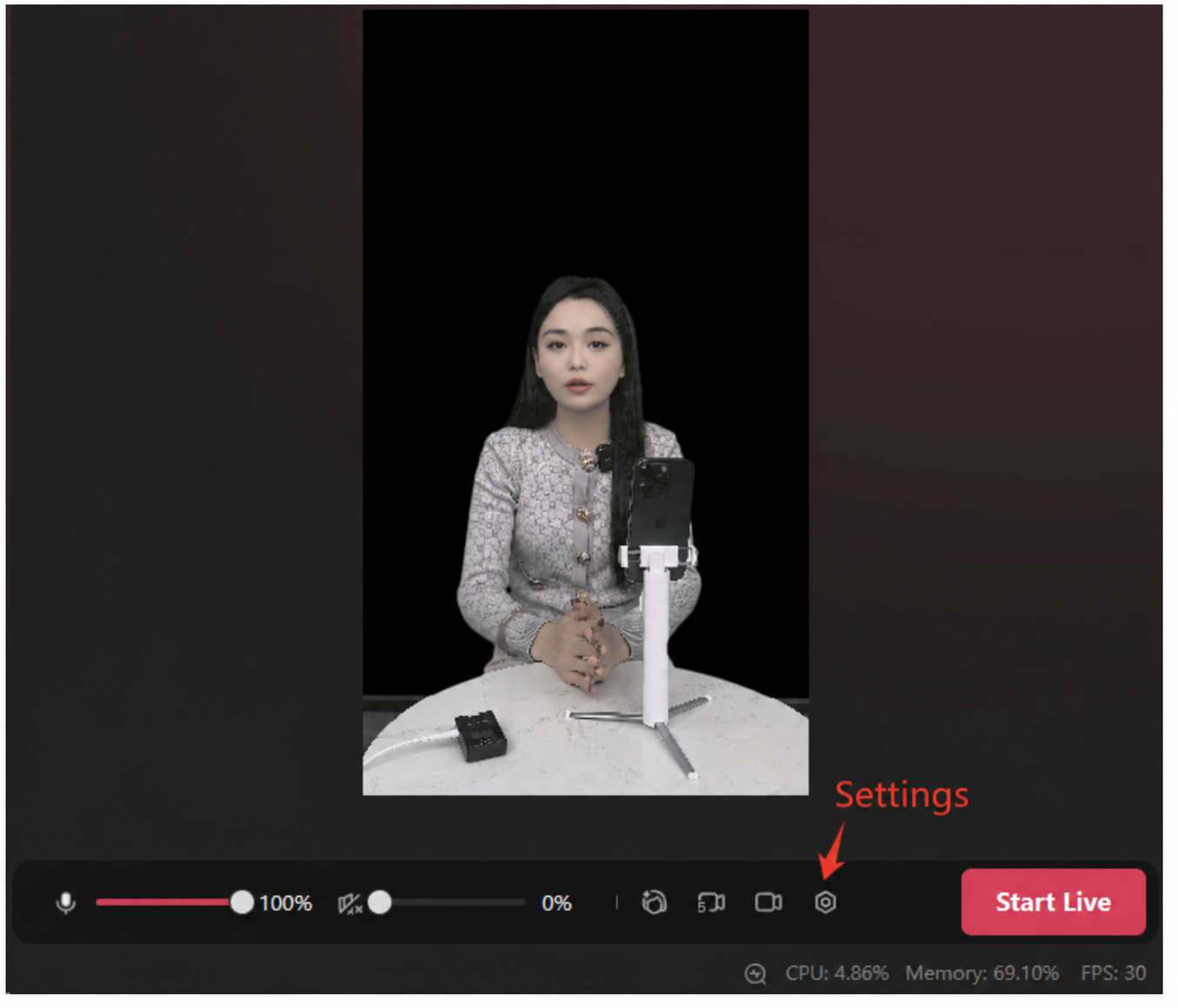
(3) Klicke in der Desktop-Anwendung auf [Jetzt live gehen], um die Steuerkonsole zu öffnen, warte 3 Minuten und fahre dann im Livestream Companion fort.
- Öffne den Douyin-Livestream-Companion, wähle die Kamera [HD Camera], um Video und Audio des digitalen Menschen automatisch aus der Steuerkonsole zu erfassen, und richte den Livestream-Raum nach Bedarf ein!
- Hinweis: Wähle bei einem Desktop-Livestream mit hinzugefügten dynamischen Szenen in der Steuerkonsole den Window Mode. Füge das Fenster nicht direkt in deiner Live-Software hinzu — ein Live-Gang aus einem Fenster wird leicht markiert. Erfasse stattdessen das Fenster in OBS (Window Capture), klicke auf „Start Virtual Camera“ und füge HD Camera als deine Kamera hinzu.
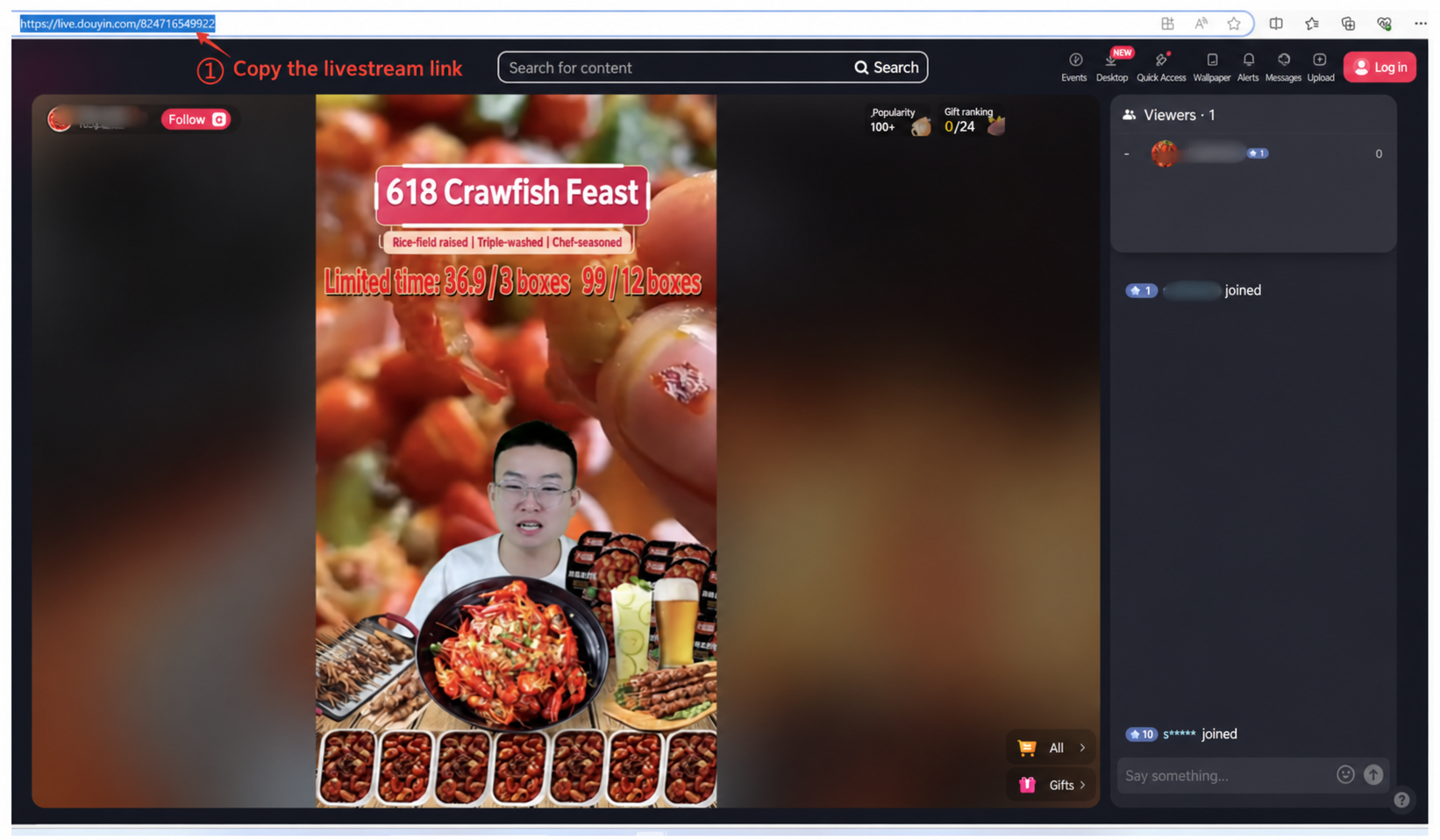
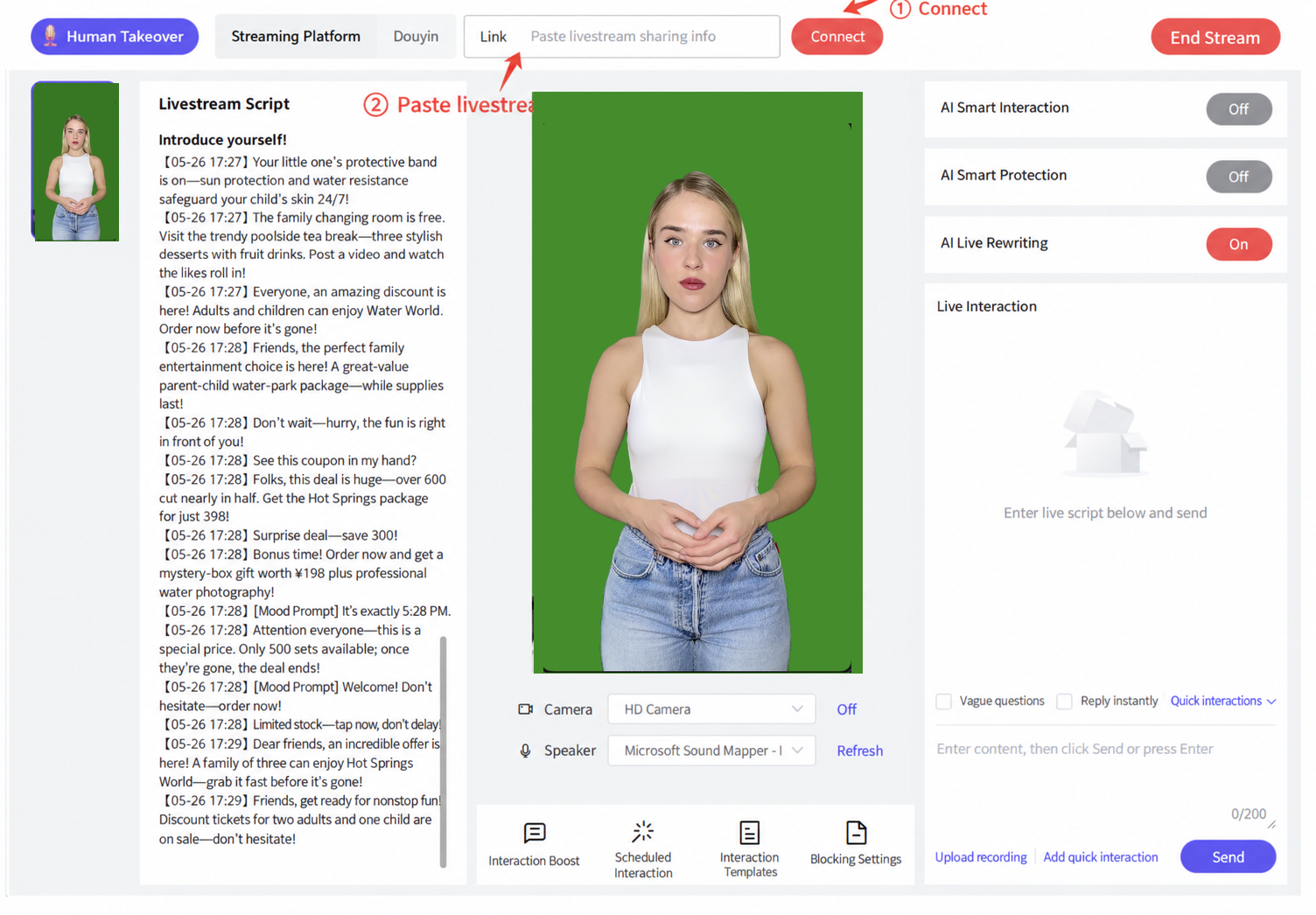
- Öffne nach dem Live-Gang im Livestream Companion einen Browser, suche nach Douyin, gehe zur Douyin-Plattform, suche nach dem „Namen“ des Livestream-Raums und kopiere den Livestream-Link (schließe den Browser sofort nach dem Kopieren). Füge ihn in das Linkfeld ein und klicke auf „Verbinden“.
- Hinweis: Die Seite, die nach dem Klick auf „Verbinden“ erscheint, darf während des Livestreams nicht geschlossen werden — führe darauf keine Aktionen aus!
Co-Stream-Modus
Während des Livestreams erläutert der digitale Host die Produkte, während der Co-Host in Echtzeit für Auflockerung sorgt oder auf Zuschauerkommentare eingeht. So entsteht ein reibungsloses, natürliches Livestream-Tempo und eine lebendige interaktive Atmosphäre, die das Zuschauererlebnis verbessert.
Verwendung: Die Zeilen des Co-Hosts sollten in Klammern gesetzt werden; Skriptinhalt innerhalb von Klammern wird automatisch dem Co-Host zugewiesen, und der Haupt-Host pausiert, während der Co-Host spricht. Siehe das Skript im Bild unten: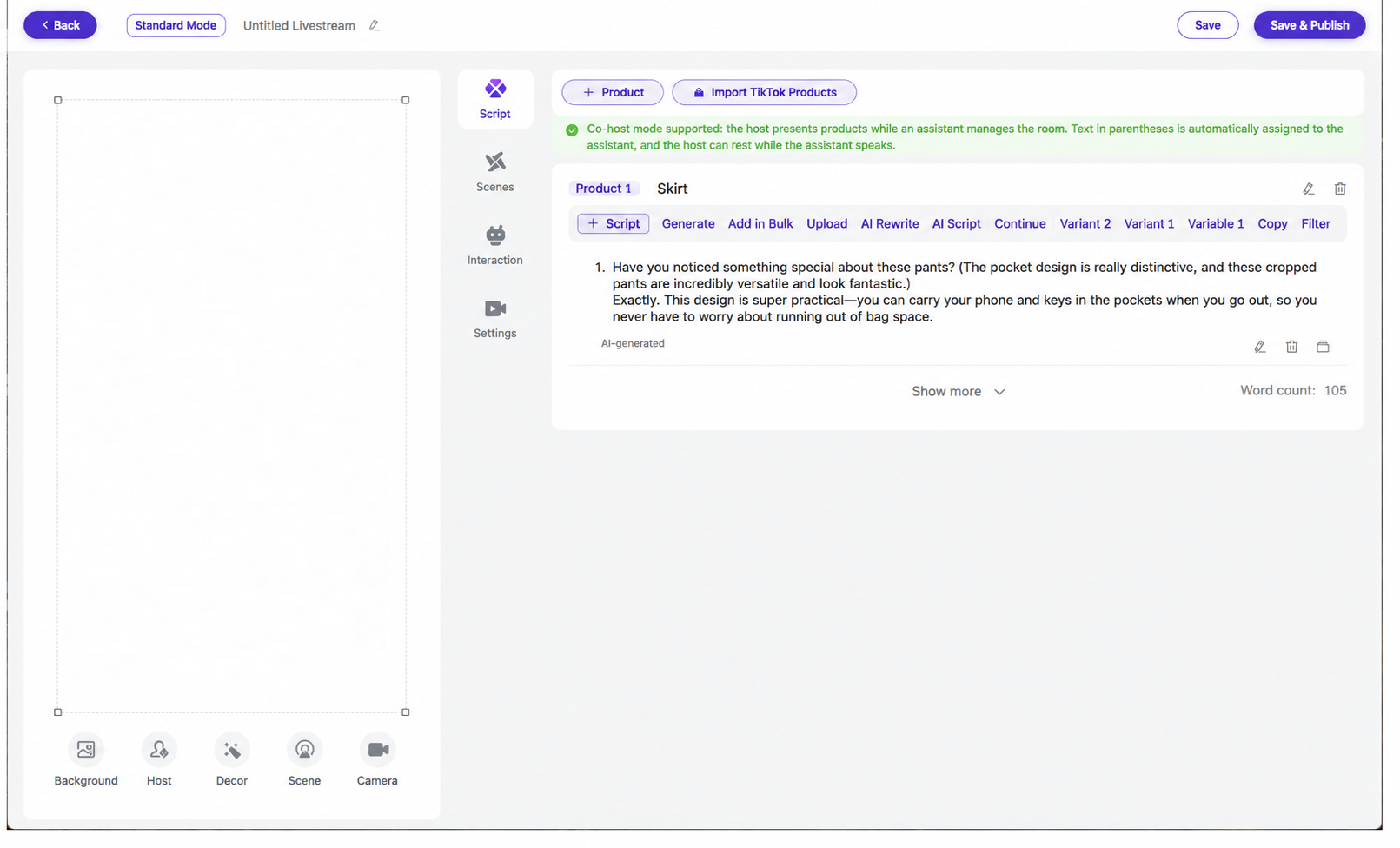
Lege die Stimmfarben von Host und Co-Host fest: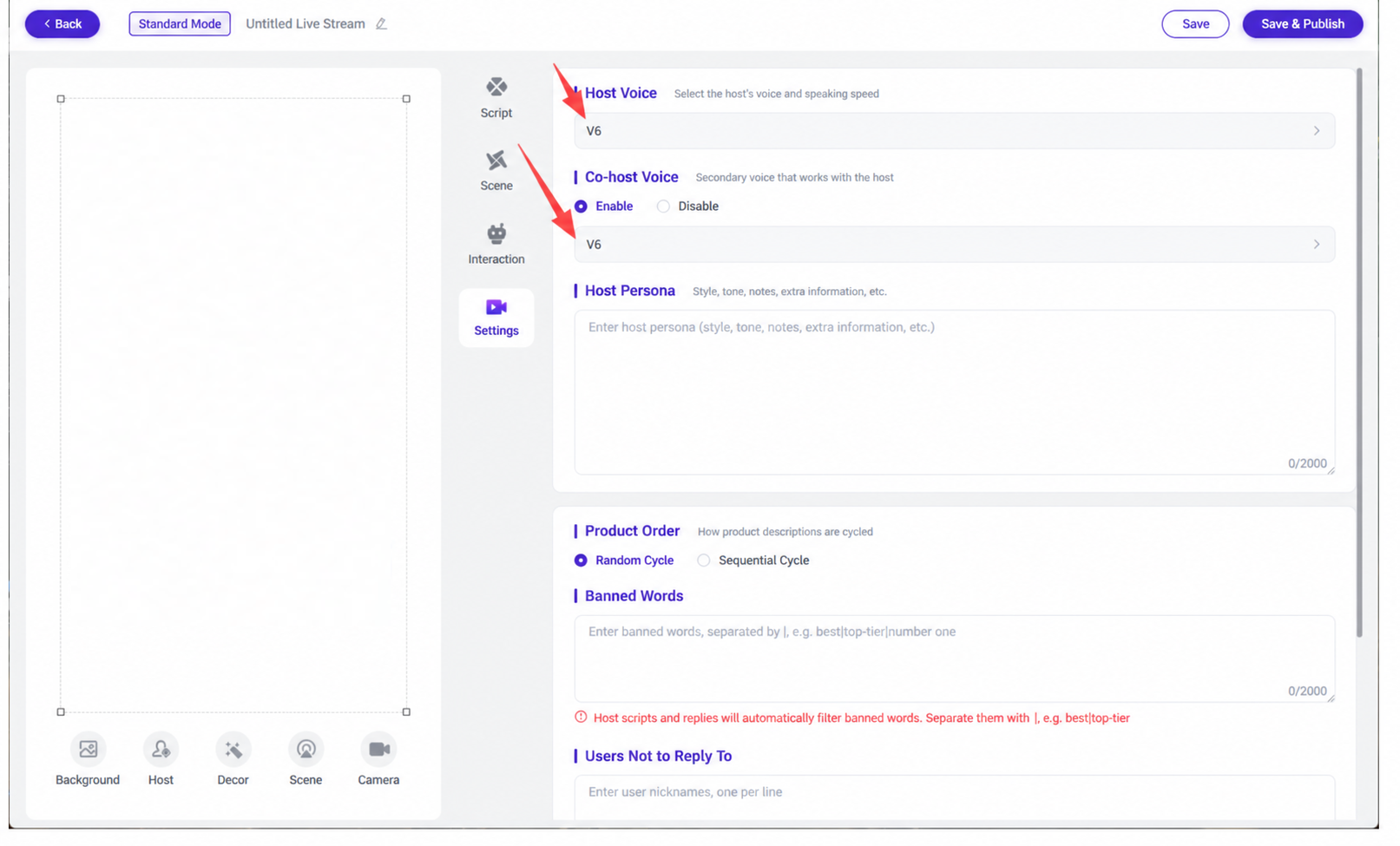
Hinweis: Um den Co-Stream-Modus zu nutzen, musst du beim Training des V5-Avatars „Close Mouth“ aktivieren. So bleibt der Mund des Haupt-Hosts geschlossen und stumm, während der Co-Host spricht.
Zwischengespeichertes Audio (Cached Audio)
Zwischengespeichertes Audio dient hauptsächlich dazu, Ruckelprobleme im System des digitalen Menschen während des Livestreams zu beheben. So verwendest du es:
Nach dem Klick auf „Jetzt live gehen“ zeigt die Steuerkonsole einen Bildschirm zum Festlegen der Cache-Dauer. Lege die Cache-Dauer im Voraus fest, um zwischengespeichertes Audio zu erzeugen. Aktiviere während des Betriebs „Nur Cache verwenden“ und deaktiviere es, sobald der Cache nahezu aufgebraucht ist.
[2025-11-12 10-33-17.mkv]
KI-Auto-Broadcast
Wähle als Livestream-Modus KI-Auto-Broadcast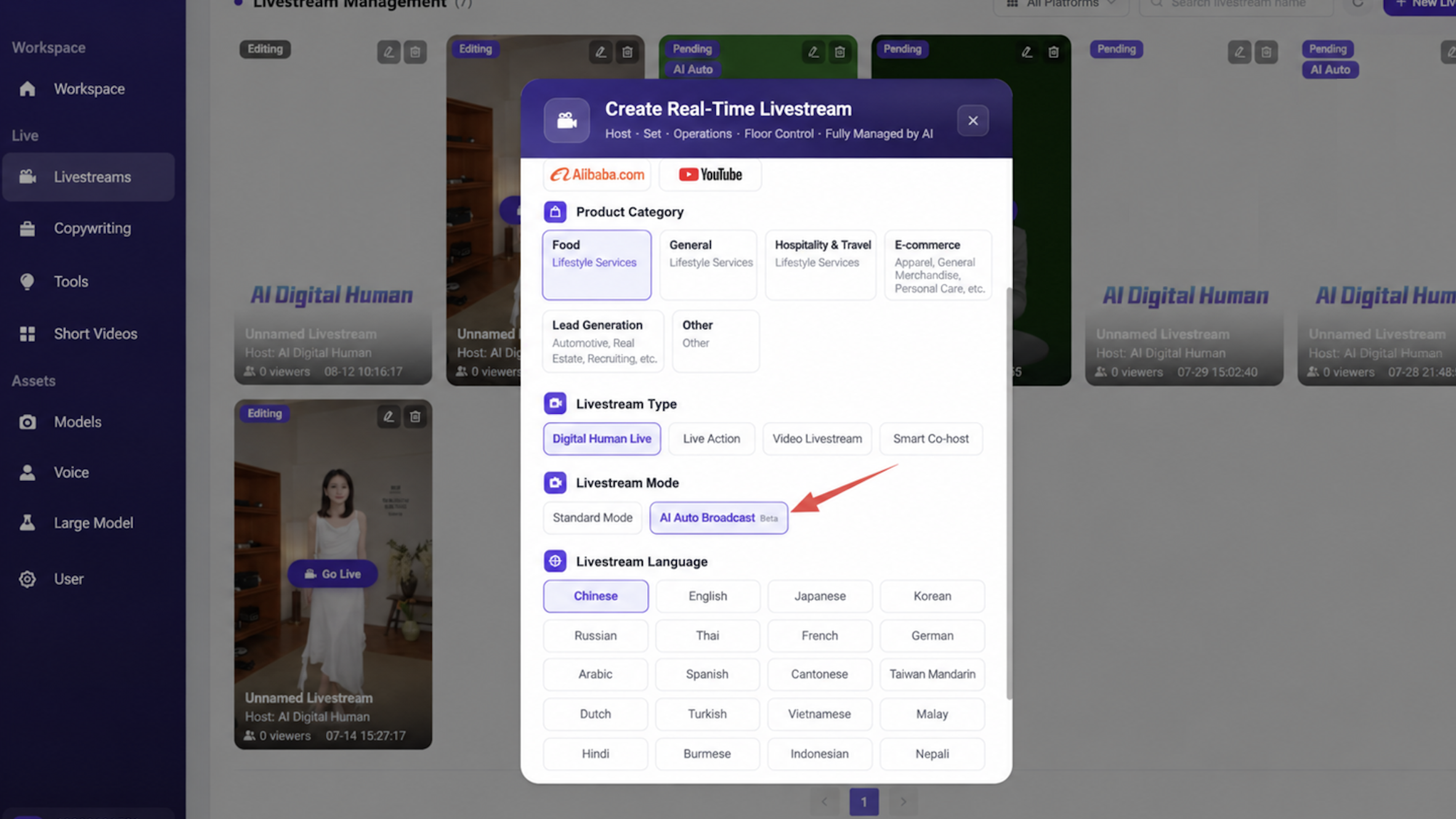
One-Click-Produktimport
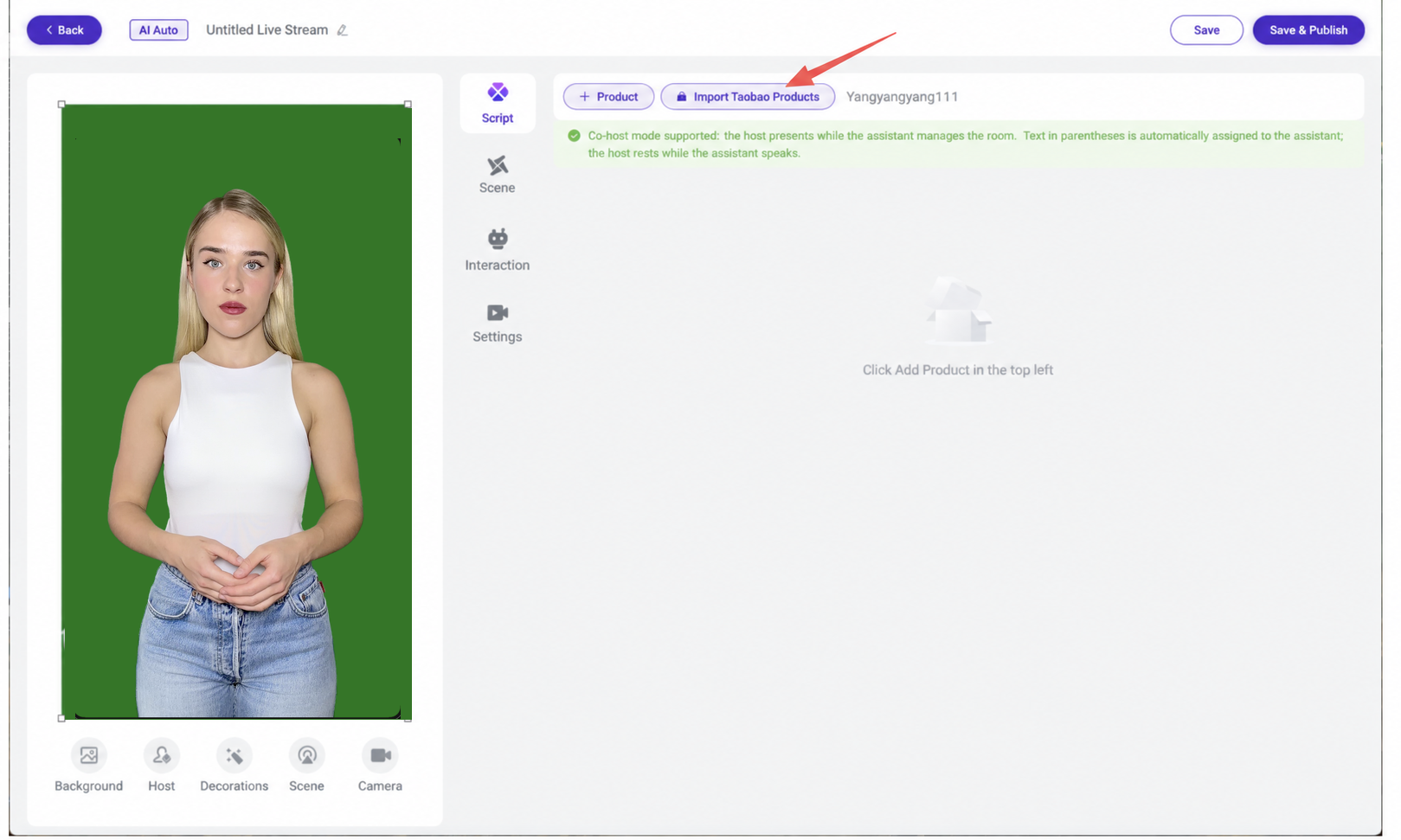
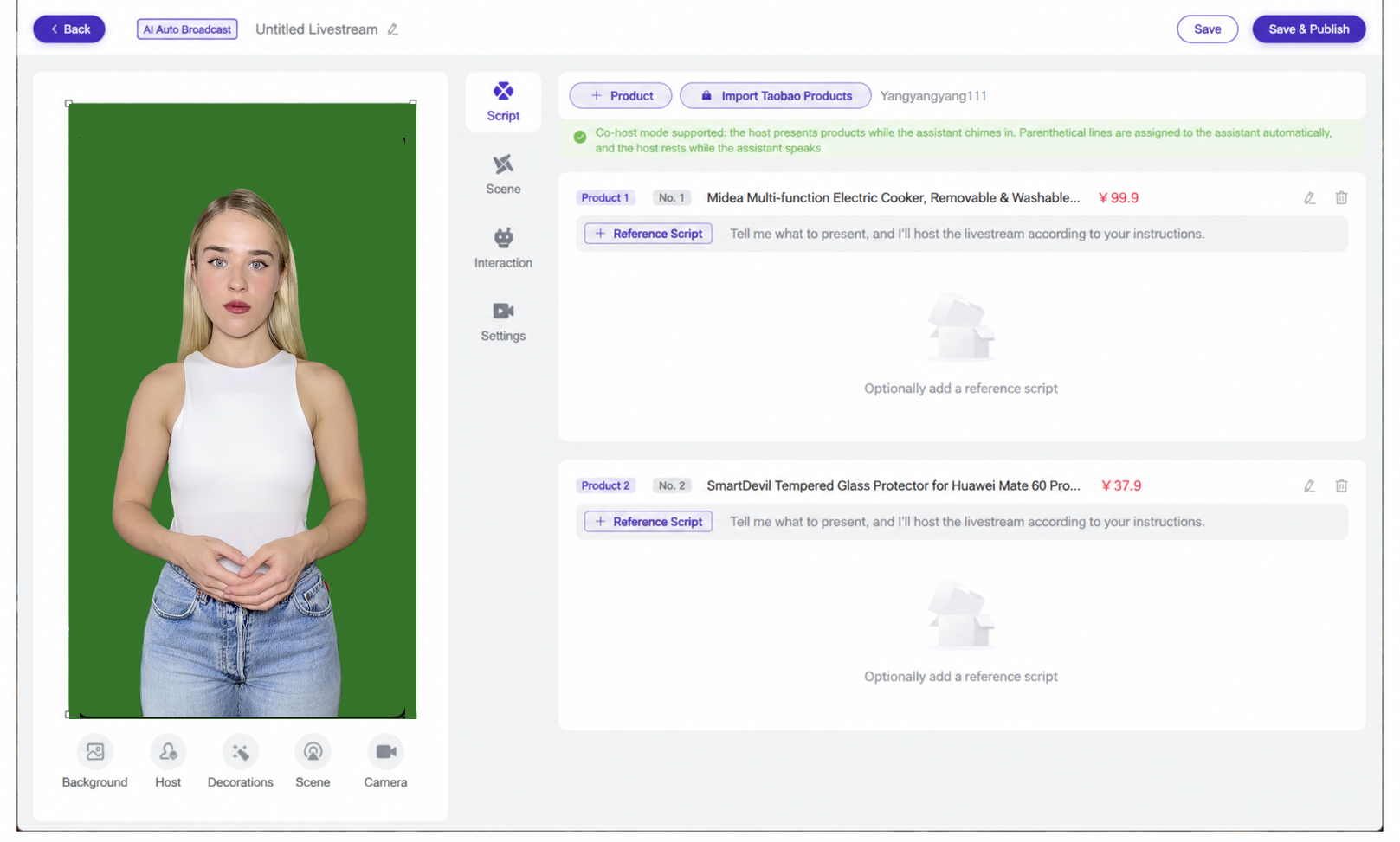
(Produkte können auch manuell hinzugefügt werden.) Nach dem Import der Produkte kannst du optional ein Referenzskript festlegen (mit Echtzeit-Umschreiben des Skripts während des Livestreams); klicke nach dem Speichern und Veröffentlichen auf „Jetzt live gehen“, und das System erzeugt anhand der Produktinformationen automatisch ein Skript, um den Livestream durchzuführen.
Bei der Verwendung von KI-Auto-Broadcast kannst du Produktinformationen in die Host-Persona aufnehmen, um sicherzustellen, dass das Livestream-Skript korrekt ist!
Automatischer Schichtwechsel
Der automatische Schichtwechsel unterteilt sich in Wechsel innerhalb des Raums und außerhalb des Raums. Ein Wechsel innerhalb des Raums tauscht hauptsächlich Avatar und Stimme des Hosts aus, während ein Wechsel außerhalb des Raums den gesamten Livestream-Raum austauscht, einschließlich Skript, Avatar, Stimme und Raumhintergrund.
Aktiviere in der Steuerkonsole die Funktion für den geplanten Schichtwechsel und lege dann fest, zu welchem Livestream-Raum gewechselt werden soll (achte darauf, dass Skript, Modell, Stimme und Raumhintergrund-Assets alle unterschiedlich sind). Ein Schichtwechsel alle 2–3 Stunden wird empfohlen!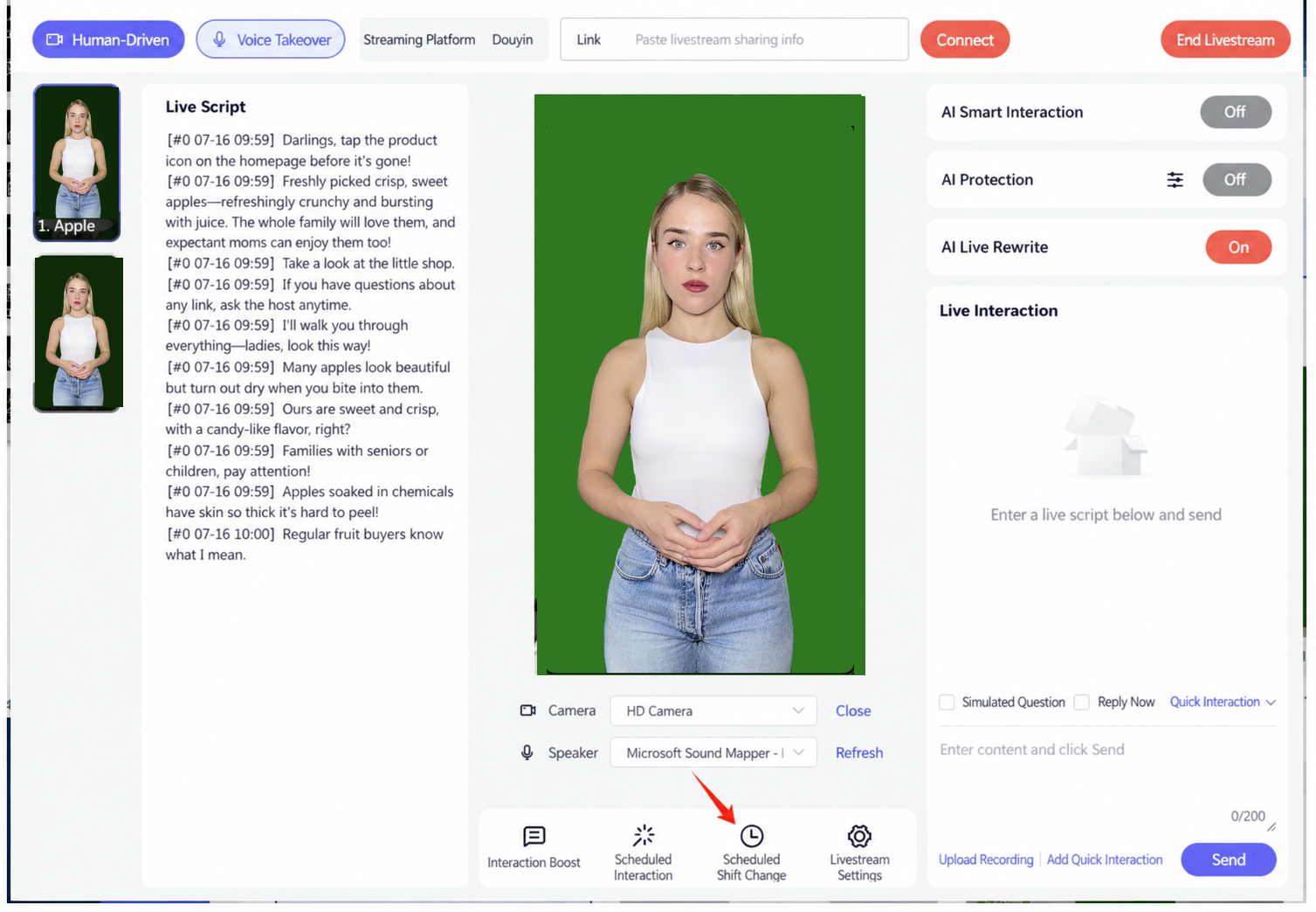
Wechsel innerhalb des Raums
Tauscht nur Avatar und Stimme aus, und zwar wie folgt: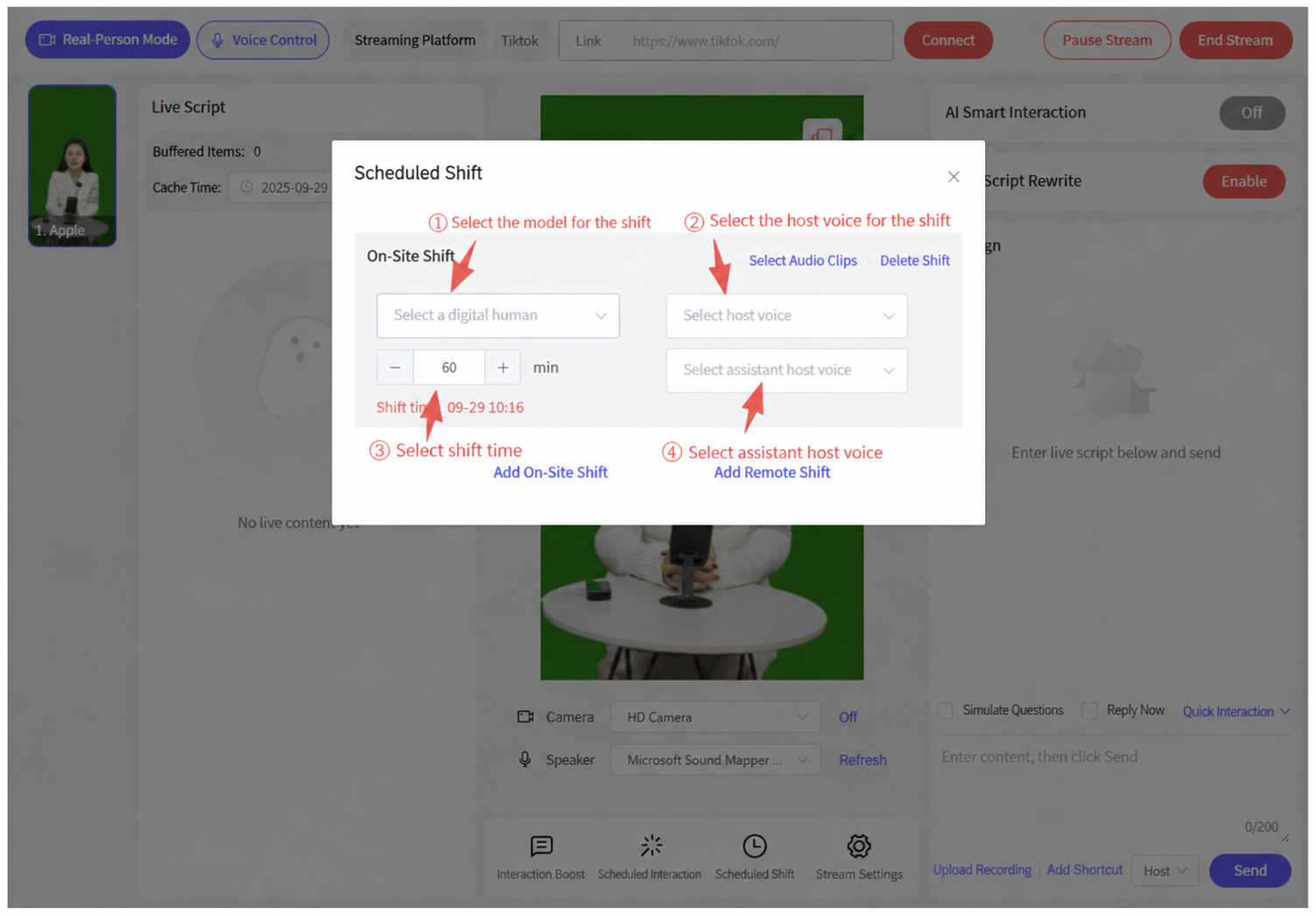
Wechsel außerhalb des Raums
Tauscht alle Assets des Livestream-Raums aus: Modell, Stimme, Skript, Raumdekorations-Assets und fragmentiertes Audio.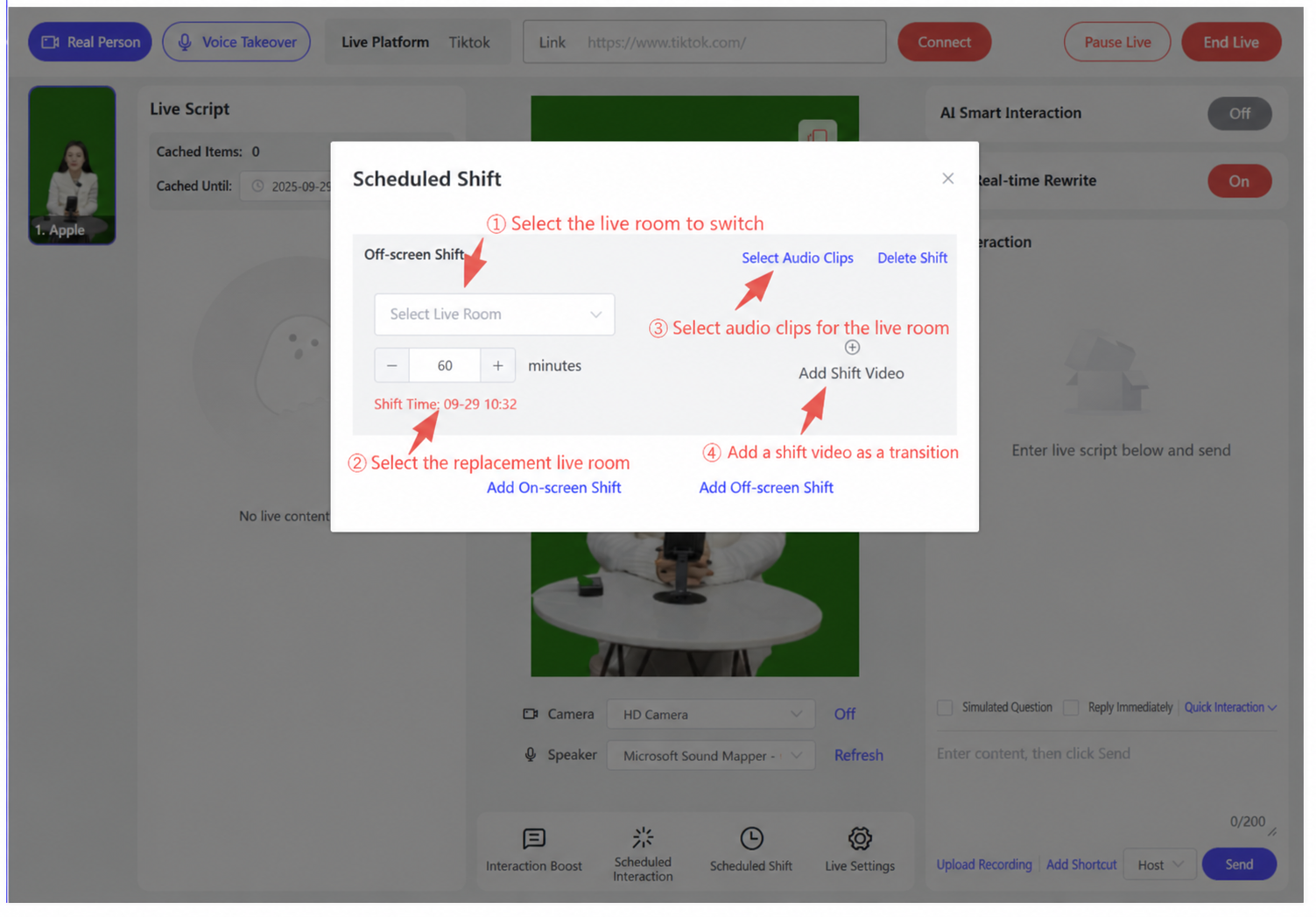
Ein Schichtwechsel-Video ist ein Video, das während des Schichtwechsels im Livestream-Raum abgespielt wird (optional, als Übergang verwendet). Achtung! Bei der Verwendung eines Schichtwechsel-Videos musst du den Window Mode wählen (mit einer Capture-Karte).
Empfohlene Computer-Konfiguration für einen in Echtzeit gesteuerten Livestream:
V2/V3-Stimme + V2/V3-Avatar:
CPU: i5-12400
RAM: mindestens 32GB
Betriebssystem: Windows 10 oder höher
GPU: dedizierte Grafikkarte RTX 3060 oder besser, 12GB+ VRAM
Speicher: M.2-SSD, 500GB oder mehr
Siehe Anhang: Livestream über Drittanbieter-Plattformen mit dem digitalen Menschen von Syntopia
3. Häufige Interaktionsprobleme im Livestream-Raum und Lösungen
- F: Warum interagiert der Host trotz festgelegter Schlüsselwörter immer noch nicht mit dem Kommentarbereich?
- A: Prüfe die folgenden Schritte
- Prüfe, ob der Link in der Steuerkonsole korrekt eingegeben wurde.
- Der Host beendet zuerst die aktuelle Skriptzeile des Produkts, bevor er auf Kommentare antwortet; ist eine einzelne Skriptzeile zu lang, kann dies eine Echtzeitantwort verhindern.
- Prüfe, ob das Betriebspersonal im Douyin-/Kuaishou-/Tmall-/Taobao-/JD.com-Livestream-Raum zu häufig Schlüsselwörter sendet. Werden Schlüsselwörter innerhalb weniger Sekunden wiederholt gesendet, wird dies von der Plattform wahrscheinlich als Bot markiert, der Kommentare spammt; das Schlüsselwort löst dann nicht mehr aus, und der Host kann nicht antworten. Warte in diesem Fall 30 Sekunden, bevor du erneut Schlüsselwörter in den Kommentaren sendest; es empfiehlt sich, Schlüsselwörter mit Unterbrechungen zu senden und dabei zu beobachten, ob der Host reagiert.
- Wenn alle obigen Schritte geprüft wurden, schließe die Verbindung des Livestream-Raums, verbinde sie erneut und beobachte, ob die Interaktion wieder funktioniert.
- F: Warum erhalten manche Schlüsselwörter eine Antwort und andere nicht?
- A: Wenn nach dem Prüfen der obigen Schritte ein bestimmtes Schlüsselwort keine Interaktion auslöst, während andere Schlüsselwörter normal funktionieren, wird dieses Schlüsselwort wahrscheinlich von der Plattform blockiert. Richte in diesem Fall andere Schlüsselwörter mit ähnlicher Bedeutung ein und beobachte, ob die Interaktion funktioniert.
4. So verbindest du die Interaktion mit Drittanbieter-Livestream-Plattformen
- Douyin: Öffne den Livestream-Raum in einem Desktop-Browser, kopiere den Link und schließe dann den Browser; gehe im Syntopia-Digital-Human-Livestream auf „Jetzt live gehen“ – öffne die Steuerkonsole – wähle Douyin als Livestream-Plattform, füge den Link ein und klicke auf „Verbinden“. Die Seite, die nach dem Klick auf „Verbinden“ erscheint, darf nicht geschlossen oder ausgeblendet werden.
- Kuaishou: Öffne den Livestream-Raum in der Kuaishou-App und kopiere den Kurzlink des Raums; gehe im Syntopia-Digital-Human-Livestream auf „Jetzt live gehen“ – öffne die Steuerkonsole – wähle Kuaishou als Livestream-Plattform, füge den Link ein und klicke auf „Verbinden“. Die Seite, die nach dem Klick auf „Verbinden“ erscheint, darf nicht geschlossen oder ausgeblendet werden.
- WeChat Channels: Gehe im Syntopia-Digital-Human-Livestream auf „Jetzt live gehen“ – öffne die Steuerkonsole – wähle WeChat Channels als Livestream-Plattform, klicke auf „Verbinden“ und scanne den QR-Code, um dich im Admin-Backend von WeChat Channels anzumelden. Die Seite, die nach dem Klick auf „Verbinden“ erscheint, darf nicht geschlossen oder ausgeblendet werden.
- TikTok: Öffne den Livestream-Raum in einem Desktop-Browser, kopiere den Link und schließe dann den Browser; gehe im Syntopia-Digital-Human-Livestream auf „Jetzt live gehen“ – öffne die Steuerkonsole – wähle TikTok als Livestream-Plattform, füge den Link ein und klicke auf „Verbinden“. Die Seite, die nach dem Klick auf „Verbinden“ erscheint, darf nicht geschlossen oder ausgeblendet werden.
- Meituan: Öffne den Livestream-Raum in der Meituan-App und kopiere den Raum-Link; gehe im Syntopia-Digital-Human-Livestream auf „Jetzt live gehen“ – öffne die Steuerkonsole – wähle Meituan als Livestream-Plattform, füge den Link ein und klicke auf „Verbinden“. Die Seite, die nach dem Klick auf „Verbinden“ erscheint, darf nicht geschlossen oder ausgeblendet werden.
- Pinduoduo: Öffne den Livestream-Raum in der Pinduoduo-App und kopiere den Raum-Link; gehe im Syntopia-Digital-Human-Livestream auf „Jetzt live gehen“ – öffne die Steuerkonsole – wähle Pinduoduo als Livestream-Plattform, füge den Link ein und klicke auf „Verbinden“. Die Seite, die nach dem Klick auf „Verbinden“ erscheint, darf nicht geschlossen oder ausgeblendet werden.
- Taobao: Öffne den Livestream-Raum in der Taobao-App und kopiere den Raum-Link; gehe im Syntopia-Digital-Human-Livestream auf „Jetzt live gehen“ – öffne die Steuerkonsole – wähle Taobao als Livestream-Plattform, füge den Link ein und klicke auf „Verbinden“. Die Seite, die nach dem Klick auf „Verbinden“ erscheint, darf nicht geschlossen oder ausgeblendet werden.
- JD.com: Gehe im Syntopia-Digital-Human-Livestream auf „Jetzt live gehen“ – öffne die Steuerkonsole – wähle JD.com als Livestream-Plattform, klicke auf „Verbinden“ und scanne den QR-Code, um dich im Admin-Backend von JD Livestream anzumelden. Die Seite, die nach dem Klick auf „Verbinden“ erscheint, darf nicht geschlossen oder ausgeblendet werden.
- Xiaohongshu (RED): Gehe im Syntopia-Digital-Human-Livestream auf „Jetzt live gehen“ – öffne die Steuerkonsole – wähle Xiaohongshu als Livestream-Plattform, klicke auf „Verbinden“ und scanne den QR-Code, um dich im Admin-Backend von Xiaohongshu Livestream anzumelden. Die Seite, die nach dem Klick auf „Verbinden“ erscheint, darf nicht geschlossen oder ausgeblendet werden.