SOP für fragmentiertes Audio
1. Fragmentierung des Host-Audios
Audio aufteilen
- Finde einen Livestream-Raum in derselben Produktkategorie wie deiner. Das aufgenommene Audio muss sauber und ohne Störgeräusche sein, mit deutlicher Artikulation; die Stimme muss Emotion tragen, und das Sprechtempo darf nicht zu schnell sein.
- Verwende die folgende kostenlose Software, um den Livestream-Raum aufzunehmen, importiere das Video dann in CapCut (Jianying), trenne das Audio ab und exportiere nur das WAV-Audio.
- Finde in der linken Navigationsleiste der Syntopia-Digital-Human-Anwendung [Tools], klicke hinein und finde die Funktion [Fragmentierte Audioaufteilung], um das Audio aufzuteilen.
Kostenlose Aufnahmesoftware: 📦 [ZIP-Archiv] StreamCap_1.0.1_Win_x64(2).zip
(Dateigröße: 93,6 MB, mit diesem Dokument exportiert; siehe die Datei im selben Verzeichnis)
- [Fragmentierte Audioaufteilung] schneidet das Audio an den Stellen, an denen die Stimme pausiert, das aufzuteilende Audio muss daher nach jedem beendeten Satz eine deutliche Pause aufweisen.
- Die Aufteilung an Atempausen stellt hohe Anforderungen an die Flüssigkeit der Sprache des Hosts — andernfalls wirken die resultierenden Segmente merklich zusammenhanglos.
- Sobald die Aufteilung abgeschlossen ist, kannst du schlecht aufgeteilte Audiosegmente erkennen, indem du den Namen jeder Audiodatei prüfst (der Name ist der transkribierte Text dieses Segments) und sie entsprechend korrigieren.
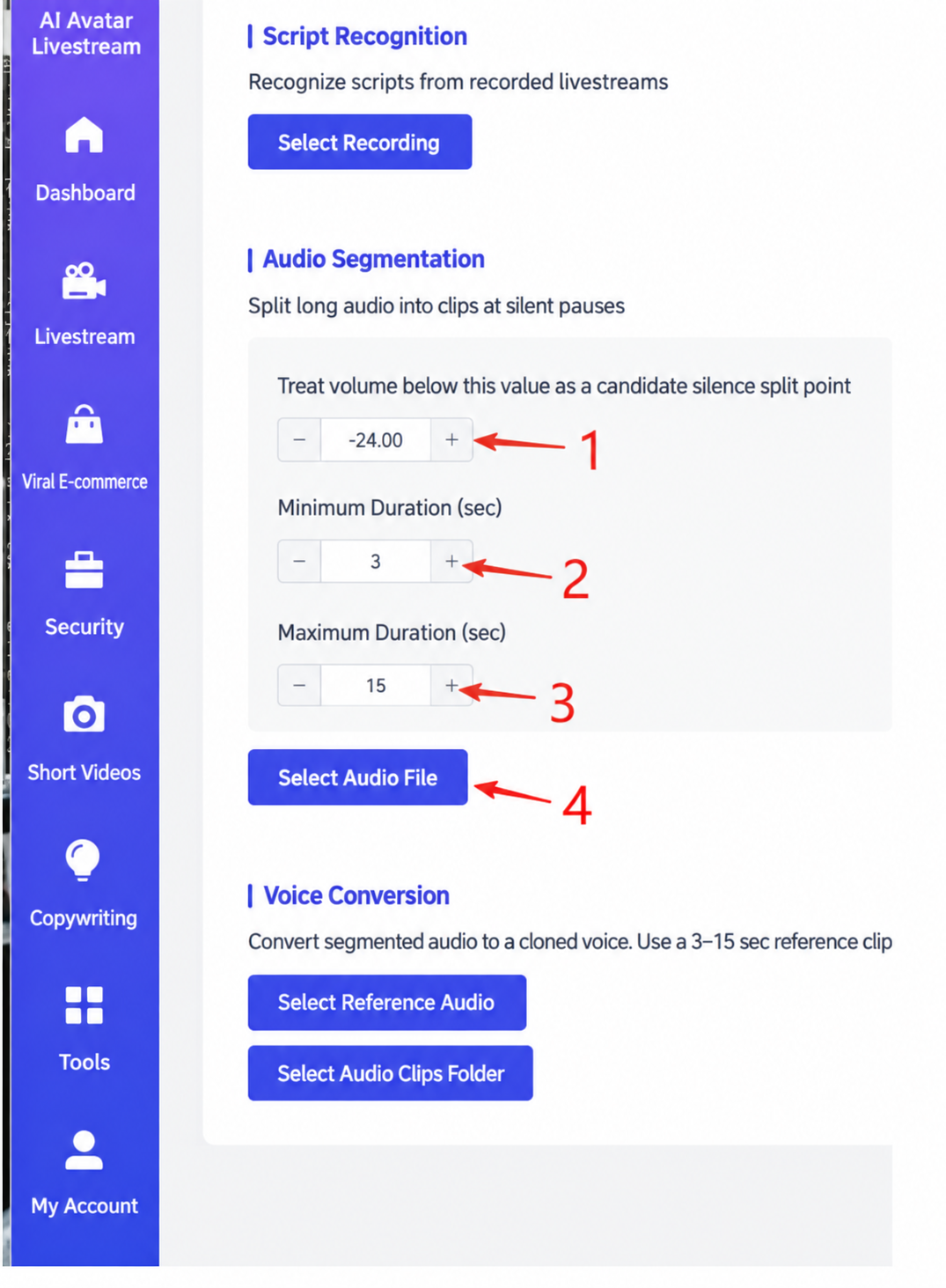
Das Bild zeigt die Bedienoberfläche der Funktion „Fragmentierte Audioaufteilung“ in der Symbolleiste der KI-Digital-Human-Livestream-Plattform. Oben in der Oberfläche steht die Überschrift „Tools“, darunter drei Funktionsoptionen: „Skripterkennung“, „Fragmentierte Audioaufteilung“ und „Stimmumwandlung“. Unter „Fragmentierte Audioaufteilung“ gibt es drei Parameterfelder: „Lautstärke unter diesem Wert gilt als möglicher stiller Trennpunkt“, „Mindestdauer (Sekunden)“ und „Maximaldauer (Sekunden)“, entsprechend den Nummern 1, 2 und 3. Darunter befindet sich eine Schaltfläche „Audiodatei auswählen“, entsprechend Nummer 4. Dieses Bild bezieht sich auf den im umgebenden Text beschriebenen Prozess der Host-Audio-Fragmentierung und zeigt visuell die Bedienoberfläche und die Parametereinstellungen.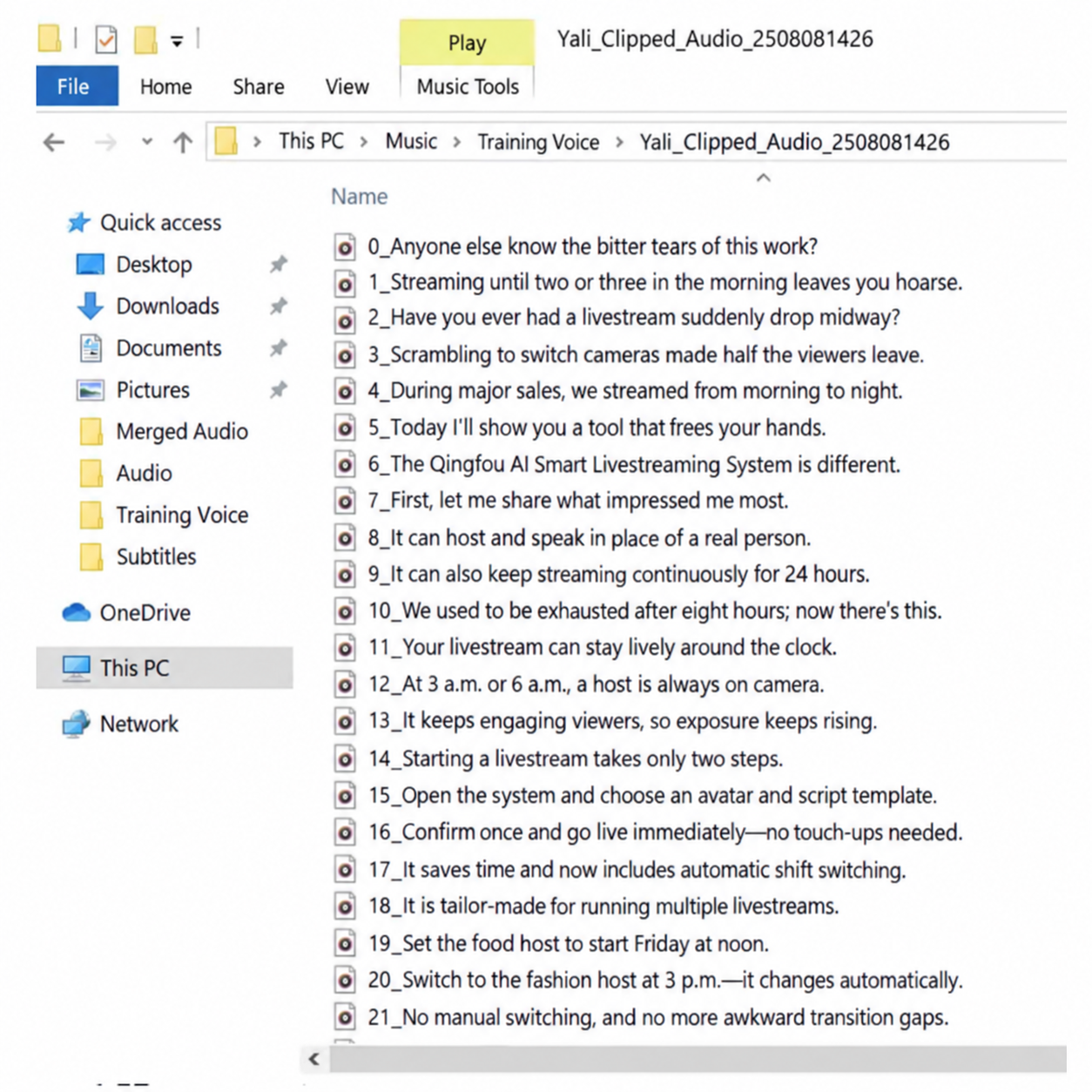
Das Bild zeigt eine Computer-Ordneransicht, wobei der Ordner „Yali_Fragmentiertes Audio“ heißt. Der Ordner enthält mehrere Audiodateien, alle mit einem Namen, der mit „0_But this line's …“ beginnt und die Endung .wav hat, etwa „0_But this line's bitter tears, does any sister feel the same as me, in order to …“ und so weiter. Rechts befindet sich eine Schaltfläche „Abspielen“. Dieses Bild bezieht sich auf den Abschnitt „Fragmentierung des Host-Audios“ des Dokuments und veranschaulicht, dass schlecht aufgeteiltes Audio anhand der Audiodateinamen erkannt und bearbeitet werden kann.
Stimmumwandlung
Wenn das aufgenommene Audio des Livestream-Raums eine andere Stimmfarbe hat als die, die du präsentieren möchtest, kannst du mit der Stimmumwandlung die Stimmfarbe ändern.
Möchtest du zum Beispiel, dass die Stimme des digitalen Menschen weiblich klingt, das aufgenommene Livestream-Audio aber eine männliche Stimme ist, kannst du mit der Stimmumwandlung die männliche Stimme in eine weibliche umwandeln.
Selbst wenn beide weiblich oder beide männlich sind, ist die Stimmumwandlung dennoch nötig, um eine einheitliche Stimmfarbe zu gewährleisten — andernfalls klingt die resultierende Stimme im Livestream-Raum unstimmig.
Vor der Verwendung der Stimmumwandlung muss das Audio zuerst fragmentiert und aufgeteilt und erst danach umgewandelt werden.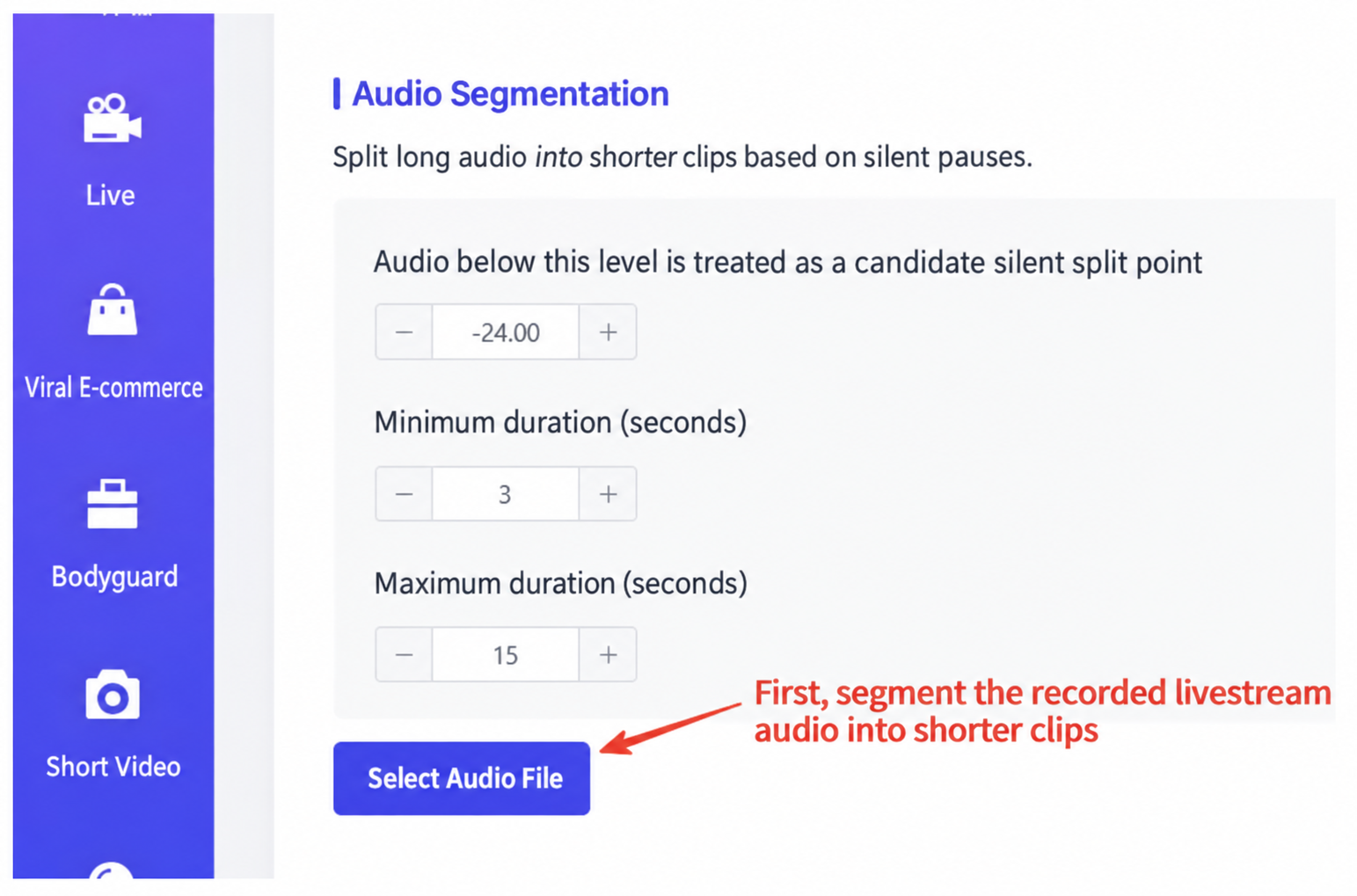
Das Bild zeigt die Audiobearbeitungsoberfläche der Digital-Human-Livestream-Plattform, mit der langes Audio anhand stiller Pausen in Fragmente aufgeteilt wird. Oben in der Oberfläche befindet sich eine Schaltfläche „Audiodatei auswählen“, darunter Einstellungen für den Lautstärkeschwellenwert, die Mindestdauer und die Maximaldauer, entsprechend dem möglichen stillen Trennpunkt (Lautstärke unter diesem Wert), der Mindestdauer (Sekunden) und der Maximaldauer (Sekunden). Ein roter Pfeil am unteren Bildrand zeigt auf die Schaltfläche „Audiodatei auswählen“, mit einem Texthinweis „Fragmentiere zuerst das aufgenommene Livestream-Audio“, was den im umgebenden Text beschriebenen Prozess der Host-Audio-Fragmentierung widerspiegelt.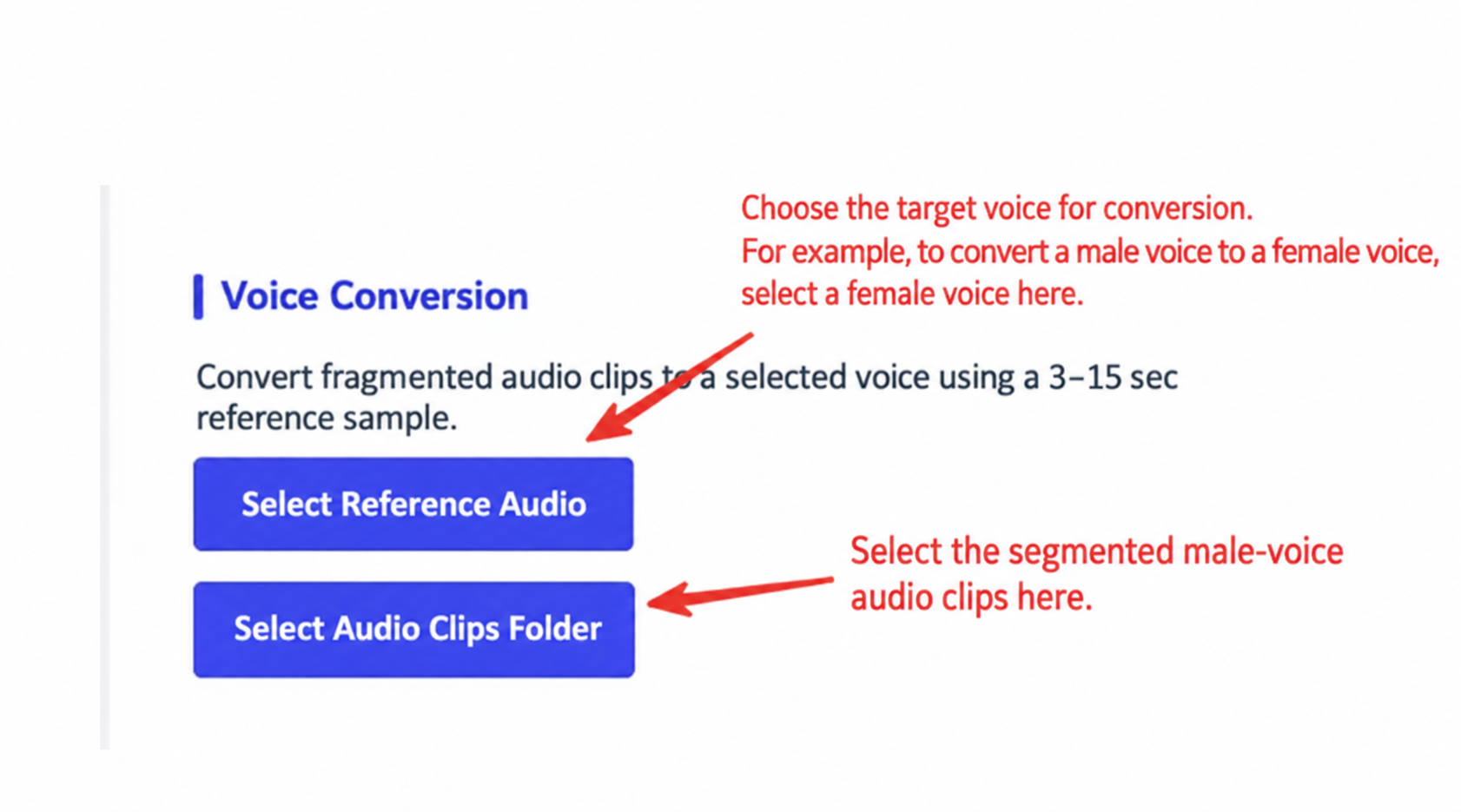
Das Bild zeigt die Schritte der Stimmumwandlung. Der Text oben erklärt die Auswahl der Zielstimmfarbe nach der Umwandlung — wähle zum Beispiel „Weiblich“, um eine männliche Stimme in eine weibliche umzuwandeln. Darunter befinden sich zwei blaue Schaltflächen, „Referenzaudio auswählen“ und „Fragmentierten Ordner auswählen“, entsprechend der Auswahl des Referenzaudios bzw. des fragmentierten Audios, mit Pfeilen, die auf jede Schaltfläche zeigen. Dieses Bild bezieht sich eng auf den umgebenden Text, der den Hintergrund und die Schritte der Stimmumwandlung beschreibt, und zeigt visuell die zentralen Auswahlschritte des Prozesses.
Ansatz 1: Digitaler Mensch + KI-Stimme + fragmentiertes Audio
- Wähle im Backend des digitalen Menschen von Syntopia das Modell des digitalen Menschen, die geklonte Stimme und das Skript und klicke dann auf „Live gehen“. Wähle im [KI-Schutz] der Steuerkonsole den Ordner mit dem fragmentierten Audio und passe die Intervalldauer zwischen den einzelnen fragmentierten Audioclips an — ein zufälliges Intervall von 40–120 Sekunden wird empfohlen.
- Die Audiodateien im fragmentierten Ordner sind Dateien, die per Stimmumwandlung an die Stimmfarbe des digitalen Menschen angepasst wurden.
- Für den Ansatz KI-Stimme + fragmentiertes Audio (Einfügung) werden mindestens 1.000 fragmentierte Audiosegmente empfohlen.
- Sobald ein fragmentierter Audioclip einmal ohne ausgelösten Verstoß verwendet wurde, kann er nach 7 Tagen erneut verwendet werden.
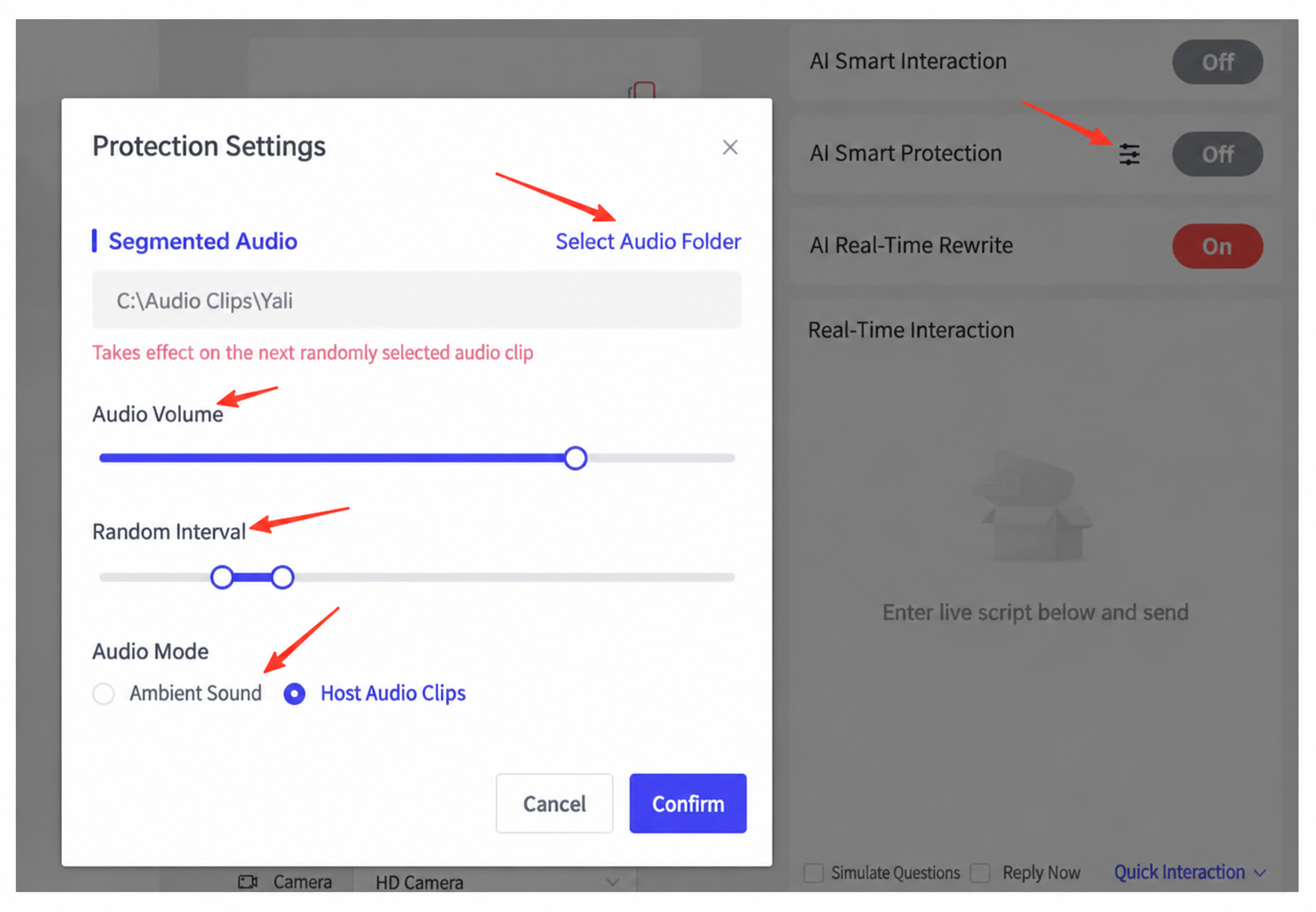
Das Bild zeigt die Einstellungsoberfläche des KI-Schutzes in der Livestream-Steuerkonsole. Die Oberfläche enthält Einstellungen wie „Audioordner auswählen“, „Audiolautstärke“, „Zufälliges Intervall“ und „Audiomodus“, wobei ein roter Pfeil auf „Audiomodus“ zeigt, der auf „Host-Fragmente“ eingestellt ist. Dieses Bild bezieht sich auf den Ansatz „Digitaler Mensch + reines fragmentiertes Audio“ im Dokument und entspricht den Anweisungen von Ansatz 2, den aufgeteilten fragmentierten Audioordner auszuwählen und die Intervalldauer in den KI-Schutz-Einstellungen der Steuerkonsole anzupassen; es zeigt visuell die Bedienoberfläche.
Ansatz 2: Digitaler Mensch + reines fragmentiertes Audio
Es muss überhaupt kein Skript importiert werden — alle Produktinformationen werden stattdessen in der eigenen Wissensdatenbank abgelegt.
Gehe einfach in der Steuerkonsole zum KI-Schutz, wähle den aufgeteilten fragmentierten Audioordner und passe die Intervalldauer zwischen den einzelnen fragmentierten Audioclips an.
Achte darauf, dass das zufällige Intervall niemals die kürzeste Dauer unter den fragmentierten Audioclips überschreitet — ist der kürzeste fragmentierte Audioclip zum Beispiel 3 Sekunden lang, darf das maximale zufällige Intervall 3 Sekunden nicht überschreiten; andernfalls bewegt sich der Mund des digitalen Menschen möglicherweise, ohne dass Ton herauskommt.
Reines fragmentiertes Audio führt zu langsameren Antworten — bitte verwende dies nicht, wenn das ein Problem ist.
- Für den Ansatz digitaler Mensch + reines fragmentiertes Audio werden mindestens 6.000 fragmentierte Audiosegmente empfohlen.
- Sobald ein fragmentierter Audioclip einmal ohne ausgelösten Verstoß verwendet wurde, kann er nach 7 Tagen erneut verwendet werden.
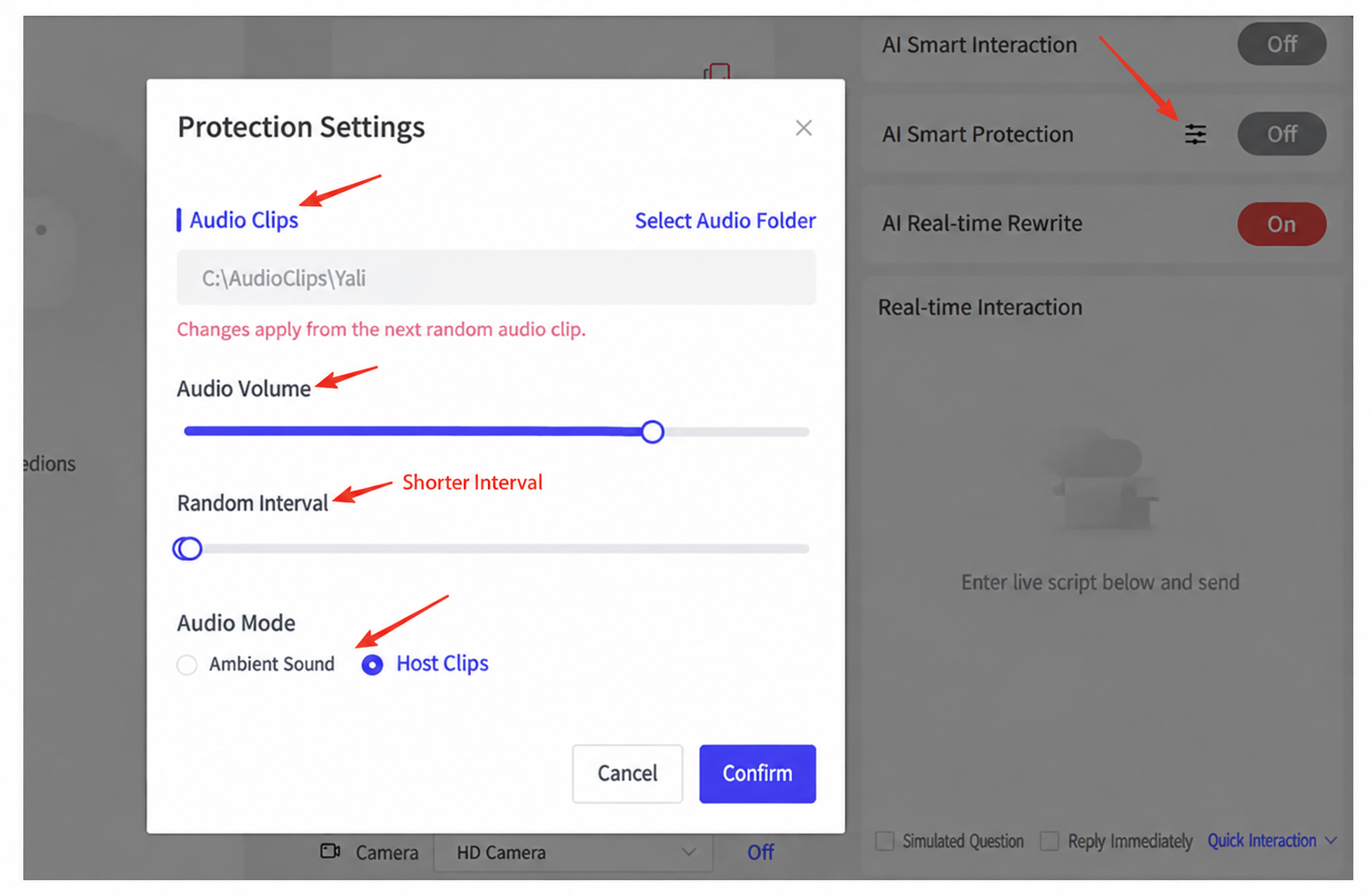
Das Bild zeigt die Einstellungen zu „Fragmentiertes Audio“ innerhalb der Oberfläche „Schutzeinstellungen“. Die Oberfläche enthält einen Schieberegler „Audiolautstärke“, eine Option „Zufälliges Intervall“ und ein Auswahlfeld „Audiomodus“, wobei ein roter Pfeil auf „Zufälliges Intervall“ zeigt, das „Kurzes Intervall“ anzeigt. Dieses Bild bezieht sich eng auf den umgebenden Text, der beim Ansatz Digitaler Mensch + KI-Stimme + fragmentiertes Audio anmerkt, dass das zufällige Intervall niemals die Mindestdauer des fragmentierten Audios überschreiten darf; das Bild zeigt visuell die Position der Einstellung für das zufällige Intervall und hilft, die Anforderung zu verdeutlichen.
2. Fragmentierung des Co-Host-Audios
- Finde das Audio des Co-Hosts aus dem Livestream-Raum und führe die [Fragmentierte Audioaufteilung] darauf aus; die Stimme des Co-Hosts benötigt keine Stimmumwandlung — die fragmentierten Clips können direkt verwendet werden.
- Wenn die Stimme des Co-Hosts abgespielt wird, wird das Host-Audio abgesenkt (Ducking) — das heißt, die Lautstärke der Stimme des digitalen Hosts wird verringert, um die Stimme des Co-Hosts hervorzuheben, sodass sich der Livestream-Raum authentischer anfühlt.
3. Fragmentierung von Umgebungsgeräuschen
- Nimm einige in Livestream-Räumen übliche Umgebungsgeräusche auf — ein Fabrik-Livestream hat zum Beispiel laute Maschinengeräusche — mit einer Aufnahmedauer von 1–2 Stunden.
- Verwende dann Software, um das Audio aufzuteilen und zu fragmentieren, und wähle im KI-Schutz der Steuerkonsole den Ordner mit dem fragmentierten Umgebungsaudio, wähle „Umgebungsgeräusch“ und passe die geeignete Lautstärke und das Intervall zwischen den einzelnen Umgebungsgeräusch-Clips an.
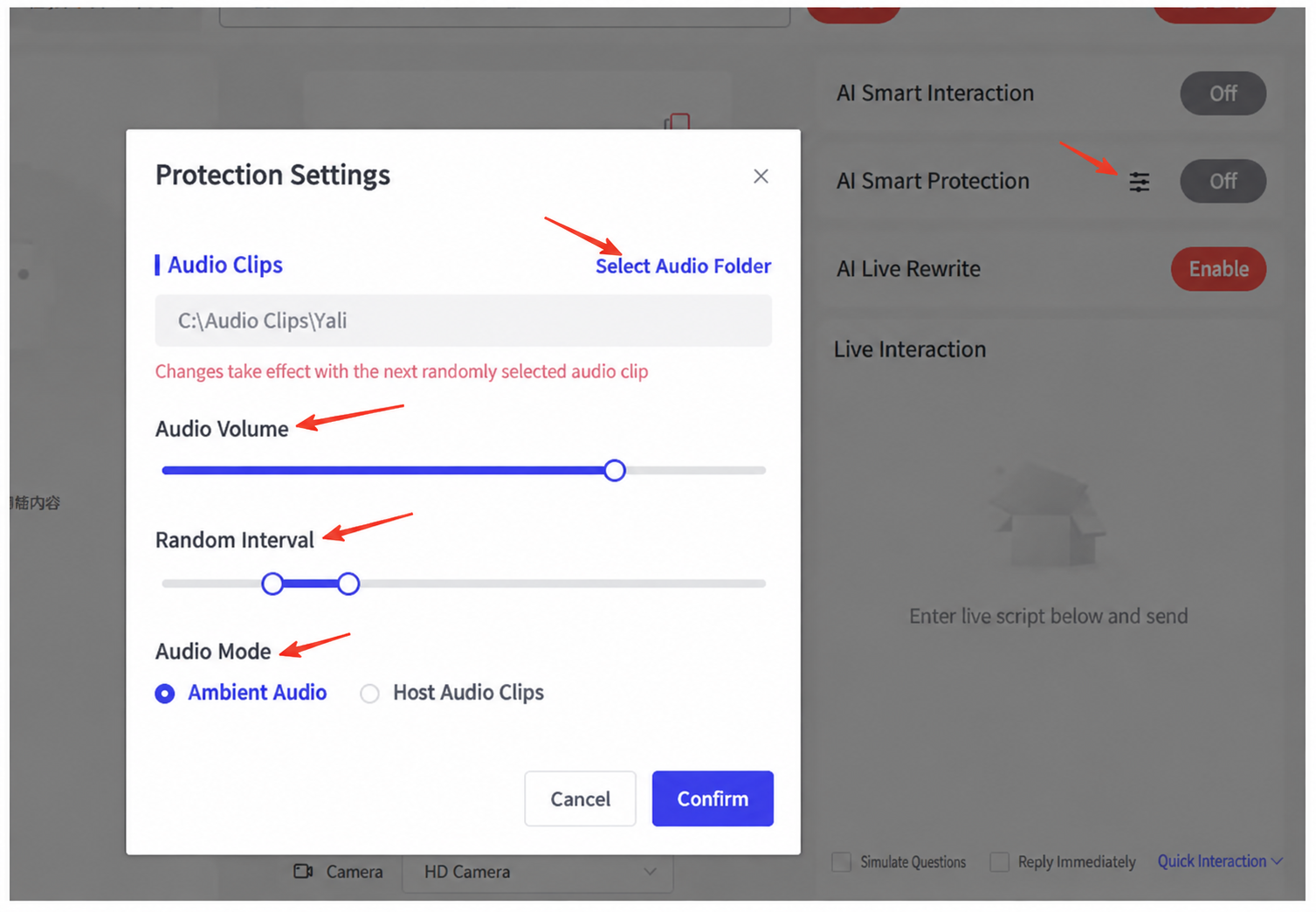
Das Bild zeigt die Einstellungsoberfläche des KI-Schutzes in der Steuerkonsole. Die Option „Fragmentiertes Audio“ ist ausgewählt, wobei der Audioordner als „C:\\Audio Track Split Yali“ angezeigt wird, zusammen mit einem Hinweis, dass die Einstellung für den nächsten zufällig ausgewählten fragmentierten Audioclip wirksam wird. Es gibt drei einstellbare Optionen: „Lautstärke pro Clip“, „Zufälliges Intervall“ und „Audiomodus“, wobei der Schieberegler „Lautstärke pro Clip“ in der Mitte steht, der Schieberegler „Zufälliges Intervall“ links und „Audiomodus“ auf „Umgebungsgeräusch“ eingestellt ist. Oben rechts in der Oberfläche befinden sich die Schaltflächen „Abbrechen“ und „Bestätigen“. Dieses Bild bezieht sich auf den umgebenden Text, der beschreibt, wie Audio mit der Software fragmentiert und im KI-Schutz konfiguriert wird, und zeigt visuell die Einrichtungsschritte.