


Guide Syntopia BOX
Chaque live IA commence par une décision : l’animateur. Ce guide vous montre comment créer un avatar IA — et comment entraîner un humain numérique à l’apparence naturelle à l’écran — dans Syntopia BOX, l’application Windows on-premise qui fait tourner votre animateur IA sur votre propre PC.

La plus grande part de la qualité d’un live terminé se décide avant même de passer en direct, dans les quelques minutes de vidéo que vous donnez à l’entraînement. Avec de bonnes images, votre avatar se tourne de profil, boit une gorgée d’eau, présente un produit face à l’objectif et parle pendant des heures sans jamais paraître raide. Avec de mauvaises images, aucun réglage ultérieur ne corrigera complètement le problème.
Voici donc, en détail, ce que le guide complet résume en quelques lignes : quoi filmer, quel look choisir, ce que votre avatar entraîné sait faire, et les deux cas particuliers — l’entraînement à deux présentateurs et l’option Smart Recorded — qui piègent le plus souvent.
- Un avatar IA dans Syntopia BOX est un animateur de synthèse — généré par IA, pas une vraie personne — construit à partir d’une courte vidéo d’entraînement que vous importez.
- Choisissez un look V5 pour une mise en place rapide et fiable.
- Une bonne lumière et une caméra stable pendant l’entraînement permettent à l’avatar de tenir, porter et montrer vos produits de façon convaincante ensuite.
- Vous pouvez entraîner avec deux présentateurs (animateur + assistant), ou cocher Smart Recorded Only pour transformer un long enregistrement de vous-même en live interactif.
- La création d’un avatar IA est incluse dans chaque forfait — elle était auparavant facturée 1 380 USD par avatar.
Ce que signifie « créer un avatar IA »
Votre animateur IA se compose de deux parties distinctes : son apparence (l’humain numérique IA) et sa voix (le modèle vocal). Cet article porte sur l’apparence. Vous la construisez dans BOX à l’Étape 1 — Créer un humain numérique, en important une courte vidéo d’un présentateur ; BOX entraîne alors un modèle d’avatar à partir de ces images. Le résultat est un humain numérique IA — un animateur synthétique généré par IA, et non une copie d’une personne réelle précise.
Cette distinction compte autant pour les attentes que pour la conformité : une fois entraîné, l’avatar est piloté entièrement par l’IA — il lit votre script, répond au chat et se déplace seul. (La seule exception est Human Takeover, détaillé plus bas, où une vraie personne est le visage et où l’IA ne pilote que le mouvement des lèvres.)
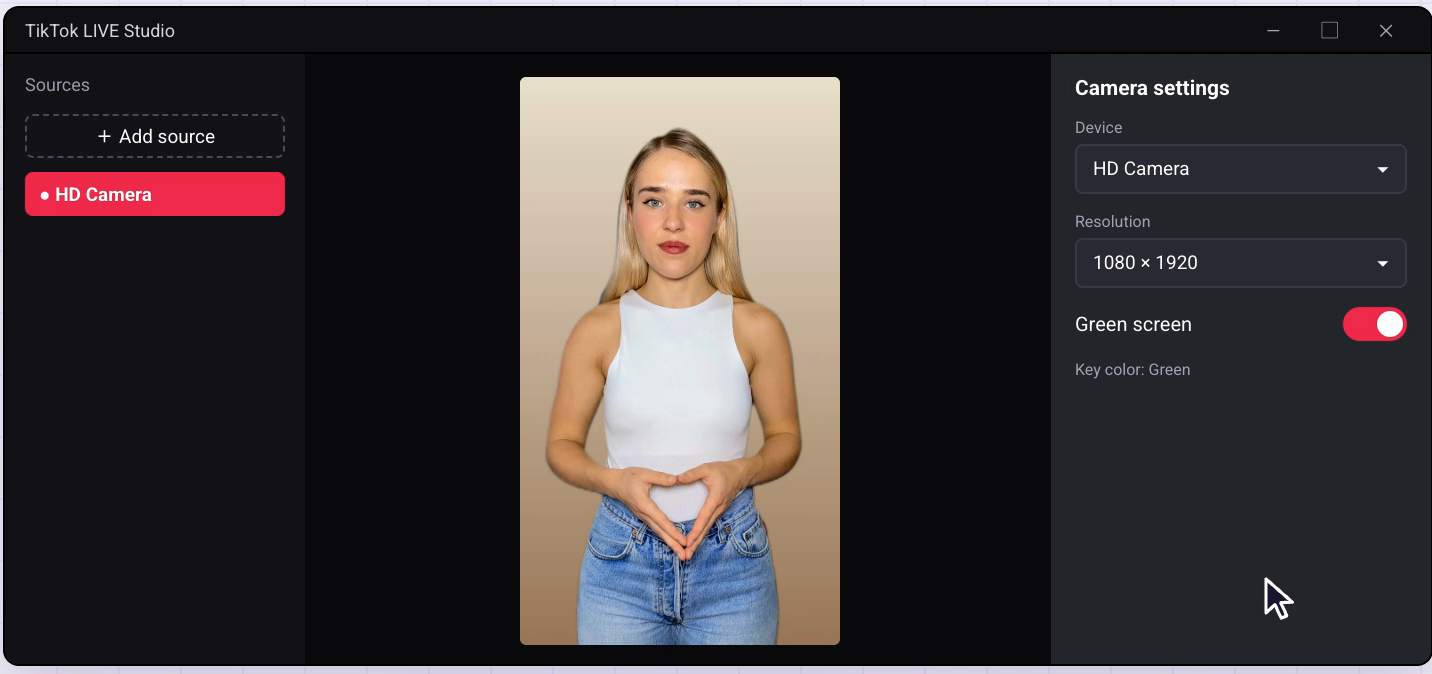
Quelles images tourner pour l’entraînement
La vidéo d’entraînement est le levier le plus puissant dont vous disposez. BOX apprend à partir de ce clip le visage et le corps de l’avatar, ainsi que sa façon de bouger ; plus vos images sont propres et naturelles, plus l’animateur final l’est aussi. Inutile de disposer d’un studio — il faut surtout de la maîtrise.
Caméra, lumière et cadrage
Filmez avec une caméra stable (un trépied ou un téléphone calé suffisent) et une lumière douce et uniforme sur le visage du présentateur. Tournez devant un fond épuré et sans encombrement, gardez le présentateur bien à l’intérieur du cadre, et évitez les ombres dures ou une fenêtre qui éclaire à contre-jour. Ce sont les mêmes conditions que préconisent les tutoriels de BOX — « bon éclairage et caméra stable » — car les tremblements et une lumière irrégulière dans la source sont exactement ce qui rend un avatar entraîné artificiel.
Ce que doit faire le présentateur face caméra
Demandez au présentateur de parler et de se comporter comme un vrai animateur de live de vente : parler naturellement, gesticuler, bouger un peu, regarder l’objectif. BOX apprend l’amplitude à partir de l’amplitude — un présentateur figé donne un avatar figé, alors qu’un présentateur qui bouge naturellement donne un animateur capable ensuite de se tourner, de se pencher et de gesticuler de lui-même.
- Caméra stable (trépied ou support fixe), présentateur centré dans le cadre.
- Lumière douce et uniforme sur le visage ; pas de contre-jour ni d’ombres marquées.
- Fond uni et épuré, rien ne bouge derrière le présentateur.
- Le présentateur parle et bouge naturellement, les yeux dirigés vers l’objectif.
- Son clair si vous prévoyez aussi de cloner la voix du présentateur.
Choisir un look V5 pour une mise en place rapide
Lors de l’import de la vidéo d’entraînement, BOX vous demande quel look d’avatar construire. Choisissez V5. C’est la version à privilégier lorsque vous voulez une mise en place rapide et fiable, et c’est le look utilisé dans les tutoriels officiels pour l’entraînement d’humain numérique, de Smart Recorded et de Human Takeover. Sauf raison précise d’expérimenter, V5 est le bon choix par défaut pour un premier avatar.
Ce que votre avatar sait faire une fois entraîné
C’est la raison pour laquelle la qualité des images vaut l’effort. Un avatar Syntopia BOX n’est pas une tête parlante statique : une fois entraîné, il bouge comme une vraie personne. Il se tourne de profil, boit une gorgée d’eau, sort du cadre puis revient, se couvre la bouche, saute et marque une pause entre deux argumentaires.
La capacité la plus demandée concerne la manipulation des produits. Votre avatar peut tenir votre produit tout près de l’objectif, porter vos vêtements et les montrer à la caméra — la différence entre un animateur IA qui se contente de décrire un produit et un animateur qui le démontre comme le ferait un vendeur live humain.
Tenez-le. Portez-le. Montrez-le. L’avatar que vous entraînez peut présenter vos vrais produits à l’écran, et pas seulement en parler.
Vous pouvez aussi constituer une équipe d’avatars, chacun entraîné séparément et doté de sa propre voix, et faire partager une même salle à deux d’entre eux en co-animateurs. Soigner les images d’entraînement de chacun rapporte à chaque passage en direct de cet animateur.
Entraîner avec deux présentateurs (animateur + assistant)
Si vous voulez un animateur et un assistant à l’écran, filmez la vidéo d’entraînement avec deux personnes dans le cadre : le présentateur principal à gauche et l’assistant à droite. L’assistant peut parler, réagir, et entrer et sortir du cadre pendant le clip — cette amplitude permet à l’assistant entraîné de faire la même chose dans votre live.
Le réglage à retenir : cochez l’option bouche fermée lorsque vous entraînez ainsi, pour que l’animateur principal reste silencieux pendant que l’assistant parle. Le bénéfice se voit ensuite dans la salle live : l’entraînement à deux personnes fait que l’assistant apparaît effectivement à l’écran (à droite) et peut lire les répliques entre crochets de son script ou répondre au chat. Si vous n’entraînez qu’une seule personne, l’assistant existe quand même, mais en voix seule, sans second personnage à l’écran.
Adapter vos images à votre mode de diffusion
Trois des cinq façons de passer en direct dépendent d’images que vous tournez vous-même, et chacune demande un clip d’entraînement légèrement différent. Tournez pour le mode que vous comptez réellement utiliser.
| Mode | À filmer | Entraîner comme | Réglage clé |
|---|---|---|---|
| Humain numérique IA standard | Un court clip de votre présentateur qui parle et bouge naturellement. | Humain numérique, look V5 | — |
| Smart Recorded Stream | 3 à 4 heures de vous en train d’animer, avec une bonne lumière et une caméra stable. | Humain numérique, look V5 | Cocher Smart Recorded Only |
| Human Takeover | Un clip filmé dans le même dispositif fixe, éclairage et distance que ceux de votre live. | Humain numérique, look V5 | Caméra en 1920×1080 au moment du direct |
L’option Smart Recorded
Smart Recorded transforme un long enregistrement de vous en live interactif : les spectateurs voient votre enregistrement réel et, lorsqu’ils posent une question, l’IA répond avec votre voix et vos lèvres qui bougent. Pour la configurer, enregistrez 3 à 4 heures de vous en train d’animer, avec une bonne lumière et une caméra stable, puis entraînez-le comme un humain numérique : importez avec un look V5 et cochez Smart Recorded Only. Il n’y a pas de script produit à rédiger ; BOX construit le script à partir de votre enregistrement grâce à la reconnaissance vocale, et vous ajoutez des fiches produit qui apparaissent lorsqu’un produit est mentionné. Comme les spectateurs regardent votre véritable enregistrement avec une synchronisation labiale IA, aucune déduplication n’est nécessaire.
Note sur les images de Human Takeover
Human Takeover fonctionne différemment : ici, une vraie personne est le visage du live et l’IA ne fait que bouger la bouche pour correspondre au script — ce n’est pas un avatar IA dans ce mode. Il profite néanmoins d’un look entraîné ; la recommandation est donc d’entraîner un look V5 sur une vidéo filmée dans le même dispositif fixe, avec le même éclairage et la même distance que ceux dans lesquels vous serez installé pour le live. Plus votre clip d’entraînement correspond à vos conditions de direct, plus la transition sera propre.
Donner une voix à votre avatar
Un look a besoin d’une voix. Une fois l’avatar entraîné, vous pouvez cloner une voix à partir de quelques secondes d’audio clair, ou choisir une voix prête à l’emploi. Il existe deux familles de voix : V6 (réglée principalement pour l’anglais) et V10 (également en anglais, mais conçue pour les voix en langues étrangères). V10 prend en charge plus de 600 langues, et les plus courantes sont préchargées lorsque vous configurez un live. Pour diffuser dans une langue précise, vous enregistrez un court échantillon dans cette langue, vous entraînez une voix V10 dessus et vous rédigez votre script dans cette même langue — l’animateur la parle alors avec votre propre voix. Si une langue n’est pas préchargée, traduisez votre contenu et collez-le, ou demandez son ajout. Le clonage vocal, comme la création d’avatar, est inclus : les étapes complètes pour la voix et la salle live figurent dans le guide complet de Syntopia BOX.
Pour les vendeurs en France
En France, TikTok fait partie des plateformes où les vendeurs testent le plus volontiers le live : le public y attend de l’interaction, des démonstrations et des offres claires. Un animateur IA répond à cette attente à condition d’être crédible à l’écran. Soignez le cadrage et la lumière de votre clip, et entraînez l’avatar avec un ton que vos clients francophones reconnaissent — posé, chaleureux, direct — plutôt qu’un ton de présentateur de télévision. Sur YouTube, le même animateur peut aussi animer des lives de présentation plus longs, sur des formats de démonstration de produit.
Le calendrier français a son propre rythme : les soldes d’hiver et d’été, la Fête des mères, le Black Friday, la rentrée et les fêtes de fin d’année concentrent l’attention des acheteurs. Tournez vos clips d’entraînement avant ces temps forts, pas pendant, et gardez en tête que beaucoup de spectateurs regardent en soirée. Si votre audience est française, c’est le créneau à viser pour vos sessions Smart Recorded ou Human Takeover, en tenant compte du fuseau horaire de Paris.
Côté paiement, les acheteurs français sont habitués à la carte bancaire, aux portefeuilles électroniques et au paiement en plusieurs fois. Présentez vos prix et vos offres de façon claire dans le live, et indiquez à l’écran que l’animateur est une IA lorsque votre marché l’exige. Gardez enfin une politique de retour et de droit de rétractation claire, conforme aux règles de protection du consommateur en vigueur, et communiquez-la aussi bien dans votre script que dans vos fiches produit.
Créer votre avatar IA : étape par étape
La création d’un avatar IA est incluse dans chaque forfait Syntopia BOX — consultez les forfaits actuels sur la page tarifs, puis suivez le guide complet pour créer votre salle live et passer en direct.
Questions fréquentes
Quelles images faut-il pour créer un avatar IA dans Syntopia BOX ?
Une courte vidéo de votre présentateur, filmée avec une caméra stable et une lumière douce et uniforme, sur un fond épuré. Demandez au présentateur de parler et de bouger naturellement, en regardant l’objectif. Plus les images sont propres et naturelles, plus l’avatar IA entraîné paraîtra naturel dans ses mouvements.
Qu’est-ce que le look V5 et pourquoi le choisir ?
V5 est le look d’avatar à choisir lors de l’import de votre vidéo d’entraînement. Il offre la mise en place la plus rapide et la plus fiable, et c’est la version utilisée dans les tutoriels officiels d’humain numérique, de Smart Recorded et de Human Takeover. Pour un premier avatar, V5 est le choix par défaut recommandé.
Peut-on entraîner un avatar IA avec deux présentateurs ?
Oui. Filmez la vidéo d’entraînement avec deux personnes — le présentateur principal à gauche et l’assistant à droite — puis cochez l’option bouche fermée pour que l’animateur reste silencieux pendant que l’assistant parle. L’entraînement à deux personnes place l’assistant à l’écran (à droite) ; avec une seule personne, l’assistant n’existe qu’en voix.
En quoi un avatar Smart Recorded diffère-t-il d’un avatar IA standard ?
Un avatar IA standard est un animateur de synthèse généré à partir d’un court clip. Smart Recorded utilise à la place un long enregistrement de vous (3 à 4 heures) : les spectateurs regardent votre enregistrement réel pendant que l’IA synchronise les lèvres pour répondre avec votre voix. Vous l’entraînez comme un humain numérique avec un look V5 et cochez Smart Recorded Only.
Chaque avatar IA coûte-t-il un supplément ?
Non : la création d’un avatar IA est incluse dans chaque forfait Syntopia BOX. Elle était auparavant facturée 1 380 USD par avatar. Vous pouvez créer et entraîner plusieurs avatars, et donner à chacun sa propre voix.
Mon avatar IA peut-il tenir et porter mes produits ?
Oui. Une fois entraîné, votre avatar bouge comme une vraie personne : il peut tenir votre produit tout près de l’objectif, porter vos vêtements et les montrer à la caméra, mais aussi se tourner, gesticuler et faire des pauses. C’est pourquoi les mouvements naturels dans vos images d’entraînement comptent.
