


Гайд Syntopia BOX
Кожен ШІ-стрім починається з одного рішення: ведучий. Цей гайд показує, як створити ШІ-аватар — і як навчити цифрову людину, яка виглядає природно в кадрі, — у Syntopia BOX, on-premise застосунку для Windows, що запускає вашого ШІ-ведучого на вашому ПК.

Більшість якості готового стріму визначається ще до того, як ви вийдете в ефір, — у кількох хвилинах відео, яке ви даєте тренеру. Зніміть правильно, і ваш аватар повернеться боком, зробить ковток води, потримає товар перед об’єктивом і говоритиме годинами, не виглядаючи скутим. Зніміть неправильно, і жодне налаштування потім повністю цього не виправить.
Тож ця частина, яку повний гайд охоплює в кількох рядках, тут розібрана докладно: що знімати, який look обрати, що вміє навчений аватар і два особливі випадки, на яких найчастіше спотикаються — навчання з двома ведучими та опція Smart Recorded.
- ШІ-аватар у Syntopia BOX — це синтетичний ведучий, згенерований ШІ, а не реальна людина, навчений на короткому відео, яке ви завантажуєте.
- Для найшвидшого й найстабільнішого налаштування оберіть look V5.
- Гарне світло і стабільна камера під час навчання дозволяють аватару згодом тримати, носити й показувати ваші товари переконливо.
- Можна навчати з двома ведучими (ведучий + асистент) або позначити Smart Recorded Only, щоб перетворити довгий запис вас самих на інтерактивний стрім.
- Створення ШІ-аватара входить до кожного тарифу — раніше воно тарифікувалося за $1,380 за аватар.
Що означає «створити ШІ-аватар»
Ваш ШІ-ведучий має дві окремі частини: як він виглядає (ШІ-цифрова людина) і як він звучить (голосова модель). Цей пост про вигляд. Ви створюєте його в BOX у розділі Step 1 — Create digital human, завантаживши коротке відео презентера; BOX навчає модель аватара на цьому матеріалі. Результат — ШІ-цифрова людина, синтетичний згенерований ШІ ведучий, а не копія конкретної реальної людини.
Ця різниця важлива і для очікувань, і для відповідності вимогам: навчений аватар повністю керується ШІ — він читає ваш сценарій, відповідає в чаті і рухається сам. (Єдиний виняток — Human Takeover, про який нижче: там обличчям є жива людина, а ШІ лише рухає губами.)
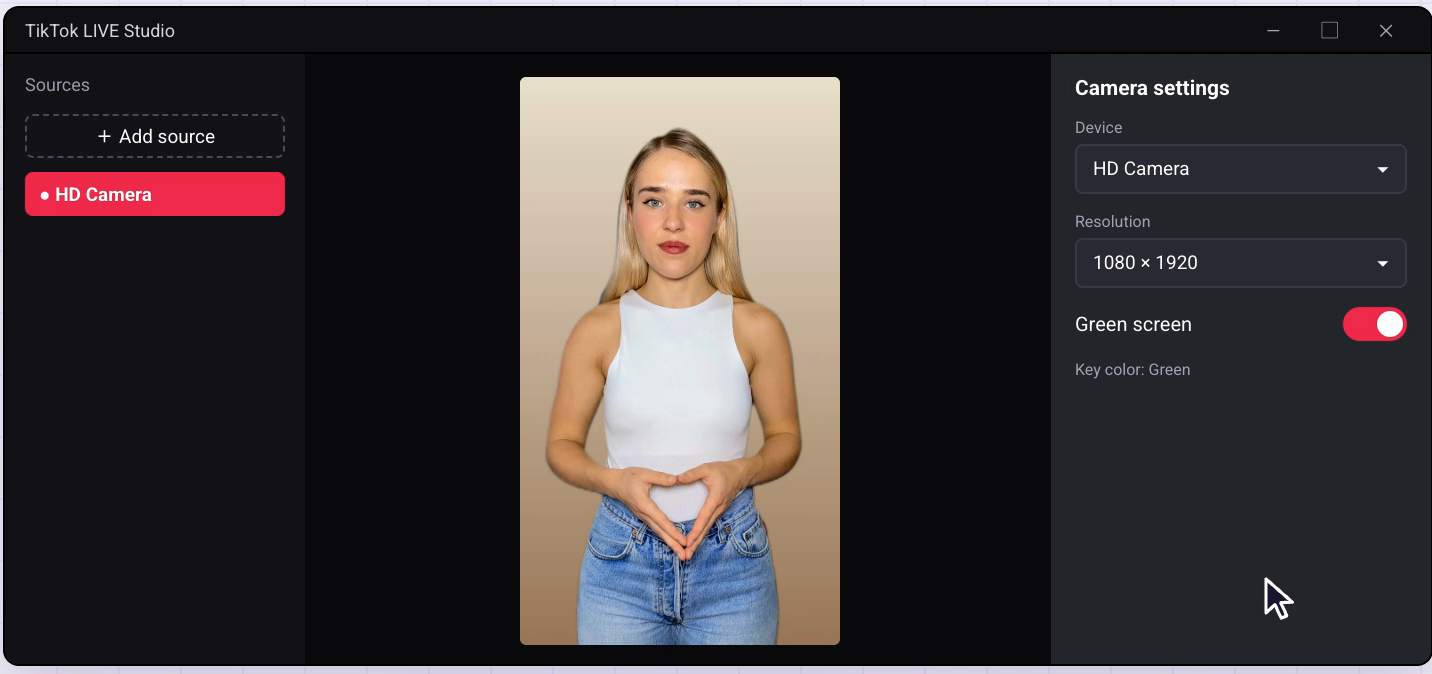
Яке відео знімати для навчання
Навчальне відео — найпотужніший важіль, який у вас є. BOX вивчає обличчя аватара, тіло і манеру рухів саме з цього кліпу, тож чим чистіший і природніший матеріал, тим природнішим буде готовий ведучий. Студія не потрібна — потрібен контроль над кадром.
Камера, світло і кадр
Знімайте зі стабільною камерою (штатив або телефон, закріплений на чомусь нерухомому, цілком підходить) і гарним, рівним світлом на обличчі презентера. Знімайте на чистому, неперевантаженому фоні, тримайте презентера добре всередині кадру і уникайте різких тіней та вікна, яке б світило в спину. Це ті самі умови, які вказують і офіційні інструкції BOX — «гарне світло і стабільна камера», — бо тремтіння та нерівне світло у вихідному матеріалі якраз і роблять навченого аватара неприродним.
Що має робити презентер у кадрі
Нехай презентер говорить і поводиться так, як поводився б справжній ведучий на продажному стрімі: розмовляє природно, жестикулює, трохи рухається, дивиться в об’єктив. BOX вчиться на діапазоні рухів — презентер, який сидить нерухомо, дасть нерухомого на вигляд аватара, тоді як презентер, що рухається природно, дасть ведучого, який згодом зможе повертатися, нахилятися і жестикулювати сам.
- Стабільна камера (штатив або надійне кріплення), презентер по центру кадру.
- М’яке, рівне світло на обличчі; без зустрічного світла і глибоких тіней.
- Чистий простий фон без рухомих предметів позаду презентера.
- Презентер говорить і рухається природно, погляд в об’єктив.
- Чітке аудіо, якщо ви також плануєте клонувати голос презентера.
Оберіть look V5 для найшвидшого налаштування
Коли ви завантажуєте навчальне відео, BOX пропонує вибрати look аватара. Оберіть V5. Це версія, яку варто брати, якщо потрібне найшвидше й найнадійніше налаштування, і саме цей look використовують офіційні інструкції для навчання цифрової людини, Smart Recorded і Human Takeover. Якщо немає особливої причини експериментувати, V5 — правильний вибір за замовчуванням для першого аватара.
Що вміє ваш аватар після навчання
Саме тому якість відео варта зусиль. Аватар Syntopia BOX — це не статична «голова, що говорить»: після навчання він рухається як справжня людина. Він повертається боком, робить ковток води, виходить з кадру і повертається, прикриває рот, підстрибує і робить паузу між презентаціями.
Найбажаніша можливість — робота з товаром. Ваш аватар може тримати ваш товар близько до камери, носити ваш одяг і показувати його глядачам. Це різниця між ШІ-ведучим, який лише описує товар, і тим, що демонструє його так, як живий продавець.
Тримає. Носить. Показує. Навчений вами аватар може презентувати ваші справжні товари в кадрі, а не лише розповідати про них.
Ви також можете створити цілу команду аватарів, кожен навчений окремо і з власним голосом, і дозволити двом із них разом вести ефір як співвідучим. Якісне відео для кожного з них окупається щоразу, коли цей ведучий виходить в ефір.
Навчання з двома ведучими (ведучий + асистент)
Якщо потрібні ведучий і екранний асистент, знімайте навчальне відео з двома людьми в кадрі: головний ведучий ліворуч, асистент праворуч. Асистент може говорити, реагувати, заходити і виходити з кадру протягом ролика — саме цей діапазон дозволяє навченому асистенту робити те саме в вашому прямому ефірі.
Один параметр, який варто пам’ятати: при такому навчанні позначте опцію mouth closed, щоб головний ведучий мовчав, поки говорить асистент. Результат проявиться в ефірній кімнаті: навчання з двома людьми означає, що асистент справді з’являється на екрані (праворуч) і може зачитувати його репліки в дужках або відповідати в чаті. Якщо навчати з однією людиною, асистент усе одно існує, але лише як голос без зображення, без другої фігури на екрані.
Підберіть відео під спосіб виходу в ефір
Три з п’яти способів виходу в ефір залежать від відео, яке ви знімаєте самі, і кожен потребує трохи іншого навчального кліпу. Знімайте під режим, який справді плануєте використовувати.
| Режим | Що знімати | Навчати як | Ключове налаштування |
|---|---|---|---|
| Стандартна ШІ-цифрова людина | Коротке відео презентера, який говорить і рухається природно. | Цифрова людина, look V5 | — |
| Smart Recorded Stream | 3–4 години вашого ведення, гарне світло і стабільна камера. | Цифрова людина, look V5 | Позначте Smart Recorded Only |
| Human Takeover | Кліп, знятий у тому самому фіксованому налаштуванні, світлі й відстані, в яких ви будете виходити в ефір. | Цифрова людина, look V5 | Камера 1920×1080 під час ефіру |
Опція Smart Recorded
Smart Recorded перетворює довгий запис вас самих на інтерактивний стрім: глядачі бачать ваш справжній запис, а коли вони ставлять питання, ШІ відповідає вашим голосом із рухом ваших губ. Щоб налаштувати це, запишіть 3–4 години свого ведення з гарним світлом і стабільною камерою, потім навчіть як цифрову людину — завантажте з look V5 і позначте Smart Recorded Only. Писати товарний сценарій не треба: BOX будує його з вашого запису через розпізнавання мовлення, а ви додаєте товарні картки, які з’являються, коли про товар згадують. Оскільки глядачі дивляться на ваш справжній запис із ШІ-синхронізацією губ, дедуплікація не потрібна.
Примітка про відео для Human Takeover
Human Takeover інший: там реальна людина є обличчям стріму, а ШІ лише рухає губами у відповідності до сценарію, тобто в цьому режимі це не ШІ-аватар. Але й тут корисний навчений look, тому рекомендація така: навчайте look V5 на відео, знятому в тому самому фіксованому налаштуванні, світлі й відстані, де ви реально сидітимете під час ефіру. Чим ближчий навчальний кліп до умов ефіру, тим чистіша передача.
Дайте аватару голос
Вигляду потрібен голос. Після навчання аватара можна клонувати голос з кількох секунд чіткого аудіо або обрати один із готових голосів. Є дві родини голосів: V6 (налаштована переважно під англійську) і V10 (теж англійська, але створена для голосів іноземними мовами). V10 підтримує понад 600 мов, а найпоширеніші попередньо завантажені під час налаштування стріму. Щоб вести ефір конкретною мовою, запишіть коротку пробу цією мовою, навчіть на ній голос V10 і напишіть сценарій цією мовою, тоді ведучий говоритиме нею вашим голосом. Якщо потрібної мови немає в списку, перекладіть контент і вставте текст або запросіть додавання мови. Клонування голосу, як і створення аватара, входить до тарифу — повні кроки для голосу та ефірної кімнати наведені в повному гайді Syntopia BOX.
Створіть ШІ-аватар: покроково
Створення ШІ-аватара входить до кожного тарифу Syntopia BOX — актуальні тарифи дивіться на сторінці цін, а потім скористайтеся повним гайдом, щоб налаштувати ефірну кімнату і вийти в ефір.
Для продавців в Україні
Українська аудиторія дивиться стріми і українською, і російською мовами, а багато покупців мають звичку купувати ввечері після роботи. Оберіть мову ефіру під свого покупця і записуйте голосову пробу саме цією мовою: сценарій, написаний українською, має звучати українським голосом вашого аватара, а не перекладом на льоту. Для TikTok і YouTube використовуйте той самий навчений аватар, змінюючи лише сценарій і мову, щоб не перенавчати модель під кожну платформу.
Практичний момент, який часто недооцінюють: BOX працює на вашому ПК, тож стабільність стріму залежить від електроживлення і інтернету. Відключення світла можуть траплятися, тому варто мати ДБЖ для ПК і модему та запасний канал зв’язку. Плануйте вечірні ефіри з запасом часу і перевіряйте з’єднання перед стартом, щоб не втратити годину продажів через технічну паузу.
Для доставки і оплати враховуйте, як звикли платити ваші покупці: Нова пошта, Укрпошта, накладений платіж і оплата карткою через банківські застосунки мають різну частку в замовленнях залежно від категорії. Ціну в гривнях показуйте прямо в ефірі, наприклад, «товар за ₴1 200 з доставкою» (умовний приклад), а перед передноворічними і весняними розпродажами планюйте навчання і тестові ефіри заздалегідь. Якщо ведучий є ШІ, повідомте про це глядачів, коли цього вимагають правила вашого ринку та платформи, і дотримуйтесь політики повернень і захисту прав споживачів, яка діє у вашій ніші.
Frequently asked questions
Яке відео потрібне, щоб створити ШІ-аватар у Syntopia BOX?
Коротке відео презентера, знятe зі стабільною камерою, гарним рівним світлом і на чистому фоні. Нехай презентер говорить і рухається природно, дивлячись в об’єктив. Чим чистіший і природніший матеріал, тим природнішим виглядатиме і рухатиметься навчений ШІ-аватар.
Що таке look V5 і навіщо його обирати?
V5 — це look аватара, який обирають під час завантаження навчального відео. Він дає найшвидше й найнадійніше налаштування і використовується в офіційних інструкціях для цифрової людини, Smart Recorded і Human Takeover. Для першого аватара V5 — рекомендований варіант за замовчуванням.
Чи можна навчити ШІ-аватар з двома ведучими?
Так. Зніміть навчальне відео з двома людьми — головний ведучий ліворуч, асистент праворуч, — і позначте опцію mouth closed, щоб ведучий мовчав, поки говорить асистент. Навчання з двома людьми виводить асистента на екран (праворуч); навчання з однією людиною дає асистента лише як голос.
Чим аватар Smart Recorded відрізняється від стандартного ШІ-аватара?
Стандартний ШІ-аватар — це синтетичний ведучий, згенерований із короткого кліпу. Smart Recorded натомість використовує довгий запис вас самих (3–4 години), тому глядачі дивляться ваш справжній запис, а ШІ синхронізує відповіді з вашими губами вашим голосом. Навчайте його як цифрову людину з look V5 і позначте Smart Recorded Only.
Чи коштує кожен ШІ-аватар окремо?
Ні — створення ШІ-аватара входить до кожного тарифу Syntopia BOX. Раніше воно тарифікувалося за $1,380 за аватар. Можна створити і навчити кілька аватарів і дати кожному власний голос.
Чи може мій ШІ-аватар тримати і носити мої товари?
Так. Після навчання аватар рухається як справжня людина: може тримати ваш товар близько до камери, носити ваш одяг і показувати його глядачам, а також повертатися, жестикулювати і робити паузи. Саме тому природний рух у навчальному відео має значення.
Чи потрібен ДБЖ для стріму з ШІ-аватаром?
Так, це практична порада. BOX працює на вашому ПК, тож відключення світла зупинить стрім. ДБЖ дає час спокійно завершити ефір або перемкнутися на запасний канал зв’язку, а також захищає від втрати навченого налаштування під час збою живлення.
