


Syntopia BOX-gids
Elke AI-livestream begint met één beslissing: de host. Deze gids laat je zien hoe je een AI-avatar maakt — en hoe je een digital human traint die natuurlijk overkomt op camera — in Syntopia BOX, de on-premise Windows-app die je AI-livehost op je eigen pc draait.

Het grootste deel van de kwaliteit van een afgerond livestream wordt bepaald voordat je ooit live gaat, in de paar minuten beeldmateriaal die je aan de trainer voert. Krijg je de opnames goed, dan draait je avatar zijn hoofd opzij, drinkt water, houdt een product naar de lens en praat uren lang zonder stijf over te komen. Doe je het fout, dan kan geen instelling later het volledig herstellen.
Dit is het deel dat de complete gids in een paar regels behandelt, nu langzaam uitgewerkt: wat je moet opnemen, welke look je kiest, wat je getrainde avatar echt kan, en de twee speciale gevallen — training met twee presentatoren en de Smart Recorded-optie — waar mensen het meest mee vastlopen.
- Een AI-avatar in Syntopia BOX is een synthetische host — AI-gegenereerd, geen echt persoon — gebouwd op basis van een korte trainingsvideo die je uploadt.
- Kies een V5-look voor de snelste en betrouwbaarste setup.
- Goed licht en een stabiele camera tijdens de training zorgen ervoor dat de avatar later je producten overtuigend vasthoudt, draagt en laat zien.
- Je kunt trainen met twee presentatoren (host + assistent), of het vinkje Smart Recorded Only zetten om een lange opname van jezelf om te zetten in een interactieve stream.
- Een AI-avatar maken is inbegrepen in elk abonnement — vroeger werd het apart gefactureerd voor $1.380 per avatar.
Wat “een AI-avatar maken” precies betekent
Je AI-host bestaat uit twee aparte onderdelen: hoe hij eruitziet (het AI-digital human) en hoe hij klinkt (het stemmodel). Deze post gaat over het uiterlijk. Je bouwt dat in BOX onder Stap 1 — Digital human maken door een korte video van een presentator te uploaden; BOX traint dan een avatarmodel op basis van die opname. Het resultaat is een AI digital human — een synthetische, AI-gegenereerde host, geen kopie van een specifiek echt persoon.
Dat onderscheid is belangrijk voor zowel verwachtingen als naleving: eenmaal getraind wordt de avatar volledig door AI aangestuurd — hij leest je script, beantwoordt de chat en beweegt zelfstandig. (De enige uitzondering is Human Takeover, hieronder behandeld, waarbij een echt mens het gezicht is en AI alleen de lipbeweging aanstuurt.)
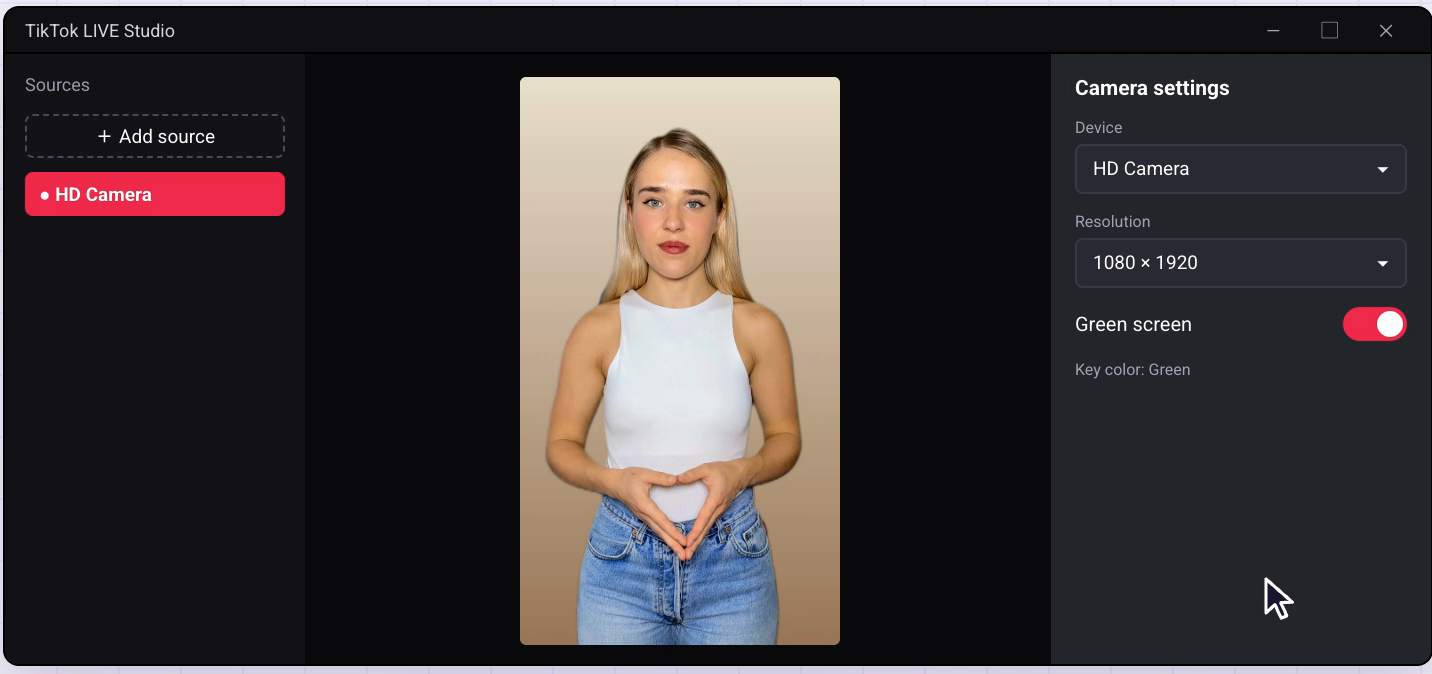
Welke opnames je nodig hebt voor de training
De trainingsvideo is de grootste hefboom die je hebt. BOX leert het gezicht, het lichaam en de manier van bewegen van de avatar uit dit fragment, dus hoe schoner en natuurlijker je opname, hoe natuurlijker de uiteindelijke host. Je hebt geen studio nodig — je hebt controle nodig.
Camera, licht en beeldkadrering
Filmt met een stabiele camera (een statief of een telefoon die je ergens tegenaan zet is prima) en goed, gelijkmatig licht op het gezicht van de presentator. Neem op tegen een schone, rustige achtergrond, houd de presentator ruim binnen het beeld, en vermijd harde schaduwen of een raam dat van achteren fel licht geeft. Dit zijn dezelfde omstandigheden die de eigen walkthroughs van BOX vragen — “goed licht en een stabiele camera” — omdat trillingen en ongelijk licht in het bronmateriaal precies de reden zijn dat een getrainde avatar vreemd oogt.
Wat de presentator op camera moet doen
Laat de presentator spreken en zich gedragen zoals een echte host dat zou doen in een verkoopstream: praat natuurlijk, gebaar, beweeg een beetje, kijk in de lens. BOX leert bewegingsbereik van bewegingsbereik — een presentator die stil zit geeft je een stijf ogende avatar, terwijl een presentator die natuurlijk beweegt een host oplevert die later zelf kan draaien, voorover leunen en gebaren.
- Stabiele camera (statief of vaste steun), presentator in het midden van het beeld.
- Zacht, gelijkmatig licht op het gezicht; geen tegenlicht of diepe schaduwen.
- Schone, effen achtergrond zonder bewegende dingen achter de presentator.
- Presentator praat en beweegt natuurlijk, ogen naar de lens.
- Heldere audio als je de stem van de presentator ook wilt klonen.
Kies voor de snelste setup de V5-look
Wanneer je de trainingsvideo uploadt, vraagt BOX welke avatar-look je wilt bouwen. Kies V5. Dat is de versie waar je naar grijpt als je de snelste en meest betrouwbare setup wilt, en het is de look die de officiële walkthroughs gebruiken voor zowel digital human-, Smart Recorded- als Human Takeover-training. Tenzij je een specifieke reden hebt om te experimenteren, is V5 de juiste standaardkeuze voor een eerste avatar.
Wat je avatar kan doen na de training
Daarom is de kwaliteit van je opnames de moeite waard. Een Syntopia BOX-avatar is geen statisch pratend hoofd — eenmaal getraind beweegt hij als een echt mens. Hij draait opzij, drinkt water, loopt uit beeld en weer terug, bedekt zijn mond, springt en neemt even rust tussen de pitches.
De meest gevraagde mogelijkheid is productbehandeling. Je avatar kan je product dichtbij vasthouden, je kleding dragen en die naar de camera laten zien — het verschil tussen een AI-host die een product alleen beschrijft en een host die het demonstreert, zoals een menselijke live verkoper dat doet.
Houd het vast. Draag het. Laat het zien. De avatar die je traint kan je echte producten op camera presenteren, niet alleen erover praten.
Je kunt ook een heel team van avatars opbouwen, elk apart getraind en met een eigen stem, en twee van hen samen in één room laten co-hosten. Goede opnames voor elke host betalen zich elke keer terug wanneer die host live gaat.
Train met twee presentatoren (host + assistent)
Wil je een host en een assistent in beeld, film de trainingsvideo dan met twee personen in beeld: de hoofdhost links en de assistent rechts. De assistent kan praten, reageren, en tijdens het fragment in en uit beeld stappen — dat bereik zorgt ervoor dat de getrainde assistent hetzelfde kan doen in je livestream.
De ene instelling om te onthouden: zet het vinkje mond dicht wanneer je zo traint, zodat de hoofdhost stil blijft terwijl de assistent spreekt. De winst komt later in de live room — training met twee personen betekent dat de assistent daadwerkelijk in beeld verschijnt (rechts) en de tussen haakjes geplaatste scriptregels van de assistent kan voorlezen of de chat kan beantwoorden. Als je alleen met één persoon traint, bestaat de assistent nog steeds, maar dan alleen als stem, zonder tweede figuur in beeld.
Stem je opnames af op hoe je live gaat
Drie van de vijf manieren om live te gaan zijn afhankelijk van opnames die je zelf maakt, en elk vraagt om een iets ander trainingsfragment. Film voor de modus die je daadwerkelijk wilt gebruiken.
| Modus | Wat je filmt | Trainen als | Belangrijke instelling |
|---|---|---|---|
| Standaard AI digital human | Een kort fragment van je presentator die natuurlijk spreekt en beweegt. | Digital human, V5-look | — |
| Smart Recorded Stream | 3–4 uur van jezelf als host, goed licht en een stabiele camera. | Digital human, V5-look | Vink Smart Recorded Only aan |
| Human Takeover | Een fragment opgenomen in dezelfde vaste opstelling, verlichting en afstand als waarin je live gaat. | Digital human, V5-look | Camera op 1920×1080 wanneer je live gaat |
De Smart Recorded-optie
Smart Recorded verandert een lange opname van jou in een interactieve stream: kijkers zien je echte opname, en wanneer ze een vraag stellen, antwoordt de AI in jouw stem met bewegende lippen. Om dit in te stellen, neem je 3–4 uur op van jezelf als host met goed licht en een stabiele camera, en train je het daarna als digital human — upload met een V5-look en zet het vinkje Smart Recorded Only aan. Je hoeft geen productscript te schrijven; BOX bouwt het script uit je opname via spraakherkenning, en je voegt productkaarten toe die verschijnen zodra een product wordt genoemd. Omdat kijkers je echte opname bekijken met AI-lipsynchronisatie, is ontdubbeling niet nodig.
Een opmerking over opnames voor Human Takeover
Human Takeover is anders: daar is een echt persoon het gezicht van de stream en beweegt de AI alleen de mond om het script te volgen — in die modus is het geen AI-avatar. Maar ook dan heeft het voordeel van een getrainde look, dus het advies is om een V5-look te trainen op video die is opgenomen in dezelfde vaste opstelling, verlichting en afstand waarin je daadwerkelijk gaat zitten wanneer je live gaat. Hoe meer je trainingsfragment overeenkomt met je livecondities, hoe schoner de overdracht.
Geef je avatar een stem
Een look heeft een stem nodig. Na de training van de avatar kun je een stem klonen op basis van enkele seconden heldere audio, of een van de kant-en-klare stemmen kiezen. Er zijn twee stemfamilies: V6 (vooral afgestemd op Engels) en V10 (ook Engels, maar gebouwd voor anderstalige stemmen). V10 ondersteunt meer dan 600 talen, en de meest voorkomende zijn vooraf geladen wanneer je een stream instelt. Om in een specifieke taal live te gaan, neem je een korte steekproef in die taal op, train je een V10-stem erop en schrijf je je script in die taal — zodat de host het in jouw eigen stem spreekt. Als een taal niet vooraf is geladen, vertaal je je content en plak je die erin, of vraag je om toevoeging. Stemkloning is, net als het maken van een avatar, inbegrepen — de volledige stem- en live-room-stappen staan in de complete Syntopia BOX-gids.
Maak je AI-avatar: stap voor stap
Een AI-avatar maken is inbegrepen in elk Syntopia BOX-abonnement — bekijk de actuele abonnementen op de prijspagina en volg daarna de complete gids om je live room te bouwen en live te gaan.
Voor Nederlandse verkopers
Nederlandse kijkers zijn gewend aan directe, eerlijke presentatie. Een host die overdreven hard verkoopt of vol superlatieven zit, haakt snel af. Gebruik je AI-avatar daarom voor duidelijke uitleg: wat het product is, voor wie het bedoeld is, wat het kost en wat de levertijd is. Schrijf je script in gewoon, aangenaam Nederlands met “je” en “jij”, en houd zinnen kort, zodat de stem natuurlijk klinkt. Zorg dat de productinformatie klopt met wat je in je eigen webshop of op TikTok en YouTube vermeldt, en wees helder over de retourvoorwaarden van je eigen aanbod en het platform waarop je verkoopt.
Plan je streams op de avonden. Het kijkersgedrag in Nederland is het sterkst na het werk en in de avond, dus de meeste verkopers zetten hun livestreams rond het begin van de avond (Nederlandse tijd, CET of CEST). Stem je opnames en je scripts daar ook op af: een avatar die voor de camera past bij de ontspannen avondsfeer van je doelgroep overtuigt meer dan een die klinkt alsof hij uit een ander soort programma komt.
Wil je ook Vlaamse kijkers bereiken? Het Nederlands dat je in België gebruikt, wijkt op een paar punten af in woordkeus en uitdrukkingen. Kies bewust voor algemeen Nederlands dat in beide landen werkt, of schrijf een aparte passage voor Vlaamse kijkers. Dat geldt ook voor de stem: een V10-stem die je op Nederlands traint, klinkt het natuurlijkst wanneer het script in dezelfde variant is geschreven. Wat je ook kiest, leg op je stream duidelijk uit dat de host AI is wanneer je markt of het platform dat vraagt.
