
คู่มือ Syntopia BOX
การตั้งค่า RTMP streaming คือวิธีดึงภาพเข้า Syntopia BOX จากอุปกรณ์อื่นที่ไม่ใช่เครื่องคอมที่รัน BOX อยู่ ไม่ว่าจะเป็นมือถือที่อยู่อีกมุมห้อง กล้องที่ตั้งไว้คนละที่ หรือเครื่องที่สองในระบบไลฟ์แบบหนึ่งโฮสต์ต่อหลายเครื่อง แทนที่ BOX จะอ่านภาพจากเว็บแคมในเครื่อง มันจะเปิดรับสัญญาณที่แอดเดรส RTMP แล้วใช้ภาพที่คุณส่งเข้าไปยังแอดเดรสนั้นเป็นภาพไลฟ์แทน

การตั้งค่าใช้เวลาไม่นาน: Syntopia BOX จะสร้างแอดเดรส RTMP ให้คุณหนึ่งอันที่เมนู Tools → Stream จากนั้น OBS (หรือแอป RTMP ตัวไหนก็ได้) ก็ชี้ไปที่แอดเดรสนั้นโดยตั้ง Server เป็น Custom และเว้น stream key ว่างไว้ ทำสองอย่างนี้ให้ถูก คุณก็ไลฟ์จากมือถือเข้าหา AI host ได้ ดึงกล้องทางไกลเข้ามาได้ หรือป้อนภาพโฮสต์เดียวไปยังหลายเครื่องพร้อมกันได้
นี่คือคู่มืออ้างอิงเรื่อง RTMP คุณไม่จำเป็นต้องใช้มันเลยสำหรับไลฟ์ปกติที่ใช้คอมเครื่องเดียว เพราะไลฟ์แบบนั้นทำผ่านเส้นทาง HD Camera ได้ตรง ๆ ตามที่อธิบายไว้ในคู่มือ Syntopia BOX ฉบับสมบูรณ์ ให้หยิบ RTMP มาใช้เฉพาะตอนที่ภาพมาจากที่อื่นเท่านั้น
- แอดเดรส RTMP อยู่ใน Syntopia BOX ที่ Tools → Stream → RTMP Streaming → Copy
- ใน OBS: ไปที่ Settings → Stream, ตั้ง Service = Custom, วางแอดเดรสลงในช่อง Server, เว้น stream key ว่างไว้ และปิด authentication
- แอดเดรสเดียวกันใช้ได้ทั้งตอนส่งภาพเข้าและตอนดึงภาพออก ดังนั้นทุกแหล่งภาพหรือทุกเครื่องที่เพิ่มเข้ามาก็ใช้แอดเดรสอันเดียวนี้
- ใช้ได้สามแบบ: ไลฟ์จากมือถือ, กล้องทางไกล และ ป้อนโฮสต์เดียวไปหลายเครื่อง ผ่าน Media Stream driver
- ไม่จำเป็นสำหรับไลฟ์คอมเครื่องเดียวแบบมาตรฐาน — กรณีนั้นใช้ HD Camera พอ
RTMP Streaming ทำอะไรใน Syntopia BOX
โดยค่าเริ่มต้น Syntopia BOX จะสร้างภาพขึ้นในเครื่องและส่งออกผ่านกล้องเสมือน HD Camera ส่วน RTMP Streaming จะพลิกฝั่งอินพุต: มันเปิดแอดเดรสสำหรับสตรีมที่ BOX รับสัญญาณได้ ทำให้ต้นทางของภาพมาจากอุปกรณ์คนละเครื่องได้เลย ความสามารถเดียวนี้ครอบคลุมสามงานที่เส้นทางกล้องในเครื่องทำไม่ได้:
- ไลฟ์จากมือถือ — ส่งสัญญาณจากมือถือ เพื่อให้กล้องมือถือหรือกล้องที่ถือเดินได้กลายเป็นแหล่งภาพ
- กล้องทางไกล — กล้องที่ตั้งไว้ที่อื่นในเครือข่ายป้อนภาพให้โฮสต์
- โฮสต์เดียวกระจายหลายเครื่อง — ภาพที่แชร์ร่วมกันหนึ่งภาพขับเคลื่อนห้องไลฟ์อิสระหลายห้องพร้อมกัน
เพราะแอดเดรสที่ใช้ส่งภาพเข้าและดึงภาพออกเป็นอันเดียวกัน จึงไม่มีอะไรต้องมานั่งจับคู่ด้วยมือ อะไรที่ส่งเข้าไปยังแอดเดรส ก็คือสิ่งที่ออกมาเป็นแหล่งภาพ
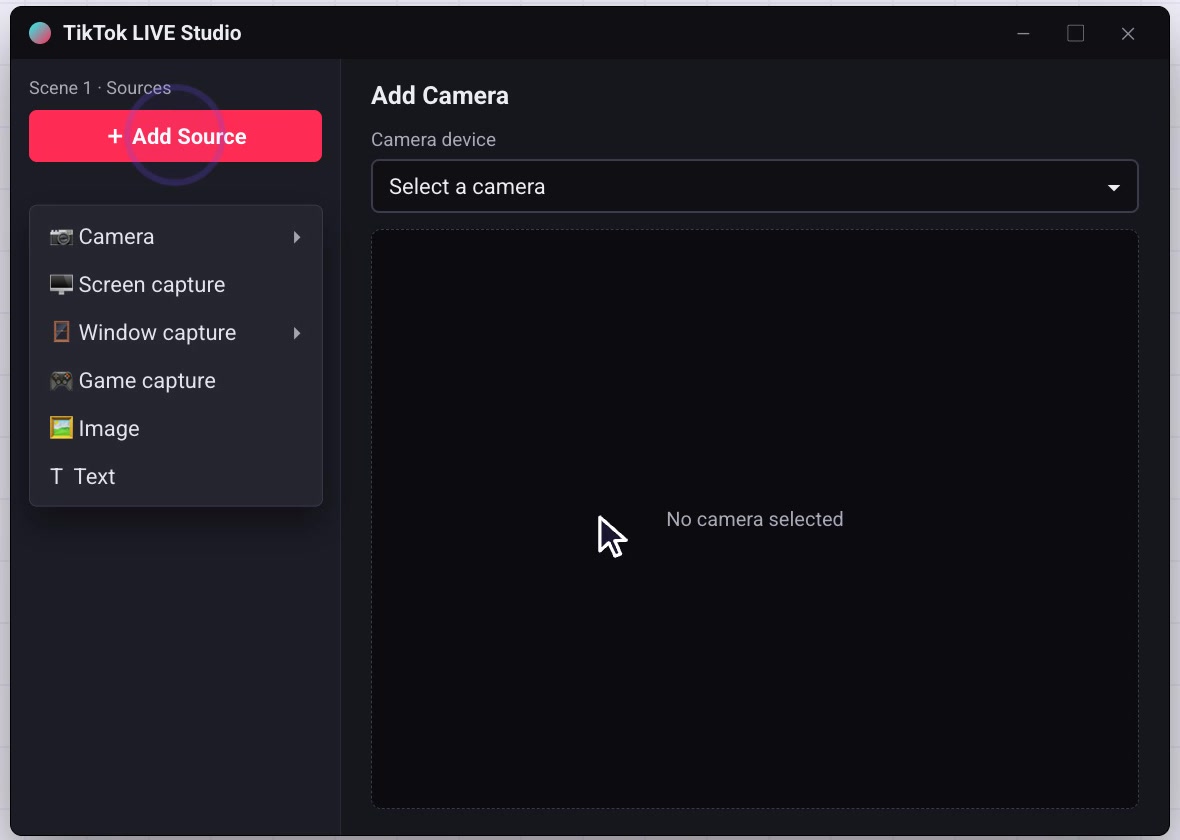
ขั้นที่ 1 — ก๊อปแอดเดรส RTMP ของคุณ
ทุกอย่างเริ่มจากแอดเดรสอันเดียวที่ Syntopia BOX สร้างให้คุณ
ก๊อปแอดเดรสจาก Tools → Stream
ใน Syntopia BOX เปิด Tools แล้วเลื่อนลงไปที่ส่วน Stream เลือก RTMP Streaming แล้วคลิก Copy แอดเดรสอันเดียวนี้คือสิ่งที่ทุกแหล่งภาพจะส่งเข้าไป และเป็นสิ่งที่ทุกเครื่องเพิ่มเติมจะดึงออกมา — เก็บไว้ในคลิปบอร์ดเพื่อใช้ในขั้นต่อไป
ขั้นที่ 2 — ชี้ OBS มาที่แอดเดรส (Custom server, key ว่าง)
ตรงนี้คือจุดที่หลายคนติด มักเป็นเพราะพยายามจะกรอก stream key คุณไม่ต้องใช้มัน ใน OBS ไปที่ Settings → Stream แล้วตั้งค่าตามนี้เป๊ะ ๆ:
| ตั้งค่า OBS | ค่า | ทำไม |
|---|---|---|
| Service | Custom | คุณกำลังสตรีมเข้าแอดเดรส BOX ของตัวเอง ไม่ใช่แพลตฟอร์มสำเร็จรูป |
| Server | วางแอดเดรส RTMP ที่ก๊อปมา | คือแอดเดรสจาก Tools → Stream |
| Stream key | เว้นว่างไว้ | BOX ไม่ต้องใช้ key สำหรับแอดเดรสนี้ |
| Authentication | ปิด | ไม่ต้องล็อกอินเพื่อส่งภาพเข้าแอดเดรส |
| Base & output resolution | 1080×1920 (แนวตั้ง) | เข้ากับไลฟ์แนวตั้งสำหรับ TikTok Shop, Shopee Live และอื่น ๆ |
| Frame rate | 30 หรือ 25 fps | เฟรมเรตไลฟ์มาตรฐาน |
เพิ่มกล้องหรือแหล่งจับภาพของคุณใน OBS แล้วคลิก Start Streaming ตอนนี้ OBS จะส่งสัญญาณเข้า Syntopia BOX ในมุมมองของ BOX ภาพที่ไหลเข้ามานั้นคือแหล่งภาพไลฟ์ที่มันจะใช้งาน
- แพลตฟอร์มทั่วไป (TikTok, YouTube) จะให้ทั้ง server และ stream key ลับมา ส่วนแอดเดรส RTMP ของ BOX เป็นแบบเบ็ดเสร็จในตัว: แอดเดรสคือปลายทาง จึงไม่มีอะไรต้องวางเพิ่มในช่อง key
- ถ้า OBS ไม่ยอมเริ่มสตรีม ให้เช็กใหม่ว่า Service เป็น Custom (ไม่ใช่แพลตฟอร์มสำเร็จรูป) และ authentication ปิดอยู่
ขั้นที่ 3 — สามสิ่งที่ทำได้ด้วยแอดเดรสนี้
พอแอดเดรสเริ่มไหลแล้ว ก็เลือกงานที่คุณตั้งใจมาทำ
ไลฟ์จากมือถือเข้าหา AI host ของคุณ
แหล่งภาพจากมือถือ
เปิดแอปกล้องบนมือถือที่รองรับ RTMP แล้วชี้ไปที่แอดเดรสที่ก๊อปมา (ใช้แนวคิดเดียวกับ OBS คือ Custom server และ key ว่าง) จากนั้นเริ่มส่งสัญญาณ กล้องมือถือจะกลายเป็นภาพที่ Syntopia BOX ใช้เป็นโฮสต์ เหมาะมากสำหรับไลฟ์โชว์สินค้าแบบถือกล้องหรือเดินรอบ ๆ ร้าน ขณะที่ AI host พูดและตอบลูกค้าในแชตให้
ดึงกล้องทางไกลเข้ามา
แหล่งภาพทางไกล
กล้องที่อยู่ที่อื่น — อีกห้อง หน้าร้าน หรือมุมสตูดิโอ — สามารถส่งสัญญาณไปยังแอดเดรสเดียวกันผ่าน OBS หรือเครื่องเข้ารหัสได้ Syntopia BOX จะรับฟีดนั้นเป็นแหล่งภาพ ดังนั้นกล้องจริงกับคอมที่รัน BOX ไม่จำเป็นต้องอยู่ติดกันอีกต่อไป
ป้อนโฮสต์เดียวไปหลายเครื่อง (Media Stream driver)
หนึ่งต่อหลาย
นี่คือแกนหลักของการรันโฮสต์เดียวข้ามหลายเครื่อง เครื่องต้นทาง จับภาพจากกล้อง (กล้อง 1080p → การ์ดจับภาพ → OBS) แล้ว OBS สตรีมเข้าแอดเดรส RTMP ของ BOX ตามขั้นตอนข้างบนเป๊ะ จากนั้นที่ เครื่องอื่น ๆ ทุกเครื่อง บนเครือข่ายเดียวกัน เปิดหน้าต่าง Human Driver ตั้ง Driver Type = Media Stream วางแอดเดรส RTMP อันเดิม แล้วคลิก Confirm
มีแค่ภาพจากกล้องเท่านั้นที่ถูกแชร์ร่วมกัน แต่ละเครื่องรันสคริปต์ของตัวเอง อ่านคอมเมนต์ของห้องตัวเอง และไลฟ์เข้าบัญชีของตัวเอง ดังนั้นการขยับปาก เสียง และคำตอบจะต่างกันในแต่ละห้อง แม้ว่าลำตัวและท่าทางจะมาจากกล้องตัวเดียว เพราะงานนี้ขับเคลื่อนด้วยคนจริงที่อยู่หน้ากล้อง (AI แค่ขับการลิปซิงก์) จึงเป็นการขับด้วยคนจริง ไม่ใช่อวตาร AI ดูวิธีเซ็ตระบบนี้แบบละเอียดได้ที่ วิธีรันไลฟ์ TikTok หลายห้องพร้อมกัน
แอดเดรสเดียว ก๊อปครั้งเดียว คือเคล็ดลับทั้งหมด: ส่งเข้าไปจากมือถือหรือกล้องทางไกล หรือดึงออกมาที่ทุกเครื่องเพิ่มเติมในระบบหนึ่งต่อหลาย
ขยายได้ไกลแค่ไหน
เพราะทุกเครื่องที่ใช้ Media Stream driver เป็นอิสระต่อกันเต็มตัว จำนวนห้องที่ไลฟ์พร้อมกันจึงไม่ตายตัว มันขยายตามจำนวนเครื่องและบัญชี Syntopia BOX ที่อยู่เบื้องหลัง — หนึ่งบัญชีและหนึ่งสล็อตไลฟ์ต่อหนึ่งห้องที่ไลฟ์พร้อมกัน — ซึ่งเป็นสิ่งที่ทำให้โฮสต์คนเดียวปรากฏในห้องได้ห้า สิบ ยี่สิบ หรือเป็นร้อยห้องพร้อมกัน ไม่มีเพดานตายตัว มีแค่จำนวนเครื่องและบัญชีที่คุณเพิ่มเข้าไป ดูรายละเอียดแพ็กเกจและสล็อตได้ที่ หน้าราคา Syntopia
- ห้องไลฟ์เดียวบนคอมเครื่องเดียว — ใช้เส้นทาง HD Camera ง่ายกว่าและไม่ต้องตั้งค่าพวกนี้เลย
- ไลฟ์แบบ digital human, real-scene, smart recorded หรือ AI hosting assistant บนเครื่องเดียว — ไลฟ์ผ่าน HD Camera ได้ตรง ๆ ทั้งหมด
- หยิบ RTMP มาใช้เฉพาะตอนที่ภาพมาจากมือถือ กล้องทางไกล หรือต้องป้อนไปมากกว่าหนึ่งเครื่อง
สำหรับแม่ค้าไลฟ์ในไทย
ตลาดไลฟ์ขายของในไทยคึกคักเป็นอันดับต้น ๆ ของภูมิภาค ทั้ง TikTok Shop และ Shopee Live ต่างก็มีคนไลฟ์และคนดูจำนวนมาก ช่วงพีคมักเป็นหัวค่ำถึงดึก (ราวสองสามทุ่มถึงเที่ยงคืนตามเวลาไทย GMT+7) และยอดพุ่งแรงในแคมเปญเลขเบิล 11.11, 12.12 รวมถึงช่วงเงินเดือนออกปลายเดือน การตั้งค่า RTMP ช่วยให้คุณยกระดับจากไลฟ์เครื่องเดียวไปสู่การไลฟ์หลายห้องพร้อมกันได้ ซึ่งมีประโยชน์มากเวลายิงหลายช่องหรือหลายบัญชีพร้อมกันในวันแคมเปญใหญ่
สำหรับร้านที่จ้างพิธีกรหรือแม่ค้าไลฟ์หน้ากล้อง ต้นทุนต่อเดือนอาจสูงถึงหลักหมื่นบาทต่อกะ และยังไลฟ์ได้แค่ทีละห้อง ส่วนการป้อนภาพโฮสต์เดียวไปหลายเครื่องด้วย Media Stream driver ทำให้คนจริงหนึ่งคนปรากฏในหลายห้องพร้อมกันได้ โดยแต่ละห้องมีสคริปต์และตอบแชตของตัวเอง ส่วนกล้องทางไกลก็เหมาะกับการไลฟ์จากหน้าร้าน โกดัง หรือตลาดสด โดยที่เครื่องรัน BOX ไม่ต้องตั้งอยู่ตรงนั้น หากไลฟ์ด้วยโฮสต์ AI ควรแจ้งให้ผู้ชมทราบว่าเป็นโฮสต์ AI ตามแนวทางของแพลตฟอร์มและกติกาตลาดที่คุณขายอยู่
คำถามที่พบบ่อย
แอดเดรส RTMP ใน Syntopia BOX อยู่ตรงไหน
เปิด Tools เลื่อนลงไปที่ส่วน Stream เลือก RTMP Streaming แล้วคลิก Copy แอดเดรสอันเดียวนี้ใช้ทั้งส่งภาพเข้า BOX และเป็นแหล่งภาพที่ทุกเครื่องเพิ่มเติมดึงไปใช้
ตั้งค่า OBS สำหรับ RTMP ยังไง
ใน OBS ไปที่ Settings → Stream ตั้ง Service เป็น Custom วางแอดเดรสที่ก๊อปมาลงในช่อง Server เว้น stream key ว่างไว้ และปิด authentication ตั้งวิดีโอเป็น 1080×1920 แนวตั้งที่ 30 หรือ 25 fps แล้วกด Start Streaming
ทำไมช่อง stream key ถึงว่าง — ไม่ต้องใช้ key เหรอ
ไม่ต้อง แอดเดรส RTMP ของ BOX เป็นแบบเบ็ดเสร็จในตัว ตัวแอดเดรสเองคือปลายทาง จึงไม่มี key ลับแยกให้ต้องกรอก แอดเดรสเดียวกันนี้ใช้ได้ทั้งตอนส่งภาพเข้าและดึงภาพออก
ไลฟ์จากมือถือเข้าหา AI host ได้ไหม
ได้ เปิดแอปกล้องบนมือถือที่รองรับ RTMP แล้วชี้ไปที่แอดเดรสที่ก๊อปมาอันเดิม โดยใช้ Custom server และ key ว่างแบบเดียวกัน กล้องมือถือก็จะกลายเป็นภาพที่ Syntopia BOX ใช้เป็นโฮสต์ — เหมาะกับไลฟ์แบบถือกล้องหรือเดินโชว์สินค้า
RTMP ทำให้โฮสต์เดียวรันหลายเครื่องได้ยังไง
OBS ของเครื่องต้นทางสตรีมภาพกล้องเข้าแอดเดรส RTMP ของ BOX จากนั้นที่ทุกเครื่องบนเครือข่ายเดียวกัน เปิดหน้าต่าง Human Driver ตั้ง Driver Type = Media Stream วางแอดเดรสเดิม แล้วกด Confirm มีแค่ภาพที่แชร์ร่วมกัน แต่ละเครื่องรันสคริปต์ของตัวเอง อ่านคอมเมนต์ของห้องตัวเอง และไลฟ์เข้าบัญชีของตัวเอง คนหน้ากล้องเป็นคนจริง — AI แค่ขับการลิปซิงก์
ไลฟ์ปกติคอมเครื่องเดียวต้องใช้ RTMP Streaming ไหม
ไม่ต้อง สำหรับห้องไลฟ์เดียวบนคอมเครื่องเดียว ใช้เส้นทาง HD Camera แทน — ง่ายกว่าและไม่ต้องตั้งค่า RTMP เลย RTMP มีไว้สำหรับตอนที่ภาพมาจากมือถือ กล้องทางไกล หรือต้องป้อนไปมากกว่าหนึ่งเครื่องเท่านั้น