
Guía de Syntopia BOX
La configuración de transmisión RTMP es la forma de meter una imagen dentro de Syntopia BOX desde un lugar distinto a la PC que lo está ejecutando: un celular del otro lado del cuarto, una cámara en otra ubicación o una segunda computadora en un esquema de uno-a-muchos. En lugar de que BOX lea una cámara web local, escucha en una dirección RTMP y usa como imagen en vivo lo que publiques en esa dirección.

La configuración es breve: Syntopia BOX te entrega una sola dirección RTMP en Tools → Stream, y OBS (o cualquier app RTMP) la apunta usando un servidor Personalizado (Custom) y una clave de transmisión en blanco. Si aciertas en esos dos puntos, puedes transmitir desde el celular hacia tu presentador con IA, integrar una cámara remota o alimentar a un mismo presentador en varias computadoras.
Esta es la referencia de RTMP. No necesitas nada de esto para una transmisión en vivo normal con una sola PC: eso corre directo por la ruta de HD Camera que se explica en la guía completa de Syntopia BOX. Recurre a RTMP solo cuando la imagen viene de otro lado.
- La dirección RTMP vive en Syntopia BOX en Tools → Stream → RTMP Streaming → Copy.
- En OBS: Ajustes → Transmisión, Servicio = Personalizado, pega la dirección en Servidor, deja la clave de transmisión vacía y la autenticación desactivada.
- La misma dirección sirve tanto para publicar como para reproducir, así que cada fuente o PC adicional usa esa única dirección.
- Tres usos: transmisiones desde el celular, cámaras remotas y alimentar a un presentador en varias computadoras con el driver Media Stream.
- No hace falta para una transmisión estándar de una sola PC: para eso usa HD Camera.
Qué hace la transmisión RTMP en Syntopia BOX
De forma predeterminada, Syntopia BOX genera su imagen de manera local y la envía a través de la cámara virtual HD Camera. La transmisión RTMP invierte el lado de la entrada: abre una dirección de transmisión en la que BOX puede recibir, de modo que la imagen puede originarse en un dispositivo completamente distinto. Esa sola capacidad cubre tres tareas que la ruta de la cámara local no puede:
- Transmisiones en vivo desde el celular: publicas desde un teléfono para que una cámara en mano o de recorrido se vuelva la fuente.
- Cámaras remotas: una cámara instalada en otro punto de la red alimenta al presentador.
- Un presentador en varias computadoras: una misma imagen compartida mueve muchas salas en vivo independientes al mismo tiempo.
Como la dirección es la misma para publicar y para reproducir, no hay nada que emparejar a mano: lo que se envía a la dirección es lo que sale como fuente.
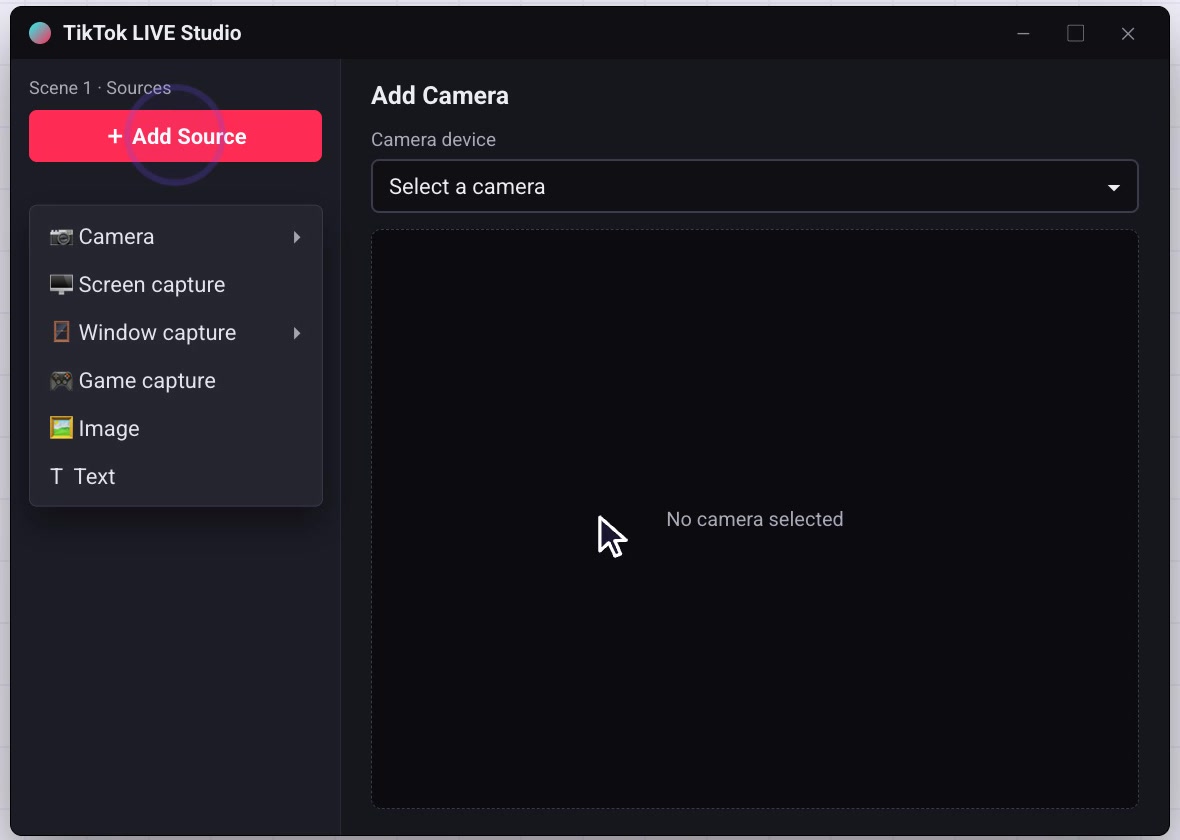
Paso 1: obtén tu dirección RTMP
Todo arranca con la única dirección que Syntopia BOX genera para ti.
Copia la dirección desde Tools → Stream
En Syntopia BOX, abre Tools y baja hasta la sección Stream. Elige RTMP Streaming y haz clic en Copy. Esa única dirección es a la que publicarán todas las fuentes y de la que leerá cada PC adicional; consérvala en el portapapeles para el siguiente paso.
Paso 2: apunta OBS a ella (servidor Personalizado, clave en blanco)
Esta es la parte en la que la gente se atora, casi siempre porque intenta llenar una clave de transmisión. No la necesitas. En OBS entra a Ajustes → Transmisión y configúralo exactamente así:
| Ajuste de OBS | Valor | Por qué |
|---|---|---|
| Servicio | Personalizado | Estás transmitiendo a tu propia dirección de BOX, no a una plataforma con nombre. |
| Servidor | Pega la dirección RTMP copiada | Es la dirección de Tools → Stream. |
| Clave de transmisión | Déjala vacía | BOX no requiere clave para esta dirección. |
| Autenticación | Desactivada | No hace falta iniciar sesión para publicar en la dirección. |
| Resolución base y de salida | 1080×1920 (vertical) | Coincide con una transmisión vertical para TikTok Shop y similares. |
| Cuadros por segundo | 30 o 25 fps | Frecuencias estándar para en vivo. |
Agrega tu cámara o fuente de captura en OBS, haz clic en Iniciar transmisión y OBS ya estará publicando hacia Syntopia BOX. Desde el punto de vista de BOX, esa imagen entrante es la fuente en vivo con la que trabaja.
- Una plataforma normal (TikTok, YouTube) te da un servidor y una clave de transmisión secreta. Una dirección RTMP de BOX es autosuficiente: la dirección es el destino, así que no hay nada extra que pegar en el campo de la clave.
- Si OBS se niega a iniciar, vuelve a revisar que el Servicio sea Personalizado (no una plataforma predefinida) y que la autenticación esté desactivada.
Paso 3: las tres cosas que puedes hacer con ella
Una vez que la dirección está fluyendo, elige la tarea por la que viniste.
Transmite desde el celular hacia tu presentador con IA
Fuente: celular
Apunta una app de cámara con RTMP de tu celular hacia la dirección copiada (la misma idea de servidor Personalizado y clave en blanco que en OBS) y empieza a publicar. La cámara del celular se vuelve la imagen desde la que presenta Syntopia BOX, lo cual es ideal para demostraciones en mano o para moverte por un espacio mientras el presentador con IA habla y responde a la audiencia.
Integra una cámara remota
Fuente remota
Una cámara en otro lugar — otra sala, una tienda, un rincón del estudio — puede publicar a la misma dirección a través de OBS o de un codificador. Syntopia BOX recibe esa señal como su fuente, así que la cámara física y la PC que ejecuta BOX ya no tienen que estar una junto a la otra.
Alimenta a un presentador en varias computadoras (driver Media Stream)
Uno a muchos
Esta es la columna vertebral de operar un mismo presentador en varias máquinas. La PC de origen captura la cámara (cámara de 1080p → tarjeta de captura → OBS) y OBS transmite a la dirección RTMP de BOX, tal cual se mostró arriba. Luego, en cada una de las demás PC de la misma red local, abre el cuadro de diálogo Human Driver, elige Driver Type = Media Stream, pega la misma dirección RTMP y haz clic en Confirm.
Solo se comparte la imagen de la cámara. Cada PC corre su propio guión, lee los comentarios de su propia sala y transmite a su propia cuenta, de modo que el movimiento de la boca, el audio y las respuestas cambian por sala aunque el cuerpo y los gestos vengan de una sola cámara. Como esto lo mueve una persona real frente a la cámara (la IA solo sincroniza los labios), es conducción por persona real, no un avatar de IA. Para el recorrido completo de ese montaje, revisa cómo hacer varias transmisiones en vivo de TikTok a la vez.
Una sola dirección, copiada una vez, es todo el truco: publica en ella desde un celular o una cámara remota, o leéla en cada PC adicional de un esquema uno-a-muchos.
Hasta dónde escala
Como cada PC con un driver Media Stream es totalmente independiente, el número de salas simultáneas no está fijo. Escala con las PC y las cuentas de Syntopia BOX detrás — una cuenta y un espacio de transmisión por cada sala simultánea —, que es lo que permite que un mismo presentador aparezca en cinco, diez, veinte o cientos de salas a la vez. No hay un tope duro, solo las máquinas y las cuentas que agregues. Puedes revisar los detalles de planes y espacios en la página de precios de Syntopia.
- Una sola sala en vivo en una PC — usa la ruta de HD Camera; es más simple y no requiere nada de esto.
- Una transmisión con humano digital, escena real, grabación inteligente o asistente de conducción con IA en una sola máquina — todas salen en vivo directo por HD Camera.
- Recurre a RTMP solo cuando la imagen viene de un celular, de una cámara remota o tiene que alimentar a más de una PC.
Para vendedores en México
En México, RTMP brilla cuando vendes en vivo más allá de un solo cuarto. Muchas marcas mexicanas transmiten de forma transfronteriza hacia mercados donde TikTok Shop opera — sobre todo Estados Unidos, por la cercanía y la comunidad latina — además de hacer YouTube en vivo para la audiencia local y de LatAm. El huso horario juega a tu favor: desde el centro o el pacífico puedes cubrir la tarde-noche estadounidense justo cuando ese público compra. Y si tu almacén está en Guadalajara o Monterrey pero grabas desde CDMX, una cámara remota por RTMP conecta ambas sedes sin mover el equipo.
Para las temporadas fuertes — el Buen Fin en noviembre, el Día de las Madres en mayo y la campaña navideña — el esquema de una cámara en varias computadoras te deja abrir varias salas a la vez sin contratar a un presentador humano por cada una (en México, un presentador puede costar varios miles de pesos al mes por turno). Recuerda que, para vender en el idioma de cada mercado, grabas una muestra de voz en ese idioma, entrenas la voz y escribes los guiones en ese idioma; una voz entrenada no habla sola todos los idiomas. Y transparenta que el anfitrión es con IA donde tu mercado lo pida.
Preguntas frecuentes
¿Dónde está la dirección RTMP en Syntopia BOX?
Abre Tools, baja a la sección Stream, elige RTMP Streaming y haz clic en Copy. Esa única dirección se usa tanto para publicar una imagen hacia BOX como para ser la fuente que lee cada PC adicional.
¿Qué ajustes de OBS uso para la configuración RTMP?
En OBS entra a Ajustes → Transmisión, pon el Servicio en Personalizado, pega la dirección copiada en Servidor, deja la clave de transmisión vacía y desactiva la autenticación. Configura el video en 1080×1920 vertical a 30 o 25 fps y luego Inicia la transmisión.
¿Por qué el campo de la clave de transmisión va en blanco? ¿No necesito una clave?
No. Una dirección RTMP de BOX es autosuficiente, así que la dirección misma es el destino y no hay una clave secreta aparte que ingresar. La misma dirección funciona para publicar y para reproducir.
¿Puedo transmitir desde mi celular hacia el presentador con IA?
Sí. Apunta una app de cámara con RTMP de tu celular hacia la misma dirección copiada, con la misma configuración de servidor Personalizado y clave en blanco. La cámara del celular se vuelve la imagen desde la que presenta Syntopia BOX, útil para transmisiones en vivo en mano o de recorrido.
¿Cómo permite RTMP que un presentador corra en varias PC?
El OBS de la PC de origen transmite la cámara a la dirección RTMP de BOX. En cada una de las demás PC de la misma red abres el cuadro de diálogo Human Driver, eliges Driver Type = Media Stream, pegas la misma dirección y confirmas. Solo se comparte la imagen; cada PC corre su propio guión, lee los comentarios de su sala y transmite a su propia cuenta. Quien aparece en cámara es una persona real; la IA solo sincroniza los labios.
¿Puedo usar RTMP para vender en vivo desde México hacia Estados Unidos?
Sí. RTMP solo determina de dónde viene la imagen, no a qué mercado vendes. Puedes grabar en México (celular o cámara remota) y salir en vivo hacia mercados donde TikTok Shop opera, como Estados Unidos, o hacia YouTube en vivo. Graba y entrena la voz en el idioma de cada mercado y escribe los guiones en ese idioma.
¿Necesito la transmisión RTMP para una transmisión en vivo normal de una sola PC?
No. Para una sola sala en vivo en una PC, usa la ruta de HD Camera; es más simple y no requiere configuración de RTMP. RTMP es solo para cuando la imagen viene de un celular, de una cámara remota o tiene que alimentar a más de una PC.