
Syntopia BOX Rehberi
RTMP yayın kurulumu, Syntopia BOX’a, onu çalıştıran bilgisayar dışındaki bir yerden görüntü almanın yoludur — odanın öbür ucundaki bir telefon, başka bir konumdaki bir kamera ya da çok odalı bir düzende ikinci bir makine. BOX yerel bir webcam’i okumak yerine bir RTMP adresini dinler ve bu adrese yayınladığınız görüntüyü canlı kaynak olarak kullanır.

Kurulum kısa: Syntopia BOX size Tools → Stream altında tek bir RTMP adresi verir; OBS (ya da herhangi bir RTMP uygulaması) bu adrese Custom sunucu ve boş yayın anahtarı ile bağlanır. Bu iki şeyi doğru yaptığınızda telefondan yapay zeka sunucunuza yayın yapabilir, uzak bir kamerayı dahil edebilir ya da tek bir sunucuyu birden çok PC’ye besleyebilirsiniz.
Bu, RTMP referansıdır. Tek PC ile yapılan normal bir canlı yayın için buna ihtiyacınız yok — bu yayın doğrudan Syntopia BOX kapsamlı rehberindeki HD Camera yolundan çalışır. RTMP’ye yalnızca görüntü başka bir yerden geldiğinde başvurun.
- RTMP adresi Syntopia BOX’ta Tools → Stream → RTMP Streaming → Copy altındadır.
- OBS’de: Settings → Stream, Service = Custom, adresi Server alanına yapıştırın, yayın anahtarını boş bırakın, kimlik doğrulamayı kapalı tutun.
- Aynı adres hem yayınlama hem oynatma için çalışır; her ek kaynak veya PC bu tek adresi kullanır.
- Üç kullanım alanı: telefon / mobil yayınlar, uzak kameralar ve Media Stream sürücüsüyle tek sunucuyu birçok PC’ye beslemek.
- Tek PC ile standart yayın için gerekli değil — bunun için HD Camera kullanın.
RTMP Streaming, Syntopia BOX’ta ne yapar?
Varsayılan olarak Syntopia BOX görüntüsünü yerel olarak üretir ve HD Camera sanal kamerası üzerinden dışarı gönderir. RTMP Streaming girdi tarafını çevirir: BOX’un üzerinden alabileceği bir yayın adresi açar, böylece görüntü tamamen farklı bir cihazdan gelebilir. Bu tek özellik, yerel kamera yolunun yapamadığı üç işi kapsar:
- Mobil canlı yayınlar — telefondan yayın yapın, böylece elde tutulan ya da gezinen bir kamera kaynak olur.
- Uzak kameralar — ağda başka bir yere kurulmuş bir kamera sunucuya görüntü besler.
- Birden çok PC’de tek sunucu — tek bir ortak görüntü aynı anda birçok bağımsız canlı yayın odasını yönetir.
Yayınlama ve oynatma için adres aynı olduğundan elle eşleştirilecek bir şey yoktur: adrese gönderilen her şey kaynak olarak geri çıkar.
Adım 1 — RTMP adresinizi alın
Her şey Syntopia BOX’ın sizin için ürettiği tek adresle başlar.
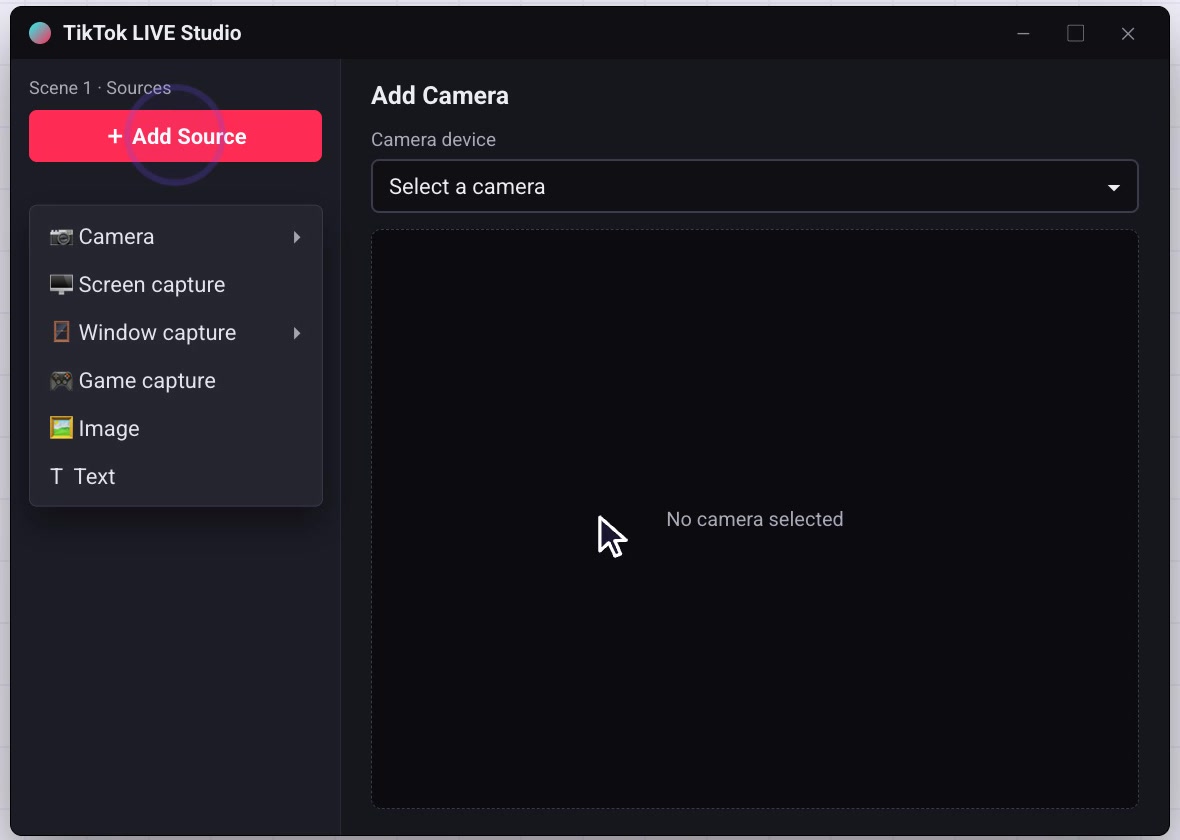
Adresi Tools → Stream bölümünden kopyalayın
Syntopia BOX’ta Tools menüsünü açın ve Stream bölümüne inin. RTMP Streaming seçeneğini seçip Copy düğmesine tıklayın. Bu tek adres, her kaynağın yayın yaptığı ve her ek PC’nin okuduğu adrestir — bir sonraki adım için panoda tutun.
Adım 2 — OBS’yi buna yönlendirin (Custom sunucu, boş anahtar)
İnsanların takıldığı kısım genellikle budur, çünkü bir yayın anahtarı doldurmaya çalışırlar. Buna ihtiyacınız yok. OBS’de Settings → Stream bölümüne gidin ve tam olarak şöyle ayarlayın:
| OBS ayarı | Değer | Neden |
|---|---|---|
| Service | Custom | Adlandırılmış bir platforma değil, kendi BOX adresinize yayın yapıyorsunuz. |
| Server | Kopyaladığınız RTMP adresini yapıştırın | Tools → Stream bölümünden aldığınız adres. |
| Stream key | Boş bırakın | BOX bu adres için anahtar istemez. |
| Authentication | Kapalı | Bu adrese yayın yapmak için giriş gerekmez. |
| Base & output resolution | 1080×1920 (dikey) | TikTok ve benzeri dikey canlı yayınlarla uyumludur. |
| Frame rate | 30 veya 25 fps | Standart canlı yayın kare hızları. |
OBS’de kamera veya yakalama kaynağınızı ekleyin, Start Streaming düğmesine tıklayın ve OBS artık Syntopia BOX’a yayın yapar. BOX’un bakış açısından gelen bu görüntü, çalıştığı canlı kaynaktır.
- Normal bir platform (TikTok, YouTube) size hem bir sunucu hem de gizli bir yayın anahtarı verir. BOX RTMP adresi kendi kendine yeterlidir: adresin kendisi hedeftir, anahtar alanına yapıştıracak ekstra bir şey yoktur.
- OBS başlamayı reddederse Service seçeneğinin Custom olduğunu (hazır bir platform değil) ve kimlik doğrulamanın kapalı olduğunu kontrol edin.
Adım 3 — bununla yapabileceğiniz üç şey
Adres aktif olduğunda ihtiyacınız olan işi seçin.
Telefondan yapay zeka sunucunuza yayın yapın
Telefon kaynağı
Telefonunuzdaki RTMP destekli bir kamera uygulamasını kopyaladığınız adrese yönlendirin (OBS ile aynı Custom sunucu, boş anahtar mantığı) ve yayını başlatın. Telefonun kamerası, Syntopia BOX’ın sunduğu görüntü olur; elde tutulan demolar veya bir alanda gezinirken, yapay zeka sunucu konuşup izleyicilere yanıt verirken ideal bir seçenektir.
Uzak bir kamera ekleyin
Uzak kaynak
Başka bir yerdeki bir kamera — başka bir oda, bir mağaza önü, bir stüdyo köşesi — OBS veya bir kodlayıcı üzerinden aynı adrese yayın yapabilir. Syntopia BOX bu akışı kaynağı olarak alır; böylece fiziksel kamera ile BOX’u çalıştıran PC’nin yan yana durması gerekmez.
Tek sunucuyu birçok PC’ye besleyin (Media Stream sürücüsü)
Bire çok
Tek bir sunucuyu birden çok makinede çalıştırmanın omurgası budur. Kaynak PC kamerayı yakalar (1080p kamera → yakalama kartı → OBS) ve OBS yukarıda anlatıldığı gibi BOX RTMP adresine yayın yapar. Ardından aynı yerel ağdaki diğer her PC‘de Human Driver penceresini açın, Driver Type = Media Stream seçin, aynı RTMP adresini yapıştırın ve Confirm düğmesine tıklayın.
Paylaşılan yalnızca kameranın görüntüsüdür. Her PC kendi senaryosunu çalıştırır, kendi odasının yorumlarını okur ve kendi hesabına yayın yapar — bu yüzden gövde ve jestler tek kameradan gelse de ağız hareketi, ses ve yanıtlar odadan odaya farklılaşır. Bu düzen kamerada gerçek bir kişi tarafından yönlendirilir (yapay zeka yalnızca dudak senkronizasyonunu yönetir), yani yapay zeka avatarı değil, gerçek kişi yönlendirmesidir. Bu kurulumun tam anlatımı için aynı anda birden çok TikTok canlı yayını nasıl yapılır yazısına bakın.
Tek bir adres, bir kez kopyalanır: telefondan veya uzak bir kameradan ona yayın yapın ya da bire çok bir düzende her ek PC’de ondan okuyun.
Ne kadar ölçeklenir
Media Stream sürücüsü olan her PC tamamen bağımsız olduğundan, eşzamanlı oda sayısı sabit değildir. Arkasındaki PC’lerin ve Syntopia BOX hesaplarının sayısına göre ölçeklenir — eşzamanlı oda başına bir hesap ve canlı yayın yuvası — bu da tek bir sunucunun aynı anda beş, on, yirmi ya da yüzlerce odada görünmesini sağlar. Sabit bir üst sınır yoktur; yalnızca eklediğiniz makineler ve hesaplar vardır. Plan ve yuva ayrıntılarını Syntopia fiyatlandırma sayfasından kontrol edebilirsiniz.
- Tek bir PC’de tek bir canlı yayın odası — HD Camera yolunu kullanın; daha basittir ve bunların hiçbirine ihtiyaç duymaz.
- Tek bir makinede dijital insan, gerçek sahne, akıllı kayıt veya yapay zeka sunucu asistanı yayını — hepsi doğrudan HD Camera üzerinden yayına girer.
- RTMP’ye yalnızca görüntü bir telefondan, uzak bir kameradan geldiğinde ya da birden fazla PC’yi beslemesi gerektiğinde başvurun.
Türkiye’deki satıcılar için
Türkiye’de canlı alışveriş denemesi yapan satıcılar için TikTok ana kanallardan biridir ve dikey (1080×1920) yayın burada doğal bir formattır. RTMP kurulumu, telefondan veya uzak bir kameradan çekilen ürün sahnelerini, ekibinizin başka bir odada yönettiği bir yayınla birleştirmek isteyen satıcılar için özellikle değerlidir.
Yayın saatlerini planlarken kendi hesabınızın analitiğine bakın. Akşam saatleri (kabaca 20:00–23:00 arası) genel olarak izleyici yoğunluğunun yüksek olduğu bir dilim olarak bilinir, ancak bu kitlenize göre değişebilir. Ramazan ve Kurban Bayramı gibi dönemlerde hem izleme alışkanlıkları hem de alışveriş beklentileri kayabilir; bu tür dönemlerde tek bir RTMP kaynağını birden çok odaya dağıtmadan önce bir test yayını yapın.
Ürünleri anlatırken kapıda ödeme, taksit ve havale gibi seçeneklerin sipariş davranışını değiştirdiğini unutmayın; yayın içi satış mesajlarınızı bu seçeneklere göre hazırlayın. Örnek fiyatlar ₺ cinsinden yalnızca gösterim amaçlıdır; güncel fiyat ve stok bilgisini her zaman platformda kontrol edin. Yapay zeka destekli bir sunucu kullandığınızda, Türkiye’deki tüketici bilgilendirme ve iade politikanızın gerektirdiği yerde bunu açıkça belirtin.
Sık sorulan sorular
Syntopia BOX’ta RTMP adresi nerede?
Tools menüsünü açın, Stream bölümüne inin, RTMP Streaming seçeneğini seçin ve Copy düğmesine tıklayın. Bu tek adres hem bir görüntüyü BOX’a yayınlamak hem de her ek PC’nin kaynak olarak okuduğu adres olarak kullanılır.
RTMP kurulumu için hangi OBS ayarlarını kullanmalıyım?
OBS’de Settings → Stream bölümüne gidin, Service’i Custom yapın, kopyaladığınız adresi Server alanına yapıştırın, yayın anahtarını boş bırakın ve kimlik doğrulamayı kapatın. Videoyu 30 veya 25 fps’te 1080×1920 dikey olarak ayarlayın, ardından Start Streaming deyin.
Yayın anahtarı alanı neden boş — anahtara ihtiyacım yok mu?
Yok. BOX RTMP adresi kendi kendine yeterlidir; adresin kendisi hedeftir ve girilecek ayrı bir gizli anahtar yoktur. Aynı adres hem yayınlama hem oynatma için çalışır.
Telefonumdan yapay zeka sunucusuna yayın yapabilir miyim?
Evet. Telefonunuzdaki RTMP destekli bir kamera uygulamasını aynı kopyalanan adrese yönlendirin ve aynı Custom sunucu ile boş anahtar yapılandırmasını kullanın. Telefonun kamerası Syntopia BOX’ın sunduğu görüntü olur — elde tutulan veya bir alanda gezinerek yapılan mobil canlı yayınlar için kullanışlıdır.
RTMP, tek bir sunucuyu birden çok PC’de nasıl çalıştırır?
Kaynak PC’deki OBS, kamerayı BOX RTMP adresine yayınlar. Aynı ağdaki diğer her PC’de Human Driver penceresini açın, Driver Type = Media Stream seçin, aynı adresi yapıştırın ve Confirm deyin. Yalnızca görüntü paylaşılır; her PC kendi senaryosunu çalıştırır, kendi odasının yorumlarını okur ve kendi hesabına yayın yapar. Kamerada olan kişi gerçek bir insandır — yapay zeka yalnızca dudak senkronizasyonunu yönetir.
Tek PC ile normal bir canlı yayın için RTMP Streaming’e ihtiyacım var mı?
Hayır. Tek bir PC’de tek bir canlı yayın odası için bunun yerine HD Camera yolunu kullanın — daha basittir ve RTMP kurulumu gerektirmez. RTMP yalnızca görüntü bir telefondan, uzak bir kameradan geldiğinde ya da birden fazla PC’yi beslemesi gerektiğinde kullanılır.