Guia Syntopia BOX
A configuração de RTMP é como você coloca uma imagem dentro do Syntopia BOX a partir de um lugar que não seja o PC que o está rodando — um celular do outro lado da sala, uma câmera em outro local ou uma segunda máquina em um esquema um-para-muitos. Em vez de o BOX ler uma webcam local, ele escuta em um endereço RTMP e usa o que você publica nesse endereço como a imagem ao vivo.

A configuração é curta: o Syntopia BOX te entrega um endereço RTMP em Tools → Stream, e o OBS (ou qualquer app de RTMP) aponta para ele com um servidor Custom e uma chave de transmissão em branco. Acerte essas duas coisas e você pode transmitir do celular para o seu apresentador de IA, puxar uma câmera remota ou alimentar um apresentador em vários PCs.
Esta é a referência de RTMP. Você não precisa de nada disso para uma live normal em um único PC — essa roda direto pela rota HD Camera no guia completo do Syntopia BOX. Recorra ao RTMP só quando a imagem vier de outro lugar.
- O endereço RTMP fica no Syntopia BOX em Tools → Stream → RTMP Streaming → Copy.
- No OBS: Settings → Stream, Service = Custom, cole o endereço em Server, deixe a chave de transmissão vazia e a autenticação desligada.
- O mesmo endereço serve tanto para publicar quanto para reproduzir, então cada fonte ou PC extra usa esse mesmo endereço.
- Três usos: lives pelo celular, câmeras remotas e alimentar um apresentador em vários PCs pelo driver Media Stream.
- Não é necessário para uma live padrão em um único PC — use o HD Camera para isso.
O que o RTMP Streaming faz no Syntopia BOX
Por padrão, o Syntopia BOX gera a imagem localmente e a envia pela câmera virtual HD Camera. O RTMP Streaming inverte o lado da entrada: ele abre um endereço de transmissão no qual o BOX consegue receber, de modo que a imagem pode nascer em um dispositivo totalmente diferente. Essa única capacidade cobre três tarefas que a rota da câmera local não consegue:
- Lives pelo celular — publique de um celular para que uma câmera na mão ou em movimento vire a fonte.
- Câmeras remotas — uma câmera montada em outro ponto da rede alimenta o apresentador.
- Um apresentador em vários PCs — uma mesma imagem compartilhada comanda várias salas de live independentes ao mesmo tempo.
Como o endereço é o mesmo para publicar e reproduzir, não há nada para casar manualmente: o que é enviado ao endereço é o que sai como fonte.
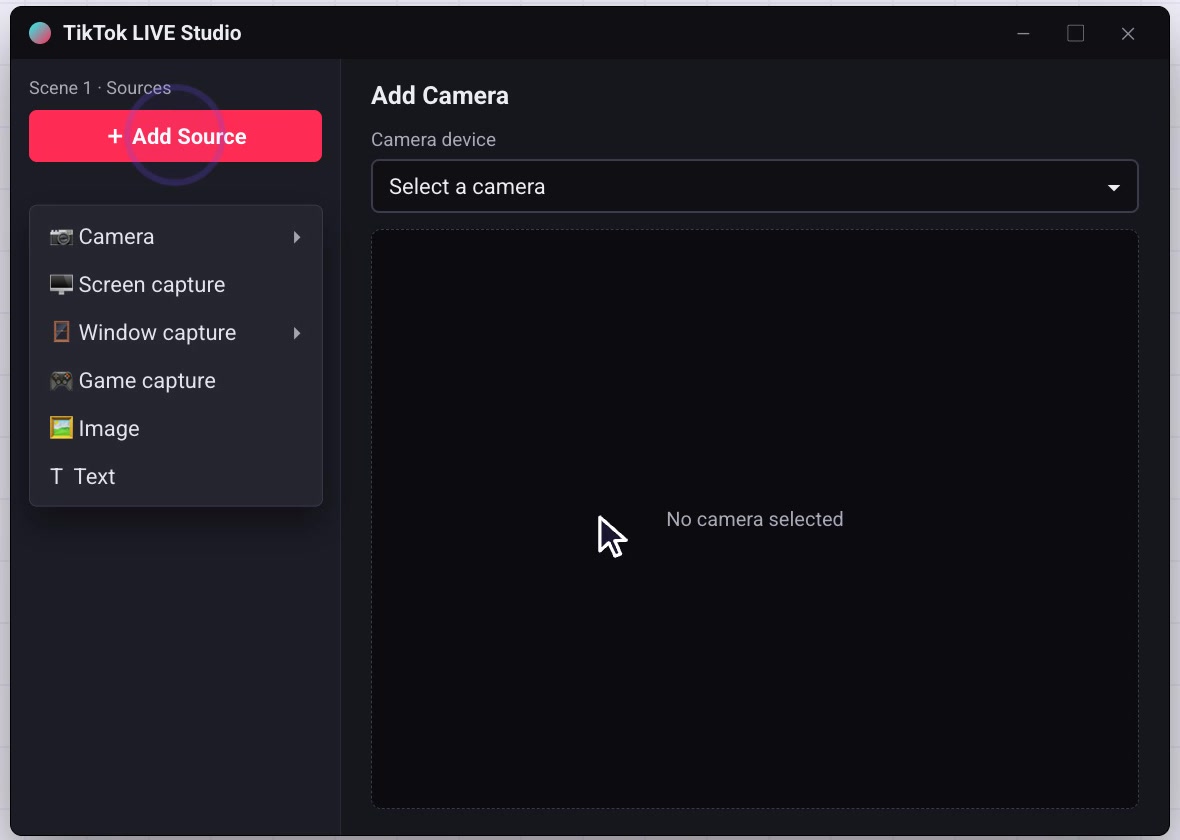
Passo 1 — pegue o seu endereço RTMP
Tudo começa com o único endereço que o Syntopia BOX gera para você.
Copie o endereço em Tools → Stream
No Syntopia BOX, abra Tools e role até a seção Stream. Escolha RTMP Streaming e clique em Copy. Esse único endereço é para onde toda fonte vai publicar e de onde todo PC extra vai ler — mantenha-o na área de transferência para o próximo passo.
Passo 2 — aponte o OBS para ele (servidor Custom, chave em branco)
Esta é a parte em que as pessoas travam, geralmente porque tentam preencher uma chave de transmissão. Você não precisa de uma. No OBS, vá em Settings → Stream e configure exatamente assim:
| Configuração do OBS | Valor | Por quê |
|---|---|---|
| Service | Custom | Você está transmitindo para o seu próprio endereço do BOX, não para uma plataforma específica. |
| Server | Cole o endereço RTMP copiado | É o endereço de Tools → Stream. |
| Stream key | Deixe vazio | O BOX não exige chave para esse endereço. |
| Authentication | Desligada | Nenhum login é necessário para publicar no endereço. |
| Resolução base e de saída | 1080×1920 (vertical) | Combina com uma live vertical para TikTok Shop e similares. |
| Taxa de quadros | 30 ou 25 fps | Taxas de quadros padrão para live. |
Adicione sua câmera ou fonte de captura no OBS, clique em Start Streaming e o OBS passa a publicar no Syntopia BOX. Do ponto de vista do BOX, essa imagem que chega é a fonte ao vivo com a qual ele trabalha.
- Uma plataforma comum (TikTok, YouTube) te dá um servidor e uma chave de transmissão secreta. Um endereço RTMP do BOX é autossuficiente: o endereço é o destino, então não há nada a mais para colar no campo da chave.
- Se o OBS se recusar a iniciar, confira de novo se o Service está em Custom (não em uma plataforma predefinida) e se a autenticação está desligada.
Passo 3 — as três coisas que dá para fazer com ele
Com o endereço fluindo, escolha a tarefa que te trouxe aqui.
Transmita do celular para o seu apresentador de IA
Fonte: celular
Aponte um app de câmera com suporte a RTMP no seu celular para o endereço copiado (mesma ideia de servidor Custom e chave em branco do OBS) e comece a publicar. A câmera do celular vira a imagem a partir da qual o Syntopia BOX apresenta, o que é ideal para demonstrações na mão ou para se movimentar por um espaço enquanto o apresentador de IA fala e responde aos espectadores.
Traga uma câmera remota
Fonte remota
Uma câmera em outro lugar — outra sala, uma loja, um canto do estúdio — pode publicar no mesmo endereço pelo OBS ou por um encoder. O Syntopia BOX recebe esse sinal como sua fonte, então a câmera física e o PC que roda o BOX não precisam mais ficar lado a lado.
Alimente um apresentador em vários PCs (driver Media Stream)
Um-para-muitos
Essa é a espinha dorsal de rodar um apresentador em várias máquinas. O PC de origem captura a câmera (câmera 1080p → placa de captura → OBS) e o OBS transmite para o endereço RTMP do BOX, exatamente como acima. Depois, em cada um dos outros PCs na mesma rede local, abra a caixa de diálogo Human Driver, defina Driver Type = Media Stream, cole o mesmo endereço RTMP e clique em Confirm.
Apenas a imagem da câmera é compartilhada. Cada PC roda o próprio roteiro, lê os comentários da própria sala e transmite para a própria conta — então o movimento da boca, o áudio e as respostas mudam de sala para sala, mesmo que o corpo e os gestos venham de uma única câmera. Como isso é conduzido por uma pessoa real na câmera (a IA só comanda a sincronia labial), trata-se de condução por pessoa real, não de um avatar de IA. Para o passo a passo completo desse esquema, veja como rodar várias lives no TikTok ao mesmo tempo.
Um endereço, copiado uma vez, é todo o truque: publique nele a partir de um celular ou de uma câmera remota, ou leia dele em cada PC extra de um esquema um-para-muitos.
Até onde isso escala
Como cada PC com um driver Media Stream é totalmente independente, o número de salas simultâneas não é fixo. Ele escala com os PCs e as contas do Syntopia BOX por trás — uma conta e um slot de live por sala simultânea — e é isso que permite a um único apresentador aparecer em cinco, dez, vinte ou centenas de salas ao mesmo tempo. Não há um teto rígido, apenas as máquinas e contas que você adicionar. Você pode conferir os detalhes de plano e de slots na página de preços da Syntopia.
Para quem vende ao vivo no Brasil
No Brasil, boa parte das lives de venda acontece pelo celular: o vendedor caminha pela loja ou pelo showroom mostrando o produto na mão. O RTMP é justamente o que libera esse formato com um apresentador de IA — você publica do celular para o endereço do BOX e a imagem em movimento vira a fonte, sem precisar prender a câmera ao PC que roda o BOX. Para moda, beleza, acessórios, semijoias e decoração — categorias que dominam as lives por aqui — isso significa mostrar caimento, textura e detalhe de perto enquanto o apresentador conversa e responde aos comentários.
O fuso de Brasília (BRT, UTC-3) também pesa quando a sua loja vende para fora. Se você atende compradores nos Estados Unidos, no Reino Unido ou na Europa pelo TikTok Shop ou por lives no YouTube, o horário nobre de lá cai de madrugada ou no fim da noite aqui. Com câmeras remotas e o esquema um-para-muitos, uma mesma imagem pode alimentar salas em fusos diferentes sem exigir que alguém fique acordado em cada uma. Lembre de informar que o apresentador é assistido por IA sempre que a plataforma ou o seu mercado exigirem essa transparência.
As datas que movem o varejo brasileiro — Black Friday, Dia do Consumidor, Dia das Mães e as liquidações de fim de ano — são picos em que vale a pena ter várias salas no ar ao mesmo tempo. Contratar um apresentador humano para cada sala pode custar alguns milhares de reais por mês por pessoa; com o driver Media Stream, uma pessoa real na câmera conduz dez ou vinte salas, cada uma com seu próprio roteiro e seus próprios comentários. E como o comprador brasileiro costuma querer fechar na hora, em geral via Pix, manter o ritmo da live com respostas rápidas em cada sala ajuda a concretizar a venda enquanto o interesse está quente.
- Uma única sala de live em um PC — use a rota HD Camera; é mais simples e não precisa de nada disso.
- Uma live de humano digital, cena real, gravação inteligente ou assistente de apresentação por IA em uma máquina — todas vão ao ar direto pelo HD Camera.
- Recorra ao RTMP só quando a imagem vier de um celular, de uma câmera remota ou tiver de alimentar mais de um PC.
Perguntas frequentes
Onde fica o endereço RTMP no Syntopia BOX?
Abra Tools, role até a seção Stream, escolha RTMP Streaming e clique em Copy. Esse único endereço é usado tanto para publicar uma imagem no BOX quanto como a fonte que todo PC extra lê.
Quais configurações do OBS eu uso para o RTMP?
No OBS, vá em Settings → Stream, defina Service como Custom, cole o endereço copiado em Server, deixe a chave de transmissão vazia e desligue a autenticação. Configure o vídeo em 1080×1920 vertical a 30 ou 25 fps e clique em Start Streaming.
Por que o campo da chave de transmissão fica em branco — eu não preciso de uma chave?
Não. Um endereço RTMP do BOX é autossuficiente, então o próprio endereço é o destino e não há uma chave secreta separada para inserir. O mesmo endereço funciona tanto para publicar quanto para reproduzir.
Dá para transmitir do celular para o apresentador de IA?
Sim. Aponte um app de câmera com suporte a RTMP no seu celular para o mesmo endereço copiado, usando a mesma configuração de servidor Custom e chave em branco. A câmera do celular então vira a imagem a partir da qual o Syntopia BOX apresenta — útil para lives pelo celular, na mão ou em movimento.
Como o RTMP permite que um apresentador rode em vários PCs?
O OBS do PC de origem transmite a câmera para o endereço RTMP do BOX. Em cada um dos outros PCs na mesma rede você abre a caixa de diálogo Human Driver, define Driver Type = Media Stream, cola o mesmo endereço e clica em Confirm. Apenas a imagem é compartilhada; cada PC roda o próprio roteiro, lê os comentários da própria sala e transmite para a própria conta. A pessoa na câmera é uma pessoa real — a IA só comanda a sincronia labial.
Preciso do RTMP Streaming para uma live normal em um único PC?
Não. Para uma única sala de live em um PC, use a rota HD Camera — ela é mais simples e não precisa de configuração de RTMP. O RTMP serve apenas para quando a imagem vem de um celular, de uma câmera remota ou tem de alimentar mais de um PC.
Dá para rodar lives em horários diferentes com uma câmera só?
Sim. Com uma câmera remota ou o esquema um-para-muitos, a mesma imagem alimenta salas independentes, cada uma com seu roteiro, seus comentários e sua conta. Isso ajuda quando você vende para o Brasil e para fusos de fora ao mesmo tempo: uma pessoa real na câmera conduz várias salas sem precisar repetir a montagem em cada PC.