Syntopia BOX ガイド
RTMP配信の設定とは、Syntopia BOX を動かしている PC 以外の場所から映像を BOX に取り込むための仕組みです — 部屋の反対側にあるスマホ、別の場所に置いたカメラ、あるいは一対多の構成で使う 2 台目のマシンなど。BOX がローカルの Web カメラを読み込む代わりに、RTMP アドレスで待ち受け、そのアドレスに配信された映像をそのままライブの映像として使います。

設定はシンプルです。Syntopia BOX は Tools → Stream で RTMP アドレスを 1 つ発行し、OBS(または任意の RTMP アプリ)を Custom サーバーと空のストリームキーでそこに向けるだけ。この 2 点さえ正しく設定すれば、スマホから AI ホストへ配信したり、遠隔カメラの映像を取り込んだり、1 つのホストを複数の PC に供給したりできます。
これは RTMP のリファレンスです。通常の単一 PC でのライブ配信には一切必要ありません — それは Syntopia BOX 完全ガイドで解説している HD Camera のルートでそのまま動きます。映像が別の場所から来るときにだけ RTMP を使ってください。
- RTMP アドレスは Syntopia BOX の Tools → Stream → RTMP Streaming → Copy にあります。
- OBS では Settings → Stream を開き、Service = Custom、Server にアドレスを貼り付け、ストリームキーは空のまま、認証はオフにします。
- 同じアドレスが配信(publish)と受信(playback)の両方で使えるので、ソースや PC を追加してもそのアドレス 1 つで済みます。
- 主な用途は 3 つ:スマホ/モバイル配信、遠隔カメラ、そして Media Stream ドライバーによる1 つのホストの複数 PC への供給です。
- 標準的な単一 PC 配信では不要 — その場合は HD Camera を使います。
Syntopia BOX で RTMP配信ができること
既定では、Syntopia BOX は映像をローカルで生成し、HD Camera という仮想カメラ経由で出力します。RTMP配信は入力側を切り替える仕組みで、BOX が受信できる配信アドレスを開き、映像をまったく別のデバイスで発生させられるようにします。この 1 つの機能が、ローカルカメラのルートではできない 3 つの用途をまとめてカバーします。
- モバイルライブ配信 — スマホから配信し、手持ちや歩き回れるカメラをソースにします。
- 遠隔カメラ — ネットワーク上の別の場所に設置したカメラがホストに映像を送ります。
- 1 つのホストを複数 PC で — 共有した 1 つの映像で、独立した複数のライブルームを同時に動かします。
配信と受信でアドレスが同じなので、手動で突き合わせるものは何もありません。アドレスに送った映像が、そのままソースとして出てきます。
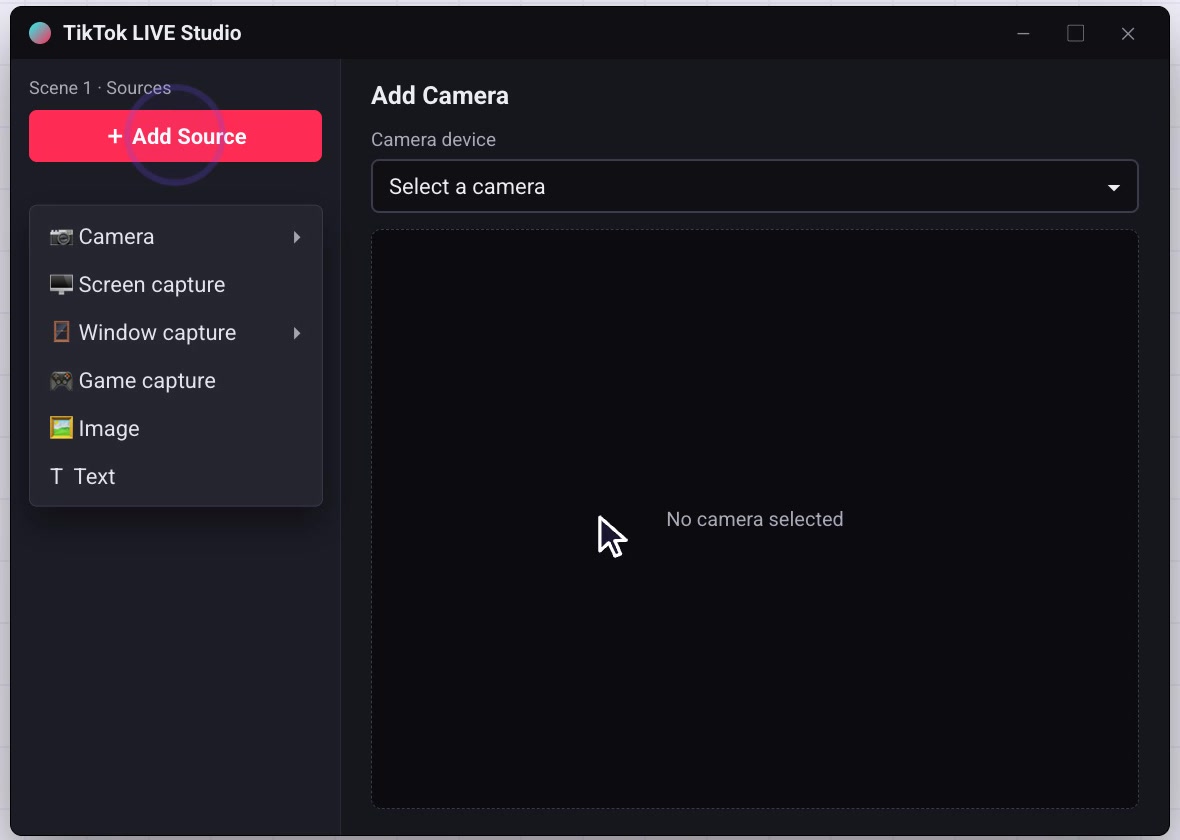
ステップ 1 — RTMP アドレスを取得する
すべては Syntopia BOX が発行する 1 つのアドレスから始まります。
Tools → Stream からアドレスをコピーする
Syntopia BOX で Tools を開き、Stream セクションまでスクロールします。RTMP Streaming を選び、Copy をクリック。この 1 つのアドレスが、すべてのソースの配信先であり、追加するすべての PC の受信元になります — 次のステップのためにクリップボードに残しておきましょう。
ステップ 2 — OBS をそこに向ける(Custom サーバー+空のキー)
ここでつまずく人が多いのですが、たいていはストリームキーを埋めようとするのが原因です。キーは必要ありません。OBS で Settings → Stream を開き、次のとおりに正確に設定します。
| OBS の設定 | 値 | 理由 |
|---|---|---|
| Service | Custom | 名前付きのプラットフォームではなく、自分の BOX アドレスへ配信するためです。 |
| Server | コピーした RTMP アドレスを貼り付け | Tools → Stream で取得したアドレスです。 |
| Stream key | 空のまま | このアドレスに BOX はキーを要求しません。 |
| Authentication | オフ | アドレスへ配信するのにログインは不要です。 |
| ベース&出力解像度 | 1080×1920(縦型) | TikTok などの縦型ライブ配信に合わせたサイズです。 |
| フレームレート | 30 または 25 fps | 標準的なライブのフレームレートです。 |
OBS でカメラやキャプチャソースを追加し、Start Streaming をクリックすれば、OBS が Syntopia BOX へ配信を開始します。BOX から見ると、その入ってくる映像が、扱うライブソースになります。
- 通常のプラットフォーム(TikTok、YouTube)はサーバーに加えて秘密のストリームキーを渡します。一方、BOX の RTMP アドレスは単体で完結しています — アドレスそのものが配信先なので、キー欄に追加で貼り付けるものはありません。
- OBS が開始を拒否する場合は、Service がCustom(プリセットのプラットフォームではない)になっているか、認証がオフかを再確認してください。
ステップ 3 — これでできる 3 つのこと
アドレスが流れ始めたら、目的に合わせて使い分けましょう。
スマホから AI ホストへ配信する
スマホをソースに
スマホの RTMP 対応カメラアプリをコピーしたアドレスに向け(OBS と同じく Custom サーバー・空のキーの考え方です)、配信を開始します。スマホのカメラが Syntopia BOX のホストの映像になるので、手持ちでの実演や、空間を移動しながらの配信に最適です。その間、AI ホストがトークと視聴者への回答を担当します。
遠隔カメラを取り込む
遠隔ソース
別の場所にあるカメラ — 別室、店頭、スタジオの一角など — から、OBS やエンコーダーで同じアドレスへ配信できます。Syntopia BOX はその映像をソースとして受信するので、物理カメラと BOX を動かす PC を隣り合わせに置く必要がなくなります。
1 つのホストを複数 PC に供給する(Media Stream ドライバー)
一対多
これが 1 つのホストを複数マシンで動かす要です。ソース PC がカメラを取り込み(1080p カメラ → キャプチャカード → OBS)、上と同じく OBS が BOX の RTMP アドレスへ配信します。次に、同じローカルネットワーク上の他のすべての PC で Human Driver ダイアログを開き、Driver Type = Media Stream に設定して同じ RTMP アドレスを貼り付け、Confirm をクリックします。
共有されるのはカメラの映像だけです。各 PC は自分のスクリプトを動かし、自分のルームのコメントを読み、自分のアカウントで配信します — 口の動き、音声、返答はルームごとに異なり、体やジェスチャーは 1 台のカメラから来ます。これはカメラの前にいる実在の人物が動かしており(AI はリップシンクだけを担当)、AI アバターではなく本人ドライブです。この構成の詳しい手順は、複数の TikTok ライブを同時に運用する方法を参照してください。
一度コピーした 1 つのアドレスがすべての鍵です。スマホや遠隔カメラからそこへ配信し、一対多の構成では追加するすべての PC でそこから受信します。
どこまでスケールするか
Media Stream ドライバーを持つ各 PC は完全に独立しているため、同時に動かせるルーム数に固定の上限はありません。背後に並べる PC と Syntopia BOX アカウントに応じてスケールし — 同時に動く 1 ルームにつきアカウントとライブ配信枠が 1 つ — 1 つのホストを 5、10、20、あるいは数百のルームに同時に登場させられます。ハードな上限はなく、追加するマシンとアカウントの数だけが制約です。プランと配信枠の詳細は Syntopia 料金ページで確認できます。
- 1 台の PC で 1 つのライブルーム — HD Camera のルートを使ってください。そのほうが簡単で、これらの設定は一切不要です。
- 1 台のマシンでのデジタルヒューマン、リアルシーン、スマート録画、AI ホスティングアシスタントの配信 — すべて HD Camera からそのまま配信できます。
- 映像がスマホや遠隔カメラから来る場合、または複数の PC に供給する必要がある場合にだけ RTMP を使ってください。
日本のセラー向けのポイント
日本のライブコマースは夜の時間帯(日本時間 20〜23 時台)に視聴が集中しやすく、同じ時間に複数の枠を押さえたいケースが出てきます。Media Stream ドライバーで 1 つのホストを複数 PC に供給すれば、1 台のカメラの映像をもとに、TikTok の縦型ライブと YouTube ライブを別々のアカウント・別々の台本で同時に回せます — それぞれのルームがコメントも返答も独立しているので、ゴールデンタイムの限られた時間を取りこぼしません。
遠隔カメラは、PC を置いている場所と撮影したい場所が離れているときに効きます。別の店舗や倉庫、ショールームにカメラを置いて同じアドレスへ配信すれば、商品の実物を映しながら、本体の PC は静かな作業スペースに置いたままにできます。実演が中心の日本の商品紹介とも相性がよい使い方です。
海外の TikTok 市場(米国・英国・EU・東南アジアなど)へ越境で配信するなら、販売する言語ごとにサンプル音声を録音して音声を学習させ、その言語で台本を用意する必要があります。1 回の録音で何百もの言語を話せるわけではなく、売りたい市場の言語ごとに準備する点を押さえておきましょう。AI がホストを務めることについては、取り扱う市場で開示が求められる場合は、その方針に従って明示してください。
よくある質問
Syntopia BOX の RTMP アドレスはどこにありますか?
Tools を開き、Stream セクションまでスクロールして RTMP Streaming を選び、Copy をクリックします。この 1 つのアドレスが、BOX へ映像を配信するためにも、追加するすべての PC が読み込むソースとしても使われます。
RTMP の設定で使う OBS の設定は?
OBS で Settings → Stream を開き、Service を Custom に、Server にコピーしたアドレスを貼り付け、ストリームキーは空のまま、認証をオフにします。映像は 1080×1920 の縦型・30 または 25 fps に設定し、Start Streaming を押します。
なぜストリームキー欄は空なのですか — キーは要らないの?
要りません。BOX の RTMP アドレスは単体で完結しているので、アドレスそのものが配信先であり、別途入力する秘密のキーはありません。同じアドレスが配信と受信の両方で機能します。
スマホから AI ホストへ配信できますか?
できます。スマホの RTMP 対応カメラアプリを同じコピー済みアドレスに向け、OBS と同じ Custom サーバー・空のキーの設定を使います。するとスマホのカメラが Syntopia BOX のホストの映像になります — 手持ちや歩き回るモバイルライブ配信に便利です。
RTMP はどうやって 1 つのホストを複数 PC で動かすのですか?
ソース PC の OBS がカメラを BOX の RTMP アドレスへ配信します。同じネットワーク上の他のすべての PC で Human Driver ダイアログを開き、Driver Type = Media Stream に設定して同じアドレスを貼り付け、Confirm します。共有されるのは映像だけで、各 PC は自分のスクリプトを動かし、自分のルームのコメントを読み、自分のアカウントで配信します。カメラの前にいるのは実在の人物で、AI はリップシンクだけを担当します。
通常の単一 PC のライブ配信に RTMP配信は必要ですか?
いいえ。1 台の PC で 1 つのライブルームなら、代わりに HD Camera のルートを使ってください — そのほうが簡単で、RTMP の設定は不要です。RTMP は、映像がスマホや遠隔カメラから来る場合、または複数の PC に供給する必要がある場合だけに使います。