Guía de Syntopia BOX
La configuración RTMP es la forma de meter una imagen dentro de Syntopia BOX desde un sitio que no sea el propio ordenador que lo ejecuta: un móvil al otro lado de la sala, una cámara en otra ubicación o un segundo equipo en un montaje de uno-a-muchos. En lugar de que BOX lea una webcam local, se queda a la escucha en una dirección RTMP y usa como imagen en directo lo que publiques en esa dirección.

El proceso es corto: Syntopia BOX te da una única dirección RTMP en Tools → Stream, y OBS (o cualquier app RTMP) apunta a ella con un servidor Custom y una clave de stream en blanco. Si aciertas con esas dos cosas, podrás emitir desde el móvil a tu presentador con IA, traer una cámara remota o alimentar un mismo presentador a varios ordenadores.
Esta es la referencia de RTMP. No necesitas nada de esto para un directo normal en un solo ordenador: eso funciona directamente por la ruta de HD Camera, explicada en la guía completa de Syntopia BOX. Recurre a RTMP solo cuando la imagen venga de otro sitio.
- La dirección RTMP está en Syntopia BOX en Tools → Stream → RTMP Streaming → Copy.
- En OBS: Settings → Stream, Service = Custom, pega la dirección en Server, deja la clave de stream vacía y la autenticación desactivada.
- La misma dirección sirve para publicar y para reproducir, así que cada fuente u ordenador extra usa esa única dirección.
- Tres usos: directos desde el móvil, cámaras remotas y alimentar un presentador a varios ordenadores con el driver Media Stream.
- No hace falta para un directo estándar en un solo ordenador: para eso usa HD Camera.
Qué hace RTMP Streaming en Syntopia BOX
Por defecto, Syntopia BOX genera su imagen en local y la envía a través de la cámara virtual HD Camera. RTMP Streaming le da la vuelta al lado de la entrada: abre una dirección de streaming en la que BOX puede recibir, de modo que la imagen pueda originarse en un dispositivo completamente distinto. Esa única capacidad cubre tres tareas que la ruta de cámara local no puede hacer:
- Directos desde el móvil — publica desde un teléfono para que una cámara en mano o de paseo sea la fuente.
- Cámaras remotas — una cámara montada en otro lugar de la red alimenta al presentador.
- Un presentador en varios ordenadores — una imagen compartida mueve muchas salas de directo independientes a la vez.
Como la dirección es la misma para publicar y para reproducir, no hay nada que emparejar a mano: lo que se envía a la dirección es lo que sale como fuente.
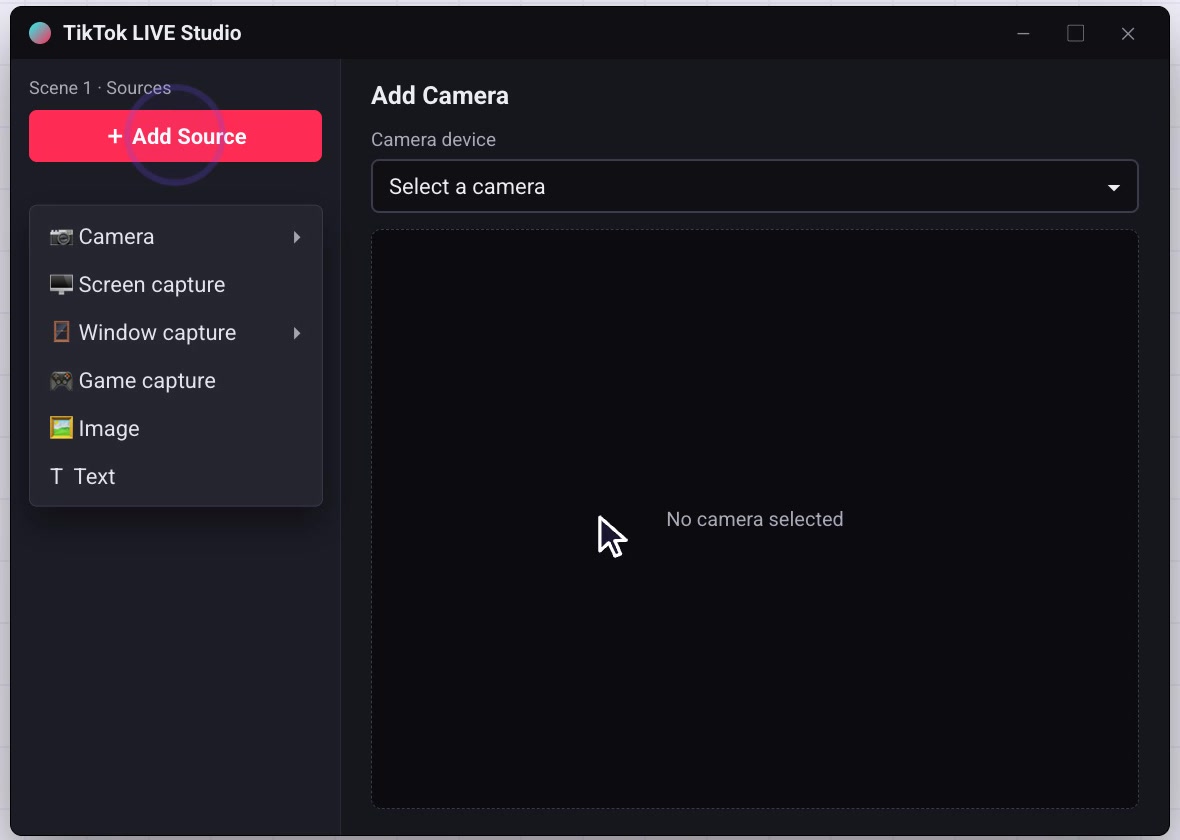
Paso 1 — consigue tu dirección RTMP
Todo empieza con la única dirección que Syntopia BOX genera para ti.
Copia la dirección en Tools → Stream
En Syntopia BOX, abre Tools y baja hasta la sección Stream. Elige RTMP Streaming y pulsa Copy. Esa única dirección es a la que publicará cada fuente y de la que leerá cada ordenador extra; mántenla en el portapapeles para el siguiente paso.
Paso 2 — apunta OBS hacia ella (servidor Custom, clave en blanco)
Esta es la parte en la que la gente se atasca, normalmente por intentar rellenar una clave de stream. No necesitas ninguna. En OBS ve a Settings → Stream y configúralo exactamente así:
| Ajuste de OBS | Valor | Por qué |
|---|---|---|
| Service | Custom | Estás emitiendo a tu propia dirección de BOX, no a una plataforma concreta. |
| Server | Pega la dirección RTMP copiada | Es la dirección de Tools → Stream. |
| Stream key | Déjala vacía | BOX no requiere clave para esta dirección. |
| Authentication | Desactivada | No hace falta iniciar sesión para publicar en la dirección. |
| Resolución base y de salida | 1080×1920 (vertical) | Coincide con un directo vertical para TikTok y similares. |
| Fotogramas por segundo | 30 o 25 fps | Frecuencias estándar para directo. |
Añade tu cámara o fuente de captura en OBS, pulsa Start Streaming y OBS ya estará publicando en Syntopia BOX. Desde el punto de vista de BOX, esa imagen entrante es la fuente en directo con la que trabaja.
- Una plataforma normal (TikTok, YouTube) te da un servidor y una clave de stream secreta. Una dirección RTMP de BOX es autosuficiente: la dirección es el destino, así que no hay nada más que pegar en el campo de la clave.
- Si OBS se niega a arrancar, vuelve a comprobar que Service está en Custom (no en una plataforma preconfigurada) y que la autenticación está desactivada.
Paso 3 — las tres cosas que puedes hacer con ella
Una vez que la dirección está fluyendo, elige la tarea para la que has venido.
Emite desde el móvil a tu presentador con IA
Fuente: móvil
Apunta una app de cámara con RTMP de tu móvil a la dirección copiada (la misma idea de servidor Custom y clave en blanco que en OBS) y empieza a publicar. La cámara del móvil pasa a ser la imagen desde la que presenta Syntopia BOX, ideal para demostraciones en mano o para moverte por un espacio mientras el presentador con IA habla y responde a los espectadores.
Trae una cámara remota
Fuente remota
Una cámara en otro sitio — otra sala, una tienda, un rincón de estudio — puede publicar en la misma dirección a través de OBS o de un codificador. Syntopia BOX recibe esa señal como su fuente, así que la cámara física y el ordenador que ejecuta BOX ya no tienen que estar juntos.
Alimenta un presentador a varios ordenadores (driver Media Stream)
Uno-a-muchos
Esta es la columna vertebral de llevar un mismo presentador a varias máquinas. El ordenador de origen captura la cámara (cámara 1080p → capturadora → OBS) y OBS emite a la dirección RTMP de BOX, exactamente como arriba. Después, en cada uno de los demás ordenadores de la misma red local, abre el diálogo Human Driver, pon Driver Type = Media Stream, pega la misma dirección RTMP y pulsa Confirm.
Solo se comparte la imagen de la cámara. Cada ordenador ejecuta su propio guión, lee los comentarios de su propia sala y emite a su propia cuenta, de modo que el movimiento de boca, el audio y las respuestas son distintos en cada sala aunque el cuerpo y los gestos vengan de una sola cámara. Como esto lo mueve una persona real delante de la cámara (la IA solo se encarga de la sincronización labial), es conducción por persona real, no un avatar de IA. Para el recorrido completo de ese montaje, consulta cómo hacer varios directos de TikTok a la vez.
Una dirección, copiada una sola vez, es todo el truco: publica en ella desde un móvil o una cámara remota, o léela en cada ordenador extra de un montaje uno-a-muchos.
Hasta dónde escala
Como cada ordenador con un driver Media Stream es totalmente independiente, el número de salas simultáneas no es fijo. Escala con los ordenadores y las cuentas de Syntopia BOX que haya detrás — una cuenta y una plaza de directo por cada sala simultánea —, que es lo que permite que un solo presentador aparezca en cinco, diez, veinte o cientos de salas a la vez. No hay un techo rígido, solo las máquinas y cuentas que añadas. Puedes consultar los detalles de planes y plazas en la página de precios de Syntopia.
- Una sola sala de directo en un ordenador — usa la ruta de HD Camera; es más sencilla y no necesita nada de esto.
- Un directo con humano digital, escena real, grabación inteligente o asistente de presentación con IA en una sola máquina — todos salen en directo directamente por HD Camera.
- Recurre a RTMP solo cuando la imagen venga de un móvil, de una cámara remota o tenga que alimentar a más de un ordenador.
Para vendedores en España
En España el prime time de los directos se concentra por la tarde-noche, más o menos entre las 20:00 y las 23:00 (hora peninsular, CET/CEST). Si vendes en directo con un presentador con IA, ese montaje RTMP desde el móvil es perfecto para enseñar producto en mano — moda, belleza, accesorios o artículos de hogar — mientras te mueves por el almacén o la tienda y la IA lleva la conversación y responde a los comentarios.
TikTok opera en España, así que puedes hacer directos para el mercado español y, con el driver Media Stream, llevar el mismo presentador a varias salas a la vez para vender en paralelo en otros mercados europeos donde TikTok está activo (Italia, Alemania, Polonia…). Cada sala corre en su propio ordenador con su cuenta, su guión y su idioma; recuerda que para vender en cada idioma necesitas grabar una muestra de voz en esa lengua, entrenarla y escribir los guiones en ese idioma.
Un presentador humano para cubrir varias franjas de directo al mes puede costar fácilmente más de 1.500 € (cifra solo ilustrativa), además de depender de su disponibilidad. Con este montaje, una sola cámara mueve todas las salas a la vez. Y cuando lo requiera tu mercado, indica con claridad que el presentador funciona con IA, según la normativa de consumo y transparencia que te aplique.
Preguntas frecuentes
¿Dónde está la dirección RTMP en Syntopia BOX?
Abre Tools, baja hasta la sección Stream, elige RTMP Streaming y pulsa Copy. Esa única dirección se usa tanto para publicar una imagen en BOX como de fuente que lee cada ordenador extra.
¿Qué ajustes de OBS uso para la configuración RTMP?
En OBS ve a Settings → Stream, pon Service en Custom, pega la dirección copiada en Server, deja la clave de stream vacía y desactiva la autenticación. Configura el vídeo a 1080×1920 vertical a 30 o 25 fps y pulsa Start Streaming.
¿Por qué el campo de la clave de stream va en blanco? ¿No necesito una clave?
No. Una dirección RTMP de BOX es autosuficiente, así que la propia dirección es el destino y no hay una clave secreta aparte que introducir. La misma dirección sirve para publicar y para reproducir.
¿Puedo emitir desde el móvil al presentador con IA?
Sí. Apunta una app de cámara con RTMP de tu móvil a la misma dirección copiada, con la misma configuración de servidor Custom y clave en blanco. La cámara del móvil pasa a ser la imagen desde la que presenta Syntopia BOX, útil para directos en mano o de paseo desde el móvil.
¿Cómo permite RTMP que un presentador funcione en varios ordenadores?
El OBS del ordenador de origen emite la cámara a la dirección RTMP de BOX. En cada uno de los demás ordenadores de la misma red abres el diálogo Human Driver, pones Driver Type = Media Stream, pegas la misma dirección y pulsas Confirm. Solo se comparte la imagen; cada ordenador ejecuta su propio guión, lee los comentarios de su sala y emite a su cuenta. La persona ante la cámara es real: la IA solo se encarga de la sincronización labial.
¿Necesito RTMP Streaming para un directo normal en un solo ordenador?
No. Para una sola sala de directo en un ordenador, usa la ruta de HD Camera: es más sencilla y no necesita configuración RTMP. RTMP es solo para cuando la imagen viene de un móvil, de una cámara remota o tiene que alimentar a más de un ordenador.