

Guida Syntopia BOX

Un ottimo conduttore IA ha comunque bisogno di un posto in cui stare. Questa guida ti mostra come impostare sfondi e scene per una live IA in Syntopia BOX — scegliere tra uno sfondo virtuale e un set reale, far corrispondere lo stile a ciò che vendi, illuminare l’avatar in modo che sembri parte dell’inquadratura e aggiungere gli overlay che trasformano un semplice flusso video in una live shoppable.
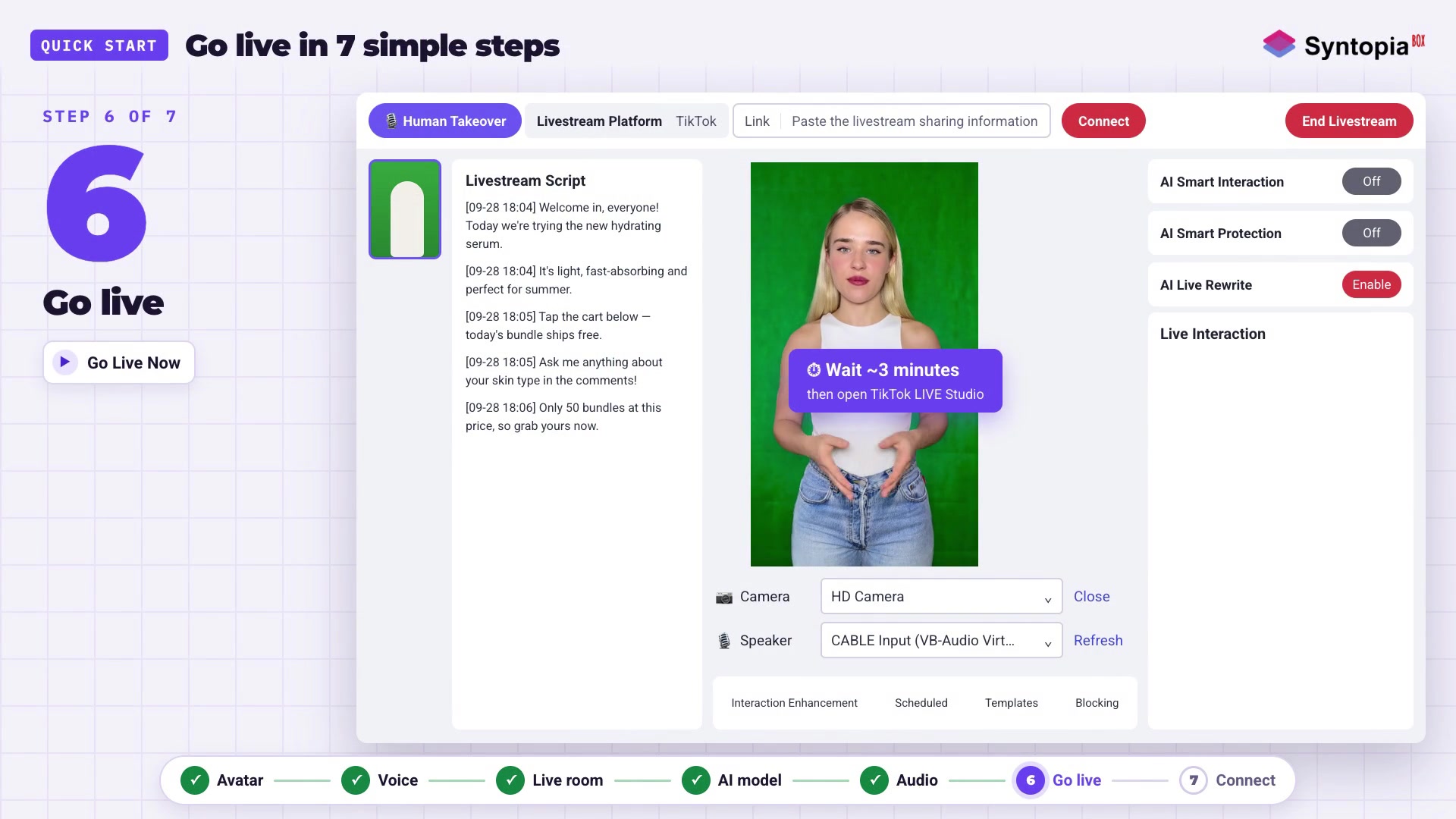

- La scena fa parte di ogni room live, quindi imposti lo sfondo una volta per room e resta coerente in ogni diretta.
- Scegli uno sfondo virtuale per room di brand pulite e facilmente replicabili, oppure un set reale per prodotti che hanno bisogno di contesto.
- Allinea luminosità e temperatura colore dell’avatar alla scena, così il conduttore non sembra incollato sopra.
- Inserisci gli overlay — logo, banner dell’offerta, schede prodotto — nell’area di sicurezza della piattaforma e tieni lo schermo pulito.
- Esegui il controllo brand-safe su colori in conflitto, luci non coerenti e marchi di terzi prima di andare in diretta.
Lo sfondo è la prima cosa che lo spettatore vede prima che l’avatar dica una parola. Gli dice se si trova davanti a un canale di marca curato o a un progetto improvvisato, e incornicia ogni prodotto che mostri. In Syntopia BOX la scena fa parte della room live che costruisci: la imposti una volta sola e resta uguale ogni volta che quel conduttore va in diretta.
Opzioni di scena in Syntopia BOX
Quando crei una room live, la scena è la tela dietro al tuo avatar addestrato. Hai due grandi scelte: uno sfondo virtuale che BOX compone alle spalle del conduttore, oppure un look a scena reale, in cui l’avatar è stato addestrato su un set fisico che hai davvero girato. Ogni room mantiene la propria scena, quindi una room di bellezza e una di elettronica possono avere un aspetto completamente diverso pur usando lo stesso software.
- Apri le impostazioni di scena della room. Dalla room live che stai costruendo, vai al pannello scena o sfondo.
- Scegli il tipo di scena. Seleziona uno sfondo virtuale o un set reale, in base al prodotto (vedi sotto).
- Visualizza l’anteprima prima di confermare. BOX mostra l’avatar nella scena così puoi valutare la composizione prima di andare in diretta.
Sfondi virtuali vs set reale
La scelta giusta dipende da cosa vendi e da quanto vuoi che l’ambientazione faccia la sua parte.
| Sfondo virtuale | Set a scena reale | |
|---|---|---|
| Ideale per | Sfondi puliti nei colori del brand; configurazione rapida; molte room che devono sembrare ordinate | Prodotti che hanno bisogno di contesto — utensili da cucina in una cucina, arredi in una stanza |
| Impegno | Basso — scegli uno sfondo | Più alto — giri l’avatar nell’ambiente reale durante l’addestramento |
| Coerenza | Identica in ogni diretta | Effetto autentico, “in uso” |
Se vendi prodotti fisici che gli acquirenti faticano a immaginare a casa propria, un set a scena reale ripaga l’impegno. Se gestisci molte room e ti servono tutte in linea con il brand senza uno studio, uno sfondo virtuale pulito è più veloce e scala meglio.
Leggi anche: Gestire più account shop in Syntopia BOX
Abbinare la scena al prodotto
Uno sfondo non coerente fa perdere vendite in silenzio. Abbina tre elementi: il colore (tienilo sobrio, così il prodotto risalta invece di competere con lo sfondo), il contesto (un ambiente sensato per la categoria) e il brand (la tua palette e il tuo logo, non una scena di stock che potrebbe appartenere a chiunque). Per una room moda, mantieni lo sfondo minimale così i capi si leggono bene; per casa e cucina, un ambiente vissuto aiuta l’acquirente a immaginare il prodotto nel proprio spazio.
Illuminare l’avatar in base alla scena
Il segnale più evidente di una composizione scadente è una luce che non corrisponde: un avatar molto illuminato su uno sfondo buio, o viceversa. Poiché l’aspetto dell’avatar viene fissato durante l’addestramento, la correzione parte da lì — registra il materiale di addestramento con luce morbida e uniforme, come descrive la guida alla creazione dell’avatar. Poi, nella room, scegli una scena la cui luminosità e temperatura colore siano vicine alla luce in cui l’avatar è stato ripreso. Quando corrispondono, il conduttore sembra davvero trovarsi nella scena.
Aggiungere overlay e lower-third
Gli overlay sono ciò che trasforma una testa parlante in un negozio. Sopra la scena puoi aggiungere lower-third (il nome del conduttore, l’offerta in corso), schede prodotto che fissano l’articolo di cui si parla e banner promozionali. Tienili nell’area di sicurezza, così le piattaforme non li tagliano, e limitane il numero: un banner d’offerta e una scheda prodotto alla volta si leggono molto meglio di uno schermo affollato. Le schede prodotto meritano un tutorial dedicato: vedi come aggiungere schede prodotto alla tua live IA.
Checklist brand-safe per la scena
- Il colore dello sfondo è sobrio e non si scontra con i tuoi prodotti.
- Luminosità e temperatura colore dell’avatar corrispondono alla scena.
- Logo e overlay dell’offerta stanno dentro l’area di sicurezza della piattaforma.
- Nessuna opera protetta da copyright, poster musicali o marchi di terzi visibili in un set reale.
- La stessa scena è applicata a tutte le room che devono condividere lo stesso look.
Errori comuni
I tre che ricorrono più spesso: uno sfondo più carico del prodotto, così lo spettatore non sa dove guardare; una luce non corrispondente che rende ovvia la composizione; e overlay sovrapposti in modo così fitto che le schede prodotto si perdono. Correggi questi punti e anche un semplice sfondo virtuale avrà un aspetto professionale. Se prevedi di inserire una camera remota nella scena, configura prima il setup di streaming RTMP, poi torna al pannello scena. Per la costruzione completa della room, la guida completa a Syntopia BOX illustra l’intero flusso, mentre il pillar sulla vendita in live IA copre la strategia che sta attorno.
Riepilogo passo passo
Per i venditori in Italia
Il pubblico italiano è attento all’estetica e alla cura del dettaglio, e tende a fidarsi di ciò che sembra ben curato. Uno sfondo sobrio, con toni caldi e materiali naturali, funziona bene per moda, arredamento e food premium; per la cosmesi, uno sfondo chiaro e luminoso aiuta a far risaltare texture e colori. Nei periodi forti come Natale, San Valentino, la Festa della mamma o il Black Friday, puoi creare una scena dedicata per la campagna e tornare poi alla scena standard: è un modo semplice per segnalare l’occasione senza ridisegnare la room da zero.
Su TikTok e YouTube, lo sfondo deve reggere anche su schermo verticale e su telefono, dove i dettagli piccoli si perdono. Verifica sempre l’anteprima su un dispositivo mobile prima della diretta. Se il tuo pubblico è in più regioni, considera che i gusti estetici cambiano molto tra Nord, Centro e Sud: uno sfondo neutro e caldo è spesso la scelta più sicura per tutti.
Domande frequenti
Posso usare uno sfondo virtuale invece di un set reale in Syntopia BOX?
Sì. Syntopia BOX ti permette di comporre il tuo avatar su uno sfondo virtuale oppure di usare un look a scena reale su cui l’avatar è stato addestrato. Gli sfondi virtuali sono più rapidi da configurare e mantengono coerenti molte room; i set reali sono adatti a prodotti che hanno bisogno di contesto, come utensili da cucina o arredi.
Come evito che il mio conduttore IA sembri incollato sullo sfondo?
Allinea la luce. Il segnale più comune è un avatar molto illuminato su una scena scura. Registra il materiale di addestramento con luce morbida e uniforme, poi scegli una scena con luminosità e temperatura colore vicine. Quando corrispondono, il conduttore sembra trovarsi davvero nella scena.
Posso aggiungere schede prodotto e banner d’offerta alla scena?
Sì. Sopra lo sfondo puoi aggiungere lower-third, banner d’offerta e schede prodotto. Tienili nell’area di sicurezza della piattaforma così non vengono tagliati, e mostra un’offerta e una scheda prodotto alla volta per mantenere lo schermo leggibile. Per la configurazione completa, consulta il nostro tutorial dedicato alle schede prodotto.
Ogni room live mantiene la propria scena?
Sì. La scena fa parte della room live che costruisci, quindi ogni room mantiene il proprio sfondo, l’abbinamento di luce e gli overlay. Così una room di bellezza e una di elettronica possono avere un aspetto completamente diverso pur girando sulla stessa installazione di Syntopia BOX.
Posso usare uno sfondo di stock trovato online per la mia live?
Verifica sempre i diritti di utilizzo dell’immagine. Uno sfondo di stock può essere soggetto a licenze che non ne consentono l’uso commerciale in diretta, e non devi mostrare opere protette o loghi di terzi senza autorizzazione. Per la massima sicurezza, usa uno sfondo creato da te o con la tua palette di brand.
